
iOS 端 Apple 登录
复制一条配置 prompt,包含安装步骤和该插件的完整 Markdown 指南。
下面我们将详细介绍在 iOS 上配置 Apple 登录所需的步骤。
-
配置应用的 Capabilities。
为此,请打开 Xcode 并点击
App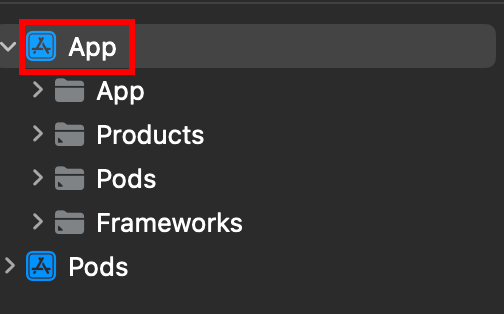
-
请确保选择了正确的 Target。
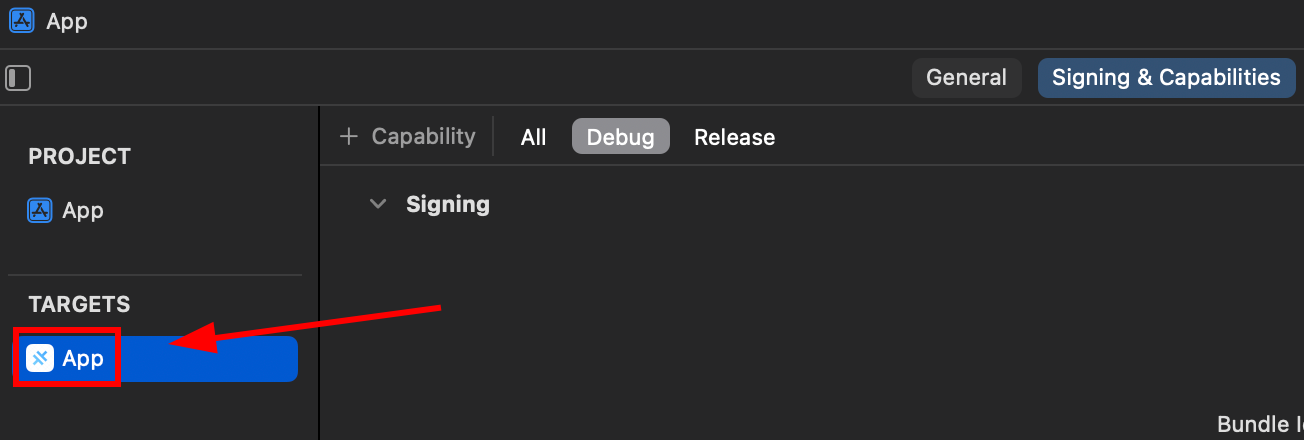
-
请确保已添加
Sign in with Applecapability。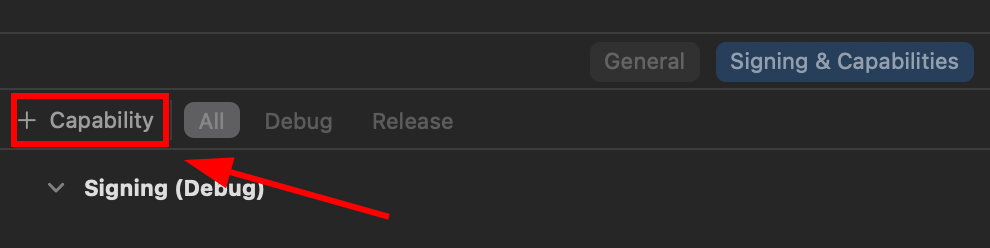
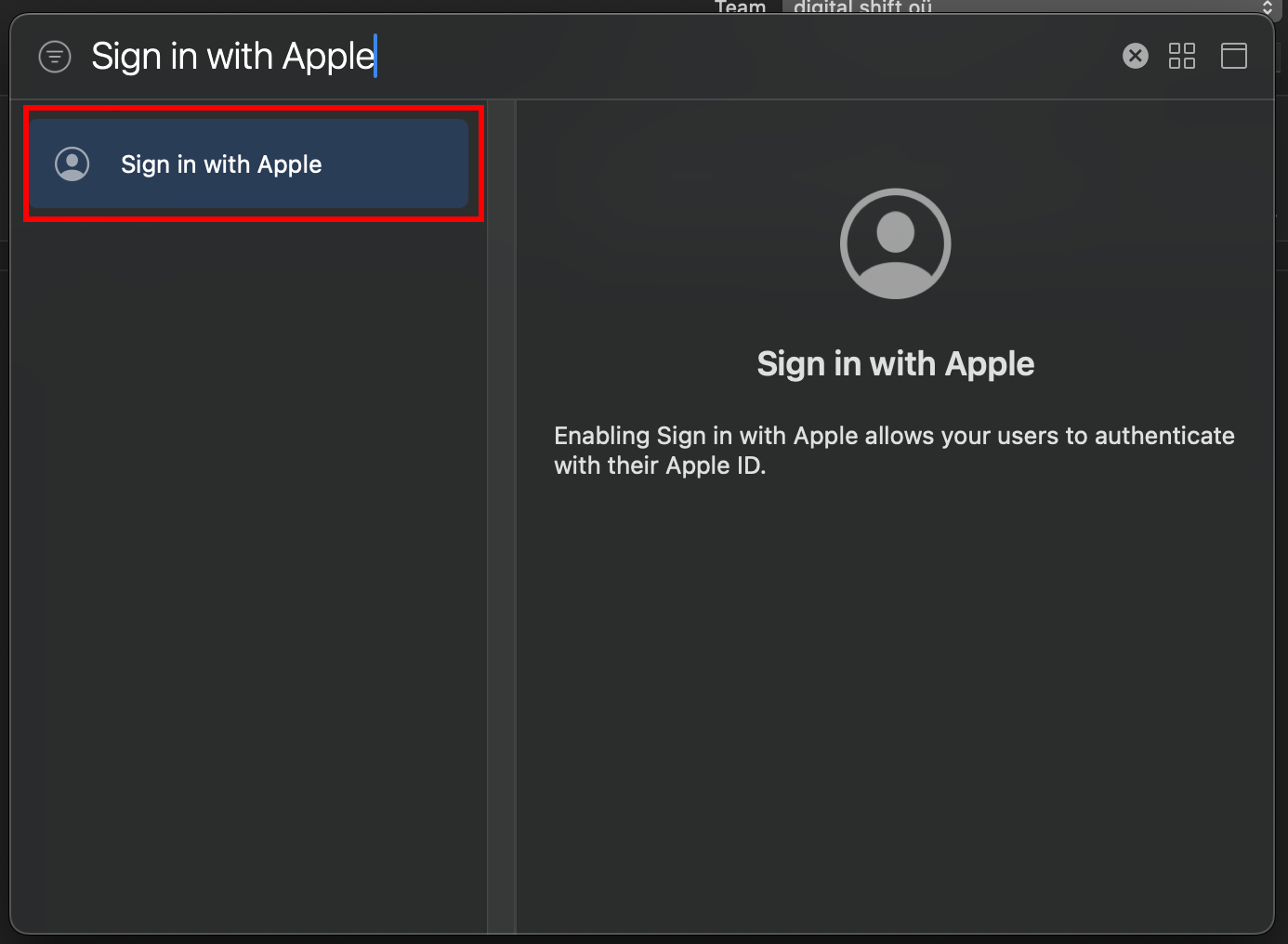
-
在应用中初始化 Apple Login。
// onMounted is vue specificonMounted(() => {SocialLogin.initialize({apple: {}})}); -
创建一个按钮来启动登录流程。
该按钮应调用以下函数:
async function loginApple() {const res = await SocialLogin.login({provider: 'apple',options: {}}) -
在设备上运行你的应用 真机 在设备上测试。
如果你严格按照步骤操作,点击按钮后将看到以下界面。
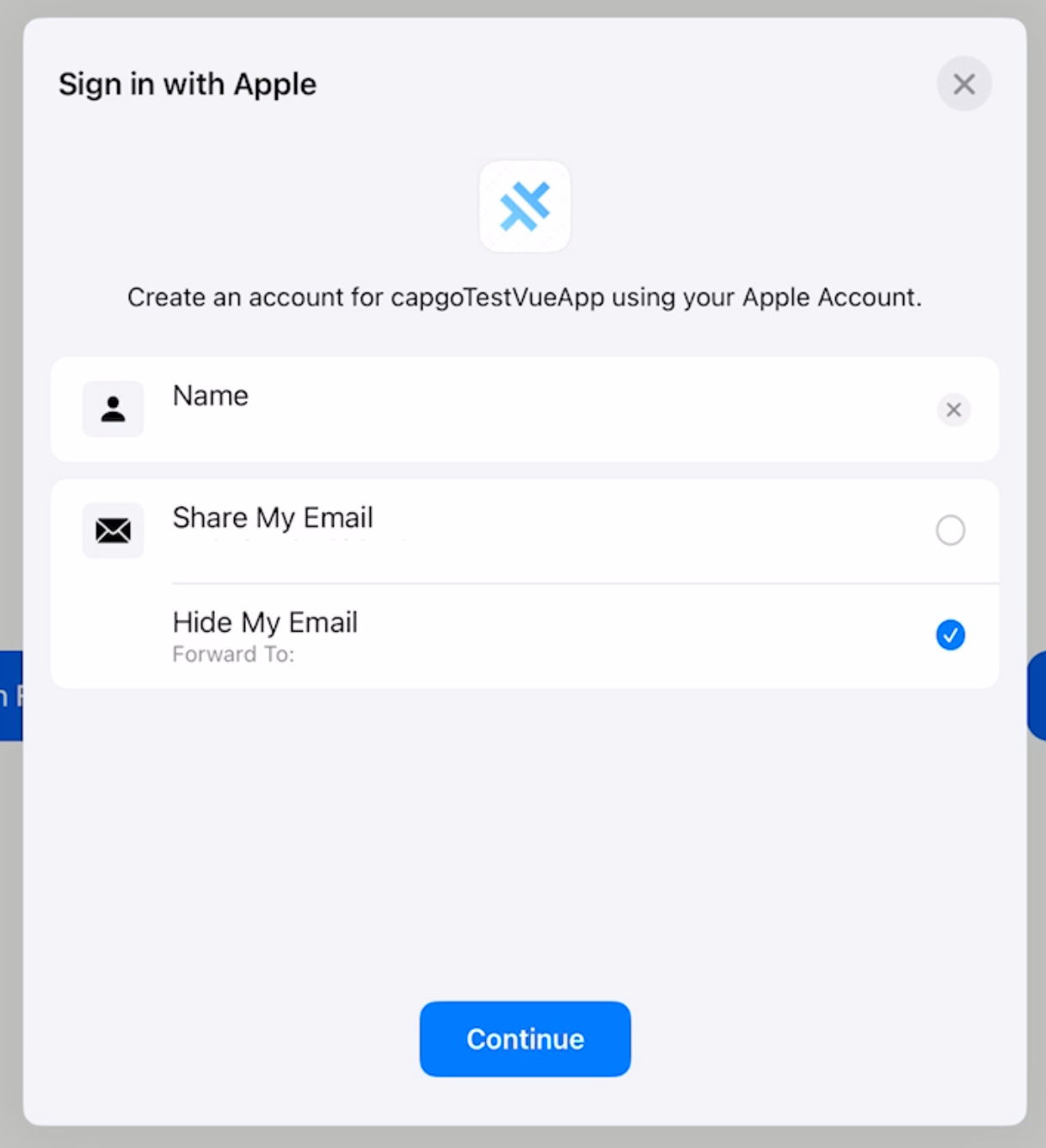
大功告成!你已准备就绪。
初始化 Apple 登录
名为“初始化 Apple 登录”的章节调用 initialize 并配合 apple 登录前的 provider。在 iOS 上, clientId 操作系统不会直接使用它;plugin 通过它来判断要初始化哪个 provider。
await SocialLogin.initialize({  apple: {    clientId: 'your-client-id',  },});
const res = await SocialLogin.login({  provider: 'apple',  options: {    scopes: ['email', 'name'],  },});
在 iOS 上继续 Apple 登录
章节标题:“在 iOS 上延续 Apple 登录流程”如果你正在使用 iOS 端 Apple 登录 规划身份验证和账户流程,并将它与 使用 @capgo/capacitor-social-login 了解使用 @capgo/capacitor-social-login 时的原生能力, @capgo/capacitor-social-login 了解 @capgo/capacitor-social-login 中的实现细节, @capgo/capacitor-passkey 了解 @capgo/capacitor-passkey 中的实现细节, @capgo/capacitor-native-biometric 了解 @capgo/capacitor-native-biometric 中的实现细节,以及 双重身份验证 了解双因素认证中的实现细节。


