
Social Login __CAPGO_KEEP_0__ 仓库
复制一个包含安装步骤和本插件的全Markdown指南的配置提示。
本指南将帮助您在 Android 上将 Google Sign-In 与 Firebase Authentication 集成。假设您已经完成了 Firebase Google 的基本设置。 Firebase Google 的基本设置
步骤
步骤标题:步骤-
前往您的项目概览页面(位于 console.cloud.google.com) Firebase 项目概览

-
button
Add appbutton

-
选择
Android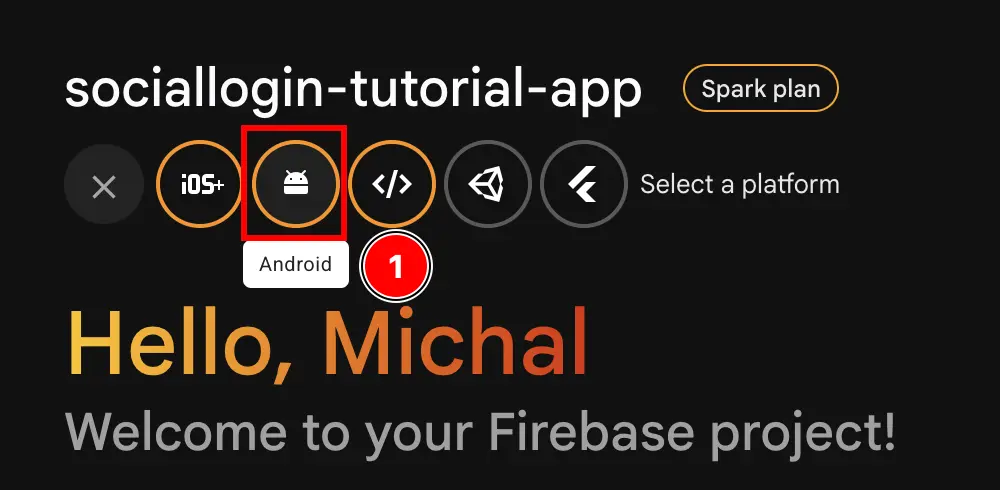
-
填写表单的第一部分
- 填写
Android package name- 在您的应用中使用 Android Studio
npx cap open android - 在导航器的最下方找到
Gradle Scripts
- 查找
build.gradle为模块app
- 复制
android.defaultConfig.applicationId。 这将是您的package name在Firebase控制台
- 将其粘贴到Firebase控制台
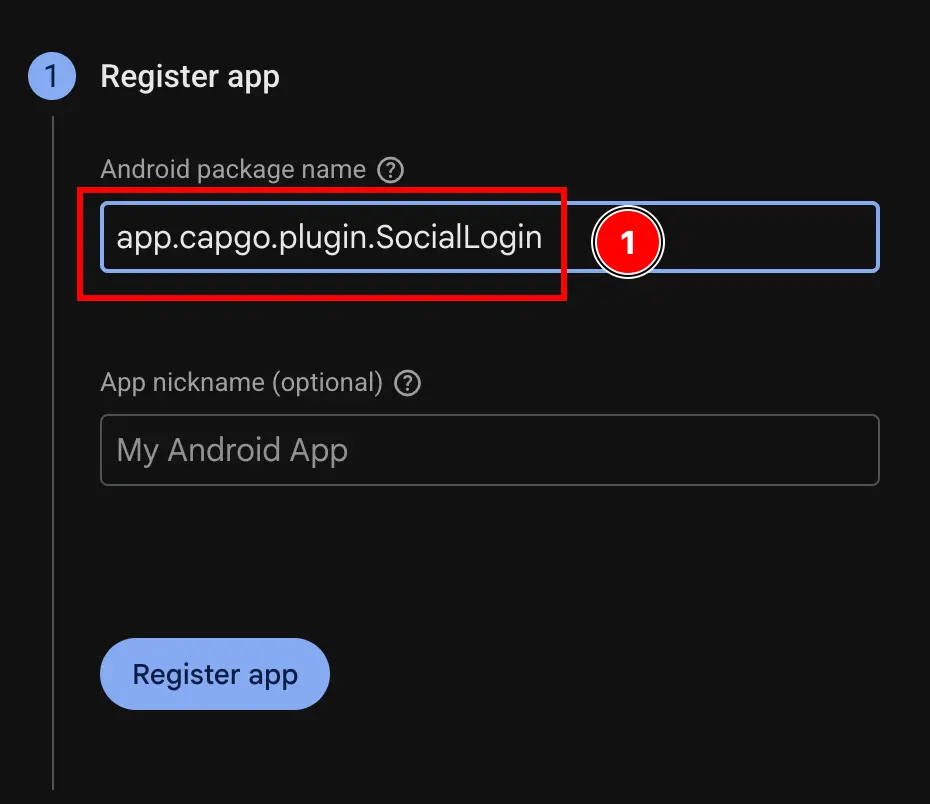
- 在您的应用中使用 Android Studio
- 点击
Register appbutton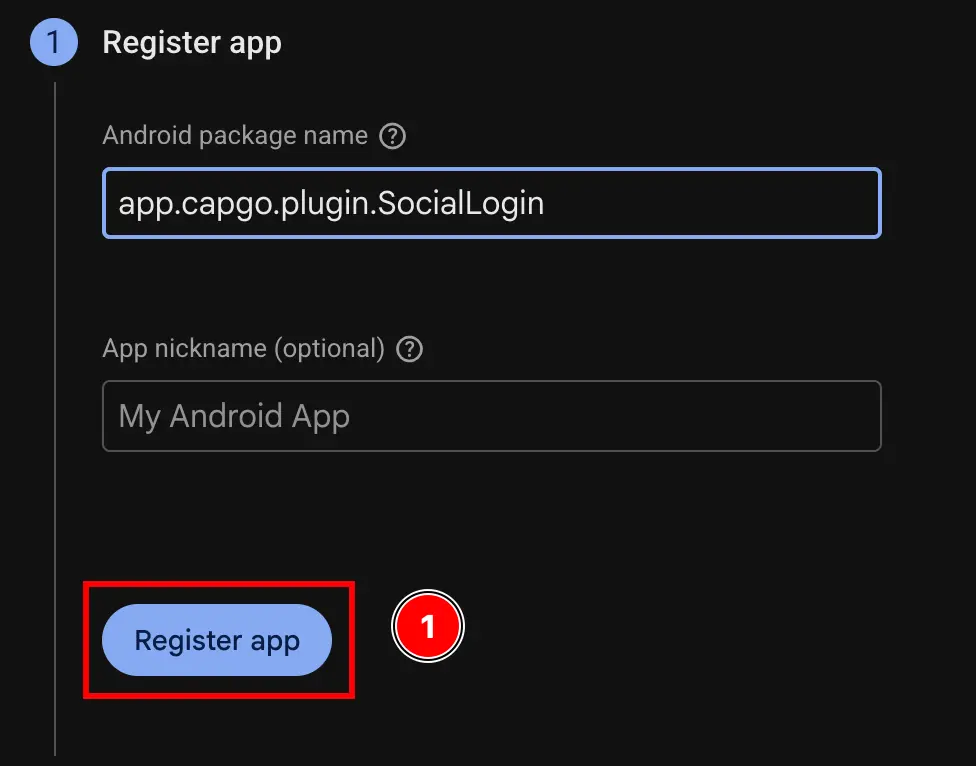
- 填写
-
跳过
Download and then add config file步骤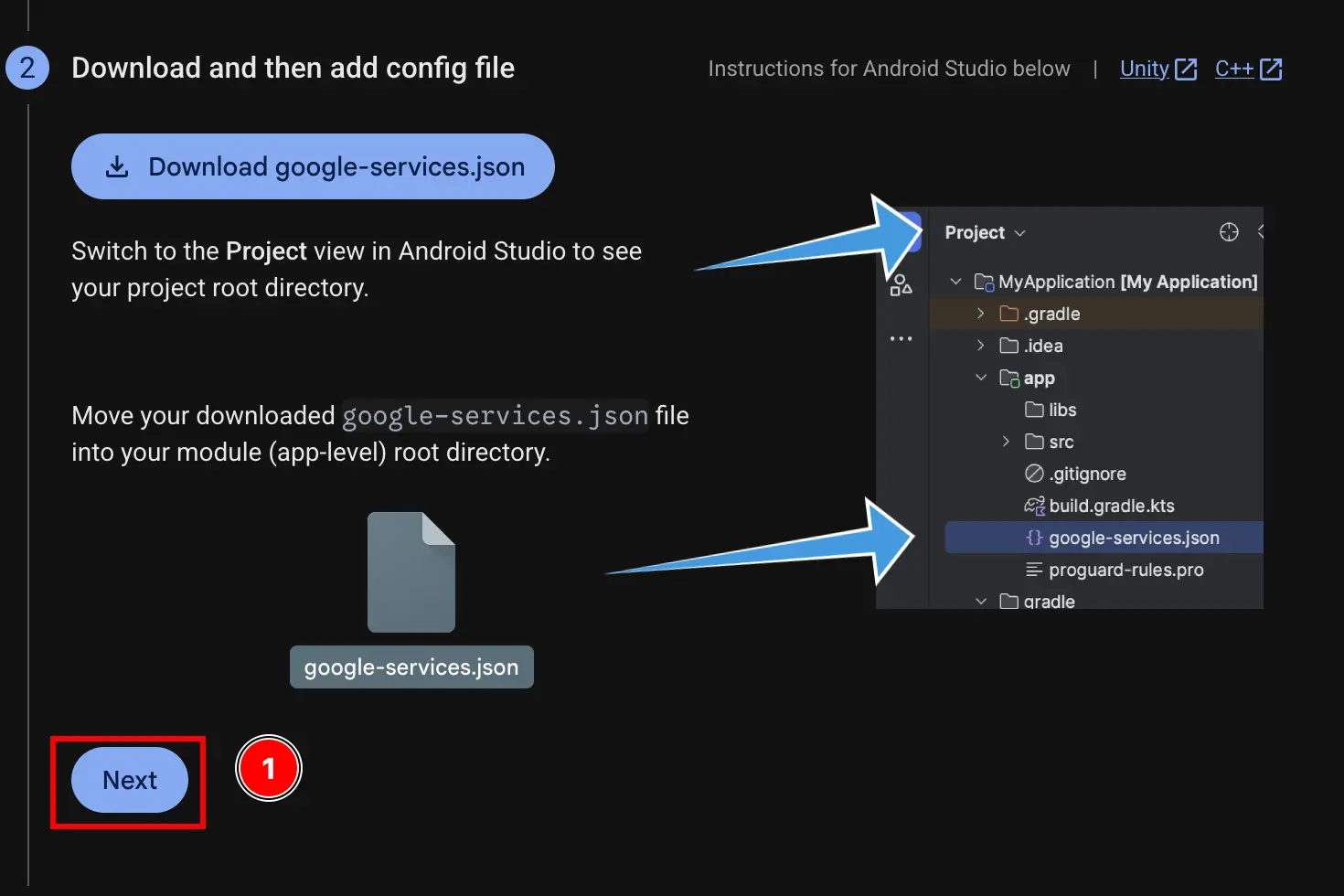
-
跳过
Add firebase SDK步骤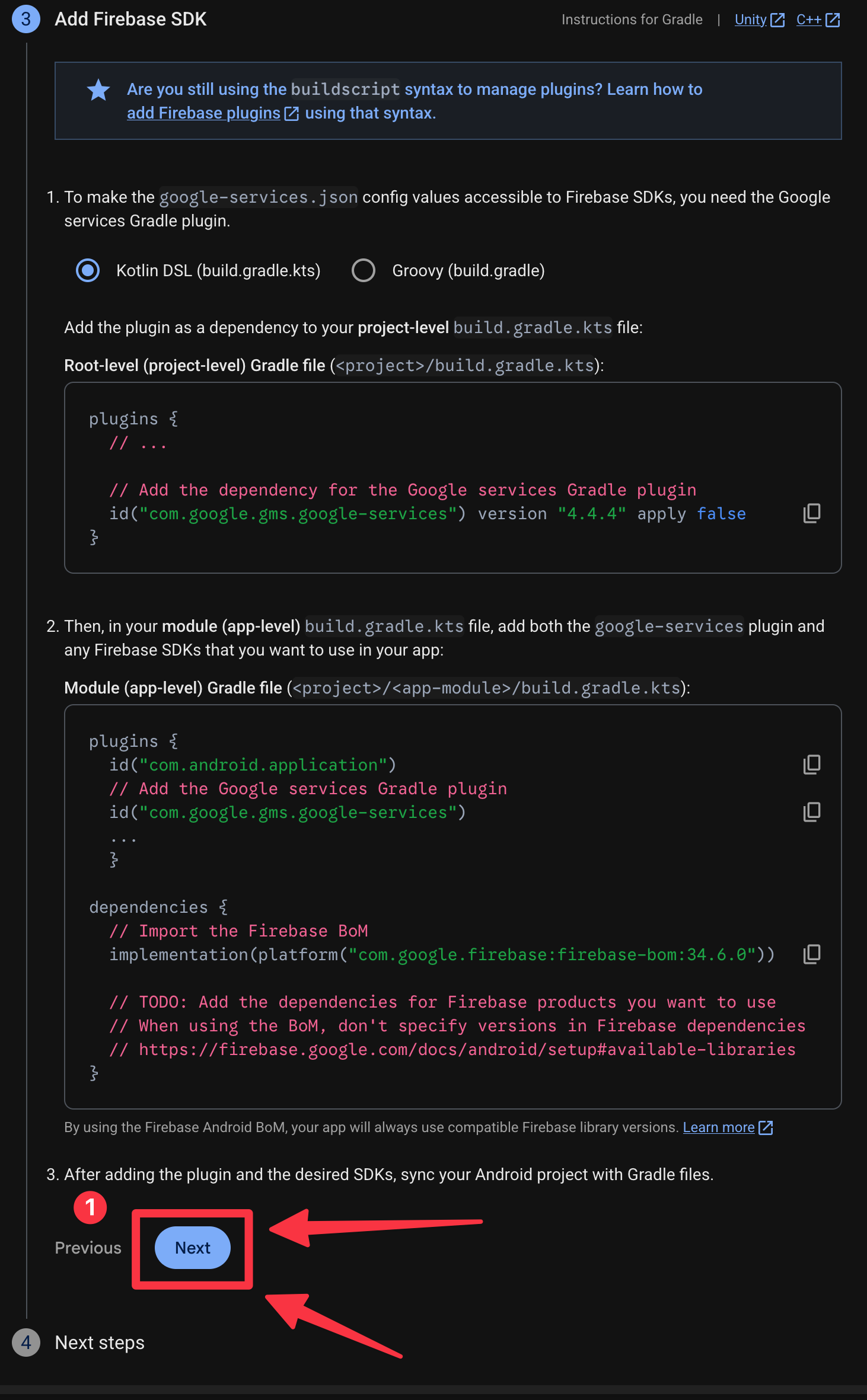
-
点击
Continue to consolebutton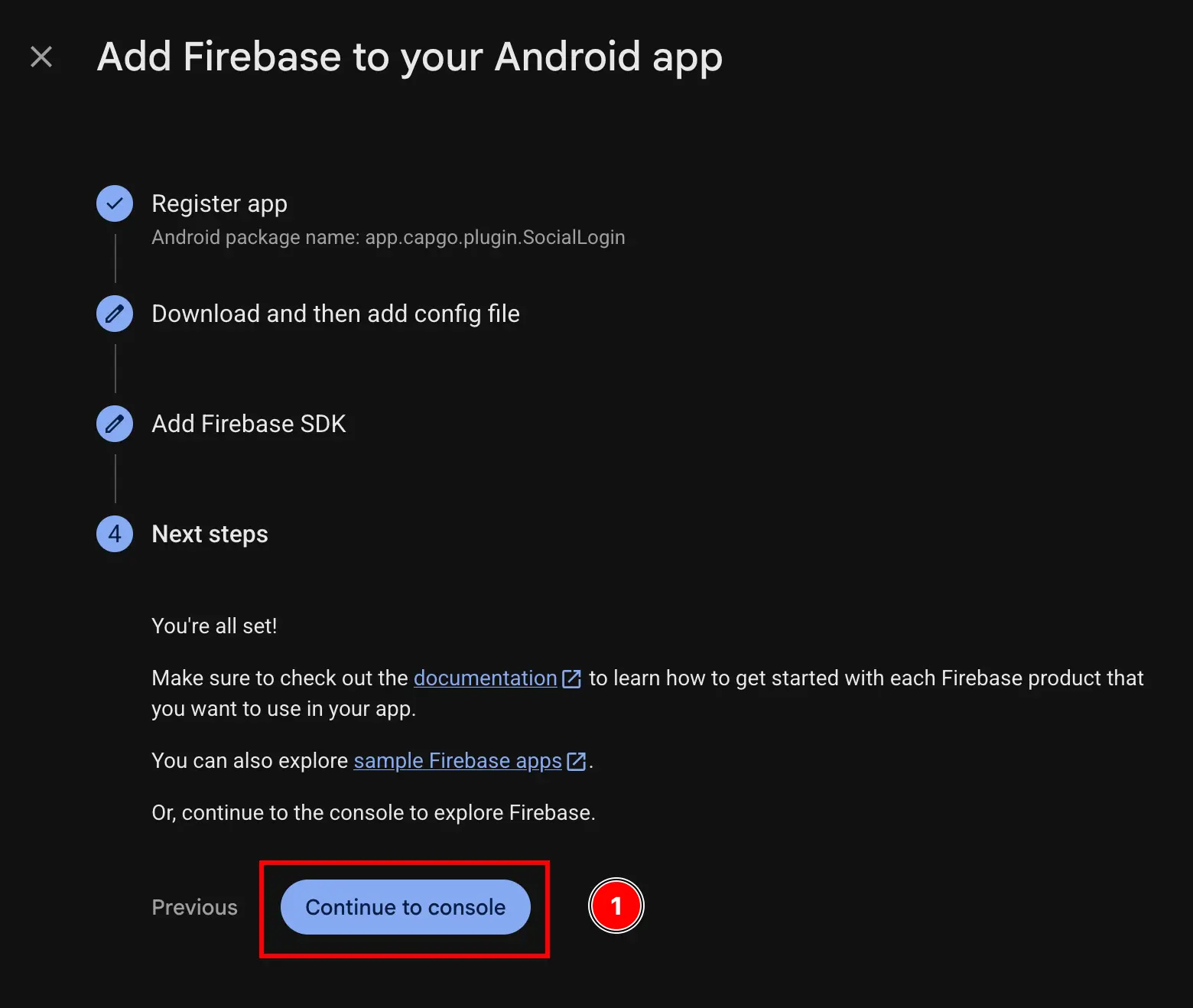
-
如果您没有自动登录,请前往
settings->general->your apps-> 查找您的 Android 应用并点击它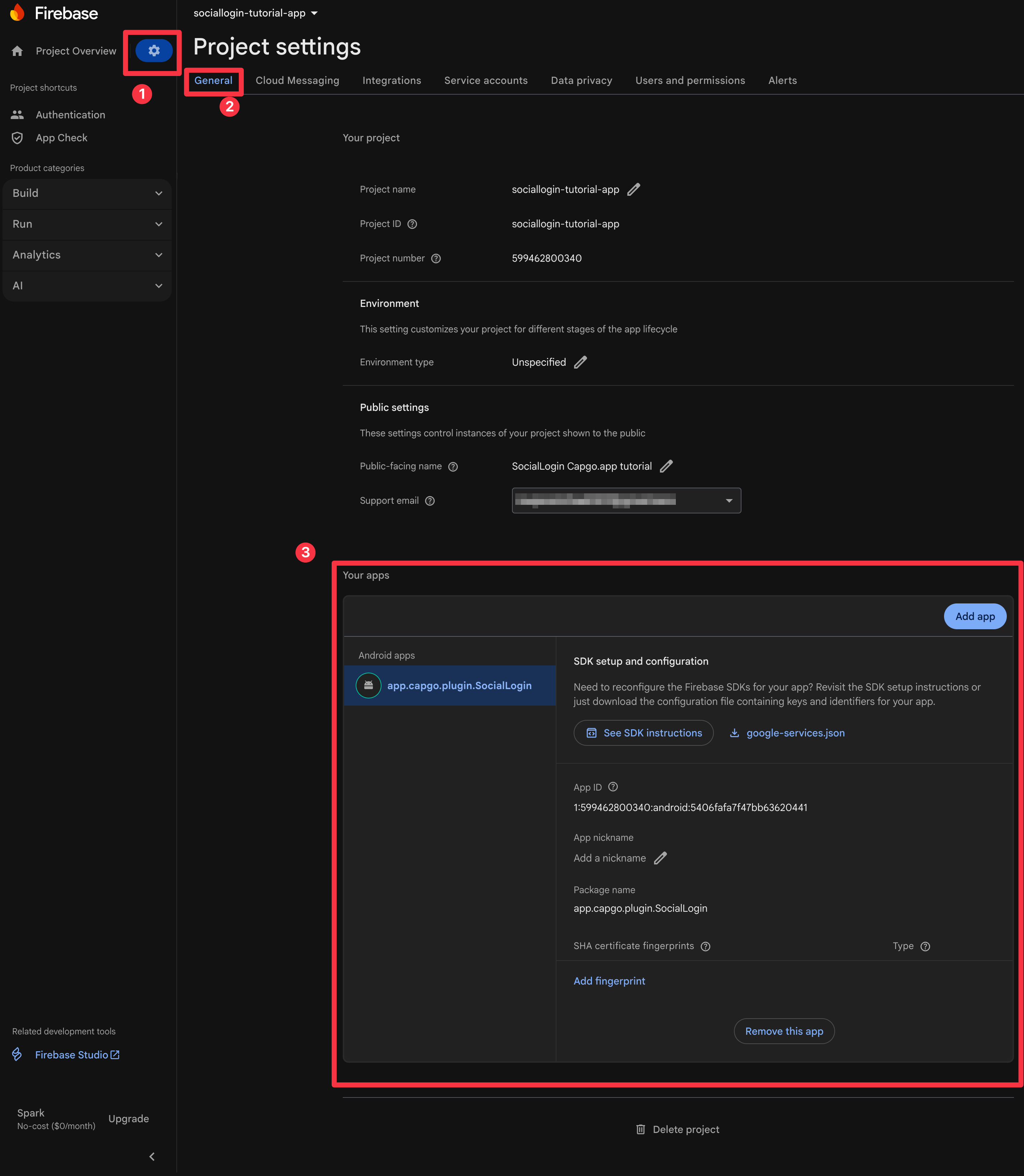
-
获取您的 SHA1 指纹
按照第 10-11 步从 Google 登录 Android 设置指南:
-
现在,打开终端。确保您在应用的文件夹中并运行
android终端显示 gradlew signInReport 命令./gradlew signInReport
-
终端输出显示 SHA1 证书指纹
SHA1.
-
-
将SHA1添加到Firebase项目
- 点击
Add fingerprintbutton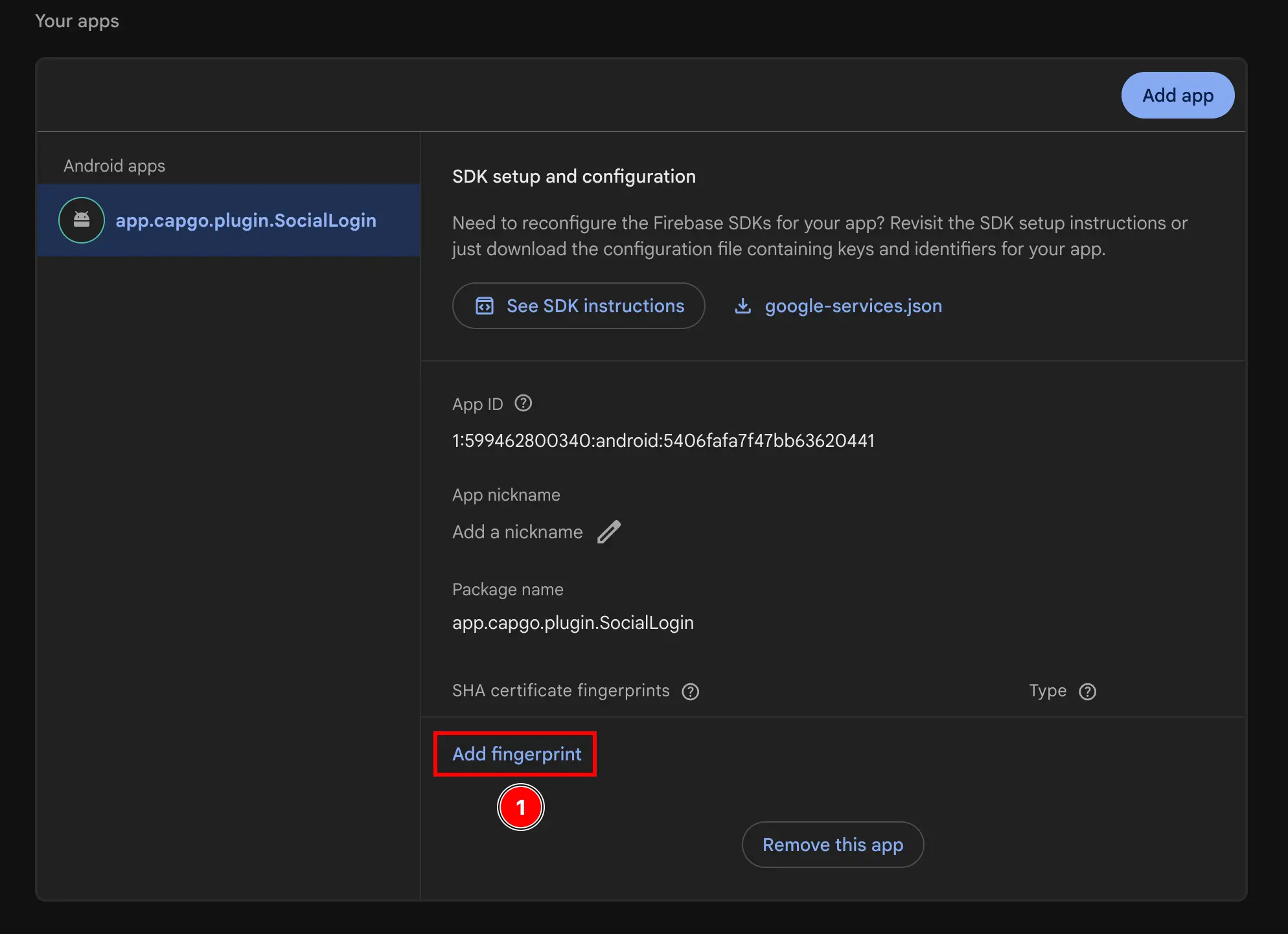
- 粘贴你在上一步复制的SHA1
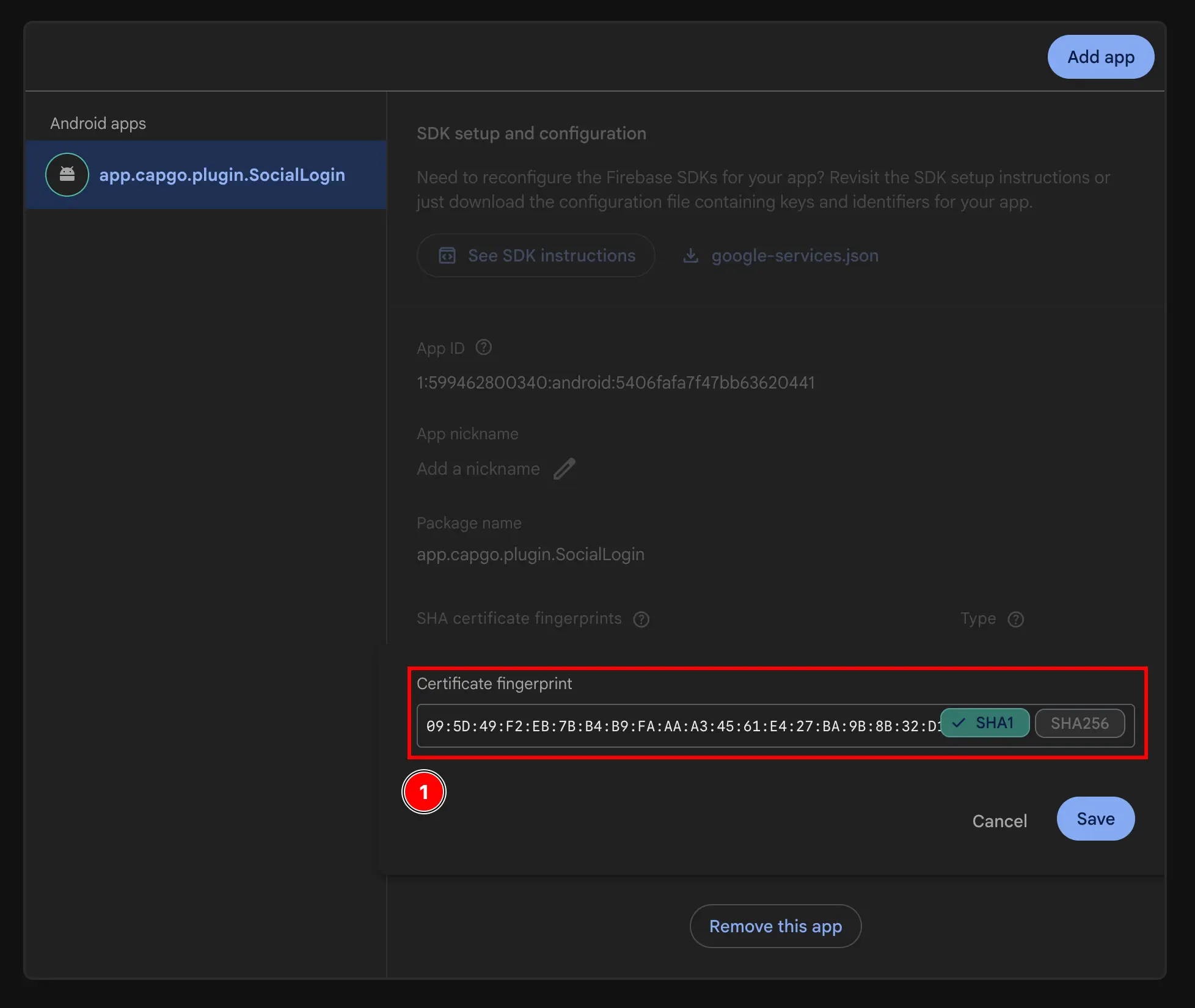
- 点击上一步
Save按钮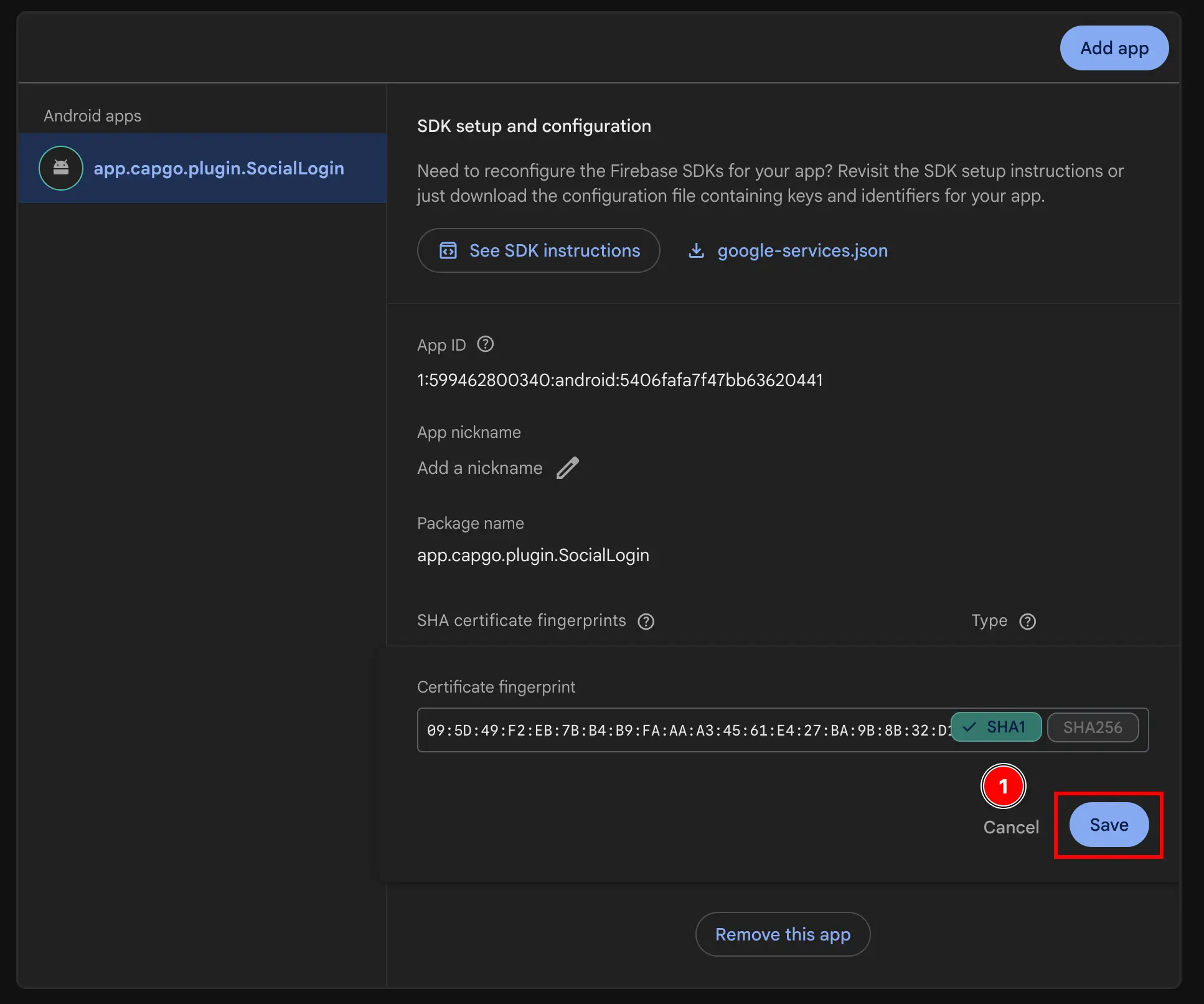
- 点击
-
获取你的Web客户端ID
- 前往
Build->Authentication
- 点击上一步
Sign-in method按钮
- 点击上一步
Google提供者
- 点击
Web SDK configuration按钮
- 复制此链接。该链接将作为
Web client ID在webClientId此插件的initializeFirebase Authentication Sign-in Method Web 配置 Web Client ID

- 前往
-
注意
文件中找到。 在此阶段,您 技术上
检查 Google Cloud 控制台的设置
检查 Google Cloud 控制台中的设置标题:检查 Google Cloud 控制台中的设置
-
找到您的项目
- 点击项目选择器

- 通过您的 Firebase 项目的准确名称搜索您的项目并点击它。在我的情况下,它是
sociallogin-tutorial-app.
- 点击项目选择器
-
打开搜索栏并打开
credentials- 打开搜索栏

- 搜索
credentials并点击APIs and Services第一个(截图中的第 2 项)
- 打开搜索栏
-
确认您在列表中看到Android和Web客户端ID。
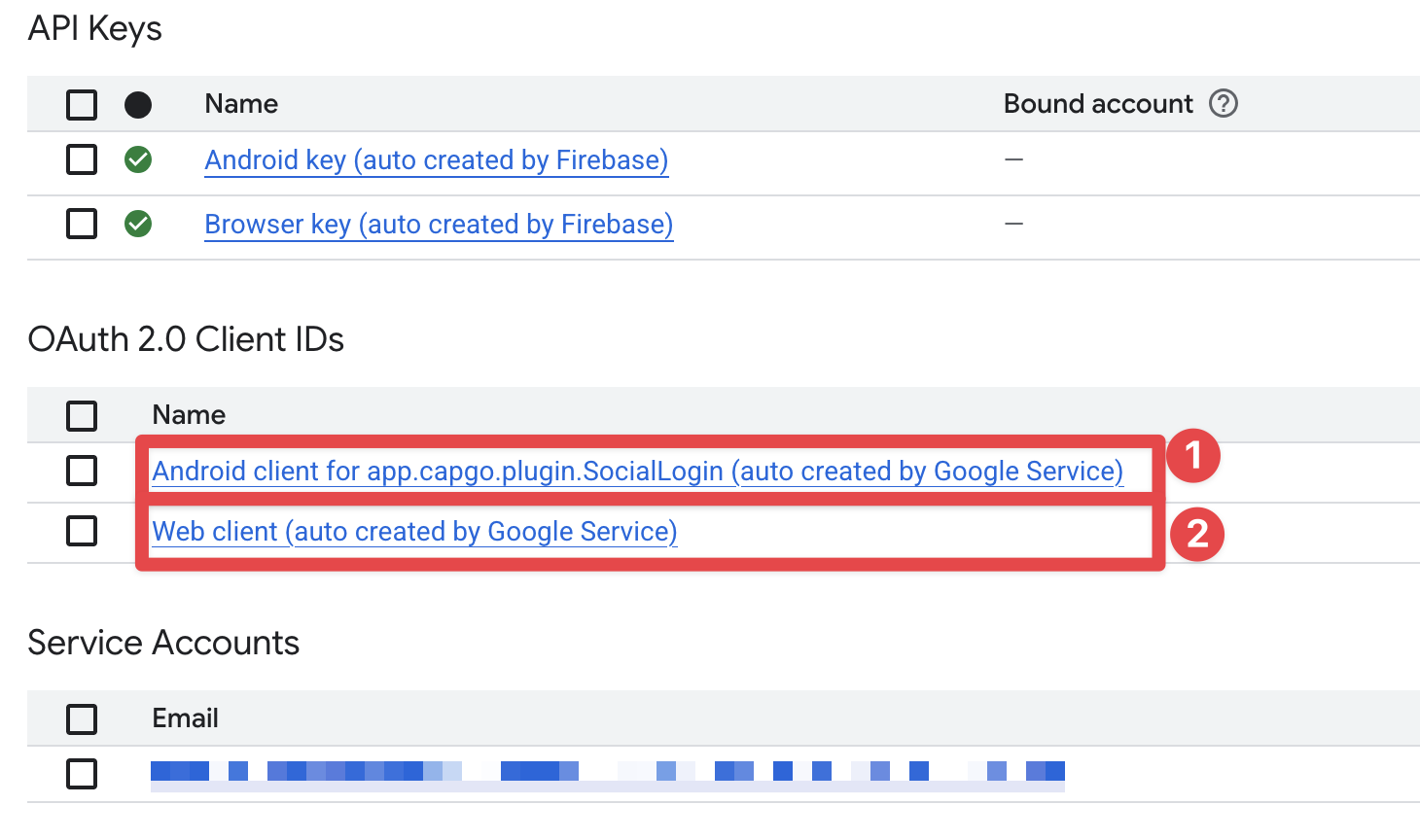
-
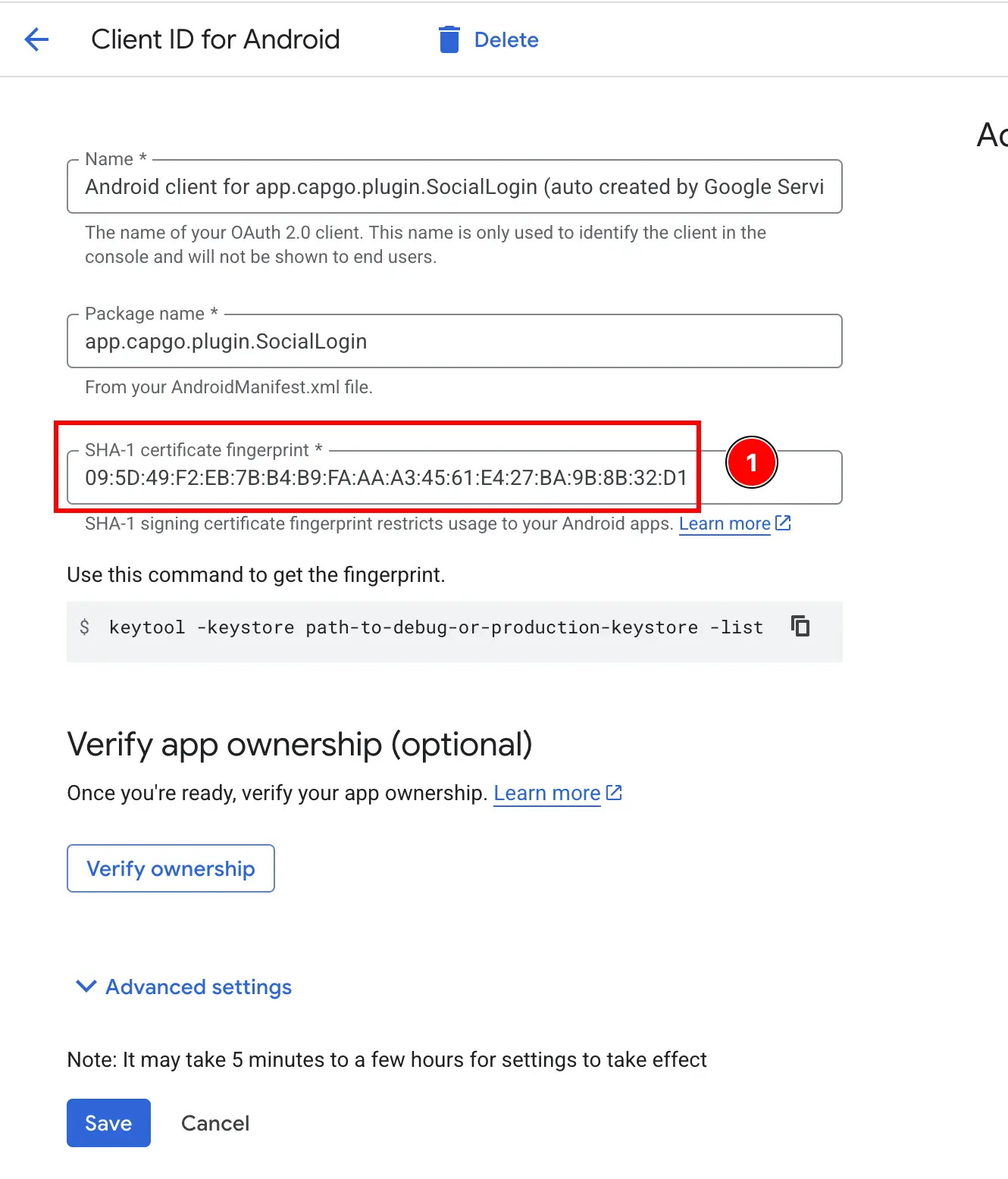
确认Firebase控制台中Android客户端ID的配置是否正确。
- 点击
Android应用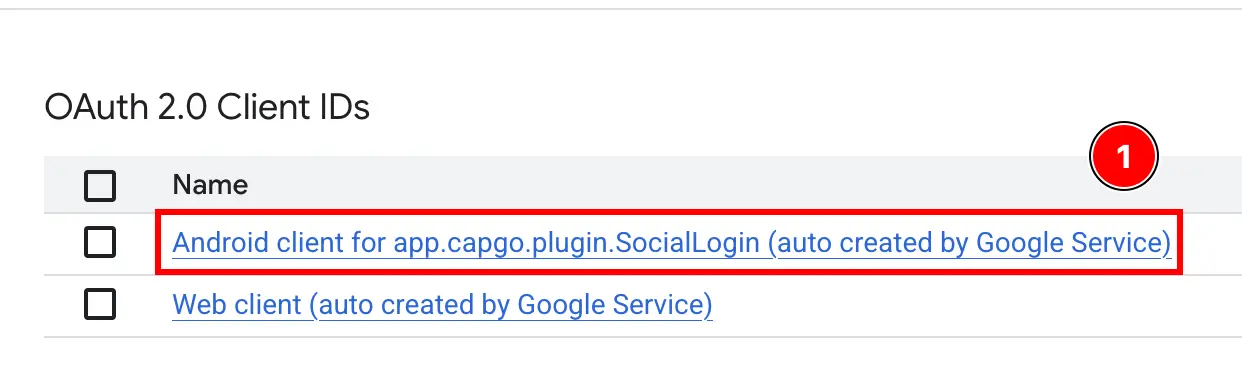
- 确认SHA1哈希值是否正确配置,并且与您在前一步骤中复制的哈希值匹配。
- 点击
-
请确认 Firebase 控制台中 Web 客户端 ID 已正确配置。
- 点击
Webapp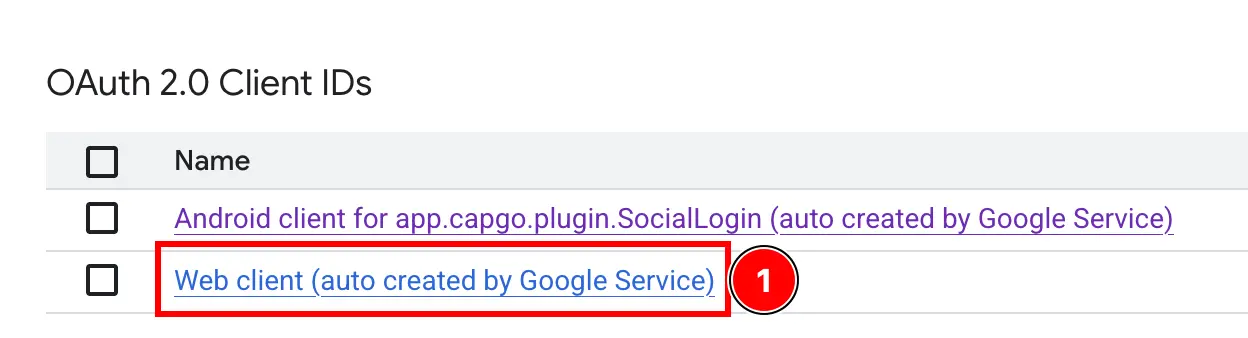
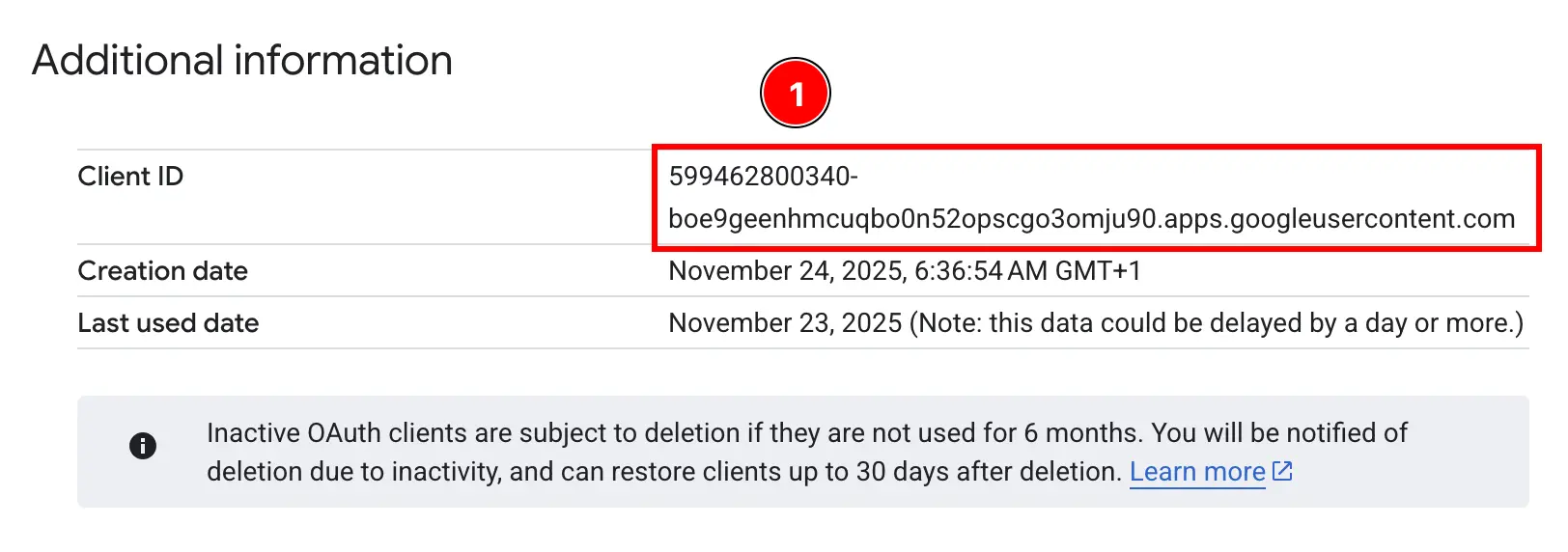
- 确认客户端 ID 与您在前一步骤中复制的 ID 匹配。
- 点击
完成!您现在已准备好在 Android 上使用 Google Sign-In 与 Firebase 身份验证。
故障排除
故障排除如果认证卡住或失败:
- 确认
idToken您的 Firebase 网络客户端 ID - 检查 Firebase 控制台中是否启用了 Google Sign-In
- 确保 SHA-1 指纹正确配置
- 查看 示例应用 code 参考
继续从 Firebase Google 登录 Android
继续从 Firebase Google 登录 Android如果您正在使用 在 Android 上使用 Firebase Google 登录 来规划身份验证和帐户流程,连接它与 使用 @capgo/capacitor 社交登录 为 @capgo/capacitor 社交登录中的本机能力 @capgo/capacitor 社交登录 @capgo/capacitor 社交登录中的实现细节 @capgo/capacitor Passkey @capgo/capacitor Passkey 中的实现细节 @capgo/capacitor 本机生物识别 @capgo/capacitor 本机生物识别中的实现细节 并且两因素身份验证 为两步验证的实现细节。


