
Supabase Google Login - 常规设置
复制一条配置 prompt,包含安装步骤和该插件的完整 Markdown 指南。
本指南将带你了解如何使用 Capacitor Social Login 插件,将 Google Sign-In 与 Supabase Authentication 进行集成。通过此配置,你可以在移动端使用原生的 Google Sign-In,同时利用 Supabase Auth 进行后端身份验证。
前提条件
章节标题:“前提条件”开始之前,请确保您已:
-
阅读 Google Login 常规设置 指南以配置 Google OAuth 凭据
-
按照各平台特定的指南,为您的目标平台配置 Google OAuth 凭据:
在 Supabase 中启用 Google OAuth 提供商
标题为“在 Supabase 中启用 Google OAuth 提供商”的部分-
前往你的 Supabase Dashboard
-
点击你的项目
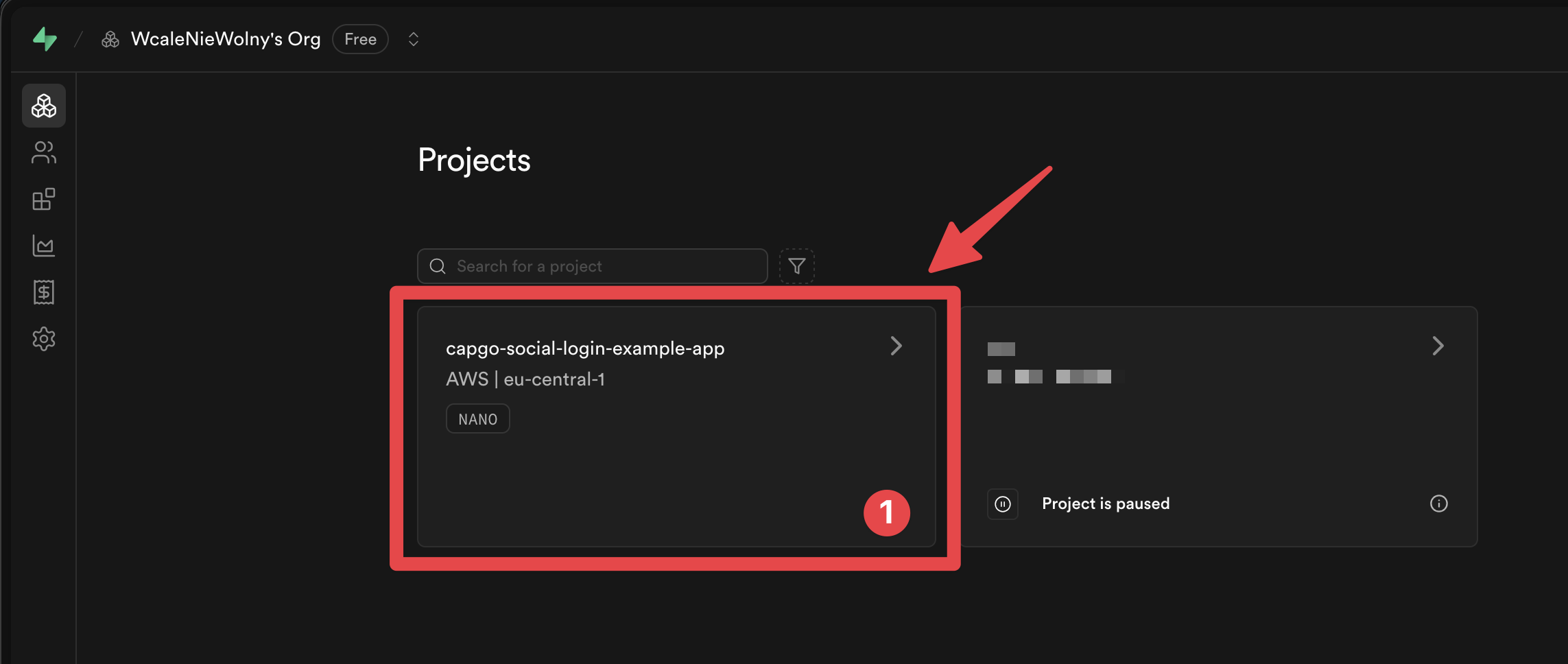
-
前往
Authentication菜单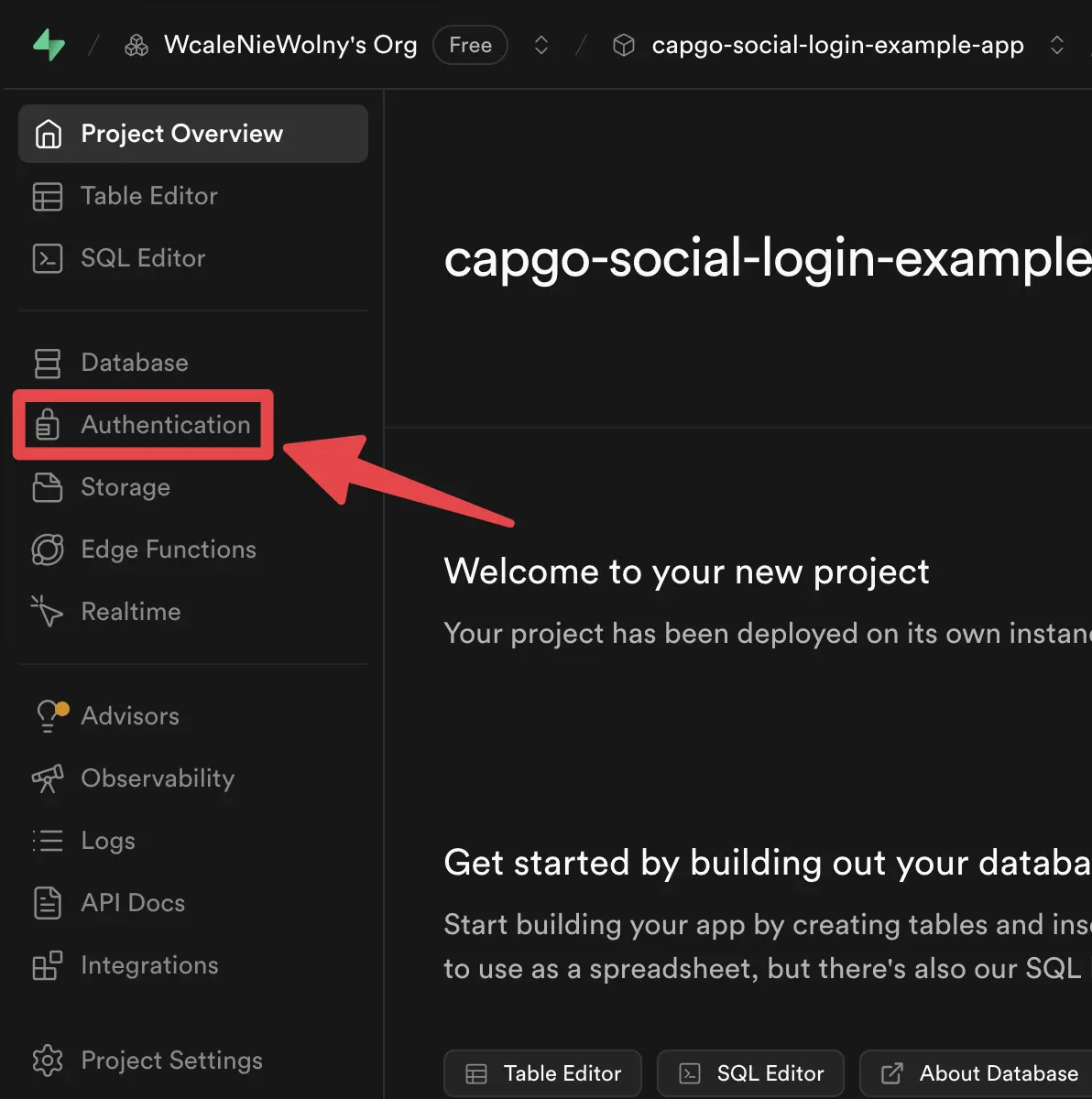
-
点击
Providers标签页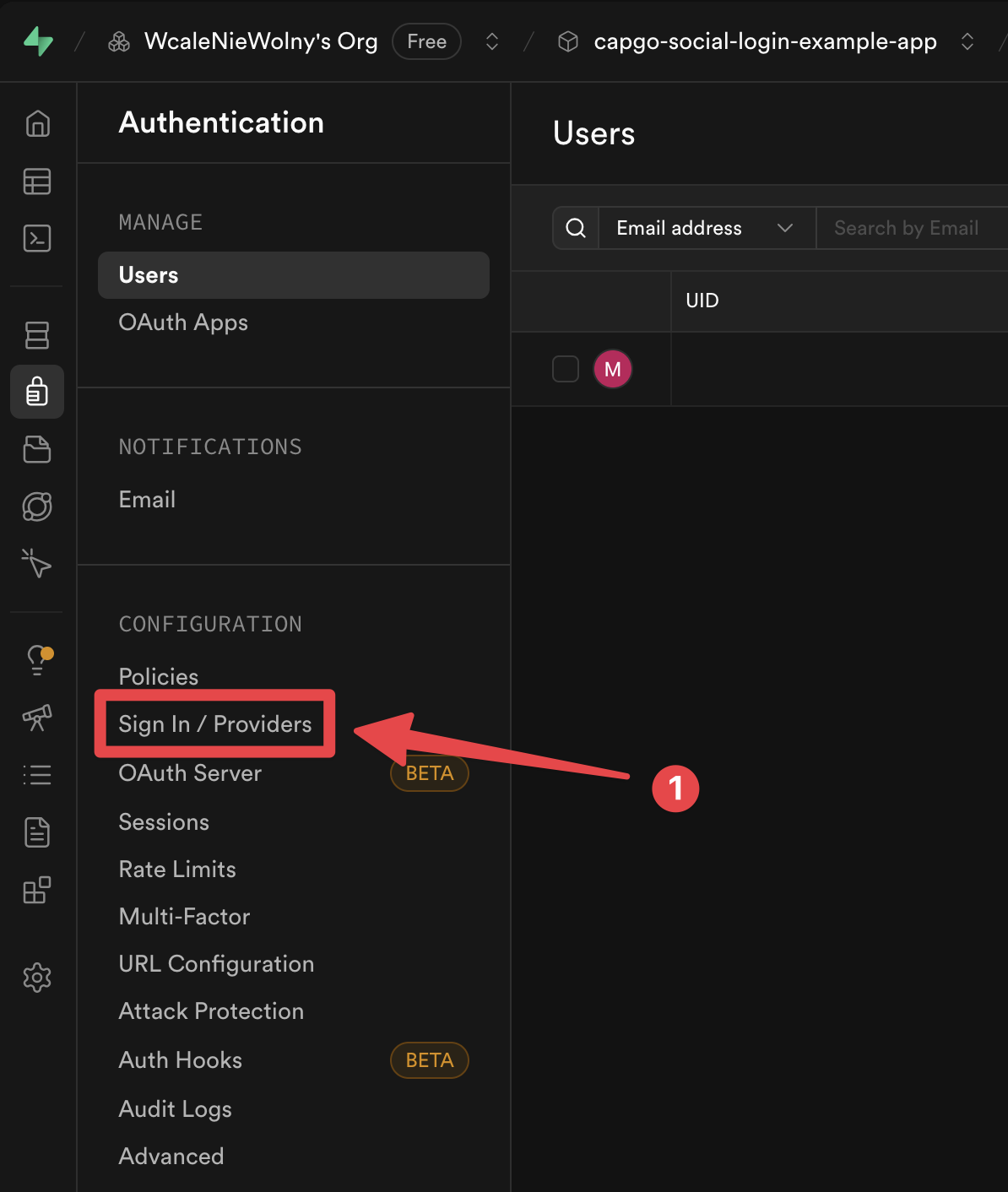
-
找到
Google提供商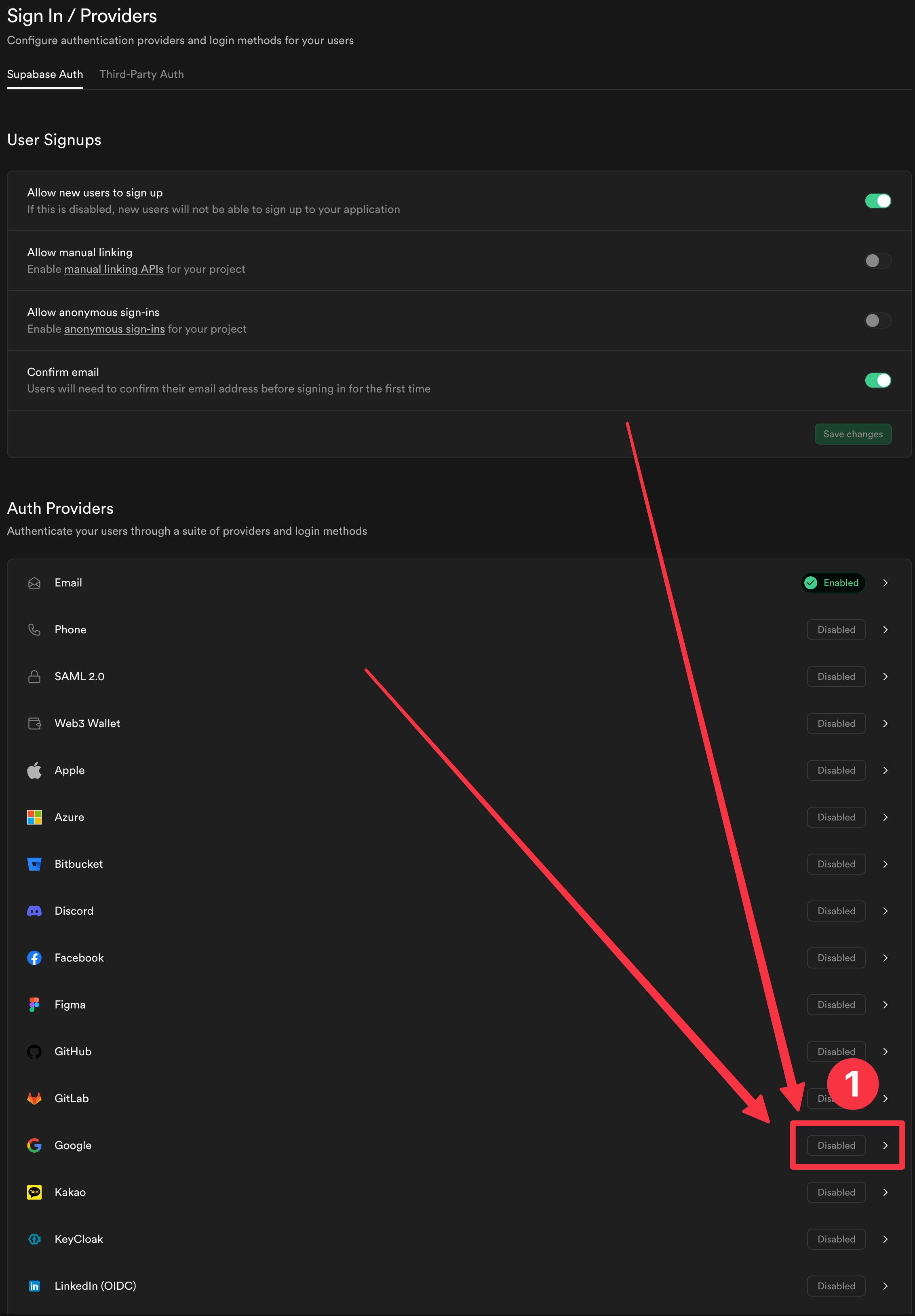
-
启用该 Provider
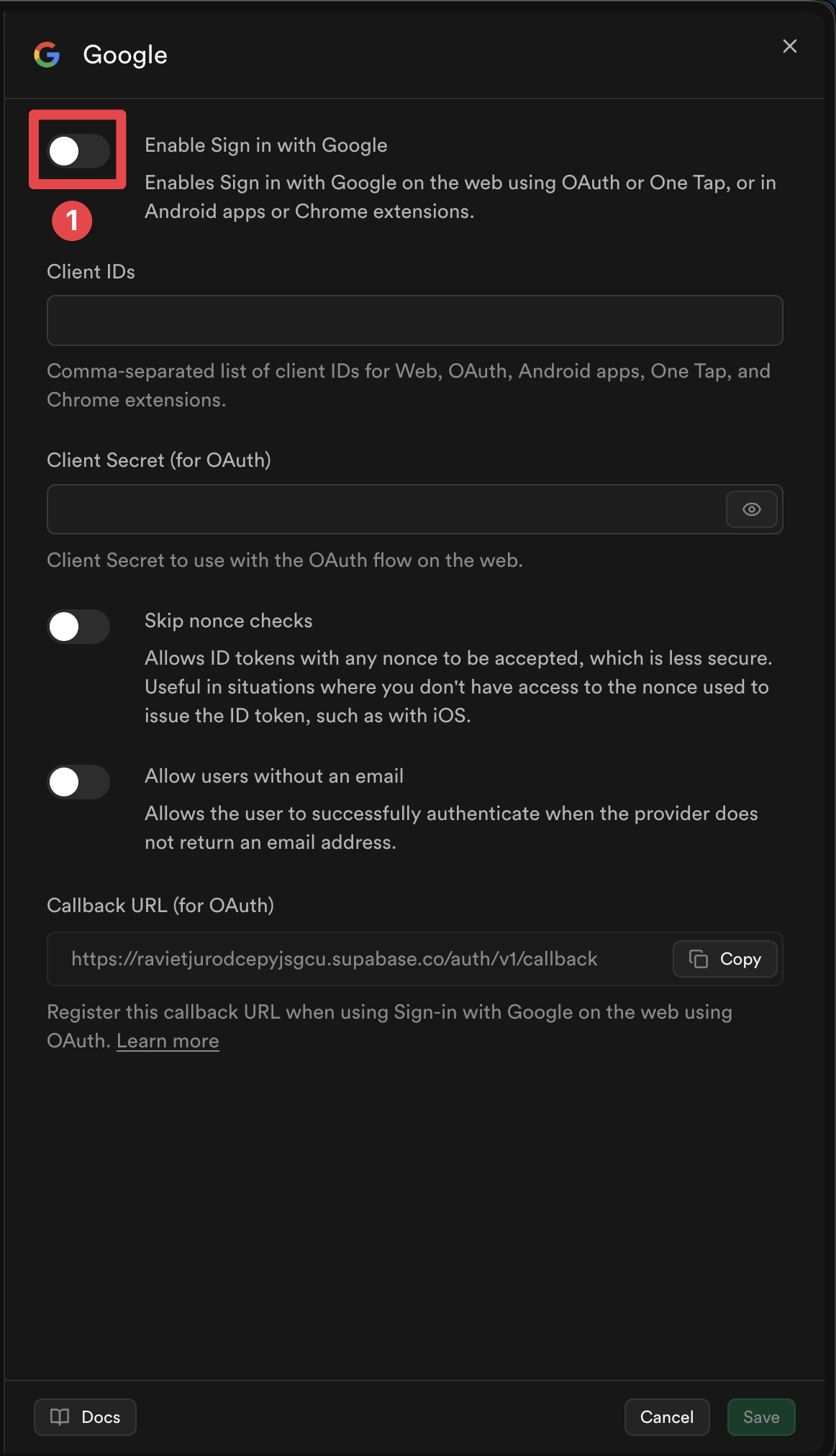
-
添加你计划使用的各平台 Client ID
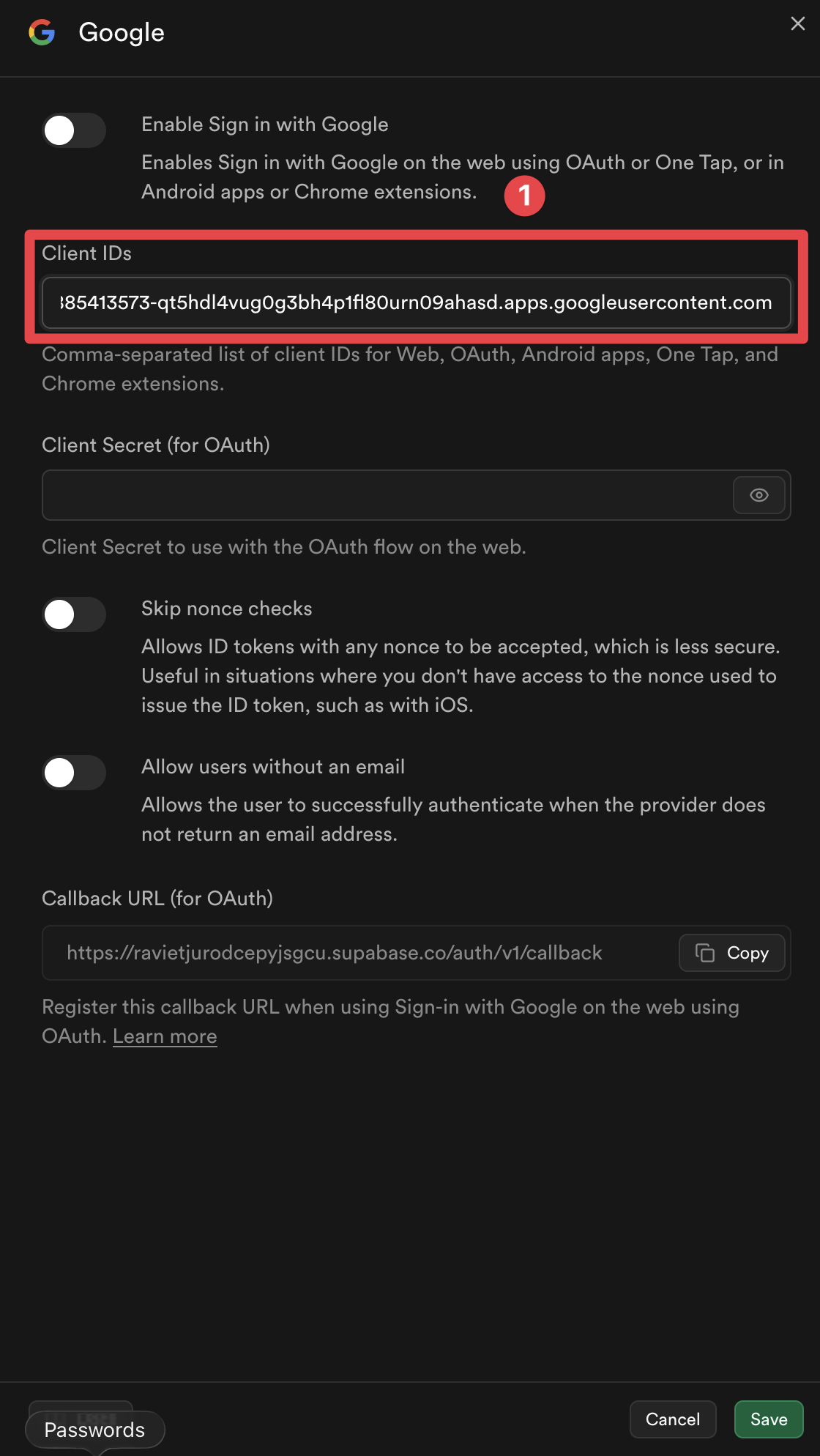
-
点击
Save按钮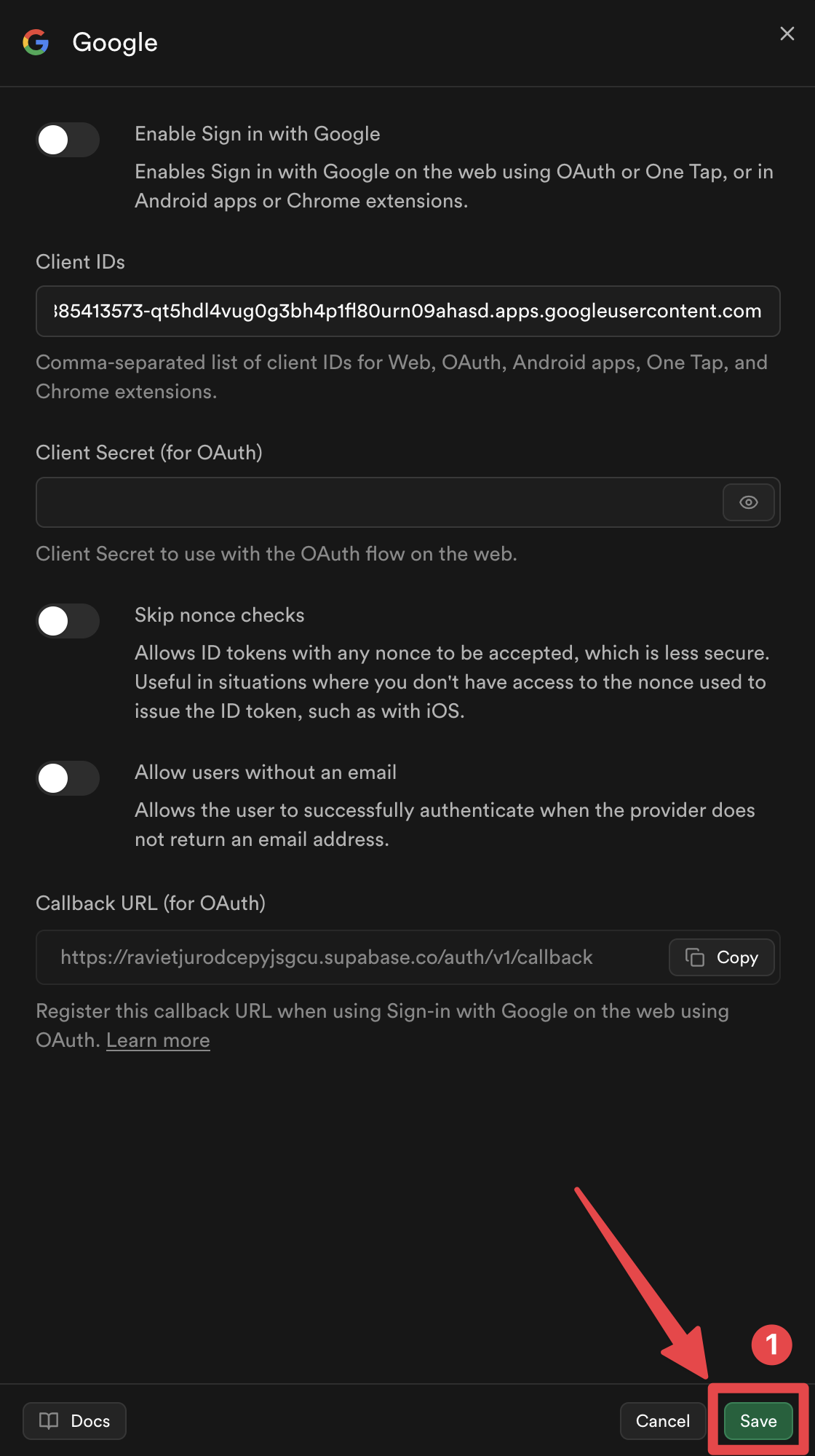
大功告成!你已成功启用 Supabase Authentication 的 Google 登录功能 🎉
Supabase Authentication Google 登录辅助工具的工作原理
“Supabase Authentication Helper 如何实现 Google Sign-In”章节本节将深入解析 Google Sign-In 与 Supabase 集成的底层原理。理解这一流程将有助于你实现并排查身份验证过程中的问题。
1. Nonce 生成
“1. Nonce 生成”章节该实现会根据以下要求生成一组安全的 nonce 对: Supabase nonce 要求:
// Generate URL-safe random noncefunction getUrlSafeNonce(): string {  const array = new Uint8Array(32);  crypto.getRandomValues(array);  return Array.from(array, (byte) => byte.toString(16).padStart(2, '0')).join('');}
// Hash the nonce with SHA-256async function sha256Hash(message: string): Promise<string> {  const encoder = new TextEncoder();  const data = encoder.encode(message);  const hashBuffer = await crypto.subtle.digest('SHA-256', data);  const hashArray = Array.from(new Uint8Array(hashBuffer));  return hashArray.map((b) => b.toString(16).padStart(2, '0')).join('');}
// Generate nonce pairasync function getNonce(): Promise<{ rawNonce: string; nonceDigest: string }> {  const rawNonce = getUrlSafeNonce();  const nonceDigest = await sha256Hash(rawNonce);  return { rawNonce, nonceDigest };}
流程:
rawNonce:URL 安全的随机字符串(64 位十六进制字符)nonceDigest:rawNonce(十六进制编码)nonceDigest传递给 Google Sign-In → Google 将 nonce 摘要包含在 ID token 中rawNonce传递给 Supabase → Supabase 对原始 nonce 进行哈希处理,并与 token 中的 nonce 进行比对
2. Google 登录
标题为 “2. Google Sign-In” 的章节该函数初始化插件并使用 Google 进行登录:
await SocialLogin.initialize({  google: {    webClientId: 'YOUR_WEB_CLIENT_ID.apps.googleusercontent.com',    // iOS only:    iOSClientId: 'YOUR_IOS_CLIENT_ID.apps.googleusercontent.com',    mode: 'online', // Required to get idToken  },});
const response = await SocialLogin.login({  provider: 'google',  options: {    scopes: ['email', 'profile'],    nonce: nonceDigest, // Pass the SHA-256 hashed nonce  },});
3. JWT 验证
标题为 “3. JWT Validation” 的章节在将 token 发送到 Supabase 之前,实现逻辑会先验证 JWT token:
function validateJWTToken(idToken: string, expectedNonceDigest: string): { valid: boolean; error?: string } {  const decodedToken = decodeJWT(idToken);
  // Check audience matches your Google Client IDs  const audience = decodedToken.aud;  if (!VALID_GOOGLE_CLIENT_IDS.includes(audience)) {    return { valid: false, error: 'Invalid audience' };  }
  // Check nonce matches  const tokenNonce = decodedToken.nonce;  if (tokenNonce && tokenNonce !== expectedNonceDigest) {    return { valid: false, error: 'Nonce mismatch' };  }
  return { valid: true };}
为什么要在 Supabase 之前进行验证?
在将 token 发送到 Supabase 之前验证 JWT token 有以下几个重要作用:
-
防止无效请求:如果 token 的 audience 不正确或 nonce 不匹配,Supabase 最终也会拒绝该 token。预先验证可以避免不必要的 API 调用,并提供更清晰的错误信息。
-
Token 缓存问题:在某些平台(尤其是 iOS)上,Google Sign-In SDK 为了性能可能会缓存 token。当返回缓存的 token 时,该 token 可能使用了不同的 nonce(或根本没有 nonce),导致 Supabase 因 “nonce mismatch” 错误而拒绝请求。通过在发送给 Supabase 之前进行验证,我们可以及早发现此问题并自动使用新 token 进行重试。
-
安全性 (iOS):在 iOS 上,验证可以确保 token 是针对您特定的 Google Client IDs 签发的,从而防止因使用其他应用的 token 而导致的潜在安全问题。
-
更好的错误处理:在 Supabase 之前检测问题可以实现自动重试逻辑,这对于透明地处理 iOS 缓存问题至关重要。
如果验证失败,函数会自动:
- 退出 Google 登录(清除缓存的 token - 在 iOS 上至关重要)
- 重试一次身份验证(强制使用正确的 nonce 生成新 token)
- 如果重试仍然失败,则返回错误
4. Supabase 登录
标题为 “4. Supabase 登录” 的章节最后,将验证后的 token 发送到 Supabase:
const { data, error } = await supabase.auth.signInWithIdToken({ provider: 'google', token: googleResponse.idToken, nonce: rawNonce, // Pass the raw (unhashed) nonce});查看完整的 Code 参考文档
标题为 “查看完整的 Code 参考文档” 的章节完整实现可在 示例应用的 supabaseAuthUtils.ts 文件,包含以下内容:
getUrlSafeNonce()- 生成 URL 安全的随机 noncesha256Hash()- 使用 SHA-256 对字符串进行哈希处理getNonce()- 生成 nonce 对decodeJWT()- 解码 JWT tokenvalidateJWTToken()- 验证 JWT 的 audience 和 nonceauthenticateWithGoogleSupabase()- 具备自动重试机制的主认证函数
更多示例文件
标题为“更多示例文件”的部分- SupabasePage.tsx - 包含重定向处理的示例组件 (Web)
- SupabaseCreateAccountPage.tsx - 创建账号页面示例
下一步
“后续步骤”章节请根据您的目标平台,查看相应的配置指南:
继续阅读 Supabase Google Login - General Setup
标题为 “Keep going from Supabase Google Login - General Setup” 的章节如果你正在使用 Supabase Google Login - 常规设置 规划身份验证和账户流程,并将它与 使用 @capgo/capacitor-social-login 了解使用 @capgo/capacitor-social-login 时的原生能力, @capgo/capacitor-social-login 了解 @capgo/capacitor-social-login 中的实现细节, @capgo/capacitor-passkey 了解 @capgo/capacitor-passkey 中的实现细节, @capgo/capacitor-native-biometric 了解 @capgo/capacitor-native-biometric 中的实现细节,以及 双重身份验证 了解双因素认证中的实现细节。


