
Android Builds
复制一个包含安装步骤和本插件的完整 Markdown 指南的配置提示。
使用 Capgo 专属基础设施构建和提交 Android 应用到 Google Play 商店。
你将学到什么
关于你将学到什么的部分- 你将学习如何通过 Capgo 原生构建上传你的应用
- 你将学习如何配置 Capgo 原生构建的凭证
前提条件
关于前提条件的部分- 你需要有一个活跃的 Google 开发者账户
- 你需要安装 Android Studio
- 你的应用必须能够在 Android Studio 中成功构建
第一个手动构建
第一个手动构建在我们开始使用Capgo构建应用之前,我们应该首先设置它,并手动完成第一个Android构建。 手动构建有几个优势:
- 您将为后续的Capgo构建准备凭据
- 您将在Play Store Console上创建一个记录
使用Android Studio手动构建应用
手动构建应用(Android Studio)在我们开始使用Capgo构建应用之前,我们需要使用Android Studio手动构建应用
-
打开Android Studio
运行
bunx cap open android以打开Android Studio项目 -
点击
Build->Generate Signed App Bundles / APKs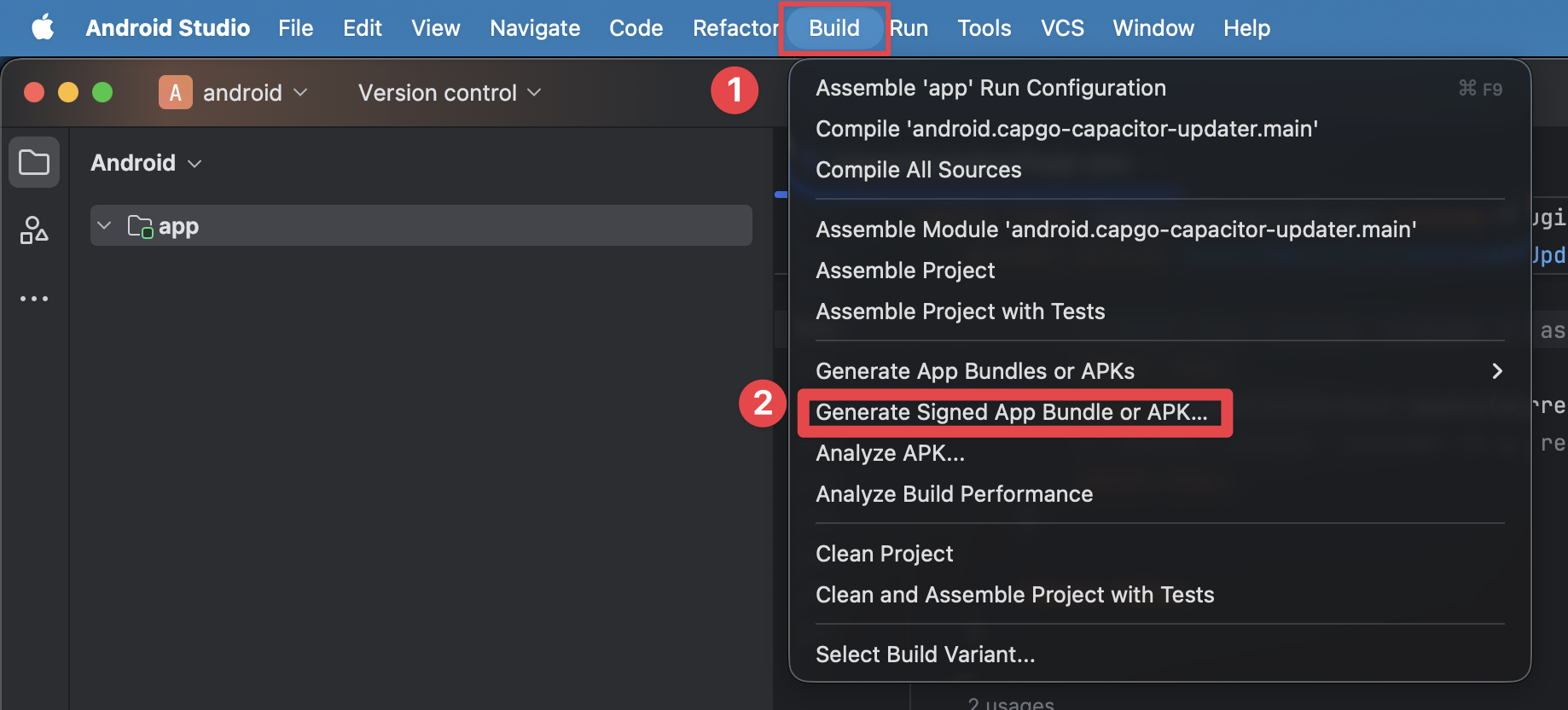
-
选择
Android App Bundle并点击Next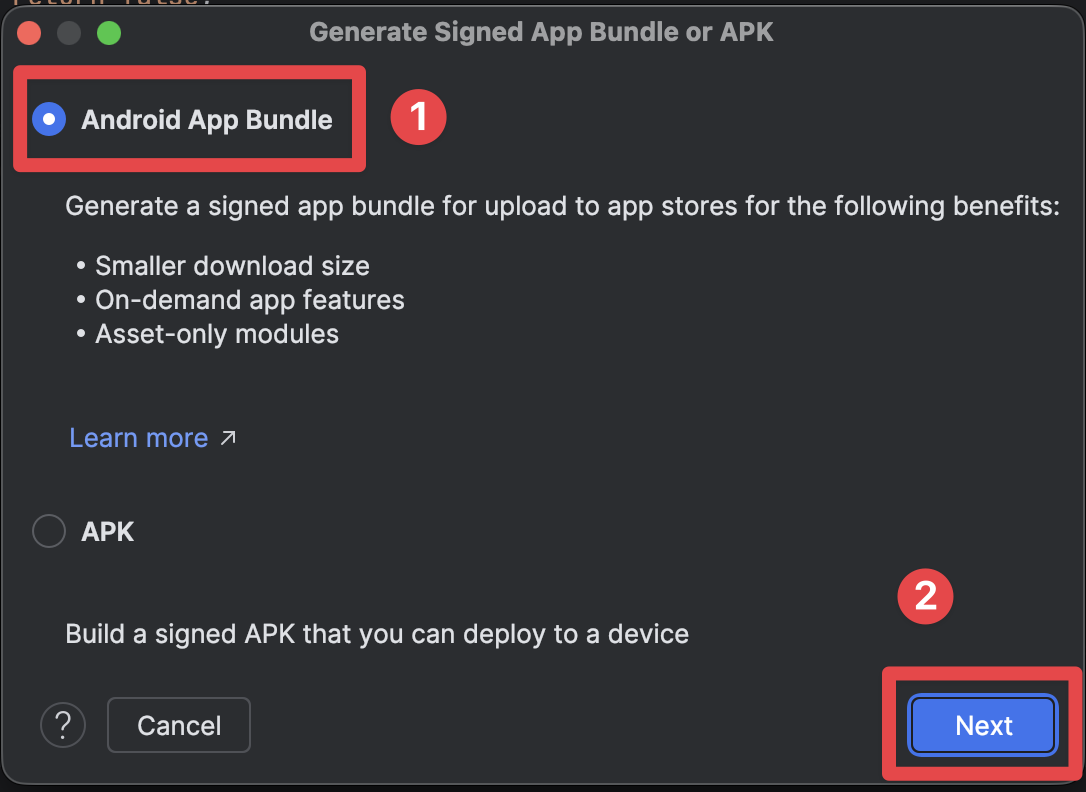
创建 Keystore
标题:创建 Keystore您当前缺少 Keystore 文件。该文件用于签署您的应用程序,使 Google 知道该应用程序是您开发的。 要生成它,我们将使用 Android Studio 提供的 GUI 方法。 也可以使用命令行来完成此操作,但我们将在本教程中不覆盖此内容。
-
点击
Create new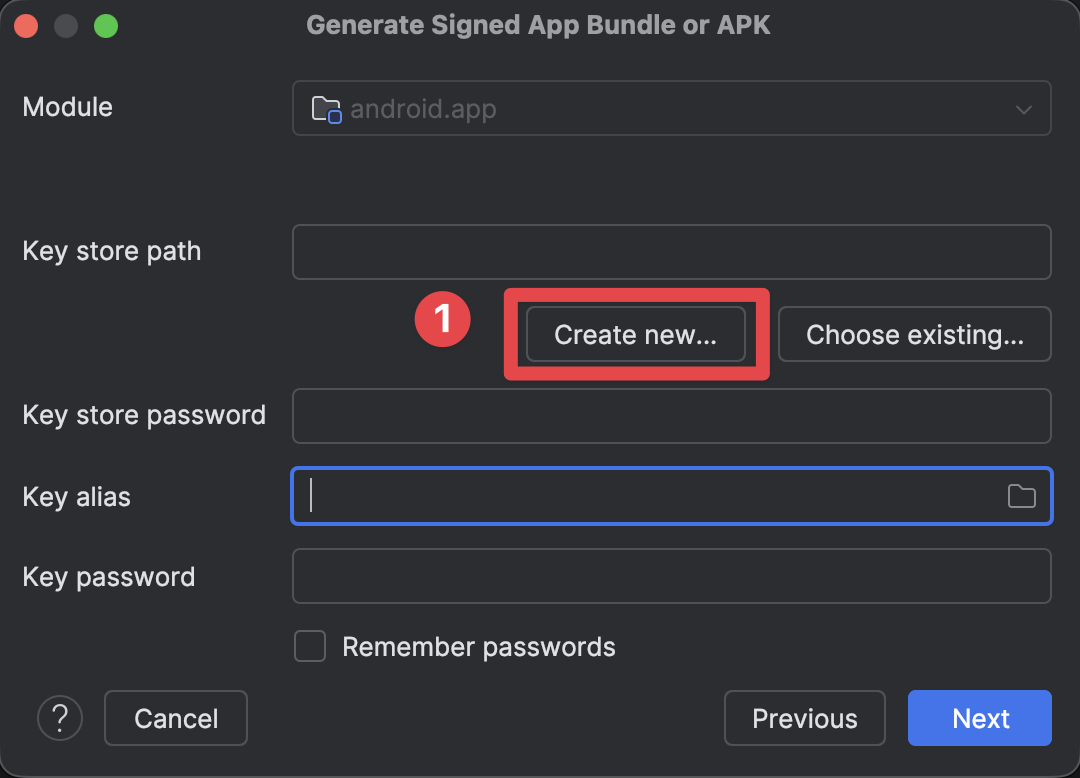
-
填写 Key Store 路径
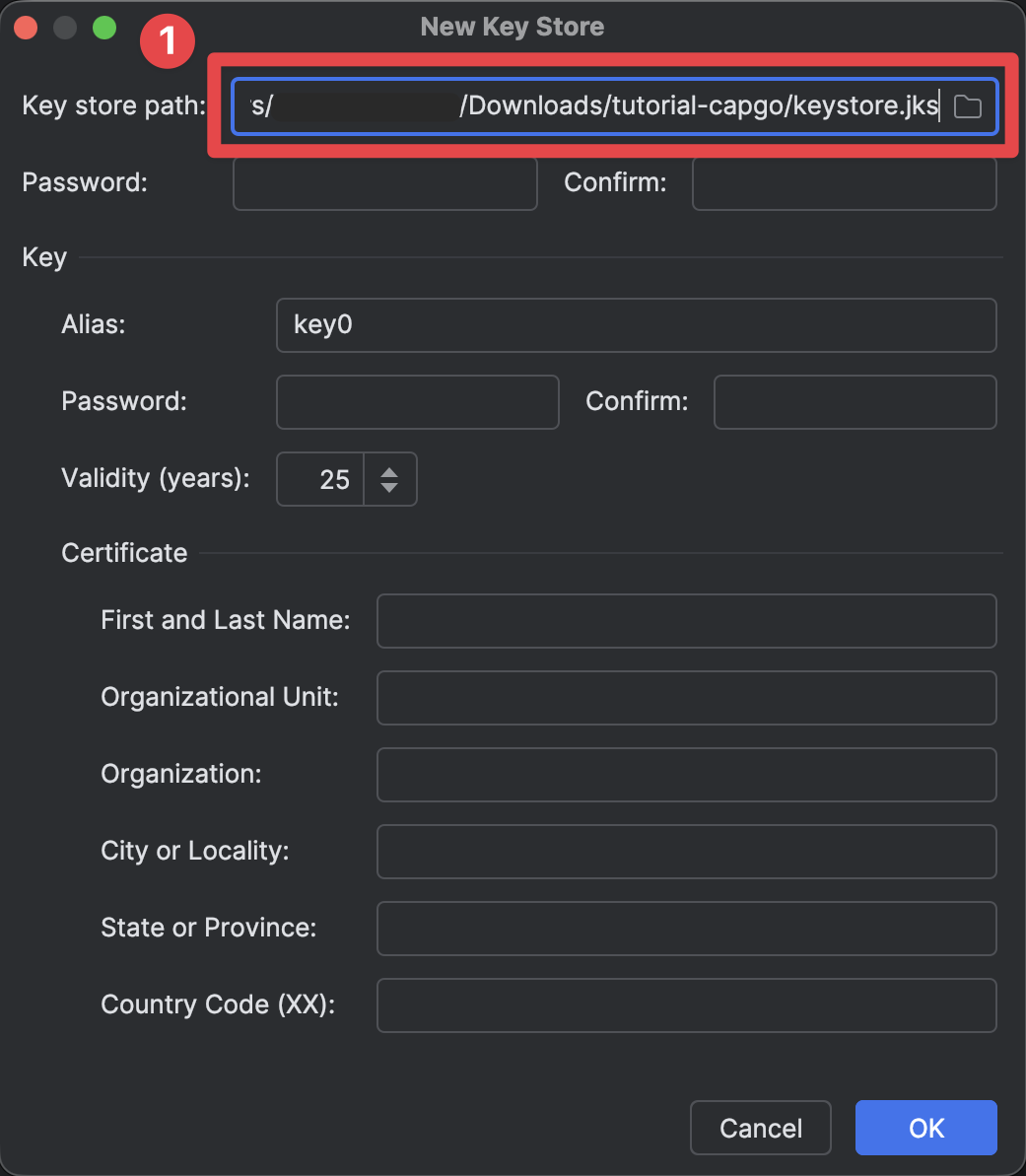
-
设置密钥库密码
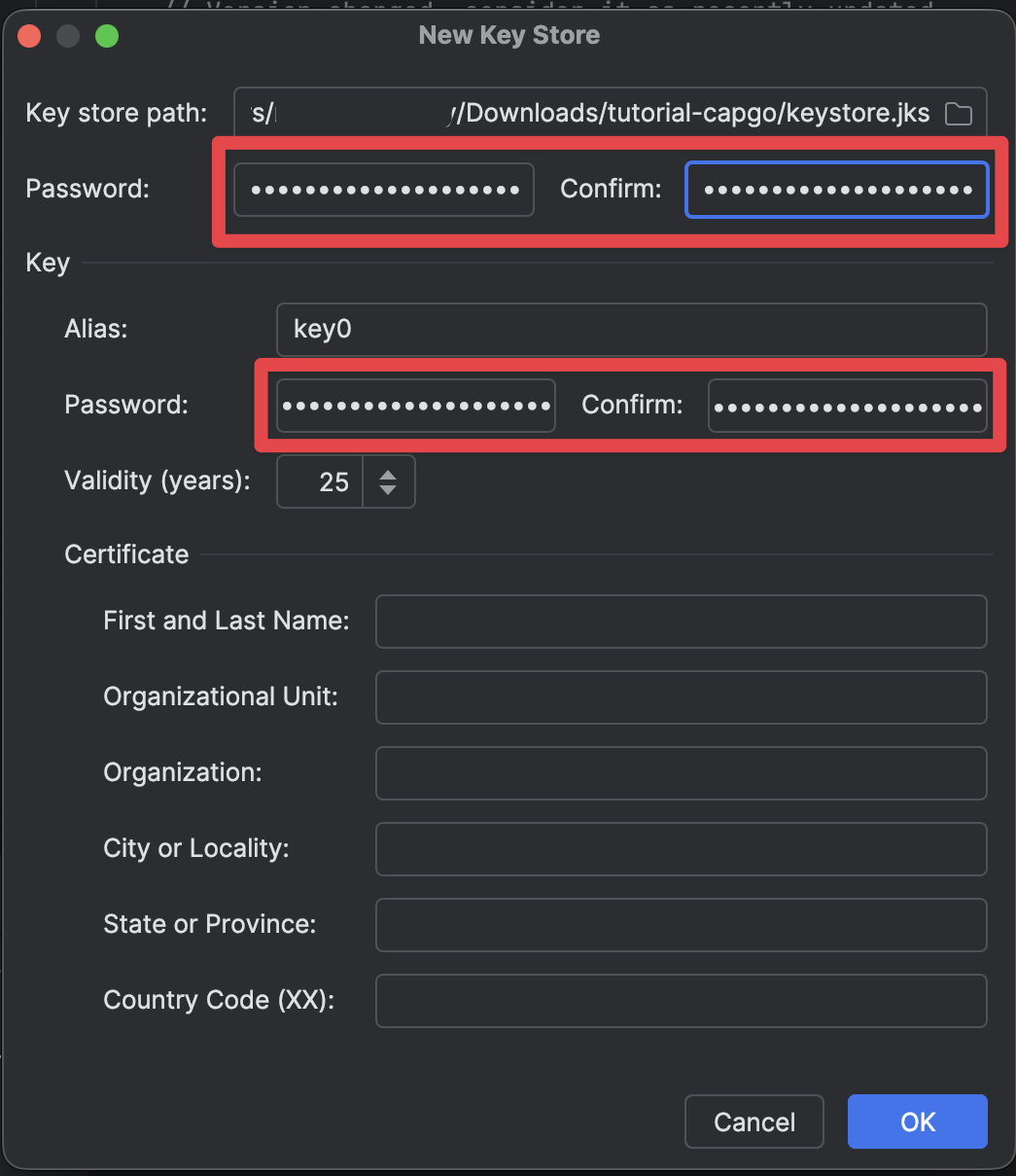
-
填写剩余的表单
- Keep the Key Alias as is (key0)
- 请填写证书详细信息。您可以用假数据填写,但您应该用自己的详细信息填写。
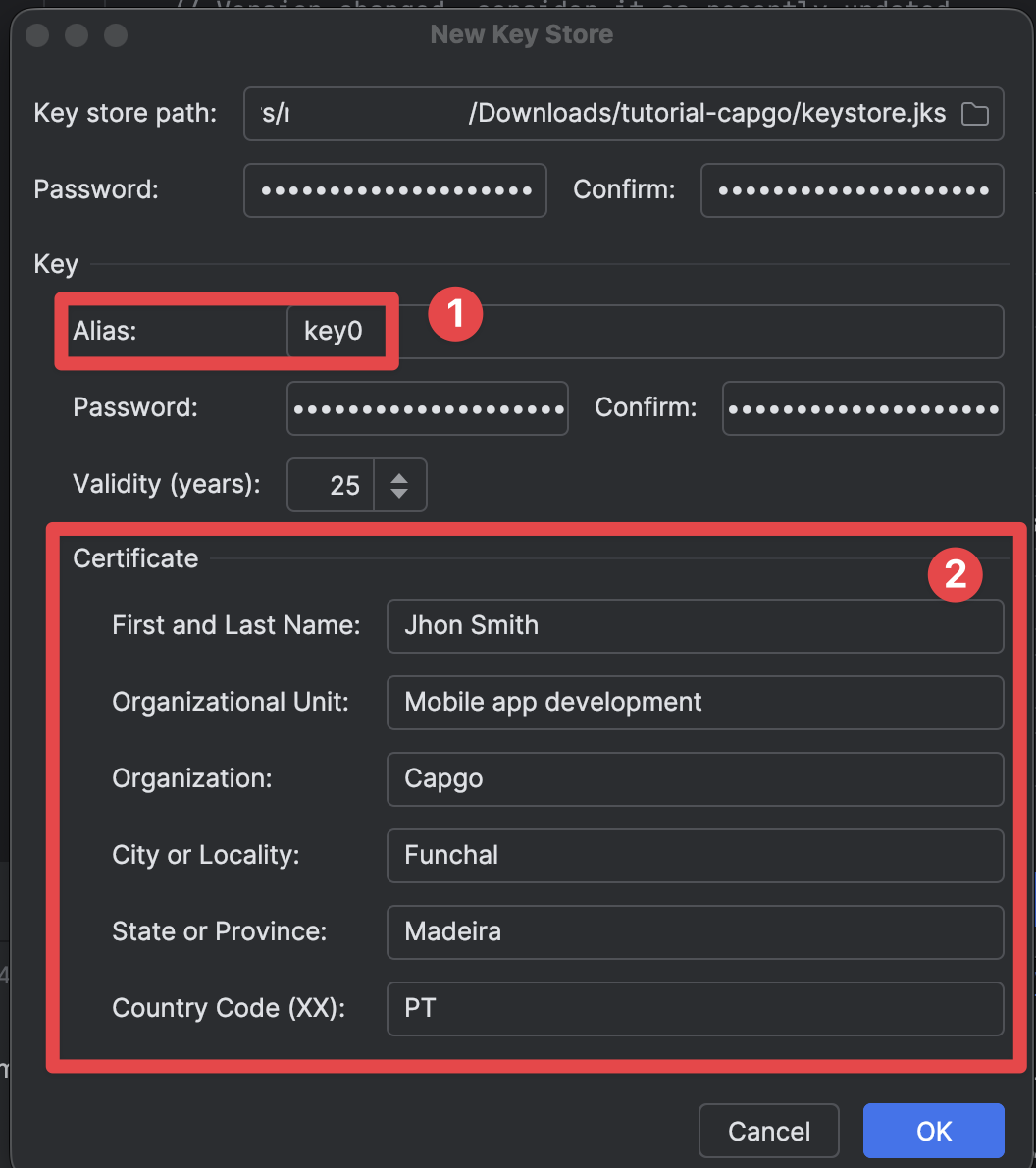
-
点击
OK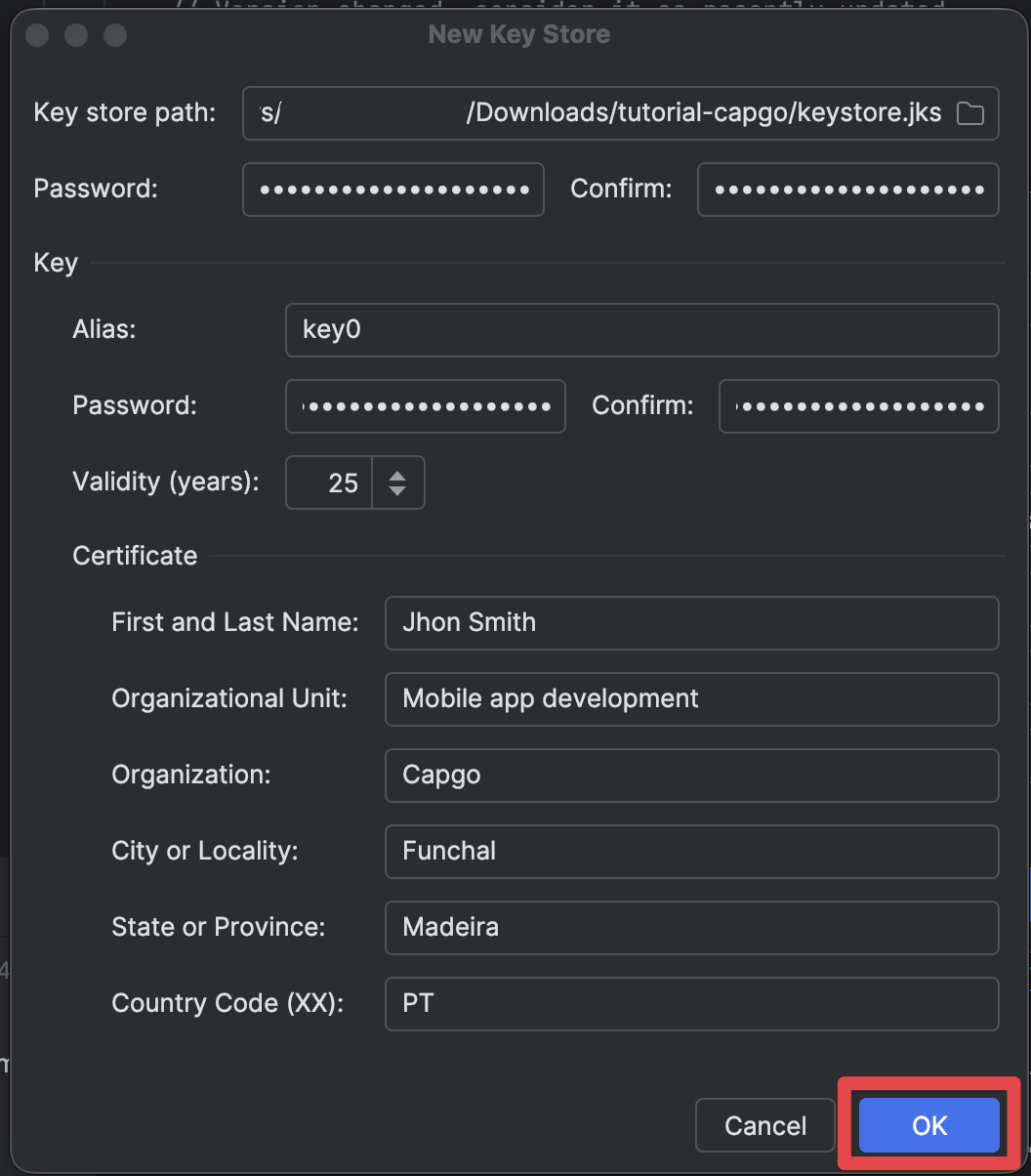
手动构建的最后一步
标题:手动构建的最后一步-
确保所有 keystore 的详细信息都已正确填写并点击
Next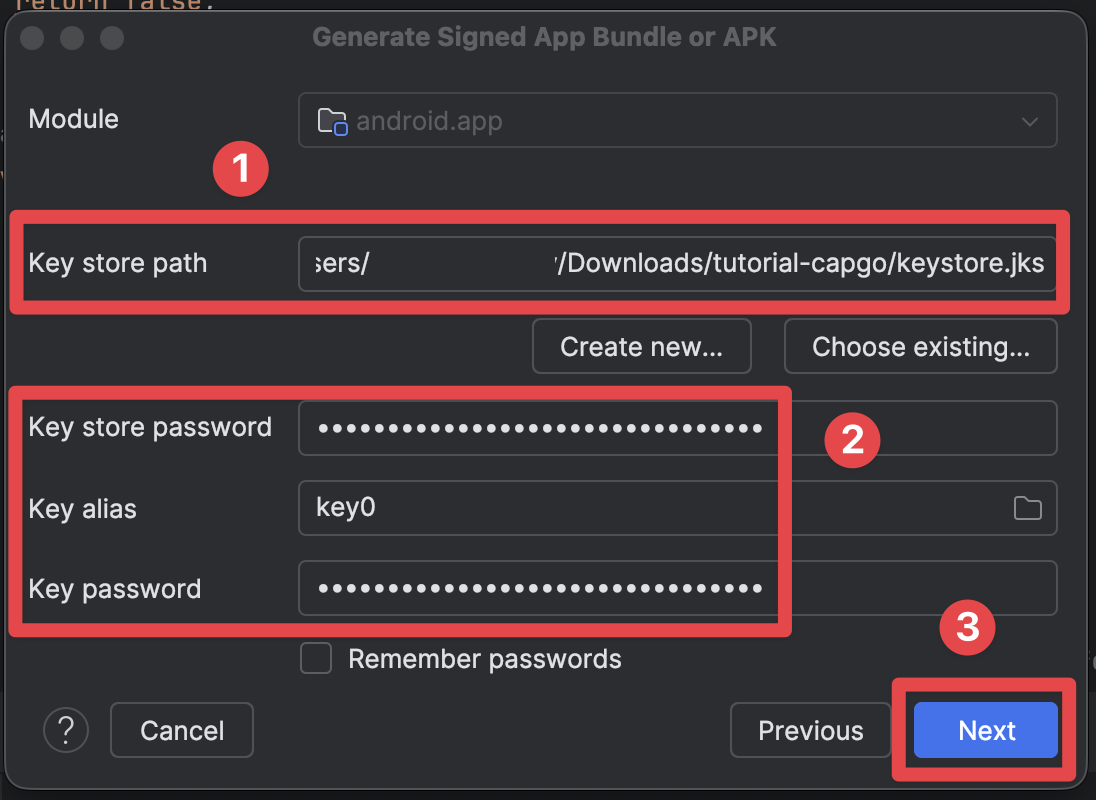
-
选择
release构建变体并点击Create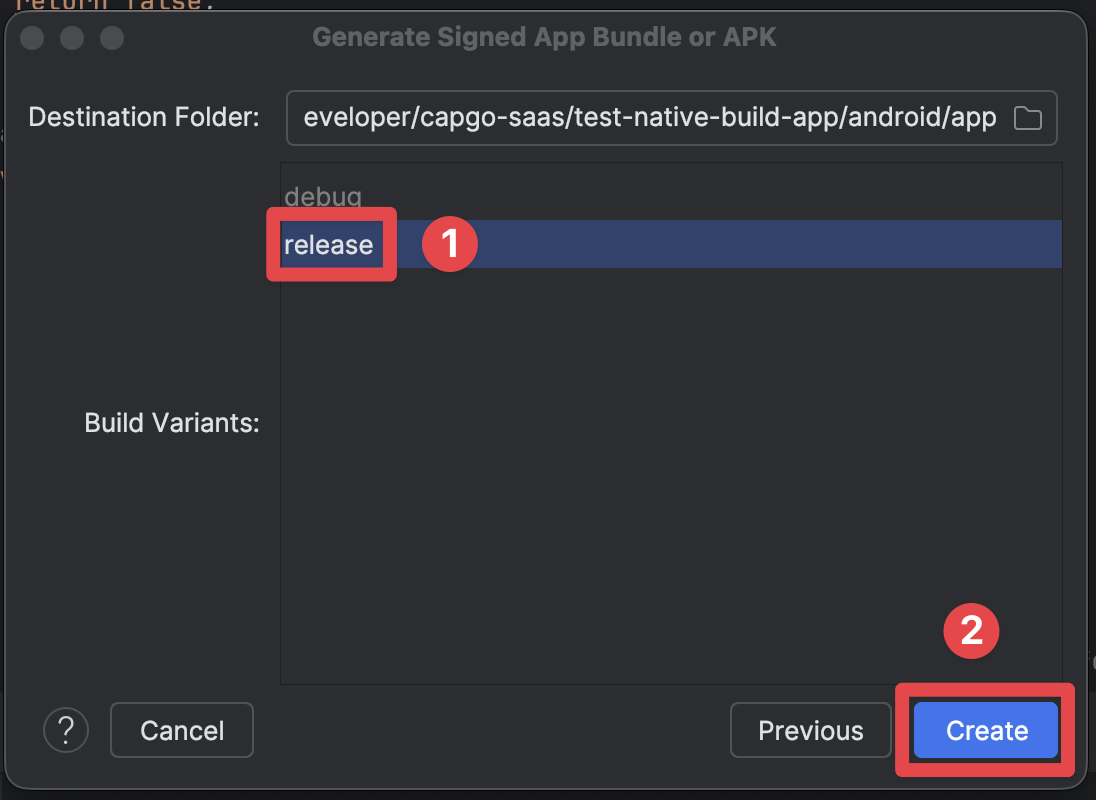
-
如果构建成功,你应该看到以下屏幕
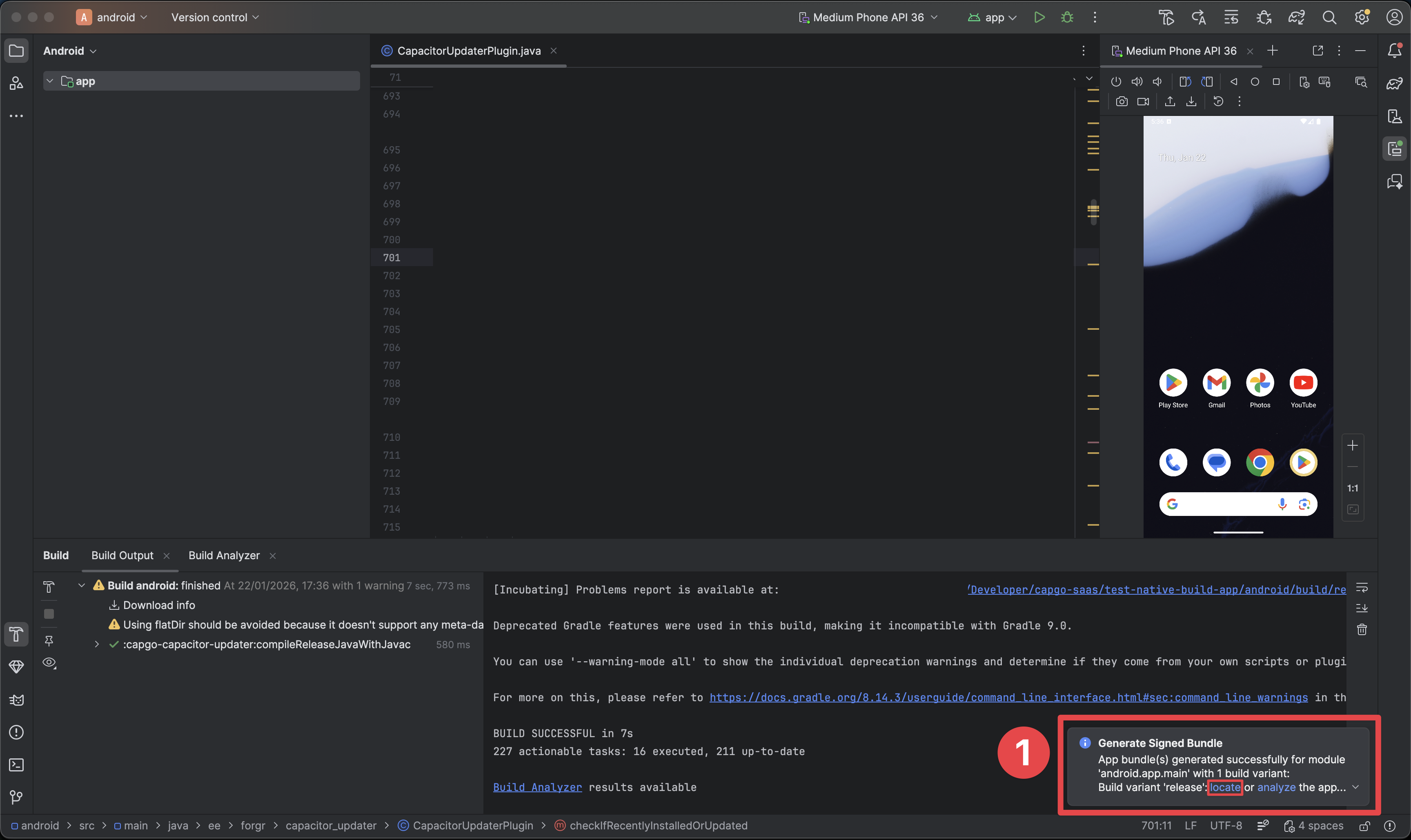
- 此弹出窗口指示构建成功
- 点击
locate按钮 - 这将打开文件资源管理器,您应该在其中看到构建
-
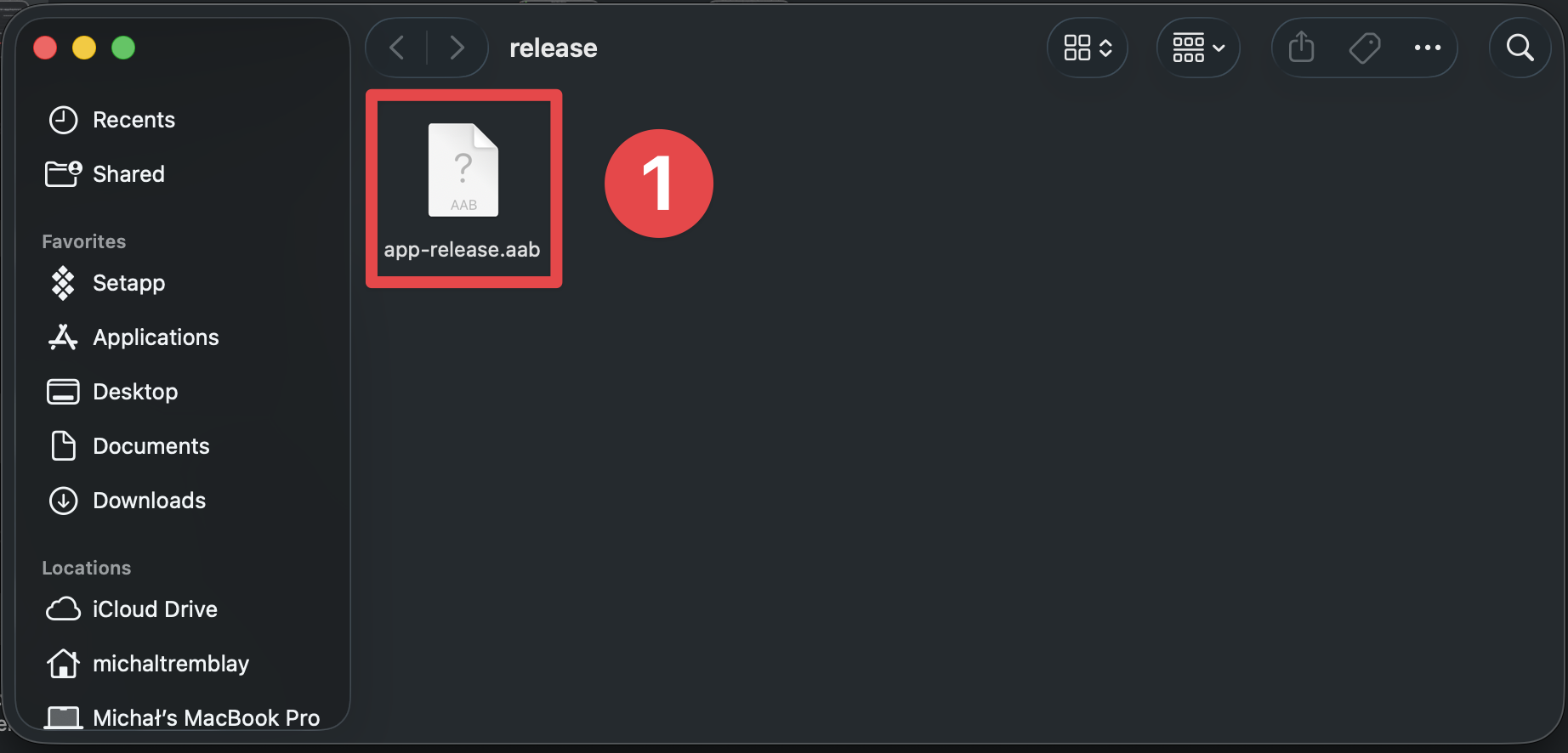
确保您可以在文件资源管理器中看到构建
在 Google Play 商店控制台创建应用
标题为“在 Google Play 商店控制台创建应用”-
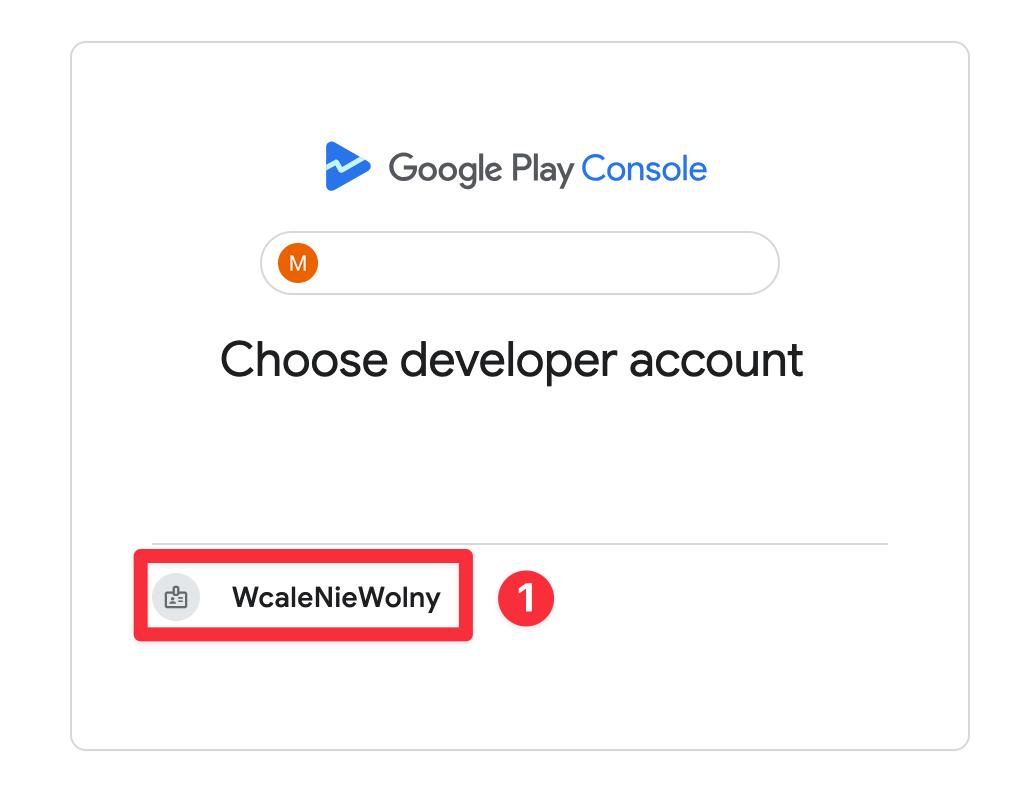
选择正确的开发者账户
-
点击
Create app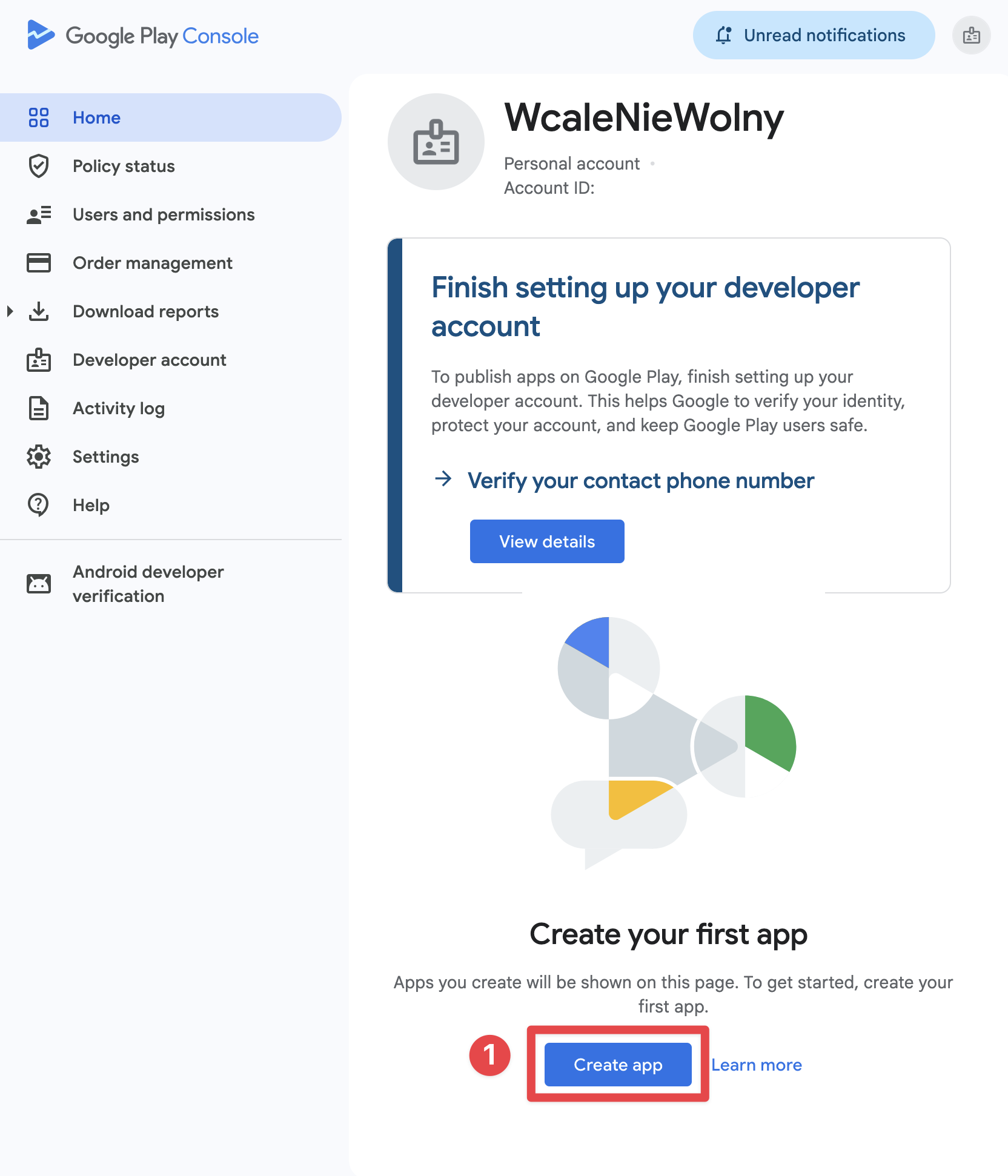
-
选择应用名称和语言
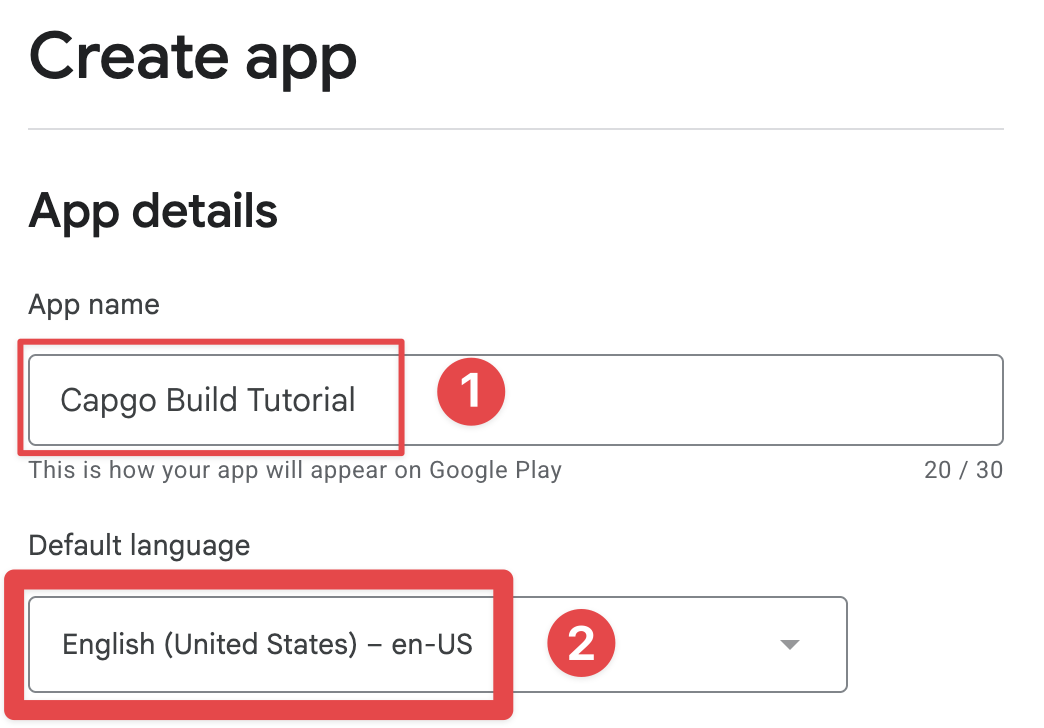
-
选择应用分类和是否付费或免费
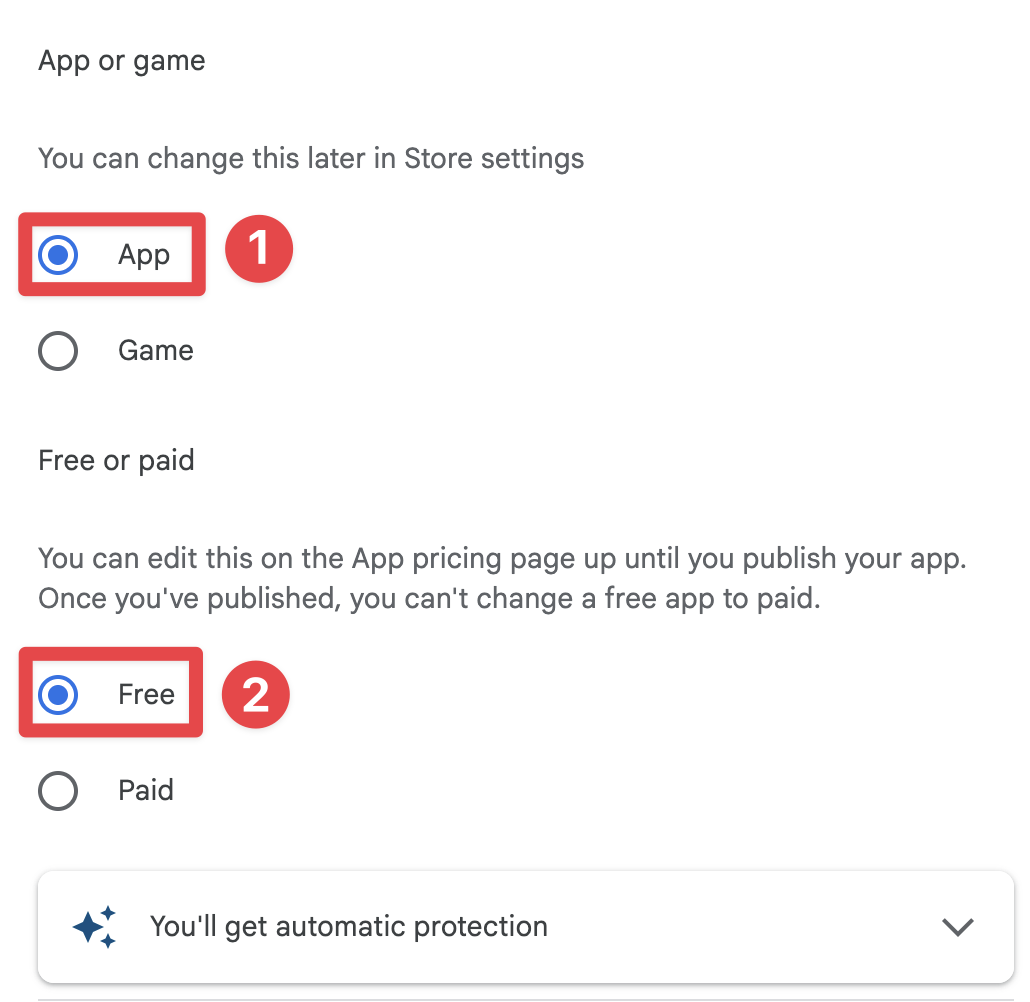
-
接受条款和条件
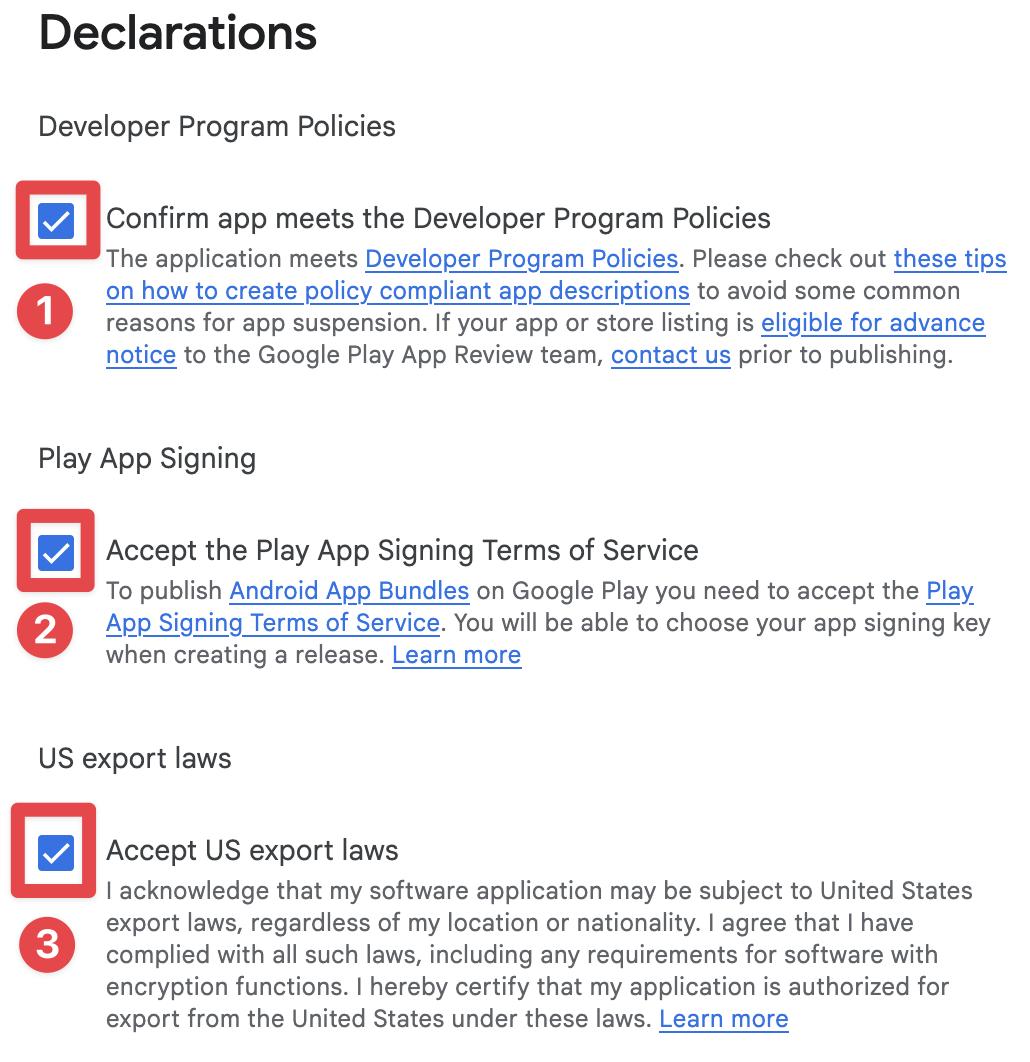
-
点击
Create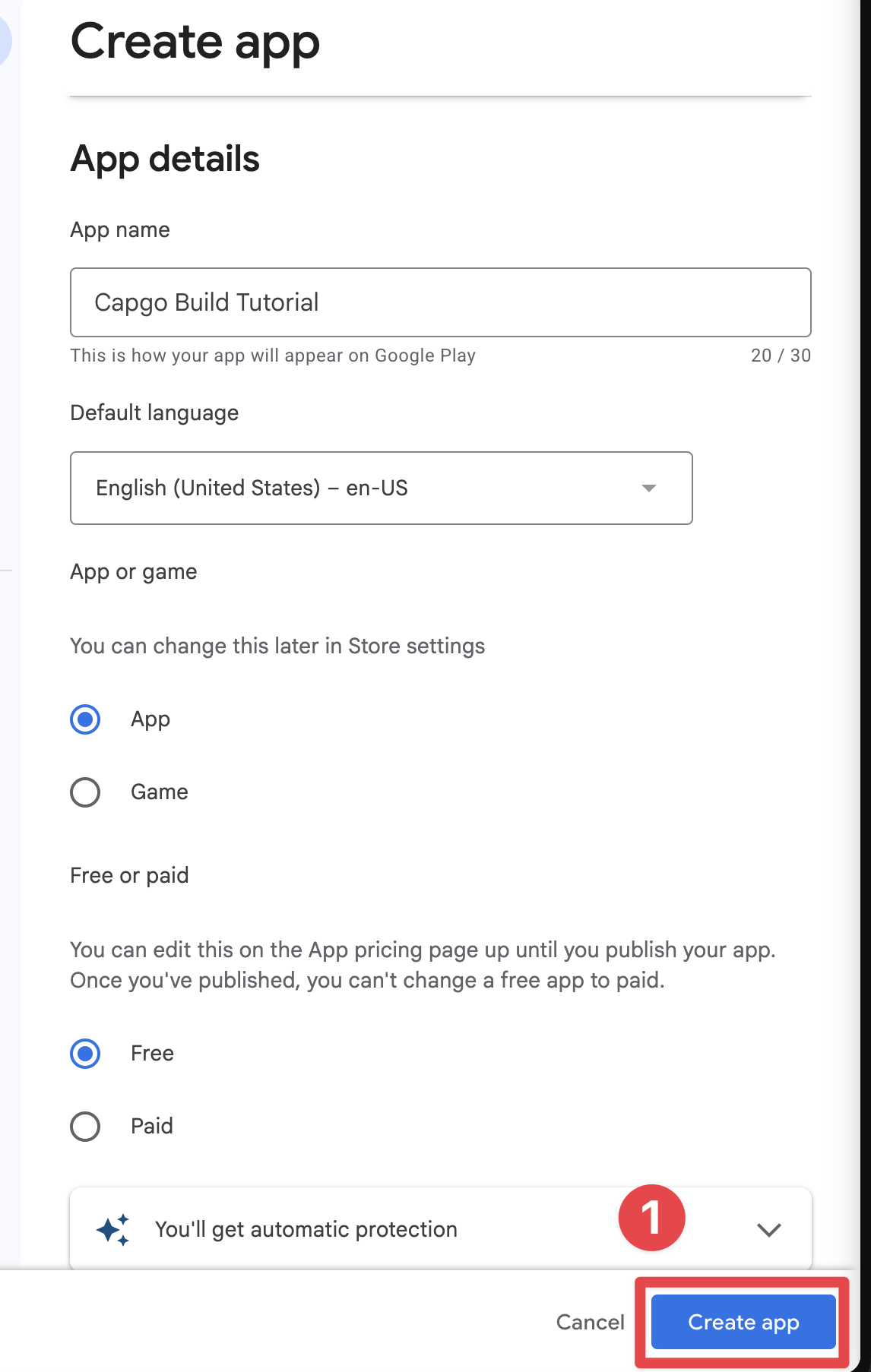
创建内部测试组
标题:创建内部测试组现在您已经创建了应用程序,可以创建内部测试组。由于我不会实际在Play Store发布应用程序,因此我需要创建内部测试组。
-
前往
internal testing点击Test and release->Testing->Internal testing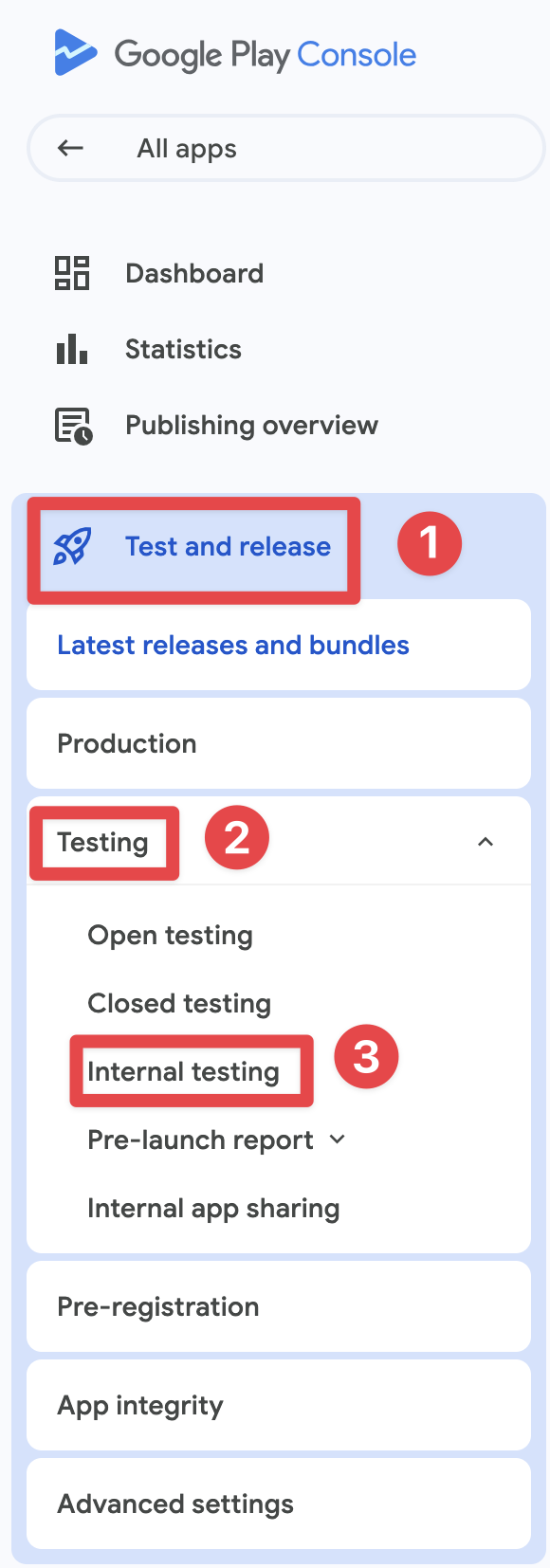
-
点击
Testers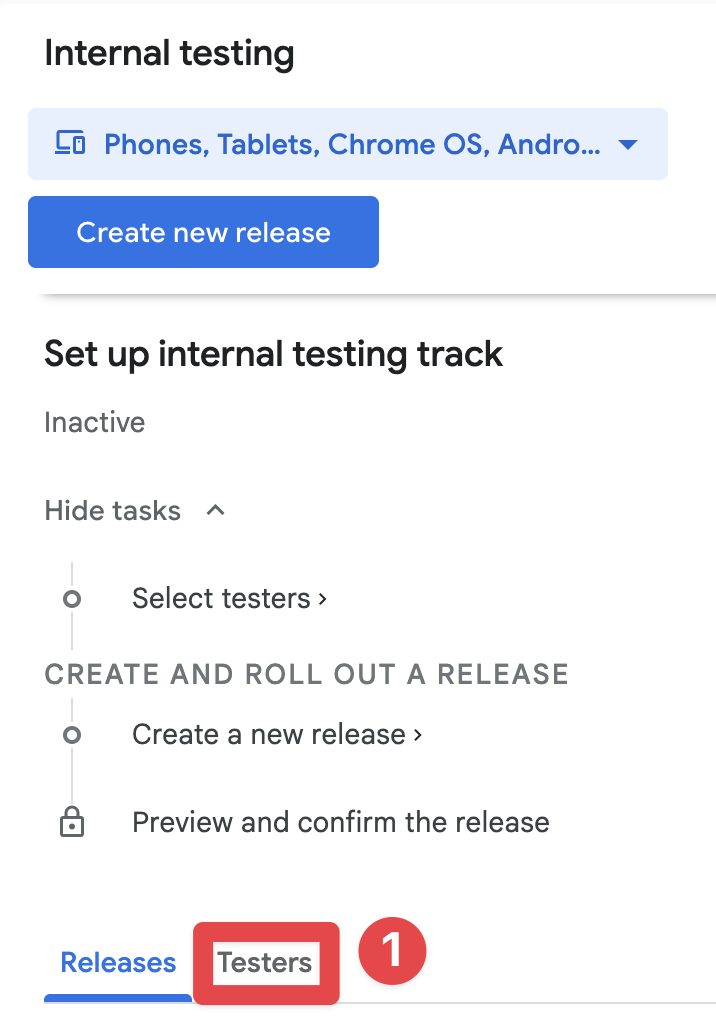
-
点击
Create email list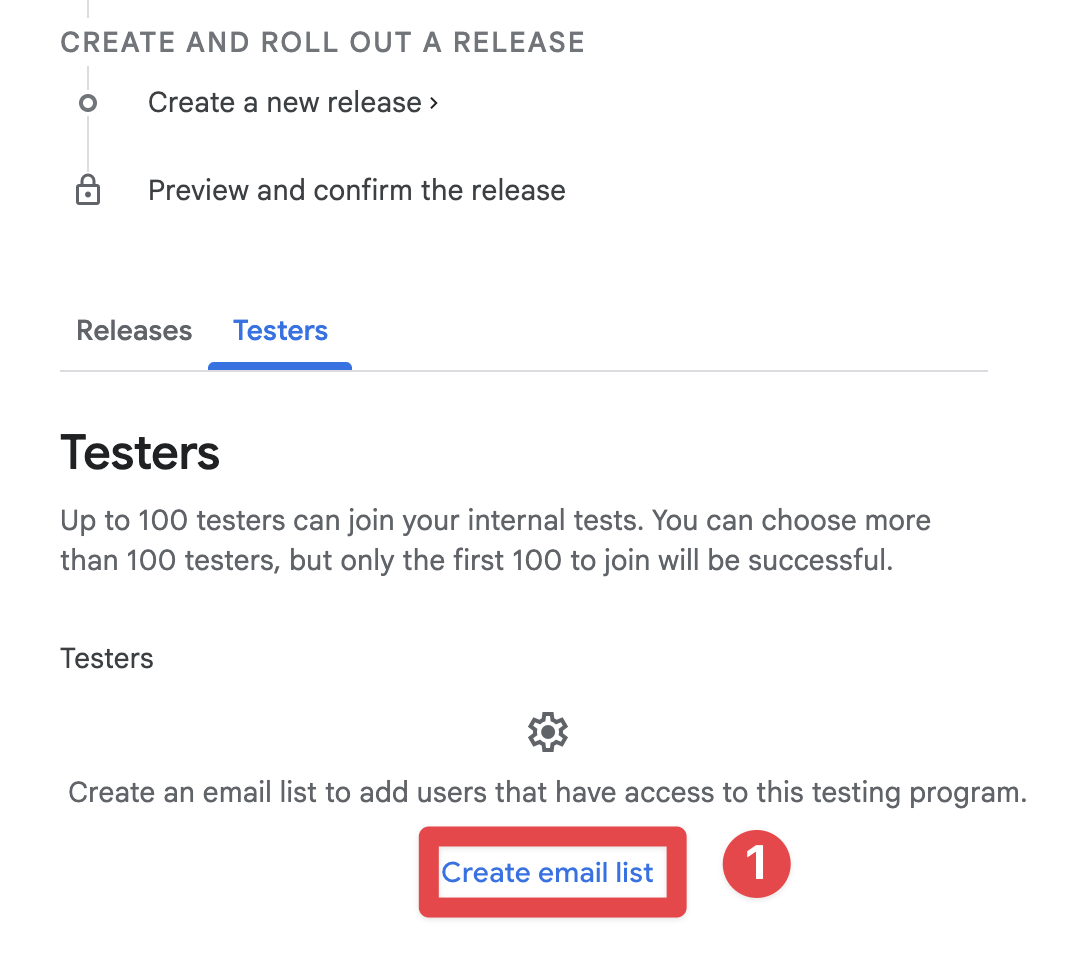
-
命名电子邮件列表
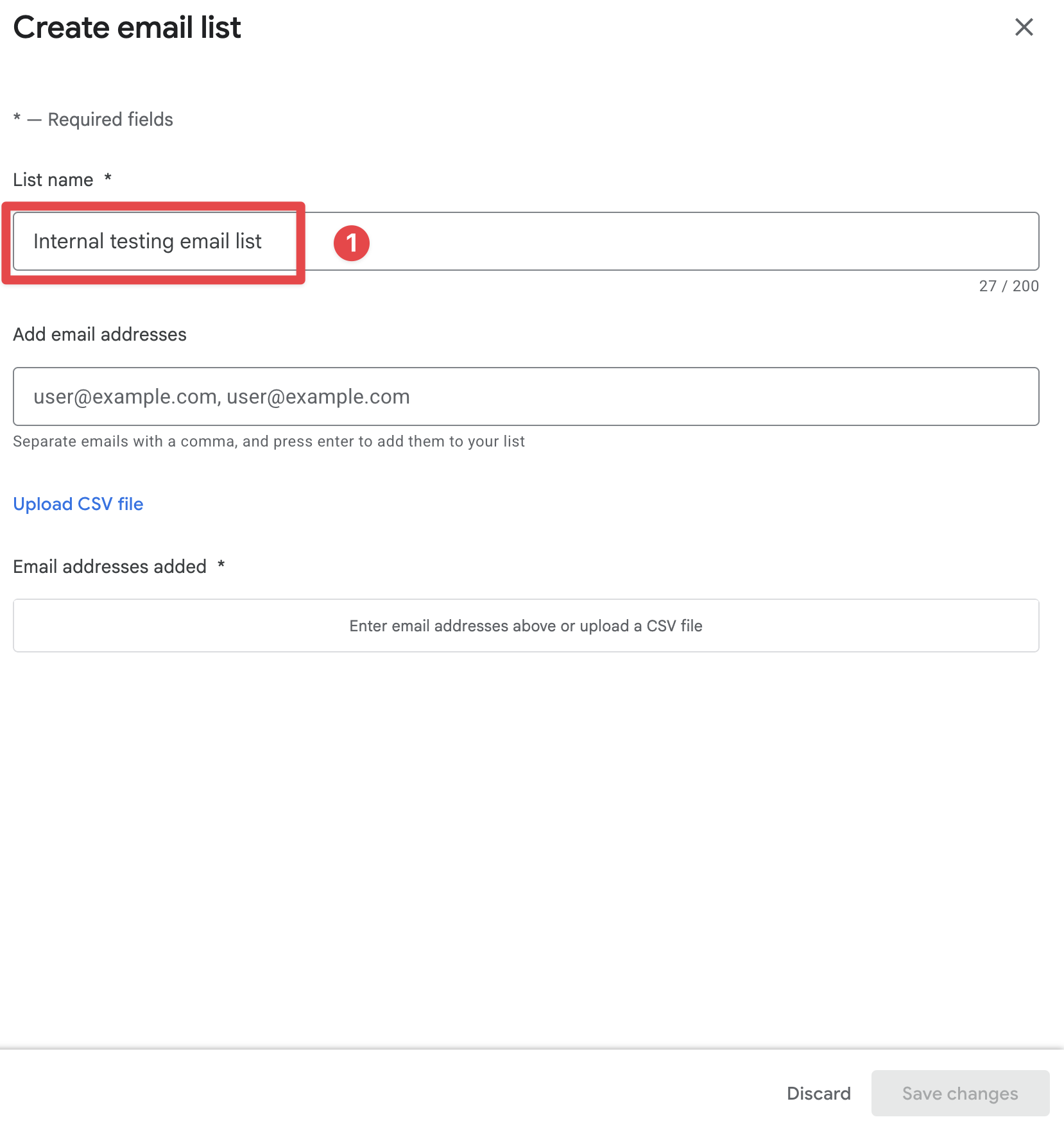
-
添加测试者电子邮件地址
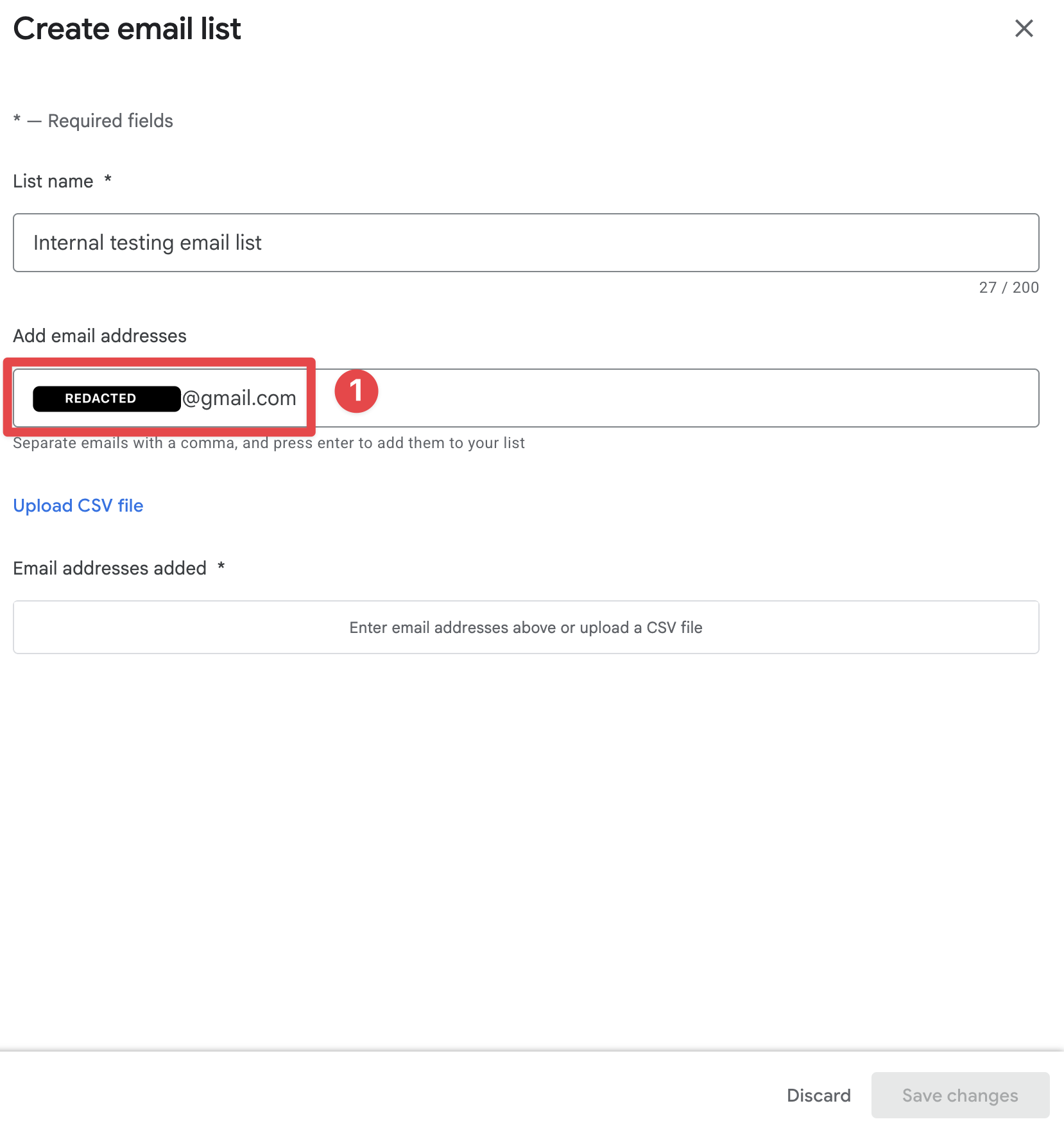
-
按
Enter并点击Save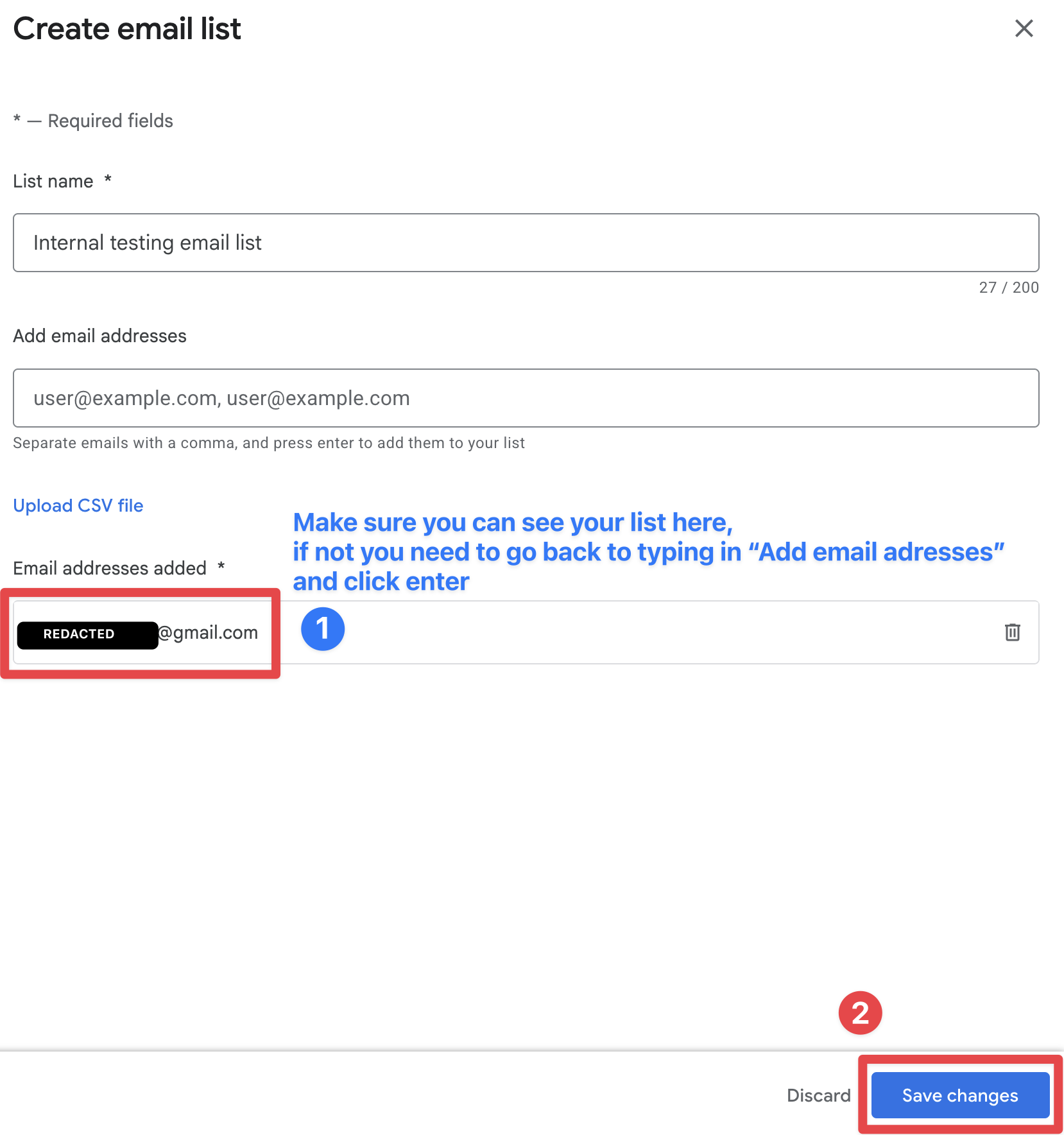
-
点击
Create group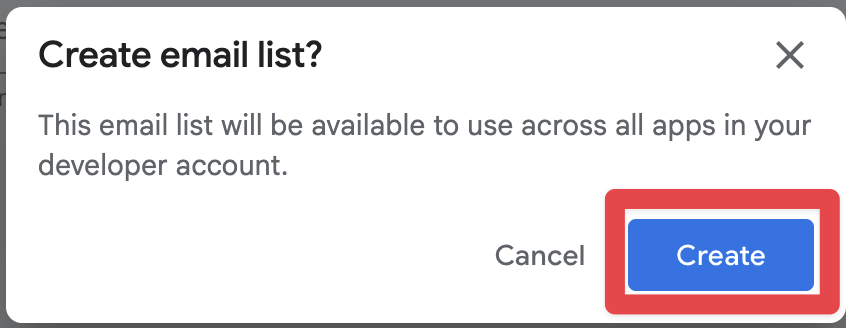
-
确保新列表被选中并点击
Save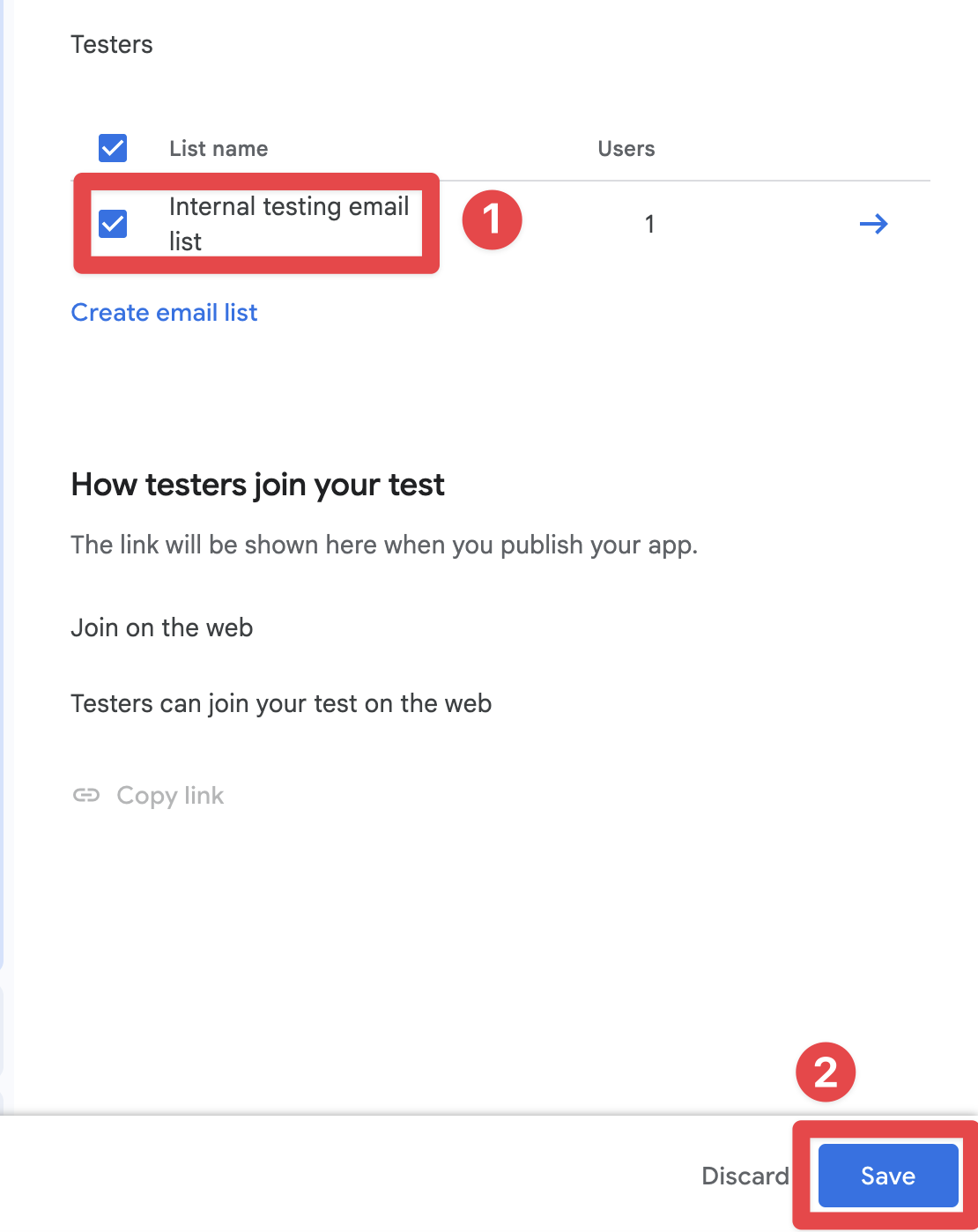
将应用程序上传到内部测试组
标题:将应用程序上传到内部测试组您已经创建了内部测试组,现在可以将应用程序上传到内部测试组。
-
前往
Test and release->Testing->Internal testing -
点击
Releases按钮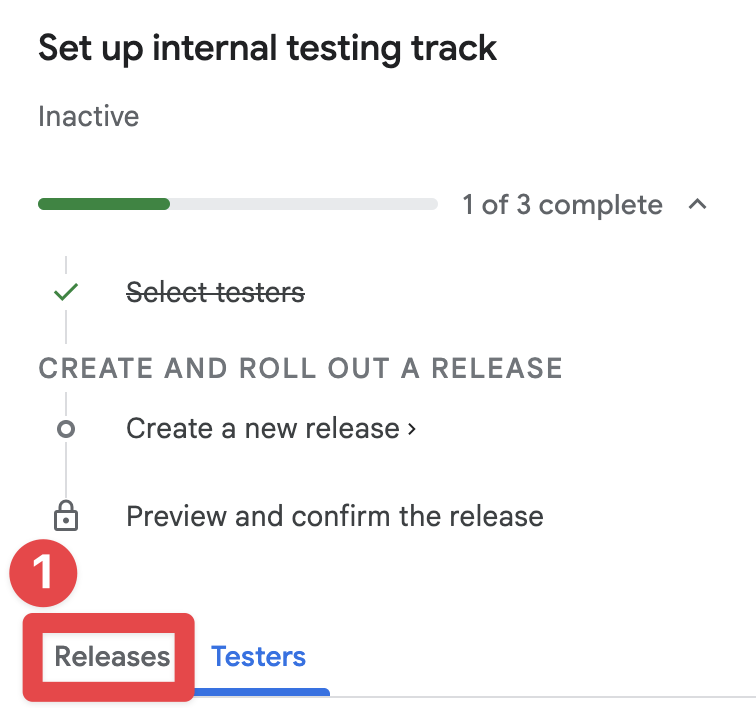
-
点击
Create new release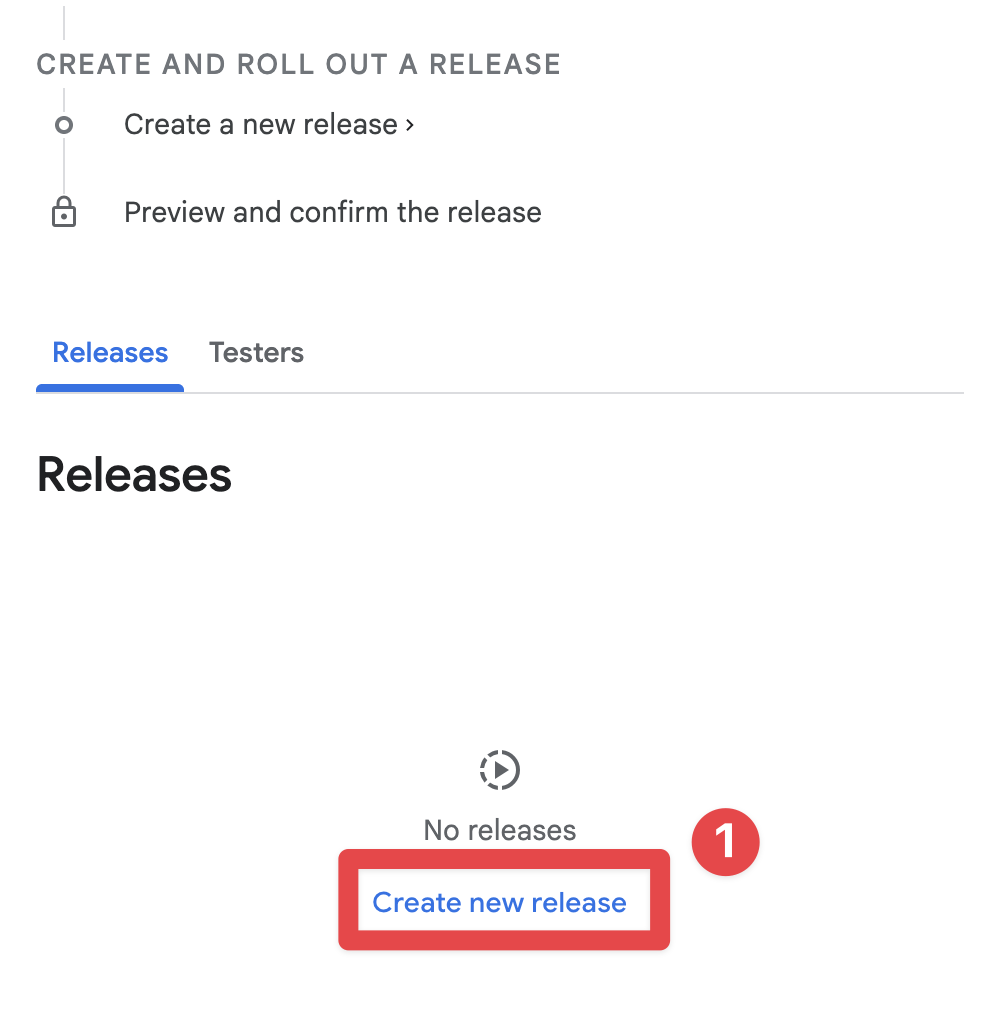
-
点击
Upload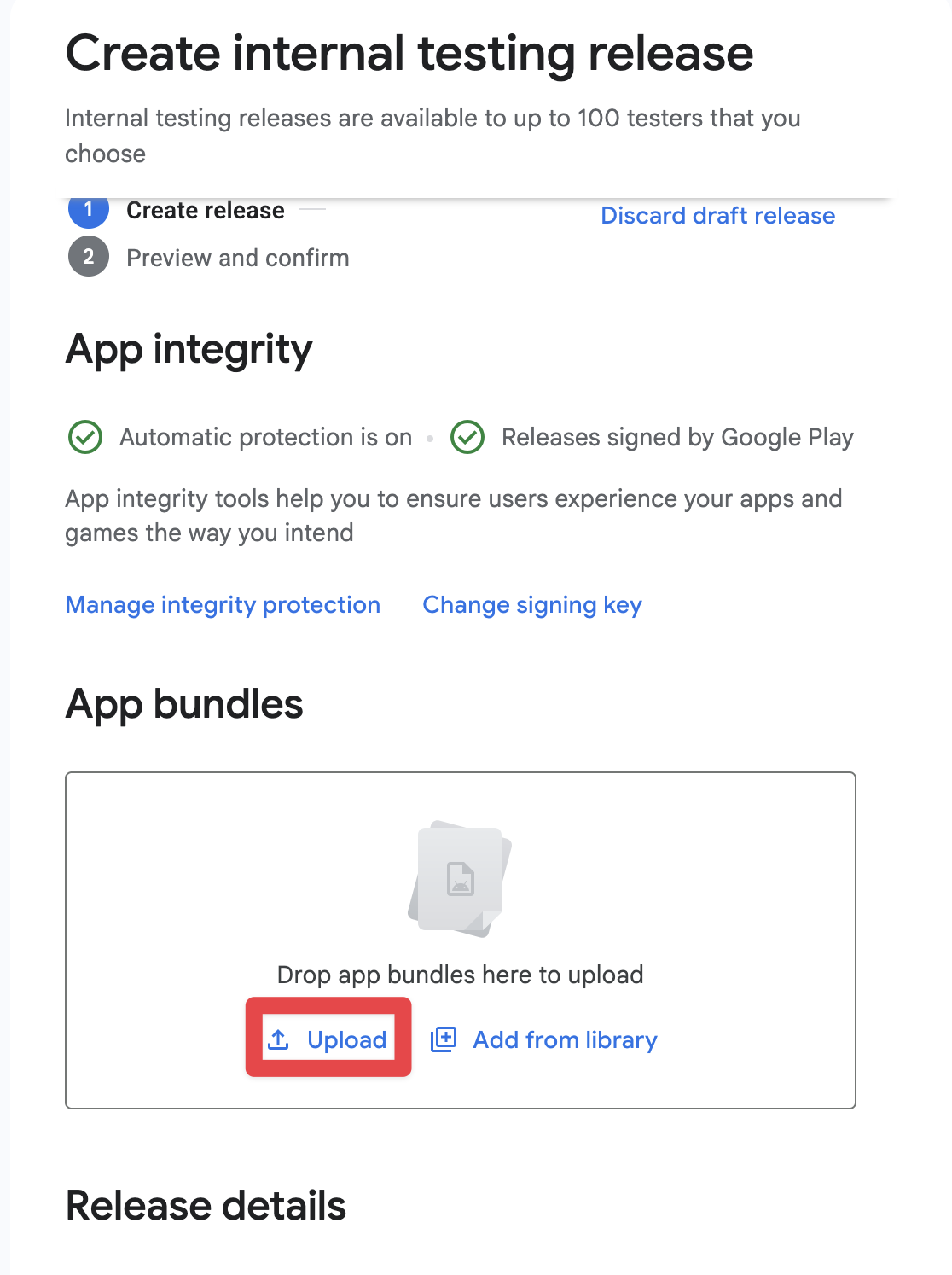
-
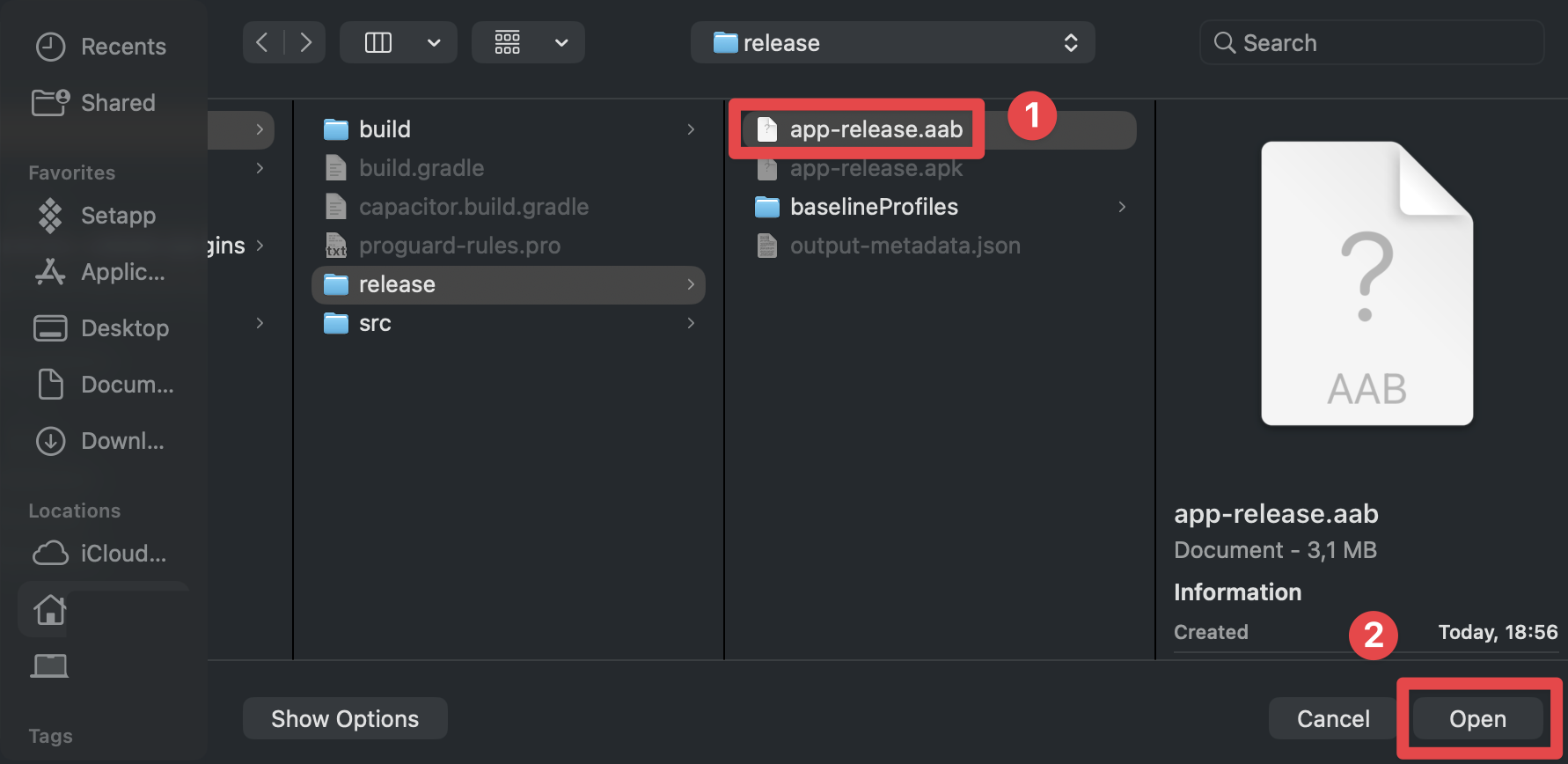
选择 AAB 文件
-
等待 AAB 文件上传
-
点击
Next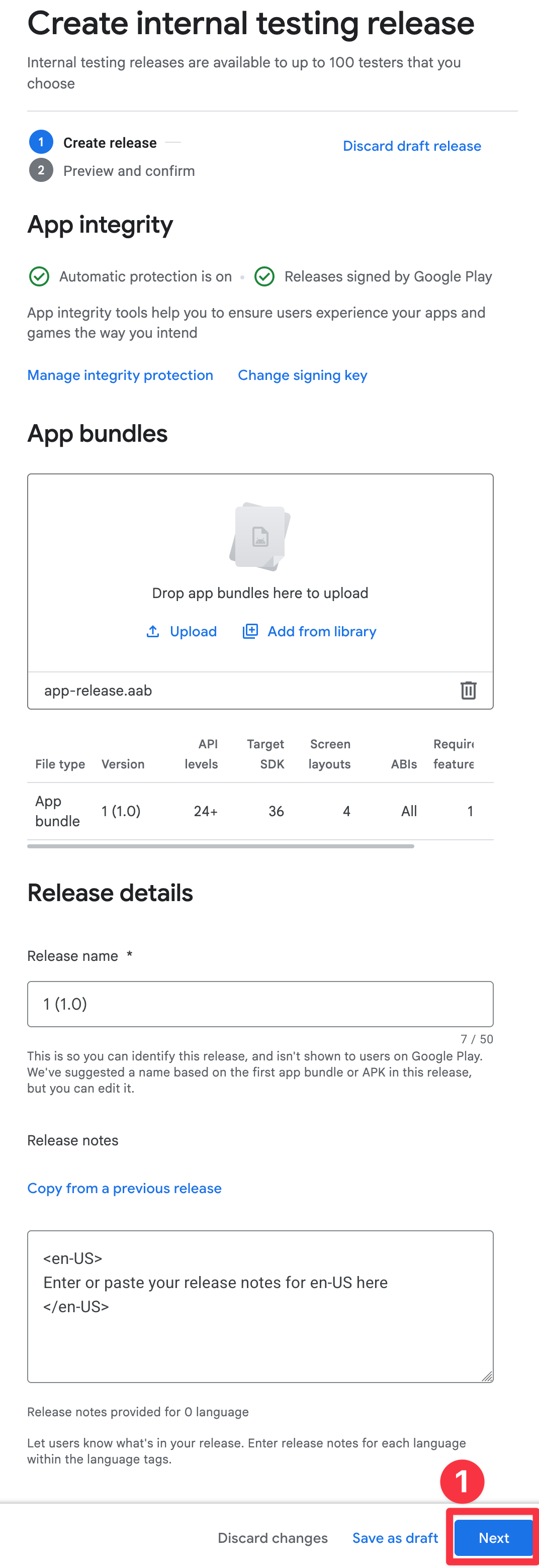
-
修复错误
个人来说,在这个阶段我看到这个错误
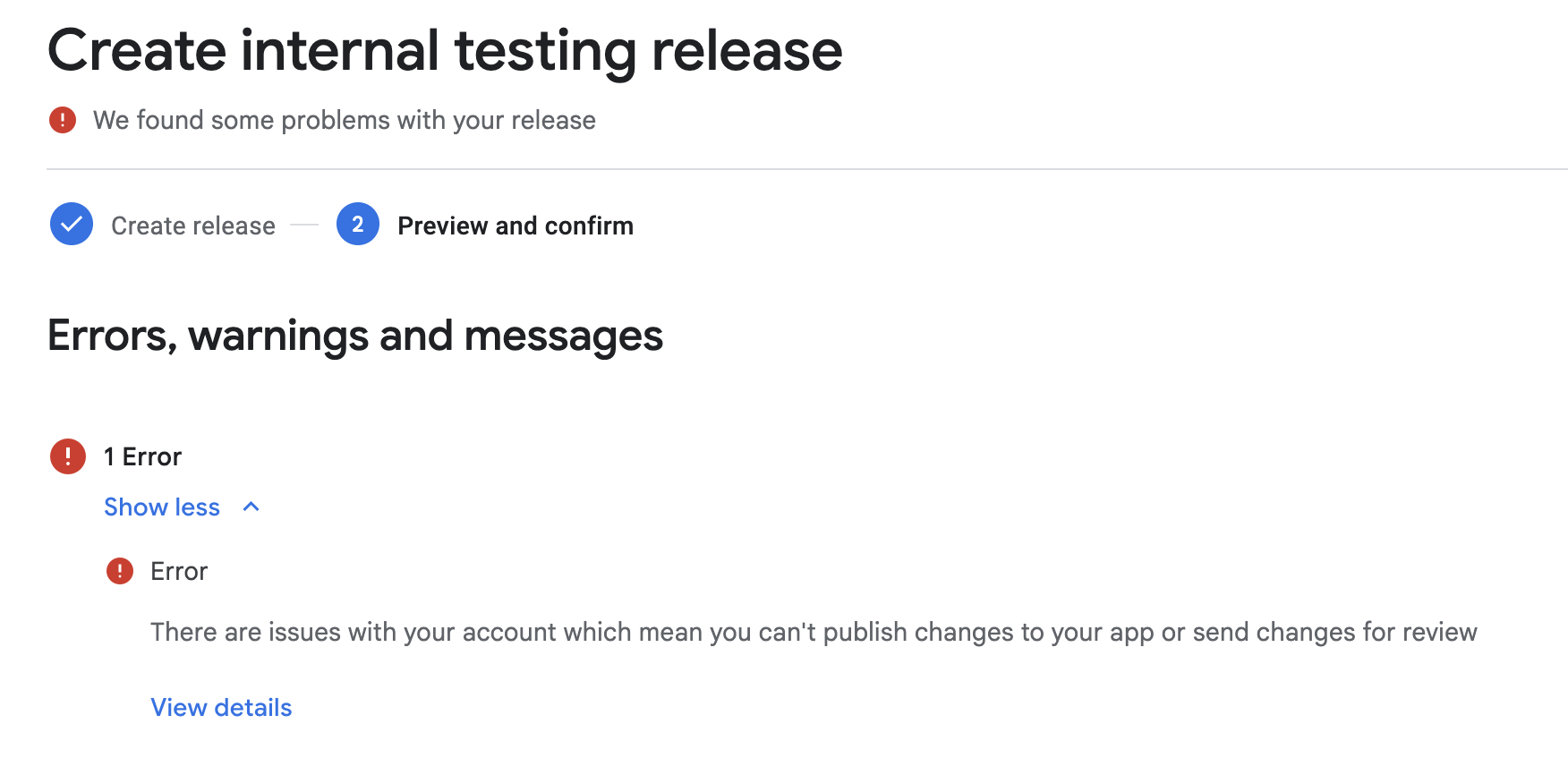
这是因为我还没有验证我的电话号码。 我会做到这一点并继续教程。
-
点击
Save and publish这将发布应用程序到内部测试组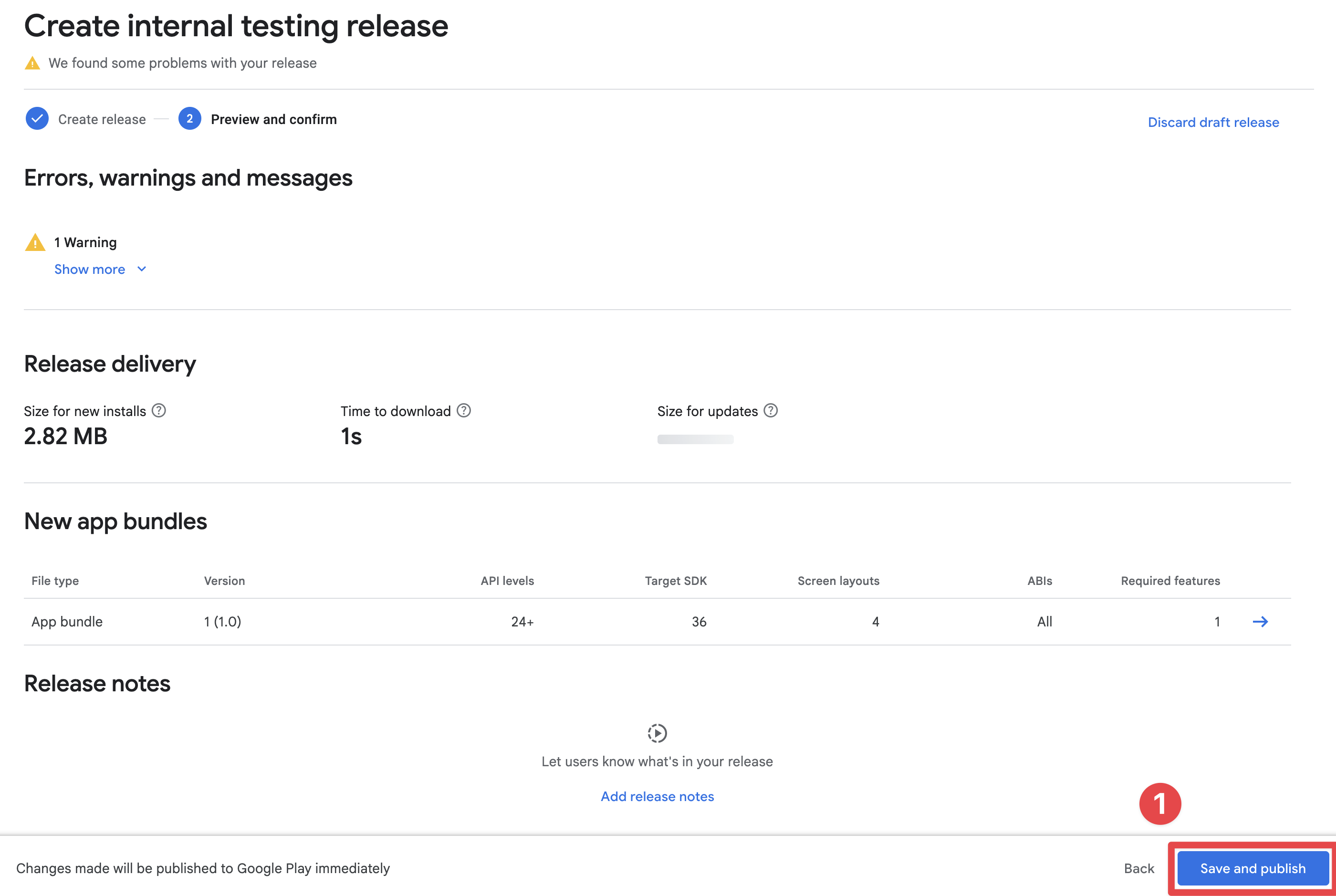
-
确认发布
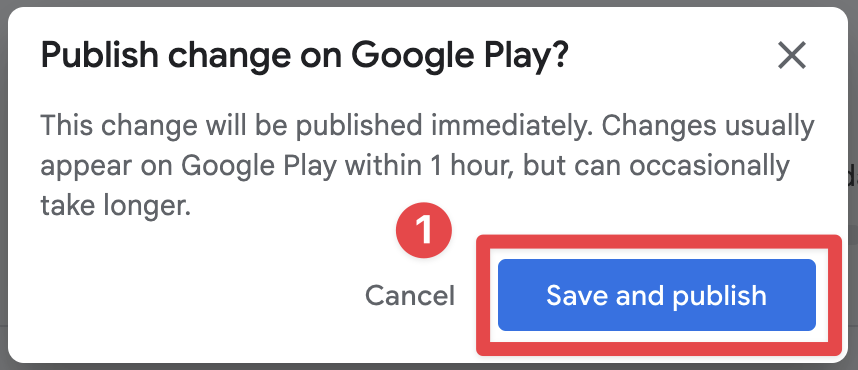
-
确保应用程序已发布
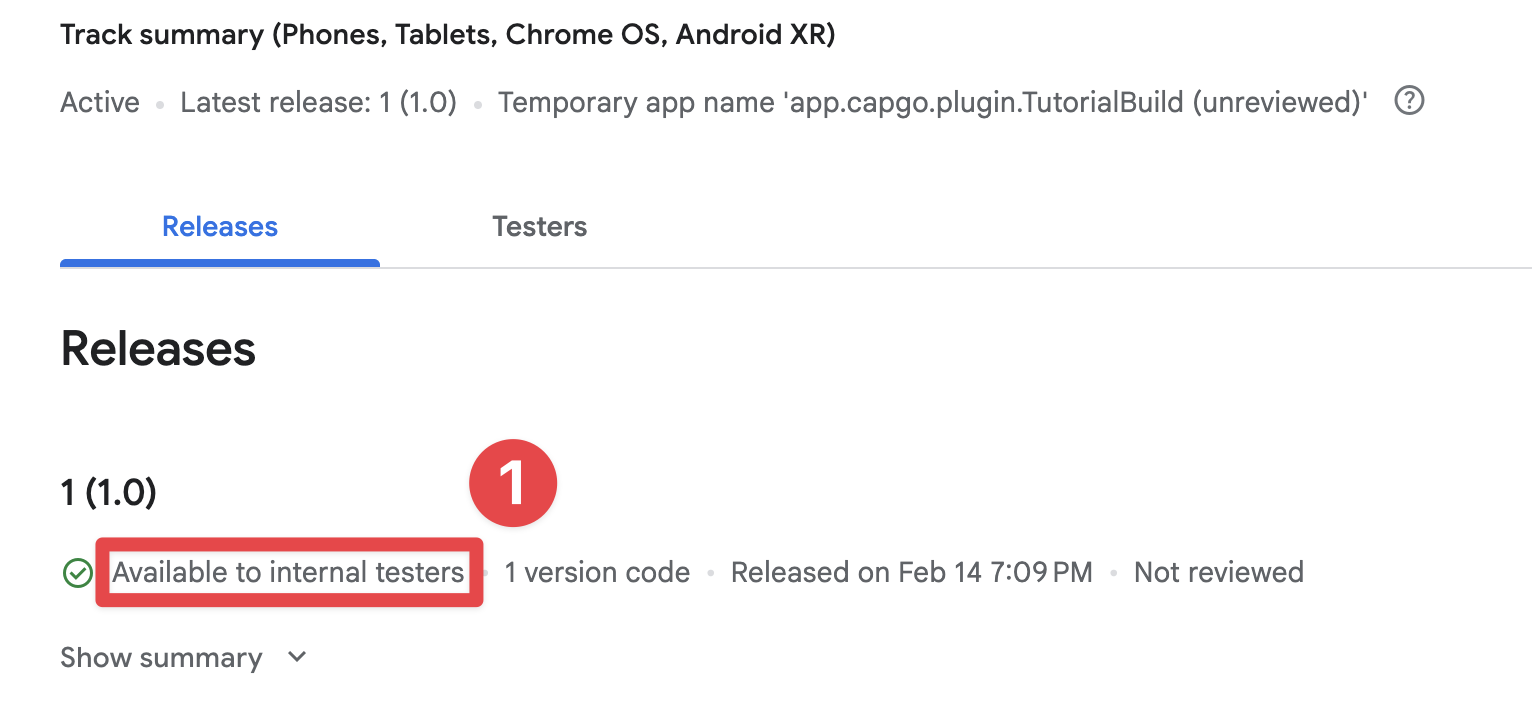
-
获取临时应用名称
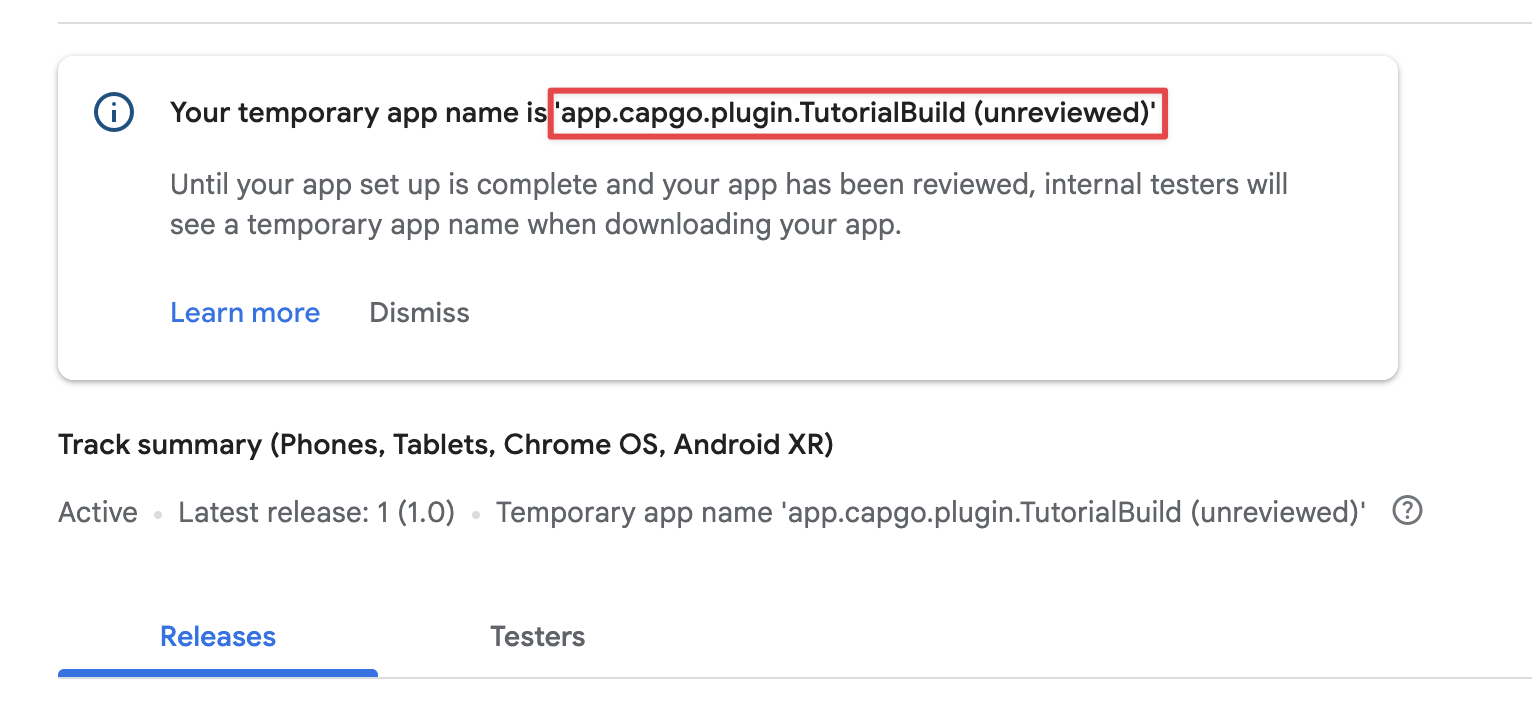
接受内部测试组邀请
内部测试组邀请您已将应用上传到内部测试组,现可接受内部测试组邀请。
-
前往
Test and release->Testing->Internal testing -
点击
Testers -
点击
Copy link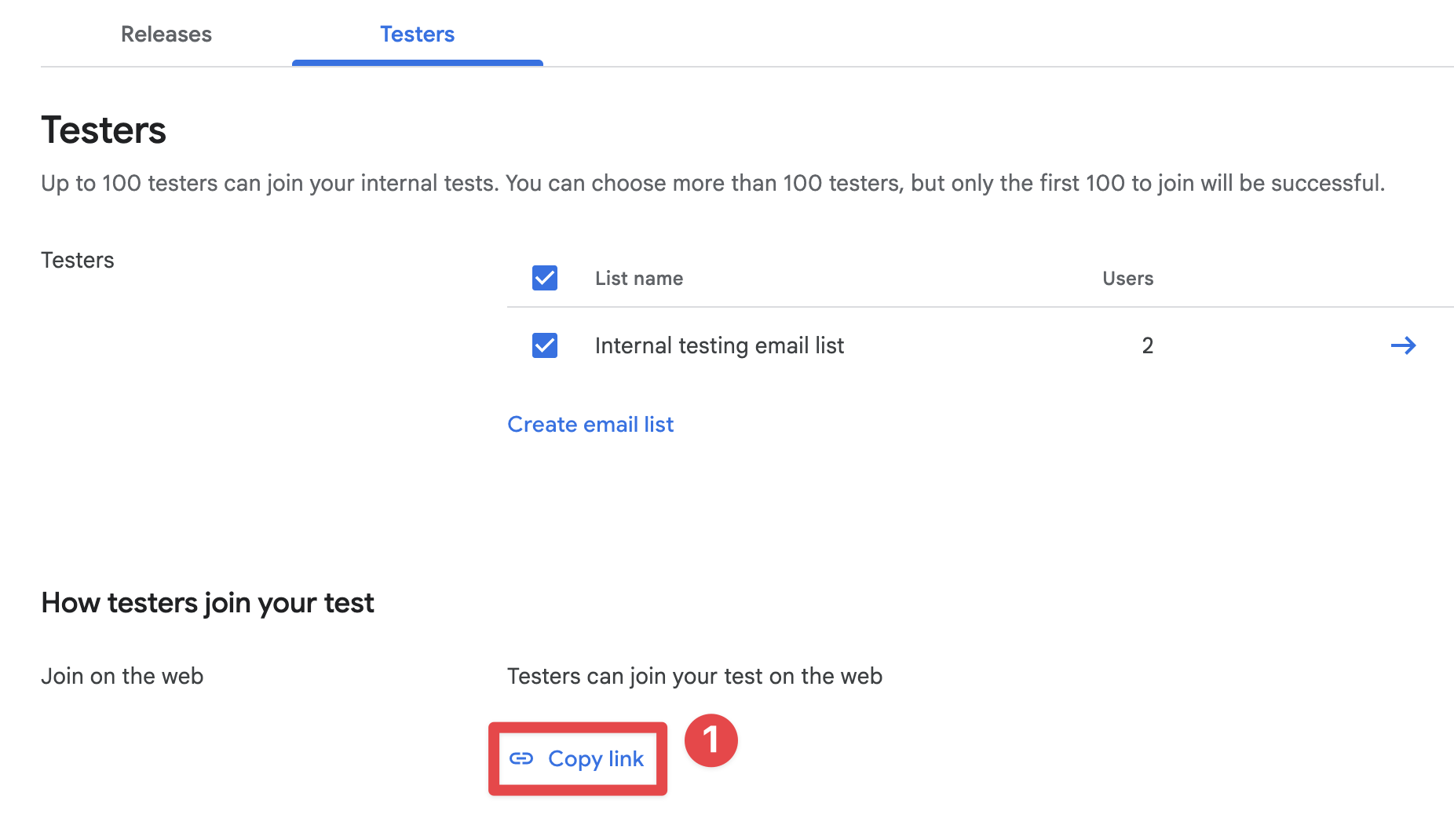
-
将链接发送到您的手机,打开浏览器并点击
Accept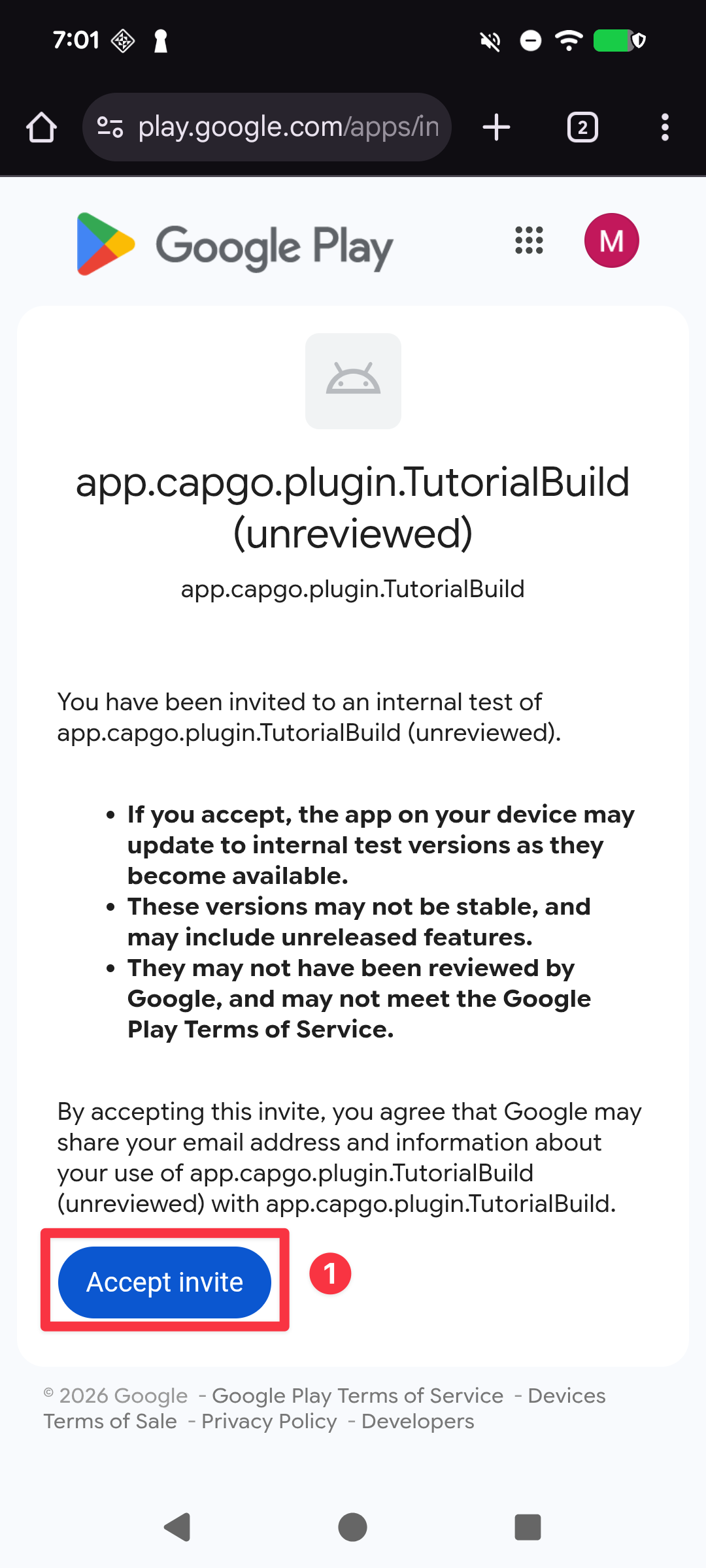
-
确认邀请已接受,点击“在 Play 商店下载”
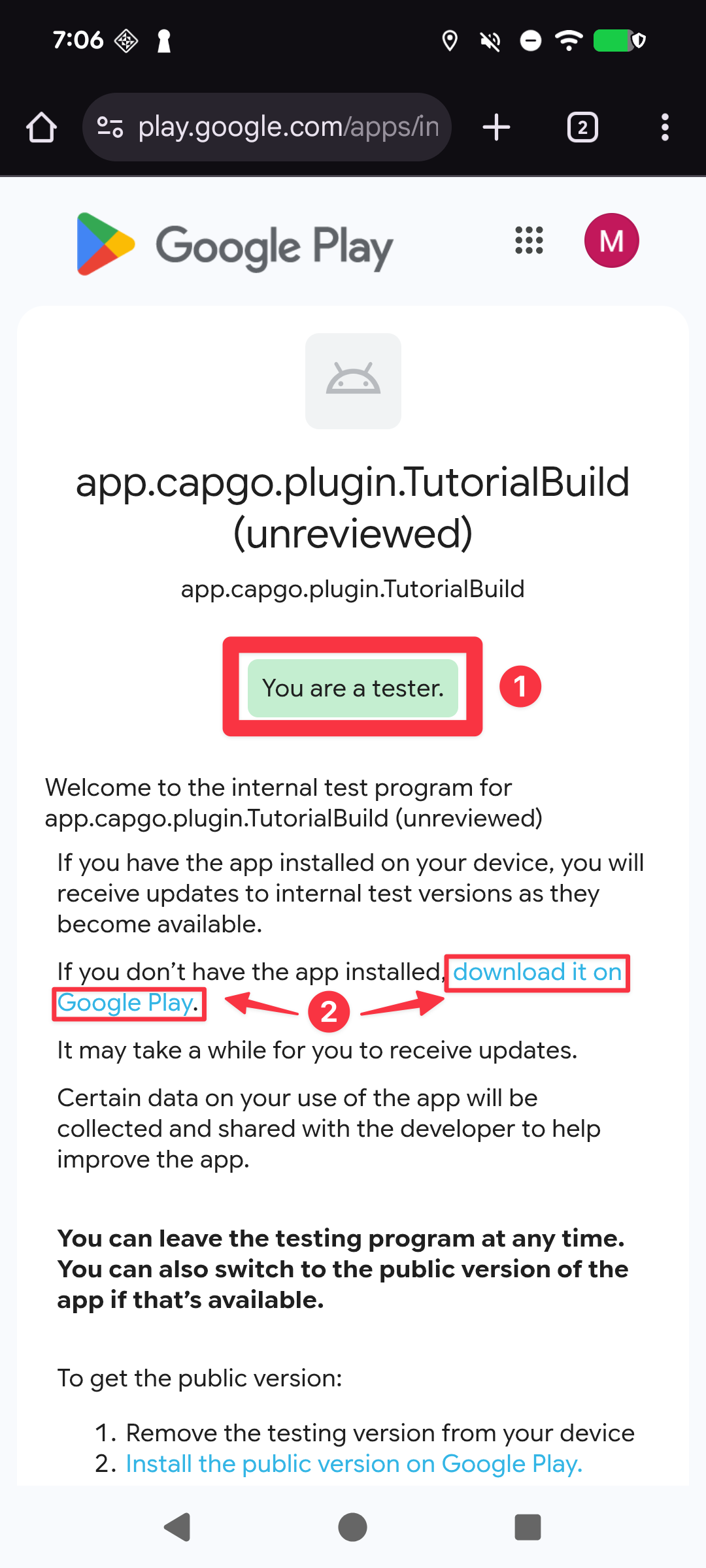
-
安装应用
- 如果您以前使用 Android Studio 安装了应用,请点击
uninstall按钮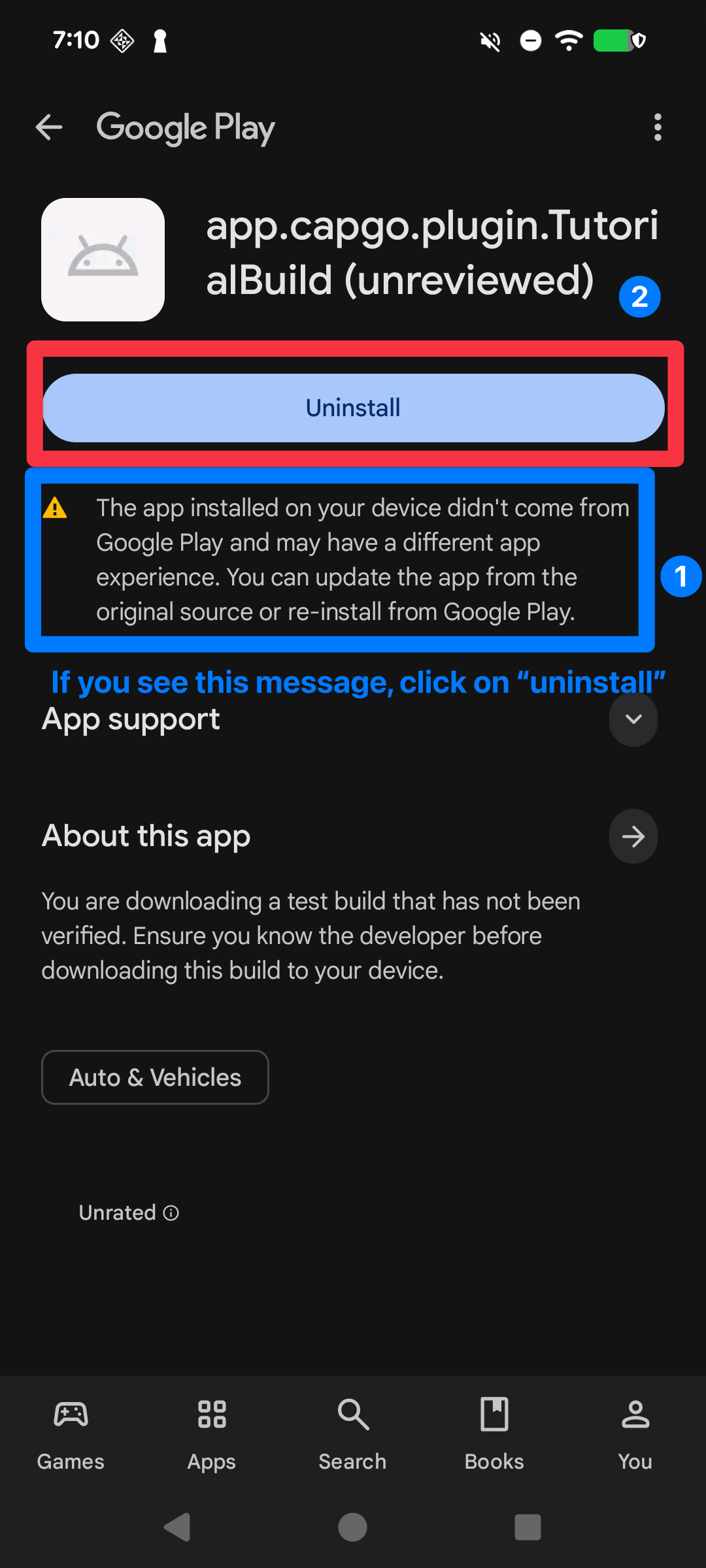
- 点击
install按钮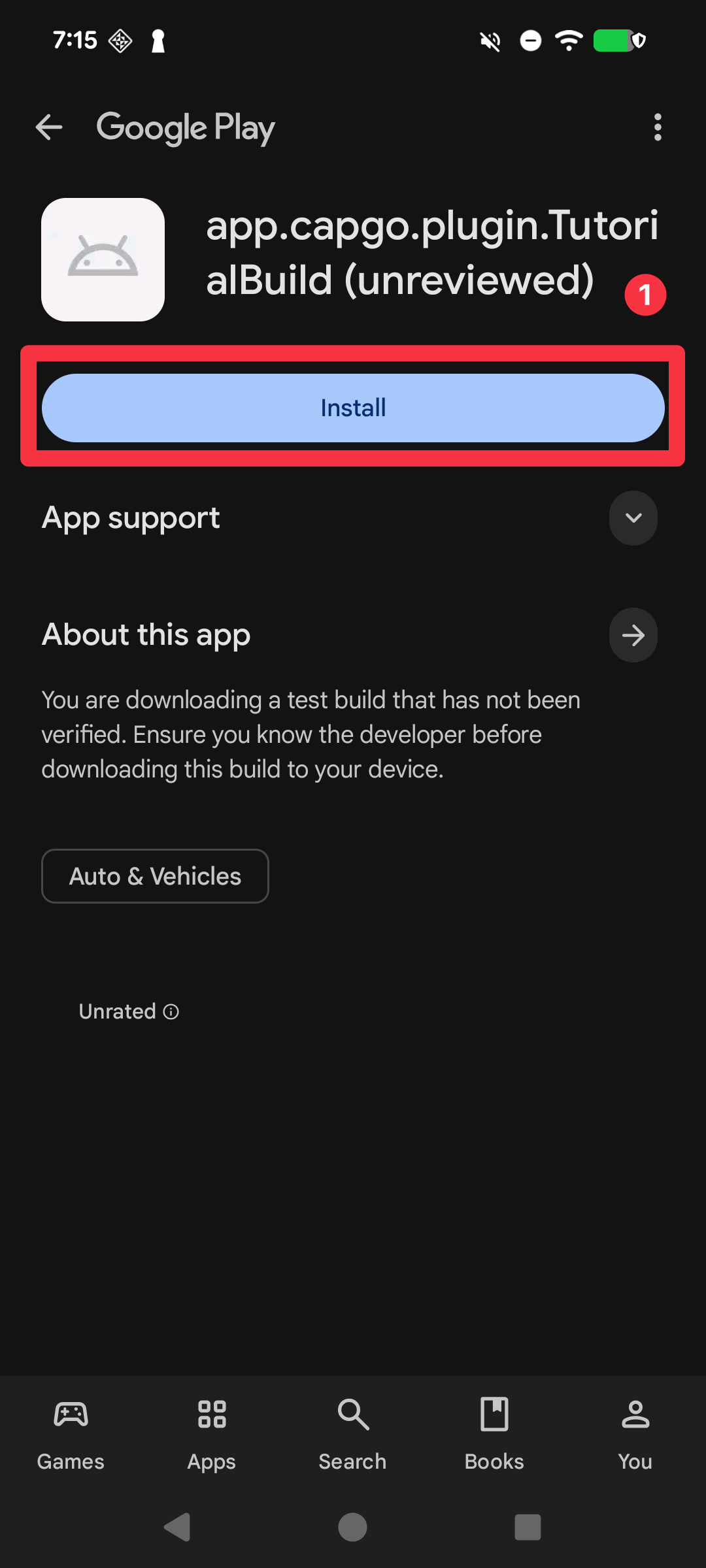
- 打开应用并确认已成功下载
- 如果您以前使用 Android Studio 安装了应用,请点击
配置 Capgo 本机构建(Android)
标题:配置 Capgo 本机构建(Android)现在,您已经准备好开始 Capgo 本机构建的设置了。祝贺!
| 要求 | 标志 | 描述 | 必需 |
|---|---|---|---|
| 存储库文件 | --keystore <path> | APK/AAB 签名文件路径 .jks/.keystore 用于签名 APK/AAB 的文件 | 是 |
| Keystore 别名 | --keystore-alias <alias> | Keystore 内部的密钥别名 | 是 |
| Keystore 密钥密码 | --keystore-key-password <password> | 密钥密码。如果密钥/存储密码匹配,则只需提供一个 | 请参见下面的说明 |
| Keystore 密钥密码 | --keystore-store-password <password> | 密钥密码。如果密钥/存储密码匹配,则只需提供一个 | 请参见下面的说明 |
| Google Play 服务账户 | --play-config <path> | 用于Play Store上传的JSON服务账户文件。 | 是 |
bunx @capgo/cli@latest build credentials save --platform android \ --keystore ./path/to/keystore.jks \ --keystore-alias "your-alias" \ --keystore-key-password "key-password" \ --keystore-store-password "store-password" \ --play-config ./play-store-service-account.jsonKeystore, keystore密码, keystore密钥密码, keystore别名
标题为“Keystore, keystore密码, keystore密钥密码, keystore别名”的部分如果您已经遵循了 手动构建指南__CAPGO_KEEP_0__
Google Play 服务账号
Google Play 服务账号生成 Google Play 服务账号是一个手动且复杂的过程。 请记住以下几点:
- 您 必须 是 开发者账号的
- 所有者
。否则,您将无法设置服务账号。 您需要创建一个新的 Google Cloud 项目(与您的 Google Play 账号分开)。 让我们开始吧。
-
点击项目选择器
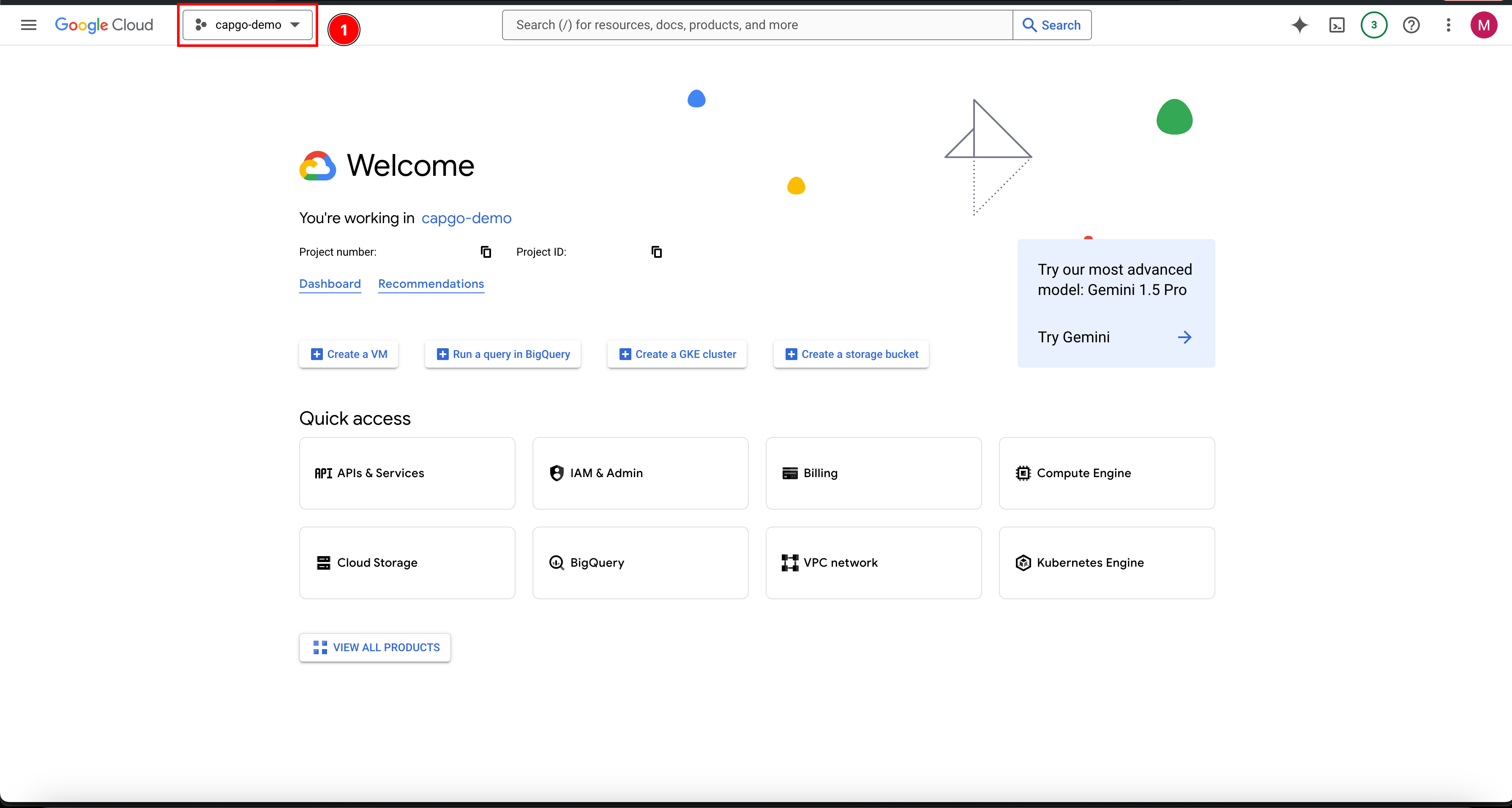
-
如果您已经有一个项目,请选择它。否则,请创建一个新项目:
- 点击
New project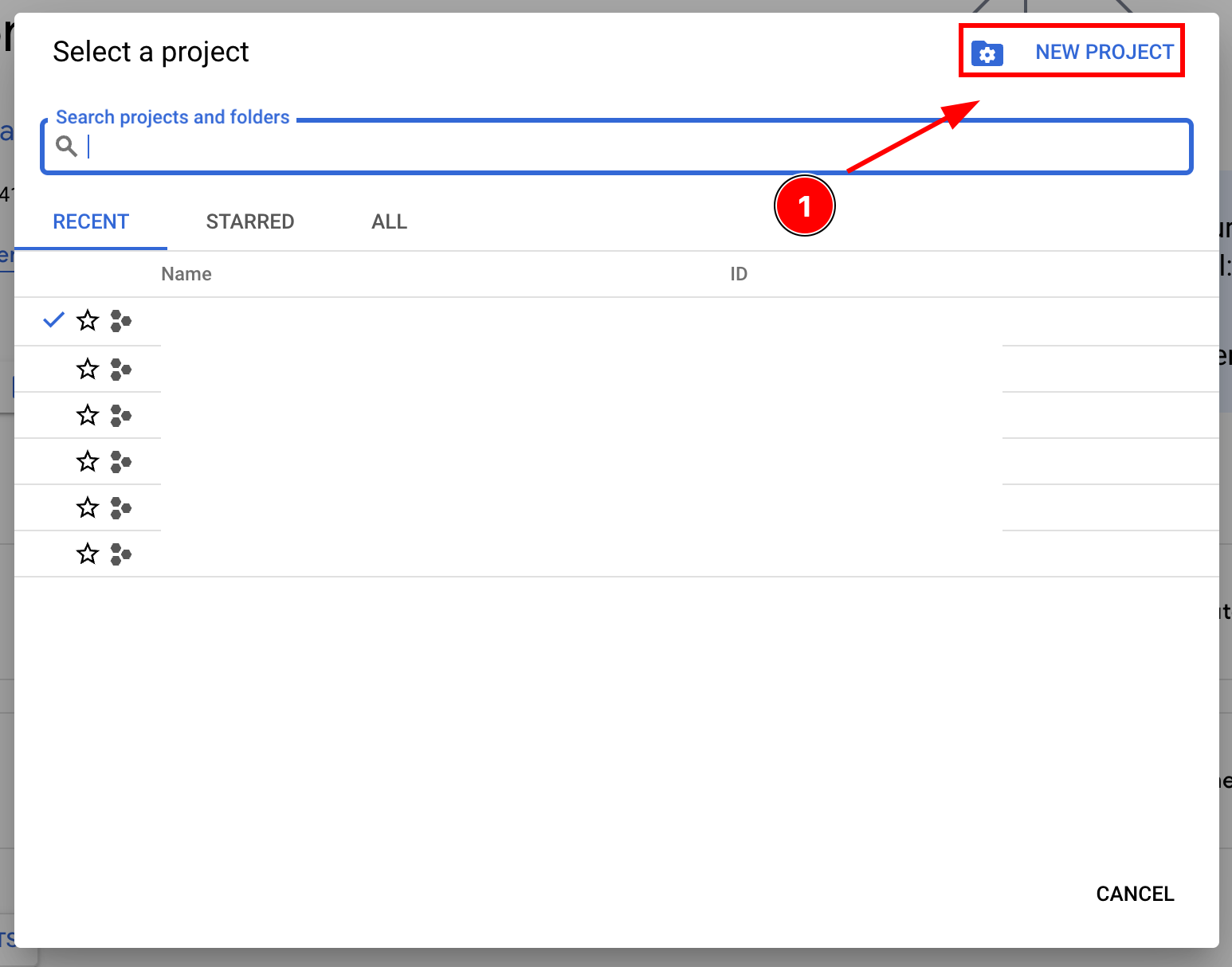
- 为您的项目命名并点击
Create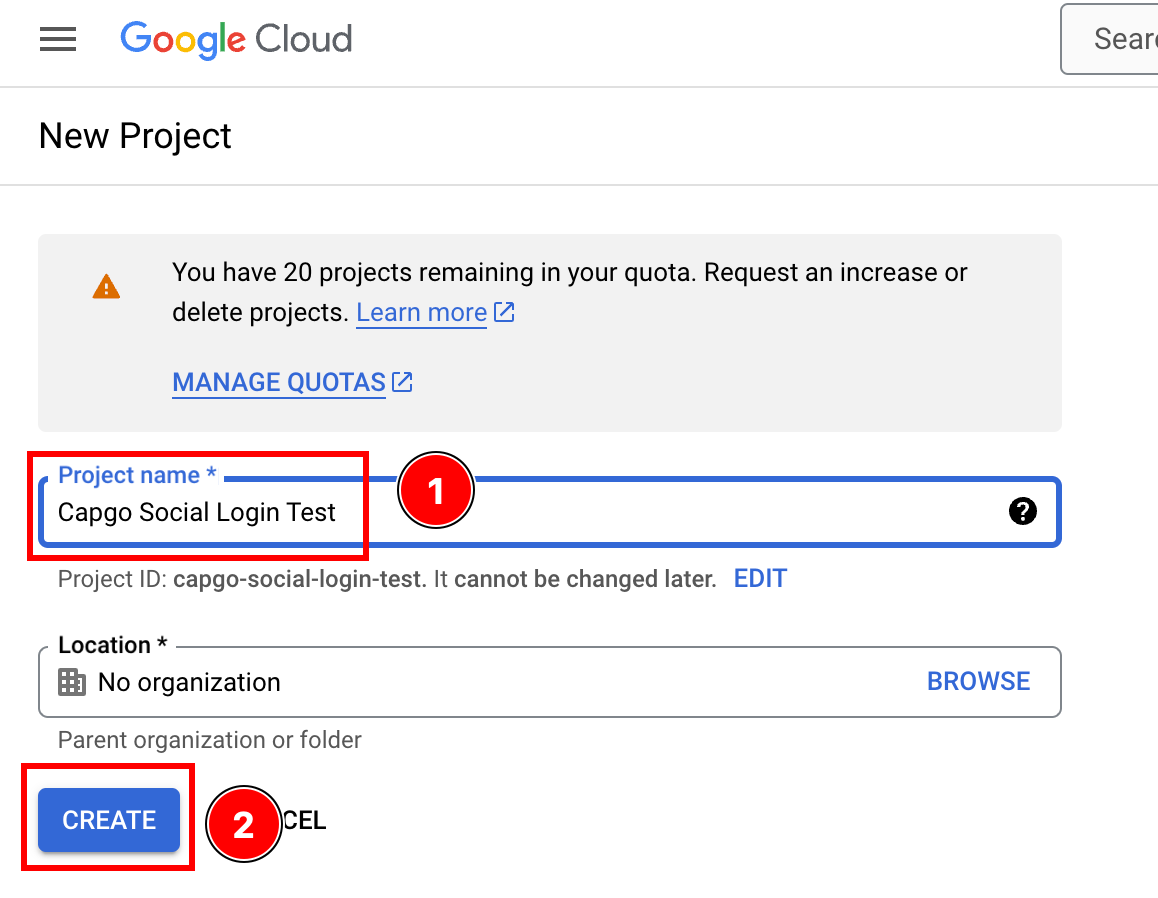
- __CAPGO_KEEP_0__
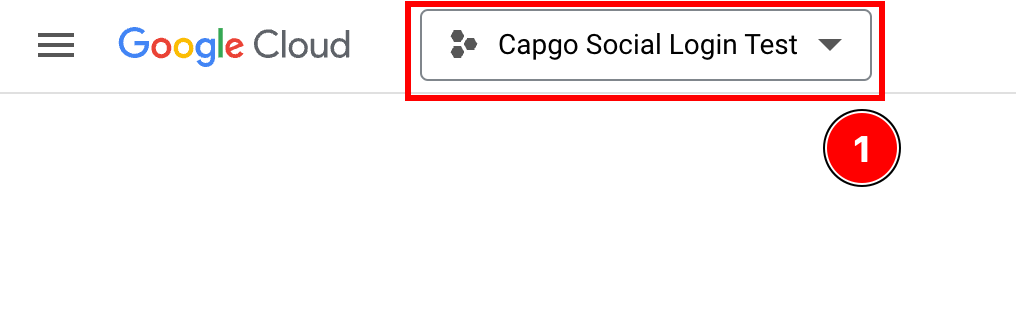
- 点击
-
在搜索栏中点击并输入
service accounts并点击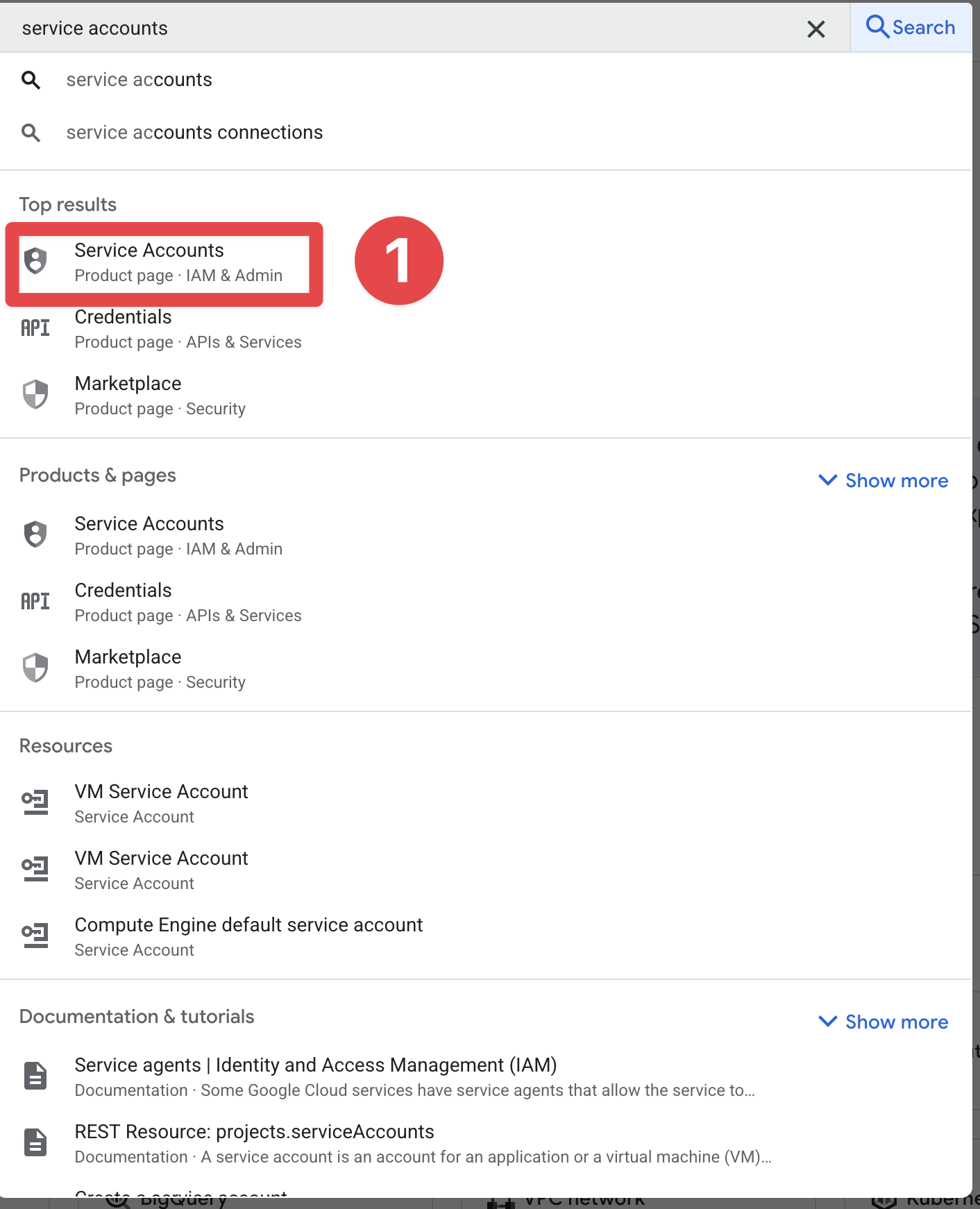
-
在
Create service account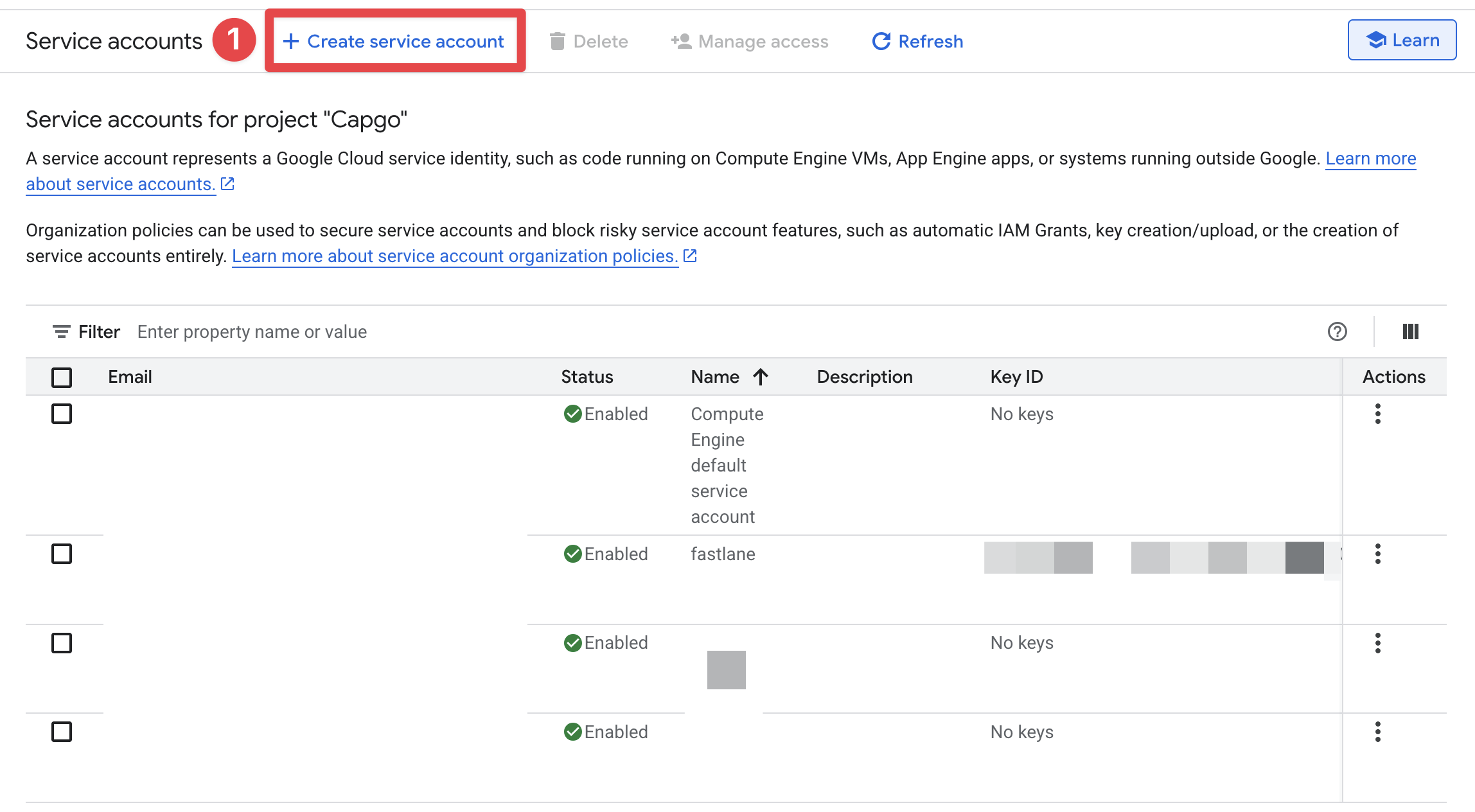
-
在服务账户表单中填写并点击
Done- 我建议将其设置为
Capgo Native Build Service Account - 对于服务账户 ID,我建议将其设置为
capgo-native-build-service-acc - 对于描述,您不需要填写,但我建议填写
Allows Capgo Native Build to build and submit the app to the Play Store
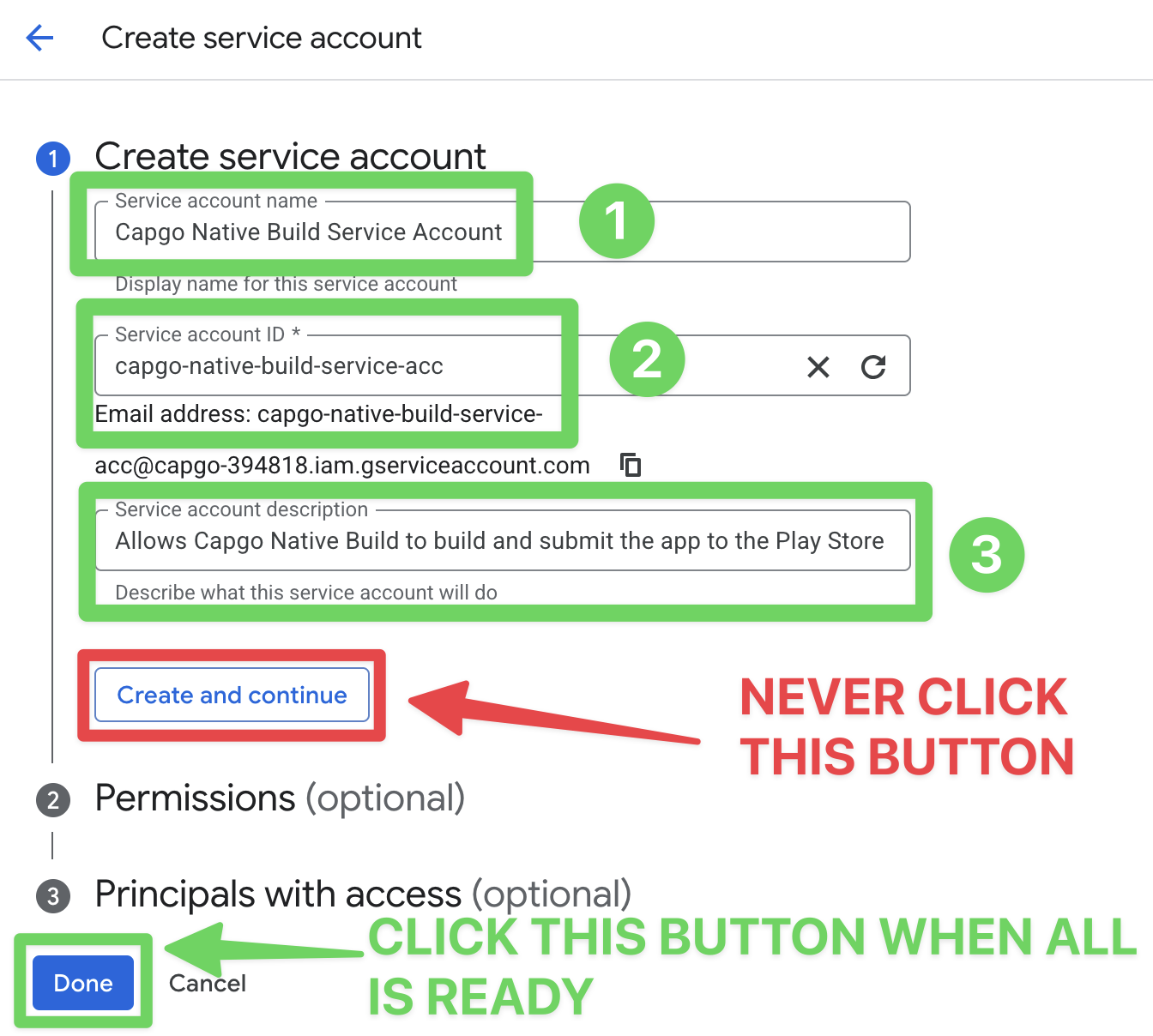
- 我建议将其设置为
-
点击新创建的服务账号 您现在应该在列表中看到新创建的服务账号。点击它。
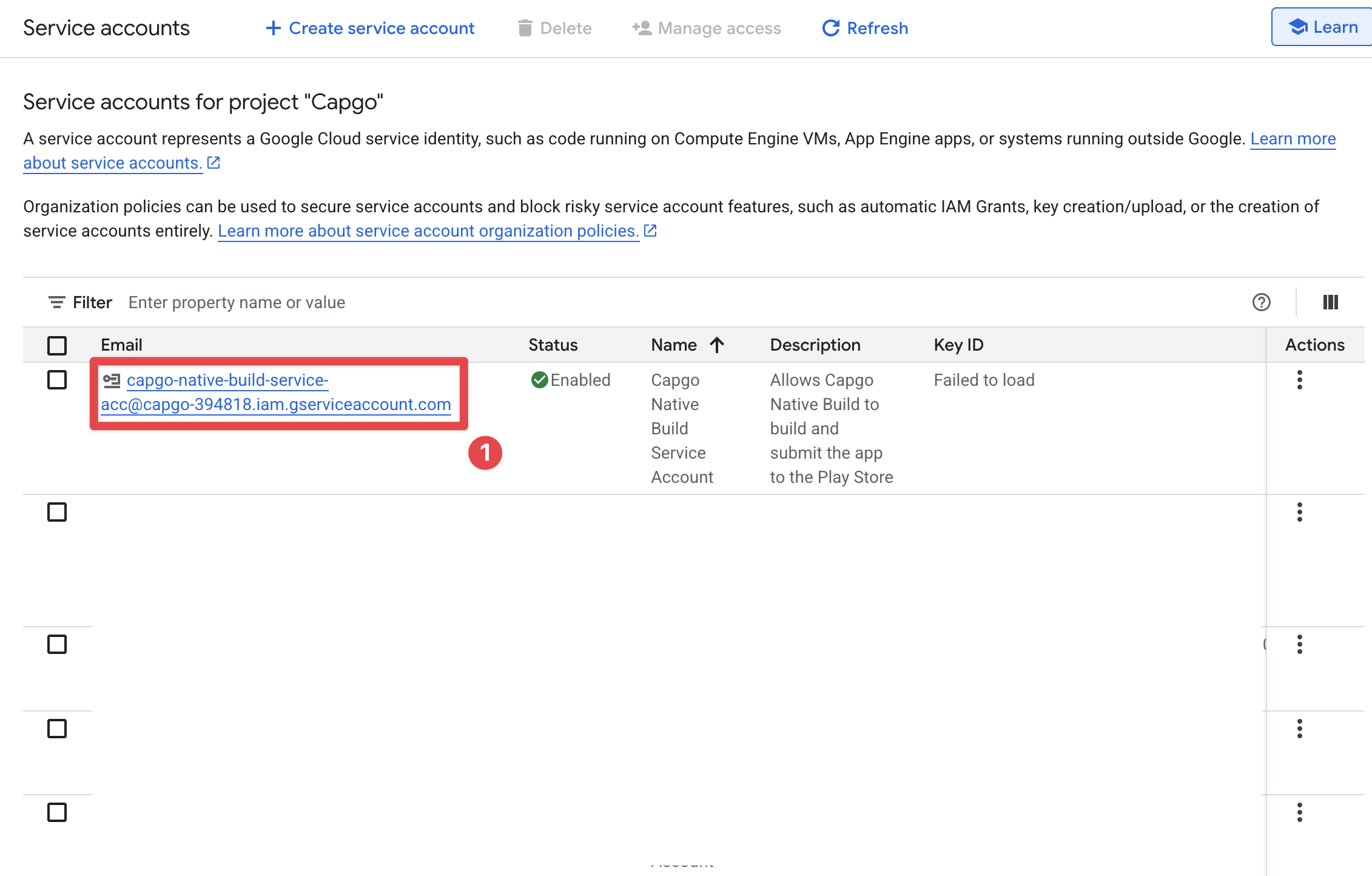
-
点击
Keys选项卡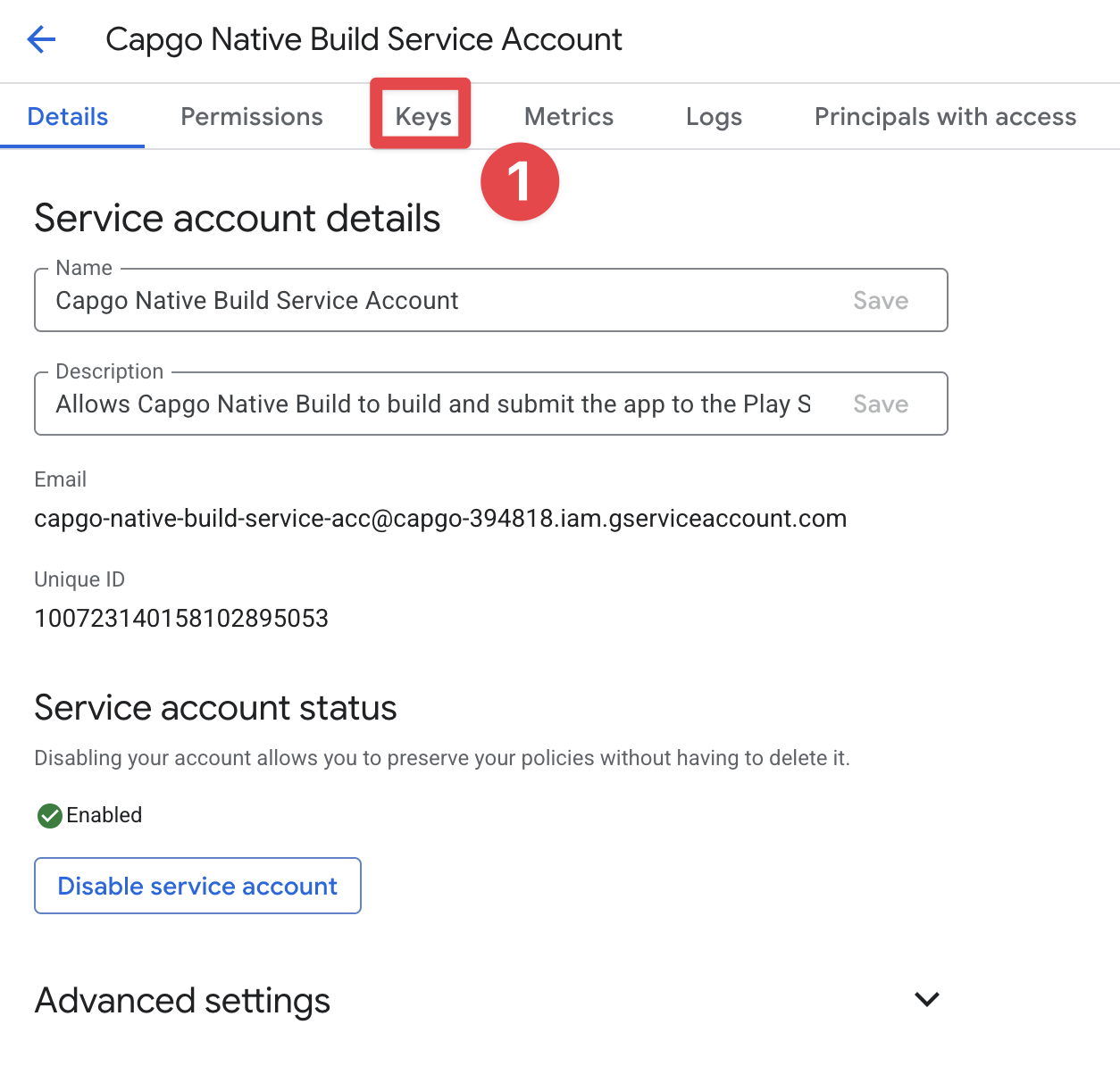
-
点击
Add Key并Create new key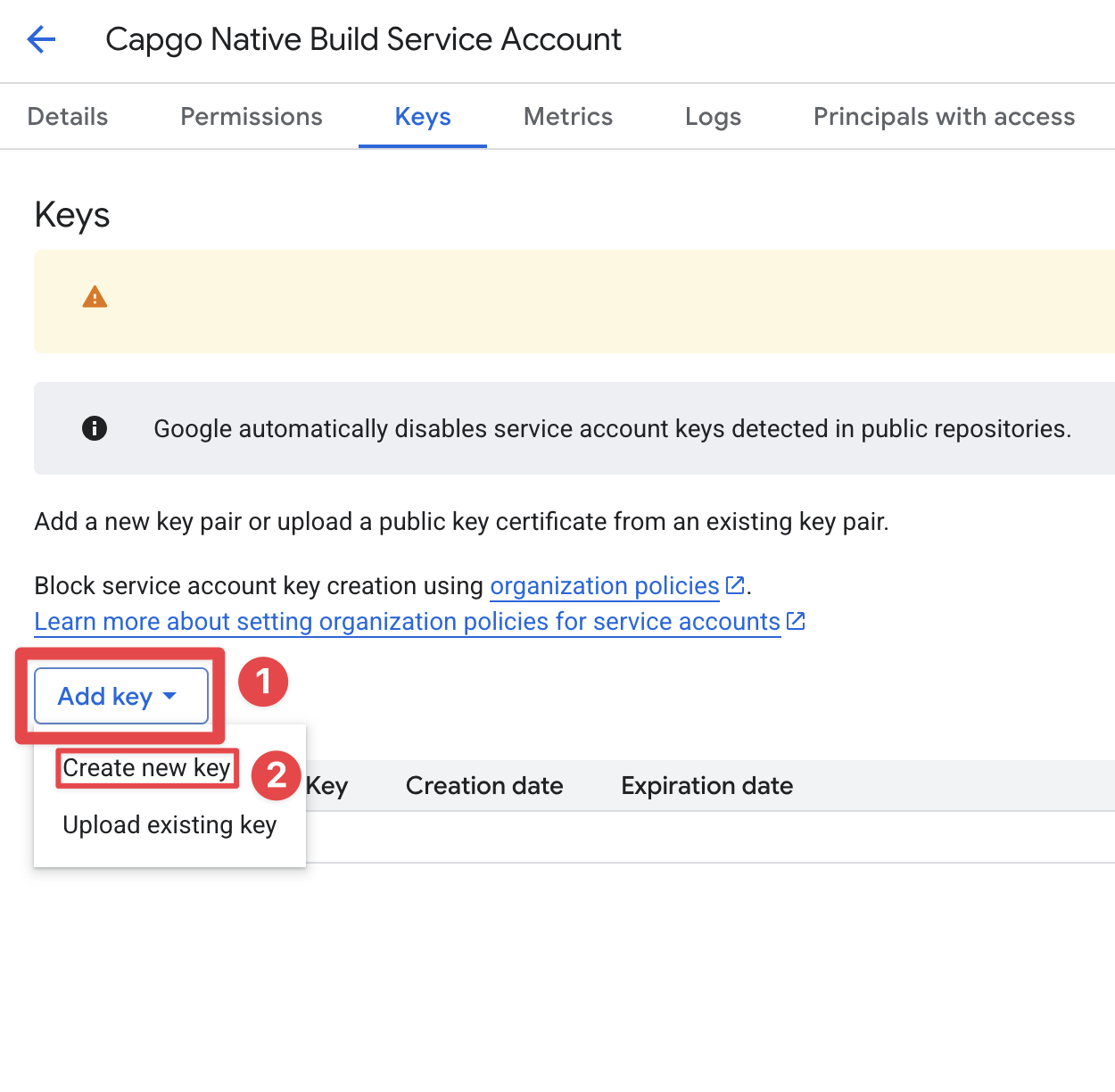
-
点击
JSONandCreate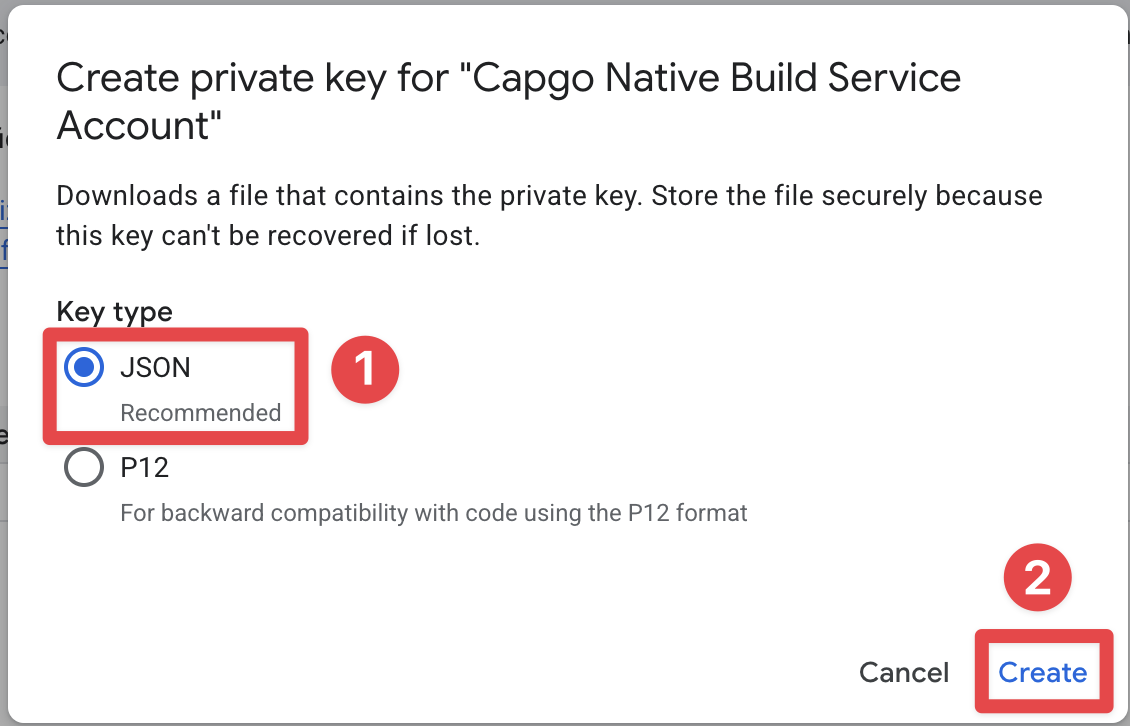
-
被用来后续步骤。
close下载 JSON 文件 JSON 文件应该已经自动下载。您可以点击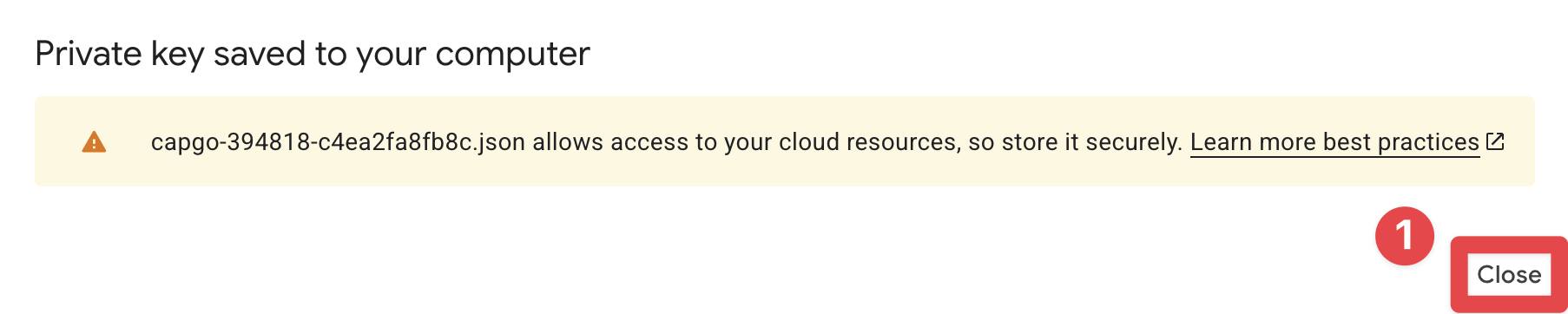
授予 Play Store API 访问服务帐户
授予 Play Store API 访问服务帐户新创建的服务帐户尚未获得 Play Store API 访问权限。要授予它,请前往 Google Play Console。
- 前往 Google Play 控制台
- 选择正确的开发者帐户
- 点击
Users and permissions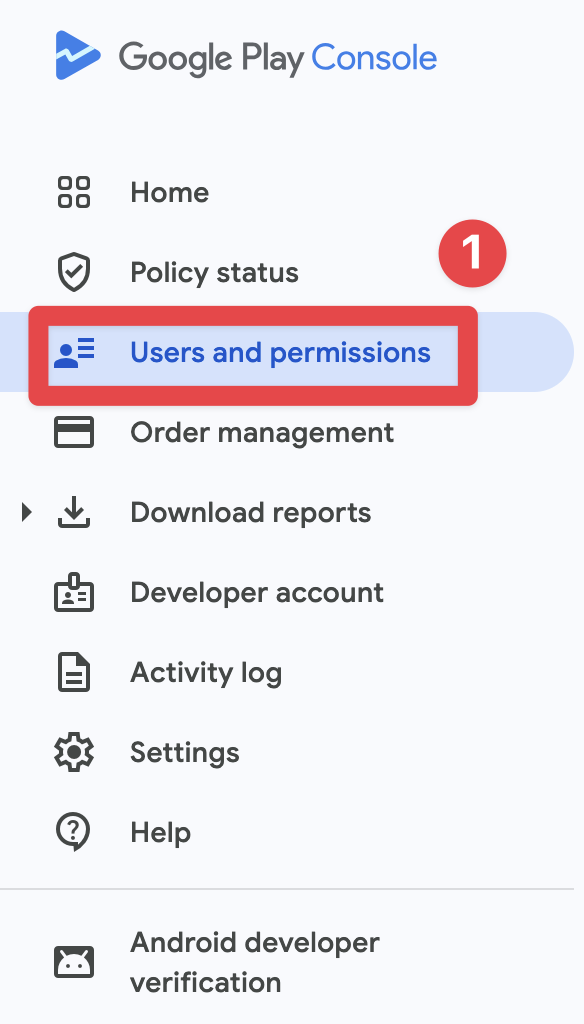
- 点击
Invite new users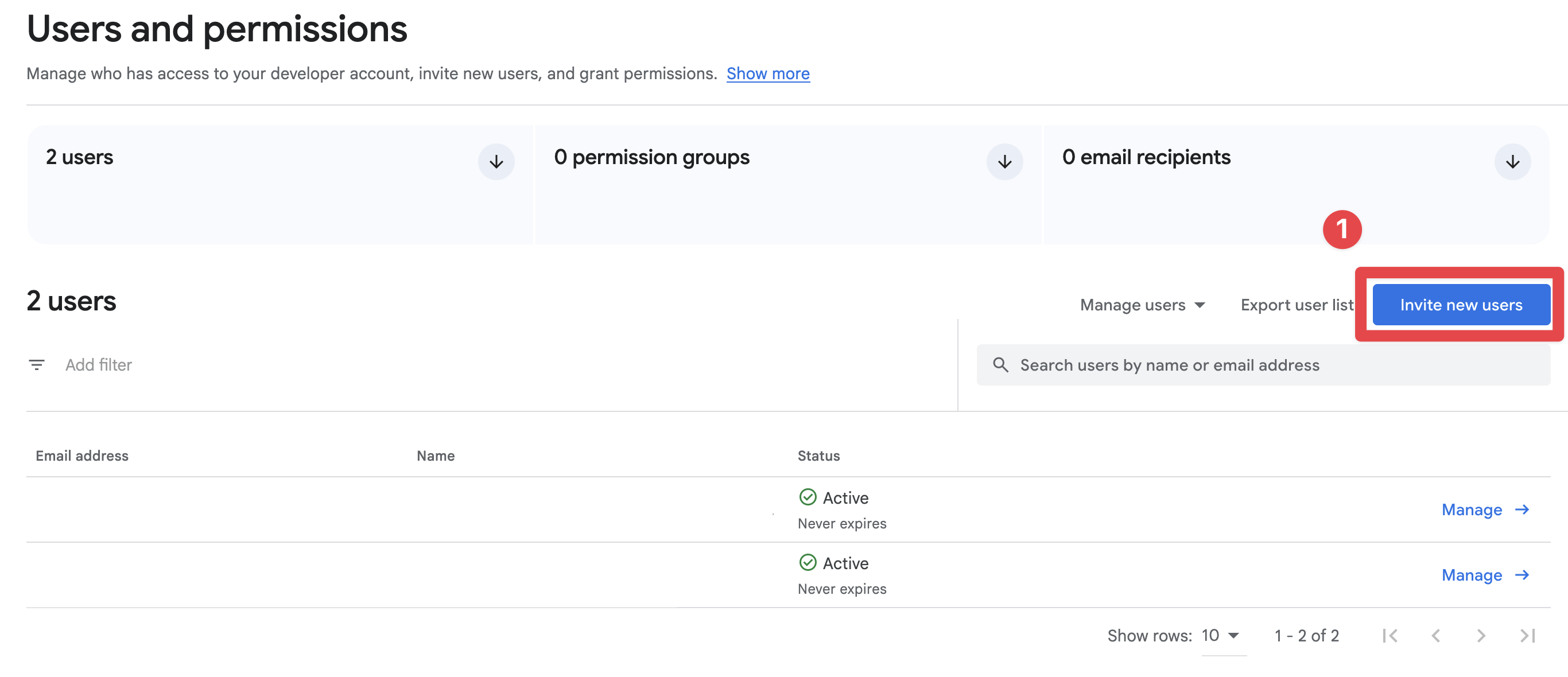
- 复制服务帐户的电子邮件地址
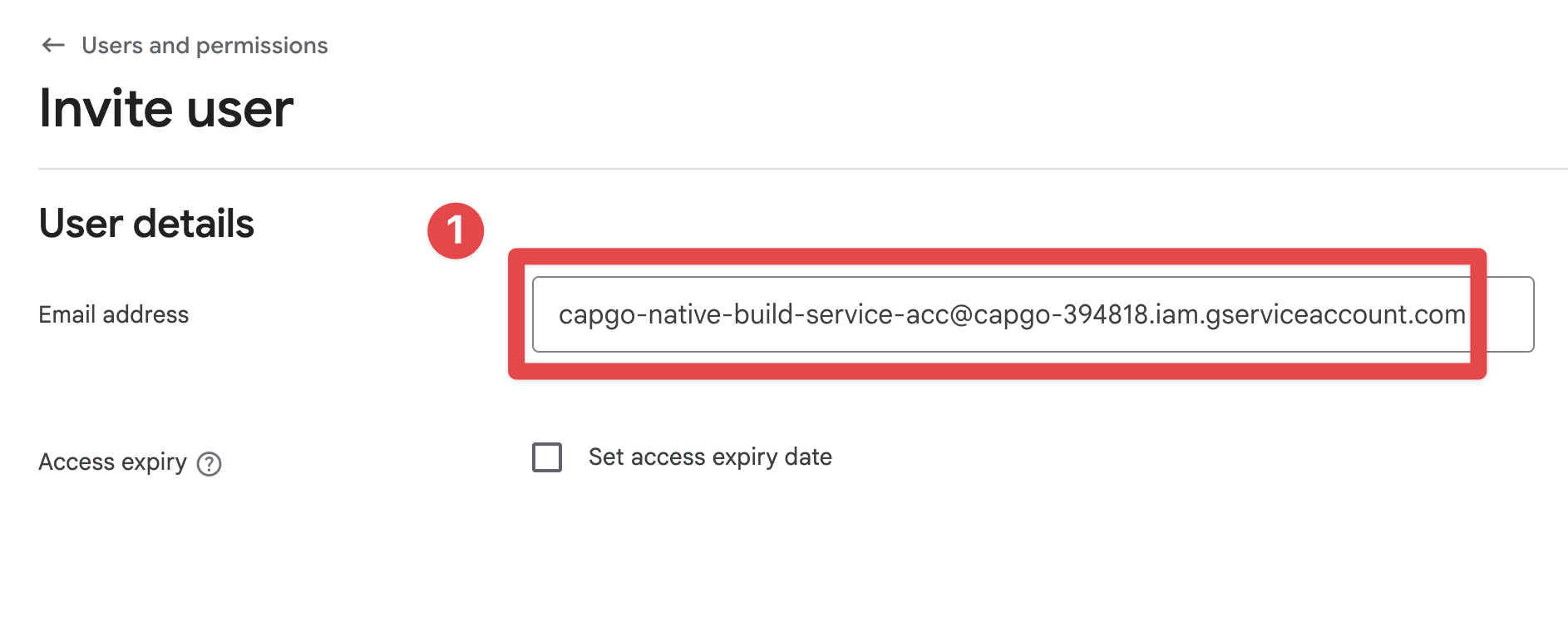
- 前往
Account permissions并授予所需的最低权限:- 在
App permissions,授予对您的应用程序的访问权限。 - 在
Releases,启用Create, edit, and roll out releases. - 如果您的工作流程使用 Play App Signing,则启用相关签名权限。
- 如果您不确定,请使用
Admin仅在设置期间使用,然后在设置后减少权限。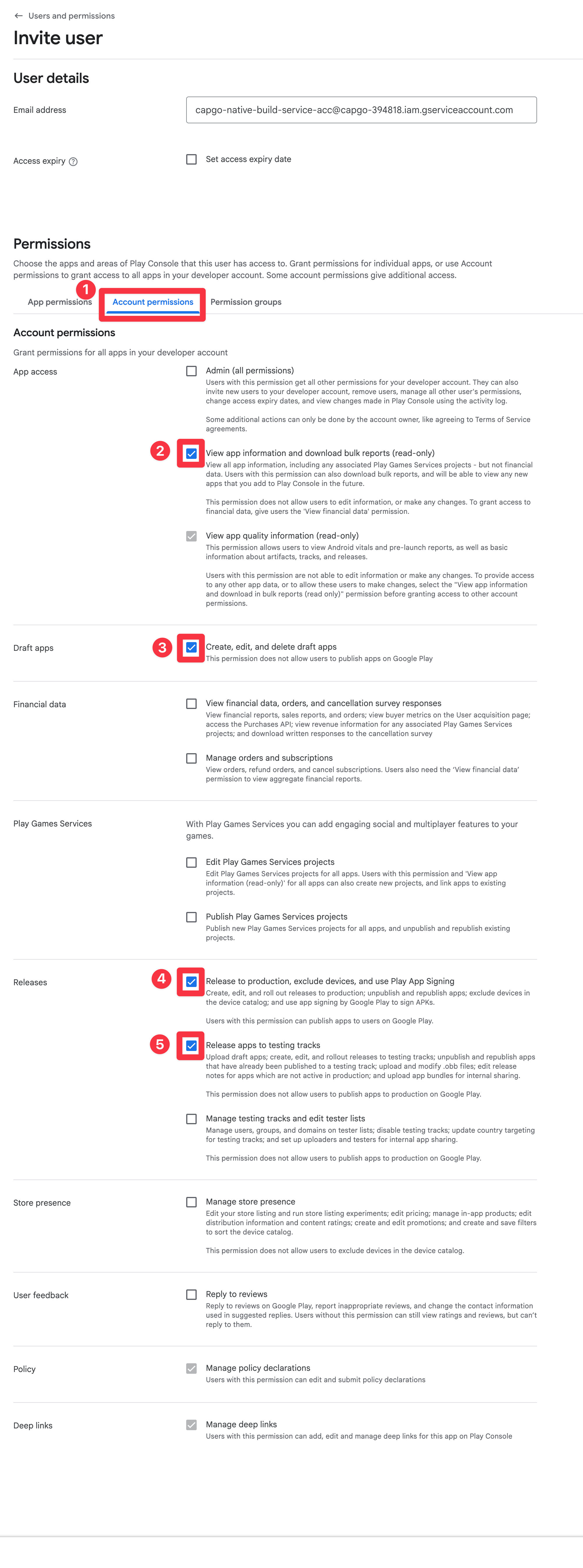
- 在
- 点击
Invite user
- 确认邀请
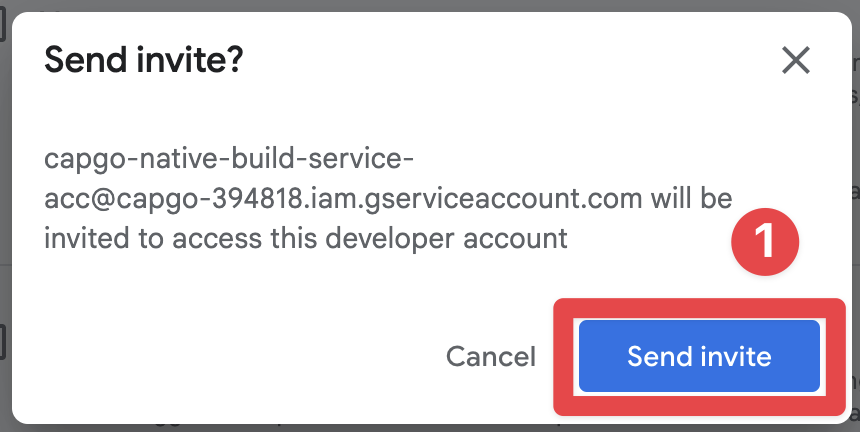
- 确认用户已被邀请
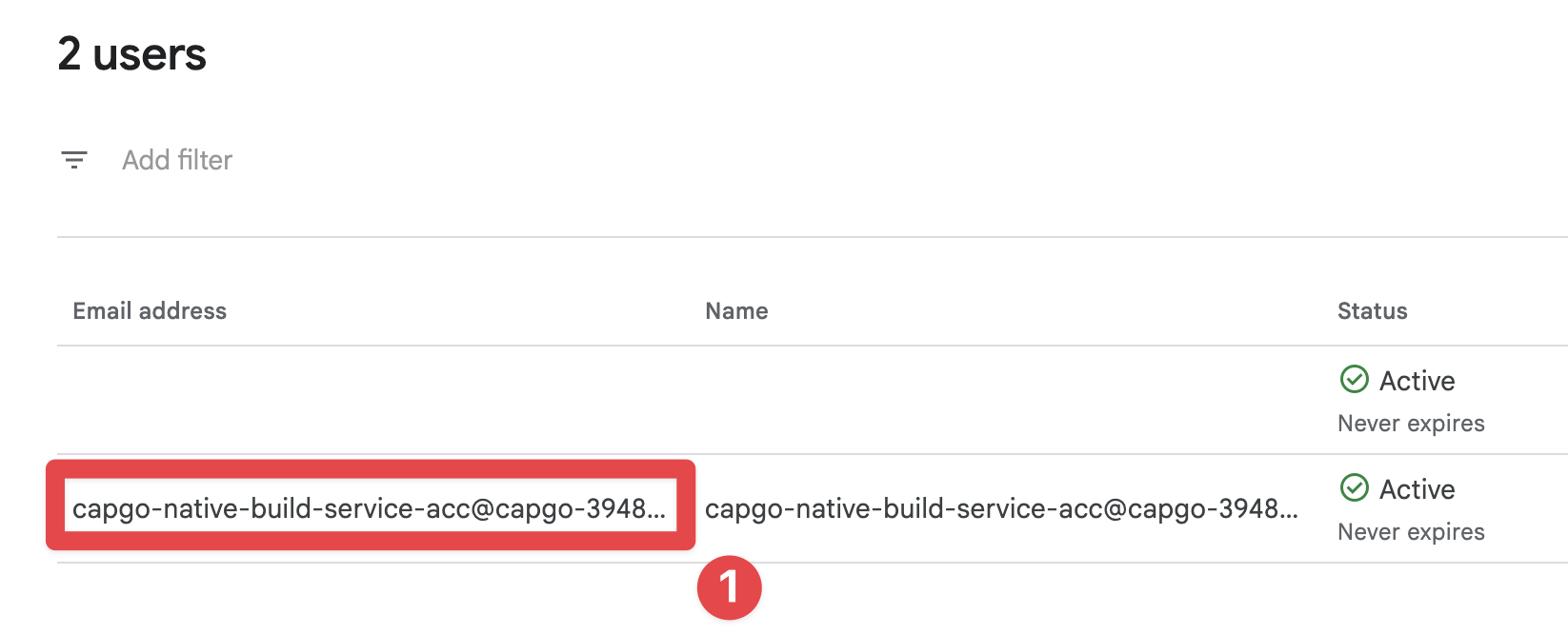
保存凭据
保存凭据您现在准备好保存凭据并运行第一个构建。 您可以使用以下命令保存凭据:
bunx @capgo/cli@latest build credentials save --platform android \ --keystore ./path/to/keystore.jks \ --keystore-alias "your-alias" \ --keystore-key-password "key-password" \ --keystore-store-password "store-password" \ --play-config ./play-store-service-account.jsonCI/CD 设置 (GitHub Actions)
CI/CD 设置 (GitHub Actions)如果您已经完成了 Keystore、keystore密码、keystore密钥密码、keystore别名 和 Google Play服务帐号,您已经具备了CI/CD所需的所有内容。 本节仅介绍如何将这些值作为GitHub Actions机密和环境变量传递。
1) 将凭据文件转换为单行base64
标题:1) 将凭据文件转换为单行base64# Android keystore (.jks or .keystore)base64 -i ./path/to/keystore.jks | tr -d '\n' > keystore_base64.txt
# Google Play service account JSONbase64 -i ./play-store-service-account.json | tr -d '\n' > play_config_base64.txt2) 创建仓库密钥
标题:2) 创建仓库密钥在 GitHub > Repository > Settings > Secrets and variables > Actions添加:
| 密钥名称 | 值 |
|---|---|
CAPGO_TOKEN | 您的 Capgo API 令牌 |
APP_ID | 您的 Capgo 应用程序 ID(例如: com.example.app) |
ANDROID_KEYSTORE_FILE | 内容 keystore_base64.txt |
KEYSTORE_KEY_ALIAS | 从密钥库中获取别名 密钥库、密钥库密码、密钥库密钥密码、密钥库别名 |
KEYSTORE_KEY_PASSWORD | 密钥库密钥密码 |
KEYSTORE_STORE_PASSWORD | 密钥库存储密码 |
PLAY_CONFIG_JSON | 内容为 play_config_base64.txt |
3) 在您的GitHub Actions工作流中使用环境变量
标题为“3) 在您的GitHub Actions工作流中使用环境变量”name: Android Cloud Build
on: workflow_dispatch: push: branches: [main]
jobs: android-build: runs-on: ubuntu-latest steps: - uses: actions/checkout@v6 - uses: oven-sh/setup-bun@v2 with: bun-version: latest - name: Request Android build with Capgo run: bunx @capgo/cli@latest build request ${{ secrets.APP_ID }} --platform android env: CAPGO_TOKEN: ${{ secrets.CAPGO_TOKEN }} ANDROID_KEYSTORE_FILE: ${{ secrets.ANDROID_KEYSTORE_FILE }} KEYSTORE_KEY_ALIAS: ${{ secrets.KEYSTORE_KEY_ALIAS }} KEYSTORE_KEY_PASSWORD: ${{ secrets.KEYSTORE_KEY_PASSWORD }} KEYSTORE_STORE_PASSWORD: ${{ secrets.KEYSTORE_STORE_PASSWORD }} PLAY_CONFIG_JSON: ${{ secrets.PLAY_CONFIG_JSON }}运行构建
标题:运行构建恭喜!您现在准备好运行第一个构建了。
运行:
bunx @capgo/cli@latest build request com.example.app --platform android这将启动构建过程
继续从Android Builds
标题:继续从Android Builds如果您正在使用 Android 构建 为了计划 CI/CD 自动化,连接它与 Capgo CI/CD 为产品工作流程在 Capgo CI/CD 中 Capgo 原生构建 为产品工作流程在 Capgo 原生构建中 Capgo 集成 为产品工作流程在 Capgo 集成中 CI/CD 集成 为 CI/CD 集成的实现细节 GitHub 动作集成 为 GitHub 动作集成的实现细节