
Costruzioni Android
Copia una richiesta di configurazione con i passaggi di installazione e la guida markdown completa per questo plugin.
Costruisci e invia app Android su Google Play Store utilizzando l'infrastruttura dedicata di Capgo.
Cosa imparerai
Sezione intitolata “Cosa imparerai”- Imparerai a caricare il tuo app tramite Capgo Native build
- Imparerai a configurare le credenziali per Capgo Native Build
Requisiti
Sezione intitolata “Requisiti”- È necessario avere un account Google Developer attivo
- È necessario avere installato Android Studio
- Il tuo app deve poter costruire con successo con Android Studio
La prima costruzione manuale
Sezione intitolata “La prima costruzione manuale”Prima di poter iniziare a pensare a costruire l'applicazione con Capgo, dovremmo prima configurarla e fare una prima costruzione Android a mano. Ci sono alcune vantaggi a fare una costruzione manuale prima:
- Si prepareranno le credenziali per la successiva costruzione con Capgo
- Si creerà un record sul Console di Store Play
Costruire l'applicazione manualmente con Android Studio
Sezione intitolata “Costruire l'applicazione manualmente con Android Studio”Prima di poter iniziare a costruire l'applicazione con Capgo, abbiamo bisogno di costruire l'applicazione manualmente con Android Studio.
-
Apri Android Studio
Avvia
bunx cap open androidper aprire il progetto di Android Studio. -
Clicca su
Build->Generate Signed App Bundles / APKs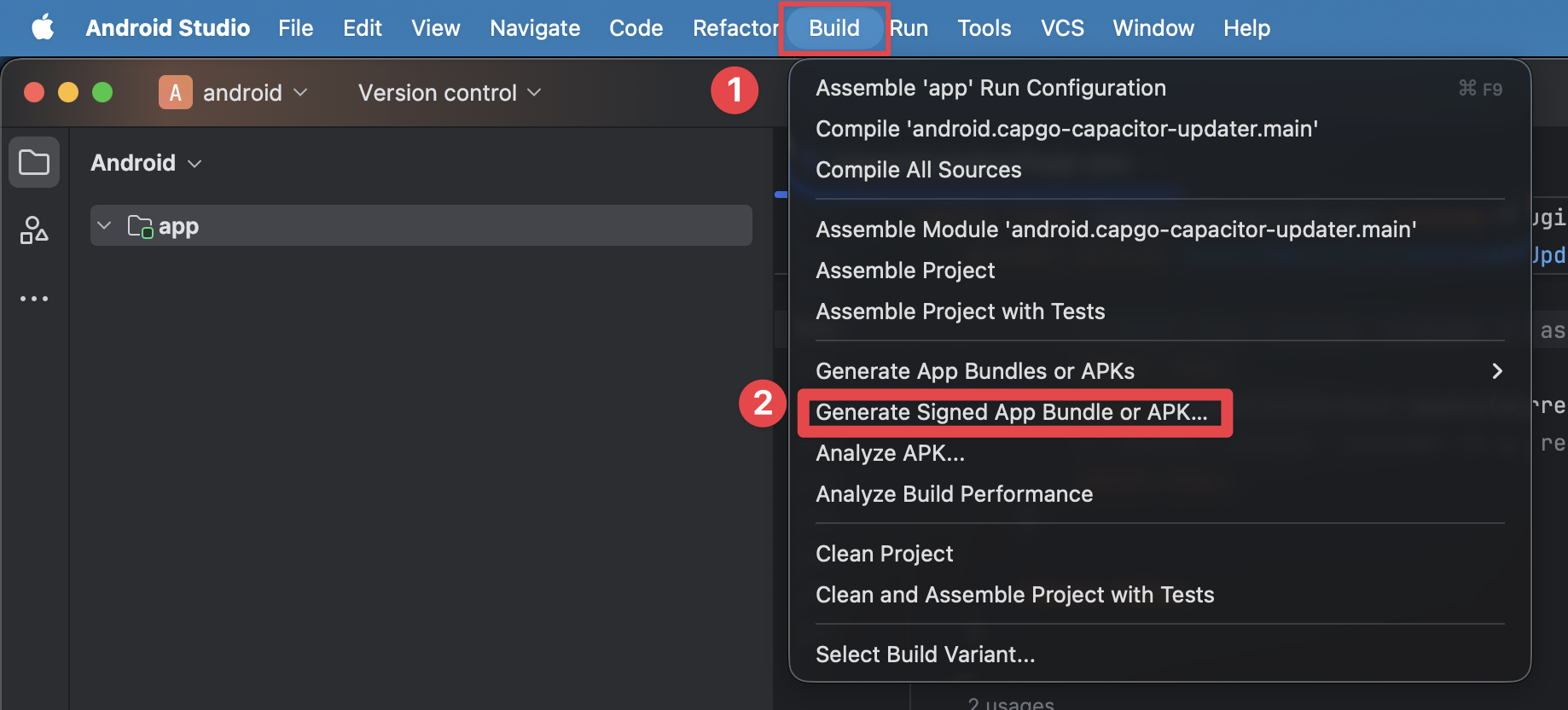
-
Seleziona
Android App Bundlee clicca suNext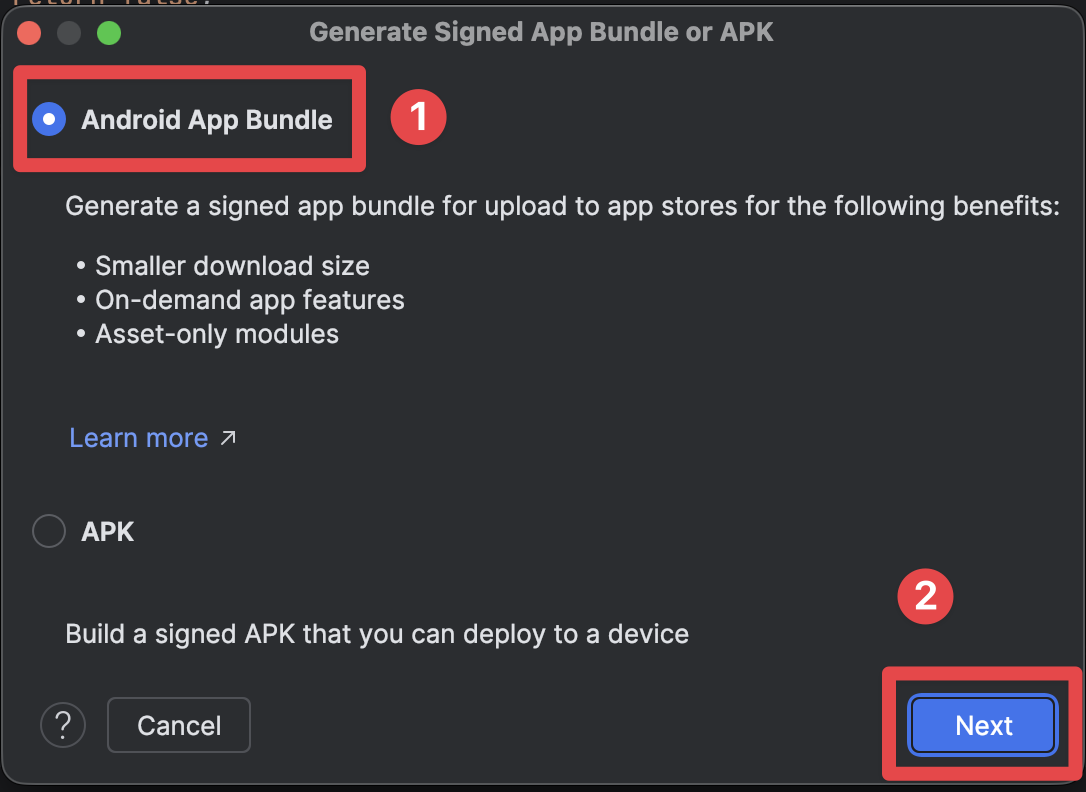
Creazione di un Keystore
Sezione intitolata “Creazione di un Keystore”In questo momento, manca il file del keystore. Questo file viene utilizzato per firmare l'app, il che consente a Google di sapere che è stato costruito da te. Per generarne uno, utilizzeremo il metodo GUI fornito da Android Studio. Esiste anche una possibilità di farlo con la riga di comando, ma non lo copriremo in questo tutorial.
-
Clicca su
Create new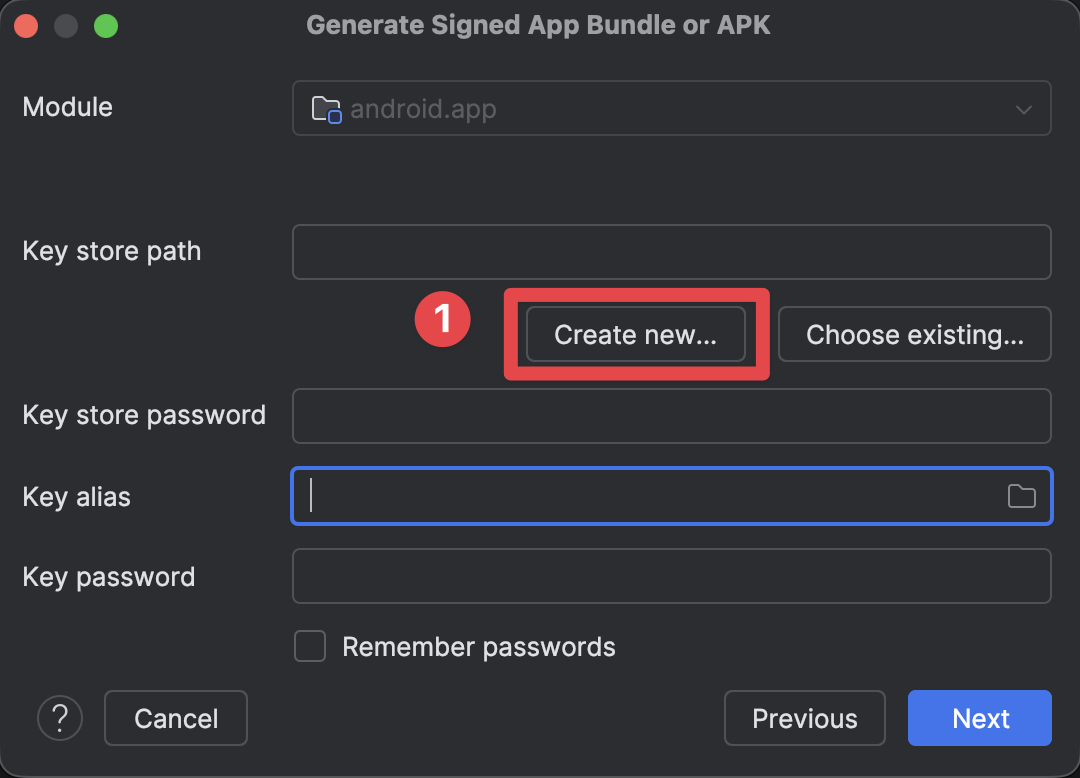
-
Inserisci la percorso della Key Store
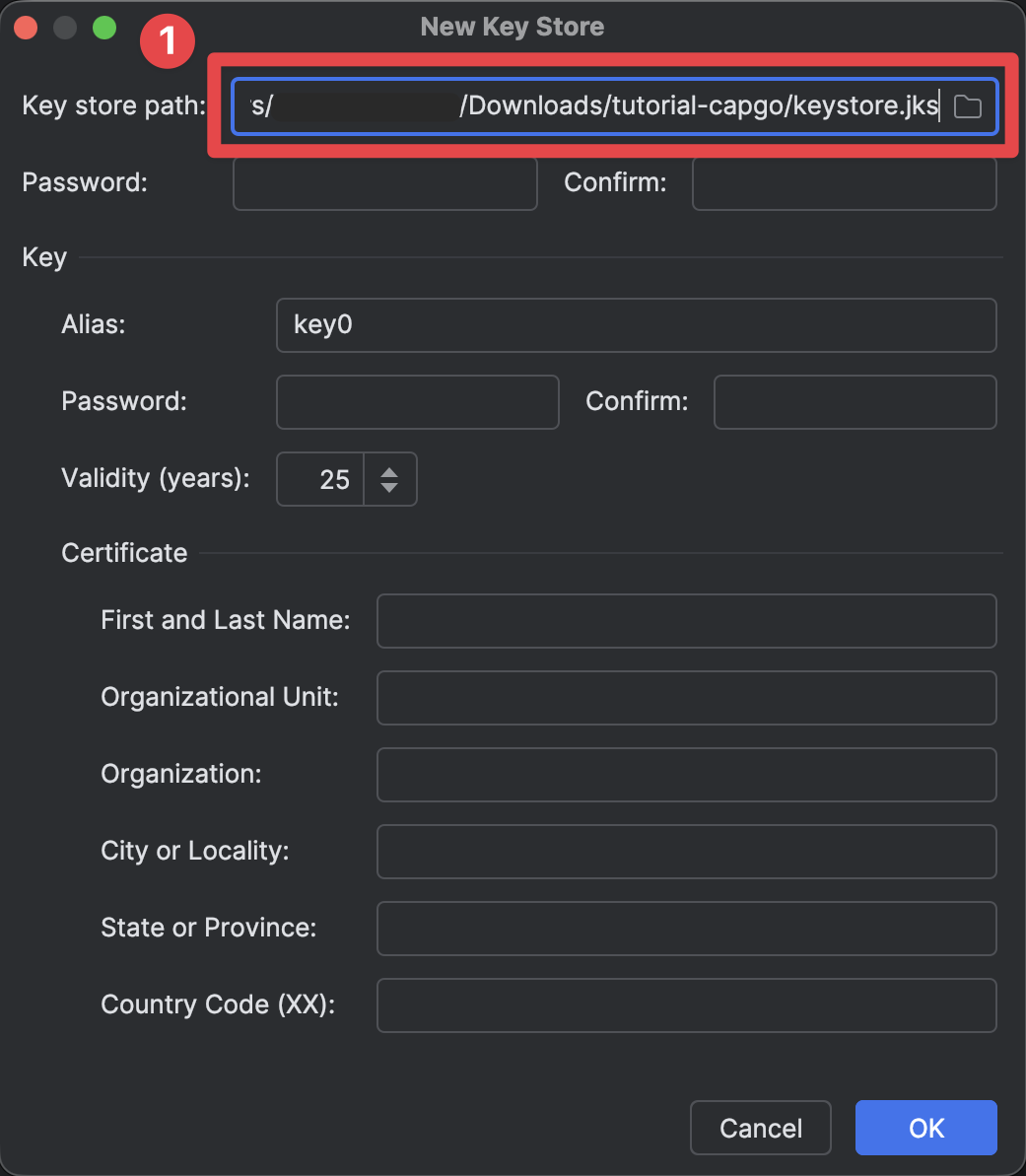
-
Imposta la password della Key Store
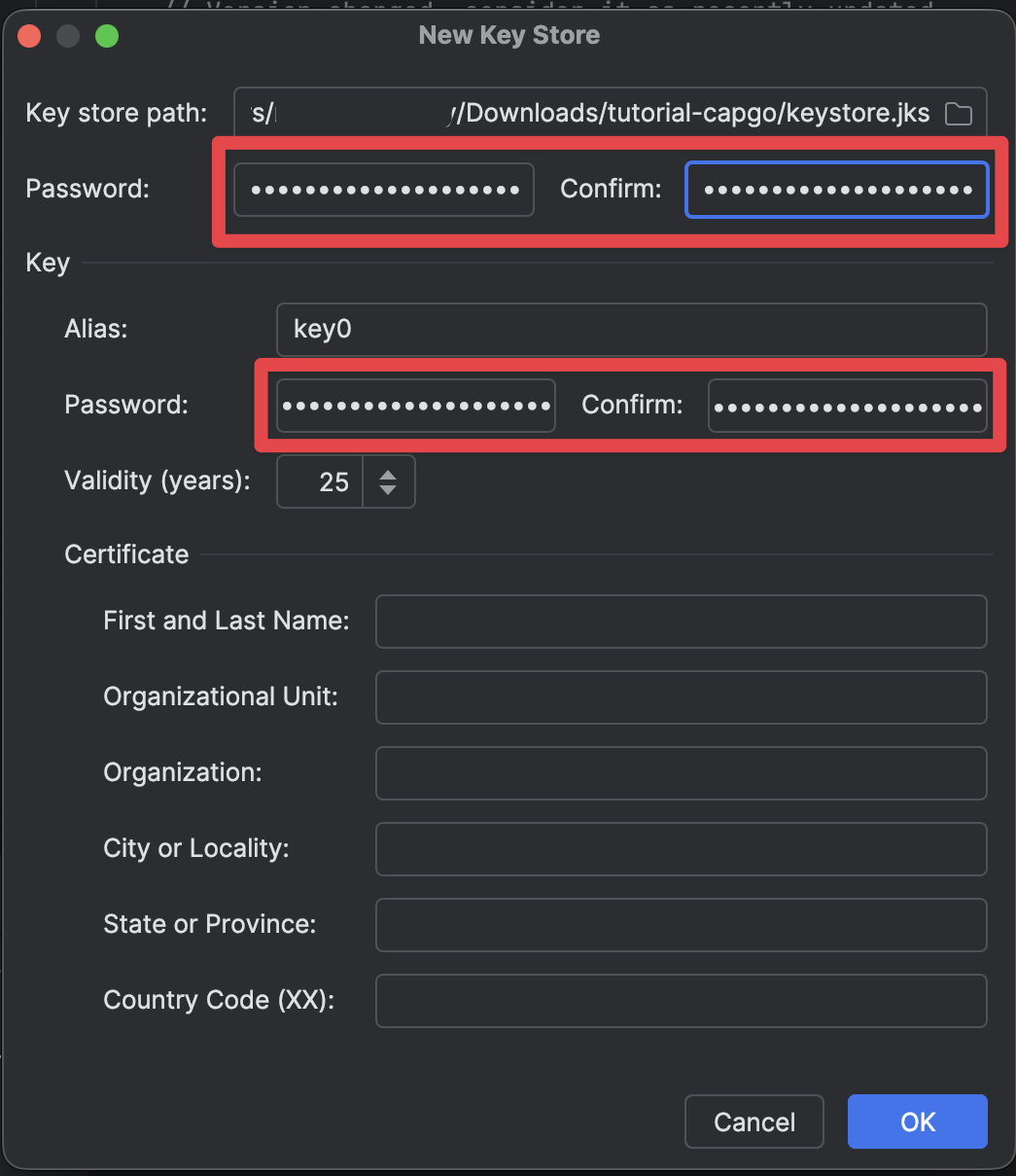
-
Compilare il resto del modulo
- Mantieni l'Alias della Chiave come è (key0)
- Compilare i dettagli del certificato. Ho riempito i dettagli con dati falsi, ma dovresti riempirli con i tuoi dettagli.
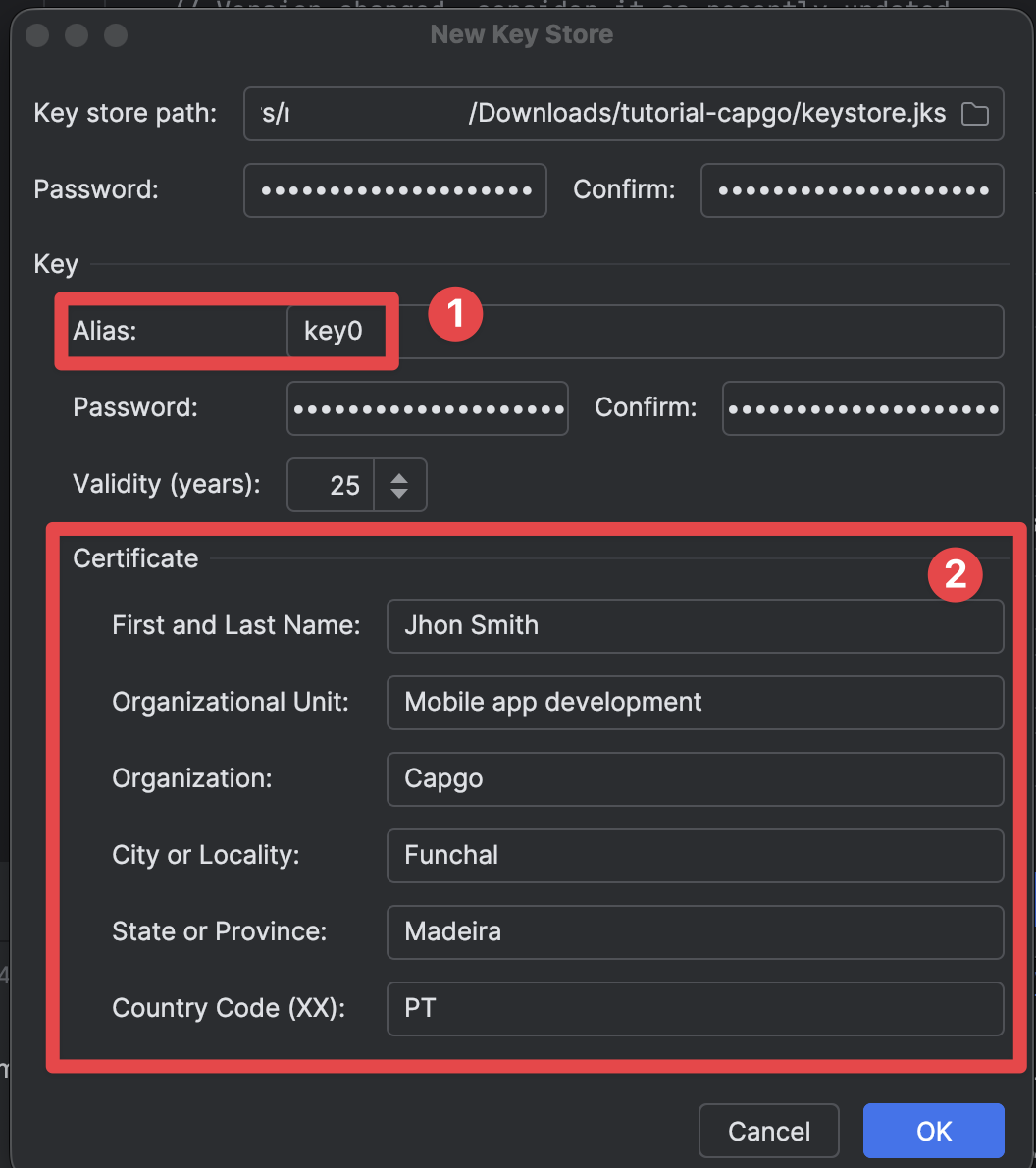
-
Clicca su
OK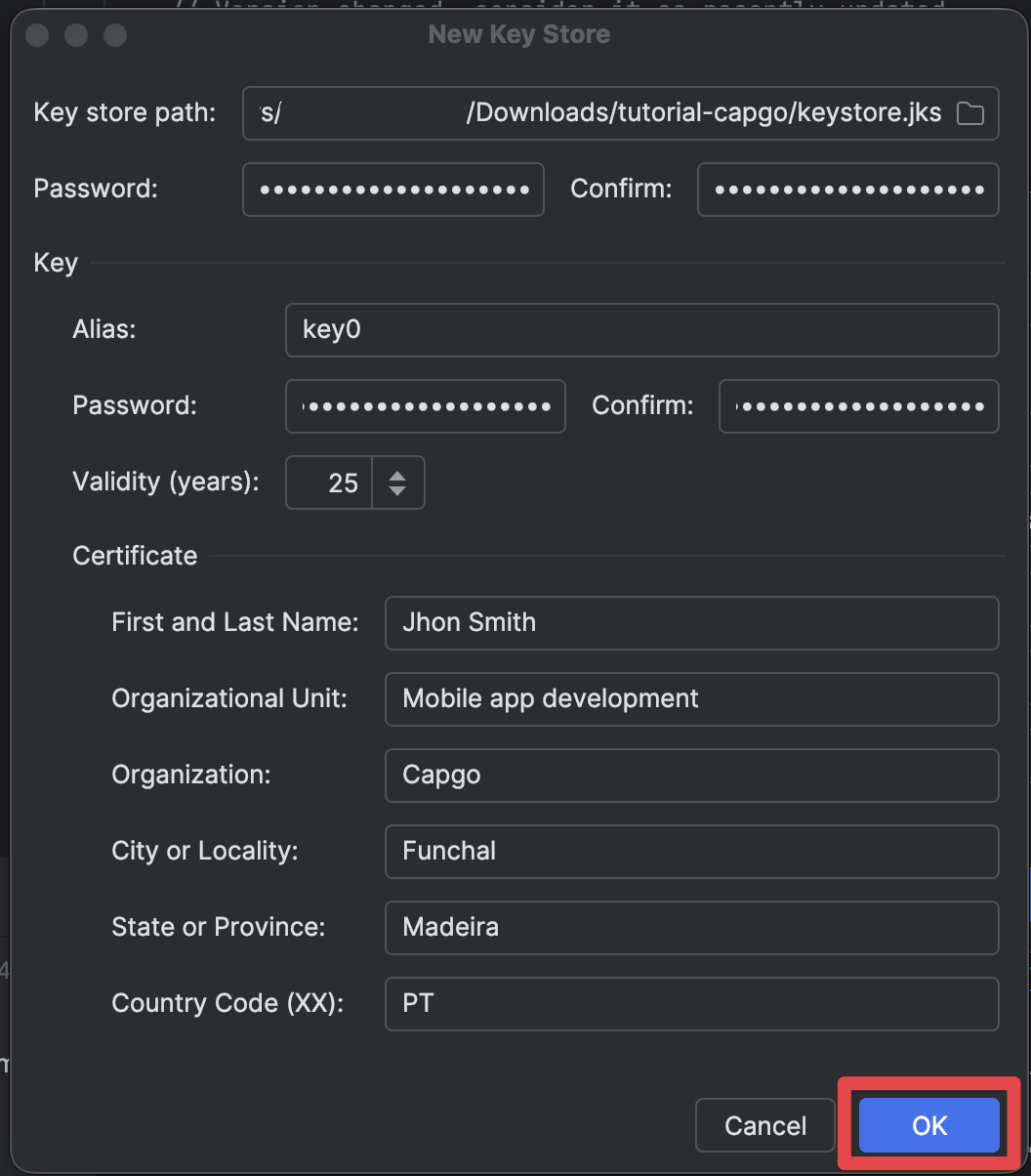
Completa la costruzione manuale
Sezione intitolata “Conclusione della costruzione manuale”-
Assicurati che tutti i dettagli per il keystore siano stati inseriti correttamente e clicca su
Next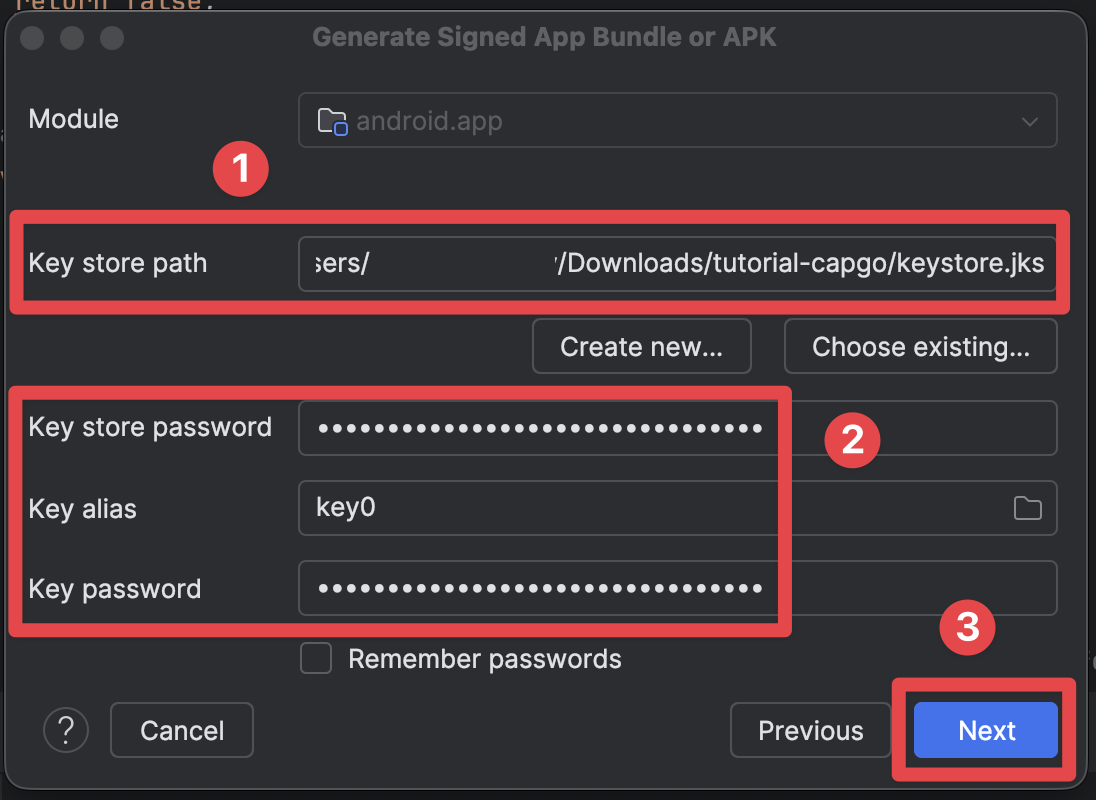
-
Seleziona il
releasevarianta di costruzione e clicca suCreate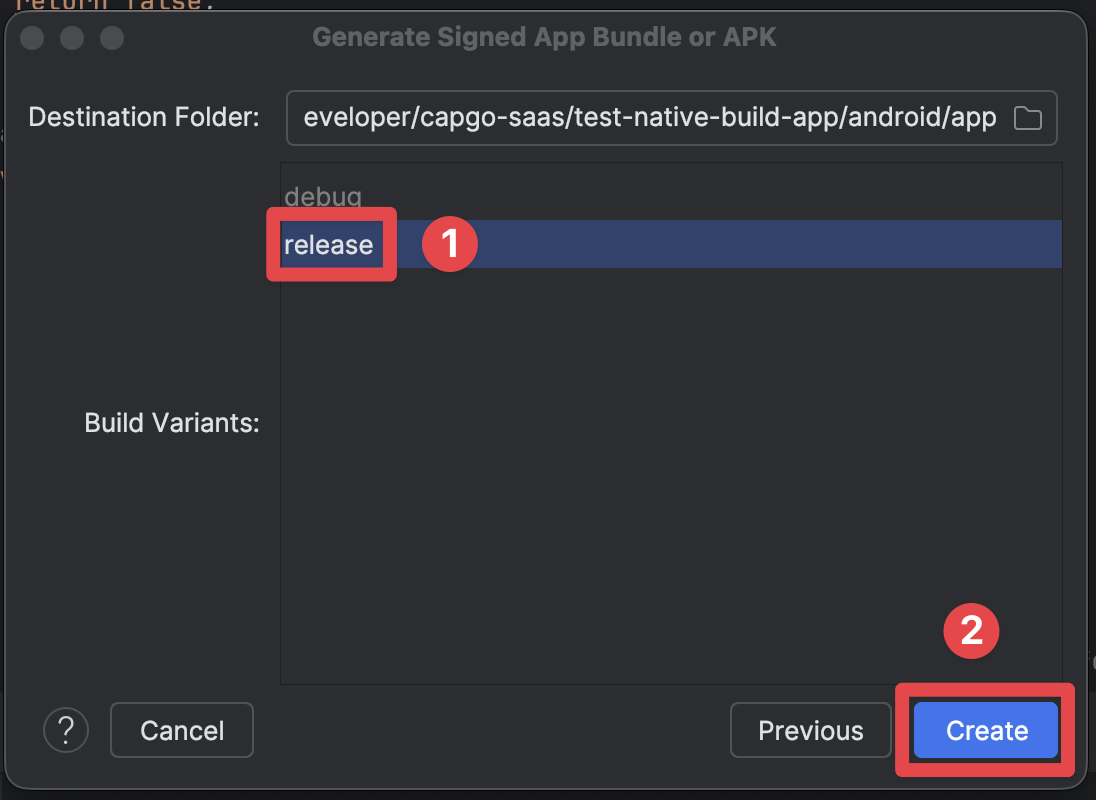
-
Dopo che la costruzione riesce, dovresti vedere lo schermo seguente
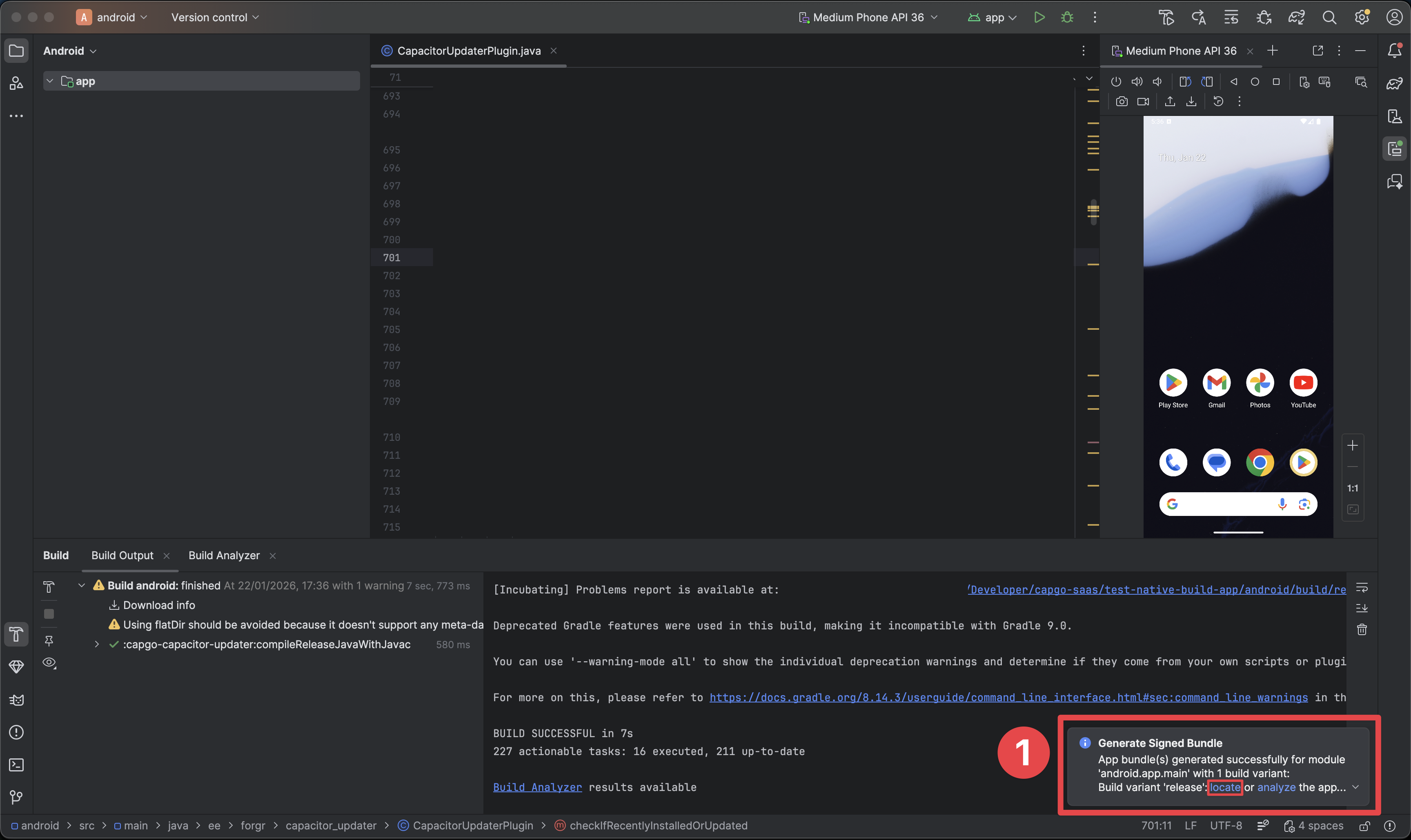
- Questa finestra di dialogo indica che la costruzione è riuscita.
- Clicca sul
locatebottoni - questo aprirà l'esploratore dei file e dovresti vedere la costruzione lì.
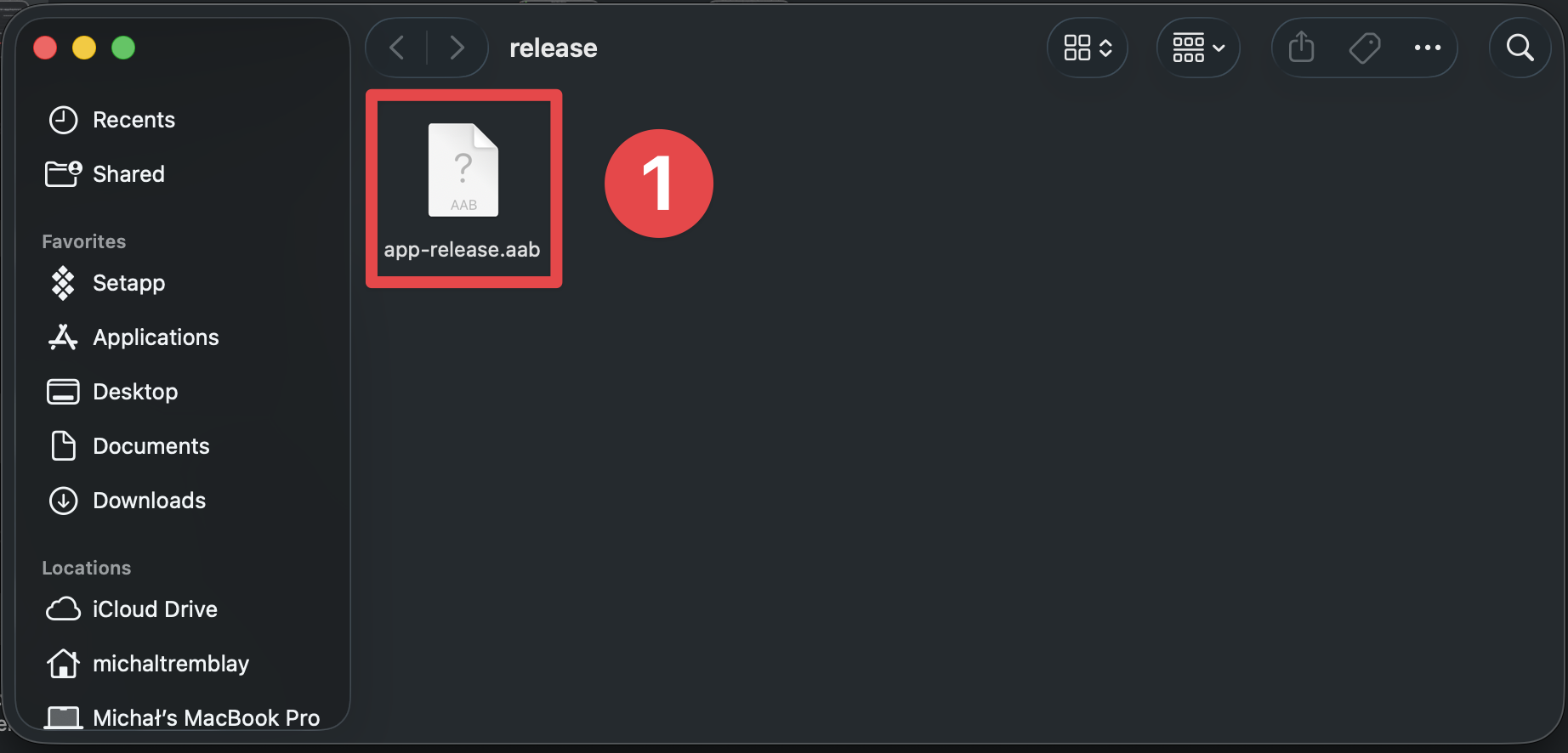
-
Assicurati di poter vedere la costruzione nell'esploratore dei file
Crea l'app sul Console di Google Play
Sezione intitolata “Crea l'app sul Console di Google Play”-
Vai a Console di Google Play
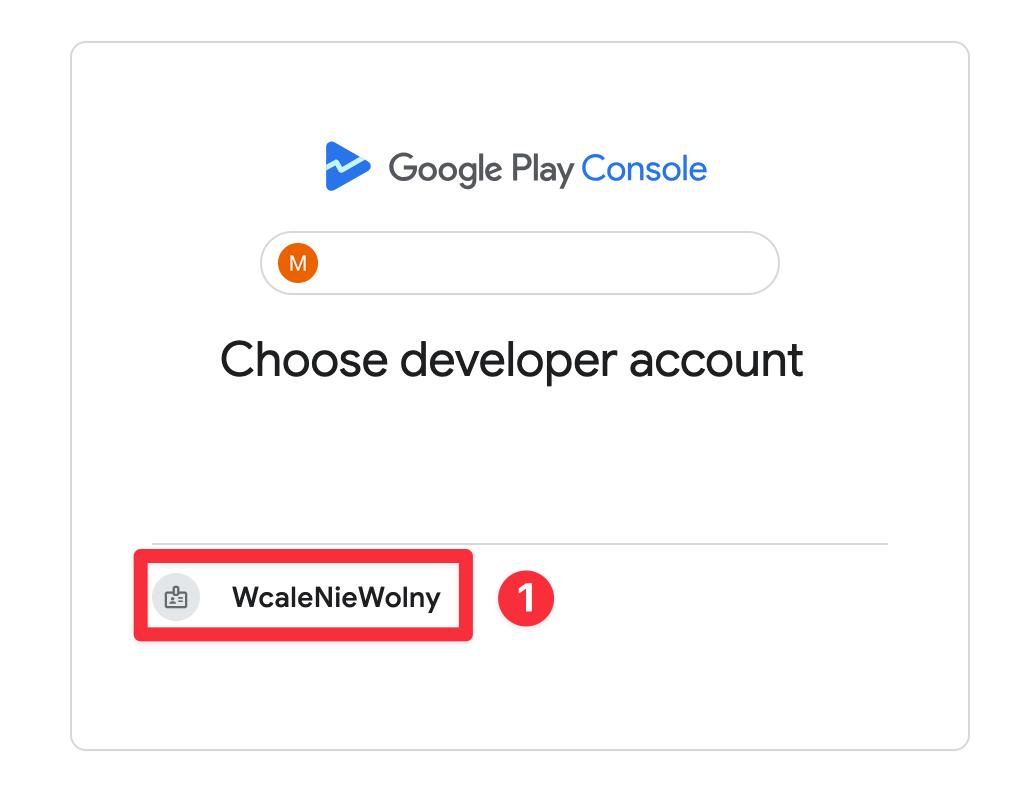
-
Seleziona il profilo di sviluppatore corretto
-
Clicca su
Create app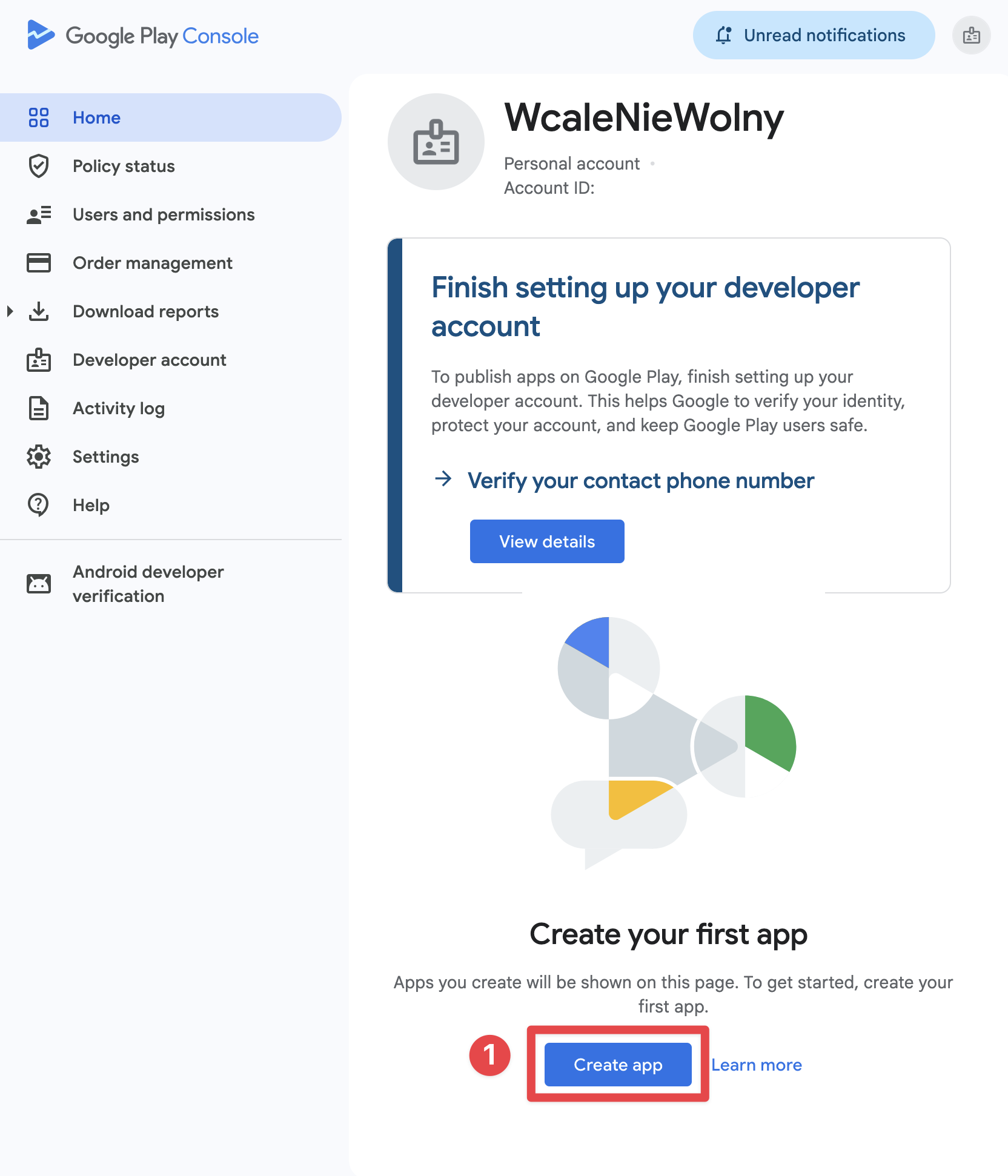
-
Scegli il nome dell'app e la lingua
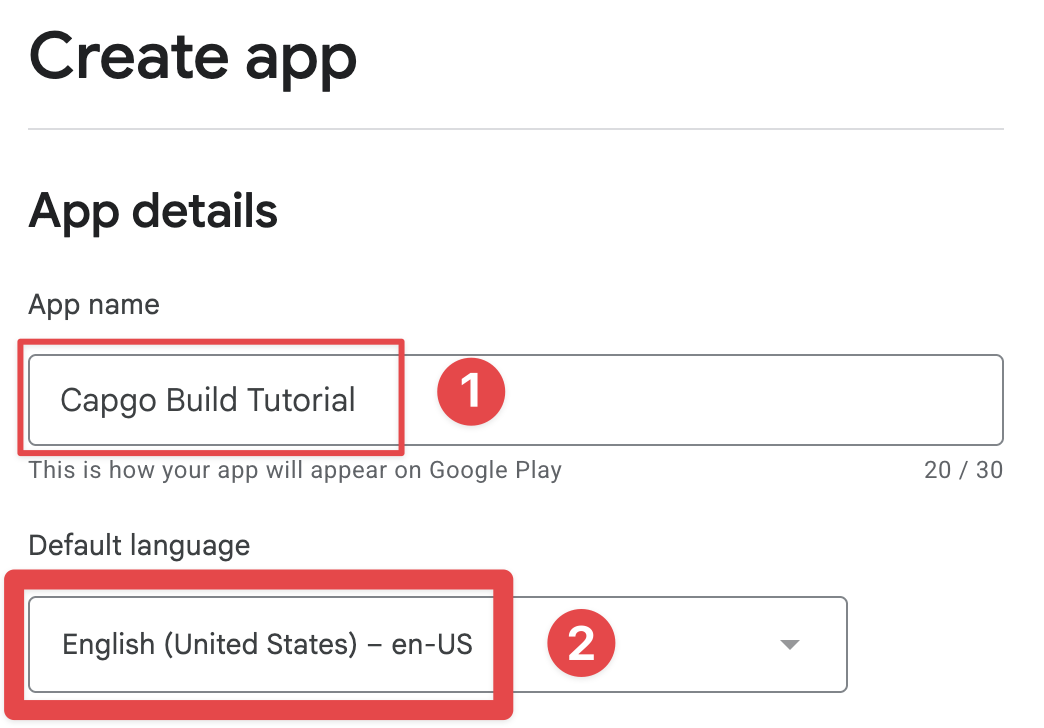
-
Seleziona la categoria dell'app e se è a pagamento o gratuita
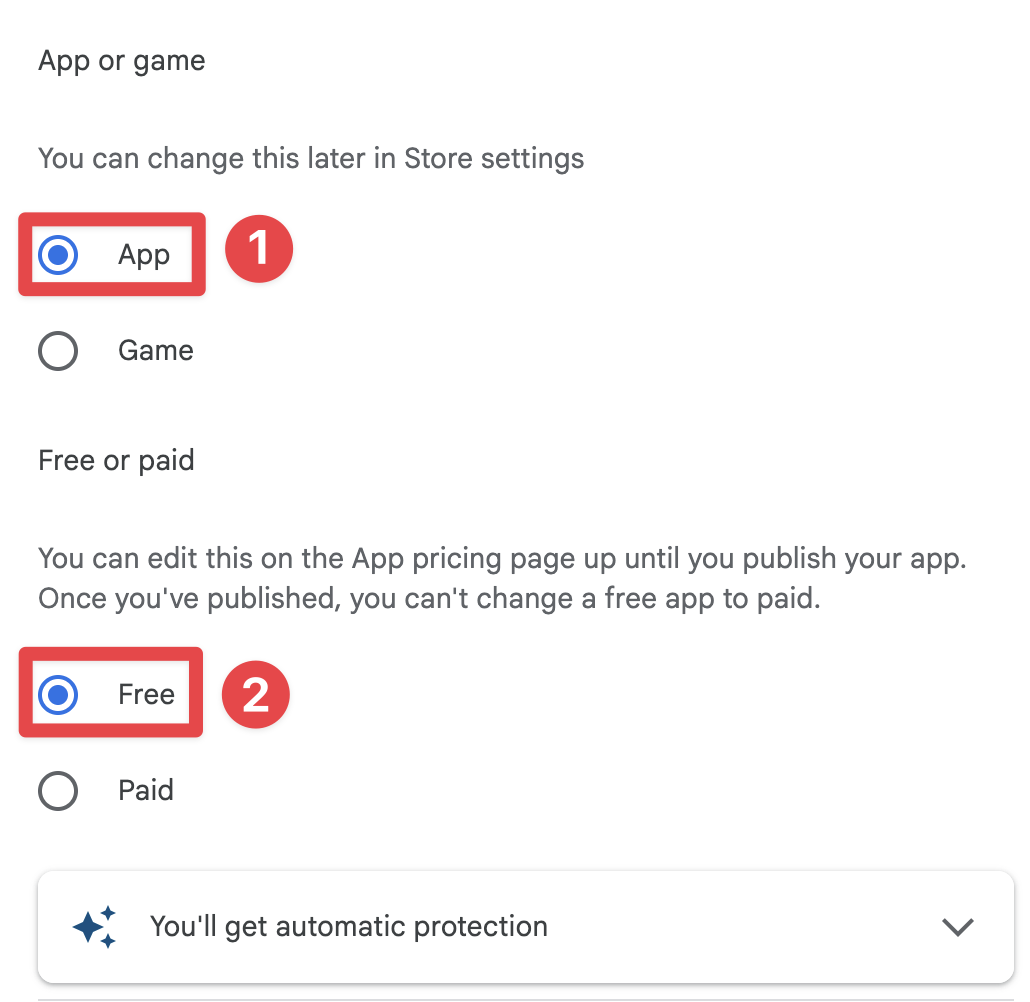
-
Accetta i termini e le condizioni
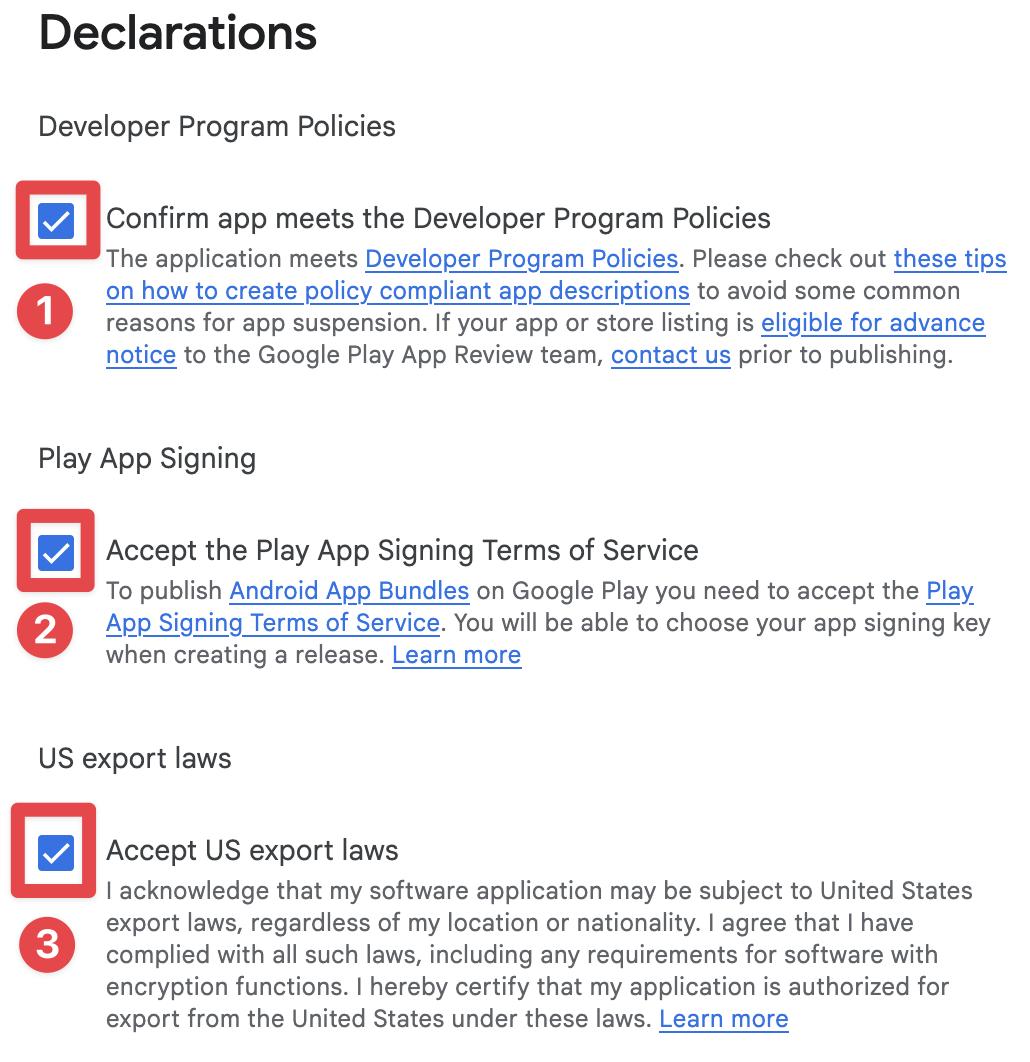
-
Clicca su
Create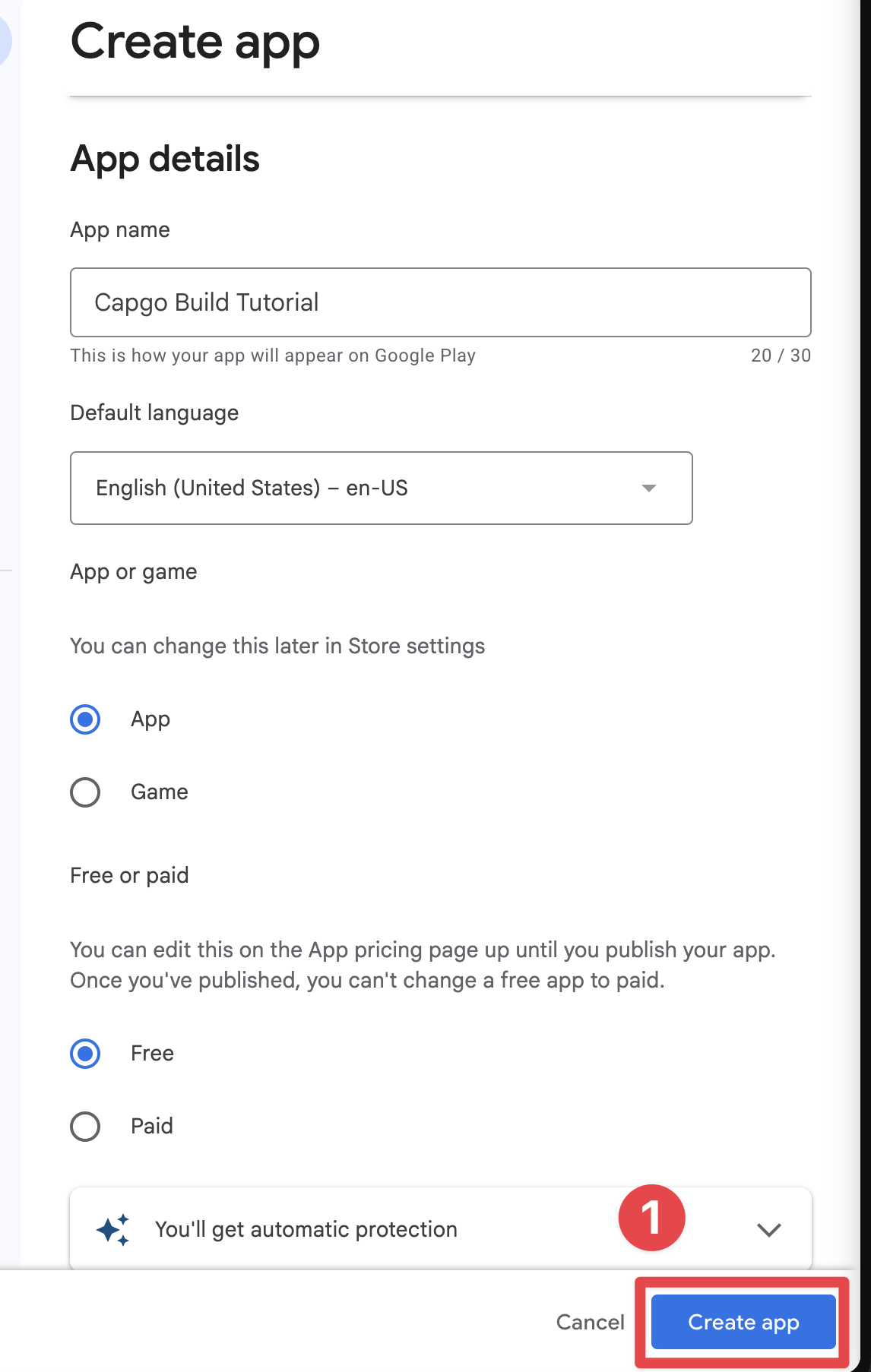
Creazione del gruppo di testing interno
Sezione intitolata “Creazione del gruppo di testing interno”Ora che hai creato l'app, puoi creare un gruppo di testing interno. Poiché non pubblicherò l'app per tutti su Play Store, dovrò creare un gruppo di testing interno.
-
Google Play Console prova interna
internal testingClicca suTest and release->Testing->Internal testing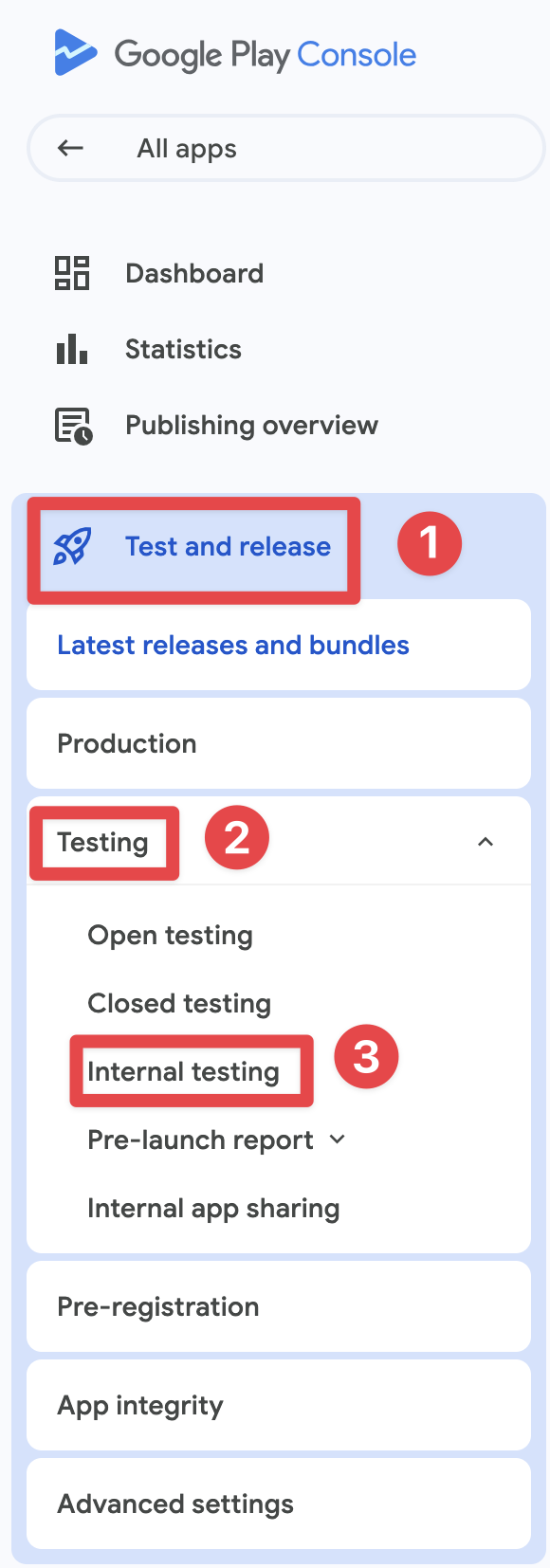
-
Clicca su
Testers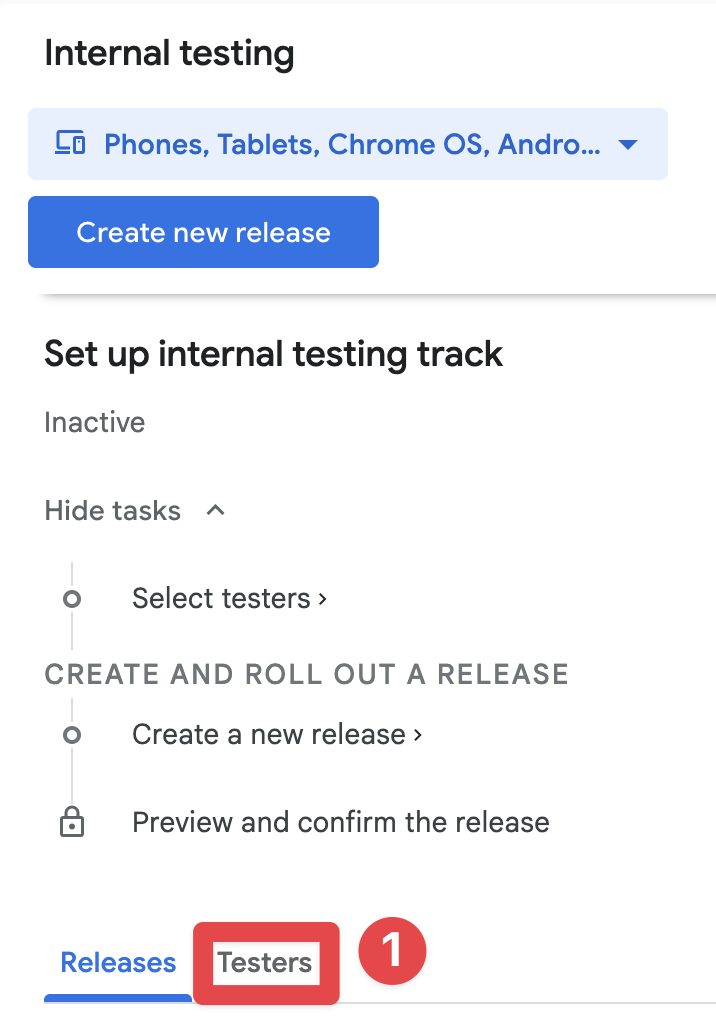
-
Se il tuo account di sviluppatore è un account personale creato dopo il 13 novembre 2023, la prova interna non sostituisce il requisito di testing chiuso per l'accesso alla produzione. Avrai ancora bisogno di un test chiuso con almeno 12 tester che hanno scelto di partecipare per 14 giorni consecutivi prima della produzione.
Create email list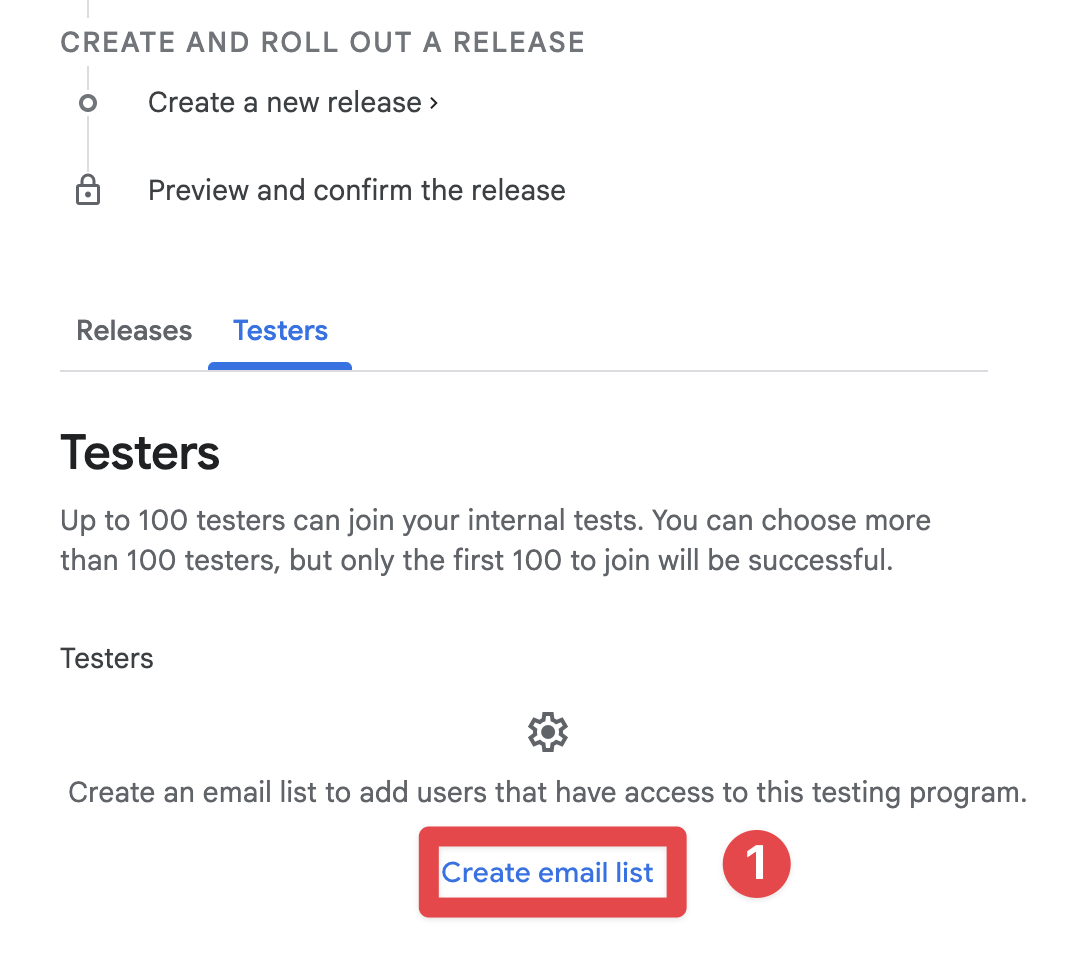
-
Nome la lista degli indirizzi email
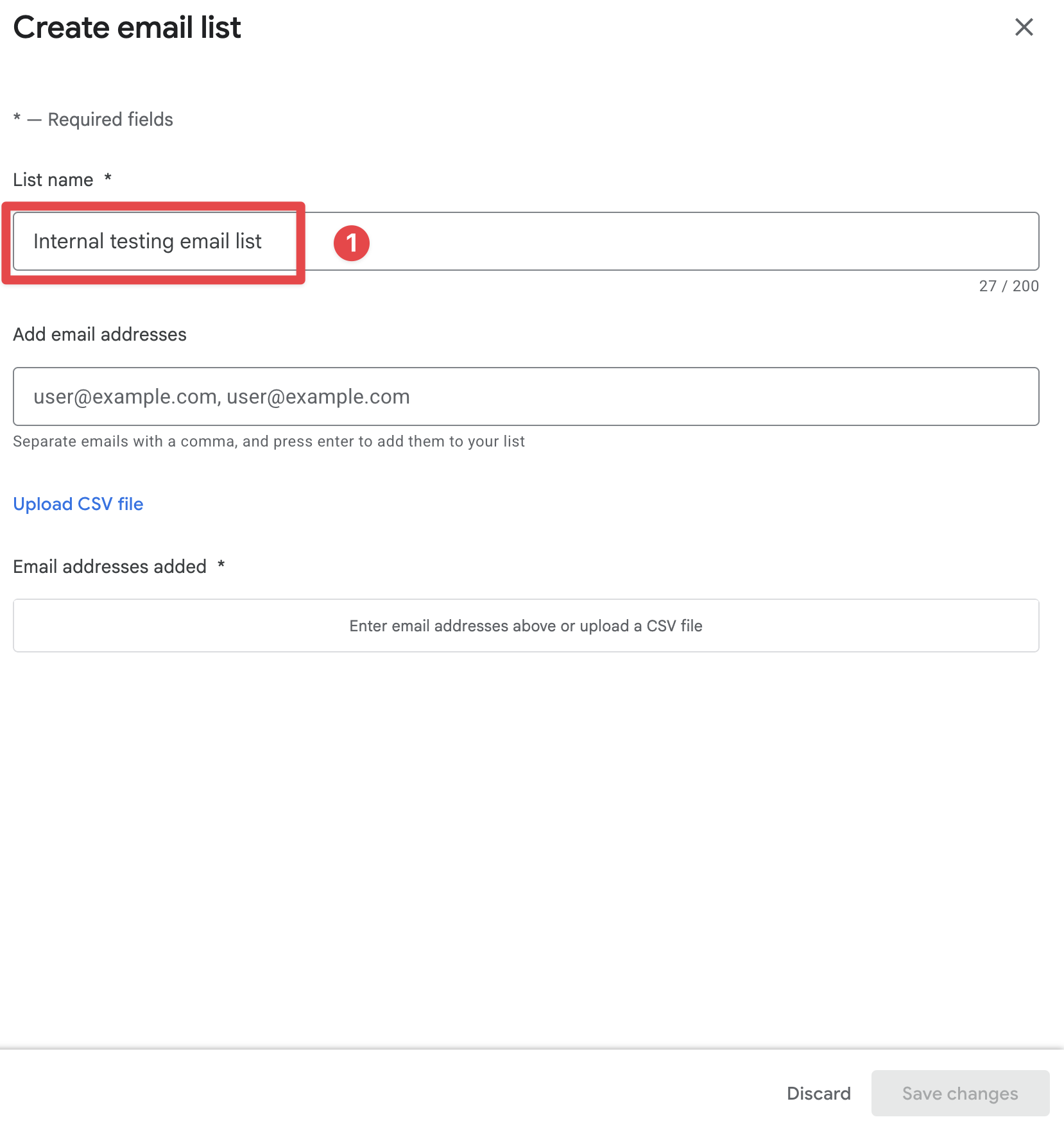
-
Aggiungi gli indirizzi email dei tester
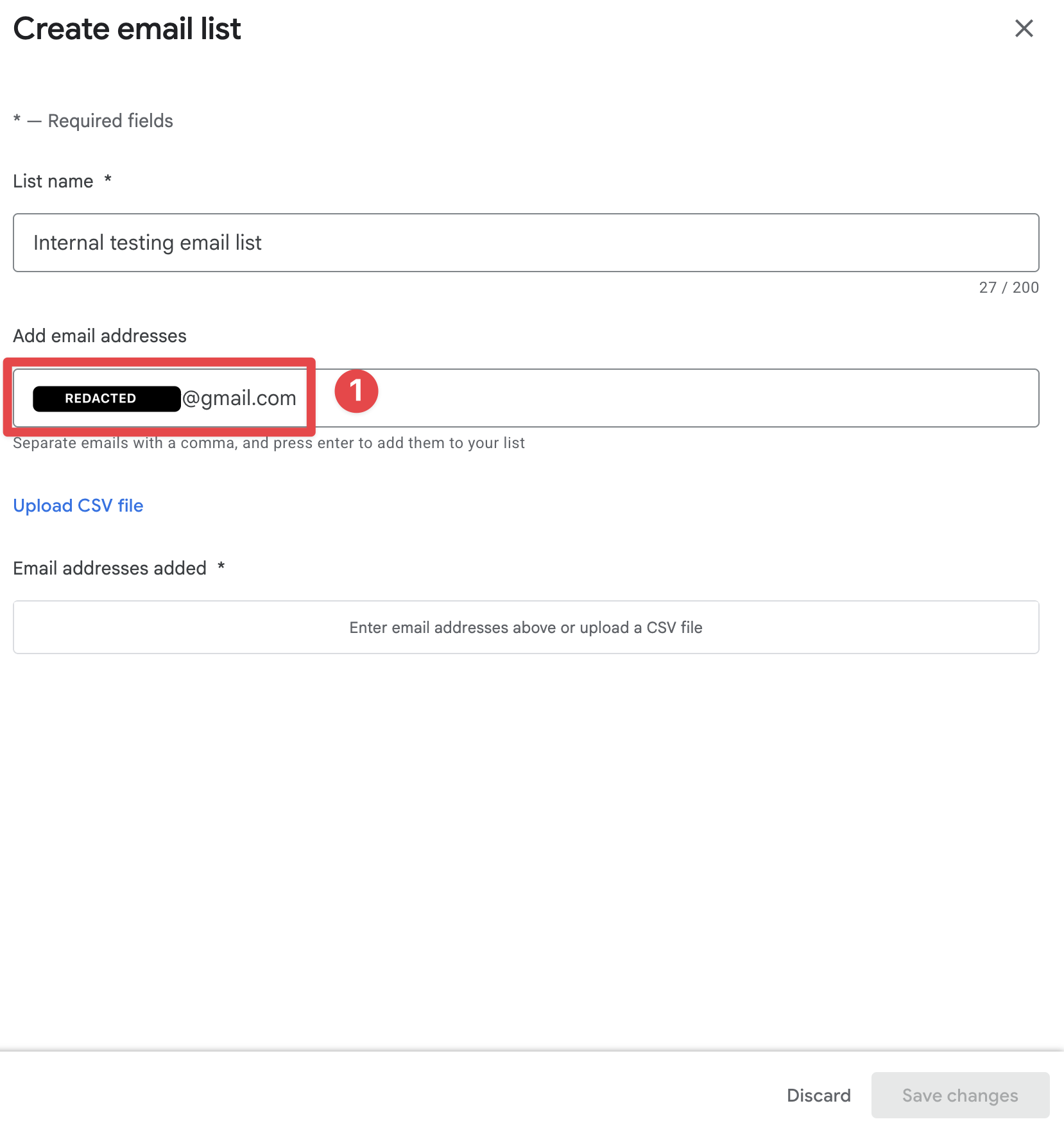
-
Premi
Entere clicca suSave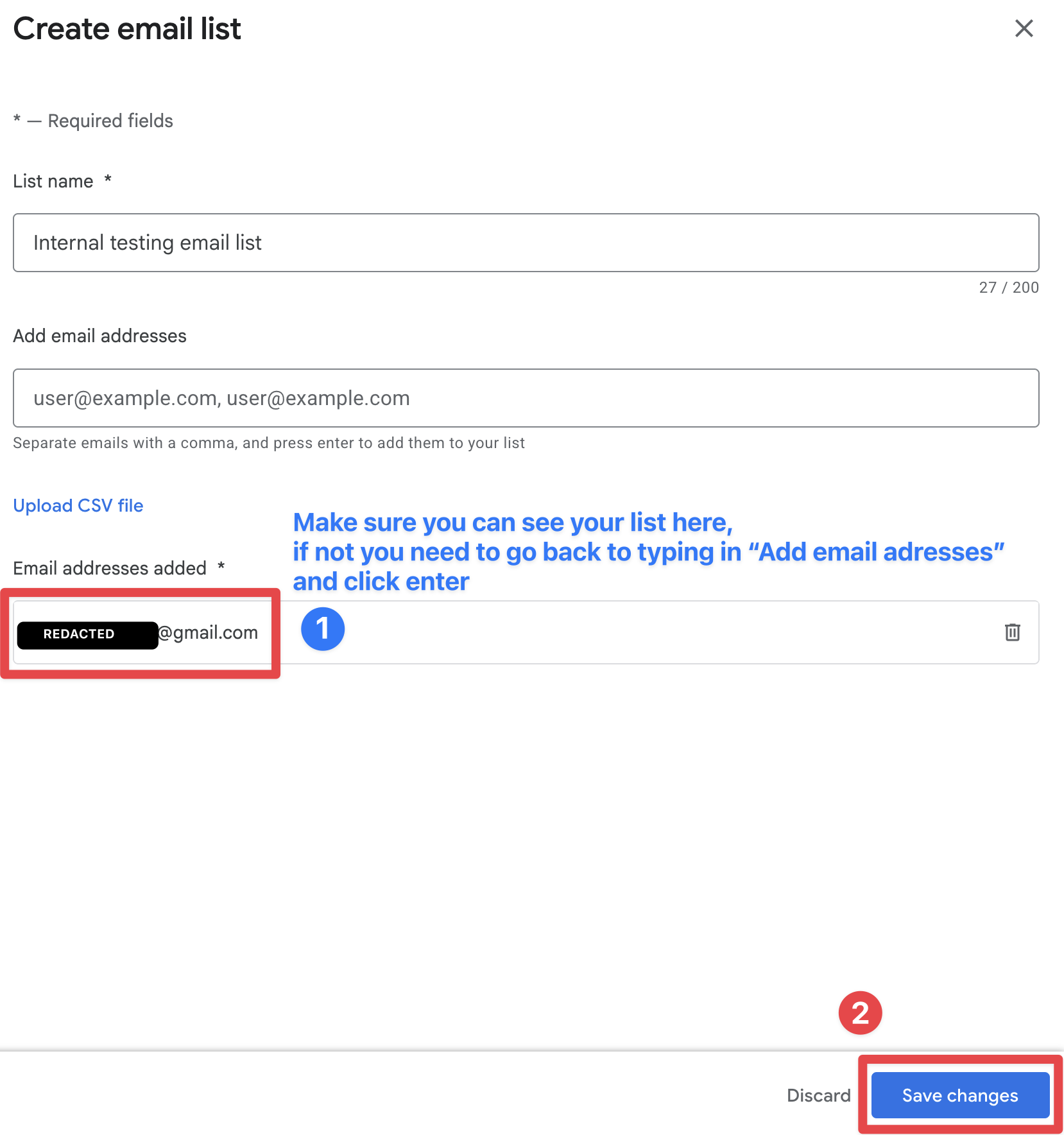
-
Clicca su
Create group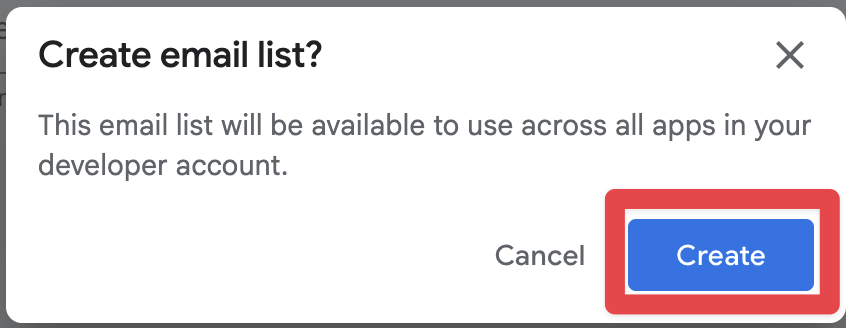
-
Assicurati di aver selezionato la nuova lista e clicca su
Save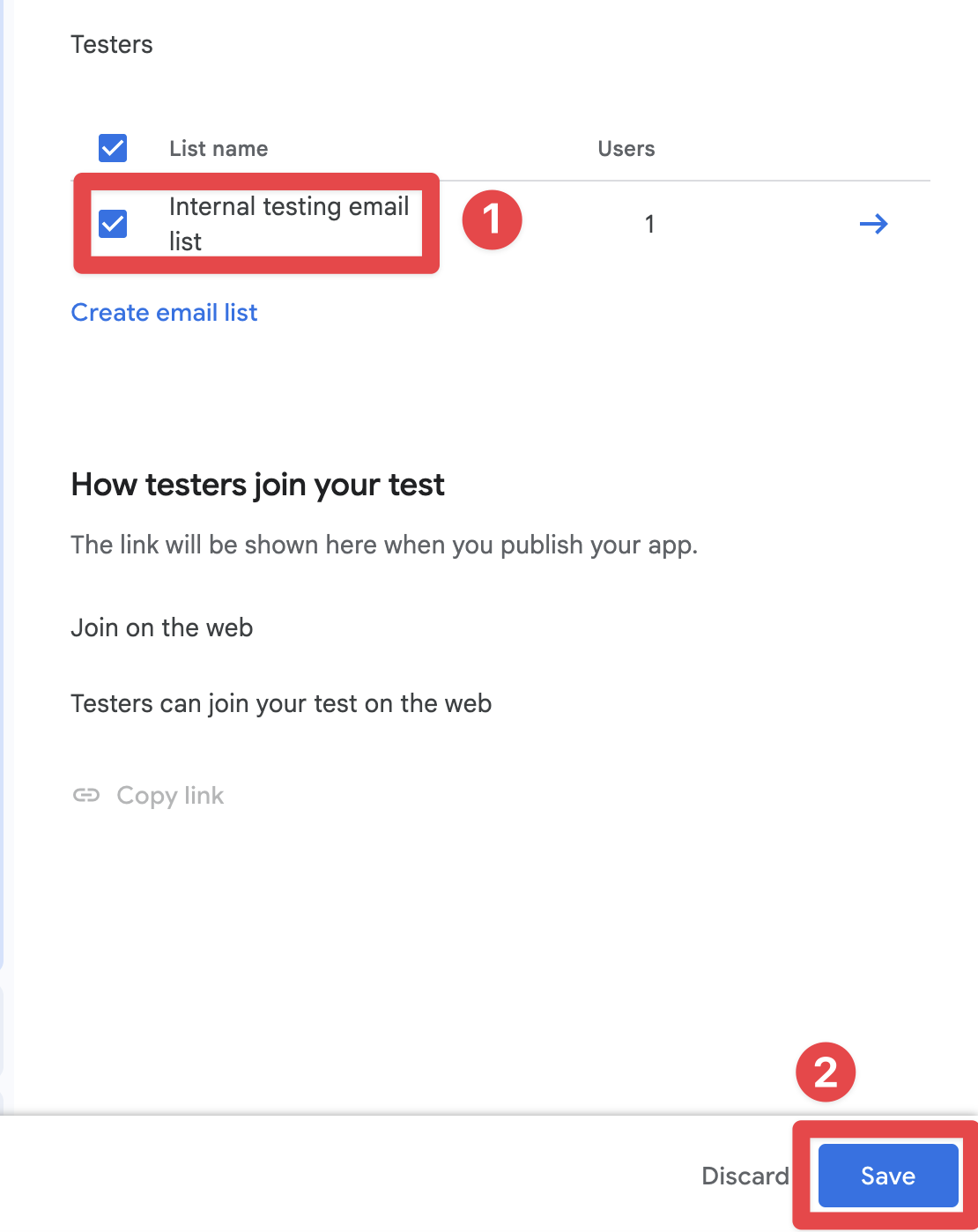
Carica l'app nella lista di testing interna
Sezione intitolata “Caricare l'applicazione nel gruppo di testing interno”Ora che hai creato il gruppo di testing interno, puoi caricare l'applicazione nel gruppo di testing interno.
-
Vai a
Test and release->Testing->Internal testing -
Clicca sul
Releasestasto di rilascio della Console di gioco di Google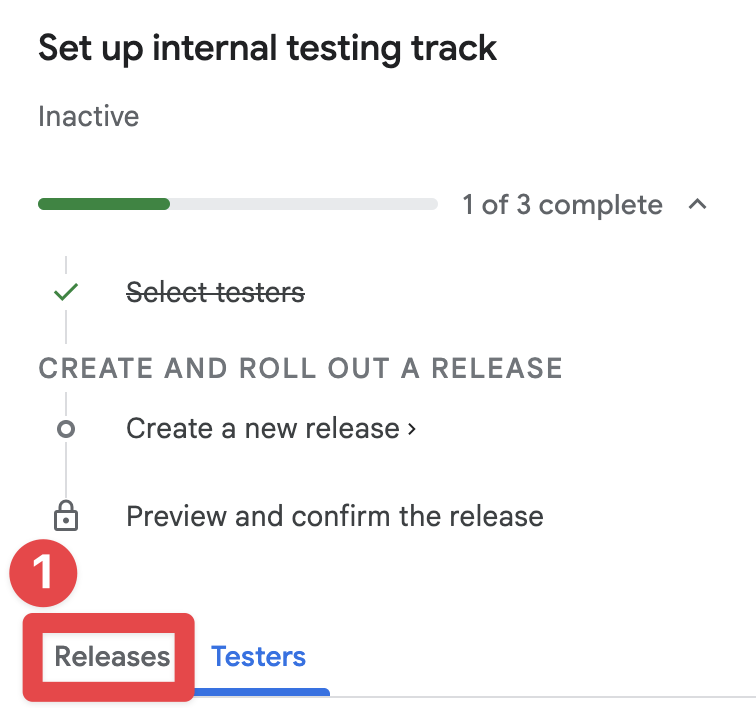
-
Console di gioco di Google crea nuovo rilascio
Create new release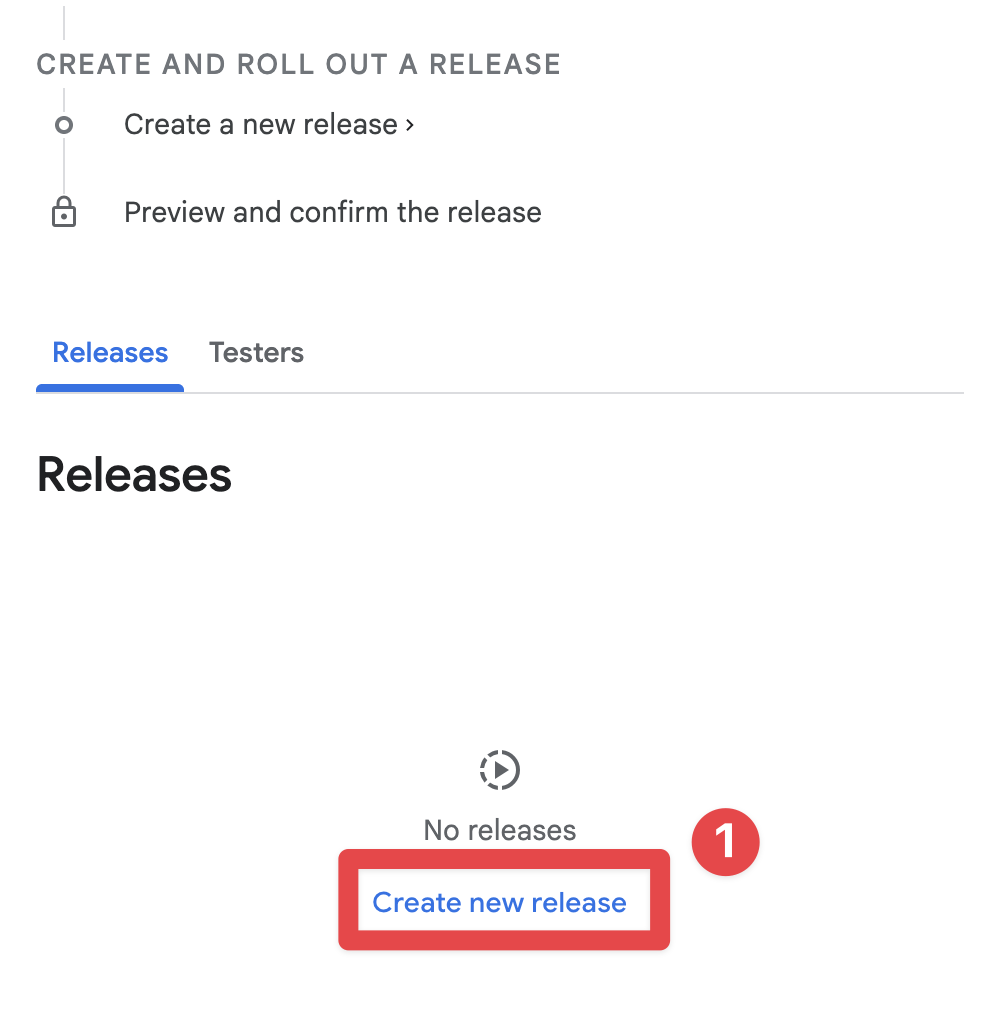
-
Console di gioco di Google carica
Upload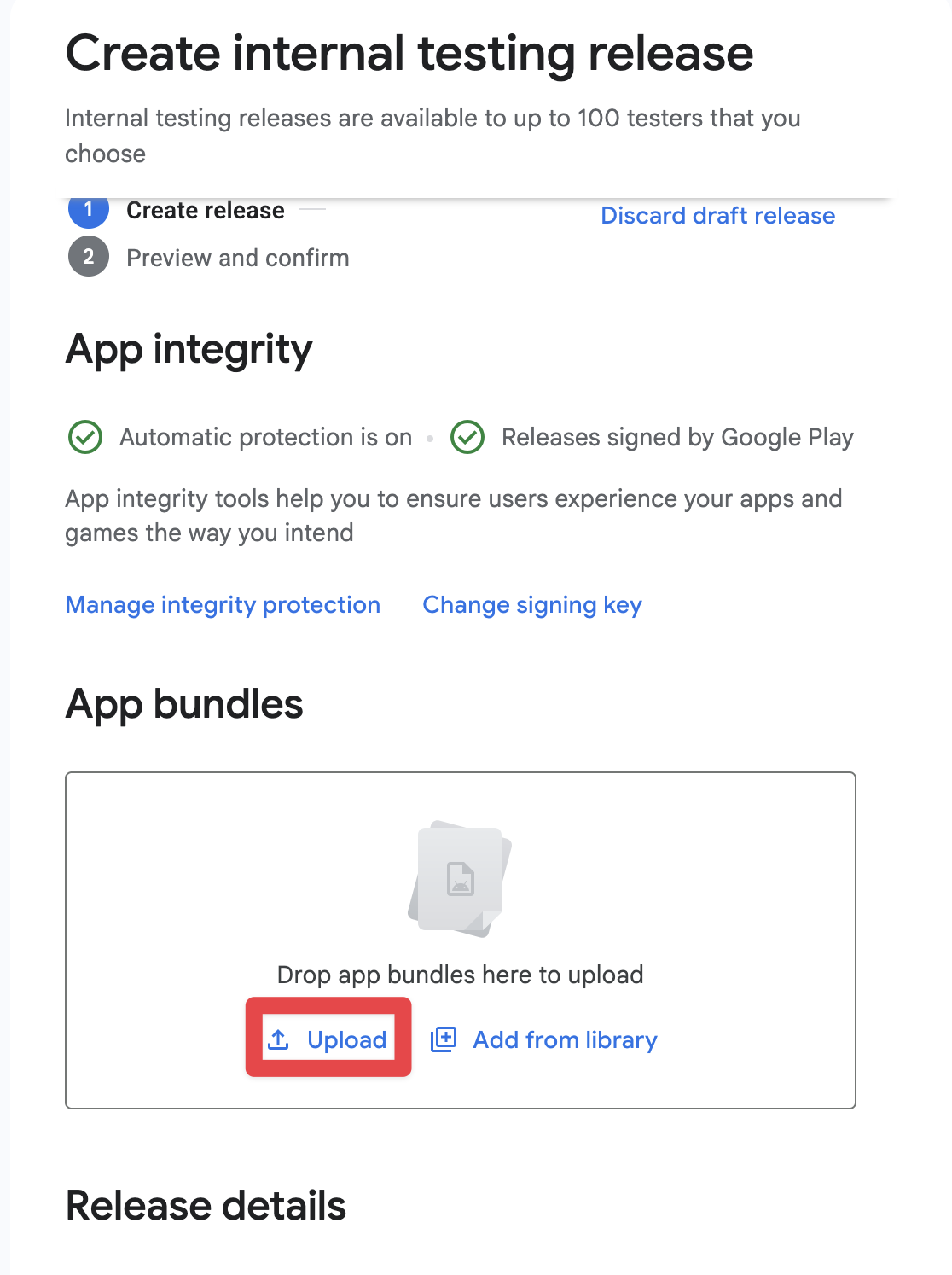
-
__CAPGO_KEEP_0__
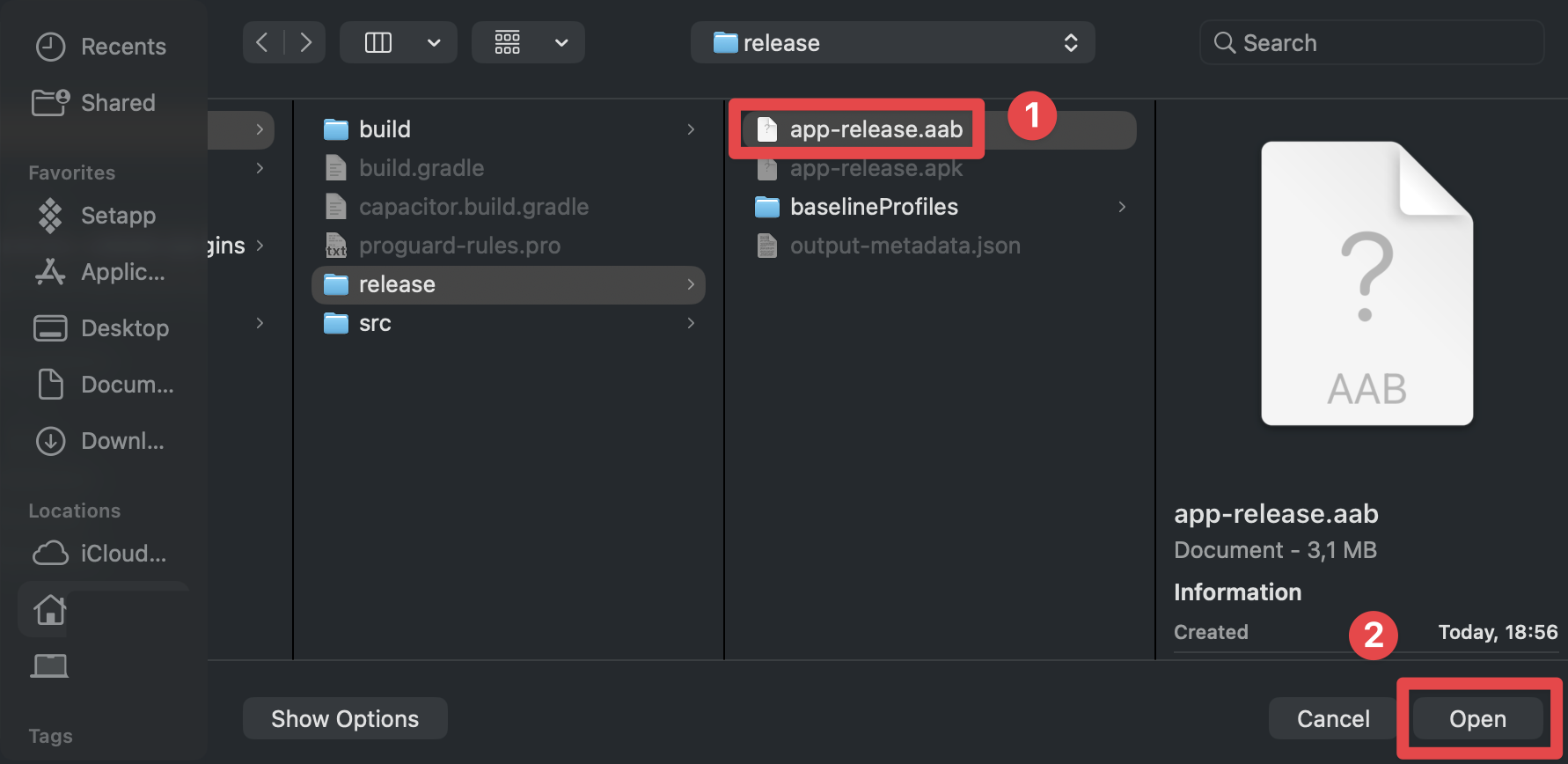
-
Attendere che il file AAB venga caricato
-
Clicca su
Next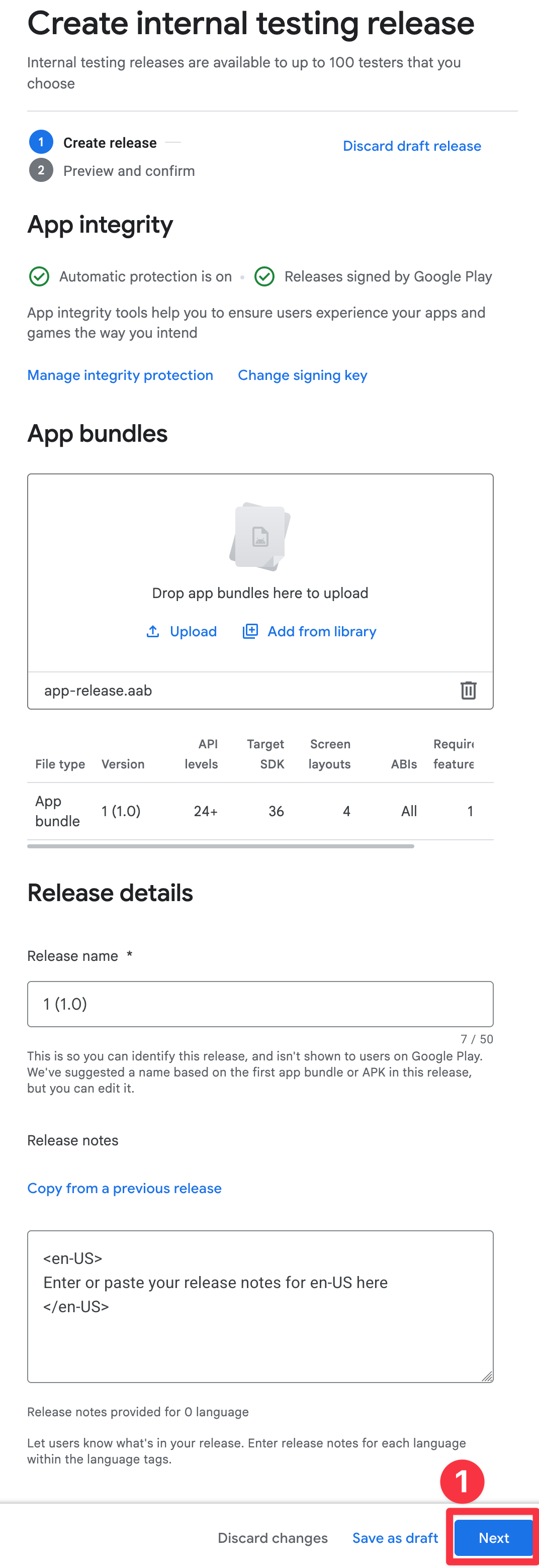
-
Correggi gli errori
Personalmente, in questo stadio vedo questo errore
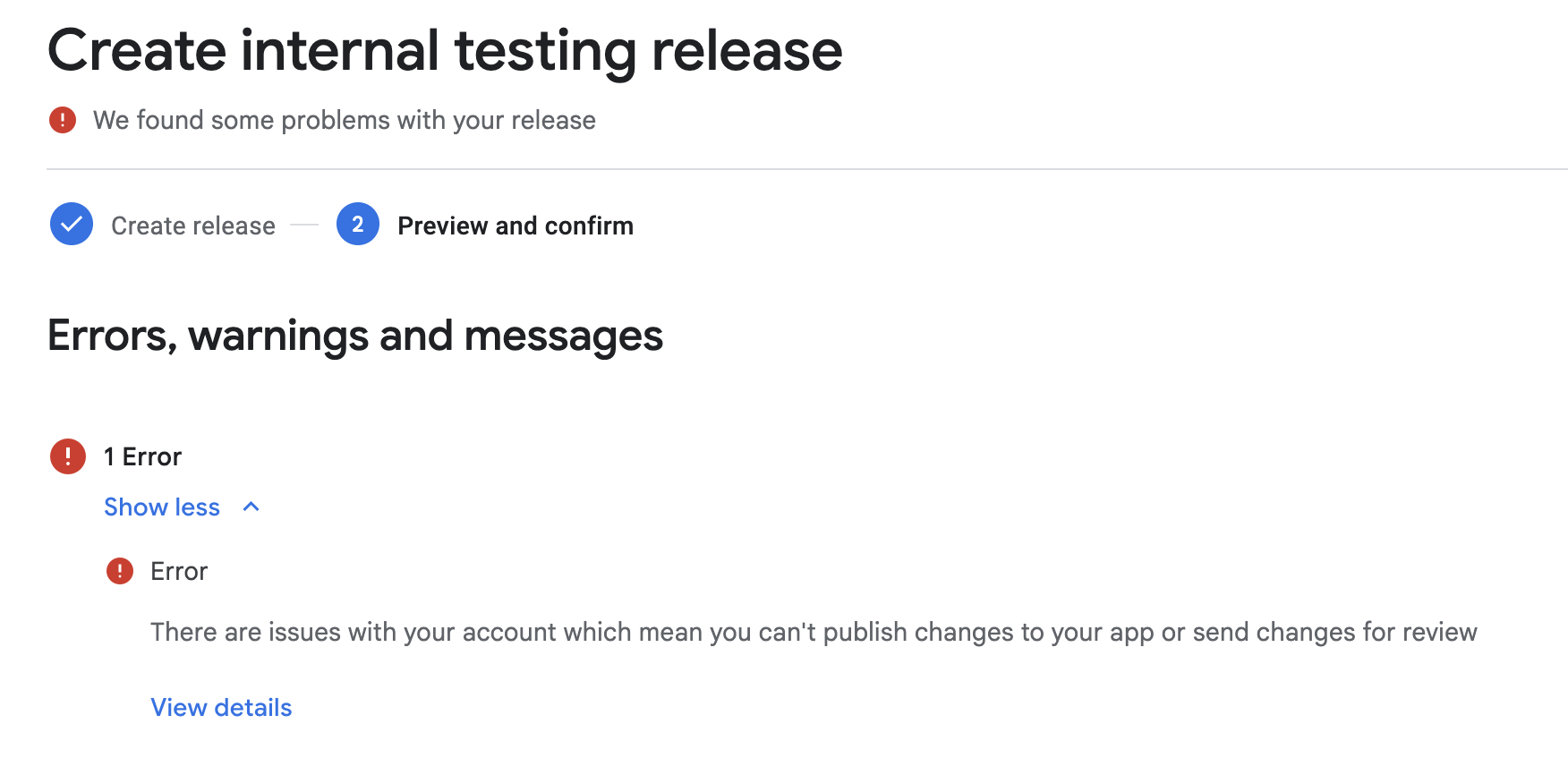
Ciò accade perché non ho ancora verificato il mio numero di telefono. Lo farò e continuerò il tutorial.
-
Clicca su
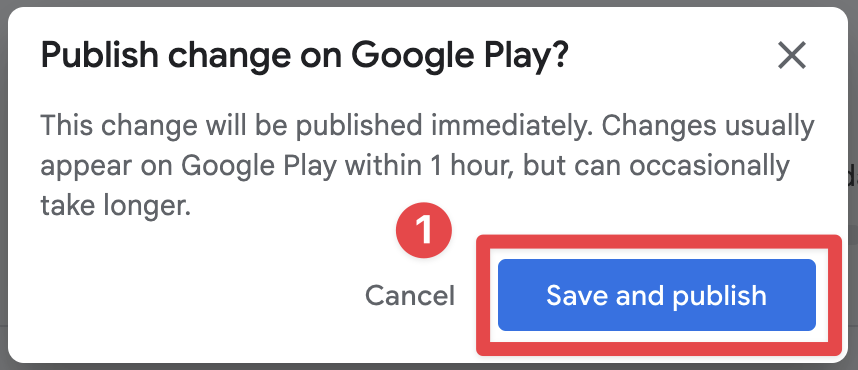
Save and publishPubblicherà l'applicazione nel gruppo di testing interno.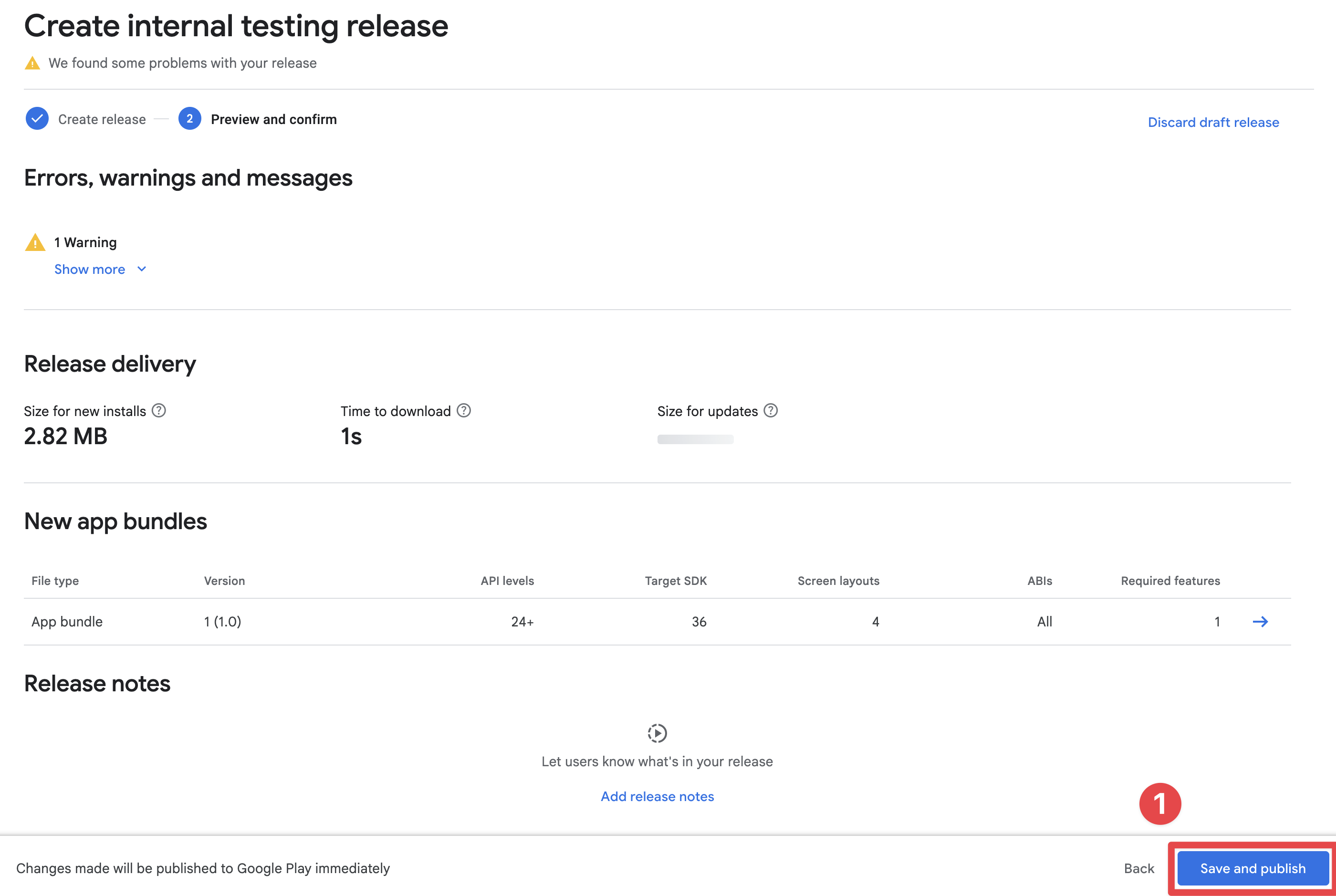
-
Conferma la pubblicazione
-
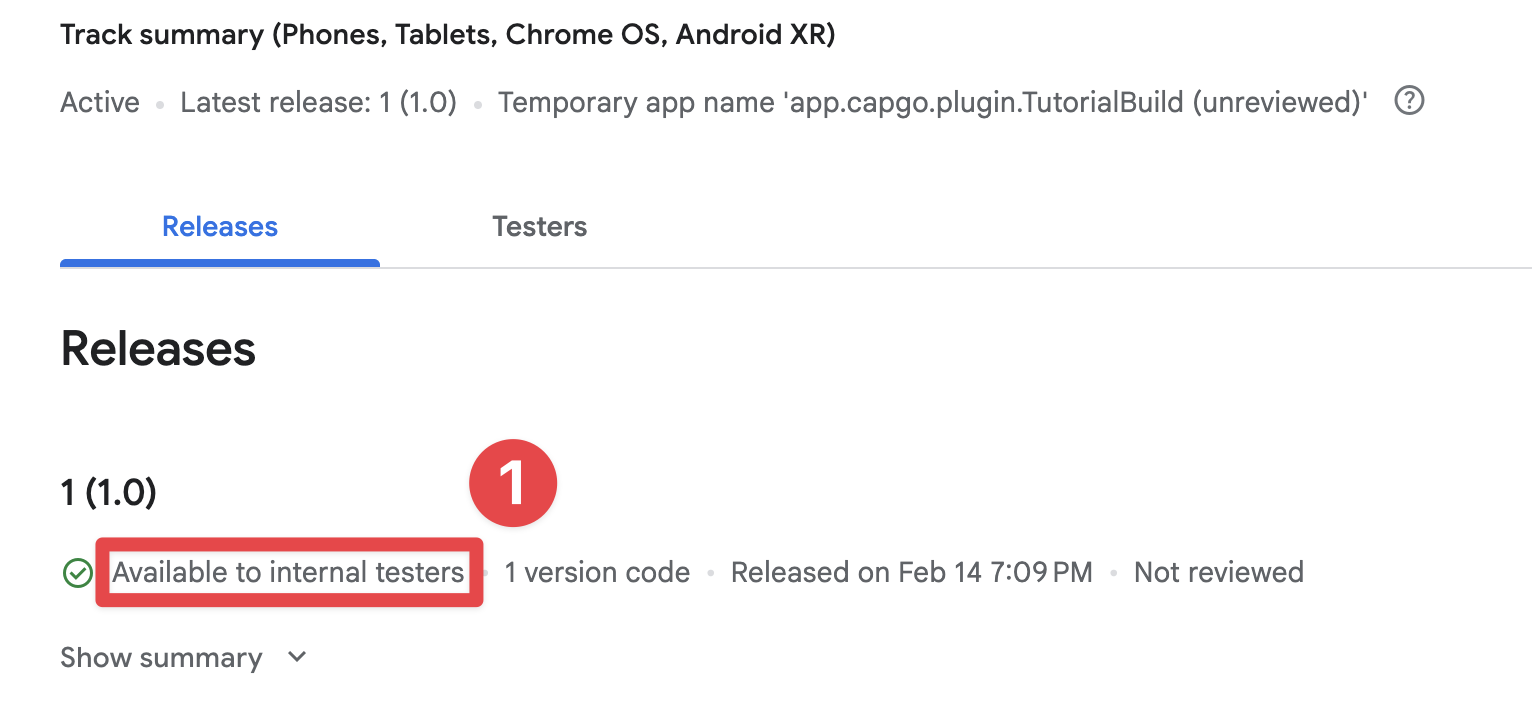
Assicurati che l'applicazione sia pubblicata
-
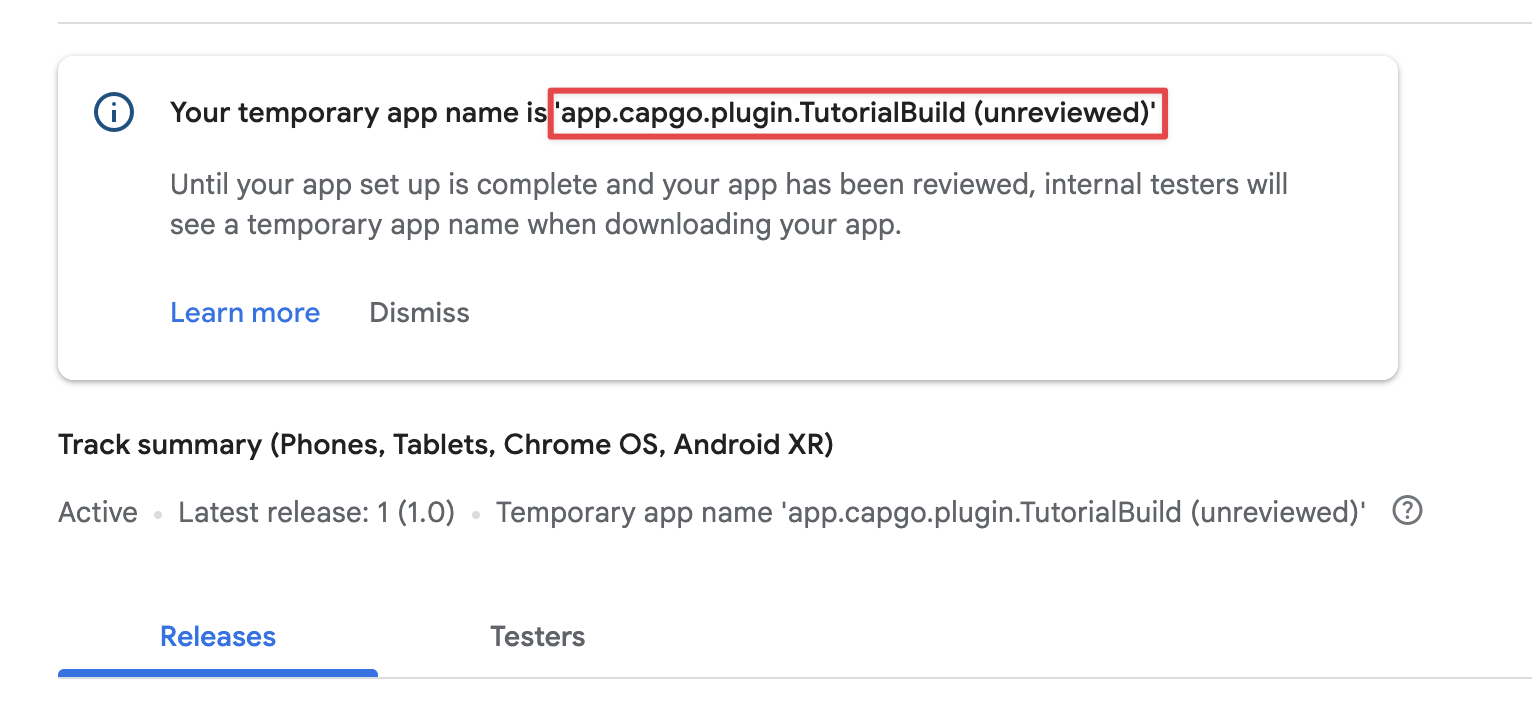
Ottieni il nome temporaneo dell'applicazione
Accetta l'invito al gruppo di testing interno
Sezione intitolata “Accetta l'invito al gruppo di testing interno”Ora che hai caricato l'applicazione nel gruppo di testing interno, puoi accettare l'invito al gruppo di testing interno.
-
Vai a
Test and release->Testing->Internal testing -
Clicca su
Testers -
Clicca su
Copy link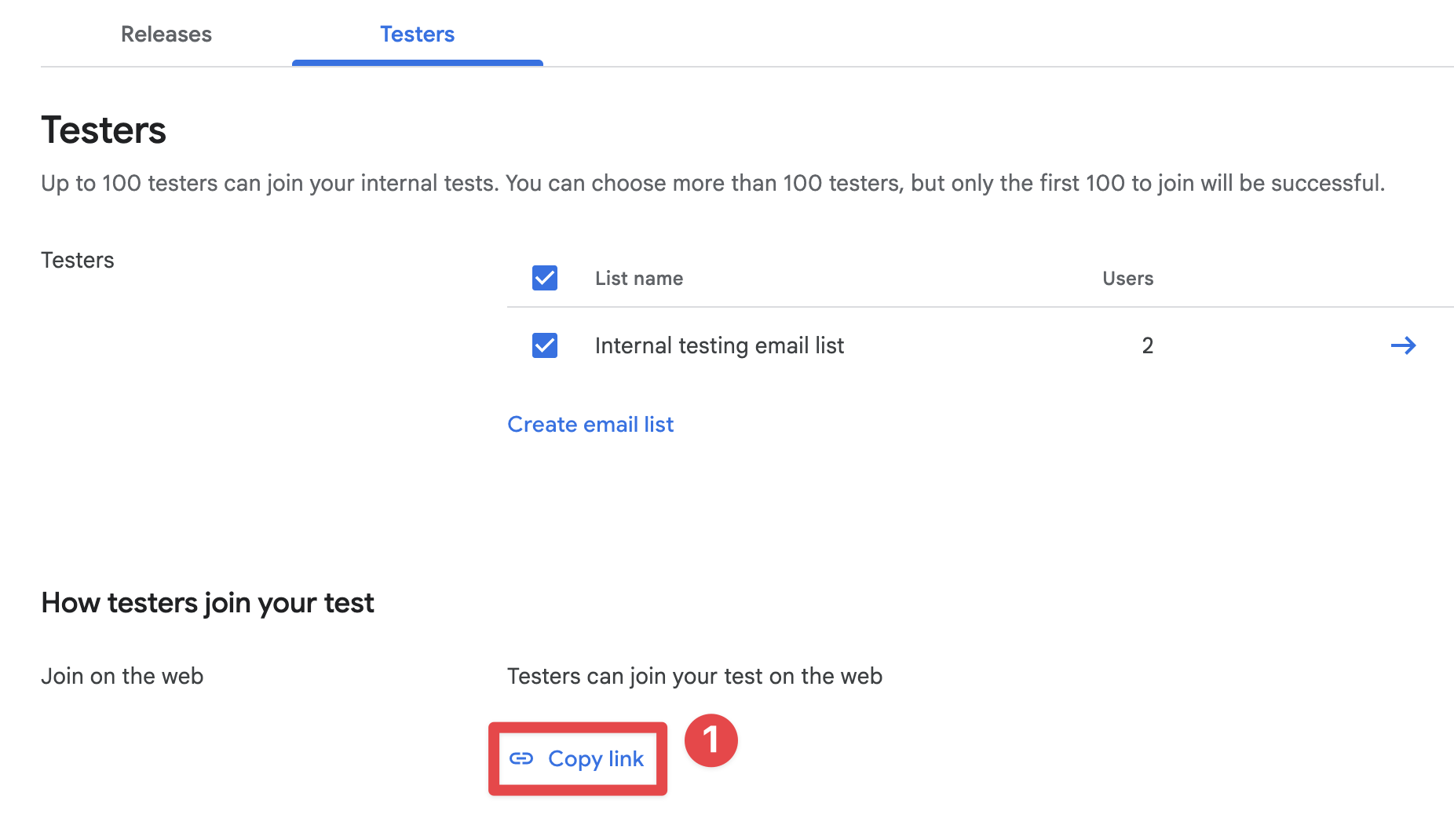
-
Invia il link al tuo telefono, apriolo nel browser e clicca su
Accept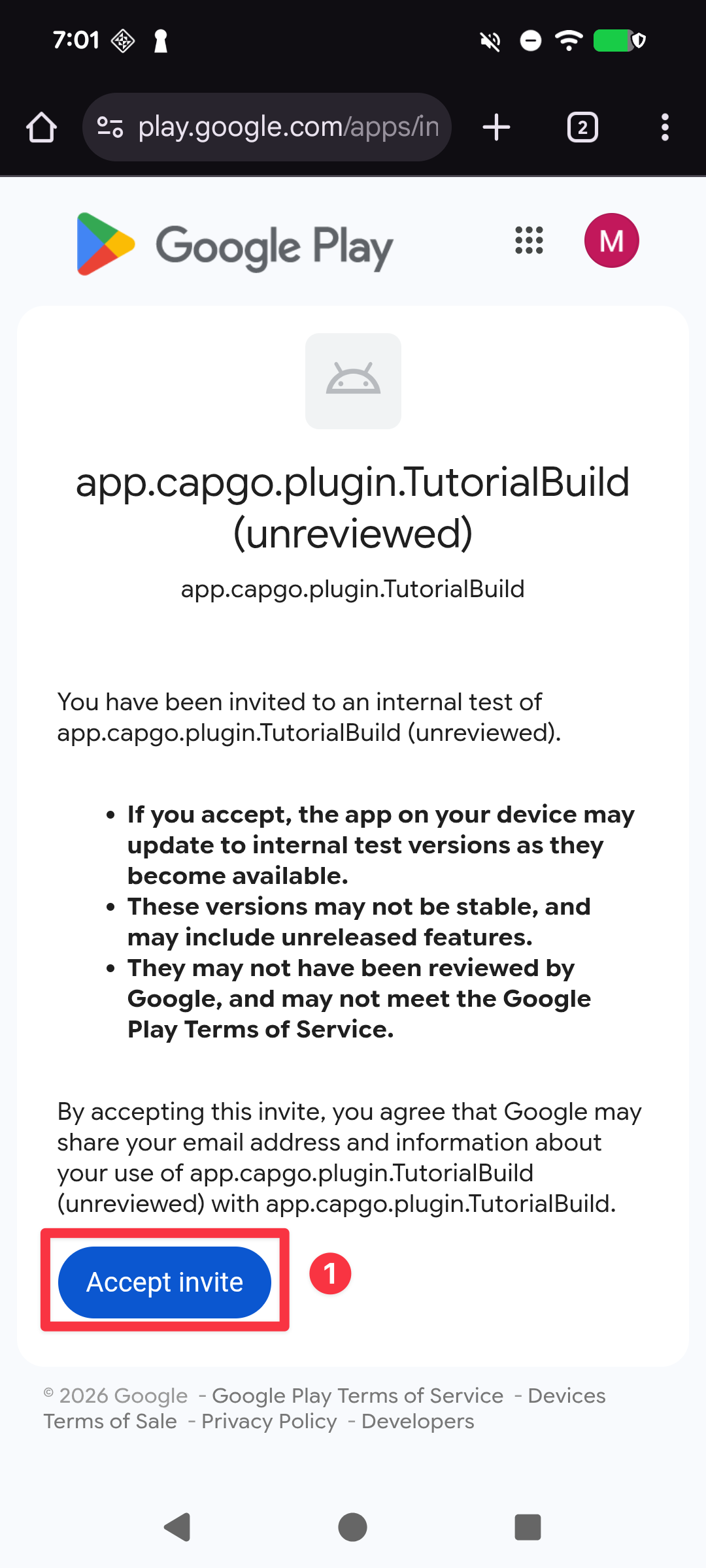
-
Conferma che l'invito è stato accettato e clicca su “downloadalo dal Play Store”
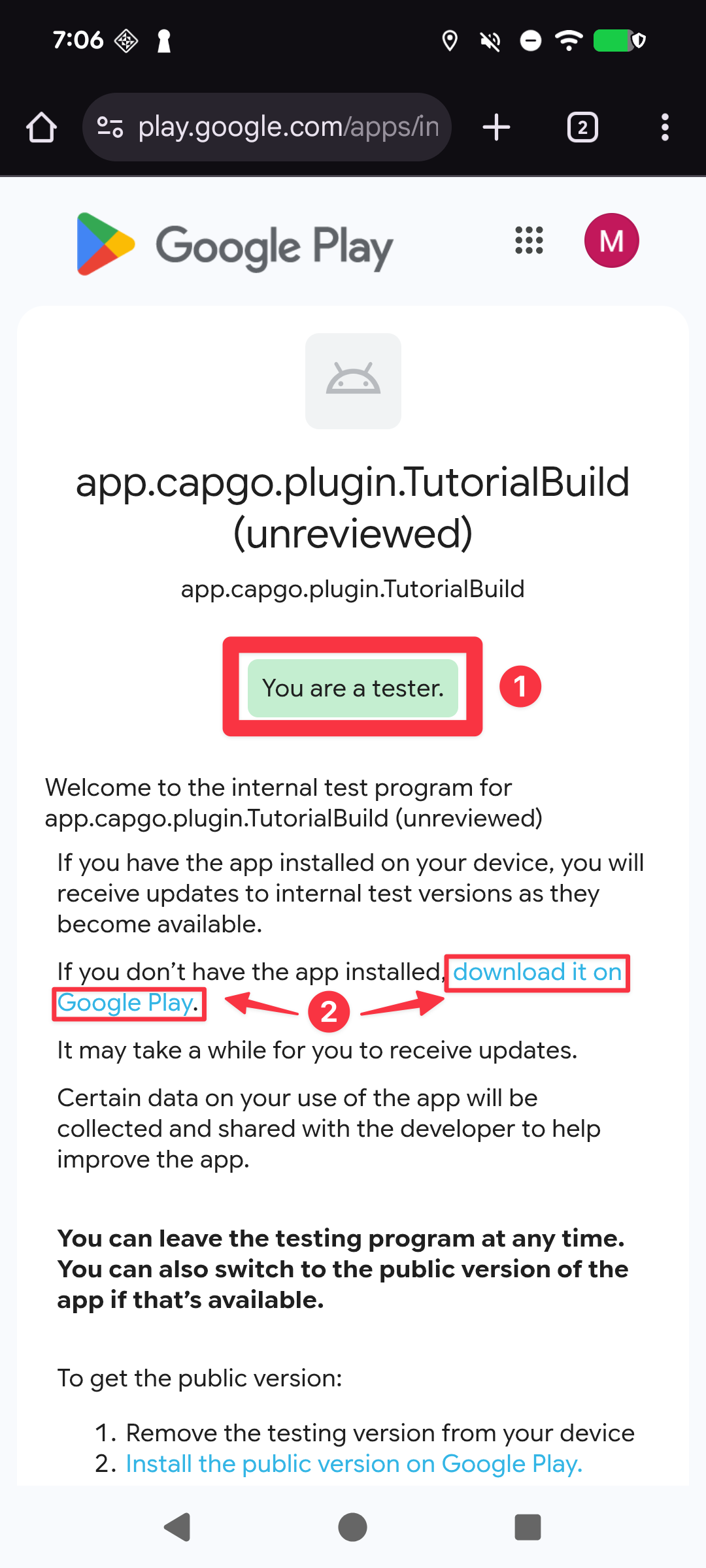
-
Installa l'app
- Se hai già installato l'app utilizzando Android Studio, clicca sul
uninstallbutton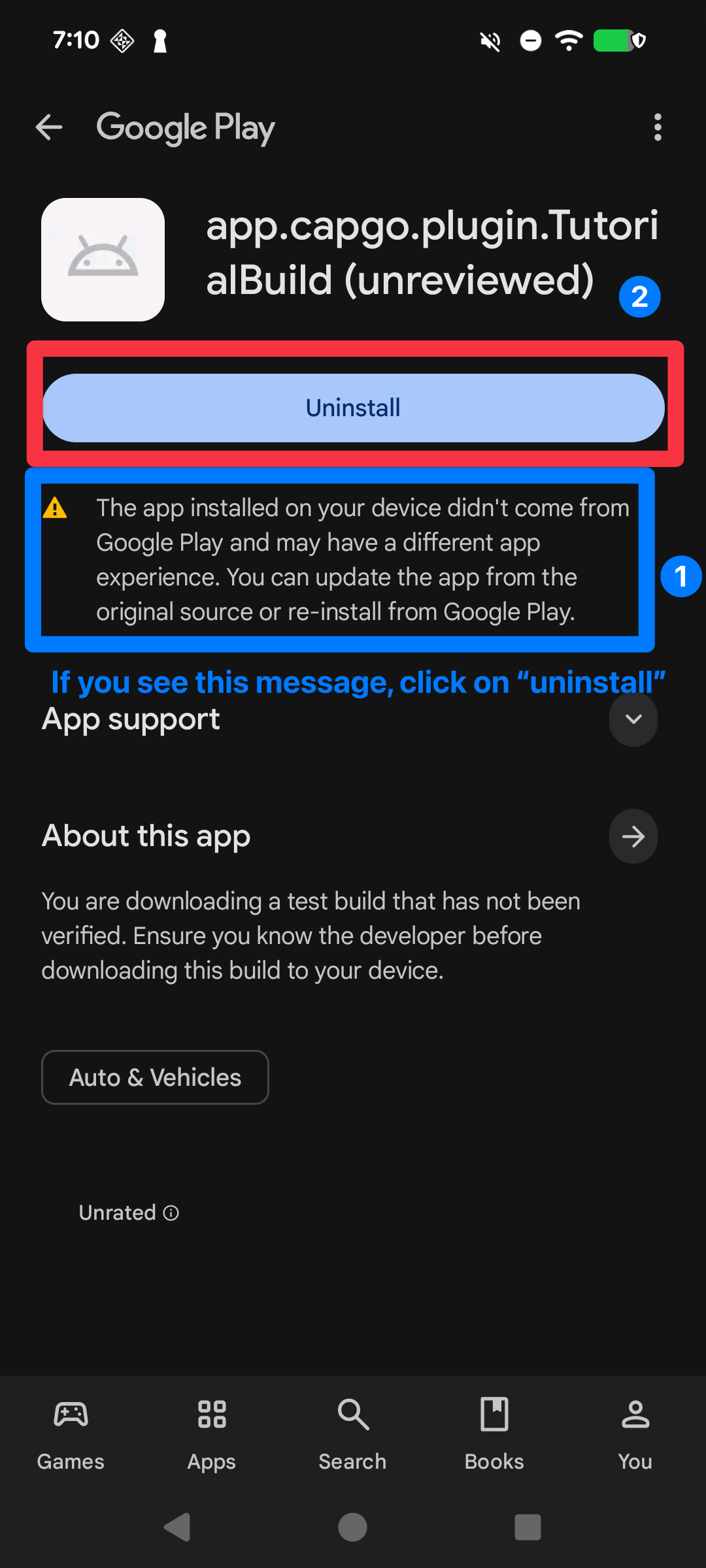
- Clicca sul
installtasto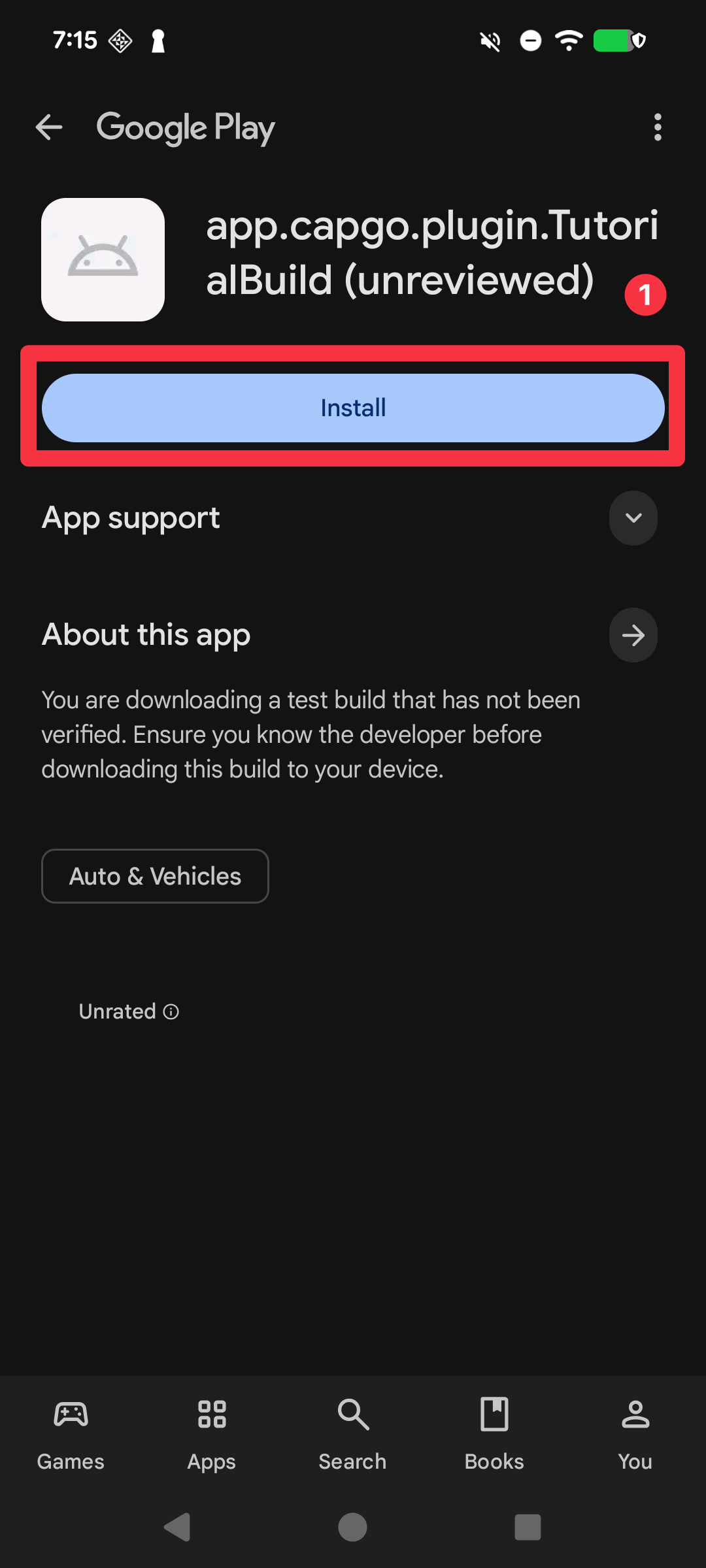
- Apri l'app e conferma che è stato scaricato con successo
- Se hai già installato l'app utilizzando Android Studio, clicca sul
Configuring Capgo Native Build (Android)
Configurazione di Capgo Build Nativo (Android)Ora, sei pronto a iniziare la configurazione di Capgo Build Nativo. Congratulazioni! 🎉
| Requisito | Bandiera | Descrizione | Richiesto |
|---|---|---|---|
| File keystore | --keystore <path> | Percorso del tuo .jks/.keystore file utilizzato per firmare l'APK/AAB. | Sì |
| Alias del keystore | --keystore-alias <alias> | Nome dell'alias della chiave all'interno del keystore. | Sì |
| Password della chiave del keystore | --keystore-key-password <password> | Password per la chiave. Se le password della chiave e del keystore coincidono, puoi fornire solo una. | Guarda la nota qui sotto |
| Password del keystore | --keystore-store-password <password> | Password per il keystore. Se le password della chiave e del keystore coincidono, puoi fornire solo una. | Guarda la nota qui sotto |
| Account del servizio Google Play | --play-config <path> | File JSON del servizio account per le pubblicazioni su Play Store. | Sì |
bunx @capgo/cli@latest build credentials save --platform android \ --keystore ./path/to/keystore.jks \ --keystore-alias "your-alias" \ --keystore-key-password "key-password" \ --keystore-store-password "store-password" \ --play-config ./play-store-service-account.jsonChiave di sicurezza, password della chiave di sicurezza, password della chiave di sicurezza, alias della chiave di sicurezza
Sezione intitolata “Chiave di sicurezza, password della chiave di sicurezza, password della chiave di sicurezza, alias della chiave di sicurezza”Se hai seguito le istruzioni di costruzione manuali, dovresti avere già generato la chiave di sicurezza. Se non hai seguito le istruzioni, per favore segui le istruzioni per generare la chiave di sicurezza.
Account di servizio Google Play
Sezione intitolata “Account di servizio Google Play”La generazione dell'account di servizio Google Play è un processo manuale e complesso. Tuttavia, è necessario per caricare l'applicazione su Google Play. Per favore, tieni presente le seguenti cose:
- Tu È necessario essere il proprietario dell'Account di sviluppatore per poter configurare l'account del servizio . Altrimenti non sarà possibile configurare l'account del servizioPer poter configurare l'account del servizio è necessario essere il proprietario dell'Account di sviluppatore
- . Altrimenti non sarà possibile configurare l'account del servizio
È necessario creare un nuovo progetto di Google Cloud (separato dal tuo account Google Play)
-
Iniziare Vai a
-
Console di Google Cloud
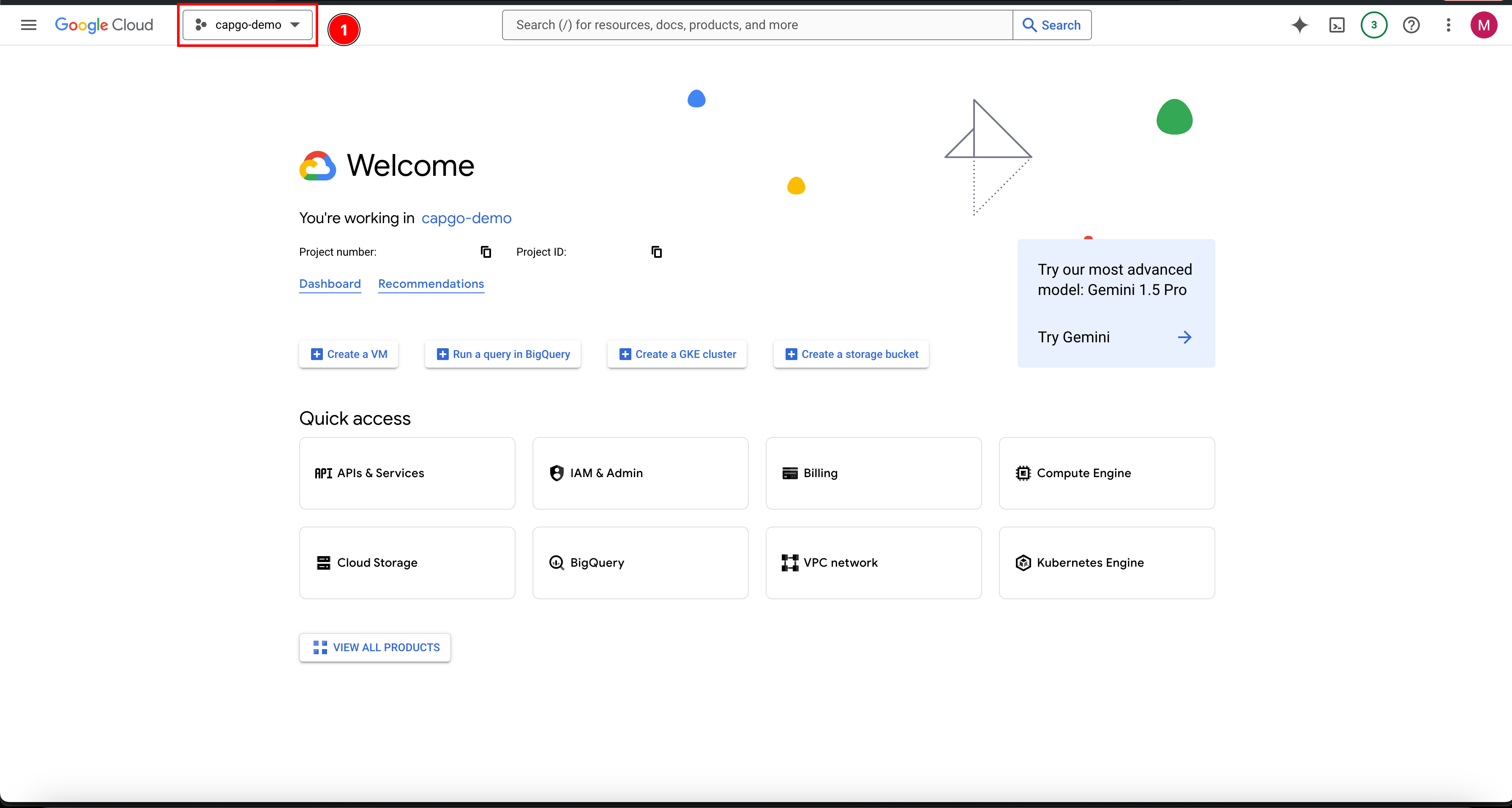
-
Selezionatore di progetti di Google Console
- Clicca su
New project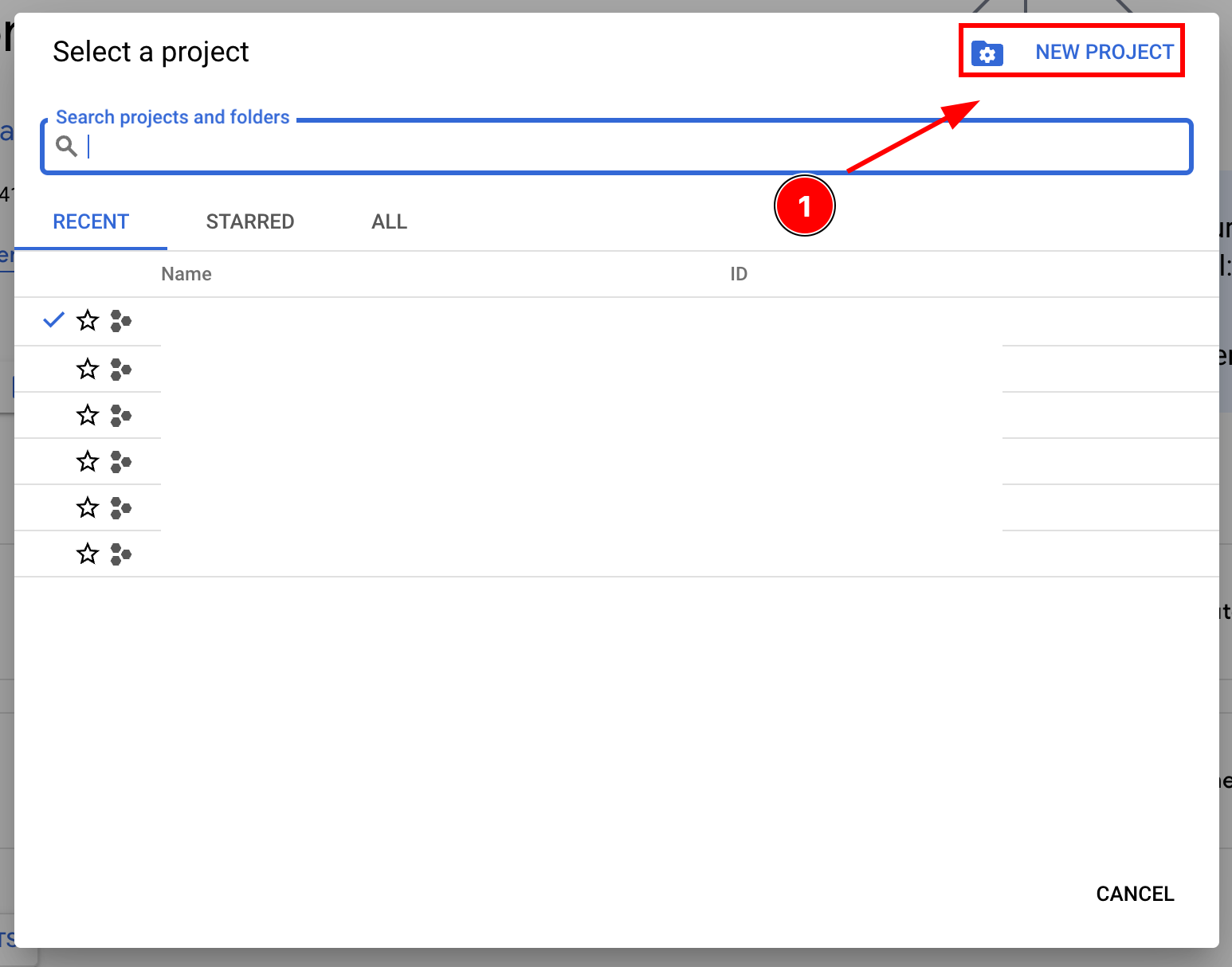
- Dai un nome al tuo progetto e clicca
Create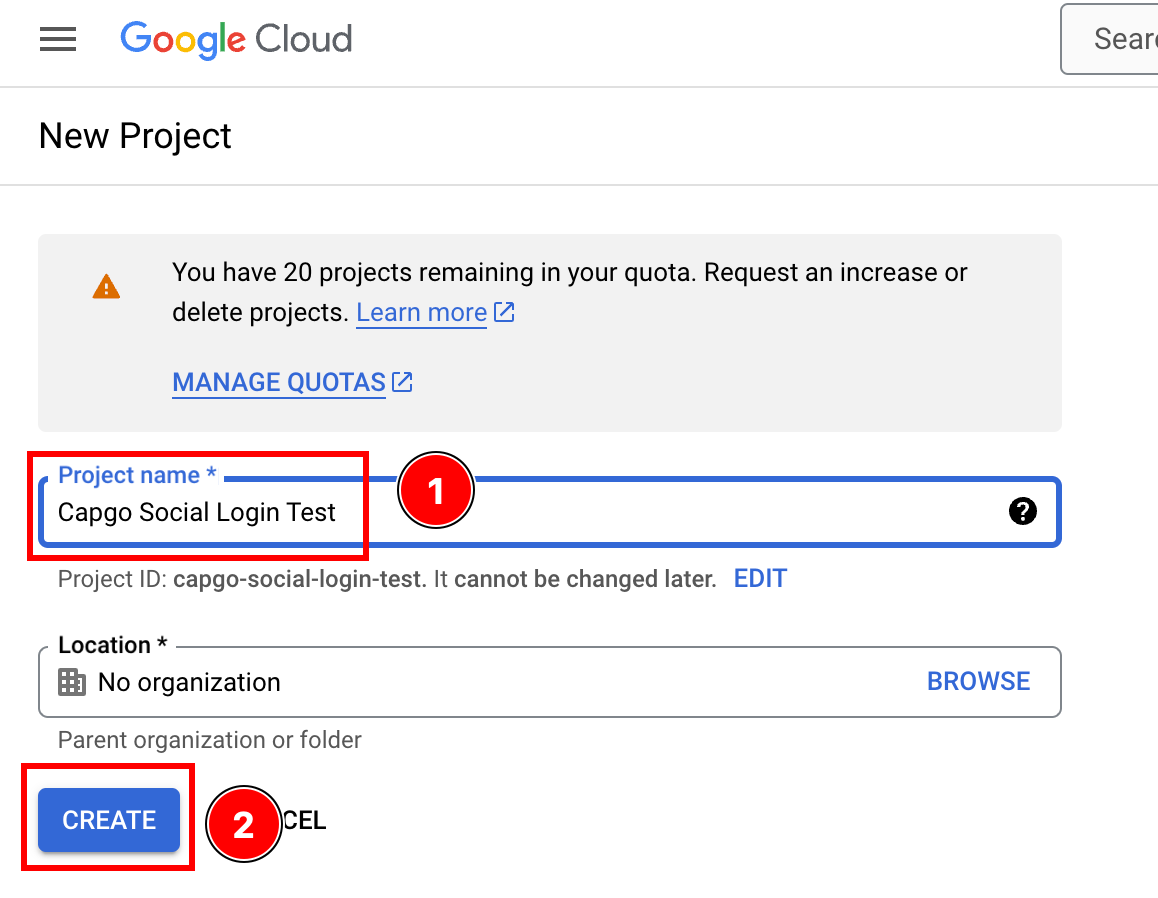
- Assicurati di essere sul progetto giusto
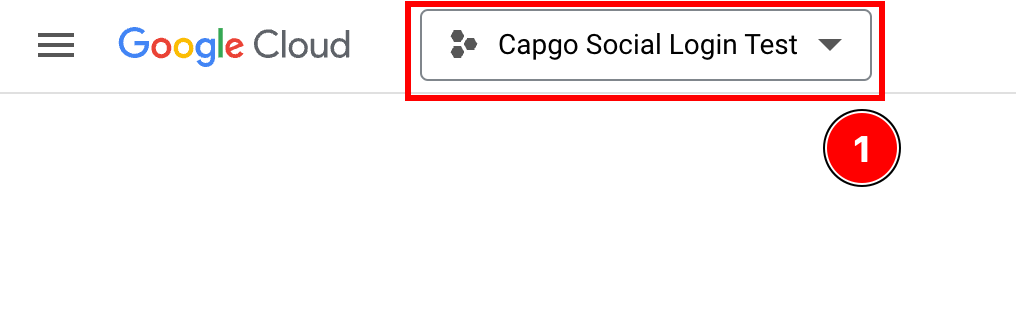
- Clicca su
-
Clicchiamo sul campo di ricerca e cerchiamo per
service accountse clicca su di esso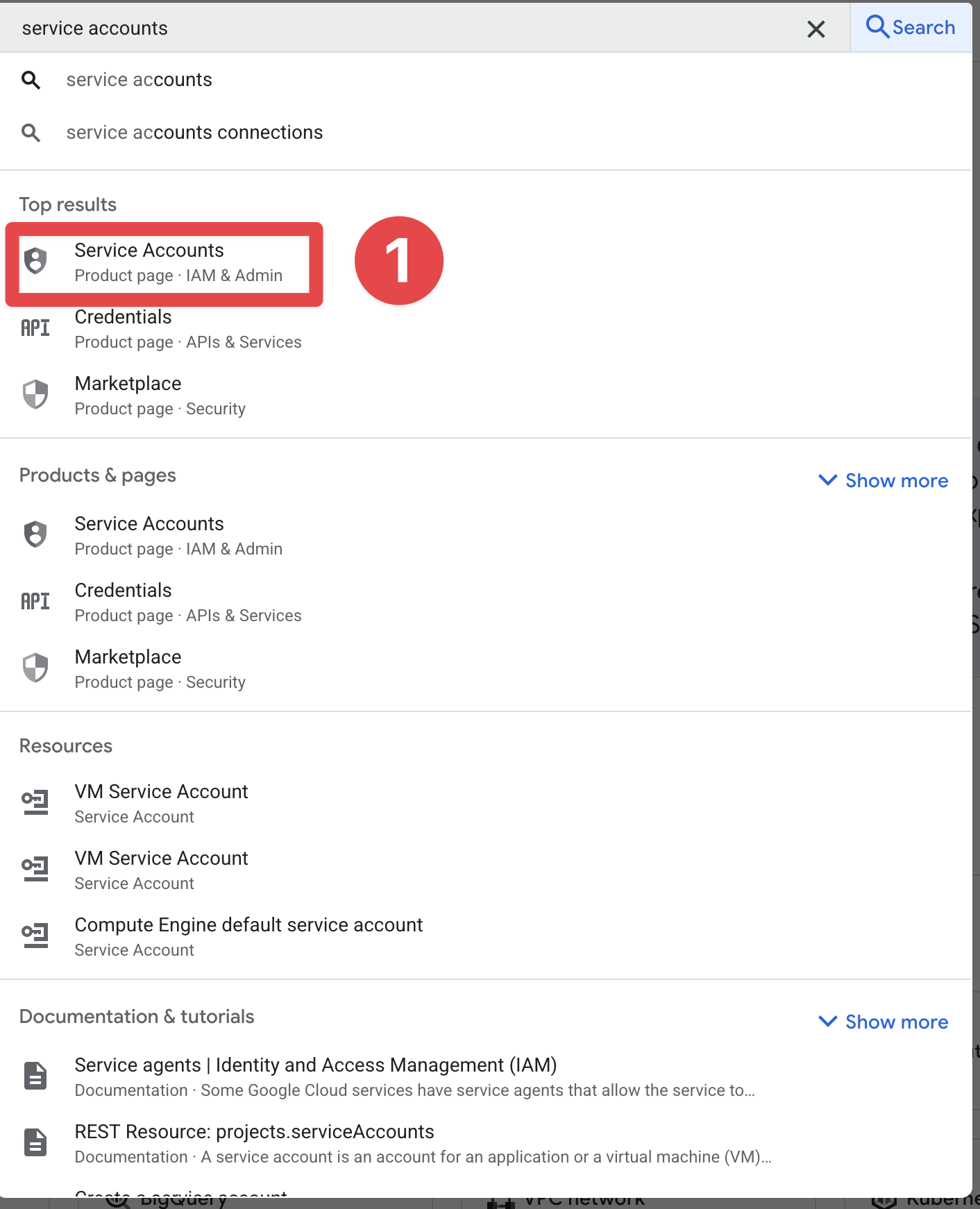
-
Clicchiamo sul
Create service account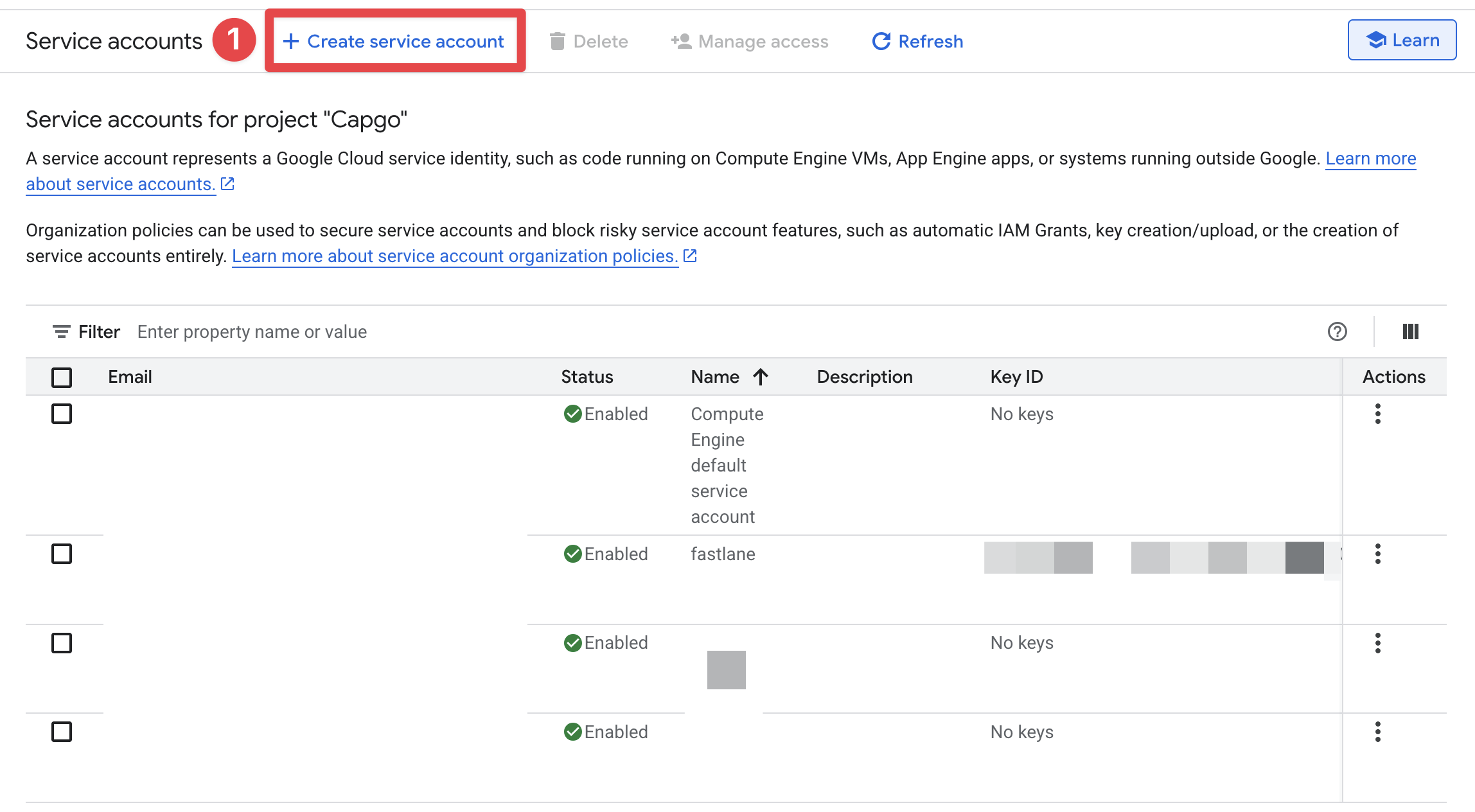
-
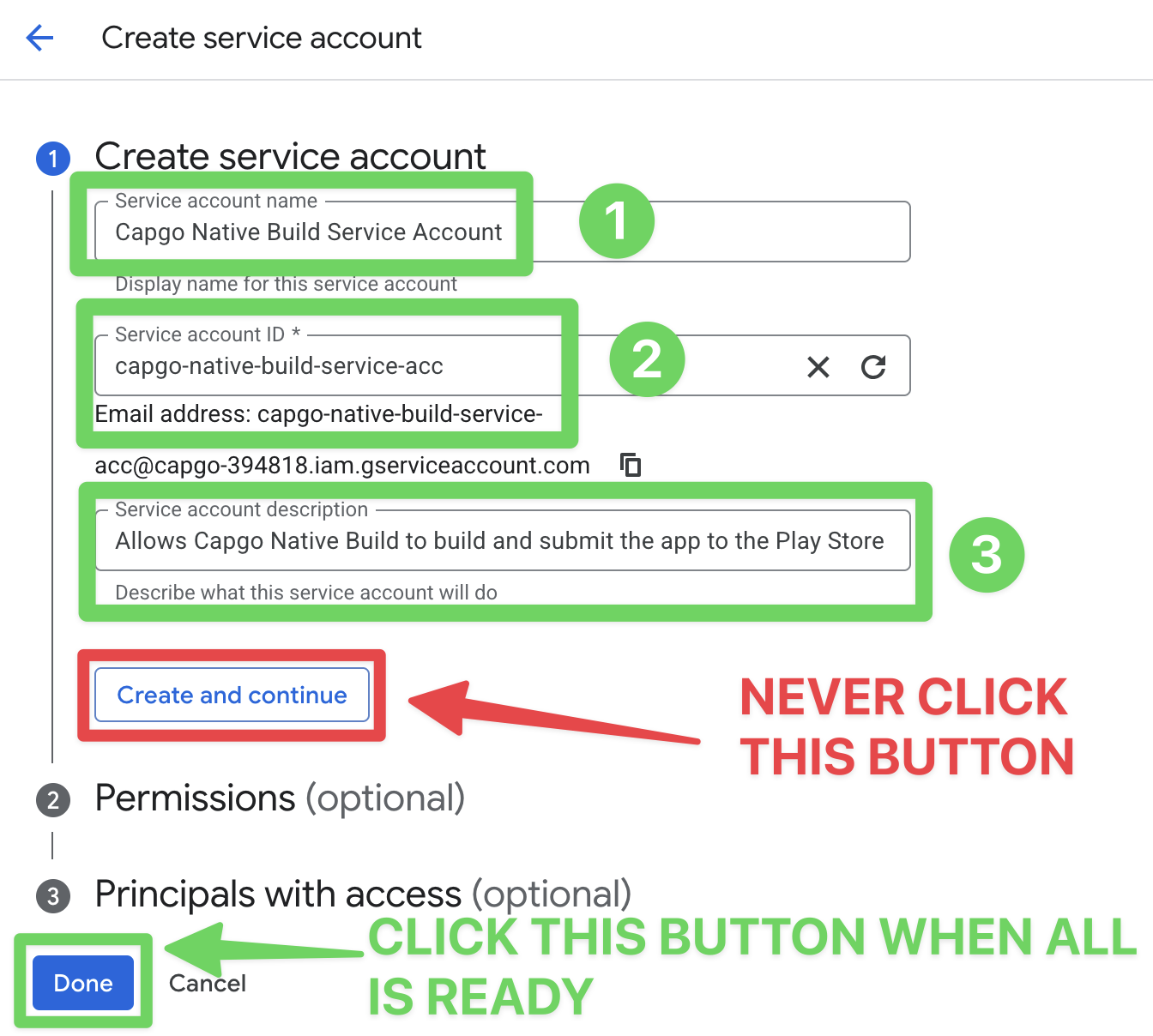
Compila il modulo per l'account di servizio e clicca su
Done- Raccomando di impostare il nome a
Capgo Native Build Service Account - Per l'ID dell'account di servizio, raccomando di impostarlo a
capgo-native-build-service-acc - Per quanto riguarda la descrizione, non è necessario compilare, ma raccomando di riempirla con
Allows Capgo Native Build to build and submit the app to the Play Store
- Raccomando di impostare il nome a
-
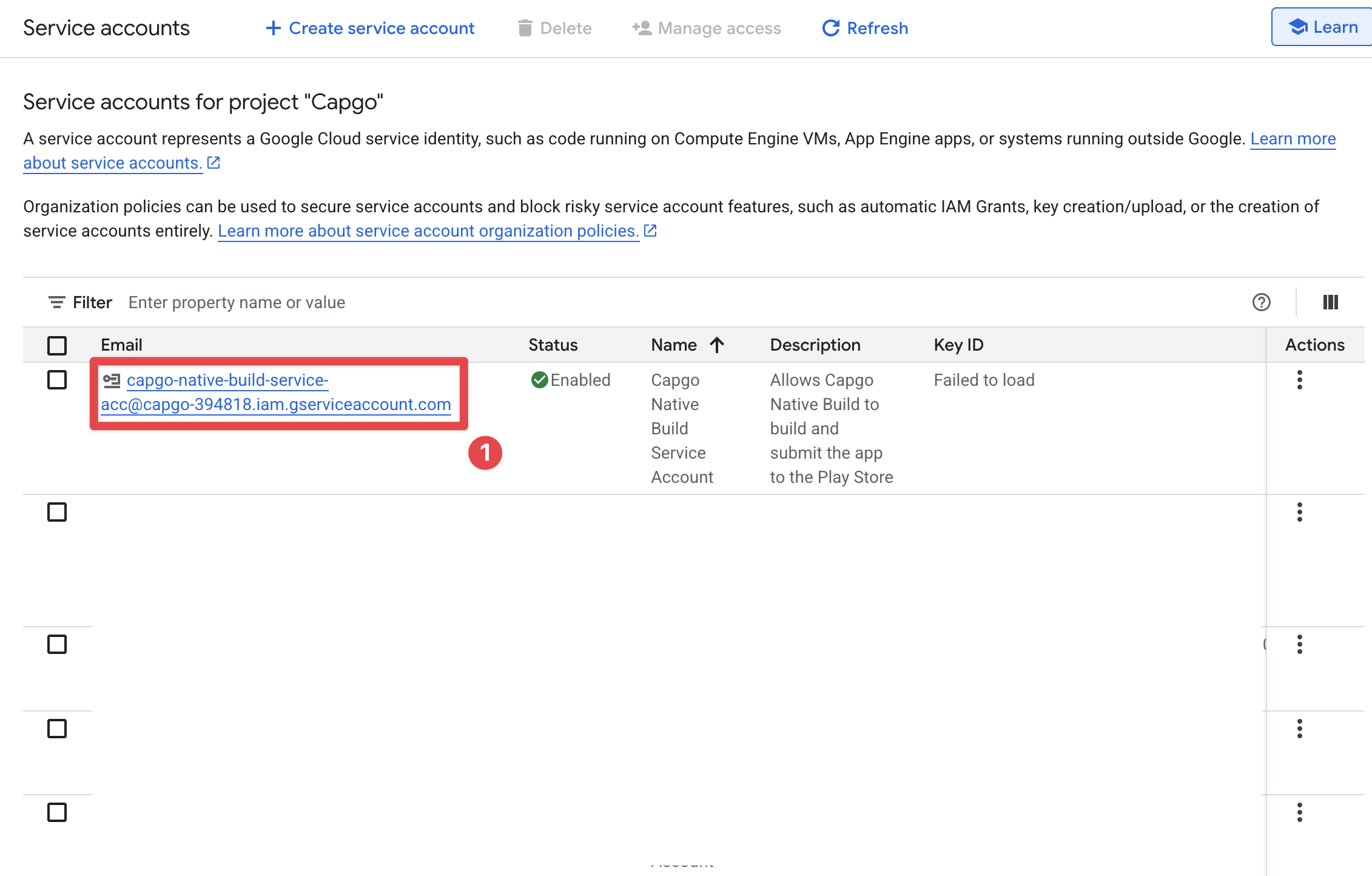
Clicca sull'account di servizio appena creato Ora dovresti vedere l'account di servizio appena creato nella lista. Clicca su di esso.
-
Clicca su
Keystab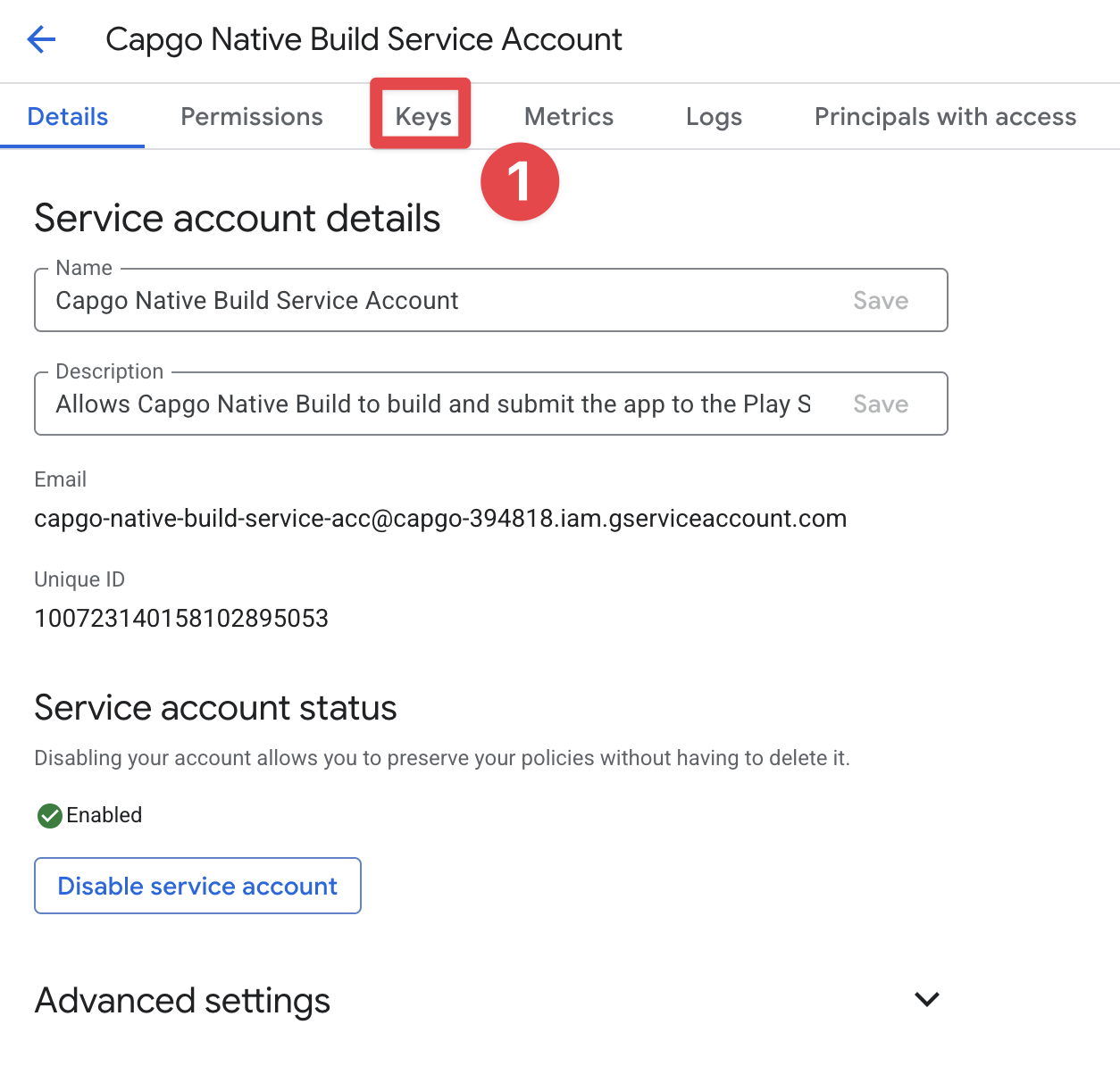
-
Clicca su
Add KeyeCreate new key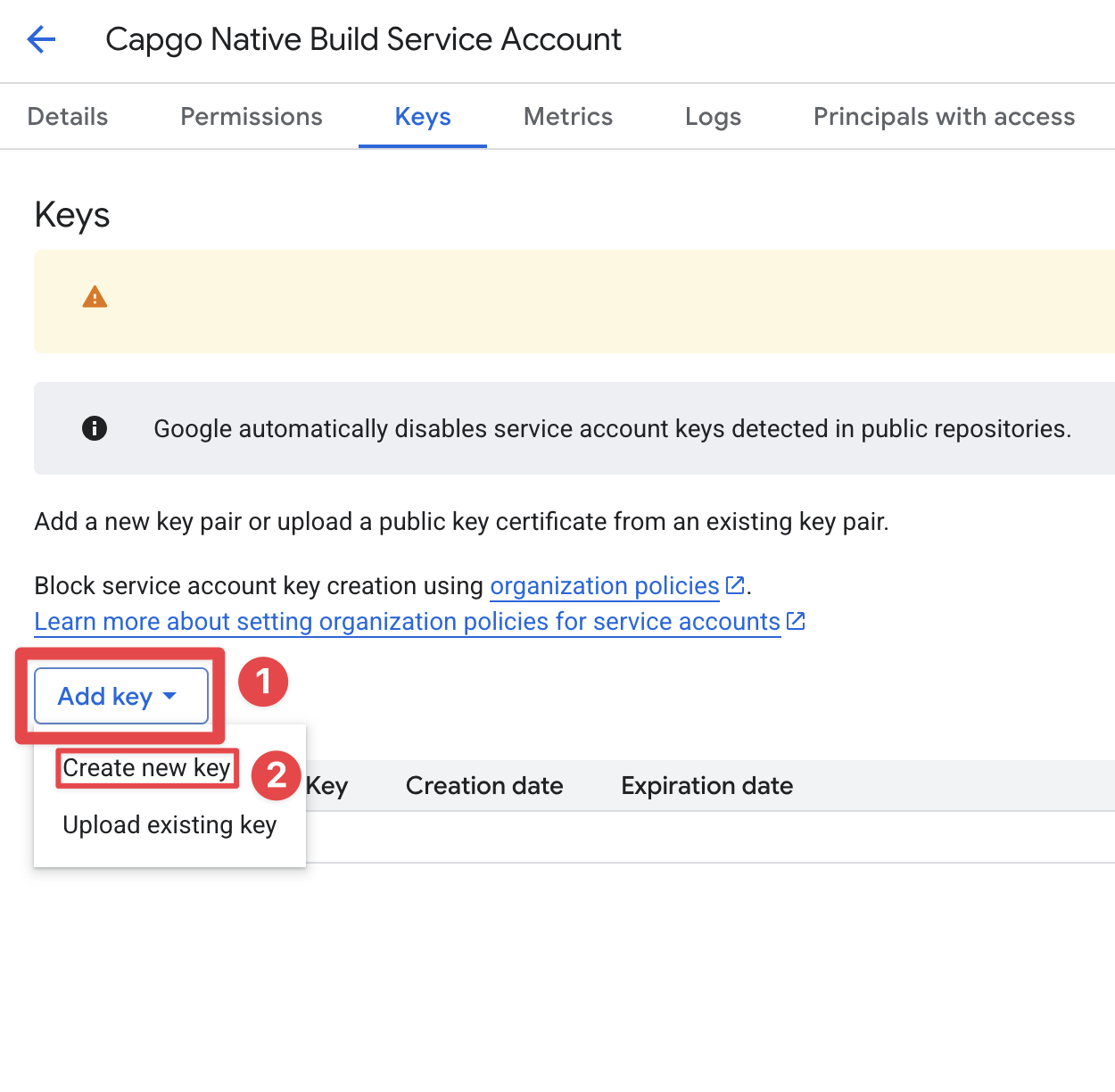
-
Clicca su
JSONeCreate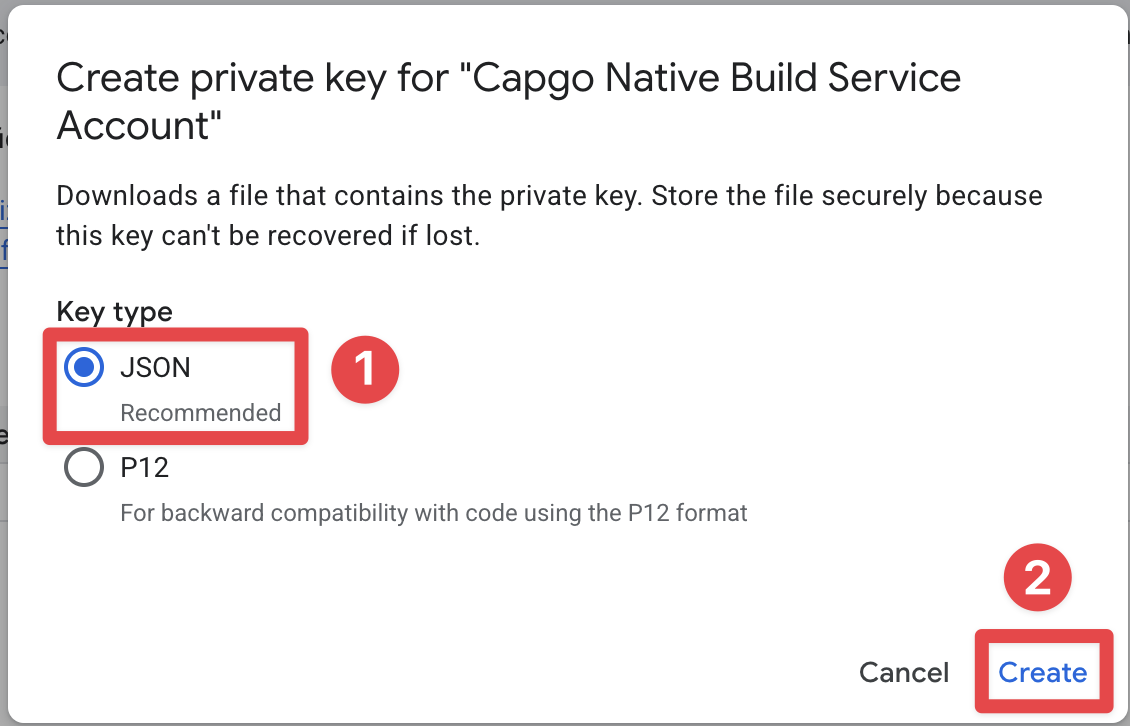
-
Scarica il file JSON Il file JSON dovrebbe essere stato scaricato automaticamente. Puoi cliccare su
closeper chiudere la finestra.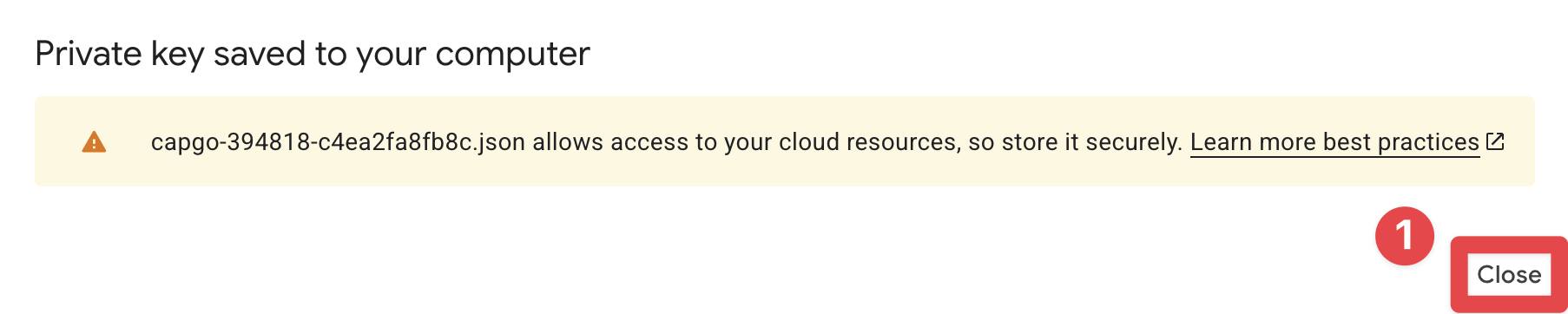
Concessione di accesso al servizio di account Play Store API
Sezione intitolata “Concessione di accesso al servizio di account Play Store API”L'account di servizio appena creato non ha ancora accesso al Play Store API. Per concederglielo, vai al Console di Google Play.
- Vai a Console di Google Play
- Seleziona il profilo del developer corretto
- Clicca su
Users and permissions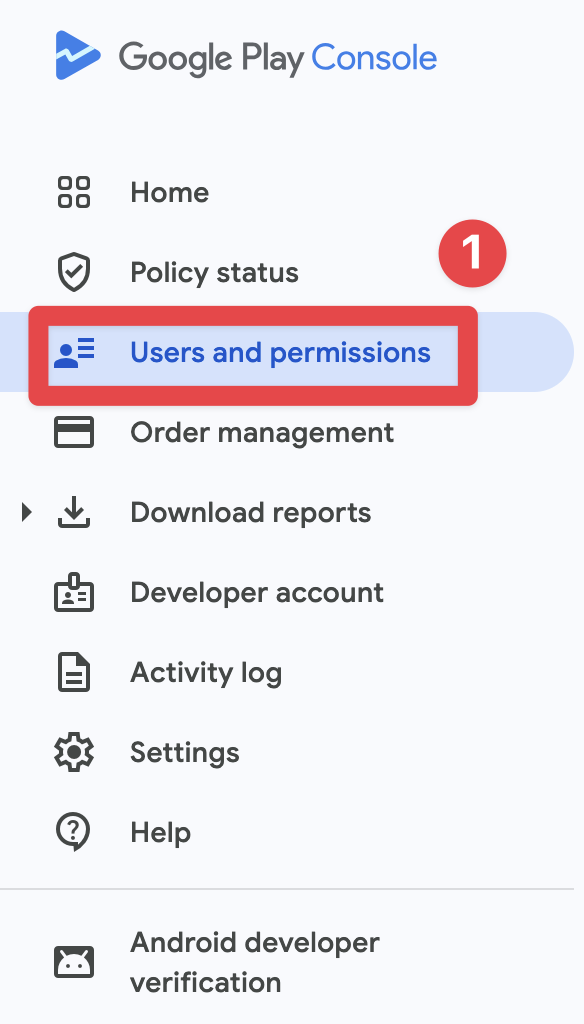
- Clicca su
Invite new users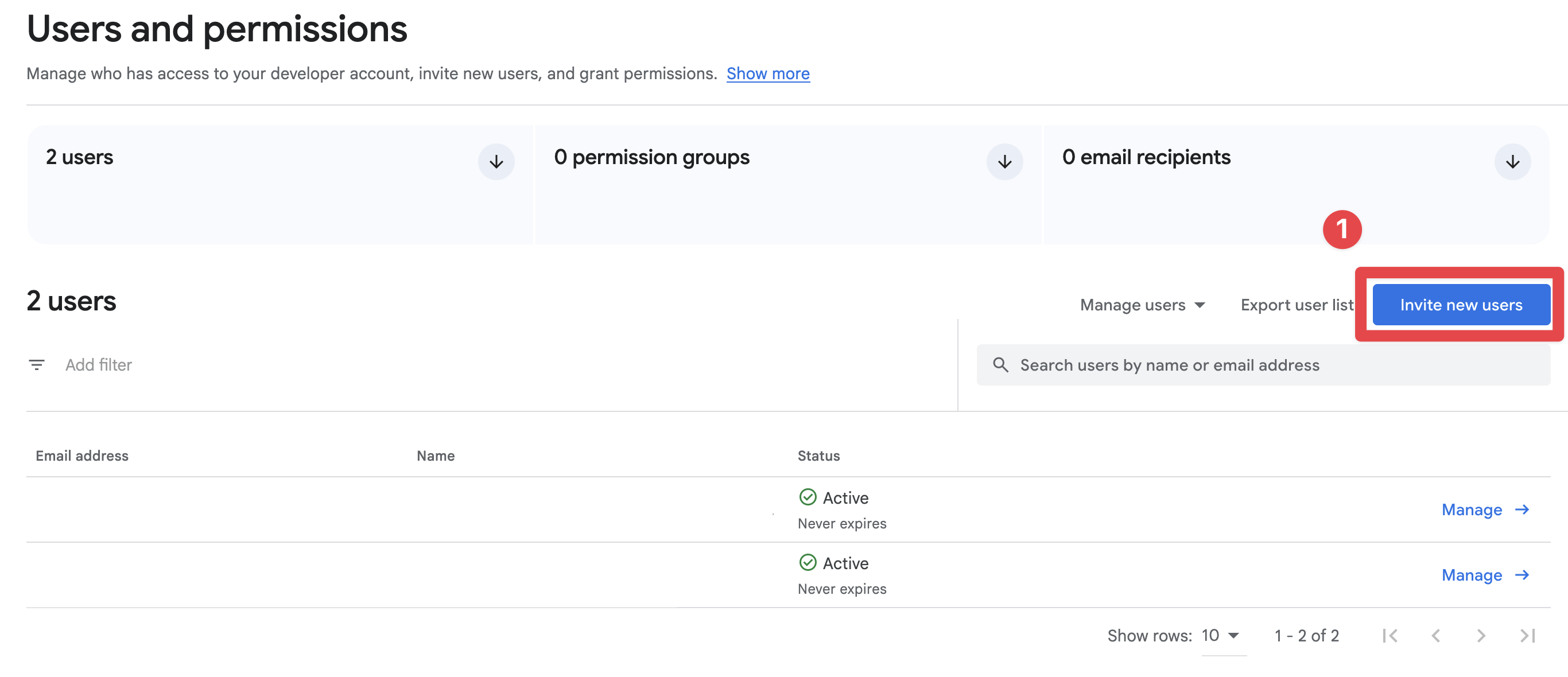
- Copia l'indirizzo email del servizio account
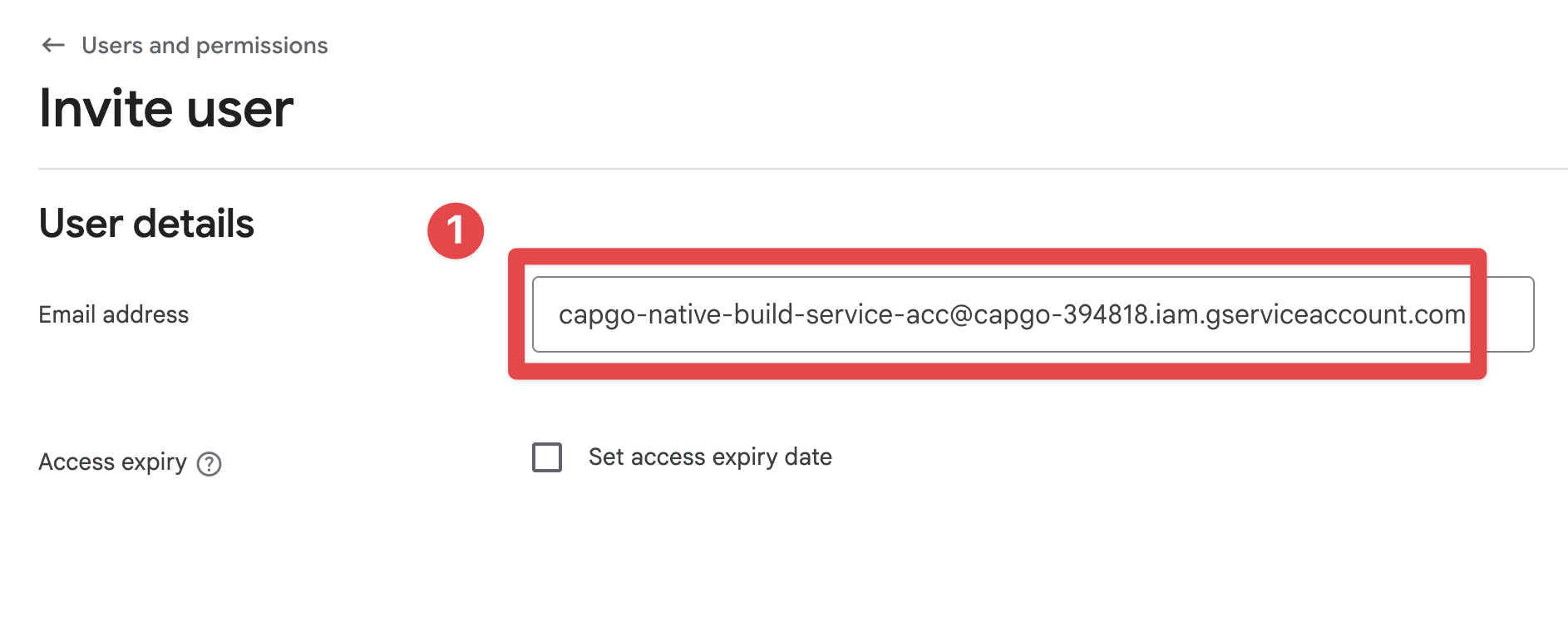
- Vai a
Account permissionse concedi i permessi minimi richiesti:- In
App permissionse concedi l'accesso all'app. - In
Releases, abilitaCreate, edit, and roll out releases. - Se il tuo workflow utilizza l'applicazione di firma Play, abilita il relativo permesso di firma.
- Se sei incerto, utilizza
Adminsolo durante la configurazione, quindi riduci i permessi in seguito.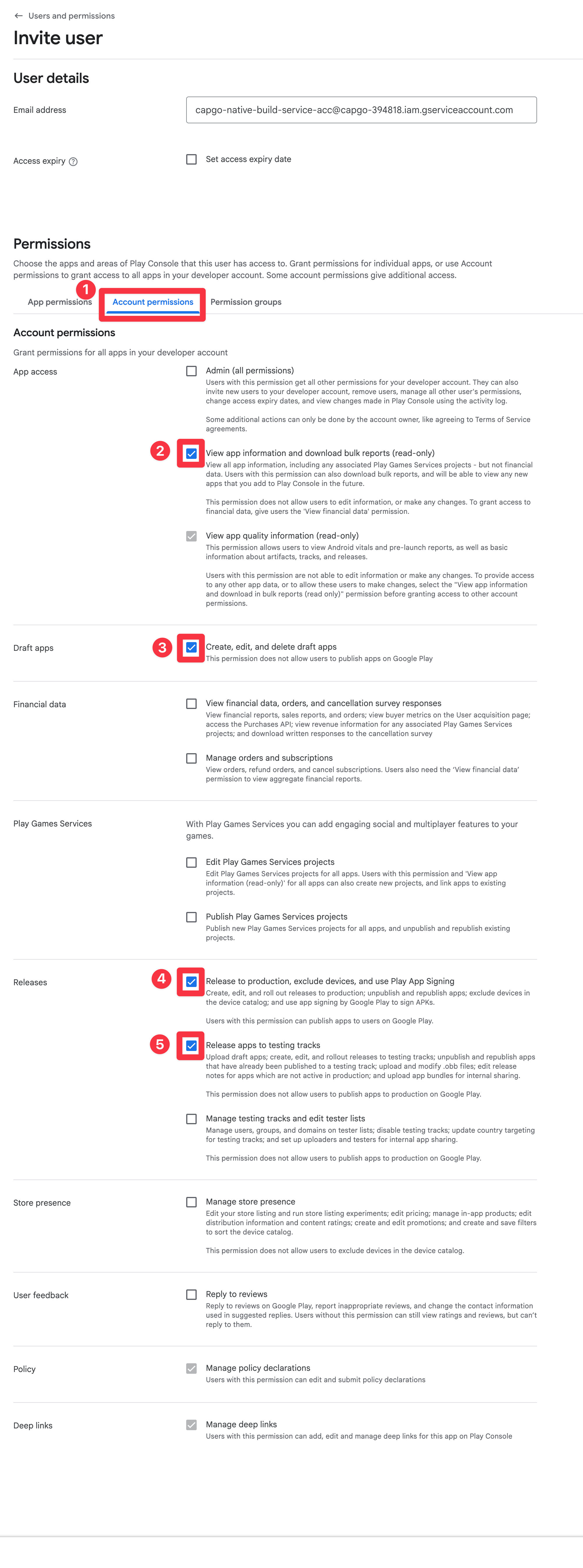
- In
- Clicca su
Invite user
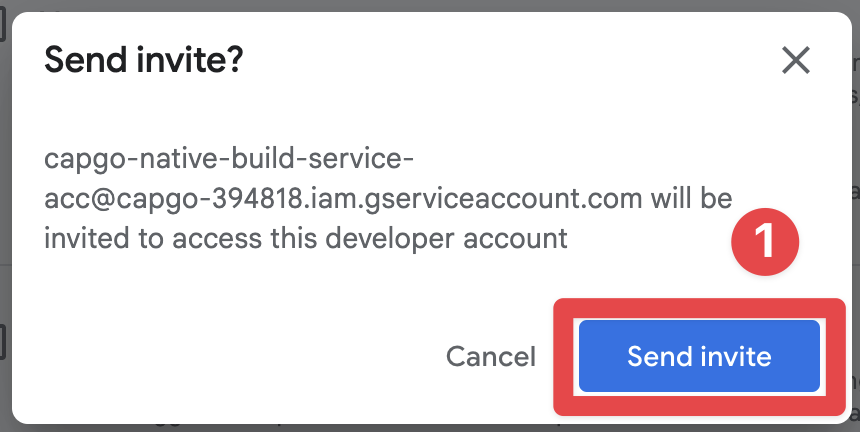
- Conferma l'invito
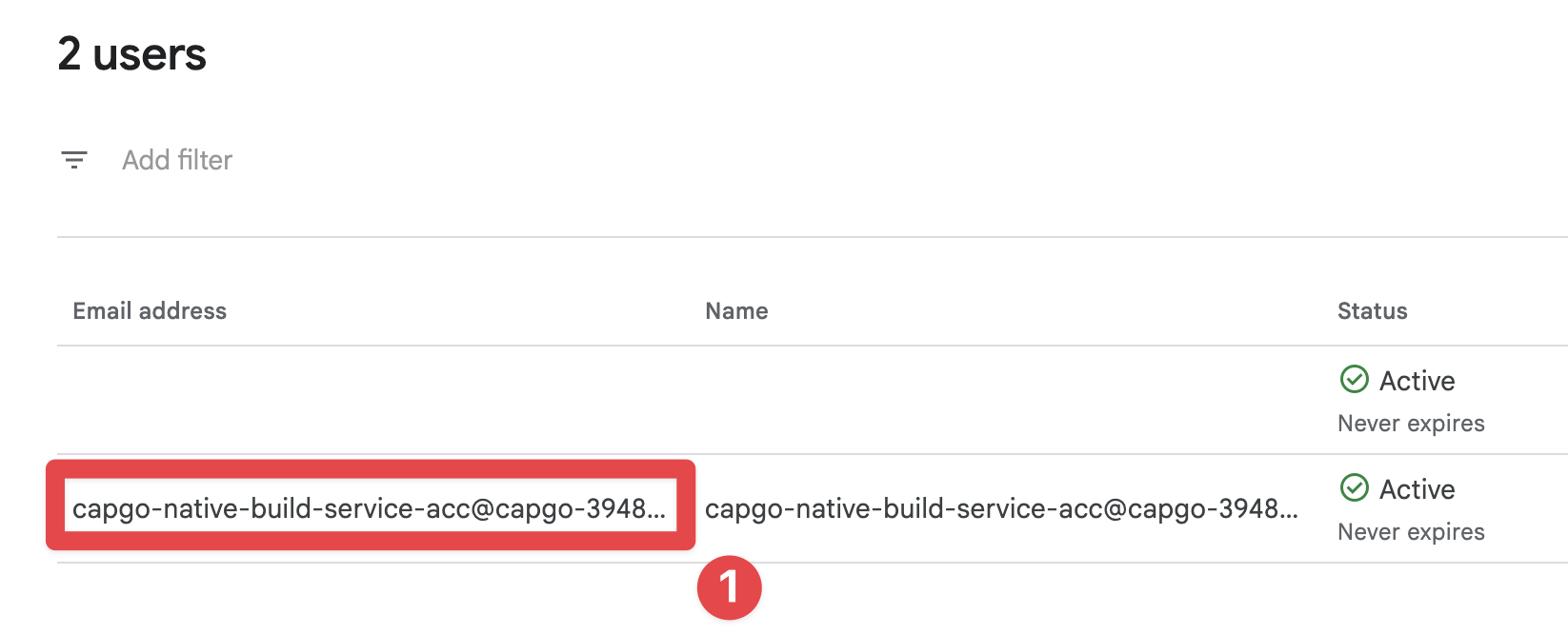
- Conferma che l'utente è stato invitato
Salva le credenziali
Sezione intitolata “Salvare le credenziali”Siete ora pronti a salvare le credenziali e eseguire la prima build. Puoi salvare le credenziali utilizzando il seguente comando:
bunx @capgo/cli@latest build credentials save --platform android \ --keystore ./path/to/keystore.jks \ --keystore-alias "your-alias" \ --keystore-key-password "key-password" \ --keystore-store-password "store-password" \ --play-config ./play-store-service-account.jsonConfigurazione CI/CD (GitHub Actions)
Sezione intitolata “Configurazione CI/CD (GitHub Actions)”Se hai già completato Keystore, password del keystore, password della chiave del keystore, alias del keystore e account di servizio Google Play, hai già tutto ciò che ti serve per la configurazione CI/CD. Questa sezione copre solo come passare quei valori come segreti e variabili di ambiente di GitHub Actions.
1) Converti i file di credenziali in una riga base64 singola
Sezione intitolata “1) Converti i file di credenziali in base64 a riga singola”# Android keystore (.jks or .keystore)base64 -i ./path/to/keystore.jks | tr -d '\n' > keystore_base64.txt
# Google Play service account JSONbase64 -i ./play-store-service-account.json | tr -d '\n' > play_config_base64.txt2) Crea segreti del repository
Sezione intitolata “2) Crea segreti del repository”In GitHub > Repository > Settings > Secrets and variables > Actions, aggiungi:
| Nome del segreto | Valore |
|---|---|
CAPGO_TOKEN | Il tuo token Capgo API |
APP_ID | Il tuo ID dell'app Capgo (ad esempio: com.example.app) |
ANDROID_KEYSTORE_FILE | Contenuto di keystore_base64.txt |
KEYSTORE_KEY_ALIAS | Alias del keystore da Keystore, password del keystore, password della chiave del keystore, alias del keystore |
KEYSTORE_KEY_PASSWORD | Password della chiave del keystore |
KEYSTORE_STORE_PASSWORD | Password del keystore di archiviazione |
PLAY_CONFIG_JSON | Contenuto di play_config_base64.txt |
3) Utilizza le variabili di ambiente nel tuo GitHub Actions workflow
Sezione intitolata “3) Utilizza le variabili di ambiente nel tuo GitHub Actions workflow”name: Android Cloud Build
on: workflow_dispatch: push: branches: [main]
jobs: android-build: runs-on: ubuntu-latest steps: - uses: actions/checkout@v6 - uses: oven-sh/setup-bun@v2 with: bun-version: latest - name: Request Android build with Capgo run: bunx @capgo/cli@latest build request ${{ secrets.APP_ID }} --platform android env: CAPGO_TOKEN: ${{ secrets.CAPGO_TOKEN }} ANDROID_KEYSTORE_FILE: ${{ secrets.ANDROID_KEYSTORE_FILE }} KEYSTORE_KEY_ALIAS: ${{ secrets.KEYSTORE_KEY_ALIAS }} KEYSTORE_KEY_PASSWORD: ${{ secrets.KEYSTORE_KEY_PASSWORD }} KEYSTORE_STORE_PASSWORD: ${{ secrets.KEYSTORE_STORE_PASSWORD }} PLAY_CONFIG_JSON: ${{ secrets.PLAY_CONFIG_JSON }}Esecuzione della costruzione
Sezione intitolata “Esecuzione della costruzione”Congratulazioni! 🎉! Ora sei pronto a eseguire la tua prima costruzione.
Esegui:
bunx @capgo/cli@latest build request com.example.app --platform androidE questo avvierà il processo di costruzione 🍾🥂
Continua da Android Builds
Sezione intitolata “Continua da Android Builds”Se stai utilizzando Android Builds per pianificare l'automazione CI/CD, connettilo con Capgo CI/CD per il flusso di lavoro del prodotto in Capgo CI/CD, Capgo Native Builds per il flusso di lavoro del prodotto in Capgo Native Builds Capgo Integrazioni per il flusso di lavoro del prodotto in Capgo Integrazioni, Integrazione CI/CD per la dettagliata implementazione in Integrazione CI/CD, e GitHub Azioni Integrazione per la dettagliata implementazione in GitHub Azioni Integrazione.