
Bangun Android
Salin prompt pengaturan dengan langkah instalasi dan panduan markdown lengkap untuk plugin ini.
Buat dan kirimkan aplikasi Android ke Google Play Store menggunakan infrastruktur khusus Capgo.
Apa yang akan Anda pelajari
Judul bagian “Apa yang akan Anda pelajari”- Anda akan belajar cara mengunggah aplikasi melalui Capgo Native build
- Anda akan belajar cara mengonfigurasi kredential untuk Capgo Native Build
Persyaratan
Judul Bagian “Persyaratan”- Anda harus memiliki akun pengembang Google aktif
- Anda harus memiliki Android Studio terinstal
- Aplikasi Anda harus dapat dibangun dengan sukses menggunakan Android Studio
Bangun manual pertama
Judul bagian “Bangun manual pertama”Sebelum kita bisa memulai berpikir tentang membangun aplikasi dengan Capgo, kita harus terlebih dahulu mengatur dan melakukan bangun Android pertama secara manual. Ada beberapa kelebihan untuk melakukan bangun manual pertama:
- Kamu akan mengatur kredit untuk bangun Capgo nanti
- Kamu akan membuat catatan di Console Play Store
Membangun aplikasi manual dengan Android Studio
Judul bagian “Membangun aplikasi manual dengan Android Studio”Sebelum kita bisa memulai membangun aplikasi dengan Capgo, kita perlu membangun aplikasi manual dengan Android Studio.
-
Buka Android Studio
Jalankan
bunx cap open androiduntuk membuka proyek Android Studio. -
Klik pada
Build->Generate Signed App Bundles / APKs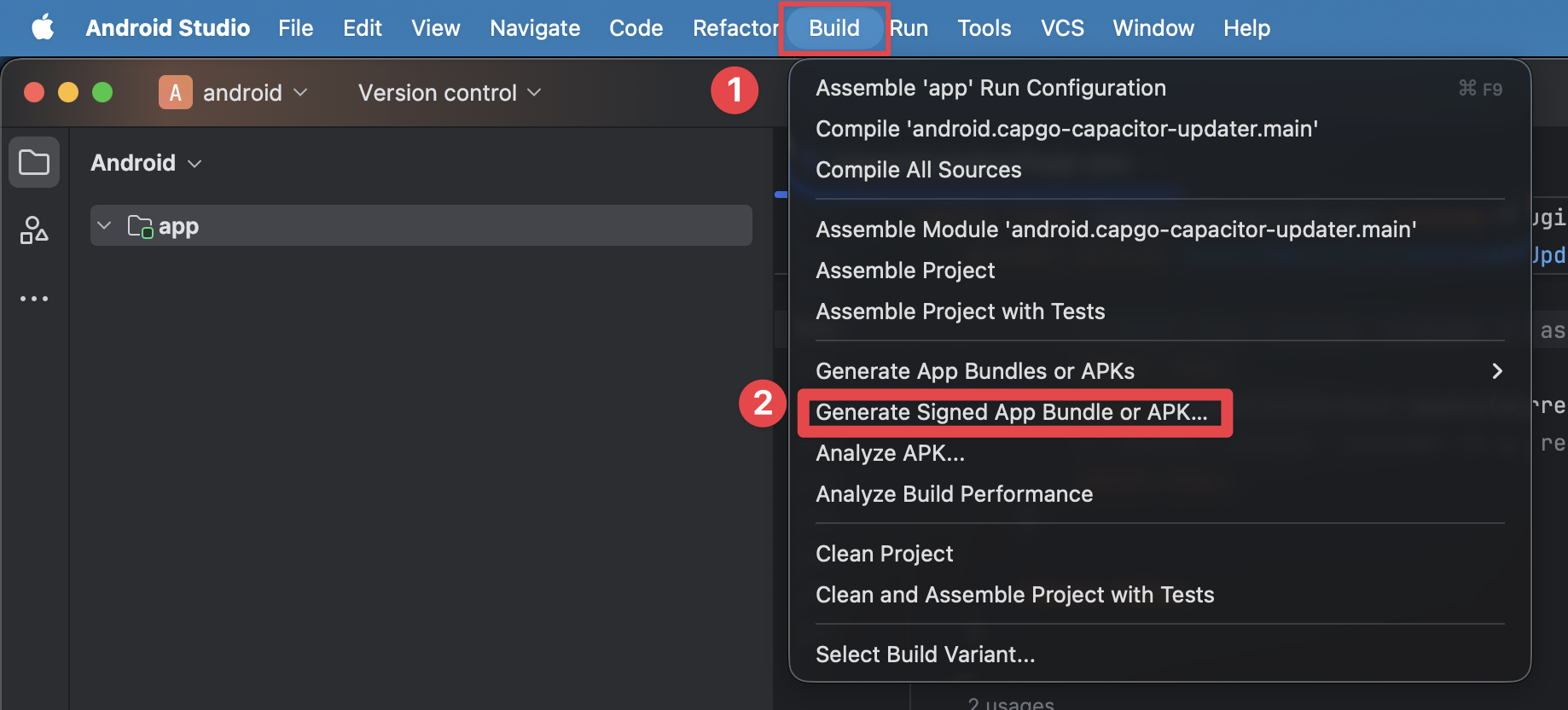
-
Pilih
Android App Bundledan klik padaNext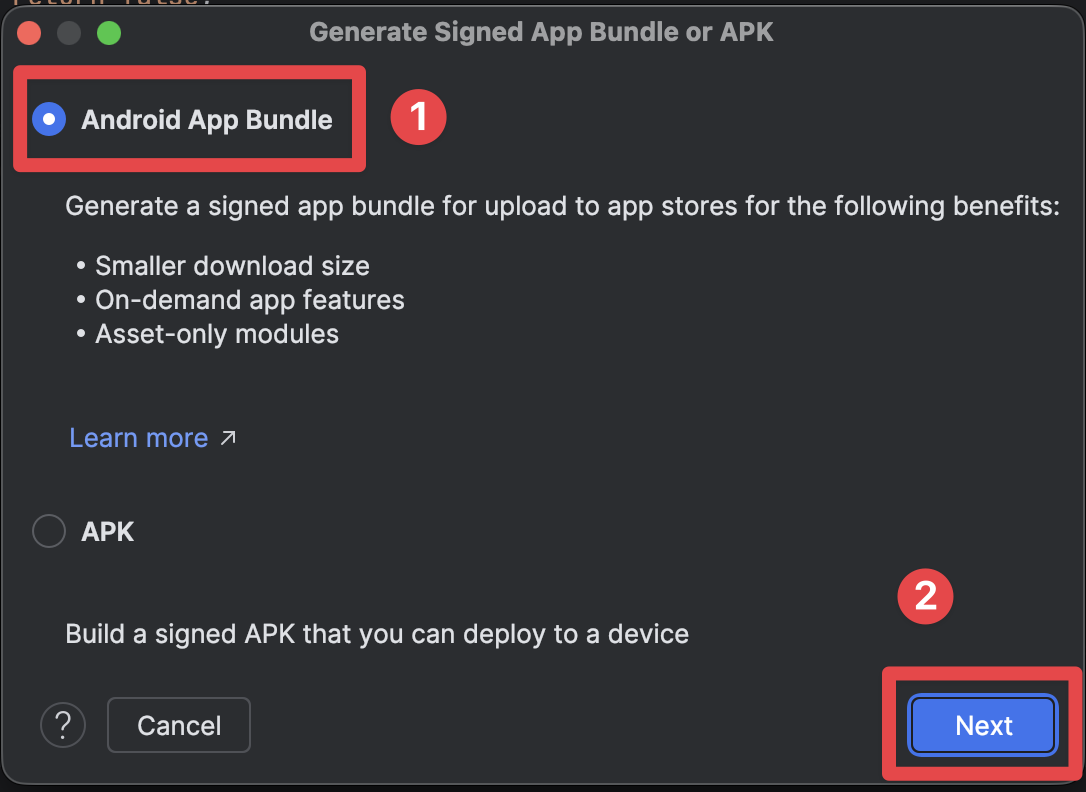
Membuat Keystore
Bagian berjudul “Membuat Keystore”Saat ini, Anda kehilangan file keystore. File ini digunakan untuk menandatangani aplikasi Anda, yang memungkinkan Google mengetahui bahwa itu Anda yang membangun aplikasi tersebut. Untuk menghasilkannya, kami akan menggunakan metode GUI yang disediakan oleh Android Studio. Ada juga cara untuk melakukan ini dengan menggunakan baris perintah, tetapi kami tidak akan menutupinya dalam tutorial ini.
-
Klik pada
Create new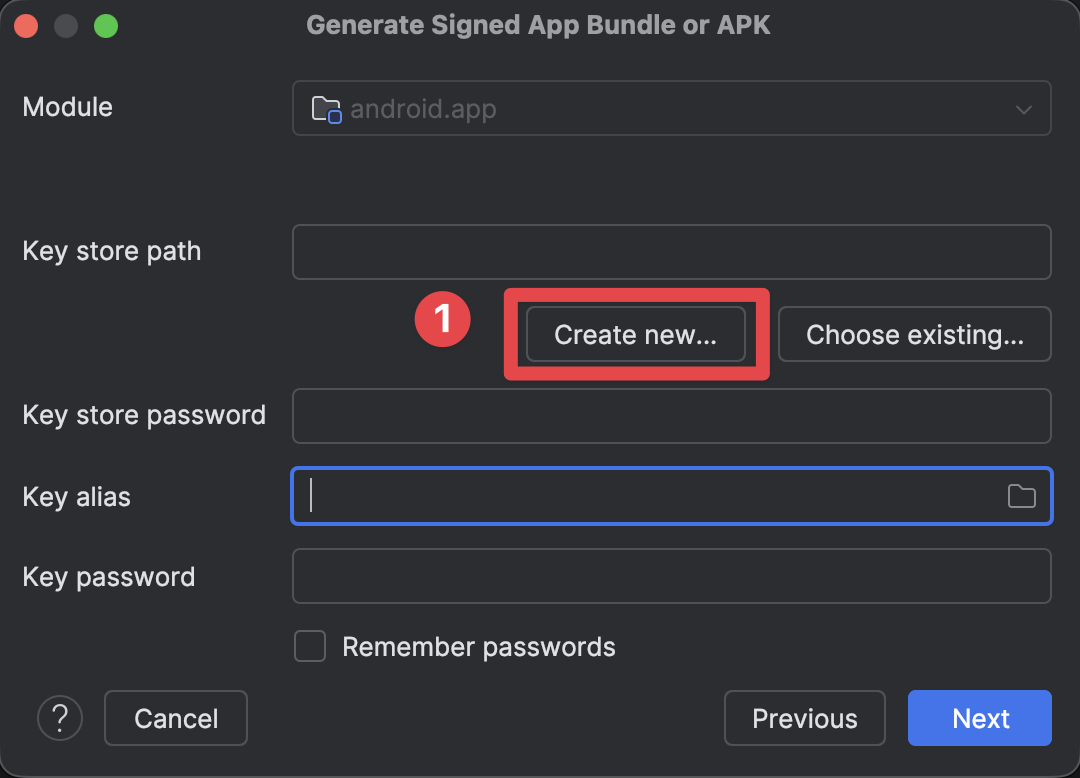
-
Isi jalur Key Store
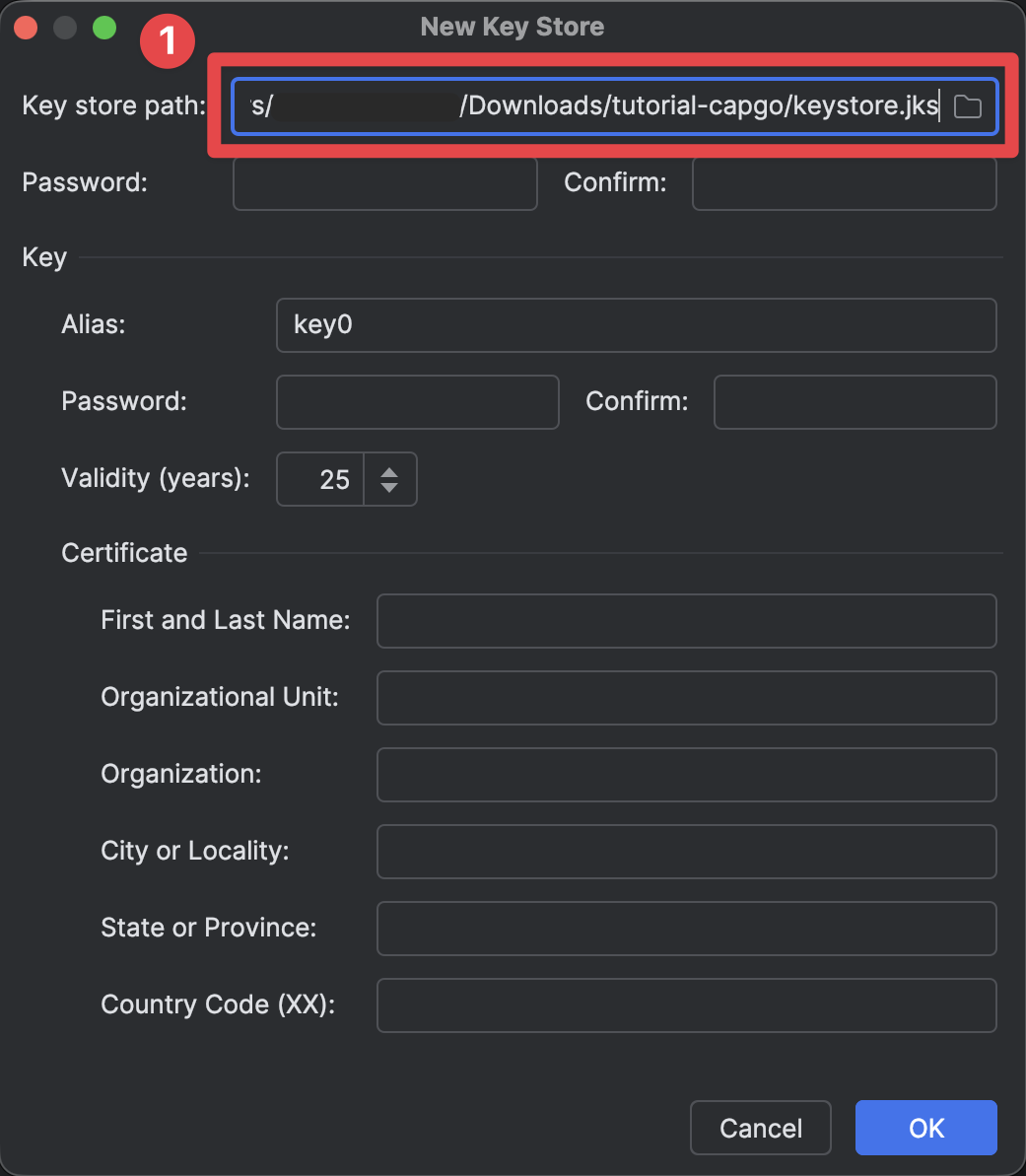
-
Atur kata sandi Key Store
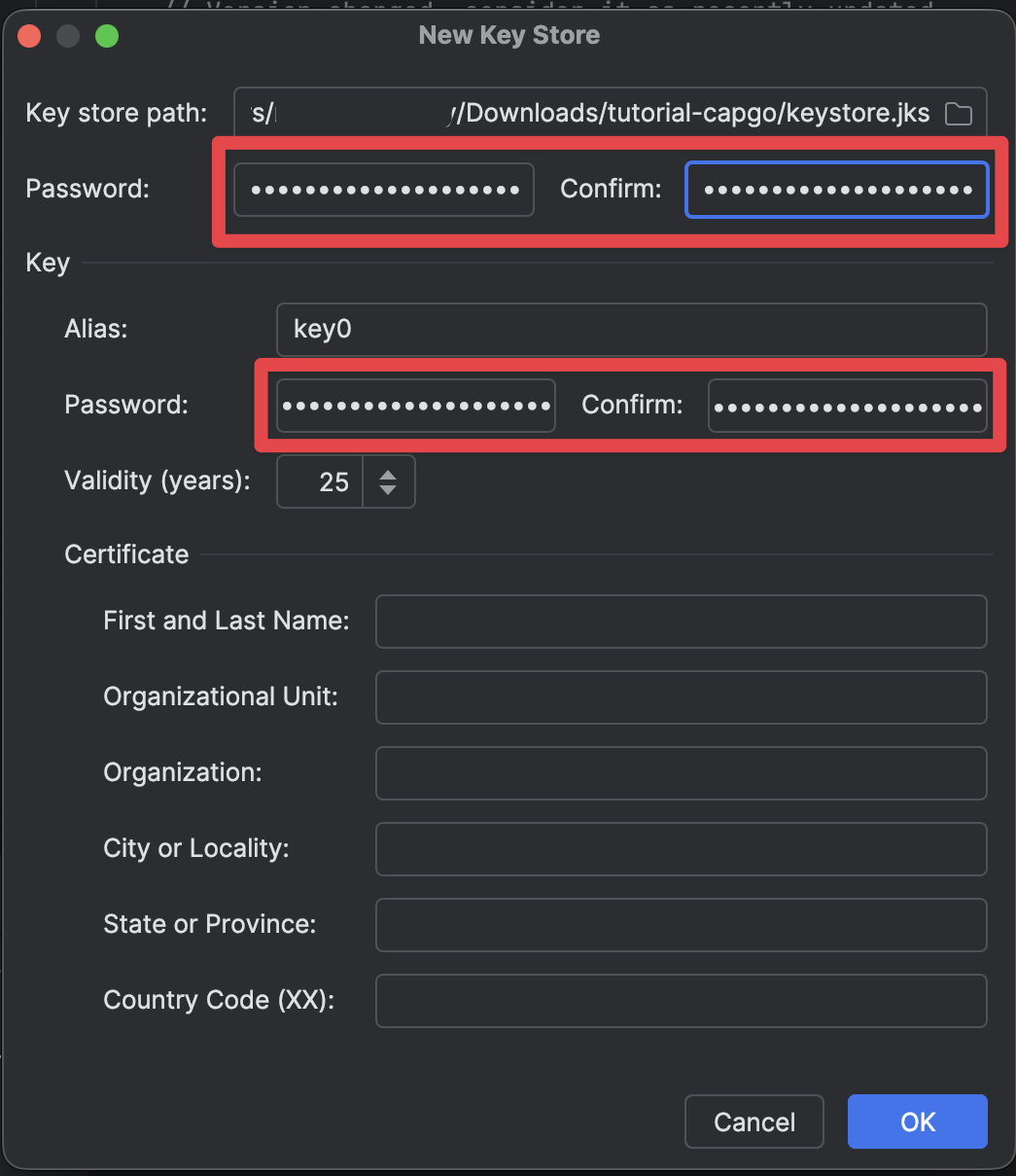
-
Isi sisa formulir
- Tetapkan Alias Kunci sebagai apa adanya (key0)
- Isi detail sertifikat. Saya telah mengisi dengan detail palsu, tetapi Anda harus mengisi dengan detail sendiri.
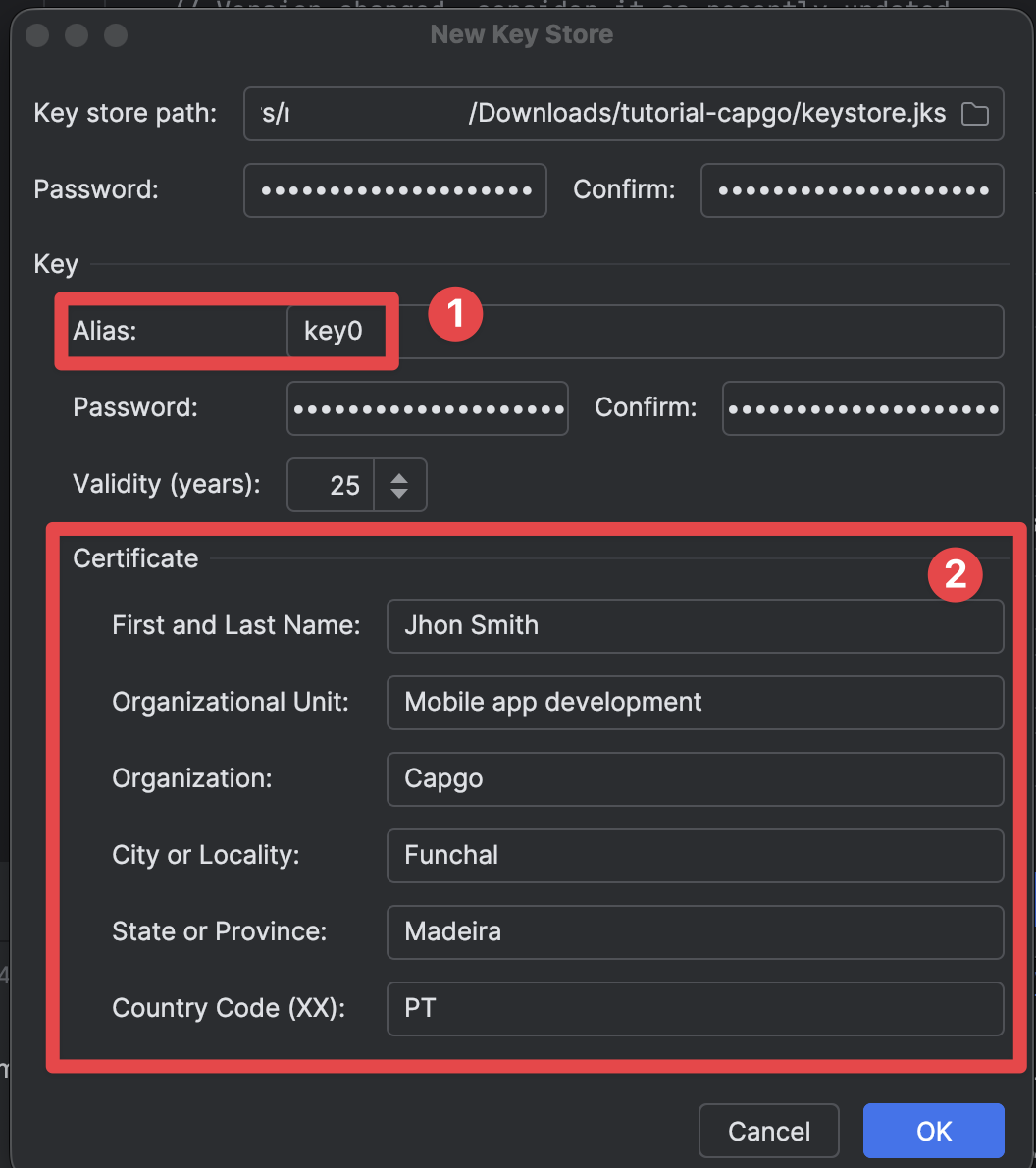
-
Klik pada
OK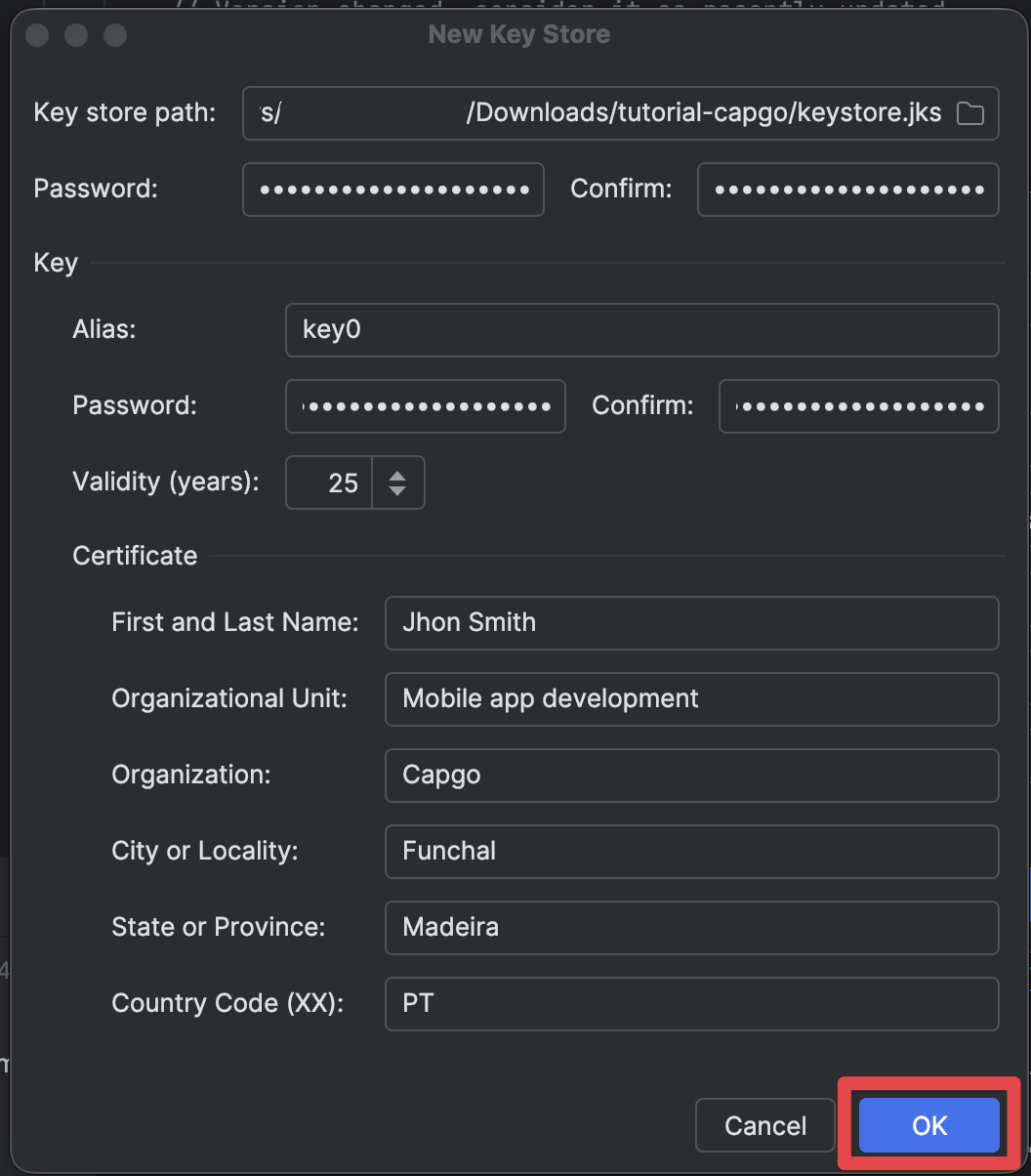
Menyelesaikan pembangunan manual
Mengakhiri Pembangunan Manual-
Pastikan semua detail untuk keystore telah diisi dengan benar dan klik pada
Next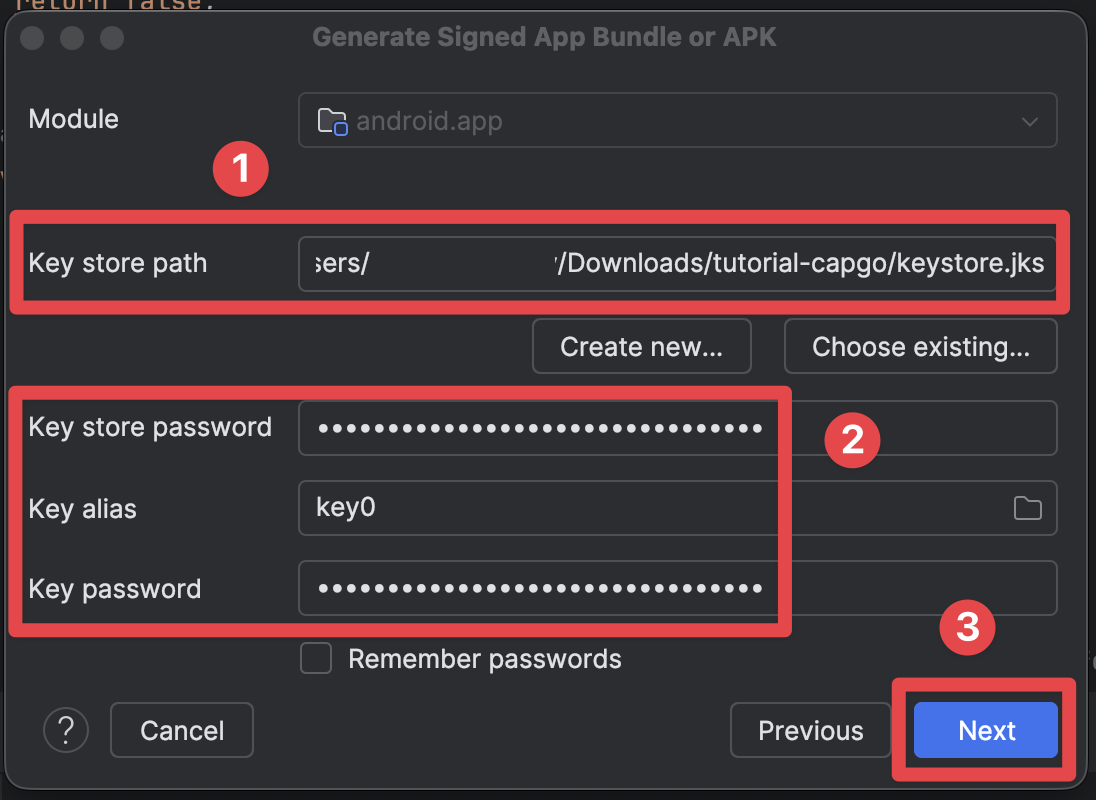
-
Pilih
releasevarian pembangunan dan klik padaCreate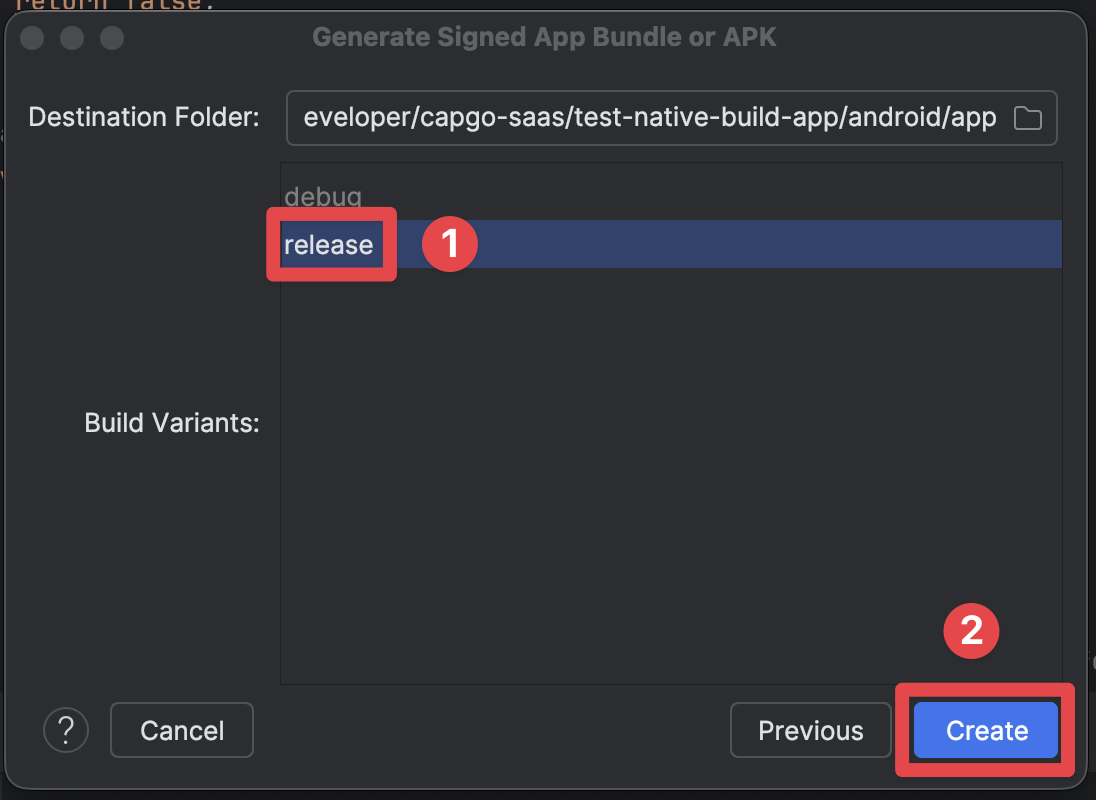
-
Setelah pembangunan berhasil, Anda harus melihat layar berikut
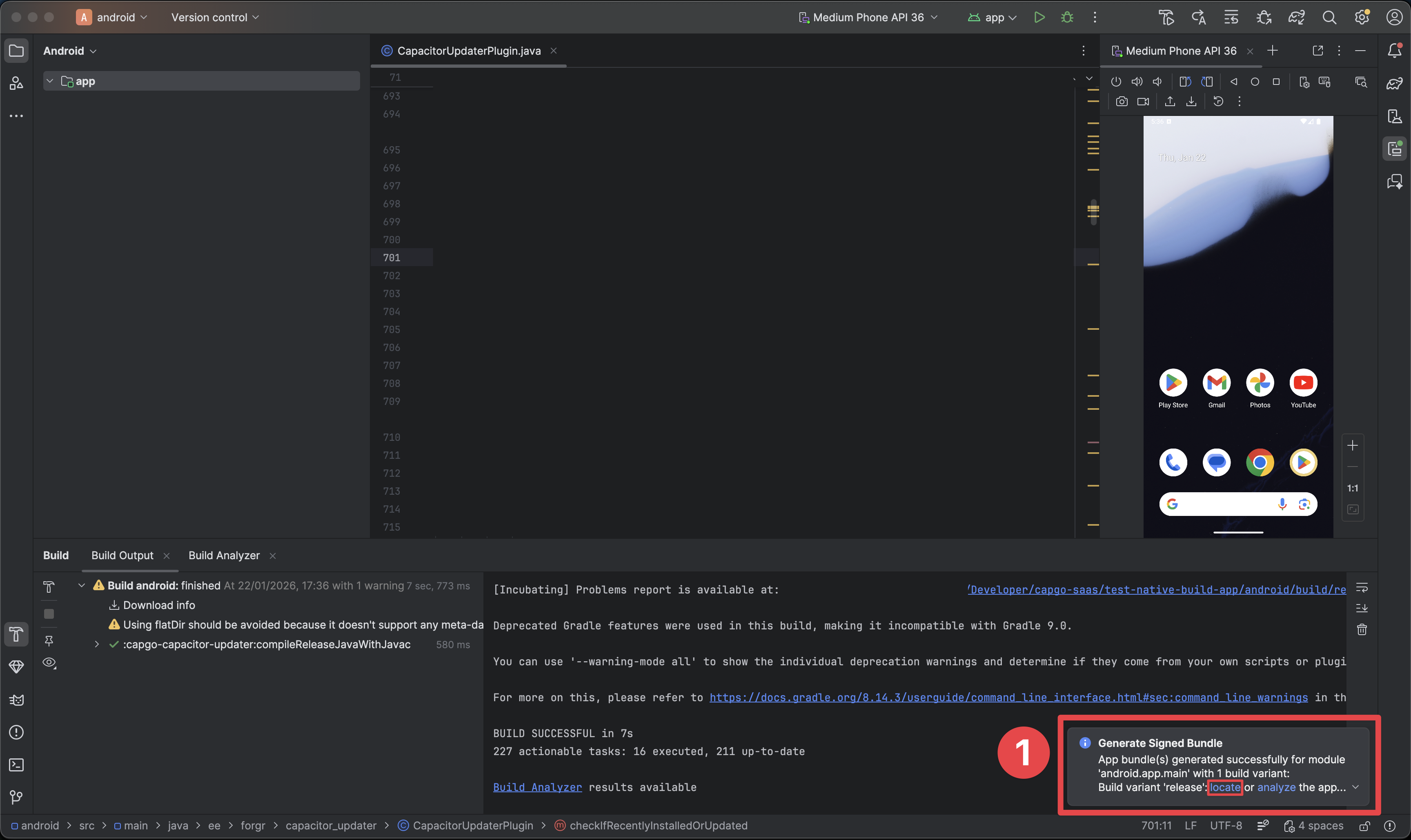
- Pop-up ini menunjukkan bahwa pembangunan berhasil.
- Klik pada
locatetombol ini - ini akan membuka eksplorator file dan Anda harus melihat pembangunan di sana.
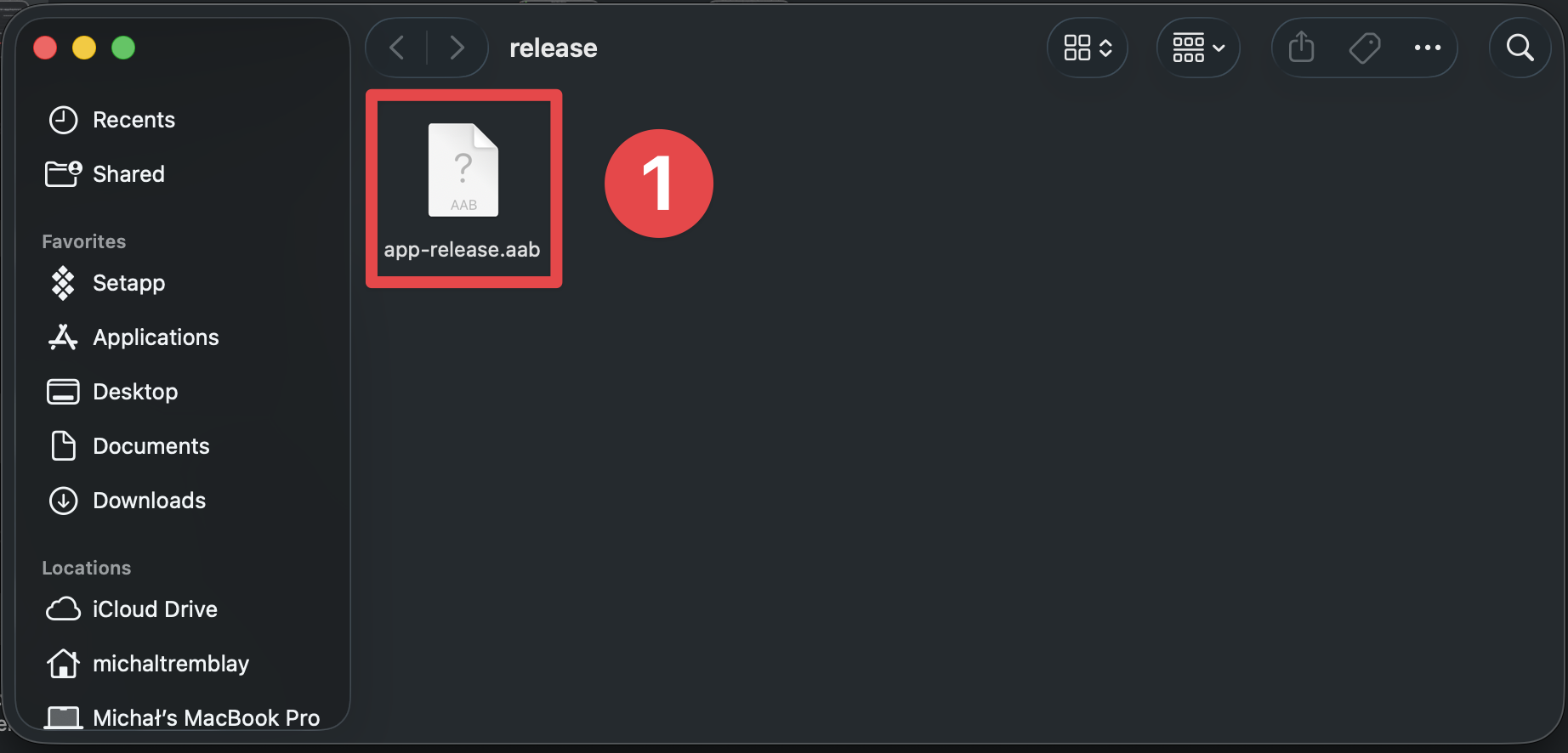
-
Pastikan Anda dapat melihat pembangunan di eksplorator file
Membuat aplikasi di Console Toko Play
Bagian berjudul “Membuat aplikasi di Console Toko Play”-
Lihat di Console Google Play
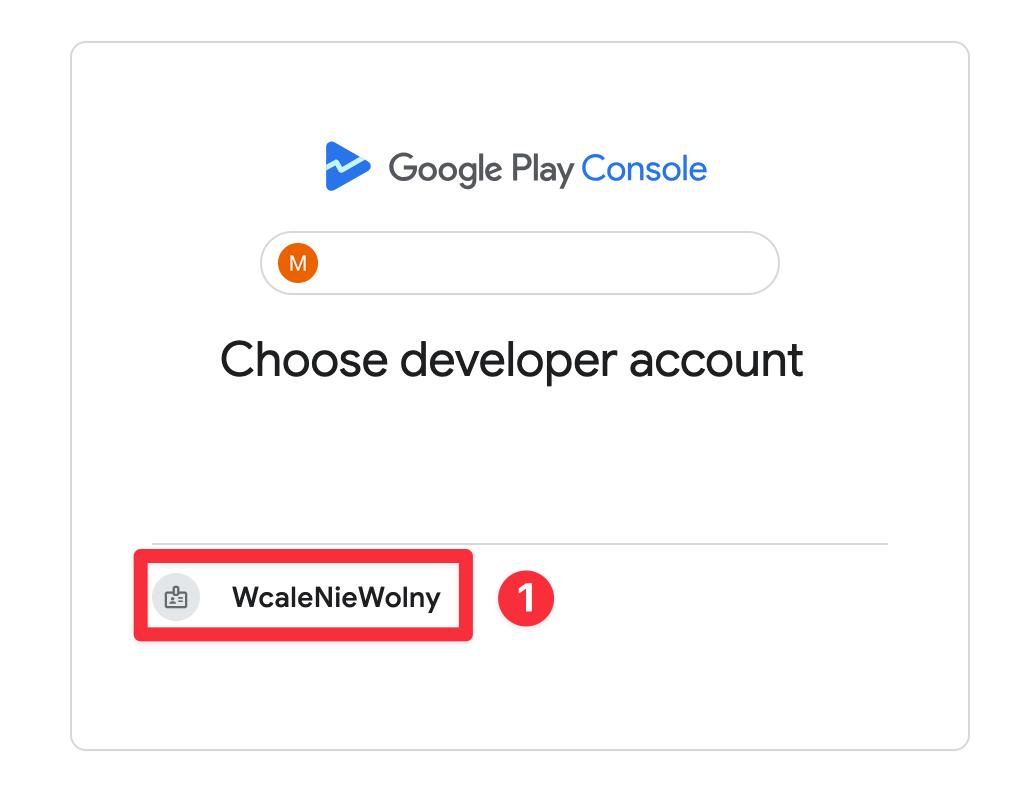
-
Pilih akun pengembang yang benar
-
Klik pada
Create app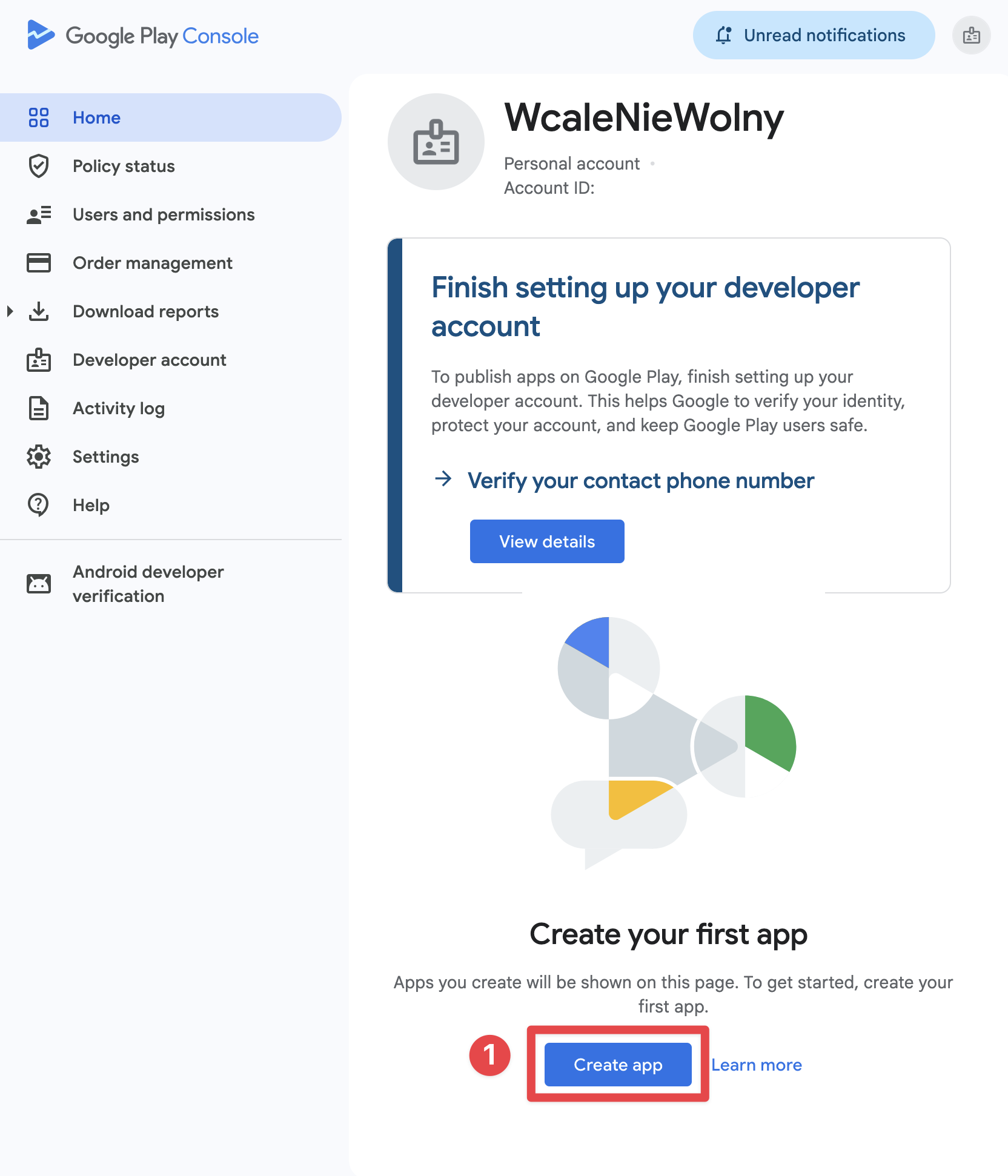
-
Pilih nama aplikasi dan bahasa
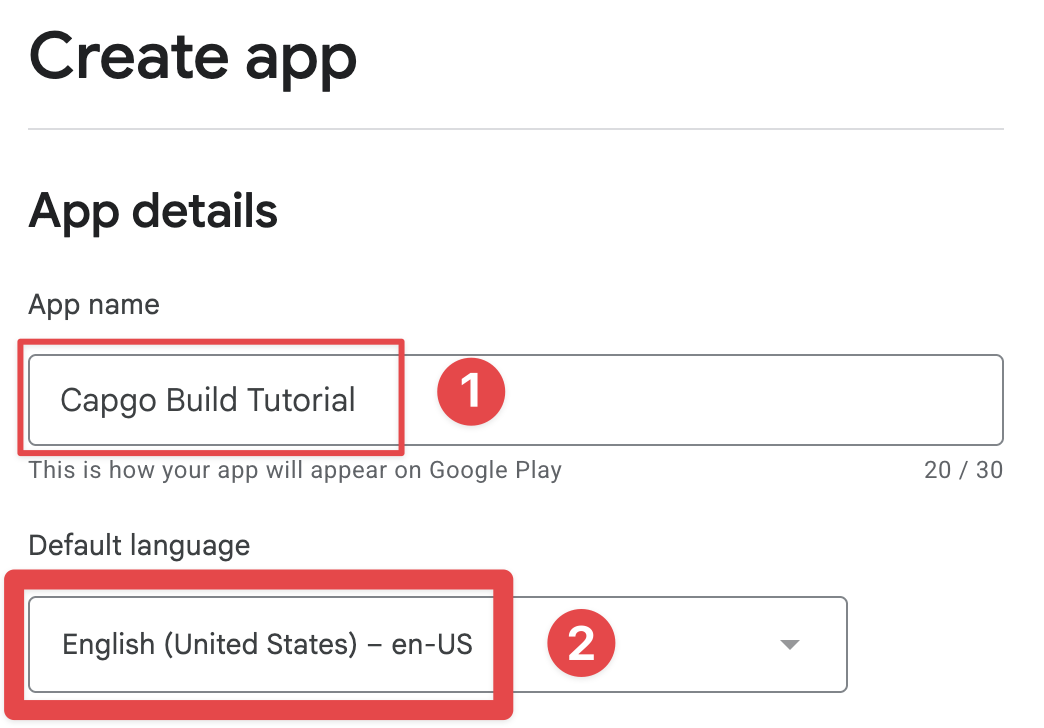
-
Pilih kategori aplikasi dan apakah aplikasi berbayar atau gratis
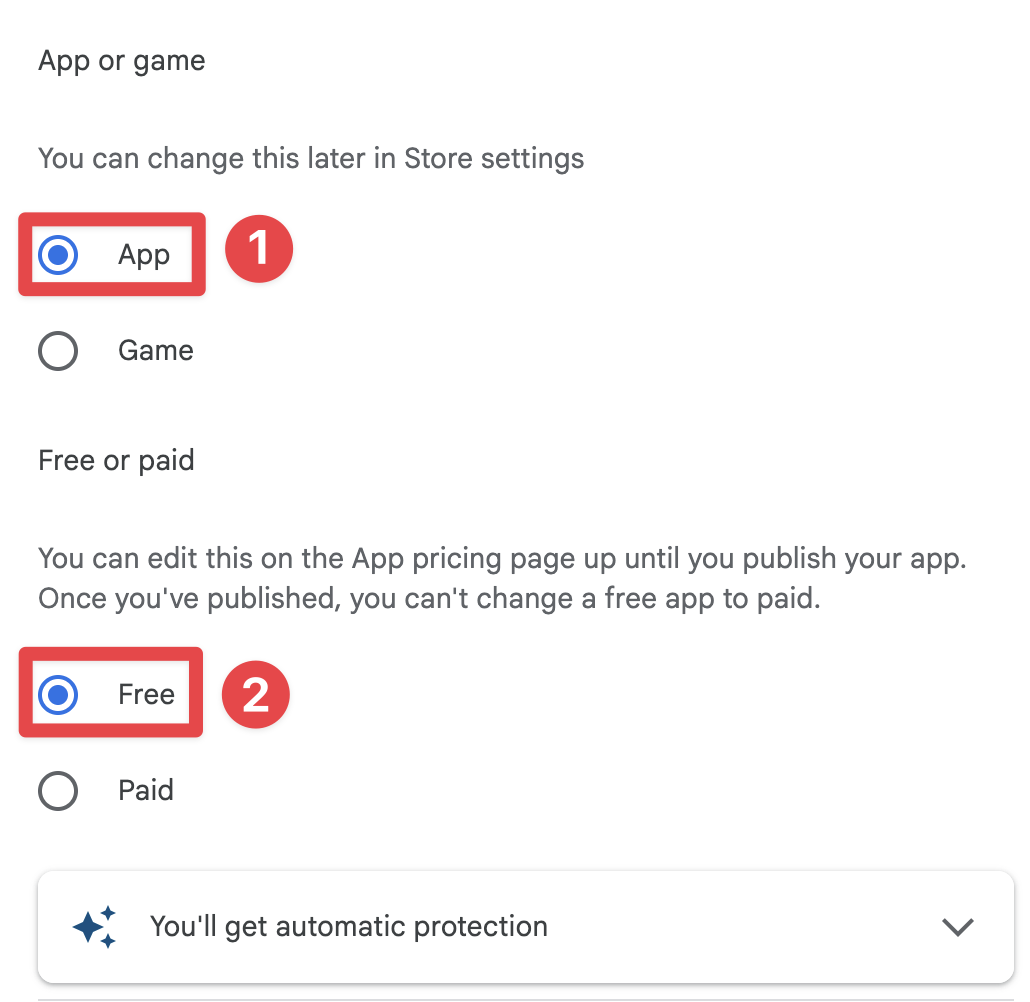
-
Terima syarat dan ketentuan
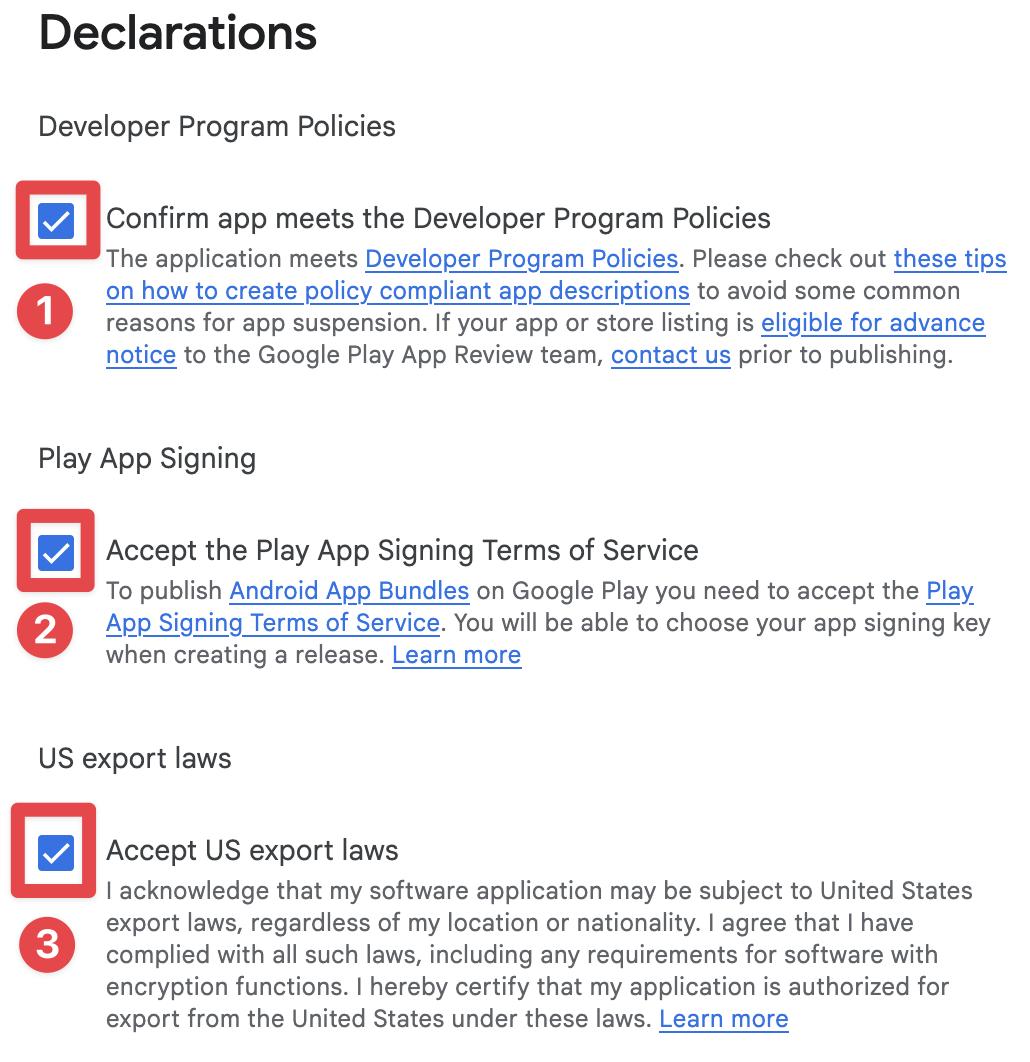
-
Klik pada
Create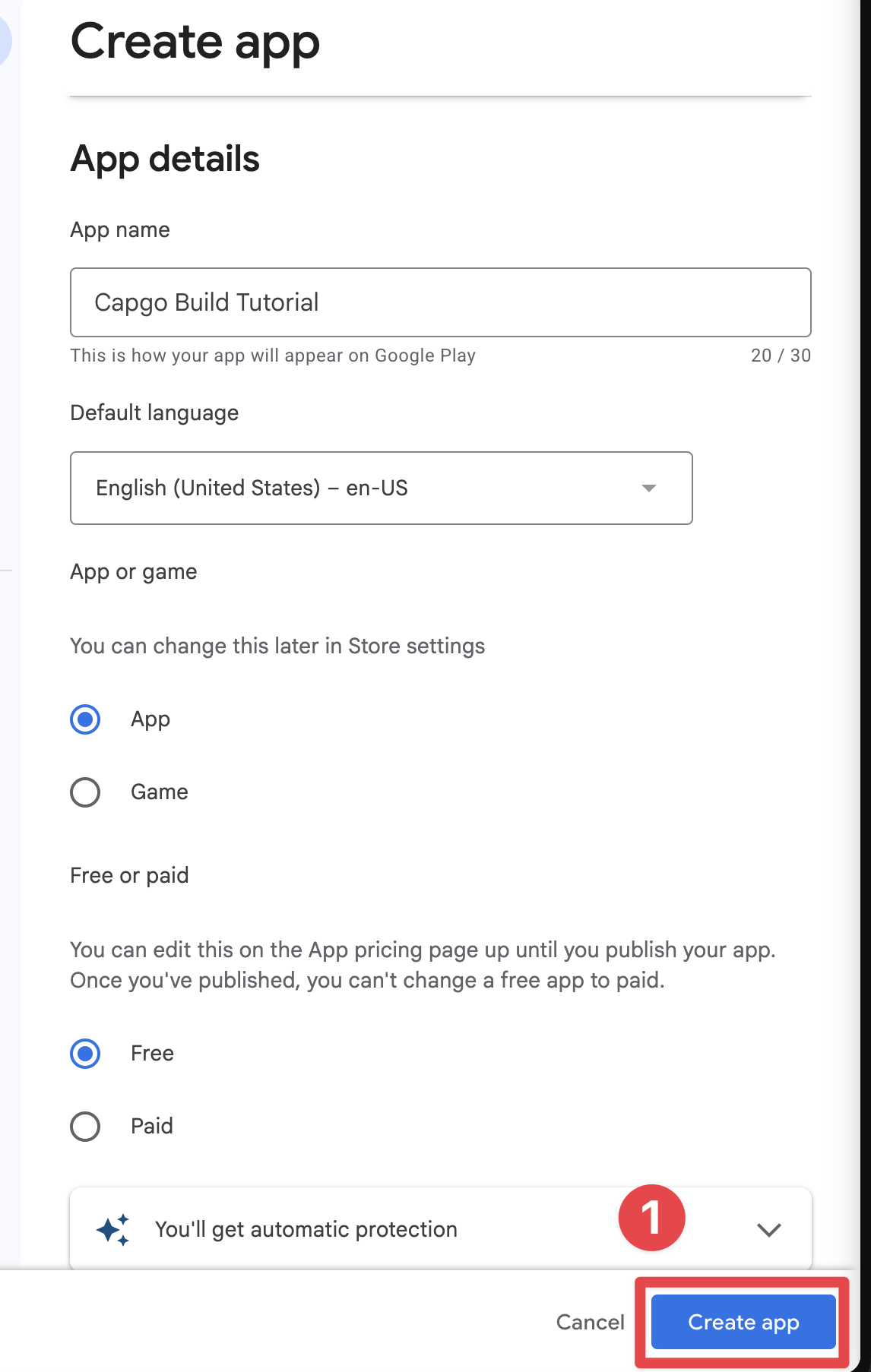
Membuat kelompok pengujian internal
Judul bagian “Membuat kelompok pengujian internal”Sekarang bahwa Anda telah membuat aplikasi, Anda dapat membuat kelompok pengujian internal. Karena saya tidak akan mempublikasikan aplikasi untuk semua di Toko Play, saya perlu membuat kelompok pengujian internal.
-
Pengujian Internal Google Play Console
internal testingKlik padaTest and release->Testing->Internal testing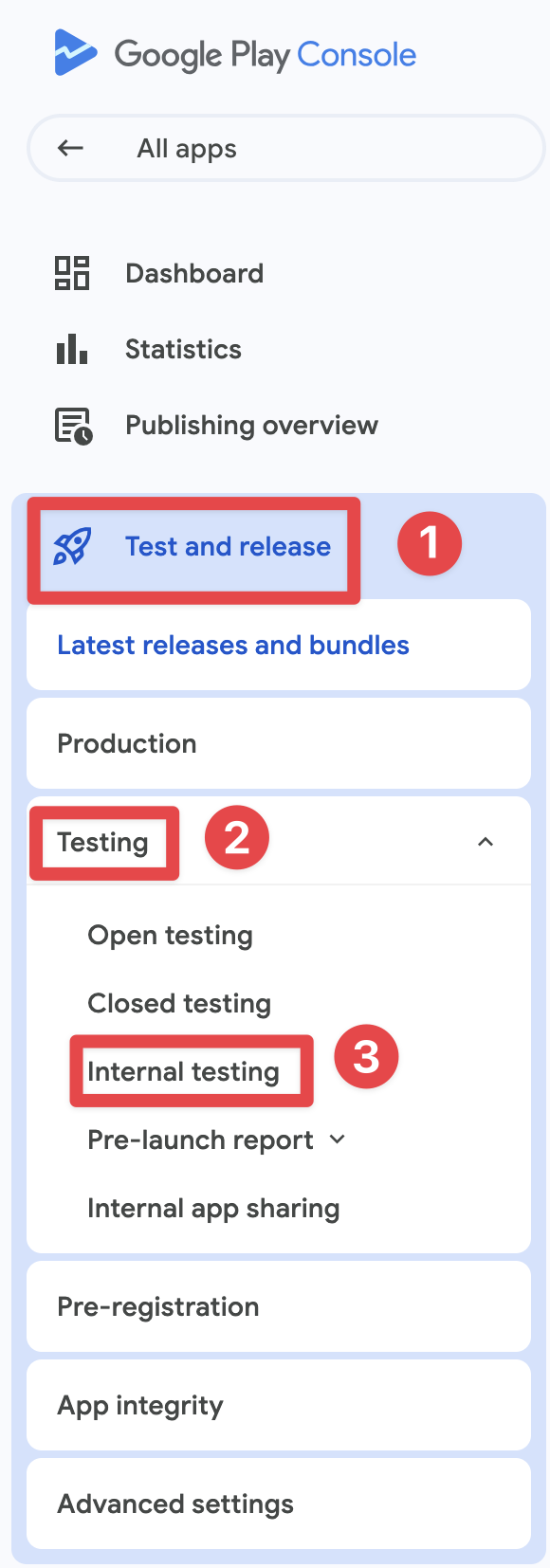
-
Klik pada
Testers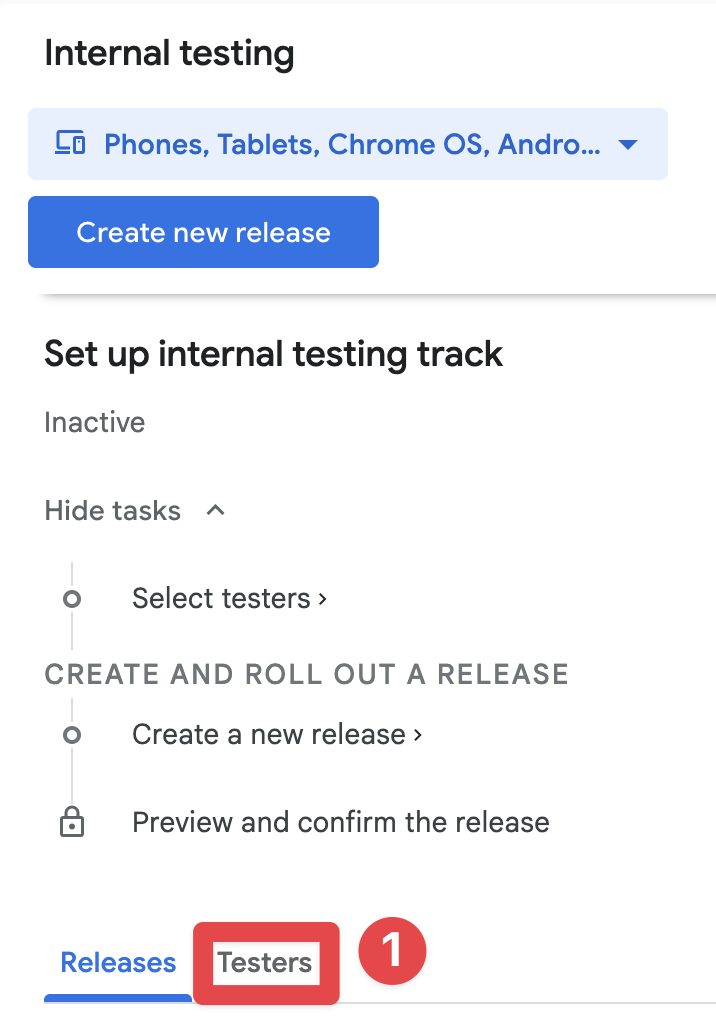
-
Pengujian Internal Google Play Console
Create email list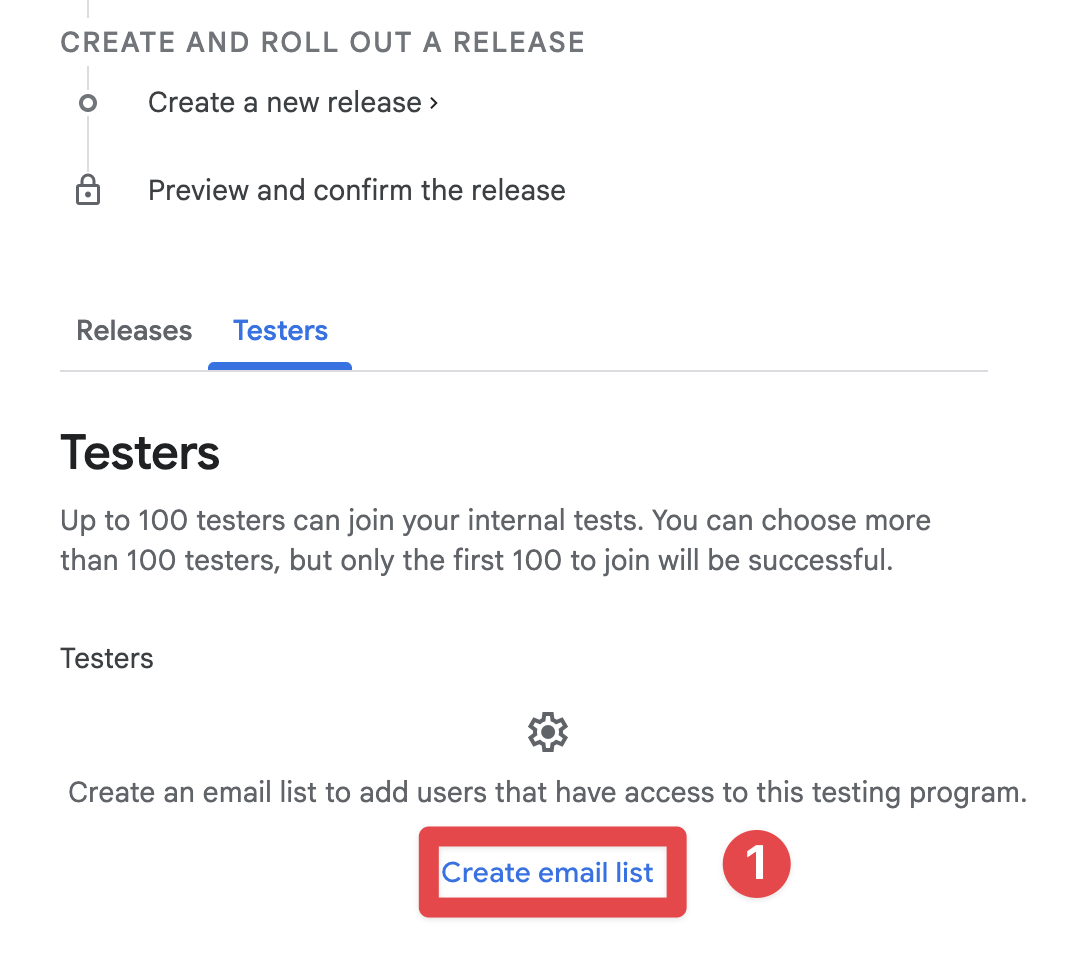
-
Nama daftar email
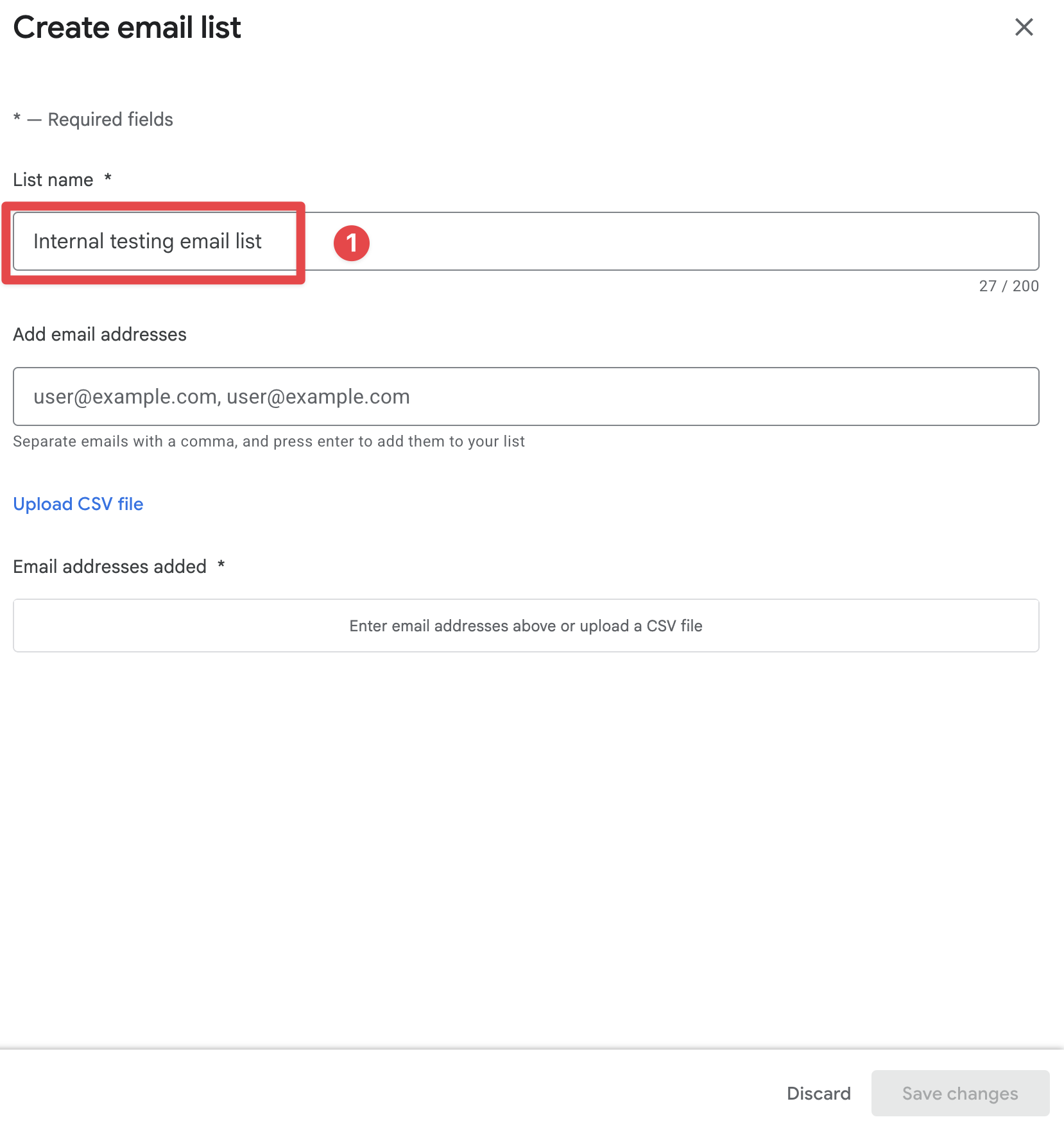
-
Tambahkan alamat email dari para tester
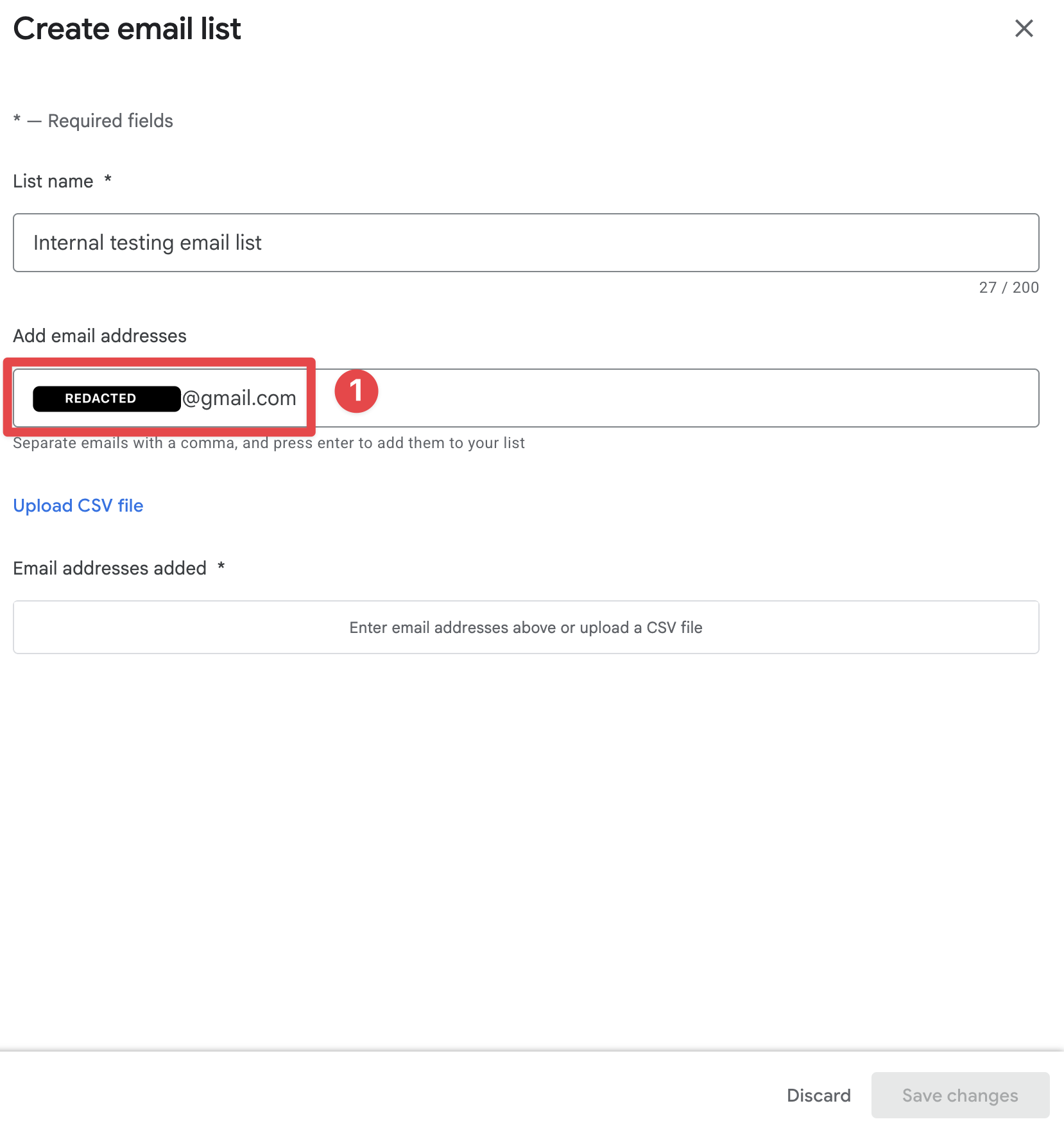
-
Tekan
Enterdan klik padaSave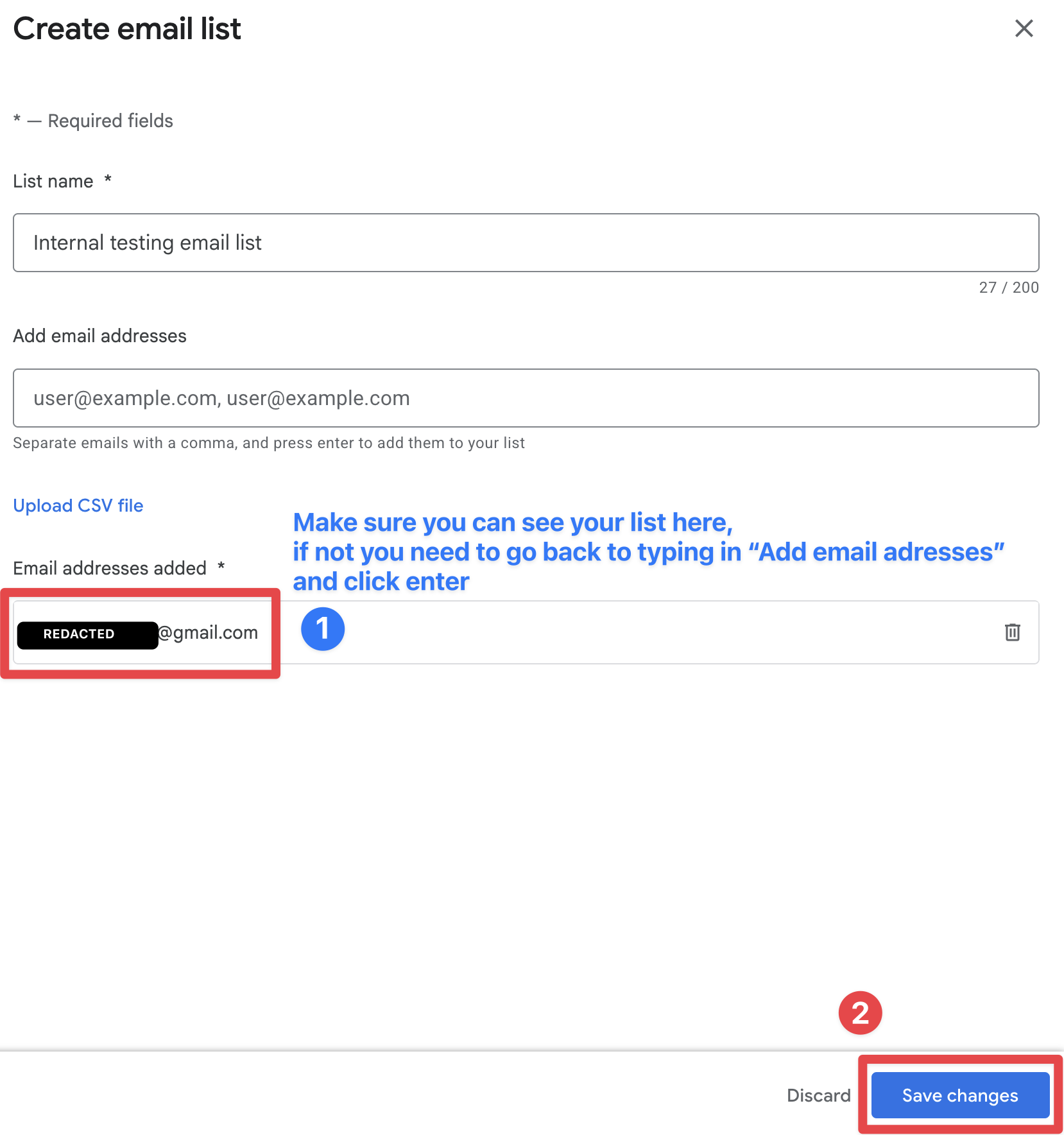
-
Klik pada
Create group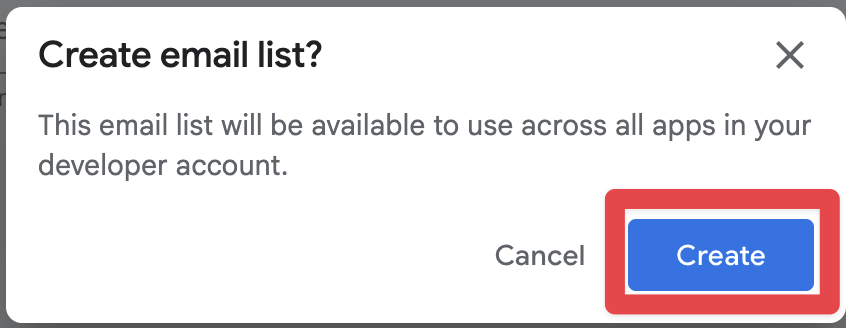
-
Pastikan daftar baru dipilih dan klik pada
Save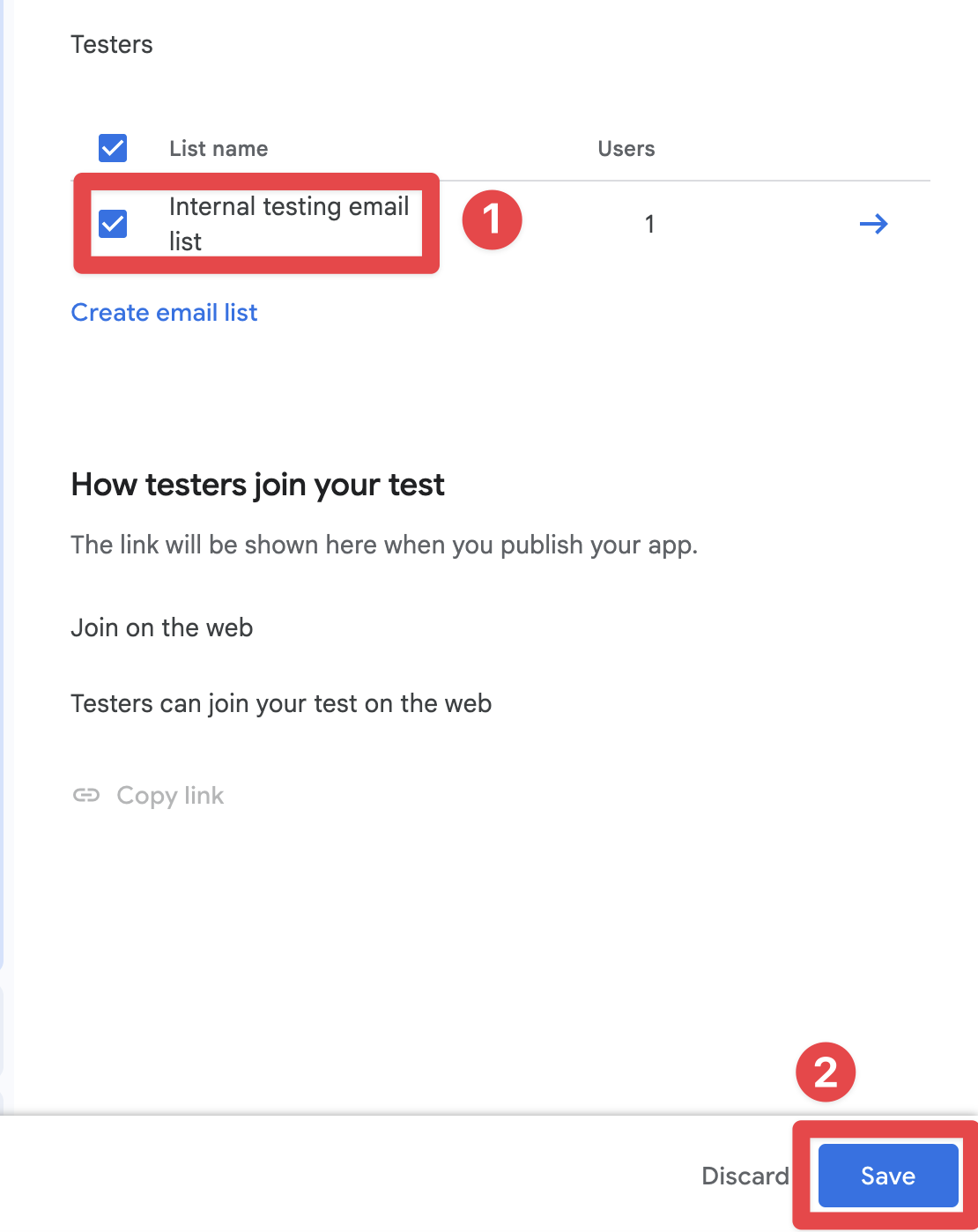
Mengunggah aplikasi ke grup pengujian internal
Bagian berjudul “Mengunggah aplikasi ke kelompok uji internal”Sekarang Anda telah membuat kelompok uji internal, Anda dapat mengunggah aplikasi ke kelompok uji internal.
-
Lanjutkan ke
Test and release->Testing->Internal testing -
Klik pada tombol
Releasestombol rilis Google Play Console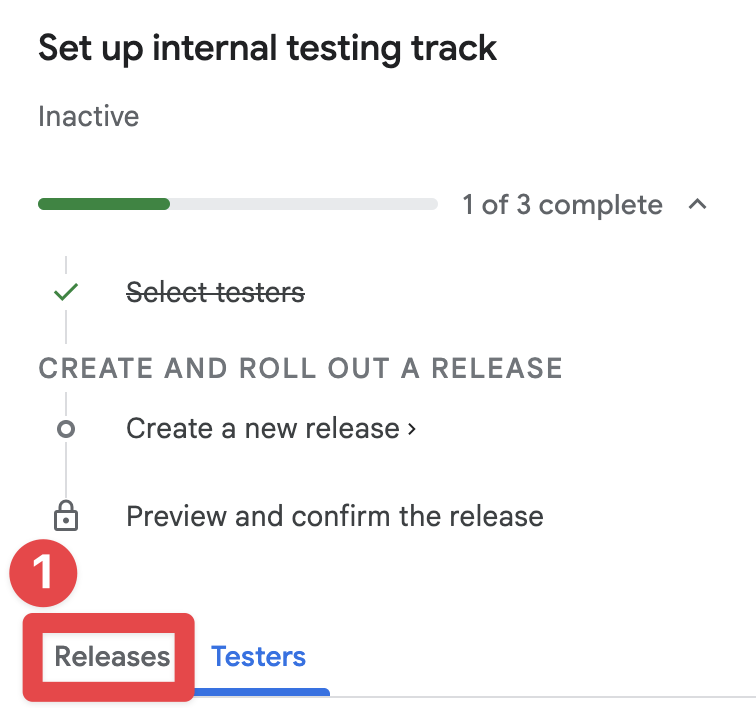
-
tombol buat rilis baru Google Play Console
Create new release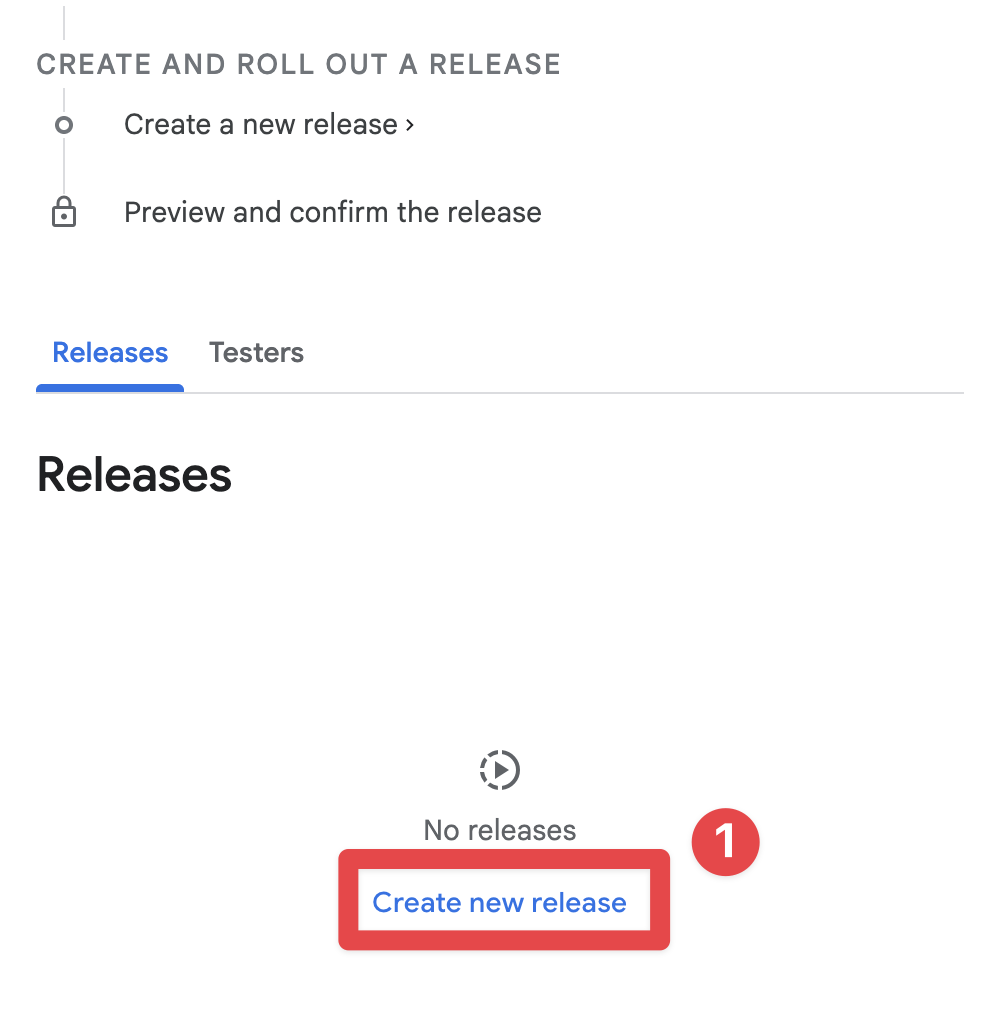
-
tombol unggah Google Play Console
Upload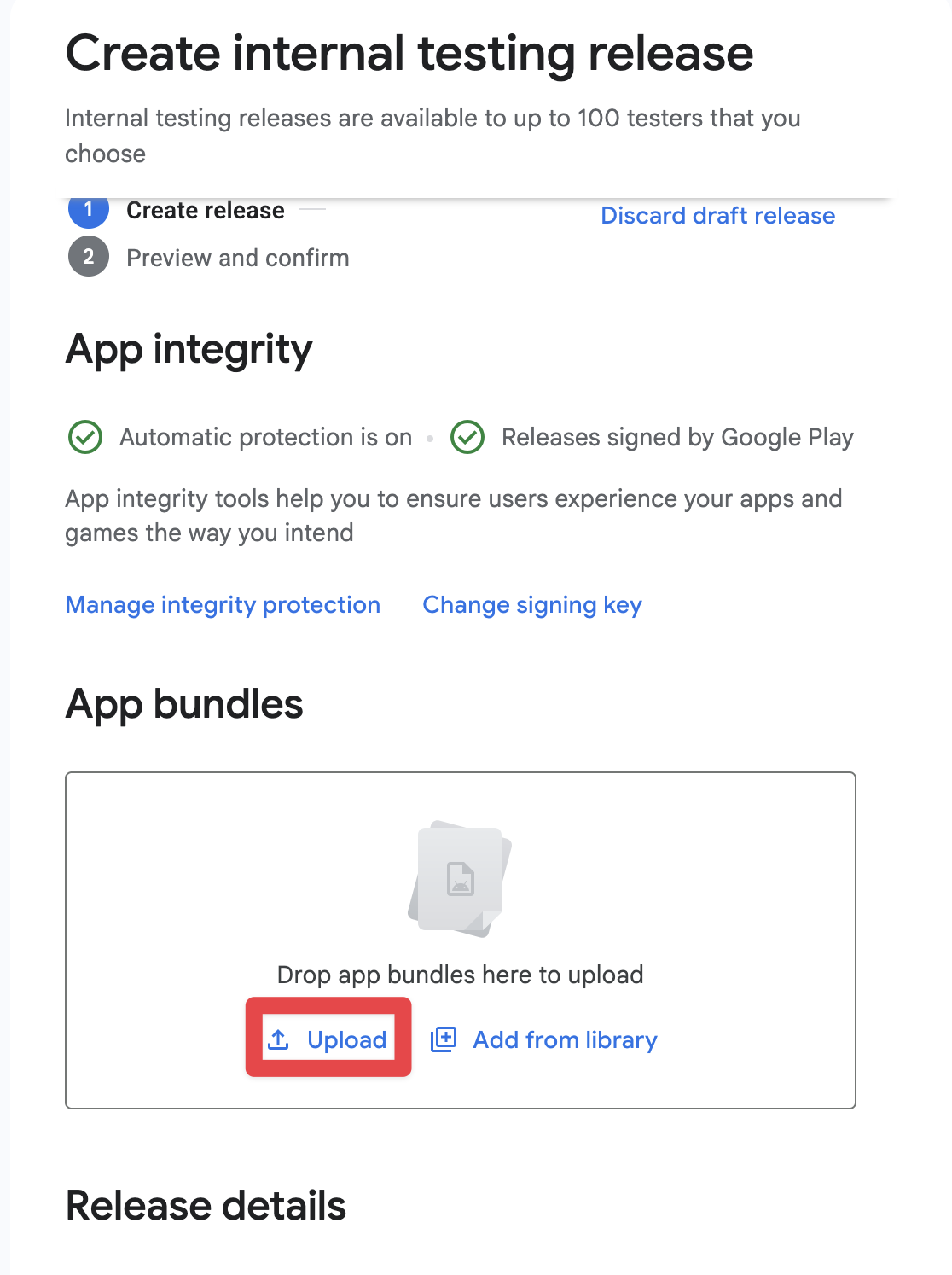
-
__CAPGO_KEEP_0__
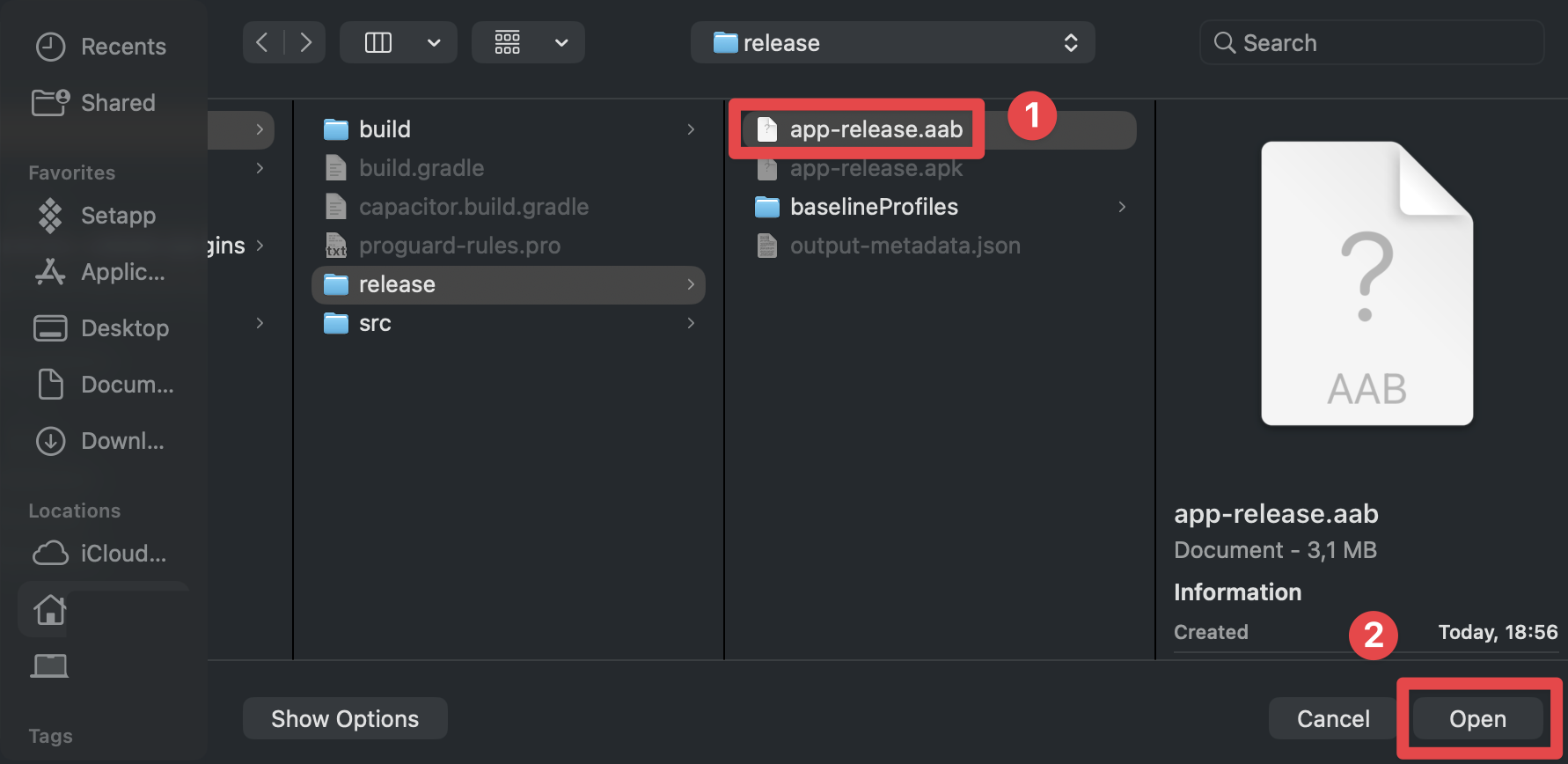
-
Tunggu sampai file AAB diunggah
-
Klik pada
Next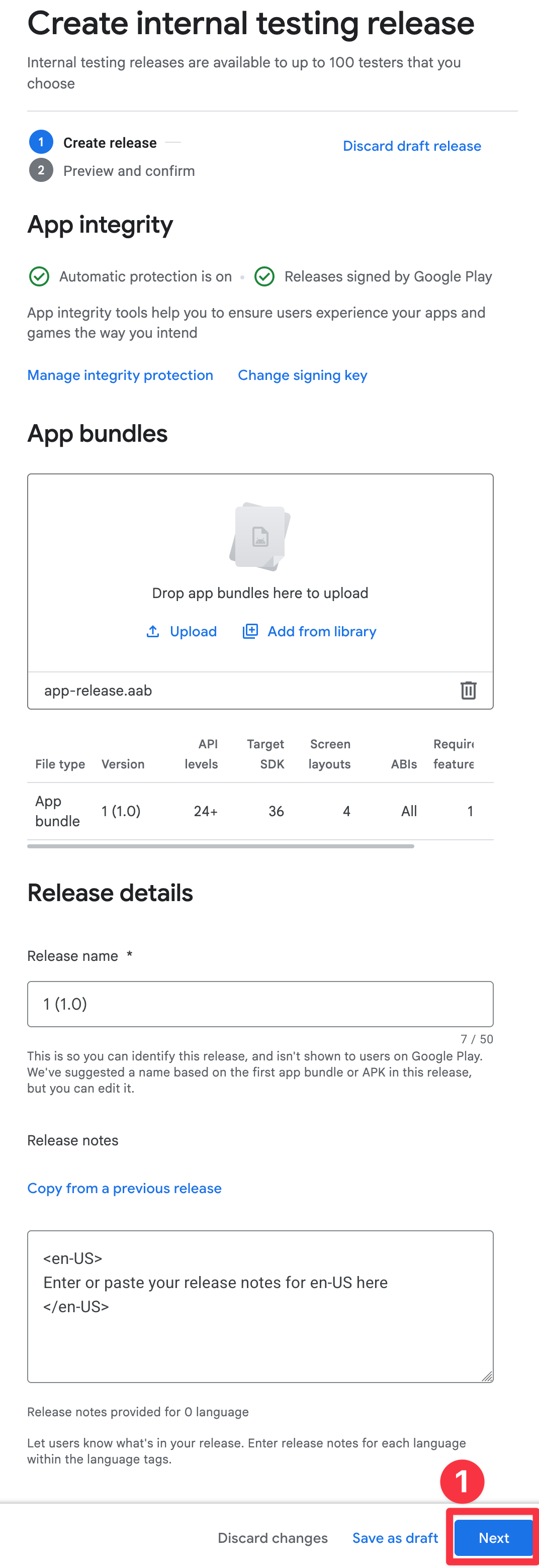
-
Perbaiki kesalahan
Secara pribadi, pada tahap ini saya melihat kesalahan ini
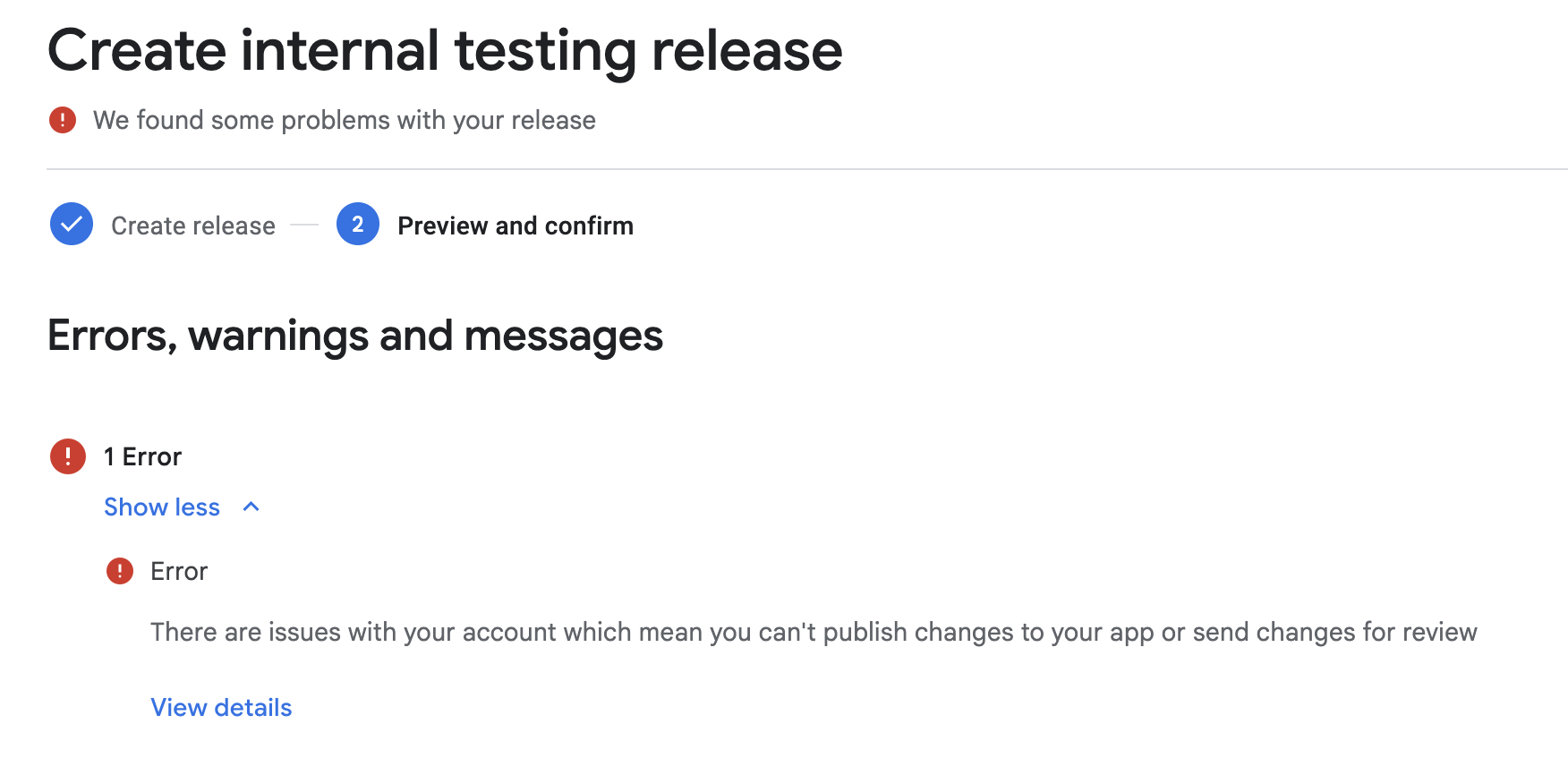
Hal ini karena saya belum memverifikasi nomor telepon saya. Saya akan melakukannya dan melanjutkan tutorial.
-
Klik pada
Save and publishIni akan memublikasikan aplikasi ke kelompok pengujian internal.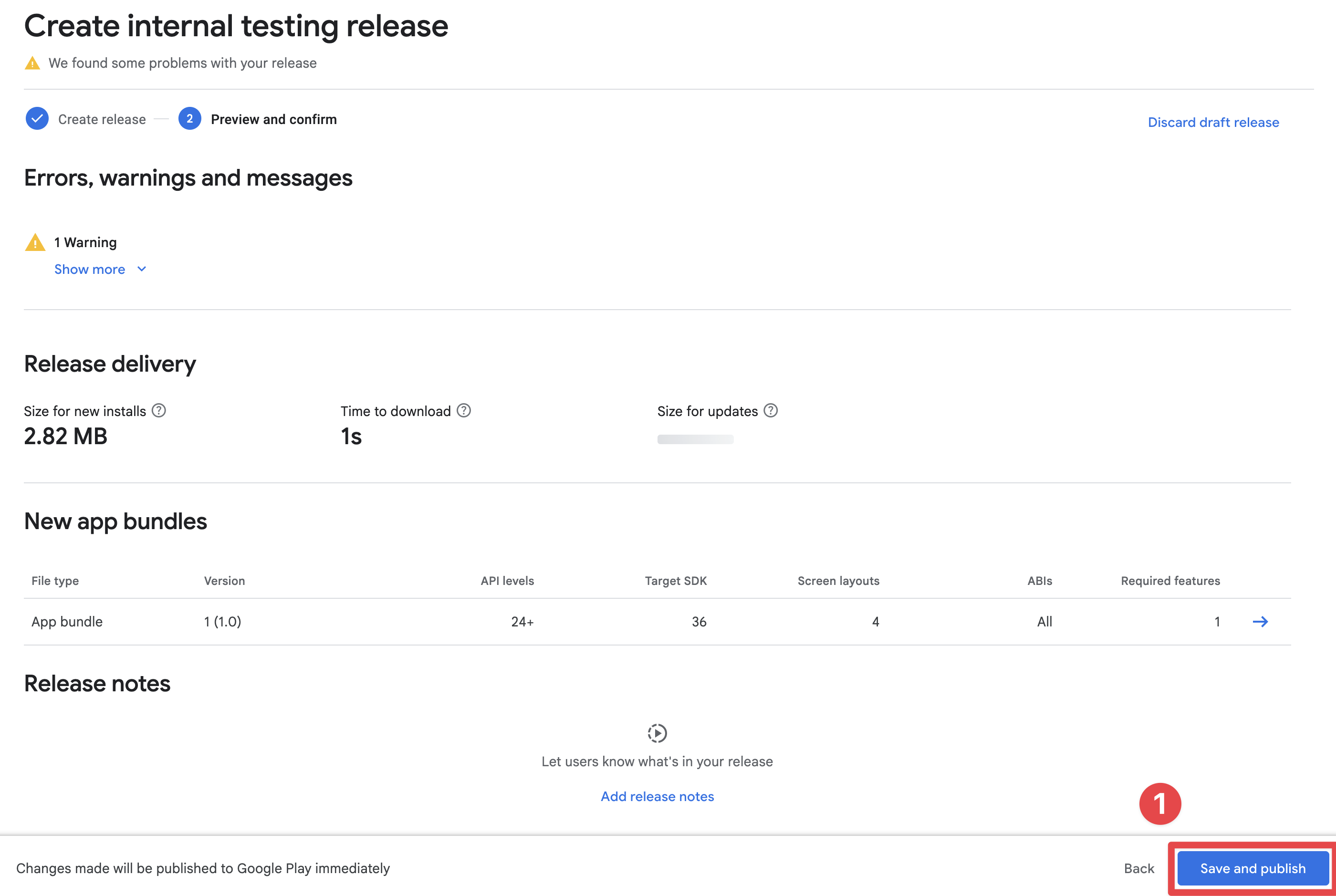
-
Konfirmasi publikasi
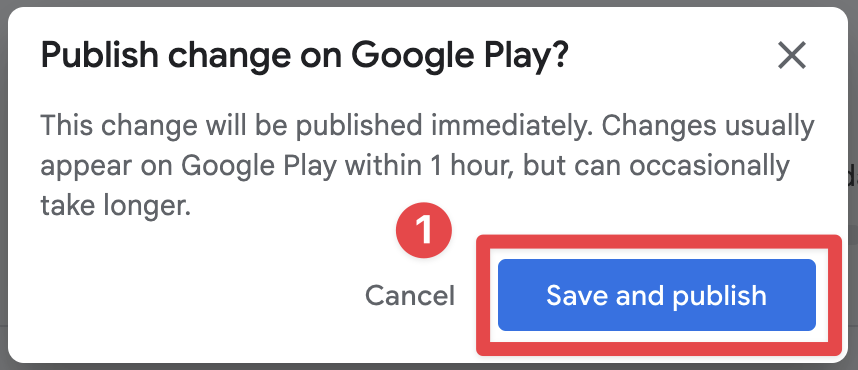
-
Pastikan aplikasi telah dipublikasikan
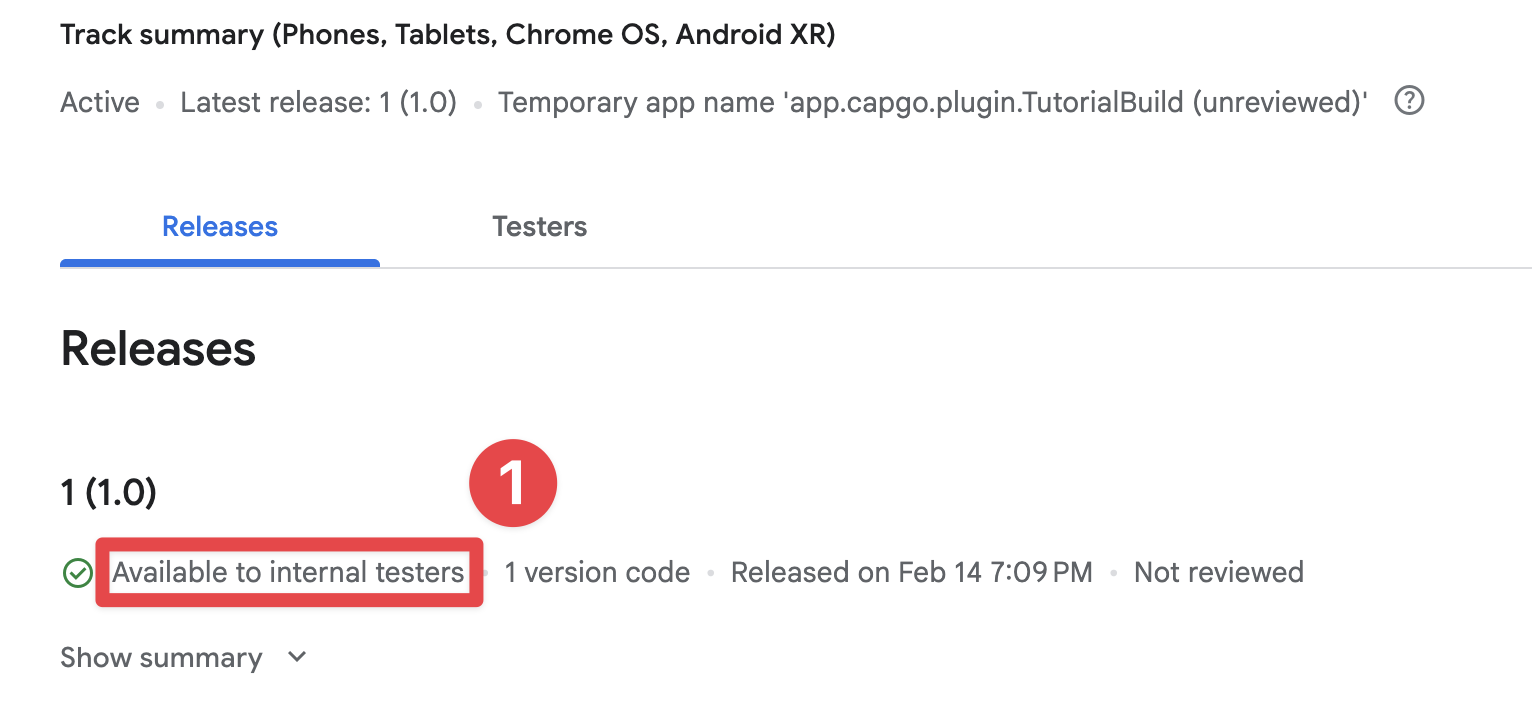
-
Dapatkan nama aplikasi sementara Anda
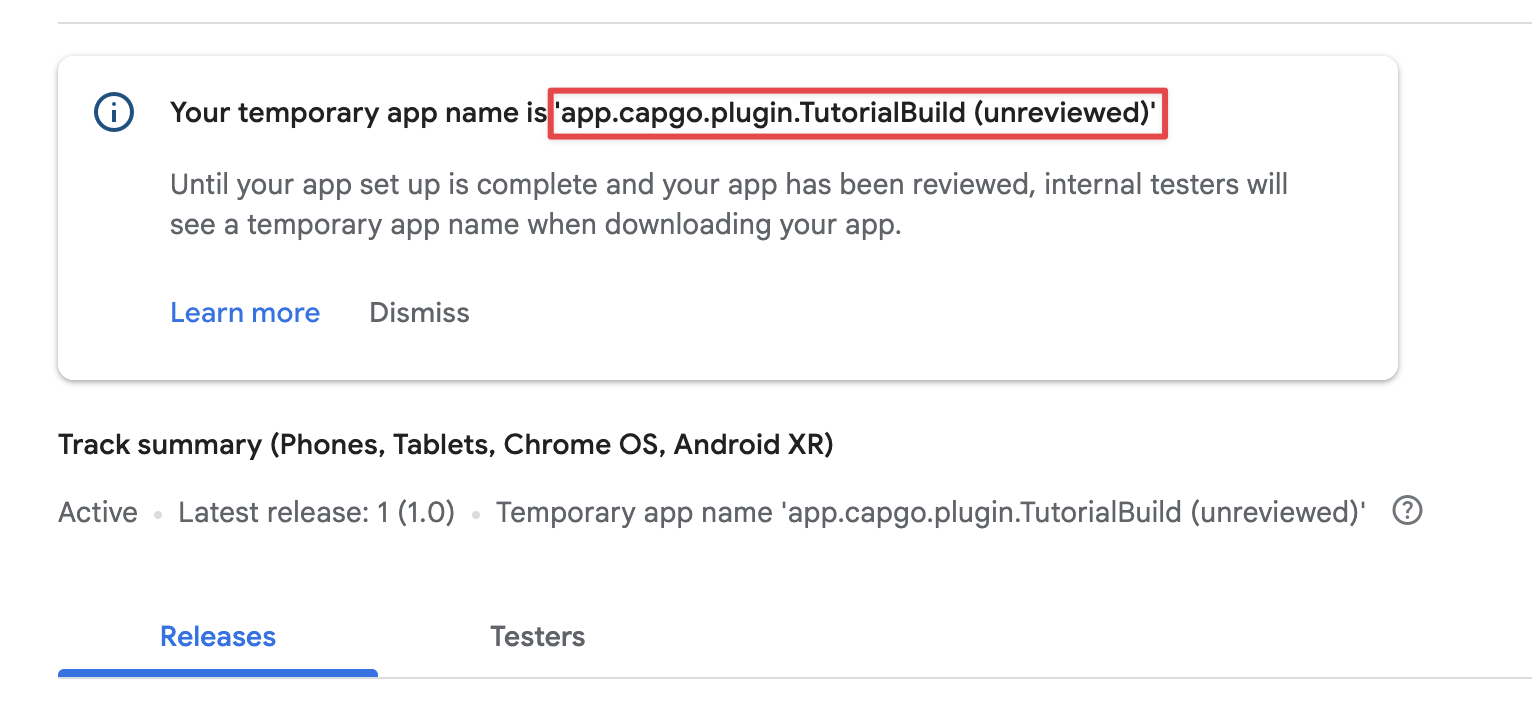
Terima undangan ke kelompok pengujian internal
Bagian berjudul “Terima undangan ke kelompok pengujian internal”Sekarang Anda telah mengunggah aplikasi ke kelompok pengujian internal, Anda dapat menerima undangan ke kelompok pengujian internal
-
Pergi ke
Test and release->Testing->Internal testing -
Klik pada
Testers -
Klik pada
Copy link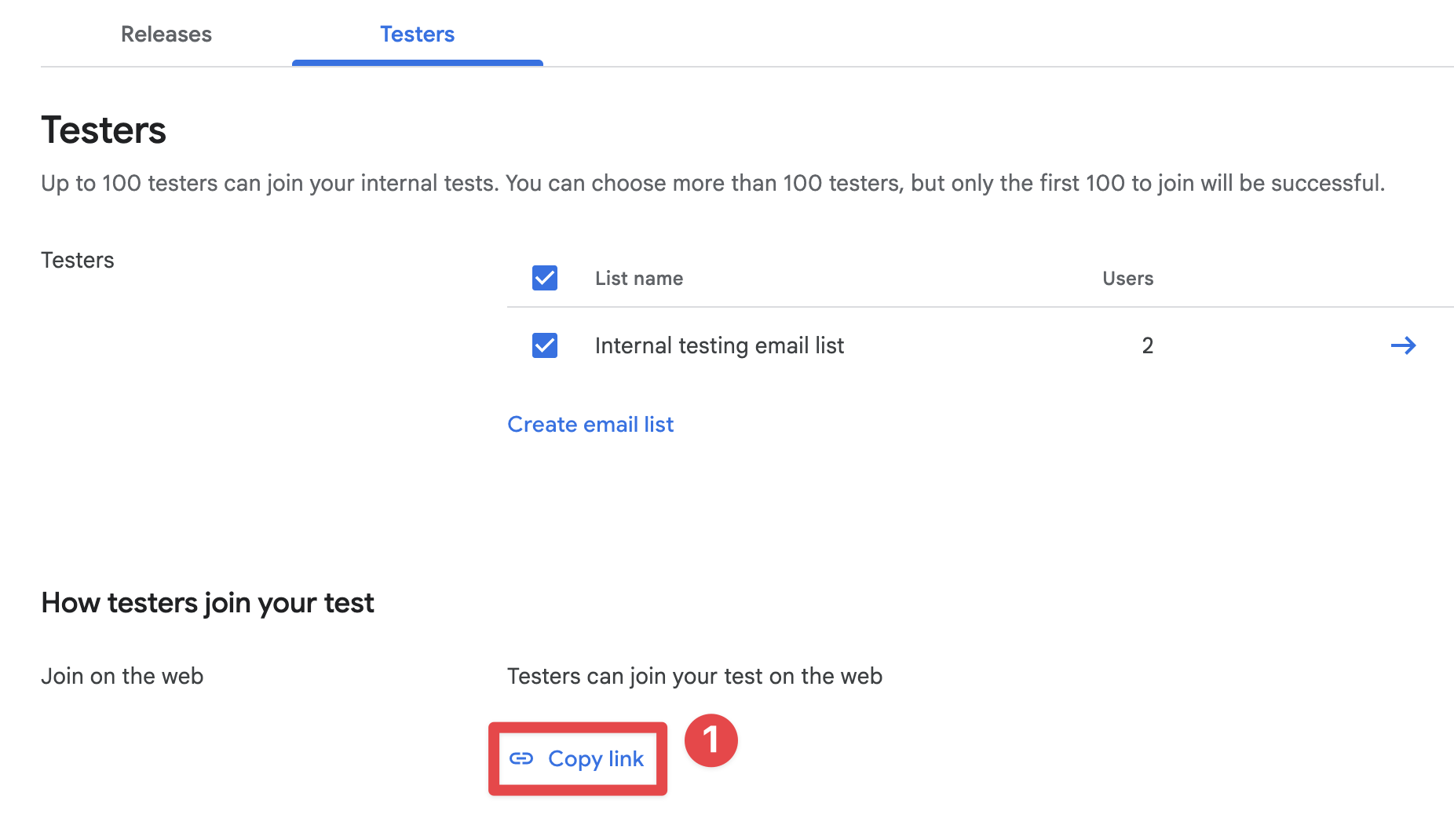
-
Kirimkan tautan ke ponsel Anda, buka di browser dan klik pada
Accept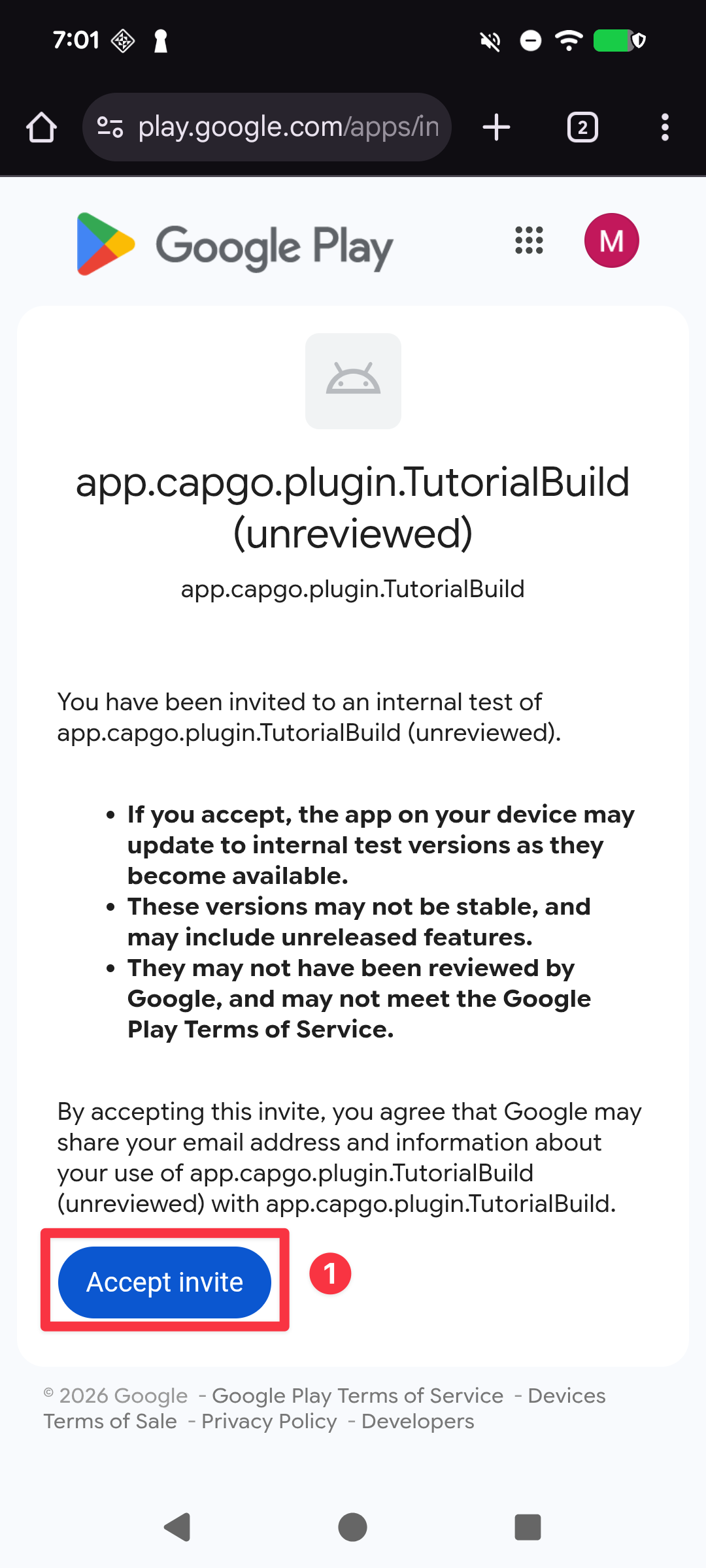
-
Konfirmasi bahwa pengundangan telah diterima dan klik pada “download di Play Store”
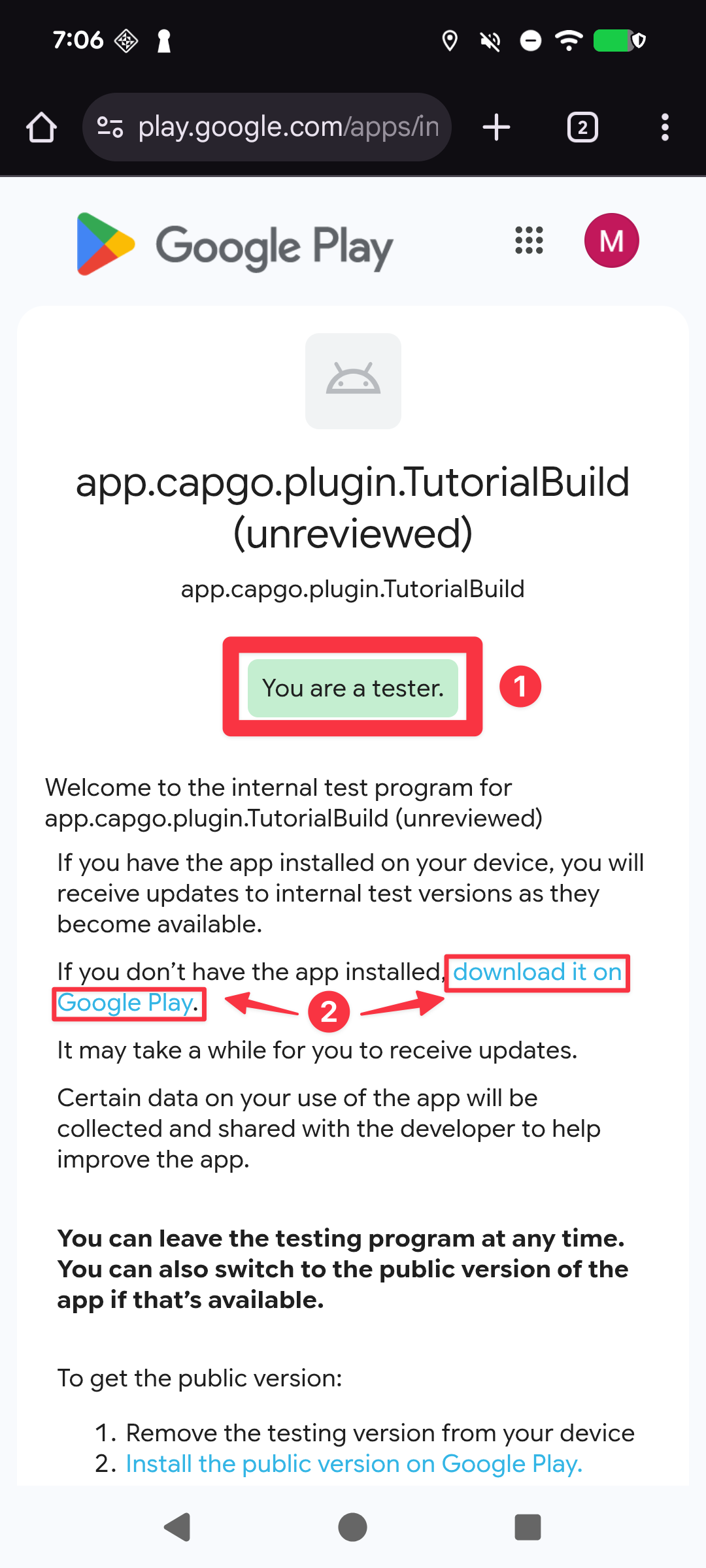
-
Instal aplikasi
- Jika Anda telah menginstal aplikasi sebelumnya menggunakan Android Studio, klik pada tombol
uninstalltombol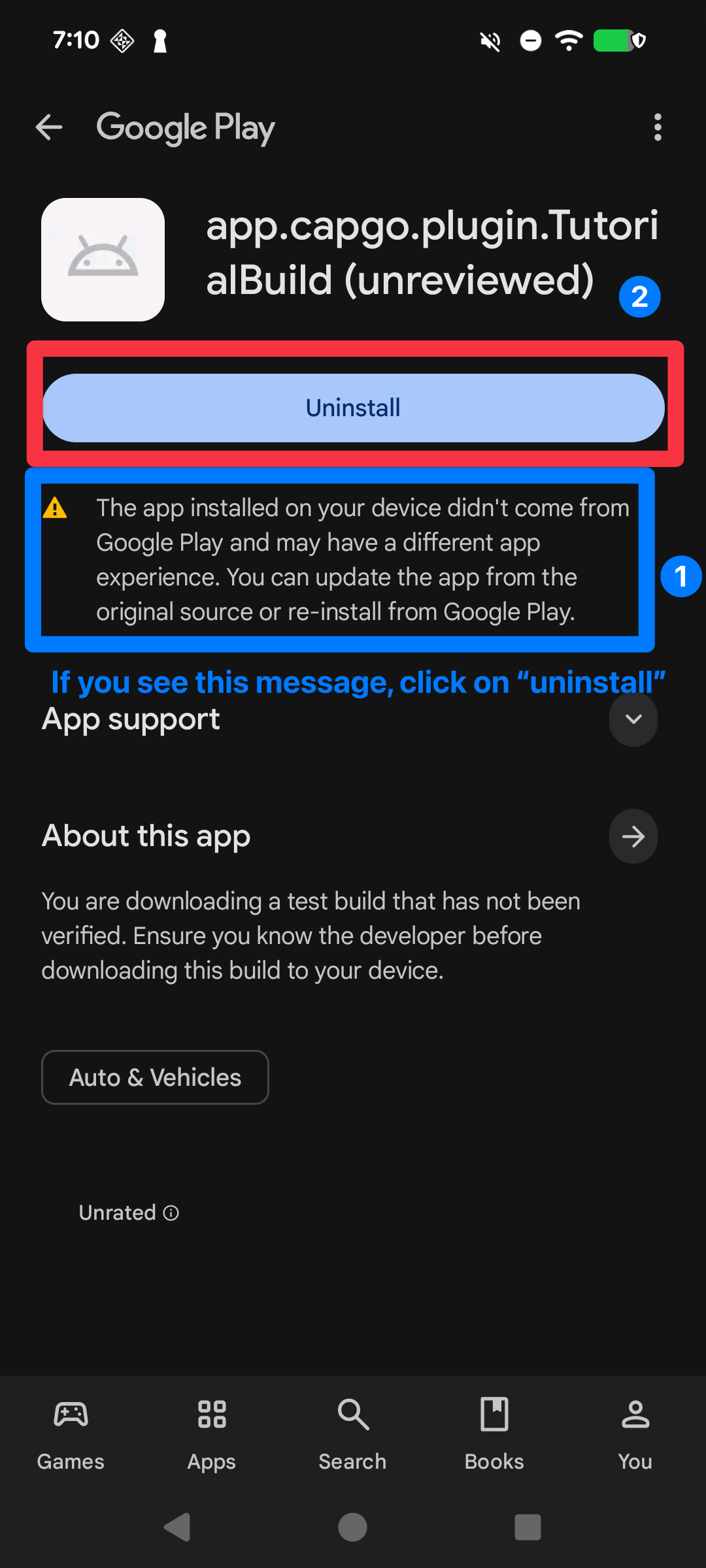
- Klik pada tombol
installbutton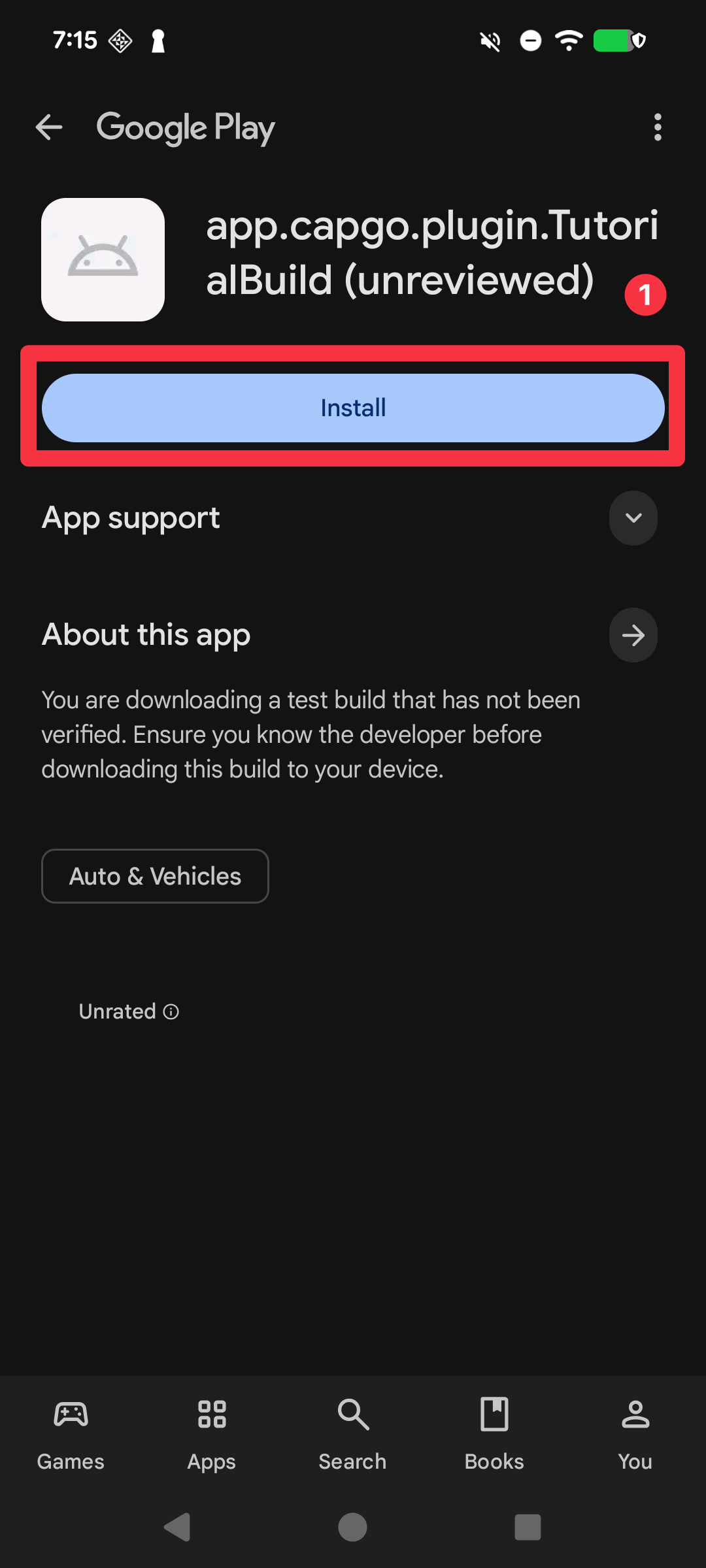
- Buka aplikasi dan pastikan telah terunduh dengan sukses
- Jika Anda telah menginstal aplikasi sebelumnya menggunakan Android Studio, klik pada tombol
Bagian berjudul “Mengonfigurasi Capgo Pembangunan Asli (Android)”
Section titled “Configuring Capgo Native Build (Android)”Now, Anda sudah siap untuk memulai pengaturan Capgo Pembangunan Nativ. Selamat! 🎉!
| Persyaratan | Flag | Deskripsi | Diperlukan |
|---|---|---|---|
| File keystore | --keystore <path> | Jalur ke file .jks/.keystore file yang digunakan untuk menandatangani APK/AAB. | Ya |
| Alias keystore | --keystore-alias <alias> | Nama alias kunci di dalam keystore. | Ya |
| Kunci sandi keystore | --keystore-key-password <password> | Sandi untuk kunci. Jika sandi kunci/sandi keystore cocok, Anda hanya perlu memberikan satu. | Lihat catatan di bawah ini |
| Kunci sandi keystore | --keystore-store-password <password> | Sandi untuk keystore. Jika sandi kunci/sandi keystore cocok, Anda hanya perlu memberikan satu. | Lihat catatan di bawah ini |
| Akun layanan Google Play | --play-config <path> | File JSON akun layanan untuk unggahan ke Play Store. | Ya |
bunx @capgo/cli@latest build credentials save --platform android \ --keystore ./path/to/keystore.jks \ --keystore-alias "your-alias" \ --keystore-key-password "key-password" \ --keystore-store-password "store-password" \ --play-config ./play-store-service-account.jsonKeystore, kata sandi keystore, kata sandi kunci keystore, alias keystore
Bagian berjudul “Keystore, kata sandi keystore, kata sandi kunci keystore, alias keystore”Jika Anda telah mengikuti instruksi pembangunan manual, Anda seharusnya sudah memiliki keystore yang sudah dibuat. Jika Anda belum mengikuti instruksi, silakan mengikuti instruksi untuk membuat keystore.
Akun layanan Google Play
Bagian berjudul “Akun layanan Google Play”Menghasilkan akun layanan Google Play adalah proses manual dan kompleks. Namun, hal ini diperlukan untuk mengunggah aplikasi ke Google Play. Silakan memperhatikan hal-hal berikut:
- Anda PERLU untuk menjadi pemilik Akun Pengembang. Jika tidak, Anda tidak akan dapat mengatur akun layanan.
- Anda perlu membuat project Google Cloud baru (terpisah dari akun Google Play Anda)
Mari kita mulai.
-
Pergi ke Google Cloud Console
-
Klik pada selector project
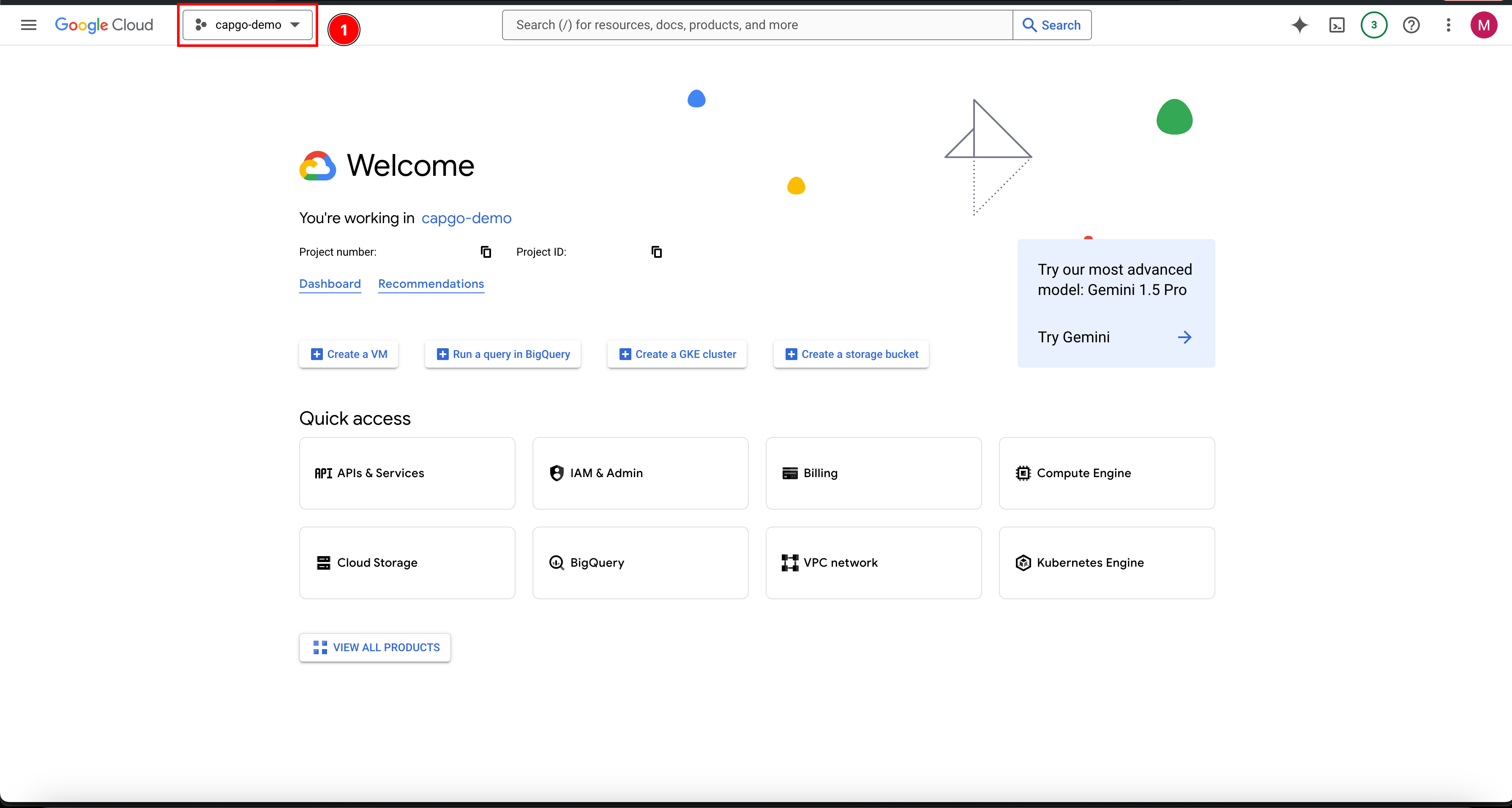
-
Jika Anda sudah memiliki project, pilihnya. Jika tidak, buat project baru:
- Klik pada
New project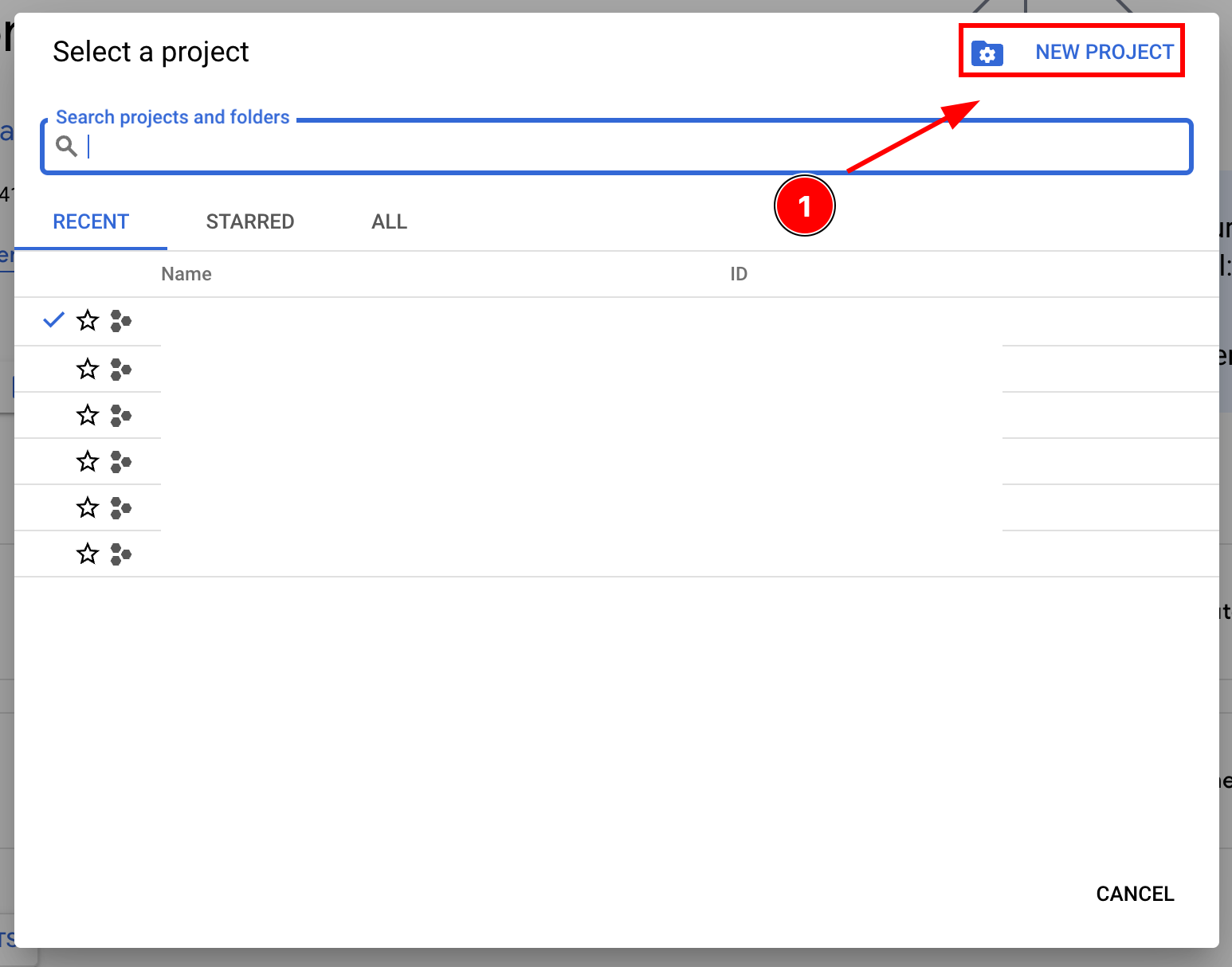
- Berikan nama proyek dan klik
Create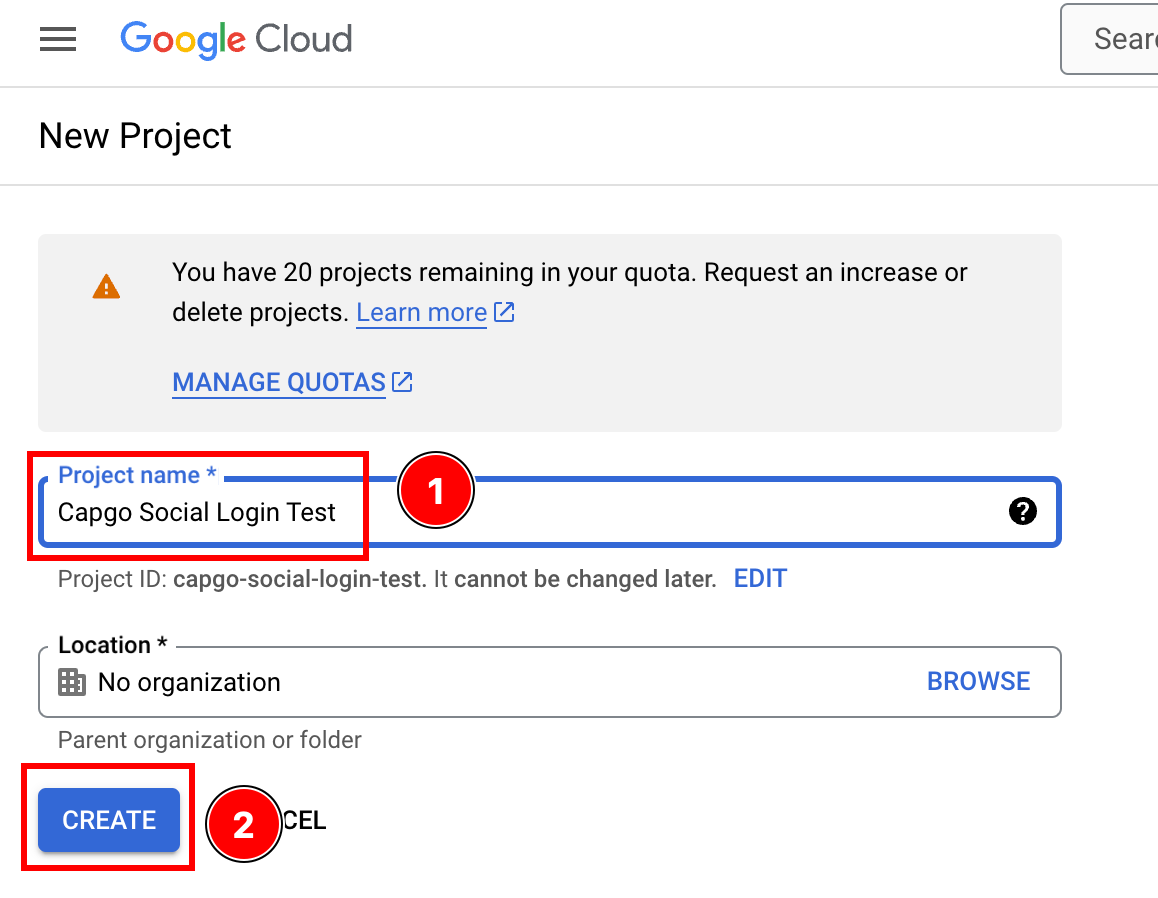
- Pastikan Anda berada di proyek yang tepat
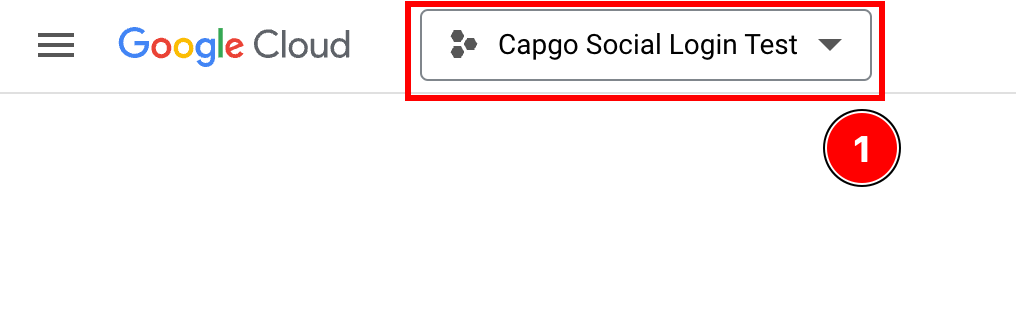
- Klik pada
-
Mari kita klik pada bar pencarian dan cari untuk
service accountsdan klik pada tombolnya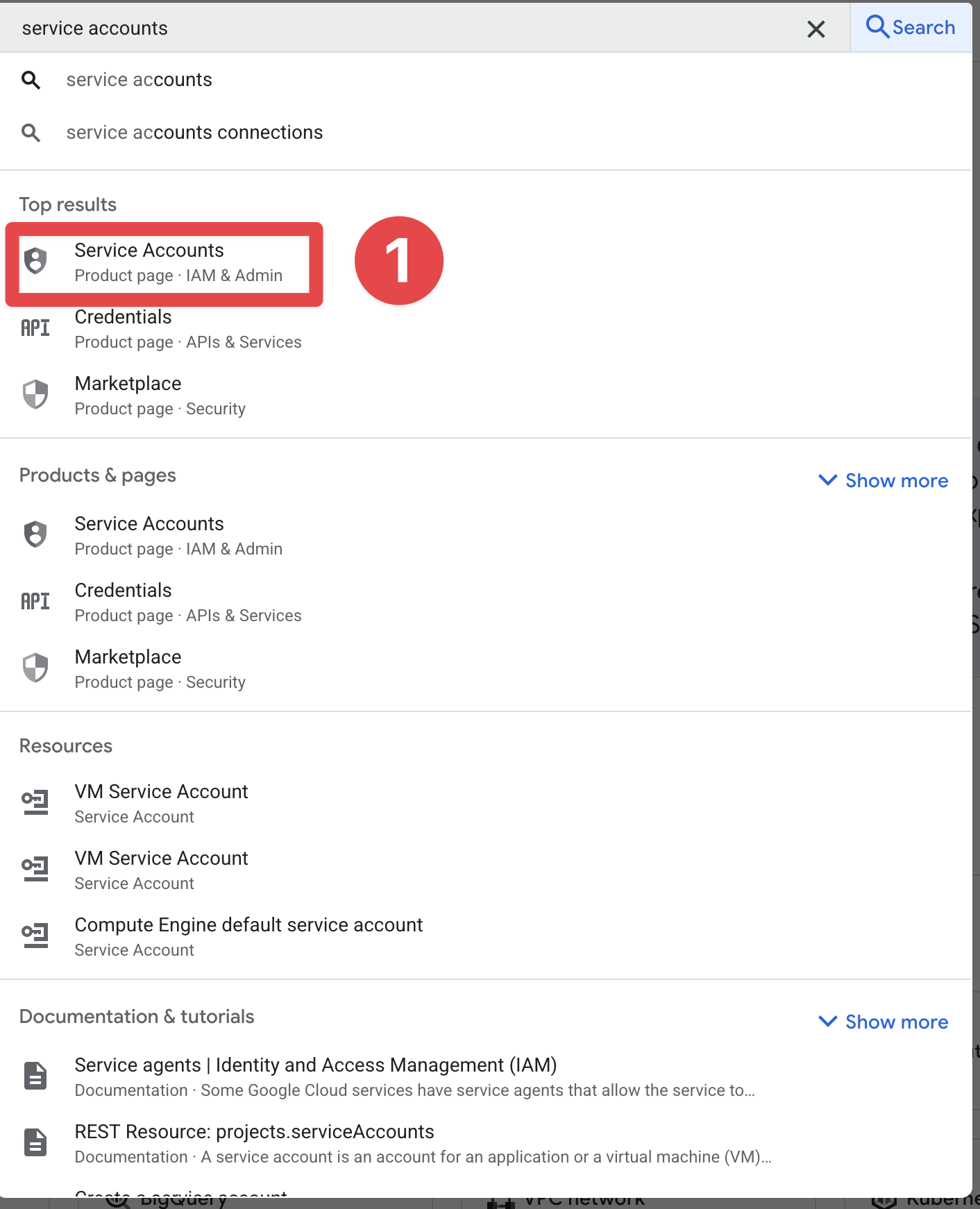
-
Mari kita klik pada
Create service account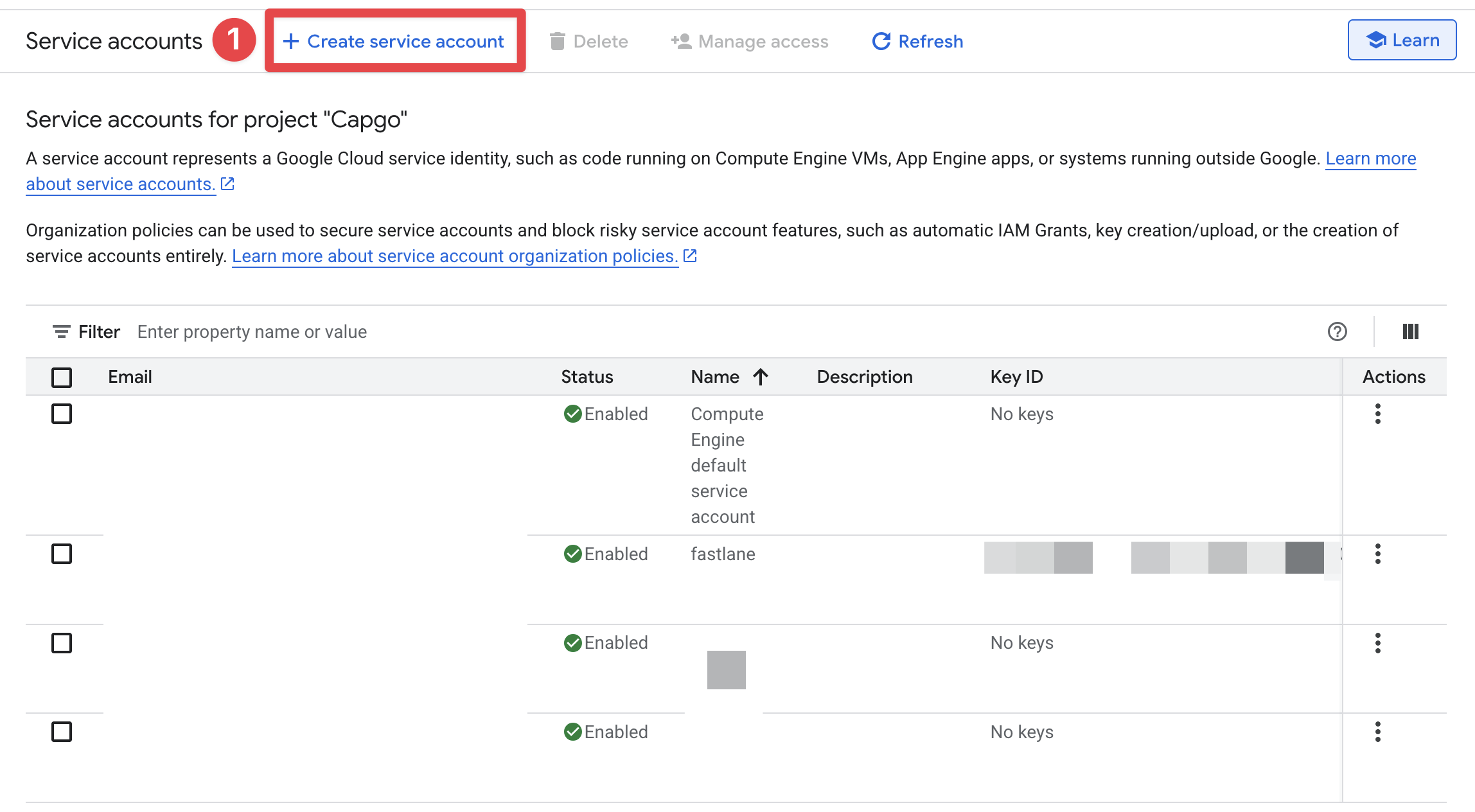
-
Isi formulir untuk akun layanan dan klik pada
Done- Saya merekomendasikan mengatur nama menjadi
Capgo Native Build Service Account - Untuk ID Akun Layanan, saya merekomendasikan mengatur menjadi
capgo-native-build-service-acc - Untuk deskripsi, Anda tidak perlu mengisi, tetapi saya merekomendasikan mengisi dengan
Allows Capgo Native Build to build and submit the app to the Play Store
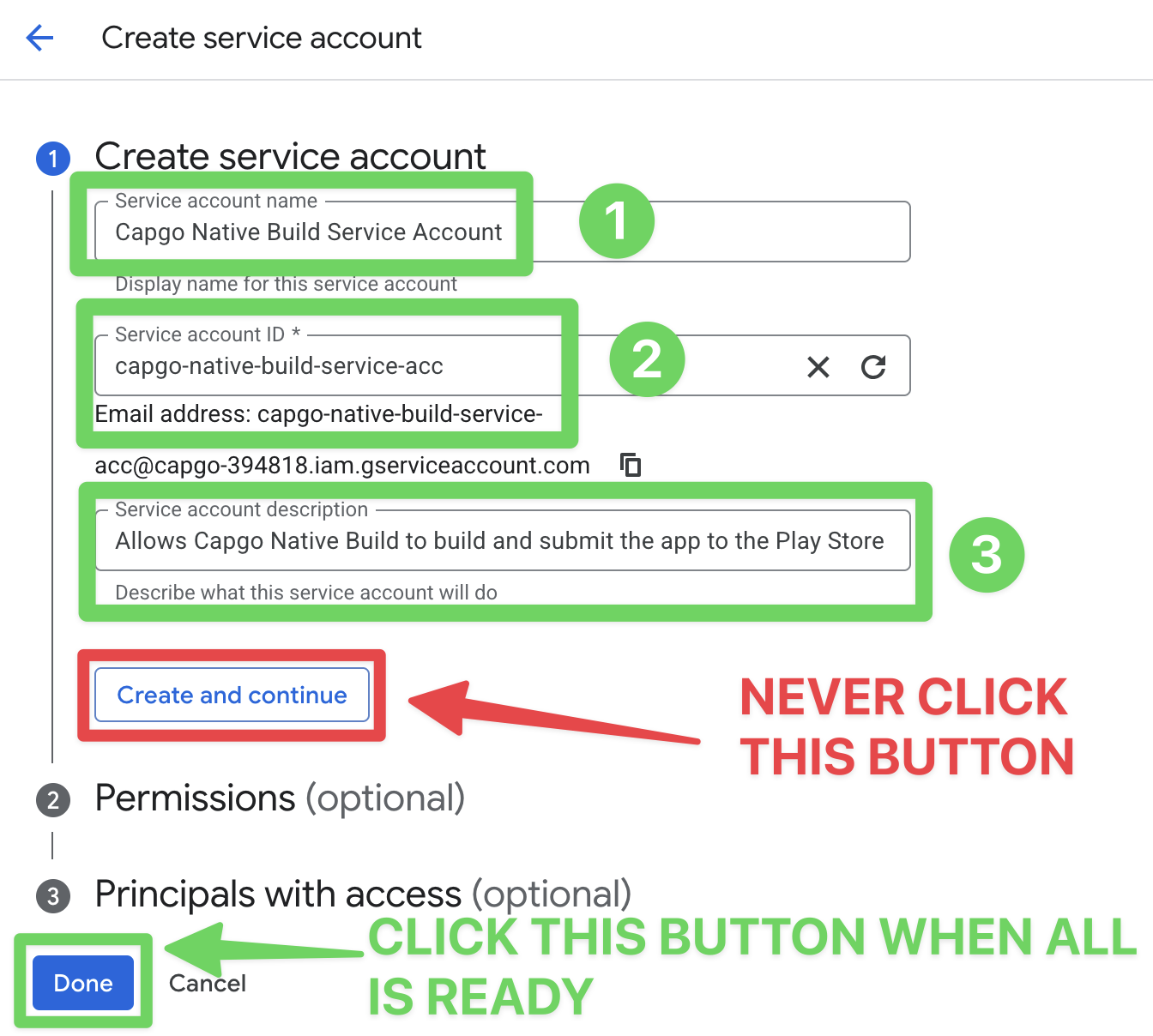
- Saya merekomendasikan mengatur nama menjadi
-
Klik pada akun layanan yang baru saja dibuat Anda seharusnya dapat melihat akun layanan yang baru saja dibuat dalam daftar. Klik pada itu.
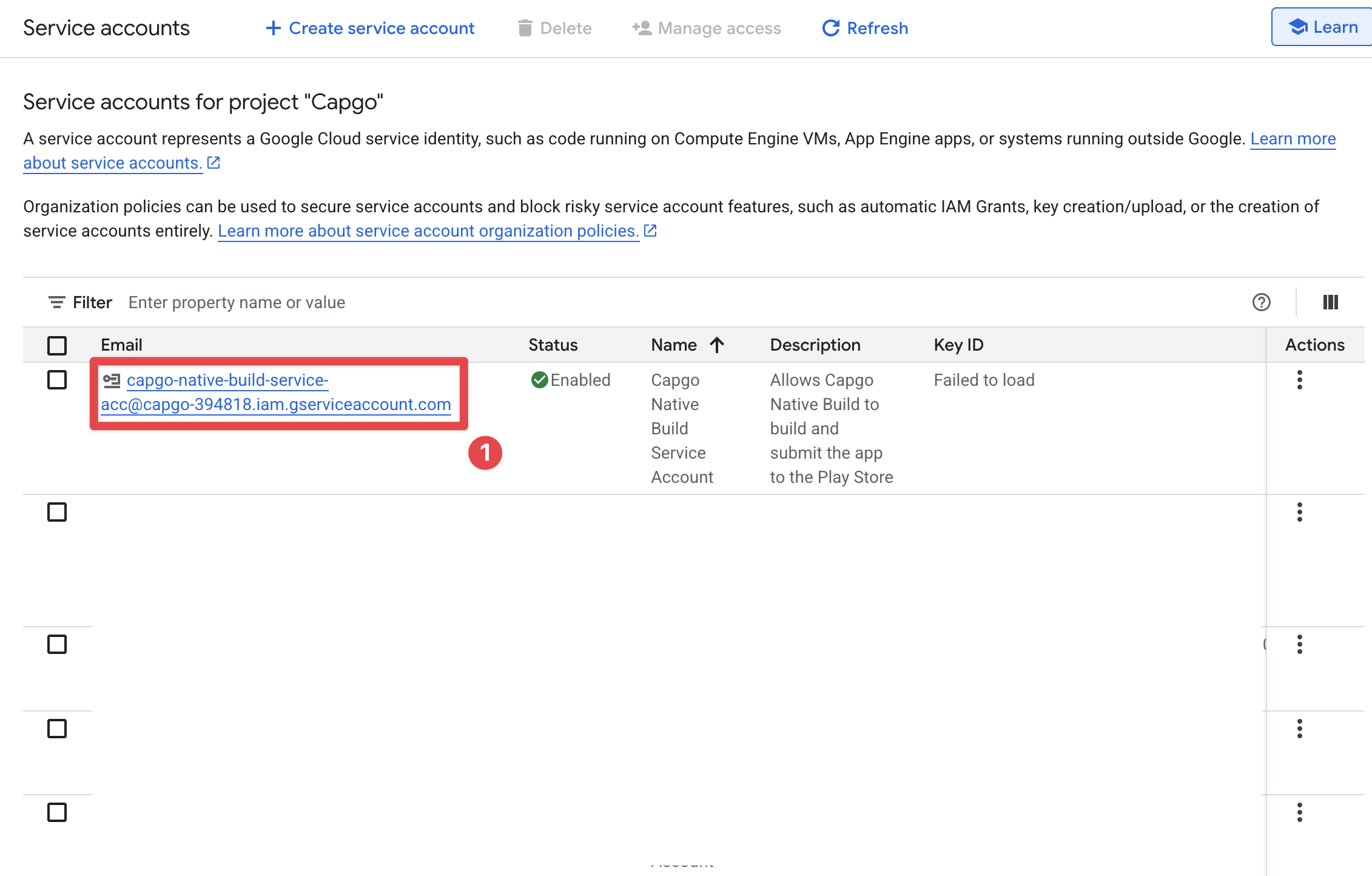
-
Klik pada
Keystab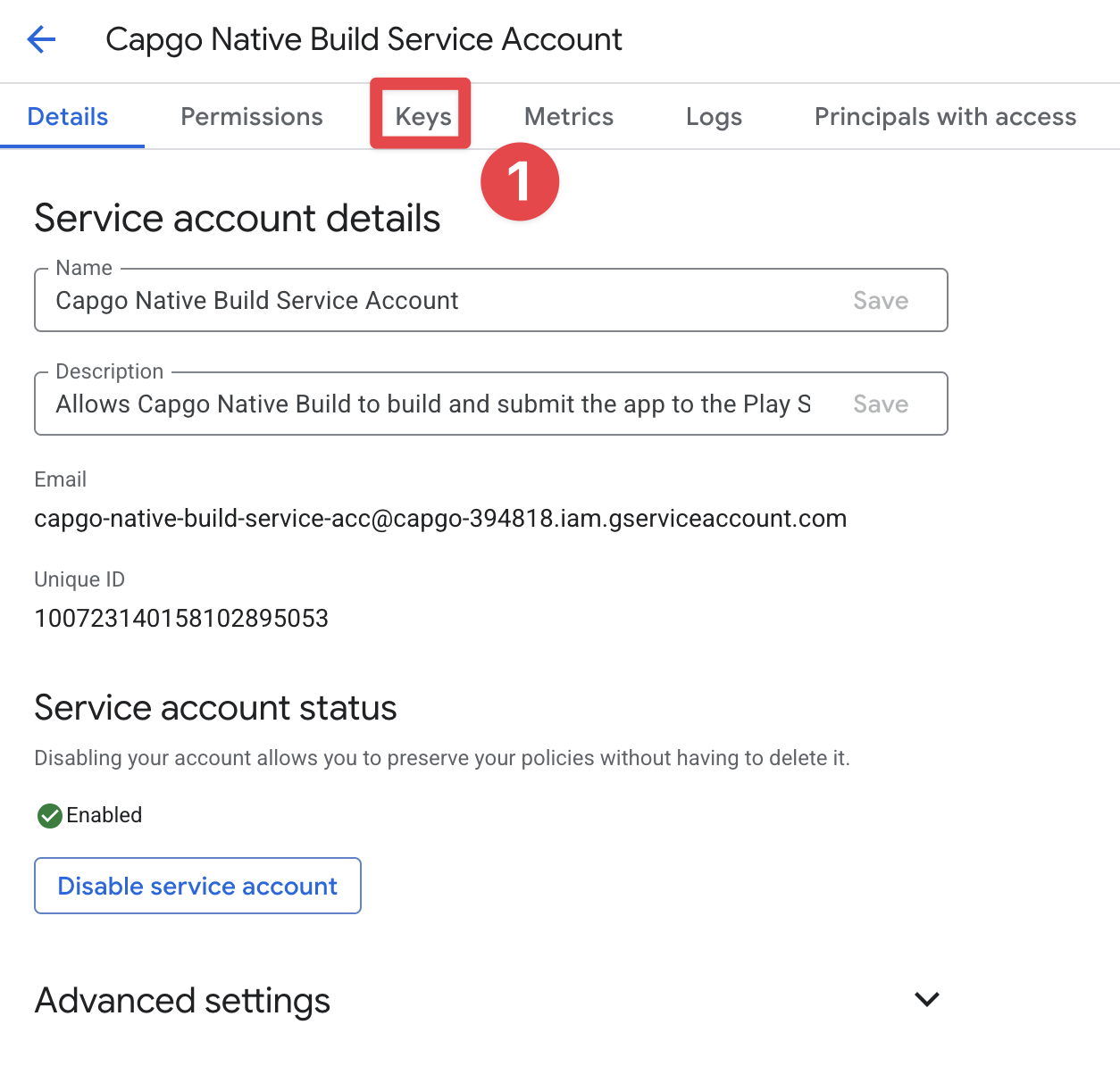
-
Klik pada
Add KeydanCreate new key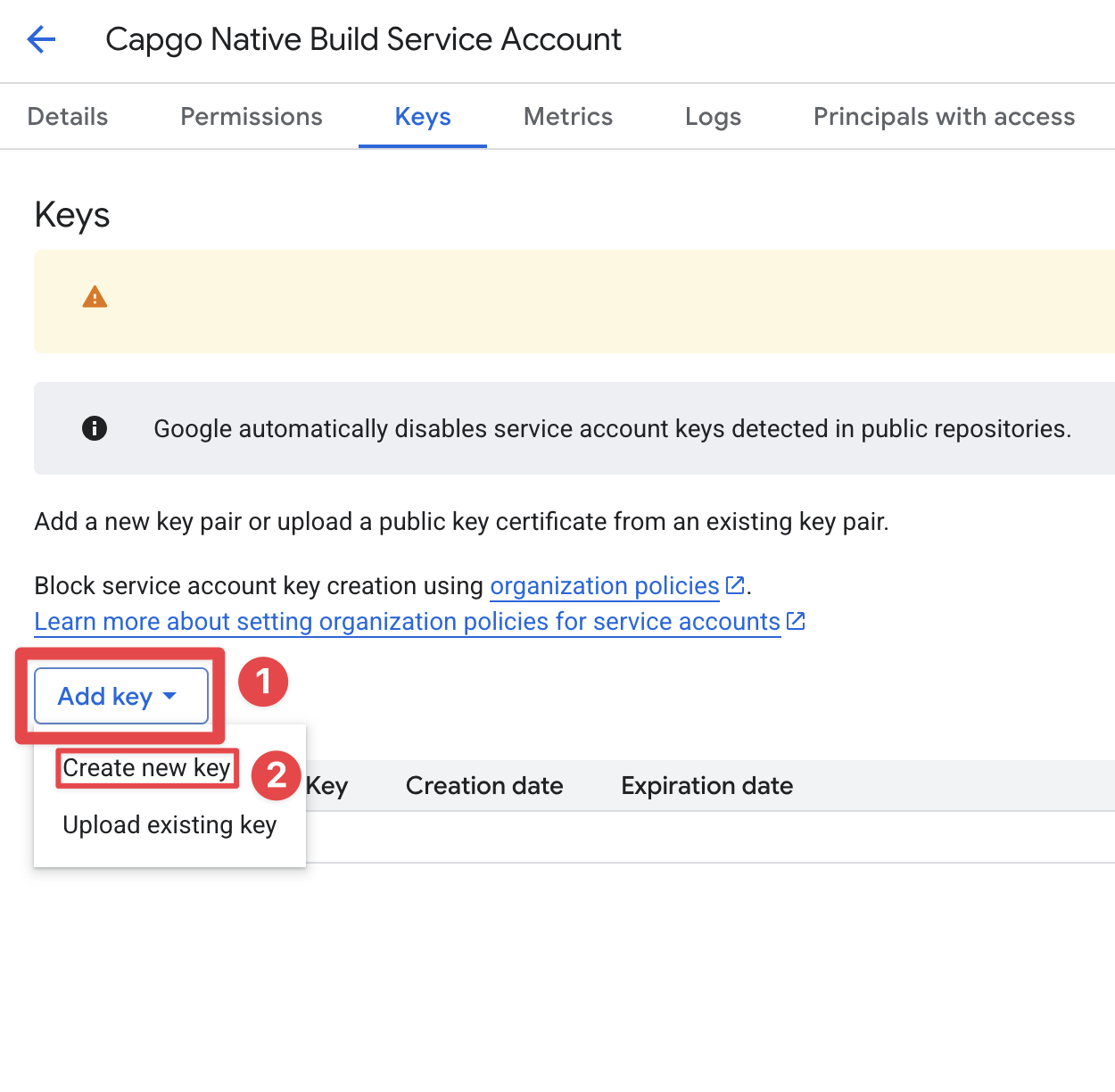
-
Klik pada
JSONdanCreate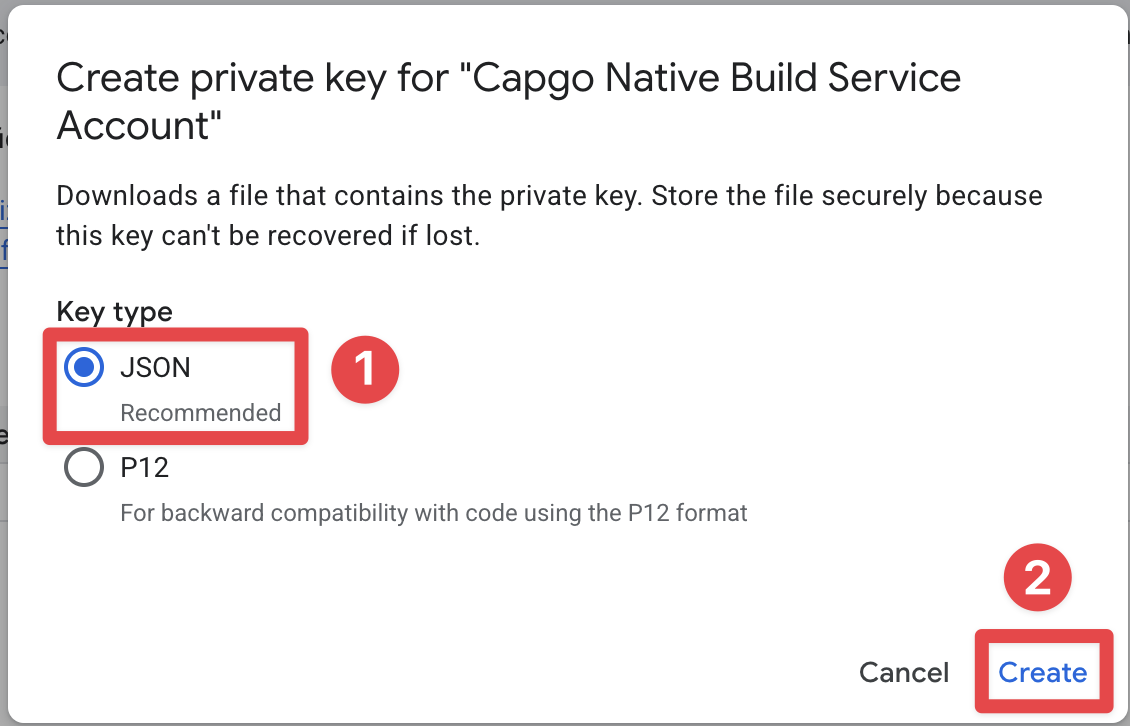
-
Unduh file JSON File JSON seharusnya telah diunduh secara otomatis. Anda dapat mengklik pada
closeuntuk menutup jendela.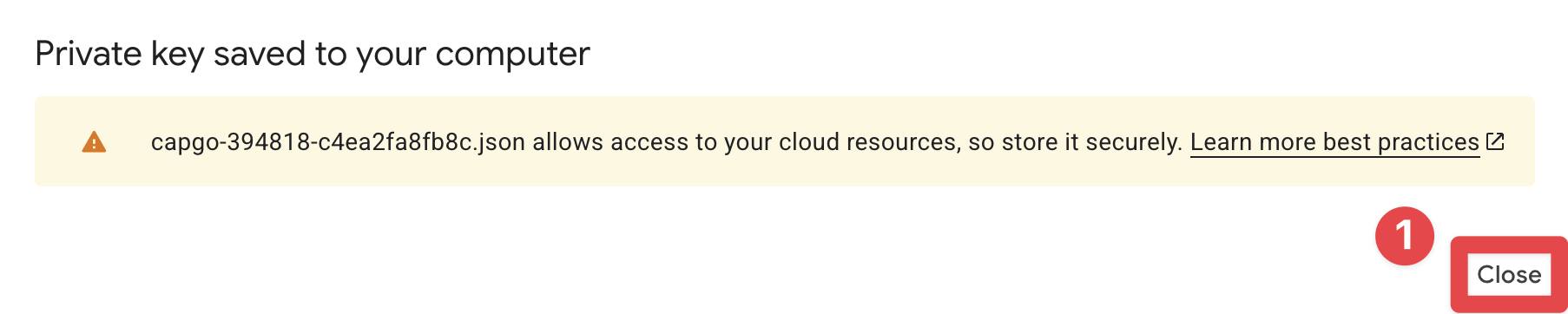
Mengizinkan Play Store API untuk mengakses akun layanan
Bagian berjudul “Mengizinkan Play Store API untuk mengakses akun layanan”Akun layanan yang baru saja dibuat belum memiliki akses ke Play Store API. Untuk mengizinkannya, kunjungi Console Play Store.
- Kunjungi Google Play Console
- Pilih akun pengembang yang benar
- Klik pada
Users and permissions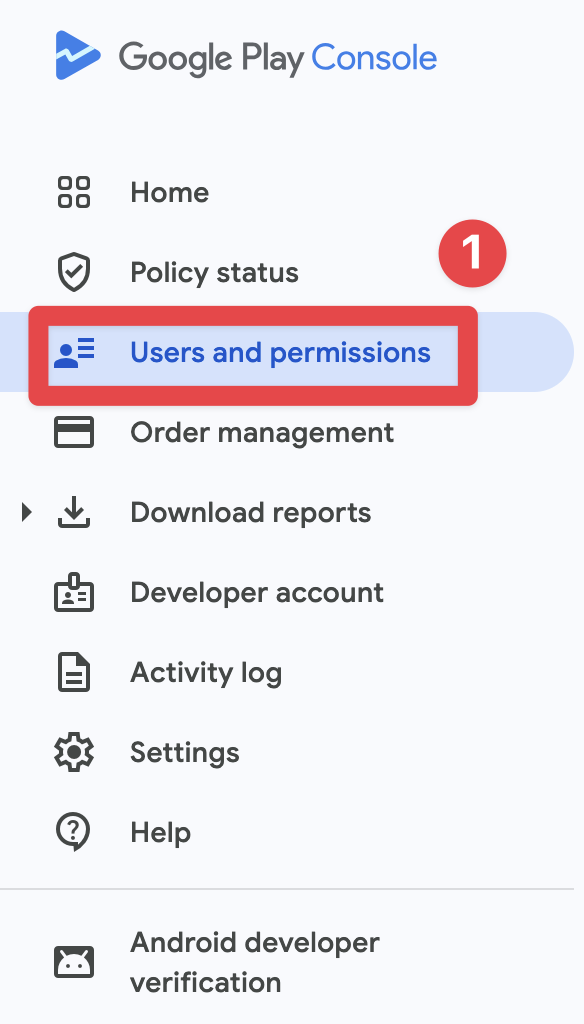
- Klik pada
Invite new users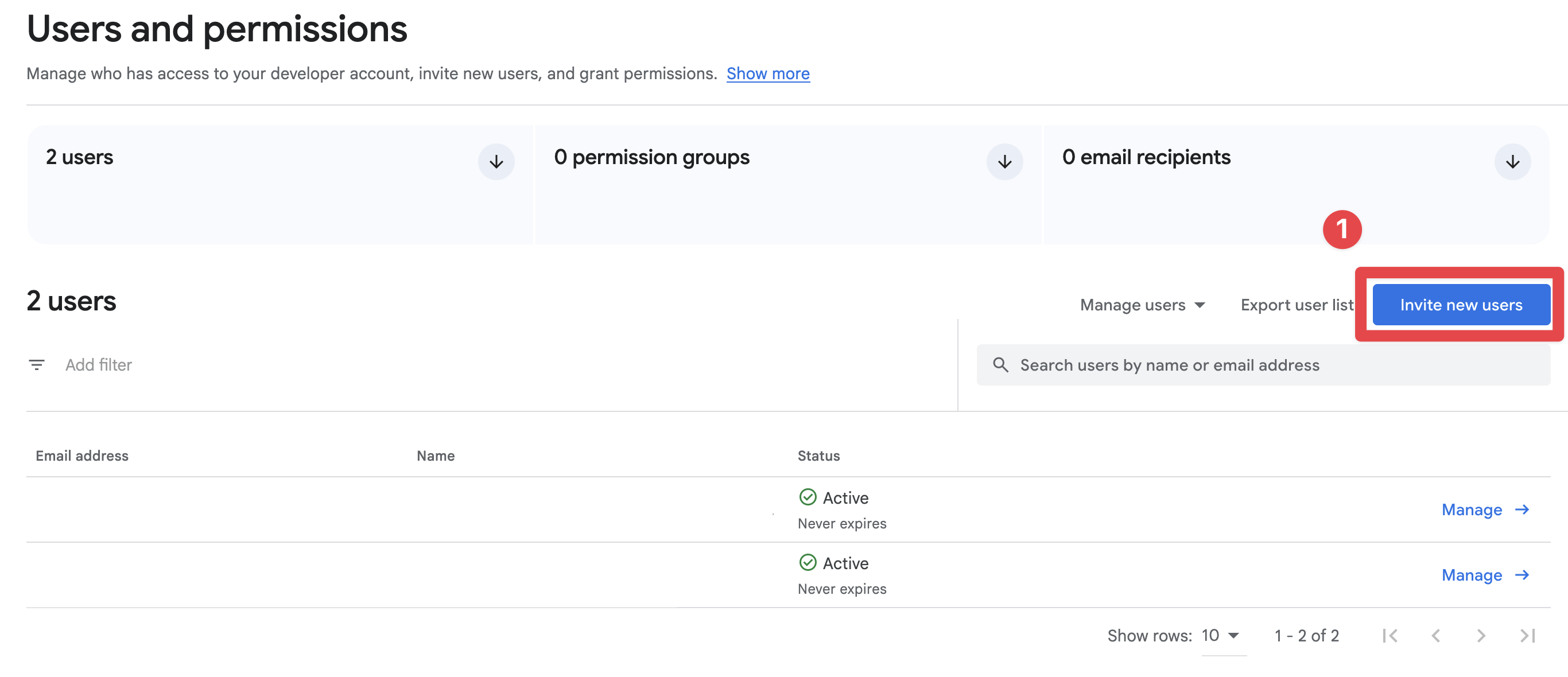
- Salin alamat email akun layanan
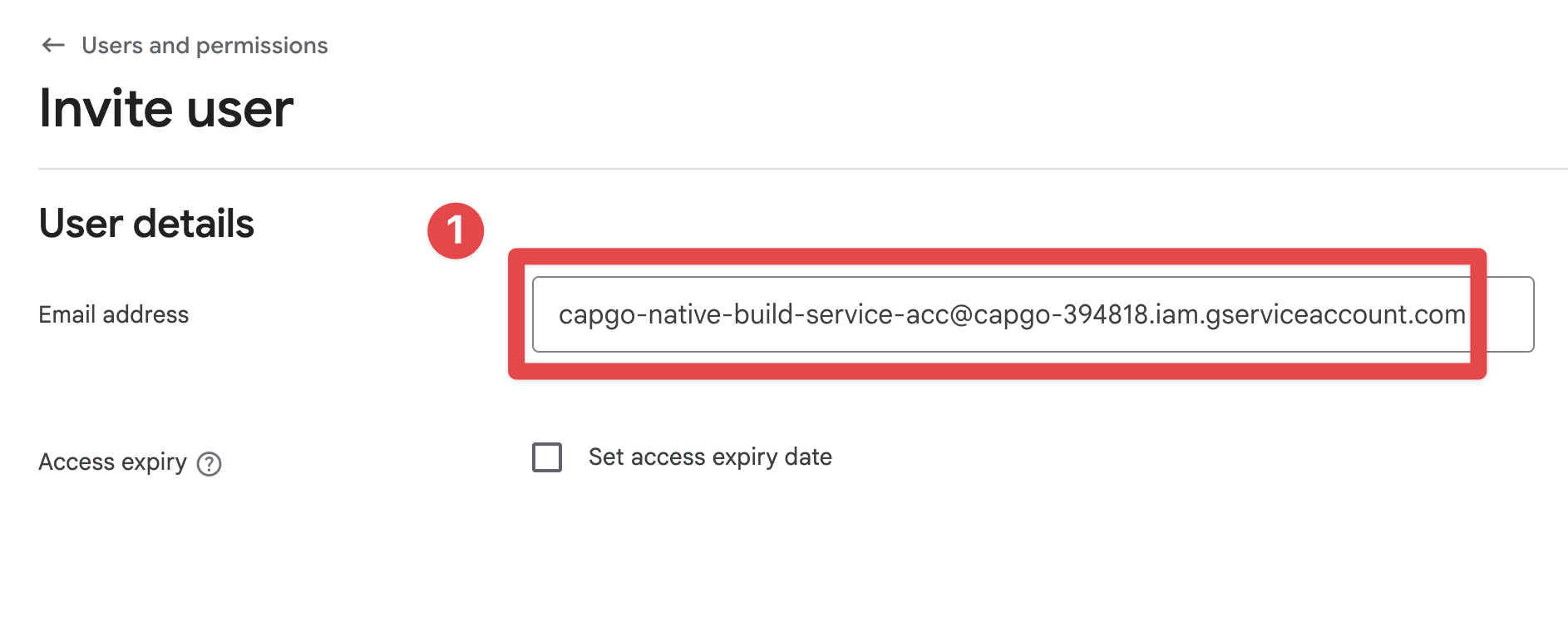
- Pergi ke
Account permissionsdan berikan izin yang diperlukan minimal:- Dalam
App permissions, berikan akses ke aplikasi Anda. - Dalam
ReleasesMengaktifkanCreate, edit, and roll out releases. - Jika alur kerja Anda menggunakan Play App Signing, aktifkan izin terkait.
- Jika Anda tidak yakin, gunakan
Adminhanya selama pengaturan, kemudian kurangi izin setelah itu.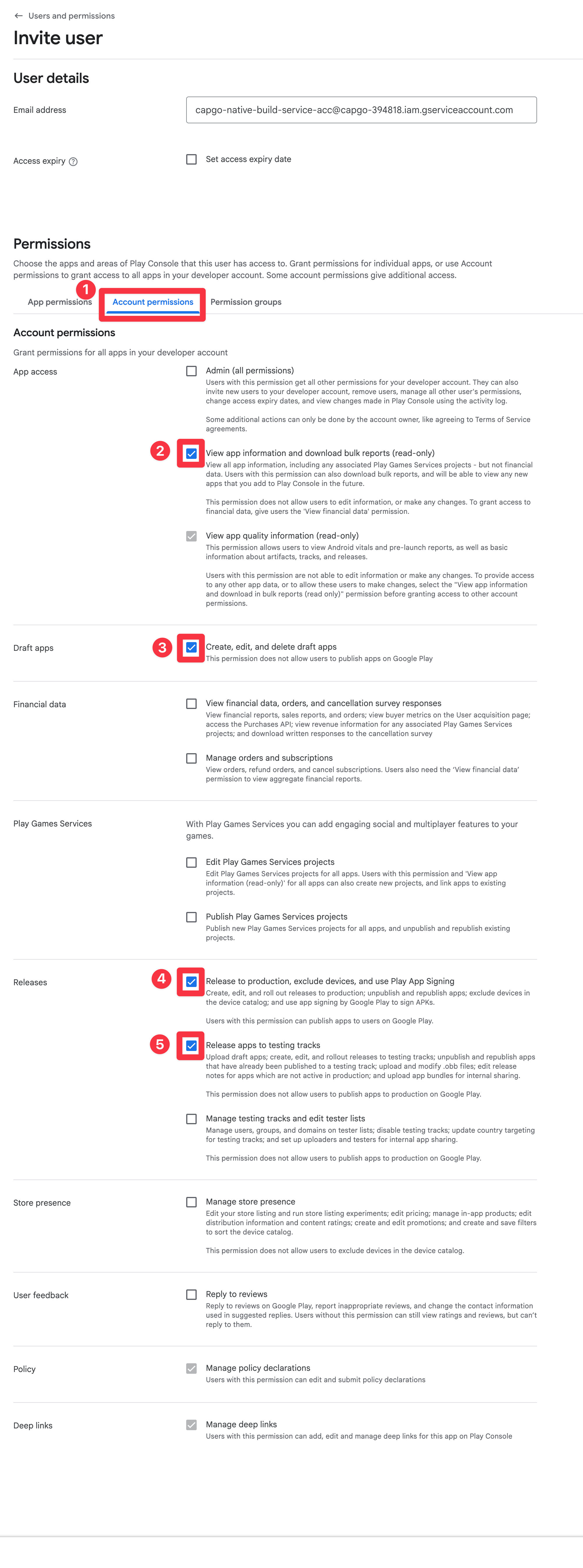
- Dalam
- Klik pada
Invite user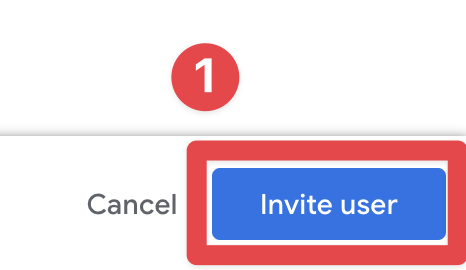
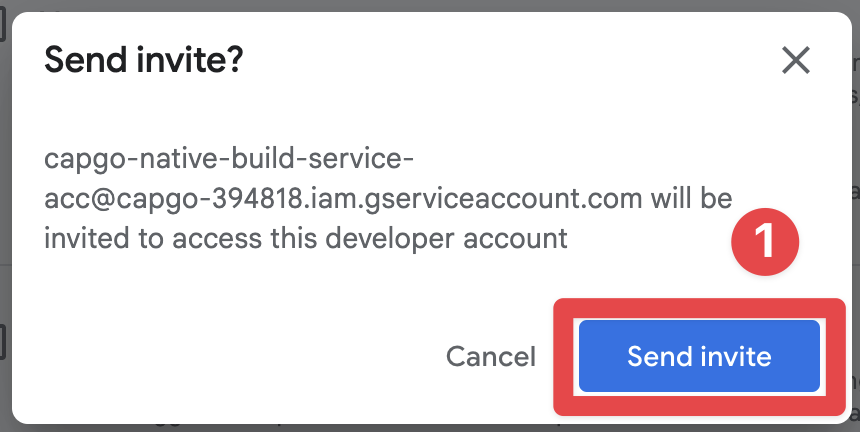
- Konfirmasi undangan
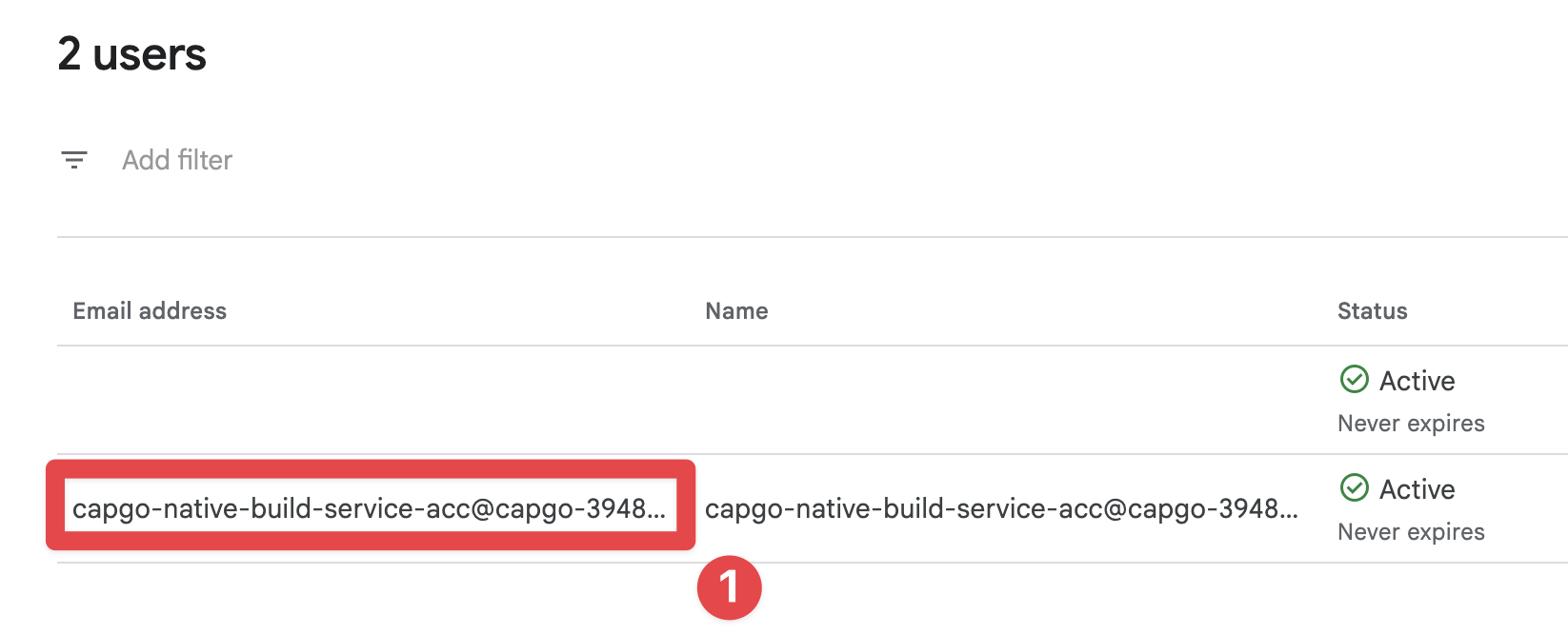
- Konfirmasi bahwa pengguna telah diundang
Menyimpan kredential
Bagian berjudul “Menghemat kredit”Anda sudah siap untuk menghemat kredit dan menjalankan build pertama Anda. Anda dapat menghemat kredit menggunakan perintah berikut:
bunx @capgo/cli@latest build credentials save --platform android \ --keystore ./path/to/keystore.jks \ --keystore-alias "your-alias" \ --keystore-key-password "key-password" \ --keystore-store-password "store-password" \ --play-config ./play-store-service-account.jsonPengaturan CI/CD (GitHub Aksi)
Bagian berjudul “Pengaturan CI/CD (GitHub Aksi)”Jika Anda sudah menyelesaikan Keystore, kata sandi keystore, kata sandi kunci keystore, alias keystore dan Akun layanan Google Play, Anda sudah memiliki semua yang dibutuhkan untuk CI/CD. Pengaturan ini hanya membahas cara melewati nilai-nilai tersebut sebagai rahasia GitHub Aksi dan variabel lingkungan.
1) Ubah file kredit menjadi kode base64 tunggal baris
Bagian berjudul “1) Ubah file kredit menjadi nilai base64 tunggal garis”# Android keystore (.jks or .keystore)base64 -i ./path/to/keystore.jks | tr -d '\n' > keystore_base64.txt
# Google Play service account JSONbase64 -i ./play-store-service-account.json | tr -d '\n' > play_config_base64.txt2) Buat rahasia repository
Bagian berjudul “2) Buat rahasia repository”Di GitHub > Repository > Settings > Secrets and variables > Actions, tambahkan:
| Nama rahasia | Nilai |
|---|---|
CAPGO_TOKEN | Token Capgo API Anda |
APP_ID | ID aplikasi Capgo Anda (contoh: com.example.app) |
ANDROID_KEYSTORE_FILE | Isi dari keystore_base64.txt |
KEYSTORE_KEY_ALIAS | Alias kunci keystore dari Keystore, kata sandi keystore, kata sandi kunci keystore, alias keystore |
KEYSTORE_KEY_PASSWORD | Kata sandi kunci keystore |
KEYSTORE_STORE_PASSWORD | Kata sandi simpan keystore |
PLAY_CONFIG_JSON | Isi dari play_config_base64.txt |
3) Gunakan variabel lingkungan di workflow GitHub Anda
Judul bagian “3) Gunakan variabel lingkungan di workflow GitHub Anda”name: Android Cloud Build
on: workflow_dispatch: push: branches: [main]
jobs: android-build: runs-on: ubuntu-latest steps: - uses: actions/checkout@v6 - uses: oven-sh/setup-bun@v2 with: bun-version: latest - name: Request Android build with Capgo run: bunx @capgo/cli@latest build request ${{ secrets.APP_ID }} --platform android env: CAPGO_TOKEN: ${{ secrets.CAPGO_TOKEN }} ANDROID_KEYSTORE_FILE: ${{ secrets.ANDROID_KEYSTORE_FILE }} KEYSTORE_KEY_ALIAS: ${{ secrets.KEYSTORE_KEY_ALIAS }} KEYSTORE_KEY_PASSWORD: ${{ secrets.KEYSTORE_KEY_PASSWORD }} KEYSTORE_STORE_PASSWORD: ${{ secrets.KEYSTORE_STORE_PASSWORD }} PLAY_CONFIG_JSON: ${{ secrets.PLAY_CONFIG_JSON }}Menggunakan build
Judul bagian “Menggunakan build”Selamat! Anda sudah siap untuk menjalankan build pertama Anda.
Jalankan:
bunx @capgo/cli@latest build request com.example.app --platform androidDan ini akan memulai proses pembangunan 🍾🥂
Lanjutkan dari Pembangunan Android
Judul bagian “Lanjutkan dari Pembangunan Android”Jika Anda menggunakan Pembangunan Android untuk merencanakan otomatisasi CI/CD, hubungkannya dengan Capgo CI/CD untuk alur kerja produk di Capgo CI/CD, Capgo Pembangunan Natively untuk alur kerja produk di Capgo Pembangunan Natively Capgo Integrasi untuk alur kerja produk di Capgo Integrasi, Integrasi CI/CD untuk detail implementasi di Integrasi CI/CD, dan GitHub Integrasi Aksi untuk detail implementasi di GitHub Integrasi Aksi.