
Buat Langganan Auto-Renewable di Android
Salin prompt setup yang berisi langkah install dan panduan markdown lengkap untuk plugin ini.
Langganan auto-renewable memberikan akses berkelanjutan ke konten, layanan, atau fitur premium di aplikasi Anda. Panduan ini akan membantu Anda membuat dan mengonfigurasi langganan di Google Play Console.
Ikhtisar
Bagian berjudul “Ringkasan”Langganan akan diperbarui secara otomatis di akhir setiap periode penagihan sampai pengguna membatalkannya. Ini sangat ideal untuk:
- Akses konten premium
- Pengalaman bebas iklan
- Penyimpanan cloud
- Layanan berkelanjutan
Membuat Langganan
Bagian berjudul “Membuat Langganan”-
Buka menu Subscriptions
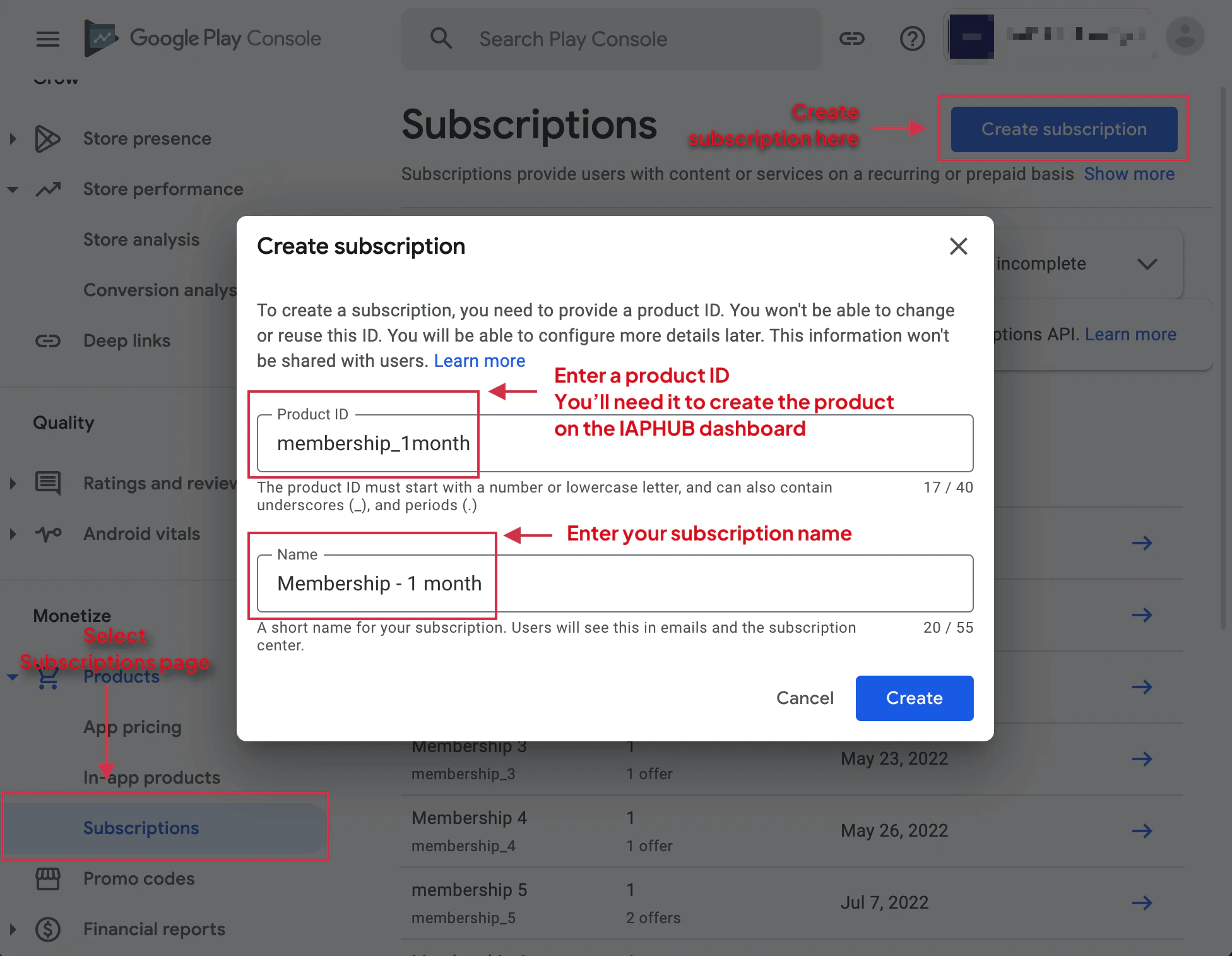
Di Google Play Console, pilih aplikasi Anda dan pilih Monetisasi > Langganan dari menu di sebelah kiri.
Klik Buat langganan create subscription untuk memulai.
-
Masukkan Informasi Dasar
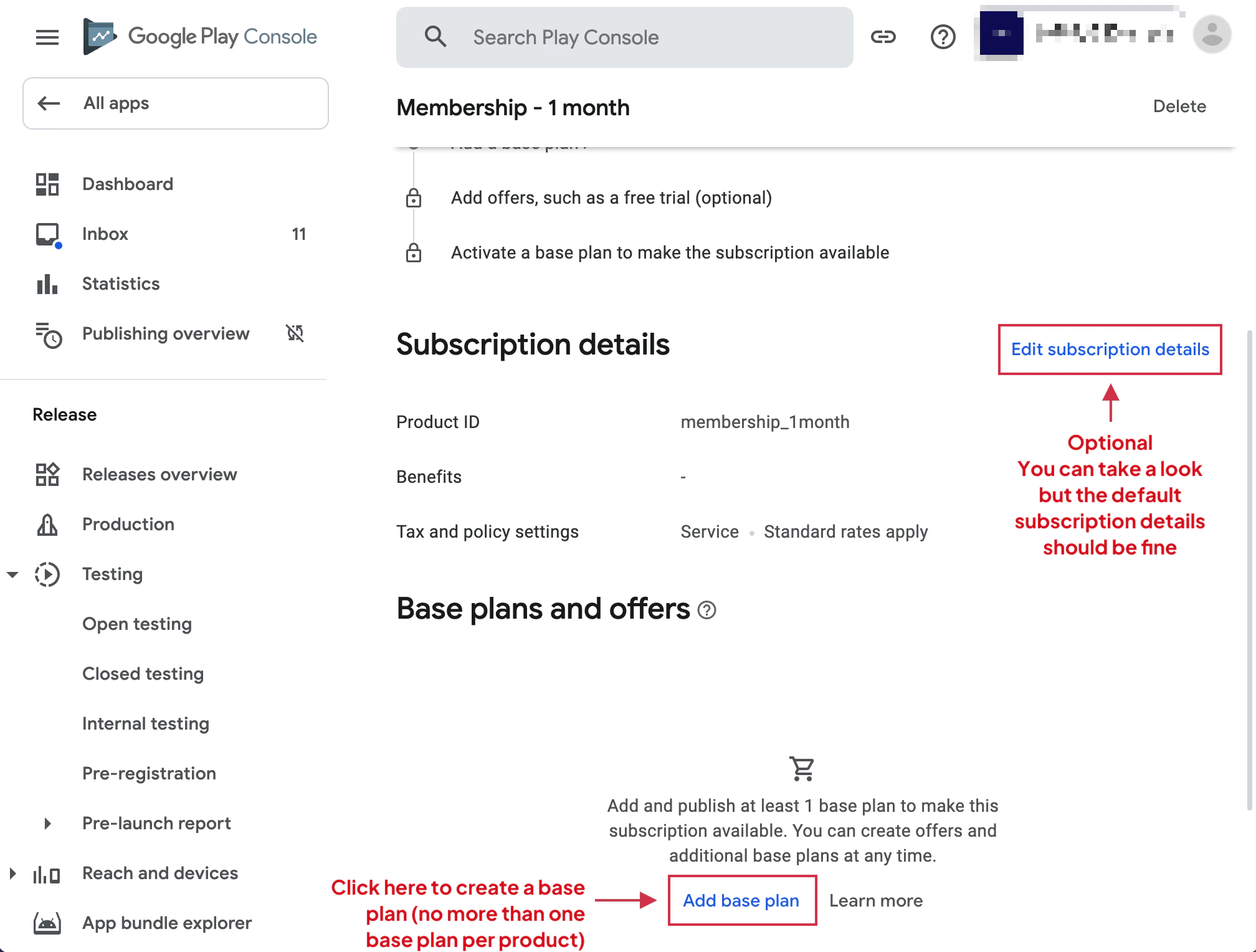
Masukkan nama langganan dan product ID. Product ID wajib diisi untuk konfigurasi di aplikasi Anda dan tidak bisa diubah nanti.
-
Buat Base Plan
Google Play mewajibkan tepat satu base plan per langganan. Plugin native-purchases hanya mendukung satu base plan untuk menjaga kompatibilitas dengan iOS.
Klik Tambah base plan untuk melanjutkan.
-
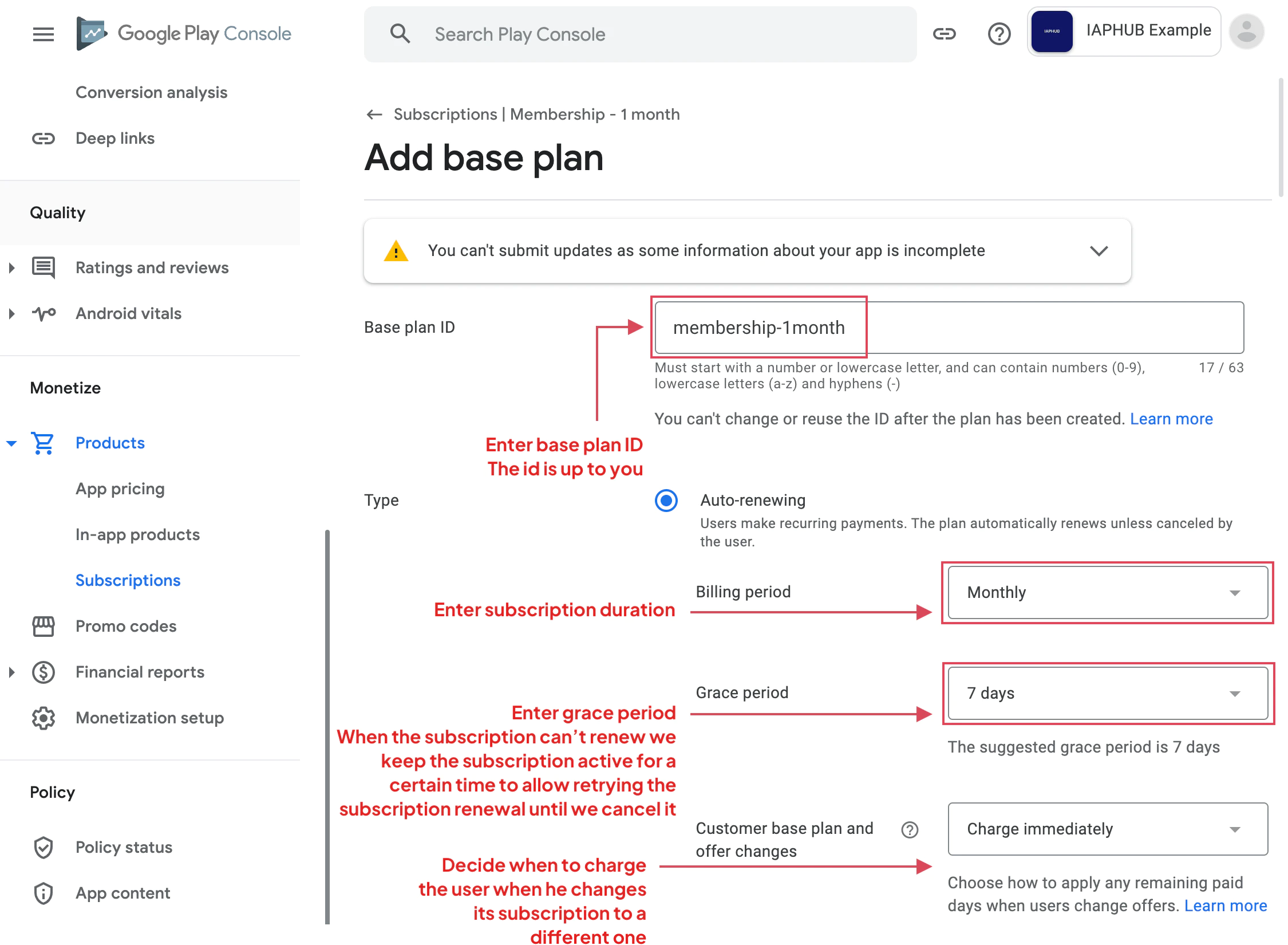
Konfigurasi Detail Base Plan
Masukkan:
- ID paket dasar: ID unik untuk plan ini
- Periode penagihan: Seberapa sering pengguna ditagih (mingguan, bulanan, tahunan, dll.)
- Masa tenggang: Jeda waktu di mana Google tetap mempertahankan langganan sambil mencoba kembali pembayaran sebelum pembatalan

-
Atur Harga
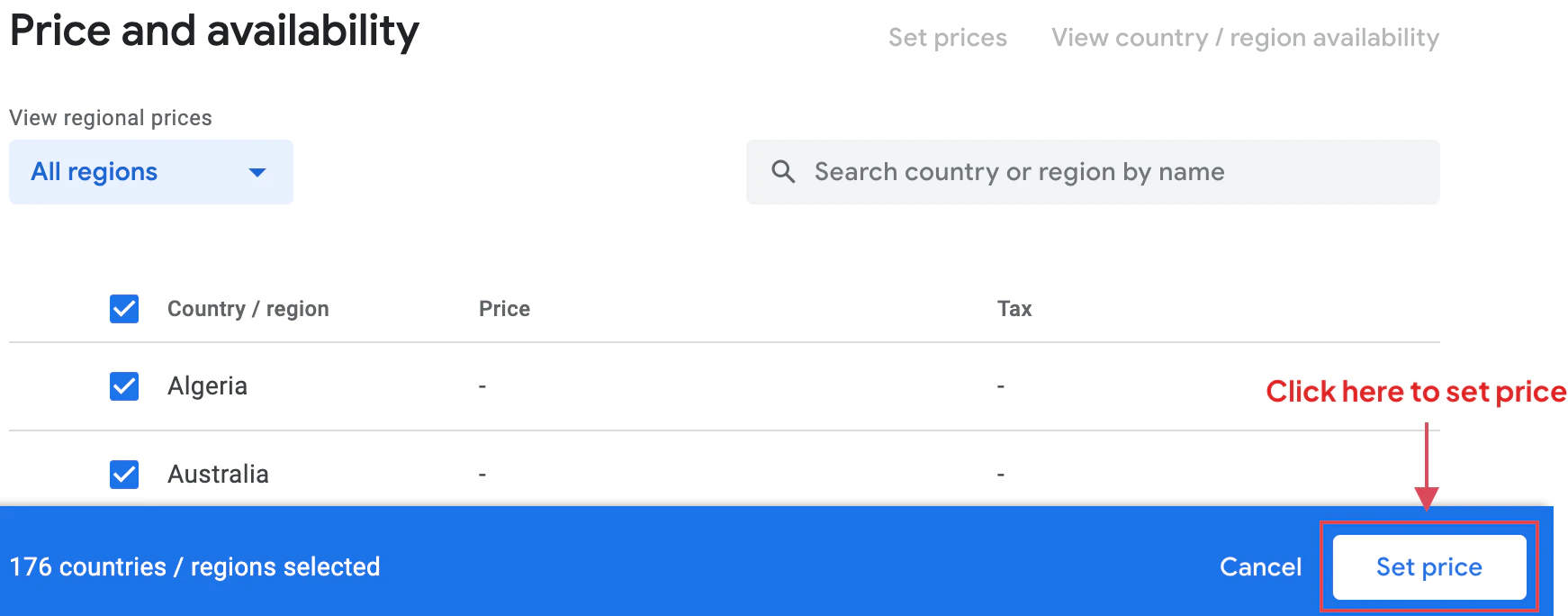
Buka bagian pricing dan pilih semua negara/wilayah tempat Anda ingin menawarkan langganan.

-
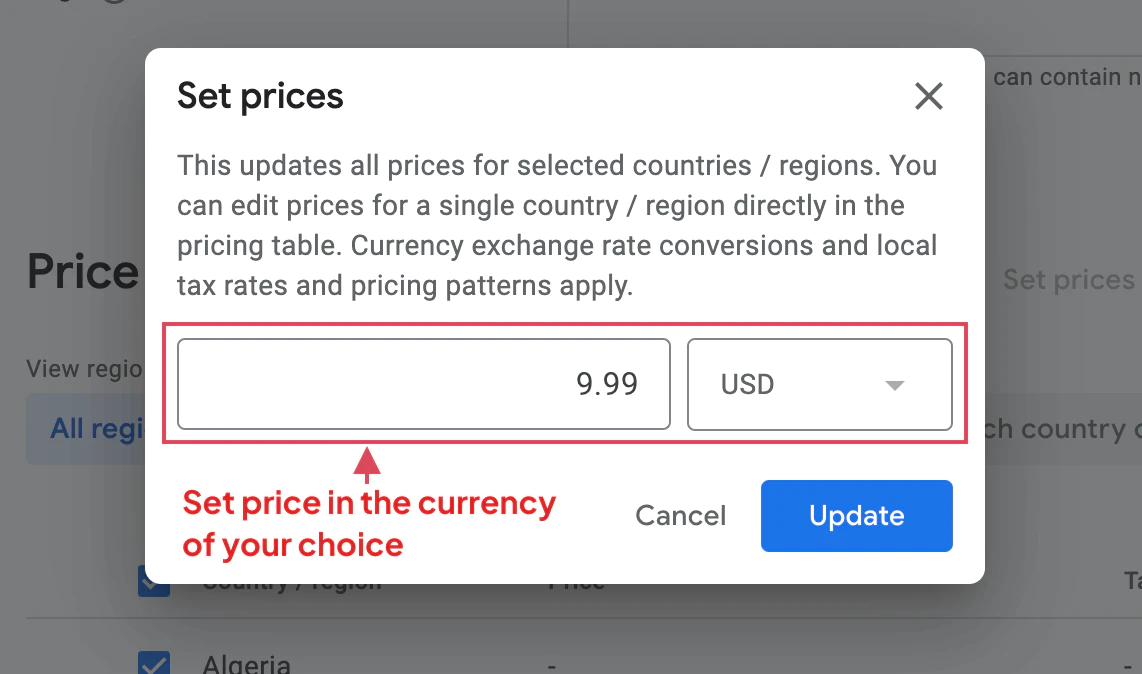
Konfigurasi Harga
Atur harga dasar dalam mata uang utama Anda. Google Play akan otomatis mengonversinya ke mata uang lokal.
-
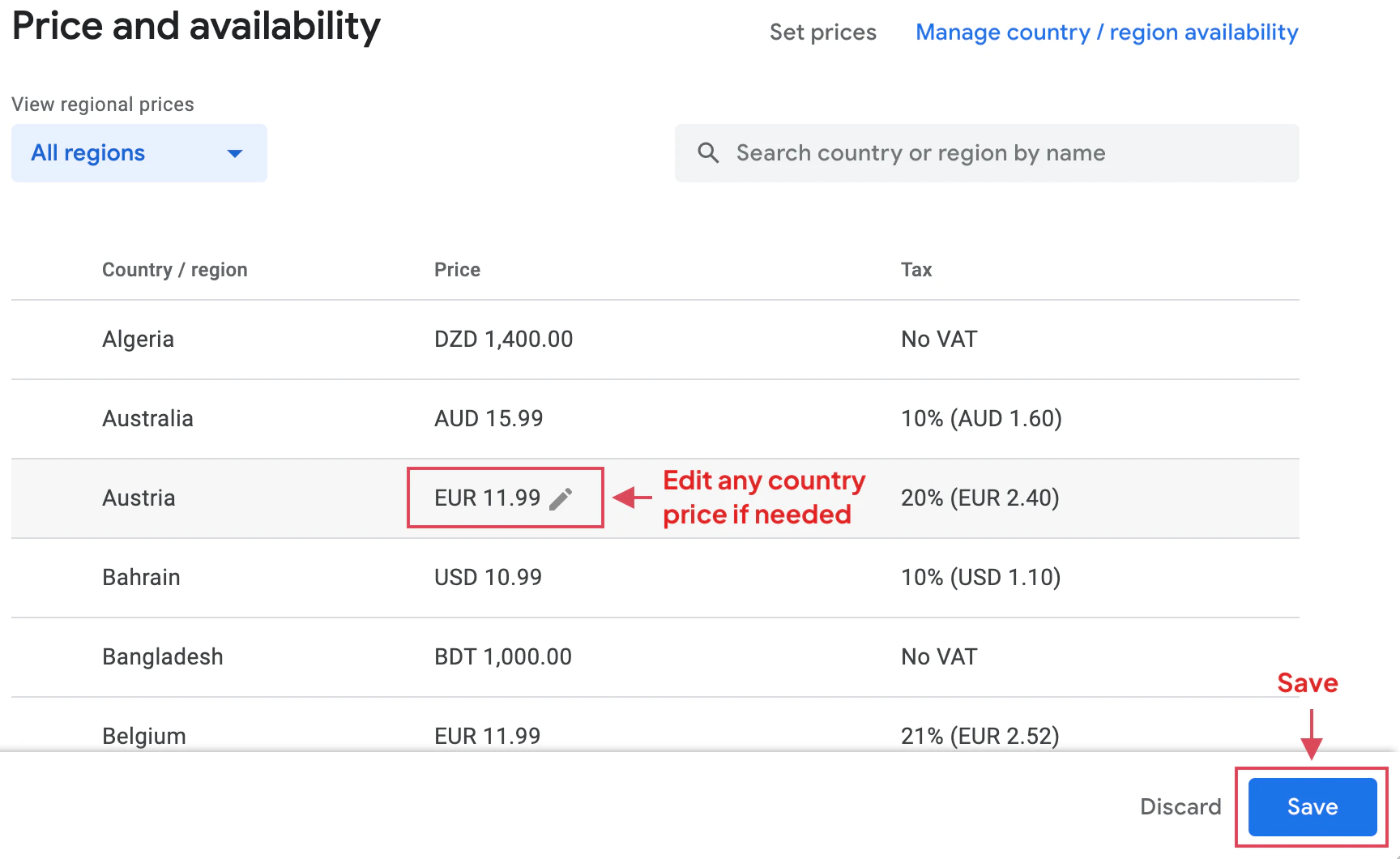
Tinjau Harga Regional
Tinjau harga yang dikonversi otomatis untuk setiap negara. Anda dapat menyesuaikan harga tiap negara jika diperlukan.
-
Simpan Konfigurasi
Simpan konfigurasi harga Anda.
-
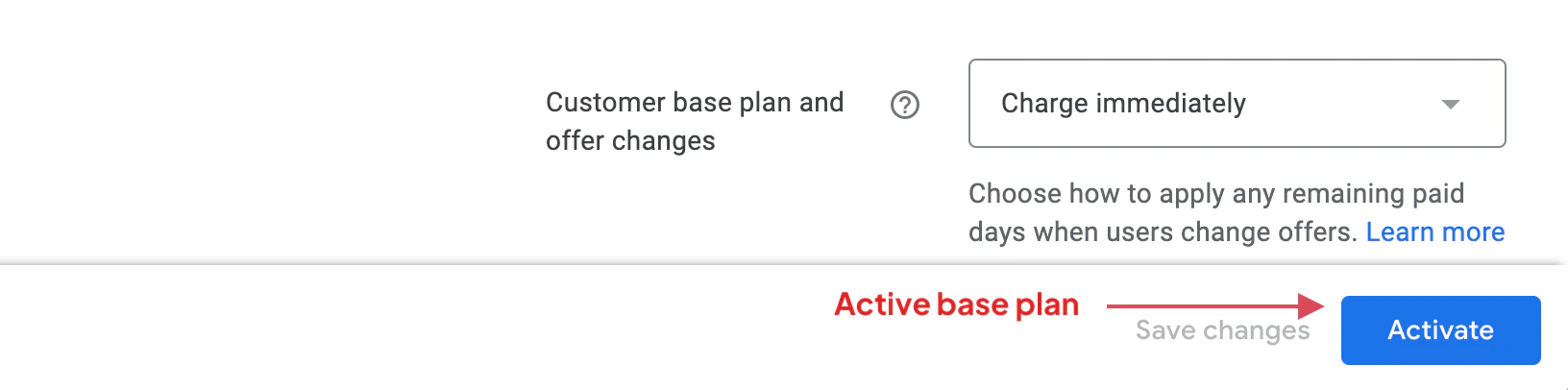
Aktifkan Langganan
Klik Aktifkan tombol untuk membuat produk langganan Anda live dan tersedia untuk dibeli.
Pertimbangan Penting
Bagian berjudul “Pertimbangan Penting”Batasan Base Plan
Bagian berjudul “Base Plan Limitation”Plugin native-purchases mewajibkan tepat satu base plan per langganan demi menjaga konsistensi dengan penanganan langganan iOS. Penggunaan beberapa base plan tidak didukung.
Masa tenggang
Bagian berjudul “Grace Period”Grace period memungkinkan Google Play mencoba kembali pembayaran yang gagal sambil tetap menjaga akses langganan pengguna. Grace period yang umum adalah:
- 3 hari untuk langganan bulanan
- 7 hari untuk langganan yang lebih lama
Status Langganan
Bagian berjudul “Subscription Status”Setelah dibuat, langganan Anda akan berstatus “Draft” hingga diaktifkan. Anda dapat menguji draft langganan dalam mode sandbox.
Penggunaan di Aplikasi Anda
Bagian berjudul “Penggunaan di Aplikasi Anda”Setelah dibuat, referensikan langganan tersebut di aplikasi Anda menggunakan product ID:
import { NativePurchases, PURCHASE_TYPE } from '@capgo/native-purchases';
// Load subscription infoconst { products } = await NativePurchases.getProducts({  productIdentifiers: ['com.example.premium.monthly'],  productType: PURCHASE_TYPE.SUBS,});
const product = products[0];console.log(`${product.title} — ${product.priceString}`);
// Purchase (planIdentifier = Base Plan ID from Google Play Console)const transaction = await NativePurchases.purchaseProduct({  productIdentifier: 'com.example.premium.monthly',  planIdentifier: 'monthly-plan', // REQUIRED on Android, ignored on iOS  productType: PURCHASE_TYPE.SUBS,});
console.log('Transaction ID', transaction.transactionId);
// Later, check purchase stateconst { purchases } = await NativePurchases.getPurchases({  productType: PURCHASE_TYPE.SUBS,});
const subscription = purchases.find(  (purchase) => purchase.productIdentifier === 'com.example.premium.monthly',);
if (subscription && subscription.purchaseState === 'PURCHASED' && subscription.isAcknowledged) {  console.log('Subscription active locally');  // For expiration/cancellation, validate purchaseToken through your backend}
Langkah Berikutnya
Bagian berjudul “Langkah Selanjutnya”- Buat penawaran perkenalan untuk menarik pelanggan baru
- Konfigurasi pengujian sandbox untuk menguji langganan Anda
- Siapkan backend receipt validation untuk keamanan
Pemecahan Masalah
Bagian berjudul “Troubleshooting”Langganan tidak muncul di aplikasi:
- Pastikan ID produk sudah sesuai
- Pastikan langganan sudah aktif
- Cek apakah package name aplikasi sudah benar
- Tunggu 2-3 jam setelah aktivasi agar perubahan tersinkronisasi
Error pada base plan:
- Pastikan Anda hanya memiliki satu base plan
- Pastikan semua field wajib sudah diisi
- Cek apakah periode penagihan sudah valid
Masalah harga:
- Pastikan setidaknya satu negara sudah dipilih
- Pastikan harga dasar lebih besar dari batas minimum
- Cek apakah kurs konversi mata uang sudah sesuai
Lanjutkan dari Create Android Auto-Renewable Subscription
Bagian berjudul “Keep going from Create Android Auto-Renewable Subscription”Jika Anda menggunakan Buat Langganan Auto-Renewable di Android untuk merencanakan persetujuan store dan distribusi, hubungkan dengan Menggunakan @capgo/native-purchases untuk kapabilitas native di Using @capgo/native-purchases, @capgo/capacitor-in-app-review untuk detail implementasi di @capgo/capacitor-in-app-review, Menggunakan @capgo/capacitor-in-app-review untuk kapabilitas native di bagian Menggunakan @capgo/capacitor-in-app-review, @capgo/capacitor-native-market untuk detail implementasi di @capgo/capacitor-native-market, dan Menggunakan @capgo/capacitor-native-market untuk kapabilitas native di Menggunakan @capgo/capacitor-native-market.
Rilis aplikasi Capacitor tanpa menunggu
Build dengan AI coding agent Anda, rilis perbaikan dalam hitungan menit, build iOS dan Android tanpa Mac, dan pantau setiap rilis.


Butuh solusi Enterprise? Hubungi tim kami