
Crea Abbonamento Android Auto-Rinnovabile
Copia un prompt di configurazione con le istruzioni di installazione e la guida markdown completa per questo plugin.
Le sottoscrizioni rinnovabili automatiche forniscono accesso a contenuti, servizi o funzionalità premium nell'applicazione in modo continuativo. Questa guida vi aiuterà a creare e configurare le sottoscrizioni nel Console di Google Play.
Panoramica
Sezione intitolata “Panoramica”Abbonamenti si rinnovano automaticamente alla fine di ogni periodo di fatturazione fino a quando l'utente non annulla. Sono ideali per:
- Accesso a contenuti premium
- Esperienze senza pubblicità
- Archiviazione in cloud
- Servizi in corso
Creare una Sottoscrizione
Sezione intitolata “Creare una Sottoscrizione”-
Naviga alle Sottoscrizioni
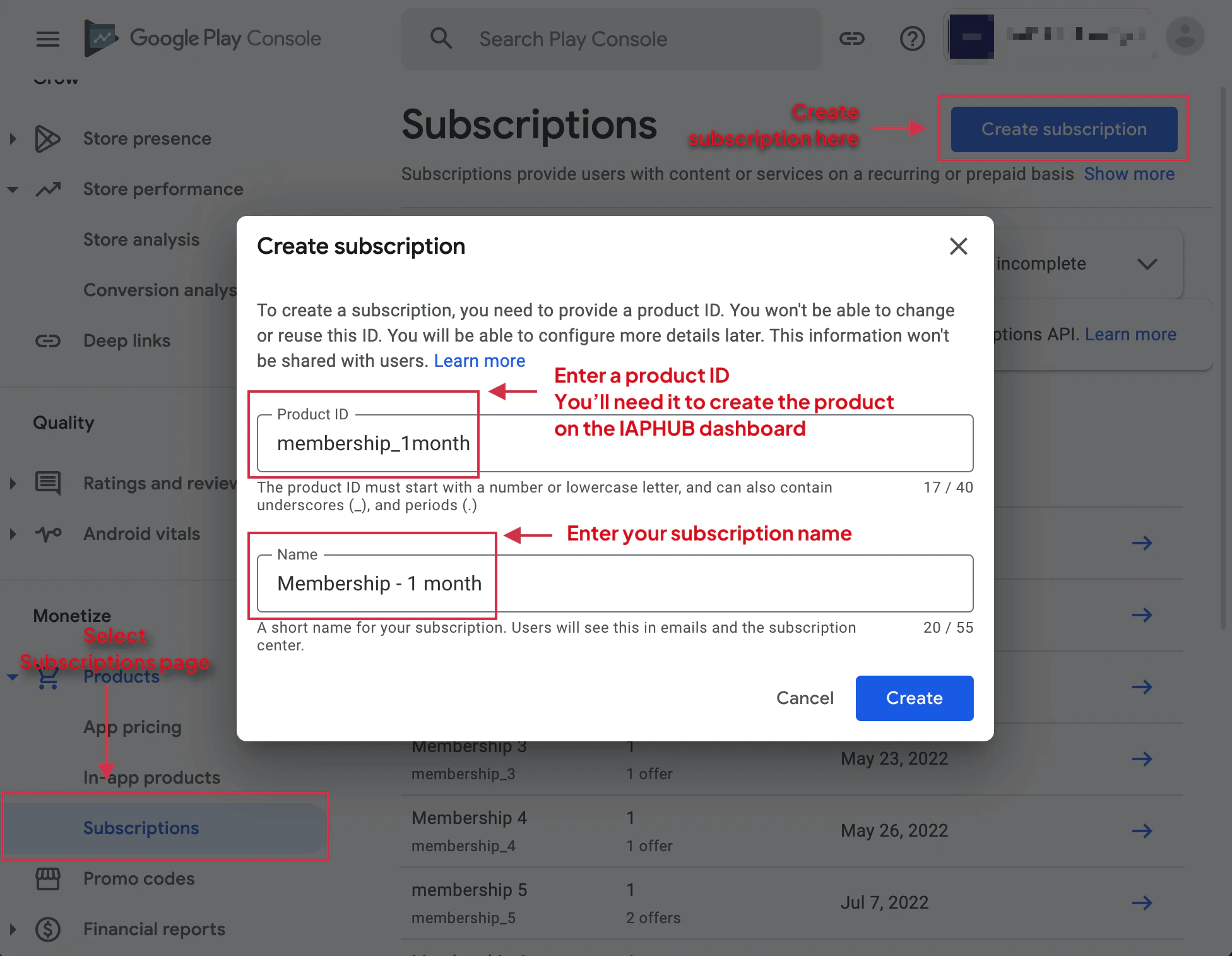
In Google Play Console, seleziona il tuo app e scegli Monetizza > Abbonamenti dal menu a sinistra.
Clicca sul Crea abbonamento tasto per iniziare.
-
Inserisci informazioni base
Inserisci un nome di abbonamento e un ID prodotto. L'ID prodotto è richiesto per la configurazione nell'app e non può essere modificato in seguito.
-
Crea piano base
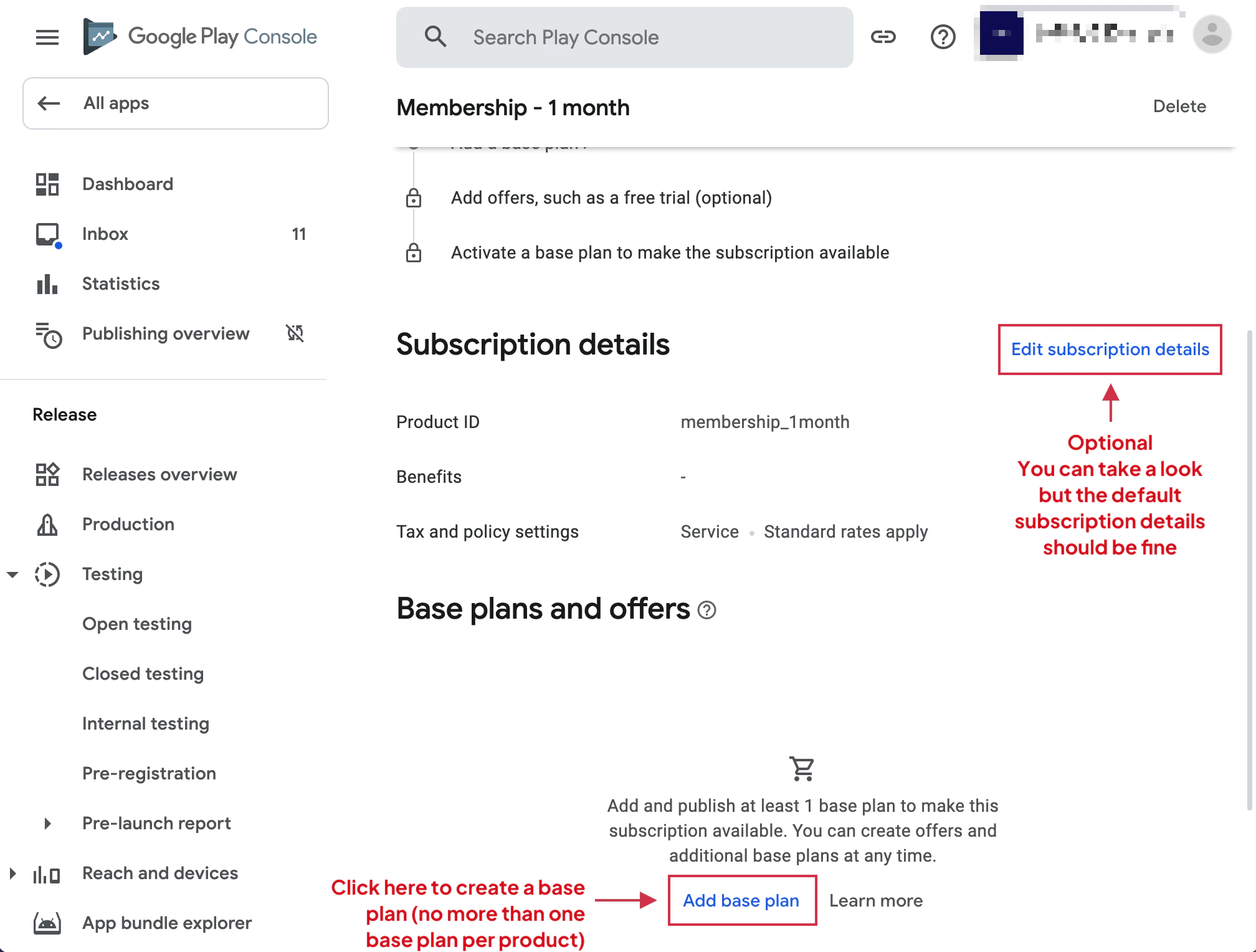
Google Play richiede esattamente un piano base per abbonamento. Il plugin native-purchases supporta solo un piano base per mantenere la compatibilità con iOS.
Click Aggiungi piano base per continuare.
-
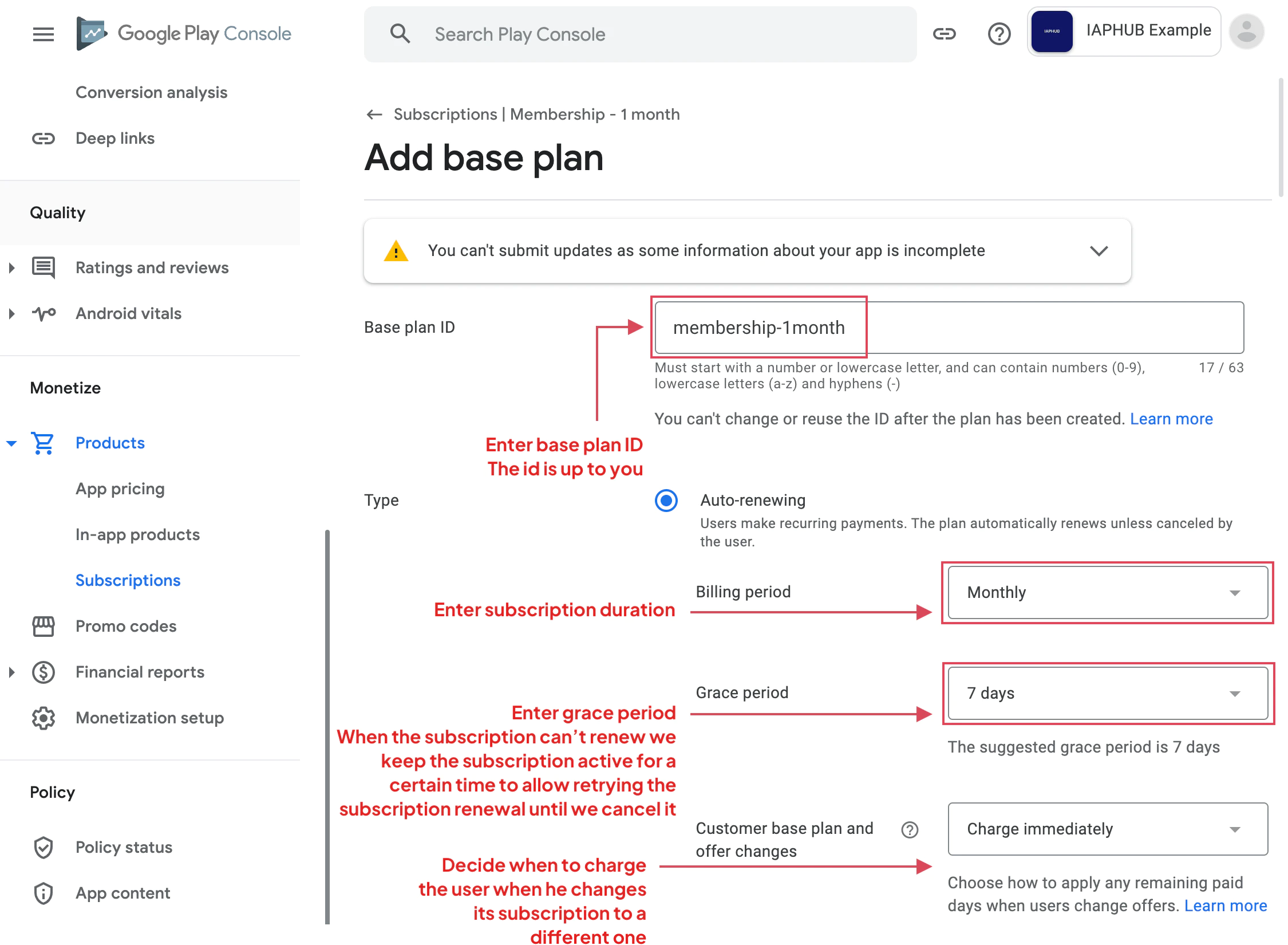
Configura dettagli piano base
Inserisci:
- ID piano base: Identificatore univoco per questo piano
- Periodo di fatturazioneCome spesso gli utenti vengono addebitati (settimanale, mensile, annuale, ecc.)
- Periodo di graziaTempo di attesa di Google per la riconferma della sottoscrizione prima della cancellazione

-
Configura i prezzi
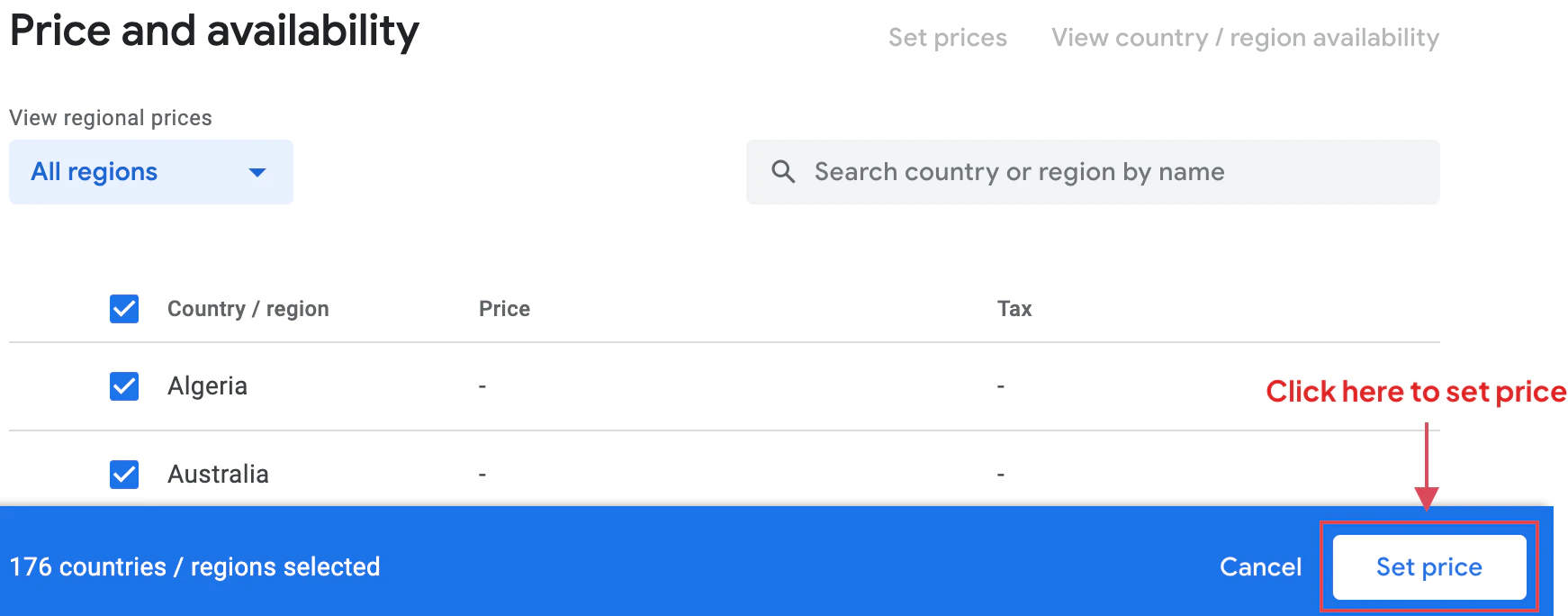
Accedi alla sezione prezzi e seleziona tutti i paesi/regioni in cui desideri offrire l'abbonamento.

-
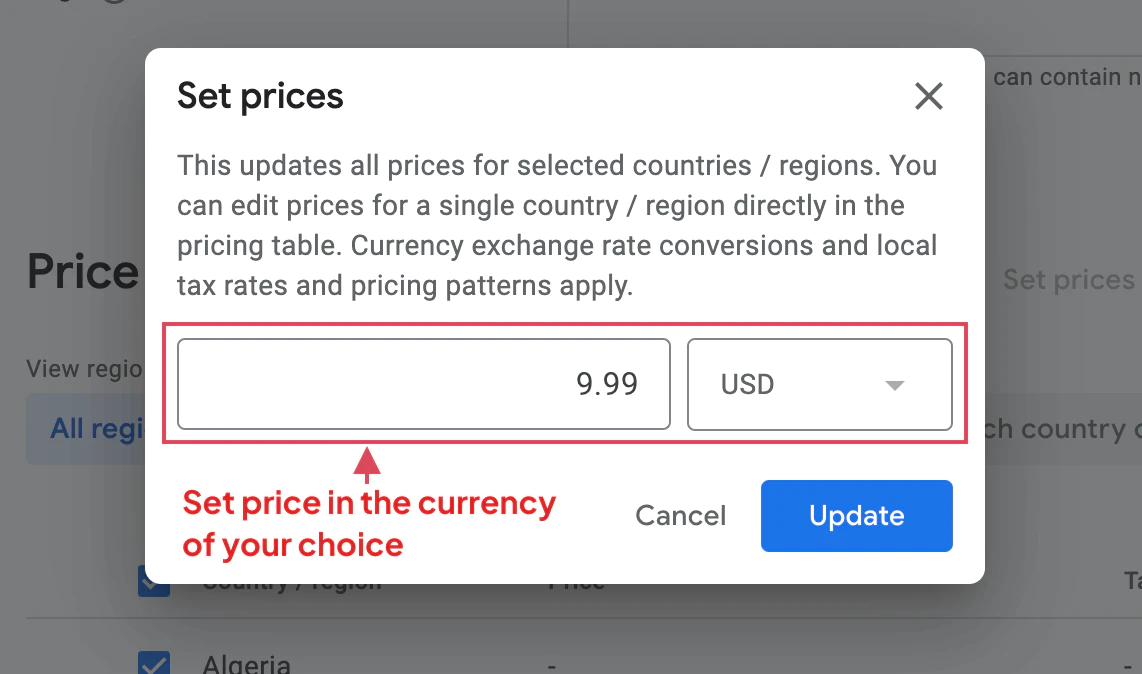
Configura il prezzo
Imposta il tuo prezzo base nella tua valuta principale. Google Play converte automaticamente questo prezzo nelle valute locali.
-
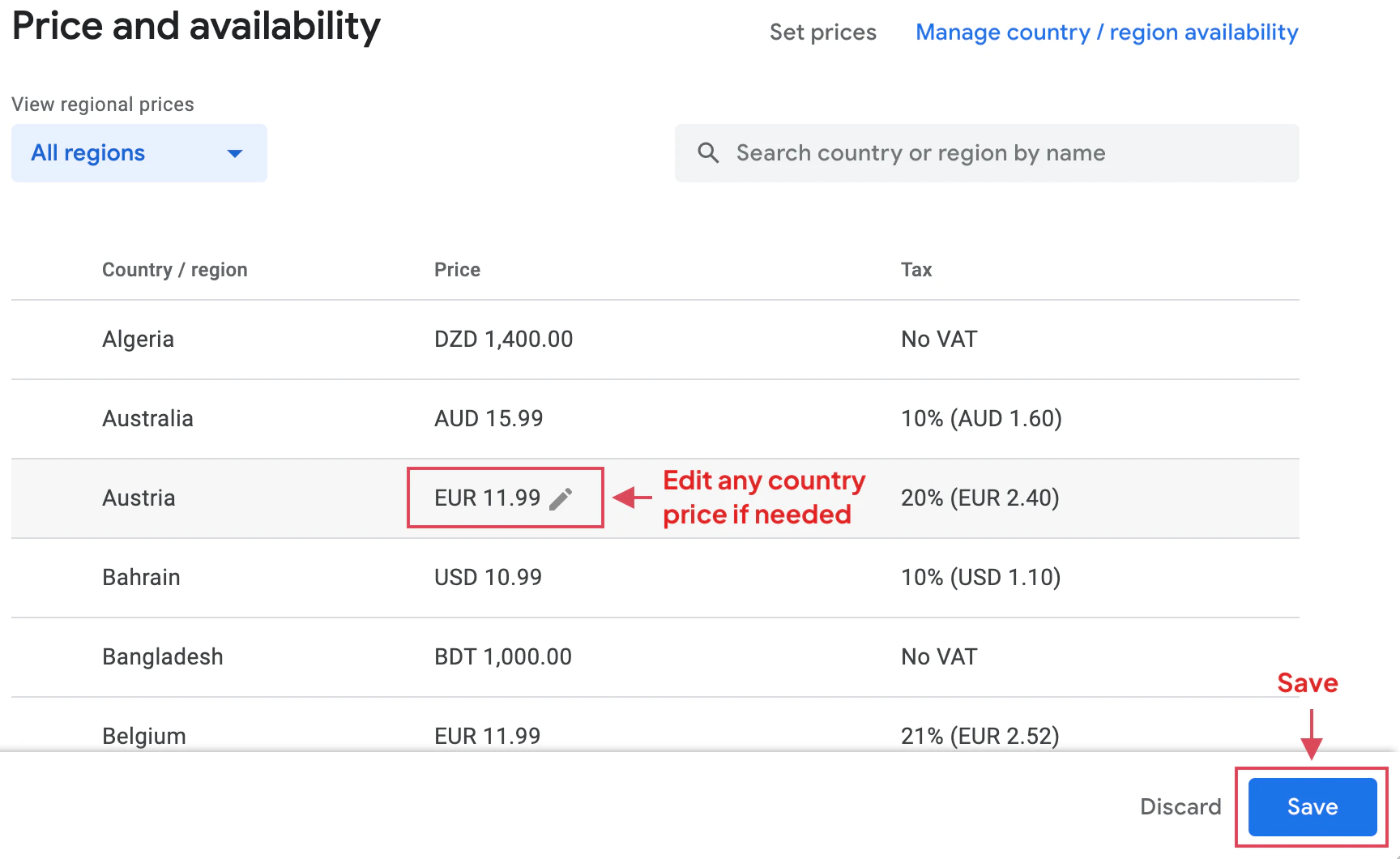
Verifica i prezzi regionali
Verifica i prezzi convertiti automaticamente per ogni paese. Puoi regolare i prezzi individuali se necessario.
-
Salva la configurazione
Salva la tua configurazione dei prezzi.
-
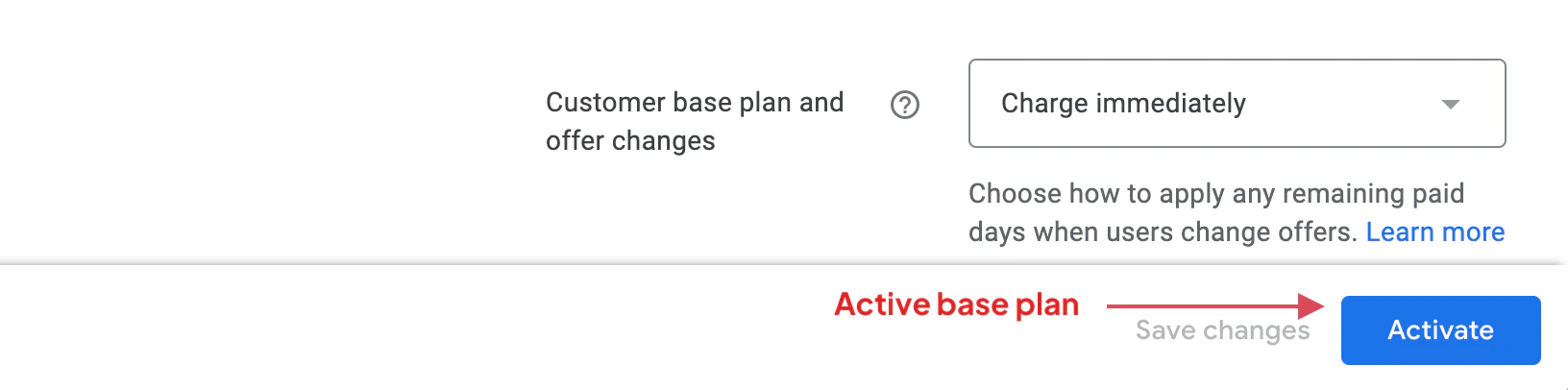
Attiva Abbonamento
Clicca il Attiva Clicca per rendere il tuo prodotto di abbonamento disponibile e acquistabile.
Considerazioni importanti
Sezione intitolata “Considerazioni importanti”Limitazione del piano base
Sezione intitolata “Limitazione del piano base”Il plugin native-purchases richiede esattamente un piano base per abbonamento per garantire la coerenza con la gestione degli abbonamenti iOS. Non sono supportati più piani base.
Periodo di grazia
Sezione intitolata “Periodo di Grazia”Il periodo di grazia consente a Google Play di riprovare i pagamenti falliti mantenendo l'accesso alla sottoscrizione dell'utente. I periodi di grazia comuni sono:
- 3 giorni per le sottoscrizioni mensili
- 7 giorni per le sottoscrizioni più lunghe
Stato della Sottoscrizione
Sezione intitolata “Stato della Sottoscrizione”Dopo la creazione, la tua sottoscrizione sarà in stato "Bozza" fino all'attivazione. Puoi testare le bozze delle sottoscrizioni in modalità sandbox.
Utilizzo nell'App
Sezione intitolata “Utilizzo nell'App”Una volta creata, riferisci alla sottoscrizione nell'app utilizzando l'ID del prodotto:
import { NativePurchases, PURCHASE_TYPE } from '@capgo/native-purchases';
// Load subscription infoconst { products } = await NativePurchases.getProducts({  productIdentifiers: ['com.example.premium.monthly'],  productType: PURCHASE_TYPE.SUBS,});
const product = products[0];console.log(`${product.title} — ${product.priceString}`);
// Purchase (planIdentifier = Base Plan ID from Google Play Console)const transaction = await NativePurchases.purchaseProduct({  productIdentifier: 'com.example.premium.monthly',  planIdentifier: 'monthly-plan', // REQUIRED on Android, ignored on iOS  productType: PURCHASE_TYPE.SUBS,});
console.log('Transaction ID', transaction.transactionId);
// Later, check purchase stateconst { purchases } = await NativePurchases.getPurchases({  productType: PURCHASE_TYPE.SUBS,});
const subscription = purchases.find(  (purchase) => purchase.productIdentifier === 'com.example.premium.monthly',);
if (subscription && subscription.purchaseState === 'PURCHASED' && subscription.isAcknowledged) {  console.log('Subscription active locally');  // For expiration/cancellation, validate purchaseToken through your backend}
Next Steps
Ettore intitolato “Passaggi successivi”- Crea un'offerta introduttiva Attrae nuovi sottoscrittori
- Configura il testing del sandbox Testa le tue sottoscrizioni
- Configura la validazione dei ricevuti backend per la sicurezza
Troubleshooting
Ettore intitolato “Elencazione dei problemi”La sottoscrizione non compare nell'app:
- Verifica che l'ID del prodotto corrisponda esattamente
- Assicurati che la sottoscrizione sia attivata
- Controlla che la tua app abbia il nome del pacchetto corretto
- Attendi 2-3 ore dopo l'attivazione per le modifiche a propagarsi
Errori del piano base:
- Assicurati di avere esattamente un piano base
- Verifica che tutti i campi richiesti siano compilati
- Controlla che il periodo di fatturazione sia valido
Issue di prezzo:
- Conferma di aver selezionato almeno un paese
- Verifica che il prezzo base sia maggiore del minimo consentito
- Verifica le tariffe di conversione valuta siano accettabili
Continua da Crea abbonamento Android Auto-Rinnovabile
Sottosezione intitolata “Continua da Crea abbonamento Android Auto-Rinnovabile”Se stai utilizzando Creare una sottoscrizione Android Auto-Rinnovabile per pianificare l'approvazione e la distribuzione del negozio, connettilo con Utilizzare @capgo/native-purchases per la capacità nativa in Utilizzare @capgo/native-purchases, @capgo/capacitor-recensione-in-app per il dettaglio di implementazione in @capgo/capacitor-recensione-in-app, Utilizzare @capgo/capacitor-recensione-in-app per la capacità nativa in Utilizzare @capgo/capacitor-recensione-in-app, @capgo/capacitor-mercato-nativo per il dettaglio di implementazione in @capgo/capacitor-mercato-nativo, e Utilizzare @capgo/capacitor-mercato-nativo per la capacità nativa in Utilizzare @capgo/capacitor-mercato-nativo.