
iOS Builds
Copia un prompt di configurazione con i passaggi di installazione e la guida markdown completa per questo plugin.
Costruisci e invia app iOS su TestFlight e l'App Store utilizzando l'infrastruttura Mac dedicata di Capgo.
Cosa imparerai
Sezione intitolata “Cosa imparerai”- Imparerai a caricare il tuo app tramite Capgo Native build
- Imparerai a configurare i certificati per Capgo Native Build
Requisiti preliminari
Sezione intitolata “Requisiti preliminari”- Un account Capgo (un trial gratuito è sufficiente per iniziare)
- La tua app già registrata in Capgo (esegui
bunx @capgo/cli@latest app addse non si applica), Un computer Mac con Xcode installato (è possibile configurare la compilazione su una macchina Linux/Windows, ma non è ancora documentato) - Una sottoscrizione valida di Apple Developer ($99/all'anno) (Devi avere diritti di amministratore o proprietario sull'account Apple Developer)
- Il tuo app deve essere in grado di compilarsi con successo tramite Xcode
- Un app __CAPGO_KEEP_0__
- A Capacitor app
- Nota
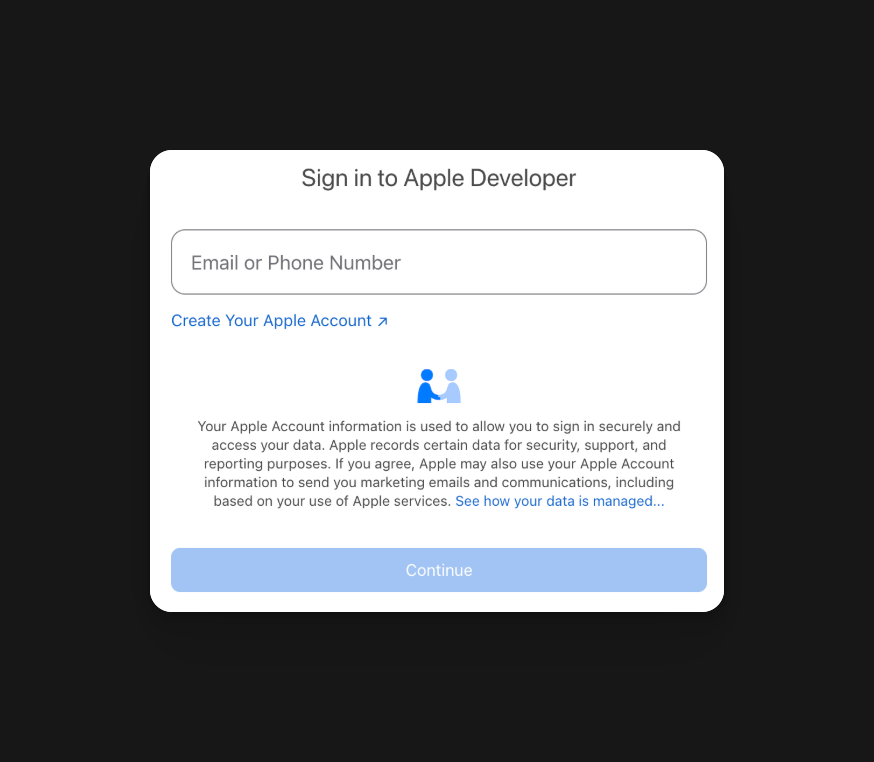
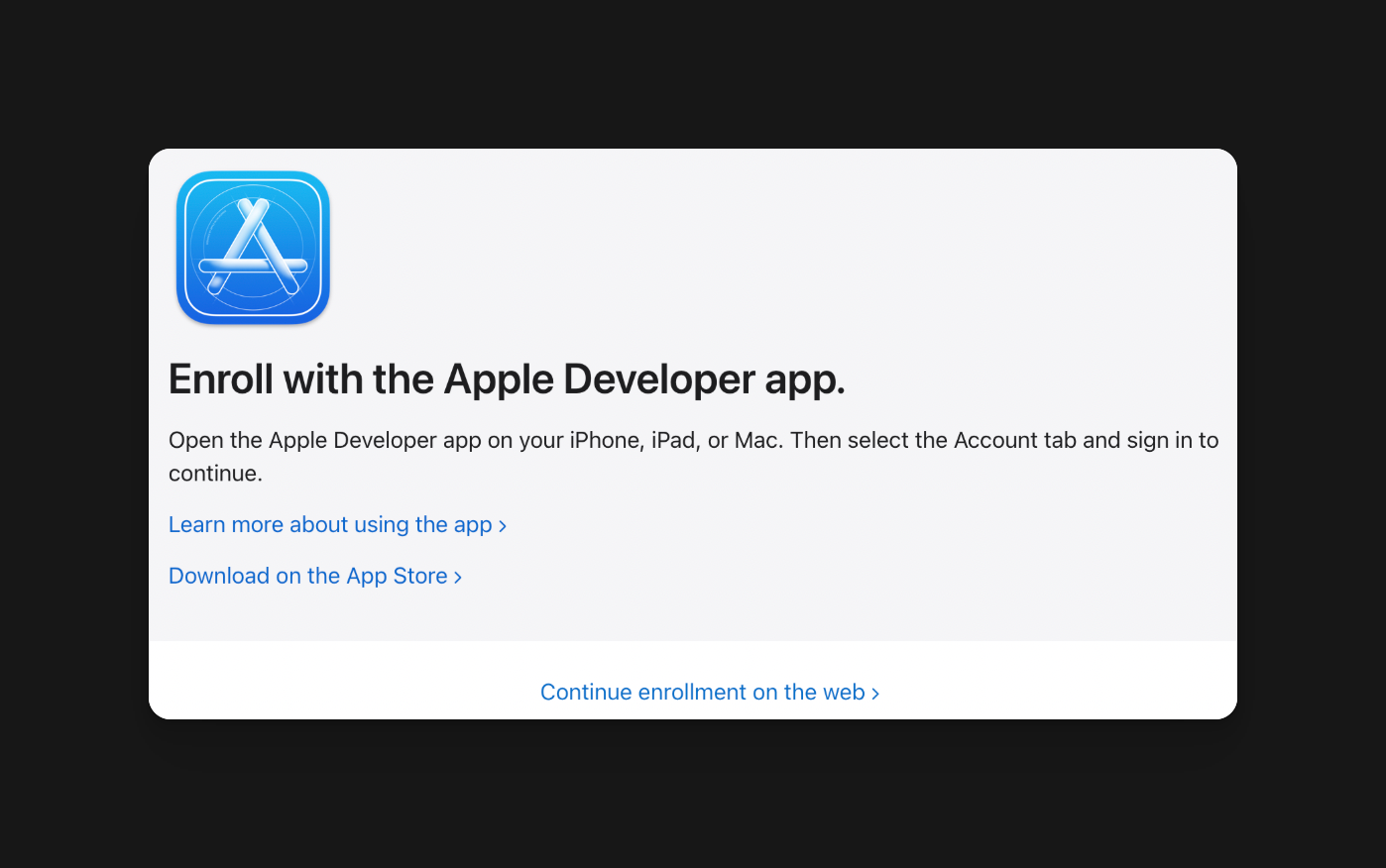
Sezione intitolata “Prima di iniziare nei portali di Apple”']}
protectedTokensPrima di configurare i certificati o di attivare l'upload di TestFlight, assicurati che l'account Apple e il team siano pronti:
- Attiva l'autenticazione a due fattori per l'account Apple utilizzato per l'iscrizione
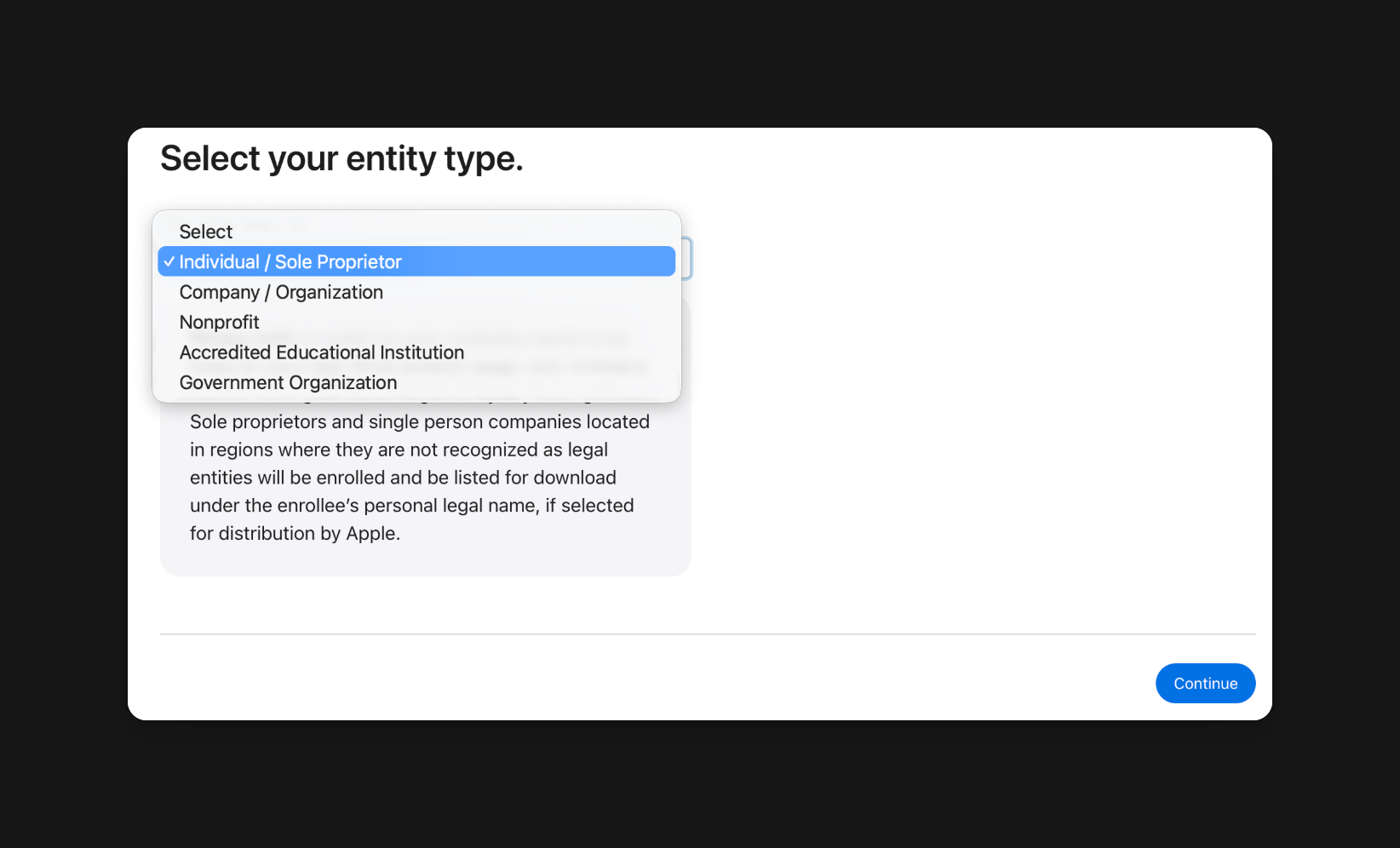
- Scegli il tipo di abbonamento giusto:
- Individuale / Proprietario unico: il tuo nome personale diventa il nome del venditore sull'App Store
- Organizzazione: richiede un'entità legale, un numero D-U-N-S, un sito web aziendale pubblico, un indirizzo email di lavoro sul dominio della società e una persona con l'autorità di vincolare l'organizzazione agli accordi di Apple
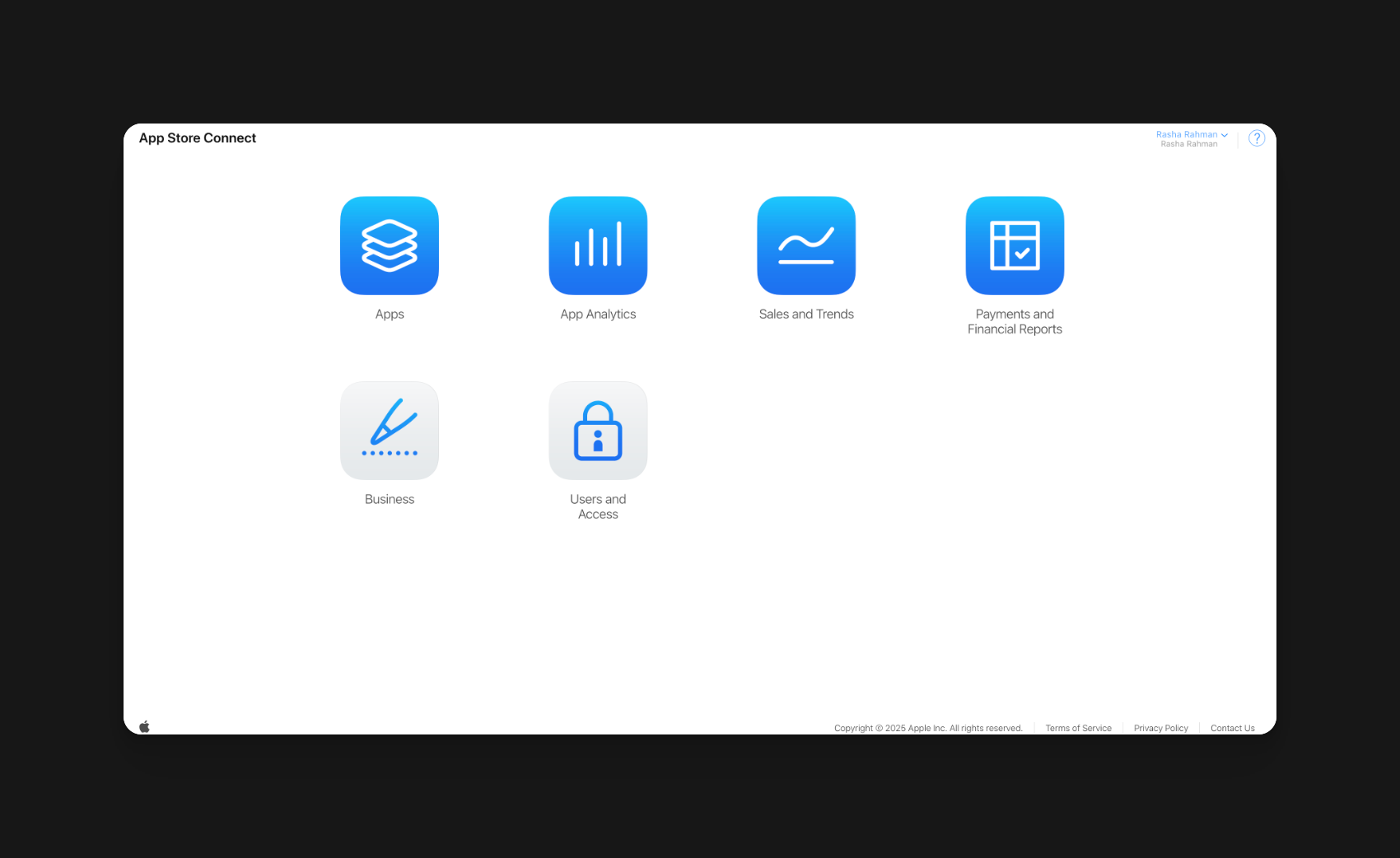
- Usa un account che possa accedere sia a Apple Developer che a App Store Connect per i certificati, i record dell'app, le chiavi API e TestFlight
- Blocca il tuo ID bundle finale presto. Cambiarlo in seguito significa di solito ricominciare la configurazione dell'App Store
- Pianifica questi elementi di App Store Connect prima della revisione dell'app: URL del supporto, URL della politica sulla privacy, età di accesso, screenshot, conformità all'esportazione e dettagli di contatto per la revisione dell'app
La prima costruzione manuale
Sottosezione intitolata “La prima costruzione manuale”Prima di poter iniziare a pensare a costruire l'app con Capgo, dovremmo prima configurarlo e fare una prima costruzione di TestFlight a mano. Ci sono alcuni vantaggi nel fare una costruzione manuale prima:
- Configurerete il certificato di distribuzione sul vostro computer locale
- Creerai il record dell'App Store se non l'hai fatto ancora
- Potrai risolvere qualsiasi problema con il processo di costruzione collegato alla tua app code
Prima di poter iniziare, devi avere l'installato il certificato di distribuzione sul tuo computer locale. Questo è un po' complesso, ma ti spiegherò di seguito.
Configurazione del certificato di distribuzione
Sottosezione intitolata “Configurazione del certificato di distribuzione”-
Apre Xcode
-
Clicca su
Xcode->Settings...Alternativamente, puoi utilizzare la scorciatoiaCmd + ,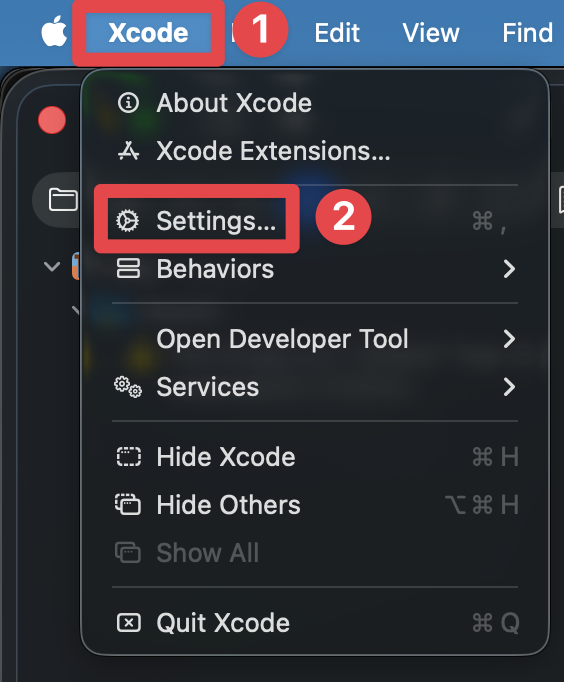
-
Vai a
Accounts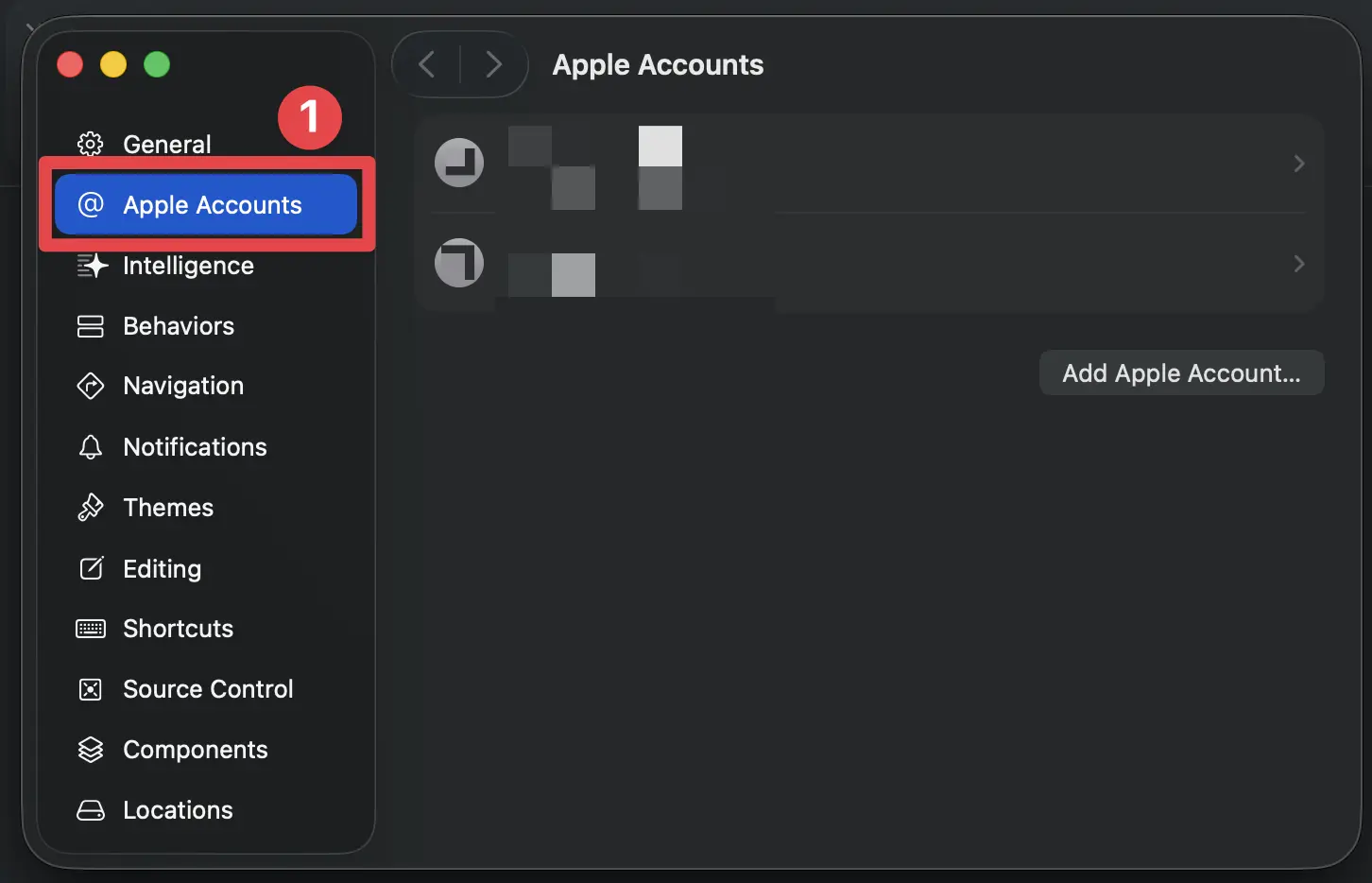
-
Cerca l'Account Apple aggiunto all'Account dello Sviluppatore Apple
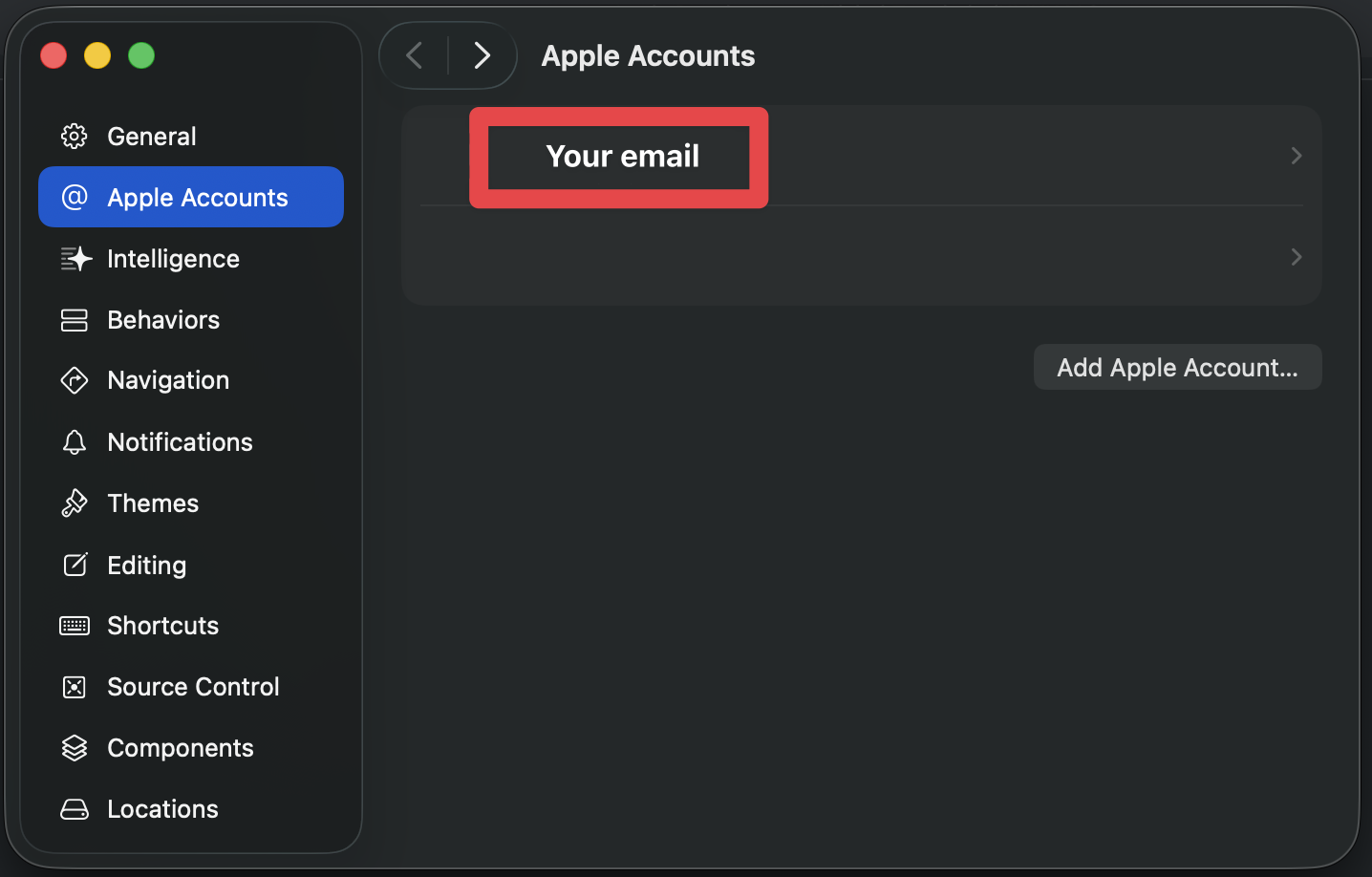
-
Trova l'equipe che utilizzerai per distribuire l'app
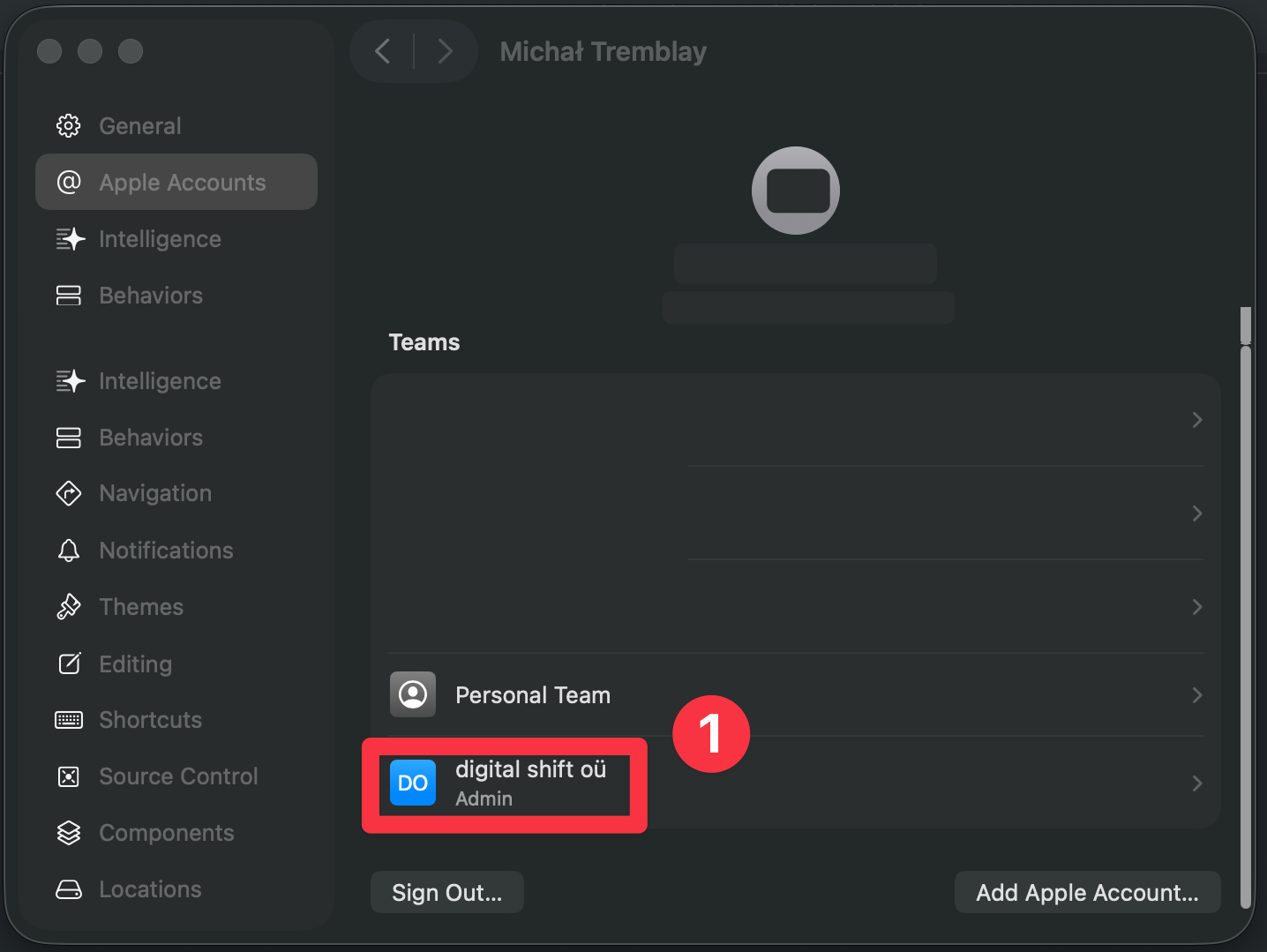
-
Clicca sul
Manage Certificates...tasto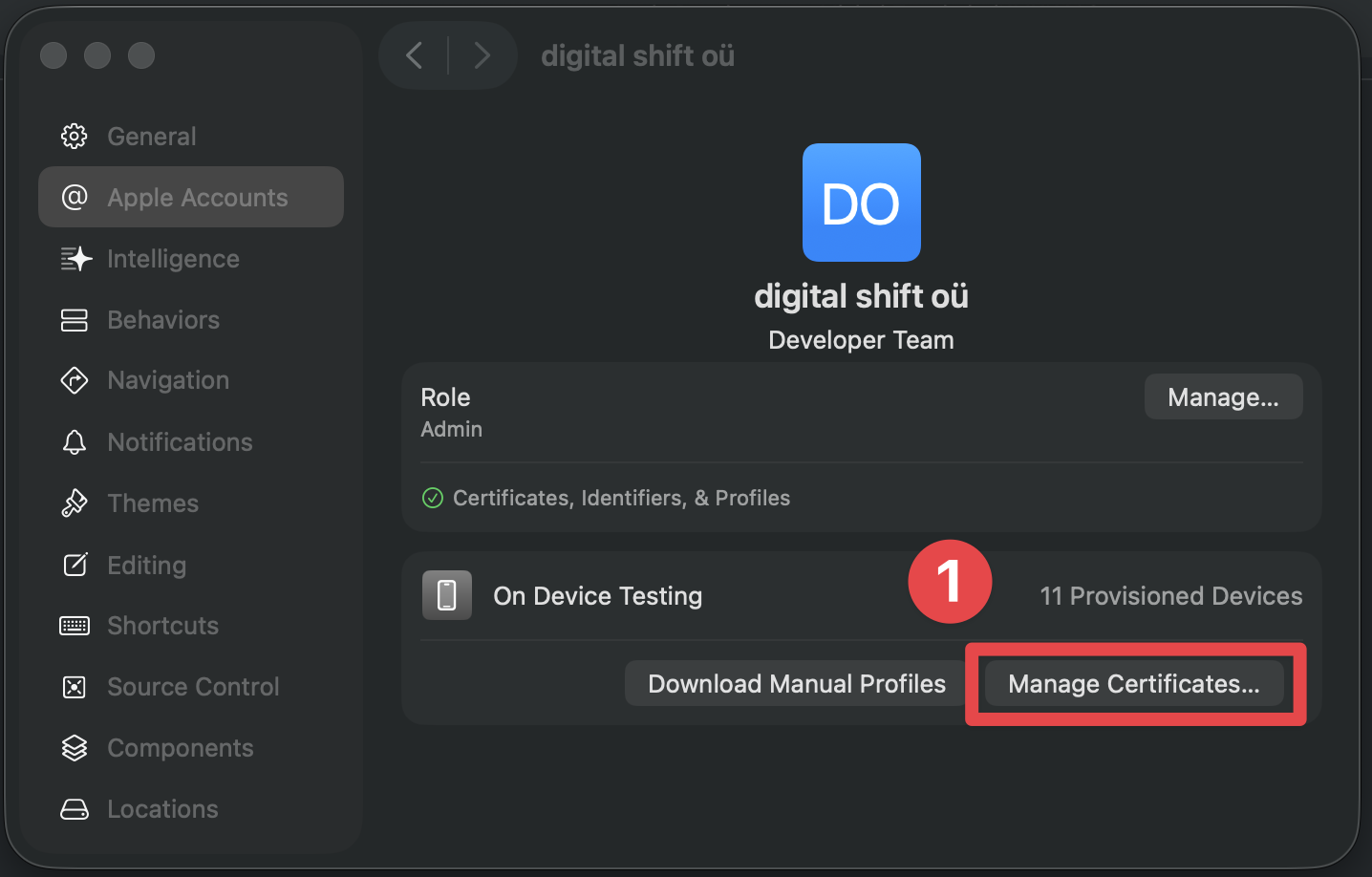
-
Assicurati di poter vedere il certificato di distribuzione nella lista
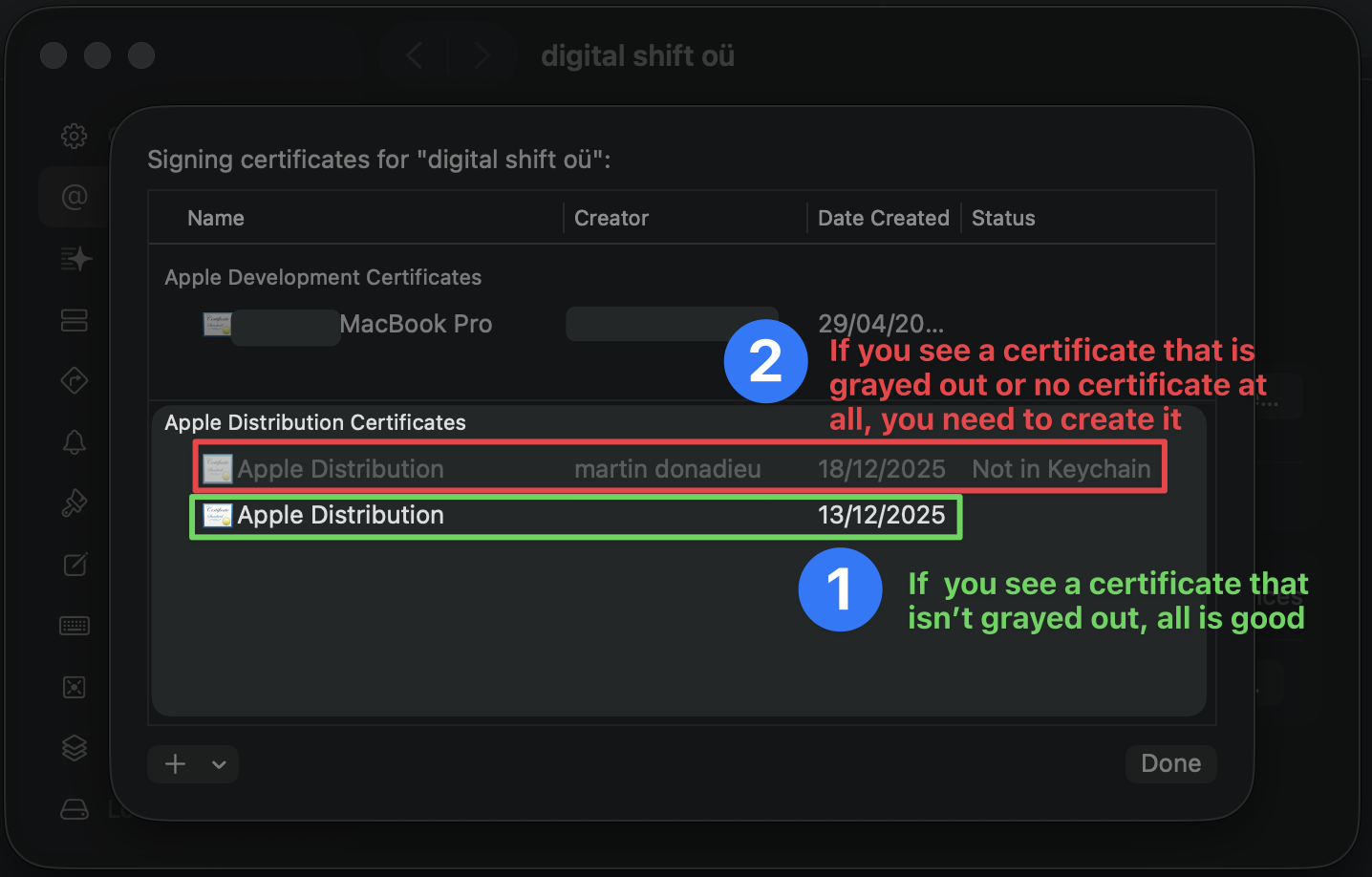
-
Se non lo vedi, devi creare un nuovo certificato
- Click sul
+e poi suApple Distribution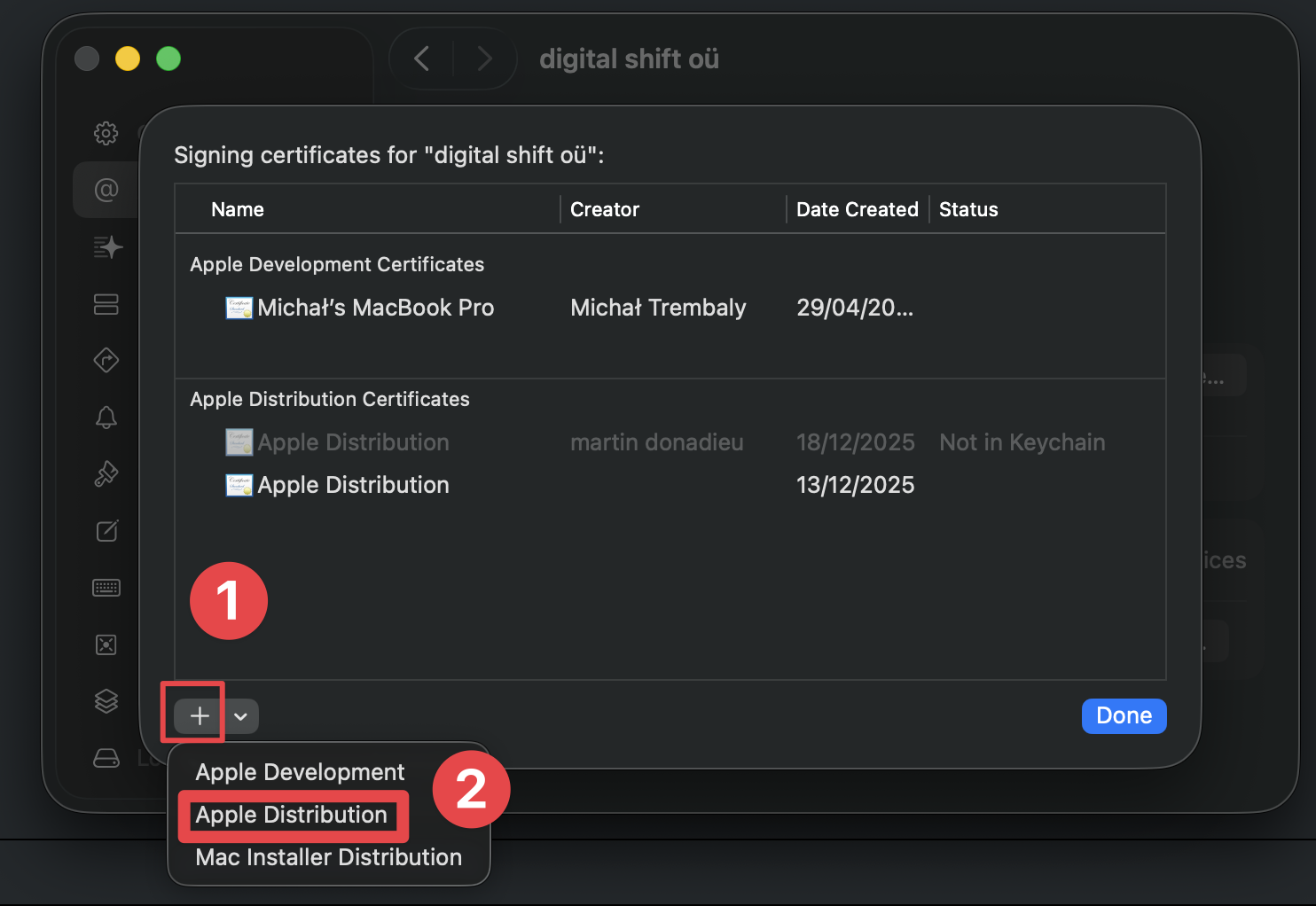
- Il certificato verrà creato automaticamente. Puoi vederlo nella lista. Guarda il passaggio precedente per confermare che lo vedi.
- Click sul
Ora che hai installato il certificato di distribuzione, puoi iniziare il processo di build.
Build manuale per TestFlight
Sottosezione intitolata “Build manuale per TestFlight”-
Apre l'applicazione in Xcode
Esegui
bunx cap open iosper aprire l'applicazione in Xcode. -
Cerca e clicca sul
archivebottoniNella bar degli strumenti di Xcode, trova e clicca sul
product->archivepulsante.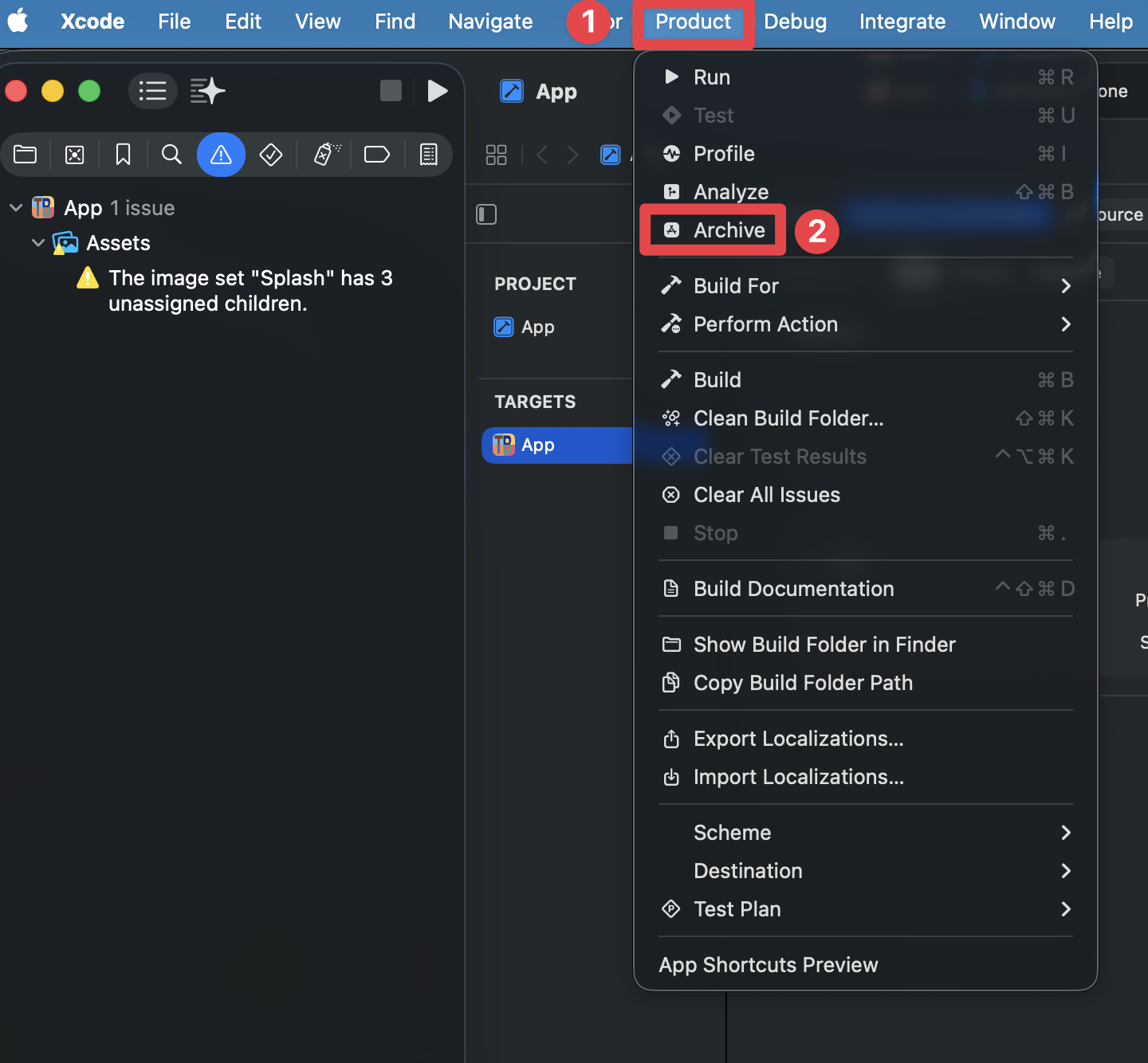
-
Aspetta che la compilazione sia completa
-
Clicca sul
Distribute Apppulsante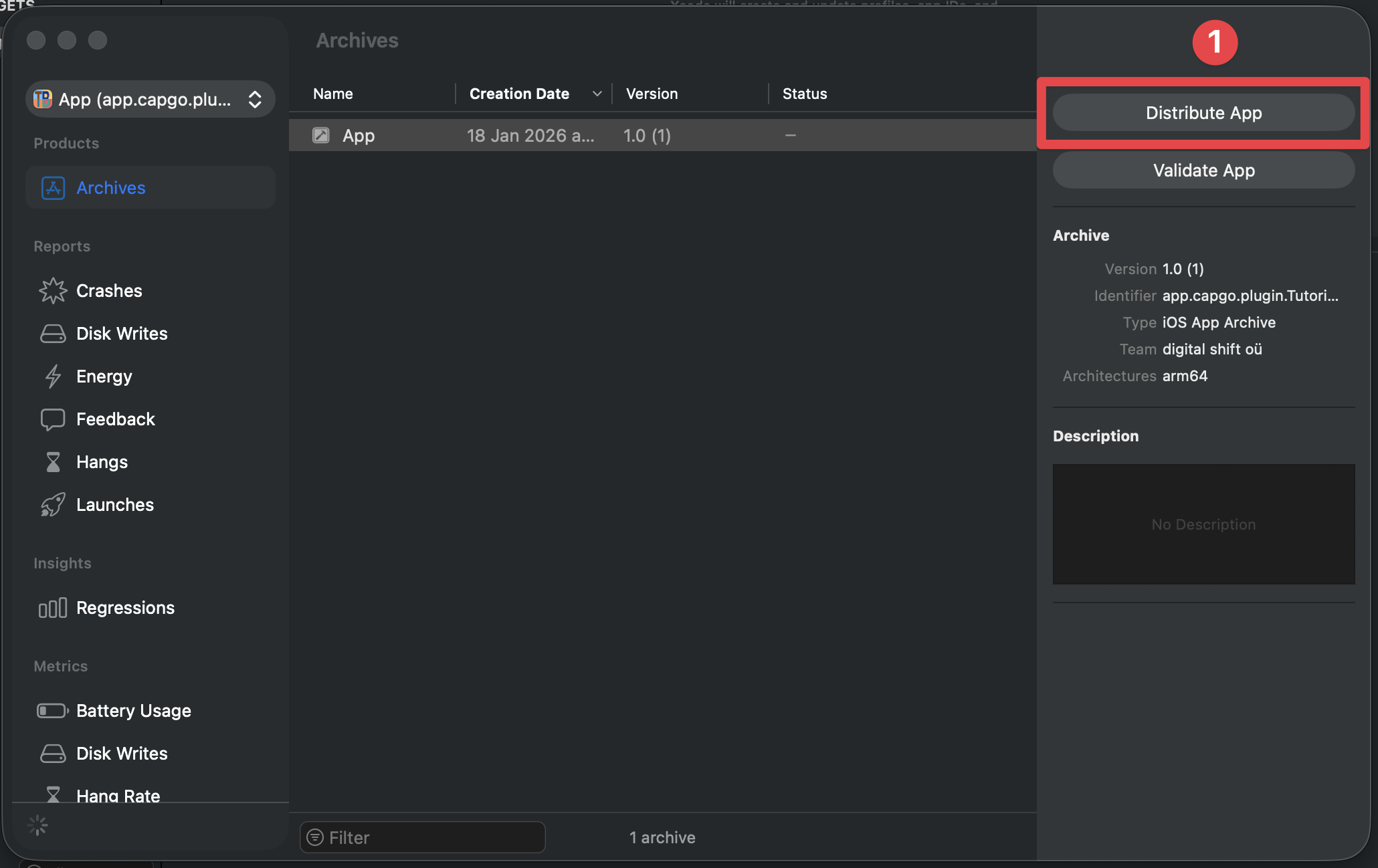
-
Seleziona
TestFlight Internal Onlycome metodo di distribuzione e clicca suDistributepulsante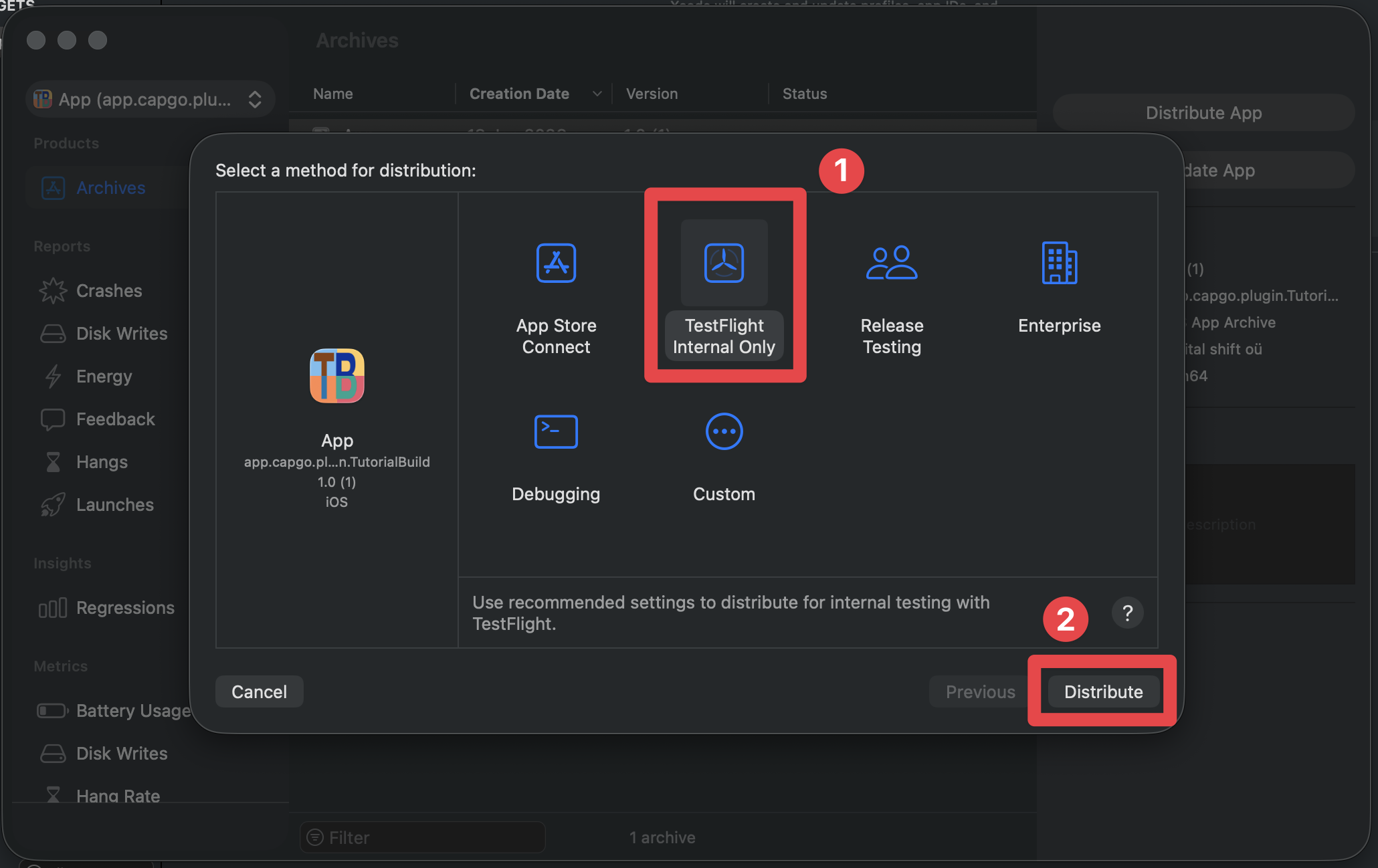
-
Configura il record dell'app
Compilare i seguenti campi:
- Nome: il nome del tuo app - visibile nella App Store
- SKU - lo SKU del tuo app - questo viene utilizzato per identificare il tuo app nella App Store
- La lingua principale - la lingua principale del tuo app
Poi, clicca sul
nexttasto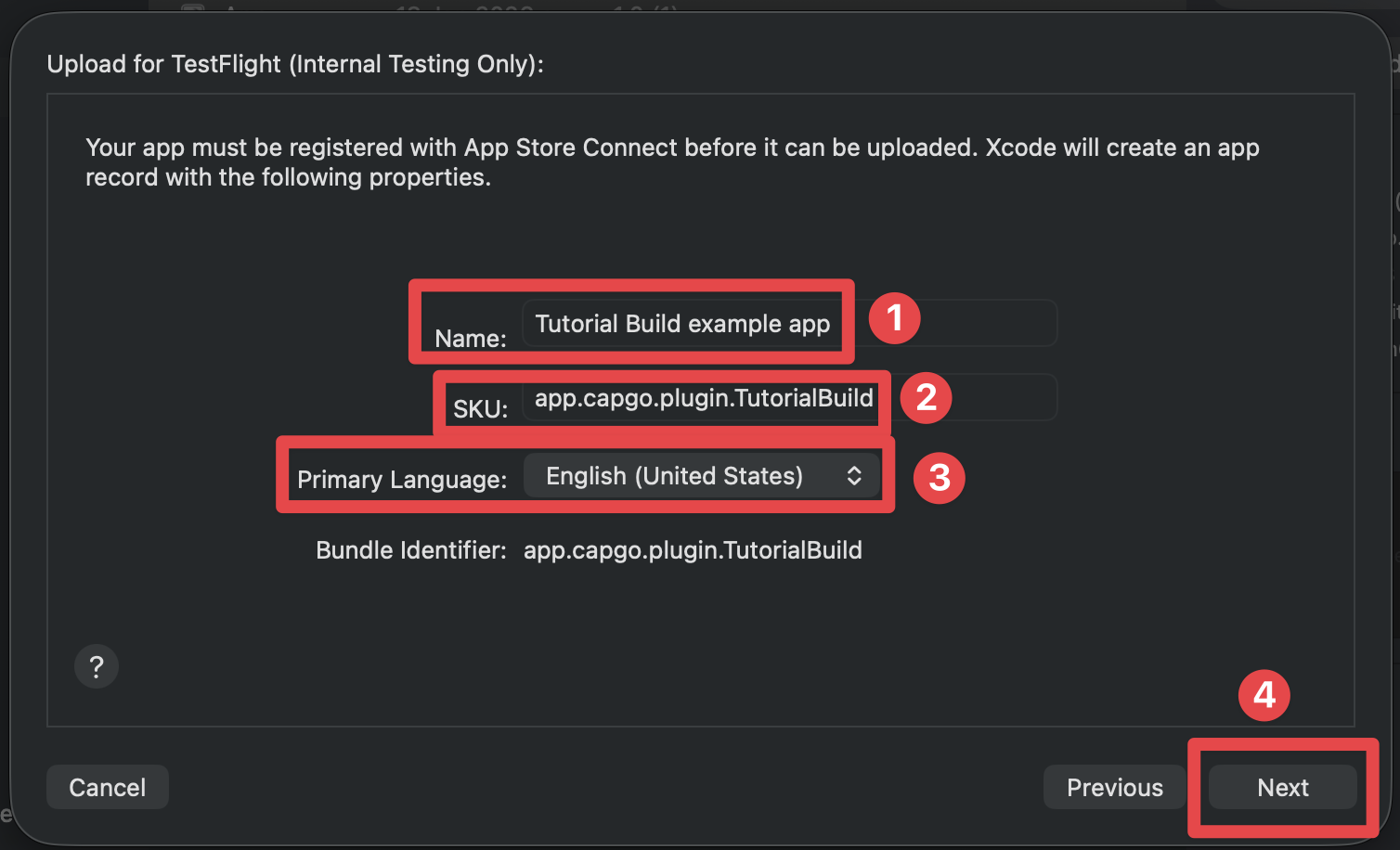
-
Se la creazione del record dell'app fallisce, prova a chiudere la finestra e prova a creare un archivio dell'app di nuovo.
-
Aspetta che l'upload sia completo
-
Se tutto è andato bene, dovresti vedere la seguente schermata
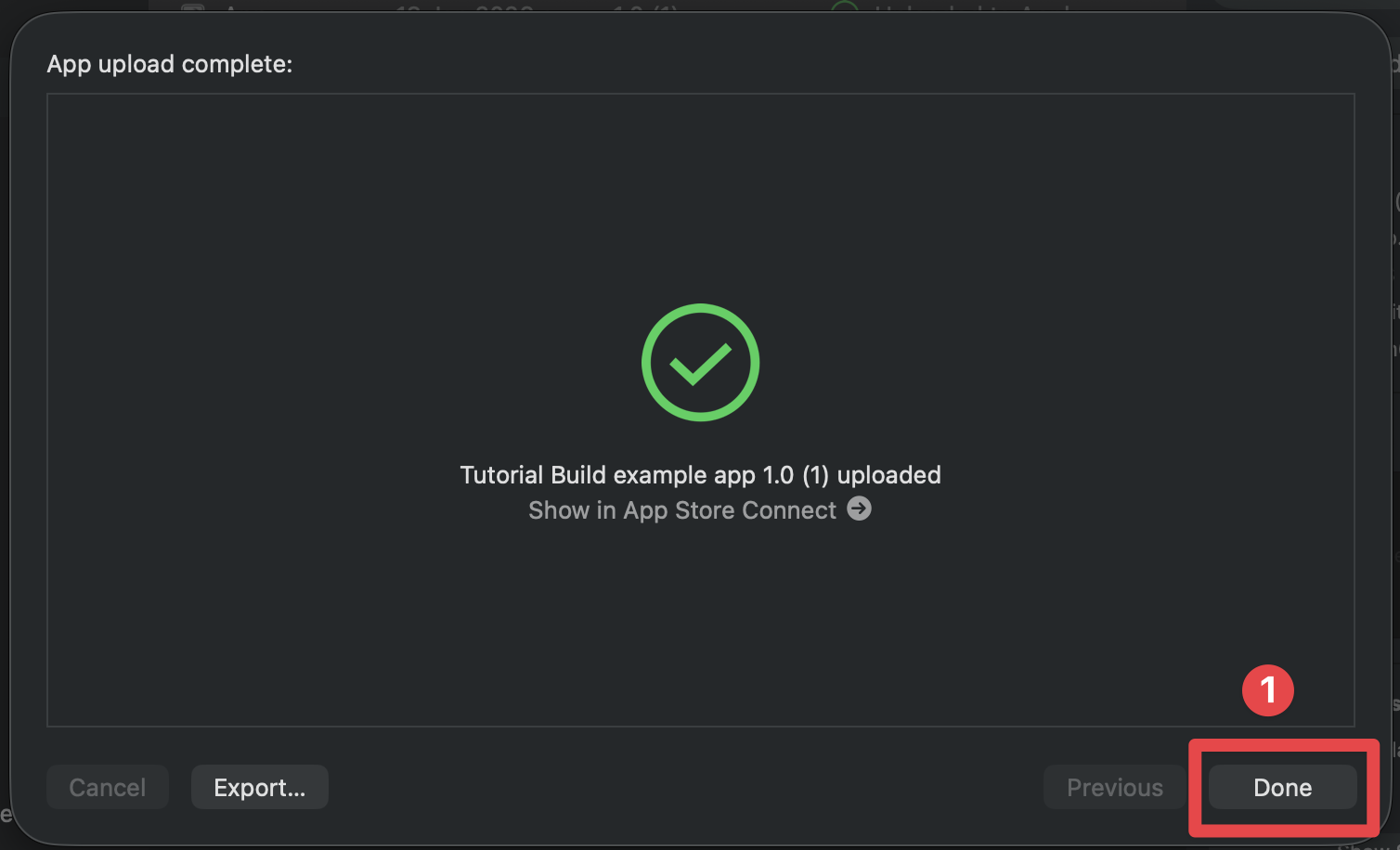
-
Clicca sul
Donebutton
Potresti avere l'istinto di pensare che tutto sia adesso buono e che potrai vedere la tua app in TestFlight, ma ci sono ancora alcune cose da finire:
- Aggiungiti a TestFlight
- Completa l'adeguamento alle norme di esportazione per rendere il build testabile
- Compila i metadati obbligatori di App Store Connect, come l'URL del tuo supporto, l'URL della tua politica sulla privacy e la classificazione di età
- Prepara le schermate che corrispondono ai dispositivi che effettivamente supporti
- Aggiungi i dettagli di contatto per la revisione dell'app e qualsiasi credenziale di test prima della sottoscrizione di produzione
Iniziamo con la prima:
Aggiungerti a TestFlight
Sottosezione intitolata “Aggiungerti a TestFlight”-
Vai al App Store Connect pagina
-
Accedi con il tuo account di sviluppatore Apple
-
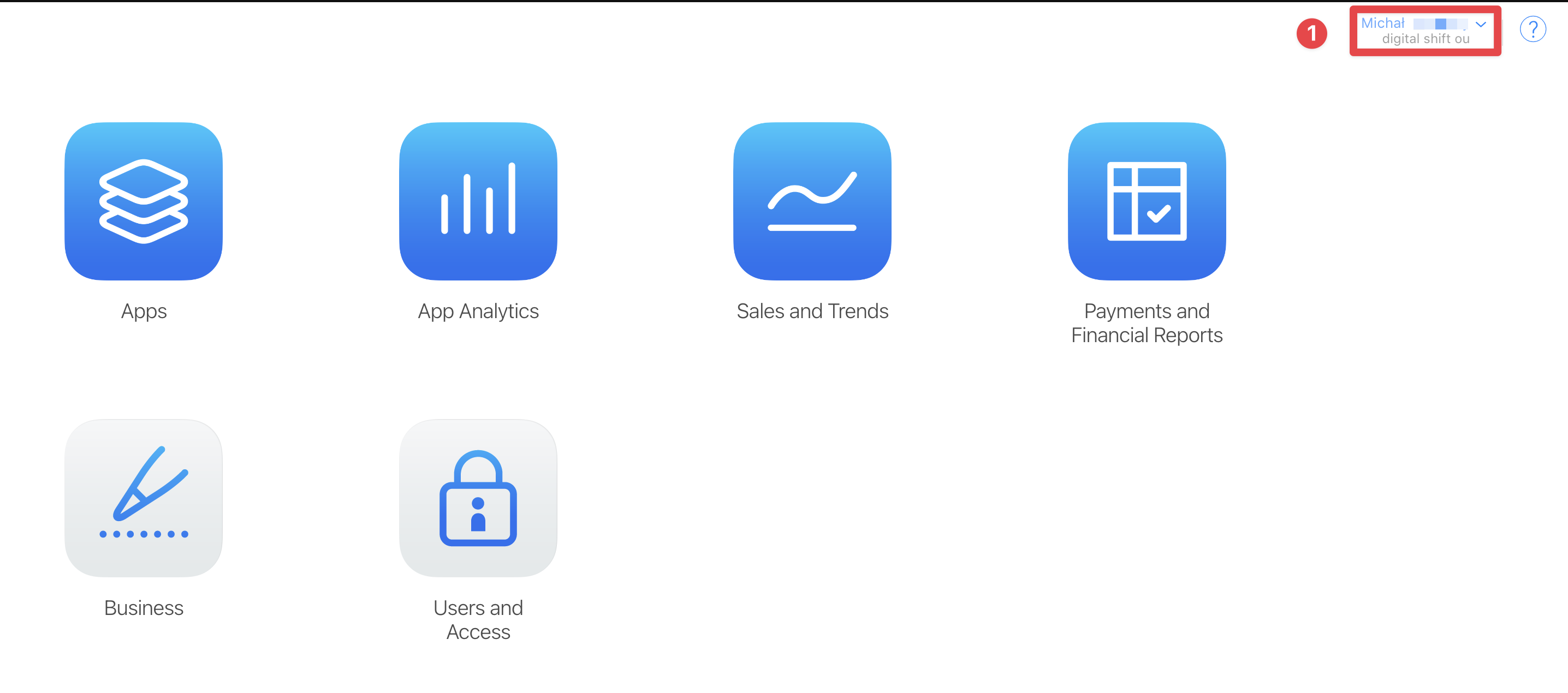
Seleziona l'equipe che hai utilizzato quando hai creato il record dell'app. Se hai solo un account di sviluppatore, puoi saltare questo passaggio.
-
Clicca sul
Appstasto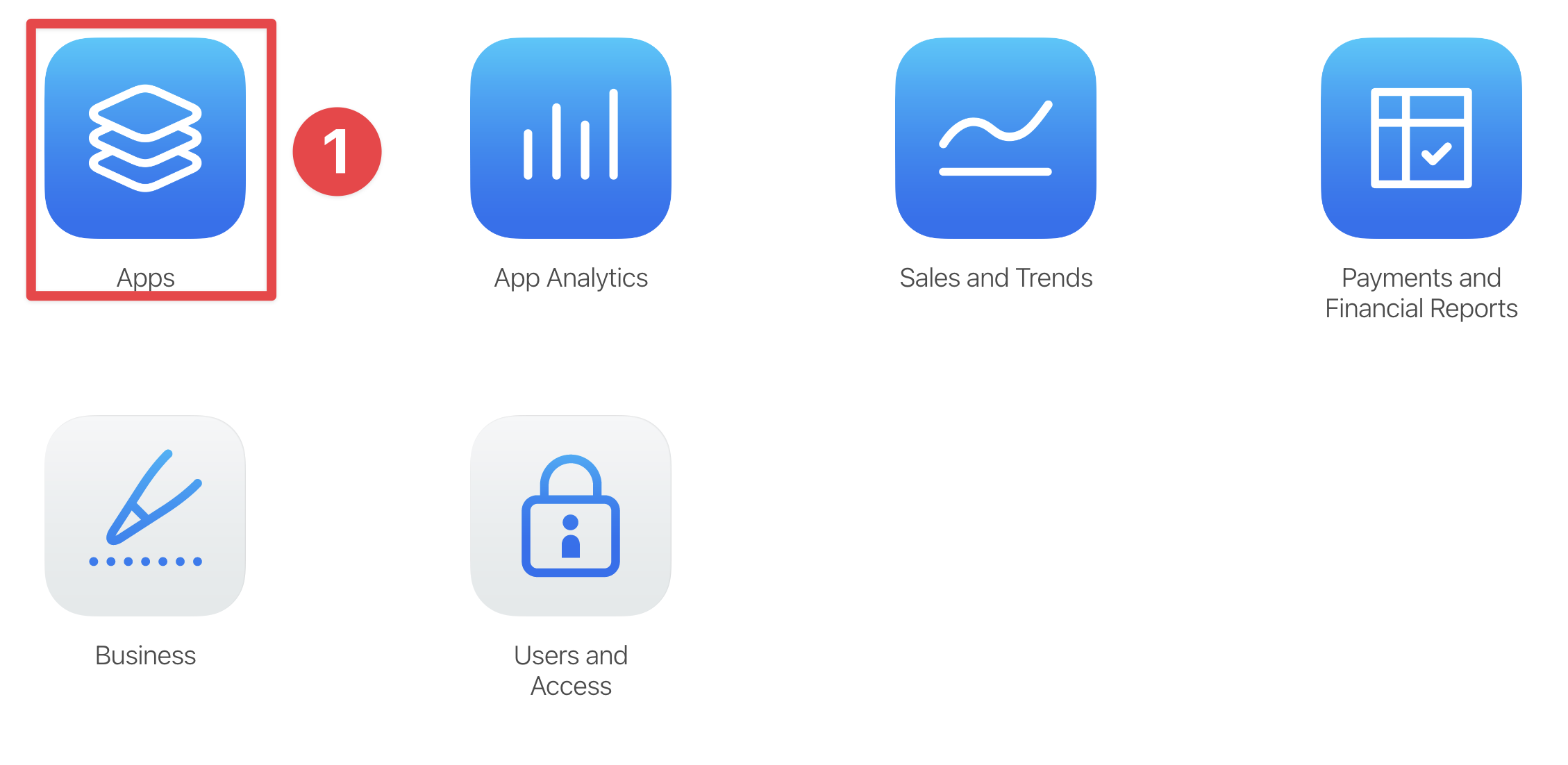
-
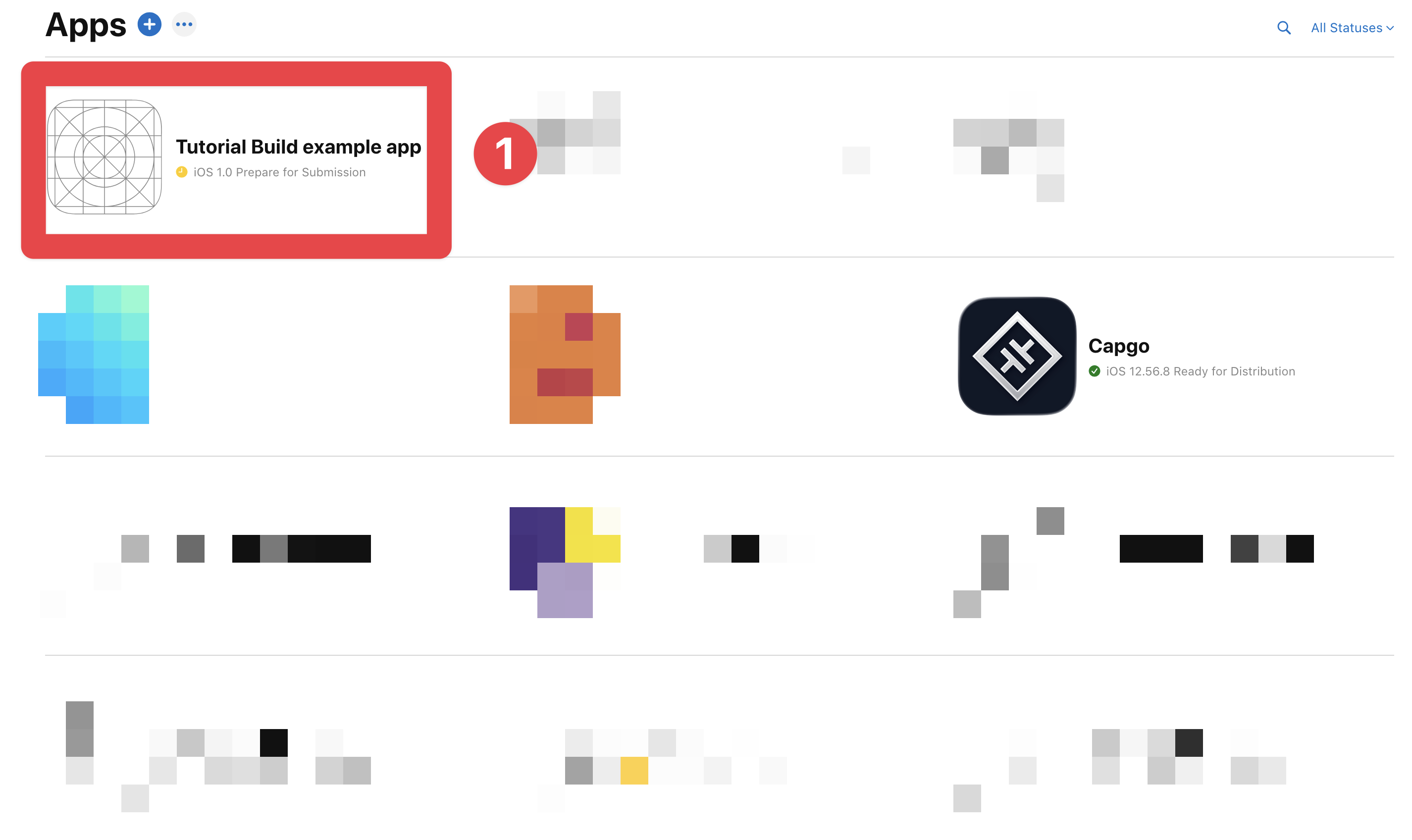
Trova l'app che hai creato nel passaggio precedente e clicca su di essa
-
Clicca sul
TestFlighttasto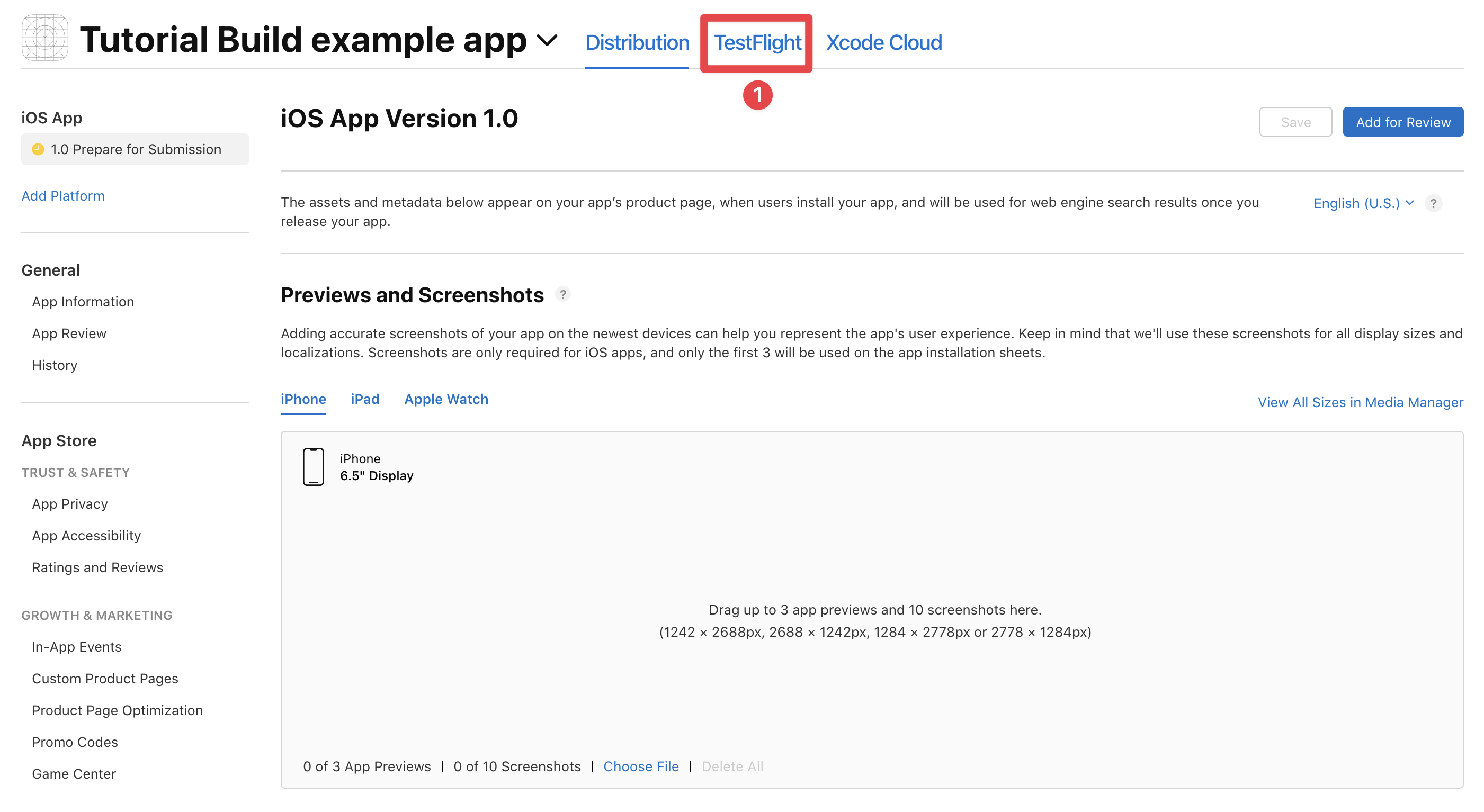
-
Clicca sul
Internal Testers plusbutton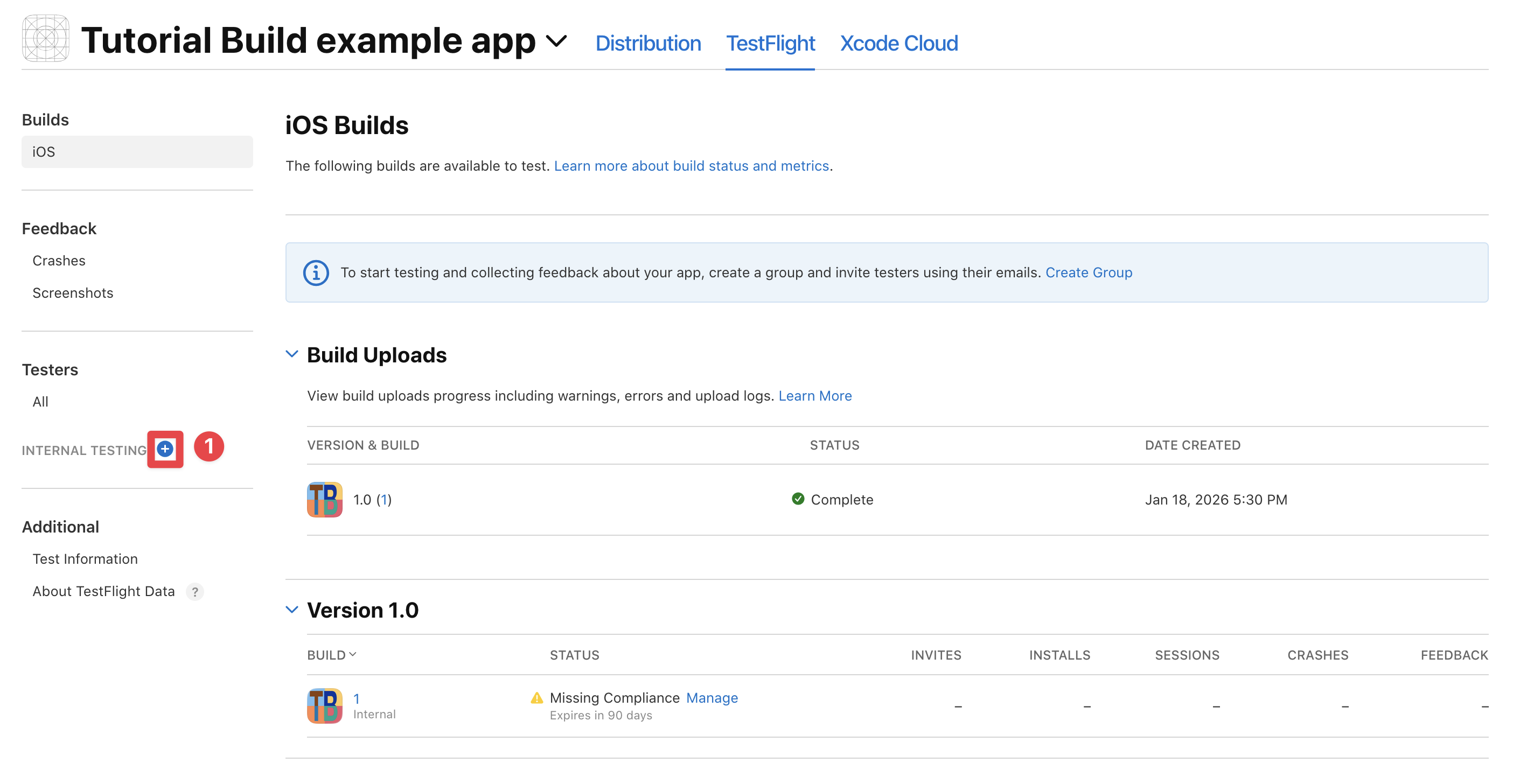
-
Crea un nuovo gruppo
Mi piace chiamare il gruppo “interni”. Puoi chiamarlo come vuoi.
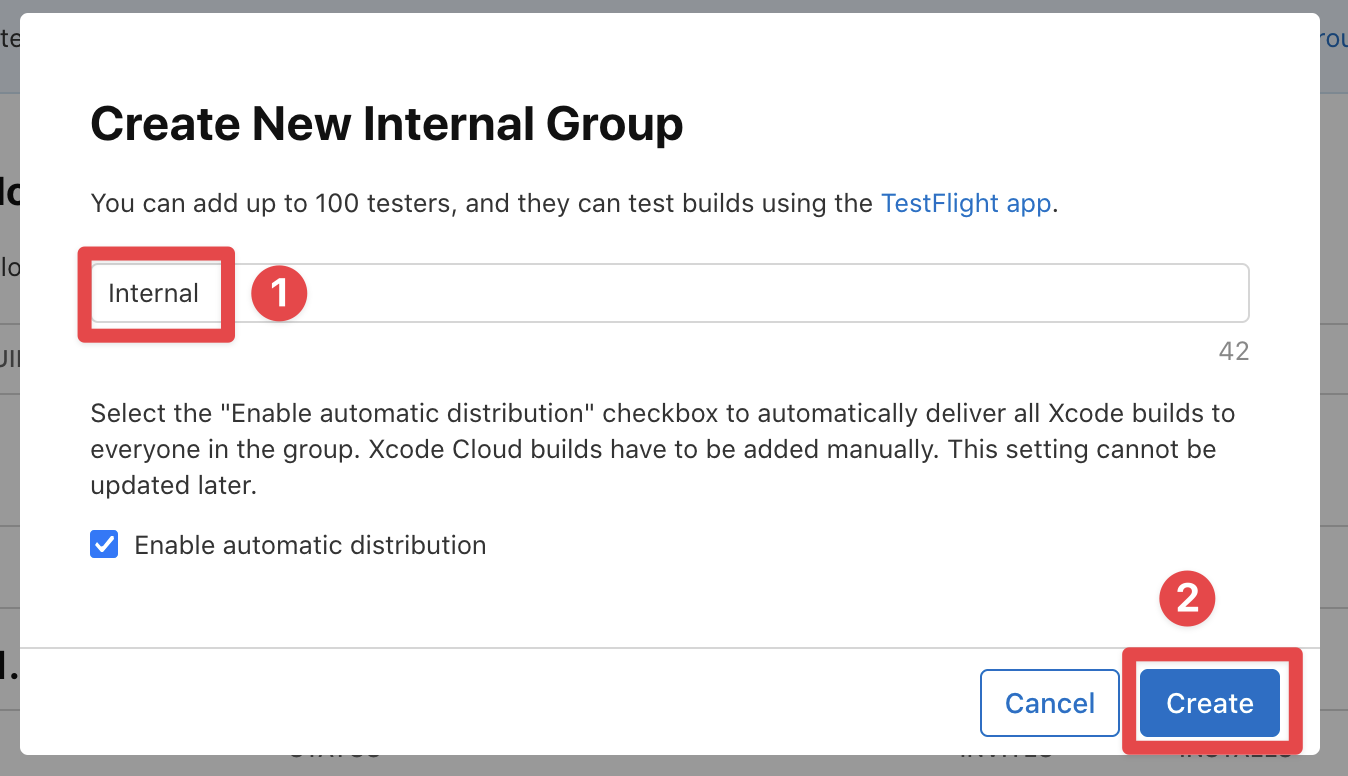
-
Clicca su
Invite testersbutton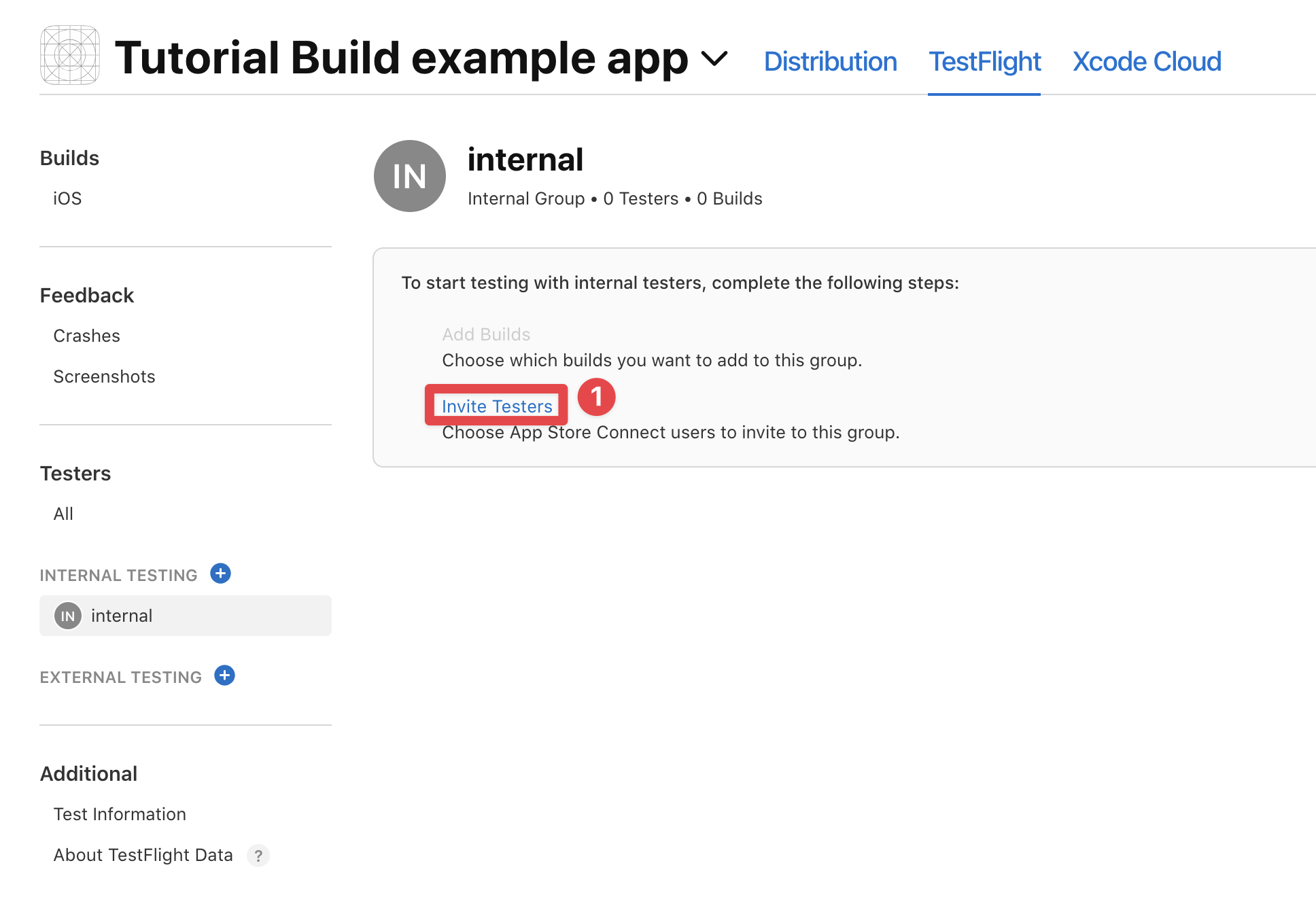
-
Aggiungiti al gruppo
Trova te stesso nella lista e seleziona la casella accanto al tuo nome. (Potresti dover ricaricare la pagina per vederlo) Poi, clicca su
Addbutton.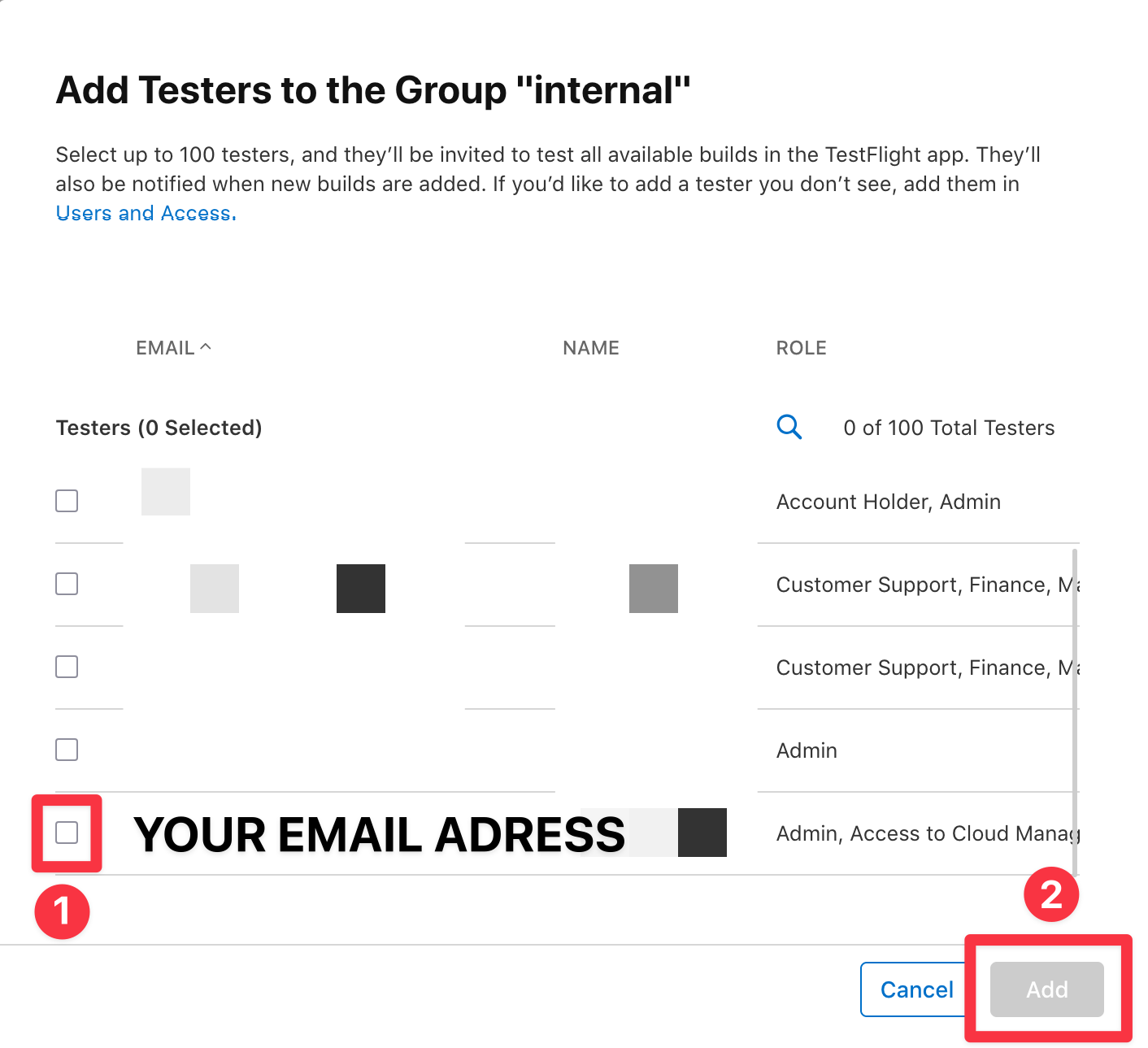
-
Verifica di essere stato aggiunto al gruppo
Ora dovresti vedere te stesso nel gruppo.
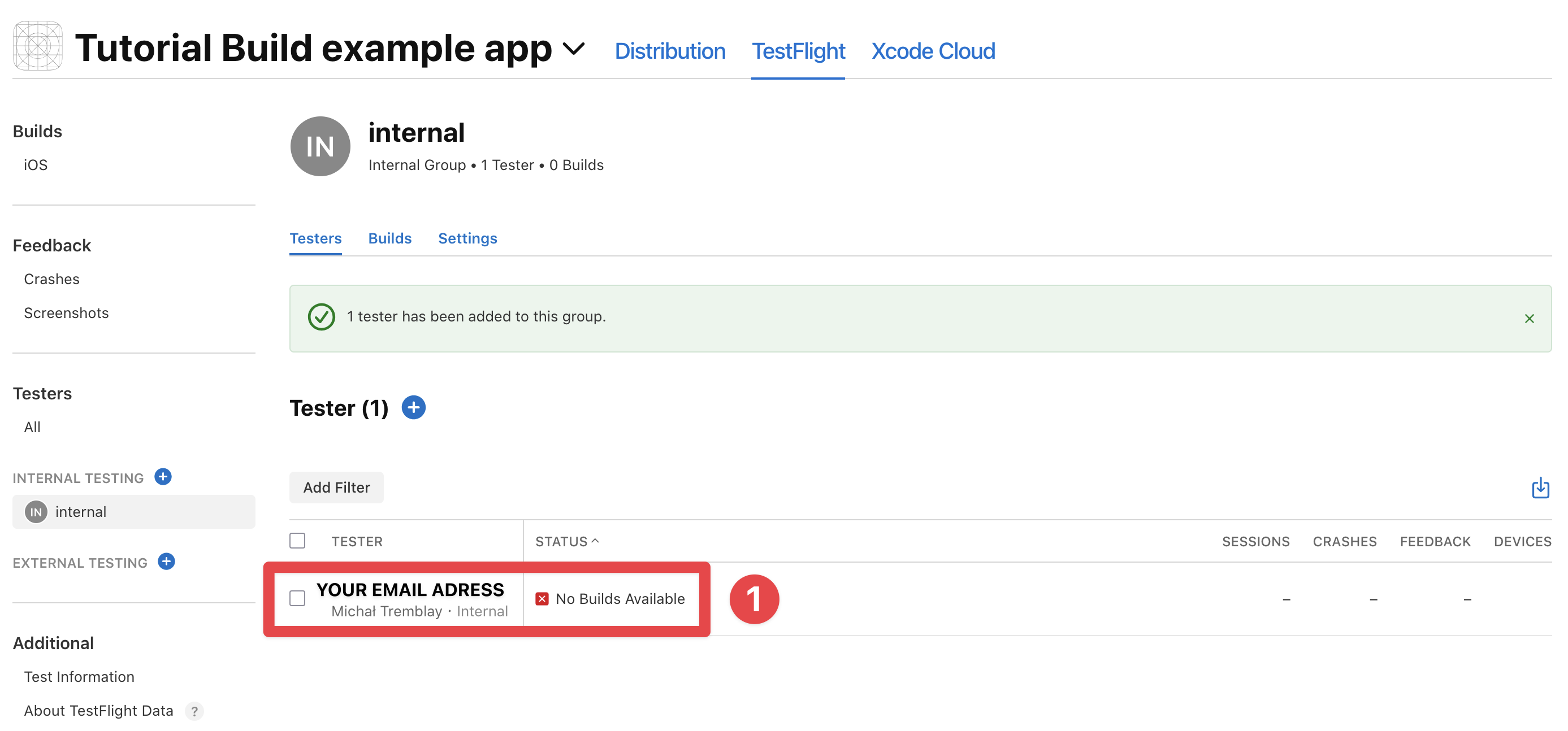
Congratulazioni 🎉 Hai aggiunto te stesso a TestFlight. Ora, c'è solo una cosa in più che devi fare prima di poter configurare Capgo Native Build.
Impostazione delle informazioni sulla conformità
Sezione intitolata “Impostazione delle informazioni sulla conformità”Ora devi promettere ad Apple che la tua app non utilizza alcuna crittografia non standard (come un algoritmo personalizzato). Se la tua app utilizza alcuna crittografia non standard, ti consiglio di leggere il documentazione di Apple su come gestire questo. Ci sono due modi per farlo:
- Puoi farlo a mano ogni volta che costruisci l'app.
- Puoi configurare il tuo file plist per impostare automaticamente questo valore a
false.
Iniziamo con il primo:
-
Segui tutte le fasi della sezione precedente per trovare la sezione TestFlight in App Store Connect
-
Clicca su
Builds -> iOS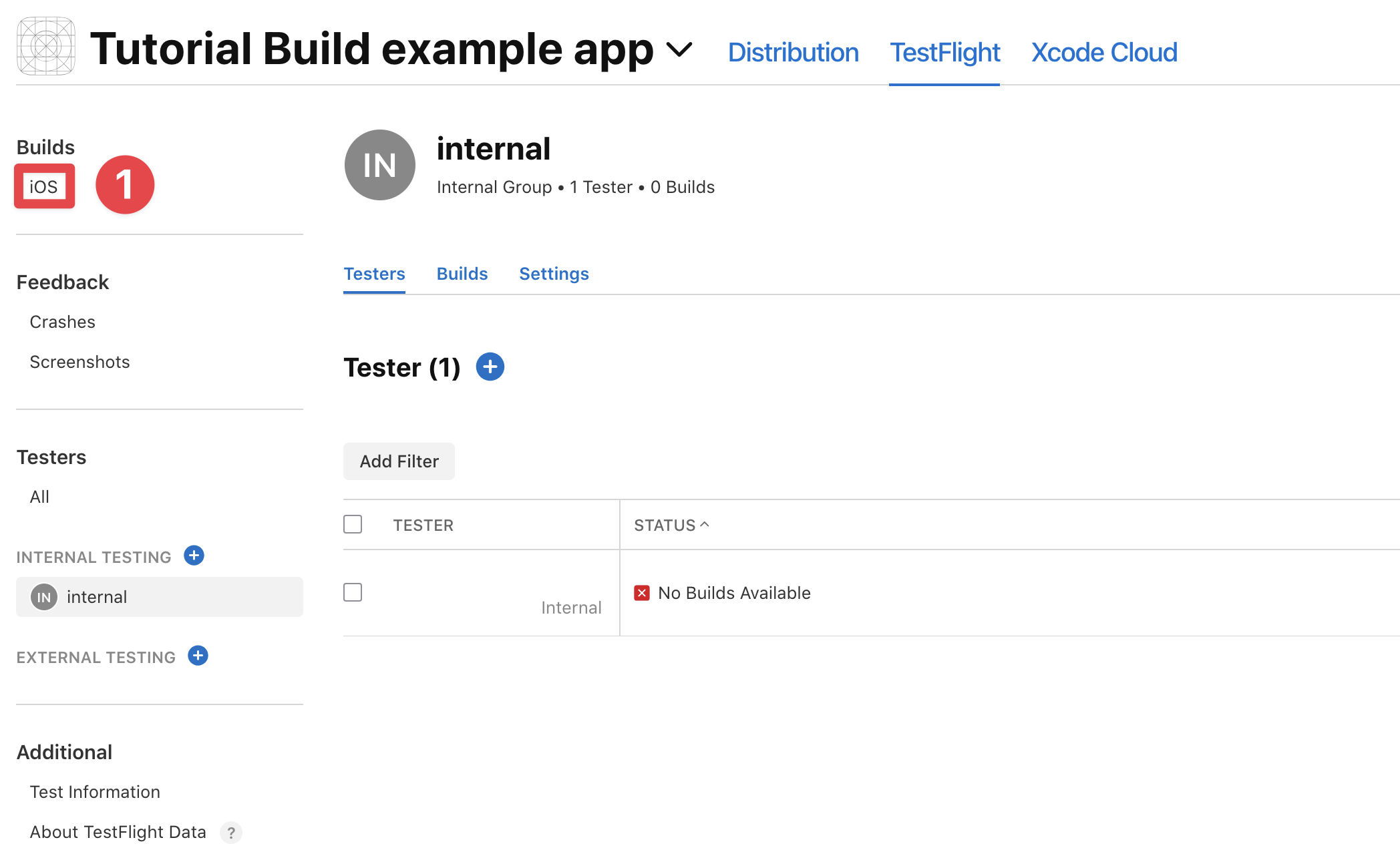
-
Trova la build con informazioni di conformità mancanti e clicca su
Manage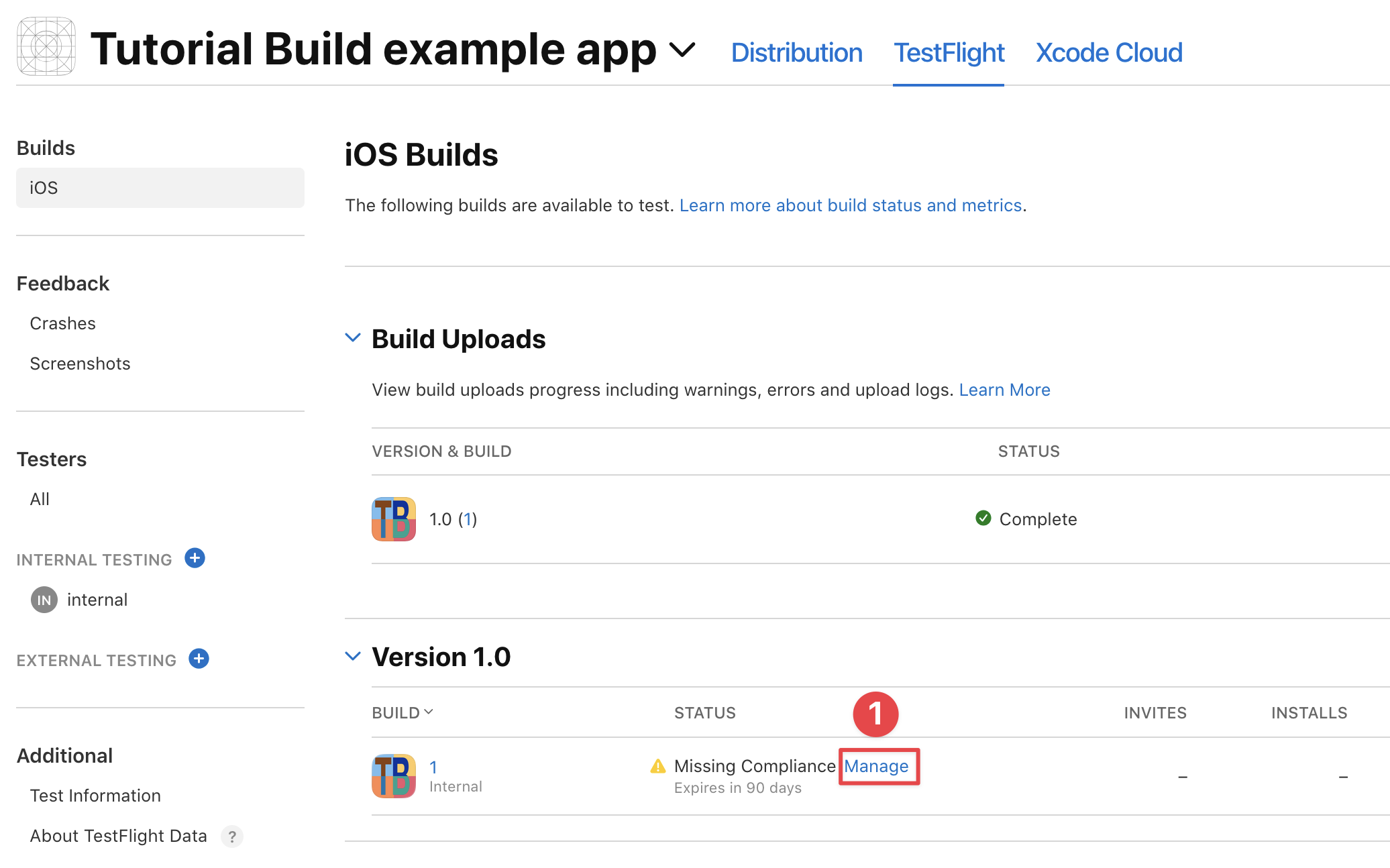
-
Seleziona l'opzione che meglio descrive la tua app
Per me, questo è
none, ma potrebbe essere diverso per te. Dopo, clicca su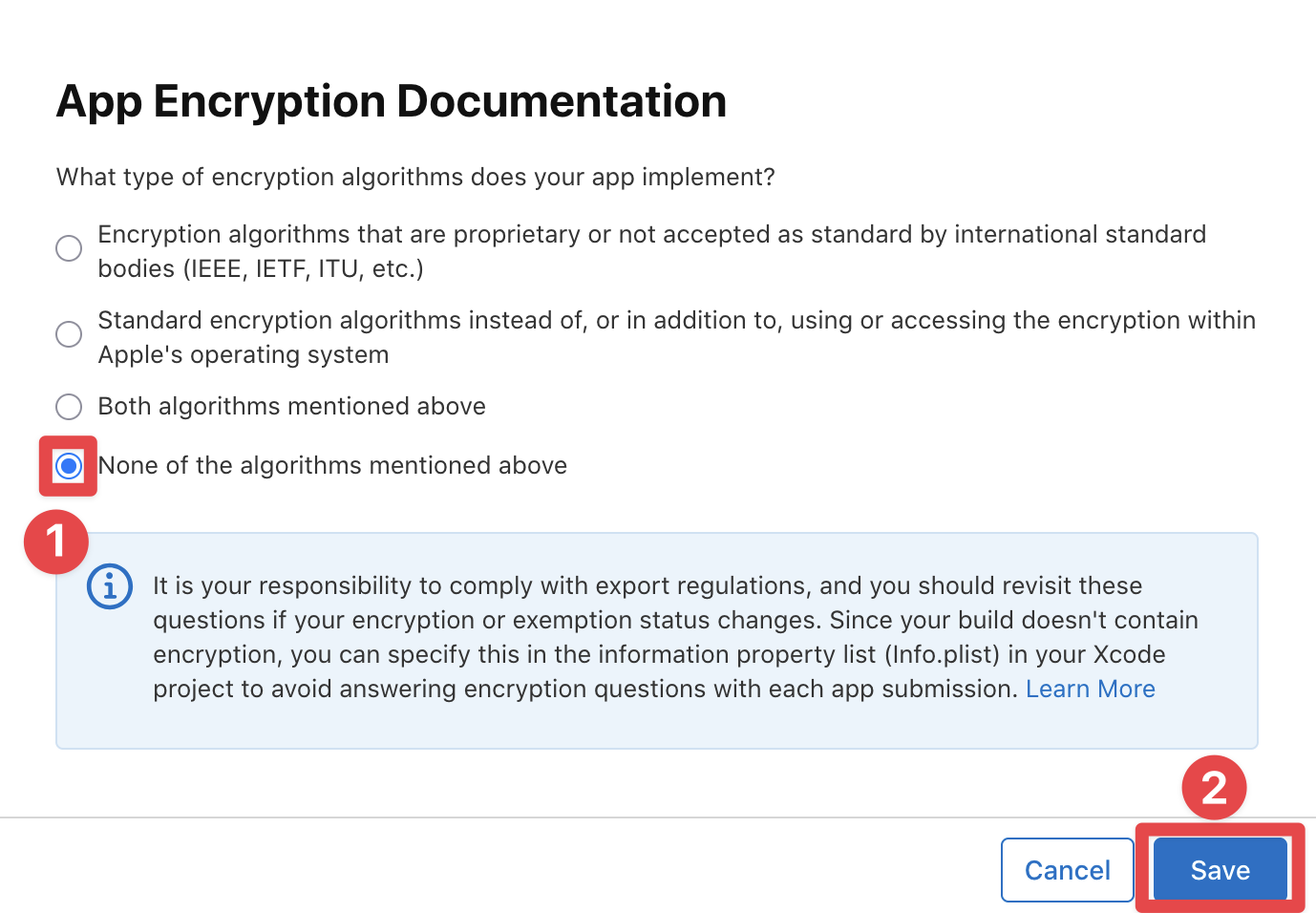
-
La tua app dovrebbe ora dire
ready to test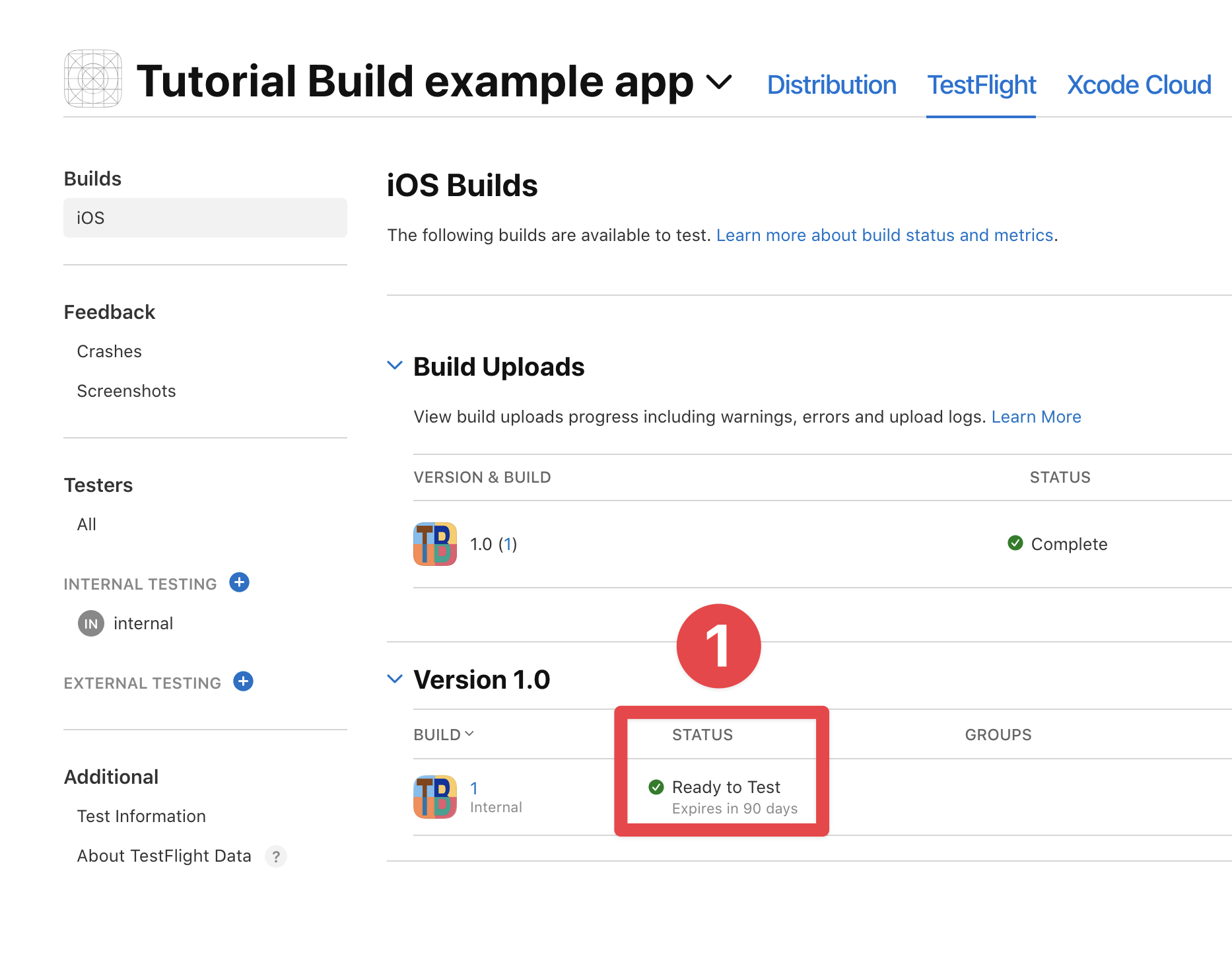
Per il secondo, ecco i passaggi:
-
Apri il
Info.plistfile -
Aggiungi la seguente chiave:
<key>ITSAppUsesNonExemptEncryption</key><false/> -
Salva il file
Installa l'app TestFlight e accetta l'invito
Sezione intitolata “Installa l'app TestFlight e accetta l'invito”Ora, sei PRATICAMENTE pronto per testare la tua app in TestFlight. Prima, devi fare le seguenti cose:
- Scarica l'app TestFlight dalla App Store sul tuo dispositivo iOS/iPadOS
- Accetta l'invito per testare la tua app
Saltarei i dettagli su come installare l'app TestFlight sul tuo dispositivo. Se non sei sicuro di come installare un'app, Google ha alcune guide fantastiche su come farlo.
Per quanto riguarda l'accettazione dell'invito, riceverai un'email da Apple con un link per accettare l'invito.
-
Apri l'email da Apple con il link per accettare l'invito
-
Clicca su
View in TestFlightbutton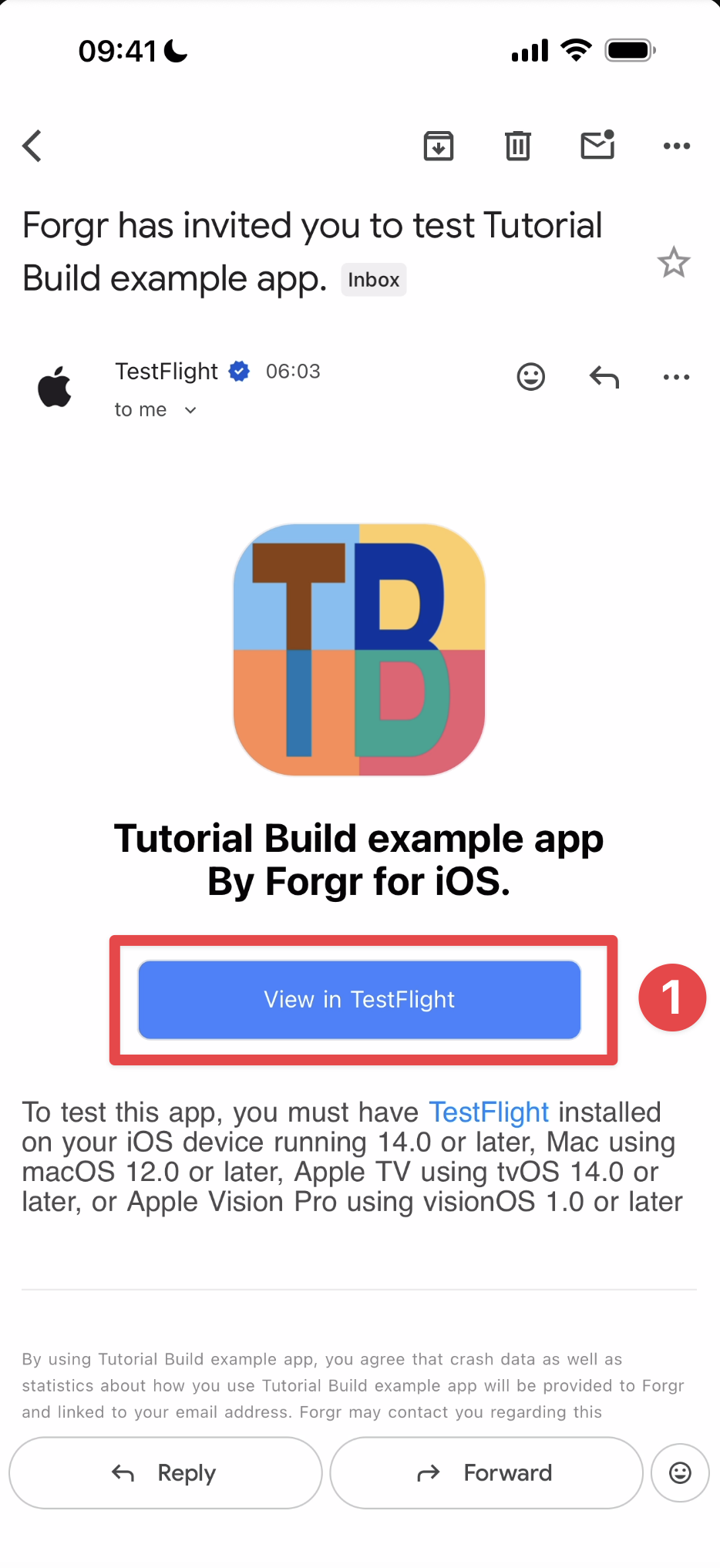
-
Clicca sul
Installbutton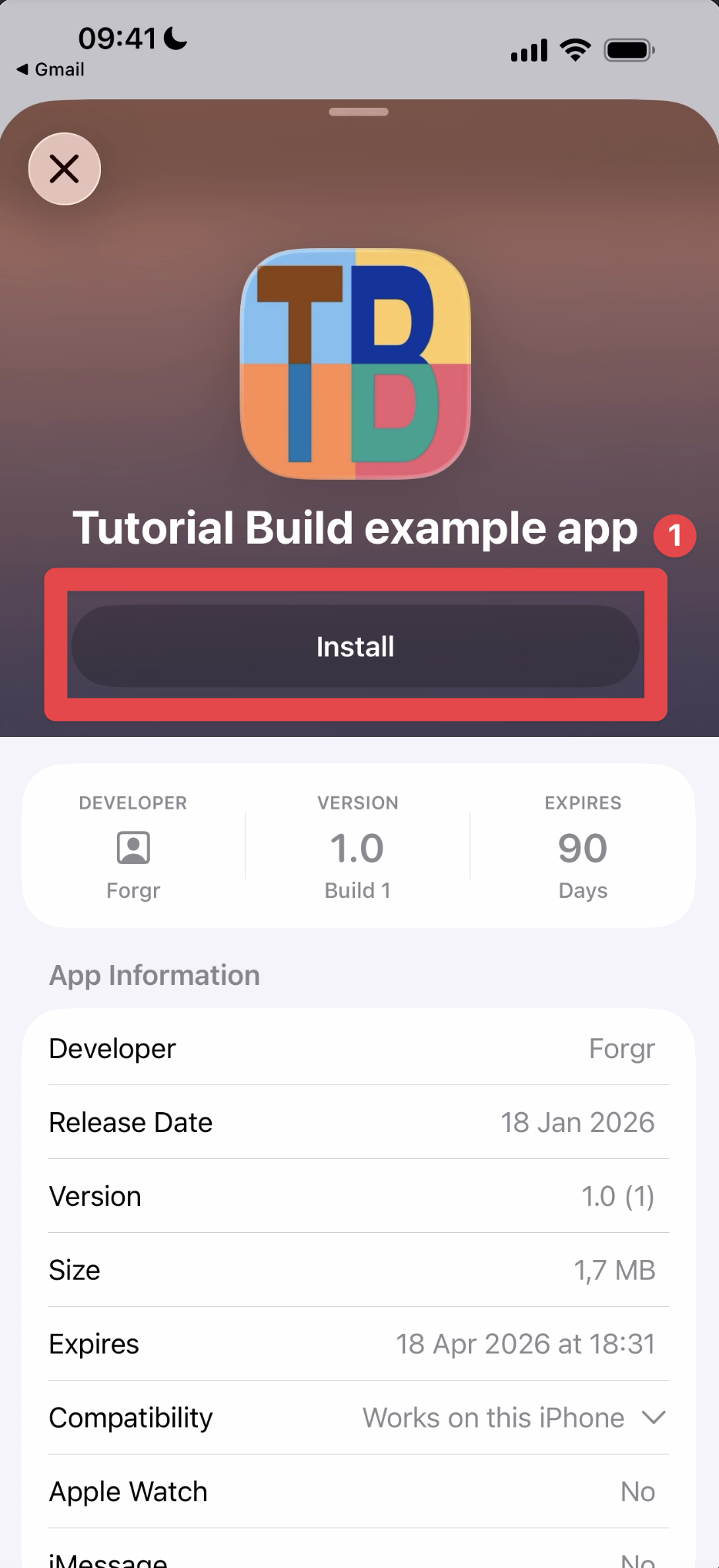
-
Installa l'app sul tuo dispositivo
Se hai già installato l'app utilizzando Xcode, potresti vedere lo schermo seguente. Clicca sul
installbutton.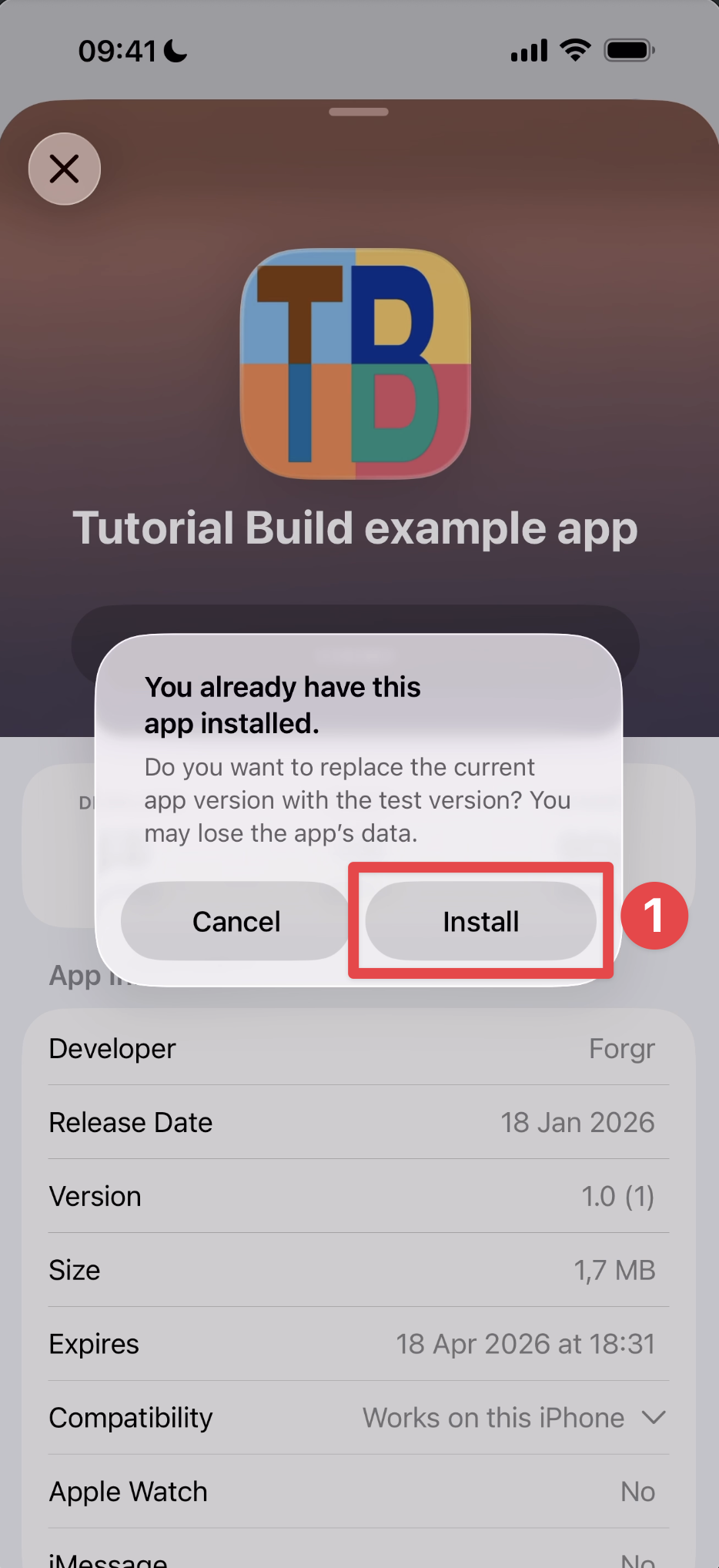
-
Aspetta che l'app si installi
-
Clicca sul
Openbutton e cliccalo
Congratulazioni 🎉 Hai accettato l'invito per testare il tuo app in TestFlight. Ora, puoi configurare Capgo Build Nativo per costruire e inviare il tuo app a TestFlight.
Configurazione di Capgo Build Nativo
Sottosezione intitolata “Configurazione di Capgo Build Nativo”C'è bisogno di configurare alcune cose in Capgo Build Nativo per poter costruire e inviare il tuo app a TestFlight. Ecco una lista delle cose che passerai al Capgo CLI:
| Parametro | Descrizione |
|---|---|
--platform | La piattaforma da costruire (ios) |
--apple-team-id | Il tuo ID di team dello sviluppatore Apple (trovabile in Portale dello sviluppatore Apple) |
--apple-key | Percorso del tuo file API Key di App Store Connect (.p8 file |
--apple-key-id | L'ID della tua chiave API di App Store Connect |
--apple-issuer-id | Il tuo ID emittente di App Store Connect |
--certificate | Percorso del tuo certificato di distribuzione (.p12 file) |
--ios-provisioning-profile | Mappatura del profilo di provisioning (bundleId=path o semplicemente percorso per un profilo singolo) |
Esempio di comando:
bunx @capgo/cli@latest build credentials save \ --platform ios \ --apple-team-id YOUR_TEAM_ID \ --apple-key '/path/to/AuthKey_XXXXX.p8' \ --apple-key-id YOUR_KEY_ID \ --apple-issuer-id YOUR_ISSUER_ID \ --certificate '/path/to/certificate.p12' \ --ios-provisioning-profile '/path/to/profile.mobileprovision'ID del team
Sezione intitolata “ID del team”Iniziamo con l'ID del team. Trovarlo è piuttosto facile.
-
Vai a Account del Developer Apple e scorrere verso il basso
-
Trova la
Team ID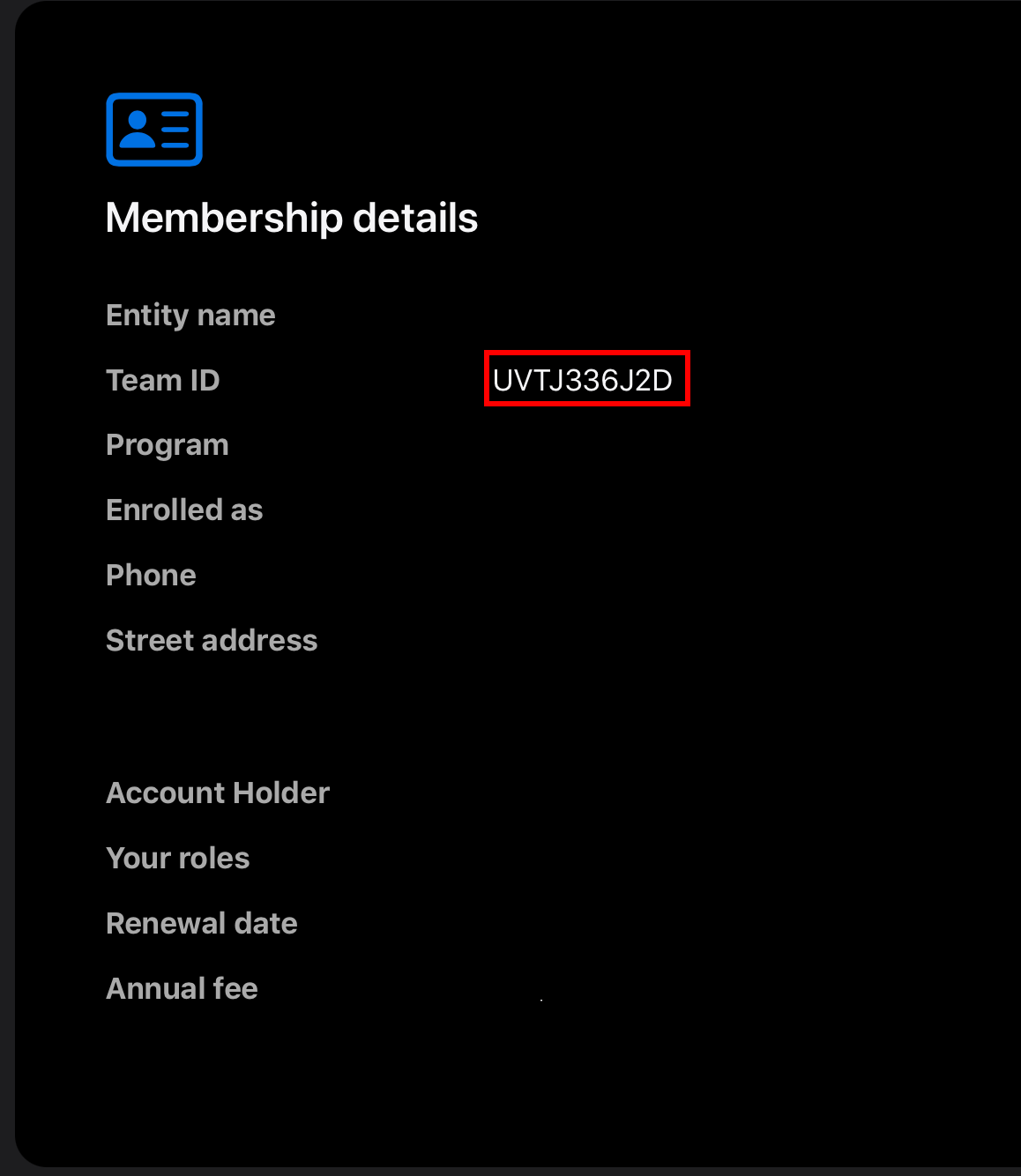
Apple key, Apple key ID e Apple issuer ID
Sezione intitolata “Apple key, Apple key ID e Apple issuer ID”Ora, passiamo all'Apple key.
-
Accedi a pagina dell'utente e della gestione di App Store Connect
-
Scegli la squadra corretta a discesa
- Clicca sul tuo nome nell'angolo in alto a destra
- Clicca sulla squadra che vuoi utilizzare
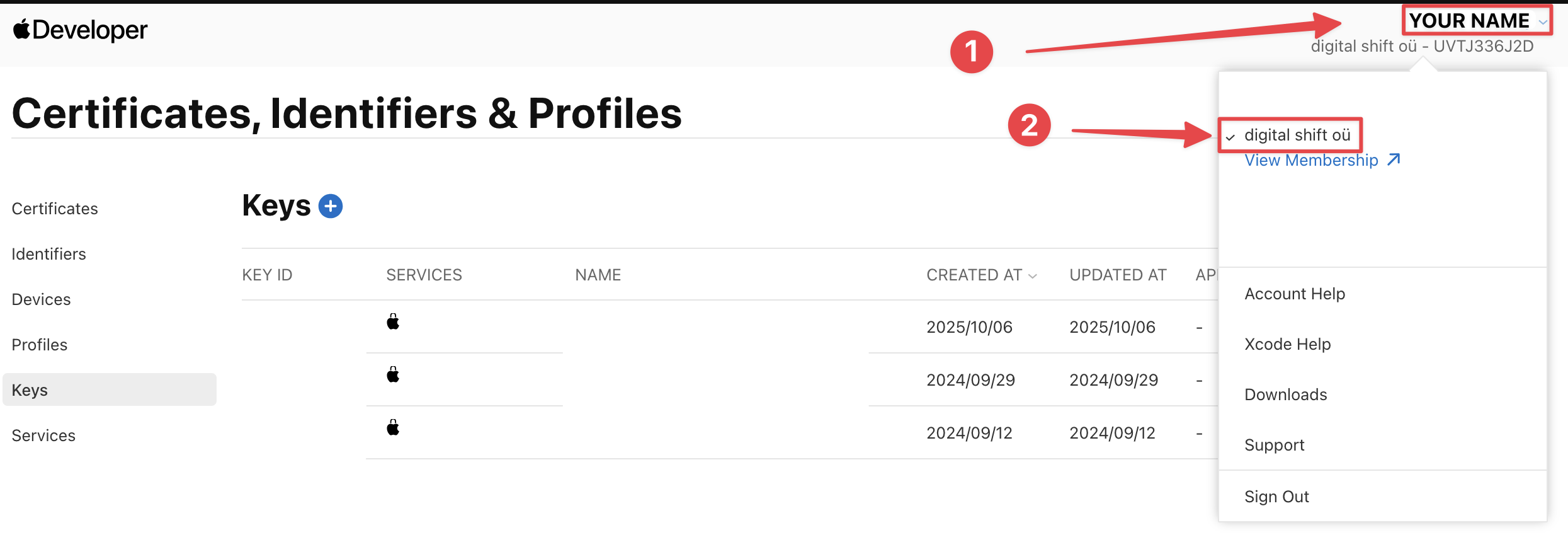
-
Clicca sul
Integrationstasto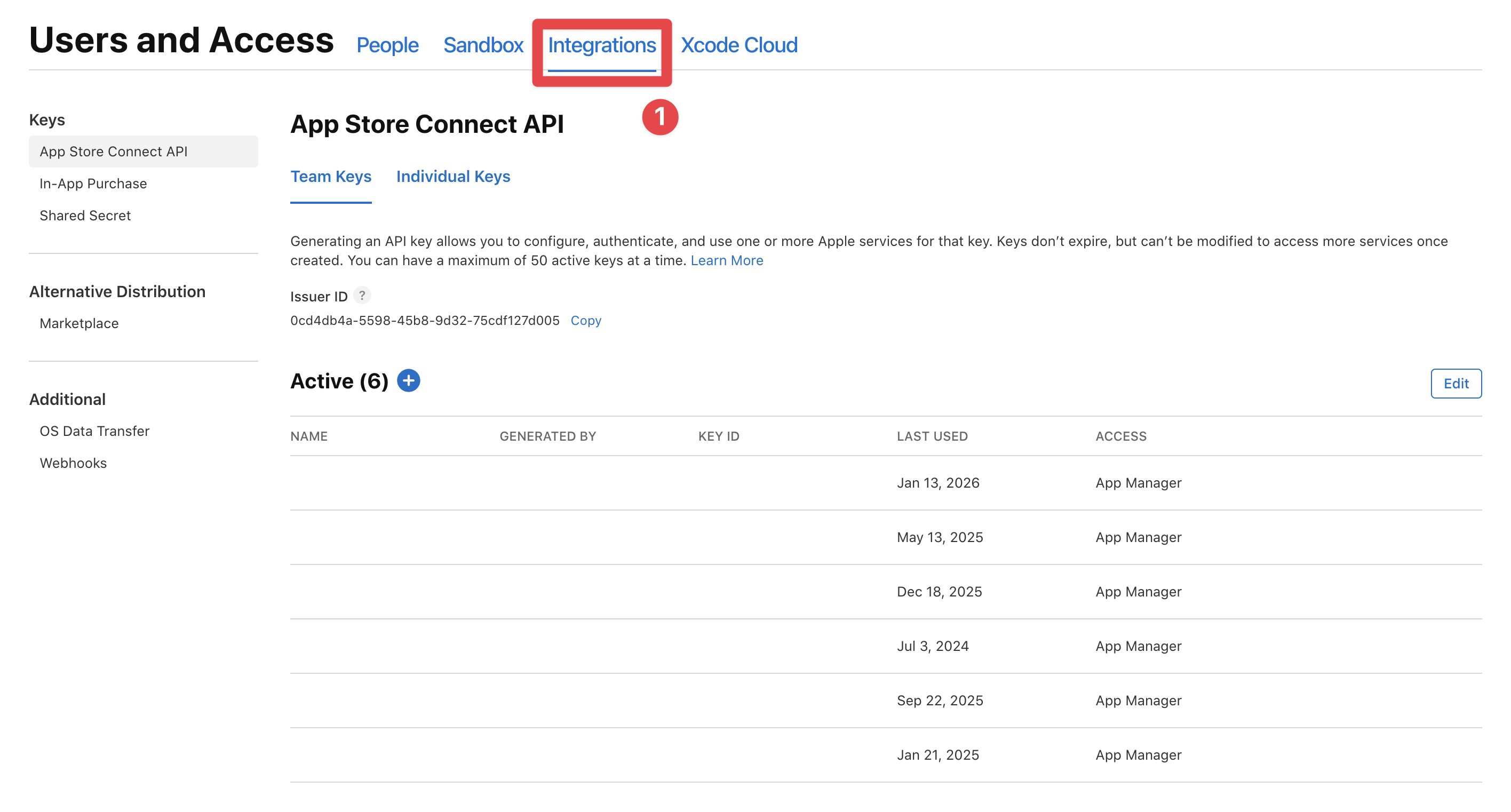
-
Trova il
issuerClicca sul
copytasto per copiare l'emittente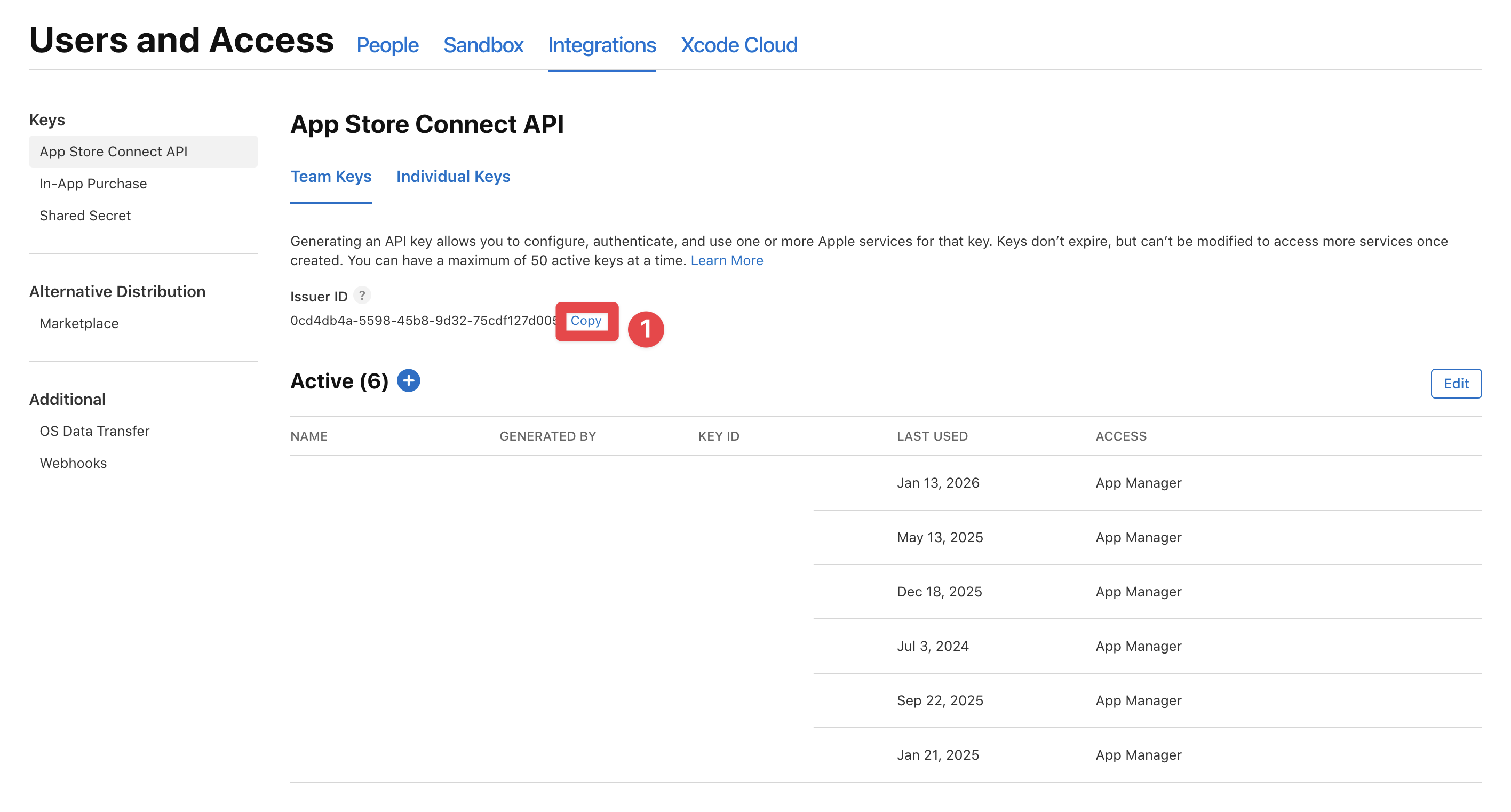
-
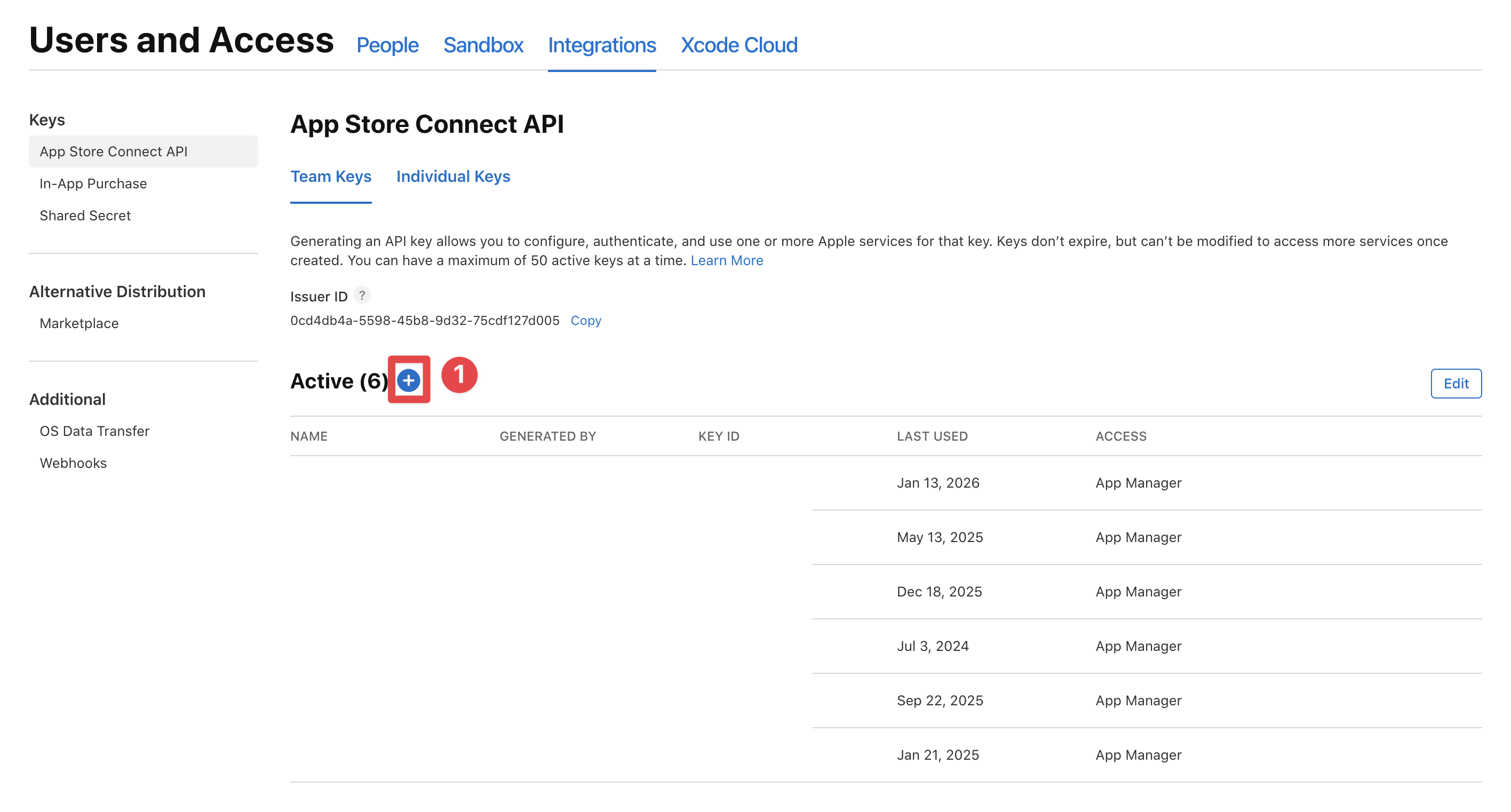
Clicca sul pulsante '+'
-
Imposta il nome della chiave e impostare l'accesso a
App managere clicca sulGeneratetasto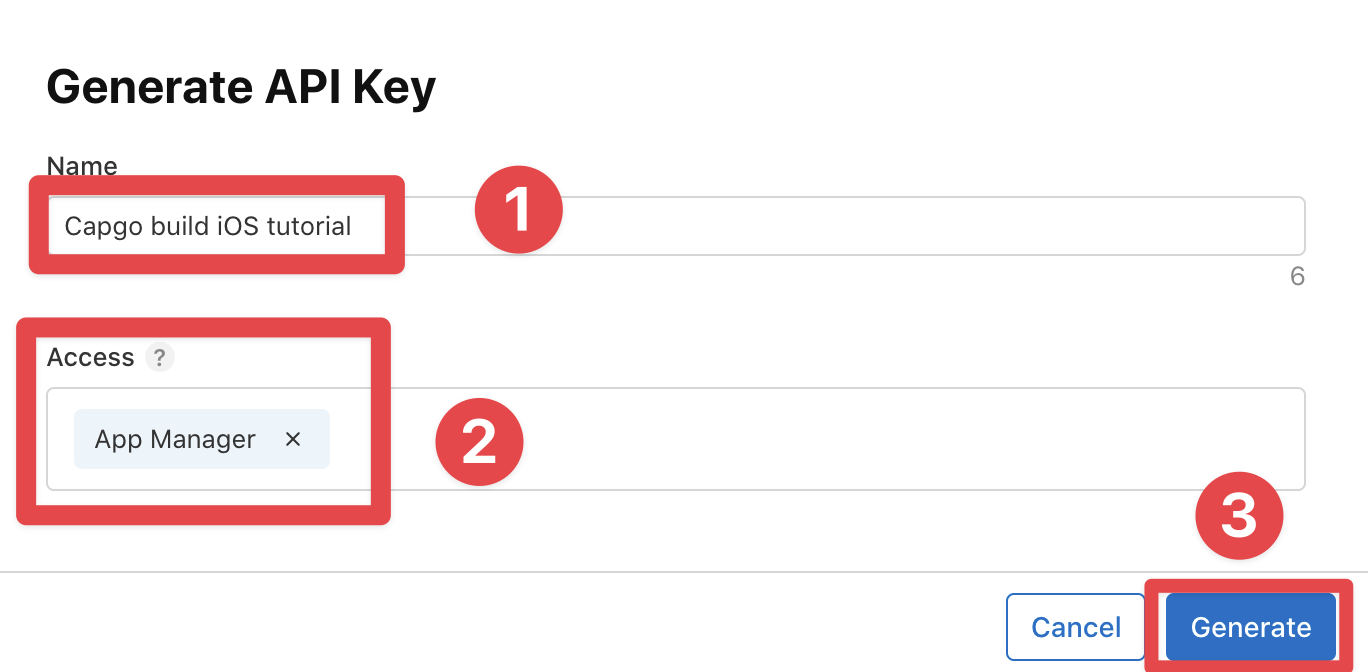
-
Salva l'ID della chiave
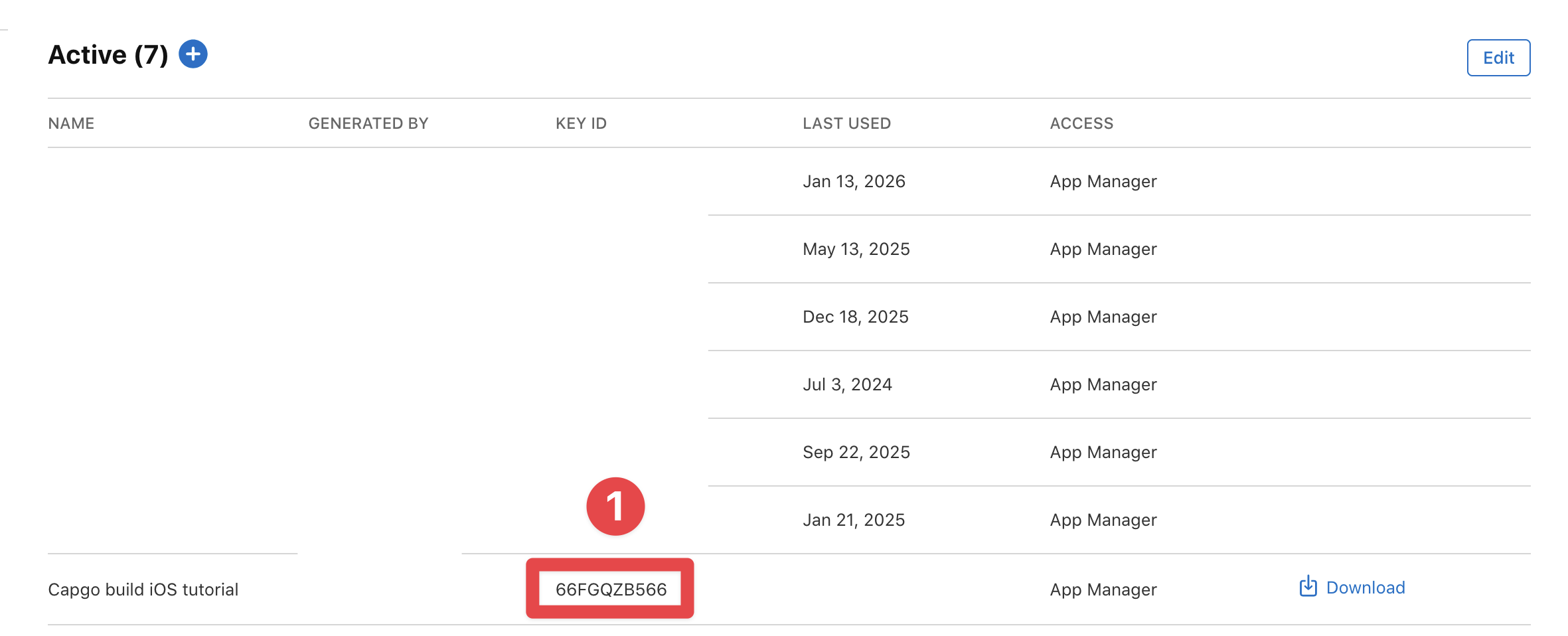
-
Scarica la chiave
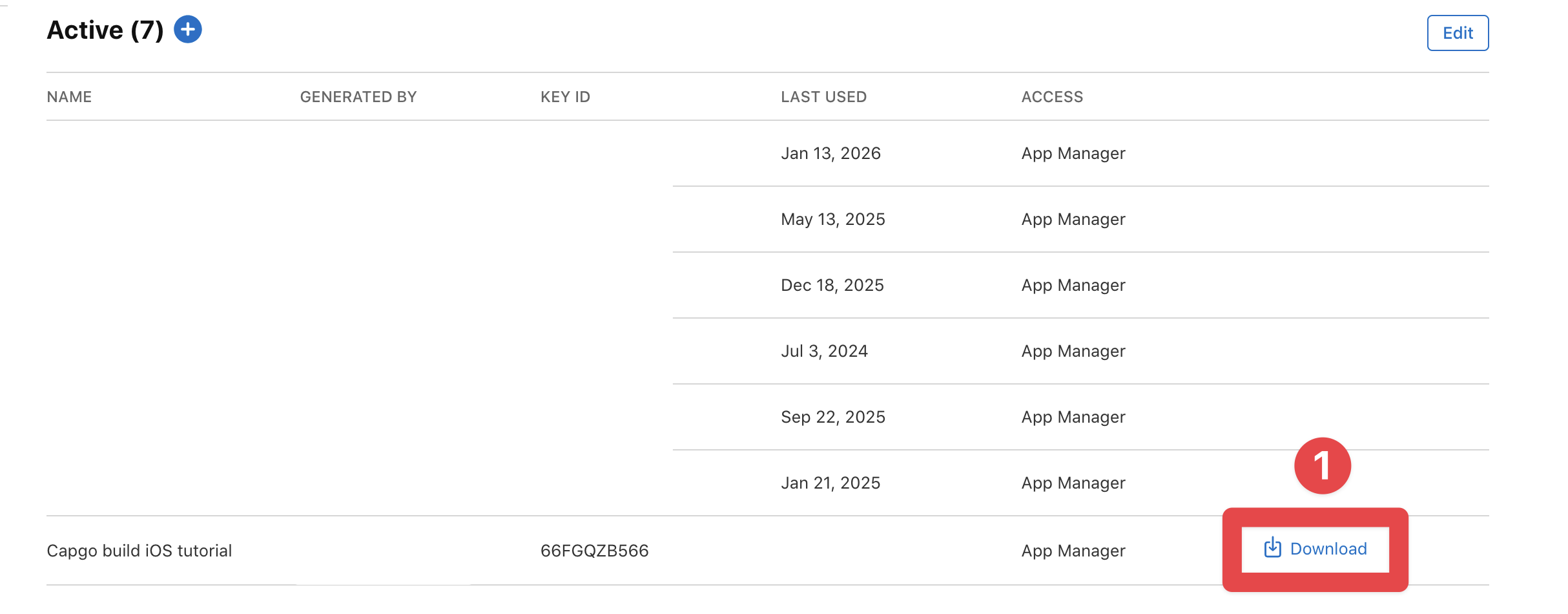
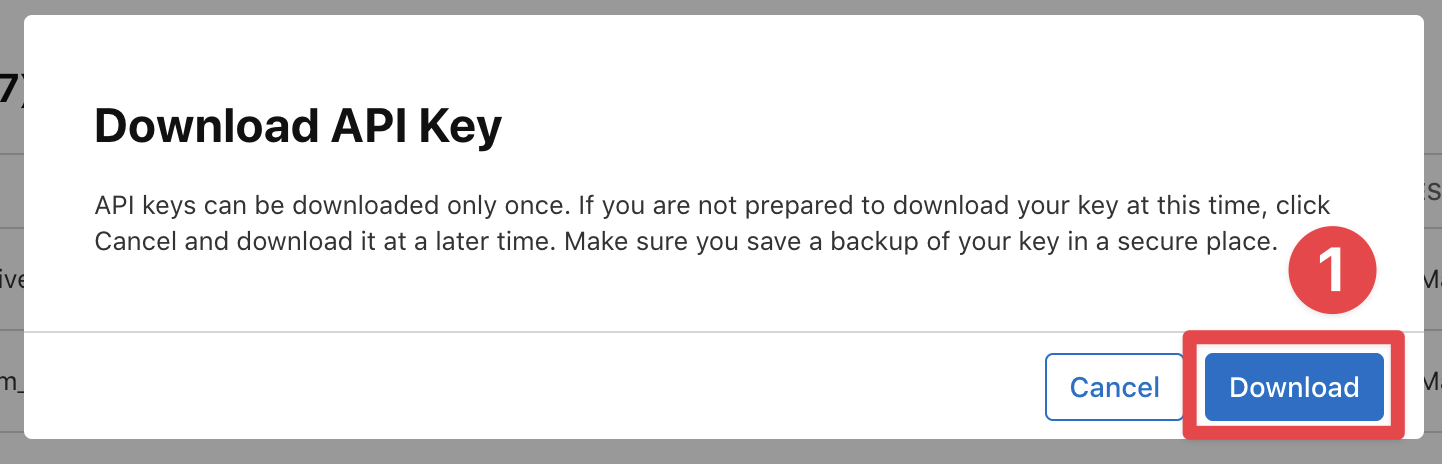
Congratulazioni 🎉 Hai creato la chiave Apple, l'ID chiave Apple e l'ID rilasciatore Apple.
Certificato
Sottosezione intitolata “Certificato”Ora sei pronto ad esportare il certificato. Come ricorderai, uno dei primi passaggi di questa guida era la configurazione del certificato di distribuzione.
Tuttavia, Apple, nella loro infinita saggezza, ha deciso che il modo in cui esportare il certificato è molto diverso da quello in cui crearli 🙃 Vediamo di capire come impostarlo:
-
Aprite Keychain Access
- Clicca
Command + Spaceper aprire la barra di ricerca - Cerca
Keychain Access - Clicca sul
Keychain Accessapp
- Clicca
-
Seleziona la
logincategoria e clicca sulMy Certificatestasto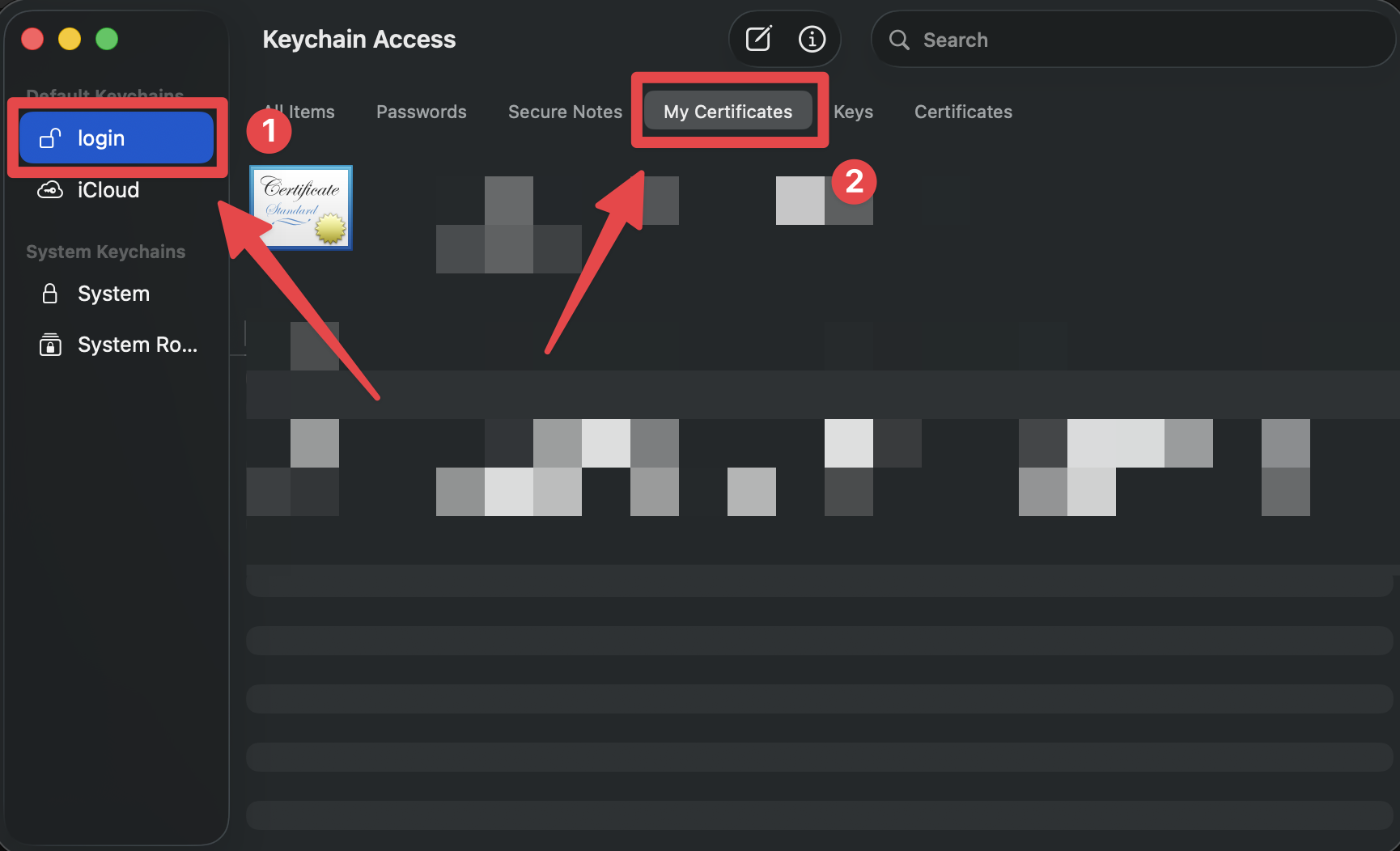
-
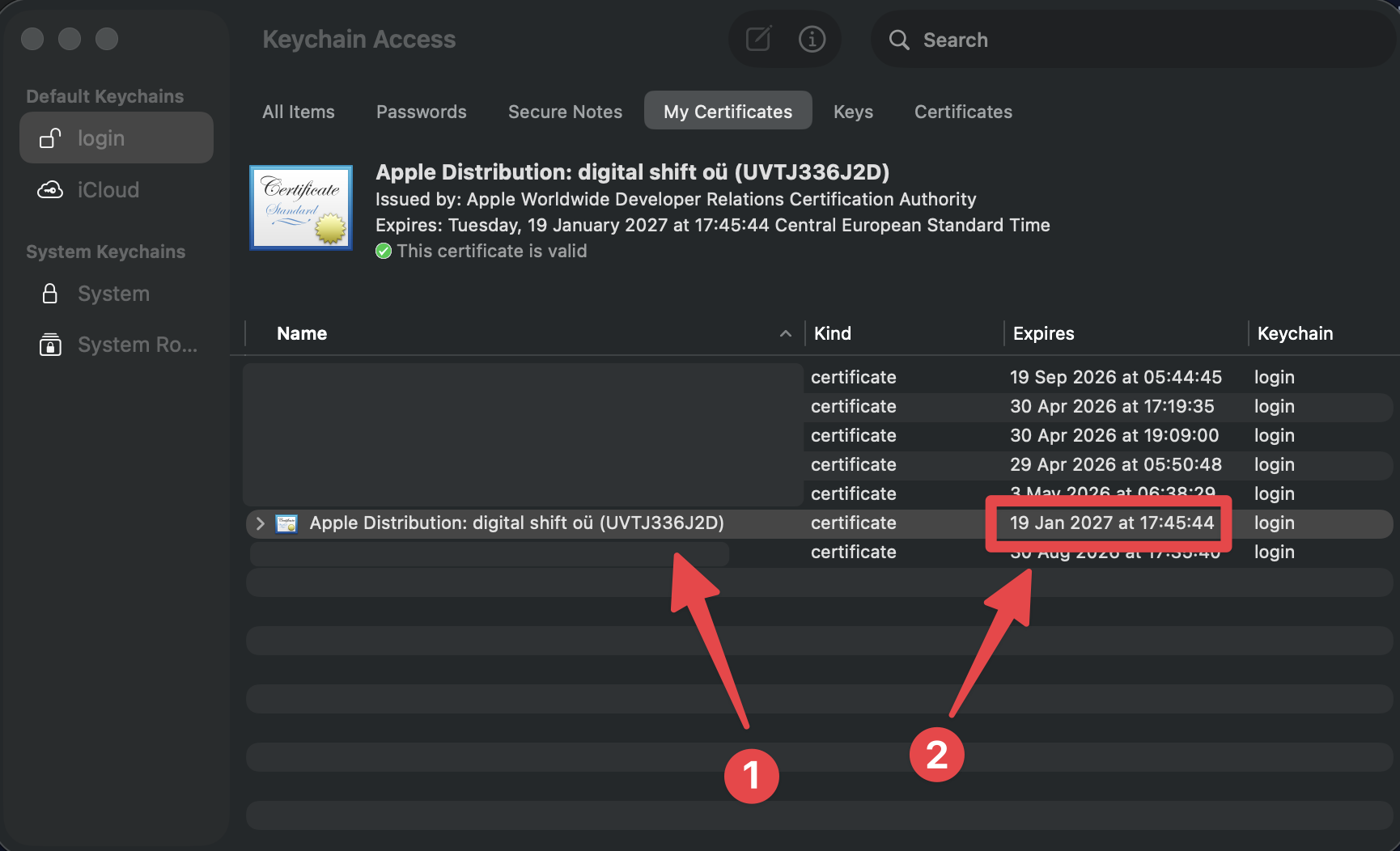
Cerca il tuo certificato nella lista
Il certificato dovrebbe essere denominato
Apple Distribution: [Your Name/Company] (your team ID)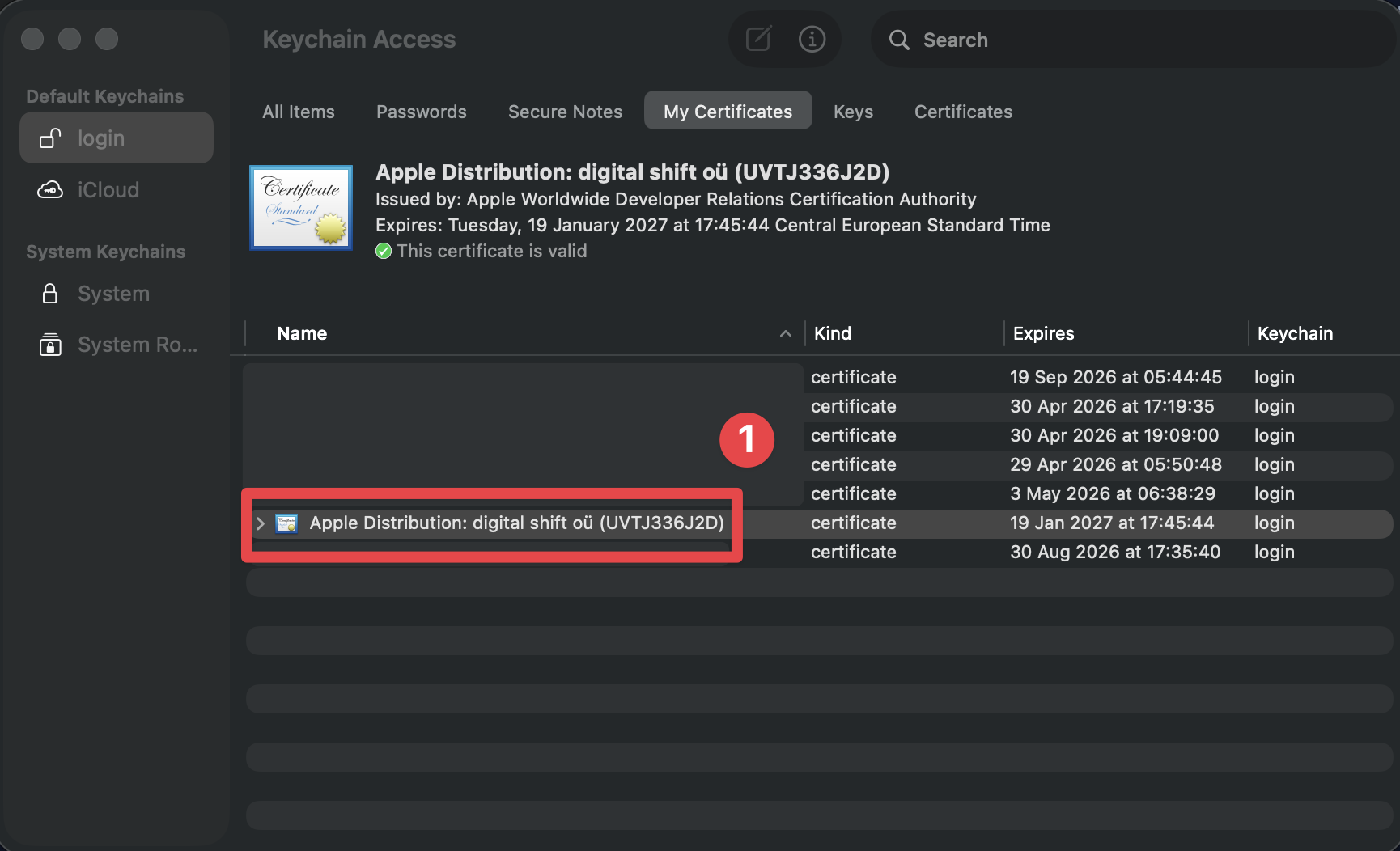
-
Clicca con il pulsante destro sul certificato e seleziona
Export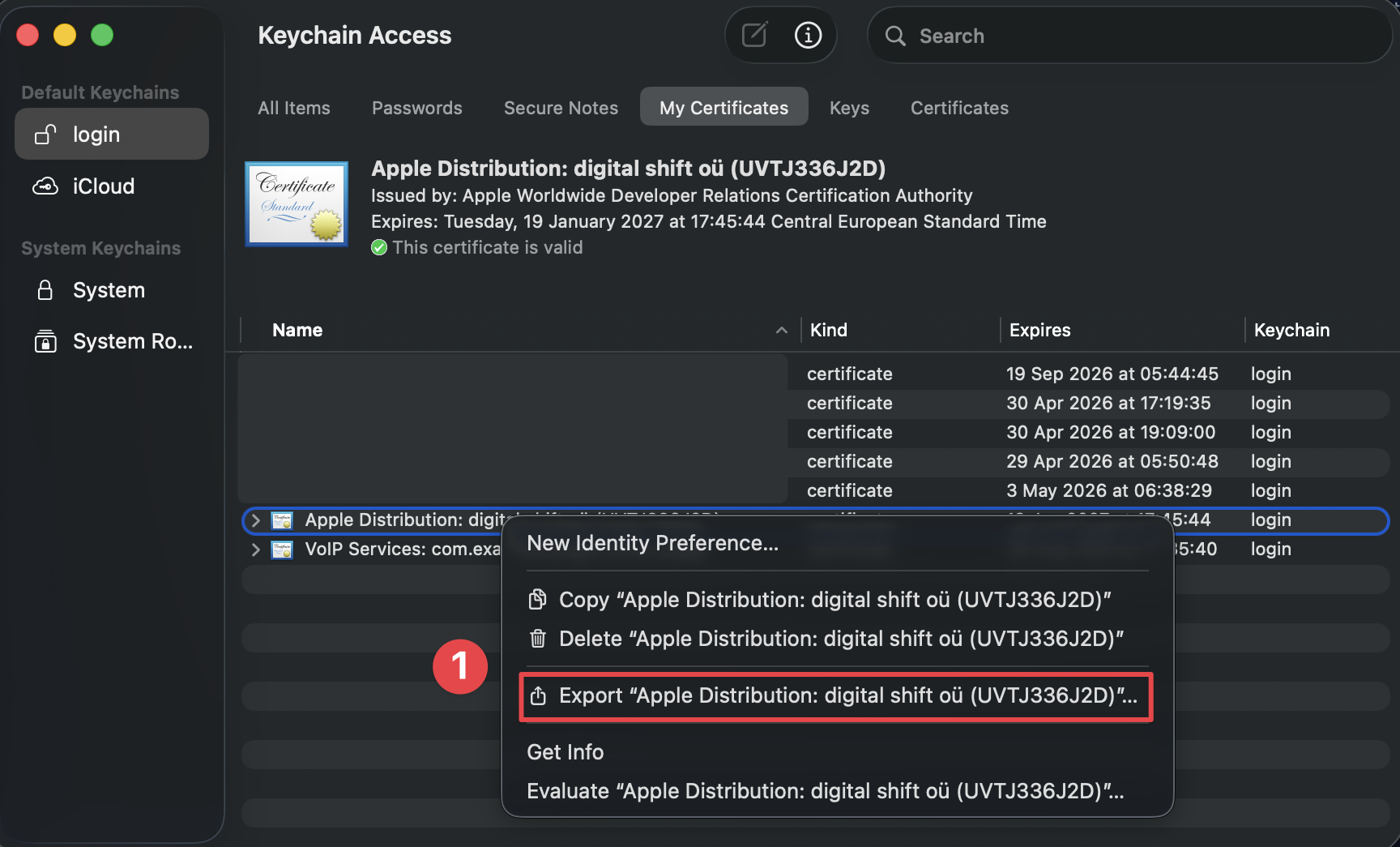
-
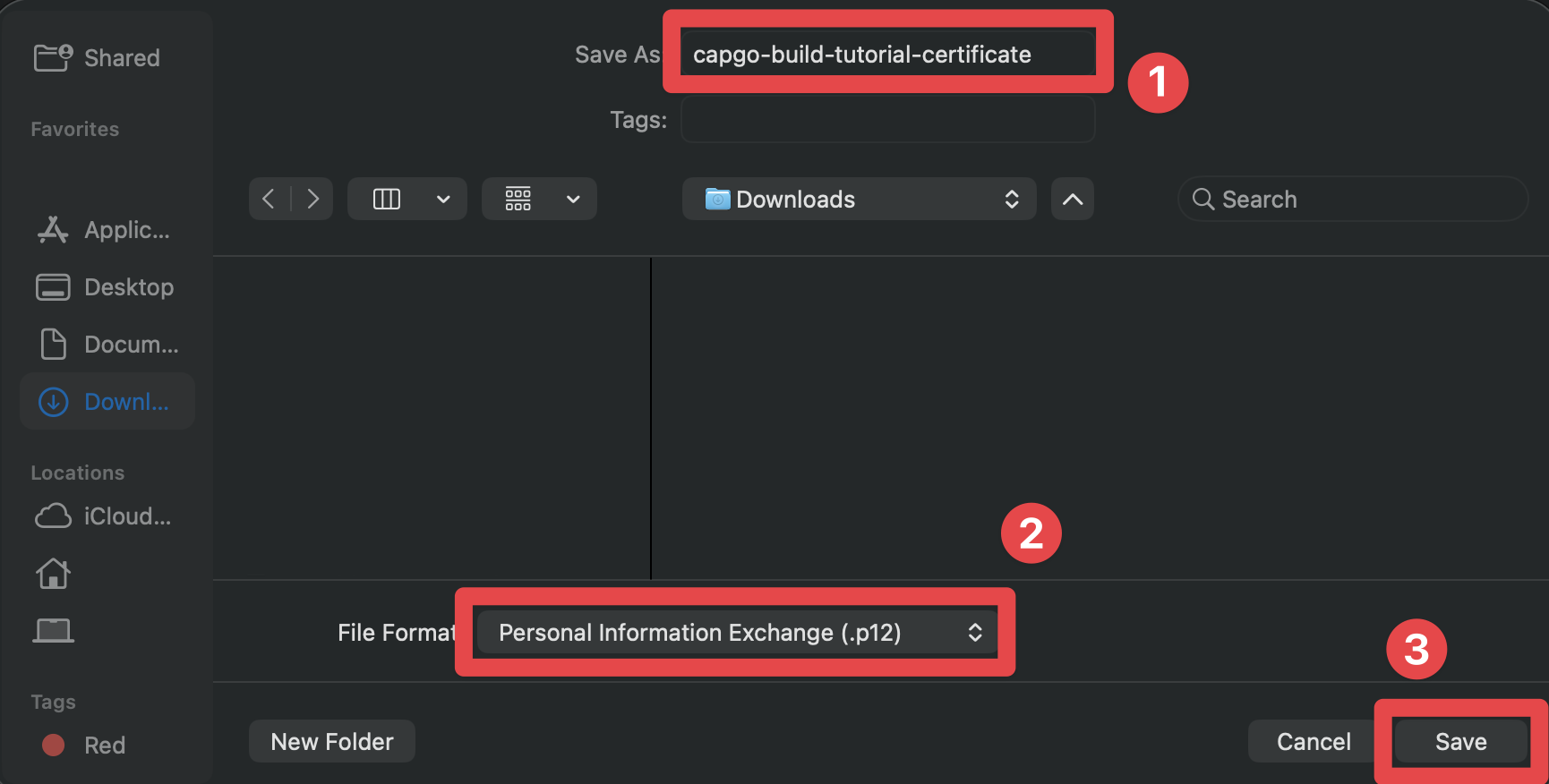
Salva il certificato come un
.p12file- Assicurati di selezionare un nome adatto per il file del certificato
- Assicurati che il formato del file sia impostato su
Personal Information Exchange (.p12) - Clicca sul
Savebotton
-
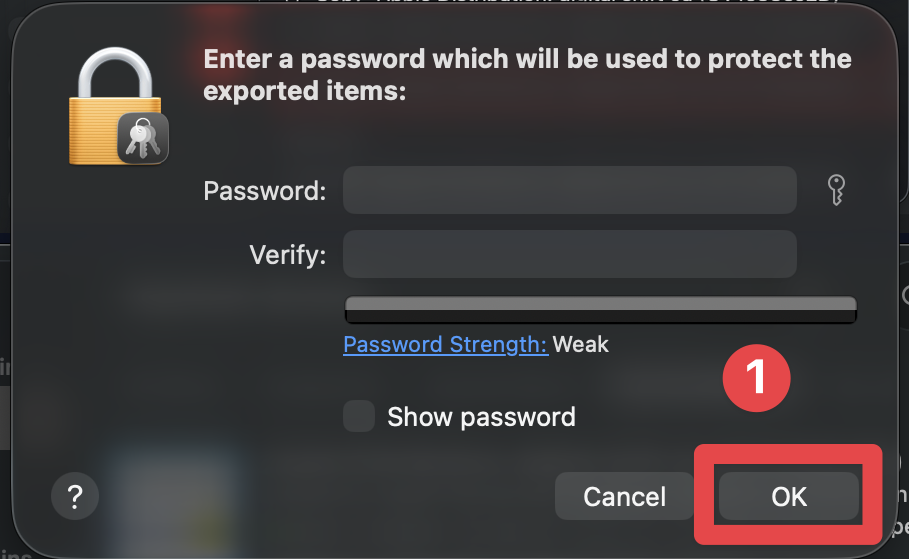
Quando ti viene chiesto la password, puoi scegliere:
- Saltare la password (consigliato per semplicità): Clicca
OKsenza inserire una password - Impostare una password: Se preferisci proteggere il tuo certificato con una password, puoi impostarla qui. I file protetti da password sono pienamente supportati dal __CAPGO_KEEP_0__ __CAPGO_KEEP_1__ - basta fornire la password utilizzando l'
.p12files are fully supported by the Capgo CLI - just provide the password using the--p12-passwordDIALOGO DI SALVATAGGIO DELLA PASSWORD DEL CERTIFICATO DI ACCESSO ALLA CHIAVE
- Saltare la password (consigliato per semplicità): Clicca
-
Inserisci la password che utilizzi per accedere al tuo Mac. Poi, clicca sul
bottono.
AllowDIALOGO DI SALVATAGGIO DELLA PASSWORD DELLA CHIAVE DI ACCESSO AL LOGIN DEL CERTIFICATO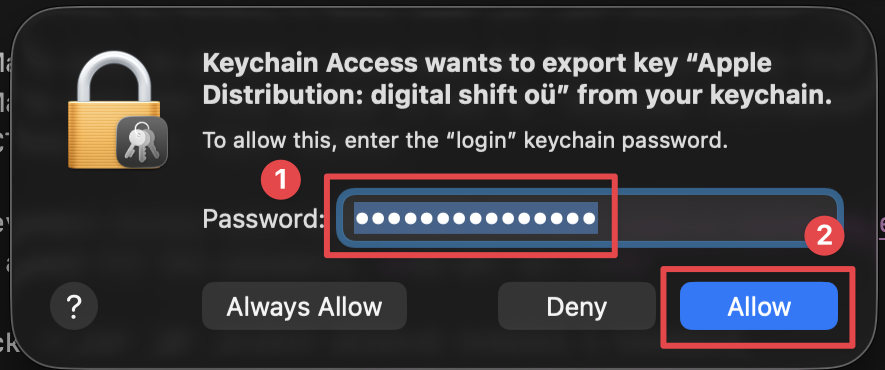
Congratulazioni 🎉 Hai esportato il certificato.
Profilo di provisioning
Sezione intitolata “Profilo di provisioning”Ora, sei pronto ad esportare il profilo di provisioning. Ti prometto, questo è l'ultimo cosa dovrai ottenere da Apple.
-
Seleziona l'equipe corretta dal menu a discesa
- Clicca sul tuo nome nell'angolo in alto a destra
- Clicca sull'equipe che vuoi utilizzare
-
Assicurati di essere sulla pagina corretta Dovrebbe avere questo aspetto, se non è così clicca su
profilesnel pannello laterale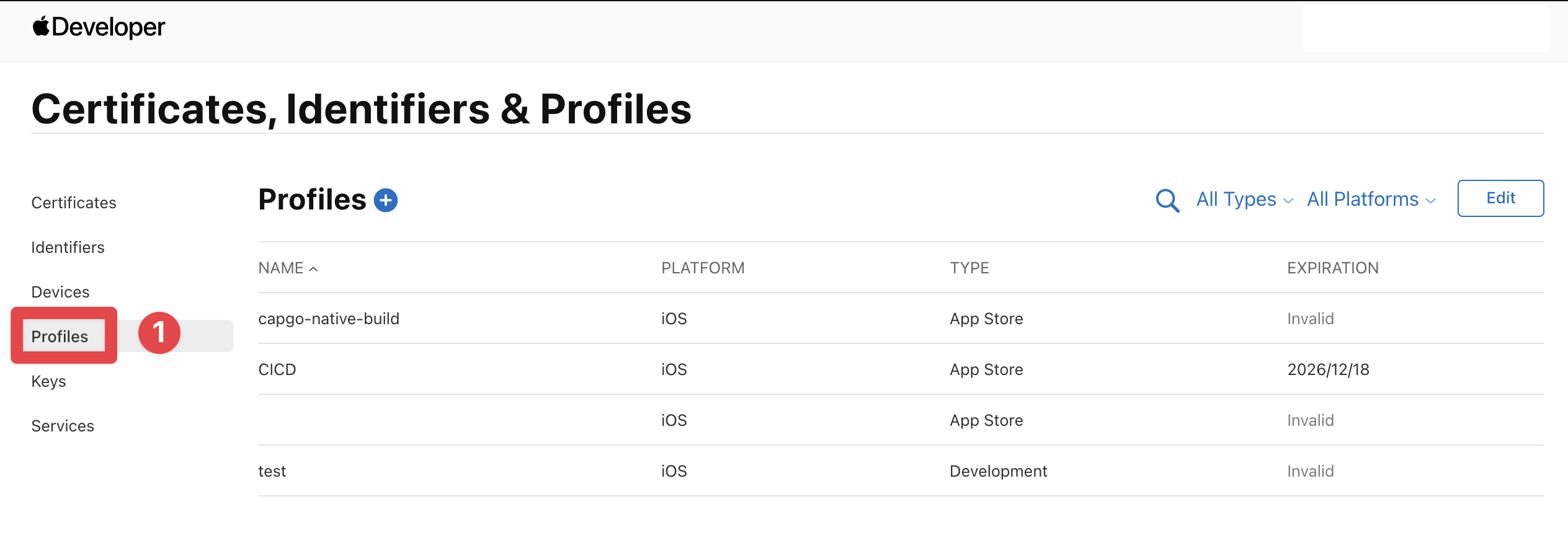
-
Clicca sul
+bottoni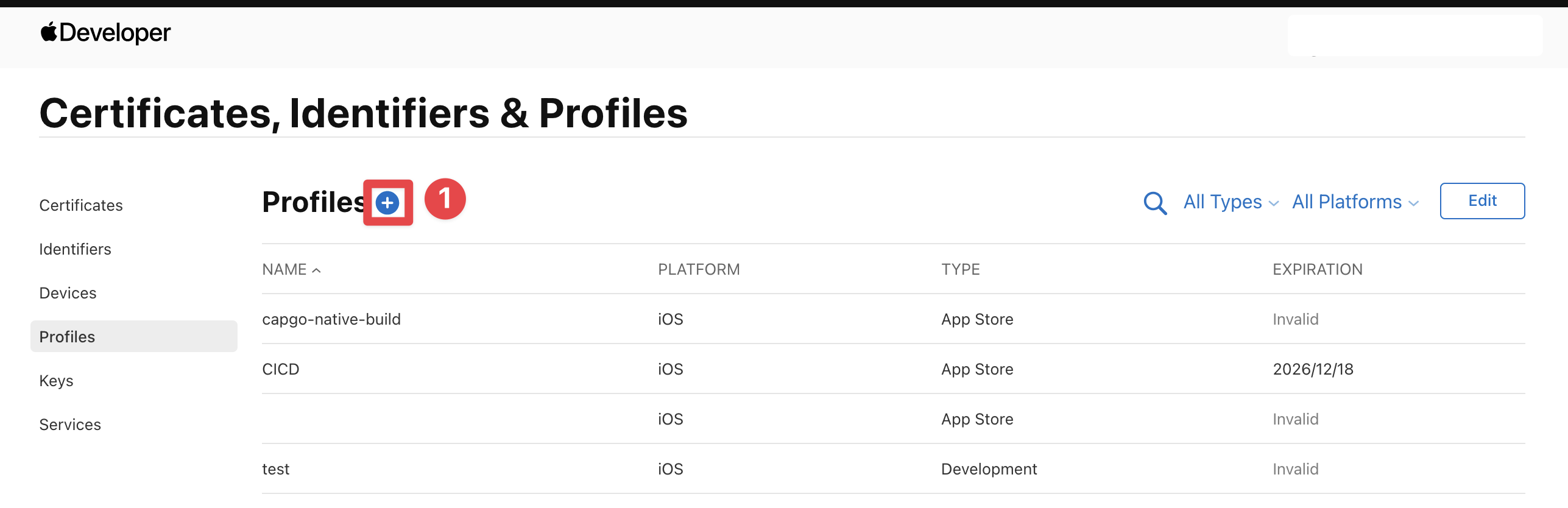
-
Seleziona il tipo di profilo Seleziona
App Store Connecte clicca sulContinuebottoni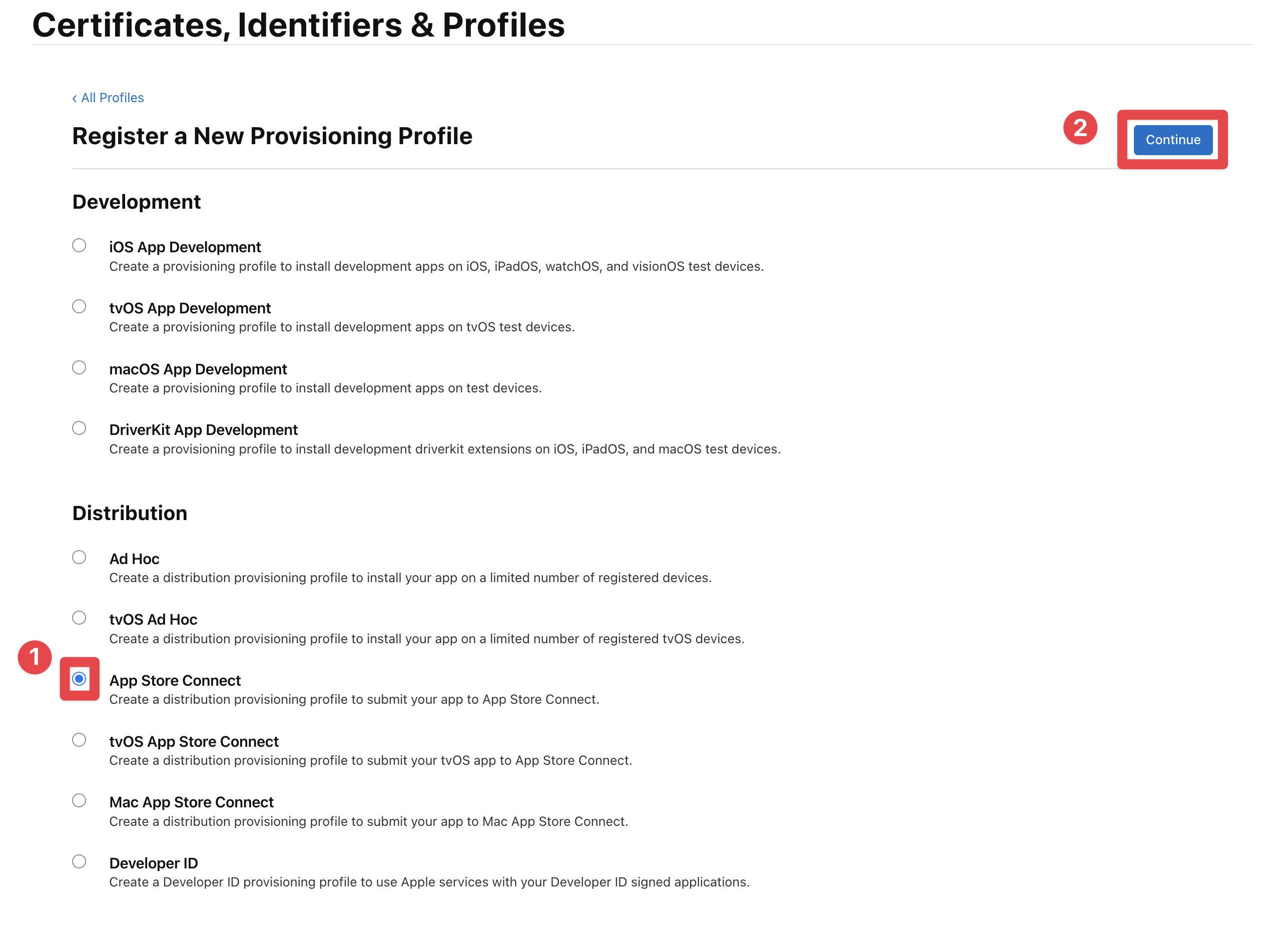
-
Seleziona l'app che vuoi costruire
Trova l'app nel menu a discesa e clicca sul
Continuebottoni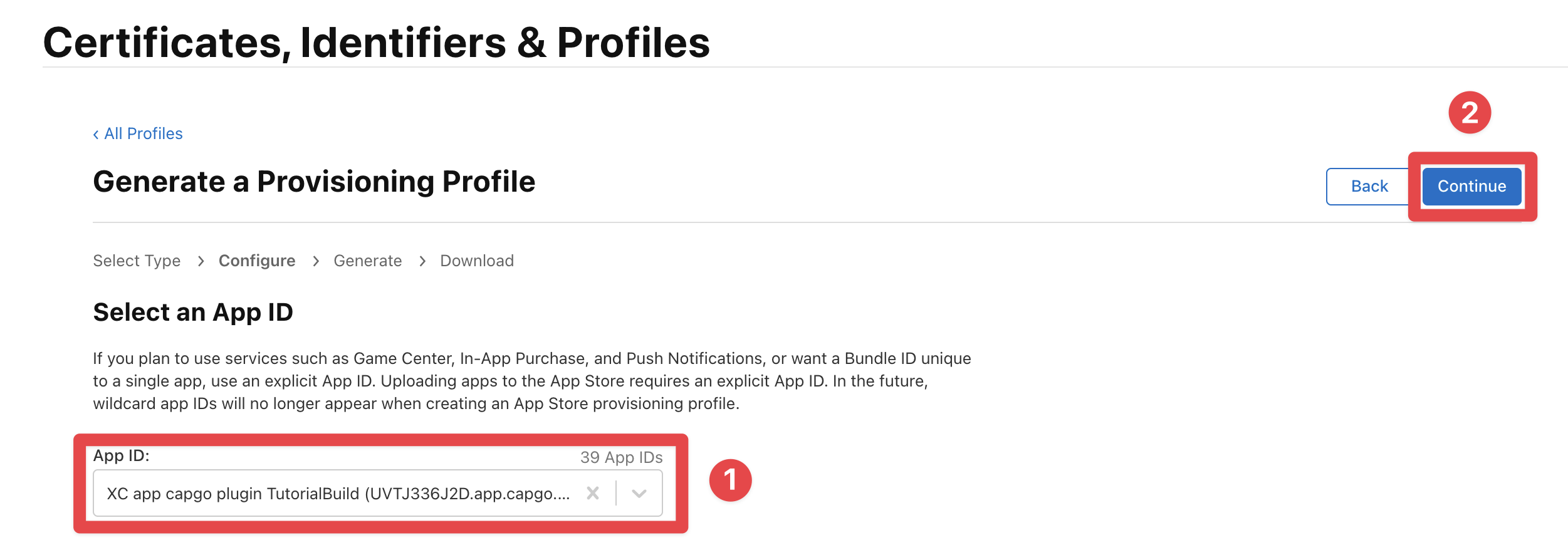
-
Seleziona il certificato di distribuzione corretto
Seleziona il certificato che hai esportato nel passaggio precedente e clicca sul
Continuetasto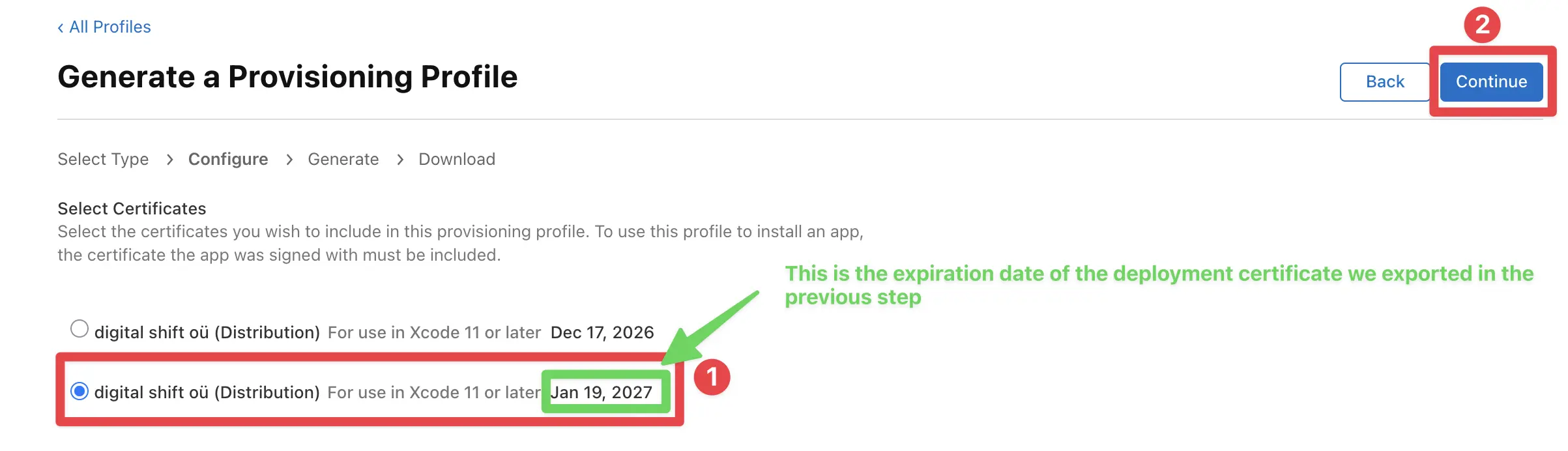
Se non sei sicuro del certificato da selezionare, torna a Keychain Access e trova il certificato che hai esportato. Poi controlla la data di scadenza.
-
Nome il profilo
Dai un nome al profilo e clicca sul
Generatetasto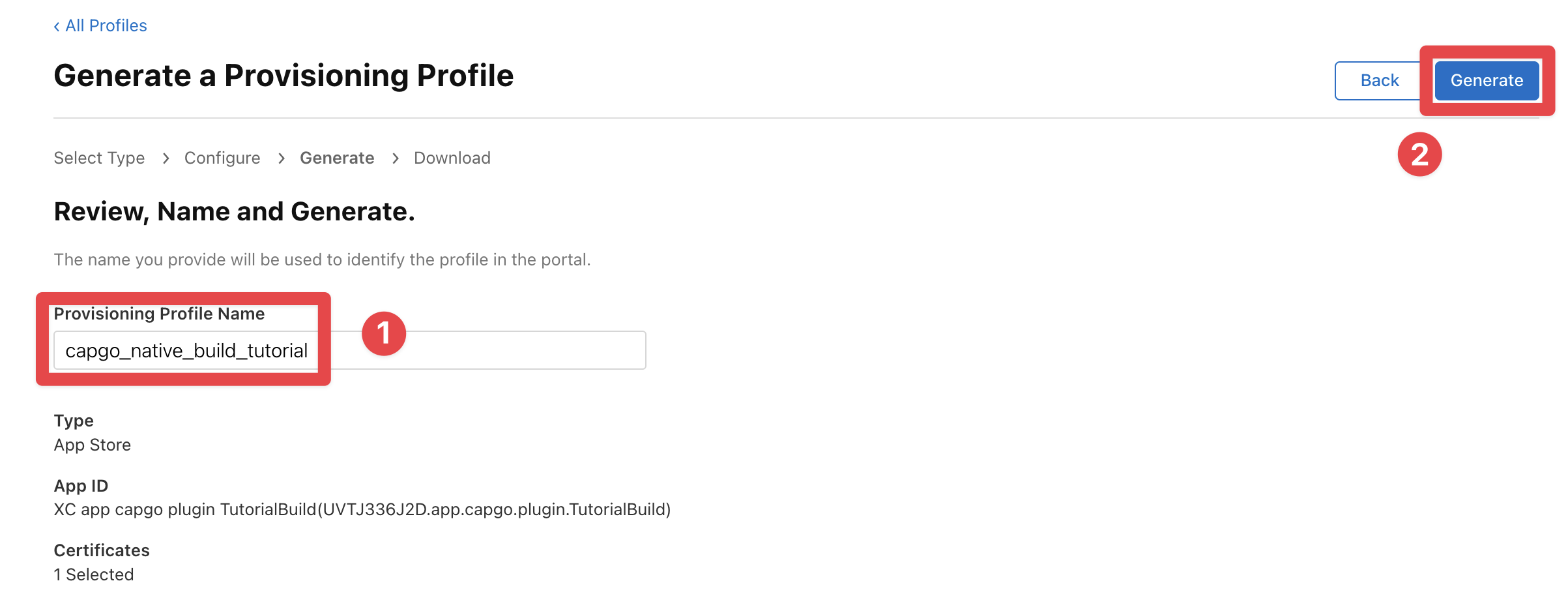
-
Scarica il profilo
Clicca sul
Downloadtasto per scaricare il profilo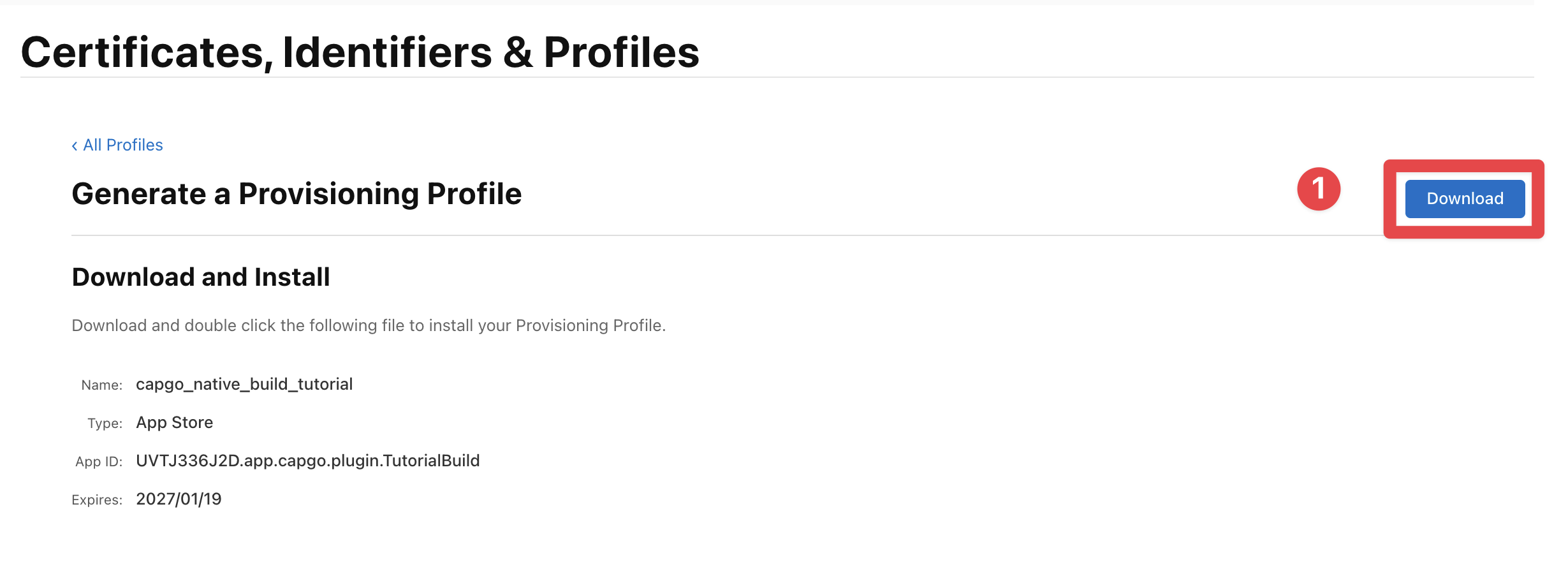
Congratulazioni 🎉 Ora hai tutto ciò di cui hai bisogno per configurare Capgo Build Nativo.
Eseguire il comando di configurazione
Sottosezione intitolata “Eseguire il comando di configurazione”Hai fatto! Hai ora tutto il necessario per configurare Capgo Native Build.
Il comando che dovrai eseguire è:
bunx @capgo/cli@latest build credentials save \ --platform ios \ --apple-team-id UVTJ336J2D \ --apple-key ./capgo-tutorial/AuthKey_66FGQZB566.p8 \ --apple-key-id 66FGQZB566 \ --apple-issuer-id 0cd4db4a-5598-45b8-9d32-75cdf127d005 \ --certificate ./capgo-tutorial/capgo-build-tutorial-certificate.p12 \ --ios-provisioning-profile ./capgo-tutorial/capgo_native_build_tutorial.mobileprovision: Sezione intitolata “Configurazione CI/CD (__CAPGO_KEEP_0__ Actions)”
CI/CD setup (GitHub Actions)
Section titled “CI/CD setup (GitHub Actions)”If hai già completato ID del team, chiave Apple, ID chiave Apple e ID rilasciatore Apple, Certificato, e Profilo di provisioning, hai già tutto ciò che ti serve per CI/CD. Questa sezione copre solo come passare quei valori come segreti e variabili di ambiente GitHub delle azioni.
1) Converti i file di credenziali in una riga base64 singola
Sottosezione intitolata “1) Converti i file di credenziali in una riga base64 singola”# Distribution certificate (.p12)base64 -i ./capgo-tutorial/capgo-build-tutorial-certificate.p12 | tr -d '\n' > certificate_base64.txt
# Provisioning profile (.mobileprovision)base64 -i ./capgo-tutorial/capgo_native_build_tutorial.mobileprovision | tr -d '\n' > profile_base64.txt
# App Store Connect API key (.p8)base64 -i ./capgo-tutorial/AuthKey_66FGQZB566.p8 | tr -d '\n' > apple_key_base64.txt2) Crea segreti del repository
Sezione intitolata “2) Crea segreti del repository”In GitHub > Repository > Settings > Secrets and variables > Actionsaggiungi:
| Nome segreto | Valore |
|---|---|
CAPGO_TOKEN | Il tuo Capgo API token |
APP_STORE_CONNECT_TEAM_ID | ID del team da ID del team |
APPLE_KEY_ID | Chiave ID da Chiave Apple, ID chiave Apple e ID rilasciatore Apple |
APPLE_ISSUER_ID | ID rilasciatore da Chiave Apple, ID chiave Apple e ID rilasciatore Apple |
BUILD_CERTIFICATE_BASE64 | Contenuto di certificate_base64.txt |
CAPGO_IOS_PROVISIONING_MAP | Generato da CLI — copia da .capgo-credentials file |
APPLE_KEY_CONTENT | Contenuto di apple_key_base64.txt |
P12_PASSWORD (facoltativo) | Il tuo .p12 password se impostato durante l'esportazione |
3) Utilizza variabili di ambiente nel tuo GitHub workflow di Actions
Sezione intitolata “3) Utilizza le variabili di ambiente nel tuo GitHub Actions workflow”name: iOS Cloud Build
on: workflow_dispatch: push: branches: [main]
jobs: ios-build: runs-on: ubuntu-latest steps: - uses: actions/checkout@v6 - uses: oven-sh/setup-bun@v2 with: bun-version: latest - name: Request iOS build with Capgo run: bunx @capgo/cli@latest build request --platform ios env: CAPGO_TOKEN: ${{ secrets.CAPGO_TOKEN }} APP_STORE_CONNECT_TEAM_ID: ${{ secrets.APP_STORE_CONNECT_TEAM_ID }} APPLE_KEY_ID: ${{ secrets.APPLE_KEY_ID }} APPLE_ISSUER_ID: ${{ secrets.APPLE_ISSUER_ID }} BUILD_CERTIFICATE_BASE64: ${{ secrets.BUILD_CERTIFICATE_BASE64 }} CAPGO_IOS_PROVISIONING_MAP: ${{ secrets.CAPGO_IOS_PROVISIONING_MAP }} APPLE_KEY_CONTENT: ${{ secrets.APPLE_KEY_CONTENT }} P12_PASSWORD: ${{ secrets.P12_PASSWORD }}Eseguire la costruzione
Sezione intitolata “Eseguire la costruzione”Ora sei pronto per eseguire la tua prima costruzione.
Esegui il seguente comando per costruire la tua app:
bunx @capgo/cli@latest build request --platform iosCongratulazioni 🎉 Hai completato con successo la tua app e ora è pronta per essere pubblicata sul App Store.
Modalità di distribuzione Ad-Hoc
Sezione intitolata “Modalità di distribuzione Ad-Hoc”Di default, Capgo costruisce app iOS per la distribuzione sul App Store (TestFlight + App Store). Se hai bisogno di costruire app ad-hoc (per test interni o raccolta di artefatti di CI), puoi utilizzare il --ios-distribution flag.
When utilizzare il modo ad-hoc
Sezione intitolata “Quando utilizzare il modo ad-hoc”- Desideri distribuire le IPA direttamente ai dispositivi registrati (nessun TestFlight)
- Non hai o non desideri utilizzare una chiave App Store Connect API
- Desideri raccogliere gli artefatti di costruzione via
--output-uploadsenza sottoporre a revisione l'App Store
Requisiti
Sezione intitolata “Requisiti”I costruzioni ad-hoc hanno poche richieste rispetto ai costruzioni per l'App Store:
| Autenticazione | Richiesto? |
|---|---|
Distribuzione del certificato (.p12) | Sì |
Profilo di provisioning ad-hoc (.mobileprovision) | Sì |
ID del team (--apple-team-id) | Sì |
Chiave di accesso a App Store Connect API (.p8) | No |
| ID chiave di Apple / ID emittente | No |
La creazione di un profilo di provisioning ad-hoc
Sezione intitolata “La creazione di un profilo di provisioning ad-hoc”Segui gli stessi passaggi come Profilo di provisioningma nel passo 5, seleziona Ad Hoc invece di App Store:
- Vai a Profili di sviluppatore Apple
- Clicca il
+tasto - Seleziona Ad Hoc e clicca Continua
- Scegli la tua app e il certificato di distribuzione
- Scegli i dispositivi che vuoi registrare
- Nome e download del profilo
Salvataggio delle credenziali ad-hoc
Sezione intitolata “Salvataggio delle credenziali ad-hoc”bunx @capgo/cli@latest build credentials save \ --platform ios \ --ios-distribution ad_hoc \ --apple-team-id YOUR_TEAM_ID \ --certificate './certificate.p12' \ --ios-provisioning-profile './adhoc_profile.mobileprovision'No --apple-key, --apple-key-id, o --apple-issuer-id necessario.
Esecuzione di un build ad-hoc
Sezione intitolata “Esecuzione di un build ad-hoc”bunx @capgo/cli@latest build request \ --platform ios \ --ios-distribution ad_hocPer raccogliere l'IPA come artefatto di build, aggiungi --output-upload:
bunx @capgo/cli@latest build request \ --platform ios \ --ios-distribution ad_hoc \ --output-uploadCI/CD con build ad-hoc
Sezione intitolata “CI/CD con build ad-hoc”Per GitHub Actions, hai bisogno di meno segreti rispetto alle build per l'App Store:
name: iOS Ad-Hoc Build
on:  workflow_dispatch:
jobs: ios-adhoc: runs-on: ubuntu-latest steps: - uses: actions/checkout@v6 - uses: oven-sh/setup-bun@v2 with: bun-version: latest - name: Request iOS ad-hoc build run: bunx @capgo/cli@latest build request --platform ios --ios-distribution ad_hoc --output-upload env: CAPGO_TOKEN: ${{ secrets.CAPGO_TOKEN }} APP_STORE_CONNECT_TEAM_ID: ${{ secrets.APP_STORE_CONNECT_TEAM_ID }} BUILD_CERTIFICATE_BASE64: ${{ secrets.BUILD_CERTIFICATE_BASE64 }} CAPGO_IOS_PROVISIONING_MAP: ${{ secrets.CAPGO_IOS_PROVISIONING_MAP_ADHOC }} CAPGO_IOS_DISTRIBUTION: ad_hocApplicazioni con Estensioni (Multi-Target Signing)
Sezione intitolata “Applicazioni con Estensioni (Multi-Target Signing)”Se la tua app include estensioni (estensioni di condivisione, widget, estensioni di servizio di notifica, ecc.), ogni target di estensione necessita di un proprio profilo di provisioning. Capgo supporta questo tramite la flag ripetibile. --ios-provisioning-profile Esempio: App + Estensione di condivisione
Sezione intitolata “Esempio: App + Estensione di condivisione”
Finestra del terminalebunx @capgo/cli@latest build credentials save \ --platform ios \ --apple-team-id YOUR_TEAM_ID \ --apple-key '/path/to/AuthKey_XXXXX.p8' \ --apple-key-id YOUR_KEY_ID \ --apple-issuer-id YOUR_ISSUER_ID \ --certificate '/path/to/certificate.p12' \ --ios-provisioning-profile "com.example.app=./app_profile.mobileprovision" \ --ios-provisioning-profile "com.example.app.share-extension=./share_ext_profile.mobileprovision"Each --ios-provisioning-profile mappa le flag a un ID di bundle e il suo file di provisioning. Il CLI:
- Legge ogni file mobileprovision
- Estrae automaticamente il nome del profilo dal plist incorporato
- Codifica in Base64 il file
- Memorizza tutto come un singolo
CAPGO_IOS_PROVISIONING_MAPcredenziale
Migrazione da Profilo Singolo
Sezione intitolata “Migrazione da Profilo Singolo”Se hai utilizzato precedentemente BUILD_PROVISION_PROFILE_BASE64 (singola profilo), esegui:
bunx @capgo/cli@latest build credentials migrate --platform iosCiò converte le tue credenziali esistenti di singola profilo nel nuovo formato e elimina le chiavi legacy ( CAPGO_IOS_PROVISIONING_MAP Dopo la migrazione, aggiungi profili di estensione con il comando (incorporamento aggiuntivo):BUILD_PROVISION_PROFILE_BASE64, APPLE_PROFILE_NAME).
Finestra del terminale update Copia nel portapenna
bunx @capgo/cli@latest build credentials update \ --platform ios \ --ios-provisioning-profile "com.example.app.share-extension=./share_ext_profile.mobileprovision"Risoluzione dei problemi
Sezione intitolata “Risoluzione dei problemi”Il profilo di provisioning non include la capacità XYZ.
Sezione intitolata “Il profilo di provisioning non include la capacità XYZ.”A volte, potresti vedere l'errore seguente:
Provisioning profile "YOUR_PROVISIONING_PROFILE_NAME" doesn't include the XYZ capability. (in target 'App' from project 'App')"Ciò accade perché hai abilitato una nuova capacità dopo la creazione del profilo di provisioning. Il vecchio profilo di provisioning non include ancora la nuova capacità.
Per risolvere questo problema, è necessario rigenerare il profilo di provisioning.
- Apri Portale dello sviluppatore Apple
- Seleziona il team corretto dal menu a discesa
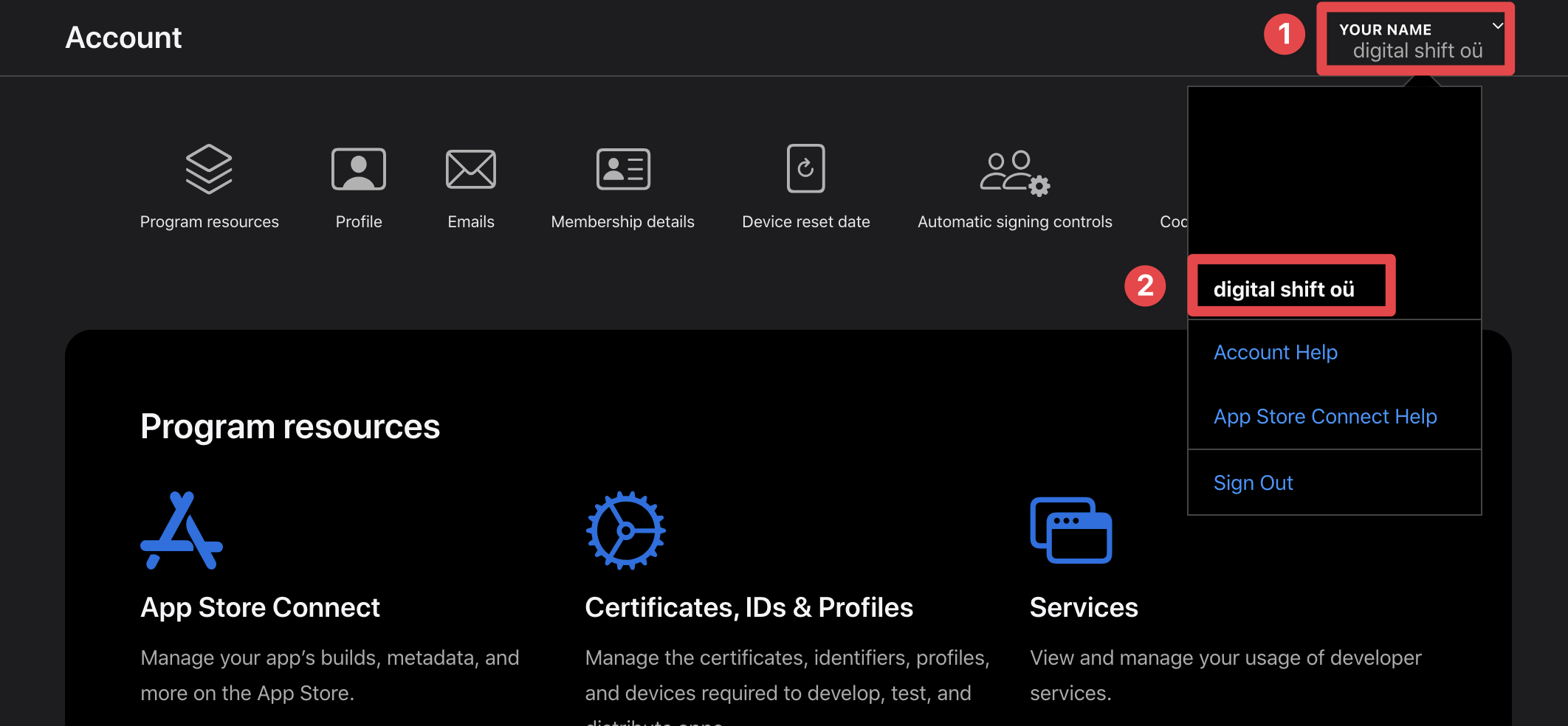
- Clicca sul
Profilestasto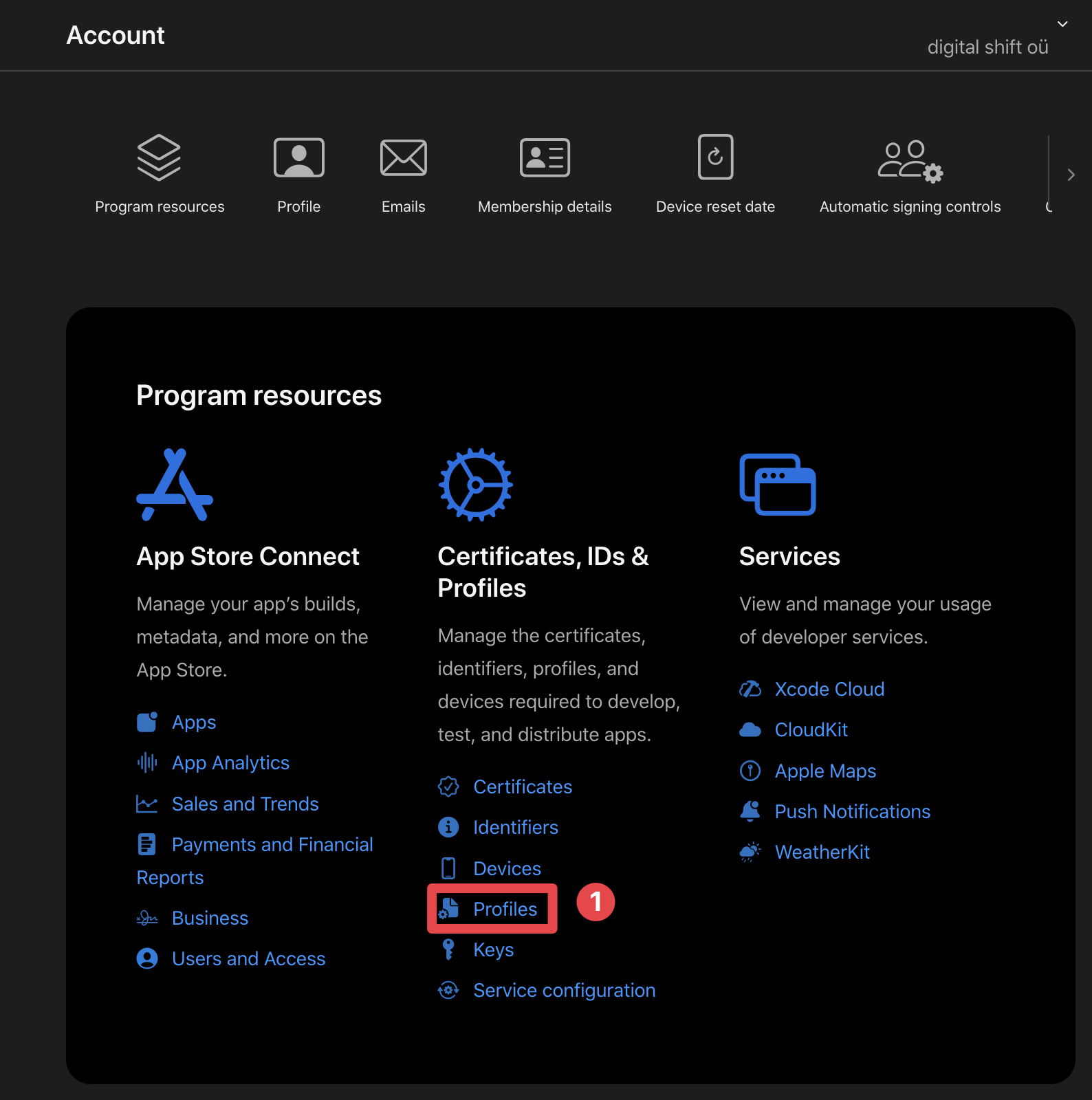
- Trova il profilo di provisioning che vuoi rigenerare
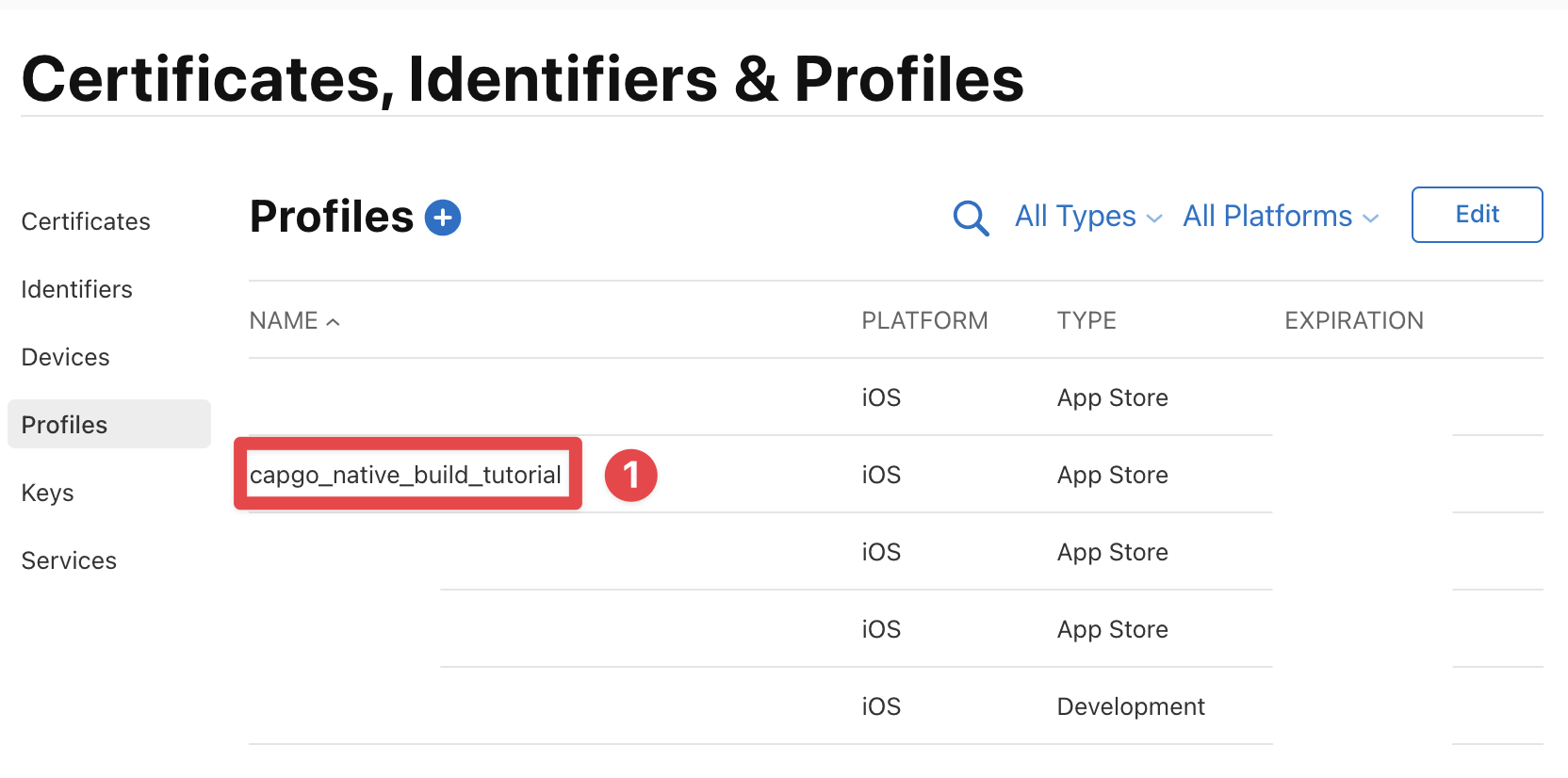
- Clicca sul
Edittasto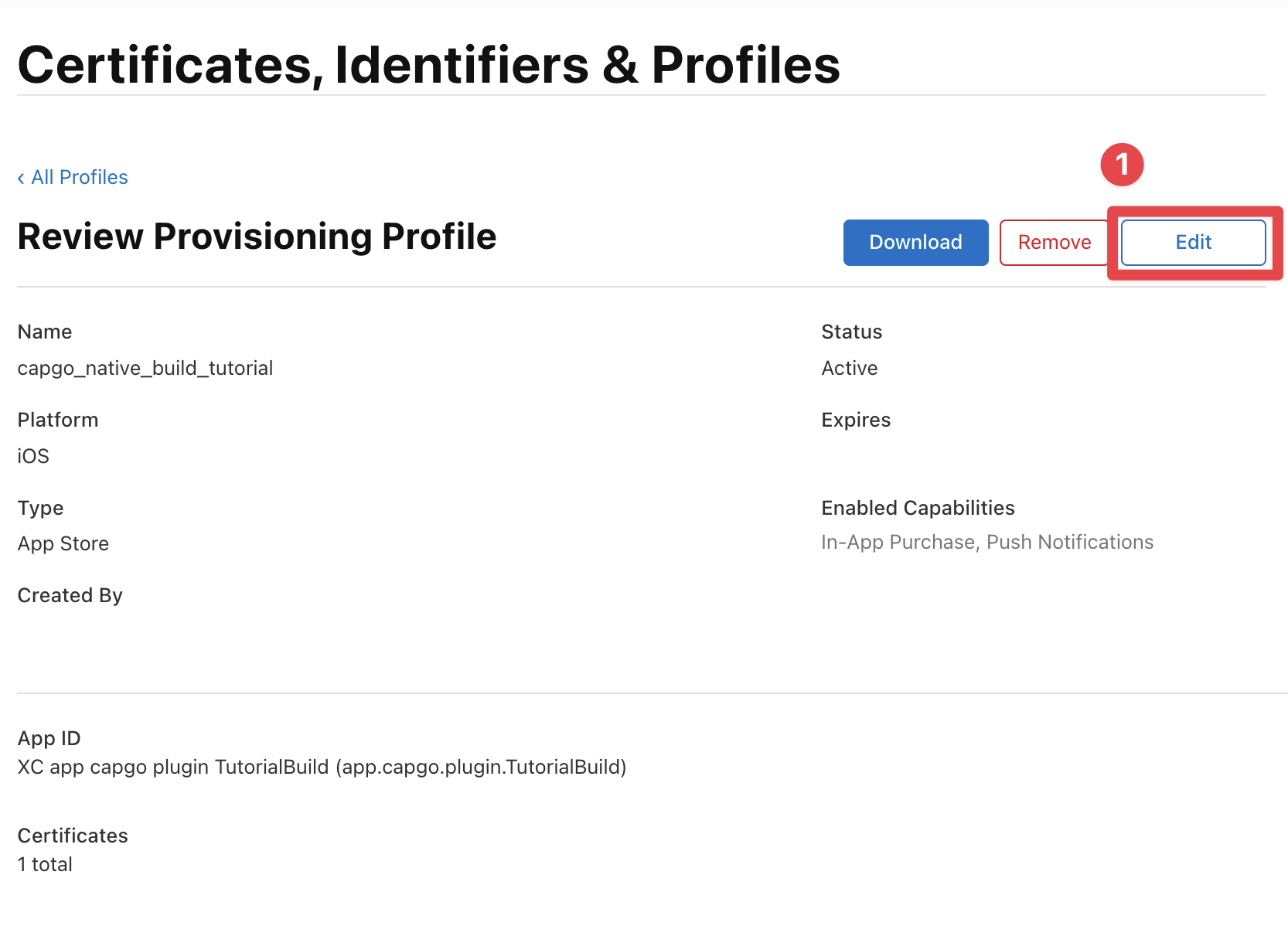
- Clickare sul
Savetasto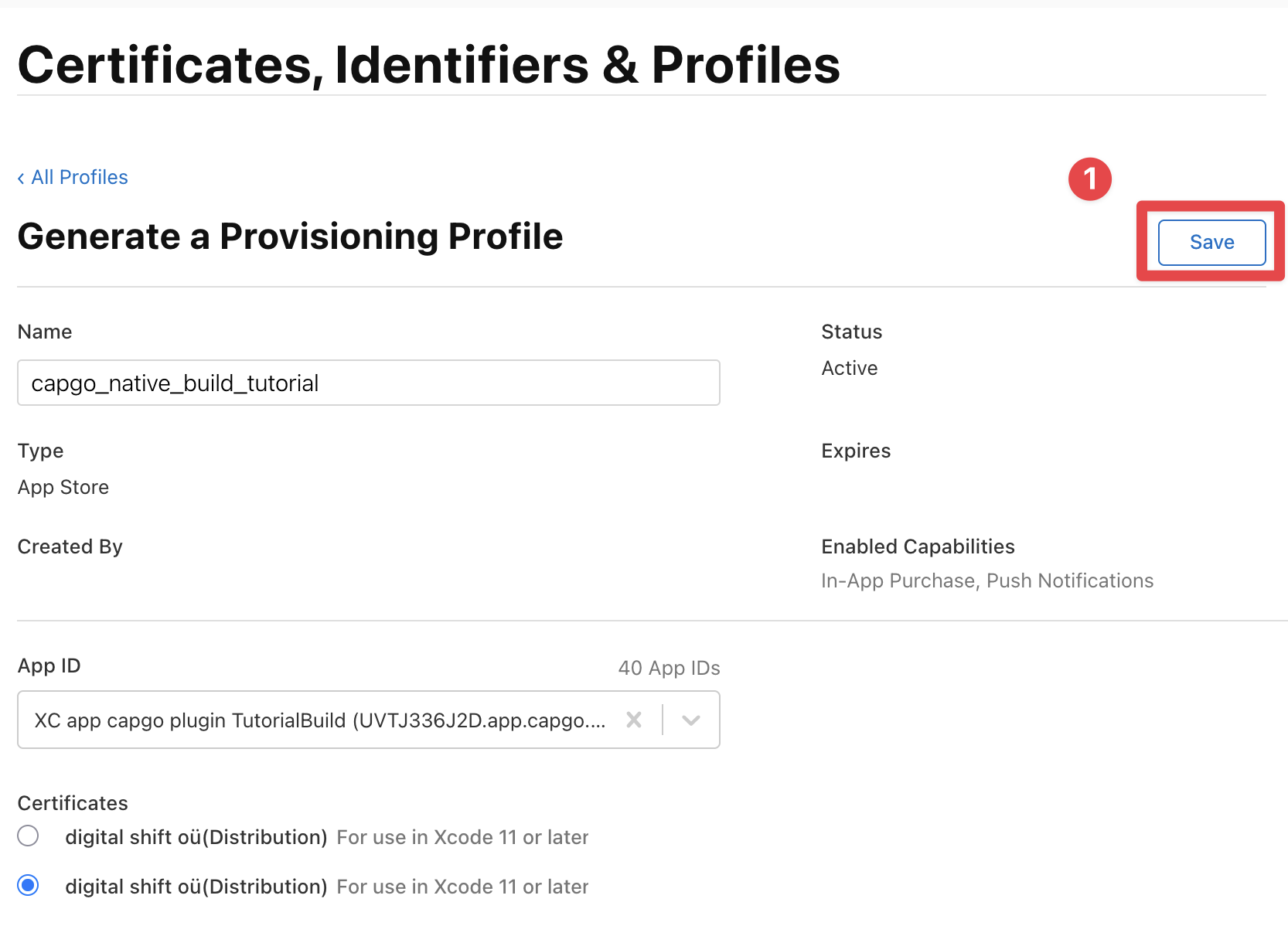
- Clickare sul
Downloadtasto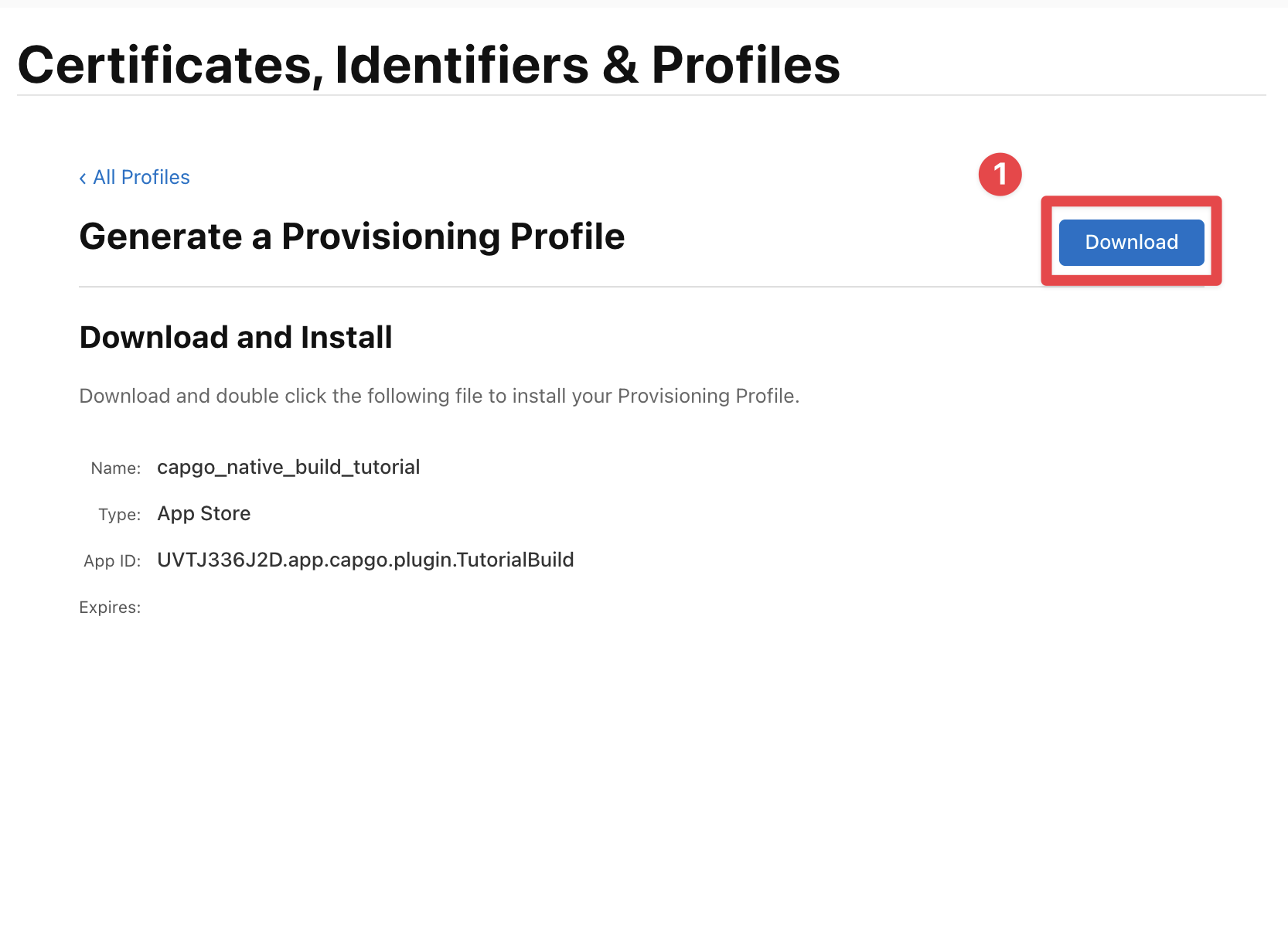
- Riecco il comando di configurazione del setup nativo Capgo con il profilo appena scaricato.
Questo dovrebbe risolvere il problema.
Altri problemi
Sottosezione intitolata “Altri problemi”In caso di problemi con Capgo Native Build, la configurazione delle credenziali o la compilazione dell'app, non esitare a contattarci tramite supporto.
Continua dal build iOS
Sezione intitolata “Continua dal build iOS”Se stai utilizzando Build iOS per pianificare l'automazione CI/CD, connettilo con Capgo CI/CD per il flusso di lavoro del prodotto in Capgo CI/CD, Capgo Build nativi per il flusso di lavoro del prodotto in Capgo Build nativi, Capgo Integrazioni per il flusso di lavoro del prodotto in Capgo Integrazioni, Integrazione CI/CD per i dettagli di implementazione in Integrazione CI/CD, e GitHub Azioni di Integrazione per i dettagli di implementazione in GitHub Azioni di Integrazione.