
Bundle
Copia un prompt di setup con i passaggi di installazione e la guida markdown completa per questo plugin.
Mostra tutti i bundle
Sezione intitolata “Mostra tutti i bundle”In Capgo, un bundle rappresenta una versione specifica del code e degli asset della tua applicazione, pronta per la distribuzione sui dispositivi. Per prima cosa, diamo un'occhiata alla pagina dei bundle. Puoi accedervi: cliccando sulla tua app e poi cliccando sulla tab bundles.
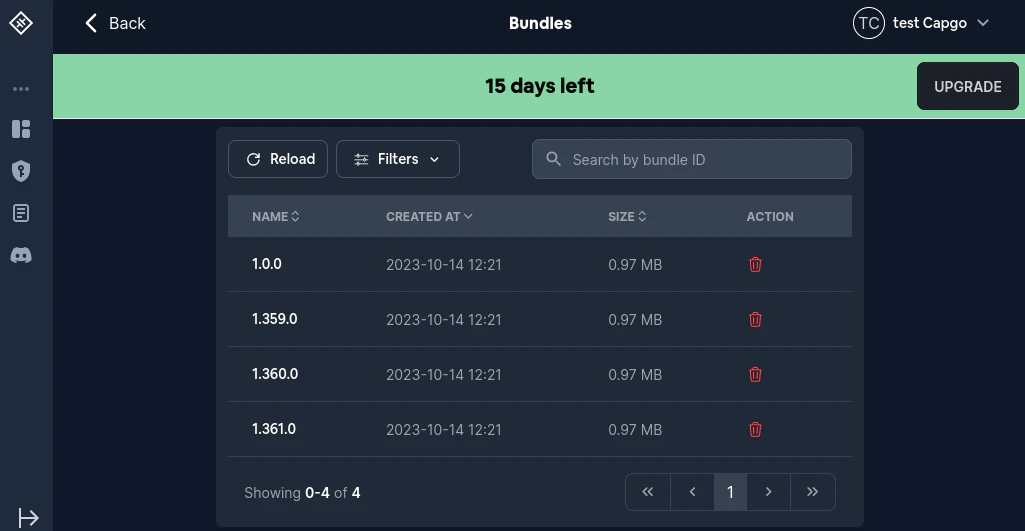
La lista dei bundle mostra:
- Nome: Il numero di versione del bundle
- Creato il: Quando il bundle è stato caricato
- Canale: A quale channel (se presente) è attualmente collegato il bundle
- Dimensione: La dimensione del file del bundle
- AzioneAzioni rapide: link al canale (icona ingranaggio) e elimina (icona cestino)
Puoi usare il tasto Reload per aggiornare la lista, + Aggiungi per caricare un nuovo bundle e Filtri per restringere i bundle visualizzati. La barra di ricerca permette di trovare i bundle per nome.
Elimina un bundle
Sezione intitolata “Elimina un bundle”Esistono due modi per eliminare un bundle:
- In modo sicuro
- Unsafely
La modalità di eliminazione non sicura è stata aggiunta in Capgo il 12 agosto 2024.
La differenza tra i due metodi è la possibilità di riutilizzare il numero di versione dopo l'eliminazione.
Ad esempio, se elimini una versione 1.0.0 il modo normale e poi provare a caricare una 1.0.0 se elimini questa versione, l'operazione fallirà.\nSe elimini questa versione tramite l'eliminazione non sicura, potrai caricare un 1.0.0 versione.
Storage, retention e delivery
Sezione intitolata “Storage, retention e delivery”Cosa occupa spazio nello storage?
Sezione intitolata “Cosa occupa spazio nello storage?”Lo storage include le versioni storiche dei bundle e gli asset Delta conservati per un'app. Un bundle collegato a più di un canale o servito da più regioni viene comunque conteggiato una sola volta.
Can I control how long unused bundles are kept?
Sezione intitolata “Posso controllare la durata di conservazione dei bundle inutilizzati?”Sì. Imposta il periodo di retention dei bundle inutilizzati per ogni app nelle impostazioni App Information. I bundle ancora collegati a un canale attivo o a un rollout rimangono protetti per garantire la disponibilità per il delivery e il rollback.
La replica regionale moltiplica lo storage o la banda?
Sezione intitolata “La replica regionale moltiplica lo storage o la banda?”No. La replica regionale non moltiplica lo storage. La banda di Capgo si basa sui download dei dispositivi non serviti dall'edge cache; le consegne tramite cache non contano nel consumo di banda Capgo.
Gestire un bundle specifico
Sezione intitolata “Gestire un bundle specifico”Una volta visualizzato l'elenco di tutti i bundle, clicca su quello che vuoi gestire. Dopo l'operazione, vedrai qualcosa di simile:
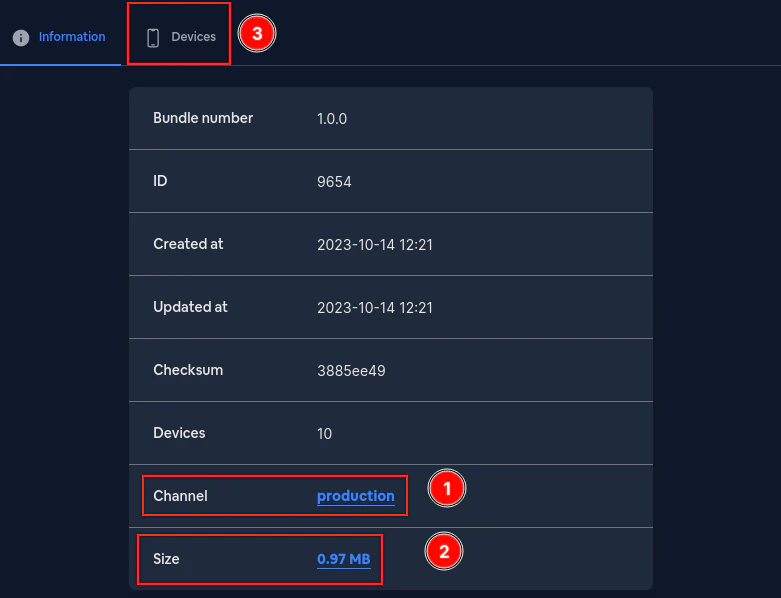
La pagina dei dettagli del bundle ha tre tab:
- Informazioni: Mostra tutti i metadati e le proprietà del bundle
- Dipendenze: Elenca le dipendenze incluse in questo bundle
- Cronologia: Mostra la cronologia delle modifiche di questo bundle
Informazioni sul bundle
Sezione intitolata “Informazioni sul bundle”La scheda Informazioni mostra i seguenti dettagli:
- Numero del bundle: L'identificativo della versione (es. 12.87.1)
- ID: L'identificativo interno univoco di questo bundle
- Creato il: Quando il bundle è stato caricato per la prima volta
- Aggiornato il: Quando il bundle è stato modificato l'ultima volta
- Checksum: L'hash di integrità del bundle (clicca per copiare)
- Canale: Il canale associato a questo bundle (clicca per aprirlo o cambiarlo)
- Crittografia: Indica se il bundle è crittografato
- versione CLI: La versione di Capgo CLI usata per l'upload di questo bundle
- Comprimi il bundle dell'app: Dimensione del bundle compresso (clicca per scaricare)
- File delta: Apre l'elenco dei file delta per questo bundle, oppure mostra Nessun file delta se il bundle è stato caricato solo come zip completo
- Stato: Indica se il bundle è Active o Inactive (clicca l'icona cestino per eliminare)
Collegare un bundle a un channel
Sezione intitolata “Collegare un bundle a un channel”Clicca sull'icona dell'ingranaggio accanto alla riga del Channel o nella colonna Action per aprire la modal di collegamento:
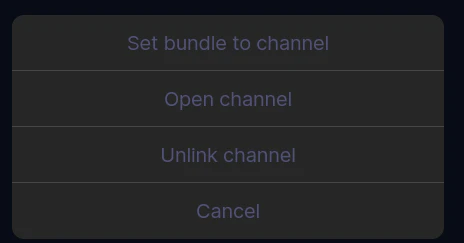
La modale fornisce:
- Cerca canale: Filtra i canali disponibili per nome
- Bundle attuale: Mostra la versione del bundle collegata
- Canali disponibili: Elenco di tutti i canali con i relativi dettagli (ID, visibilità, piattaforme, data di creazione). I canali contrassegnati come “current” indicano dove il bundle è già collegato. I canali pubblici mostrano un'icona di link.
- Assegna bundle al canale: Conferma la selezione e assegna questo bundle al canale scelto
Assegna bundle al canale: Assegna questo bundle al canale selezionato. Sui canali con rollout configurato, il titolo della modale è Questo canale usa il rollout progressivo e puoi scegliere Auto (consigliato), Target del rollout, o Sostituisci stable. Il banner spiega che i nuovi upload e i link puntano al target del rollout, a meno che non sostituisci stable. Vedi Rollout progressivi.
Per aprire la pagina dedicata di un canale, clicca sul link del nome nella riga Channel.
Per scollegare un bundle da un canale, vai alla pagina di configurazione del canale.
Download di un bundle
Sezione intitolata “Download di un bundle”Per scaricare un bundle, clicca sul Comprimi il bundle dell'app valore della dimensione nella scheda Information. Apparirà un dialogo di conferma e, una volta confermato, il bundle verrà scaricato direttamente sul tuo dispositivo.
Continua dai Bundles
Sezione intitolata “Continua dai Bundles”Se stai usando Bundle per pianificare il routing dei channel e il rollout graduale, connettilo a Canali per i dettagli di implementazione nei Channels, Canali per i dettagli di implementazione nei Channels, Canali per i dettagli di implementazione nei Channels, Soluzione di Beta Testing per il workflow del prodotto in Soluzione di Beta Testing, e Soluzione di Version Targeting per il workflow del prodotto in Soluzione di Version Targeting.
Rilascia app con Capacitor senza attese
Sviluppa con il tuo agente AI, rilascia fix in pochi minuti, fai build iOS e Android senza Mac e osserva ogni release.


Esigenze Enterprise? Parla con il nostro team