
Accedi con Apple su Android
Copia un prompt di configurazione con i passaggi di installazione e la guida markdown completa per questo plugin.
L'accesso Apple su Android è un po' artificioso. Apple non offre supporto ufficiale per Sign in with Apple su Android, quindi la soluzione è leggermente artificiosa.
Attualmente Android utilizza una finestra di Chrome per visualizzare un sito web OAuth2. Questo approccio presenta i seguenti problemi:
- Configurazione difficile
- È richiesta una backend
Capire il flusso su Android
Sezione intitolata “Capire il flusso su Android.”Mi spiego meglio con un diagramma per spiegare il flusso su Android:
flowchart TD
    A("await SocialLogin.login()") -->|Handled in the plugin|B(Generate the login URL)
    B --> |Pass the link| C(Open the Chrome browser)
    C --> D(Wait for the user to login)
    D --> |Apple redirects to your backend|E(Handle the data returned from Apple)
    E --> F(Redirect back to the app)
    F --> G(Return to JS)
Ora che siete a conoscenza dei problemi e del flusso, iniziamo la configurazione.
Creazione dell'ID del servizio
Sezione intitolata “Creazione dell'ID del servizio”-
Accedete al Portale degli sviluppatori Apple.
-
Cliccate su
Identifiers.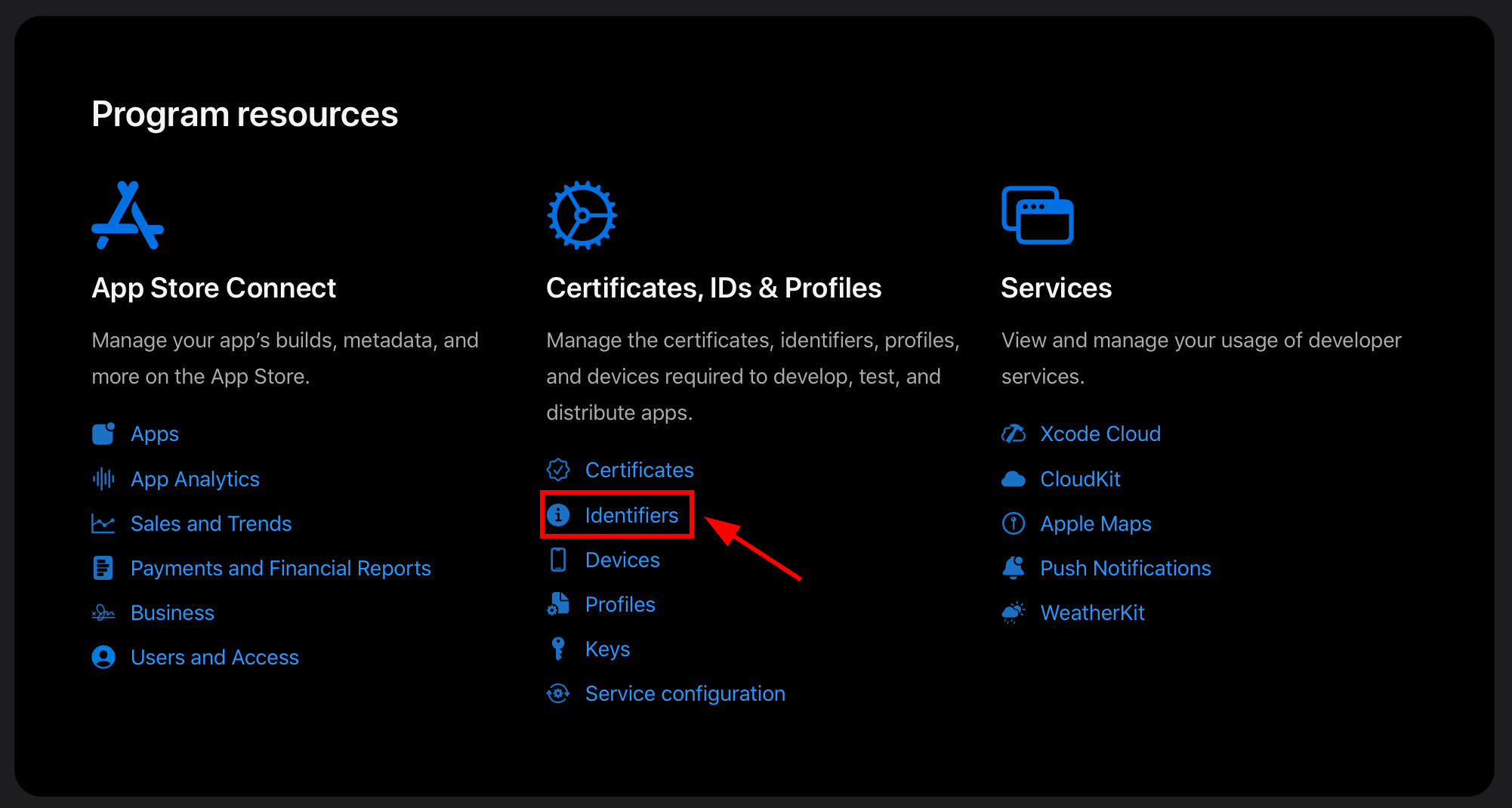
Deve apparire una schermata che assomiglia a questa:
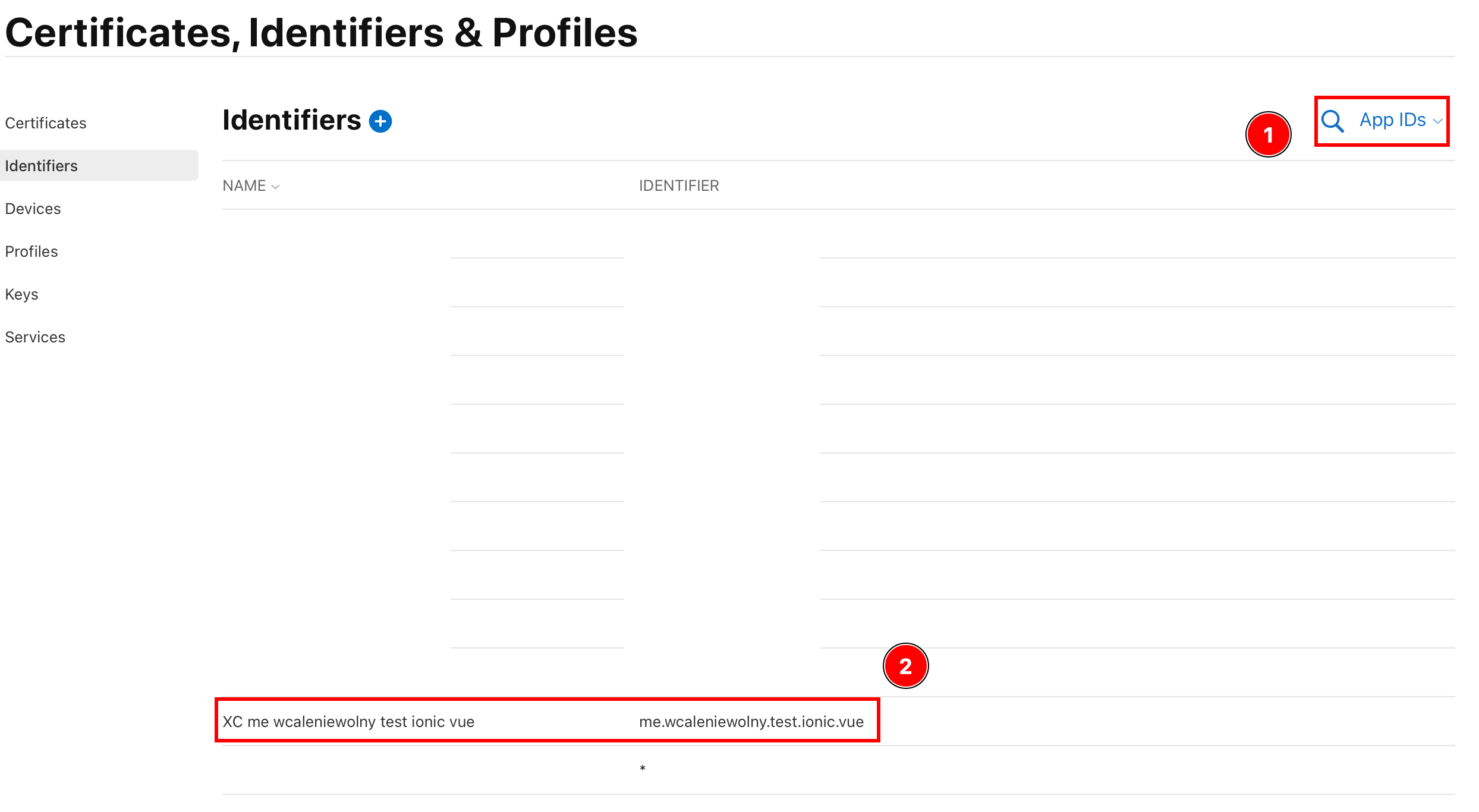
- Assicuratevi che questo campo dica
App IDs - Assicuratevi di poter trovare il vostro ID App.
- Assicuratevi che questo campo dica
-
Assicurati che il
Sign in with Applesia abilitato per la tua app- Clicca sul tuo app
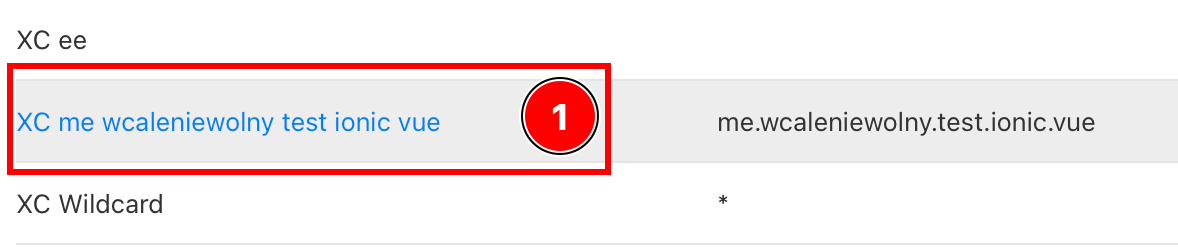
- Assicurati che il
Sign in with AppleLa capacità è abilitata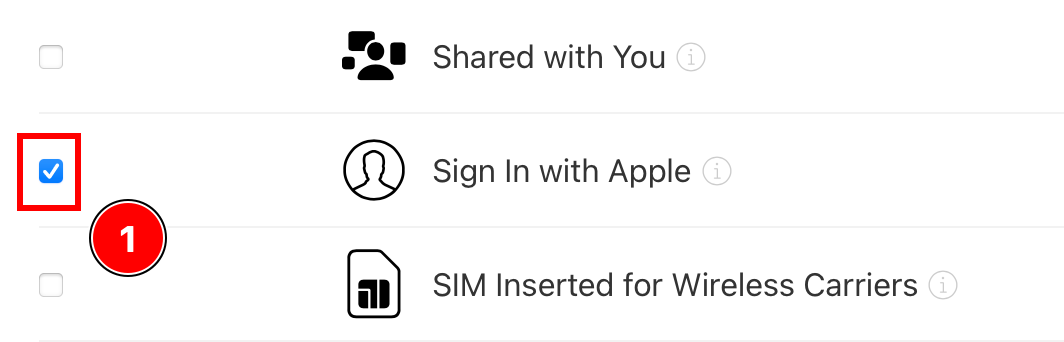
- Se non è abilitato, abilitalo.
- Clicca sul tuo app
-
Torna indietro a tutti
All Identifiers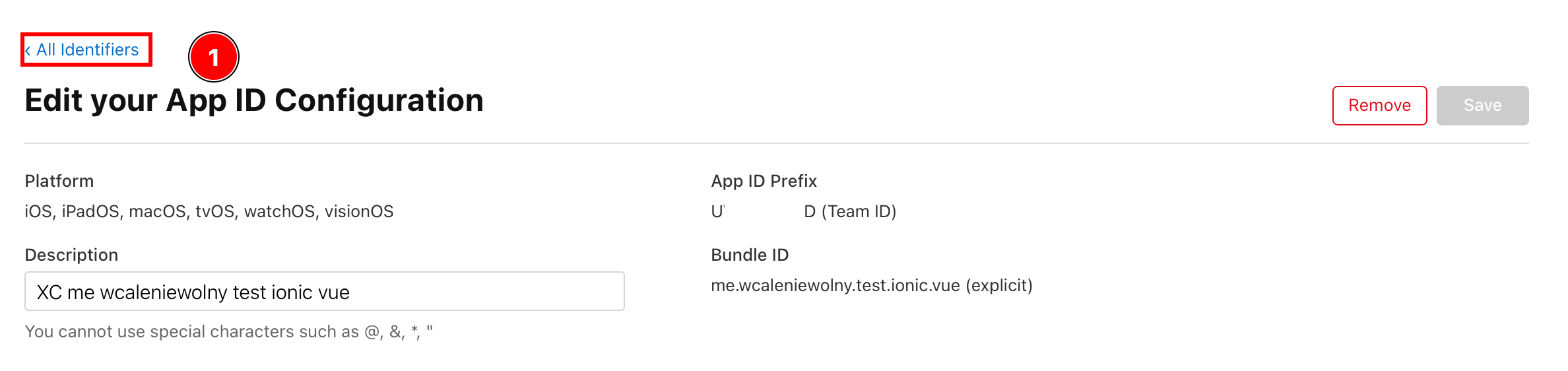
-
Clicca su
App Idse vai aServices IDs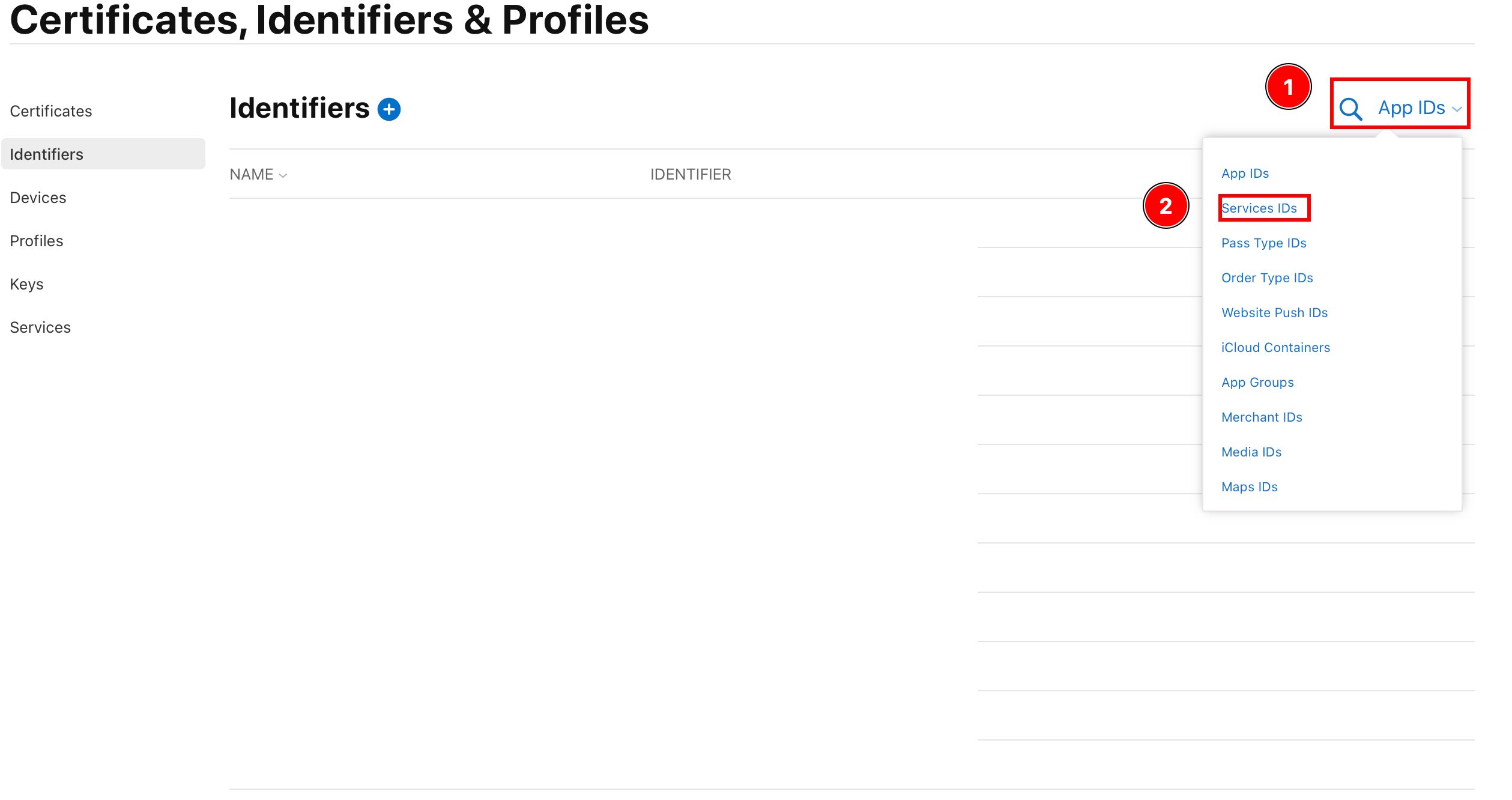
-
Crea un nuovo identificatore
-
Clicca sul pulsante più
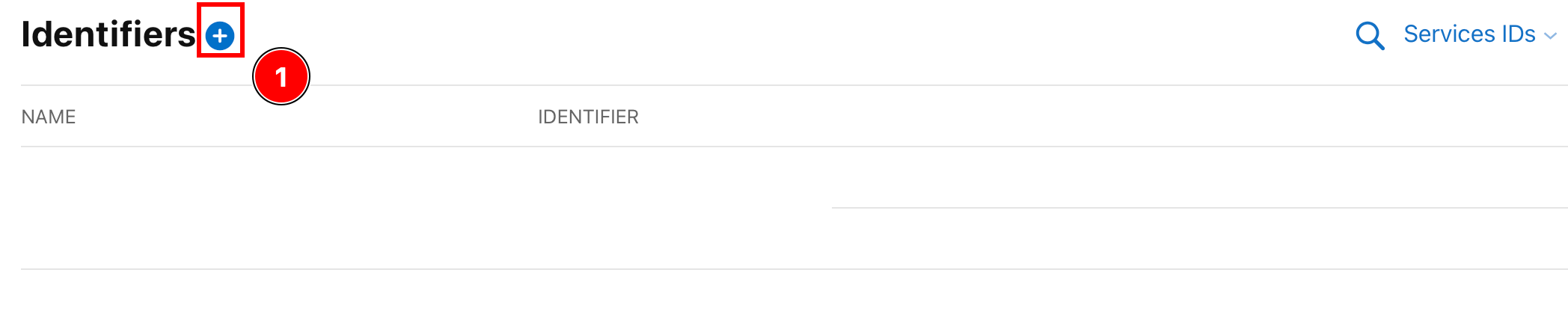
-
Seleziona
Servcice IDse cliccaContinue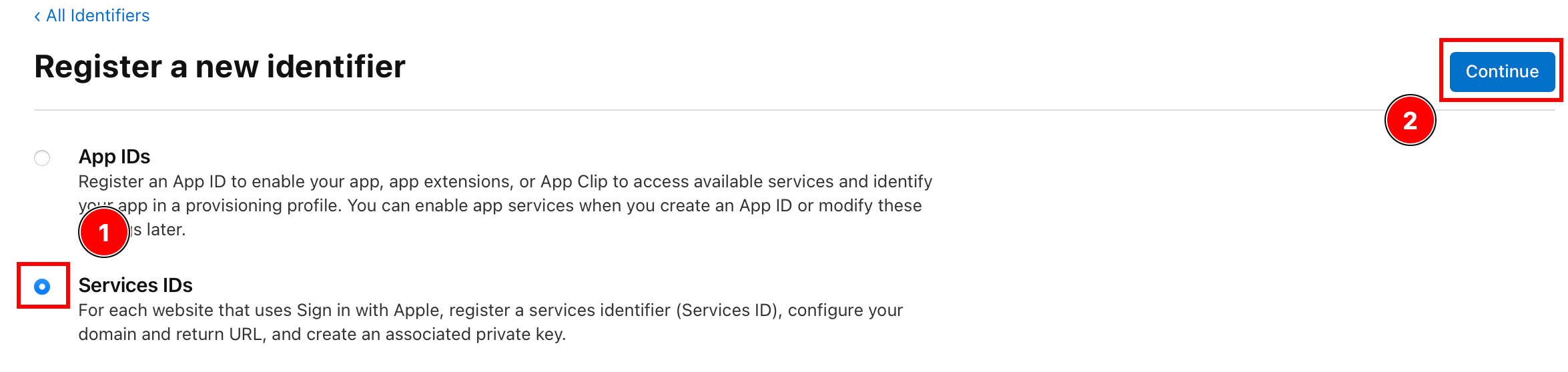
-
Inserisci una descrizione e gli identificatori e clicca
Continuie.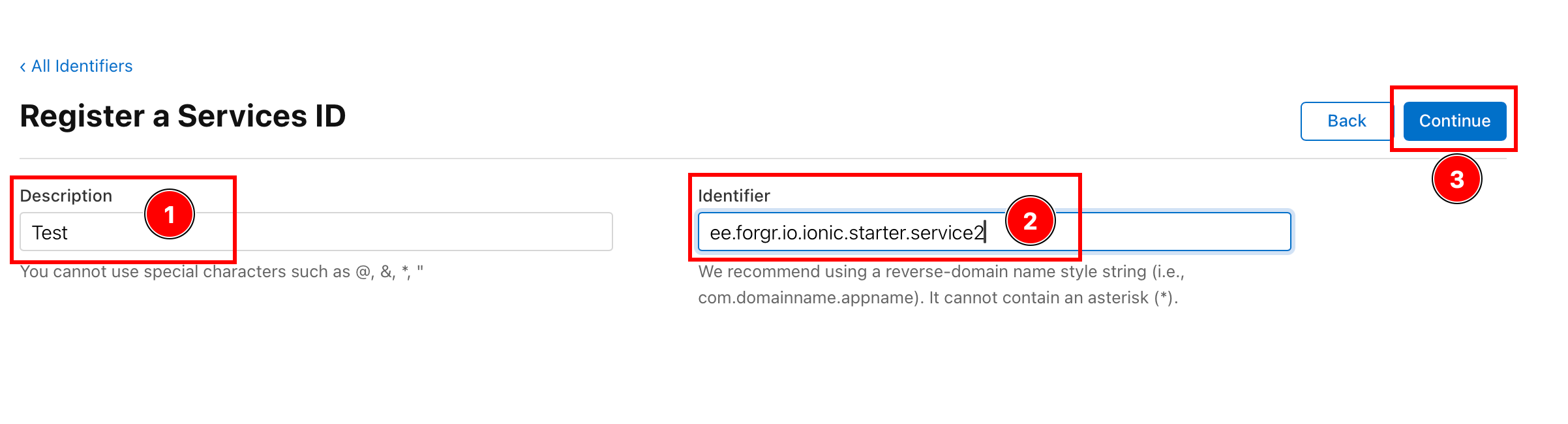
-
Verifica i dettagli e clicca su
Register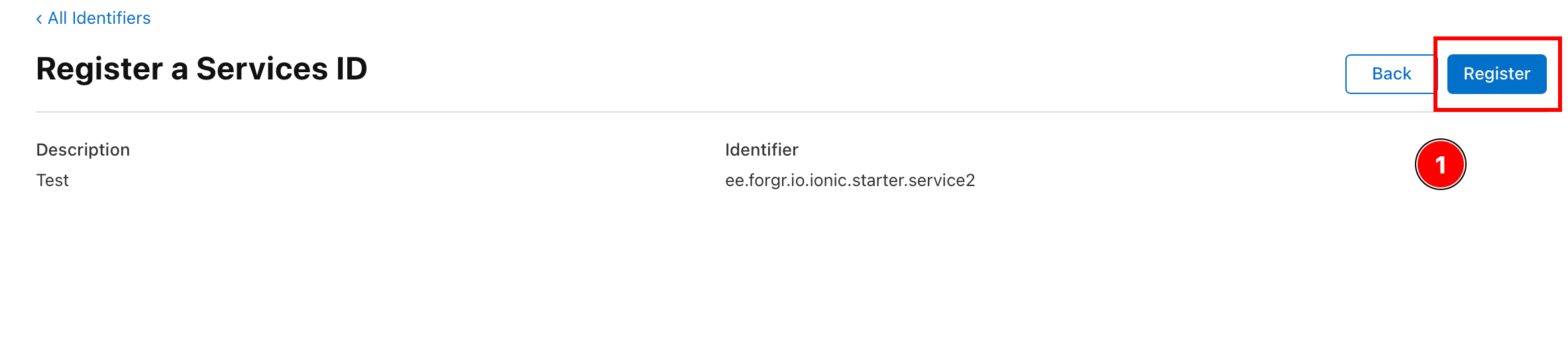
-
Clicca sul servizio appena creato
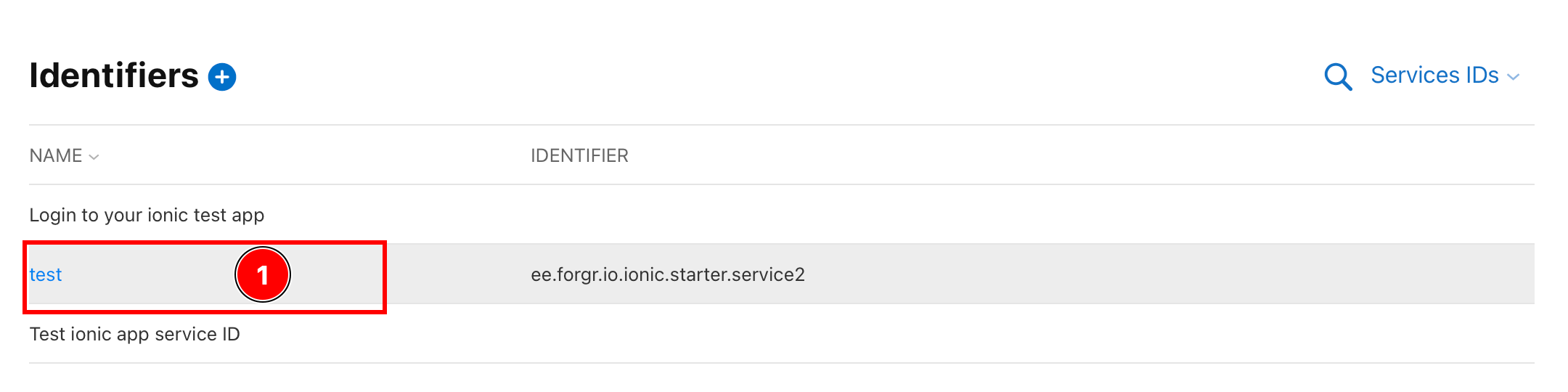
-
Abilita l'
Sign in with Appleopzione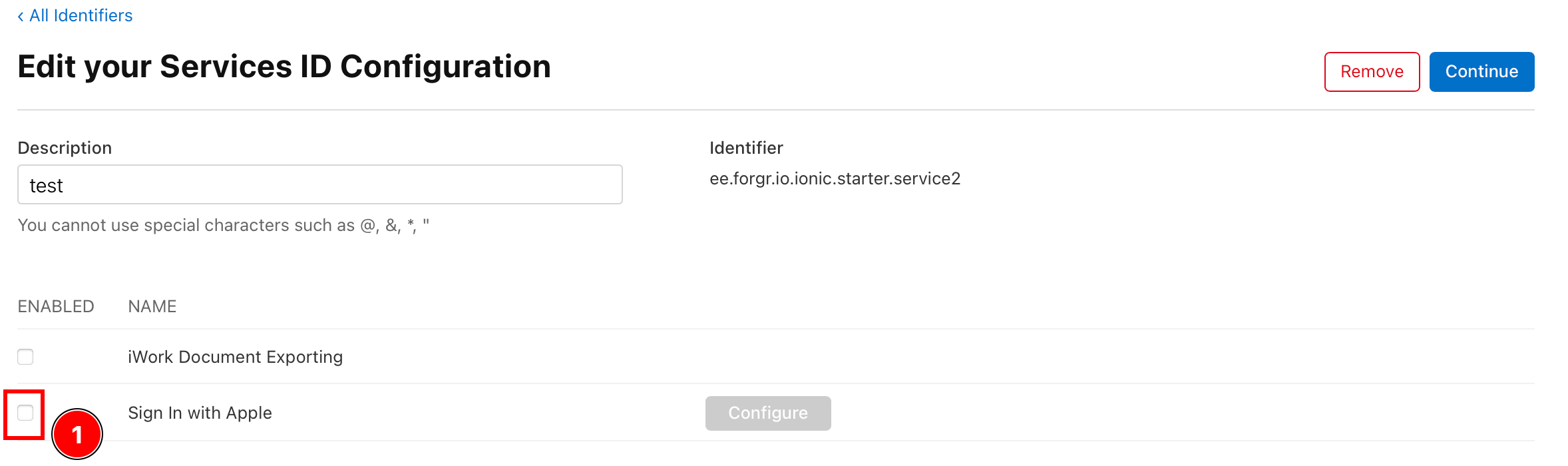
-
Configura il
Sign In with Apple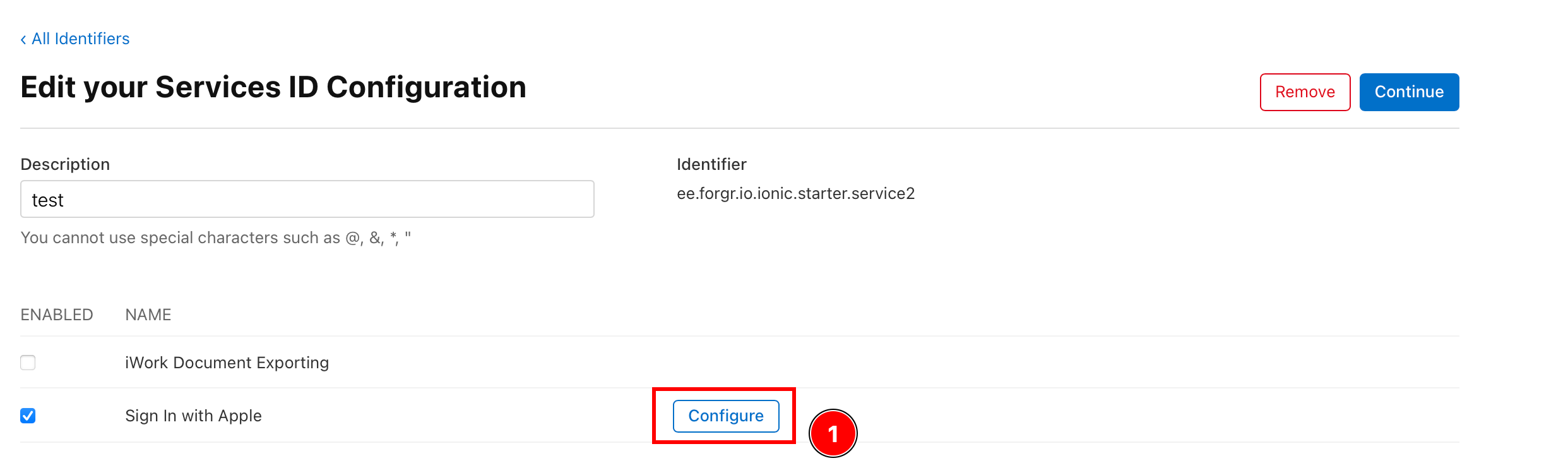
-
Assicurati che il
Primary App IDsia impostato sull'ID App configurato nel passaggio precedente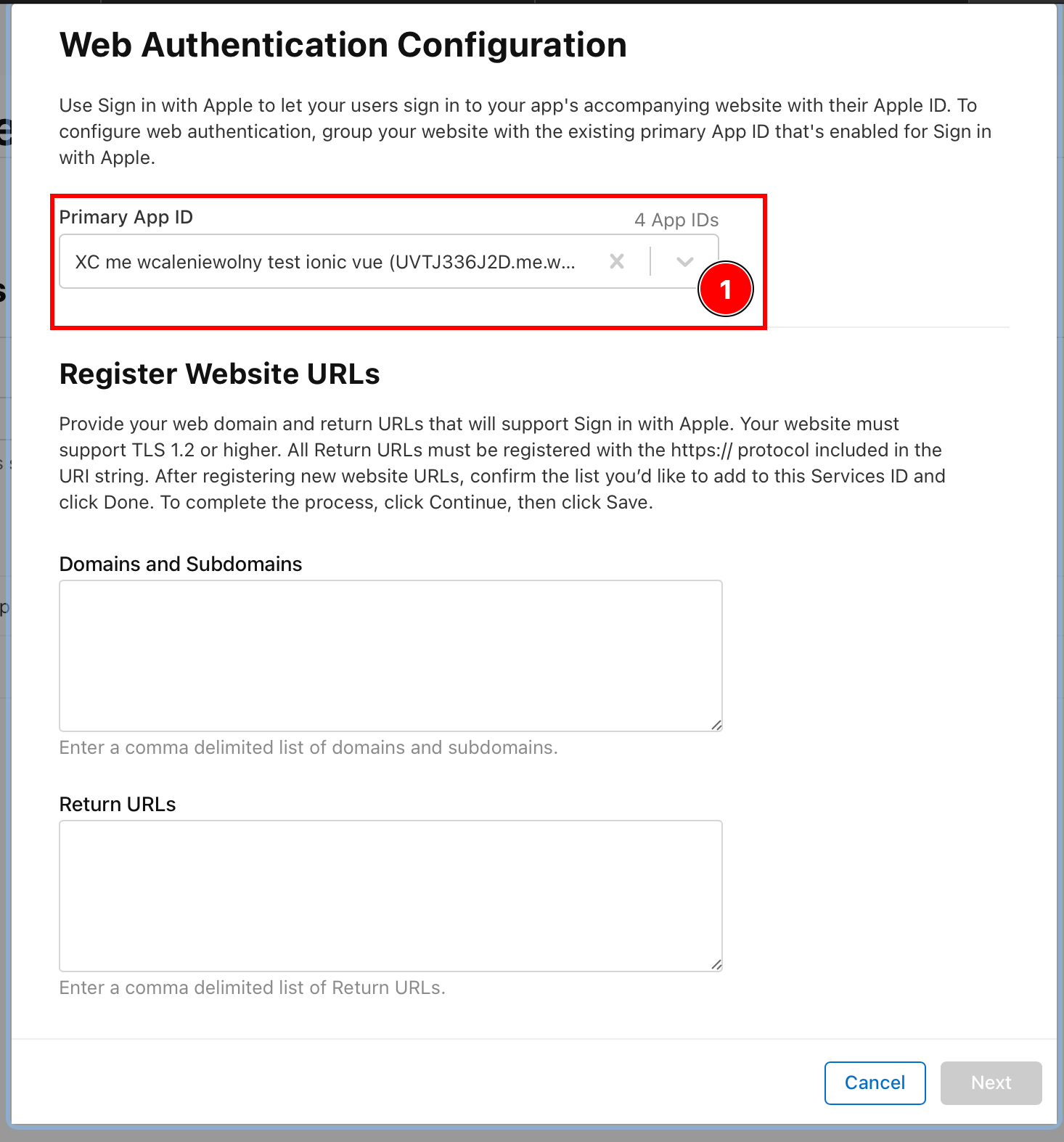
-
Aggiungi il dominio su cui ospiterai il tuo backend.
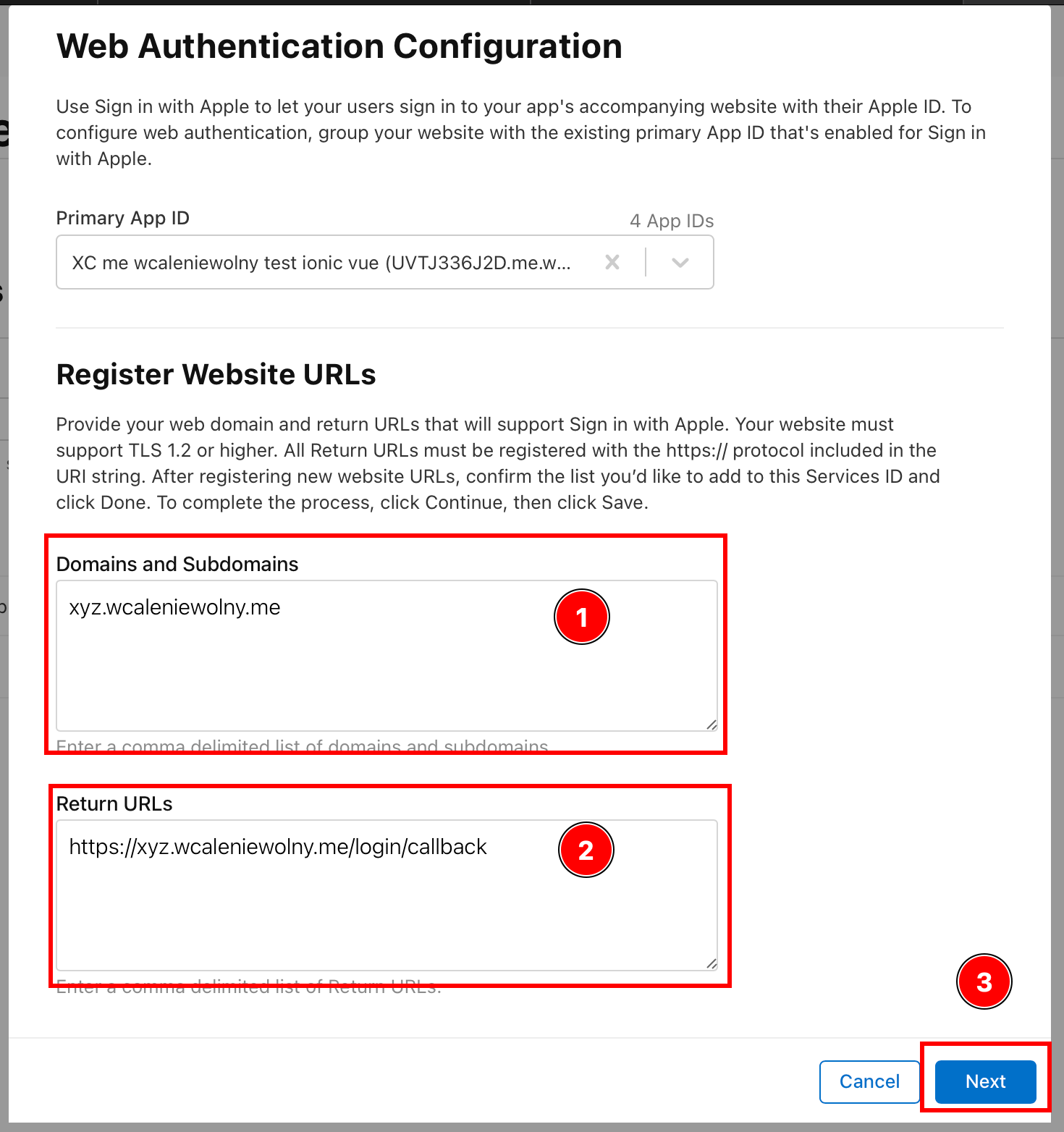
-
Confermare i dati e cliccare
Done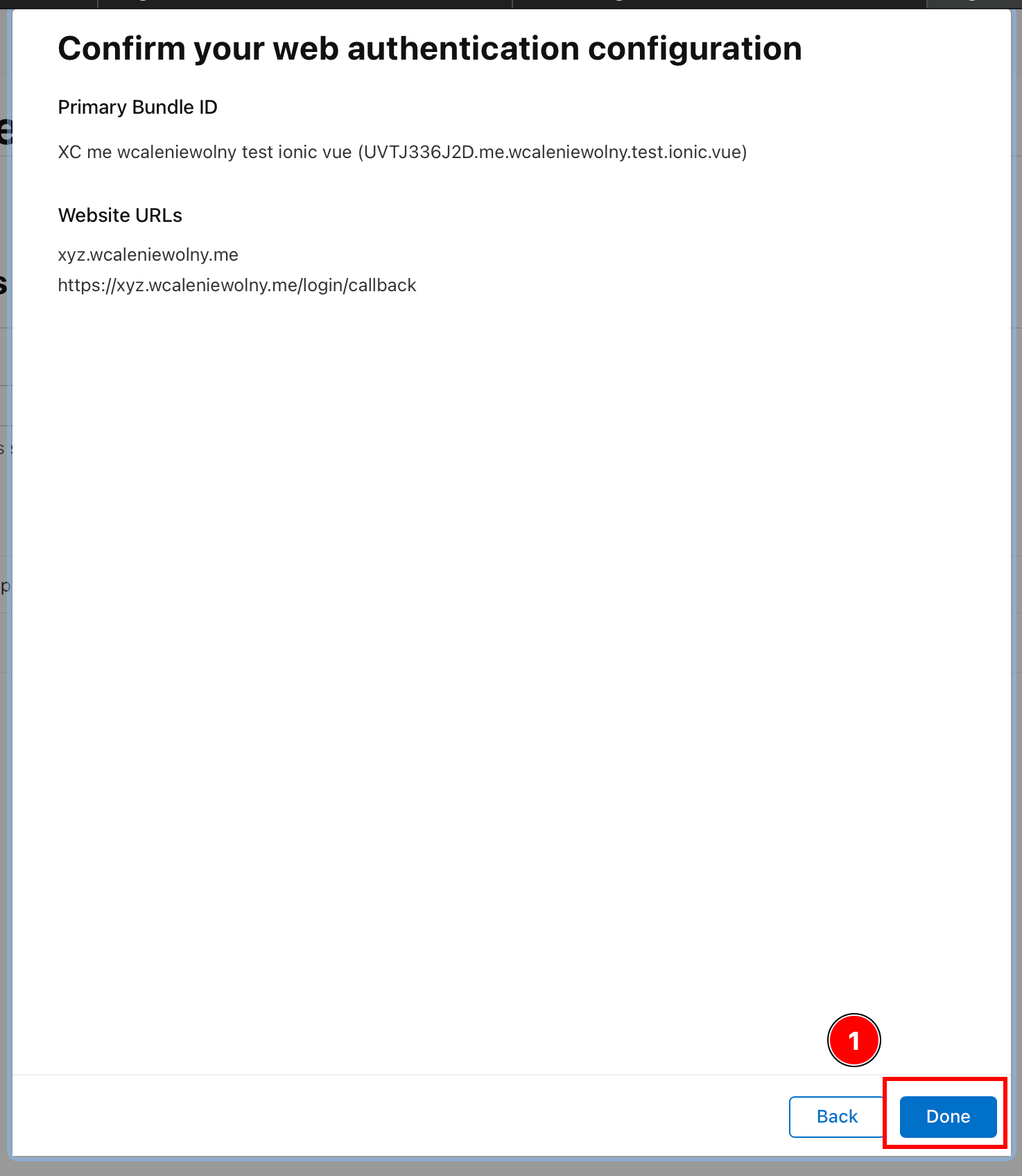
-
Clicca su
Continue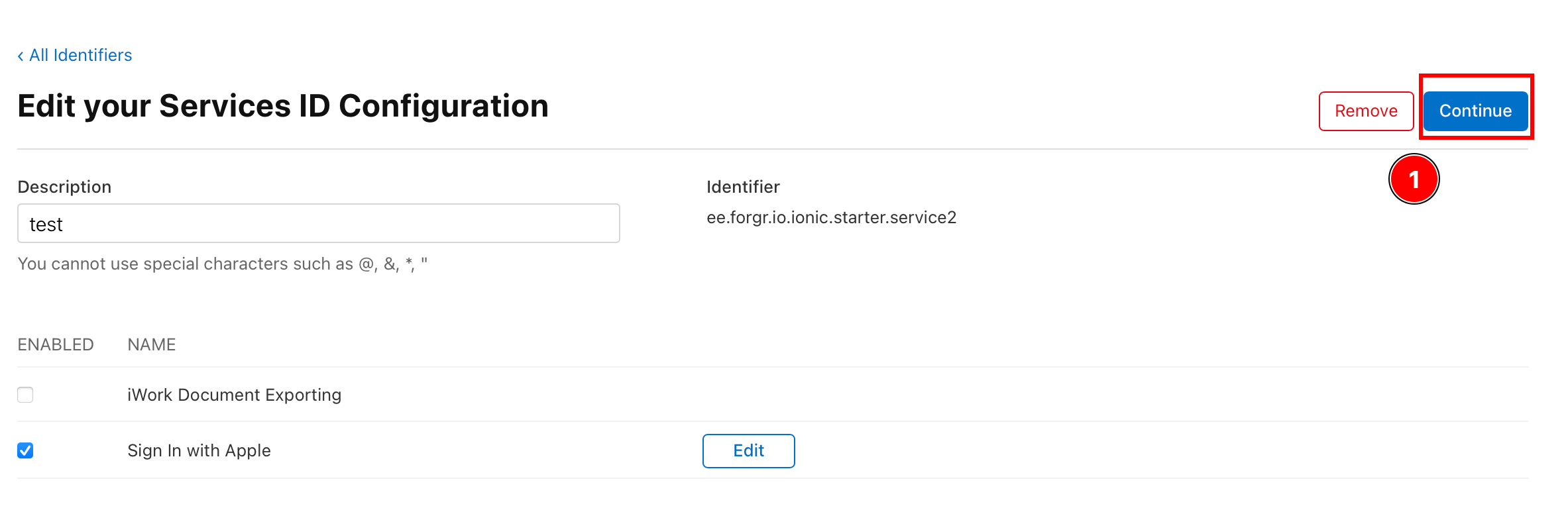
-
Clicca su
Save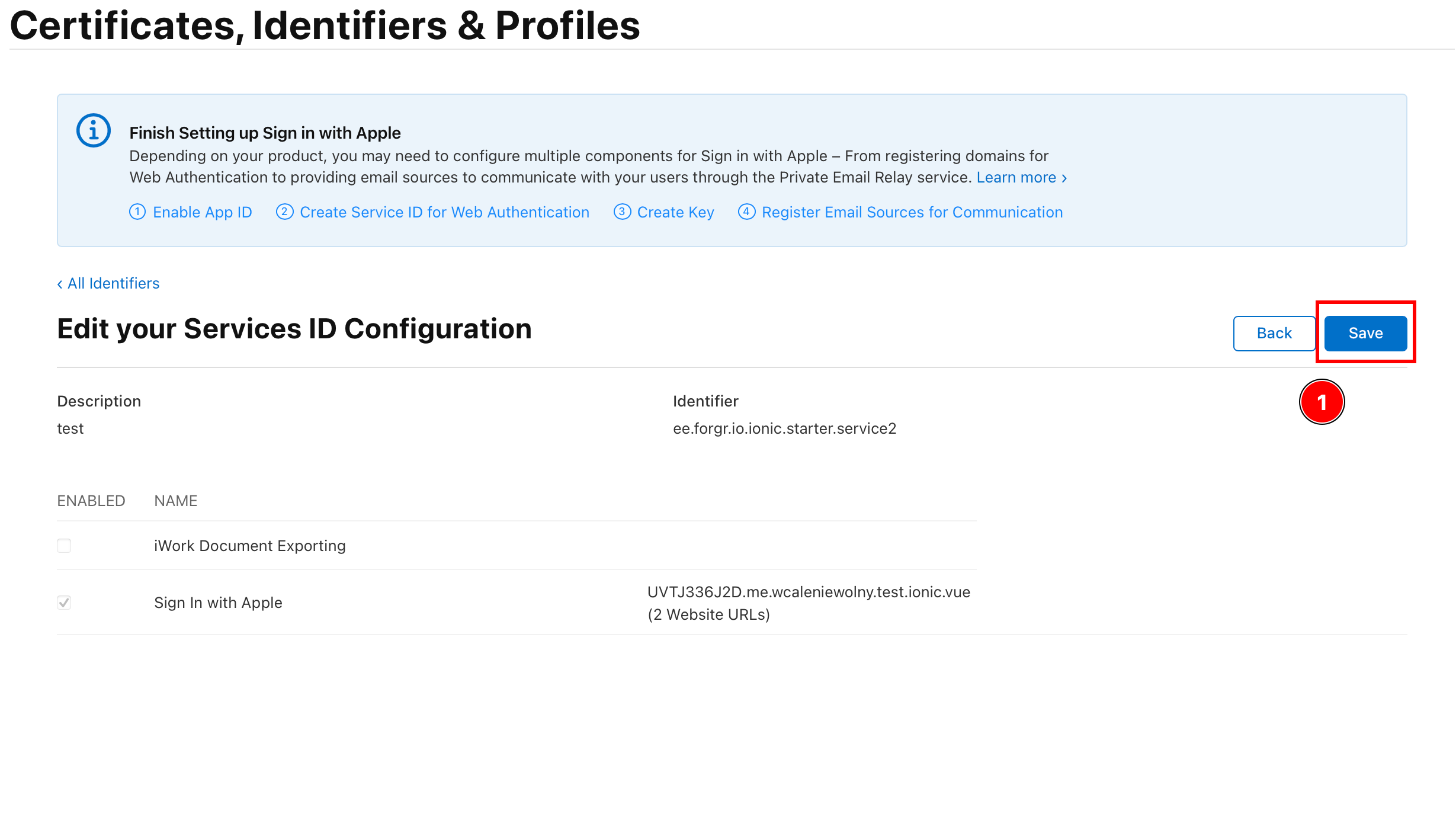
-
Crea la chiave
Sezione intitolata “Crea la chiave”-
Torna indietro a tutti
All Identifiers
-
Clicca su
Keys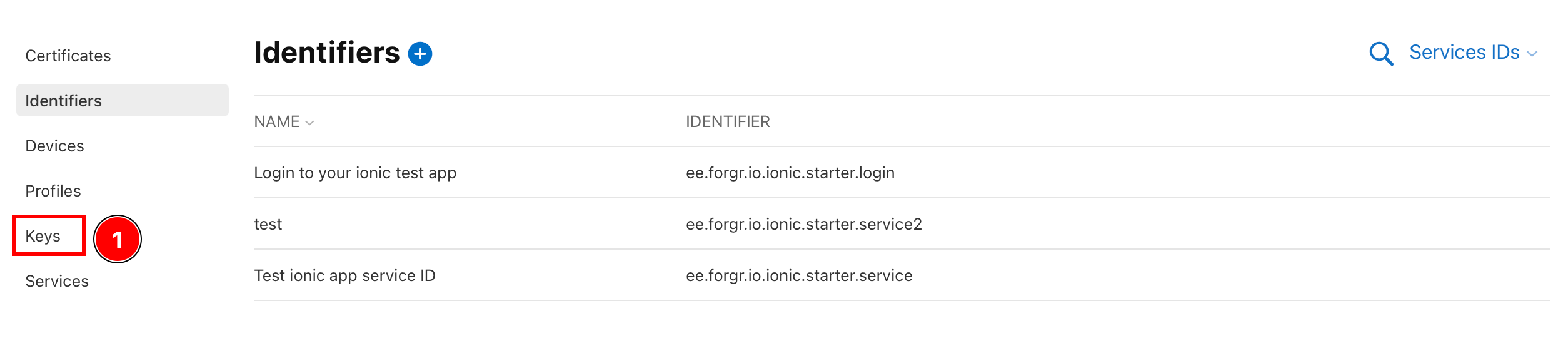
-
Clicca sull'icona del plus
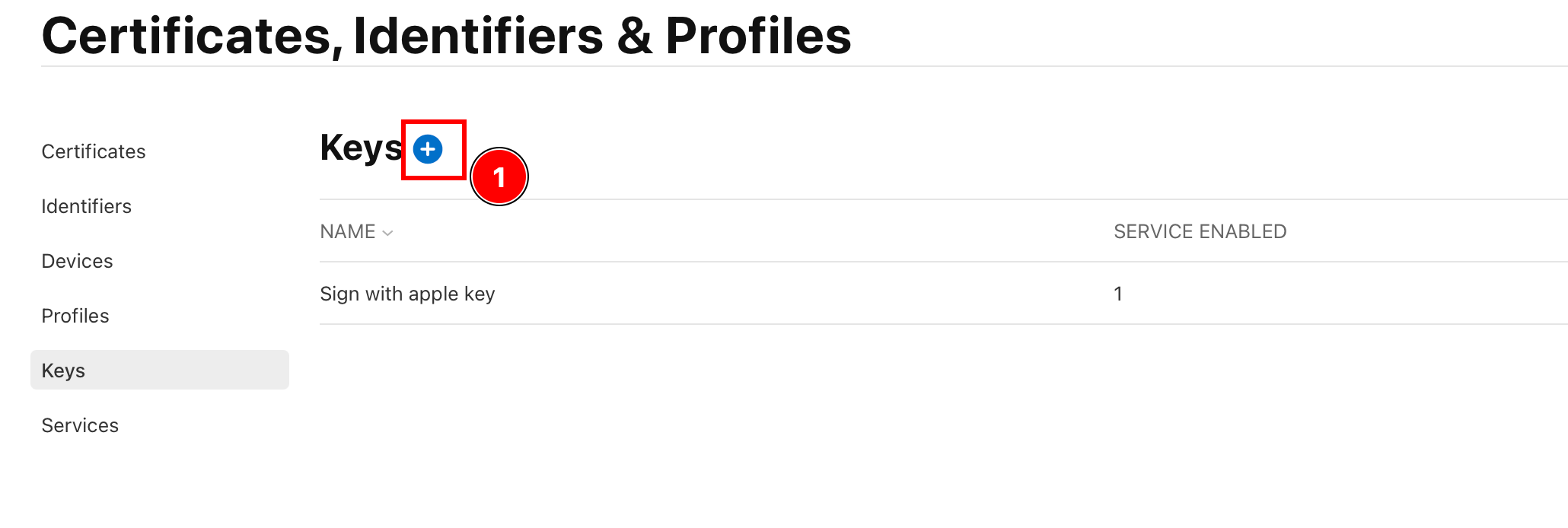
-
Nomi la tua chiave

-
Seleziona
Sign in with Applee cliccaConfigure
-
Seleziona l'ID App principale e premi
Save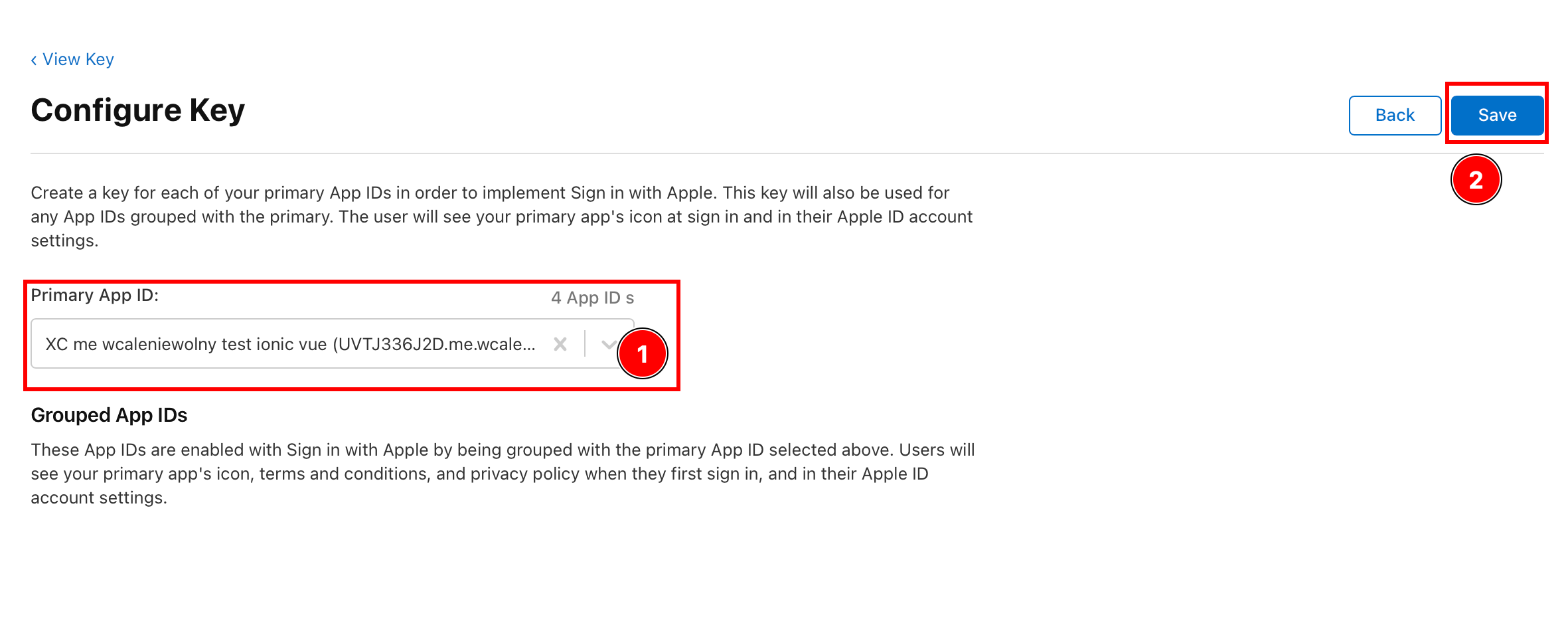
-
Clicca su
Continue
-
Clicca su
Register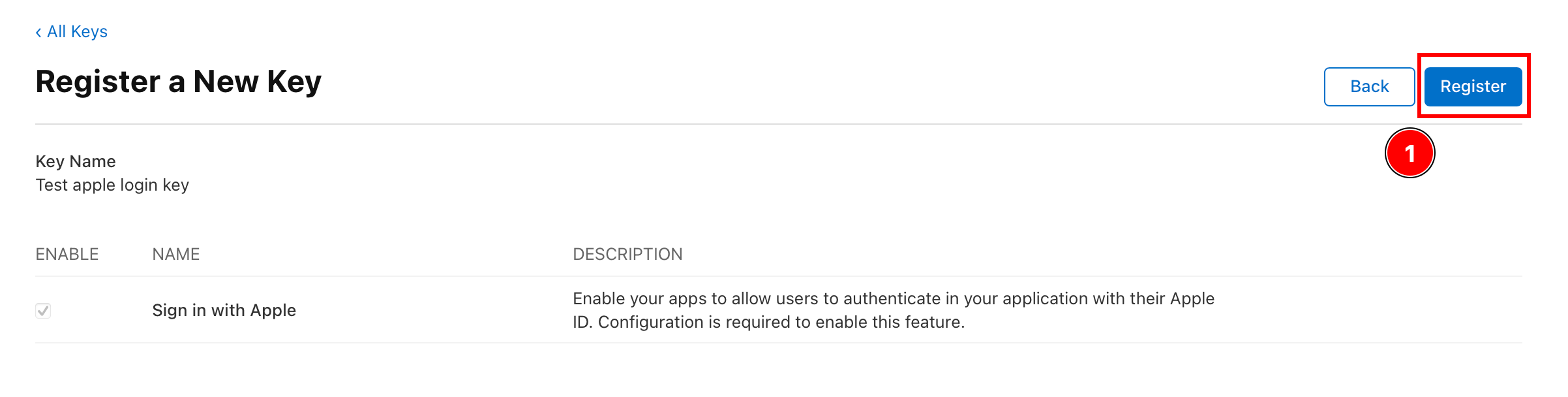
-
Copia l'ID della chiave e scarica la chiave.
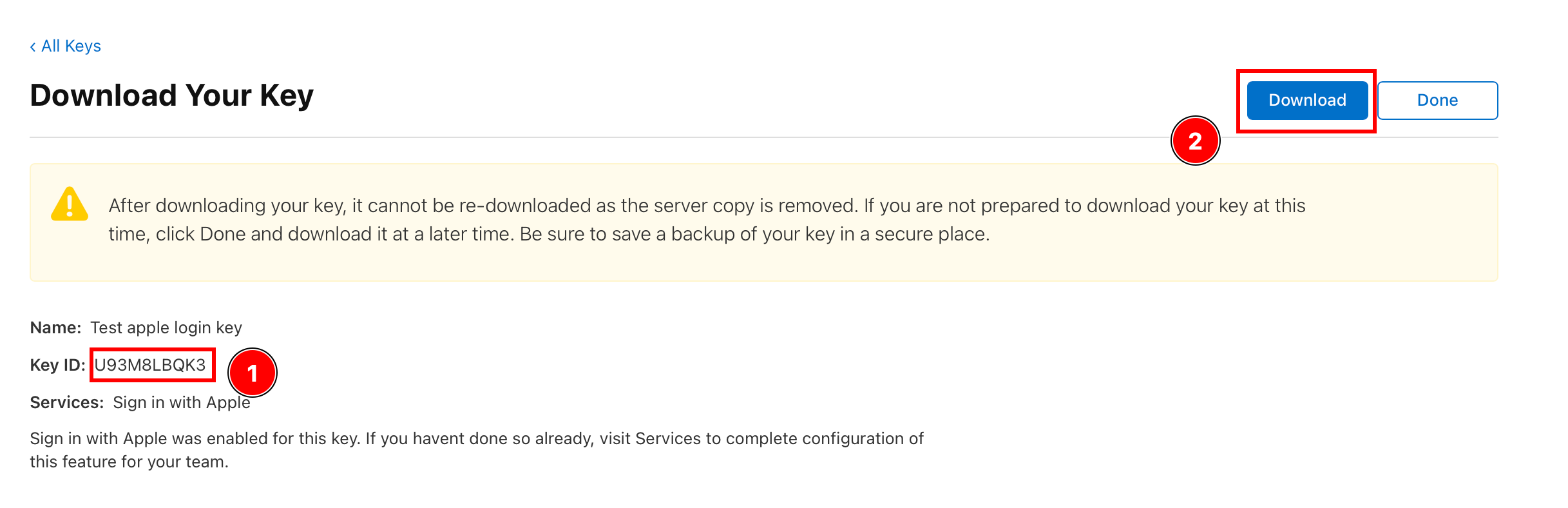
-
Trova il file scaricato e salvalo nella cartella backend.
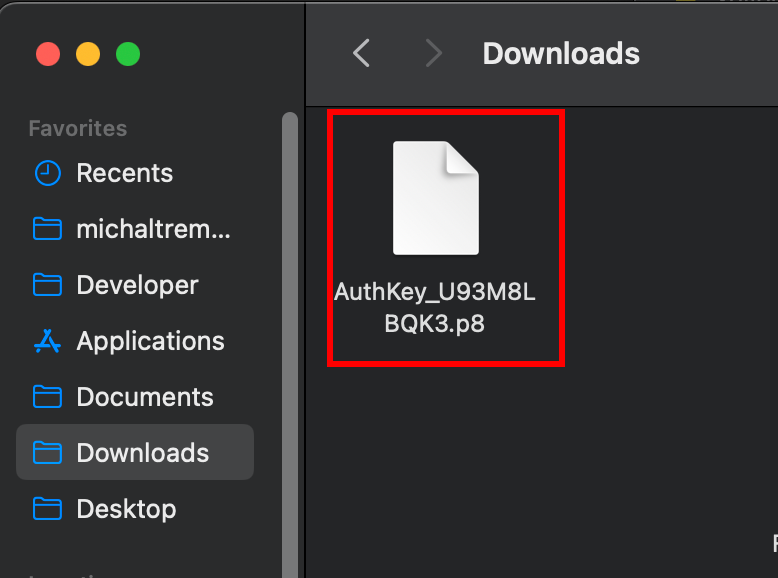
Ottieni l'ID del Team
Sezione intitolata “Ottieni l'ID del Team”Per utilizzare Login with Apple su Android, devi ottenere il Team IDsarà utilizzato in backend.
-
Vai a questo sito web e scorrere verso il basso
-
Trova la
Team ID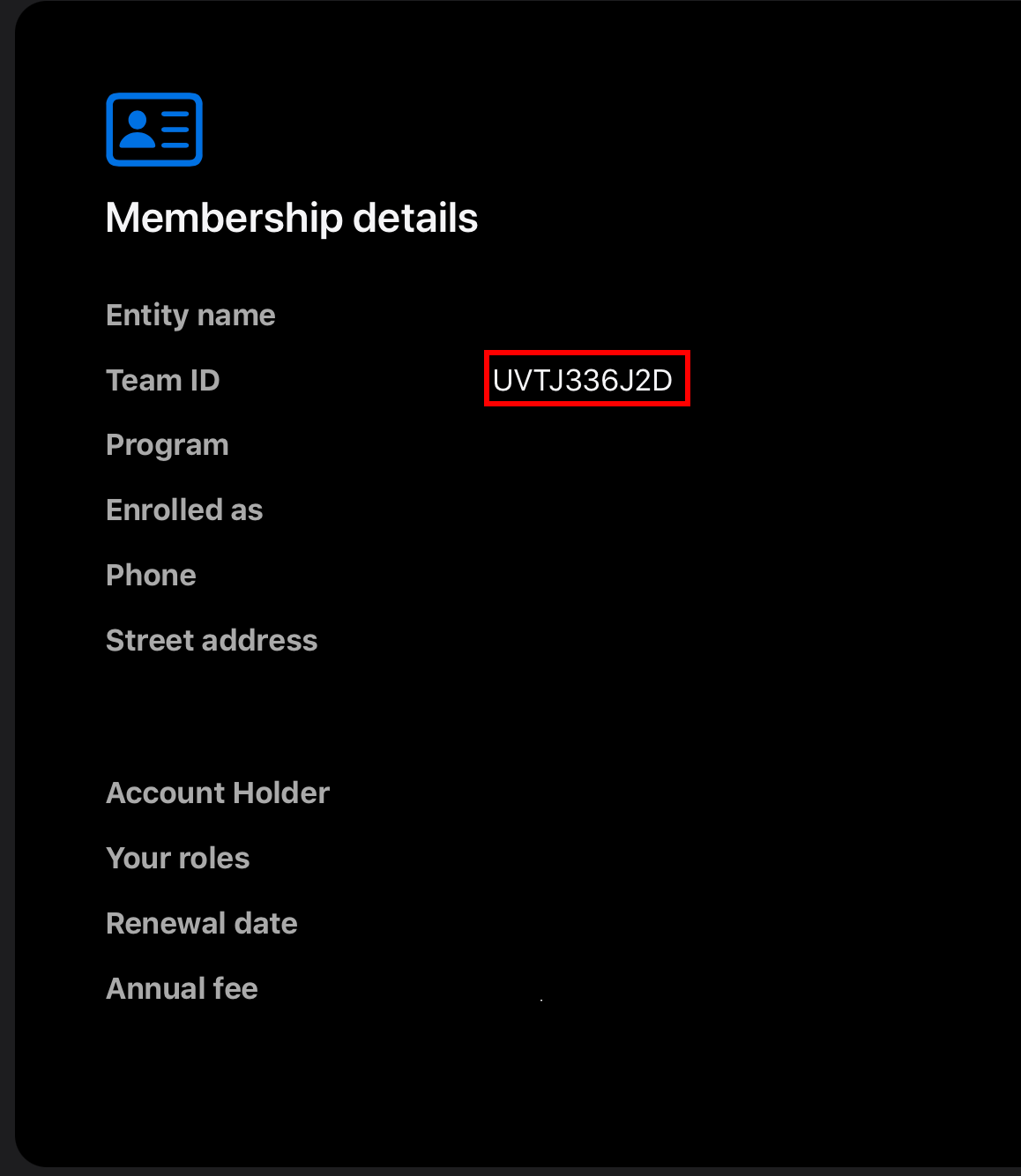
Configurazione della reindirizzamento dell'app
Sezione intitolata “Configurazione della reindirizzamento dell'app”Come hai visto nel diagramma, il backend esegue un passaggio chiamato Redirect back to the appQuesto richiede modifiche manuali all'app
- Modifica il
AndroidManifest.xml-
Apri il file, userò
AndroidStudio
-
Trova la
MainActivitye aggiungi il seguente filtro di intent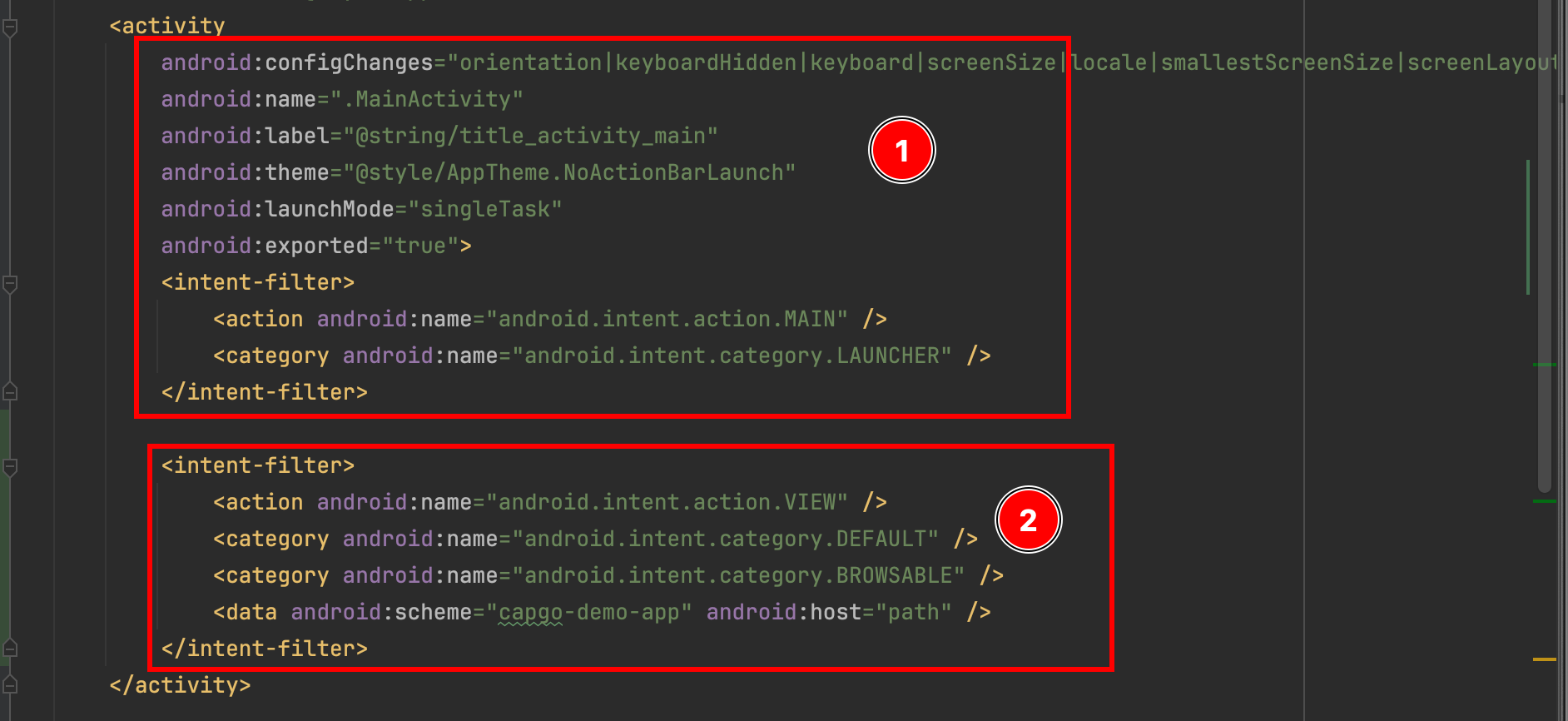 <intent-filter><action android:name="android.intent.action.VIEW" /><category android:name="android.intent.category.DEFAULT" /><category android:name="android.intent.category.BROWSABLE" /><data android:scheme="capgo-demo-app" android:host="path" /></intent-filter>
-
- Modifica il
MainActivity-
Si prega di aprire il
MainActivity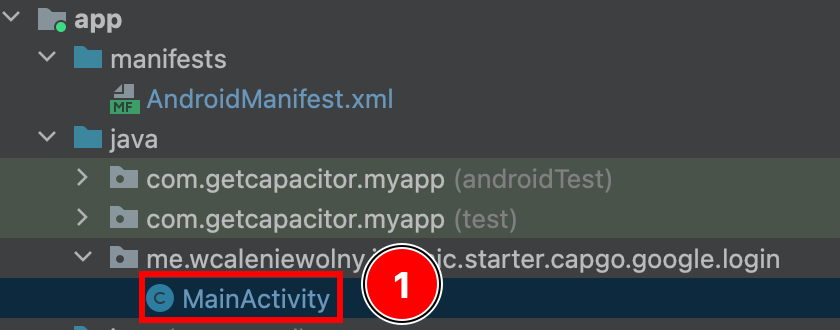
-
Aggiungi i seguenti code:
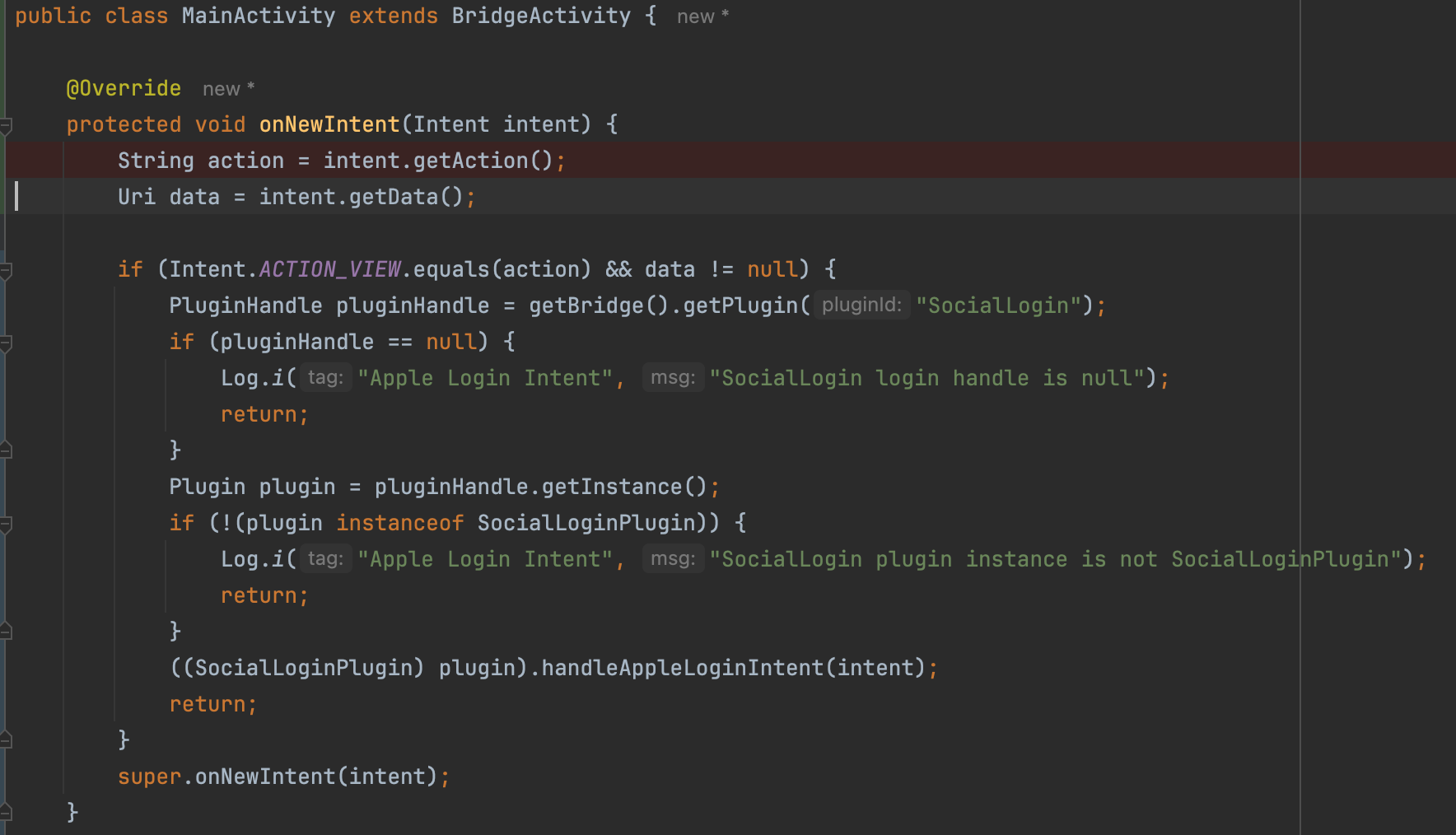 @Overrideprotected void onNewIntent(Intent intent) {String action = intent.getAction();Uri data = intent.getData();if (Intent.ACTION_VIEW.equals(action) && data != null) {PluginHandle pluginHandle = getBridge().getPlugin("SocialLogin");if (pluginHandle == null) {Log.i("Apple Login Intent", "SocialLogin login handle is null");return;}Plugin plugin = pluginHandle.getInstance();if (!(plugin instanceof SocialLoginPlugin)) {Log.i("Apple Login Intent", "SocialLogin plugin instance is not SocialLoginPlugin");return;}((SocialLoginPlugin) plugin).handleAppleLoginIntent(intent);return;}super.onNewIntent(intent);}
-
Configurazione del backend
Sottosezione intitolata “Configurazione del backend”È richiesta una backend per Android, ma la configurazione di una backend influenzerà anche IOS. Esempio di backend fornito here
Questo esempio fornisce i seguenti:
- Una semplice database JSON
- Un modo per richiedere il JWT dai server di Apple
- Una semplice verifica del JWT
Considerando tutto ciò che ho detto in questo tutorial, ecco come sarebbe la env La sezione sarebbe così:
ANDROID_SERVICE_ID= ID del servizioIOS_SERVICE_ID= ID App
env: { PRIVATE_KEY_FILE: "AuthKey_U93M8LBQK3.p8", KEY_ID: "U93M8LBQK3", TEAM_ID: "UVTJ336J2D", ANDROID_SERVICE_ID: "ee.forgr.io.ionic.starter.service2", IOS_SERVICE_ID: "me.wcaleniewolny.test.ionic.vue", PORT: 3000, REDIRECT_URI: "https://xyz.wcaleniewolny.me/login/callback", BASE_REDIRECT_URL: "capgo-demo-app://path"}Utilizzo del plugin
Sezione intitolata “Utilizzo del plugin”L'utilizzo della login funzione non cambia, è la stessa di IOS. Per maggiori informazioni, si prega di consultare quella sezione. TUTTAVIA, il initialize metodo cambia un po’.
await SocialLogin.initialize({ apple: { clientId: 'ee.forgr.io.ionic.starter.service2', redirectUrl: 'https://appleloginvps.wcaleniewolny.me/login/callback' }})Creazione dell'app
Sottosezione intitolata “Creazione dell'app”-
Se non hai già un ID App, clicca sul pulsante più
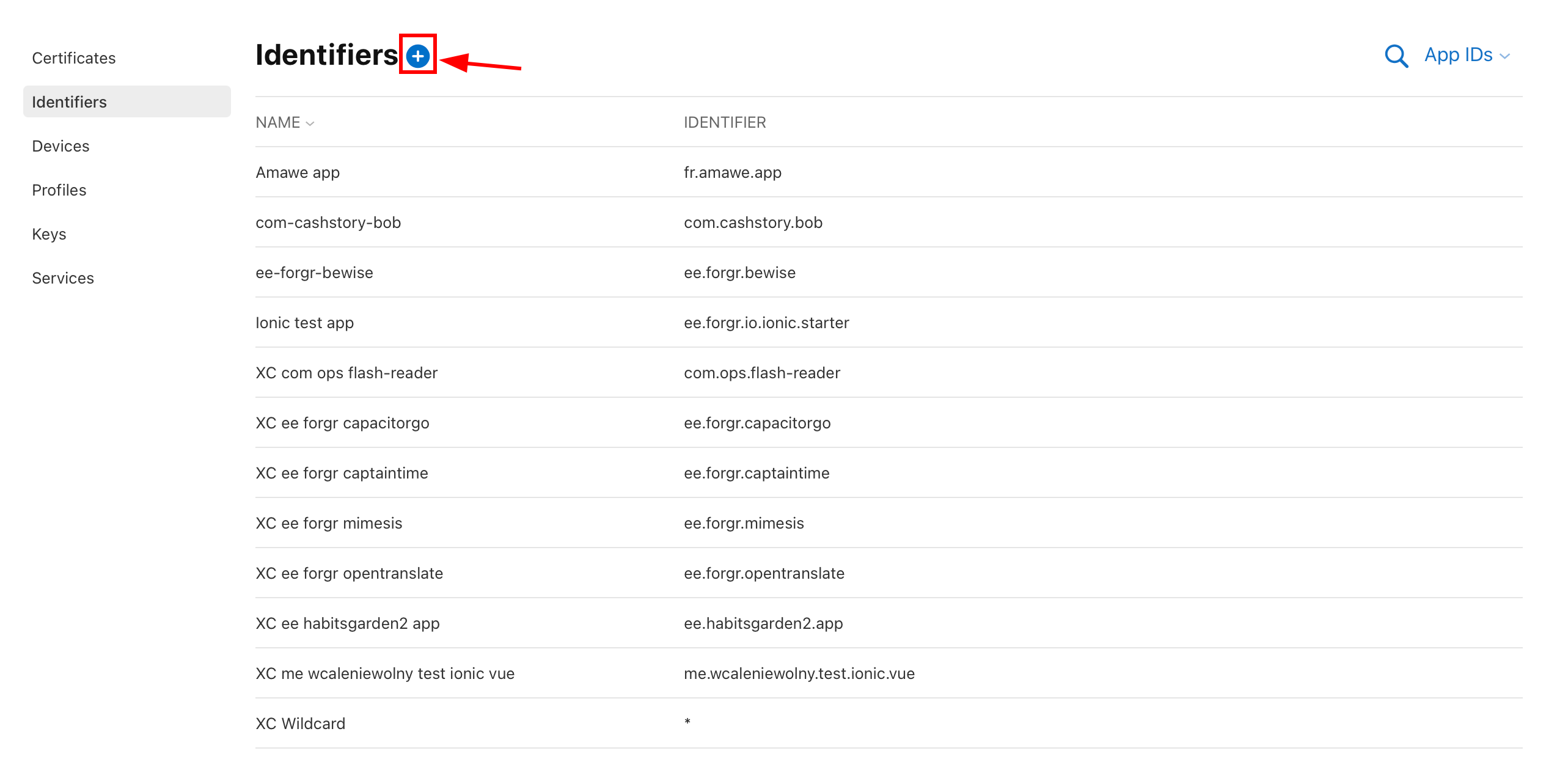
-
Scegli
App IDse clicca su continua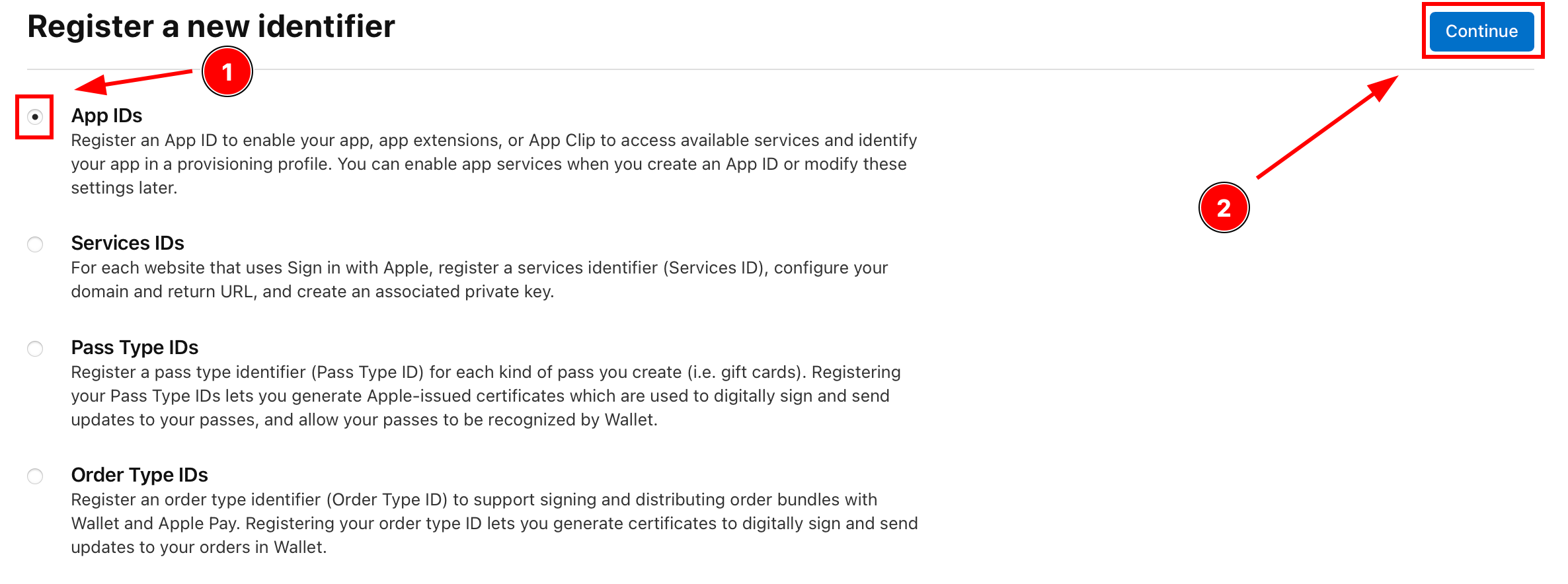
-
Clicca sul tipo
Appe cliccaContinue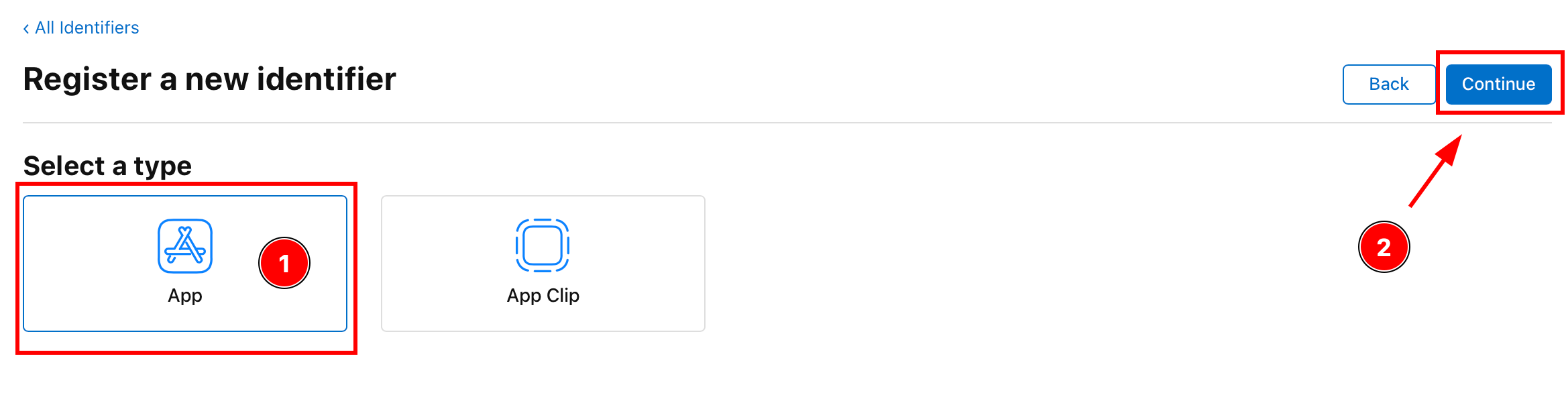
-
Inserisci la descrizione e l'ID dell'app
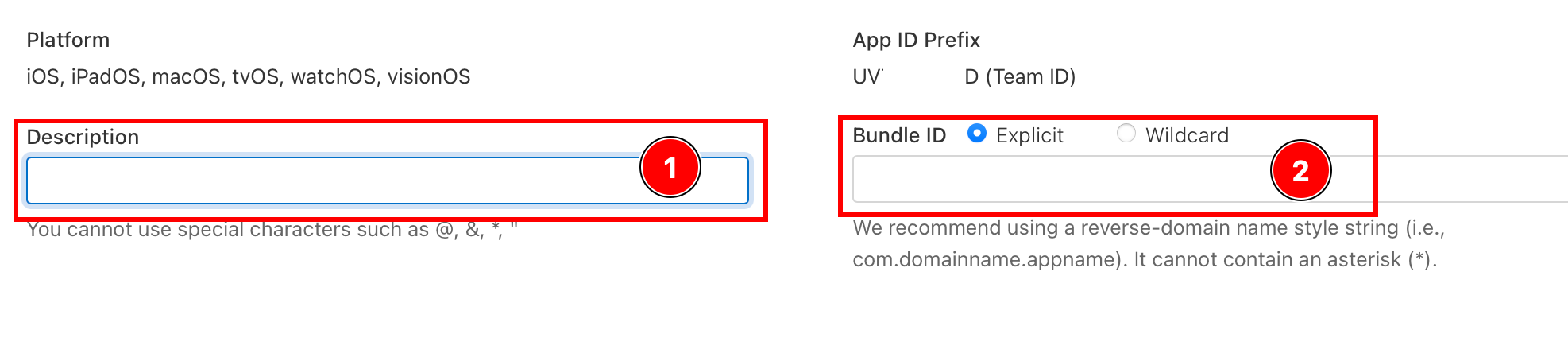
-
Abilita
Sign with Appleabilità
-
Clicca
Continue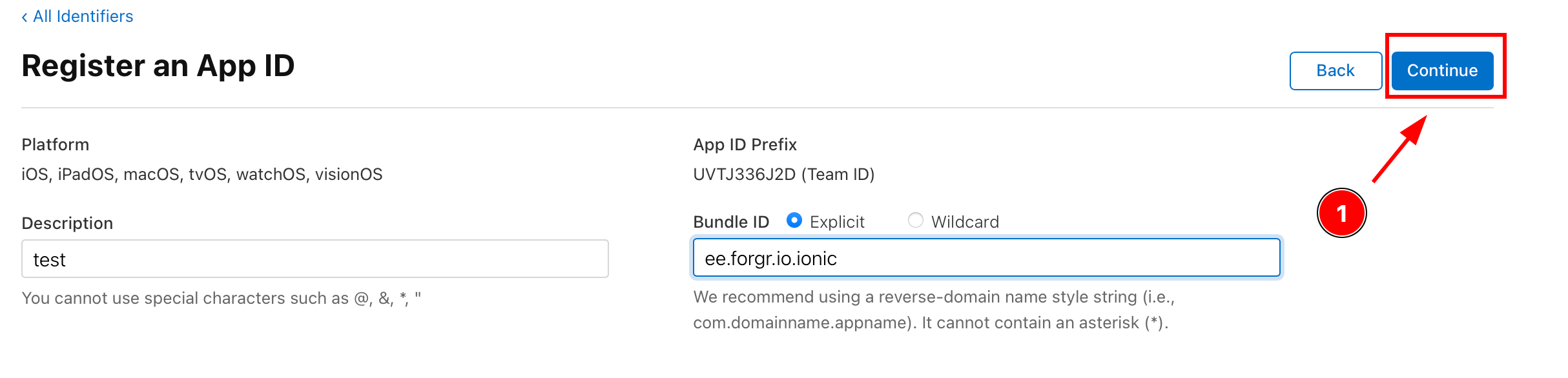
-
Conferma i dettagli e clicca
Register
Continua con Apple login su Android
Sottosezione intitolata “Continua con Apple login su Android”Se stai utilizzando Apple login su Android per pianificare l'autenticazione e le flussi di account, connettilo con Utilizzando @capgo/capacitor-login-social per la capacità nativa in Utilizzando @capgo/capacitor-login-social @capgo/capacitor-login-social per il dettaglio di implementazione in @capgo/capacitor-login-social @capgo/capacitor-chiave di accesso per il dettaglio di implementazione in @capgo/capacitor-passkey @capgo/capacitor-autenticazione-biometrica per i dettagli di implementazione in @capgo/capacitor-native-biometric, e Autenticazione a due fattori per i dettagli di implementazione in Autenticazione a due fattori.
Conseguiamo di distribuire Capacitor app senza attesa
Costruisci con il tuo agente di codifica AI, invia aggiornamenti ai utenti in minuti, costruisci app iOS e Android firmate senza un Mac, e torna indietro con un click.


Hai bisogno di un'azienda? Parla con il nostro team