
Organization
Copia un prompt di configurazione con i passaggi di installazione e la guida markdown completa per questo plugin.
Cosa è l'organizzazione?
Sottosezione intitolata “Cosa è l'organizzazione?”L'organizzazione ti consente di condividere app con il tuo team mentre controlli esattamente chi può fare cosa. Ogni account Capgo appartiene a almeno un'organizzazione e puoi creare tante organizzazioni quanti ne hai bisogno.
L'accesso è gestito attraverso controllo di accesso basato sul ruolo (RBAC)Ogni membro del team è assegnato a un ruolo — o a livello di organizzazione o limitato a un'app specifica — che determina cosa possono vedere e fare. L'accesso al canale può essere ulteriormente personalizzato con sovrascritture di permessi per canale.
Panoramica delle impostazioni dell'organizzazione
Section titled “Organization Settings Overview”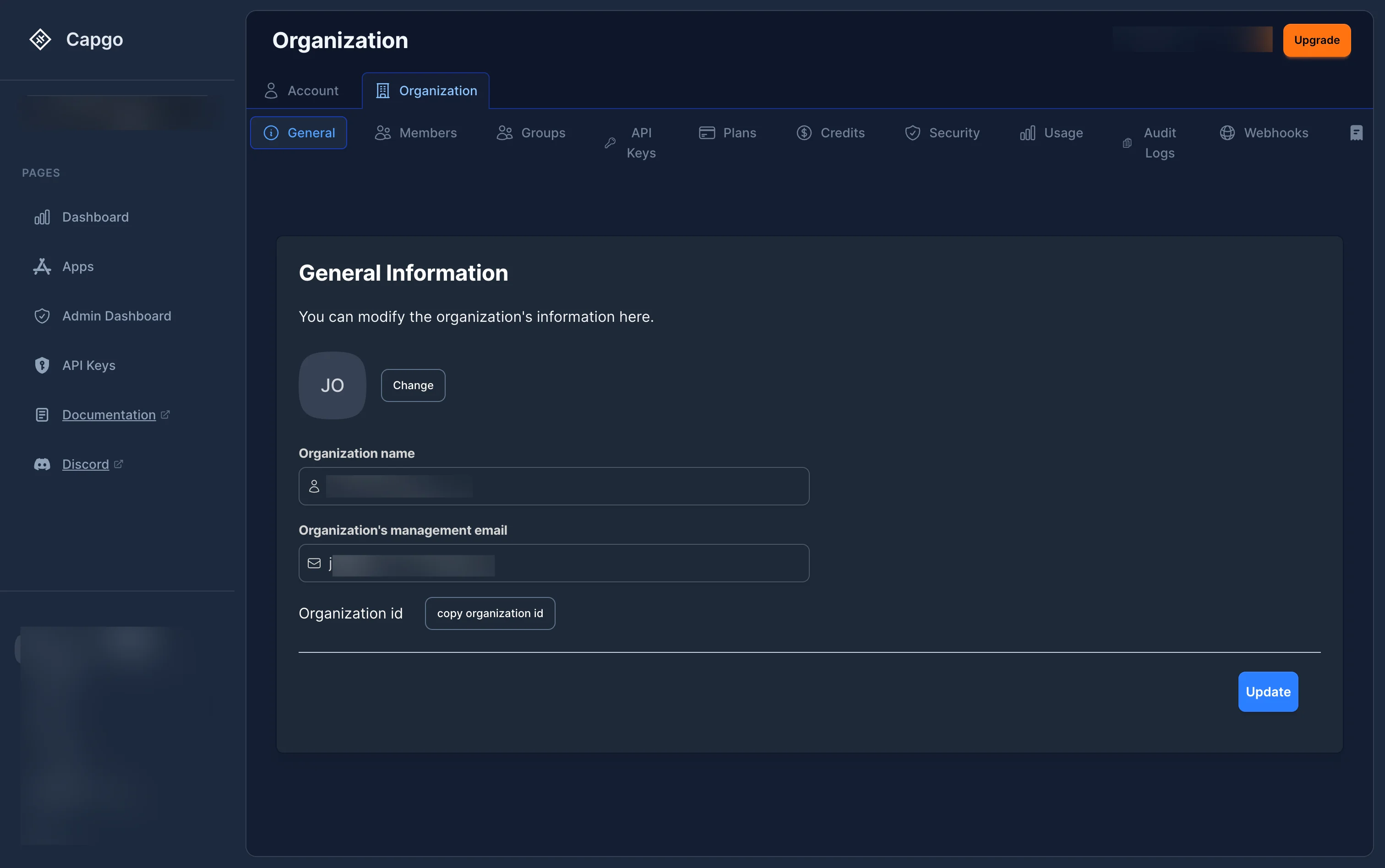
La pagina delle impostazioni dell'organizzazione viene acceduta cliccando Impostazioni nel pannello laterale sinistro, quindi selezionando la Organization tasto in alto. Da lì, puoi navigare tra le sezioni seguenti:
| Generale | Sezione |
|---|---|
| Tab | Visualizza e modifica il nome, il logo e l'indirizzo email dell'organizzazione |
| Memberi | Gestisci membri del team e le loro autorizzazioni |
| Gruppi | Crea e gestisci gruppi di utenti per l'assegnazione di ruoli in blocco |
| API Chiavi | Gestisci API chiavi per l'accesso programmatico |
| Piani | Visualizza e gestisci il tuo piano di abbonamento |
| Crediti | Visualizza e acquista crediti aggiuntivi |
| Security | Configura le politiche di sicurezza (2FA, requisiti di password) |
| Utilizzo | Monitora le statistiche di utilizzo dell'organizzazione |
| Audit Logs | Visualizza i registri di accesso dell'organizzazione |
| Webhook | Configura le integrazioni dei webhook |
| Facturazione | Configura le informazioni di fatturazione e le fatture |
Come cambiare organizzazione
Sottosezione intitolata “Come cambiare organizzazione”Clicca sul selettore di organizzazione seleziona l'opzione nella parte superiore sinistra del menu laterale per visualizzare e passare tra le organizzazioni di cui hai accesso.
Gestione Membri
Sezione intitolata “Gestione Membri”Visualizzazione membri
Sezione intitolata “Visualizzazione membri”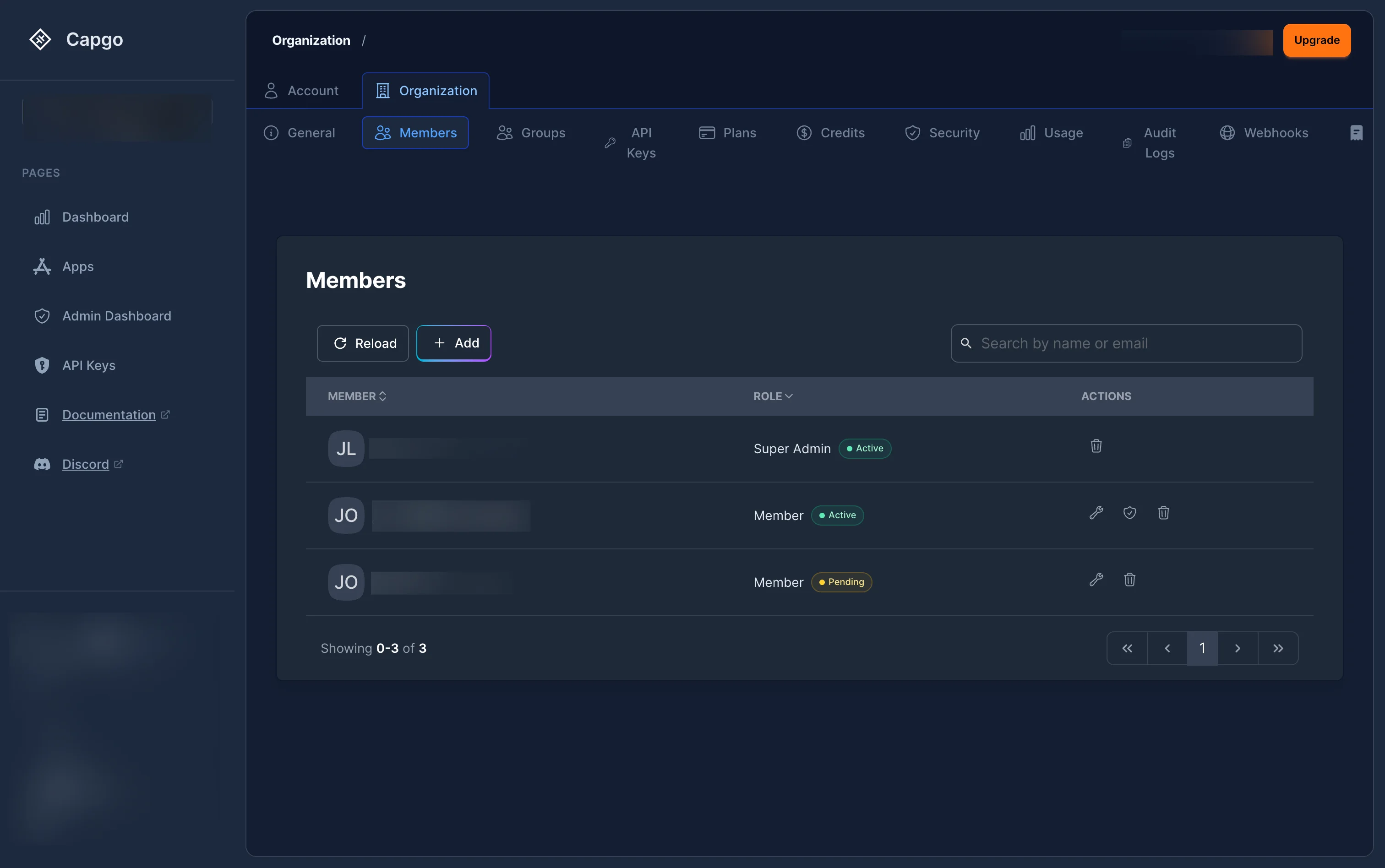
La sezione Membri visualizza tutti gli utenti che hanno accesso all'organizzazione con i seguenti:
- Membro: Avatar e nome
- Ruolo: Ruolo corrente (Super Amministratore, Amministratore, Gestore fatturazione o Membro) con un Attivo o o o
- oModifica il ruolo, gestisci l'accesso all'applicazione o rimuovi dall'organizzazione
Membri attivi sono ordinati per priorità di ruolo. Le inviti in attesa vengono visualizzati con un colore arancione o o
Invitare un membro
Section titled “Inviting a member”- o + Aggiungi bottone nella sezione Membri
- A Seleziona un ruolo Sarà visualizzato un modulo — scegli il ruolo di livello organizzativo per il nuovo membro:
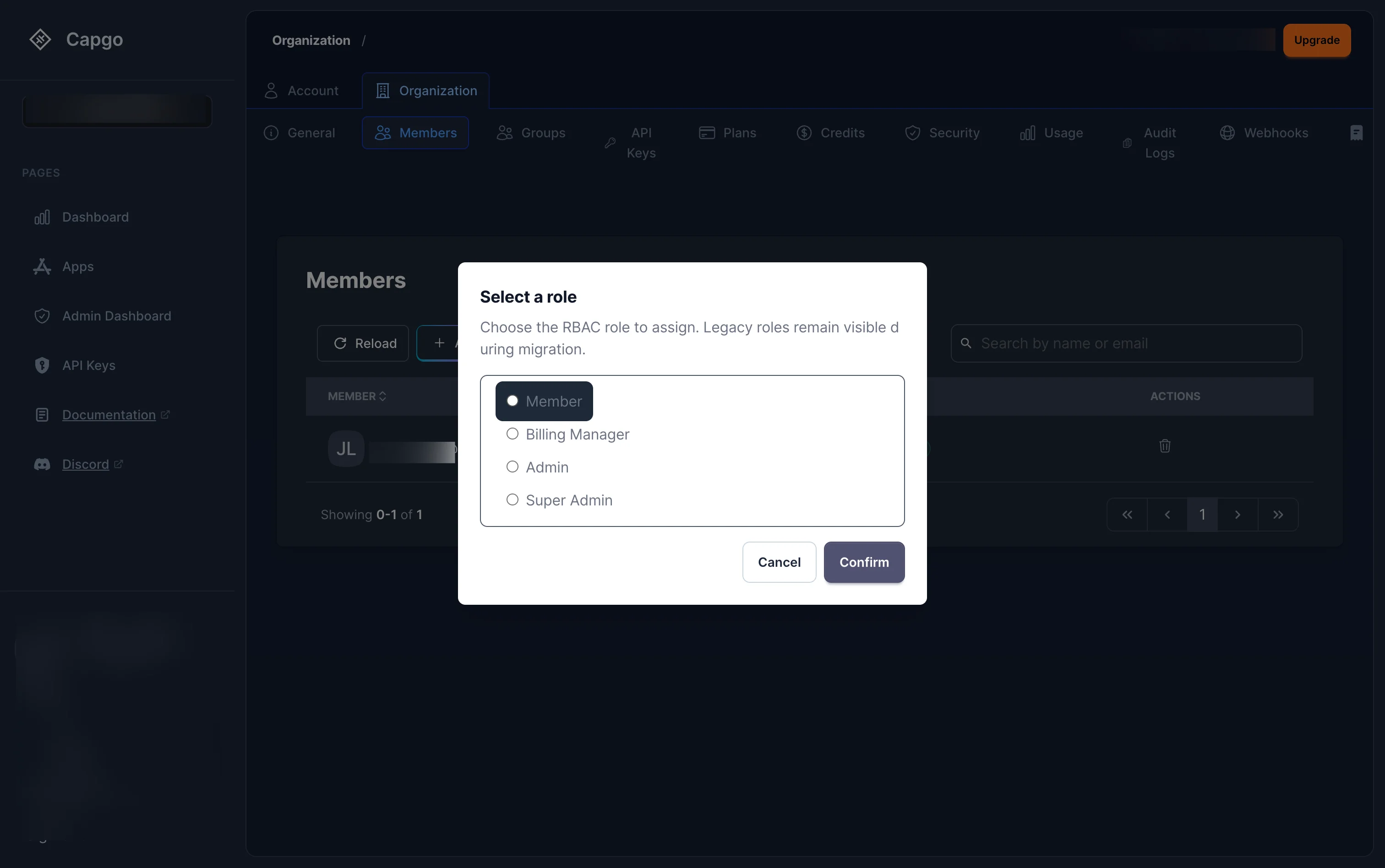
I ruoli di livello organizzativo disponibili sono:
- Membro — Accesso di sola lettura
- Gestore fatturazione — Accesso solo alla fatturazione
- Admin — Full administration (no billing, no deletion)
- Super Admin --- Controllo completo
- Clicca ConfermaClicca, quindi compila il modulo di invito (indirizzo email, nome e cognome facoltativi, captcha) e clicca Invia invito.
L'utente invitato riceverà un'email con un link magico. Quando accetterà, verrà aggiunto all'organizzazione con il ruolo selezionato.
Assegnazione di ruoli di app
Assegnazione di ruoli per l'applicazioneOltre al ruolo di livello di organizzazione, puoi dare a un membro accesso a specifiche app con un ruolo più mirato. Clicca il Controllo degli accessi button (icono di scudo) accanto a un membro per aprire il modulo di accesso all'applicazione:
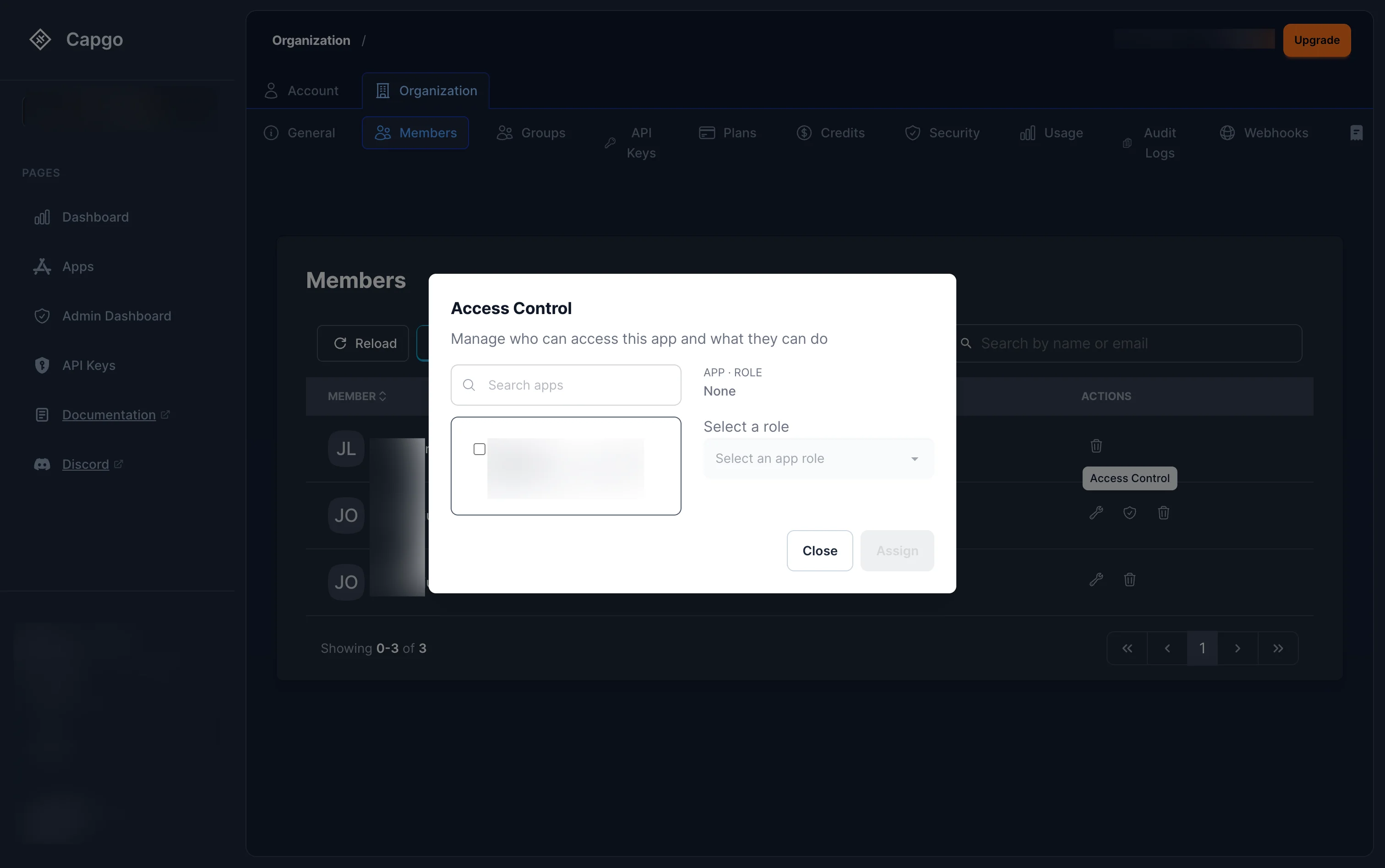
Da questo modulo puoi:
- Cerca e seleziona un'applicazione
- Scegli un ruolo di app dal menu a discesa
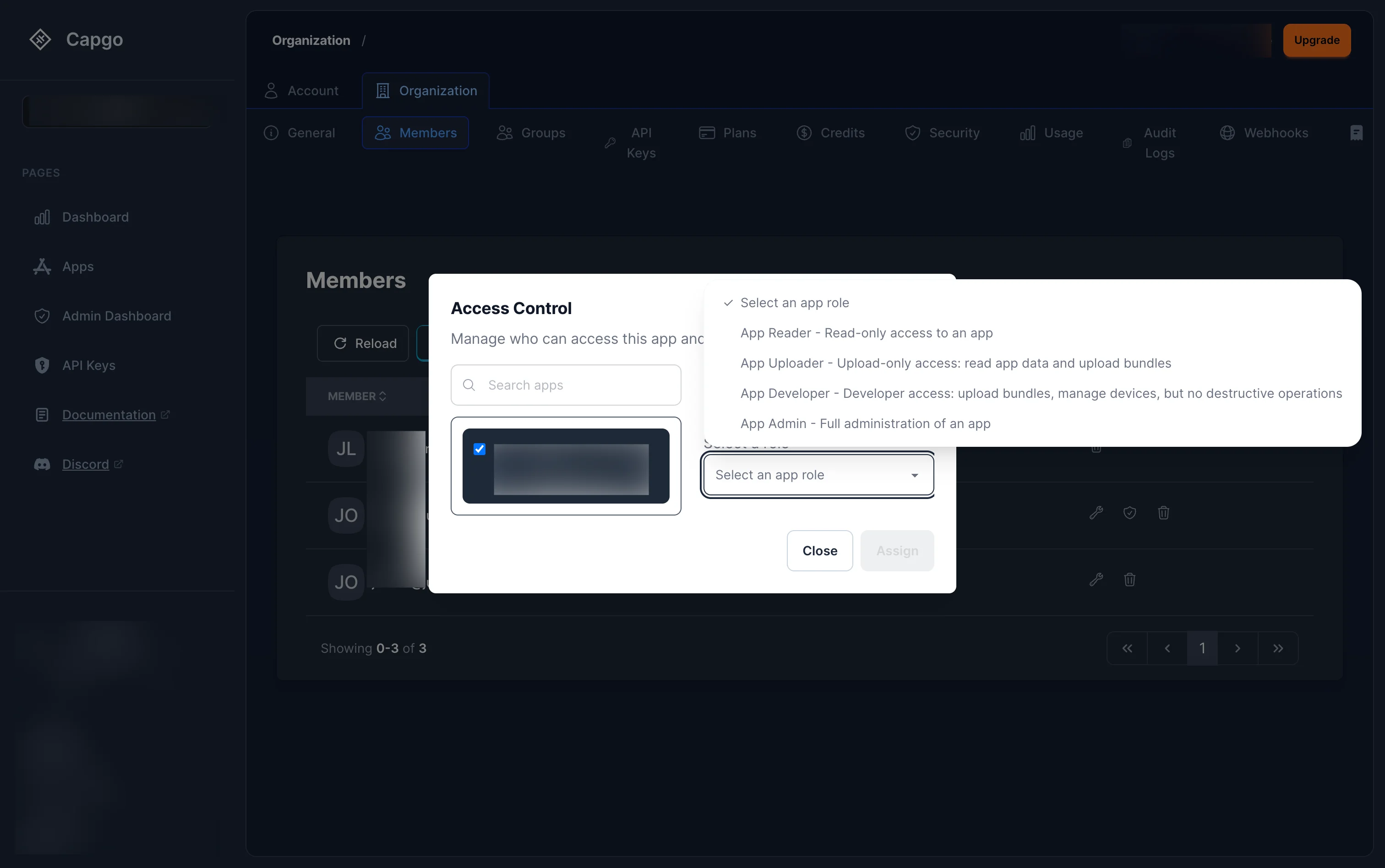
I ruoli di app disponibili sono:
- App Admin — Amministrazione completa di un'applicazione
- Sviluppatore di app — Carica bundle, gestisci dispositivi, ma nessuna operazione distruttiva
- Caricatore di app --- Leggi i dati dell'app e carica i pacchetti
- Letture App --- Accesso di sola lettura a un'app
- Clicca Assegna per concedere il ruolo.
Modifica il ruolo di un membro
Sottosezione intitolata "Modifica il ruolo di un membro"Click the edit button (wrench icon) next to a member to change their org-level role. The same Scegli un ruolo modalità apparirà con il ruolo corrente pre-selezionato.
Constraints:
- Non puoi modificare il ruolo del creatore dell'organizzazione
- Non puoi eliminare l'ultimo Super Amministratore — deve sempre essercene almeno uno
- Per promuovere o declassare un Super Amministratore devi essere un Super Amministratore tu stesso
Eliminare un membro
Sezione intitolata “Eliminare un membro”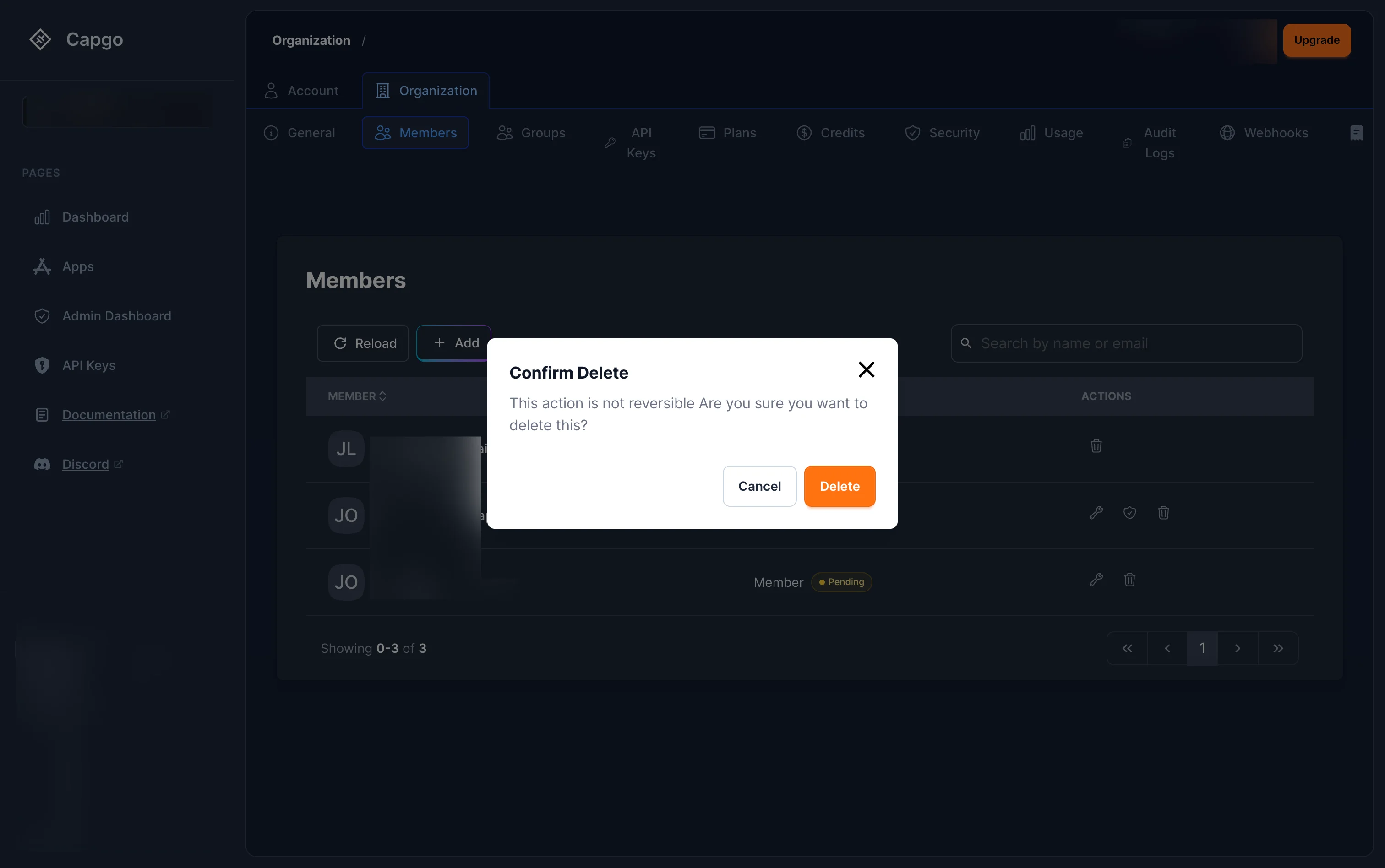
Clicca sul pulsante di cancellazione (icona della spazzatura) accanto a un membro. Comparirà un dialogo di conferma che avverte che questa azione non è reversibile. Clicca Cancella per confermare. Ciò revoca immediatamente tutti i loro accessi all'organizzazione, alle sue app e ai suoi canali.
Panoramica dei ruoli
Sezione intitolata “Panoramica dei ruoli”Capgo utilizza Controllo di accesso basato sul ruolo con ruoli organizzati per ambito. Puoi assegnare un ruolo al livello organizzazione del tutto (accesso a tutto), o limitarlo a un singolo app. L'accesso ai canali può essere personalizzato ulteriormente con sovrascritture di permessi per canale.
Ruoli di organizzazione
Section titled “Organization roles”Assegnato quando inviti un membro. Si applica a tutta l'organizzazione.
| Role | Nome interno | Description |
|---|---|---|
| Super Admin | org_super_admin | Controllo completo — fatturazione, cancellazione, trasferimento. Concesso automaticamente al creatore dell'organizzazione. |
| Admin | org_admin | Amministrazione completa — gestione membri, app, canali. Nessuna fatturazione, nessuna cancellazione. |
| Gestore Fatturazione | org_billing_admin | Fatturazione solo — visualizza/aggiorna pagamento, fatture, audit fatturazione. Nessun accesso alle app o membri. |
| Membro | org_member | Accesso di sola lettura su tutta l'organizzazione e tutti i suoi app. |
Ruoli App
Sezione intitolata “Ruoli App”Limitato a un'app sola. Utilizzare questi quando un membro del team dovrebbe lavorare solo su un'app, non sull'intera organizzazione.
| Ruolo | Nome interno | Descrizione |
|---|---|---|
| App Admin | app_admin | Controllo completo di un'app — canali, dispositivi, team. Non è possibile cancellare o trasferire l'app. |
| Sviluppatore dell'app | app_developer | Carica bundle, gestisci dispositivi, attiva costruzioni, aggiorna canali. Nessuna cancellazione o modifiche alle impostazioni. |
| Caricatore dell'app | app_uploader | Read access + upload new bundle versions. |
| Letture App | app_reader | Sovrascrizioni delle autorizzazioni del canale |
Autorizzazioni di override del canale
Sezione intitolata “Sovrascritture di permessi del canale”Di default, l'accesso al canale è ereditato dal ruolo dell'app. Puoi sovrascrivere le specifiche autorizzazioni del canale per utente o gruppo — ad esempio, consentendo a un lettore di app di associare anche i pacchetti sul staging canale. Vedi Gestione dell'accesso a livello di app di seguito per sapere come configurarlo.
Gestione dell'accesso a livello di app
Sottosezione intitolata “Gestione dell'accesso a livello di app”Ogni app ha un canale dedicato Accesso tab in cui puoi gestire chi ha accesso all'app e cosa possono fare — compresi i ruoli dell'app e le sovrapposizioni di permessi per canale.
Visualizzazione dell'accesso all'app
Visualizzazione dell'accesso all'app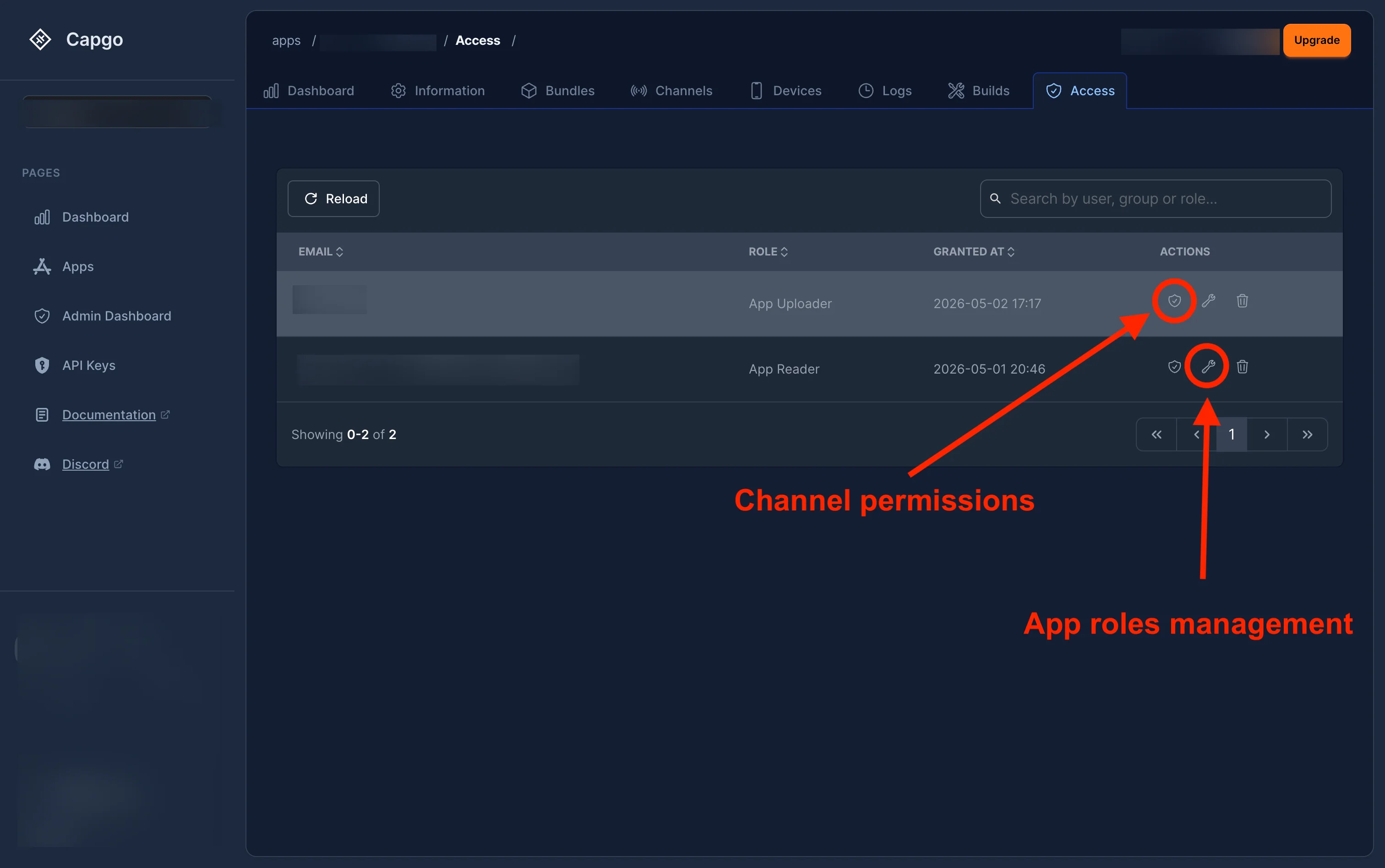
Naviga alla tua app e clicca sul Accesso tab. La lista degli accessi mostra ogni utente o gruppo con:
- Email indirizzo email (o nome del gruppo)
- Ruolo ruolo dell'app (Amministratore dell'app, Sviluppatore dell'app, Caricatore dell'app, o Lettore dell'app)
- Concesso a — quando il ruolo è stato assegnato
- azioni — autorizzazioni del canale (icona di scudo), modifica ruolo (icona di chiave inglese), e rimuovi (icona di spazzatura)
Modificare un ruolo dell'app
Sottosezione intitolata “Modificare un ruolo dell'app”Clicca il modifica tasto (icona di chiave inglese) accanto a un utente per modificare il suo ruolo dell'app:
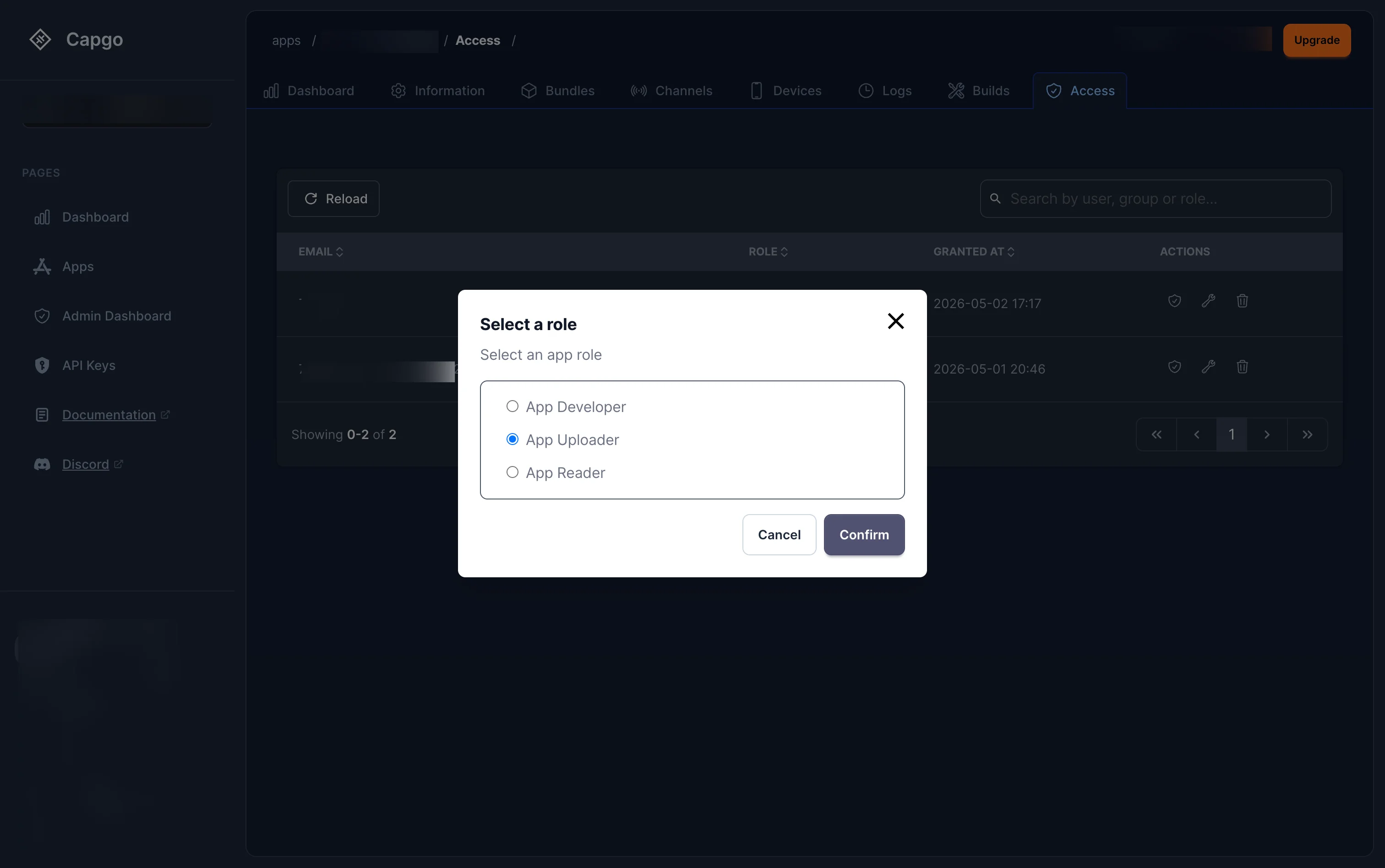
Scegli il nuovo ruolo e clicca Conferma. I ruoli disponibili sono:
- Sviluppatore di Applicazioni — Carica i pacchetti, gestisci i dispositivi, ma nessuna operazione distruttiva
- Caricatore di Applicazioni — Leggi i dati dell'app e carica i pacchetti
- Letture App — Accesso di sola lettura
Superando le autorizzazioni del canale
Sottosezione intitolata “Superando le autorizzazioni del canale”Clicca sul autorizzazioni del canale tasto (icona scudo) accanto a un utente per superare le sue autorizzazioni di default del canale:
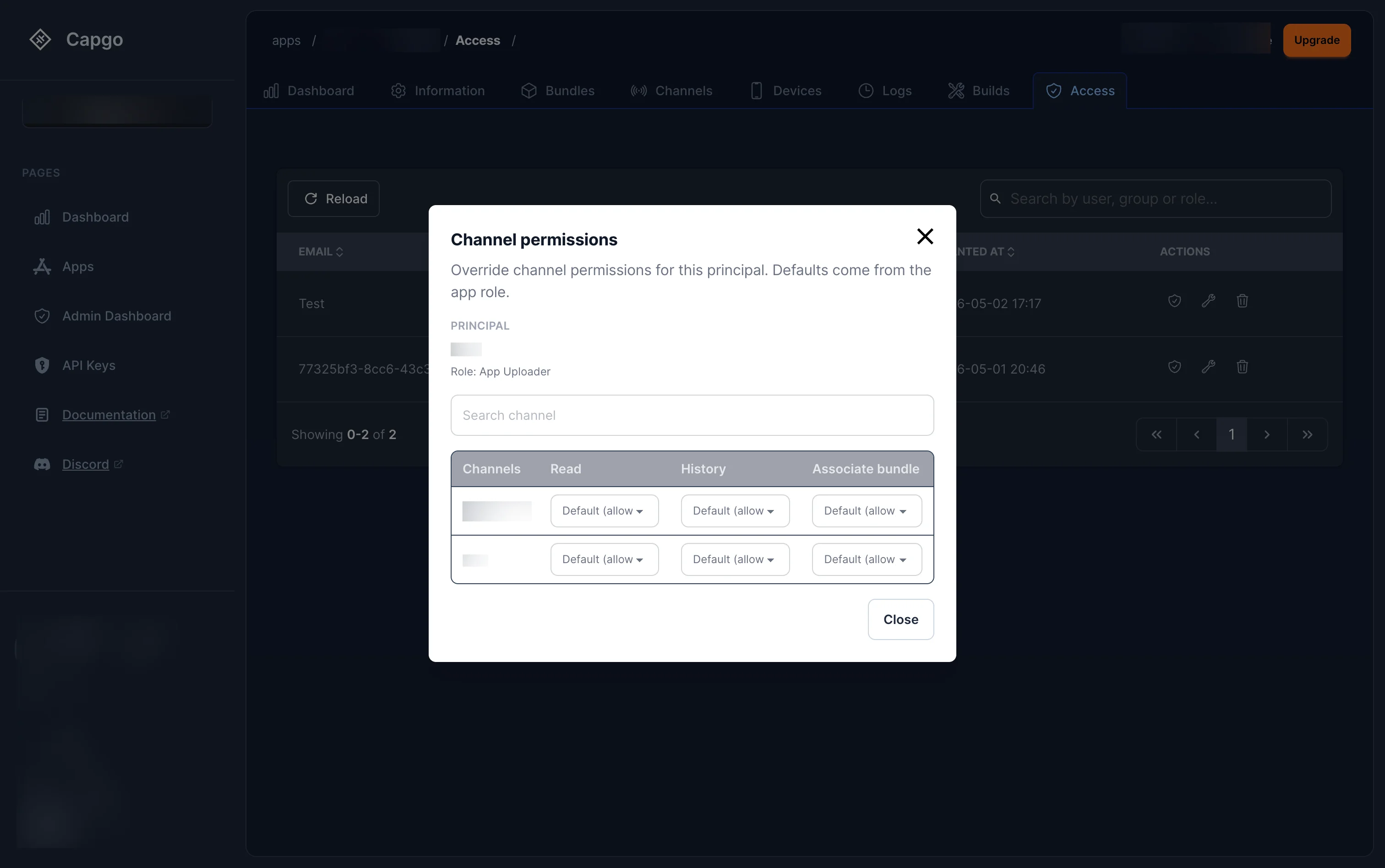
La scheda mostra il ruolo corrente dell'applicazione dell'utente e elenca tutti i canali con tre autorizzazioni che possono essere sovrascritte individualmente:
| Autorizzazione | Descrizione |
|---|---|
| Leggi | Visualizza il canale e il suo bundle corrente |
| Storia | Visualizza la storia dell'assegnazione del bundle |
| Associare bundle | Impostare o modificare il bundle attivo sul canale |
Ogni autorizzazione predefinita è Predefinito (consentire) – cioè, eredita dal ruolo dell'applicazione. Puoi modificare qualsiasi autorizzazione per esplicitare Consentire o Deny per un canale specifico, offrendo un controllo fine-granulare senza modificare il ruolo generale dell'utente nell'app.
Groups
Section titled “Groups”Gruppi consentono di assegnare ruoli a un insieme di utenti contemporaneamente anziché gestire ogni membro individualmente. Un gruppo appartiene a un'organizzazione e può contenere vincoli di ruolo a qualsiasi ambito — org o app.
Esempio: Crea un gruppo “Team di QA”, assegna il ruolo App Sviluppatore su il tuo'applicazione di produzione, e ogni membro di quel gruppo ottiene automaticamente l'accesso allo sviluppatore per quella app. Quando qualcuno entra o lascia il team, basta aggiungerli o rimuoverli dal gruppo — non è necessario toccare i vincoli di ruolo individuali.
Come funzionano i gruppi
Sezione intitolata “Come funzionano i gruppi”- Un gruppo è ambito org — appartiene a un'organizzazione e non può coprire più di un'org.
- Si assegnano ruoli a un gruppo nello stesso modo in cui si assegnano ruoli a un utente — il gruppo appare come un soggetto in vincoli di ruolo.
- Quando vengono verificate le autorizzazioni di un utente, le appartenenze dei gruppi dell'utente vengono risolte automaticamente. Se qualsiasi dei gruppi dell'utente contiene un ruolo che concede la permessione richiesta, l'accesso viene concesso.
- Un utente può appartenere a più gruppi, e le autorizzazioni da tutti i gruppi sono combinate.
Visualizzazione dei gruppi
Sottosezione intitolata “Visualizzazione dei gruppi”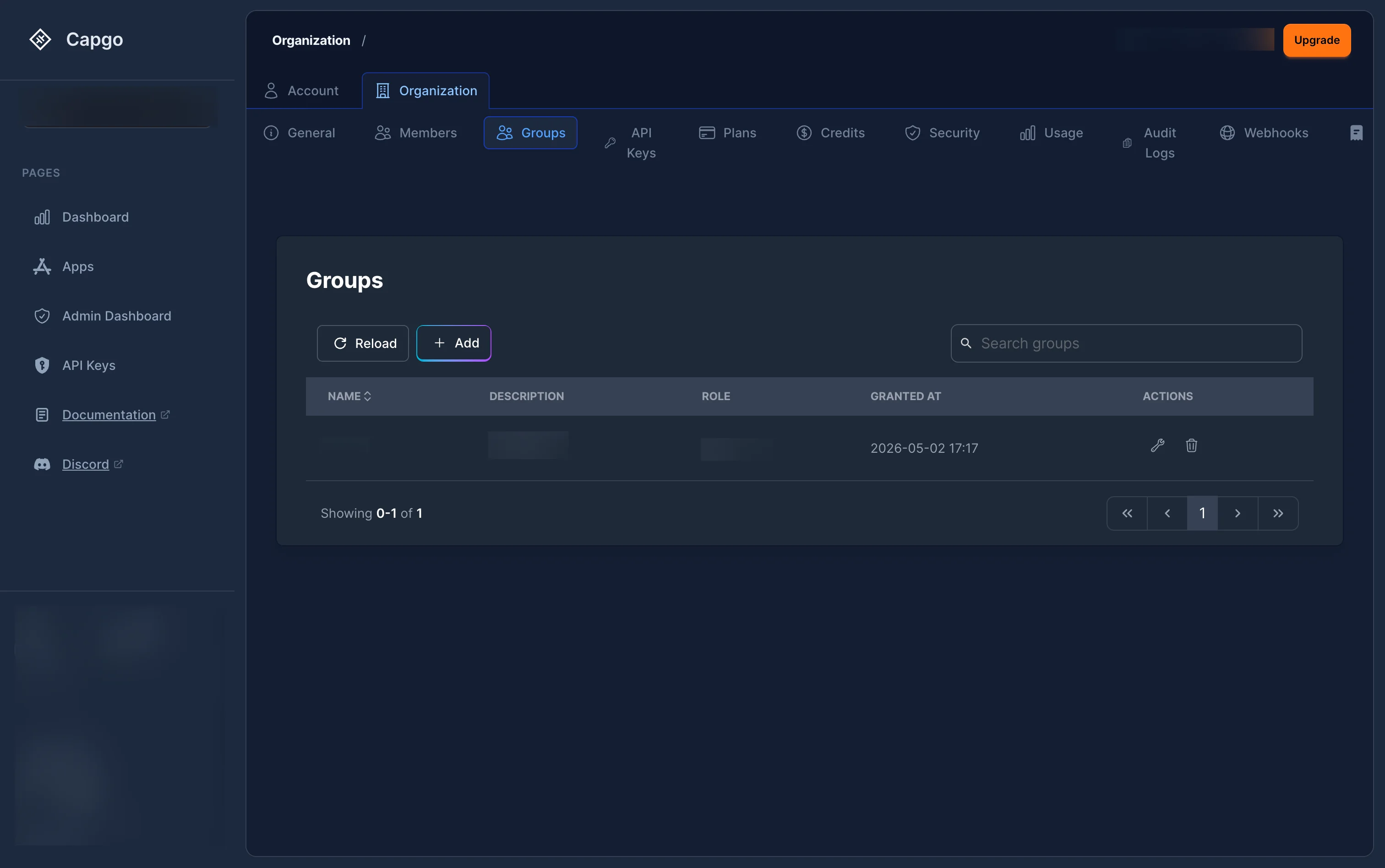
Naviga alla Gruppi tabella nella sezione impostazioni dell'organizzazione. La lista dei gruppi mostra ogni gruppo nome, descrizione, ruolo, data di creazionee azioni (modifica o elimina).
Creazione di un gruppo
Sezione intitolata “Creazione di un gruppo”Clicca sul + Add per aprire la pagina di creazione del gruppo:
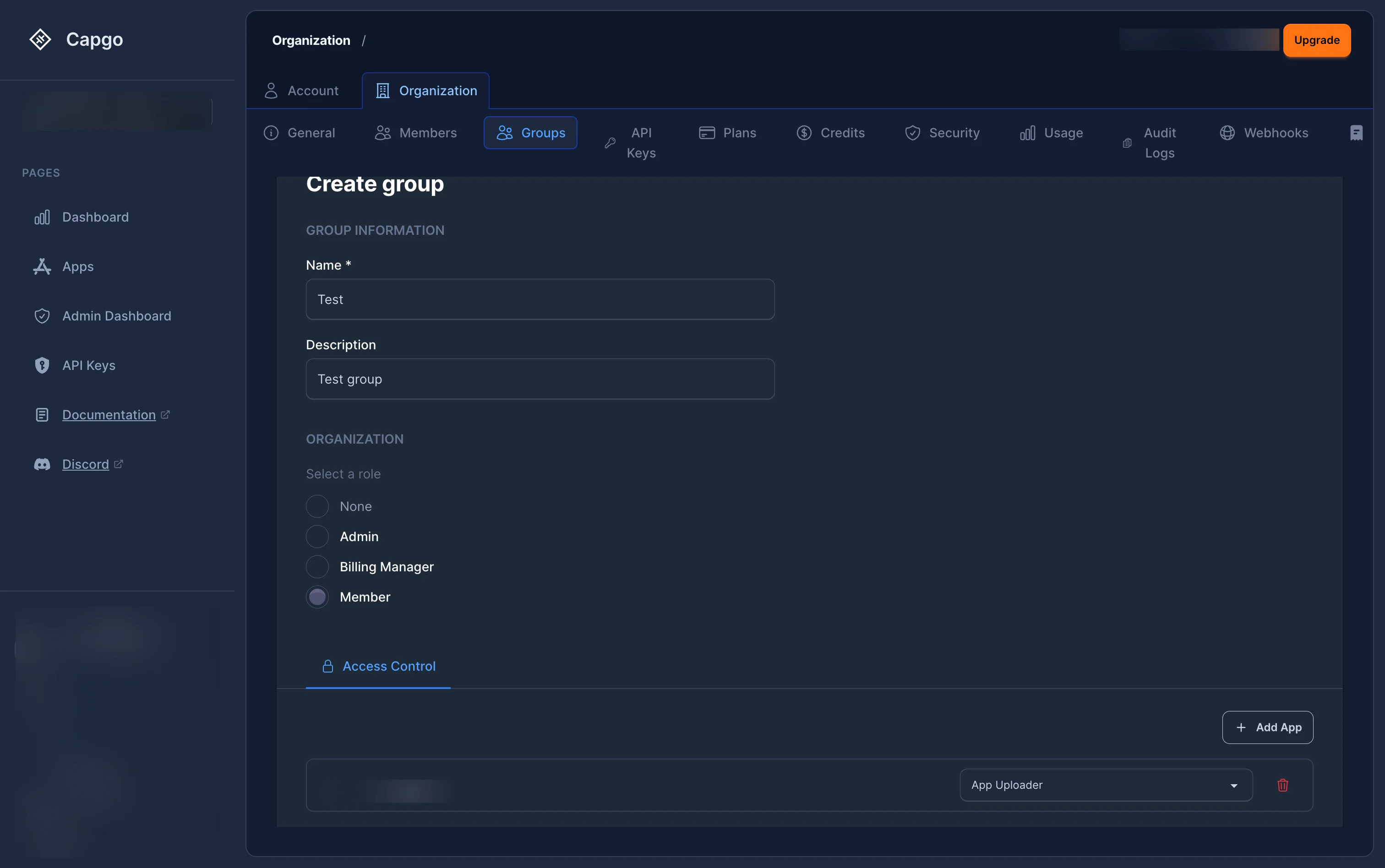
Compila:
- Nome (obbligatorio) e Descrizione (facoltativo)
- Ruolo di organizzazione — assegna eventualmente un ruolo di livello di organizzazione (Nessuno, Amministratore, Gestore fatturazione o Membro)
- Controllo degli accessi tab — assegna ruoli di app-level facendo clic su + Aggiungi App, selezionando un'app e scegliendo un ruolo (ad esempio Caricatore di app, Sviluppatore di app)
Hai bisogno di Super Admin o Admin creare gruppi.
Amministrazione dei membri del gruppo
Gestione dei membri del gruppoClicca su un gruppo per aprire la sua vista dettagliata. Passa alla Membri tab:
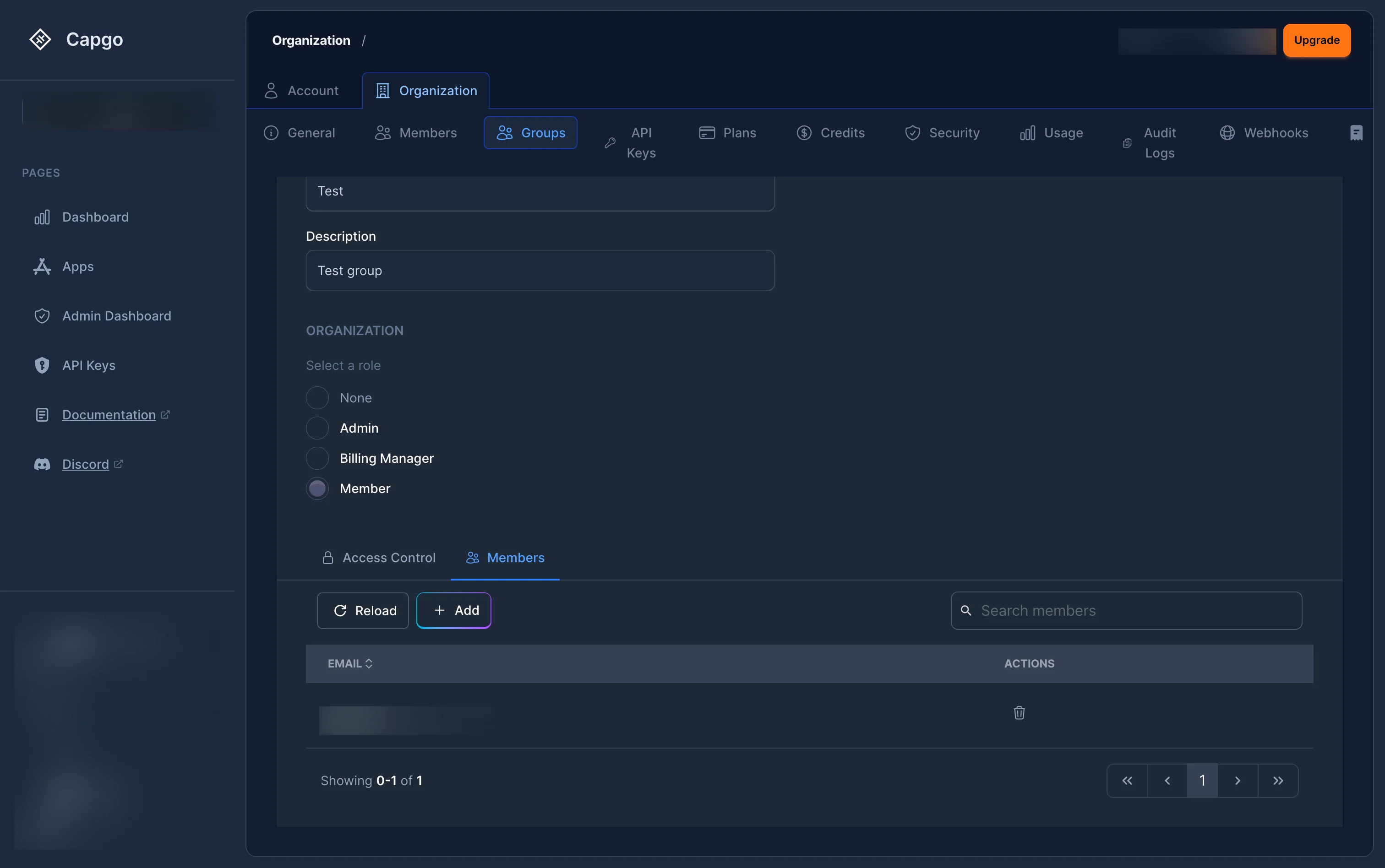
Dalla qui puoi visualizzare i membri attuali e le loro email. Clicca Aggiungi per aggiungere membri:
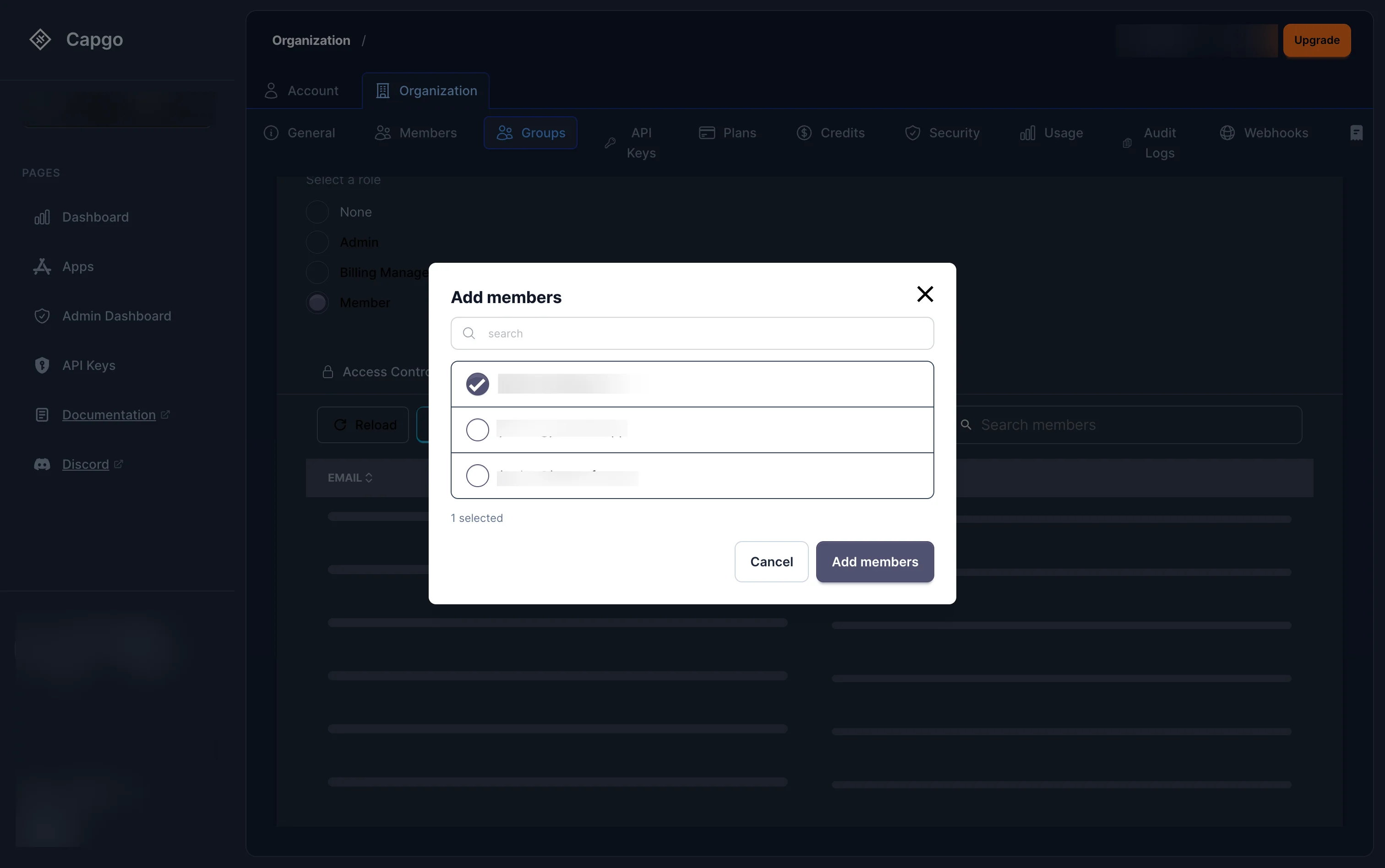
La finestra modale mostra tutti i membri dell'organizzazione. Cerca per nome, seleziona i membri che vuoi aggiungere e clicca Aggiungi membri.
Facturazione
Sezione intitolata “Facturazione”Only Solo (org_super_admin) and Gestore fatturazione (org_billing_adminPossono gestire la fatturazione. I piani sono collegati a un'organizzazione, non al tuo account personale.
Può creare più di un'organizzazione?
Sezione intitolata “Può creare più di un'organizzazione?”Sì. Può creare tutte le organizzazioni necessarie e passare tra di esse utilizzando il selettore di organizzazione nella barra laterale.
Come configurare le politiche di sicurezza?
Sezione intitolata “Come configurare le politiche di sicurezza?”I Super Amministratori possono configurare l'attivazione della 2FA, le politiche dei password e la API sicurezza delle chiavi dal Security vedere Organizzazione di Sicurezza Per ulteriori informazioni.
Posso dare a qualcuno l'accesso a solo un'applicazione o canale?
Sottosezione intitolata “Posso dare a qualcuno l'accesso a solo un'applicazione o canale?”Sì — assegna loro un ruolo app-scopico (come App sviluppatore o contexto) attraverso la pagina Membri o la scheda Accesso dell'app. Puoi inoltre personalizzare ulteriormente i loro accessi per canale utilizzando permessi di canale sovrascritti. See override delle autorizzazioni per canale per la lista completa dei ruoli.
Qual è la differenza tra Amministratore e Amministratore dell'app?
Sottosezione intitolata “Qual è la differenza tra Amministratore e Amministratore dell'app?”Admin (org_admin) ha autorità su tutta l'organizzazione — tutti gli app, tutti i canali, tutti i membri. App Admin (app_admin) ha lo stesso livello di controllo ma solo su un'app specifica e sui suoi canali. Utilizza Amministratore dell'app quando vuoi delegare il controllo completo di un'app senza dare accesso al resto dell'org.
Continua da Organizzazione
Sottosezione intitolata “Continua da Organizzazione”Se stai utilizzando Organizzazione per pianificare dashboard e API operazioni, connettilo con API Panoramica per i dettagli di implementazione in API Panoramica, Introduzione per i dettagli di implementazione in Introduzione, API Chiavi per i dettagli di implementazione in API Chiavi, Dispositivi per i dettagli di implementazione nei dispositivi, e Bundles per i dettagli di implementazione in Dispositivi, e
Rilascia Capacitor app senza attesa
Costruisci con il tuo agente di codifica AI, invia aggiornamenti ai utenti in pochi minuti, costruisci app iOS e Android firmate senza un Mac e torna indietro con un solo clic.


Esigenze aziendali? Parla con il nostro team