
Organisasi
Salin prompt pengaturan dengan langkah instalasi dan panduan markdown lengkap untuk plugin ini.
Apa itu organisasi?
Bab berjudul “Apa itu organisasi?”Organisasi memungkinkan Anda berbagi aplikasi dengan tim Anda sambil mengontrol siapa saja yang dapat melakukan apa saja. Setiap akun Capgo setidaknya tergabung dalam satu organisasi, dan Anda dapat membuat organisasi sebanyak yang Anda butuhkan.
Akses diatur melalui pengaturan akses berdasarkan peran (RBAC)Setiap anggota tim diberikan peran — baik di tingkat organisasi atau terbatas pada aplikasi tertentu — yang menentukan apa yang mereka lihat dan lakukan. Akses saluran dapat disesuaikan lebih lanjut dengan pengaturan izin saluran per-saluran.
Ringkasan Pengaturan Organisasi
Judul Bagian ‘Ringkasan Pengaturan Organisasi’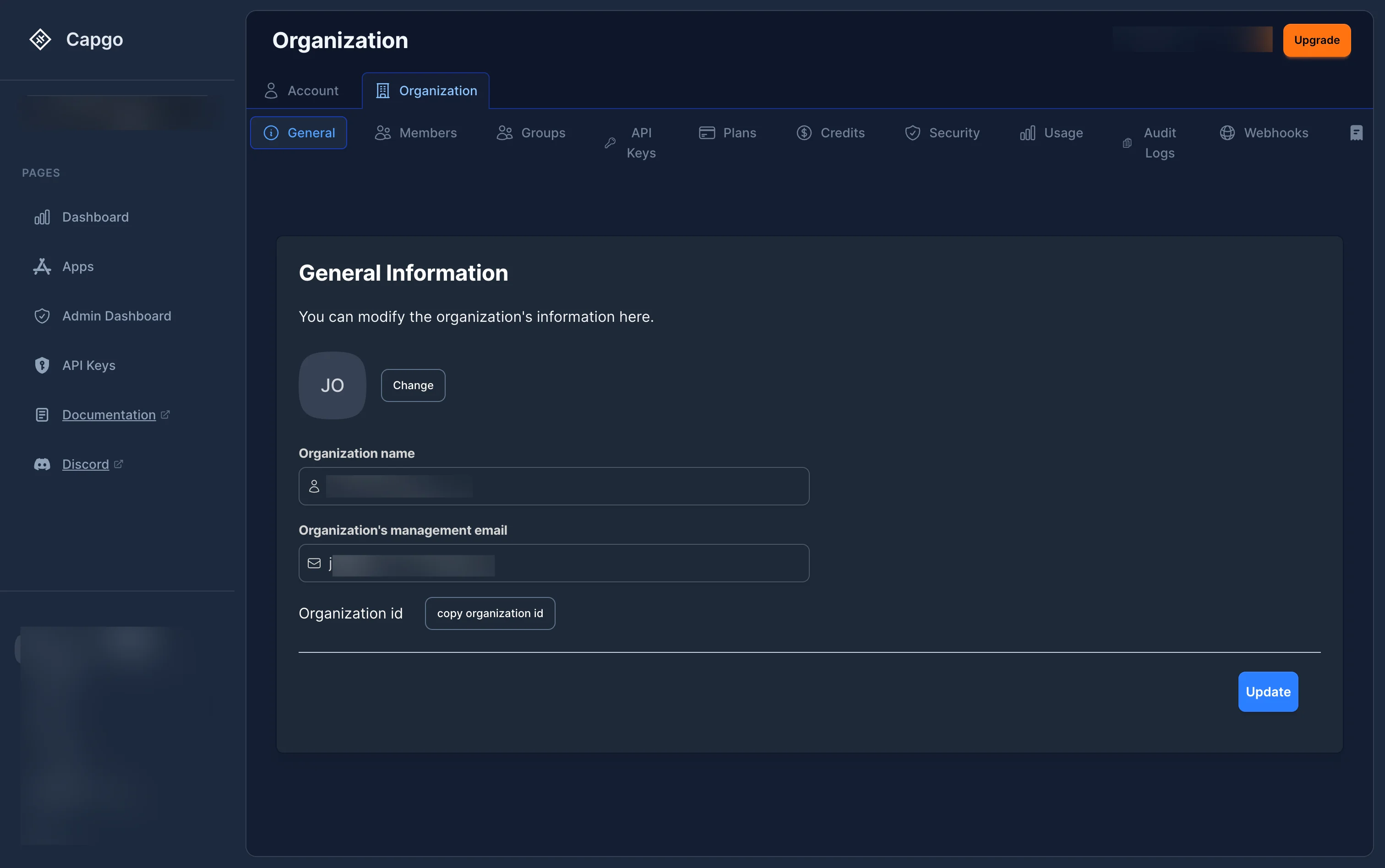
Halaman Pengaturan Organisasi diakses dengan mengklik Pengaturan di sidebar kiri, kemudian memilih tab Organisasi di atas. Dari sana, Anda dapat berpindah antara bagian berikut:
| Tab | Deskripsi |
|---|---|
| Umum | Melihat dan mengedit nama organisasi, logo, dan alamat email pengelolaan |
| Anggota | Kelola anggota tim dan izin mereka |
| Grup | Buat dan kelola grup pengguna untuk pengaturan peran massal |
| Kunci API | Kelola kunci API untuk akses programatik |
| Rencana | Lihat dan kelola rencana langganan Anda |
| Kredit | Lihat dan beli kredit tambahan |
| Keamanan | Konfigurasi kebijakan keamanan (2FA, persyaratan kata sandi) |
| Penggunaan | Monitor statistik penggunaan organisasi Anda |
| Log Audit | Tinjau catatan aktivitas organisasi Anda |
| Webhook | Konfigurasi integrasi webhook |
| Pembayaran | Kelola informasi pembayaran dan faktur |
Bagaimana cara berganti organisasi
Bagian berjudul “Bagaimana cara berganti organisasi”Klik pada Pemilih Organisasi Klik dropdown di pojok kiri atas sidebar untuk melihat dan berganti antara organisasi yang Anda miliki akses ke.
Pengelolaan Anggota
Bab yang berjudul “Pengelolaan Anggota”Mengakses Anggota
Bab yang berjudul “Mengakses Anggota”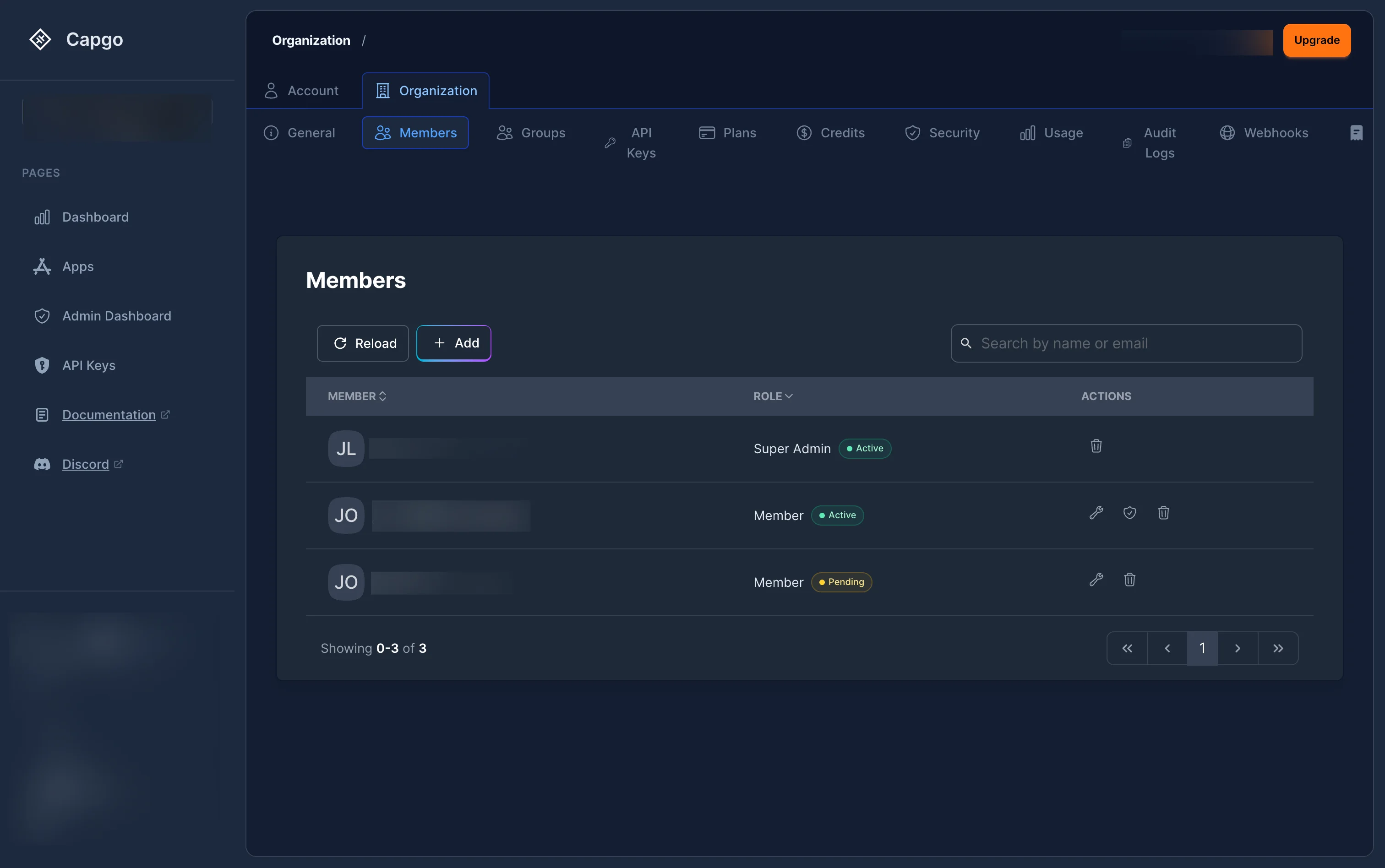
Bagian Anggota menampilkan semua pengguna yang memiliki akses ke organisasi Anda dengan informasi:
- Anggota: Foto profil dan nama
- Peran: Peran saat ini (Super Admin, Admin, Manajer Billing, atau Anggota) dengan tombol aktif atau menunggu tanda
- Aksi: Ubah peran, kelola akses aplikasi, atau hapus dari organisasi
Anggota aktif disusun berdasarkan prioritas peran. Undangan menunggu muncul dengan tanda menunggu badge.
Bagian berjudul “Menambahkan anggota”
Section titled “Inviting a member”- tombol + Tambahkan tombol di bagian Anggota
- A Pilih peran modal akan muncul — pilih peran organisasi untuk anggota baru:
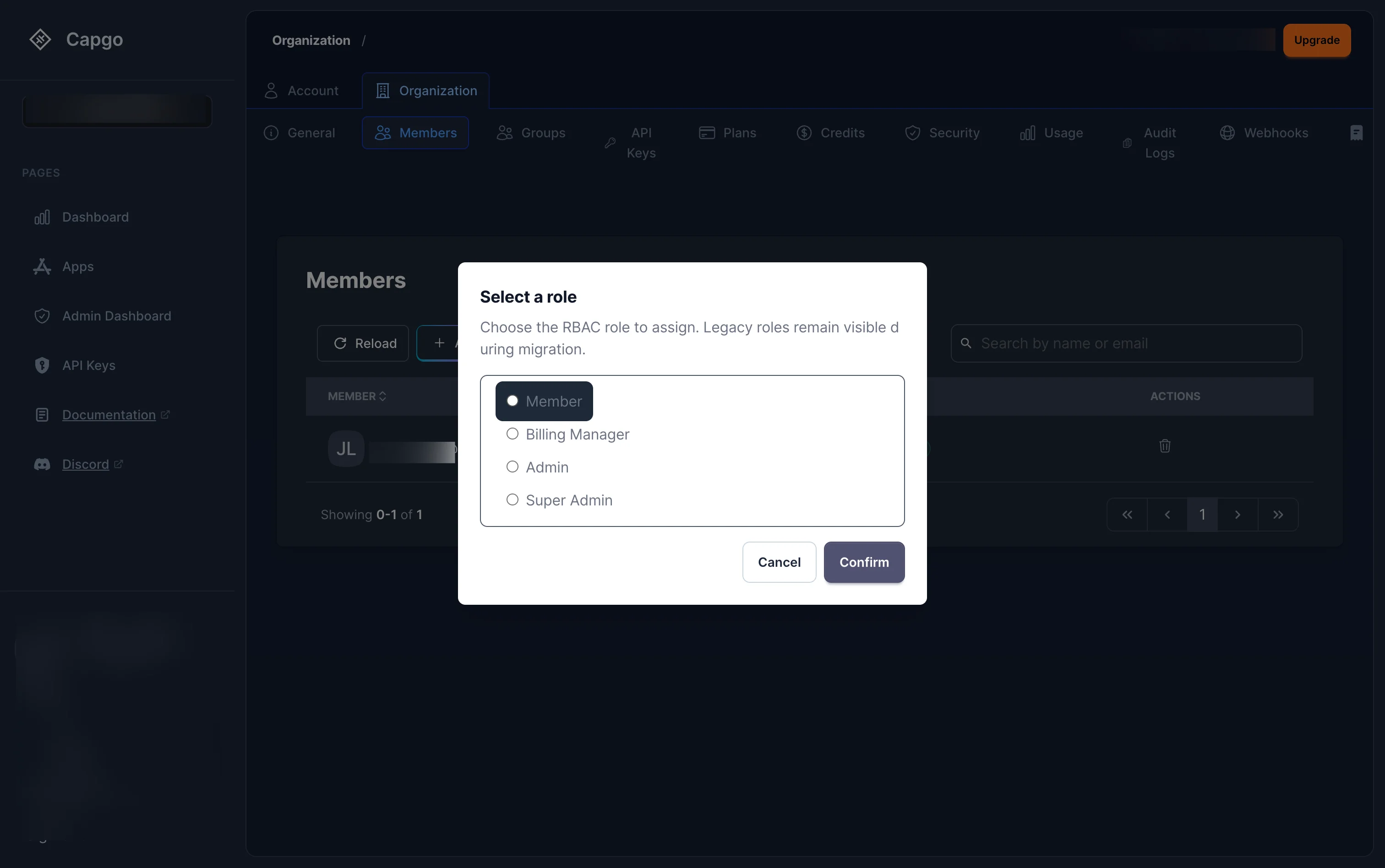
Peran organisasi yang tersedia:
- Anggota — Akses baca-saja
- Manajer Tagihan — Akses tagihan saja
- Admin — Pengaturan penuh (tidak ada tagihan, tidak ada penghapusan)
- Admin Utama — Pengendalian lengkap
- Klik Konfirmasi, kemudian isi formulir undangan (email, nama depan/terakhir opsional, captcha) dan klik Kirim undangan.
Pengguna yang diundang akan menerima email dengan tautan ajaib. Ketika mereka menerima, mereka akan ditambahkan ke organisasi dengan peran yang dipilih.
Mengasignkan peran aplikasi
Bagian berjudul “Mengasignkan peran aplikasi”Selain peran org-level, Anda dapat memberikan akses anggota ke aplikasi tertentu dengan peran yang lebih spesifik. Klik tombol Pengendalian Akses Tombol (ikon pelindung) di samping anggota untuk membuka modal akses aplikasi.
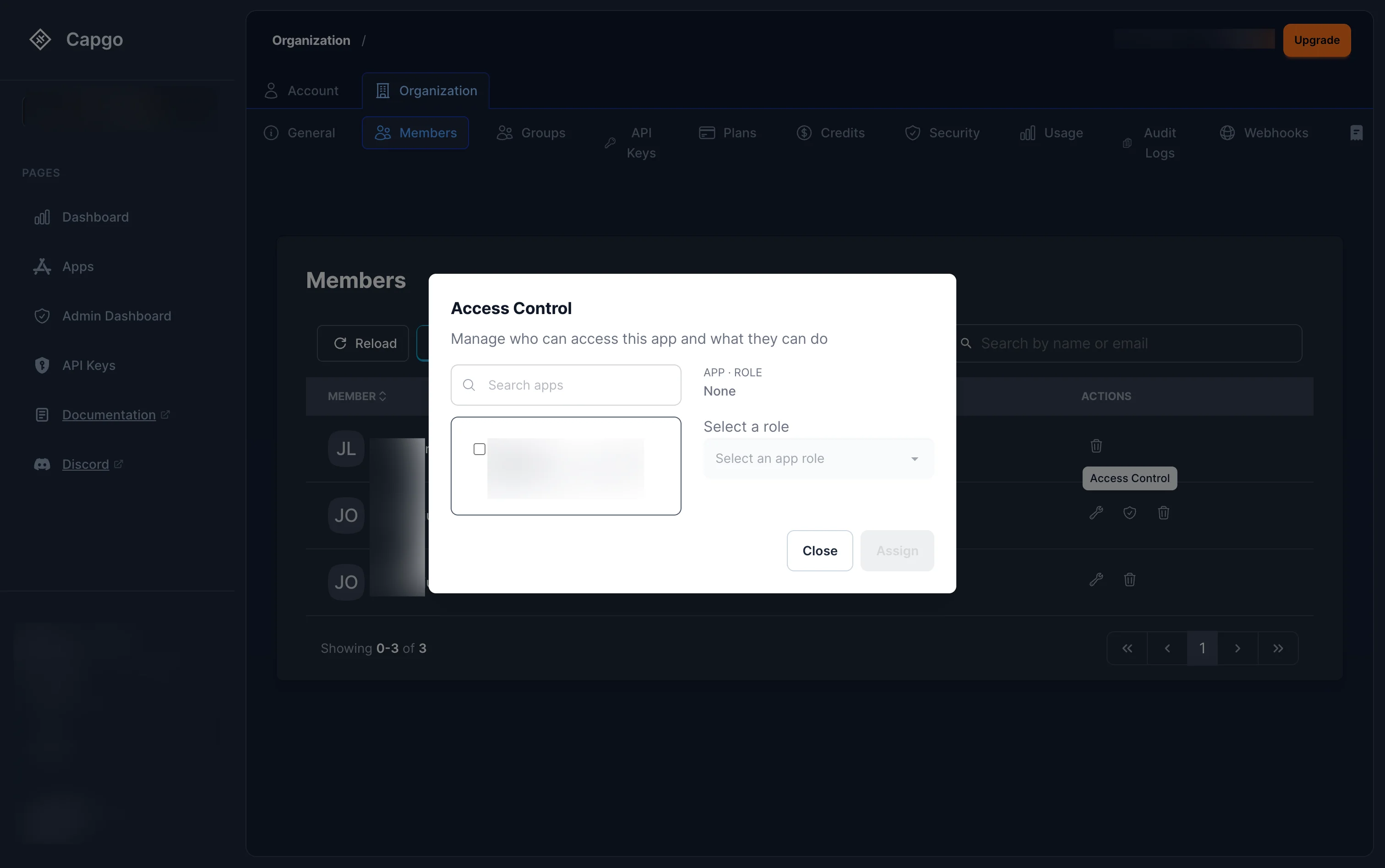
Cari dan pilih aplikasi
- Pilih peran aplikasi dari dropdown
- Pilih peran aplikasi dari menu dropdown
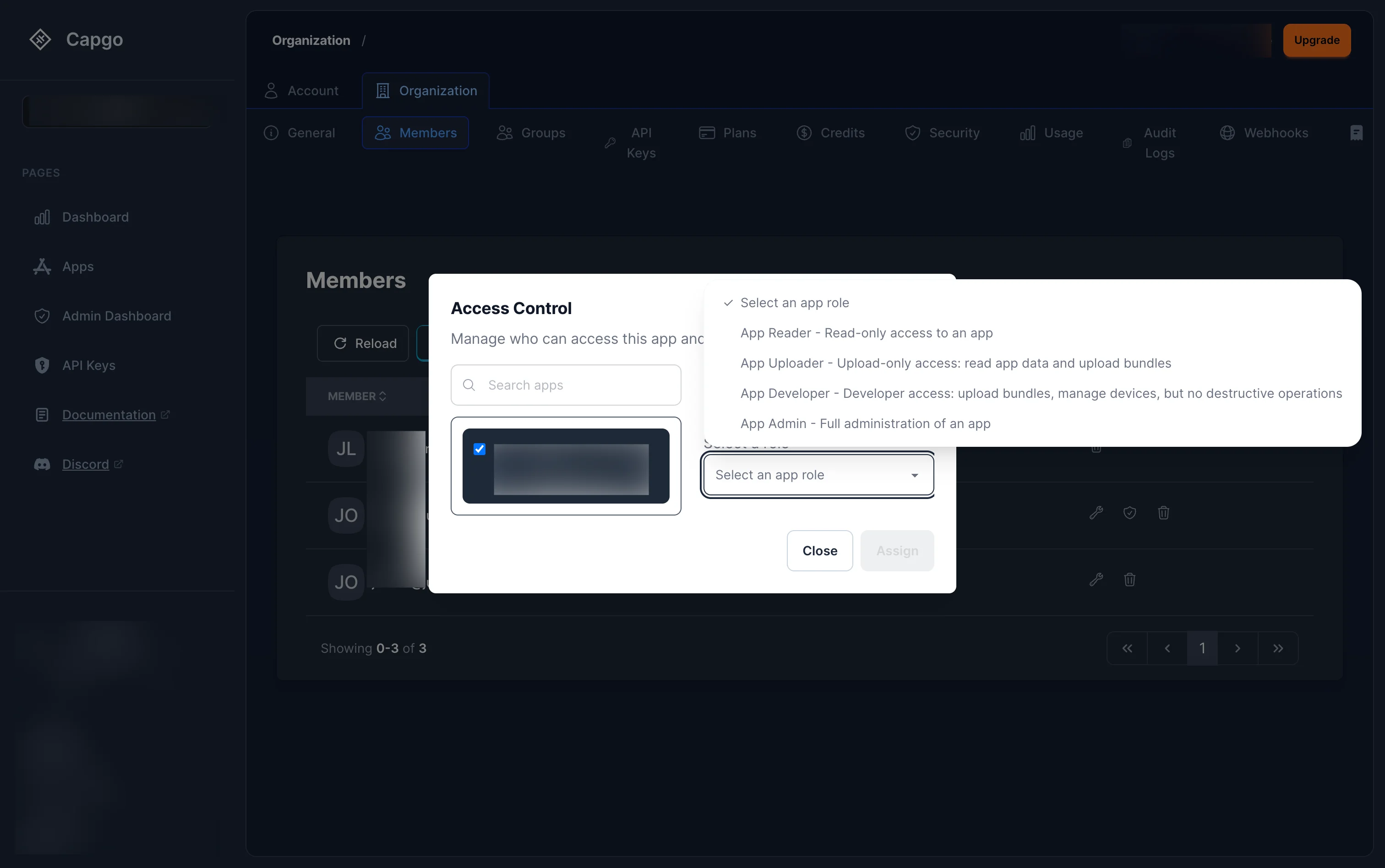
Peran aplikasi yang tersedia adalah:
- Admin Aplikasi Pengelolaan penuh aplikasi
- Pengembang Aplikasi Tunggu, unggah bundle, kelola perangkat, tetapi tidak ada operasi merusak
- Uploader Aplikasi Membaca data aplikasi dan mengunggah bundle
- Aplikasi Pembaca Membaca akses tunggal ke aplikasi
- Klik Tetapkan untuk memberikan peran.
Mengedit peran anggota
Bab berjudul “Mengedit peran anggota”Klik tombol edit (ikon gergaji) di samping anggota untuk mengubah peran mereka di tingkat organisasi. Hal yang sama Pilih peran modal akan muncul dengan peran saat ini dipilih secara default.
Keterbatasan:
- Anda tidak dapat mengubah peran pembuat organisasi
- Anda tidak dapat menghapus Super Admin terakhir — harus ada setidaknya satu
- Meningkatkan atau menurunkan Super Admin memerlukan Anda menjadi Super Admin sendiri
Menghapus anggota
Judul bagian “Menghapus anggota”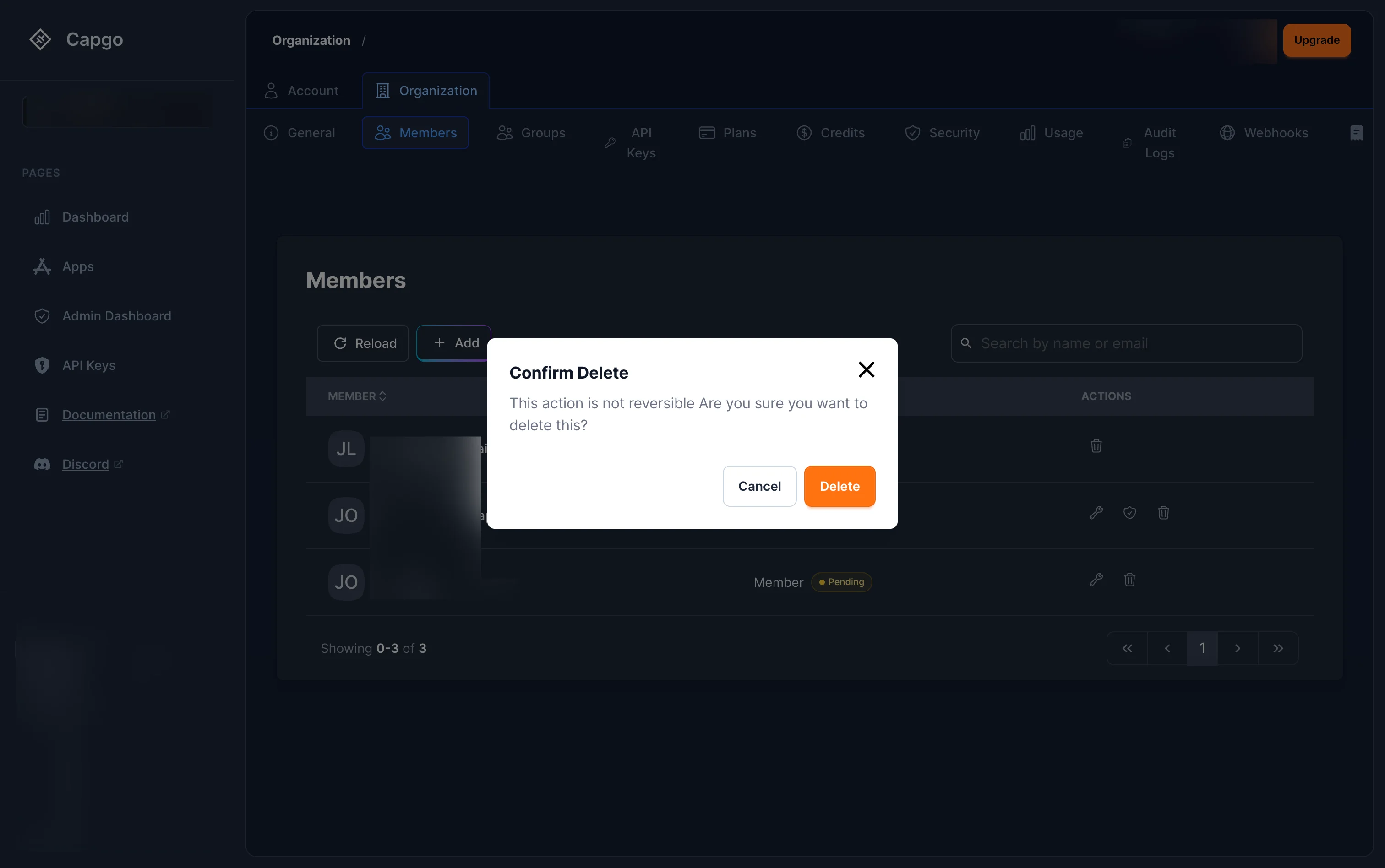
Klik tombol hapus (ikon sampah) di samping anggota. Dialog konfirmasi akan muncul mengingatkan bahwa aksi ini tidak dapat dibatalkan. Klik Hapus untuk mengkonfirmasi. Ini akan mengambil semua akses mereka ke organisasi, aplikasinya, dan saluran-salurannya secara langsung.
Ringkasan peran
Judul bagian “Ringkasan peran”Capgo menggunakan Kontrol Akses Berdasarkan Peran Dengan peran yang diatur berdasarkan ruang lingkup. Anda dapat menugaskan peran di sini. organisasi level (akses ke semua), atau terbatas pada satu appAkses saluran dapat disesuaikan lebih lanjut dengan pengaturan izin saluran per-saluran.
Pengaturan Peran Organisasi
Section titled “Organization roles”Diberikan ketika Anda mengundang anggota. Mereka berlaku di seluruh organisasi.
| Role | Nama Internal | Description |
|---|---|---|
| Admin Utama | org_super_admin | Kontrol penuh — pembayaran, penghapusan, transfer. Otomatis diberikan kepada pembuat organisasi. |
| Admin | org_admin | Pengaturan administrasi penuh — mengelola anggota, aplikasi, saluran. Tidak ada pembayaran, tidak ada penghapusan. |
| Pengelola Pembayaran | org_billing_admin | Hanya pembayaran — lihat/ubah pembayaran, faktur, audit pembayaran. Tidak ada akses ke aplikasi atau anggota. |
| Anggota | org_member | Akses baca-saja di seluruh organisasi dan semua aplikasinya. |
Peran Aplikasi
Bab berjudul “Peran Aplikasi”Ditargetkan pada aplikasi tunggal. Gunakan opsi ini ketika anggota tim hanya boleh bekerja pada satu aplikasi, bukan seluruh organisasi.
| Peran | Nama Internal | Deskripsi |
|---|---|---|
| Admin Aplikasi | app_admin | Penuh kontrol atas satu aplikasi — saluran, perangkat, tim. Tidak dapat menghapus atau mengalihkan aplikasi. |
| Pengembang Aplikasi | app_developer | Upload bundle, mengelola perangkat, memicu build, memperbarui saluran. Tidak dapat menghapus atau mengubah pengaturan. |
| Uploader Aplikasi | app_uploader | Akses baca + unggah versi bundle baru. |
| Baca Aplikasi | app_reader | Baca-saja — statistik, bundle, saluran, log, perangkat. |
Penyesuaian Izin Saluran
Section titled “Channel permission overrides”Secara default, akses kanal diwarisi dari peran aplikasi. Anda dapat mengatasi izin kanal tertentu per pengguna atau grup — misalnya, memungkinkan pembaca aplikasi juga menghubungkan paket pada kanal. staging saluran. Lihat Pengelolaan Akses Aplikasi Untuk mengkonfigurasi hal ini, silakan lihat di bawah.
Pengelolaan Akses Aplikasi
Setiap aplikasi memiliki kanal yang khusus untukSetiap aplikasi memiliki sistem organisasi yang khusus Penggunaan tab di mana Anda dapat mengelola siapa yang memiliki akses ke aplikasi dan apa yang dapat mereka lakukan — termasuk peran aplikasi dan pengaturan izin kanal-kanal.
Melihat akses aplikasi
Judul bagian “Melihat akses aplikasi”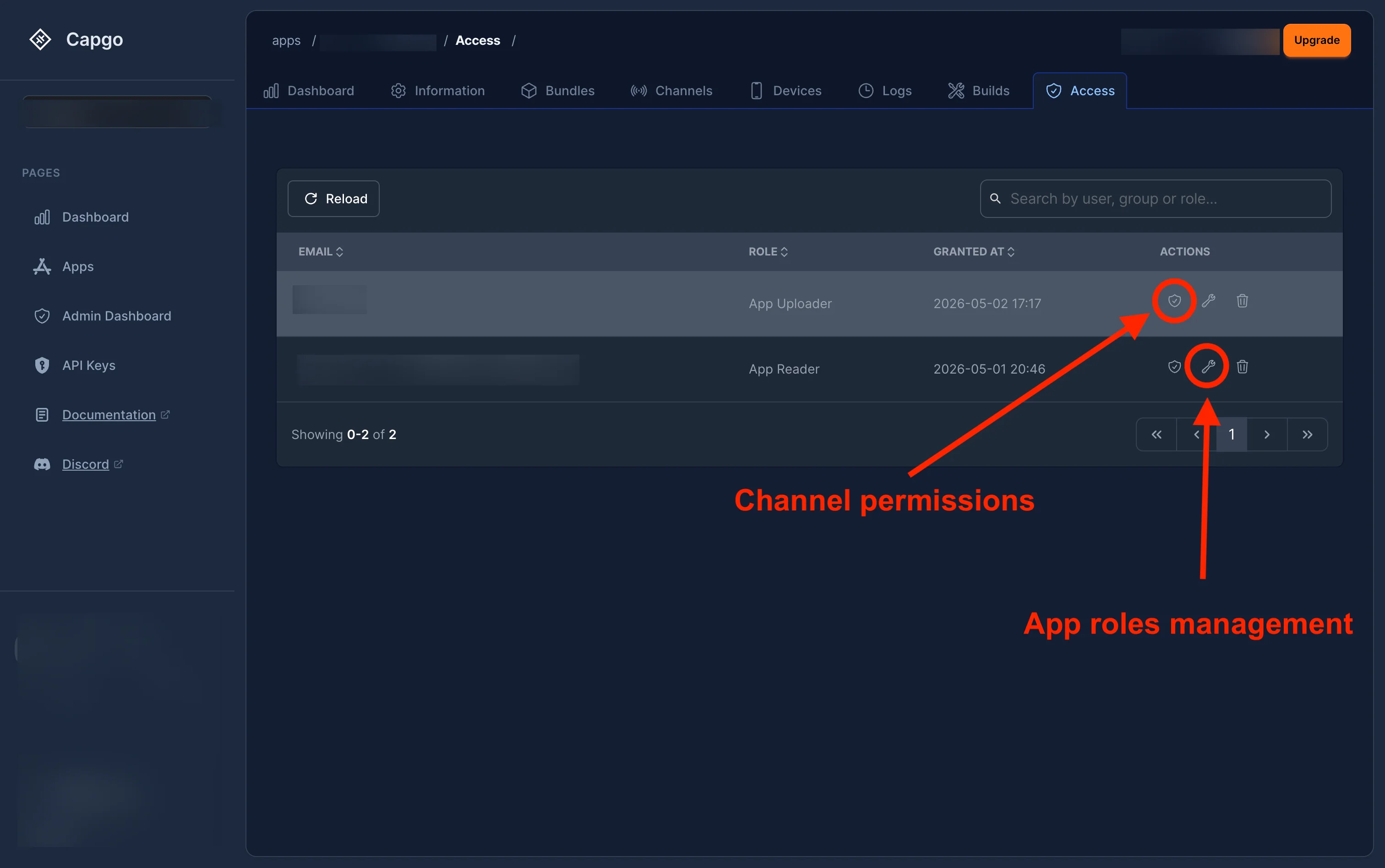
Pergi ke aplikasi Anda dan klik tombol ‘ Akses tab. Daftar akses menampilkan setiap pengguna atau grup dengan informasi:
- Alamat Email — alamat email pengguna (atau nama grup)
- Role Peran mereka di tingkat aplikasi (Admin Aplikasi, Pengembang Aplikasi, Pengunggah Aplikasi, atau Pembaca Aplikasi)
- Diberikan pada — ketika peran diberikan
- Aksi — izin saluran (ikon pelindung), edit peran (ikon palu), dan hapus (ikon sampah)
Mengubah peran aplikasi
Judul bagian “Mengubah peran aplikasi”Klik tombol edit (ikon palu) di samping pengguna untuk mengubah peran aplikasi mereka:
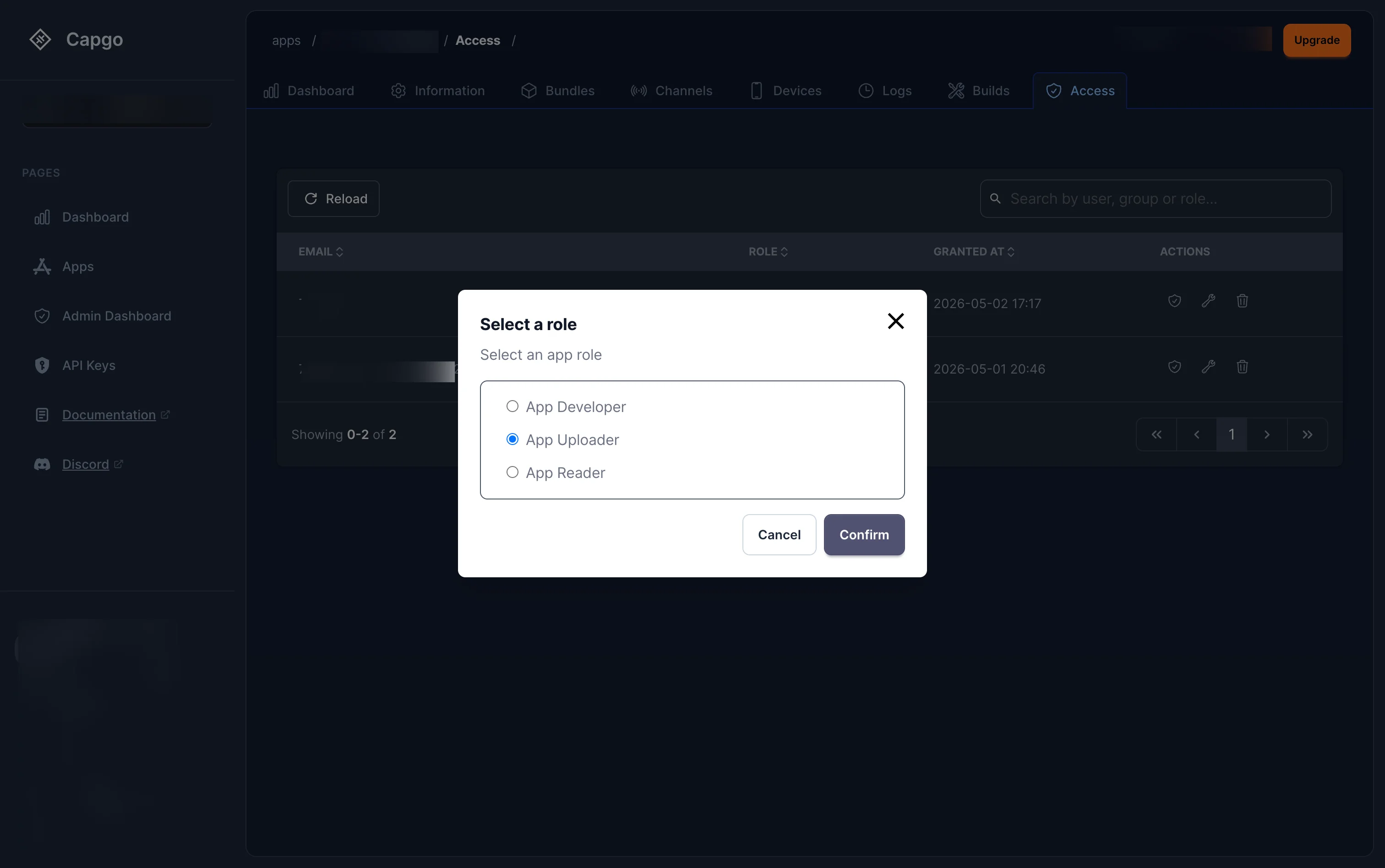
Pilih peran baru dan klik Konfirmasi. Peran-peran yang tersedia adalah:
- Pengembang Aplikasi — Unggah bundle, kelola perangkat, tetapi tidak ada operasi merusak
- Pengunggah Aplikasi — Baca data aplikasi dan unggah bundle
- Pembaca Aplikasi — Akses baca-saja
Mengatasi Izin Saluran
Bab berjudul “Mengatasi Izin Saluran”Klik tombol Izinkan Akses Saluran tombol (ikon pelindung) di samping pengguna untuk mengatasi izin saluran default mereka:
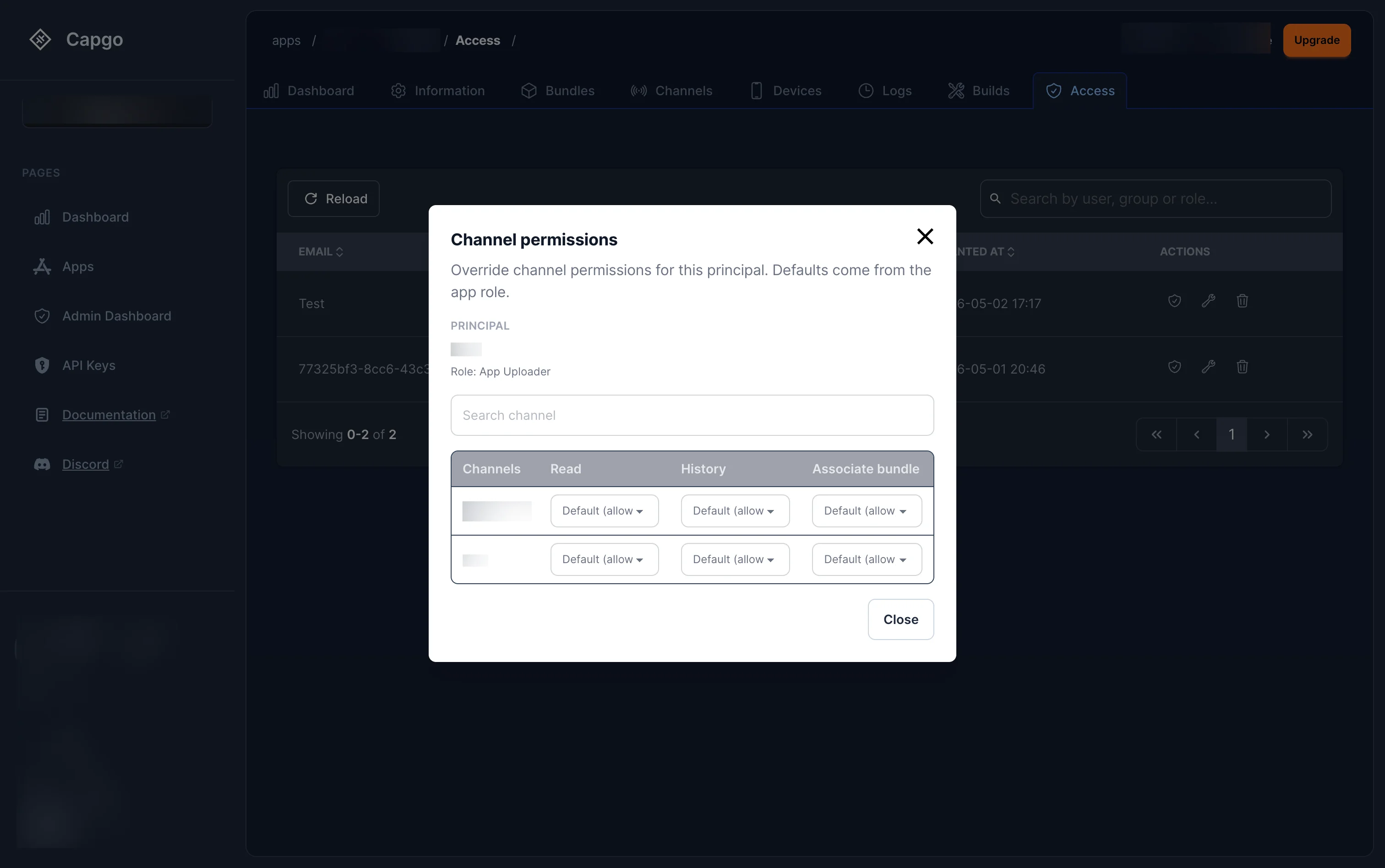
Modal menampilkan peran aplikasi saat ini pengguna dan menampilkan semua saluran dengan tiga izin yang dapat diatasi secara individu:
| Izin | Deskripsi |
|---|---|
| Baca | Lihat saluran dan paketnya saat ini |
| Riwayat | Melihat riwayat pengaturan bundle |
| Hubungkan bundle | Setel atau ubah bundle aktif di channel |
Masing-masing izin default ke Default (izinkan) --- artinya mengikuti dari peran aplikasi. Anda dapat mengubah izin apa pun untuk mengizinkan izin atau Deny untuk saluran tertentu, memberikan kontrol yang halus tanpa mengubah peran aplikasi pengguna secara keseluruhan.
Groups
Kelompok-KelompokKelompok memungkinkan Anda menetapkan peran ke sekelompok pengguna sekaligus daripada mengelola setiap anggota secara individu. Kelompok merupakan bagian dari organisasi dan dapat menampung pengikat peran di mana saja — org atau aplikasi.
Contoh: Buatlah kelompok "Tim QA", dan tugaskan kelompok tersebut Bagaimana kelompok bekerja role on your production app, and every member of that group instantly gets Developer access to that app. When someone joins or leaves the team, just add or remove them from the group — no need to touch individual role bindings.
Kelompok adalah
Bagian berjudul "Bagaimana kelompok berfungsi"- Kelompok org-scoped Tidak dapat dimiliki oleh lebih dari satu organisasi.
- Anda menetapkan peran ke sebuah kelompok dengan cara yang sama seperti menetapkan peran ke pengguna — kelompok tersebut akan muncul sebagai subjek dalam pengikat peran.
- When a user’s permissions are checked, their group memberships are automatically resolved. If any of their groups hold a role that grants the required permission, access is granted.
- A pengguna dapat bergabung dengan beberapa kelompok, dan izin dari semua kelompok digabungkan.
Tampilkan kelompok-kelompok
Bab berjudul “Tampilkan kelompok-kelompok”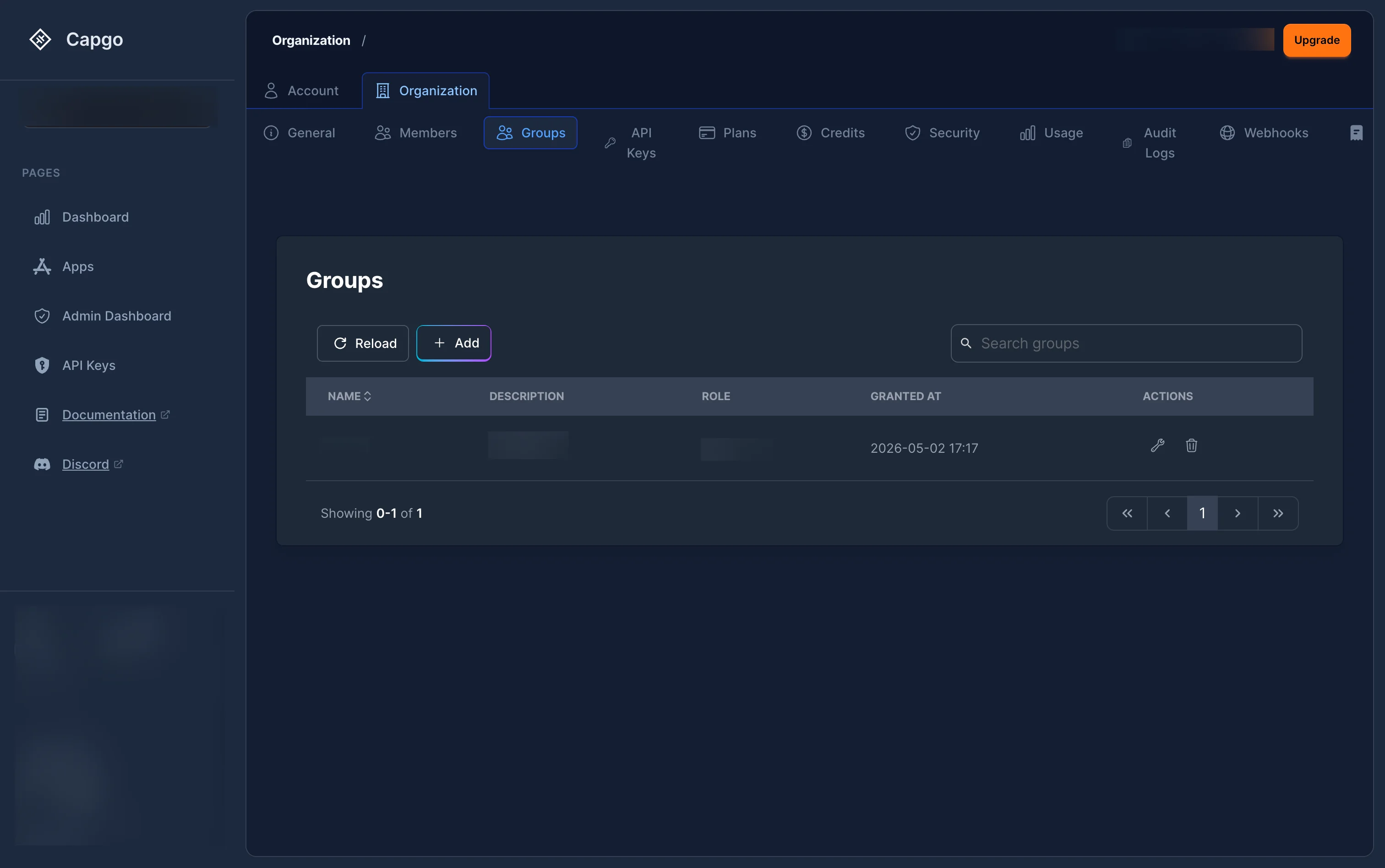
Pergi ke tab Kelompok di pengaturan organisasi Anda. Daftar kelompok menampilkan nama, deskripsi, peran, role, tanggal pembuatanizin Aksi (mengedit atau menghapus).
Membuat kelompok
Judul bagian “Membuat kelompok”Klik tombol + Tambah untuk membuka halaman pembuatan kelompok:
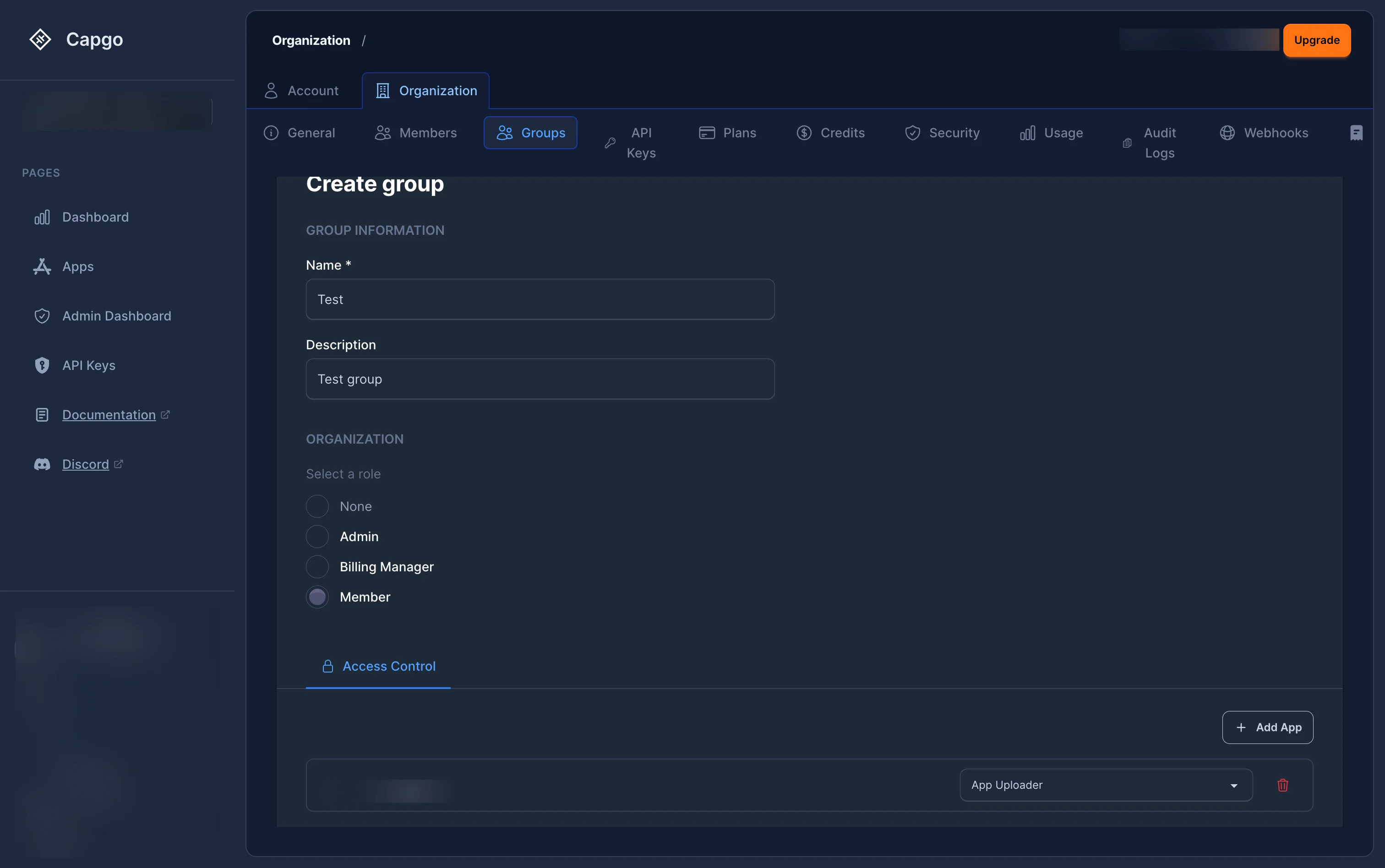
Isi:
- Nama (wajib) dan Deskripsi (opsional)
- Peran Organisasi — secara opsional, tambahkan peran organisasi (Tidak Ada, Admin, Manajer Pembayaran, atau Anggota)
- Kontrol Akses tab — tambahkan peran aplikasi dengan mengklik + Add App, memilih aplikasi, dan memilih peran (misalnya, Pengunggah Aplikasi, Pengembang Aplikasi)
Anda memerlukan Admin Utama atau Admin Membuat kelompok.
Menangani anggota kelompok
Judul bagian “Menangani anggota kelompok”Klik pada kelompok untuk membuka tampilan detailnya. Pilih tab ‘Anggota’: Anggota tab:
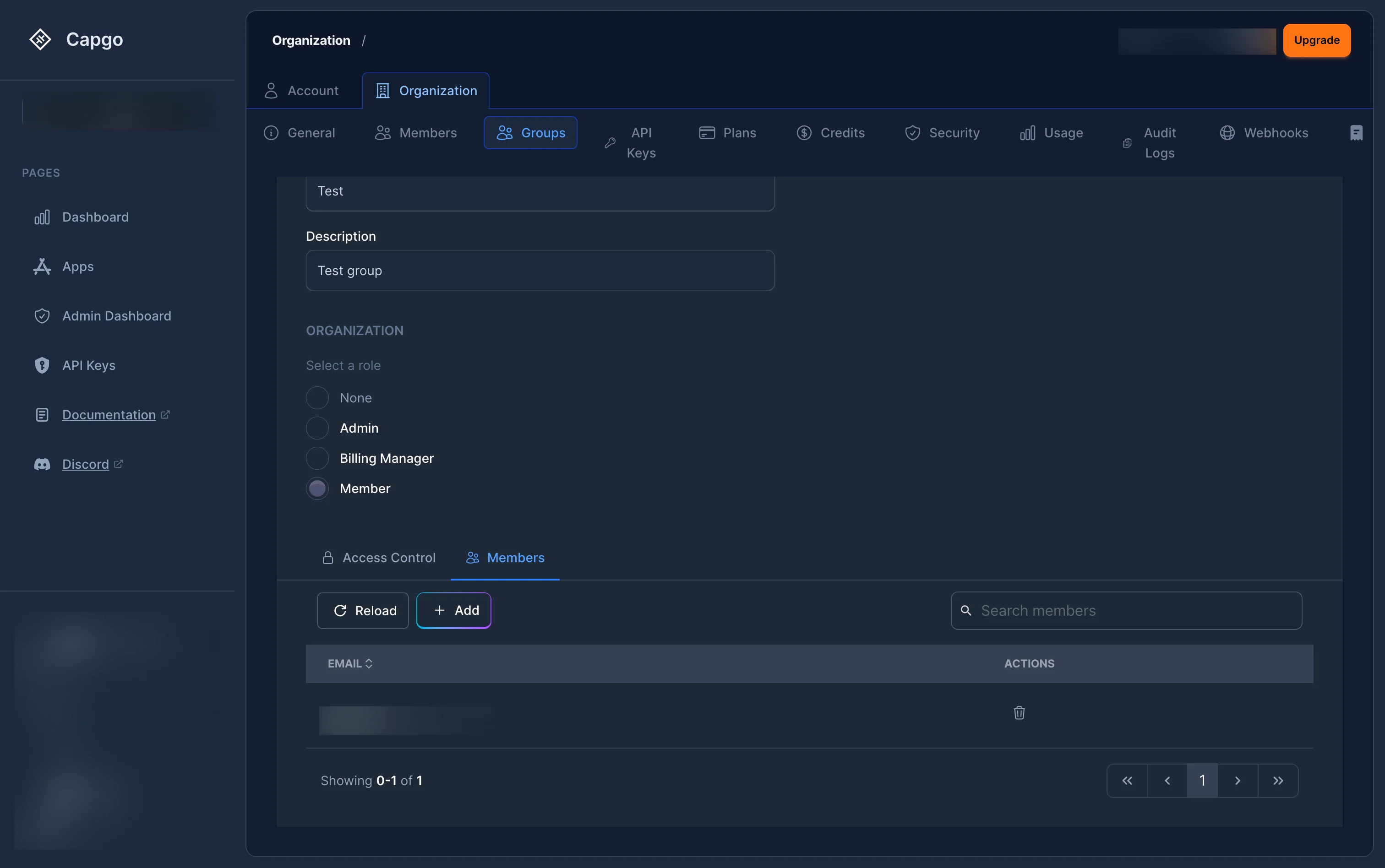
Dari sini Anda dapat melihat anggota saat ini dan alamat email mereka. Klik + Add menambahkan anggota:
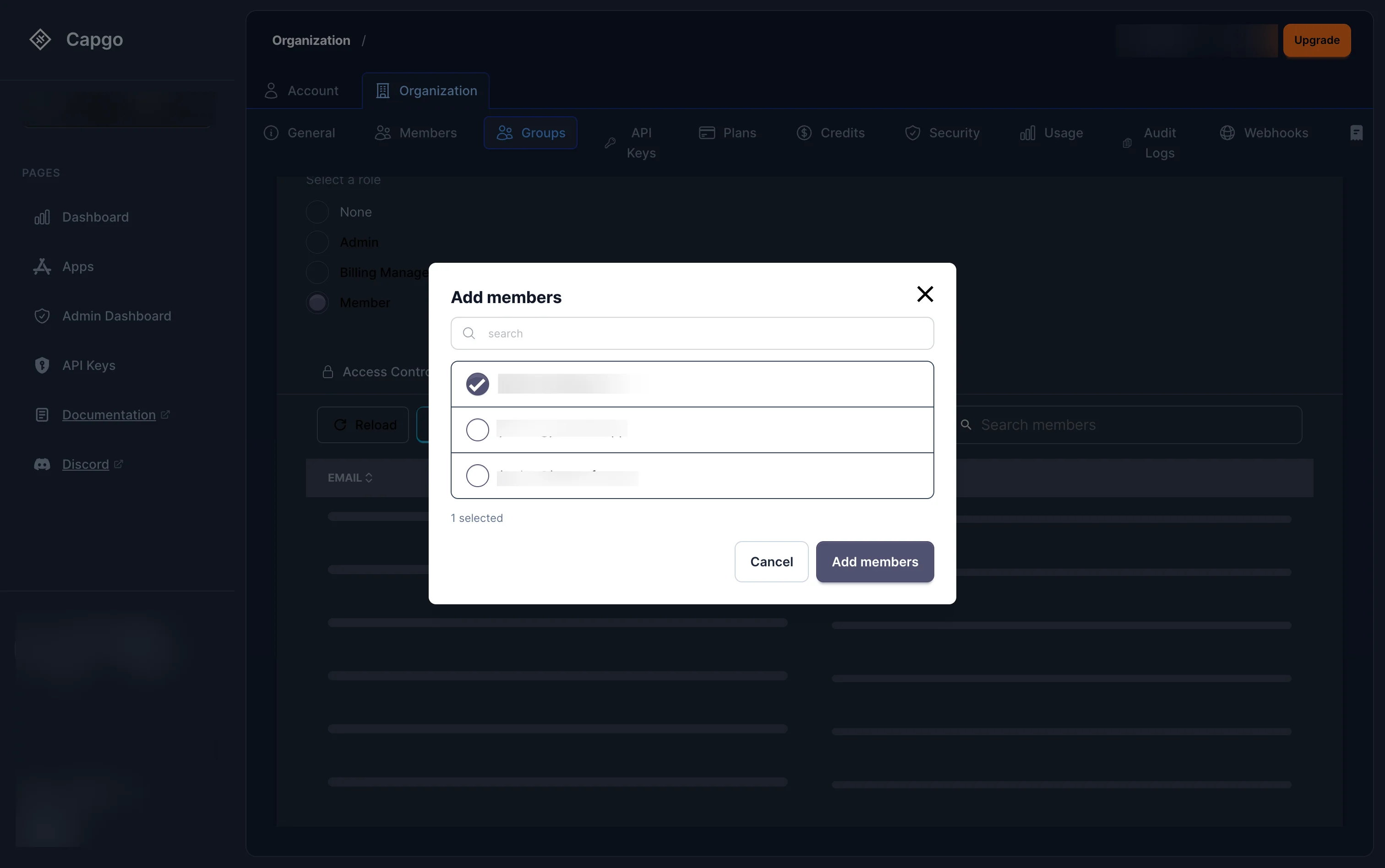
Tampilan modal menampilkan semua anggota organisasi. Cari nama, centang anggota yang ingin Anda tambahkan, dan klik Tambahkan anggota.
Pembayaran
Bagian berjudul “Pembayaran”Hanya Admin Utama (org_super_admin) dan Pengelola Pembayaran (org_billing_admin) dapat mengelola pembayaran. Rencana terkait dengan organisasi, bukan dengan akun pribadi Anda.
Apakah saya bisa membuat lebih dari satu organisasi?
Apakah saya bisa membuat lebih dari satu organisasi?Ya. Anda dapat membuat organisasi sebanyak yang diperlukan dan berganti antara mereka menggunakan selector organisasi di sisi panel.
Bagaimana cara saya mengatur kebijakan keamanan?
Pertanyaan Umum: Bagaimana cara mengatur kebijakan keamanan?Admin Super bisa mengatur penegakan 2FA, kebijakan kata sandi, dan API kunci keamanan dari halaman Keamanan tab. Lihat Keamanan Organisasi untuk informasi lebih lanjut.
Apakah saya bisa memberikan akses ke hanya satu aplikasi atau saluran?
Bagian berjudul “Apakah saya bisa memberikan akses seseorang hanya ke satu aplikasi atau saluran?”Ya — tambahkan peran yang berlaku untuk aplikasi (seperti Aplikasi Pengembang atau contextMelalui halaman Anggota atau tab Akses aplikasi. Anda juga dapat menyesuaikan akses mereka lebih lanjut per saluran menggunakan Izinkan Otorisasi Saluran. See . Lihat juga ‘Referensi Pengendalian Akses’ untuk daftar lengkap peran.
Apa perbedaan antara Admin dan App Admin?
Bab berjudul “Apa perbedaan antara Admin dan App Admin?”Admin (org_admin) memiliki otoritas atas seluruh organisasi — semua aplikasi, semua saluran, semua anggota. Admin Aplikasi (app_admin) memiliki tingkat kontrol yang sama tetapi hanya atas satu aplikasi tertentu dan salurannya. Gunakan App Admin ketika Anda ingin mengalihkan kontrol penuh atas aplikasi tanpa memberikan akses ke bagian lain dari org.
Lanjutkan dari Organisasi
Bab berjudul “Lanjutkan dari Organisasi”Jika Anda menggunakan Organisasi untuk merencanakan dashboard dan API operasional, hubungkan dengan API Pengenalan untuk detail implementasi di API Pengenalan Pendahuluan untuk detail implementasi di Pendahuluan API Kunci untuk detail implementasi di API Kunci Perangkat untuk detail implementasi di Devices, dan Bundles untuk detail implementasi di Paket.
Mulai dengan Capacitor tanpa menunggu
Pushkan perbaikan ke pengguna dalam menit, bangun aplikasi iOS dan Android yang ditandatangani tanpa Mac, dan kembali dalam satu klik.


Pertanyaan bisnis? Hubungi tim kami