
Bundle
Salin prompt setup yang berisi langkah install dan panduan markdown lengkap untuk plugin ini.
Tampilkan semua bundle
Bagian berjudul “Tampilkan semua bundle”Di Capgo, bundle mewakili versi tertentu dari code dan aset aplikasi Anda, siap didistribusikan ke perangkat. Pertama, mari lihat halaman bundle. Anda bisa mengaksesnya dengan mengklik aplikasi Anda lalu mengklik tab bundle.
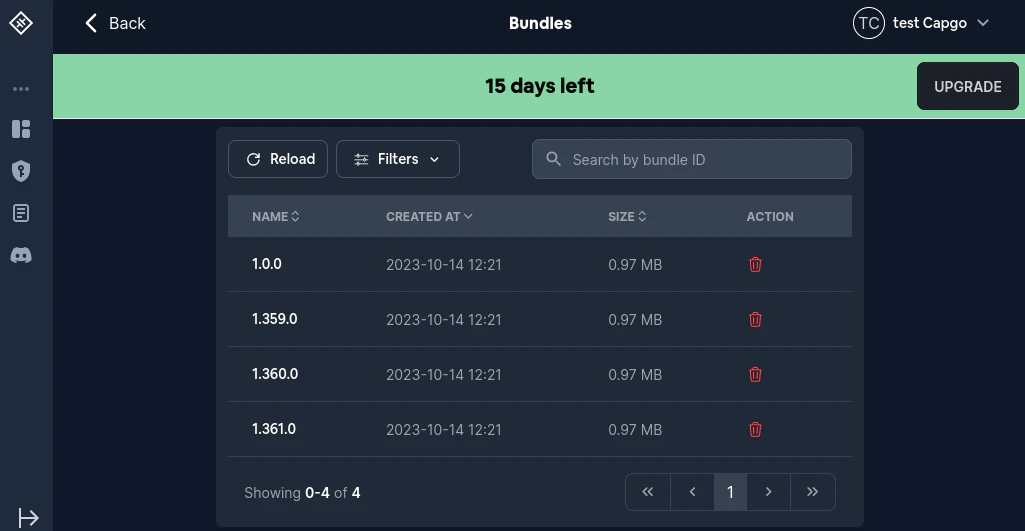
Daftar bundle menampilkan:
- Nama: Nomor versi bundle
- Dibuat pada: Waktu bundle di-upload
- Channel: Channel yang terhubung dengan bundle saat ini (jika ada)
- Ukuran: Ukuran file bundle
- Aksi: Aksi cepat termasuk link ke channel (ikon gear) dan hapus (ikon sampah)
Anda dapat menggunakan tombol Reload untuk menyegarkan daftar, + Tambah untuk upload bundle baru, dan Filter untuk mempersempit daftar bundle yang ditampilkan. Gunakan kotak pencarian untuk mencari bundle berdasarkan nama.
Hapus bundle
Bagian berjudul “Delete a bundle”Ada dua cara untuk menghapus bundle:
- Normal
- Unsafe
Metode Unsafe untuk menghapus bundle ditambahkan ke Capgo pada 12 Agustus 2024.
Perbedaan keduanya terletak pada kemampuan untuk menggunakan kembali nomor versi setelah penghapusan.
Sebagai contoh, jika Anda menghapus sebuah versi 1.0.0 cara biasa dan nanti mencoba upload 1.0.0 versi tersebut, prosesnya akan gagal.\nJika Anda menghapus versi ini melalui penghapusan tidak aman, Anda akan dapat mengunggah 1.0.0 versi.
Storage, retensi, dan pengiriman
Bagian berjudul “Storage, retention, and delivery”Apa saja yang dihitung sebagai storage?
Bagian berjudul “What counts toward storage?”Storage mencakup riwayat versi bundle dan aset Delta yang disimpan untuk sebuah app. Bundle yang terhubung ke lebih dari satu channel atau disajikan dari lebih dari satu region tetap dihitung satu kali untuk storage.
Bisakah saya mengatur durasi penyimpanan bundle yang tidak terpakai?
Bagian berjudul “Bisakah saya mengatur durasi penyimpanan bundle yang tidak terpakai?”Bisa. Atur periode retensi unused-bundle untuk setiap aplikasi di pengaturan App Information. Bundle yang masih terhubung ke channel atau rollout aktif akan tetap terlindungi agar tetap tersedia untuk pengiriman dan rollback.
Apakah replikasi regional melipatgandakan storage atau bandwidth?
Bagian berjudul “Apakah replikasi regional melipatgandakan penyimpanan atau bandwidth?”Tidak. Replikasi regional tidak melipatgandakan penyimpanan. Bandwidth Capgo didasarkan pada download perangkat yang tidak dilayani dari edge cache; pengiriman via cache tidak memotong penggunaan bandwidth Capgo.
Mengelola bundle tertentu
Bagian berjudul “Mengelola bundle tertentu”Setelah melihat daftar semua bundle, klik bundle yang ingin Anda kelola. Setelah itu, Anda akan melihat tampilan seperti ini:
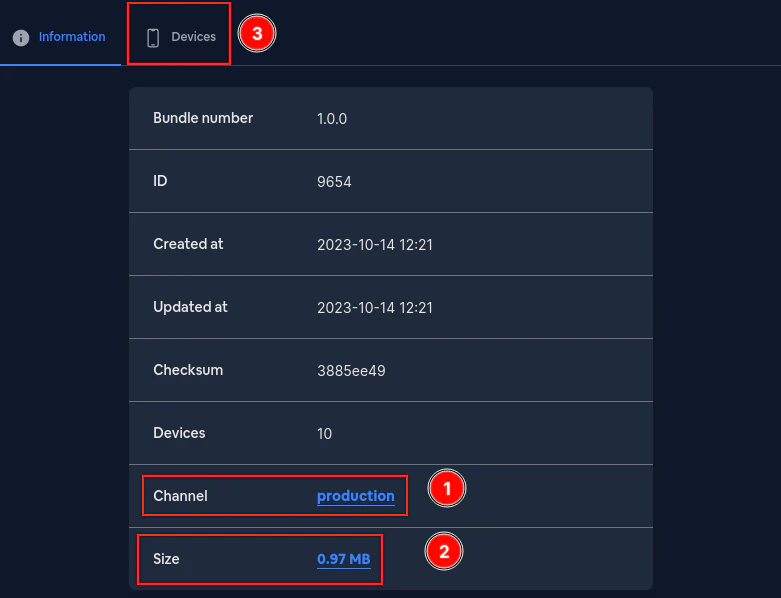
Halaman detail bundle memiliki tiga tab:
- Informasi: Menampilkan semua metadata dan properti bundle
- Dependensi: Daftar dependensi yang disertakan dalam bundle ini
- Riwayat: Menampilkan riwayat perubahan untuk bundle ini
Informasi bundle
Bagian berjudul “Informasi Bundle”Tab Informasi menampilkan detail berikut:
- Nomor Bundle: Pengenal versi (contoh: 12.87.1)
- ID: ID internal unik untuk bundle ini
- Dibuat pada: Saat bundle pertama kali di-upload
- Diperbarui pada: Saat bundle terakhir kali diubah
- Checksum: Hash integritas bundle (klik untuk salin)
- Channel: Channel yang terhubung dengan bundle ini (klik untuk membuka atau mengubahnya)
- Enkripsi: Status enkripsi bundle
- Versi CLI: Versi Capgo CLI yang digunakan untuk upload bundle ini
- Bundle aplikasi Zip: Ukuran bundle terkompresi (klik untuk download)
- File delta: Membuka daftar file delta untuk bundle ini, atau menampilkan Tidak ada file delta saat bundle hanya diupload sebagai zip penuh
- Status: Apakah bundle Aktif atau Tidak Aktif (klik ikon tempat sampah untuk menghapus)
Menghubungkan bundle ke channel
Bagian berjudul “Menghubungkan bundle ke channel”Klik ikon gear di samping baris Channel atau di kolom Action untuk membuka modal penautan channel:
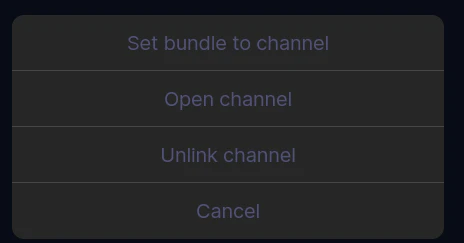
Modal ini menyediakan:
- Cari channel: Filter channel yang tersedia berdasarkan nama
- Bundle saat ini: Menampilkan versi bundle yang sedang dihubungkan
- Channel tersedia: Daftar semua channel beserta detailnya (ID, visibilitas, platform, tanggal pembuatan). Channel bertanda “current” menunjukkan tempat bundle ini sudah terhubung. Channel publik akan menampilkan ikon link.
- Set bundle ke channel: Mengonfirmasi pilihan dan menetapkan bundle ini ke channel yang dipilih
Set bundle ke channel: Menetapkan bundle ini ke channel yang dipilih. Pada channel dengan konfigurasi rollout, judul dialog adalah Channel ini menggunakan progressive rollout dan Anda memilih Auto (direkomendasikan), Target rollout, atau Ganti stable. Banner menjelaskan bahwa upload dan link baru akan diarahkan ke target rollout kecuali Anda mengganti stable. Lihat Rollout bertahap.
Untuk membuka halaman khusus channel, klik link nama channel di baris Channel.
Untuk melepas tautan bundle dari channel, buka halaman konfigurasi channel tersebut.
Mengunduh bundle
Bagian berjudul “Mengunduh bundle”Untuk mengunduh bundle, klik pada Bundle aplikasi Zip nilai ukuran di tab Informasi. Dialog konfirmasi akan muncul, dan setelah dikonfirmasi, bundle akan langsung diunduh ke perangkat Anda.
Lanjut dari Bundles
Bagian berjudul “Keep going from Bundles”Jika Anda menggunakan Bundle untuk merencanakan routing channel dan staged rollout, hubungkan dengan Channel untuk detail implementasi di Channels, Channel untuk detail implementasi di Channels, Channel untuk detail implementasi di Channels, Solusi Beta Testing untuk workflow produk di Solusi Beta Testing, dan Solusi Version Targeting untuk workflow produk di Version Targeting Solution.
Rilis aplikasi Capacitor tanpa menunggu
Build dengan AI coding agent Anda, rilis perbaikan dalam hitungan menit, build iOS dan Android tanpa Mac, dan pantau setiap rilis.


Butuh solusi Enterprise? Hubungi tim kami