
번들
이 플러그인의 설치 단계와 전체 markdown 가이드가 포함된 설정 프롬프트를 복사하세요.
모든 bundle 보기
“모든 bundle 보기” 섹션Capgo에서 bundle은 기기에 배포할 준비가 된 애플리케이션의 code 및 에셋의 특정 버전을 의미합니다. 먼저 bundle 페이지를 살펴보겠습니다. 다음 경로를 통해 접속할 수 있습니다. 앱을 클릭한 뒤 그 다음 bundles 탭을 클릭하여.
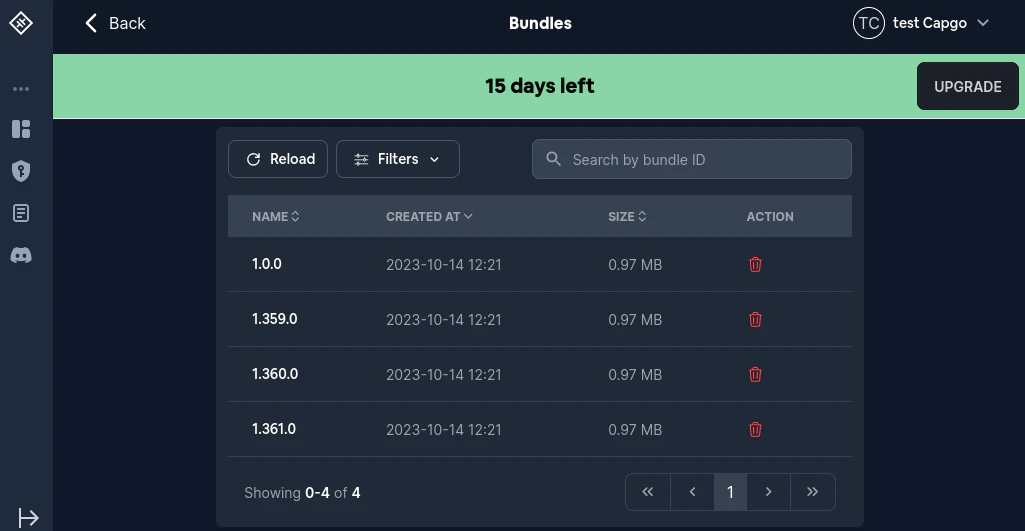
bundle 목록에는 다음 항목이 표시됩니다:
- 이름: bundle 버전 번호
- 생성일: 번들이 업로드된 시점
- Channel: 현재 번들이 연결된 채널(있는 경우)
- 크기: 번들 파일 크기
- 작업: 채널 연결(톱니바퀴 아이콘) 및 삭제(휴지통 아이콘)를 포함한 빠른 작업
다음 기능을 사용할 수 있습니다: Reload 버튼을 눌러 목록을 새로고침하세요. + Add 새 bundle을 upload하고, 필터 표시되는 bundle을 좁혀서 볼 수 있습니다. 검색창을 통해 이름으로 bundle을 찾을 수도 있습니다.
bundle 삭제
“bundle 삭제” 섹션bundle을 삭제하는 방법에는 두 가지가 있습니다:
- 일반적인 방식
- 안전하지 않은 방식
안전하지 않은 방식의 bundle 삭제 기능은 2024년 8월 12일에 Capgo에 추가되었습니다.
두 방식의 차이점은 삭제 후 버전 번호를 재사용할 수 있는지 여부입니다.
예를 들어, 특정 버전을 삭제한 후 1.0.0 일반적인 방식으로 다시 upload하려고 하면 1.0.0 버전을 삭제하면 실패하게 됩니다.
unsafe delete로 이 버전을 삭제하면 새로운 버전을 upload할 수 있습니다. 1.0.0 버전입니다.
스토리지, 보관 및 전송
“스토리지, 보관 및 전송” 섹션스토리지 용량 산정 기준은 무엇인가요?
“스토리지 용량 산정 기준은 무엇인가요?” 섹션스토리지에는 앱을 위해 보관되는 과거 bundle 버전과 Delta assets가 포함됩니다. 하나 이상의 채널에 연결되어 있거나 여러 리전에서 제공되는 bundle이라도 스토리지 용량은 한 번만 계산됩니다.
사용하지 않는 bundle의 보관 기간을 조절할 수 있나요?
“사용하지 않는 bundle의 보관 기간을 조절할 수 있나요?” 섹션네. 각 앱의 unused-bundle 보관 기간을 다음에서 설정할 수 있습니다: App Information 설정. 활성 채널이나 롤아웃에 연결된 번들은 보호되어, 배포 및 롤백 시 계속 사용할 수 있습니다.
지역 복제(Regional replication) 시 스토리지나 대역폭이 배로 늘어나나요?
“지역 복제 시 스토리지나 대역폭이 배로 늘어나나요?” 섹션아니요. 지역 복제로 인해 스토리지 사용량이 늘어나지는 않습니다. Capgo 대역폭은 에지 캐시에서 제공되지 않는 디바이스 다운로드에만 적용되며, 캐시를 통해 제공되는 배포는 Capgo 대역폭 사용량에 포함되지 않습니다.
특정 번들 관리하기
“특정 번들 관리하기” 섹션전체 번들 목록에서 관리하려는 번들을 클릭하세요. 클릭하면 다음과 같은 화면이 나타납니다:
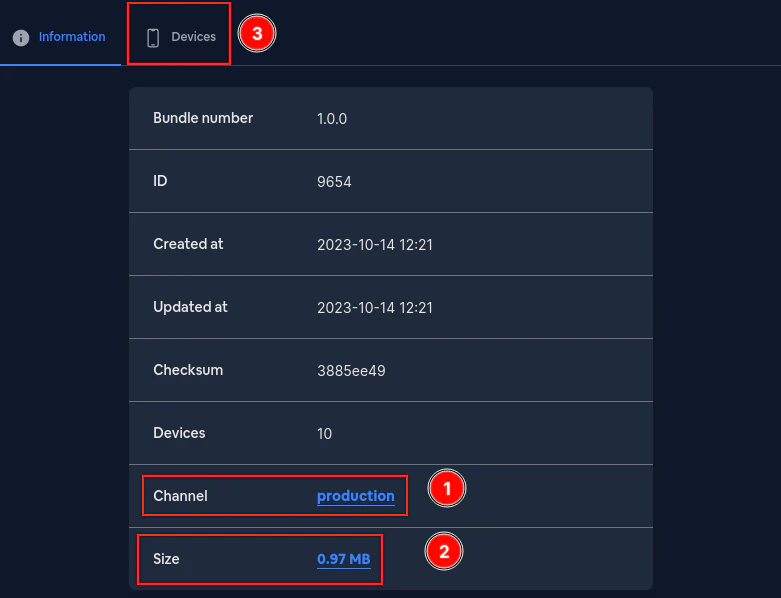
번들 상세 페이지에는 세 개의 탭이 있습니다:
- 정보: 모든 bundle 메타데이터 및 속성을 표시합니다
- Dependencies: 이 bundle에 포함된 의존성을 나열합니다
- 기록: 이 bundle의 변경 이력을 표시합니다
Bundle 정보
“Bundle 정보” 섹션Information 탭에는 다음 상세 정보가 표시됩니다:
- Bundle 번호: 버전 식별자 (예: 12.87.1)
- ID: 이 bundle의 고유 내부 식별자
- 생성일: 번들이 처음 upload된 시점
- 수정일: 번들이 마지막으로 수정된 시점
- Checksum: 번들의 무결성 해시 (클릭하여 복사)
- Channel: 번들이 연결된 채널 (클릭하여 채널 열기 또는 변경)
- 암호화: 번들의 암호화 여부
- CLI 버전: 이 번들을 upload할 때 사용된 Capgo CLI 버전
- Zip 앱 번들: 압축된 번들 크기 (클릭하여 다운로드)
- Delta 파일: 이 번들의 delta 파일 목록을 열거나 보여줍니다 Delta 파일 없음 번들이 전체 zip 형태로만 업로드된 경우
- 상태: 번들의 활성(Active) 또는 비활성(Inactive) 상태 (휴지통 아이콘을 클릭하여 삭제)
번들을 채널에 연결하기
“번들을 채널에 연결하기” 섹션Channel 행 옆이나 Action 열에 있는 기어 아이콘을 클릭해 채널 연결 모달을 엽니다:
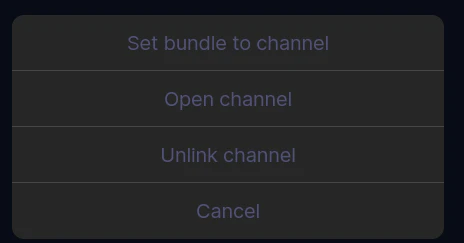
모달 구성 요소:
- 채널 검색: 이름으로 사용 가능한 채널 필터링
- 현재 번들: 연결 중인 번들 버전 표시
- 사용 가능한 채널: 모든 채널의 상세 정보(ID, 공개 여부, 플랫폼, 생성일) 목록. “current”로 표시된 채널은 이 번들이 이미 연결된 채널임을 나타냅니다. 공개 채널에는 링크 아이콘이 표시됩니다.
- 채널에 번들 설정: 선택을 확인하고 이 번들을 선택한 채널에 할당합니다.
채널에 번들 설정: 이 번들을 선택한 채널에 할당합니다. rollout이 구성된 채널의 경우, 다이얼로그 제목은 이 채널은 점진적 배포를 사용합니다 및 선택 사항 자동 (권장), 배포 대상, 또는 Stable 교체. 배너에는 stable을 교체하지 않는 한, 새로운 upload 및 링크가 rollout target으로 전송된다는 내용이 설명되어 있습니다. 자세히 보기: 단계적 배포.
채널 전용 페이지를 열려면 Channel 행에 있는 채널 이름 링크를 클릭하세요.
채널에서 bundle 연결을 해제하려면 해당 채널의 설정 페이지로 이동하세요.
bundle download
“bundle download” 섹션bundle을 download하려면 Zip 앱 번들 Information 탭의 size 값을 확인하세요. 확인 대화 상자가 나타나며, 확인을 누르면 번들이 기기로 직접 다운로드됩니다.
Bundles에서 계속하기
“Bundles에서 계속하기” 섹션사용 중인 경우 번들 채널 라우팅과 단계적 롤아웃을 계획하려면, 이를 다음 항목과 연결하세요 채널 Channels의 구현 세부 사항은, 채널 Channels의 구현 세부 사항은, 채널 Channels의 구현 세부 사항은, Beta Testing 솔루션 Beta Testing 솔루션의 제품 워크플로우는, Version Targeting 솔루션 Version Targeting 솔루션의 제품 워크플로우를 확인하세요.


