
Configure Android Sandbox Testing에서 계속 진행하세요
이 설정 프롬프트를 복사하여 설치 단계와 이 플러그인의 전체 마크다운 가이드를 포함합니다.
앱 내 구매 테스트를 위해 Google Play Console에서 올바른 구성이 필요합니다. 이 가이드는 Android 앱에 대한 샌드박스 테스트를 설정하는 방법을 안내합니다.
일을 위해 올바른 빌드를 사용하세요
일을 위해 올바른 빌드를 사용하세요시작하기 전에 다음 세 가지 Android 빌드 유형을 분리하세요:
- 로컬 디버그/개발 빌드: Android 기기에서 UI 및 네이티브 통합을 확인하는 데 유용합니다.
- Play Console에 업로드된 서명된 릴리즈 AAB: 실제 구글 플레이 결제 테스트를 위해 필요합니다.
- Play로 설치된 테스트 빌드: 테스터가 내부 또는 폐쇄 트랙에서 설치하는 빌드입니다. 구매 QA를 위해 이 빌드를 사용하세요.
Android Studio 또는 adb만 APK를 시드 로드하는 경우, Google Play Billing이 실제 프로덕션 환경과 동일하게 동작하지 않을 수 있습니다. 구독 및 인앱 구매 유효성 검사를 위해 항상 Google Play에서 설치된 빌드를 테스트하세요.
필수 조건
필수 조건 섹션- Google Play Console 개발자 계정. 계정을 아직 만들지 않은 경우 Play Console 가입.
- Play Console에 앱 레코드를 생성했습니다. Android 패키지 이름이 포함된 앱 레코드
- Play Console에서 생성한 내 앱 제품 또는 구독
- 라이센스 테스트에 추가할 수 있는 테스트 Gmail 계정
- 업로드하기 위해 준비된 서명된 릴리즈 빌드
billing 설정에 시간을 들이지 전에 Play Console에서 앱을 만들고 무료인지 유료인지 결정하세요 무료 또는 paid유료
. Google은 유료 앱을 무료로 전환할 수 있지만 무료로 제공된 앱은 유료로 전환할 수 없습니다..aabAndroid 앱 버블 (Android App Bundle) 사용하여 새로운 Play Store 앱:
bunx cap sync androidcd android./gradlew bundleReleaseAndroid 릴리스 서명이 이미 구성되어 있는지 확인하세요. 그 전에 실행하기 전에 bundleRelease. 만약 키 스토어, 서명 구성, 릴리스 패스워드가 아직 설정되지 않았다면 Android Studio에서 Build > 애플리케이션 서명된 APK/ 앱 번들 생성, 그 값을 입력하도록 요청합니다.
설치 과정
설치 과정 섹션-
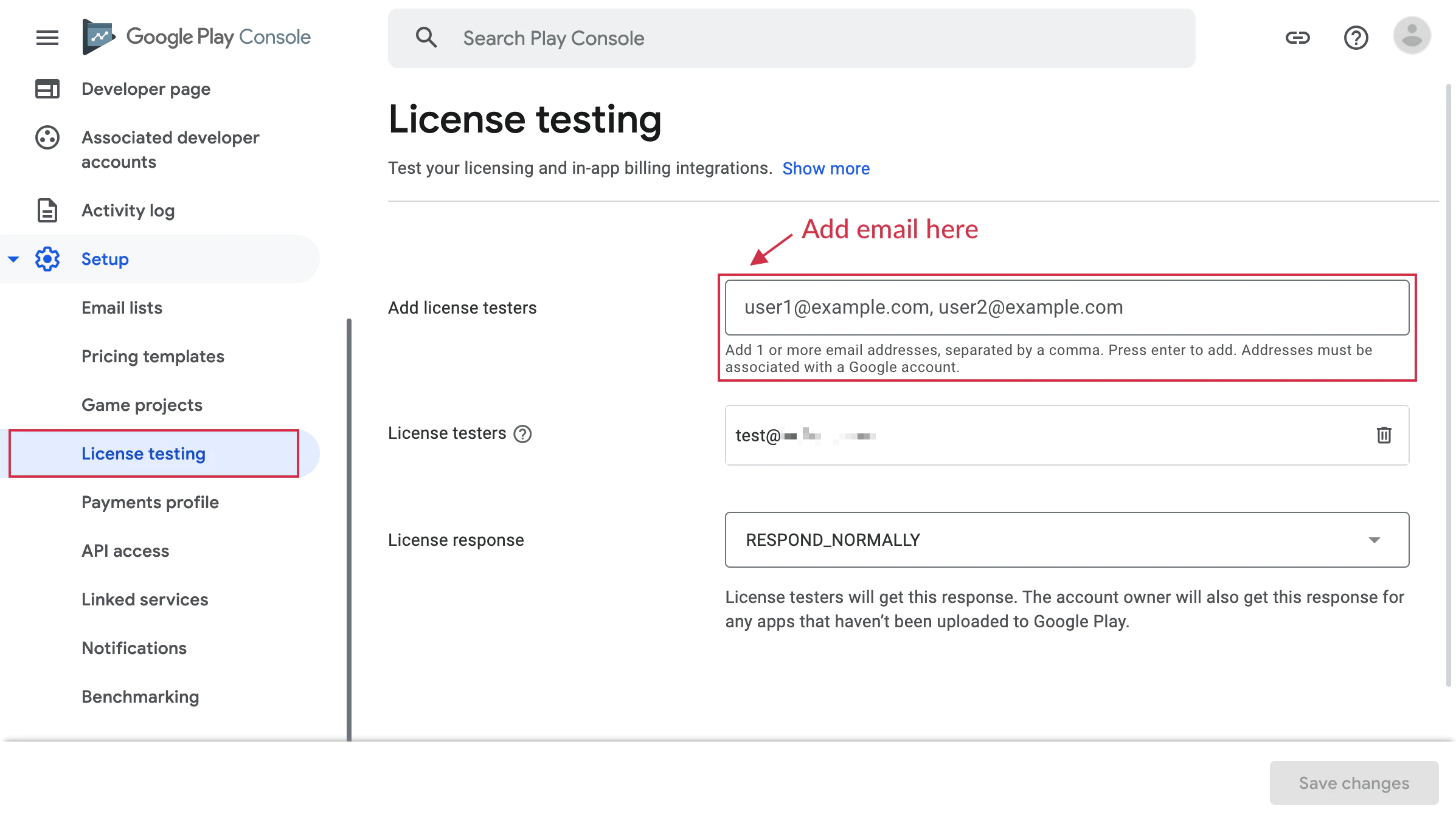
테스트 계정 추가
Play Console에서 설정 > 라이선스 테스트 을 열고 Android 테스트 기기의 기본 Google 계정을 추가하세요.
이렇게 하면 구매가 플레이 샌드박스 흐름을 보여주기보다는 실제 결제를 시도하지 않습니다.
-
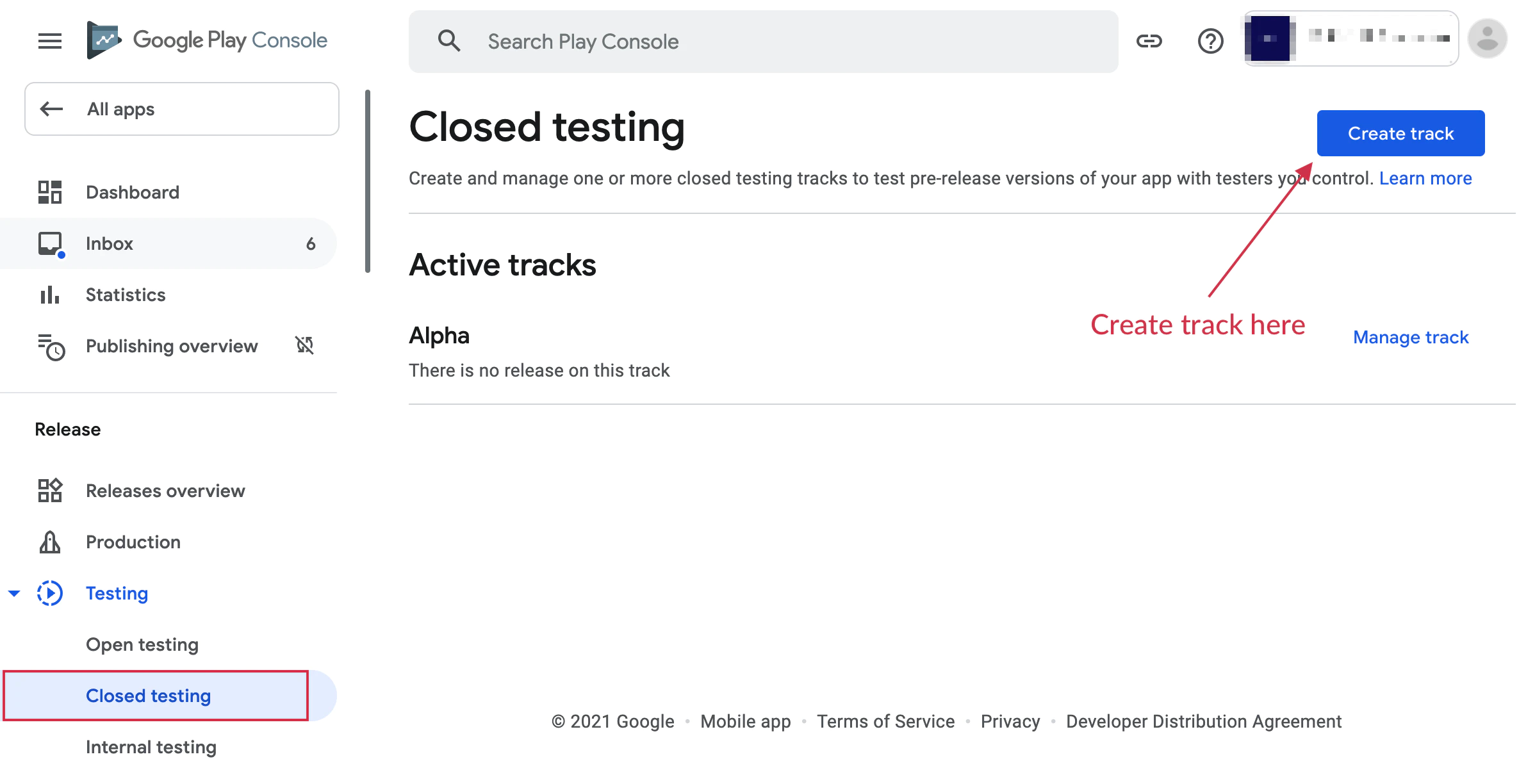
테스트 트랙을 선택하세요
로 이동하세요 테스트 및 출시 > 테스트 그리고 다음 중 하나를 선택하세요:
- 내부 테스트: QA 및 청구 소음 테스트를 위해 가장 빠른 경로입니다. 일반적으로 새로운 번들을 몇 분 안에 사용할 수 있습니다.
- 폐쇄 테스트: 보다 광범위한 테스트를 위해 사용하고, 2023년 11월 13일 이후에 생성된 개인 개발자 계정의 경우 프로덕션에 필요한 경우입니다.
첫 번째 출시를 위해, Play는 내부 테스터에게 최대 48시간 동안 임시 앱 이름과 목록 정보를 표시할 수 있습니다.
-
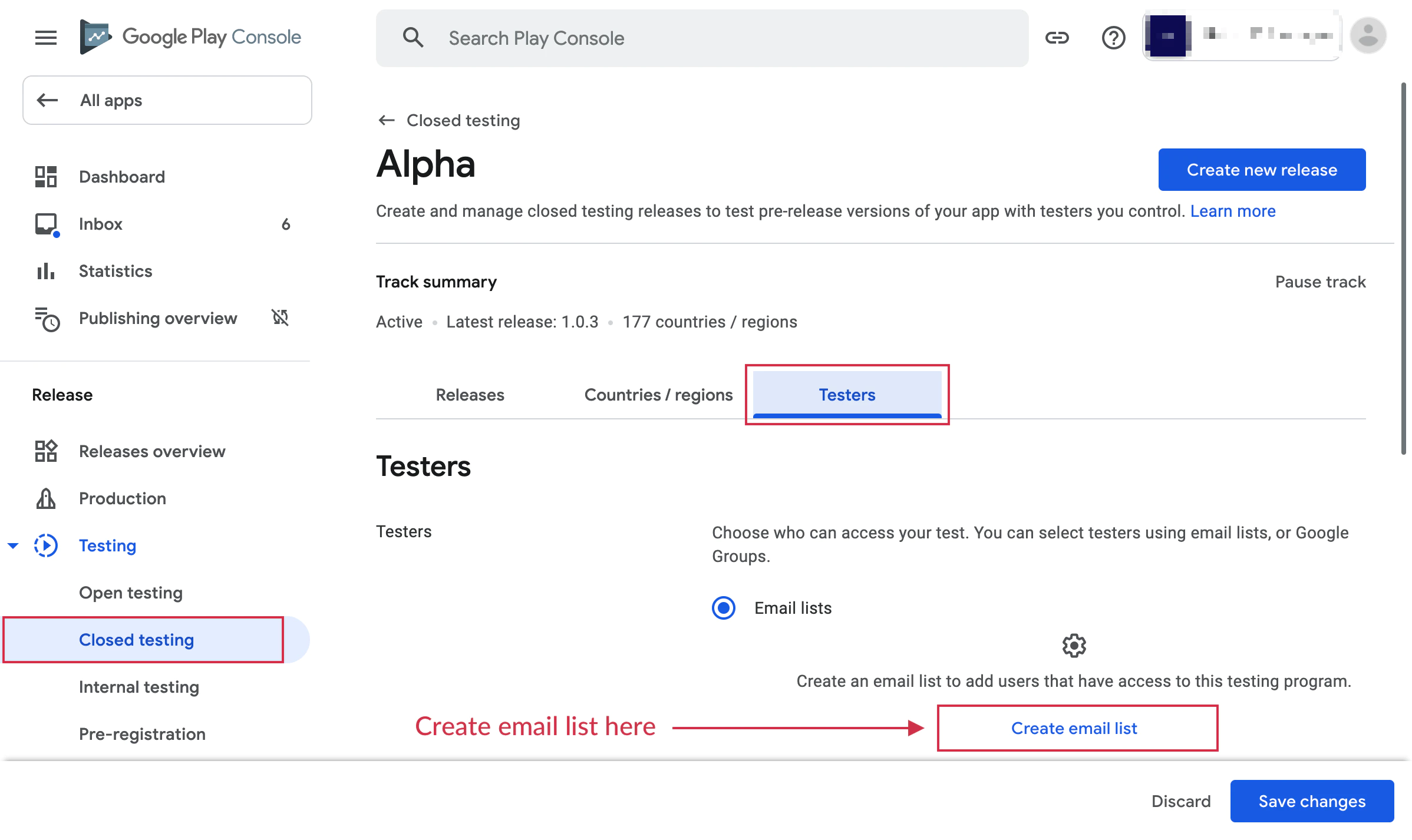
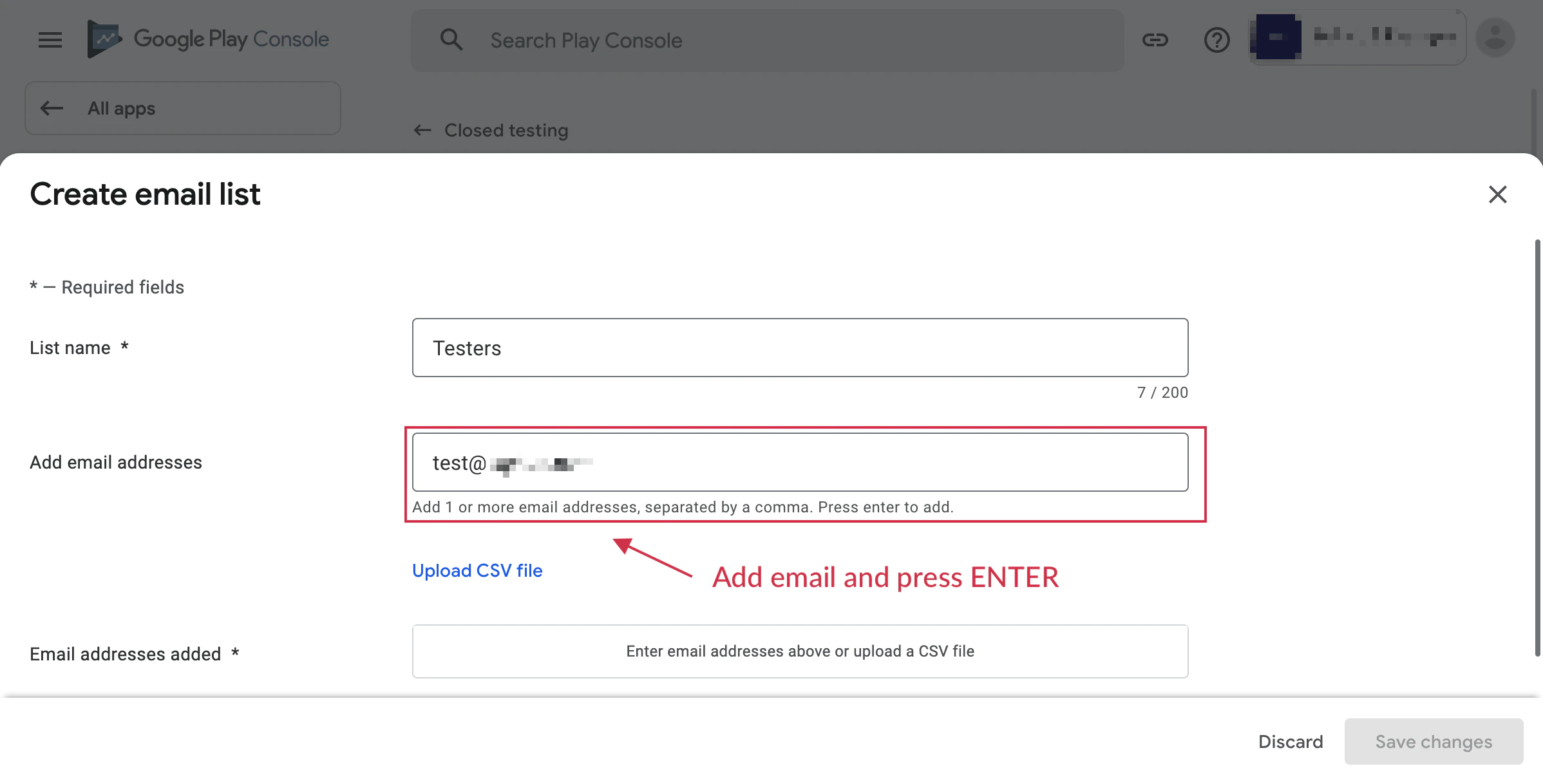
테스터 목록 만들기
트랙을 열면 테스터 목록을 만들고 Google 계정에 빌드를 받을 계정을 추가하세요.
제품 출시 접근 권한을 위해 새로 생성한 개인 계정에서 작업 중이라면, 최소 12명의 테스터를 14일 연속으로 옵트인 상태로 유지하고 폐쇄 테스트 사용해야 합니다.
-
Signed Release Build 업로드
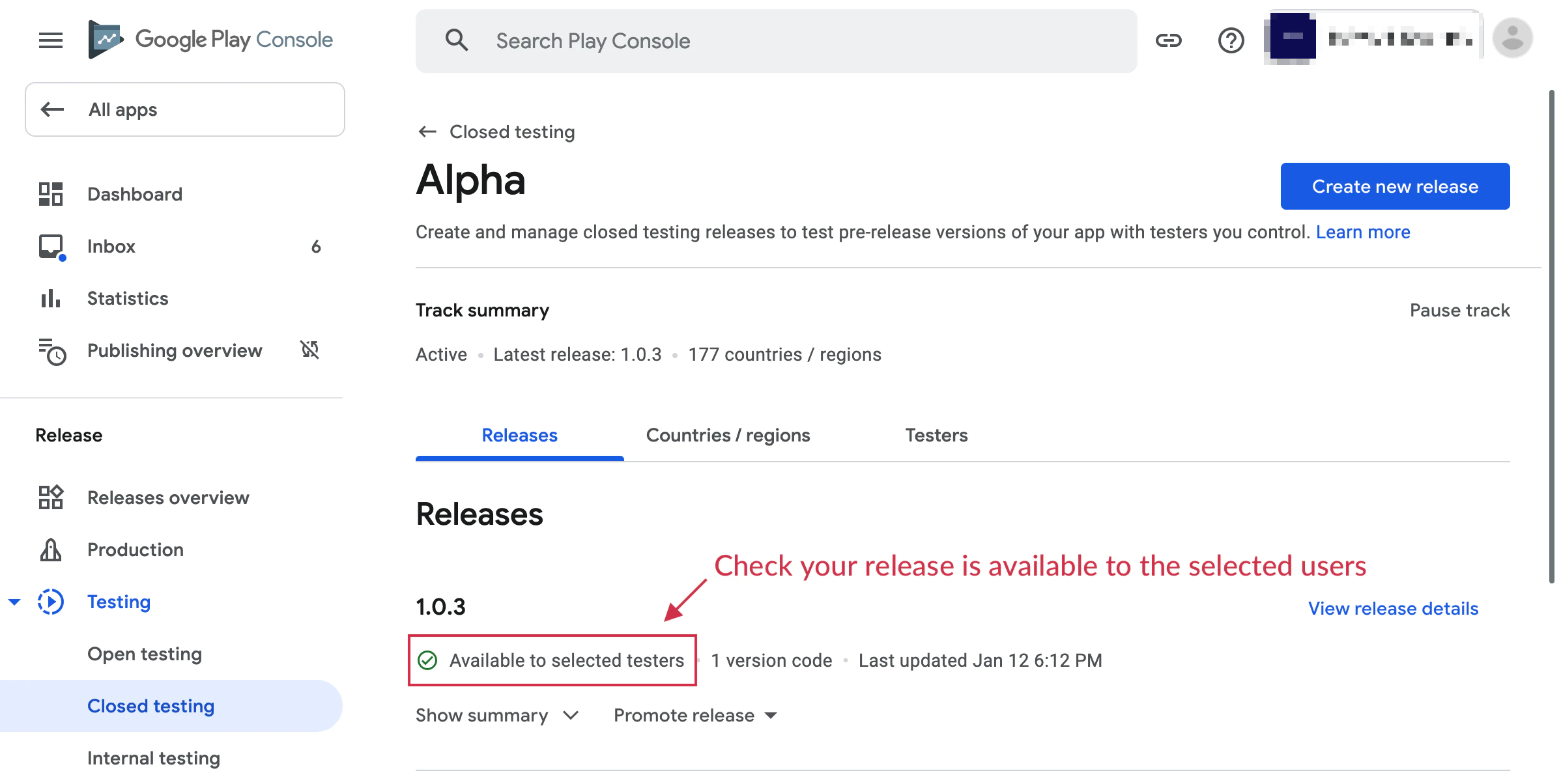
선택한 테스트 트랙에서 새로운 릴리즈를 만들고 Signed Release Build를 업로드하세요.
.aab.새로운 Google Play 앱은 Android App Bundle을 사용해야 하며 APK 대신 사용해야 합니다. 업로드 후 릴리즈를 저장하고 정책 또는 스토어 목록 블록러 Play 플래그를 수정한 후 테스트 트랙으로 릴리즈를 공개하세요.
-
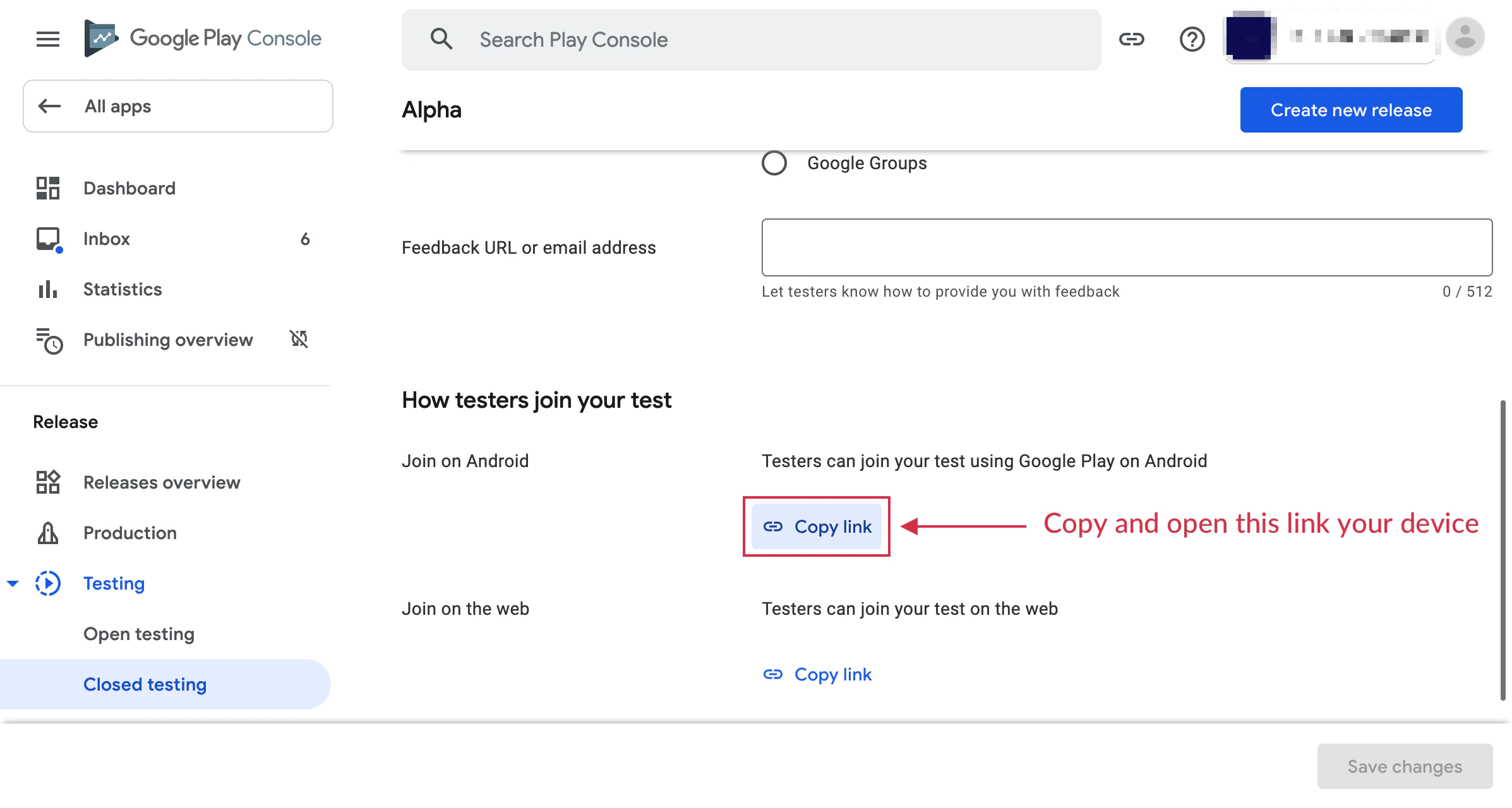
테스트 프로그램에 가입하기
테스트 디바이스에서 옵인 URL을 열고 ‘테스터가 되기’ 버튼을 클릭하여 등록하세요.
Play Store에서 생성된 옵인 플로우에 의해 생성된 앱을 설치하세요. 로컬로 내보낸 APK를 통해 설치하지 마세요.
-
빌드 및 테스트
테스트 디바이스에서 Play로 설치된 빌드를 실행하고 구매 시도하세요. 다음과 같은 메시지를 볼 수 있습니다:
“이 테스트 주문입니다. 실제로 청구되지 않습니다.”
중요한 주의사항
제목 ‘중요한 주의사항’- billing QA를 위해, 앱의 로컬 복사본을 삭제한 후 Play 테스트 빌드를 설치하세요.
- 내부 테스트는 빠른 스모크 테스트에 좋지만, 새로운 개인 계정 생산 액세스에 중요한 closed 테스트 트랙입니다.
- 테스트 계정은 구매에 청구되지 않습니다.
- 테스트 구매는 생산 구매와 동일한 흐름을 사용합니다.
- 모든 구독 기능을 포함하여 trial 및 소개 제안을 테스트할 수 있습니다.
- 테스트 구독은 빠른 테스트를 위해 재생산 기간을 가속화합니다.
- Play Store에서 장치에 있는 것, 테스터 옵인 플로우, 및 라이선스 테스트에 동일한 Google 계정을 사용하세요.
문제 해결
문제 해결테스트 모드에서 제품이 표시되지 않는 경우:
- 앱이 테스트 트랙에 업로드되어 있는지 확인하세요.
- 테스트 계정이 라이선스 테스트에 추가되어 있는지 확인하세요.
- Google Play 콘솔에서 제품이 활성화되어 있는지 확인하세요.
- Google Play에서 빌드를 설치했는지, 로컬로 직접 설치했는지 확인하세요.
‘품목이 사용할 수 없습니다’ 오류:
- 제품을 생성한 후 2-3시간 기다리세요. 그 후에 제품이 사용할 수 있게 됩니다.
- 앱의 패키지 이름이 Play Console에 등록된 이름과 일치하는지 확인하세요.
- 테스트 계정으로 로그인한 것을 확인하세요.
- 등록된 패키지 이름과 제품 카탈로그가 동일한 서명된 릴리즈 빌드를 업로드한 것을 확인하세요.
실제 요금으로 표시되는 구매 테스트:
- 라이선스 테스트에 계정이 추가된 것을 확인하세요.
- 테스트 트랙에서 빌드를 사용하는 것을 확인하세요.
- 구매 중 테스트 배너가 나타나는 것을 확인하세요.
추가 리소스
추가 리소스Configure Android Sandbox Testing에서 계속 진행하세요.
Configure Android Sandbox Testing에서 계속 진행하는 절입니다.만약에 안드로이드 샌드박스 테스트 구성 스토어 승인 및 배포를 계획하고 있는 경우 Using @capgo/native-purchases Using @capgo/native-purchases를 사용하여 @capgo/capacitor-인앱리뷰 @capgo/capacitor-in-app-review의 구현 세부 정보를 위해 @capgo/capacitor-인앱리뷰 사용 Using @capgo/capacitor-in-app-review를 사용하여 @capgo/capacitor-native-market 구현 세부 정보는 @capgo/capacitor-native-market에서 찾을 수 있습니다. @capgo/capacitor-네이티브 마켓 사용 Using @capgo/capacitor-native-market의 네이티브 기능