
Configurer les tests sandbox Android
Copiez un prompt de configuration avec les étapes d'installation et le guide markdown complet pour ce plugin.
Tester les achats in-app demande une configuration correcte dans la Google Play Console. Ce guide vous explique comment mettre en place des tests en sandbox pour votre application Android.
Utilisez le build adapté à la tâche
Section intitulée « Utilisez le build adapté à la tâche »Avant de commencer, distinguez ces trois types de builds Android :
- Build local de debug/dev: Idéal pour vérifier l'UI et les intégrations natives sur votre appareil.
- AAB de release signé envoyé sur la Play Console: Requis pour des tests de facturation Google Play réalistes.
- Build de test installé via Play Store: Le build que vos testeurs installent via un canal interne ou fermé. Utilisez-le pour la QA des achats.
Si vous effectuez seulement un sideload d'un APK depuis Android Studio ou adb, Google Play Billing peut ne pas se comporter comme en production. Pour la validation des abonnements et des achats in-app, testez toujours avec un build installé depuis Google Play.
Prerequisites
Section intitulée « Prérequis »- Un compte développeur Google Play Console. Si vous n'en avez pas encore créé, commencez par l'inscription à la Play Console.
- Une fiche d'application créée dans la Play Console avec votre nom de package Android final
- Vos produits in-app ou abonnements créés dans la Play Console
- Un compte Gmail de test à ajouter aux tests de licence
- Un build de release signé prêt pour l'upload
Avant de configurer la facturation, créez l'application dans la Play Console et décidez si elle sera gratuite ou payante. Google vous permet de passer une application payante en gratuit plus tard, mais une fois qu'une application a été proposée gratuitement, elle ne peut plus devenir payante.
Utilisez un Android App Bundle (.aab) pour les nouvelles apps du Play Store :
bunx cap sync androidcd android./gradlew bundleReleaseAssurez-vous que la signature de votre release Android est déjà configurée avant de lancer bundleRelease. Si votre keystore, votre config de signature ou vos mots de passe de release ne sont pas encore définis, créez le bundle signé depuis Android Studio avec Build > Générer un App Bundle / APK signé, ce qui vous demandera ces valeurs.
Processus de configuration
Section intitulée « Setup Process »-
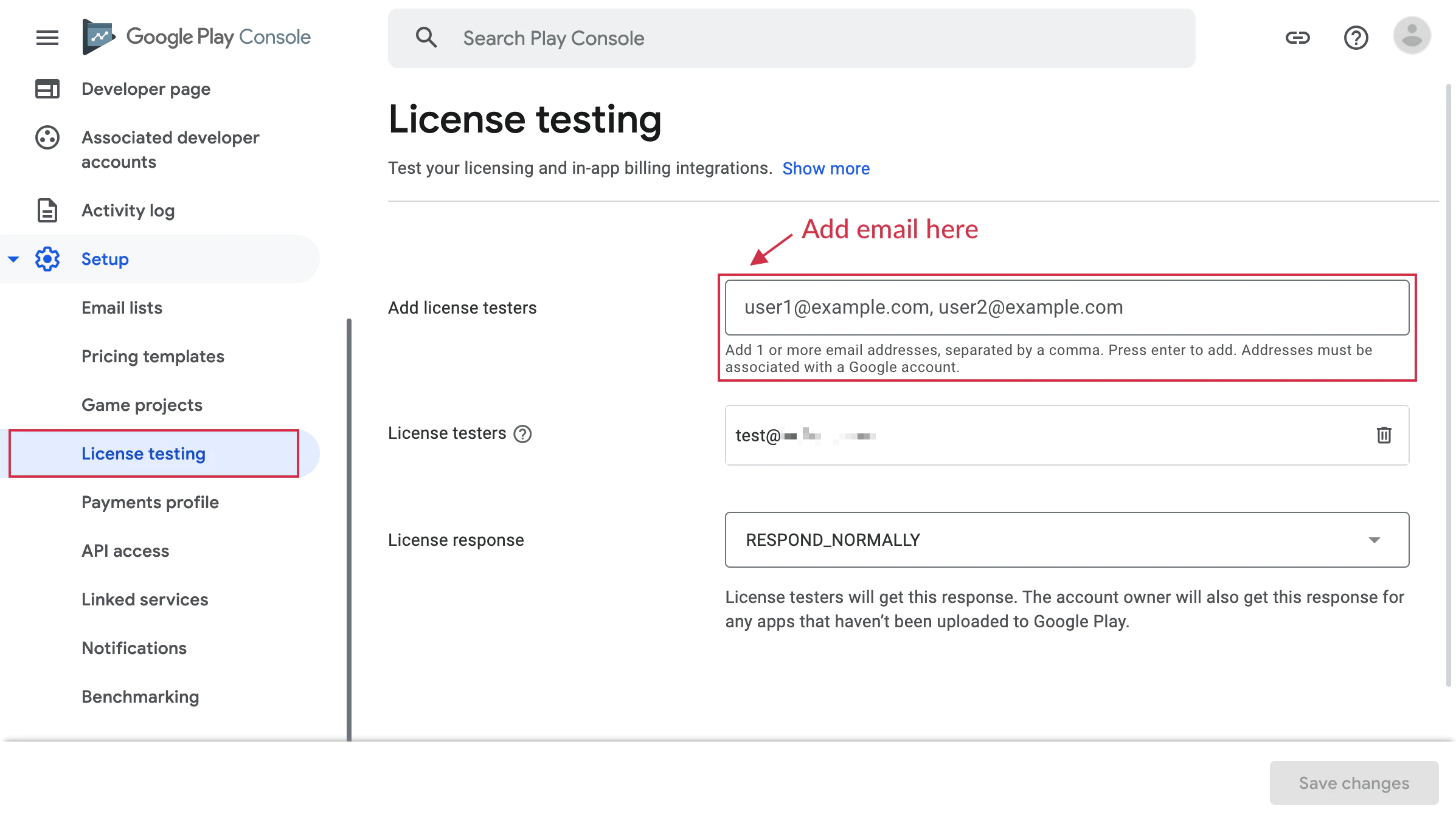
Ajouter un compte de test
Dans la Play Console, ouvrez Paramètres > Test de licence et ajoutez le compte Google principal utilisé sur votre appareil de test Android.
Cela garantit que les achats affichent le flux sandbox de Play au lieu de tenter un débit réel.
-
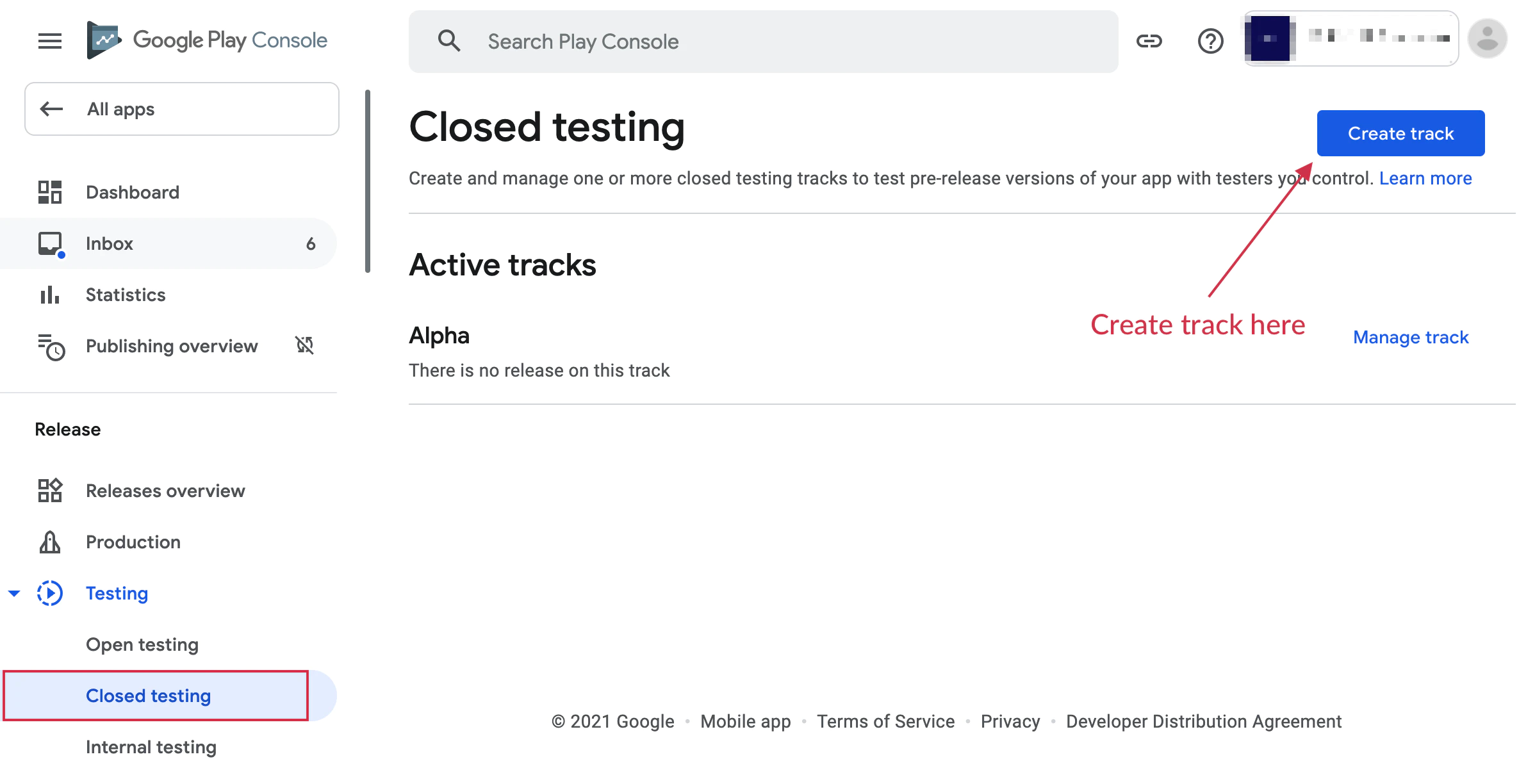
Choisissez un canal de test
Allez dans Test et version > Tests et choisissez l'un de ces canaux :
- Tests internes: Le chemin le plus rapide pour vos tests de QA et de facturation. Les nouveaux bundles sont normalement disponibles en quelques minutes.
- Test fermé: Idéal pour des tests plus larges, et requis avant la production pour les comptes développeurs personnels créés après le 13 novembre 2023.
Pour une première release, Play peut afficher un nom d'application et des informations de fiche temporaires aux testeurs internes pendant 48 heures.
-
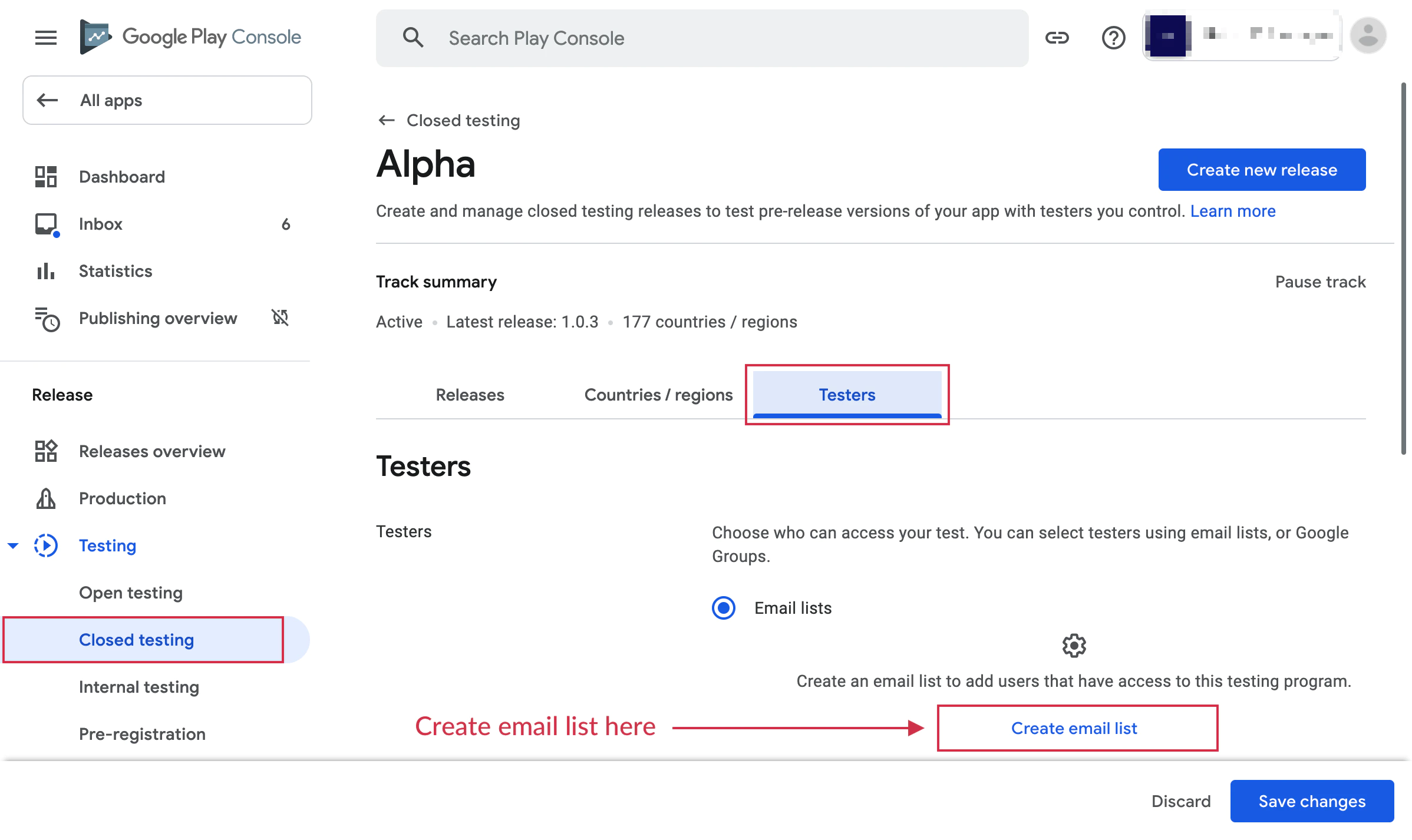
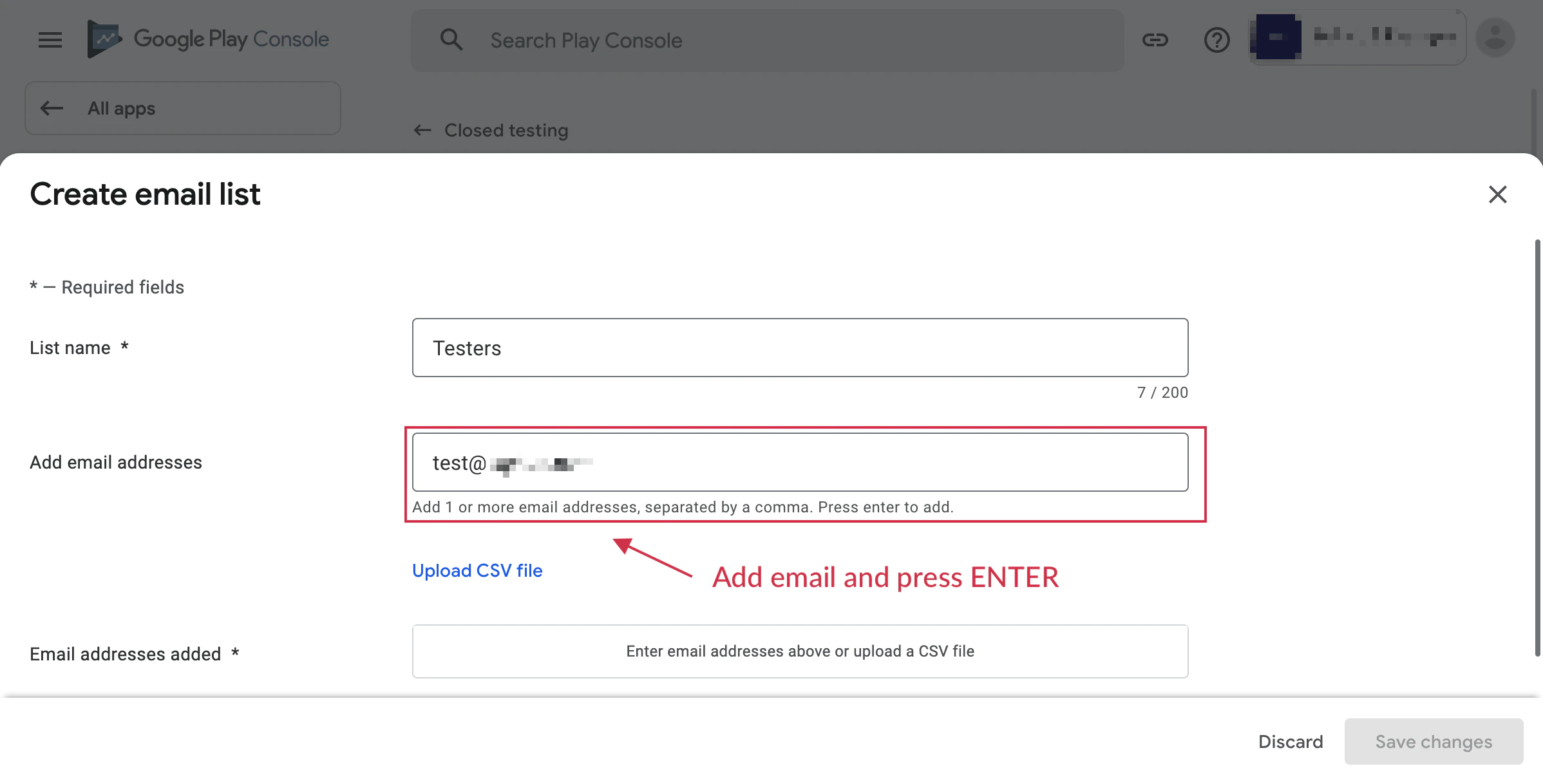
Créer une liste de testeurs
Une fois votre canal ouvert, créez une liste de testeurs et ajoutez les comptes Google qui doivent recevoir le build.
Si vous travaillez pour obtenir l'accès à la production avec un compte personnel nouvellement créé, assurez-vous d'utiliser les tests fermés et de maintenir au moins 12 testeurs inscrits pendant 14 jours consécutifs.
-
Envoyer un build de release signé
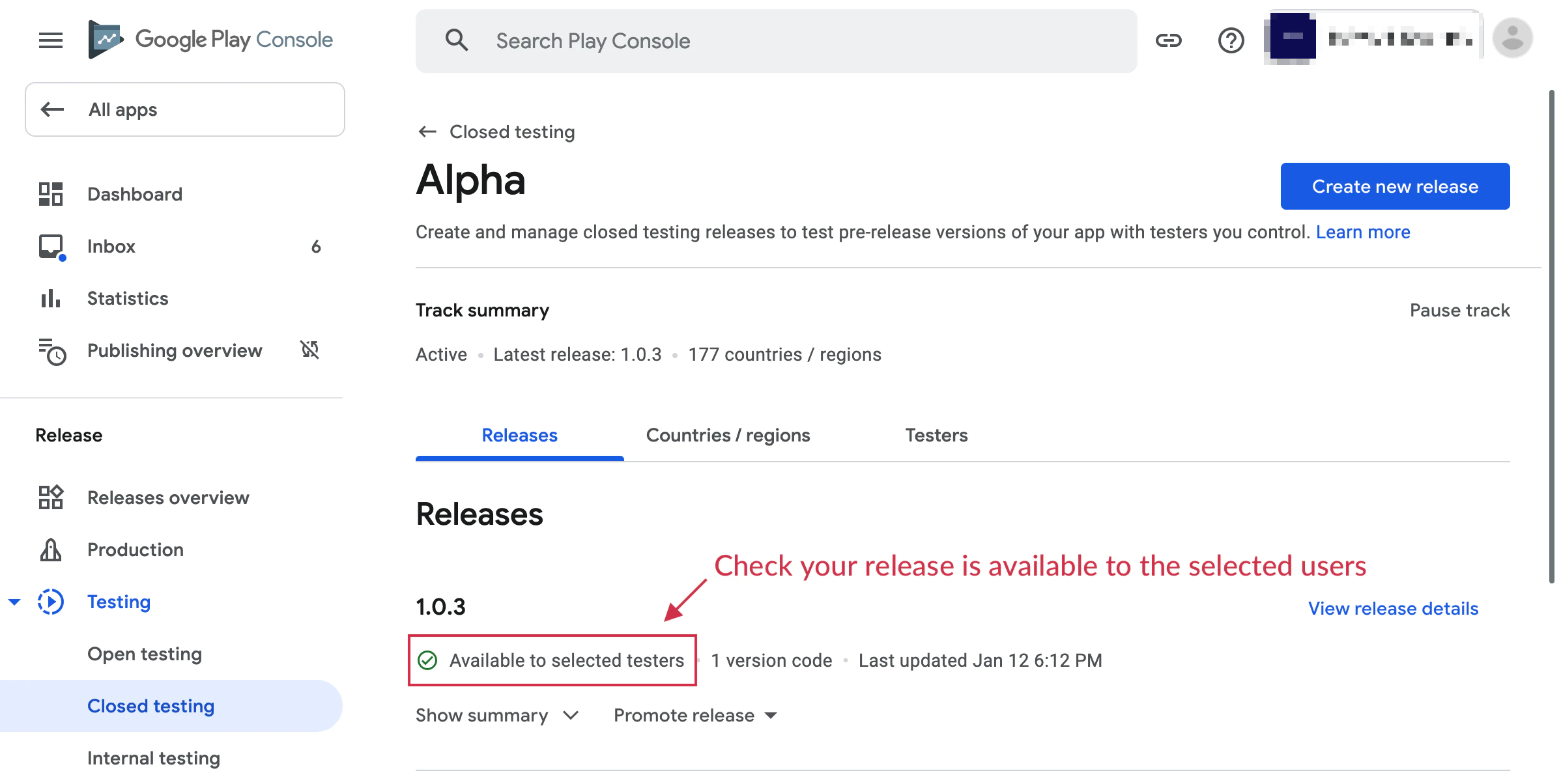
Créez une nouvelle release dans le canal de test sélectionné et envoyez votre build signé
.aab.Les nouvelles applications Google Play doivent utiliser un Android App Bundle plutôt qu'un APK. Après l'upload, enregistrez la release, corrigez les éventuels blocages de politique ou de fiche store signalés par Play, puis publiez la release sur le canal de test.
-
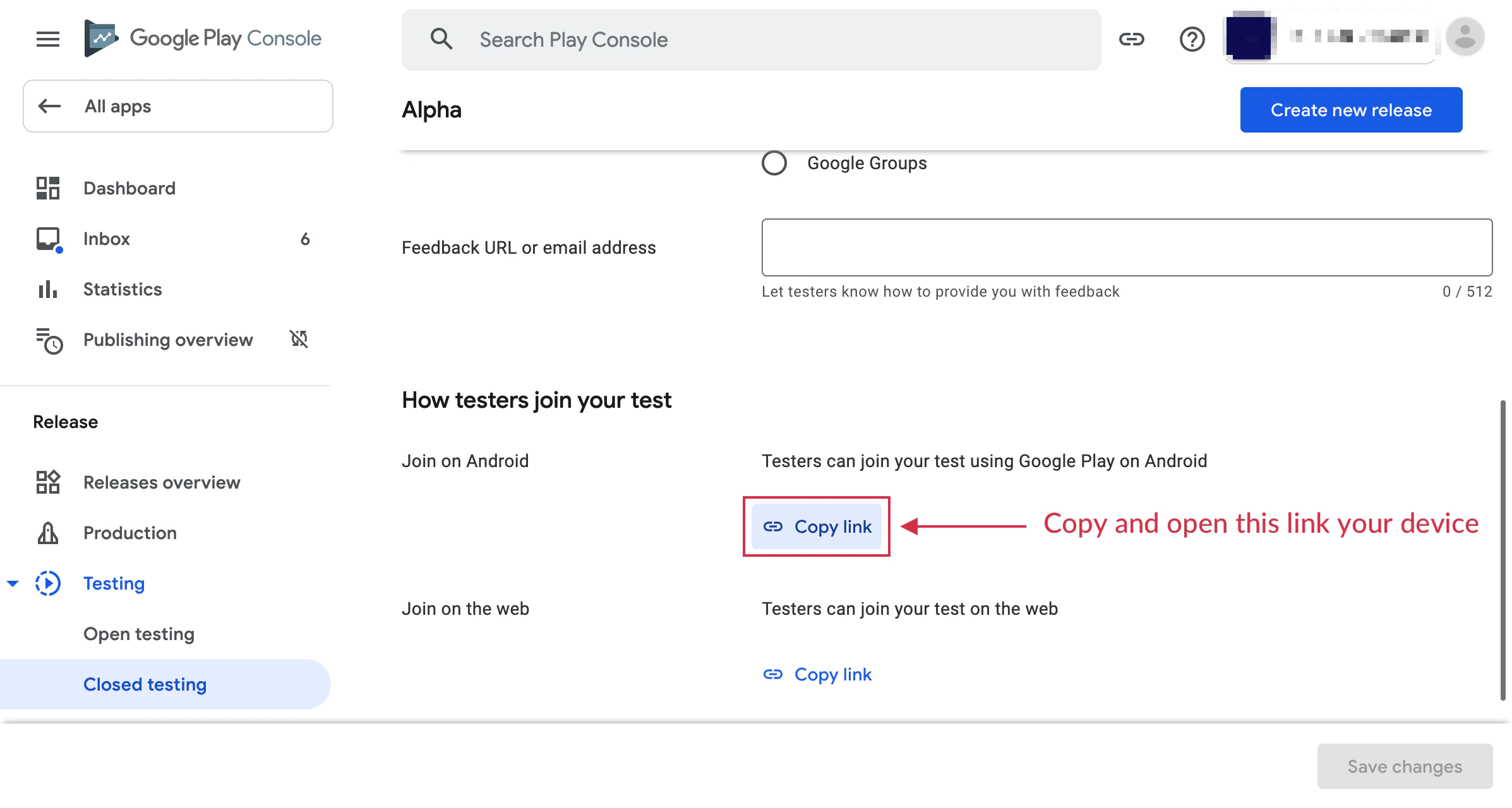
Rejoindre le programme de test
Ouvrez l'URL d'opt-in depuis votre appareil de test et cliquez sur le bouton « Devenir testeur » pour vous inscrire.
Installez l'application depuis la fiche du Play Store créée par ce flux d'opt-in, et non via un APK exporté localement.
-
Build et tests
Lancez le build installé via le Play Store sur l'appareil de test et tentez un achat. Vous devriez voir un message comme :
« Ceci est une commande de test ; vous ne serez pas débité. »
Notes importantes
Section intitulée « Notes importantes »- Pour tester la facturation, désinstallez toute version de l'application installée manuellement avant d'installer le build de test Play Store.
- Les tests internes sont parfaits pour des smoke tests rapides, mais les tests fermés sont l'étape indispensable pour obtenir l'accès à la production avec un nouveau compte personnel.
- Les comptes de test ne seront pas débités pour les achats
- Les tests d'achats utilisent le même flux que les achats en production
- Vous pouvez tester toutes les fonctionnalités d'abonnement, y compris les périodes d'essai et les offres de bienvenue
- Les abonnements de test ont des périodes de renouvellement accélérées pour un test plus rapide
- Utilisez le même compte Google pour les trois étapes : le Play Store sur l'appareil, le flux d'adhésion du testeur et le License testing
Troubleshooting
Section intitulée « Dépannage »Les produits ne s'affichent pas en mode test :
- Assurez-vous que votre app est envoyée sur un canal de test
- Vérifiez que le compte de test est ajouté au License testing
- Vérifiez que les produits sont actifs dans la Google Play Console
- Confirmez que le build a été installé via Google Play et non via un sideload local
Erreur « Item not available » :
- Attendez 2 à 3 heures après la création des produits pour qu'ils soient disponibles
- Assurez-vous que le nom du package de votre app correspond à celui de la Play Console
- Vérifiez que vous êtes connecté avec un compte de test
- Confirmez que vous avez envoyé le build de release signé pointant vers le même package et catalogue de produits
Achats de test apparaissant comme de vrais prélèvements :
- Vérifiez que le compte est bien ajouté aux tests de licence
- Assurez-vous d'utiliser le build provenant du canal de test
- Vérifiez que la bannière de test s'affiche lors de l'achat
Ressources complémentaires
Section intitulée « Ressources complémentaires »- Tester les achats avec Google Play Billing
- Configurer un test ouvert, fermé ou interne
- Exigences de test pour les nouveaux comptes développeurs personnels
Continuer depuis la configuration des tests du sandbox Android
Section intitulée « Continuer après la configuration du test Android Sandbox »Si vous utilisez Configurer les tests sandbox Android pour planifier la validation et la distribution sur le store, connectez-l’à Utiliser @capgo/native-purchases pour la fonctionnalité native dans la page Utiliser @capgo/native-purchases, @capgo/capacitor-in-app-review pour le détail d'implémentation dans @capgo/capacitor-in-app-review Utiliser @capgo/capacitor-in-app-review pour la capacité native dans Utiliser @capgo/capacitor-in-app-review, @capgo/capacitor-native-market pour le détail d'implémentation dans @capgo/capacitor-native-market, et Utilisation de @capgo/capacitor-native-market pour la capacité native dans Utiliser @capgo/capacitor-native-market.
Déployez vos apps Capacitor sans attendre
Codez avec votre agent IA, déployez des correctifs en quelques minutes, compilez pour iOS et Android sans Mac, et observez chaque release.


Besoin de l'offre Enterprise ? Parler à notre équipe