
Paramètres généraux de Supabase Apple Login
Copiez un prompt de configuration avec les étapes d'installation et le guide Markdown complet pour ce plugin.
Vue d'ensemble
Section intitulée « Vue d'ensemble »Cette guide vous aidera à intégrer Apple Sign-In avec l'authentification Supabase. Apple Sign-In fournit une méthode d'authentification sécurisée et axée sur la vie privée qui fonctionne sur les plateformes iOS, Android et Web.
Prerequisites
Section intitulée « Prérequis »Avant de commencer, assurez-vous d'avoir :
-
Lis le context : guide de style Paramètres de configuration Apple Login général
-
Suivez les guides spécifiques à votre plateforme pour configurer les informations d'authentification Apple OAuth.
Activer le fournisseur OAuth Apple dans Supabase
Activer le fournisseur OAuth Apple dans Supabase-
Allez à votre Tableau de bord Supabase
-
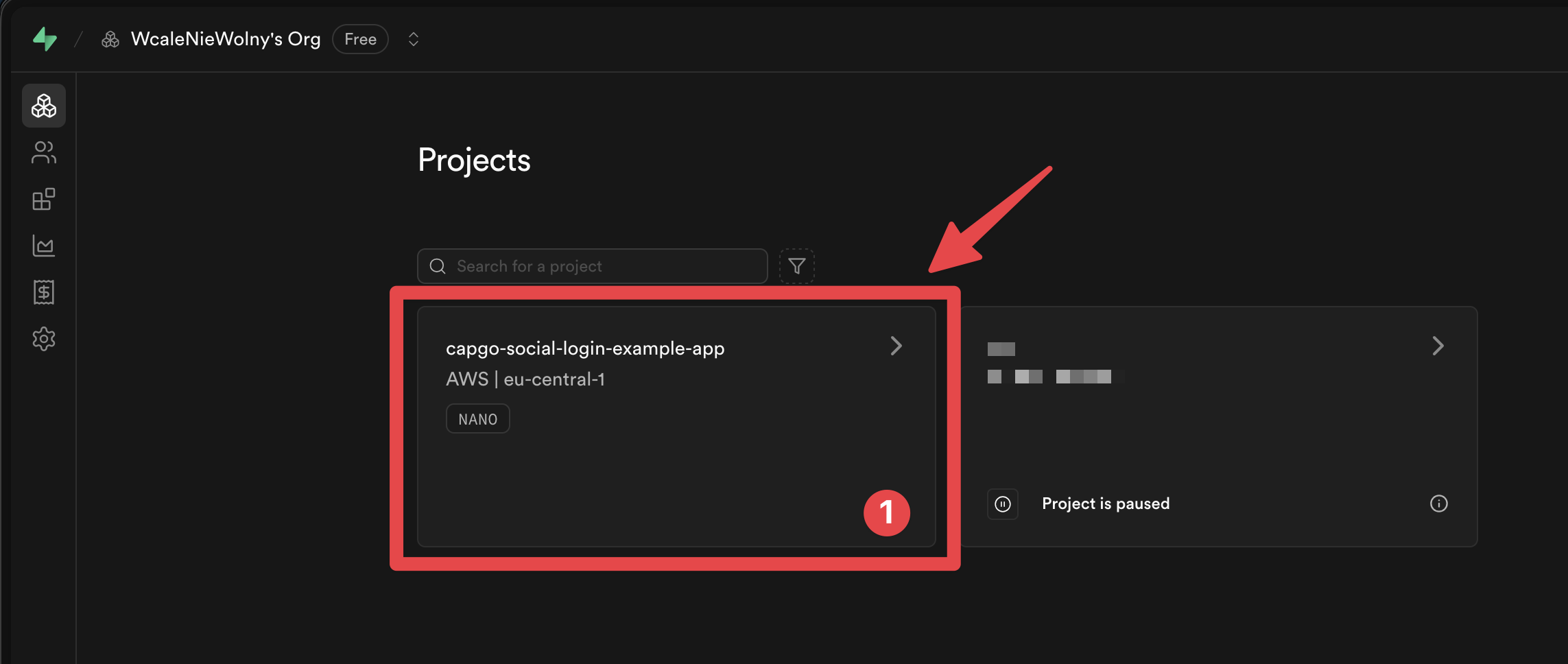
Cliquez sur votre projet
-
Allez dans le
Authenticationmenu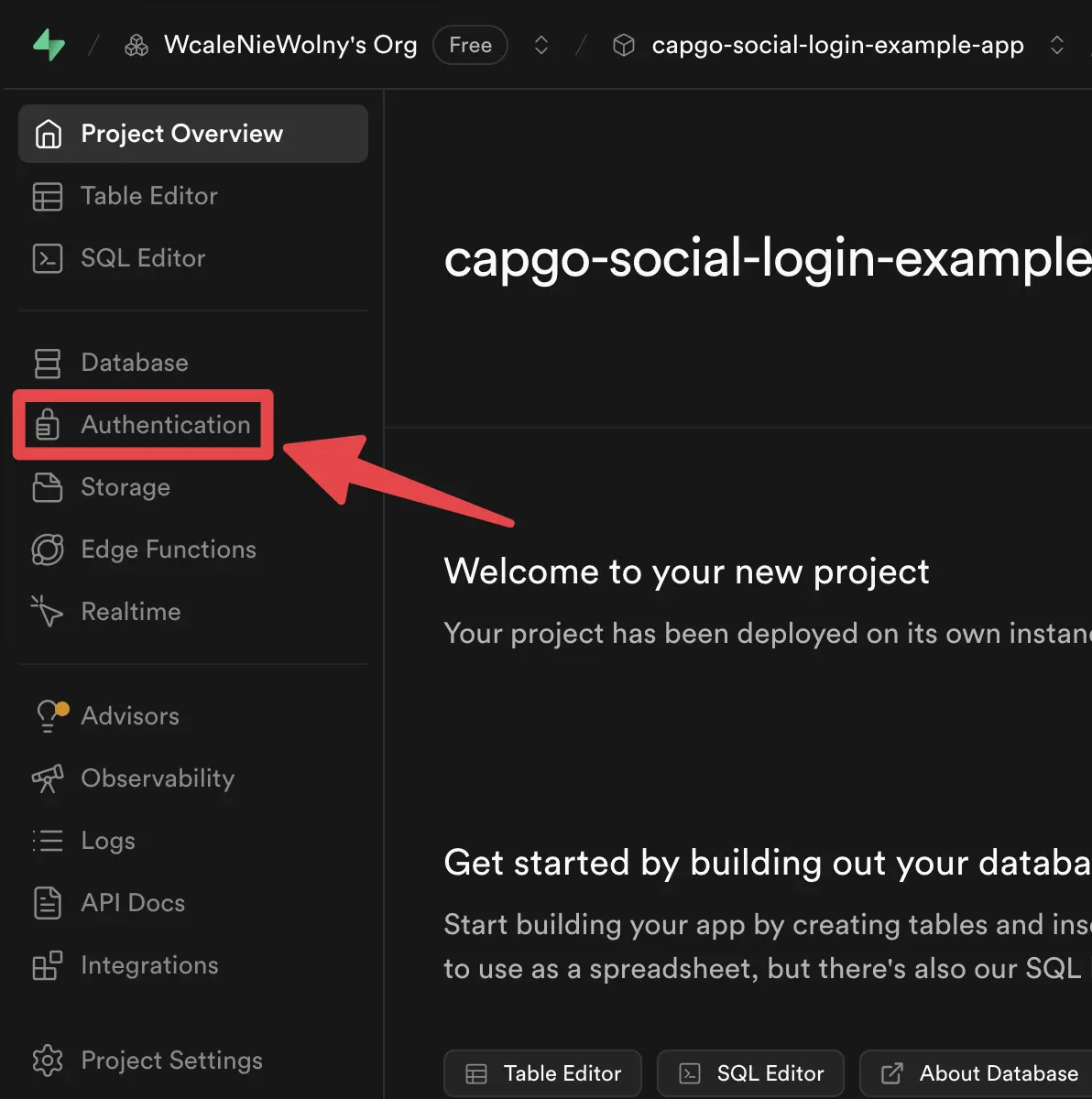
-
Cliquez sur l'
Providersonglet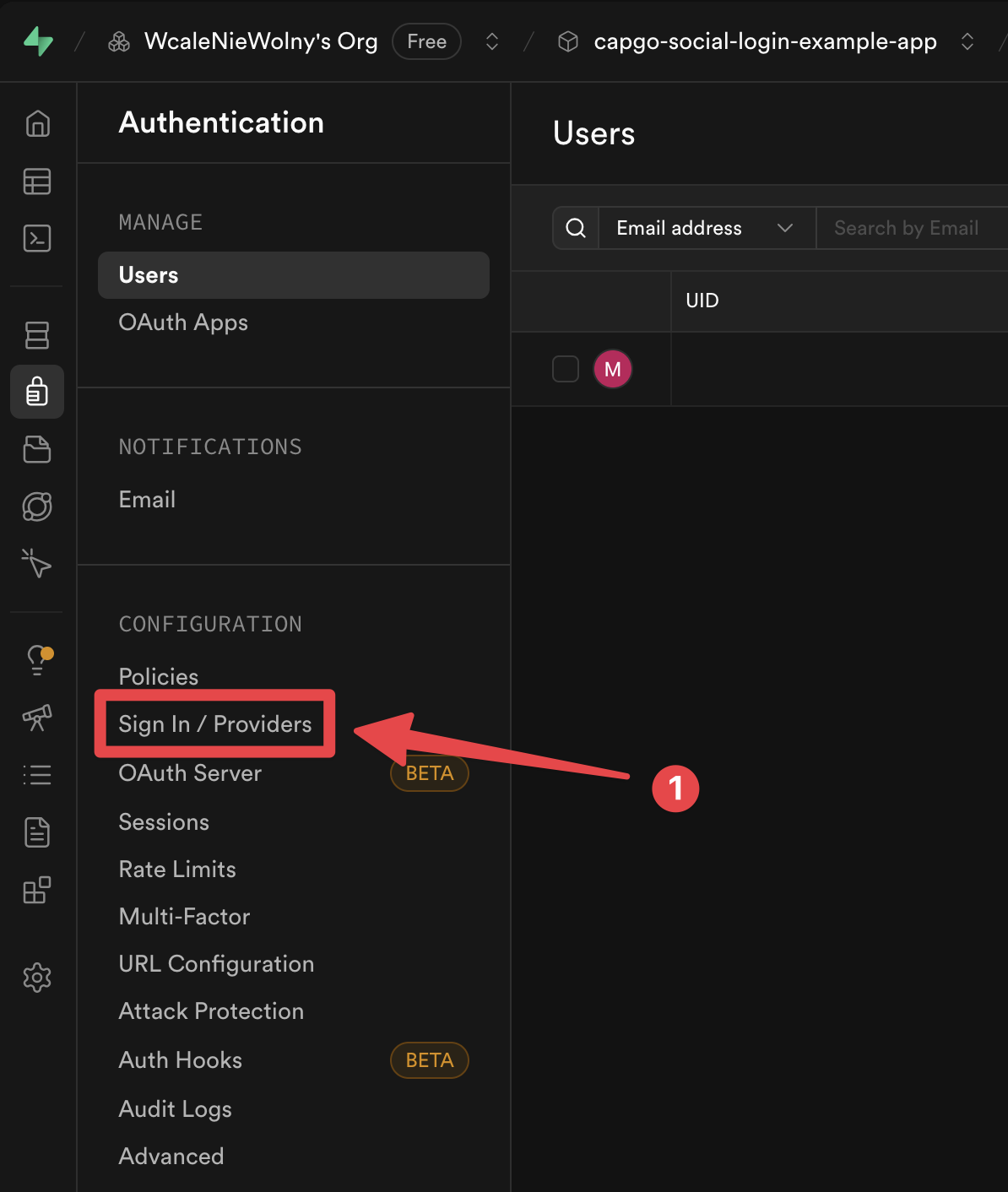
-
Trouvez le
Applefournisseur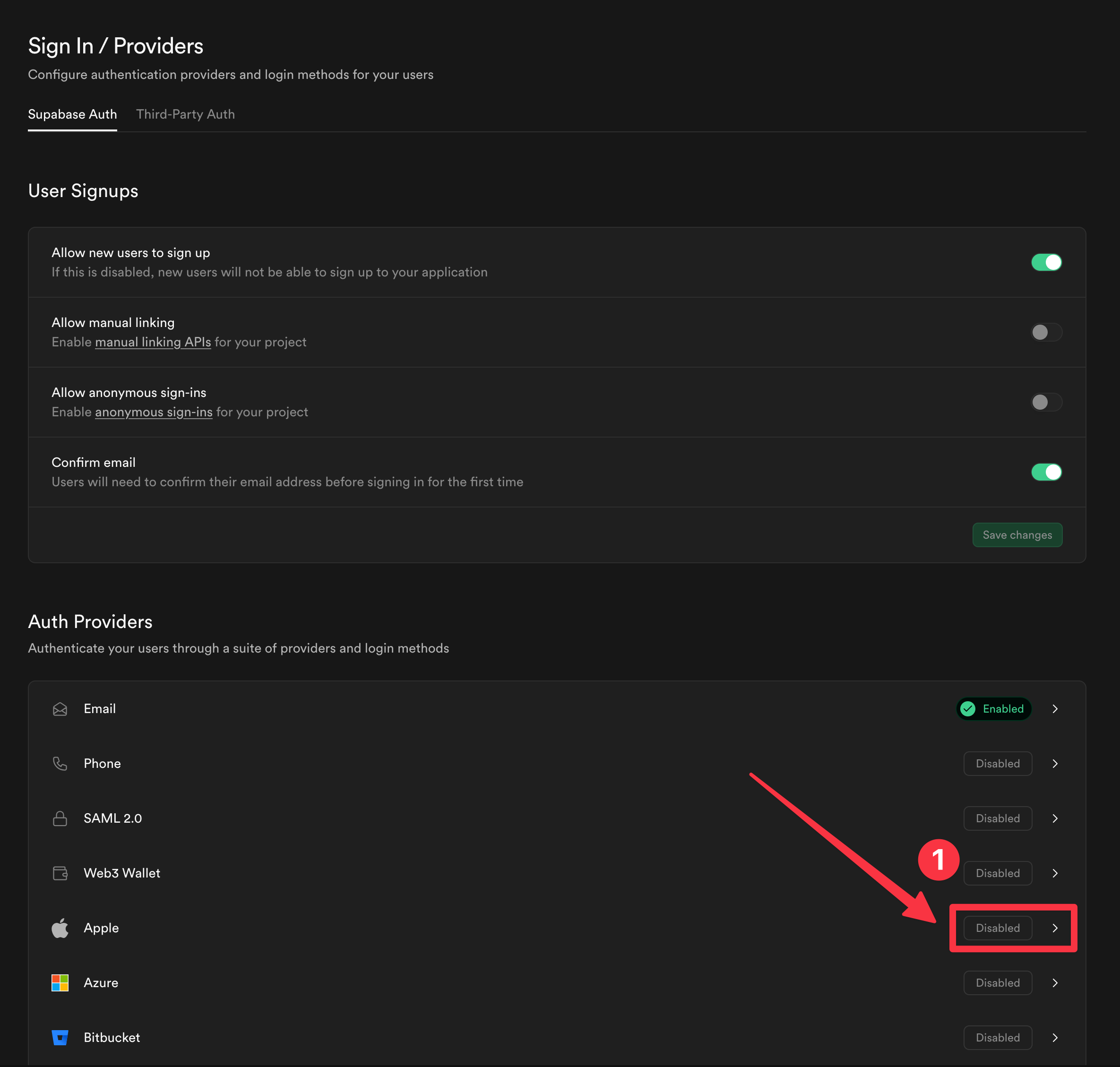
-
Activer le
Appleprovider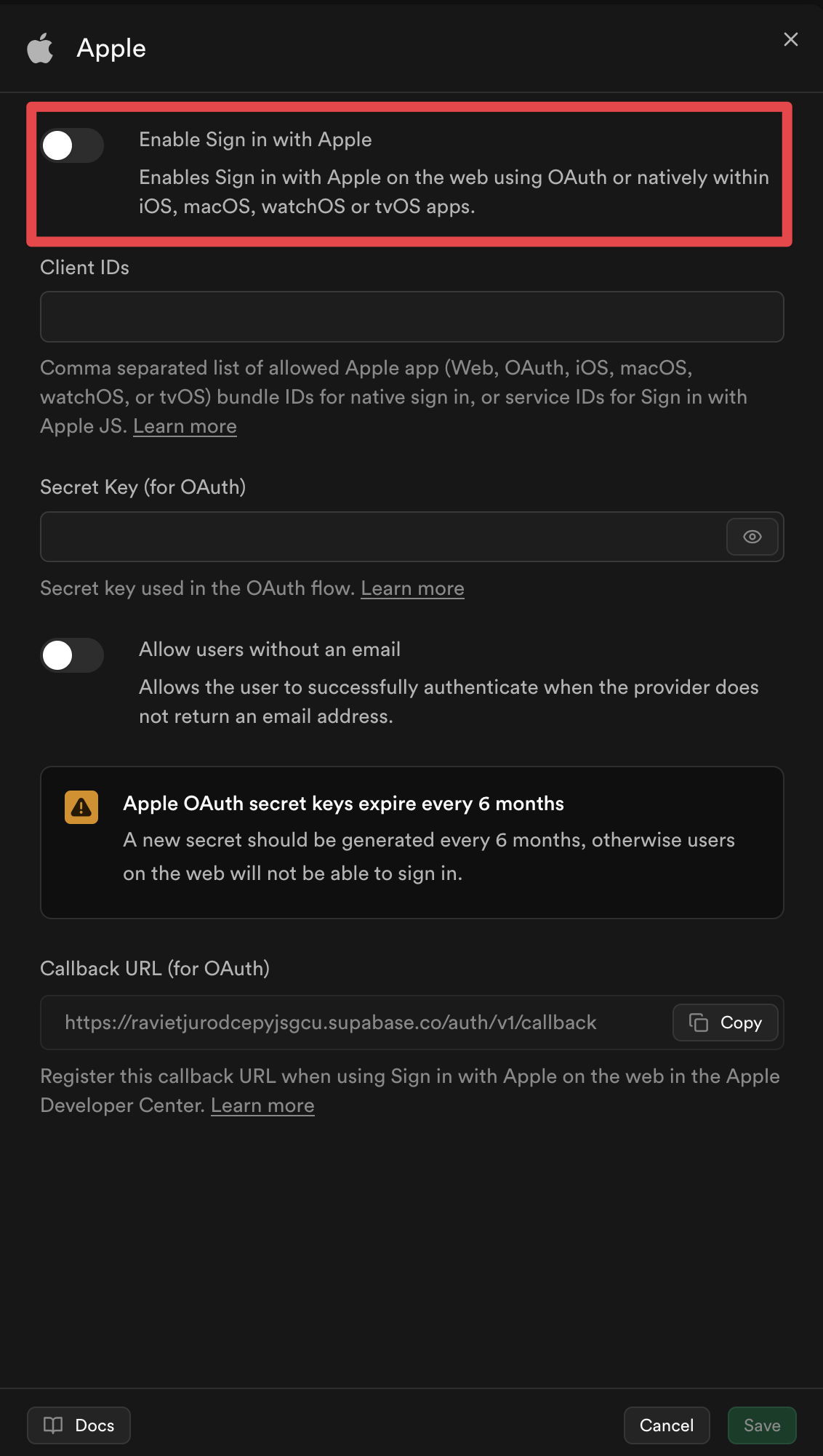
-
Remplissez la configuration de l'ID client :
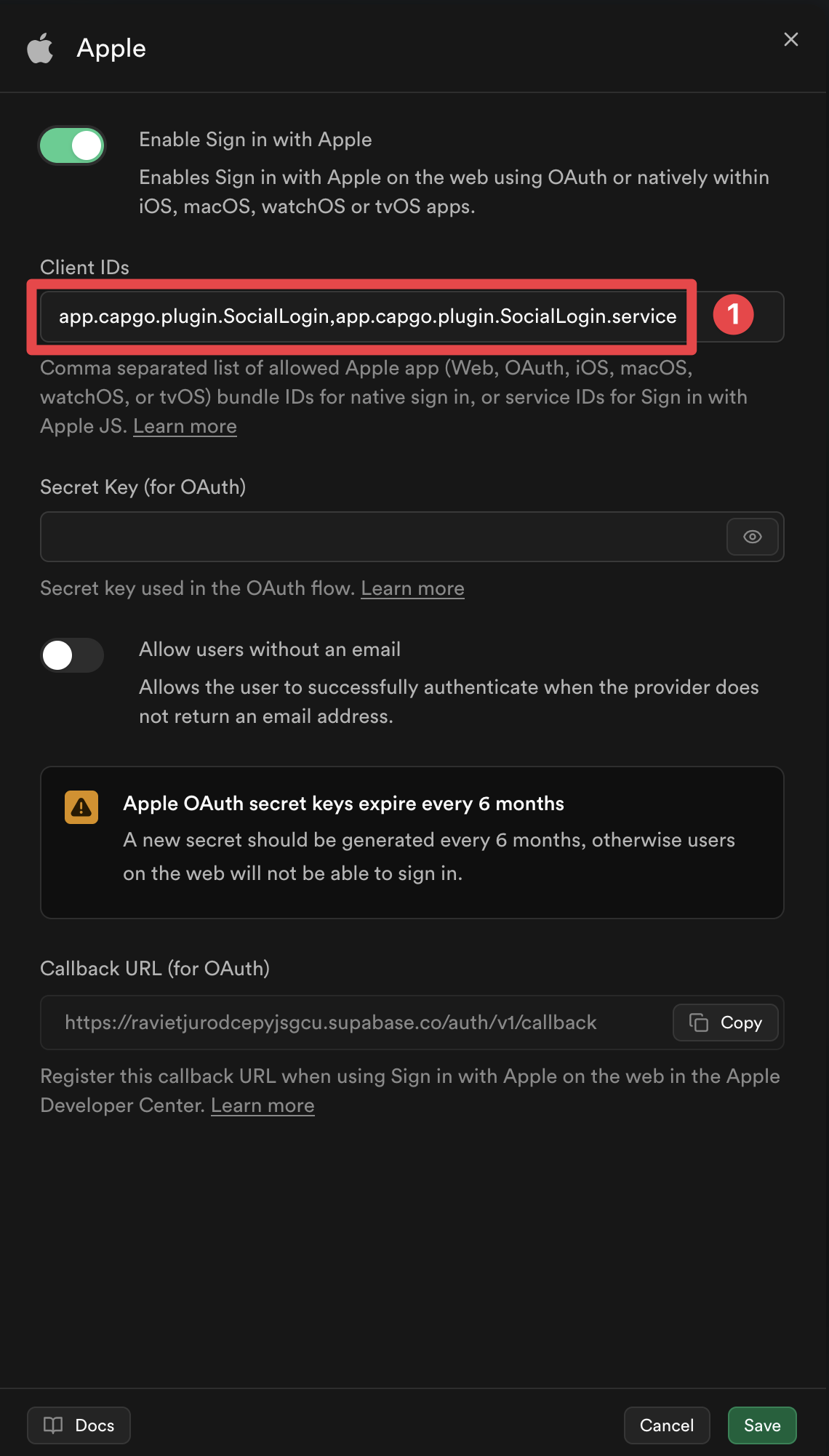
-
Cliquez sur le
Savebouton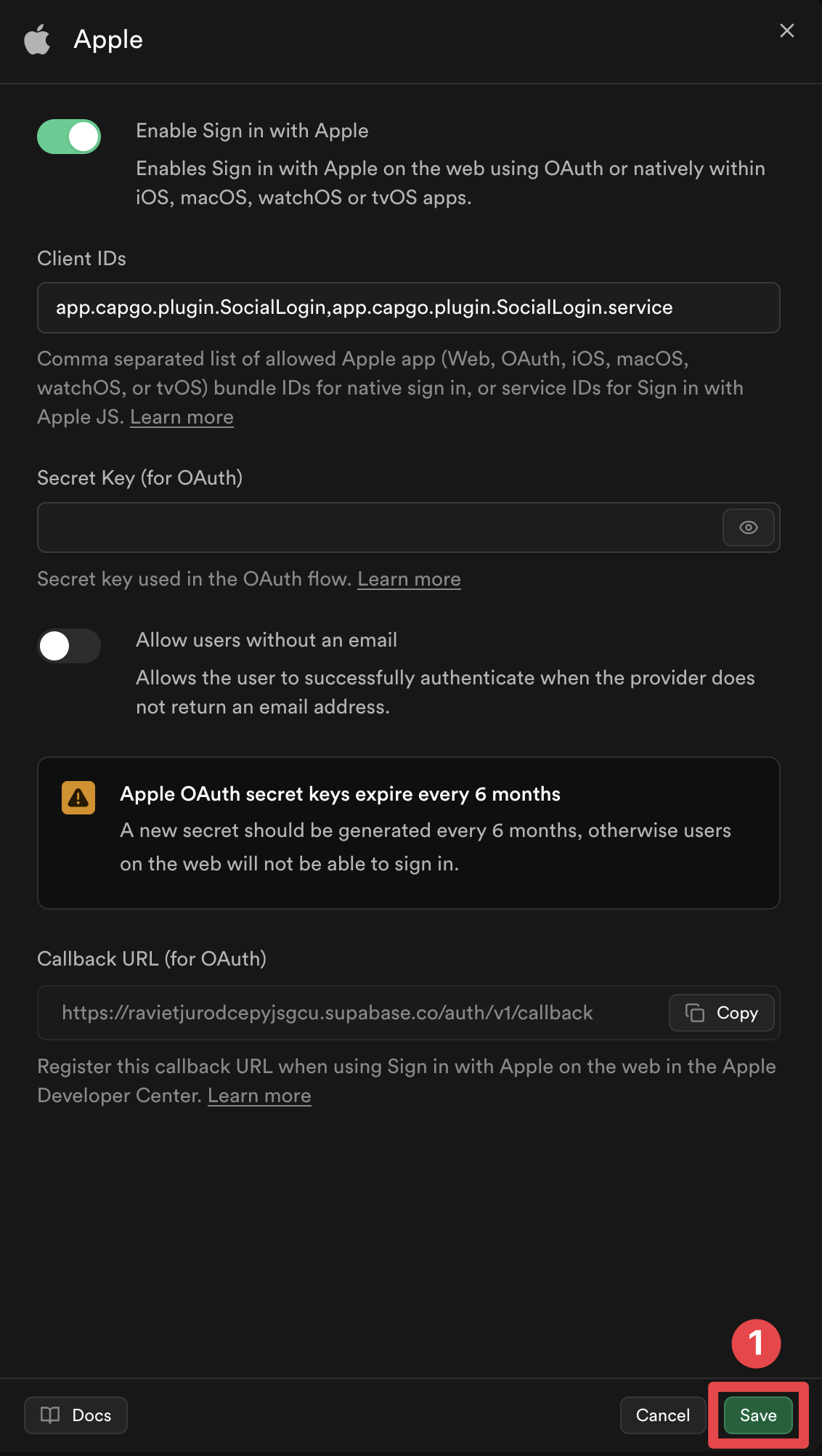
Voilà, vous avez maintenant activé l'authentification Apple avec l'authentification Supabase ! 🎉
En utilisant l'assistant d'authentification
La section intitulée « En utilisant l'assistant d'authentification »La mise en œuvre complète inclut une fonction d'aide authenticateWithAppleSupabase() qui gère l'ensemble du flux d'authentification Apple avec Supabase. Cette fonction :
- Initialise l'authentification Apple avec une configuration spécifique au plateforme
- Gère le flux d'authentification (nativement sur iOS, redirigeant OAuth sur Android/Web)
- Extrait le jeton d'identité d'Apple
- Se connecte à Supabase avec le jeton d'identité
Utilisation de base
Copier dans le presse-papierimport { authenticateWithAppleSupabase } from './supabaseAuthUtils';
const result = await authenticateWithAppleSupabase();if (result.success) { console.log('Signed in:', result.user); // Navigate to your authenticated area} else { console.error('Error:', result.error);}Section intitulée « Comment ça marche »
La fonctionnalité de l'assistant gère automatiquement les différences spécifiques aux plateformes :La fonction d'aide gère automatiquement les différences spécifiques à la plateforme.
- iOSUtilise l'authentification Apple native (pas de redirection URL nécessaire, utilise automatiquement l'ID de l'application)
- Android: Utilise le flux de redirection OAuth avec une fonction de bord (exige l'ID de service)
- WebUtilise la méthode OAuth popup (nécessite l'ID de service et l'URL de la page actuelle comme redirection)
Le fonction retourne un jeton d'identité de Apple, qui est ensuite utilisé pour s'authentifier avec Supabase à l'aide de supabase.auth.signInWithIdToken().
Continuez de Supabase Apple Login - Paramètres Généraux
Section intitulée « Continuez de Supabase Apple Login - Paramètres Généraux »Si vous utilisez Supabase Apple Login - Paramètres Généraux pour planifier l'authentification et les flux de compte, connectez-l’avec Utilisez @capgo/capacitor-social-login pour la capacité native en Utilisez @capgo/capacitor-social-login, @capgo/capacitor-connexion-social pour le détail d'implémentation en @capgo/capacitor-social-login, @capgo/capacitor-passkey pour le détail d'implémentation en @capgo/capacitor-passkey, @capgo/capacitor-native-biometrique pour le détail d'implémentation en @capgo/capacitor-native-biometric, et Deux facteurs d'authentification pour le détail d'implémentation en Deux facteurs d'authentification.
Expédiez des applications Capacitor Sans attendre
Appliquez des correctifs aux utilisateurs en quelques minutes, construisez des applications iOS et Android signées sans Mac, et revenez en arrière en un clic.


Besoin d'entreprise ? Parler à notre équipe