
Ship __CAPGO_KEEP_0__ apps
复制一个包含安装步骤和本插件的完整 Markdown 指南的配置提示。
概述
标题:概述本指南将帮助您将 Apple Sign-In 与 Supabase 身份验证集成。 Apple Sign-In 提供了一个安全、专注于隐私的身份验证方法,适用于 iOS、Android 和 Web 平台。
前提条件
标题:前提条件在开始之前,请确保您有:
-
阅读了 context Apple OAuth 配置指南
-
按照各自平台的指南设置Apple OAuth凭证以便于您的目标平台:
在Supabase中启用Apple OAuth提供者
标题:在Supabase中启用Apple OAuth提供者-
前往您的 Supabase控制台
-
__CAPGO_KEEP_0__
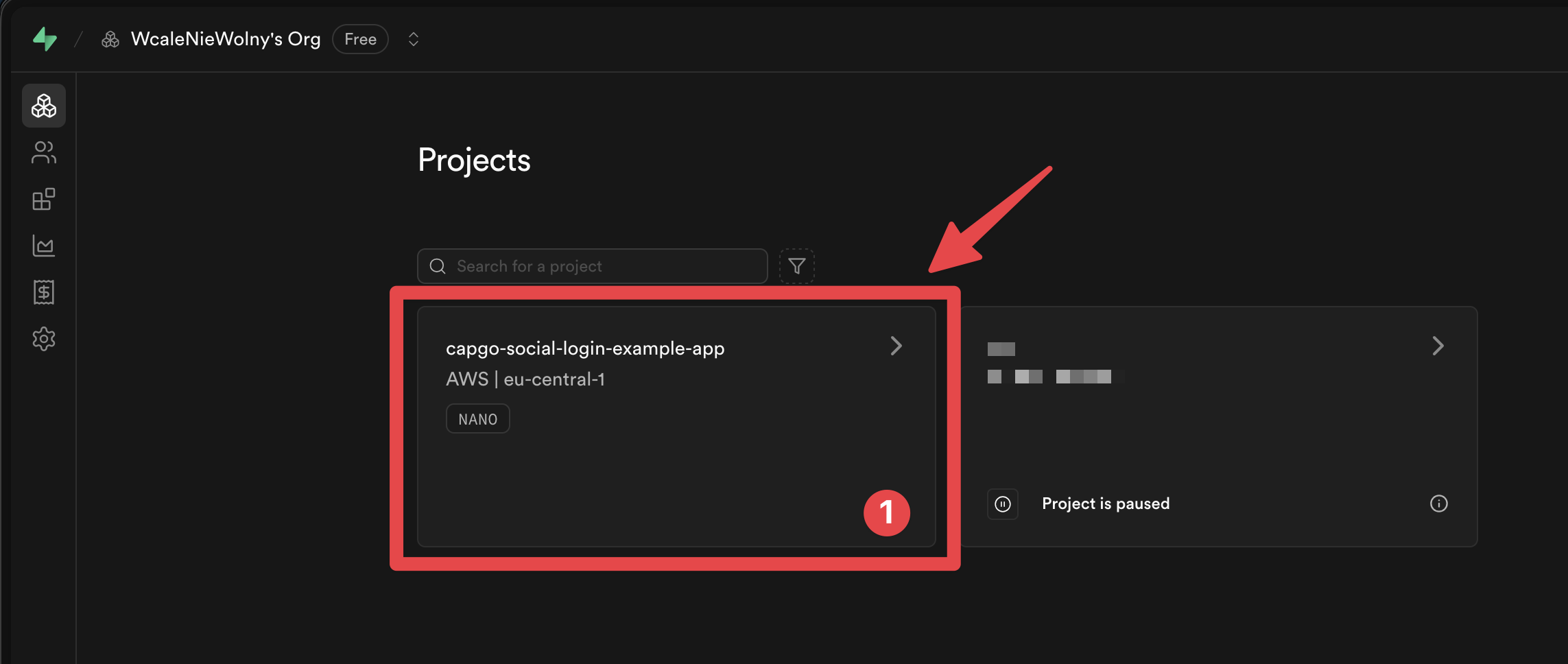
-
__CAPGO_KEEP_0__
Authenticationmenu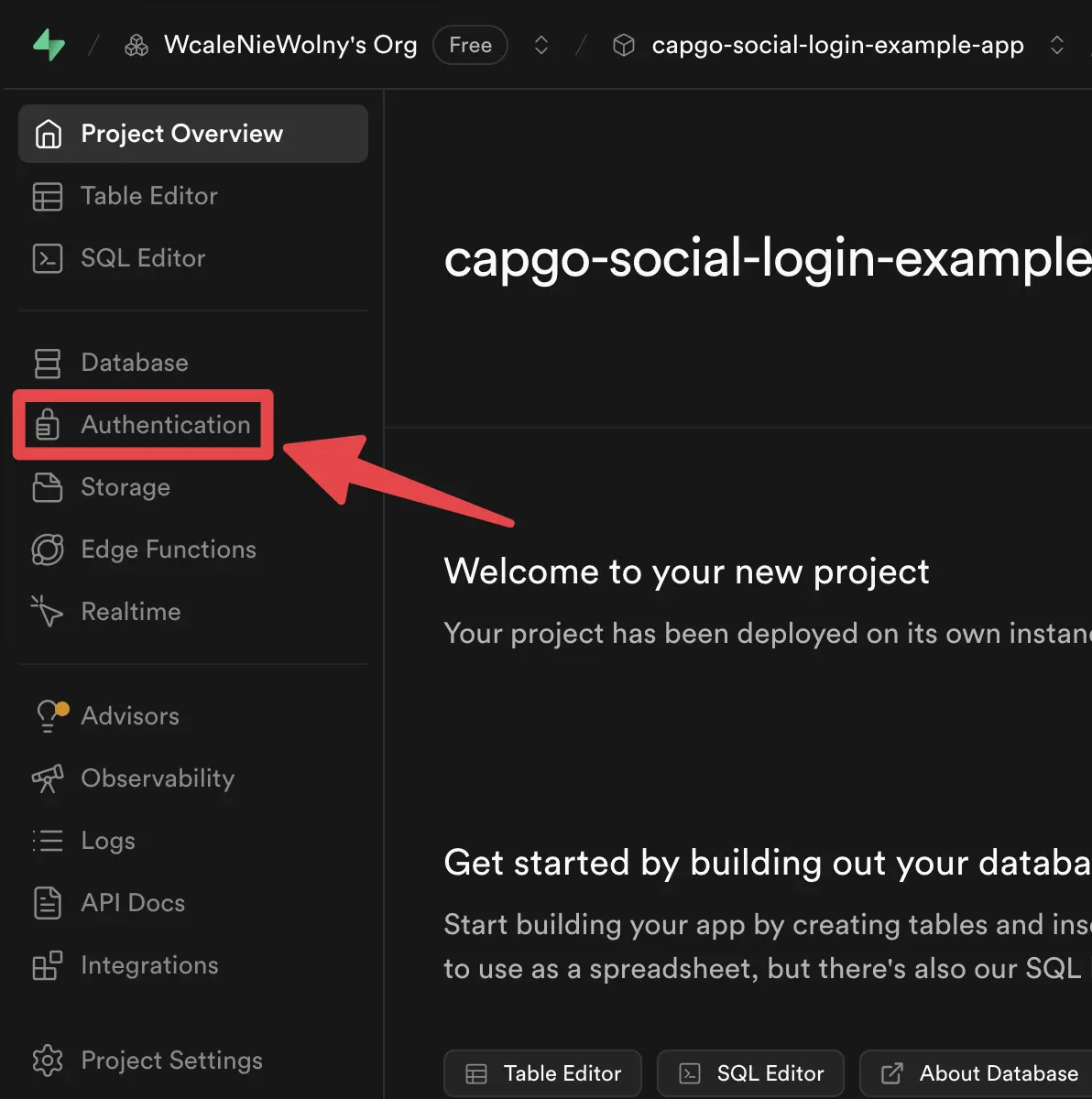
-
__CAPGO_KEEP_0__
Providerstab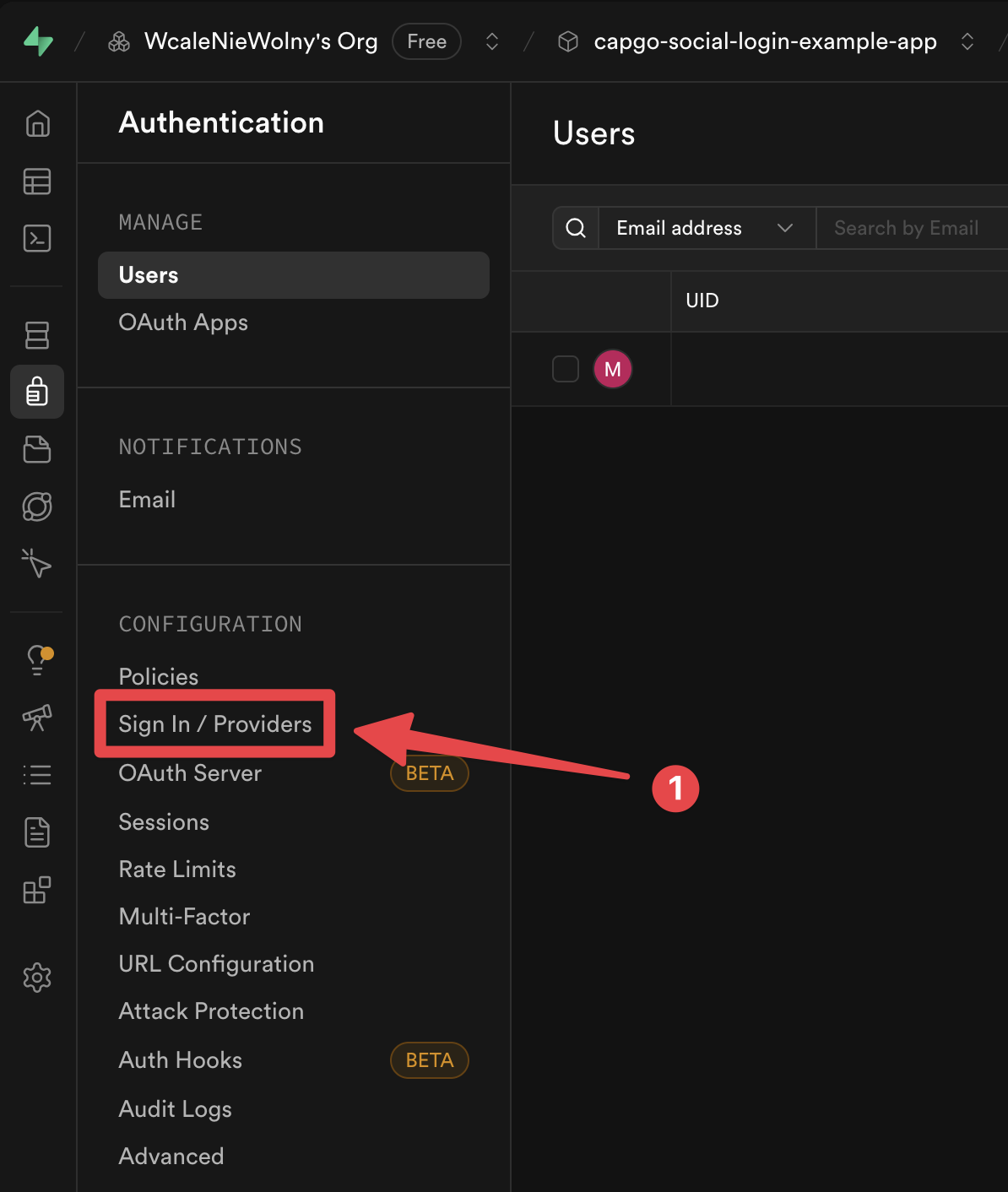
-
__CAPGO_KEEP_0__
Appleprovider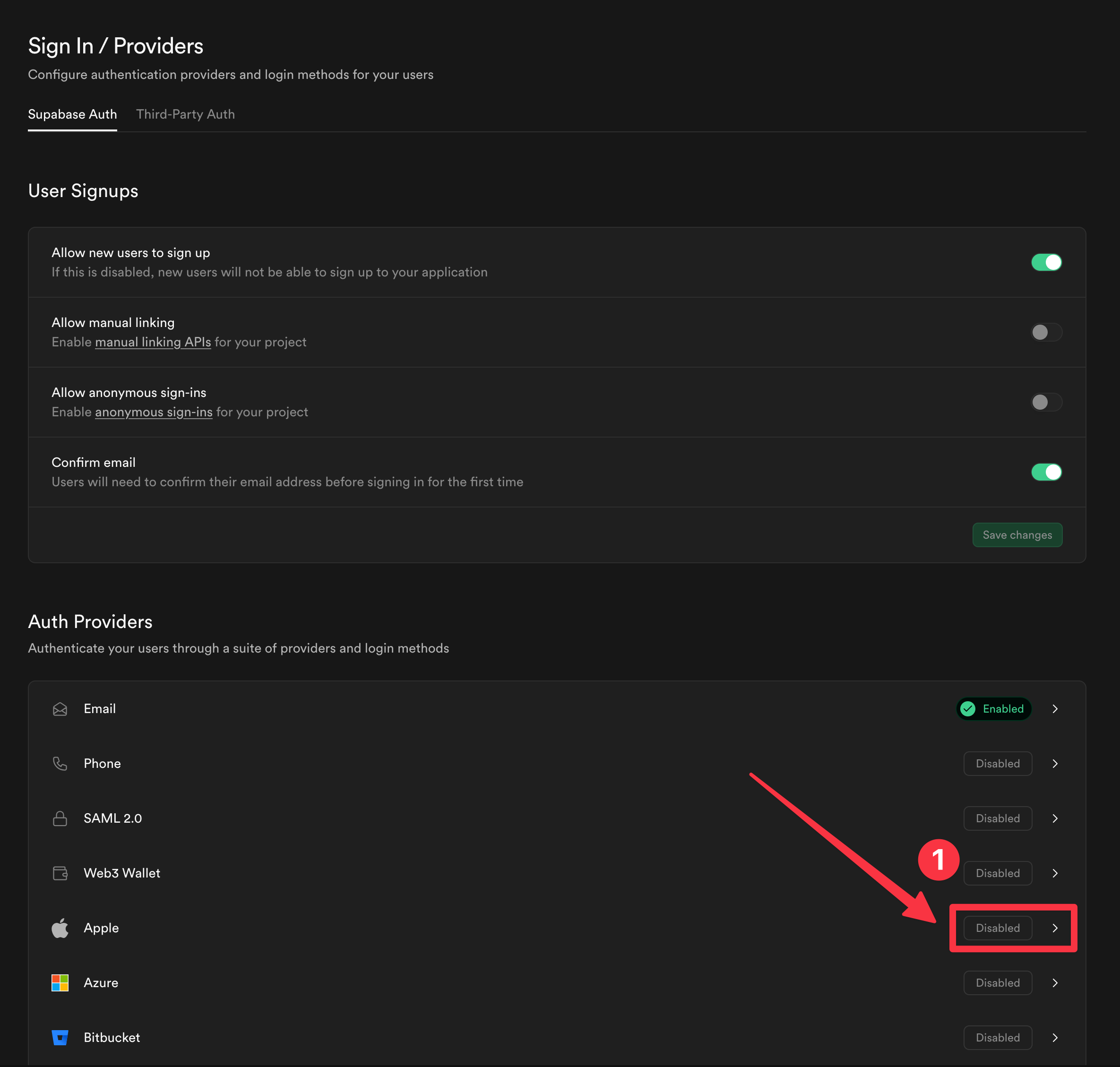
-
启用
Apple服务提供者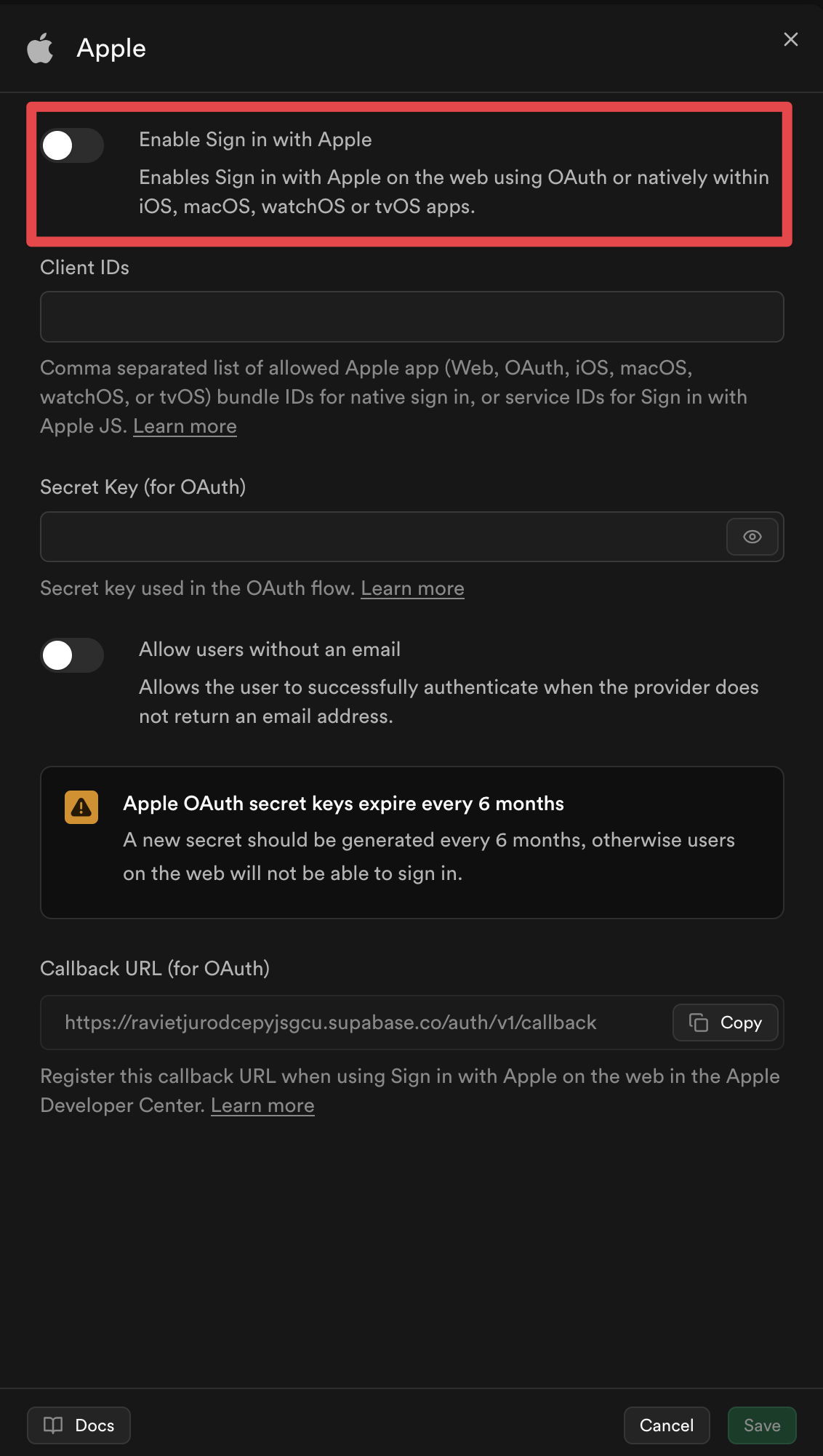
-
填写客户端 ID 配置:
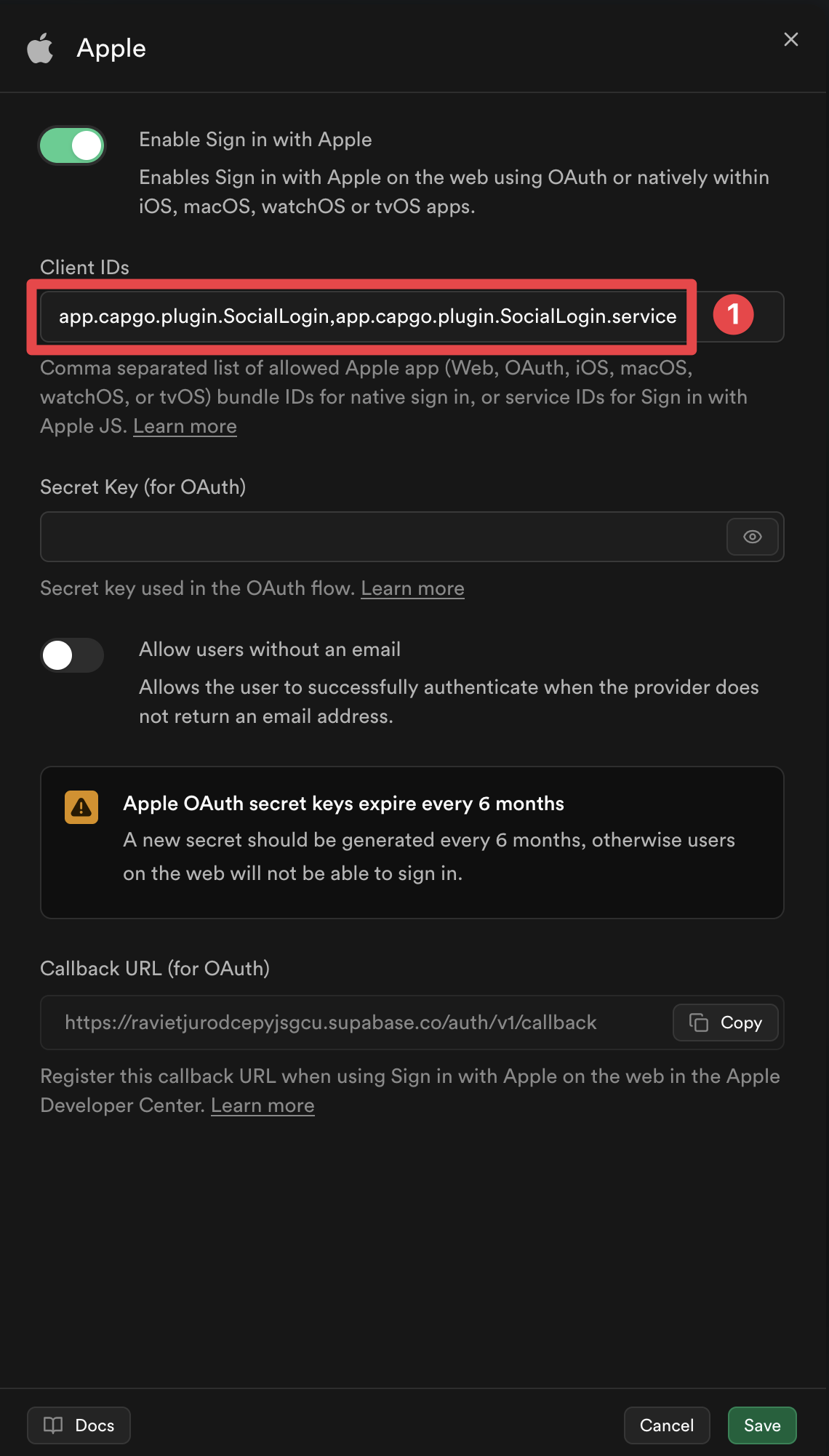
-
点击
Save按钮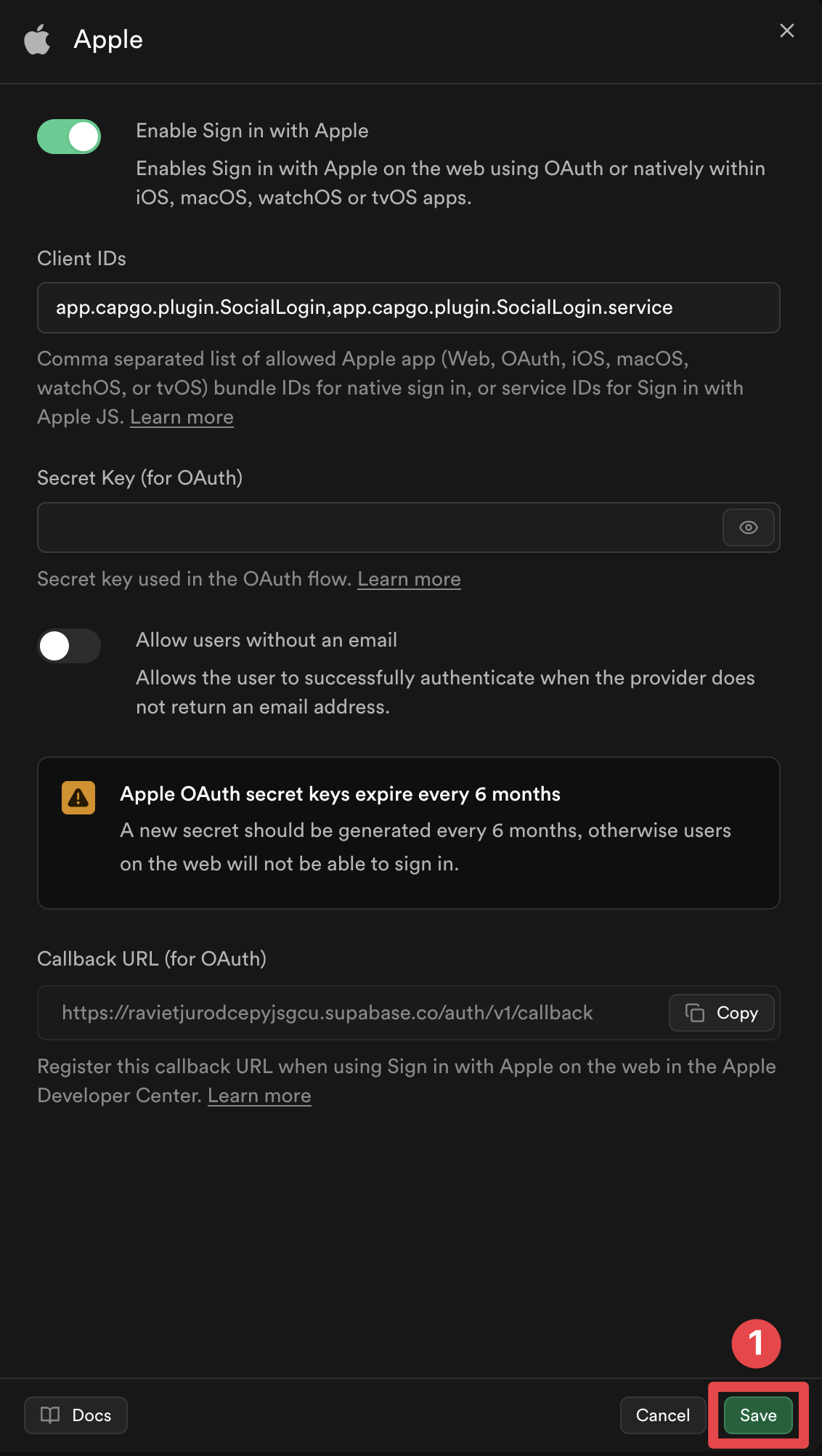
Voilà, 您现在已经启用了 Apple Sign-In 与 Supabase 身份验证
使用身份验证助手
身份验证助手完整的实现包括一个助手函数 authenticateWithAppleSupabase() 该函数处理整个 Apple Sign-In 流程与 Supabase
- 初始化 Apple Sign-In
- 处理身份验证流程(iOS 原生,Android/Web OAuth 重定向)
- 从 Apple 中提取身份令牌
- 使用 Supabase 身份令牌登录
基本使用
基本使用import { authenticateWithAppleSupabase } from './supabaseAuthUtils';
const result = await authenticateWithAppleSupabase();if (result.success) { console.log('Signed in:', result.user); // Navigate to your authenticated area} else { console.error('Error:', result.error);}如何工作
如何工作如何工作
- iOS: 使用原生 Apple Sign-In(无需重定向 URL,自动使用 bundle ID)
- Android: 使用 OAuth 重定向流程(需要 Service ID)
- Web: 使用 OAuth 弹出流程(需要 Service ID 和当前页面 URL 作为重定向)
Apple 返回一个身份令牌,用于使用 supabase.auth.signInWithIdToken().
继续 Supabase Apple 登录 - 通用设置
标题:继续 Supabase Apple 登录 - 通用设置如果您正在使用 Supabase Apple 登录 - 通用设置 来规划身份验证和帐户流程,连接它与 使用@capgo/capacitor-social-login 为原生能力在使用@capgo/capacitor-social-login @capgo/capacitor-社交登录 为实现细节在@capgo/capacitor-social-login @capgo/capacitor-passkey 为实现细节在@capgo/capacitor-passkey @capgo/capacitor-原生生物识别 为实现细节在@capgo/capacitor-native-biometric, 和 双因素认证 为实现细节在双因素认证


