
Page/area: Capgo marketing website. Role: Website copy sentence. Seen in: component doc/SignupCta.astro, component Hero.astro. Message key `hero_subtitle_v2` (Hero Subtitle V2).
复制一个包含安装步骤和本插件完整 Markdown 指南的设置提示。
context
什么是双因素认证?2FA 是一种安全措施,旨在防止恶意用户窃取您的 capgo 账户。
它通过要求额外的 code 来实现这一点。这个 code 存储在您的移动电话或硬件 2FA 键上。它每 30 秒改变一次,使其无法猜测
本指南的要求
Section titled “本指南的要求”- 安卓或 IOS 手机
- 互联网连接
本指南将涵盖什么?
Section titled “本指南将涵盖什么?”本指南将展示如何使用 Google Authenticator其他应用程序也可以提供类似的目的,但我无法在本指南中涵盖 2FA 的整个主题。
如何设置 2FA?
Section titled “如何设置 2FA?”首先下载 Google Authenticator app. 如果您在 Android 上,您可以从这里下载: 应用商店应用商店 下载。 在 iOS 上,您可以从
应用商店 capgo的账户设置第二步,请访问
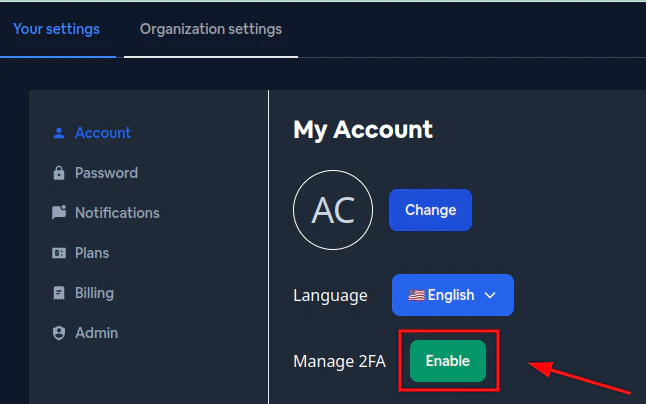
Click it, and once you do, a QR code should appear
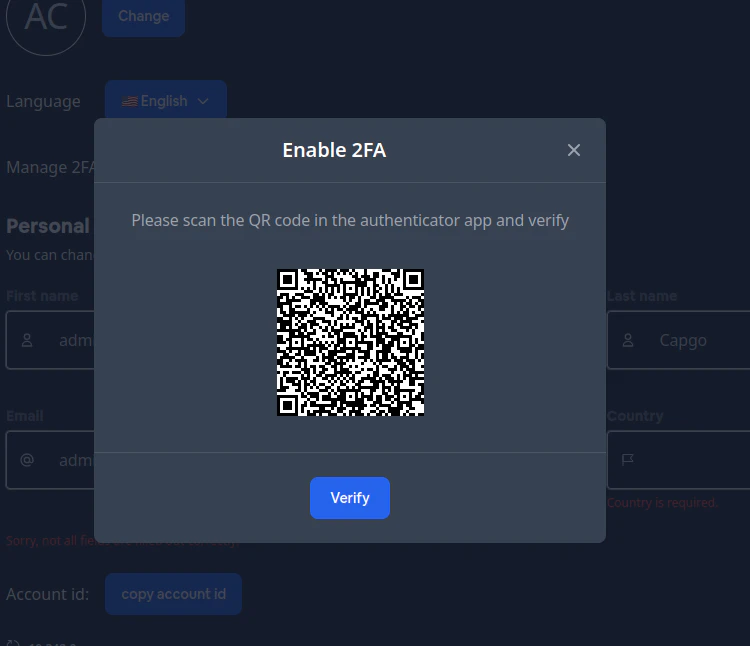
请勿将此 QR 码 __CAPGO_KEEP_0__ 与任何人分享,否则可能会被登出账户 Google Authenticator 请在手机上打开
手机上打开
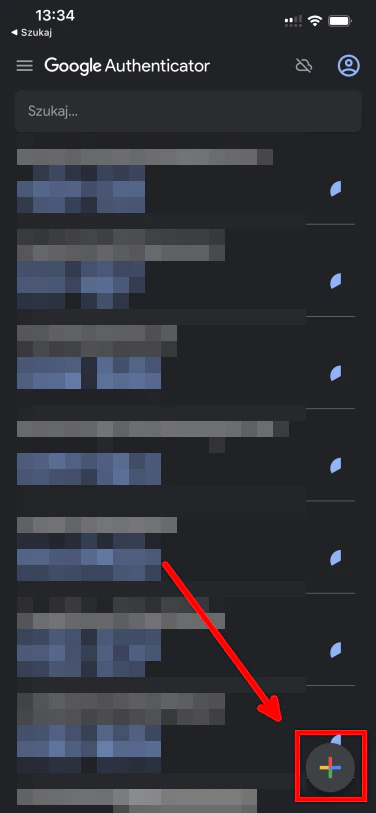
MFA auth plus
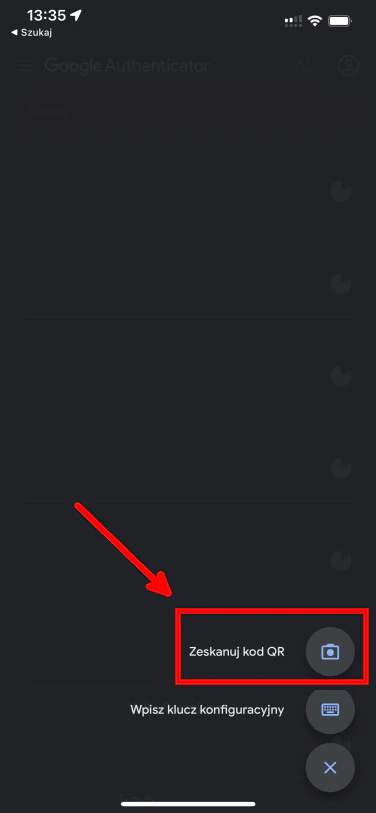
That will open the camera preview. Please scan the QR code shown on your PC. After you do that, you should see something like this:
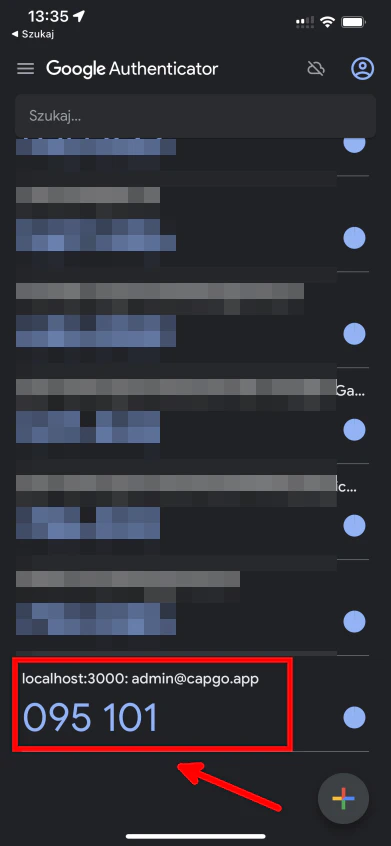
然后请返回 PC 并点击验证按钮
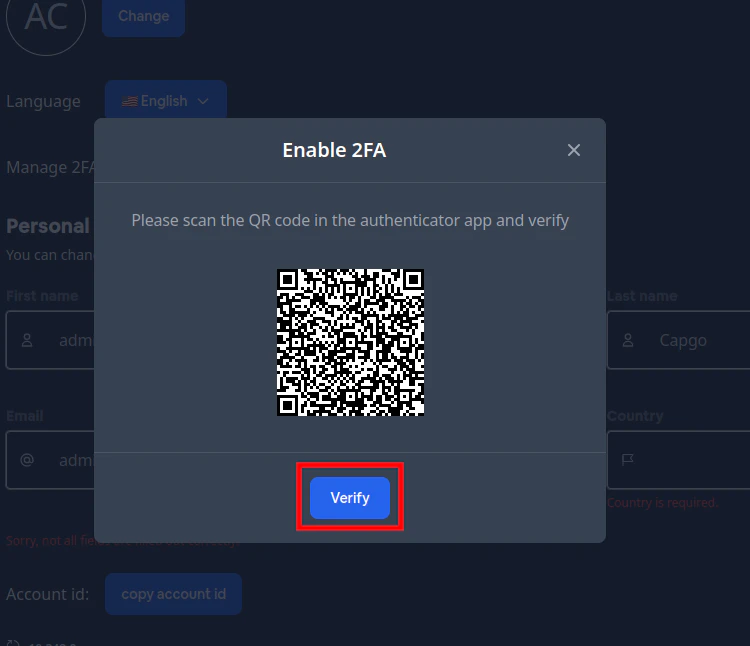
这将打开一个窗口输入我们的 2FA code。在我的情况下,这个 code 是 095101 但它将与您不同。
您输入了这个 code 后,请点击 verify 按钮
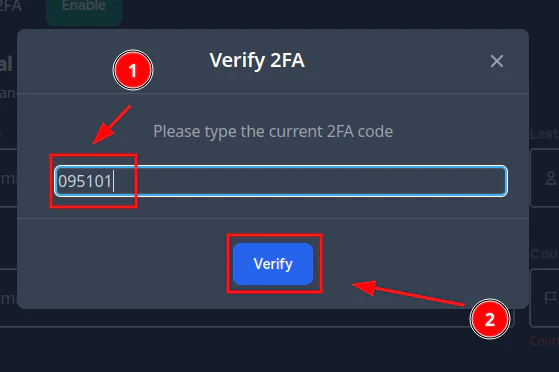
如果您输入了正确的 code 并按下 verify 您应该看到一个弹出窗口
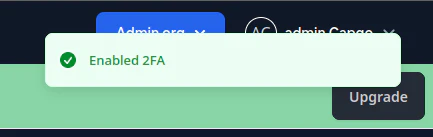
恭喜!
您已启用 2FA 认证 🎉
如何使用双因素认证登录
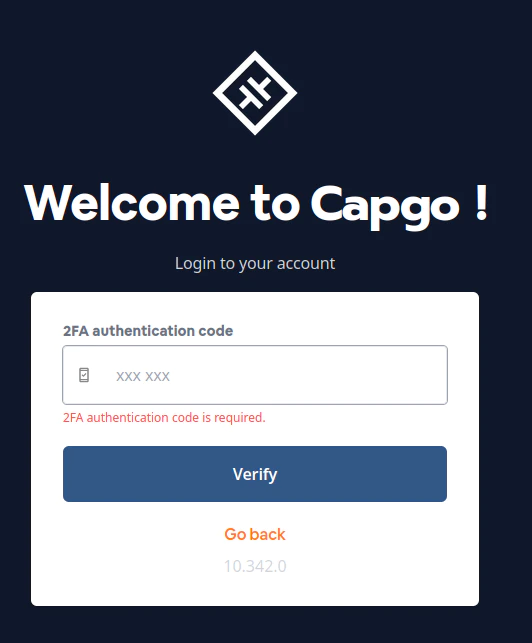
How to login using 2FA下一次登录时,您将看到一个类似这样的窗口
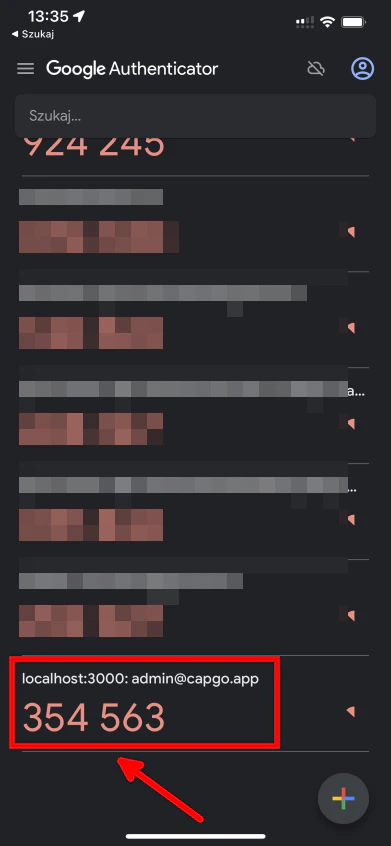
请打开认证器并复制您的认证码 code
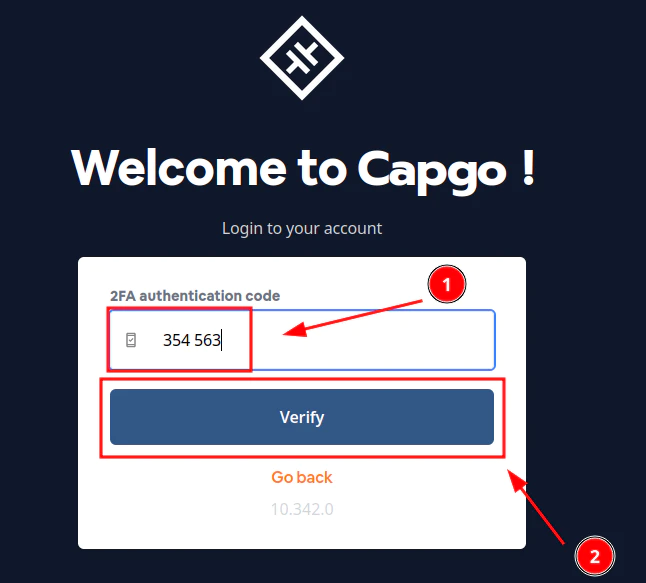
然后将 code 输入到登录表单中并按 verify
如果您输入了正确的code,您应该看到capgo控制台
如何禁用 2FA
标题:如何禁用 2FA要禁用 2FA,请前往 capgo的账户设置。您应该看到一个红色的按钮,形状如下:

点击它,屏幕应该显示如下:
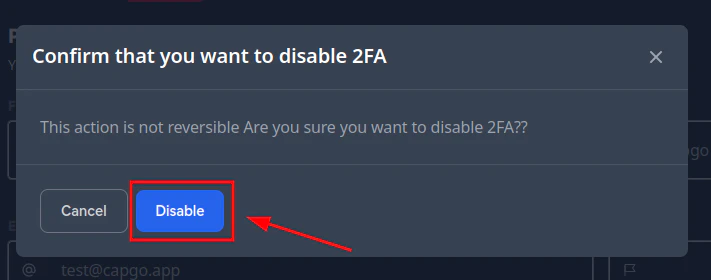
只需点击 disable 按钮,完成。
继续从双因素认证
双因素认证如果您正在使用 双因素认证 来规划安全性和合规性,请将其与 加密 加密 合规 合规 Capgo 安全扫描器 Capgo 安全扫描器 Capgo 安全 为 Capgo 安全流程中的产品工作流程 Capgo 信任中心 为 Capgo 信任中心中的产品工作流程


