
复制页面选项
复制一个设置提示,包括安装步骤和此插件的完整Markdown指南
什么是组织?
组织标题:什么是组织?组织允许您与团队共享应用程序,同时控制谁可以做什么。每个Capgo账户至少属于一个组织,并且您可以创建尽可能多的组织。
通过 基于角色的访问控制(RBAC). 每个团队成员被分配一个角色——在组织级别或针对特定应用程序——该角色确定他们可以看到和做什么。通道访问可以通过每个通道的权限重写来进一步微调。
组织设置概览
组织设置概览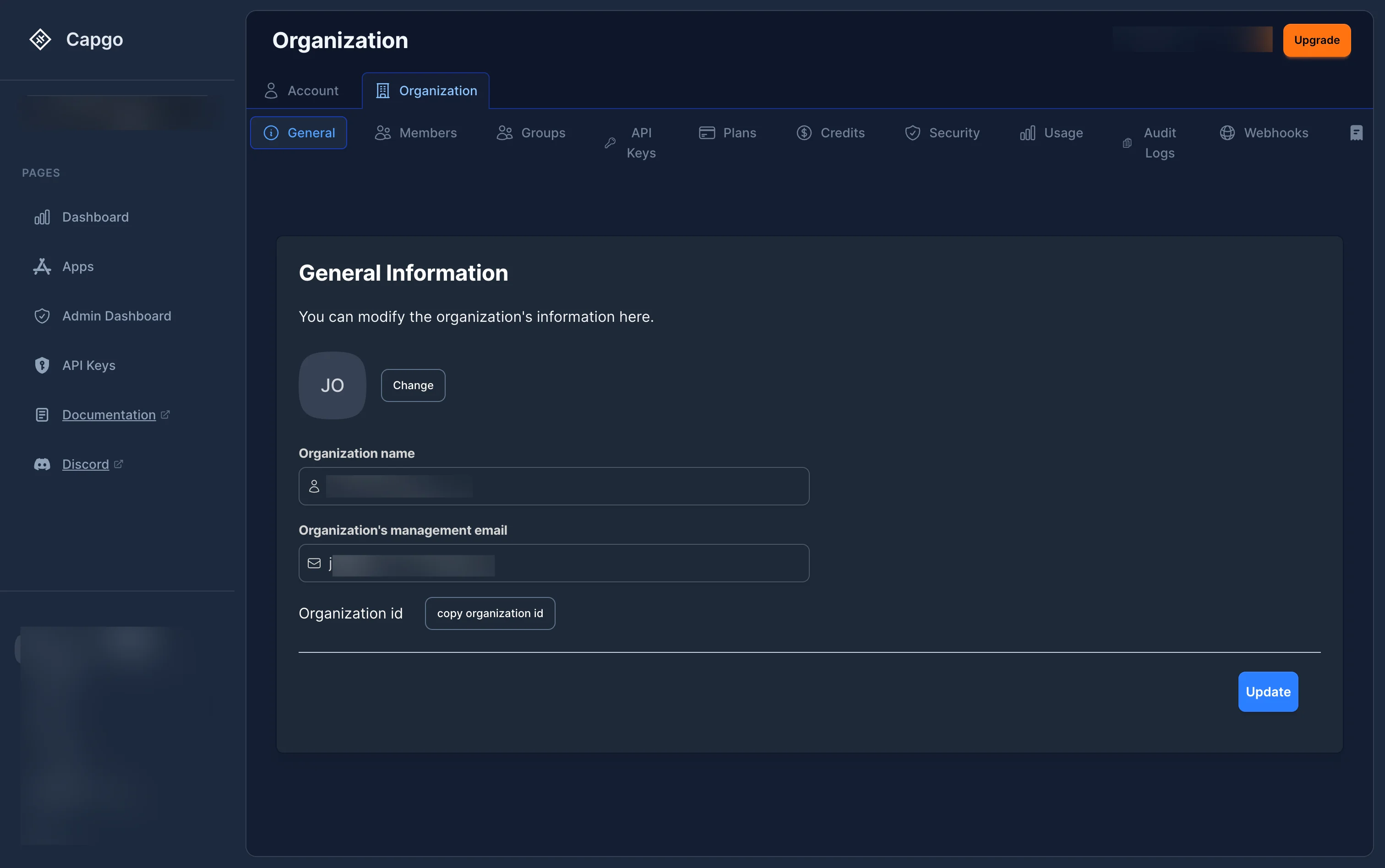
通过点击左侧菜单中的 设置 在左侧菜单中,选择 Organization 顶部的标签。从那里,您可以在以下部分之间导航:
| Tab | Description |
|---|---|
| General | 管理组织名称、Logo和管理邮箱 |
| 成员 | 管理团队成员及其权限 |
| 组 | 创建和管理用户组以批量分配角色 |
| API密钥 | 管理API密钥以程序化访问 |
| 计划 | 查看和管理您的订阅计划 |
| 积分 | 查看并购买额外积分 |
| 安全性 | 配置安全策略(2FA、密码要求) |
| 使用指南 | 监控组织的使用统计 |
| 审计日志 | 查看组织的活动日志 |
| Webhook | 配置Webhook集成 |
| 账单 | 管理账单信息和发票 |
切换组织
切换组织的方法点击 组织选择器 左侧边栏顶部的下拉菜单,用于查看和切换您有权访问的组织。
成员管理
成员管理查看成员
查看成员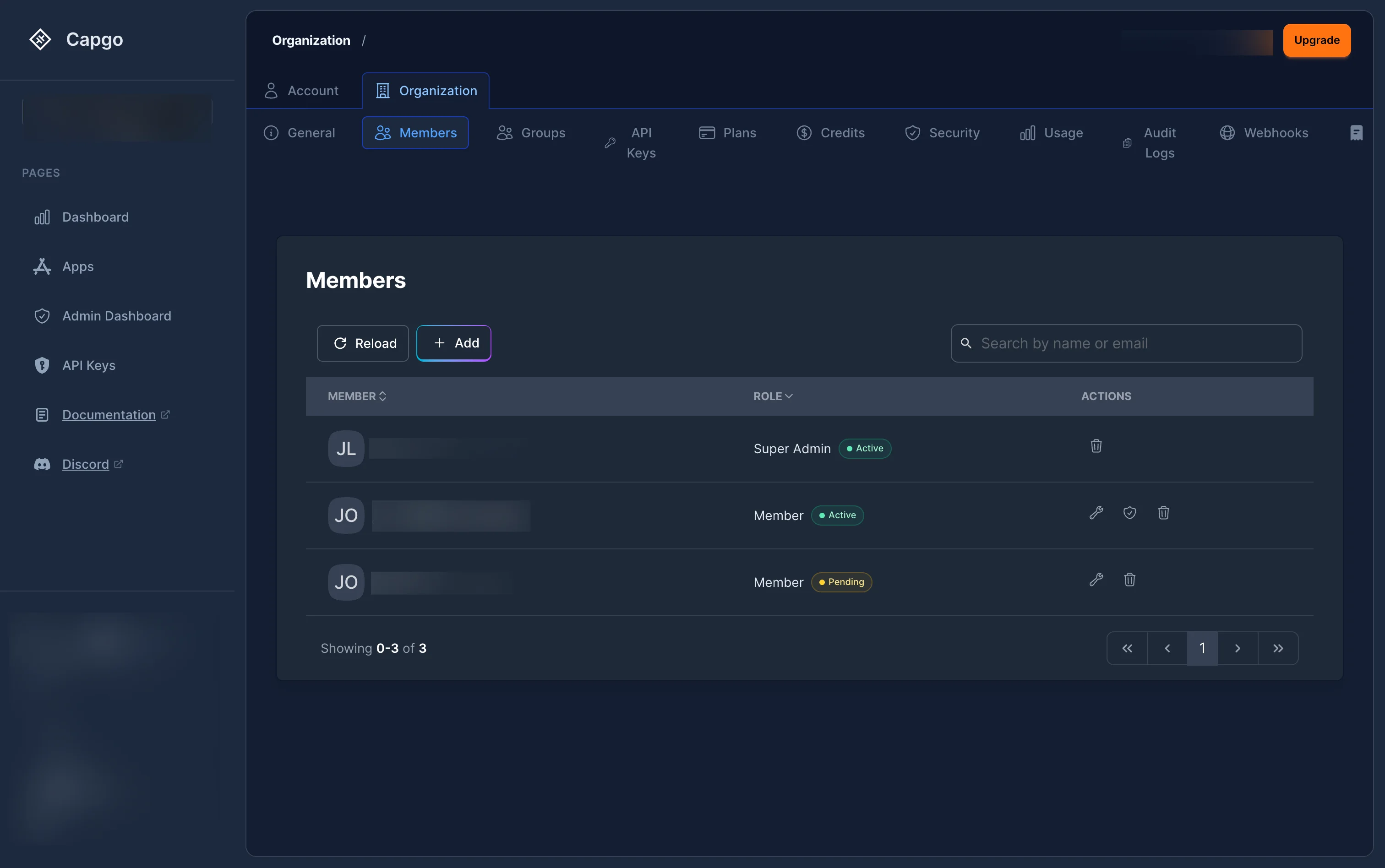
成员列表显示您组织中有权访问的所有用户,包括:
- 成员: 头像和姓名
- 角色: 当前角色(超级管理员、管理员、账单管理员或成员) 活跃 或 待处理 徽章
- 操作: 编辑角色、管理应用级访问权限或从组织中移除
活跃成员按角色优先级排序。待处理邀请将显示橙色 待处理 徽章。
邀请成员
标题:邀请成员- 点击 + 添加 成员列表中的按钮
- A 选择角色 将弹出一个弹窗 — 选择新成员的组织级别角色:
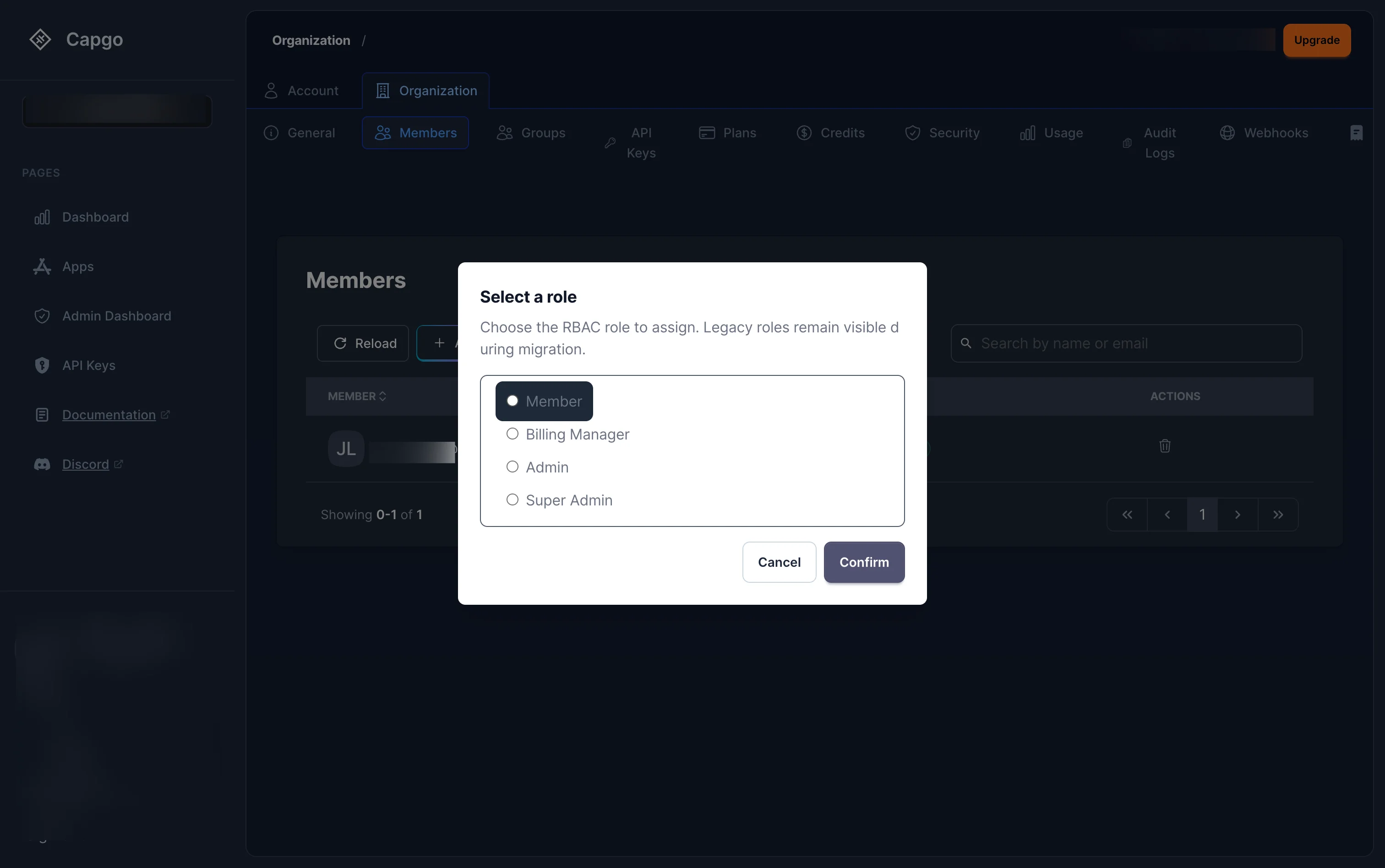
可用的组织级别角色:
- 成员 — 只读访问
- 账单管理员 — 账单访问
- 管理员 — 全部管理权限(无账单,无法删除)
- 超级管理员 — 完全控制
- 点击 确认, 然后填写邀请表单(邮箱,选填姓名,验证码)并点击 发送邀请.
被邀请用户将收到一个包含魔法链接的邮件。他们接受邀请后,将被添加到组织中,拥有所选的角色。
分配应用级角色
标题:分配应用级角色除了组织级角色之外,您还可以为成员分配更具体的角色,允许他们访问特定的应用。点击 访问控制 按钮(盾牌图标)旁边的成员,打开应用访问模态窗口:
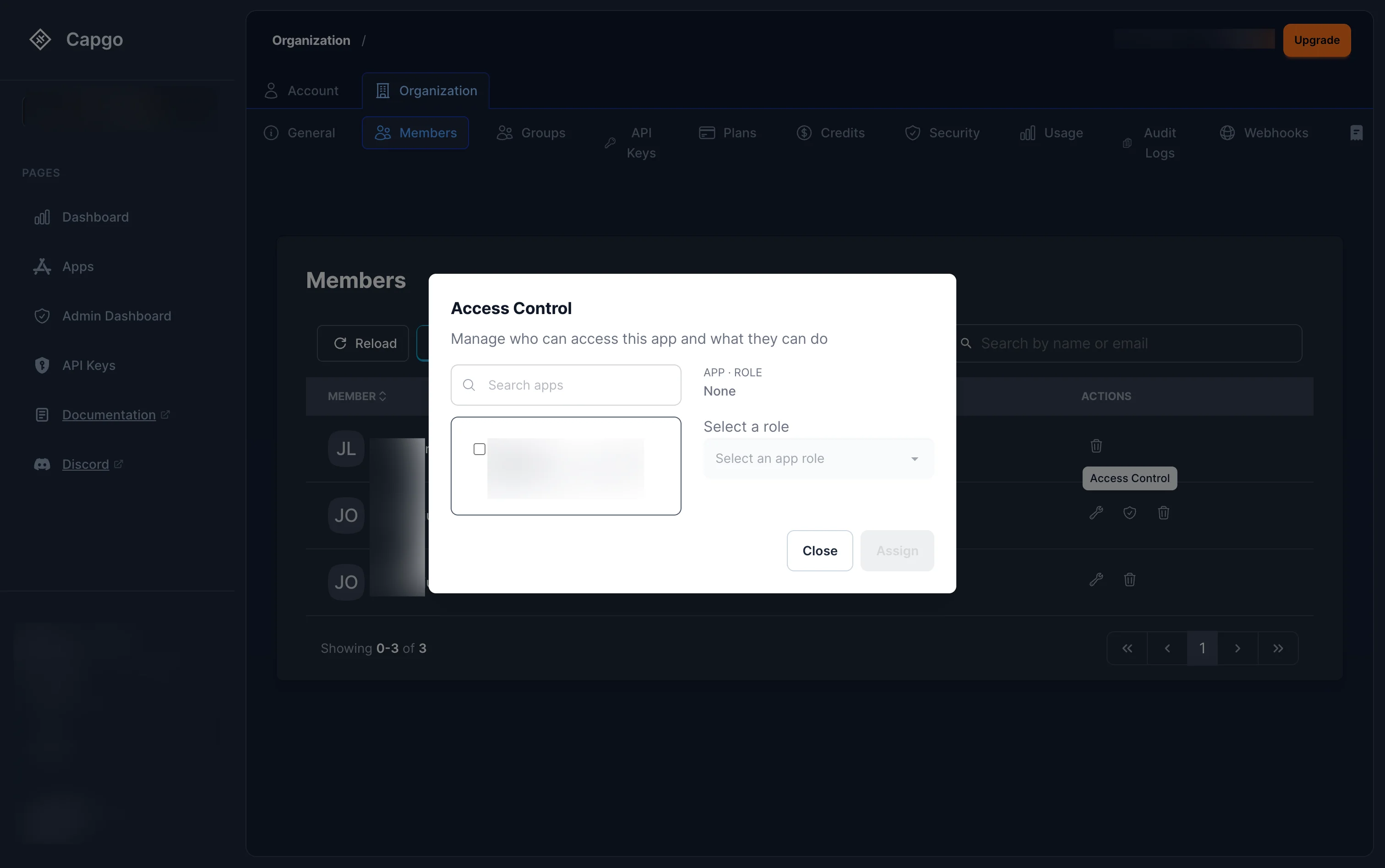
从这个模态窗口中你可以:
- 搜索并选择一个应用
- 从下拉菜单中选择一个应用级别角色
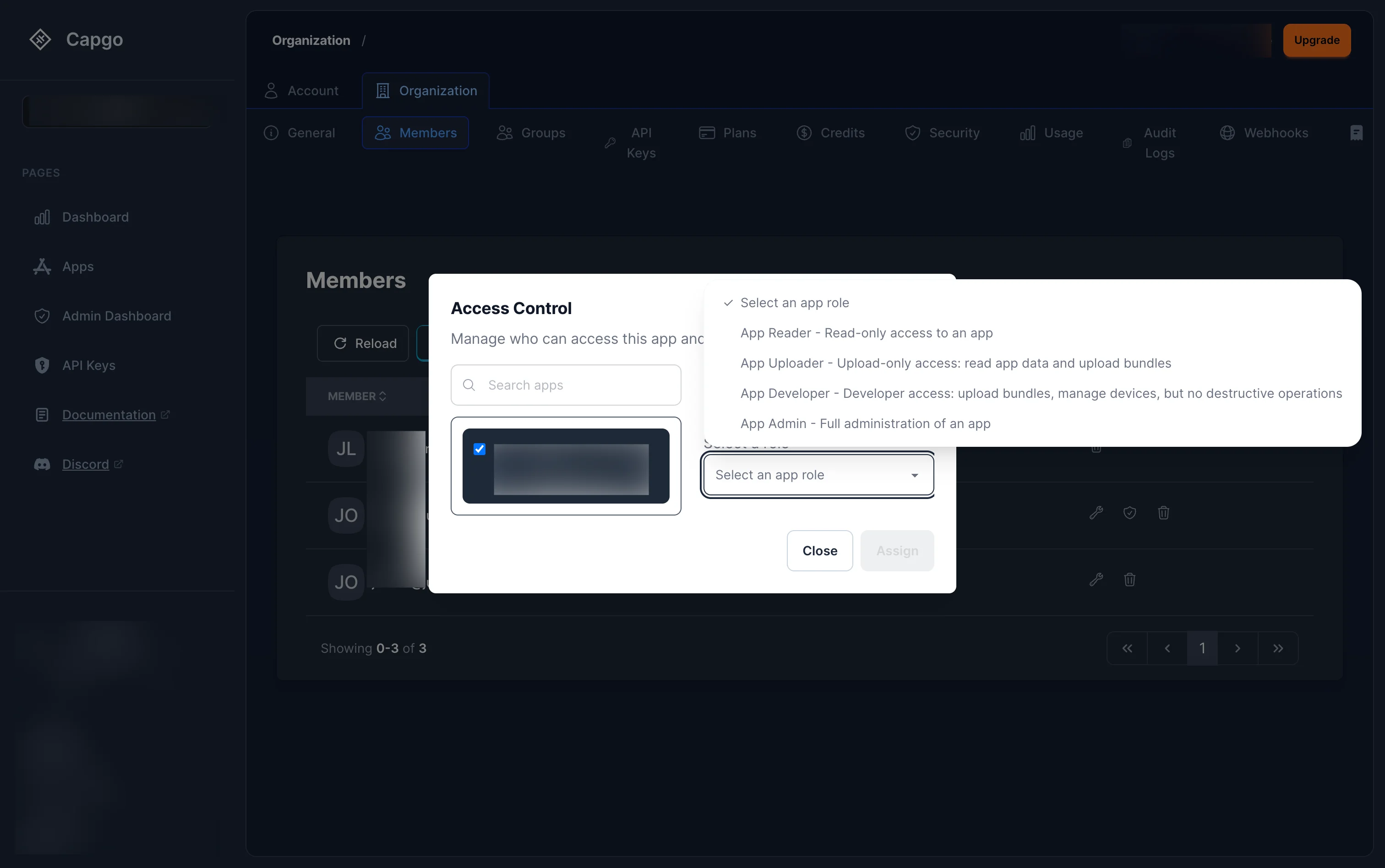
可用的应用级别角色包括:
- 应用管理员 — 应用管理的全部权限
- 应用开发者 — 可以上传包,管理设备,但不允许进行有害操作
- 应用上传者 — 可以读取应用数据并上传包
- App 读者 — 只读访问一个应用
- 点击 分配 为授予角色
修改成员角色
标题:修改成员角色点击修改按钮(扳手图标)下一个成员来改变他们的组织级别角色。同样 选择一个角色 模态窗口将出现,当前角色预先选中
约束:
- 您无法改变组织创建者的角色
- 您无法删除最后一个超级管理员 — 必须始终至少有一个
- 提升或降低超级管理员需要您本身是超级管理员
删除成员
删除成员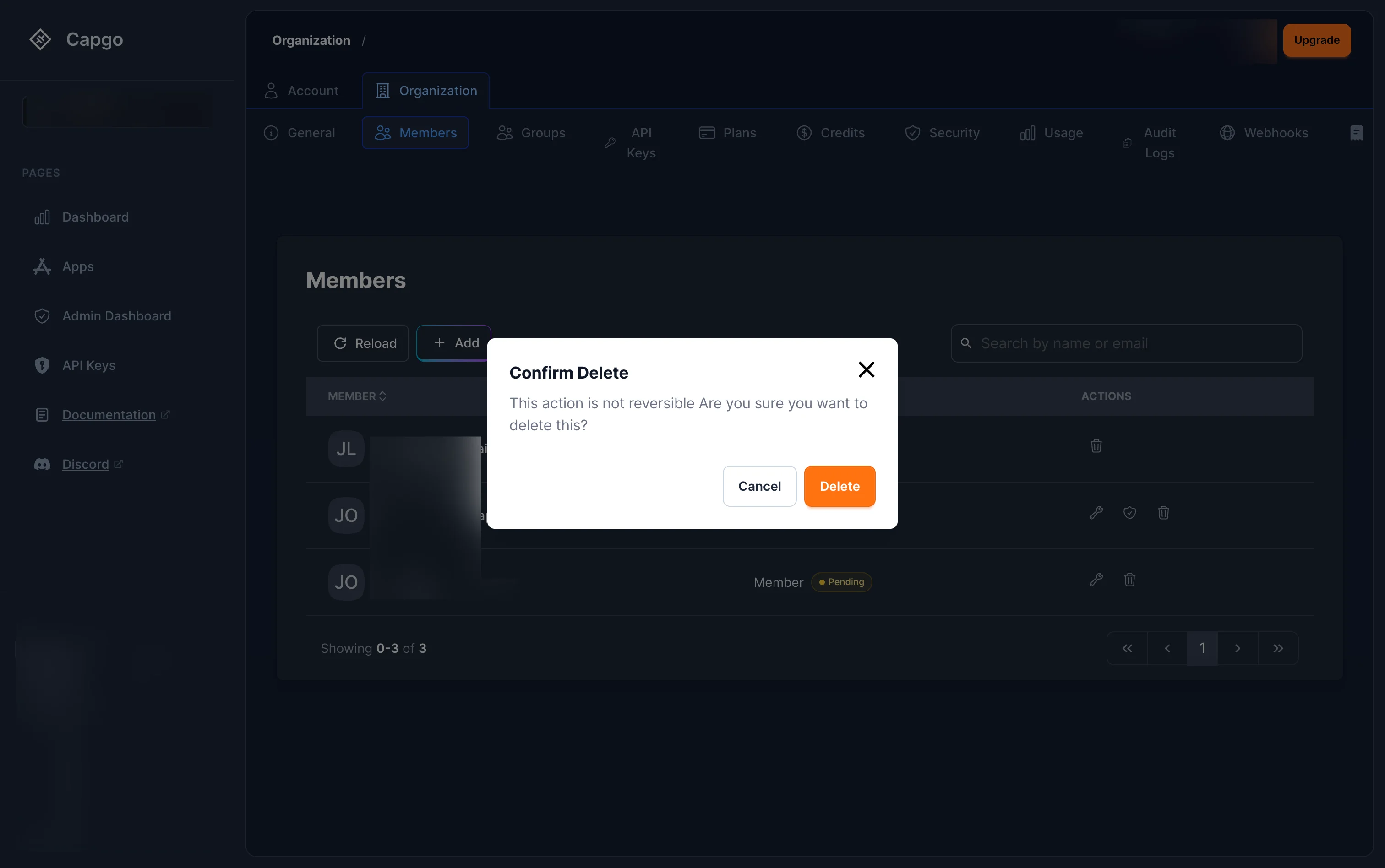
点击删除按钮(垃圾桶图标)旁边的成员。一个确认对话框会出现,警告您这个操作不可逆转。点击 删除 确认。这样做会立即撤销他们对组织、应用和频道的所有访问权。
Capgo 使用 __CAPGO_KEEP_0__ 使用角色按范围组织。您可以在组织级别(对所有内容有访问权限)或将其限制到单个应用中 assignments一个角色。 组织 范围 应用频道访问可以进一步自定义为每个频道的权限覆盖。
组织角色
组织角色组织角色
| Role | 当您邀请成员时分配。他们适用于整个组织。 | 角色 |
|---|---|---|
| 内部名称(Internal name) | org_super_admin | 全权控制 — billing, 删除, 转移。自动授予组织创建者。 |
| 管理员 | org_admin | 全管理 — 管理成员, 应用, 通道。无 billing, 无删除。 |
| 账单管理员 | org_billing_admin | 账单管理 — 只查看/更新付款, 发票, 账单审计。无应用或成员访问。 |
| 成员 | org_member | 组织内读取权限,以及所有应用。 |
应用角色
应用角色仅限于一个应用。使用这些角色时,团队成员只应在一个应用中工作,而不是整个组织。
| 角色 | 内部名称 | 简介 |
|---|---|---|
| 应用管理员 | app_admin | 对一个应用有完全控制权 — 通道、设备、团队。无法删除或转移应用。 |
| 应用开发者 | app_developer | 上传包、管理设备、触发构建、更新通道。无删除或设置更改。 |
| 应用上传者 | app_uploader | 读取访问 + 上传新包版本。 |
| 应用读者 | app_reader | 只读 — 统计、包、通道、日志、设备。 |
通道权限覆盖
标题:通道权限覆盖默认情况下,通道访问权限来自应用角色。您可以覆盖特定通道权限以针对用户或组 — 例如,允许应用读者也在上面关联包。 staging 频道。 请参阅 应用级别访问管理 以下是如何配置此功能的说明。
应用级别访问管理
标题为“应用级别访问管理”的部分每个应用都有一个专门的 访问 选项卡,您可以在其中管理谁可以访问应用以及他们可以做什么,包括应用角色和频道权限的覆盖。
查看应用访问
查看应用访问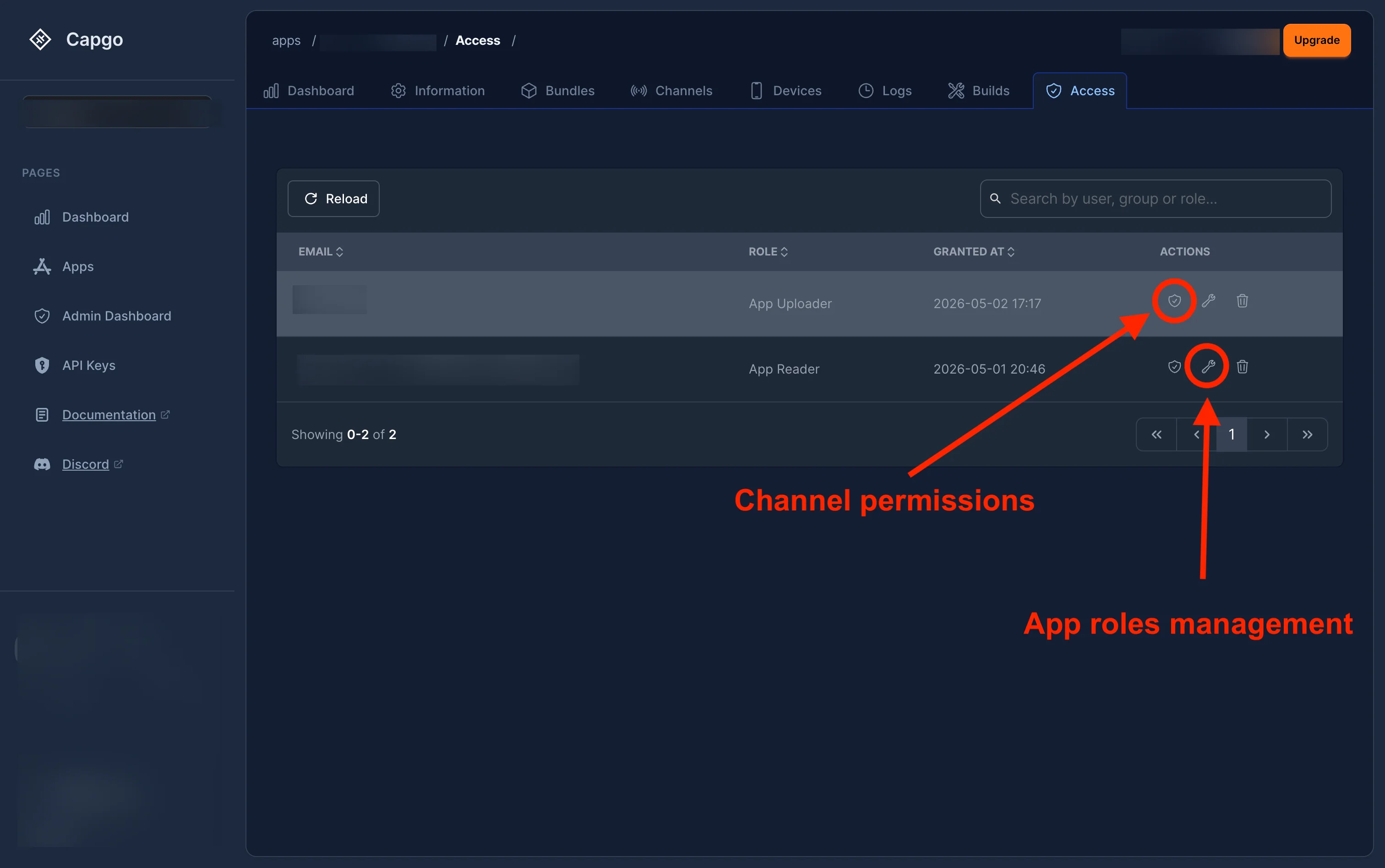
导航到您的应用并点击 访问 tab。访问列表显示每个用户或组及其:
- 邮箱 邮箱
- 角色 角色
- 授权时间 授权时间
- 操作 — 频道权限(防护符号)、编辑角色(扳手图标)和删除(垃圾桶图标)
修改应用角色
修改应用角色点击 编辑 按钮(扳手图标)旁边的用户以更改他们的应用级别角色:
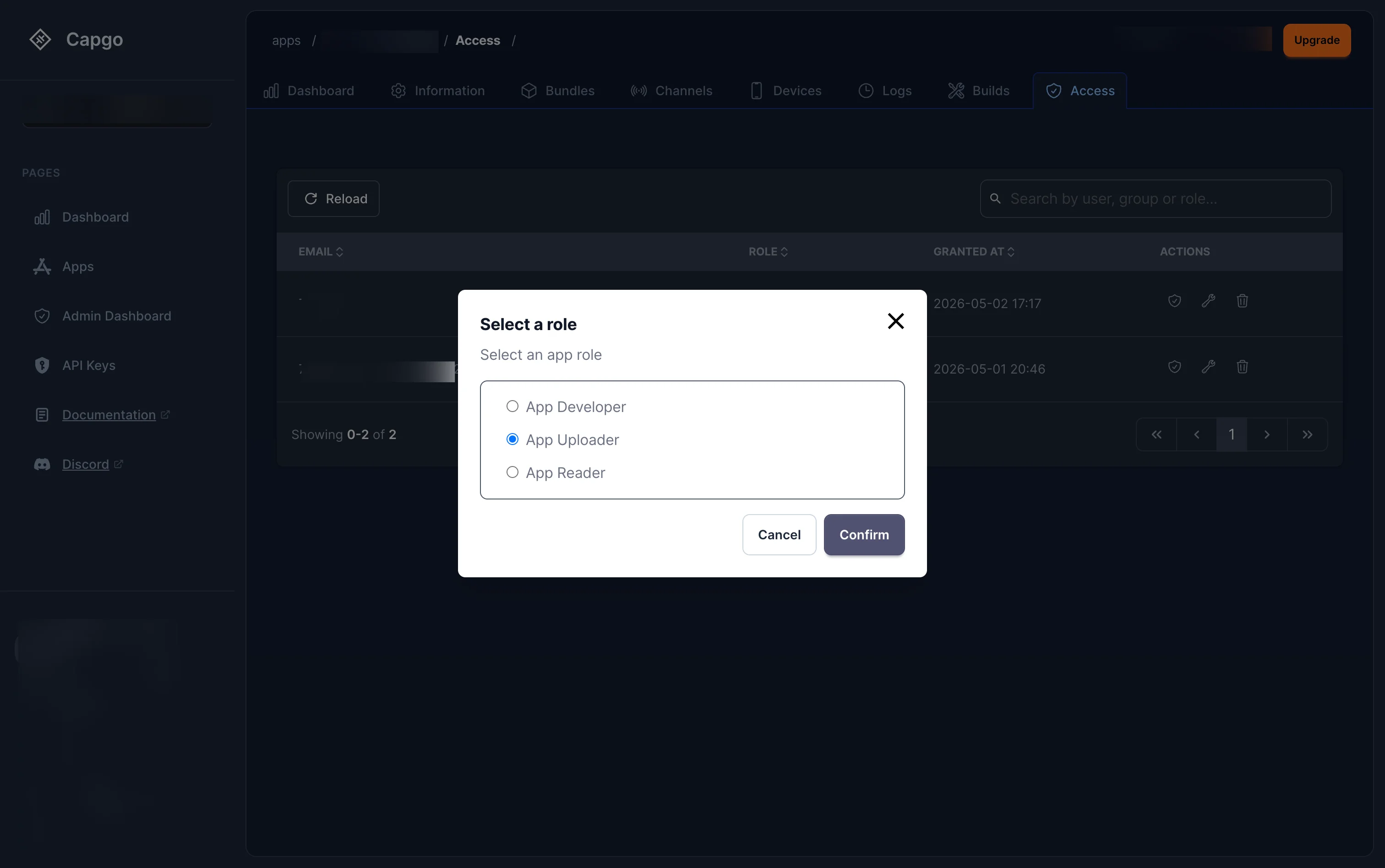
选择新角色并点击 确认. 可用角色是:
- 应用开发者 — 上传包,管理设备,但不进行破坏性操作
- App 上传者 — 读取应用数据并上传包
- App 读者 — 只读访问
点击 频道权限 override用户默认频道权限的按钮(带盾牌图标)
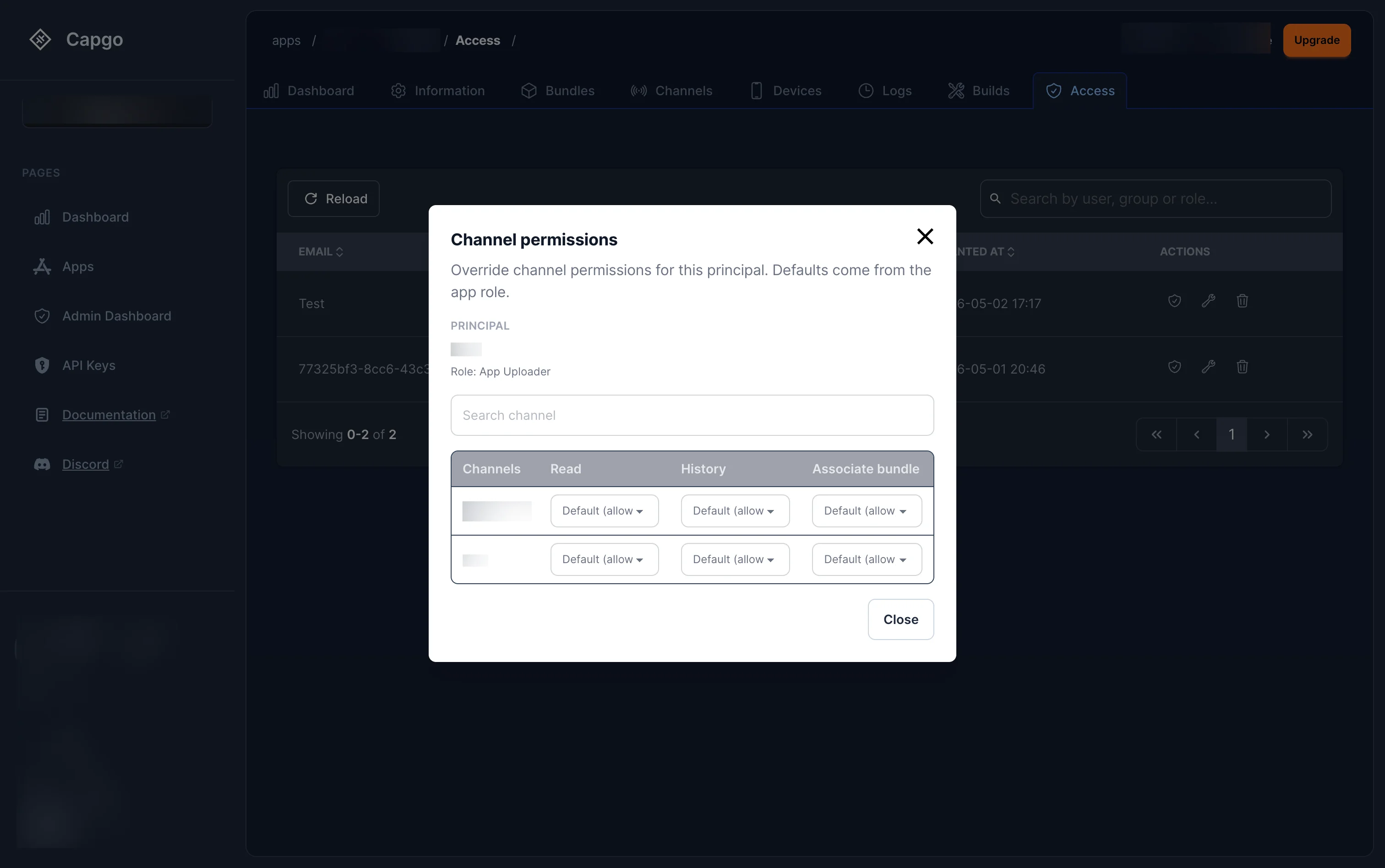
该模态显示用户当前的应用角色,并列出所有通道,包括三个可以单独覆盖的权限:
| Permission | Description |
|---|---|
| Read | 查看频道及其当前套件 |
| History | 查看分组分配历史 |
| 关联包 | 设置或更改渠道上的活动包 |
每个权限默认为 默认(允许) ——意味着它继承自应用角色。您可以更改任何权限以明确 允许 或 在特定渠道上拒绝 为特定渠道提供细粒度控制而不改变用户的应用角色
组
组组允许您一次为多个用户 assignments 角色而不是单独管理每个成员。一个组属于一个组织并且可以在任何范围内(组织或应用)持有角色绑定。
示例: 创建一个名为“QA Team”的组,分配给它在生产应用程序上 应用开发者 角色,并且该组的每个成员都可以立即获得该应用程序的开发者访问权限。当有人加入或离开团队时,只需将他们添加或从组中删除——无需修改单独的角色绑定。
组的工作原理
关于组的工作原理- 一个组是 org-scoped —它属于一个组织,并且不能跨多个组织。
- 您将角色分配给组的方式与将角色分配给用户相同——组将作为主体出现在角色绑定中。
- 当检查用户权限时,会自动解析其组成员身份。如果该用户的任何组持有一个授予所需权限的角色,则会授予访问权限。
- 用户可以属于多个组,所有组的权限都会合并。
查看群组
查看群组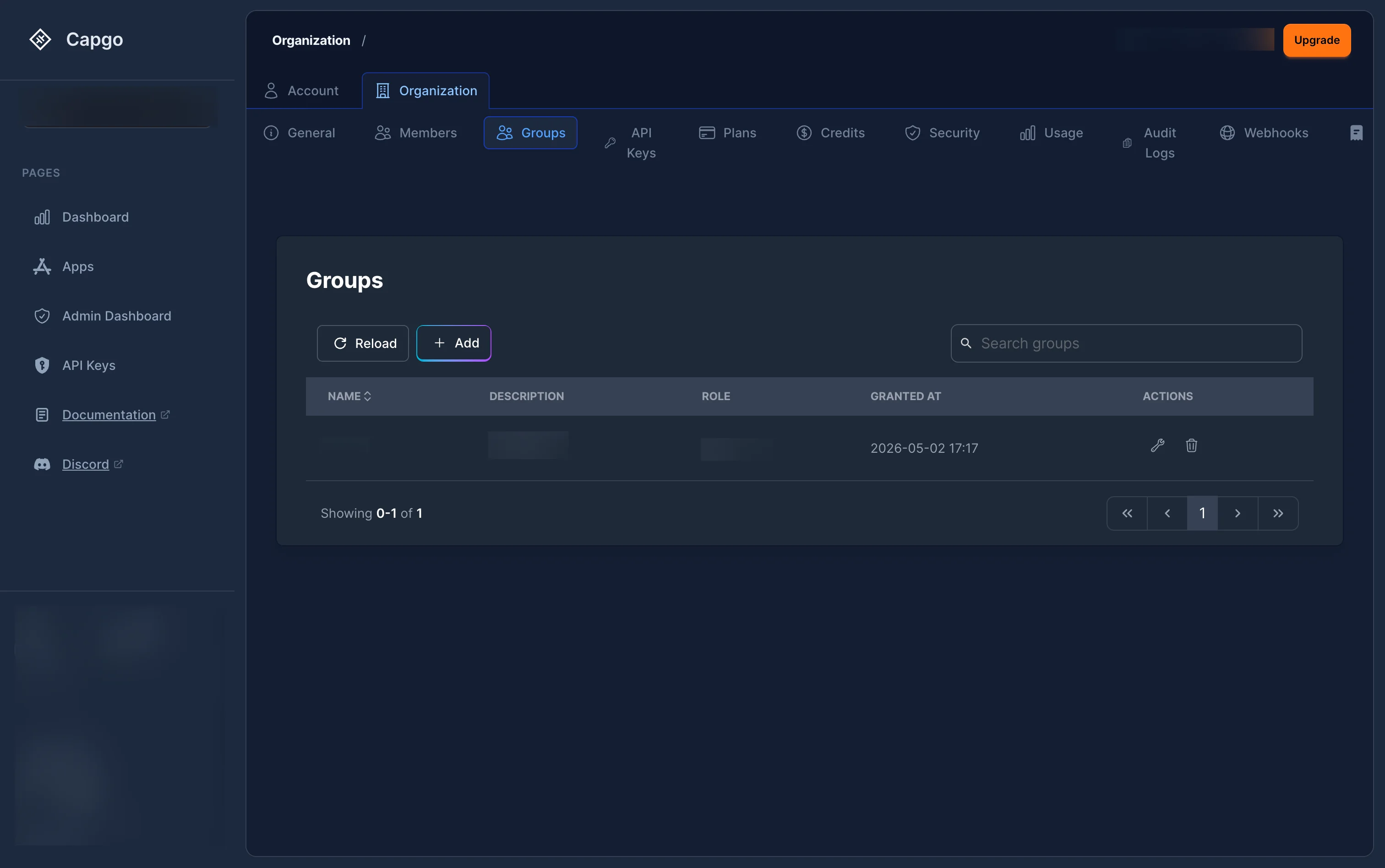
进入您的组织设置 群组 选项卡 名称, 描述, 角色, 创建日期,和 操作 (编辑或删除)
创建一个组
创建一个组点击 + 添加 按钮打开组创建页面:
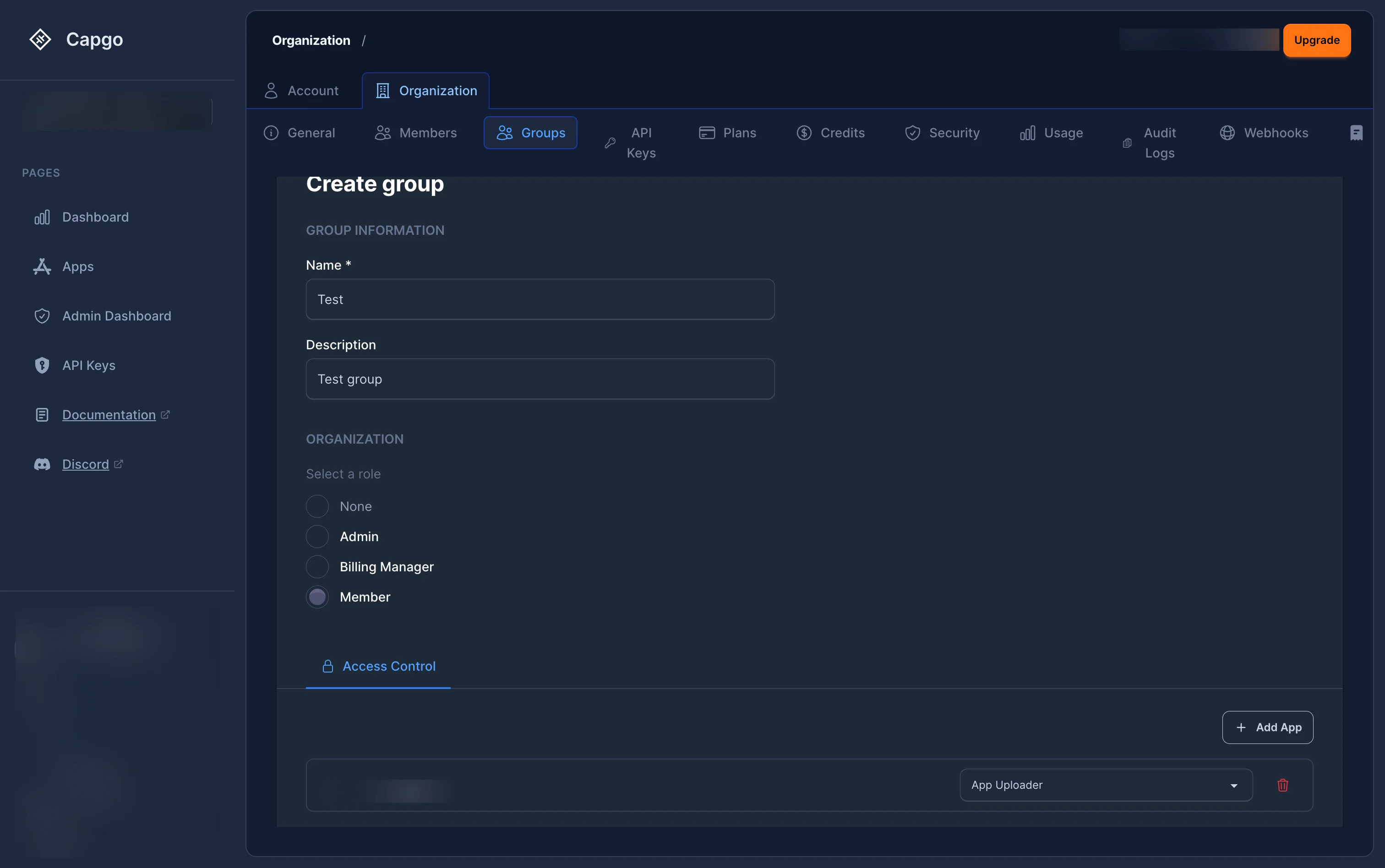
填写:
- 名称 (必填) 和 描述 (选填)
- 组织角色 — 可选分配一个组织级别角色 (无、管理员、Billing Manager 或成员)
- 访问控制 标签 — 分配应用级别角色 添加应用,选择一个应用,并选择一个角色 (例如 App Uploader、App Developer)
您需要 超级管理员 或 管理员 来创建组
点击一个群组以打开其详细视图。切换到“成员”选项卡: 成员 tab:
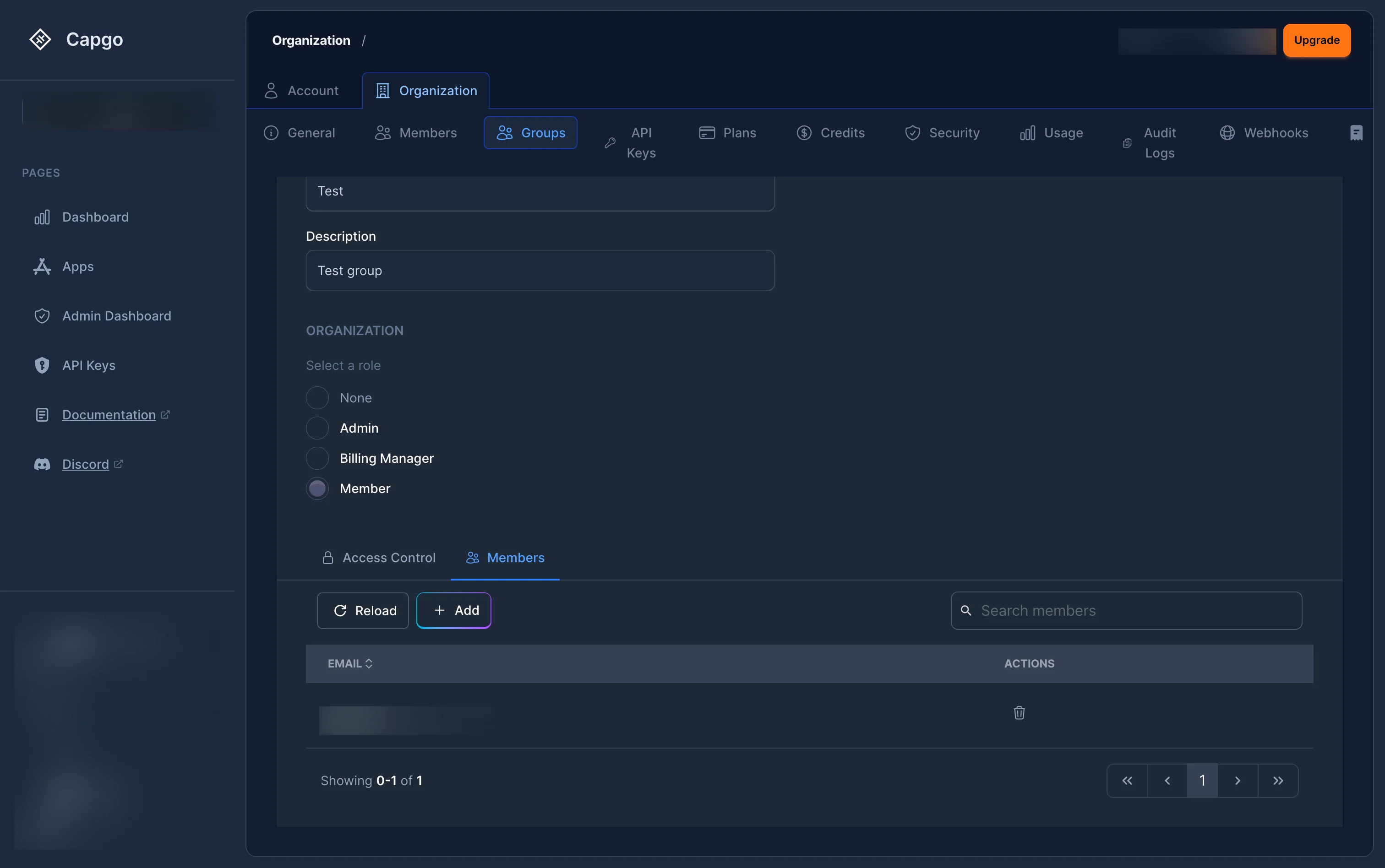
从这里您可以查看当前成员和他们的电子邮件。点击“+ 添加”以添加成员: 添加群组成员 模态窗口显示所有组织成员。通过名称搜索,选择您要添加的成员,然后点击“添加成员”:
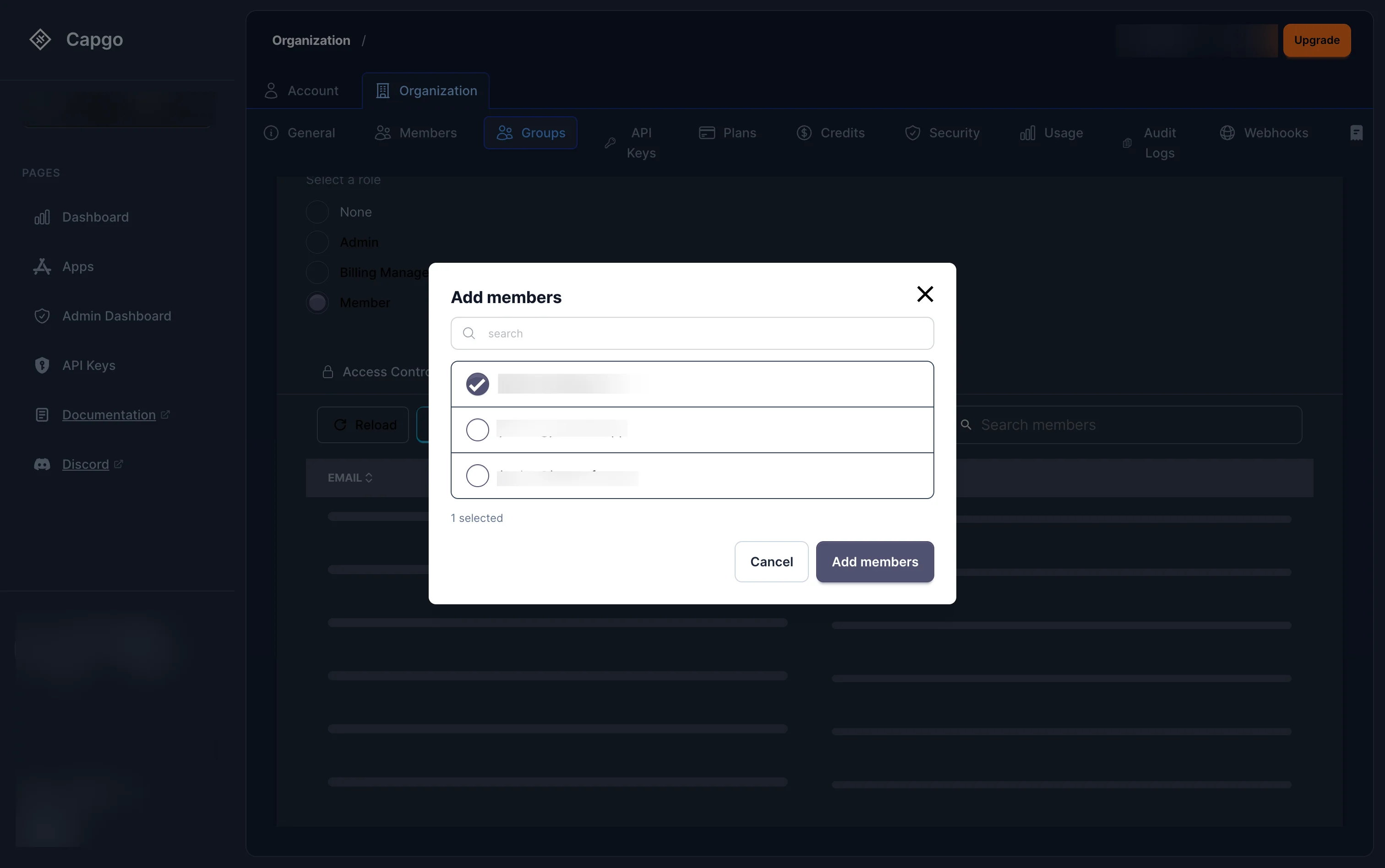
添加成员 添加成员到群组.
计费
上述条款仅 超级管理员 (org_super_admin)和 计费管理员 (org_billing_admin)可以管理计费。计划与组织相关,而不是与您的个人帐户相关。
常见问题
常见问题我可以创建多个组织吗?
我可以创建多个组织吗?是的,您可以创建尽可能多的组织,并使用侧边栏中的组织选择器切换它们。
如何配置安全策略?
安全超级管理员可以从这里配置2FA强制、密码策略和API密钥安全性。 组织安全 从安全选项卡中 安全选项 了解更多。
我可以只给某人访问一个应用或频道的权限吗?
关于只给某人访问一个应用或频道的权限是的 — 分配给他们一个应用范围的角色(例如 应用开发者 或 应用阅读器频道权限覆盖 。请参阅访问控制参考 以获取角色列表 通过成员页面或应用的访问标签来分配。您还可以通过频道权限覆盖来进一步调整他们对频道的访问权限
什么是 Admin 和 App Admin 的区别?
关于 Admin 和 App Admin 的区别Admin (org_admin拥有整个组织的所有权力 —— 所有应用、所有频道、所有成员。 应用管理员 (app_admin拥有同等控制权,但仅限于一个特定的应用及其频道。使用 App Admin 时,请在不授予组织其他部分访问权限的情况下委托应用的完全控制权。
继续阅读组织
关于继续阅读组织如果您正在使用 组织 来规划仪表板和 API 操作,连接它与 API 概览 为 API 的详细信息概述 简介 为简介的详细信息 API 密钥 为 API 密钥的详细信息 设备 对于设备中的实现细节 为设备的详细信息 包


