
Web 浏览器端 Apple 登录
复制一条配置 prompt,包含安装步骤和该插件的完整 Markdown 指南。
配置 Web 端登录并不简单。它比在 Sign in with Apple 上配置更复杂,但比在 Sign in with Apple 上配置要容易。
生成服务
“生成服务”章节请遵循指南 此处 以生成该服务。
配置 Return URLs
标题为 “Configuring the Return URLs” 的部分-
前往您的 Service ID 配置页面
在 Apple Developer Portal,导航至
Identifiers>Services IDs并点击您的 service ID。 -
配置 Sign in with Apple
点击
Configure旁边的Sign in with Apple.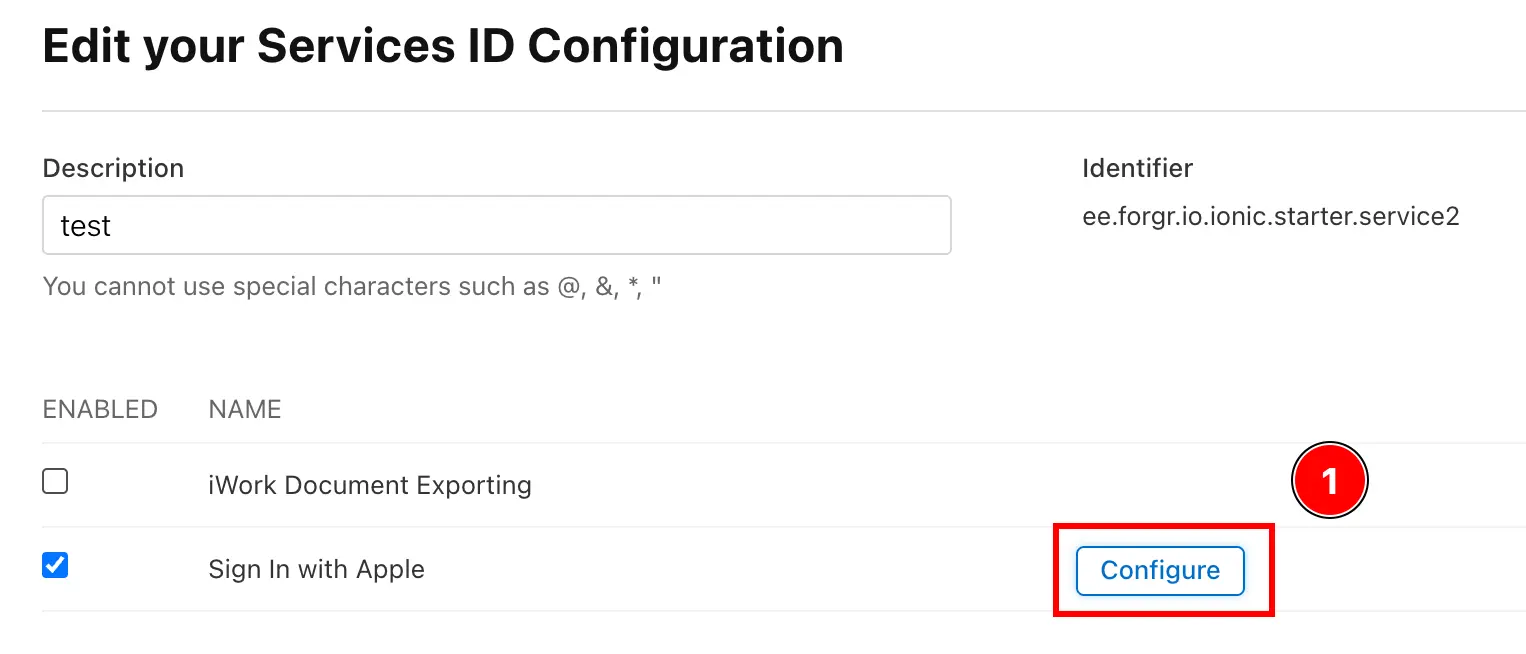
-
添加回调 URL (Return URLs)
点击
+按钮以添加新的回调 URL。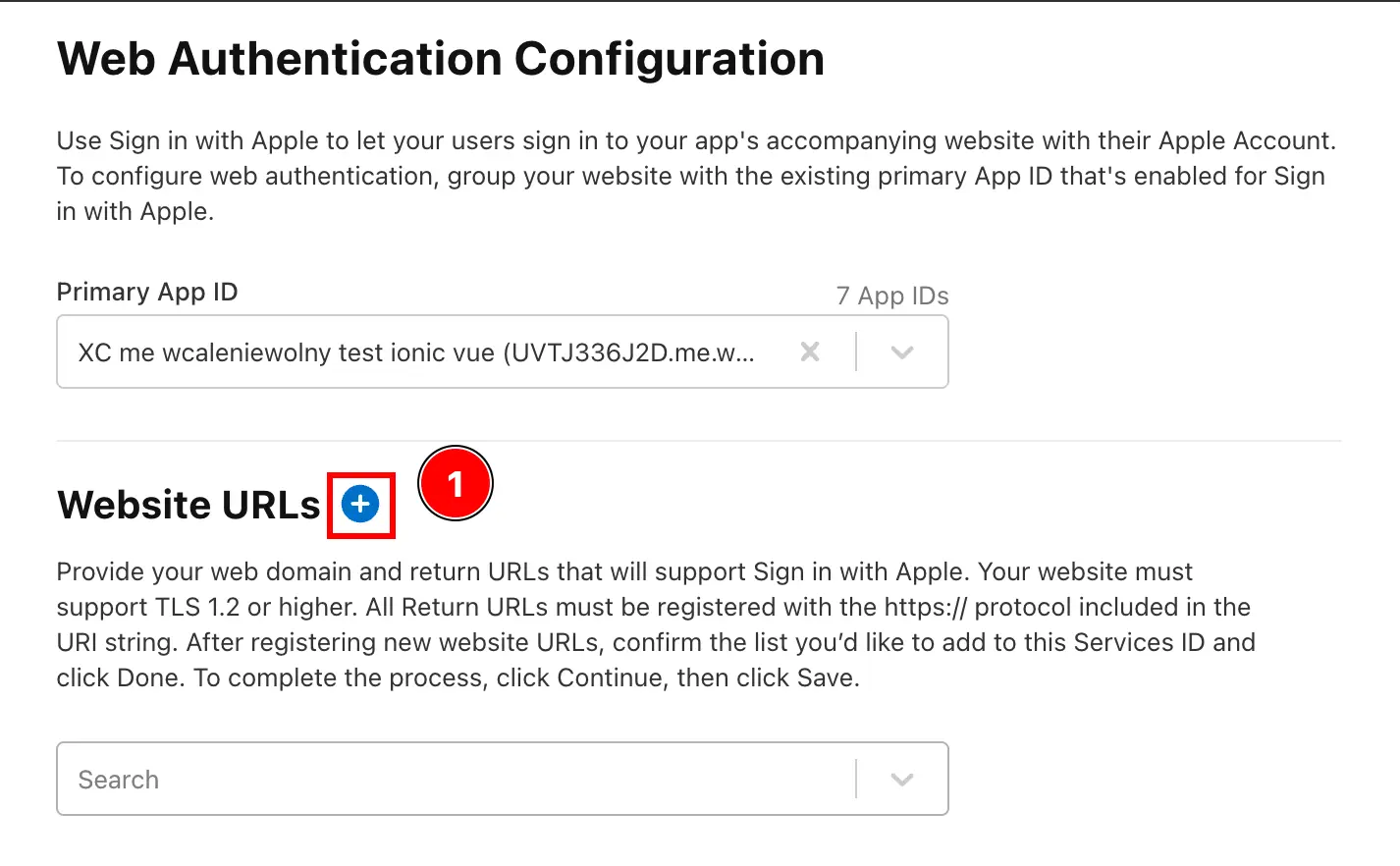
-
添加回调 URL (Return URLs)
在以下位置添加您的 Web 应用域名:
Domains and Subdomains.然后,使用
https://前缀和调用 Apple Login 的路径来添加您的域名。 例如,如果您的域名是https://my-app.com并且您将从/login调用 Apple Login,则应将https://my-app.com/login添加为回调 URL (return URL)。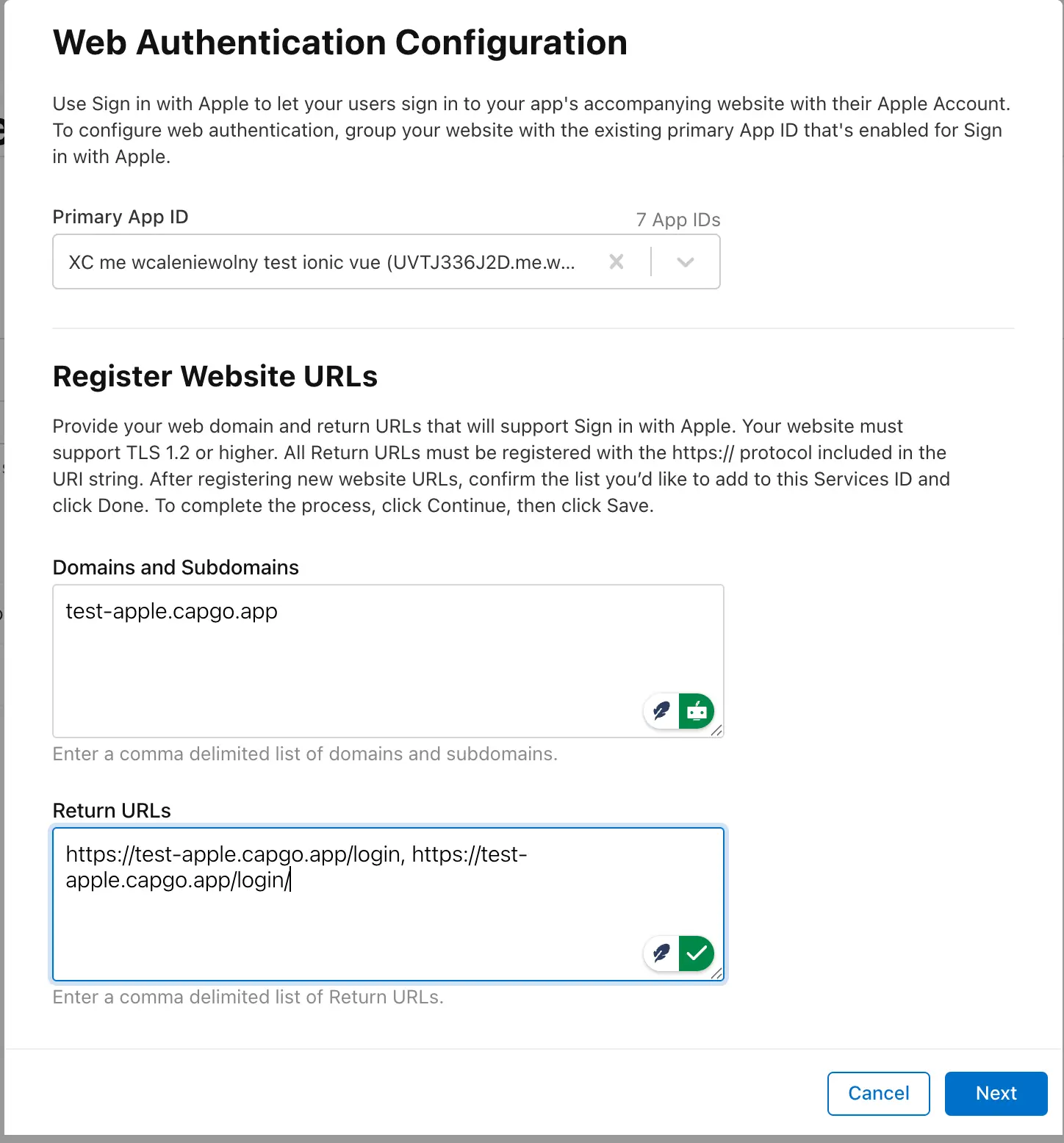
-
保存更改
- 点击
Next用于保存更改的按钮。 - 点击
Save用于保存更改的按钮。
- 点击
-
您现在可以开始测试 JavaScript 登录了。请注意,无法在 localhost 环境下进行测试。
从 Apple 登录继续(适用于 Web 浏览器)
标题为“继续完成 Web 浏览器的 Apple 登录”的部分如果你正在使用 Web 浏览器端 Apple 登录 规划身份验证和账户流程,并将它与 使用 @capgo/capacitor-social-login 了解使用 @capgo/capacitor-social-login 时的原生能力, @capgo/capacitor-social-login 了解 @capgo/capacitor-social-login 中的实现细节, @capgo/capacitor-passkey 了解 @capgo/capacitor-passkey 中的实现细节, @capgo/capacitor-native-biometric 了解 @capgo/capacitor-native-biometric 中的实现细节,以及 双重身份验证 了解双因素认证中的实现细节。


