
Apple-Login für Webbrowser
Eine Setup-Vorlage mit den Installationsanweisungen und der vollständigen Markdown-Dokumentation für diesen Plugin kopieren.
Die Konfiguration des Web-Logins ist nicht trivial. Es ist schwieriger als die Einrichtung Sign in with Apple auf iOS, aber schwieriger als die Einrichtung Sign in with Apple auf Android.
Dienst erstellen
Abschnitt mit dem Titel "Dienst erstellen"Bitte befolgen Sie die Anleitung here Konfiguration der
Konfigurieren Sie das Return URLs
Gehen Sie zu Ihrer Service-ID-Konfiguration-
Gehe zu deiner Service-ID-Konfiguration
Im Navigieren Sie zu, navigiere zu
Identifiers>Services IDsund klicken Sie auf Ihre Dienst-ID. -
Configuren Sie Sign in with Apple
Klicken Sie auf
Configurenächstes zuSign in with Apple.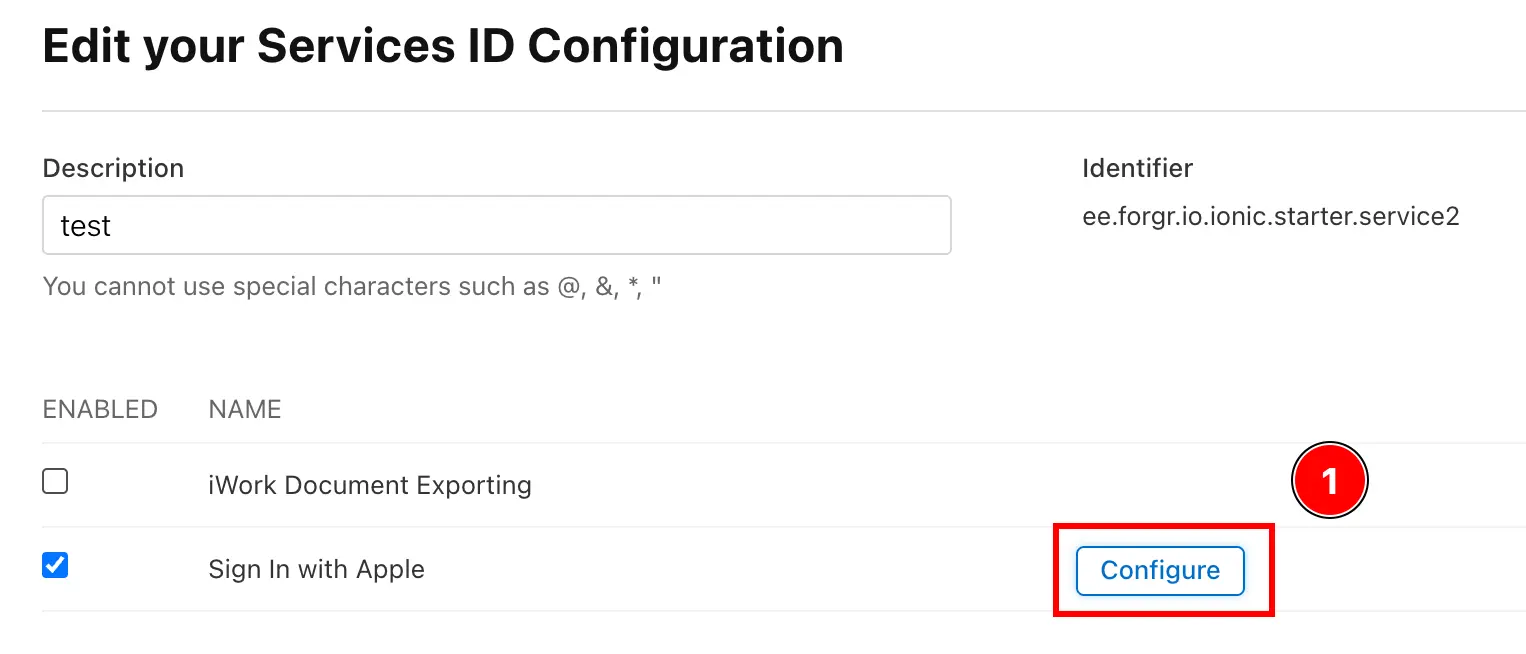
-
Fügen Sie die Rückruf-URLs hinzu
Klicken Sie auf den
+Schaltfläche, um eine neue Rückruf-URL hinzuzufügen.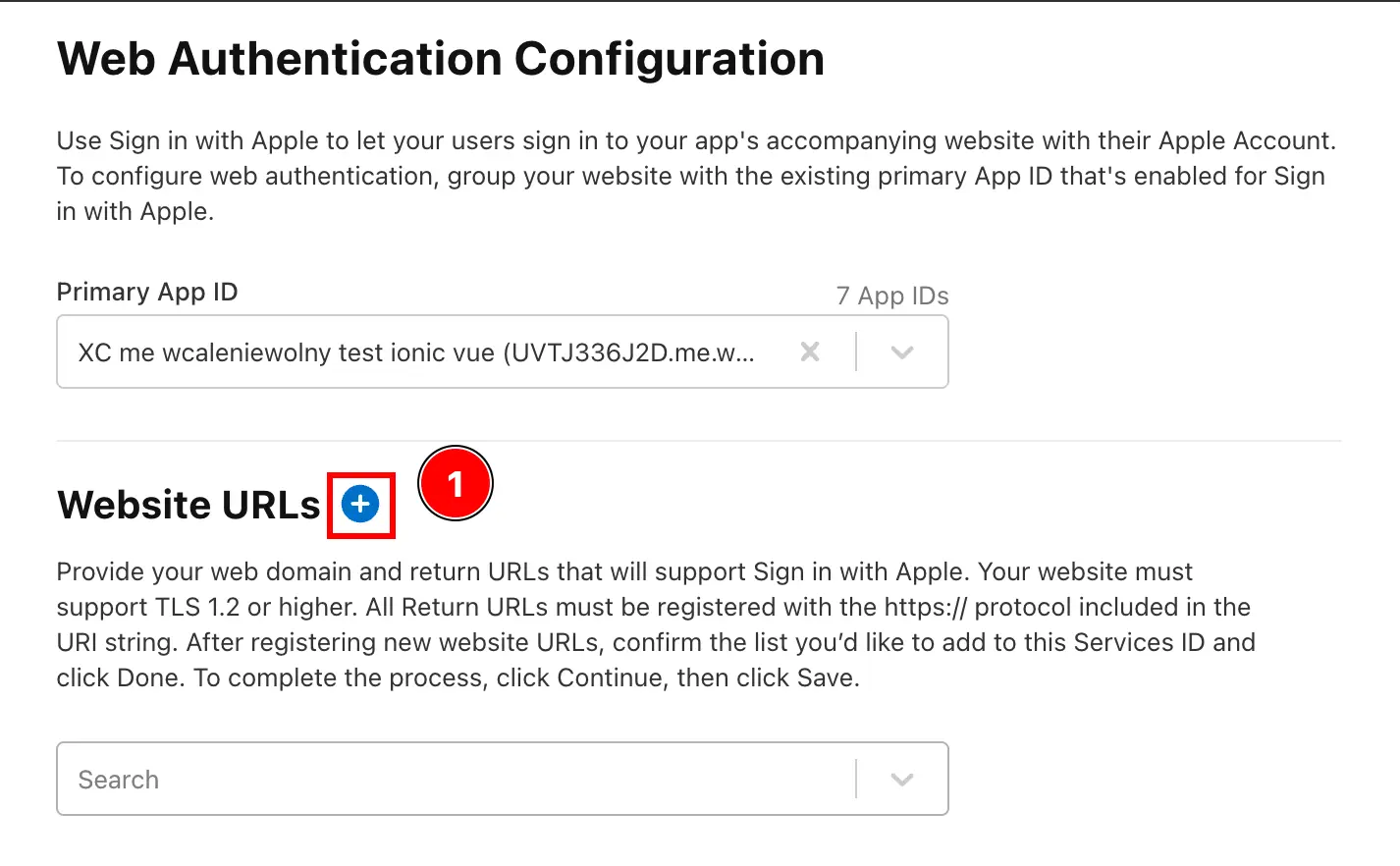
-
Fügen Sie die Rückruf-URLs hinzu
Fügen Sie Ihren Domain für Ihre Webanwendung in
Domains and Subdomains.als Domain hier eintragen.
https://Prefix und der Pfad, von dem aus Sie Apple Login aufrufen werden.https://my-app.comund du wirst Apple Login aufrufen/loginBeispiel: Wenn Ihre Domainhttps://my-app.com/loginals die Rückruf-URL.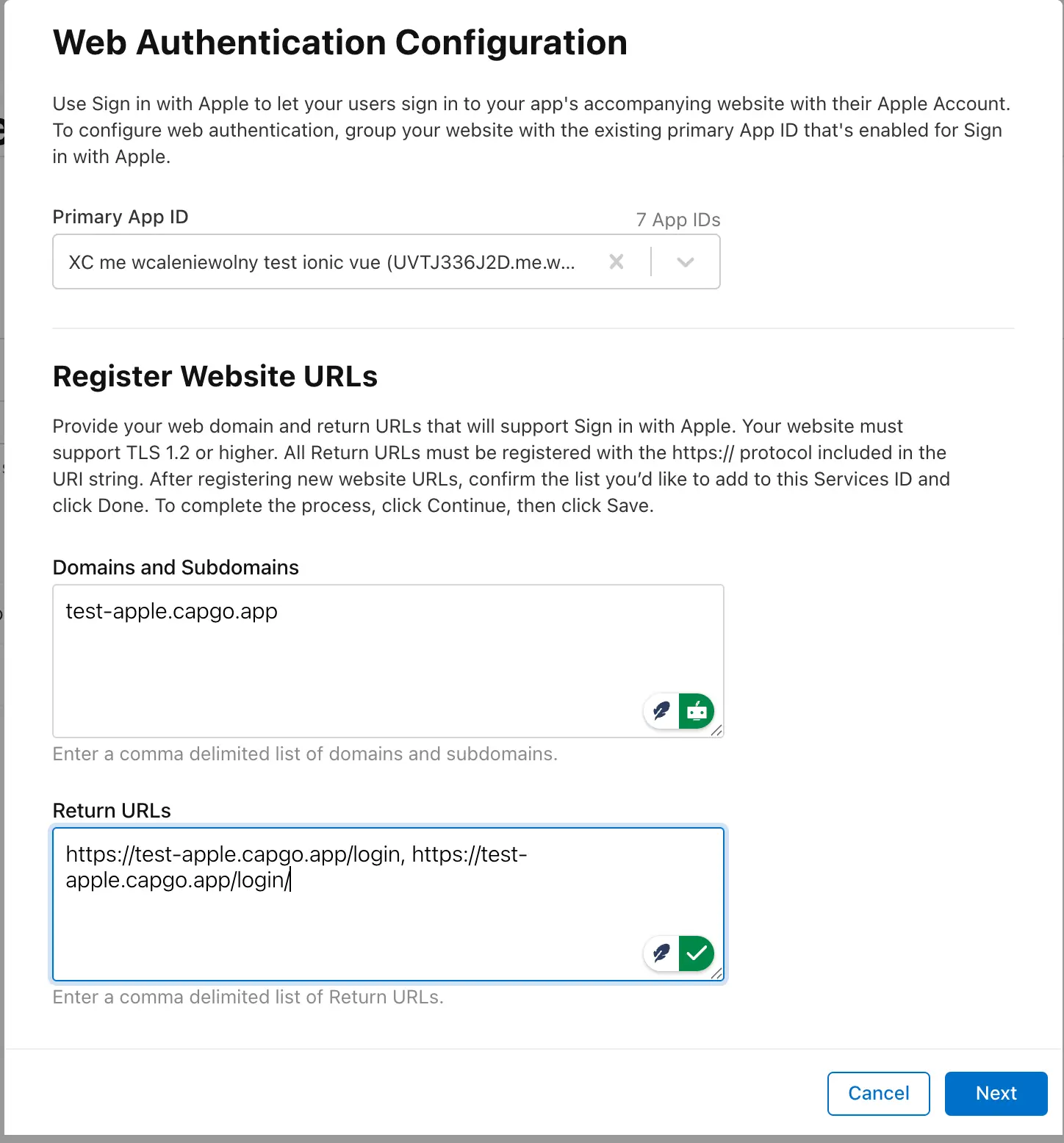
-
Speichern Sie die Änderungen
- Klicken Sie auf den
NextSchaltfläche, um die Änderungen zu speichern. - Klicken Sie auf den
SaveSchaltfläche, um die Änderungen zu speichern.
- Klicken Sie auf den
-
Sie sollten bereit sein, den Login für JavaScript zu testen. Beachten Sie bitte, dass Sie von localhost nicht testen können.
Fortsetzen Sie mit Apple-Login für Webbrowser
Abschnitt mit dem Titel “Weitermachen mit Apple-Login für Webbrowser”Wenn Sie Apple-Login für Webbrowser verwenden Apple-Login für Webbrowser um die Authentifizierung und die Kontenflüsse zu planen, verbinden Sie es mit Verwenden Sie @capgo/capacitor-social-login für die native Fähigkeit in Verwenden Sie @capgo/capacitor-social-login Verwenden Sie @capgo/capacitor-social-login für die Implementierungsdetails in Verwenden Sie @capgo/capacitor-social-login Verwenden Sie @capgo/capacitor-passkey für die Implementierungsdetails in Verwenden Sie @capgo/capacitor-passkey Verwenden Sie @capgo/capacitor-native-biometric für die Implementierungsdetails in Verwenden Sie @capgo/capacitor-native-biometric Zweifaktor-Authentifizierung für die Implementierungsdetails in der Zweifaktor-Authentifizierung.
Versenden Sie Capacitor-Apps ohne Wartezeit
Mit Ihrem AI-Codierungsagenten bauen, Fixes an Benutzer in Minuten pushen, signierte iOS- und Android-Apps ohne Mac erstellen und in einem Klick zurückrollen.


Unternehmen benötigen? Reden Sie mit unserem Team