
Debugging
Ein Setup-Vorschlag mit den Installationsanweisungen und der vollständigen Markdown-Anleitung für diesen Plugin kopieren.
Verständnis von Cloud-Protokollen
Abschnitt mit dem Titel „Verständnis von Cloud-Protokollen“Wenn Sie eine Cloud-Ablehnung code erhalten und tiefergehende Ermittlungsleitfäden benötigen, sehen Sie sich Gemeinsame Update-Probleme.
Capgo-Protokolle können Metadaten für das Ereignis enthalten. Im Dashboard filtern Sie nach dem Unterstrich-Case-Aktion code und klicken Sie auf die Metadaten-Zelle, um den vollständigen JSON-Payload zu kopieren. Metadaten sind insbesondere für Crash- und WebView-Ereignisse nützlich, da sie den Fehlermeldung, die Quell-URL, die Zeilen- und Spaltennummer, den Prozessstatus, den Speicherdruck oder die plattformabhängige Ursache enthalten können. Ältere Protokolle können noch Legacy-Camel-Case-Aliase in Klammern auflisten.
Jeder Abschnittstitel entspricht der Aktion code im Konsole-Protokoll, sodass Sie direkt darauf verweisen können.
Planbegrenzungen und normale Antworten
Abschnitt mit dem Titel „Planbegrenzungen und normale Antworten“Hintergrundablehnungen im Zusammenhang mit Abrechnung, Drosselung oder Nichtfehlerzuständen.
InvalidIp
Abschnitt mit dem Titel “InvalidIp”Was bedeutet es
Capgo hat Verkehr erkannt, der wie von Google oder Cloud-Infrastruktur aussieht. Updates, die weniger als vier Stunden alt sind, werden ignoriert, damit Bot-Verkehr nicht als abrechnungsfähige Geräte gezählt wird.
Was tun
Warten Sie ab und überprüfen Sie es später erneut. Versuchen Sie es erneut, wenn Sie über normale Netzwerke und echte Geräte verfügen.
provider_infrastructure_request_blocked
Abschnitt mit dem Titel “provider_infrastructure_request_blocked”Was bedeutet es
Ihre App ist so konfiguriert, dass Anfragen von bekannten Google- und Apple-Datacenter-IP-Adressen blockiert werden. Die Schutzfunktion gilt für Update-Überprüfungen, Statistiken und Channel-Self-Anfragen, sodass Cloud-hostete Proben und Provider-Runner auch dann diese Antwort erhalten können, wenn die App-Konfiguration ansonsten gültig ist.
Was tun
Von einem physischen Gerät auf einem normalen Benutzernetzwerk erneut versuchen. Wenn der vom Provider stammende Traffic absichtlich ist, diesen vorübergehend deaktivieren. Provider-Infrastruktur-Anfragen blockieren in der App-Konfiguration Informationen Öffne das Menü, aktiviere die Einstellung dann erneut nach dem Test. Neue Apps aktivieren diese Einstellung standardmäßig; bestehende Apps behalten ihre vorherige deaktivierte Einstellung, bis sie geändert werden.
needPlanUpgrade
Abschnitt mit dem Titel “needPlanUpgrade”Was bedeutet das?
Ihre Organisation hat das Plan- oder Gerätelimit erreicht. Das Gerät erhält keine Updates, bis Sie das Abonnement aufstocken oder der nächste Abrechnungszyklus die Verwendung zurücksetzt.
Was tun?
Stellen Sie Ihr Abonnement im Dashboard auf oder warten Sie auf den nächsten Abrechnungszyklus.
Was bedeutet das?
Das Gerät hat bereits die neueste Bundle-Version für seinen Kanal. Dies ist ein normaler Zustand und kein Fehler.
rateLimited
Abschnitt mit dem Titel “rateLimited”Was bedeutet das?
Das Gerät hat zu viele Update- oder Kanal-Anfragen in kurzer Zeit gesendet.
Was tun
Stoppe die Aufrufe der Update-APIs innerhalb von Render-Schleifen. Ruf sie setChannel / getChannel nur von Benutzeraktionen aus und setze defaultChannel in capacitor.config.
Version-Format
Abschnitt mit dem Titel „Version-Format“Hintergrundabnahmen aufgrund ungültiger nativer Versionsmetadaten.
semver_error
Abschnitt mit dem Titel „semver_error“Was bedeutet das
Die native App-Version in der Konfiguration fehlt oder ist nicht gültig im semver-Format (x.y.z).
Was tun
Setzen plugins.CapacitorUpdater.version zur gültigen semver, überprüfen Sie es in der SemVer-Tester, dann wiederherstellen und die native App neu installieren.
Plattform- und Build-Zielung
Abschnitt mit dem Titel “Plattform- und Build-Zielung”Hintergrundablehnungen, wenn die Kanalrichtlinie eine Plattform, ein Buildtyp oder eine Gerätekategorie blockiert.
disablePlatformIos
Abschnitt mit dem Titel “disablePlatformIos”Was bedeutet es
Das Gerät läuft unter iOS, aber iOS-Updates sind für diesen Kanal deaktiviert.
Was tun
iOS in dem Kanal aktivieren, wenn dies versehentlich passiert ist, oder iOS-Builds in einen dedizierten Kanal routen, wenn das Blockieren absichtlich ist.
disablePlatformAndroid
Abschnitt mit dem Titel ‘disablePlatformAndroid’Was bedeutet es
Das Gerät läuft unter Android, aber Android-Updates sind für diesen Kanal deaktiviert.
Was tun
Android in dem Kanal aktivieren, wenn dies versehentlich geschah, oder Android-Builds in einen dedizierten Kanal routen, wenn das Blockieren absichtlich ist.
disablePlatformElectron
Abschnitt mit dem Titel ‘disablePlatformElectron’Was bedeutet es
Das Gerät läuft unter Electron, aber Electron-Updates sind für diesen Kanal deaktiviert.
Was tun
Aktivieren Sie Electron im Kanal, wenn dies versehentlich geschah, oder leiten Sie Electron-Builds in einen dedizierten Kanal ein, wenn das Blockieren absichtlich ist.
disableDevBuild
Entwicklungsbuild deaktivierenWas bedeutet es
Das Gerät ist ein Entwicklungsbuild, aber Entwicklungsbuilds sind für diesen Kanal blockiert.
Was tun?
Entwicklungsbuilds in einem Testkanal zulassen oder diesen Kanal nur auf Releases beschränken und Entwicklungsgeräte anderswohin umstellen.
disableProdBuild
Abschnitt mit dem Titel "disableProdBuild"Was bedeutet es?
Ein Produktionsbuild wurde /updates, aber Produktionsupdates für diesen Kanal blockiert.
Was tun?
Produktionsupdates in diesem Kanal zulassen, wenn dies versehentlich geschah, oder Produktionsbuilds in den richtigen Kanal umleiten.
disableDevice
Abschnitt mit dem Titel "disableDevice"Was bedeutet es?
Ein echtes Smartphone oder Tablet wurde blockiert, weil dieser Kanal echte Geräte blockiert.
Was zu tun
Aktiviere die echten Geräteaktualisierungen, wenn dies versehentlich geschah, oder behalte die Einschränkung bei und leite echte Geräte an einen anderen Kanal weiter.
disableEmulator
Abschnitt mit dem Titel „disableEmulator“Was es bedeutet
Der Geräte ist ein Emulator, aber Emulator-Updates sind für diesen Kanal deaktiviert.
Was zu tun
Aktivieren Sie Emulator-Updates in einem Testkanal oder lassen Sie diesen Kanal weiterhin Emulator-blockiert und verwenden Sie einen anderen Kanal für Emulator-Validierung.
Automatische Aktualisierungs-Kompatibilitätsregeln
Abschnitt mit dem Titel „Auto-update compatibility rules“Hintergrundverweigerungen, wenn semver- oder Metadatenregeln die Ziel-Paket-aktualisierung blockieren.
disableAutoUpdate
Abschnitt mit dem Titel „disableAutoUpdate“Was es bedeutet
Automatische Aktualisierung ist durch die Kanal-Kompatibilitätsrichtlinie deaktiviert. Metadaten enthalten auto_update mit einer passenden Regel wie major, minor, patch, metadata, oder none.
Was tun
Ändern Sie die Kanalaktualisierungsrichtlinie, um Ihre geplante Rollout-Strategie zuzulassen.
disableAutoUpdateUnderNative
Sektion mit dem Titel “disableAutoUpdateUnderNative”Was bedeutet
Der Kanal hat ein Paket, das älter ist als das Gerätebasisniveau und blockiert die Aktualisierung unter der nativen Version.
Was tun
Veröffentlichen Sie ein Paket bei oder über dem nativen Basisniveau oder deaktivieren Sie die unter-nativen Schutzfunktion im Kanal.
disableAutoUpdateMetadata
Sektion mit dem Titel “disableAutoUpdateMetadata”Was bedeutet
Der Kanal erfordert min_update_version, aber die Geräte-native-Version liegt unter diesem Schwellenwert.
Was tun
Setzen Sie min_update_version auf dem Zielbundle oder -release aus einer neueren nativen Version.
disableAutoUpdateToMajor
Abschnitt mit dem Titel „disableAutoUpdateToMajor“Sektion mit dem Titel “disableAutoUpdateToMajor”
Der Kanal blockiert große Versionssprünge, zum Beispiel. 1.x.x to 2.x.x.
Was tun
Synchronisiere die Kanalstrategie mit deinem Hauptrolloutplan oder ermögliche große Sprünge für diesen Track. Siehe Häufige Aktualisierungsprobleme.
disableAutoUpdateToMinor
Abschnitt mit dem Titel ‘disableAutoUpdateToMinor’Was bedeutet es
Der Kanal blockiert Sprünge auf der Ebene der Minor-Versionen im Vergleich zum Geräte-Standard-Baseline (version_build, zum Beispiel 1.2.3 zu 1.3.0.
Was tun
Passen Sie die Kanalstrategie mit Ihrem Minor-Rollout-Plan an oder lassen Sie Minor-Sprünge für diesen Track zu
disableAutoUpdateToPatch
Abschnitt mit dem Titel ‘disableAutoUpdateToPatch’Was bedeutet es
Der Kanal blockiert Änderungen auf Patch-Ebene, während er die gleiche MAJOR.MINOR.PATCH Prefix; nur Suffixänderungen sind erlaubt.
Was tun
Kadenz der Veröffentlichung mit der Kanalpolitik synchronisieren oder Patch-Sprünge für diesen Track zulassen.
Kanal einrichten
Sektion mit dem Titel ‘Kanal einrichten’Hintergrundverweigerungen aufgrund fehlender oder inkompatibler Kanalkonfiguration.
cannotUpdateViaPrivateChannel
Sektion mit dem Titel ‘kann-nicht-über-privaten-Kanal aktualisieren’Was bedeutet das?
Der Gerät versuchte, sich mit einem privaten Kanal zu verbinden, der die Gerätezuteilung nicht zulässt ("allow_device_self_set ist falsch) und der Kanal ist nicht öffentlich.
Zulassen
Enable allow_device_self_set auf dem Kanal oder wechseln Sie das Gerät auf einen öffentlichen oder zulässigen Kanal.
channelMisconfigured
Section titled “channelMisconfigured”Was bedeutet es
Der Kanal verwendet disable_auto_update: "version_number" aber das Bundle min_update_version ist null, daher kann Capgo nicht entscheiden, welche Geräte aktualisiert werden sollen.
Was tun
Die fehlende Konfiguration für diese Regel eintragen oder auf eine einfache Auto-Update-Modus umschalten.
NoChannelOrOverride
KeineChannelOderÜberschreibungWas bedeutet es
Keine Standardkanal ist konfiguriert und das Gerät hat keine Kanal-Überschreibung.
Was tun
Einen Standardkanal im Dashboard einrichten oder defaultChannel im Build konfigurieren.
Paketlieferung und Verschlüsselung
Abschnitt: Paketlieferung und VerschlüsselungHintergrundabnahmen, wenn Capgo das Paket nicht bereitstellen oder entschlüsseln kann.
cannotGetBundle
Abschnitt: kannPaketNichtBereitstellenWas bedeutet das?
Capgo konnte keine gültige signierte Download-URL generieren und es war kein Manifest-Backup verfügbar.
Was tun?
Das Paket erneut hochladen, Manifeste neu generieren und R2- oder öffentliche Paket-Einstellungen überprüfen.
missingBundle
Abschnitt: fehlendesPaketWas bedeutet das?
Das dem Kanal zugewiesene Paket enthält keine herunterladbaren Inhalte: kein external_url, kein r2_path, kein integriertes Update und keine Manifest-Einträge.
Was tun
Rebuild und die Version erneut hochladen, dann die Bundle-Dateien überprüfen.
keyMismatch
Abschnitt mit dem Titel “keyMismatch”Was bedeutet es
Die öffentliche Verschlüsselungsschlüssel des Geräts entspricht nicht dem Schlüssel, der zum Verschlüsseln der Bundle verwendet wurde. Die Metadaten können device_key_id, bundle_key_id, und version.
Was tun
Geräte- und Bundle-Schlüssel-IDs im Konsole vergleichen. Veröffentlichen Sie mit demselben Schlüssel und den entsprechenden CLI/Plugin-Versionen.
Anwendungskonfiguration und Legacy-Kunden
Abschnitt mit dem Titel “Anwendungskonfiguration und Legacy-Kunden”Hintergrund-Verweigerungen aufgrund von Anwendungskonfigurationen oder nicht unterstützten Updater-Versionen.
customIdBlocked
Abschnitt mit dem Titel ‘customIdBlocked’Was bedeutet das?
Die App hat ein benutzerdefiniertes Geräte-ID gesendet, aber diese App akzeptiert keine benutzerdefinierten IDs, daher wird die ID ignoriert.
Was tun?
Die Sendung benutzerdefinierter IDs stoppen oder nur dann aktivieren, wenn Ihre Workflow sie erfordert.
blocked_by_server_url
Abschnitt mit dem Titel ‘blocked_by_server_url’Was bedeutet das?
server.url ist in der Capacitor Konfiguration festgelegt, daher lädt der WebView eine remote URL statt lokaler Bundle-Dateien. Capgo Live-Updates erfordern lokale Dateien und server.url ist in der Produktion nicht empfohlen.
Was tun?
Entfernen oder löschen server.url für Produktionsbuilds und halte Update-Pakete lokal. Dieser code kann als Backend-Ablehnung oder als Geräteseitenergebnis auftreten.
backend_refusal
Abschnitt mit dem Titel ‘backend_refusal’Was bedeutet das
Der Updater-Plugin ist v4, was der Backend nicht mehr akzeptiert.
Was tun
Plugin und CLI auf v5+ (vorzugsweise v8) aktualisieren, mit Capacitor v5+ aufbauen, neu erstellen und die Bundle-Metadaten neu veröffentlichen.
Update-Lebenszyklus
Abschnitt mit dem Titel ‘Update lifecycle’Geräte-seitige Ereignisse für den normalen Update-Fluss, Aktivierung und Rollover.
Was bedeutet das
Interne Testaktion zur Überprüfung des Statistikpipelines.
Was bedeutet es
Capgo hat dem Gerät Informationen über eine neue Version gesendet.
Was bedeutet es
Ein Bundle wurde auf dem Gerät aktiviert.
Was bedeutet es
Ein Bundle ist auf dem Gerät nicht aktiviert worden.
Was tun
Überprüfe native Protokolle mit npx @capgo/cli@latest app debug Abschnitt mit dem Titel „set“ notifyAppReady flow.
Was bedeutet das
Das Gerät wurde auf die integrierte Bundle zurückgesetzt.
Was bedeutet das
Ein Bundle wurde auf dem Gerät gelöscht.
Fehler beim Herunterladen und Installieren
Abschnitt mit Titel “Fehler beim Herunterladen und Installieren”Geräte-seitige Ereignisse für den Download-Progress, Archiv-Validierung und Installationsfehler.
download_0
Abschnitt mit Titel “Herunterladen_0”Was bedeutet das
Die Herunterladesequenz begann bei 0% Fortschritt.
Wie es bedeutet
Eine neue Bundle wurde heruntergeladen — Fortschritt angezeigt bei 20%.
Wie es bedeutet
Eine neue Bundle wurde heruntergeladen — Fortschritt angezeigt bei 40%.
Wie es bedeutet
Ein neuer Bundle wurde heruntergeladen — Fortschritt angezeigt bei 30%.
Wie es bedeutet
Eine neue Bundle wurde heruntergeladen — Fortschritt angezeigt bei 30%.
download_50
Abschnitt mit dem Titel ‘herunterladen_50’Was bedeutet das
Ein neuer Bundle wurde heruntergeladen — Fortschritt angezeigt bei 50%.
download_60
Abschnitt mit dem Titel ‘herunterladen_60’Was bedeutet das
Ein neuer Bundle wurde heruntergeladen — Fortschritt angezeigt bei 60%.
download_70
Abschnitt mit dem Titel ‘herunterladen_70’Was bedeutet das
Ein neuer Bundle wurde heruntergeladen — Fortschritt angezeigt bei 70%.
download_80
Abschnitt mit dem Titel ‘herunterladen_80’Was bedeutet das
Ein neuer Bundle wurde heruntergeladen — Fortschritt angezeigt bei 80%.
download_90
Abschnitt mit dem Titel ‘herunterladen_90’Was bedeutet das
Ein neuer Bundle wurde heruntergeladen — Fortschritt angezeigt bei 90%.
download_complete
HerunterladungsabschnittWas bedeutet das
Die Bundle-Herunterladung war erfolgreich abgeschlossen.
download_manifest_start
Abschnitt mit dem Titel ‘herunterladen_manifest_start’Was bedeutet das
Das Gerät begann mit dem Herunterladen der Update-Manifest.
download_manifest_complete
Abschnitt mit dem Titel ‘herunterladen_manifest_abgeschlossen’Was bedeutet das
Das Gerät hat das Update-Manifest heruntergeladen.
download_zip_start
Abschnitt mit Titel “download_zip_start”Was bedeutet das
Das Gerät begann, das Bundle-Archiv herunterzuladen.
download_zip_complete
Abschnitt mit Titel “download_zip_complete”Was bedeutet das
Das Gerät hat das Bundle-Archiv heruntergeladen.
download_manifest_file_fail
Abschnitt mit Titel “download_manifest_file_fail”Was bedeutet das
Ein Manifest-Eintrag konnte nicht heruntergeladen werden. version_name Verwendet version:fileName um den Asset zu identifizieren.
Was tun
Fixe den fehlenden oder blockierten Asset, regenere das Manifest und lädt das Bundle neu hoch.
download_manifest_checksum_fail
Abschnitt mit dem Titel “download_manifest_checksum_fail”Was bedeutet es
Ein Manifestdatei hat die Prüfsummenvalidierung nicht bestanden.
Was tun Sie
Laden Sie das Bundle mit der aktuellen CLI-Version hoch und überprüfen Sie die Manifest-Prüfsummen.
download_manifest_brotli_fail
Abschnitt mit dem Titel “download_manifest_brotli_fail”Was bedeutet es
Ein Manifest-Datei ist bei der Brotli-Entschlüsselung gescheitert.
Was tun Sie
Überprüfe die Komprimierungseinstellungen und lädt die betroffenen Assets erneut hoch.
download_fail
Abschnitt mit dem Titel “download_fail”Was bedeutet das
Der Bundle konnte nicht heruntergeladen werden.
Was tun
Überprüfe Netzwerkverbindung, Ablaufdatum für signierte URLs, Erreichbarkeit von CDN und Speicherplatz auf dem Gerät.
update_fail
Abschnitt mit dem Titel „update_fail“Was bedeutet das
Der Bundle wurde installiert, aber die App rief nie notifyAppReadydeshalb wurde Capgo zurückgerollt.
Was tun
Aufrufen notifyAppReady() nachdem sich Ihre App nach dem Bootstrapping abgeschlossen hat. notifyAppReady was not called, roll back current bundle entspricht dies code.
checksum_fail
Abschnitt mit dem Titel ‘Fehlschlag der Prüfsumme’Was bedeutet das
Die heruntergeladene Bundle hat die Prüfsummenvalidierung nicht bestanden. Häufige Ursachen: CRC32 vs SHA256-Mismatch aus einem alten CLI-Upload oder Verschlüsselungsschlüssel-Mismatch bei älteren Plugins, die Verschlüsselungsfehler als Prüfsummenfehler darstellen.
Was tun
Re-upload with a current CLI/plugin (SHA256). If using encryption, verify the app public key matches the upload key, or upgrade to plugin 8.3.0+ for explicit keyMismatch Fehler.
Was bedeutet das
The downloaded bundle failed to decrypt.
Was tun
Überprüfe die Verschlüsselungsschlüssel und lädt das Bundle mit dem passenden Schlüsselpaar erneut hoch.
windows_path_fail
Section titled “windows_path_fail”Was bedeutet das
Der Zip-Ordner enthält illegale Windows-Style-Pfade.
Was tun
Rebauten Sie das Bundle auf Unix-Pfaden oder reinigen Sie die Archivpfade vor dem Upload.
canonical_path_fail
Abschnitt mit dem Titel „canonical_path_fail“Was bedeutet das
Die Dateipfade im Zip-Ordner sind nicht kanonisch.
Was tun
Beheben Sie die Generierung der Archivpfade vor dem Upload.
directory_path_fail
Abschnitt mit dem Titel „directory_path_fail“Was bedeutet das
Der Zip-Ordner enthält ungültige Verzeichnispfade.
Was tun
Beheben Sie die Archivstruktur vor dem Upload.
unzip_fail
Abschnitt mit dem Titel „unzip_fail“Was bedeutet das
Das Gerät ist beim Entpacken des heruntergeladenen Bundles gescheitert.
Was tun
Überprüfen Sie die Integrität des Archivs und unterstützte Komprimierung.
low_mem_fail
Abschnitt mit dem Titel „low_mem_fail“Was bedeutet das
Der Download ist fehlgeschlagen, weil das Gerät ausgelaufen war.
Was tun
Verringere die Größe des Pakets oder versuche es auf einem Gerät mit mehr freiem Speicher.
Anwendungsstatus und WebView-Ereignisse
Abschnitt: Anwendungsstatus und WebView-EreignisseGeräteseitige Crash-, Speicher- und WebView-Diagnosen. Überprüfen Sie immer die Metadaten-JSON im Dashboard.
app_moved_to_background
Abschnitt: app_moved_to_backgroundWas bedeutet es?
Die App wurde in den Hintergrund geschoben.
app_moved_to_foreground
Abschnitt: app_moved_to_foregroundWas bedeutet es?
Die App wurde in den Vordergrund geschoben.
app_crash
Abschnitt: app_crashWas bedeutet es?
JavaScript- oder Capacitor-Layer-Crash. Die Metadaten können eine Nachricht, einen Stapel, eine Quelle und den aktiven Bundle-Kontext enthalten.
Was tun
Überprüfen Sie die Metadaten und native Protokolle. Kombinieren Sie die Fehlermeldungen in JS und native (z.B. Sentry) um den fehlerhaften code Pfad zu finden.
app_crash_native
Abschnitt mit dem Titel ‘app_crash_native’Was bedeutet es
Native Plattformcrash. Die Metadaten können Plattform, Grund, Stapel und Prozessdetails enthalten.
Was tun
Verwenden Sie Xcode- oder Logcat-Crash-Protokolle und korrelieren Sie sie mit dem aktiven Bundle aus den Metadaten.
Was bedeutet es
Android-Anwendung nicht reagiert.
Was tun
ANR-Protokolle in Logcat überprüfen und nach Updates reduzieren, um den Hauptthread zu entblockieren.
app_killed_low_memory
Abschnitt mit dem Titel “app_killed_low_memory”Was bedeutet es
The OS killed the app after memory pressure.
Was tun
Reduzieren Sie die Speicherverwendung nach Aktivierung der Aktualisierung und überprüfen Sie die Metadaten auf verfügbare Speichersignale.
app_killed_excessive_resource_usage
Abschnitt mit dem Titel “app_killed_excessive_resource_usage”Was bedeutet es
The OS killed the app for excessive resource use.
Was tun
Überprüfen Sie die Metadaten für den Ressourcentyp oder die Plattformgründe.
app_initialization_failure
Abschnitt mit dem Titel “app_initialization_failure”Was bedeutet es
Updater oder Startfehler traten vor der normalen Laufzeit auf.
Was tun?
Überprüfen Sie die Metadaten für den fehlgeschlagenen Schritt und die Fehlermeldung.
app_memory_warning
Sektion mit dem Titel “app_memory_warning”Was bedeutet das?
iOS-Memory-Warnung.
Was tun?
Überprüfen Sie den Speicherzustand im Metadaten und reduzieren Sie die Spitzenlast nach Updates.
webview_javascript_error
Sektion mit dem Titel “webview_javascript_error”Was bedeutet das?
Unbehandelter JavaScript-Fehler im WebView. Die Metadaten können eine Meldung, eine Quell-URL, eine Zeile, eine Spalte und einen Stapel enthalten.
Was tun?
Installiere Fehlerberichterstellung in JS- und native Layers, um die genaue fehlende Zeile in der Produktion zu erfassen.
webview_unhandled_rejection
Abschnitt mit dem Titel “webview_unhandled_rejection”Was bedeutet das
Eine unbehandelte Promise-Ablehnung im WebView.
Was tun
Fange asynchrone Fehler mit JS- und native Fehlerberichterstellung ein.
webview_resource_error
Abschnitt mit dem Titel “webview_resource_error”Was bedeutet das
Ein WebView-Ressource konnte nicht geladen werden.
Was tun
Verwende Metadaten-URL und Statusdetails, um beschädigte Assets oder Netzwerkregeln zu beheben.
webview_security_policy_violation
Abschnitt mit dem Titel “webview_security_policy_violation”Was bedeutet das
Die Inhaltsicherheitspolitik blockierte eine Ressource.
Was tun
Anpassen Sie CSP mithilfe der Metadaten-Direktive und Details der blockierten URI.
webview_unclean_restart
Abschnitt mit dem Titel „webview_unclean_restart“Was bedeutet das
Die vorherige WebView-Sitzung wurde nicht sauber heruntergefahren, was auf Crash-Schleifen nach einem Update hindeuten kann.
Was tun
Korrelieren Sie mit Crash- und WebView-Fehlerereignissen vor und nach dem Neustart.
webview_render_process_gone
Abschnitt mit dem Titel „webview_render_process_gone“Was bedeutet das
Der Android-WebView-Renderer-Prozess ist beendet.
Was tun
Überprüfen Sie die Renderer-Crashsignale in den Metadaten und den nativen Protokollen.
webview_content_process_terminated
Abschnitt mit dem Titel “webview_content_process_terminated”Was bedeutet es
iOS WebView-Inhaltprozess wurde beendet.
Was tun
Überprüfen Sie die aktuelle Bundle und die Seite-URL aus den Metadaten.
Umgebung und Kanalkontext
Section titled “Environment and channel context”Geräteseitige Kontextereignisse, die dabei helfen, das Updateverhalten mit OS, nativer Version oder Kanäleinstellungen in Verbindung zu bringen.
os_version_changed
Abschnitt mit dem Titel „os_version_changed“Was bedeutet es
Geräte-OS-Version wurde zwischen den Überprüfungen geändert.
native_app_version_changed
Abschnitt mit dem Titel „native_app_version_changed“Was bedeutet das
Die native App-Store-Version wurde geändert, wodurch native und Web-Bundle-Änderungen getrennt werden können.
getChannel
Abschnitt mit dem Titel „getChannel“Was bedeutet das
Das Gerät hat seine aktuelle Kanalabfrage durchgeführt.
setChannel
Abschnitt mit dem Titel „setChannel“Was bedeutet das
Ein Kanal wurde erfolgreich für das Gerät gesetzt.
uninstall
Abschnitt mit dem Titel „uninstall“Was bedeutet das
Die App wurde deinstalliert oder Capgo Daten wurden gelöscht.
Bundle-Status
Abschnitt: "Bundle-Status"SUCCESS: Bundle installieren abgeschlossenERROR: Installieren oder herunterladen fehlgeschlagenPENDING: Herunterladen abgeschlossen, Release noch nicht freigegebenDELETED: Bundle wurde gelöscht, aber noch für Statistiken angezeigtDOWNLOADING: Aktuell ein Bundle herunterzuladen
Geräteprotokolle verstehen
Abschnitt: "Geräteprotokolle verstehen"Debug-Befehl
Abschnitt: "Debug-Befehl"Es gibt ein Debug-Befehl für Capgo-Cloud-Nutzer.
npx @capgo/cli@latest app debugMit diesem können Sie alle Ereignisse im App überprüfen und eine Lösung finden, wenn Updates nicht erfolgen.
iOS-Native-Protokolle
Abschnitt mit dem Titel „iOS-Native-Protokolle“um Ihre Protokolle in Xcode zu finden
Android-Native-Protokolle
Abschnitt mit dem Titel „Android-Native-Protokolle“um Ihre Protokolle in Android Studio zu finden
Native Logausdruck-Phrasenabbildung
Abschnitt mit dem Titel „Native Logausdruck-Phrasenabbildung“Failed to download fromentsprichtdownload_failnotifyAppReady was not called, roll back current bundleentsprichtupdate_fail
Das heruntergeladene Bundle auf einem Gerät finden
Abschnitt mit dem Titel „Das heruntergeladene Bundle auf einem Gerät finden“Um auf iOS zu debuggen, müssen Sie das App-Programm auf Ihrem Computer auswerten, Sie können es wie folgt tun:
Xcode verfügt über eine eingebaute Funktion zum Inspektorieren des Dateisystems von Entwickler-Installations-Apps auf einem iOS-Gerät.
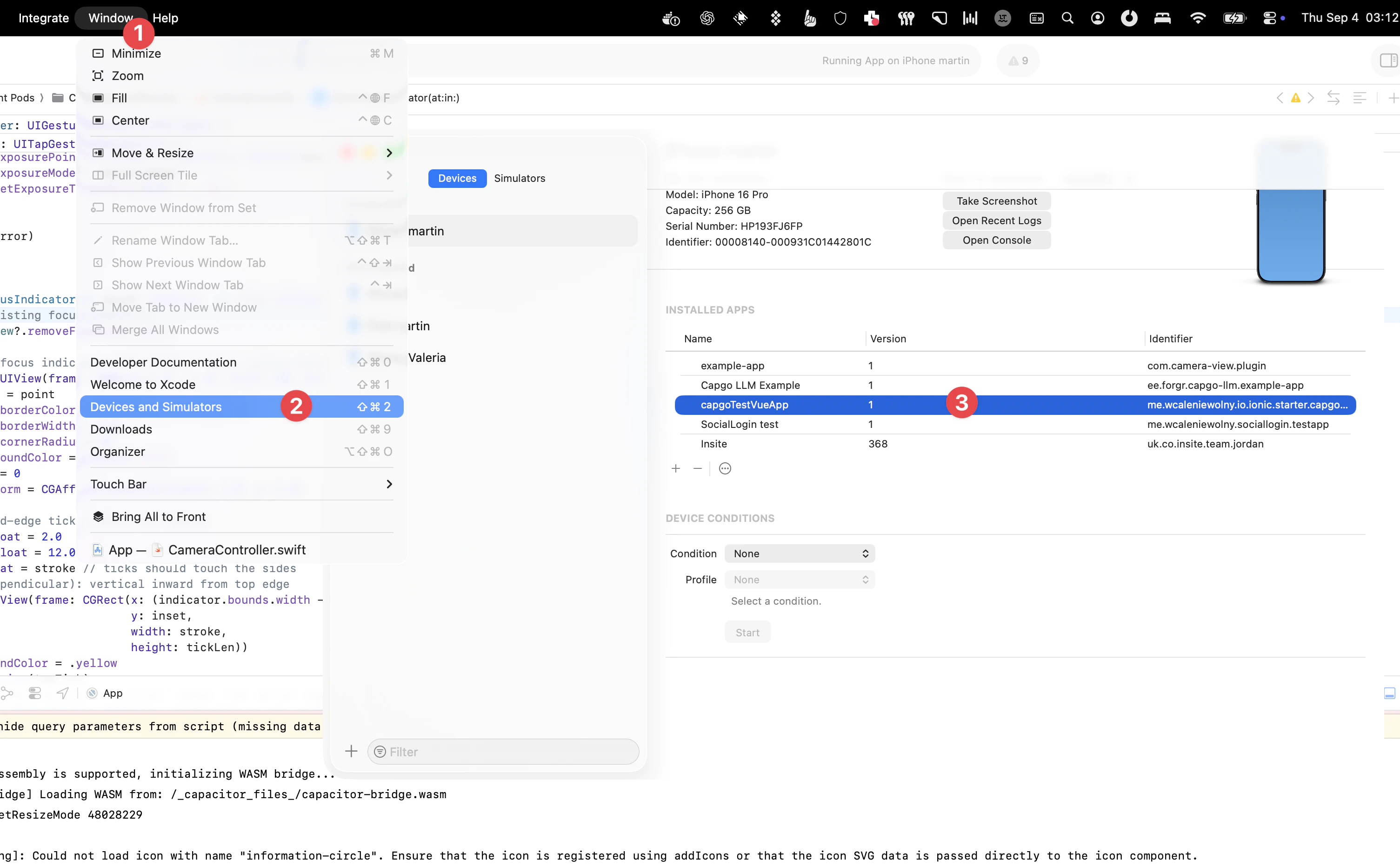
Um dies zu erreichen:
- Verbinden Sie Ihr Gerät mit Ihrem Mac und wählen Sie in der Xcode-Menüleiste Fenster > Geräte.
- Wählen Sie Ihr Gerät in der linken Spalte unter der Geräte-Sektion aus.
- Das zeigt eine Liste der von Entwicklern installierten Apps für das Gerät an.
- Wählen Sie die App aus, die Sie untersuchen möchten, und wählen Sie dann das 3-Punkte-Symbol in der unteren Ecke des Bildschirms aus.
- Hier können Sie das aktuelle Dateisystem anzeigen, indem Sie eine Snapshot-Datei herunterladen.
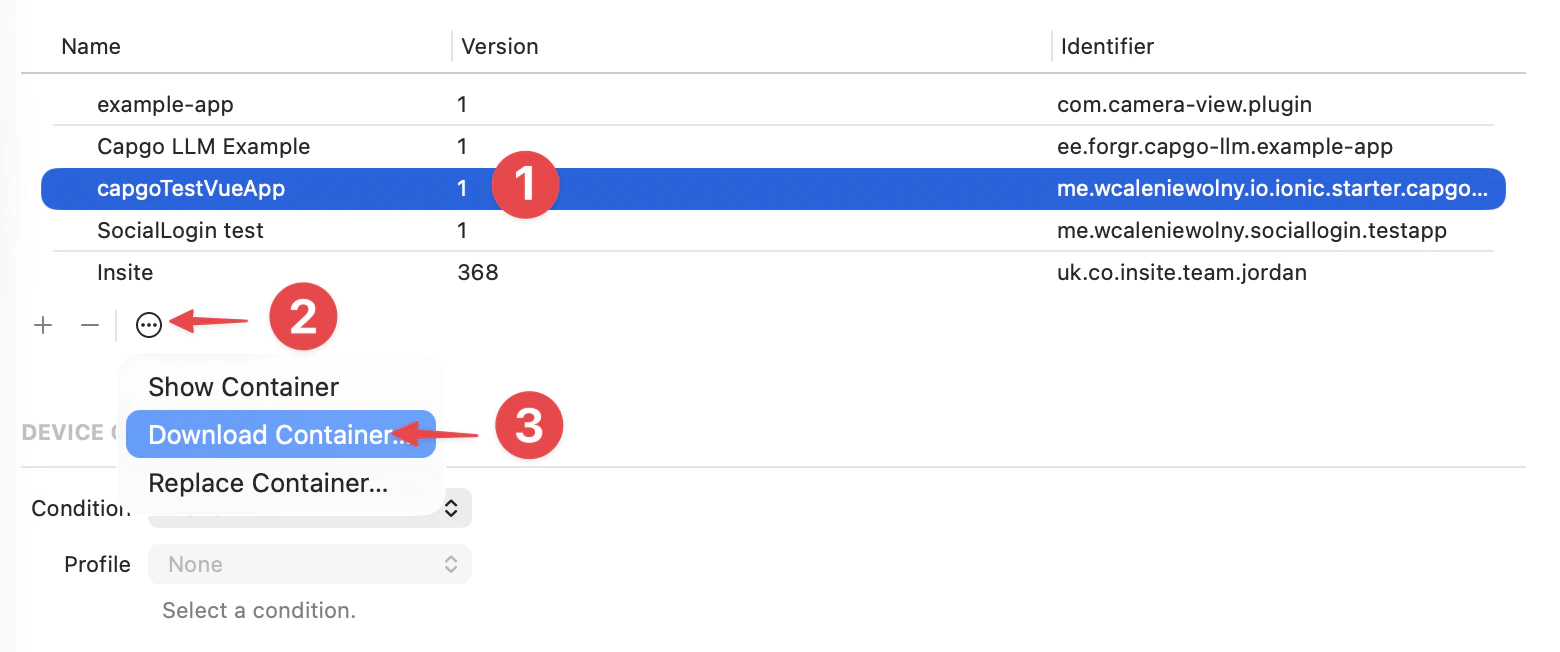
Durch Auswahl von Download Container… wird eine Snapshot-Datei des Dateisystems heruntergeladen und als .xcappdata-Datei exportiert, die Sie durchsuchen können.
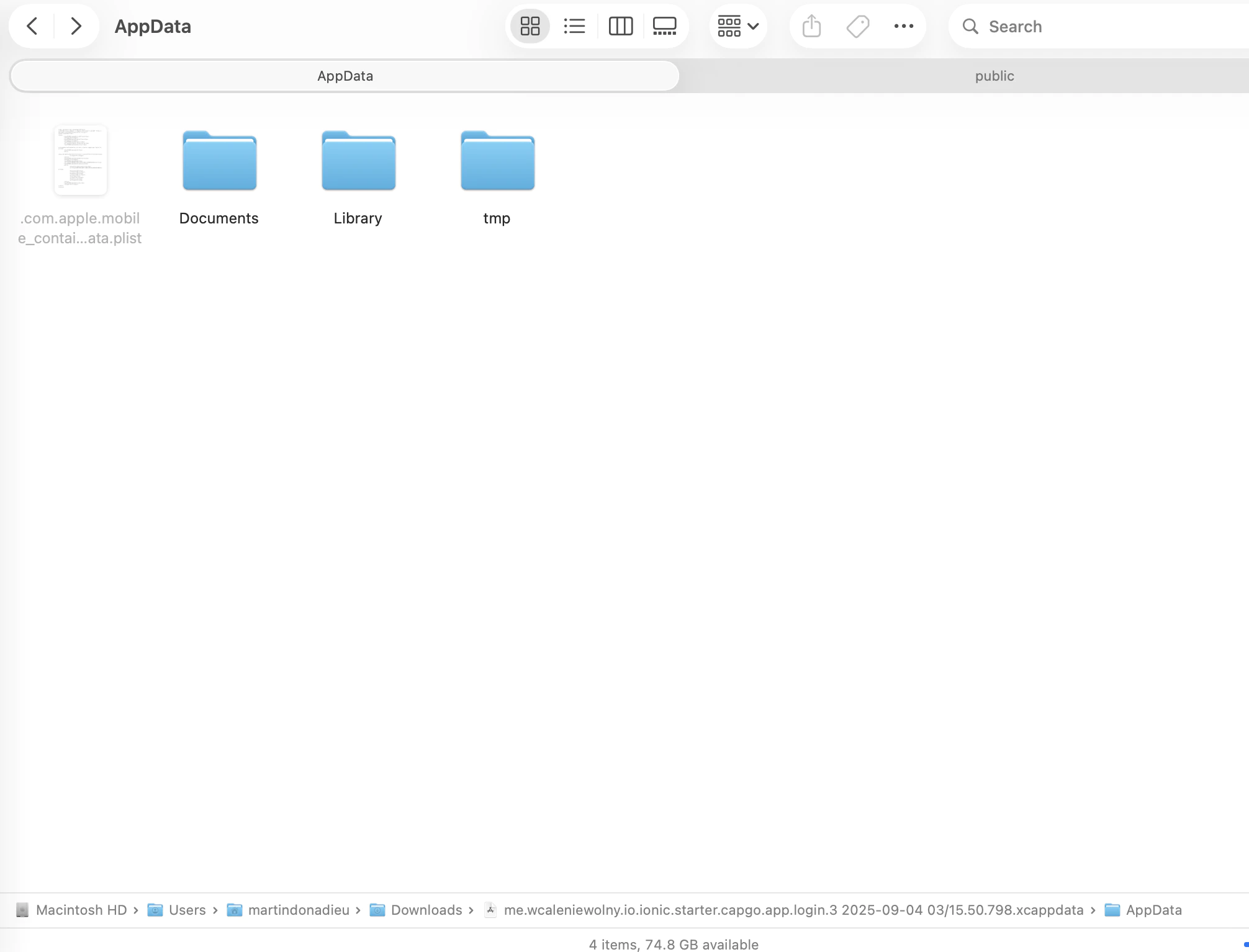
Rechtsklicken Sie auf diesen Datei und wählen Sie "Inhalt anzeigen" um den Ordner zu öffnen.
Öffnen Sie das App-Daten-Verzeichnis, und Sie sollten nun einige Verzeichnisse wie Dokumente, Bibliothek, tmp usw. sehen.
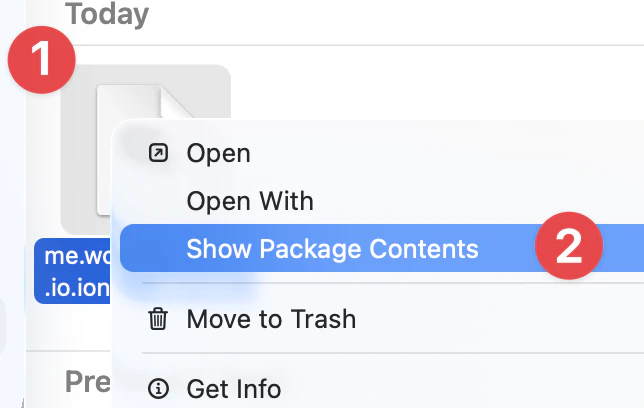
Dann finden Sie eine Version in 2 Verzeichnissen:
library/NoCloud/ionic_built_snapshots ist nach dem App-Neustart erforderlich
und documents/versions für Hot-Reload
Zur Debugging auf Android benötigen Sie Zugriff auf das Gerät von Android Studio:
- Klicken Sie auf Ansicht > Werkzeuge > Geräte-Datei-Explorer oder klicken Sie auf den Geräte-Datei-Explorer-Button in der Werkzeugleiste, um den Geräte-Datei-Explorer zu öffnen.
- Wählen Sie ein Gerät aus der Dropdown-Liste.
- Öffnen Sie den Pfad daten/data/APP_NAME/ wo APP_NAME ist Ihre App-ID.
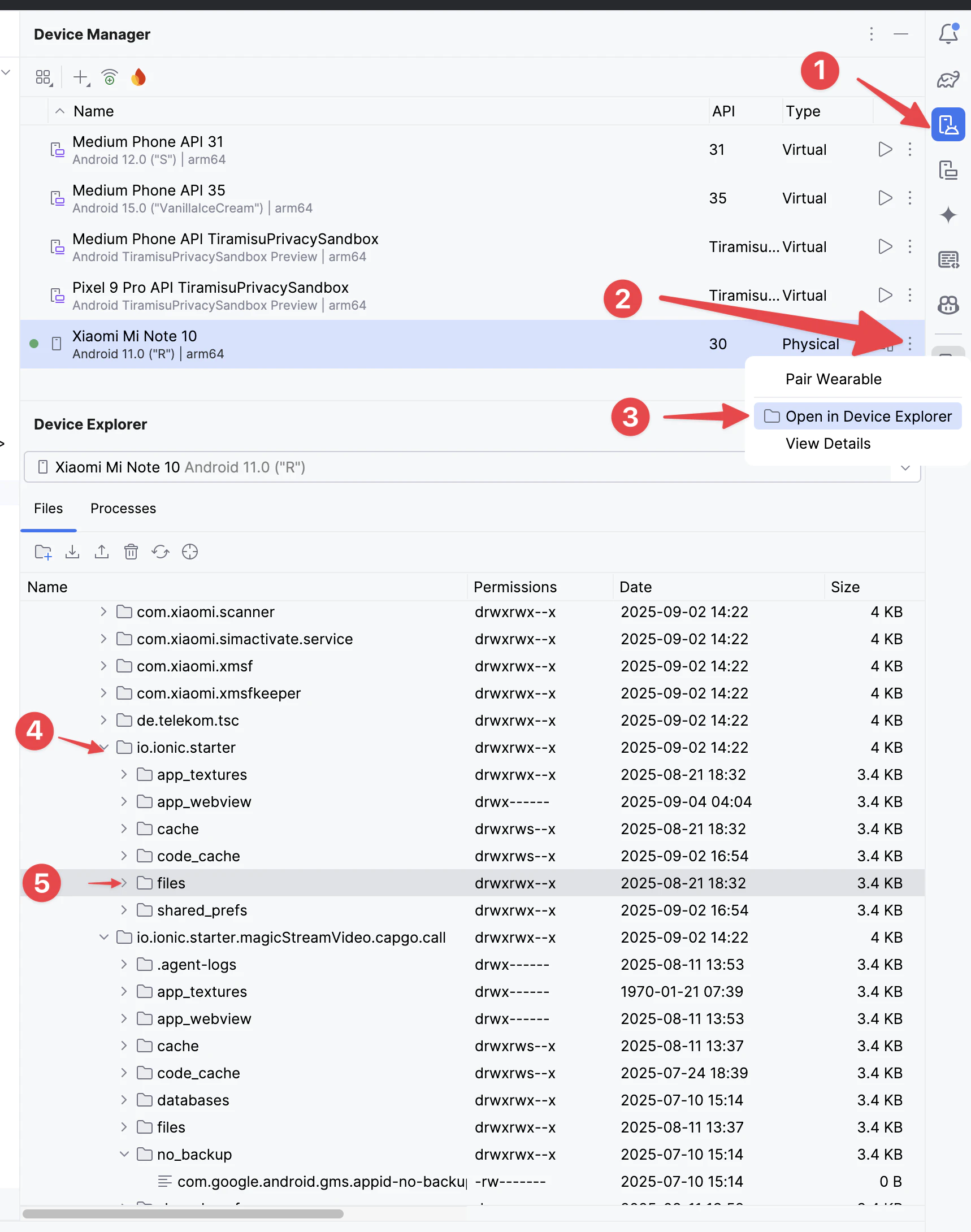
Dann finden Sie das versions Verzeichnis, um alle Versionen zu sehen
Verständnis von ios-Produktionscrash-Logs
Abschnitt mit dem Titel „Verständnis von ios-Produktionscrash-Logs“Bleiben Sie bei Debugging
Abschnitt mit dem Titel „Bleiben Sie bei Debugging“Wenn Sie Capgo verwenden Fehlertreiber um native Plugin-Arbeit zu planen, verbinden Sie es mit Mit @capgo/capacitor-Updater zur native Fähigkeit in Mit @capgo/capacitor-Updater, Capgo-Plugin-Verzeichnis für den Produktworkflow in Capgo Plugin-Verzeichnis Capacitor-Plugins von Capgo zur Implementierungsdetail in Capacitor-Plugins von Capgo, Hinzufügen oder Aktualisieren von Plugins zur Implementierungsdetail in Hinzufügen oder Aktualisieren von Plugins, und Ionische Unternehmensplugin-Alternativen für das Produktworkflow in Ionic Enterprise Plugin Alternativen.
Capacitor-Apps ohne Wartezeit verschicken ohne Wartezeit
Fixe in Minuten an die Benutzer verteilen, Apps für iOS und Android ohne Mac erstellen und in einem Klick zurücksetzen


Unternehmen benötigen? Sprechen Sie mit unserem Team