
Google Login auf iOS
Ein Setup-Vorschlag mit den Installations-Schritten und der vollständigen Markdown-Anleitung für diesen Plugin kopieren.
Einführung
Abschnitt mit dem Titel „Einführung“In dieser Anleitung lernen Sie, wie Sie Google Login mit Capgo Social Login für iOS einrichten können. Ich nehme an, dass Sie bereits die allgemeine Einrichtungsanleitung.
Google-Anmeldung auf iOS verwenden
Abschnitt mit dem Titel “Google-Anmeldung auf iOS verwenden”In diesem Teil lernen Sie, wie Sie Google-Anmeldung in iOS einrichten.
-
Erstellen Sie einen iOS-Kundenidentifikator im Google-Konsolen
-
Auf die Suchleiste klicken

-
Nach
credentialsklicken Sie aufAPIs and Serviceseine (Nummer 2 auf dem Screenshot)
-
Klicken Sie auf
create credentials
-
Auswählen
OAuth client ID
-
Auswählen Sie das
Application typebisiOS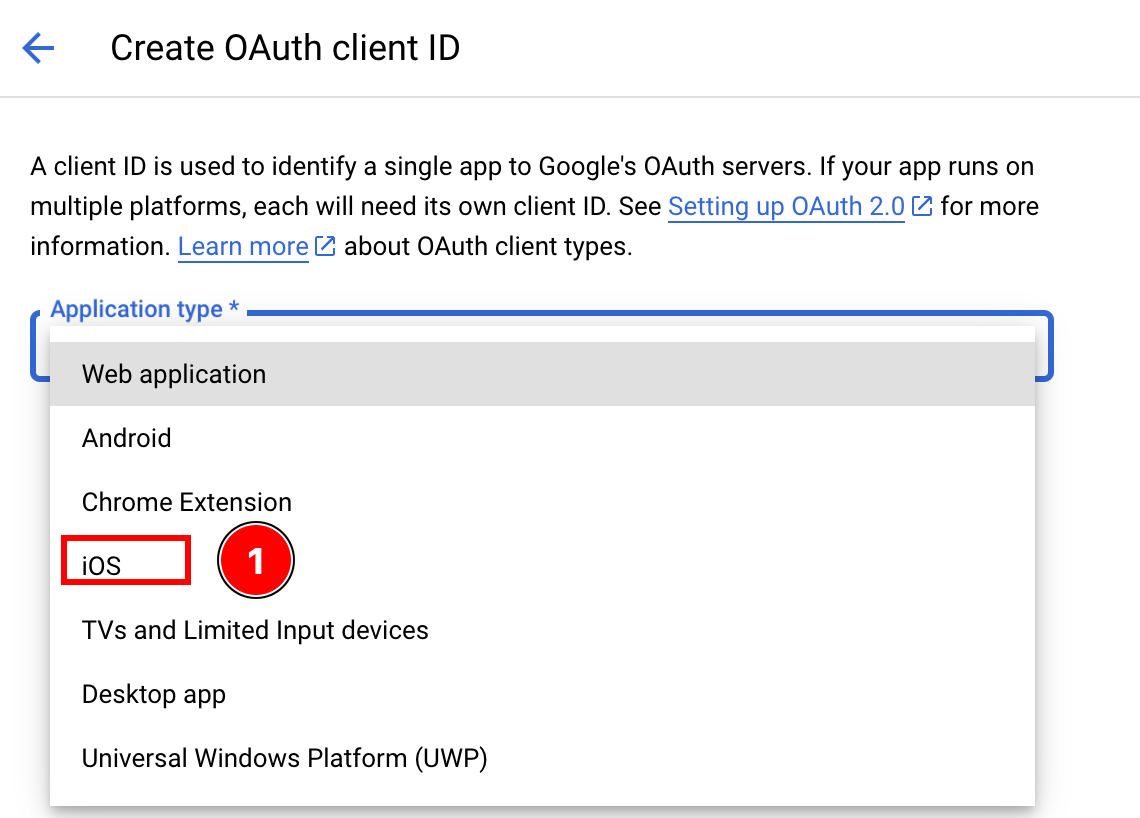
-
Finden Sie die Bundle-ID
-
Öffnen Sie Xcode
-
Doppelklicken Sie auf
App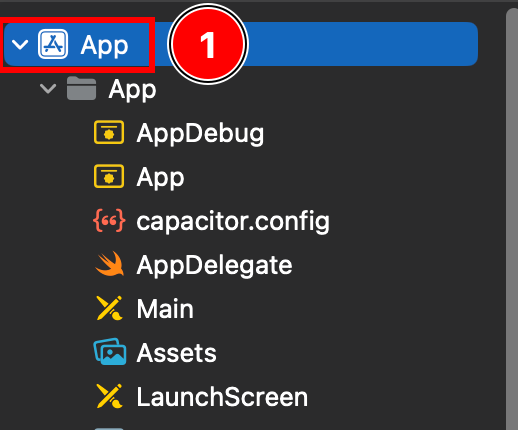
-
Stellen Sie sicher, dass Sie sich im
Targets -> App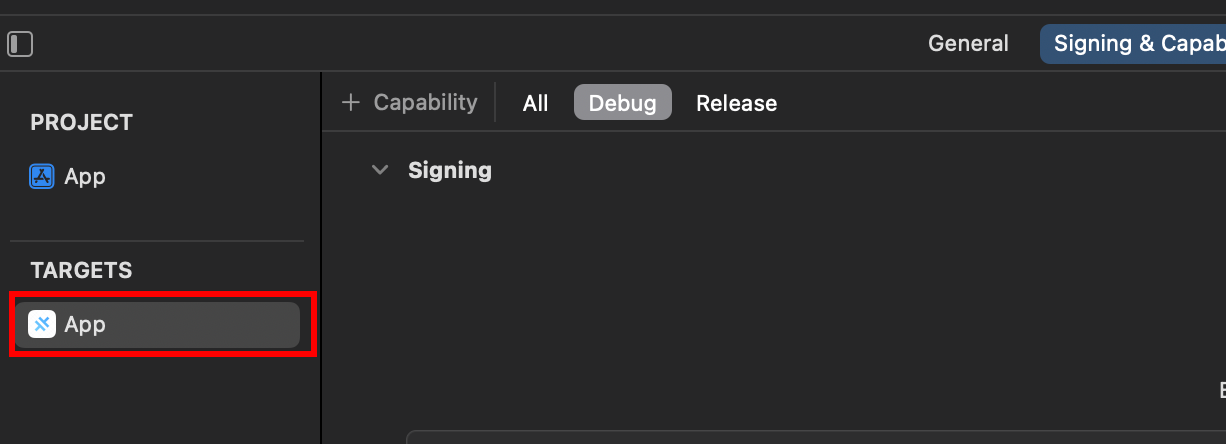
-
Finden Sie
Bundle Identifier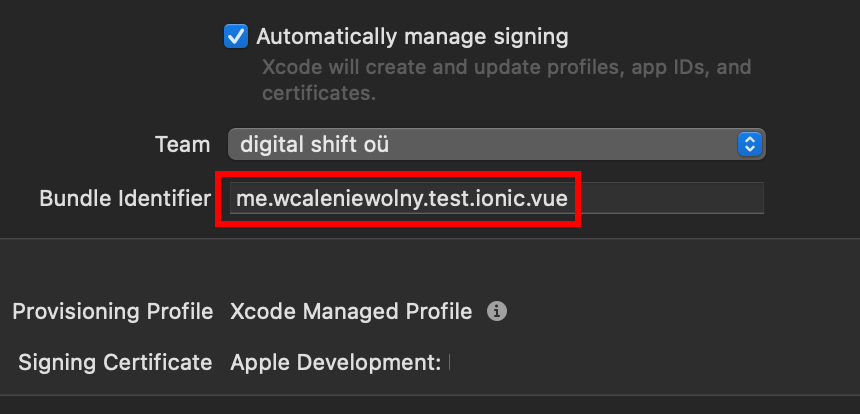
-
Zurück zur Google-Konsole und fügen Sie Ihren
Bundle IdentifierinBundle ID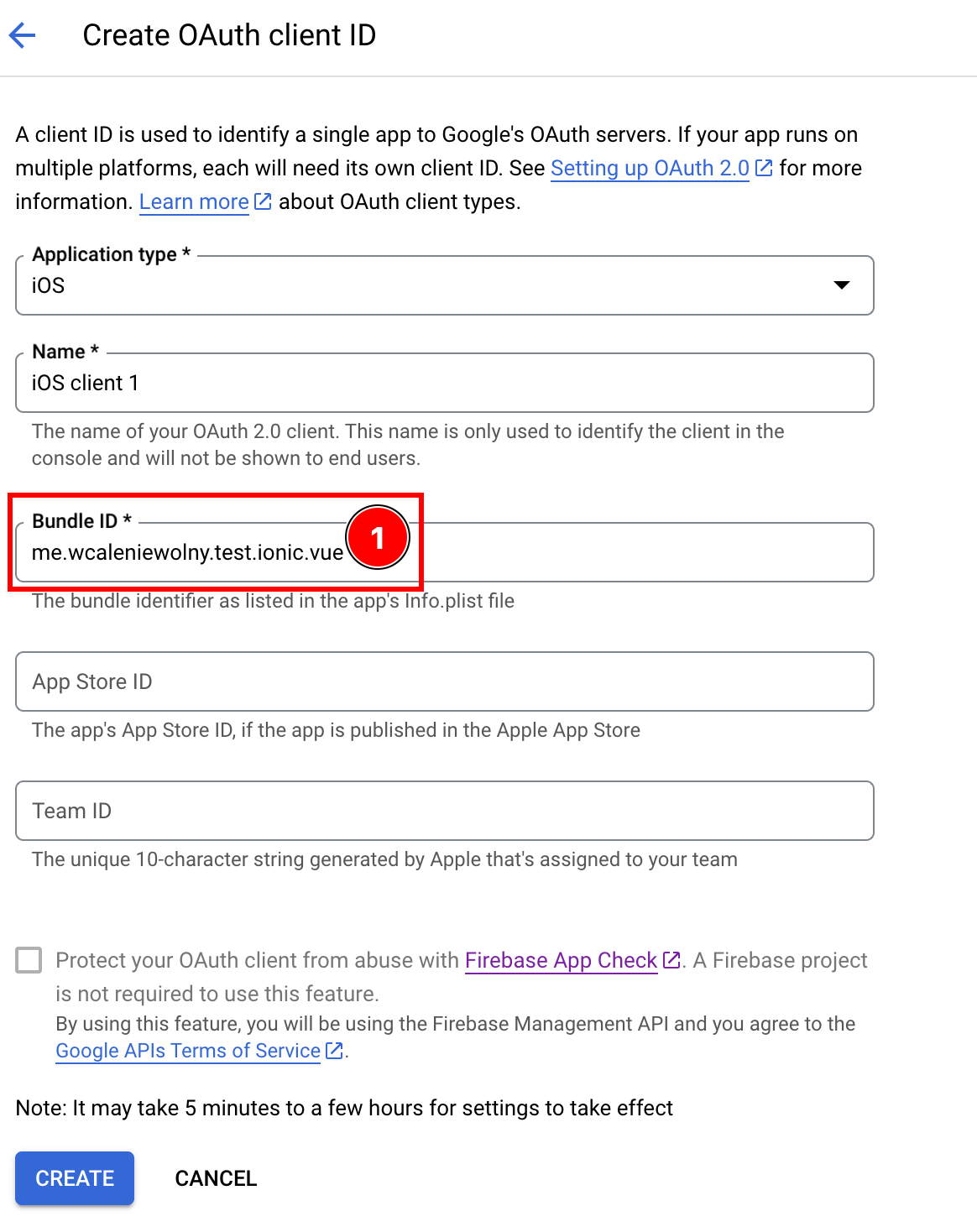
-
-
Optionally, fügen Sie Ihren
App Store IDoderTeam IDin die Client-ID, wenn Sie Ihre App im App Store veröffentlicht haben -
Nachdem Sie alle Details ausgefüllt haben, klicken Sie
create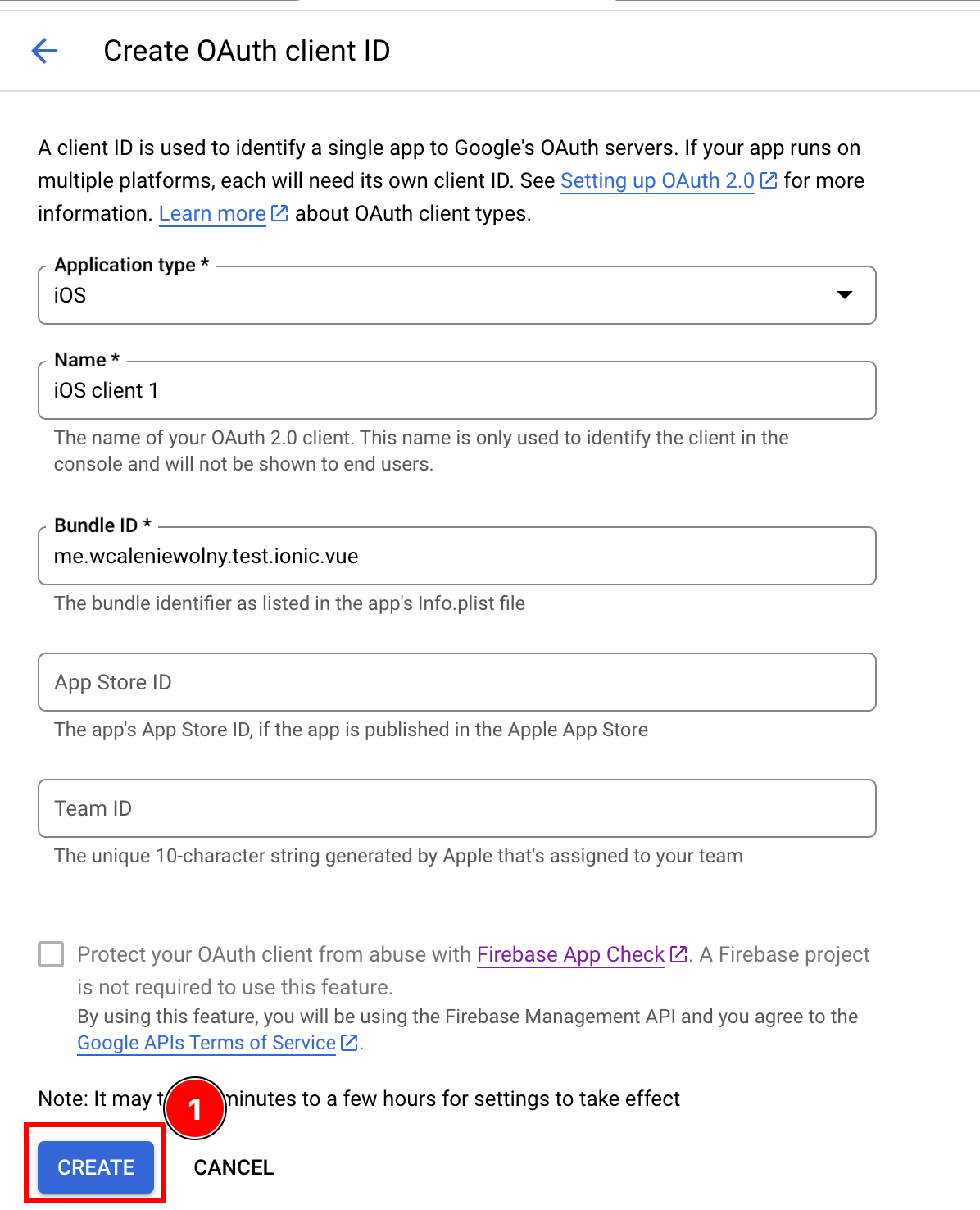
-
Click
OK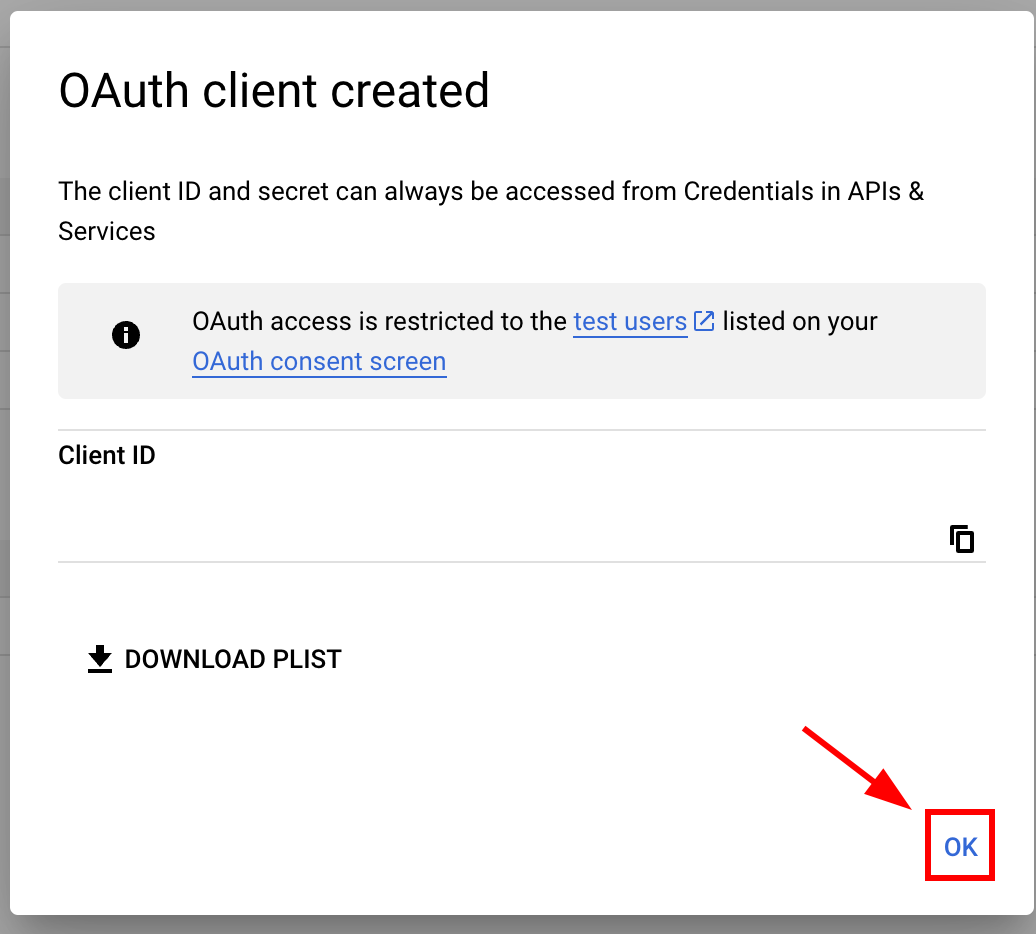
-
Öffnen Sie den neu erstellten iOS-Kunden
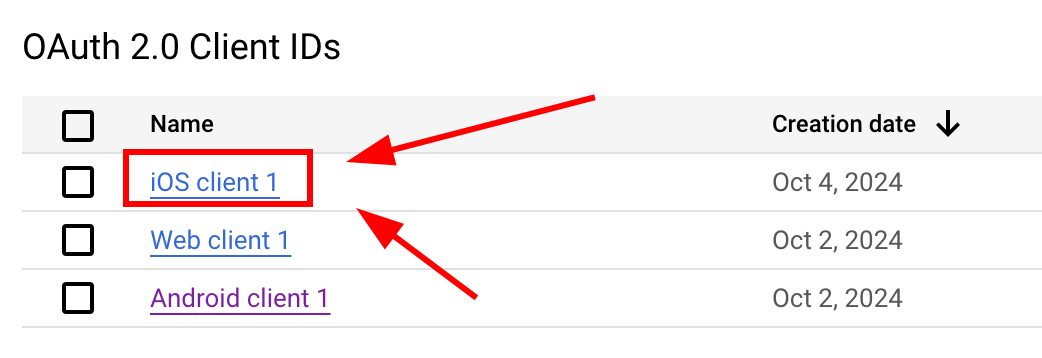
-
Kopieren Sie die folgenden Daten

-
-
Ihre App’s Info.plist anpassen
-
Xcode öffnen und das
Info.plistDatei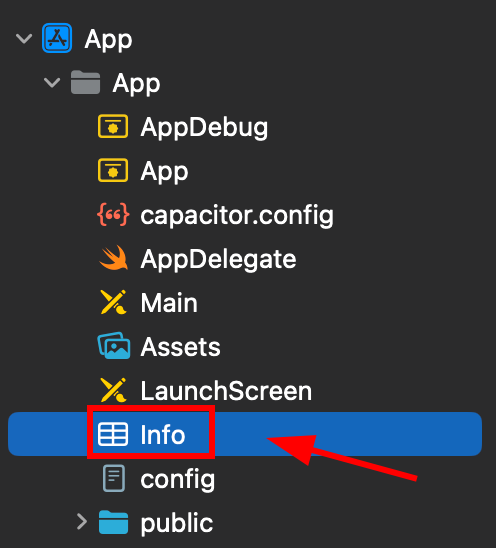
-
Rechtsklick auf diese Datei und sie als Quelltext code öffnen
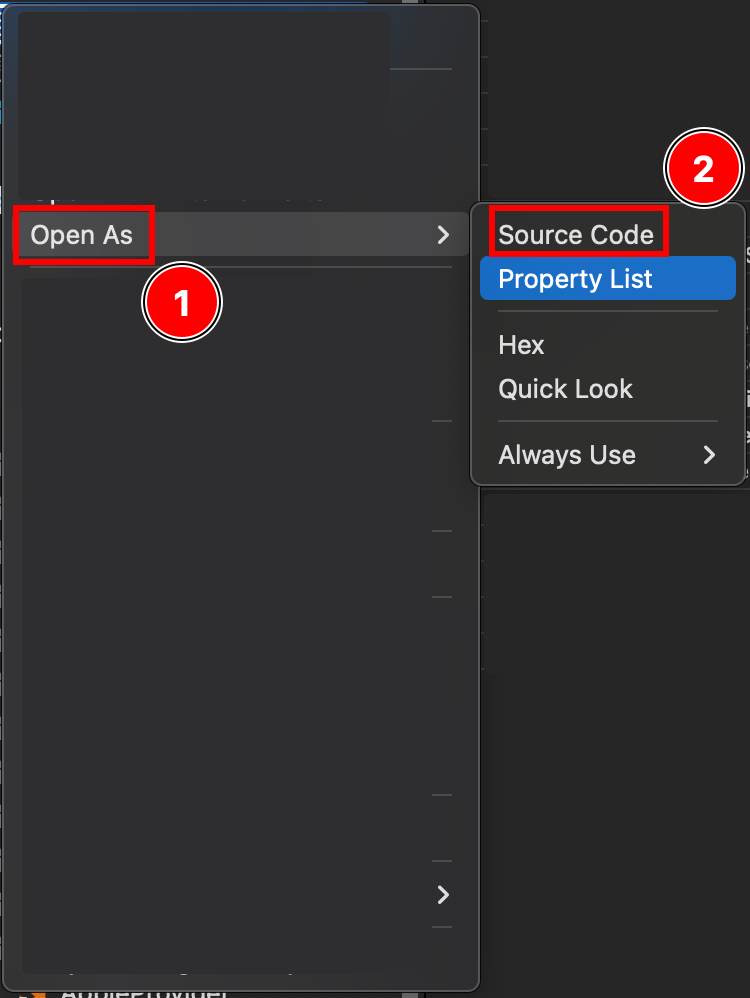
-
Am unteren Ende Ihrer
PlistDatei sehen Sie ein</dict>Tag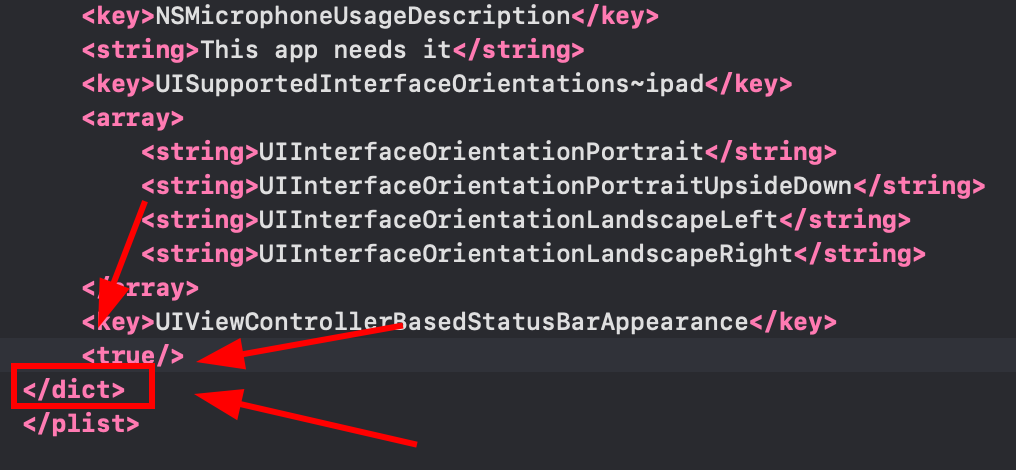
-
Einfügen Sie den folgenden Fragment vor dem Schließenden
</dict>Tag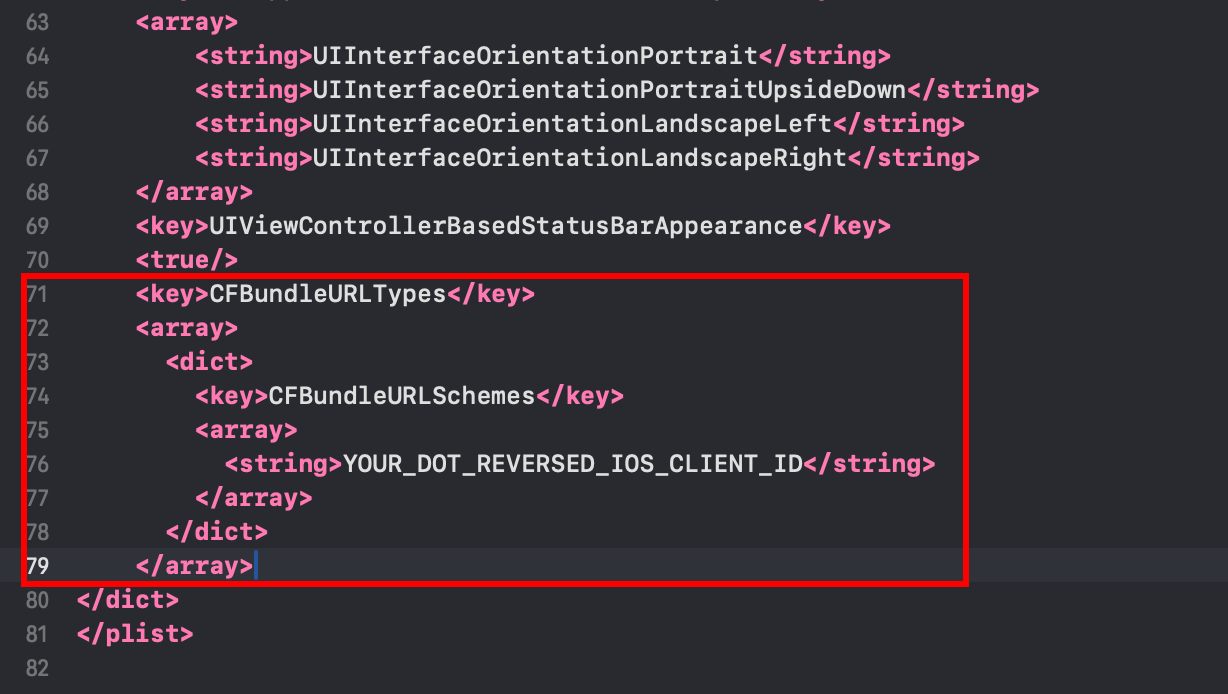 <key>CFBundleURLTypes</key><array><dict><key>CFBundleURLSchemes</key><array><string>YOUR_DOT_REVERSED_IOS_CLIENT_ID</string></array></dict></array>
 -
Ändern Sie das
YOUR_DOT_REVERSED_IOS_CLIENT_IDauf den Wert, der im vorherigen Schritt kopiert wurde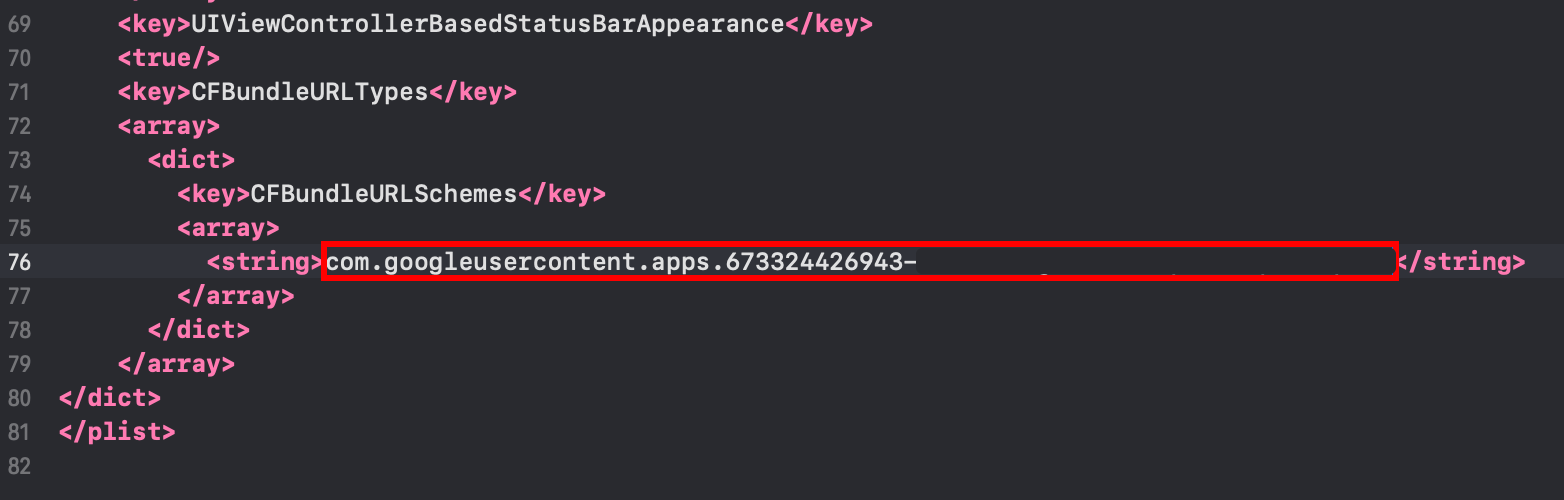
-
Speichern Sie das Datei mit
Command + S
-
-
Ändern Sie das
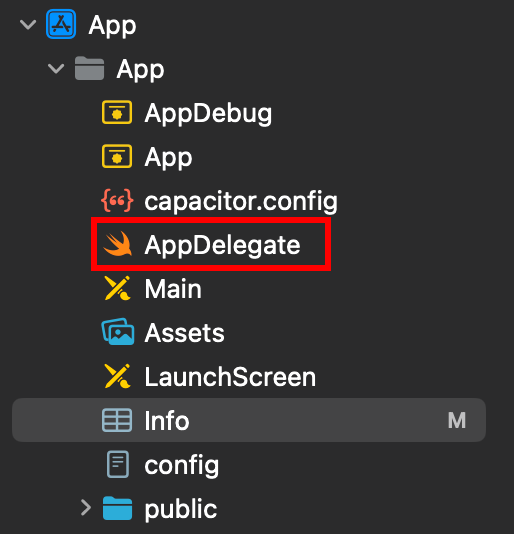
AppDelegate.swift-
Öffnen Sie das AppDelegate
-
Einfügen
import GoogleSignInam Anfang der Datei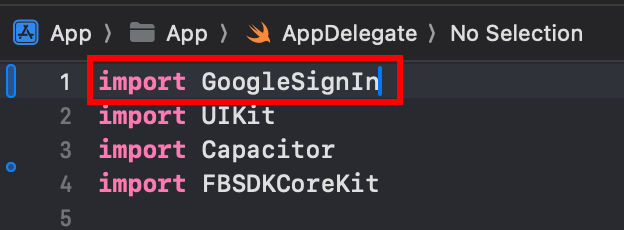
-
Finden Sie die
func application(_ app: UIApplication, open url: URL, options: [UIApplication.OpenURLOptionsKey: Any] = [:])Funktion
-
Ändern Sie die Funktion, damit sie wie folgt aussieht
func application(_ app: UIApplication, open url: URL, options: [UIApplication.OpenURLOptionsKey: Any] = [:]) -> Bool {// Called when the app was launched with a url. Feel free to add additional processing here,// but if you want the App API to support tracking app url opens, make sure to keep this callvar handled: Boolhandled = GIDSignIn.sharedInstance.handle(url)if handled {return true}return ApplicationDelegateProxy.shared.application(app, open: url, options: options)}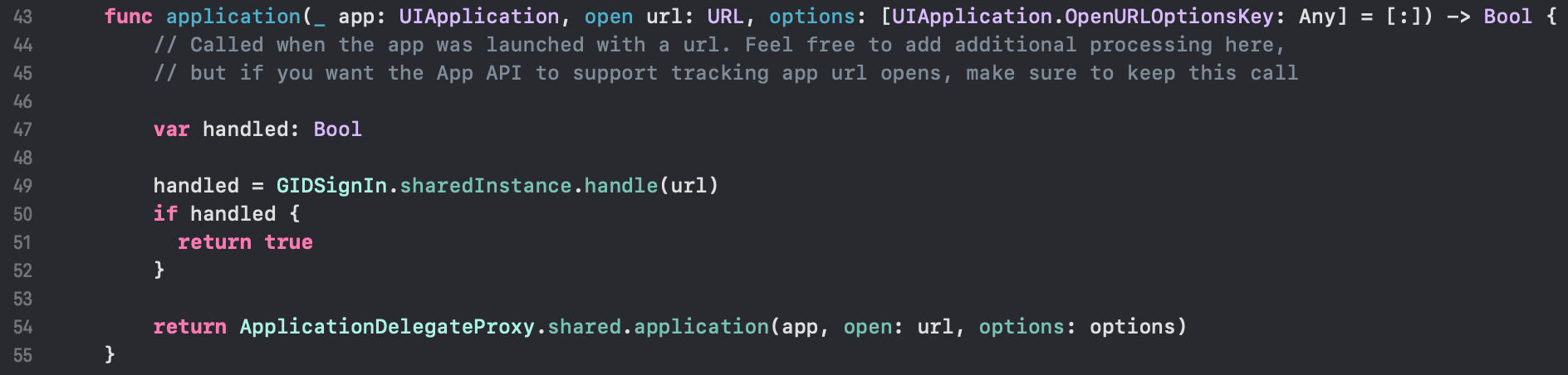
-
Speichern Sie die Datei mit
Command + S
-
-
Google-Anmeldung in Ihrem JavaScript/TypeScript code einrichten
-
Importieren
SocialLoginundCapacitorimport { SocialLogin } from '@capgo/capacitor-social-login';import { Capacitor } from '@capacitor/core'; -
Die Initialisierungs-Methode aufrufen (dies sollte nur einmal aufgerufen werden)
Grundlegende Einrichtung (Online-Modus - empfohlen für die meisten Apps):
// onMounted is Vue specificonMounted(() => {SocialLogin.initialize({google: {iOSClientId: '673324426943-redacted.apps.googleusercontent.com',mode: 'online' // Default mode}})})Erweiterte Einrichtung mit zusätzlichen Client-IDs:
onMounted(() => {SocialLogin.initialize({google: {webClientId: 'YOUR_WEB_CLIENT_ID', // Optional: for web platform supportiOSClientId: 'YOUR_IOS_CLIENT_ID', // Required: from step 1iOSServerClientId: 'YOUR_WEB_CLIENT_ID', // Optional: same as webClientId, needed for some advanced featuresmode: 'online' // 'online' or 'offline'}})}) -
Implementieren Sie die Anmeldefunktion. Erstellen Sie einen Button und führen Sie folgenden code auf Klick aus
Für den Online-Modus:
const res = await SocialLogin.login({provider: 'google',options: {}})// handle the response - contains user dataconsole.log(JSON.stringify(res))Für Offline-Modus:
const res = await SocialLogin.login({provider: 'google',options: {forceRefreshToken: true // Recommended for offline mode}})// res contains serverAuthCode, not user data// Send serverAuthCode to your backend to get user information// Do not call SocialLogin.refresh() in offline modeconsole.log('Server auth code:', res.result.serverAuthCode)
-
-
Testen Sie Ihre Anwendung
-
Bauen Sie Ihre App und starten Sie sie
cap sync -

Wenn Sie alles korrekt gemacht haben, sollten Sie das Google-Login-Flow korrekt funktionieren sehen
-
Bekannte Probleme
Section titled “Known Problems”Inkompatibilität des Datenschutz-Screen-Plugins
Abschnitt mit dem Titel „Inkompatibilität des Datenschutz-Screen-Plugins“Das Google-Login-Plugin ist mit dem @capacitor/datenschutz-screenDatenschutz-Screen inkompatibel. Wenn Sie beide Plugins gleichzeitig verwenden, wird der Google-Login-Webview vom Datenschutz-Screen unterbrochen.
Workaround: Aufrufen await PrivacyScreen.disable(); vor dem Aufrufen der Login-Funktion:
import { PrivacyScreen } from '@capacitor/privacy-screen';import { SocialLogin } from '@capgo/capacitor-social-login';
await PrivacyScreen.disable();await SocialLogin.login({  provider: 'google',  options: {}});
Weiter mit Google-Login auf iOS
Bereich mit dem Titel “Weiter mit Google-Anmeldung auf iOS”Zurücksetzen Google-Anmeldung auf iOS um die Authentifizierung und die Kontenflüsse zu planen, verbinden Sie es mit Mit @capgo/capacitor-social-login Für die native Fähigkeit in Mit @capgo/capacitor-social-login, Für @capgo/capacitor-social-login Für die Implementierungsdetails in @capgo/capacitor-social-login, Für @capgo/capacitor-passkey Für die Implementierungsdetails in @capgo/capacitor-passkey, Für @capgo/capacitor-native-biometric Für die Implementierungsdetails in @capgo/capacitor-native-biometric, und Zwei-Faktor-Authentifizierung Für die Implementierungsdetails in Zwei-Faktor-Authentifizierung.
Schiffe Capacitor-Apps ohne Wartezeit
Fehlerbehebungen werden den Benutzern in Minuten zugestellt, iOS- und Android-Apps können ohne Mac erstellt und in einem Klick zurückgerollt werden.


Unternehmen benötigen? Sprechen Sie mit unserem Team