
Nativer Render-Pfad
Zeige Loader als UIKit- oder Android-Overlay-Views an, anstatt die WebView für rechenintensive, transluzente Animationen zu nutzen.
Nativer Render-Pfad
Zeige Loader als UIKit- oder Android-Overlay-Views an, anstatt die WebView für rechenintensive, transluzente Animationen zu nutzen.
Flexible Platzierung
Platziere Loader im Fullscreen, zentriert, an einem Rand fixiert, im Chrome-Stil oben oder um die WebView herum mit Safe-Area-Insets.
Integrierte und Asset-basierte Loader
Nutze native Siri-Style, Siri v2 Edge, Chrome Top Progress, Orbit, Ring, Pulse, Dots, Bars, Wave, Halo, Image oder Lottie-basierte Loader.
Überall aufrufbar
Trigger Loader via JavaScript, Swift, Kotlin oder andere native Plugins über die öffentliche native API.
| Plattform | Support | Hinweise |
|---|---|---|
| iOS | Ja | Nativ |
| Android | Ja | Nativ |
| Web | Nein | Absichern mit Capacitor.getPlatform() |
@capgo/capacitor-native-loader wird für Ladezustände verwendet, die flüssig, transluzent und nativ bleiben sollen, während die WebView beschäftigt ist, sich vergrößert, navigiert oder hinter nativen Oberflächen verborgen ist.
Nutze es, wenn du Folgendes benötigst:
| Style | Vorschau |
|---|---|
| Siri |  |
| Siri v2 |  |
| Chrome oben |  |
| Ring |  |
| Dots |  |
| Bars |  |
| Wave | 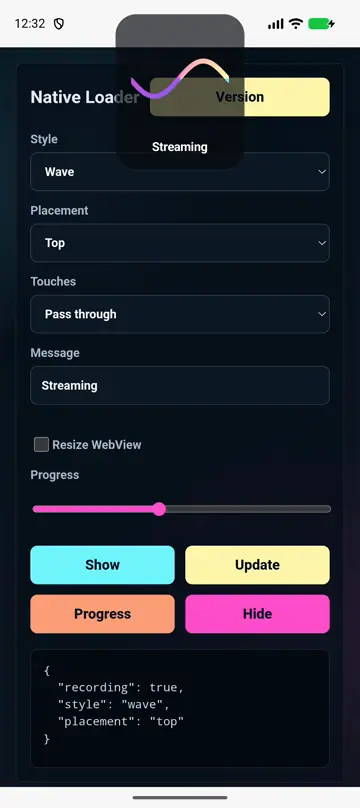 |
| Orbit |  |
| Pulse |  |
| Halo |  |
| Umgebend | 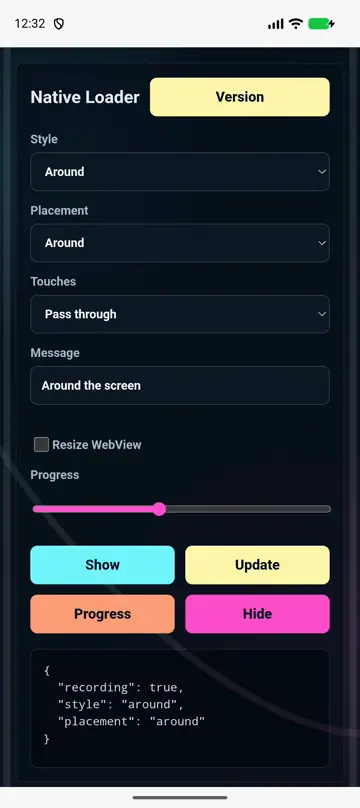 |
| Lottie |  |
| Bild |  |
show(options) zeigt einen Loader an und gibt dessen id.update(options) ändert einen bestehenden Loader, ohne das Overlay zu schließen.setProgress(options) Updates bestimmen den Fortschritt des Loaders.hide(options) entfernt einen Loader.hideAll(options) entfernt alle Loader.setWebViewLayout(options) skaliert oder versetzt die WebView/den Body, damit native Loader daneben platziert werden können.resetWebViewLayout(options?) stellt das ursprüngliche WebView/Body-Layout wieder her.getState() gibt die IDs der aktuell sichtbaren Loader zurück.configure(options) setzt Standardwerte für Style, Platzierung, Farben, Animation und Verhalten.placement steuert, wo die native Oberfläche erscheint:
fullscreen deckt die gesamte App ab, optional transparent.center platziert einen kompakten Loader über der WebView.top, bottom, left, und right Loader an einer Safe-Area-konformen Kante fixieren.chrome Das Styling nutzt eine native Top Bar in voller Breite und passt gut zu webView.mode: 'resize'.around rendert Loader-Animationen um den Bildschirmrahmen herum.custom nutzt einen expliziten Frame für Native-Plugin- oder Split-View-Workflows.Nutze interactionMode: 'passThrough' wenn Nutzer weiterhin mit der WebView interagieren können, block wenn das Laden Taps verhindern soll, oder loaderOnly wenn nur die Loader-Oberfläche Touches empfangen soll.
Wenn Sie ... verwenden @capgo/capacitor-native-loader um natives Medien- und Interface-Verhalten zu planen, verbinde es mit Erste Schritte für Details zur Implementierung, @capgo/capacitor-native-navigation für das native Chrome- und WebView-Layout, @capgo/capacitor-transitions für Web-Route-Animationen und Verwendung von @capgo/capacitor-native-loader für das Tutorial.
Capacitor Apps deployen ohne Wartezeit
Entwickle mit deinem AI-Coding-Agent, spiele Fixes in Minuten aus, erstelle iOS- und Android-Builds ohne Mac und behalte jedes Release im Blick.
Enterprise-Anforderungen? Sprich mit unserem Team


