
Konfiguration der iOS-Sandbox-Testung
Kopieren Sie einen Setup-Vorschlag mit den Installationsanweisungen und der vollständigen Markdown-Anleitung für diesen Plugin.
Die Durchführung von In-App-Käufen auf iOS erfordert eine ordnungsgemäße Konfiguration in App Store Connect und auf Ihren Testgeräten. Diese Anleitung deckt alles ab, was Sie zum Starten des Sandbox-Testens benötigen.
Voraussetzungen
Abschnitt mit dem Titel „Voraussetzungen“- Apple-Entwicklerprogramm: Aktive Mitgliedschaft mit jährlicher Erneuerung
- Zustimmungen: Unterzeichnete „Zahlungspflichtige Anwendungen-Zustimmung“ mit Bank- und Steuerinformationen abgeschlossen
- Xcode Projekt: Mit richtiger Bundle-Identifizierung und -Fähigkeiten konfiguriert
Setup-Prozess
Abschnitt mit dem Titel "Setup-Prozess"-
Zahlungspflichtige Anwendungsvereinbarung unterzeichnen
In App Store Connect navigieren Sie zu Zustimmungen, Steuern und Bankverbindungen und fahren wie folgt fort:
- Zustimmen zum Paid-App-Abkommen
- Fügen Sie Ihre Bankdaten hinzu
- Erledigen Sie die Steuerformulare
Warten Sie auf die Genehmigung durch Apple (dies kann 24-48 Stunden dauern).
-
Erstellen Sie einen Sandbox-Testbenutzer
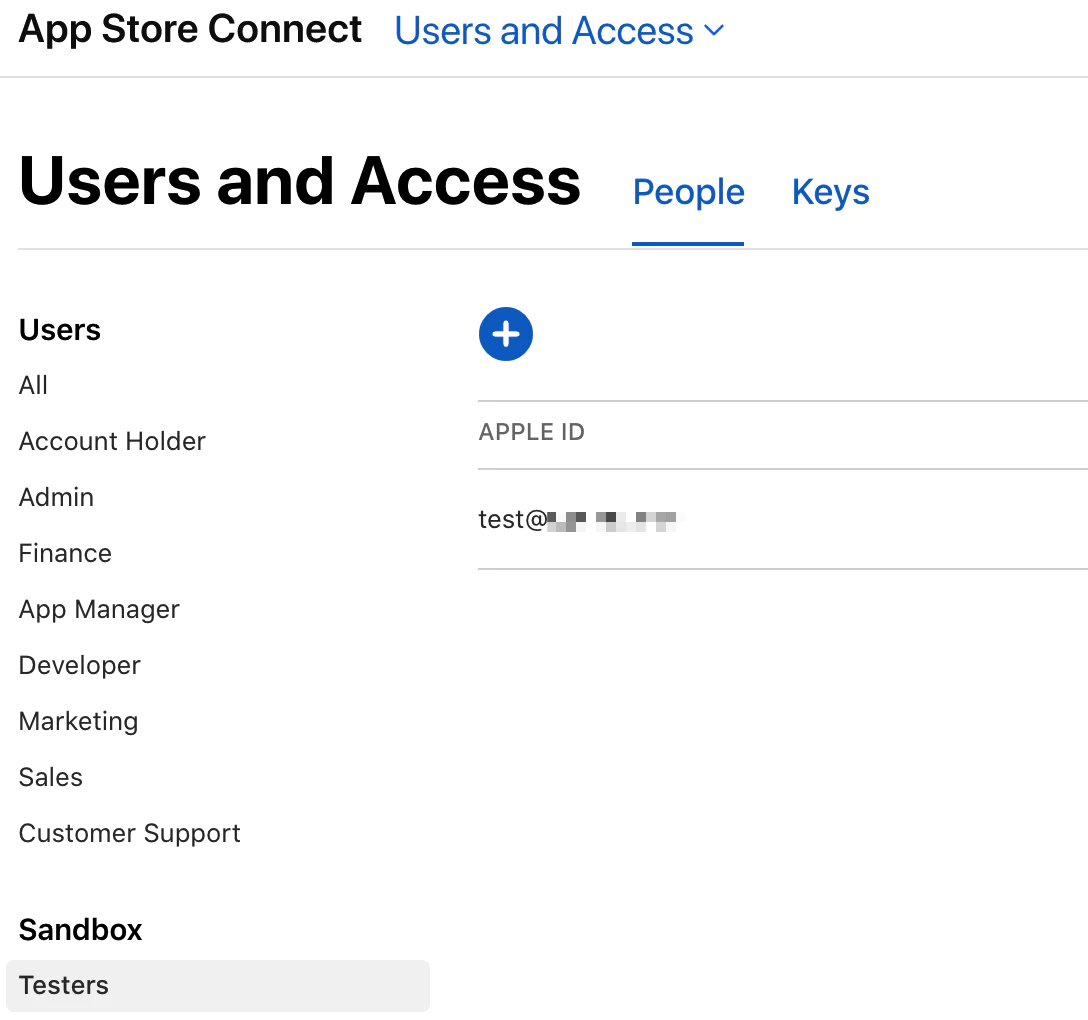
In App Store Connect gehen Sie zu Benutzer und Zugriff > Sandbox-Testbenutzer.
Klicken Sie auf + button to create a new sandbox tester.
WichtigVerwenden Sie eine E-Mail-Adresse, die noch nicht mit einem Apple-Konto verbunden ist. Sie können E-Mail-Aliase verwenden:
- Gmail:
youremail+test@gmail.com - Gmail: »
youremail+test@icloud.com
- Gmail:
-
Testgerät konfigurieren (iOS 12+)
Ab iOS 12 ist es nicht mehr erforderlich, sich von Ihrem iTunes-Konto abzumelden, um Kauftests durchzuführen.
Auf Ihrem iOS-Gerät:
- Öffnen Einstellungen
- Tippen App Store
- Zum Ende scrollen
- Tippen Sandbox-Konto
- Mit Ihrem Sandbox-Testkonto anmelden
-
Konfigurieren Sie das Xcode-Projekt
Stellen Sie sicher, dass Ihr Xcode-Projekt hat:
Bundle-Identifier
- Muss der Identifikator im Developer Center entsprechen
- Muss der Identifikator in App Store Connect entsprechen
In-App-Kauffunktion
- Wählen Sie Ihr Projekt in Xcode
- Gehe zu Zertifizierung und Fähigkeiten
- Klicken + Fähigkeit
- Hinzufügen In-App-Kauf
-
In-App-Kaufprodukte erstellen
Navigieren Sie im App Store Connect zu Ihrer App und erstellen Sie Ihre In-App-Kaufprodukte (Abonnements, Verbrauchsgüter usw.).
Produkte müssen mindestens im Status 'Zur Veröffentlichung bereit' sein, um Sandbox-Tests durchzuführen.
-
Testen Sie Ihre Implementierung
Bauen und starten Sie Ihre App auf einem Testgerät. Wenn Sie einen Kaufversuch durchführen, sollten Sie sehen:
[Umgebung: Sandbox]
Diese Bestätigung zeigt an, dass Sie sich im Sandbox-Umgebung befinden und nicht mit echtem Geld belastet werden.
Wichtige Hinweise
Section titled “Important Notes”Sandbox-Umgebungseigenschaften
Section titled “Sandbox Environment Characteristics”- Keine echten Gebühren: Alle Kaufs sind in Sandbox-Modus kostenlos
- Geschwindere Abonnements: Die Abonnementdauern werden verkürzt, um schneller zu testen
- 1-Wochen-Abonnement = 3 Minuten
- 1-Monats-Abonnement = 5 Minuten
- 2-Monats-Abonnement = 10 Minuten
- 3-Monats-Abonnement = 15 Minuten
- 6-Monats-Abonnement = 30 Minuten
- 1-Jahres-Abonnement = 1 Stunde
- Automatische Verlängerungsgrenze: Abonnements verlängern sich bis zu 6 Mal im Sandbox-Modus
- Unmittelbare Kündigung: Abgelaufene Abonnements erlöschen sofort
Sandbox-Konto-Verwaltung
Abschnitt mit dem Titel “Sandbox-Konto-Verwaltung”- Erstellen Sie mehrere Testkonten für verschiedene Szenarien
- Verwenden Sie Testkonten nur auf Testgeräten
- Verwenden Sie keinen persönlichen Apple-Konto für Sandbox-Tests
- Testkonten können Produkte jeder Region kaufen
Using Sandbox Testing
Abschnitt mit dem Titel “Sandbox-Testen verwenden”import { NativePurchases, PURCHASE_TYPE } from '@capgo/native-purchases';
const { isBillingSupported } = await NativePurchases.isBillingSupported();if (!isBillingSupported) { throw new Error('StoreKit not supported on this device');}
// Fetch products (automatically uses sandbox when available)const { products } = await NativePurchases.getProducts({ productIdentifiers: ['premium_monthly'], productType: PURCHASE_TYPE.SUBS,});
// Make test purchaseconst transaction = await NativePurchases.purchaseProduct({ productIdentifier: 'premium_monthly', productType: PURCHASE_TYPE.SUBS,});
console.log('Test purchase successful!', transaction.transactionId);Verifizierung
Abschnitt mit dem Titel “Verifizierung”When properly configured, you should observe:
- Sandbox-Banner während des Kaufs: “[Umwelt: Sandbox]”
- Produkte laden erfolgreich
- Käufe abschließen ohne tatsächliche Gebühren
- Rechnungen überprüfen korrekt
- Abonnements erneuern automatisch (bei beschleunigter Geschwindigkeit)
Schadensbegrenzung
Abschnitt mit dem Titel ‘Schadensbegrenzung’Produkte laden nicht:
- Überprüfe, ob die Bundle-Id mit App Store Connect übereinstimmt
- Check that agreements are signed and approved
- Ensure products are at least “Ready to Submit” status
- Warten Sie 2-3 Stunden nach der Erstellung von Produkten
‘Kann nicht mit iTunes Store verbunden werden’:
- Überprüfen Sie, ob der Sandbox-Konto korrekt konfiguriert ist
- Check device is connected to internet
- Try signing out and back into sandbox account
- Neustarten Sie die App
Einkäufe werden stillschweigend fehlschlagen:
- Überprüfe die Xcode-Konsole auf Fehlermeldungen
- Stellen Sie sicher, dass die In-App-Kauffähigkeit aktiviert ist
- Stelle sicher, dass die Sandbox-Konto-E-Mail keine echte Apple-ID ist.
- Versuchen Sie, ein neues Sandbox-Testkonto zu erstellen
Fehler bei der Einkaufsbestätigung:
- Verwenden Sie den Sandbox-Einkaufsbestätigungs-Endpunkt zum Testen
- Produktions-Endpunkt:
https://buy.itunes.apple.com/verifyReceipt - Sandbox-Endpunkt:
https://sandbox.itunes.apple.com/verifyReceipt - Der native-purchases-Plugin handhabt dies automatisch
Falsche Abonnementdauer:
- Denken Sie daran, dass Abonnements im Sandbox beschleunigt werden
- Verwenden Sie die oben stehende Umrechnungstabelle für die erwarteten Dauern
- Abonnements werden im Sandbox höchstens 6 Mal automatisch erneuert
„Dieses Apple-Konto wurde noch nicht im iTunes Store verwendet“:
- Das ist normal für neue Sandbox-Konten
- Fahren Sie mit der Kaufabwicklung fort, um das Konto zu aktivieren
- Erstellt sich nur bei der ersten Verwendung
Gute Praktiken
Abschnitt mit dem Titel „Gute Praktiken“- Erstellen Sie mehrere Testkonten für verschiedene Testanwendungsfälle
- Alle Abonnementdauern testen um das Verhalten zu überprüfen
- Kündigung und Wiederherstellung testen Flüsse testen
- Die Empfangsvalidierung überprüfen funktioniert richtig
- Die Wiederherstellung von Kaufs testen functionality
- Die Abonnement-Auf- und Abstufung überprüfen Verhalten
- Mit schlechten Netzwerkbedingungen testen
Produktionsumgebung vs. Sandbox
Abschnitt mit dem Titel “Produktionsumgebung vs. Sandbox”| Funktion | Sandbox | Production |
|---|---|---|
| Echte Gebühren | Nein | Ja |
| Abonnementdauer | Beschleunigt | Normal |
| Automatische Verlängerungsgrenze | 6 Mal | Unbegrenzt |
| Kündigungsfolge | Sofort | Ablaufdatum |
| Beleg-Endpunkt | Sandbox-URL | Produktions-URL |
| Nur Testkonten | Ja | Nein |
Weitere Ressourcen
Abschnitt mit dem Titel “Zusätzliche Ressourcen”Weitere Informationen finden Sie im offiziellen Apple StoreKit-Dokumentation zur Sandbox-Testung.
Weitermachen von Configure iOS Sandbox Testing
Abschnitt mit dem Titel “Weitermachen von Configure iOS Sandbox Testing”Wenn Sie Configure iOS Sandbox Testing Konfigurieren Sie die iOS-Sandbox-Testung Verwenden Sie @__CAPGO_KEEP_0__/native-purchases Verwendung von @capgo/native-purchases für die native Fähigkeit in Verwendung von @capgo/native-purchases, @capgo/capacitor-In-App-Bewertung für die Implementierungsdetails in @capgo/capacitor-in-app-Bewertung Mit @capgo/capacitor-in-app-Bewertung für die native Fähigkeit in Mit @capgo/capacitor-in-app-Bewertung @capgo/capacitor-native-Markt für die Implementierungsdetails in @capgo/capacitor-native-Markt und Mit @capgo/capacitor-native-Markt für die native Fähigkeit in Mit @capgo/capacitor-native-Markt