
Protokolle
Einen Setup-Befehl mit den Installationsanweisungen und der vollständigen Markdown-Anleitung für diesen Plugin kopieren.
Protokolle und Log-Insights
Abschnitt mit dem Titel “Protokolle und Log-Insights”Die App Protokolle Tab öffnet sich Log-Einsichten standardmäßig. Verwenden Sie Insights, um Kategorien, Versionen und Geräte für einen Zeitraum von 1, 3, 7 oder 30 Tagen zu priorisieren. Wechseln Sie zur Protokolle Unterstützungsseite, wenn Sie die darunterliegenden Geräteereignisse, Filter und Zeitstempel wie unten beschrieben benötigen.
Verstehen Sie Anwendungsprotokolle
Verständnis von AnwendungsprotokollenThe raw Logs subtab provides a detailed history of update events and diagnostic information for your application. It is useful for confirming the device-level evidence behind an Insight, troubleshooting an update path, and understanding how devices interact with Capgo. Open an app, choose ProtokolleVerstehen Sie Anwendungsprotokolle Protokolle subtab.
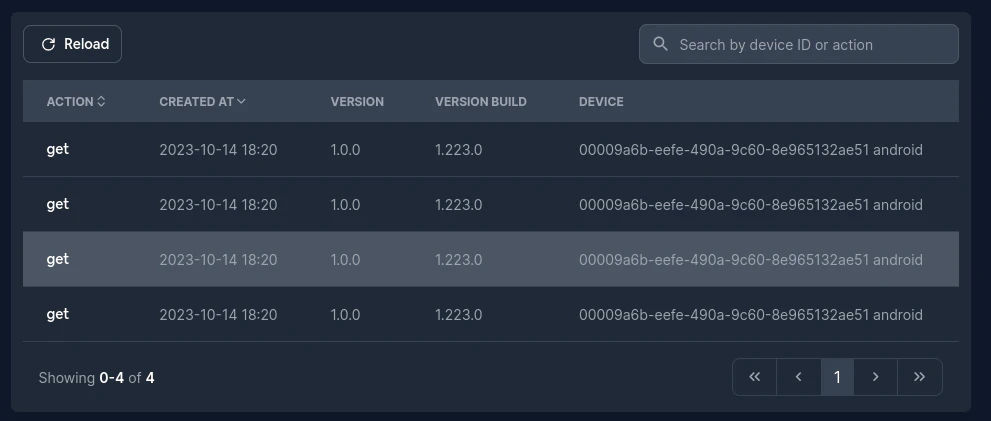
Die Roh-Protokolle-Oberfläche umfasst:
- Protokolle — die Navigationssteuerung für einzelne Protokollzeilen.
- Neuladen-Button — aktualisiert die Protokollliste mit den neuesten Daten.
- Zeitraum- und Aktion-Filter — verengt den Ereignisstrom nach Zeit und Aktion.
Jede Zeile zeigt:
- Timestamp (UTC)
- Geräte-ID
- Aktion code (was ist passiert)
- Version-Name (Bündel oder)
builtin)
Klicken Sie auf eine Zeile, um zur Gerätedetailseite für ihren vollständigen Historie zu springen.
Filtern nach Datumsbereich
Abschnitt mit dem Titel ‘Filtern nach Datumsbereich’Sie können die Protokolle nach einem bestimmten Zeitraum filtern, indem Sie das Datumsfeld verwenden.
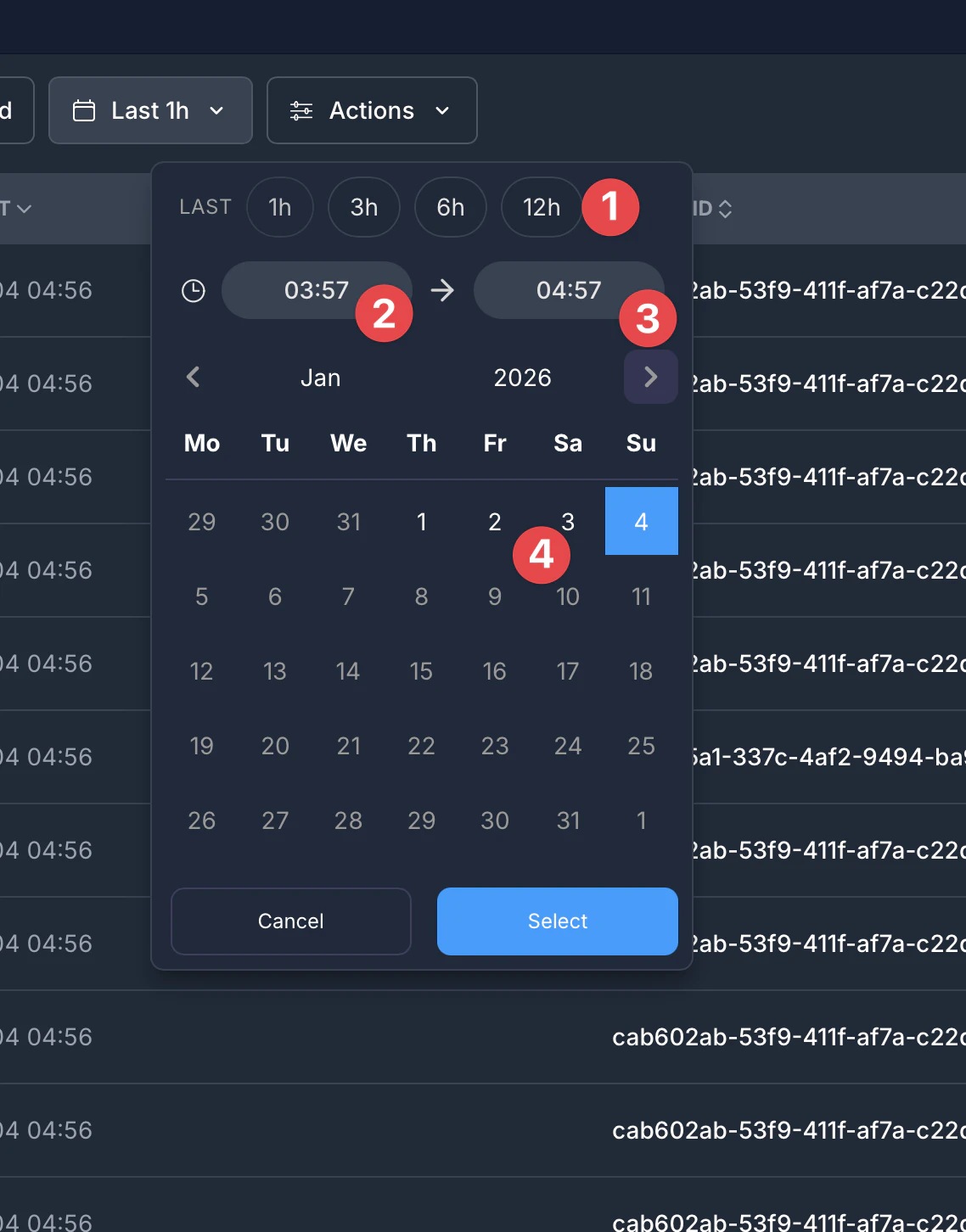
- Schnelle Vorlagen - Wählen Sie gängige Zeitbereiche aus: Letzte 1h, 3h, 6h oder 12h
- Startzeit Setze eine benutzerdefinierte Startzeit für das Bereich.
- Endzeit - Set a custom end time for the range
- Kalender – Wählen Sie bestimmte Daten mithilfe der Kalenderansicht aus
Klicken Sie auf „Auswählen“, um Ihre gewählte Zeitperiode anzuwenden, oder auf „Abbrechen“, um den Picker abzubrechen.
Filtern nach Aktionstyp
Abschnitt mit dem Titel „Filtern nach Aktionstyp“Mit dem Dropdown-Menü „Aktionen“ können Sie die Protokolle nach bestimmten Ereignistypen filtern:
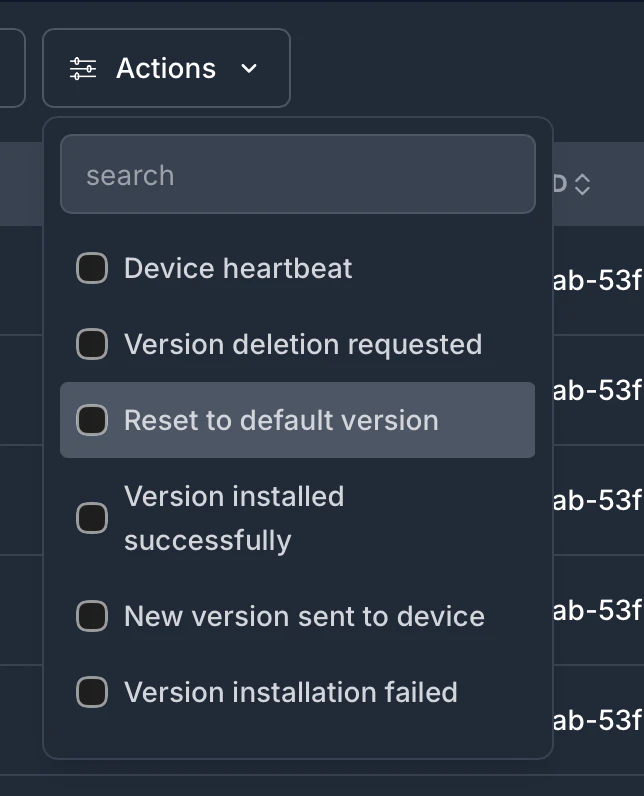
Verfügbare Aktionen einschließen:
- Geräteherzschlag - Periodische Gesundheitsprüfungen von Geräten
- Löschung der Version angefordert - Wenn eine Bundle-Version gelöscht wird
- Zurücksetzen auf Standardversion - Wenn ein Gerät auf die eingebaute Bundle zurückkehrt
- Version erfolgreich installiert - Erfolgreiche Bundle-Installation
- Neue Version an Gerät gesendet - Wenn Capgo eine Aktualisierung an ein Gerät sendet
- Version-Installation fehlgeschlagen - Wenn die Bundle-Installation fehlschlägt
Verwenden Sie das Suchfeld oben, um bestimmte Aktionstypen schnell zu finden. Sie können mehrere Aktionen auswählen, um Logs anzuzeigen, die beliebige der ausgewählten Typen entsprechen.
Beispiel-Log-Snippet (fiktive Daten)
Abschnitt mit dem Titel "Beispiel-Log-Snippet (fiktive Daten)"| Zeit (UTC) | Geräte-ID | Aktion | Version | Was es Ihnen sagt |
|---|---|---|---|---|
| 2025-01-14 10:00:01 | A1B2C3 | get | 2.4.1 | Das Gerät hat Capgo gefragt, ob ein Update verfügbar ist |
| 2025-01-14 10:00:03 | A1B2C3 | download_manifest_start | 2.4.1 | Der Delta-Download wurde gestartet; SDK lädt die geänderten Delta-Dateien herunter. |
| 2025-01-14 10:00:07 | A1B2C3 | download_40 | 2.4.1 | Die Bundle-Download ist 40% abgeschlossen |
| 2025-01-14 10:00:12 | A1B2C3 | download_zip_complete | 2.4.1 | Zip ist fertig heruntergeladen |
| 2025-01-14 10:00:13 | A1B2C3 | set | 2.4.1 | Bundle wurde installiert und als nächstes zu laufen markiert |
| 2025-01-14 10:05:00 | B9C8D7 | disableAutoUpdateToMajor | 1.9.0 | Kanalrichtlinie blockierte einen Sprung auf 2.x |
| 2025-01-14 10:05:05 | B9C8D7 | rateLimited | eingebaut | Gerät erreichte die Anforderungsgrenze; SDK wartet bis zum Neustart |
Beispielhafte Log-Szenarien
Abschnitt mit dem Titel „Beispielhafte Log-Szenarien“Um Ihnen zu helfen, was die Protokolle Ihnen sagen, sind hier Beispielssequenzen, die reale Geräte-Update-Reisen zeigen:
Erfolgreicher Update-Flow
Abschnitt mit dem Titel „Erfolgreicher Update-Flow“Das ist, was ein gesunder Update-Prozess in Ihren Protokollen aussieht:
| Zeit | Geräte-ID | Aktion | Version | Was bedeutet das? |
|---|---|---|---|---|
| 10:00:01 | a1b2c3d4 | get | 1.2.0 | Das Gerät wurde auf Updates überprüft und erhielt die Version 1.2.0 Info |
| 10:00:02 | a1b2c3d4 | download_10 | 1.2.0 | Herunterladen gestartet, 10% abgeschlossen |
| 10:00:03 | a1b2c3d4 | download_50 | 1.2.0 | Herunterladen bei 50% |
| 10:00:05 | a1b2c3d4 | download_complete | 1.2.0 | Herunterladen erfolgreich abgeschlossen |
| 10:00:06 | a1b2c3d4 | set | 1.2.0 | Bundle installiert und aktiviert |
Gerät ist bereits auf dem neuesten Stand
Geräte bereits auf dem neuesten StandWenn ein Gerät überprüft, aber bereits die neueste Version hat:
| Zeit | Geräte-ID | Aktion | Version | Was bedeutet es |
|---|---|---|---|---|
| 14:30:00 | e5f6g7h8 | noNew | 1.2.0 | Das Gerät ist bereits auf der neuesten Version, kein Update erforderlich |
Fehlschlag bei der Aktualisierung mit Rollover
Fehlgeschlagener Update-Vorgang mit RolloverWenn eine Aktualisierung fehlschlägt und das Gerät zurückrollt:
| Zeit | Geräte-ID | Aktion | Version | Was bedeutet das? |
|---|---|---|---|---|
| 11:15:00 | i9j0k1l2 | get | 1.3.0 | Gerät hat Update-Info erhalten |
| 11:15:02 | i9j0k1l2 | download_complete | 1.3.0 | Download abgeschlossen |
| 11:15:03 | i9j0k1l2 | set | 1.3.0 | Bundle wurde gesetzt |
| 11:15:10 | i9j0k1l2 | update_fail | 1.3.0 | App gestört oder notifyAppReady() wasn’t aufgerufen - Rollback ausgelöst |
| 11:15:11 | i9j0k1l2 | reset | builtin | Gerät wurde auf die interne Version zurückgesetzt |
Aktion erforderlichhttps://capgo.com/docs/webapp/logs/ notifyAppReady() https://capgo.com/docs/webapp/logs/ Die Plugin-Dokumentation Weitere Informationen finden Sie hier.
Herunterladen fehlgeschlagen
Abschnitt: Herunterladen fehlgeschlagenWenn Netzwerkprobleme das Herunterladen verhindern:
| Zeit | Geräte-ID | Aktion | Version | Was bedeutet das? |
|---|---|---|---|---|
| 09:45:00 | m3n4o5p6 | get | 1.2.0 | Gerät hat Update-Info erhalten |
| 09:45:01 | m3n4o5p6 | download_30 | 1.2.0 | Herunterladen gestartet, aber… |
| 09:45:15 | m3n4o5p6 | download_fail | 1.2.0 | Herunterladen fehlgeschlagen (Netzwerkzeitüberschreitung, Verbindungsabbruch usw.) |
Aktion erforderlich: Die App wird sich automatisch auf dem nächsten Startversuch wiederholen. Eine Aktion ist nur erforderlich, wenn dies häufiger auftritt.
Plan-Grenze erreicht
Abschnitt mit dem Titel „Plan-Grenze erreicht“Wenn Ihr Konto die Gerätebegrenzung erreicht hat:
| Zeit | Geräte-ID | Aktion | Version | Was bedeutet das? |
|---|---|---|---|---|
| 16:00:00 | q7r8s9t0 | needPlanUpgrade | - | Dieses Gerät erhält keine Updates, bis Sie ein Upgrade durchführen oder der Abrechnungszyklus neu gestartet wird. |
Aktion erforderlich: Aktualisieren Sie Ihr Tarif oder warten Sie auf das nächste Abrechnungszeitraum.
Kanal-Konfiguration blockiert Updates
Abschnitt mit dem Titel „Kanal-Konfiguration blockiert Updates“Wenn die Kanal-Einstellungen ein Update verhindern:
| Zeit | Geräte-ID | Aktion | Version | Was bedeutet es |
|---|---|---|---|---|
| 12:00:00 | u1v2w3x4 | disableAutoUpdateToMajor | 2.0.0 | Ein Gerät auf v1.x kann nicht automatisch auf v2.x aktualisiert werden (große Versionsnummer blockiert) |
| 12:05:00 | y5z6a7b8 | disableEmulator | 1.2.0 | Emulator erkannt, und Kanal blockt Emulatoren |
| 12:10:00 | c9d0e1f2 | disableDevBuild | 1.2.0 | Entwicklerbaukasten erkannt, und Kanal blockt Entwicklerbausteine |
Aktion erforderlich: Diese sind absichtliche Schutzmaßnahmen. Wenn Sie diese Updates zulassen möchten, ändern Sie bitte Ihre Kanal-Einstellungen.
Protokollcodes (Capgo Backend-Enum)
Sektion mit dem Titel „Protokollcodes (Capgo Backend-Enum)“Diese Codes stammen aus der stats_action Enum, die vom Dashboard API (capgo/src/types/supabase.types.ts) verwendet wird. Wenn Sie ein neues code im UI sehen, wurde es vom SDK oder Backend ausgestoßen und gegen diese Liste validiert.
Happypfad & Lebenszyklus
| Code(s) | Bedeutung |
|---|---|
get | Das Gerät hat Capgo um die zu seinem Kanal gehörige Bundle gebeten |
download_manifest_start, download_manifest_complete | Delta-Download begann / beendet (für Bundles, die mit Delta-Dateien hochgeladen wurden) |
download_zip_start, download_zip_complete | Zip-Archiv-Download begann / beendet |
download_10 … download_90 | Herunterladeprogressmeilensteine |
download_0 | 0% Fortschrittsmarker für das erste Fortschrittsereignis |
download_complete | Gesamtes Bundle heruntergeladen |
set | Bundle für den nächsten Start vorbereitet |
reset | Gerät wurde auf das eingebaute Bundle zurückgesetzt |
delete | Bundle aus lokalem Speicher entfernt |
uninstall | Anwendung wurde entfernt |
app_moved_to_foreground, app_moved_to_background | App lifecycle events recorded by SDK |
ping | Gesundheits-/Herzschlagprüfung vom Gerät |
setChannel, getChannel | Kanal überschrieben oder über SDK abgerufen |
Neue Richtlinienblockierung / Beschleunigungskorrektur
Neue Richtlinienblockierung / Drosselung für schnelle Lösung| Code | Warum das passiert | Was tun Sie als Nächstes |
|---|---|---|
invalidIp | Capgo hat Traffic erkannt, der wie Bot-Traffic aussieht (Google/Cloud-Infrastruktur-IP). | Ignorieren bei echten Benutzern; erneut von echten Geräten und normalen Netzwerken aus oder nach einiger Zeit überprüfen. |
needPlanUpgrade | Die Organisation hat das Plan-/Geräte-Limit erreicht. | Upgradeplan im Dashboard oder warten auf den nächsten Rechnungszeitraum. |
semver_error | Die native App-Version in der Konfiguration fehlt oder ist nicht gültig (semver)x.y.z). | Setzen plugins.CapacitorUpdater.version zu gültigem semver, dann überprüfen Sie es in der SemVer-Tester und bauen Sie die App neu. |
disablePlatformIos | iOS ist in der Kanalpolitik deaktiviert. | Wenn dies versehentlich geschah, aktivieren Sie iOS in diesem Kanal und veröffentlichen Sie die Routen neu. Wenn Sie iOS absichtlich in diesem Track blockieren, lassen Sie es ab und verschieben Sie die iOS-Builds in einen separaten Kanal. |
disablePlatformAndroid | Android ist in der Kanalpolitik deaktiviert. | Wenn dies versehentlich geschah, aktivieren Sie Android in diesem Kanal und veröffentlichen Sie die Routen neu. Wenn Sie Android absichtlich in diesem Track blockieren, lassen Sie es ab und verschieben Sie die Android-Builds in einen separaten Kanal. |
disableAutoUpdate | Der Kanal-Update-Modus blockiert diese Update-Form. | Ändern Sie die Kanal-Update-Politik (major/minor/patch/metadata/keine) , um Ihre geplante Veröffentlichung zuzulassen. |
disableAutoUpdateUnderNative | Der Kanal ist auf Updates älter als das Geräte-Baseline eingestellt. | Drücken Sie eine Version ab oder über der nativen Basis aus oder deaktivieren Sie die unter-nativen Schutzfunktion. |
disableAutoUpdateMetadata | Der Kanal erfordert min_update_version Metadaten und das App-Programm ist älter. | Setzen Sie min_update_version für das Zielbundle oder die Zielversion von einer neueren nativen Version. |
disableAutoUpdateToMajor | Der Kanal blockiert große Versionssprünge. | Bleiben Sie bei der Strategie des gleichen Kanals, oder ermöglichen Sie große Sprünge für diesen Track. |
disableAutoUpdateToMinor | Der Kanal blockiert Sprung von Minor-Versionen. | Halten Sie die gleiche Kanalstrategie für Minor-Versionen bei, oder ermöglichen Sie kleine Sprünge für diesen Track. |
disableAutoUpdateToPatch | Der Kanal blockiert Sprunghopserhöhungen für diesen Fluss. | Synchronisiere deine Release-Frequenz oder öffne Sprünge in der Kanalpolitik für diesen Track. |
disableEmulator | Emulator-Updates sind für diesen Kanal nicht zulässig. | If this was accidental, turn on emulator updates in a test channel where you validate emulators. If intentional, keep this channel emulator-blocked and use another channel for emulator builds. |
disableDevBuild | Entwicklerversionen sind für diesen Kanal blockiert. | Wenn dies versehentlich geschah, erlauben Sie Entwicklerversionen oder verschieben Sie das Gerät auf einen Entwicklerkanal. Wenn dies absichtlich geschah, lassen Sie diesen Kanal nur auf Release-Versionen zugreifen. |
disableProdBuild | Ein Gerätebuild in Produktionsmodus namens /updates, während Ihr Kanal es blockierte. | Wenn dies versehentlich geschah, erlauben Sie Produktionsupdates in diesem Kanal und veröffentlichen Sie ihn erneut. Wenn dies absichtlich geschah, lassen Sie die Einschränkung bestehen und senden Sie Produktionsbuilds an den richtigen Kanal/Build. |
cannotGetBundle | Capgo konnte keine gültige Download-URL für das ausgewählte Bundle erstellen. | Laden Sie das Bundle (mit --delta if you want delta files) and check R2/public bundle settings. |
cannotUpdateViaPrivateChannel | Die App versuchte, sich selbst auf einen privaten Kanal umzuschalten, der die Selbstzuweisung nicht zulässt. | Enable allow_device_self_set auf dem Kanal oder wechseln Sie auf einen öffentlichen/erlaubten Kanal. |
channelMisconfigured | Die Kanal-Auto-Update-Regel fehlt erforderliche Daten (version_number ohne min_update_version). | Füllen Sie die fehlende Konfiguration für diese Regel oder wechseln Sie zu einer einfachen Auto-Update-Modus. |
missingBundle | Bundle hat keine herunterladbare Payload (fehlende external_url/r2_path und keine Delta-Dateien). | Rebuild/re-upladen Sie die Version und überprüfen Sie, ob das Bundle echte Dateien enthält. |
NoChannelOrOverride | Kein Kanal passt sich diesem Gerät (kein Cloud-Standard + keine Konfigurationsrückfall + keine Überschreibung). | Setzen Sie einen Kanalstandard im Dashboard oder behalten Sie einen Test. defaultChannel in dieser Version. |
rateLimited | Zu viele Update/Kanalaufrufe in kurzer Zeit (oft render-Loop setChannel/getChannel). | Stop calling in render. Only call on user action. Use defaultChannel in capacitor.config. |
keyMismatch | Die App- und Bundle-Verschlüsselungsschlüssel IDs unterscheiden sichdevice_key_id vs bundle_key_id). | In the console, compare device and bundle key IDs. If they differ, publish with the same key and matching CLI/plugin version; key encoding can differ between versions. |
disableDevice | Eine echte Telefon/Tablet-App wurde blockiert, weil dieser Kanal auf echte Geräte blockiert ist. | If accidental, turn on real-device updates in that channel. If intentional, keep it blocked and route real devices to another channel. |
disablePlatformElectron | Elektron ist in diesem Kanal blockiert. | Wenn dies versehentlich passiert ist, aktivieren Sie Elektron in diesem Kanal und veröffentlichen Sie die Routen neu. Wenn dies absichtlich passiert ist, lassen Sie es blockiert und leiten Sie Elektron-User in einen dedizierten Kanal um. |
customIdBlocked | A custom device ID was sent, but this app does not accept custom IDs. | Schalten Sie die Übertragung benutzerdefinierter IDs aus oder aktivieren Sie sie nur, wenn Ihr Workflow dies erfordert. |
blocked_by_server_url | Die App hat server.url konfiguriert, also dient Capacitor stattdessen remote URL anstatt lokaler Dateien. | Löschen/Leeren Sie server.url für Produktionsbuilds und lassen Sie die Update-Payloads lokal. |
backend_refusal | Der Updater ist v4, der von der Backend-Instanz nicht mehr akzeptiert wird. | Das Plugin CLI aktualisieren auf v5+ (prefer v8, mit Capacitor v5+, dann neu aufbauen und das Bundle neu veröffentlichen. |
| Konfiguration oder Richtlinien blockieren |
| Code(s) | Warum wurde die Aktualisierung blockiert? |
|---|---|
disableAutoUpdate, disableAutoUpdateToMajor, disableAutoUpdateToMinor, disableAutoUpdateToPatch, disableAutoUpdateMetadata, disableAutoUpdateUnderNative | Der Kanal-Strategie verbietet dies semver-Sprung |
disablePlatformIos, disablePlatformAndroid | Die Plattform ist auf dem Kanal deaktiviert |
disableDevBuild, disableEmulator | Entwicklungsbuilds oder Emulatoren nicht erlaubt |
disableProdBuild, disableDevice, disablePlatformElectron | Produktionsversionen, reale Geräte oder Electron sind für diesen Kanal blockiert. |
customIdBlocked | Benutzerdefinierte Geräte-IDs werden für diese App nicht akzeptiert. |
cannotUpdateViaPrivateChannel, NoChannelOrOverride, channelMisconfigured | Fehler bei der Auswahl oder Überschreibung des Kanals |
missingBundle, cannotGetBundle | Der Kanal verweist auf einen Bundle Capgo kann nicht bereitstellen |
needPlanUpgrade | Die Organisation hat die Grenzen für Pläne/Geräte erreicht |
Herunterladen/Integrität/Installationsfehler
| Code(s) | Meaning |
|---|---|
download_fail | Ein Delta-File konnte nicht abgerufen oder validiert werden |
download_manifest_file_fail, download_manifest_checksum_fail, download_manifest_brotli_fail | Integritätsprüfung fehlgeschlagen oder fehlende Prüfsumme |
checksum_fail, checksum_required | Integritätsprüfung fehlgeschlagen oder Prüfsumme fehlt |
unzip_fail, directory_path_fail, canonical_path_fail, windows_path_fail | Dateisystem- oder Entpackungsvalidierung fehlgeschlagen |
decrypt_fail | Decryption failed (encrypted bundle) |
update_fail | Bundle wurde installiert, aber App wurde nie aufgerufen notifyAppReady() ; Rolloback ausgelöst |
download_zip_* ohne weitere set | Herunterladen abgeschlossen, aber Installationsphase wurde nie abgeschlossen |
Laufzeit- / Plattformereignisse
Abschnitt mit dem Titel „Laufzeit- / Plattformereignisse“| Code(s) | Bedeutung |
|---|---|
app_crash, app_crash_native | Crashereignisse aus JavaScript- oder nativen Laufzeitbereichen. Metadata enthält oft Stapel, Quelle und aktive Versionen-Info. |
app_anr | Android meldete ein Anwendungsprogramm, das nicht reagiert. |
app_killed_low_memory, app_killed_excessive_resource_usage | Anwendungsvorgang wurde aufgrund von Speicher- oder Ressourcenlimits beendet. |
app_initialization_failure, app_memory_warning | Der Startvorgang wurde unterbrochen oder vor der normalen Laufzeit wurde Druck auf den Speicher beobachtet. |
webview_javascript_error, webview_unhandled_rejection, webview_resource_error, webview_security_policy_violation, webview_unclean_restart, webview_render_process_gone, webview_content_process_terminated | WebView-Lebenszyklus und JS-/Renderingfehler. Installieren Sie Sentry in beiden JS- und native-Layer, um Stapelüberwachung, Sitzung/ Gerätekontext und URL/Zustand für schnellere Fehlerbehebungen zu erfassen. |
os_version_changed, native_app_version_changed | Betriebssystem- oder native-Anwendungsversion wurde geändert; dies hilft, Plattform-basierte Ausrollen von Effekten von der Web-Bundle-Behavior zu trennen. |
➡️ Bedarf Sie weiterer Anleitung für code? Sehen Sie Vollständiger Protokoll Code Referenz- und Fehlersuche-Leitfaden.
Erhaltung von Details zu einem Protokoll
Abschnitt mit dem Titel ‘Erhaltung von Details zu einem Protokoll’Klicken Sie auf eine bestimmte Protokoll-Eintrag, es wird Ihnen normalerweise zu der Geräteseiteführen. Dies ermöglicht es Ihnen, die vollständige Historie für dieses Gerät zu sehen, was sehr hilfreich sein kann, um Gerätespezifische Probleme zu diagnostizieren oder dessen Update-Reise zu verstehen.
Fortsetzung von Protokollen
Abschnitt mit dem Titel “Weiter von Logs”Wenn Sie Live Update verwenden Logs für die Planung Ihres Dashboards und der API-Operationen verwenden API-Übersicht für weitere Informationen zur Implementierung in der API-Übersicht Einführung für weitere Informationen zur Implementierung in der Einführung API-Schlüssel für die Implementierungsdetails in API Schlüsseln, Geräte für weitere Informationen zur Implementierung in Geräten Bundle zur Implementierungsdetail in Bundle.
Capacitor-Apps ohne Wartezeit schicken ohne Wartezeit
Fixe in Minuten an die Benutzer pushen, Apps für iOS und Android ohne Mac erstellen und in einem Klick zurücksetzen.


Unternehmen benötigen? Sprechen Sie mit unserem Team