
Erstellen von Android-Abonnement-Einführungsangebot
Einen Einrichtungsprompt mit den Installationsanweisungen und der vollständigen Markdown-Guideline für diesen Plugin kopieren.
Einführungsboten ermöglichen es Ihnen, wählbaren Benutzern entweder eine kostenlose Testversion oder eine rabattierte Einführungspreis anzubieten. Nach dem Abschluss der Einführungsphase verlängern sich die Abonnements automatisch auf Standardpreise, es sei denn, sie werden storniert.
Übersicht
Section titled “Overview”Einführungsangebote sind ein mächtiges Werkzeug, um:
- Die Eingangsbarrieren für neue Abonnenten zu reduzieren
- Die Umwandlungsrate zu erhöhen
- Benutzern ermöglichen, Ihre Premiumfunktionen kostenlos auszuprobieren
- Langfristige Abonnentenbeziehungen aufzubauen
Benutzer können ein Einführungsangebot erhalten, wenn sie noch nie eine Abonnementsubskription erworben oder ein Einführungsangebot für die Abonnementsubskription erhalten haben. Google Play überprüft die Eignung automatisch.
Prerequisites
Section titled “Prerequisites”Sie müssen zuerst Eine automatisch wiederkehrende Abonnement Bevor Sie eine Einführungsangebot hinzufügen.
Ein Einführungsangebot erstellen
Abschnitt mit dem Titel „Ein Einführungsangebot erstellen“-
Zugriff auf Angebotskonfiguration
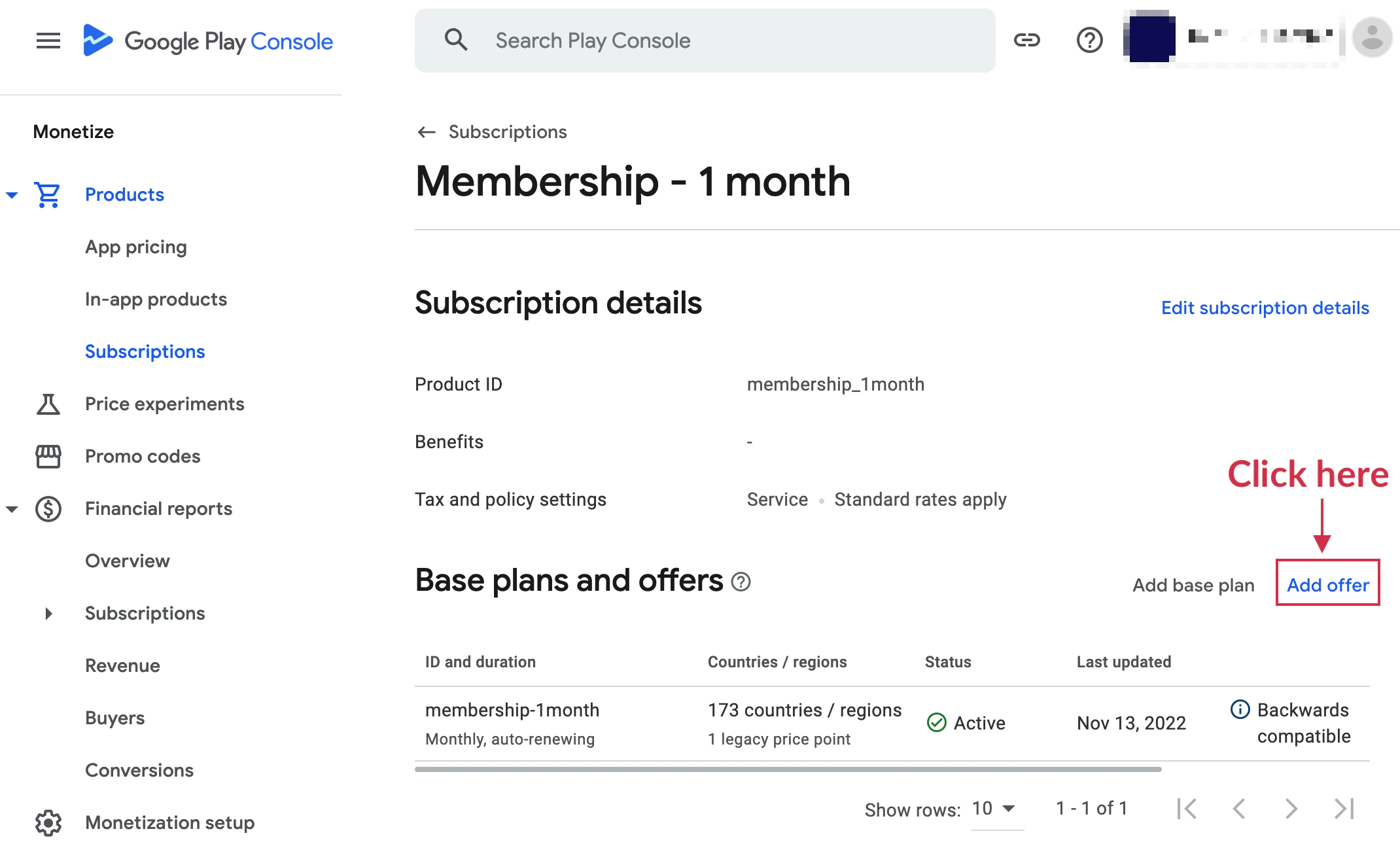
Navigieren Sie zu Ihrem Abonnement im Google Play Console und wählen Sie das Add offer button.
-
Wählen Sie Grundtarif
Ein Modalfenster wird erscheinen, in dem Sie Ihre Grundabonnementart wählen müssen. Normalerweise haben Sie nur ein Grundabonnement. Klicken Sie Add offer um fortfahren.
-
Angebotsdetails konfigurieren
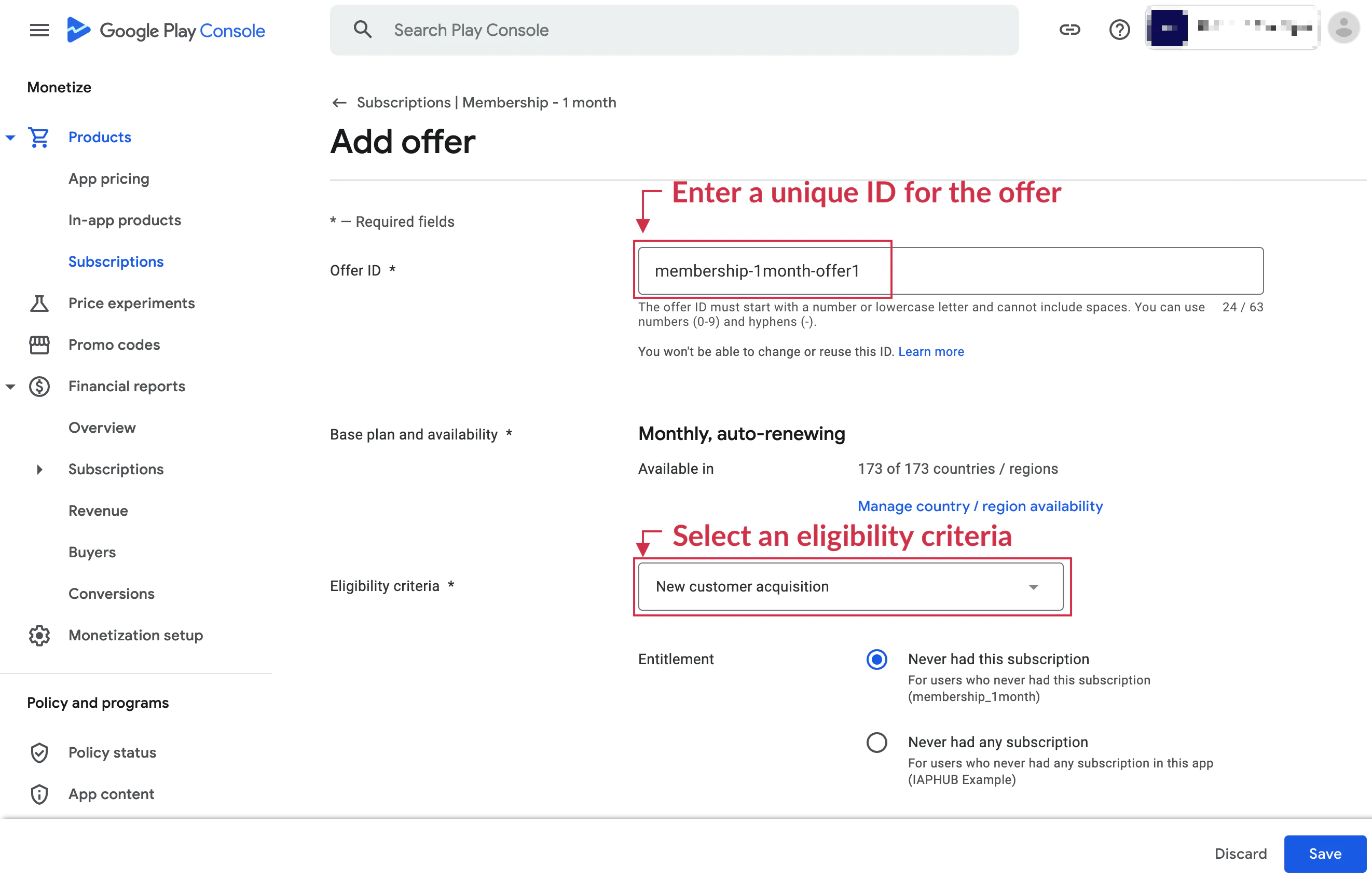
Geben Sie die folgenden Informationen ein:
Angebots-ID: A unique identifier for this offer
Berechtigung: Wählen Sie, wer dieses Angebot erhalten kann
- Neue Kunden: Nur Benutzer, die noch nie abonniert haben
- Bestehende Kunden: Benutzer, die zuvor abonniert haben
- Entwicklerbestimmung: Benutzerdefinierte Berechtigungslogik (nicht durch native-purchases unterstützt)
-
Add Phases
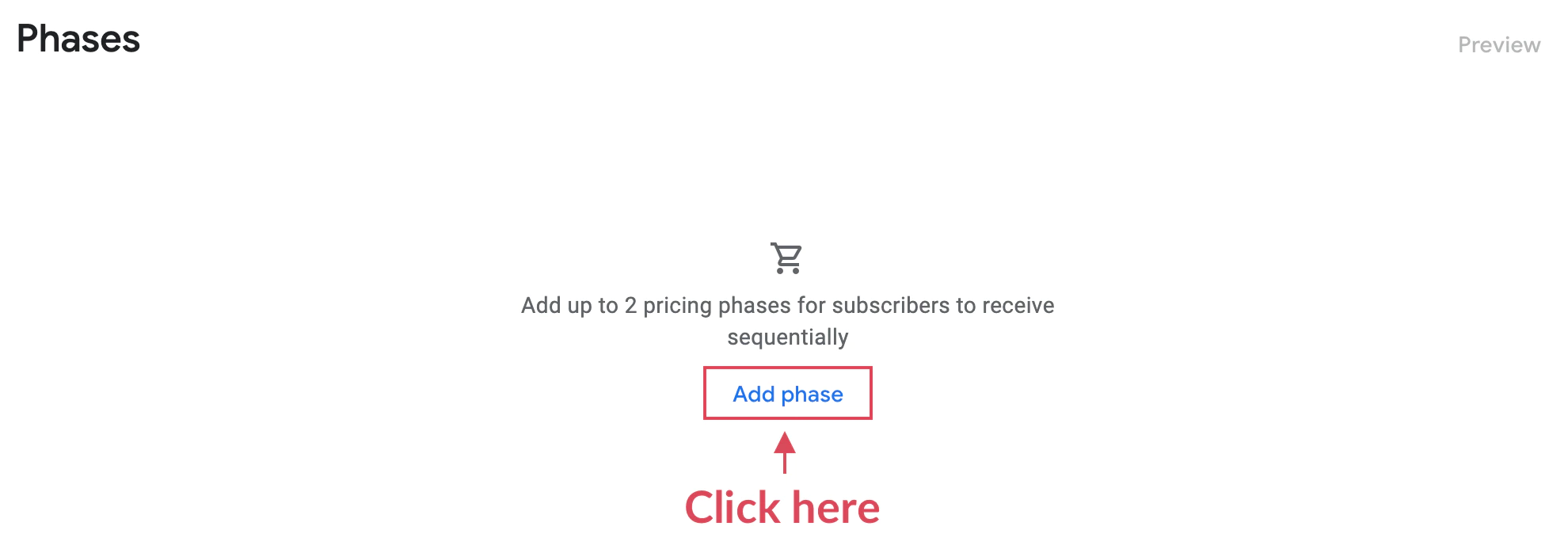
Klicken Hinzufügen Klicken Sie unten auf der Seite, um Ihre Angebotstruktur zu definieren.
Sie können bis zu zwei Phasen hinzufügen, was Combinationen wie:
- Nur Probezeit
- Preisnachlass nur
- Freitrials, gefolgt von einem preisgünstigen wiederkehrenden Zahlungsverkehr
-
Wählen Sie die Phaseart
Wählen Sie aus drei Phasearten:
Freitrial
- Freiwillige Zugriff für eine bestimmte Dauer
- Kostenloser Zugriff für eine bestimmte Dauer
Einzelzahlung
- Einzigerzeitrabatt für eine bestimmte Zeitdauer
- Eine einmalige preisgünstige Zahlung für einen bestimmten Zeitraum
Günstige wiederkehrende Zahlung
- Preisgünstiger wiederkehrender Zahlungsverkehr
- Beispiel: 4,99 €/Monat für 3 Monate, dann 9,99 €/Monat
-
Konfiguriere Phase-Dauer
Legen Sie die Länge der Einführungsphase fest:
- Tagen, Wochen oder Monate
- Anzahl der Rechnungszyklen
-
Abschließen und Aktivieren
Klicken Sie Anwenden, then , dann um die Angebote zu aktivieren. Activate Der Button wird verfügbar, sobald gespeichert ist.
Beispielphasen
Abschnitt mit dem Titel „Beispielphasen“Beispiel 1: einfacher Probezeit
Abschnitt mit dem Titel „Beispiel 1: einfacher Probezeit“- Phase 1: 7 Tage Probezeit
- Dann: 9,99 €/Monat Standardpreis
Beispiel 2: Ermäßigte Einführung
Abschnitt mit dem Titel „Beispiel 2: Ermäßigte Einführung“- Phase 1: 1,99 € für den ersten Monat
- Dann: 9,99 €/Monat Standardpreis
Beispiel 3: Verlängerte Probezeit + Ermäßigung
Abschnitt mit dem Titel „Beispiel 3: Erweiterter Probezeit + Rabatt“- Phase 1: 14 Tage kostenlos
- Phase 2: 4,99 $/Monat für 2 Monate
- Dann: 9,99 $/Monat Standardpreis
Verwendung in Ihrer App
Abschnitt mit dem Titel „Verwendung in Ihrer App“Der native-purchases-Plugin verwaltet automatisch die Eignung und Darstellung von Einführungsangeboten:
import { NativePurchases, PURCHASE_TYPE } from '@capgo/native-purchases';
// Fetch products (includes intro offer metadata)const { products } = await NativePurchases.getProducts({  productIdentifiers: ['com.example.premium.monthly'],  productType: PURCHASE_TYPE.SUBS,});
const product = products[0];
if (product.introductoryPrice) {  console.log(`Intro price: ${product.introductoryPriceString}`);  console.log(`Regular price: ${product.priceString}`);  console.log(    `Offer duration: ${product.introductoryPrice.subscriptionPeriod?.numberOfUnits} ${product.introductoryPrice.subscriptionPeriod?.unit}`,  );} else {  console.log('No intro offer configured for this product');}
// Purchase (Google Play applies intro pricing automatically if the user is eligible)const transaction = await NativePurchases.purchaseProduct({  productIdentifier: 'com.example.premium.monthly',  planIdentifier: 'monthly-plan', // Base Plan ID from Google Play Console  productType: PURCHASE_TYPE.SUBS,});
console.log('Introductory purchase transaction', transaction.transactionId);
Empfehlungen
Abschnitt mit dem Titel „Empfehlungen“Angebotsdauer
Abschnitt mit dem Titel „Angebotsdauer“- Freitrials3-14 Tage ist für die meisten Apps optimal
- Gekürzte Zeiträume1-3 Monate funktioniert gut für die Bildung von Gewohnheiten
- Preisermäßigung50-70% Rabatt auf den regulären Preis treibt die Verkäufe an
Marketing
Abschnitt mit dem Titel “Marketing”- Zeigen Sie die Einführungsangebote und den regulären Preis klar an
- Zeigen Sie an, was nach dem Einführungszeitraum passiert
- Machen Sie die Kündigung einfach und transparent
- Benachte users vor Ablauf der Einführungsphase
A/B-Testung
Abschnitt mit dem Titel „A/B-Testung“Testen Sie verschiedene Angebotsstrukturen:
- Länge der Probezeit
- Ermäßigungsprozentsatz
- Ermäßigungszeitraum
- Einphasen- vs. Mehrphasenangebot
Wichtige Hinweise
Abschnitt mit dem Titel „Wichtige Hinweise“- Nur ein Einführungsangebot kann pro Abonnement gleichzeitig aktiv sein
- Benutzer können ein Einführungsangebot nur einmal pro Abonnement beanspruchen
- Einführungsangebote gelten nicht für Abonnement-Auf- oder Abstufungen
- Änderungen an Einführungsangeboten beeinflussen bestehende Abonnenten nicht
Abschnitt mit der Überschrift ‘Support’
- Einführungsangebot wird nicht angezeigt:
- Überprüfen Sie, ob das Angebot in Play Console aktiviert ist
- Ensure app is using latest product information
Falsche Benutzer erhalten Angebot:
- Bewertung der Eignungseinstellungen (Neukunden vs. bestehende Kunden)
- Prüfen, ob der Benutzer bereits auf einem anderen Gerät abonniert hat
- Überprüfe Google Play Store-Konto-Geschichte
Überprüfen Sie die Play Store-Konto-Geschichte
- Bestätige, dass das Produkt-ID genau übereinstimmt
- Überprüfen Sie, ob das Angebot noch aktiv und nicht abgelaufen ist
- Überprüfen Sie die Einstellungen für das Datum des Angebots
Nächste Schritte
Abschnitt mit dem Titel "Nächste Schritte"- Konfigurieren Sie Sandbox-Tests um Ihre Angebote zu testen
- Überwachen Sie die Umsatzraten in den Google Play Console-Analysen.
- Überlegen Sie, mehrere Abonnementebenen mit unterschiedlichen Angeboten zu erstellen
Fortsetzen Sie von der Erstellung eines Android-Abonnement-Einführungsangebots
Abschnitt mit dem Titel "Fortsetzen Sie von der Erstellung eines Android-Abonnement-Einführungsangebots"Wenn Sie das Produkt verwenden Android-Abonnement-Einführungsangebot erstellen um Zahlungen und Kaufsprozesse zu planen und es mit Mit @capgo/native-purchases zur nativen Fähigkeit in Mit @capgo/native-purchases, Capgo-Preise zum Produktworkflow in Capgo-Preise, Zahlungssystem zur Implementierungsdetail in Zahlungssystem, @capgo/native-purchases zur Implementierungsdetail in @capgo/native-purchases, und Anleitung zum Starten zur Implementierungsdetail in Anleitung zum Starten.
Capacitor-Apps verschicken ohne Wartezeit
Bauen Sie mit Ihrem AI-Coding-Agenten, pushen Sie Fixes an Benutzer in Minuten, bauen Sie signierte iOS- und Android-Apps ohne Mac und rufen Sie alles in einem Klick zurück


Unternehmen benötigen? Sprechen Sie mit unserem Team