
Firebase Google Login auf Android
Einen Setup-Befehl mit den Installationsanweisungen und der vollständigen Markdown-Guideline für diesen Plugin kopieren.
Einführung
Abschnitt mit dem Titel „Einführung“Diese Anleitung hilft Ihnen, Google Sign-In mit Firebase Authentication auf Android zu integrieren. Ich gehe davon aus, dass Sie bereits die Firebase Google allgemeine Einrichtung
-
Gehe zu Ihrem Projektübersicht über bei console.cloud.google.com

-
Klicken Sie auf den
Add appbutton

-
Wählen Sie
Android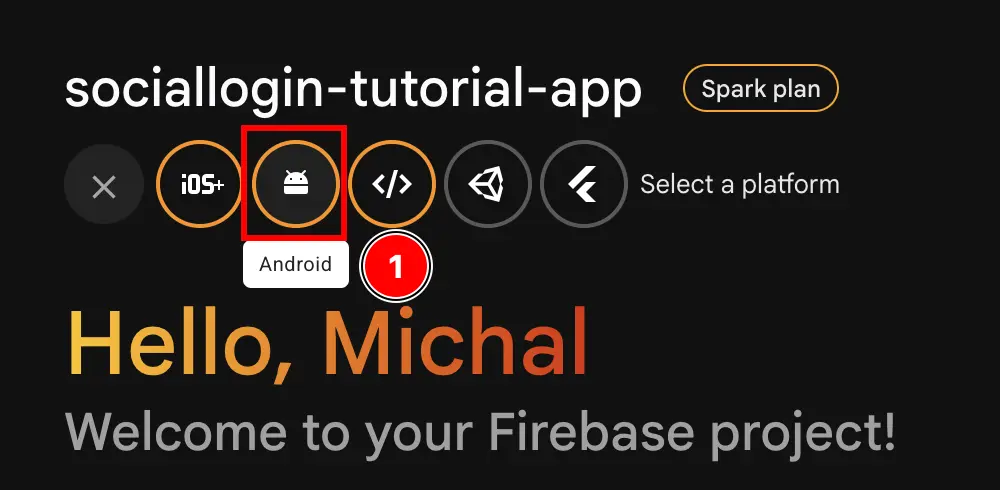
-
Füllen Sie die erste Teil des Formulars
- Füllen Sie den
Android package name- Öffnen Sie Android Studio in Ihrem App
npx cap open android - Am unteren Ende des Navigators finden Sie die
Gradle Scripts
- Finden Sie
build.gradleFür das Modulapp
- Kopieren Sie die
android.defaultConfig.applicationId. This will be yourpackage nameim Firebase-Konsolen
- Fügen Sie es in die Firebase-Konsolen
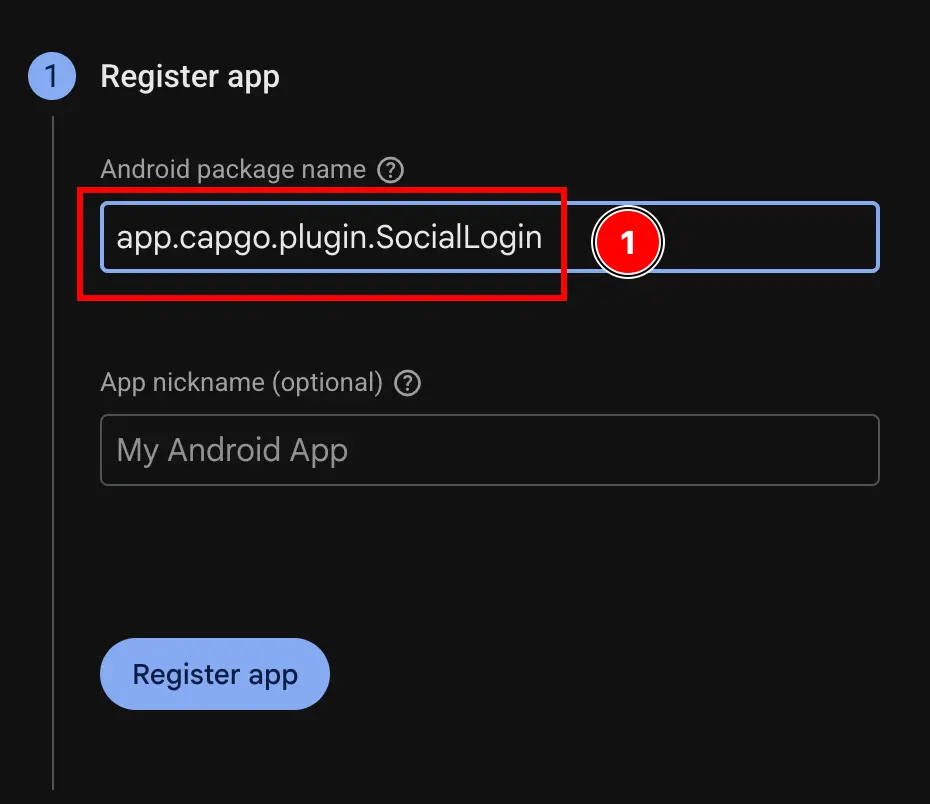
- Öffnen Sie Android Studio in Ihrem App
- Klicken Sie auf den
Register appSchaltfläche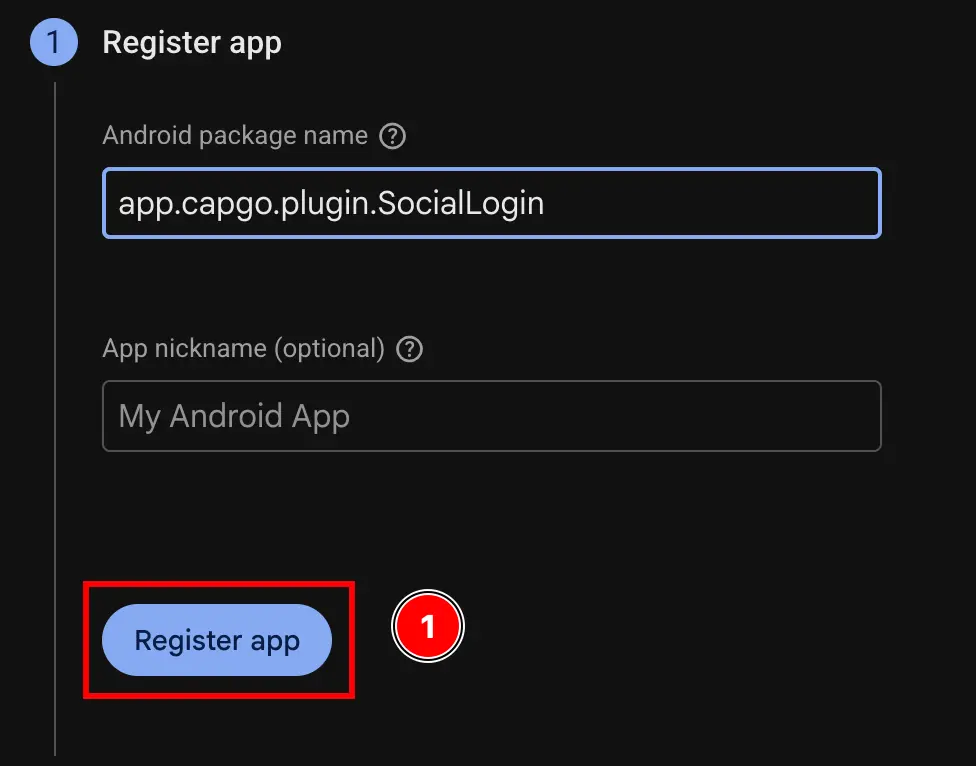
- Füllen Sie den
-
Überspringen Sie
Download and then add config fileSchritt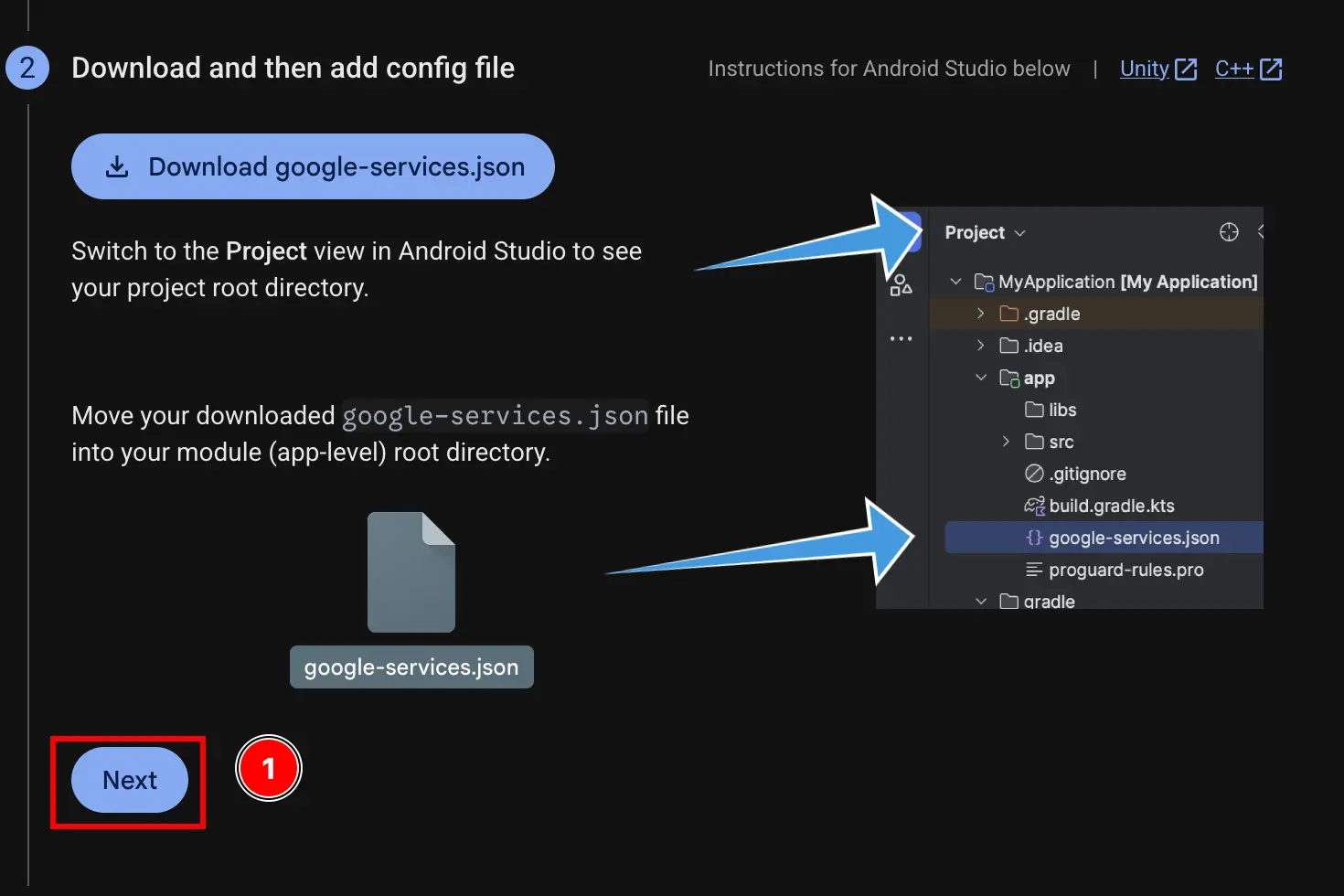
-
Überspringen Sie
Add firebase SDKSchritt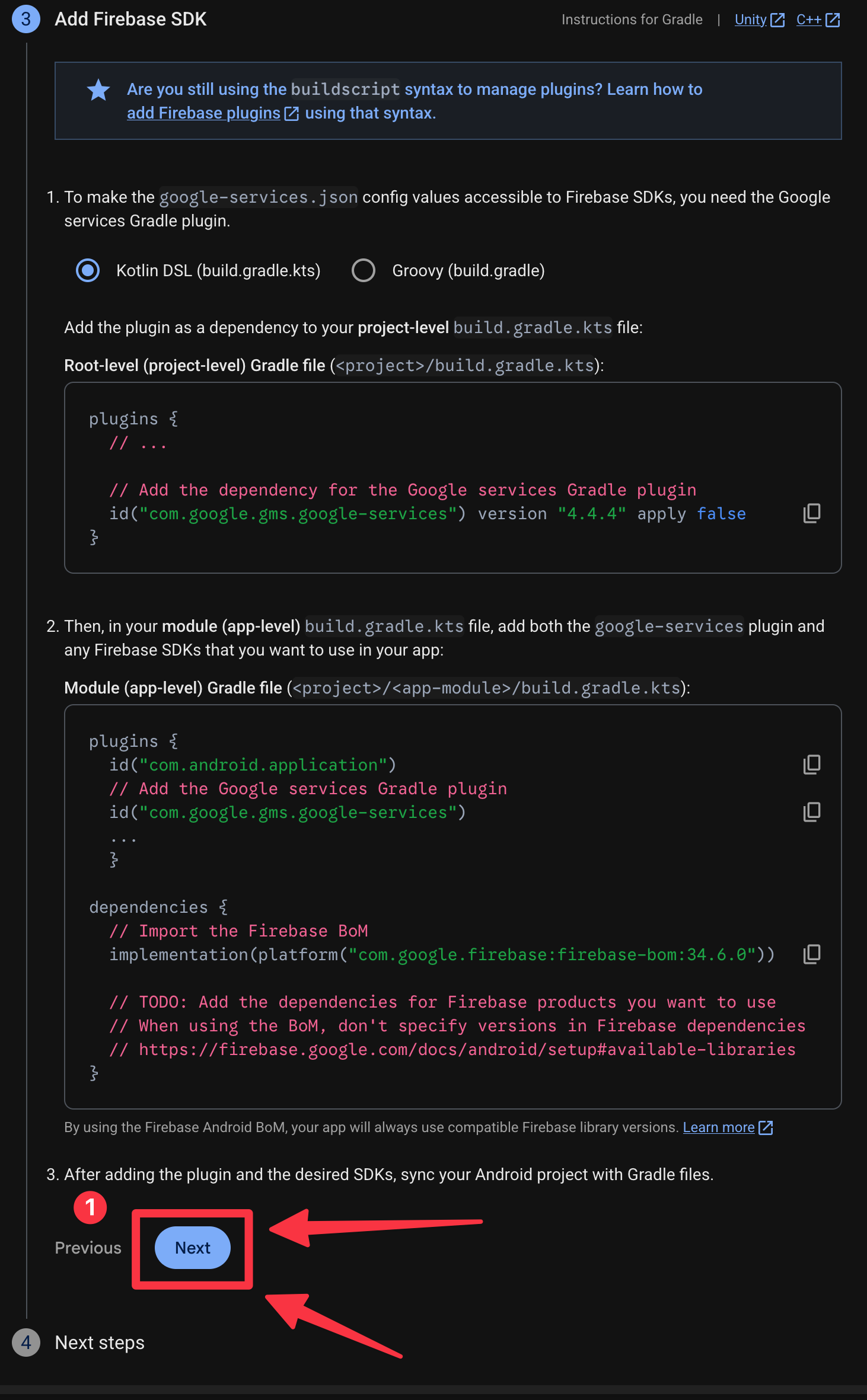
-
Klicken Sie auf den
Continue to consoleSchaltfläche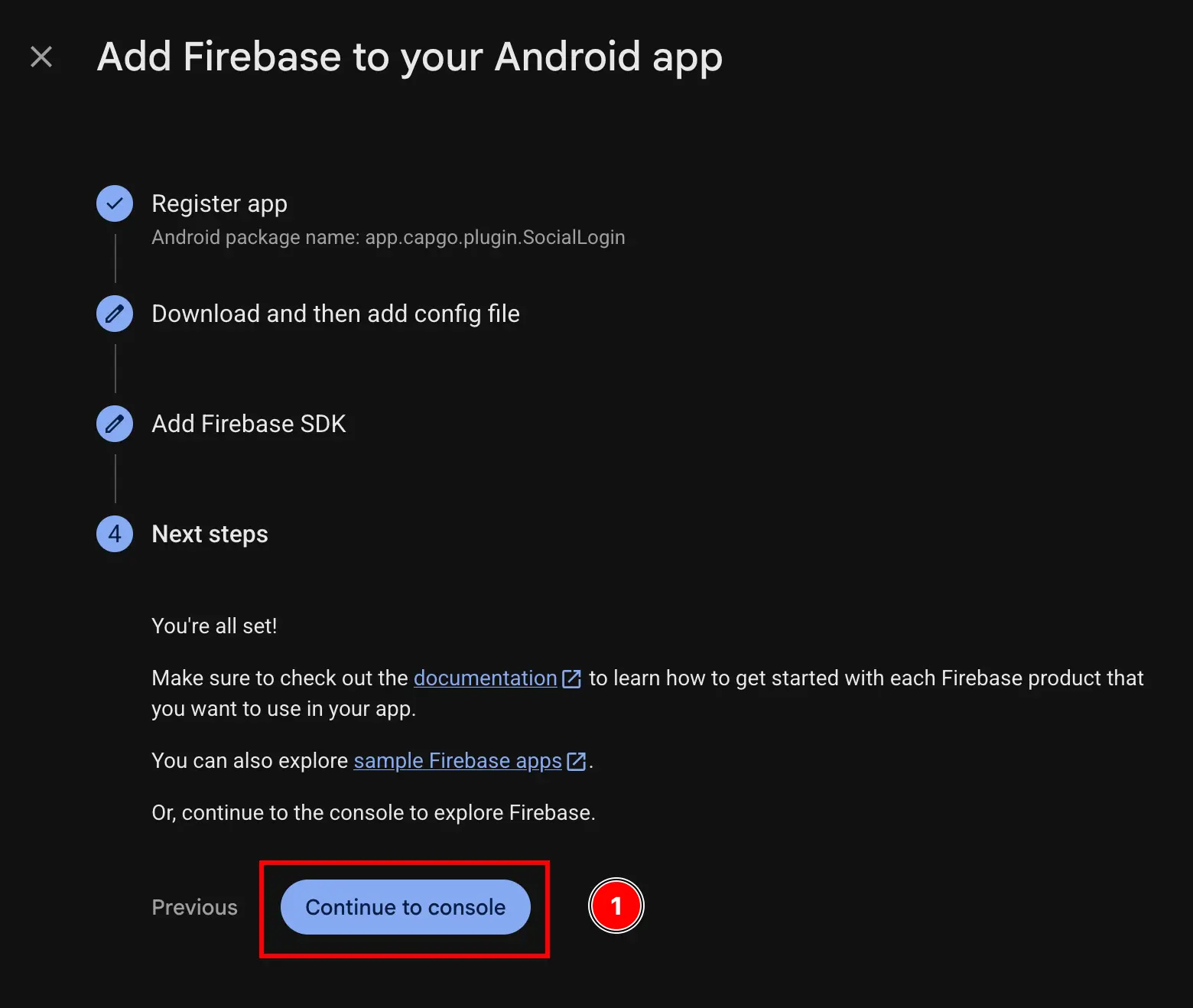
-
Wenn Sie nicht automatisch angemeldet werden, gehen Sie zu
settings->general->your apps-> finden Sie Ihr Android-App und klicken Sie darauf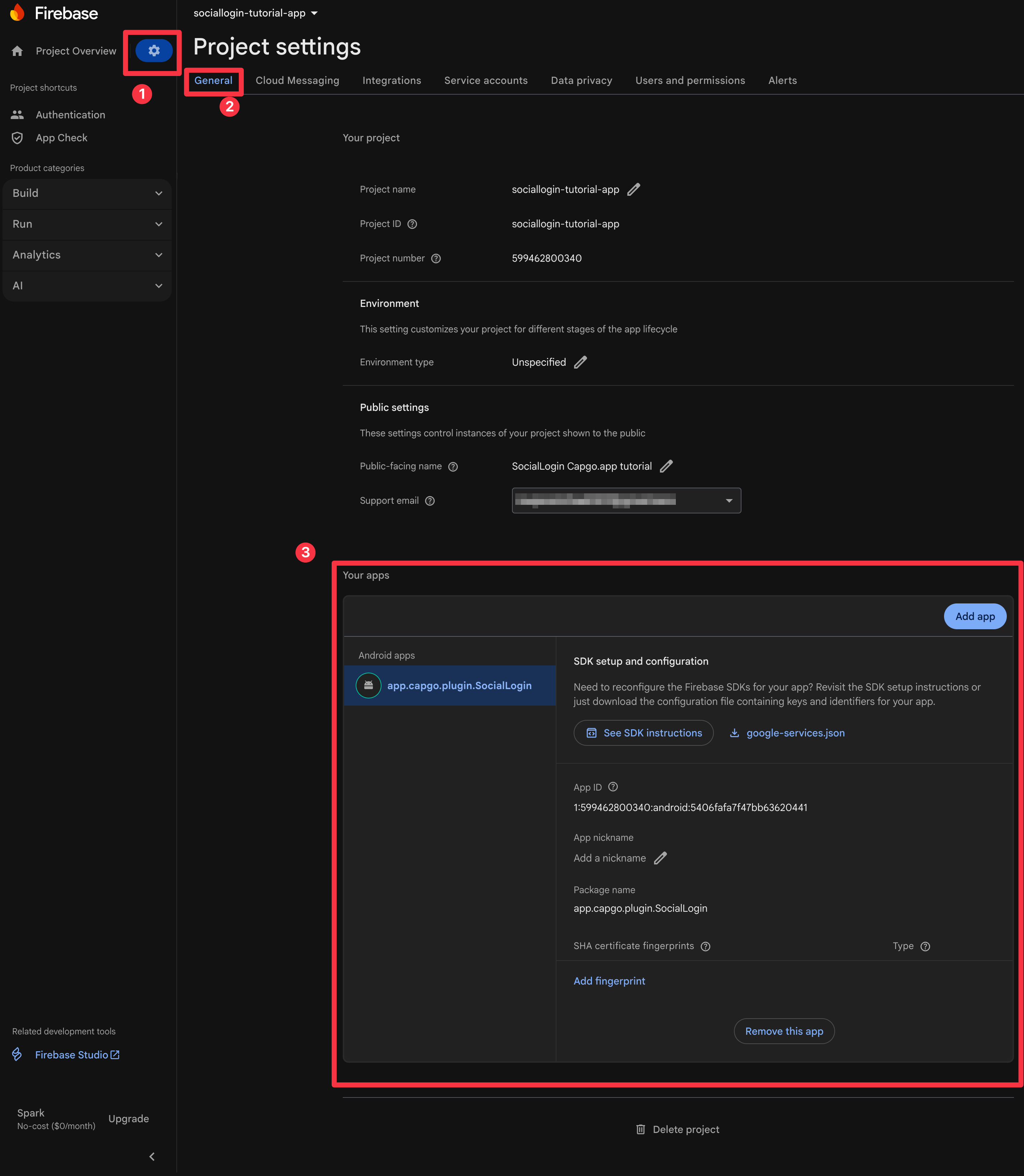
-
Erhalten Sie Ihre SHA1-Fingerabdruck
Folgen Sie den Schritten 10-11 aus der Google-Login-Einrichtung für Android:
-
Öffnen Sie nun das Terminal. Stellen Sie sicher, dass Sie sich im
androidOrdner Ihrer App befinden und ausführen./gradlew signInReport
-
Rollen Sie nach oben zu diesem Befehl. Sie sollten Folgendes sehen. Kopieren Sie den
SHA1.
-
-
Fügen Sie die SHA1 zum Firebase-Projekt hinzu
- Klicken Sie auf den
Add fingerprintSchaltfläche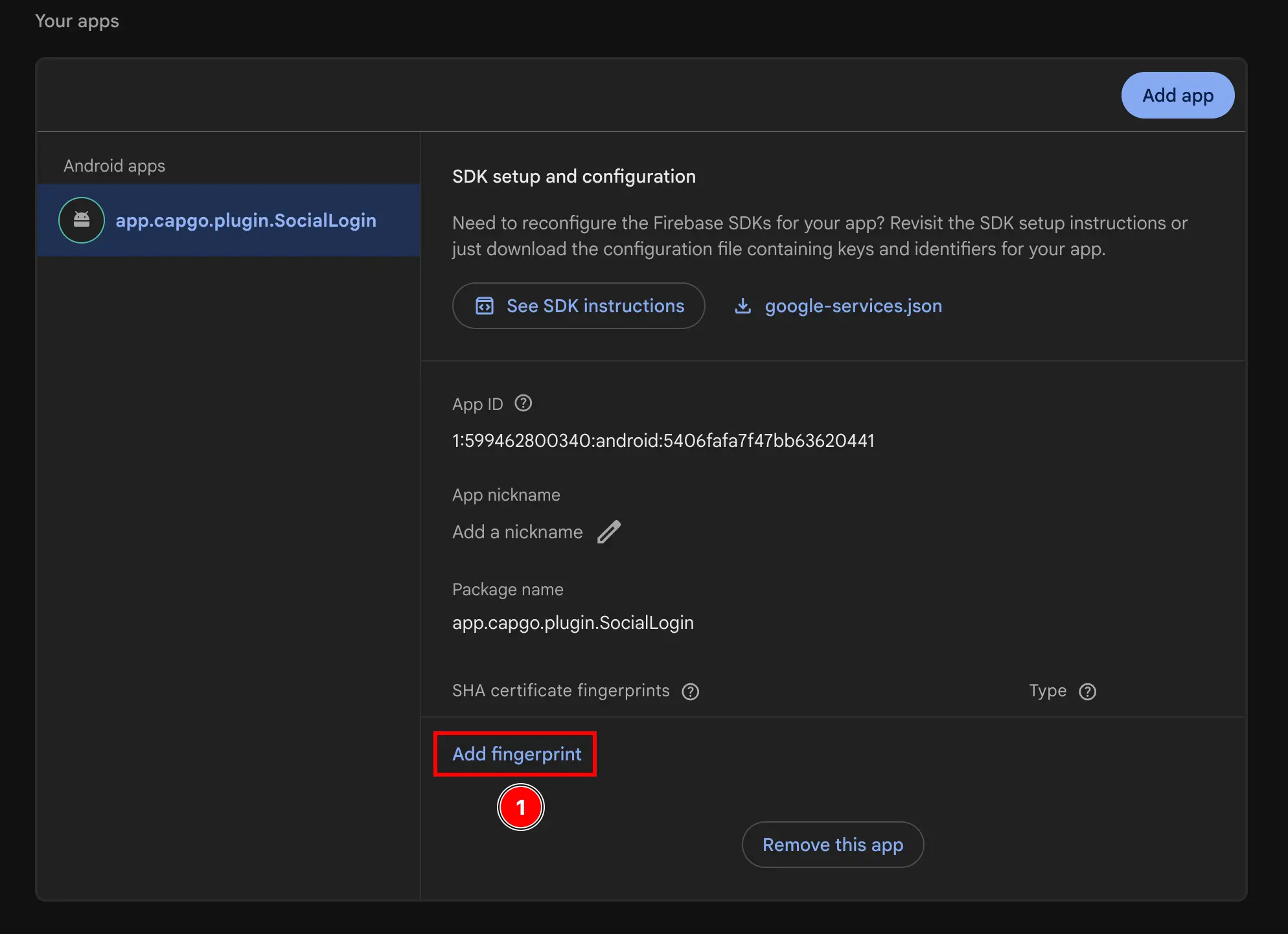
- Fügen Sie die SHA1 ein, die Sie in Schritt 1 kopiert haben
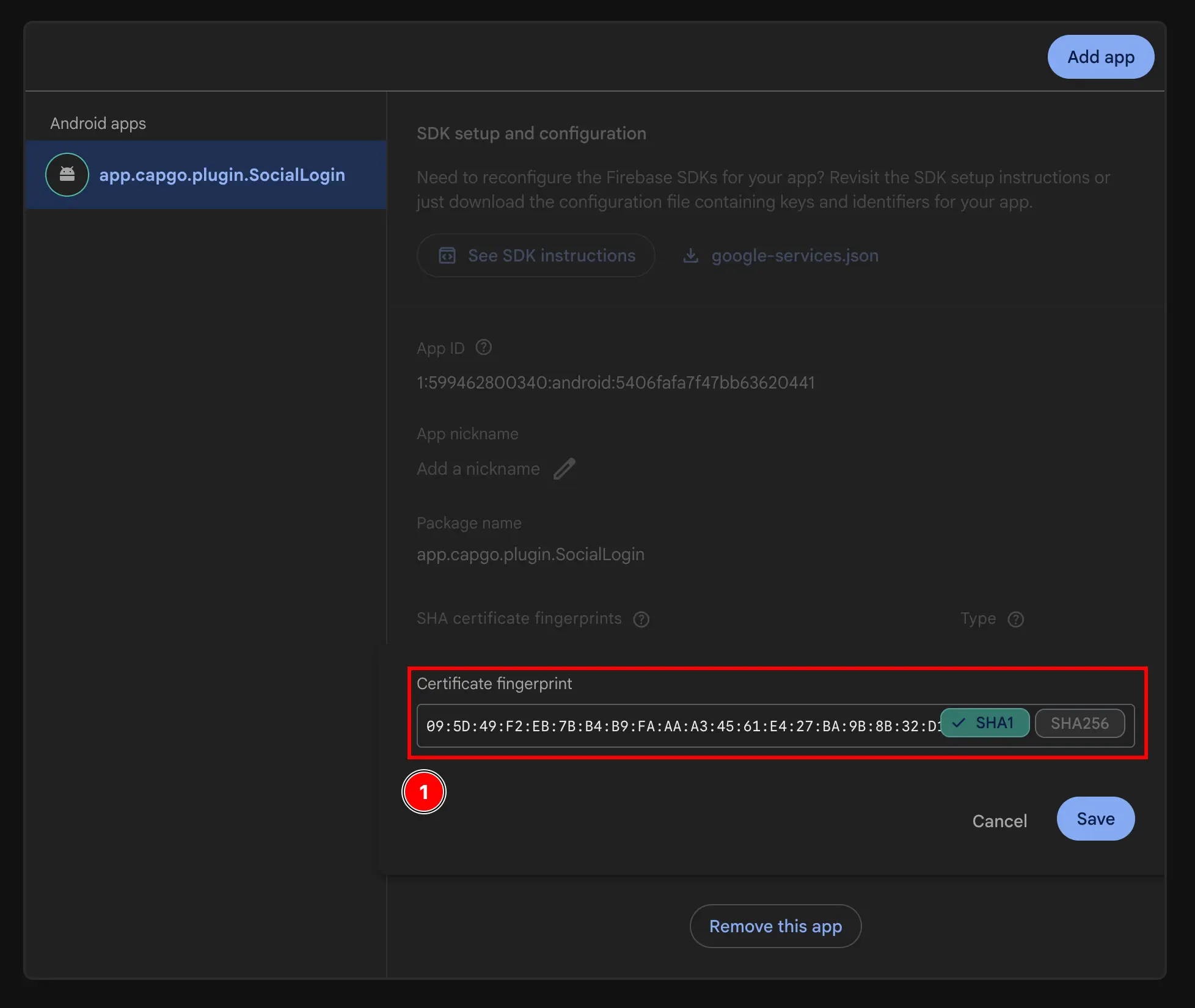
- Klicken Sie auf den
SaveButton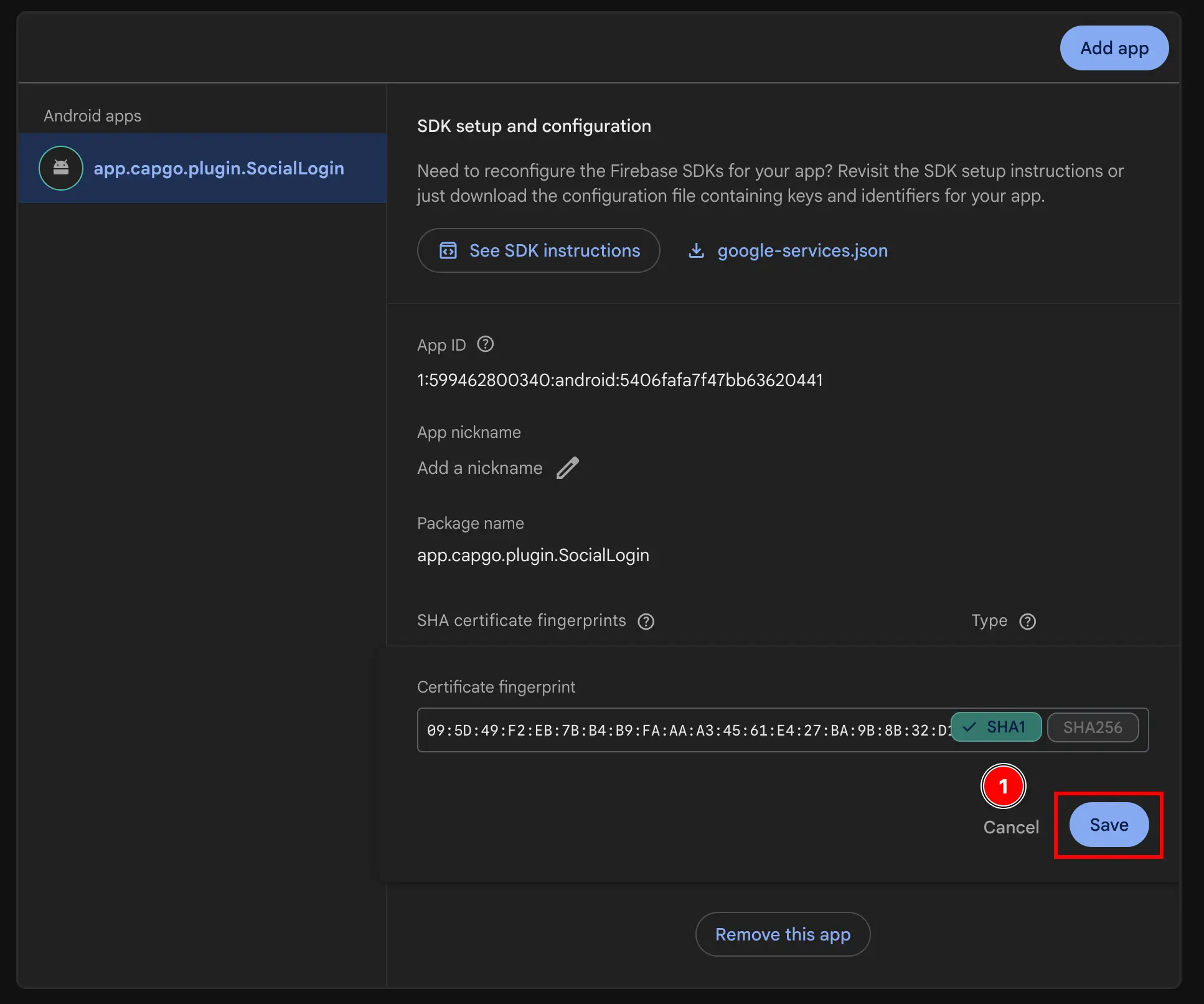
- Klicken Sie auf den
-
Holen Sie sich Ihren Webclient-Id
- Gehe zu
Build->Authentication
- Klicken Sie auf den
Sign-in methodButton
- Klicken Sie auf den
GoogleAnbieter
- Klicken Sie auf den
Web SDK configurationButton
- Kopieren Sie den
Web client ID. This will be yourwebClientIdin derinitializeMethode der Erweiterung sein.

- Gehe zu
-
Verwenden Sie die Web Client-ID in JS.
Bei diesem Punkt bist du TECHNICHELL bereit, Google Sign-In mit Firebase Authentication auf Android zu verwenden. Ich empfehle jedoch, die Konfiguration im Google Cloud-Console noch einmal zu überprüfen, wie in der nächsten Schritt beschrieben.
Überprüfen Sie die Konfiguration im Google Cloud-Console
Abschnitt mit dem Titel „Überprüfen Sie die Konfiguration im Google Cloud-Console“Um sicherzustellen, dass die Konfiguration korrekt ist, sollten Sie die Konfiguration im Google Cloud-Console noch einmal überprüfen.
-
Gehe zu console.cloud.google.com
-
Ihre Projekt finden
- Klicken Sie auf den Projekt-Selektor

- Suchen Sie Ihr Projekt nach dem genauen Namen Ihres Firebase-Projekts an und klicken Sie darauf. In meinem Fall ist es
sociallogin-tutorial-app.
- Klicken Sie auf den Projekt-Selektor
-
Öffnen Sie die Suchleiste und öffnen Sie
credentials- Öffnen Sie die Suchleiste

- Suchen Sie nach
credentialsund klicken Sie auf dieAPIs and Serviceseine (Zahl 2 auf dem Screenshot)
- Öffnen Sie die Suchleiste
-
Stellen Sie sicher, dass Sie beide Android- und Web-Client-IDs in der Liste sehen.
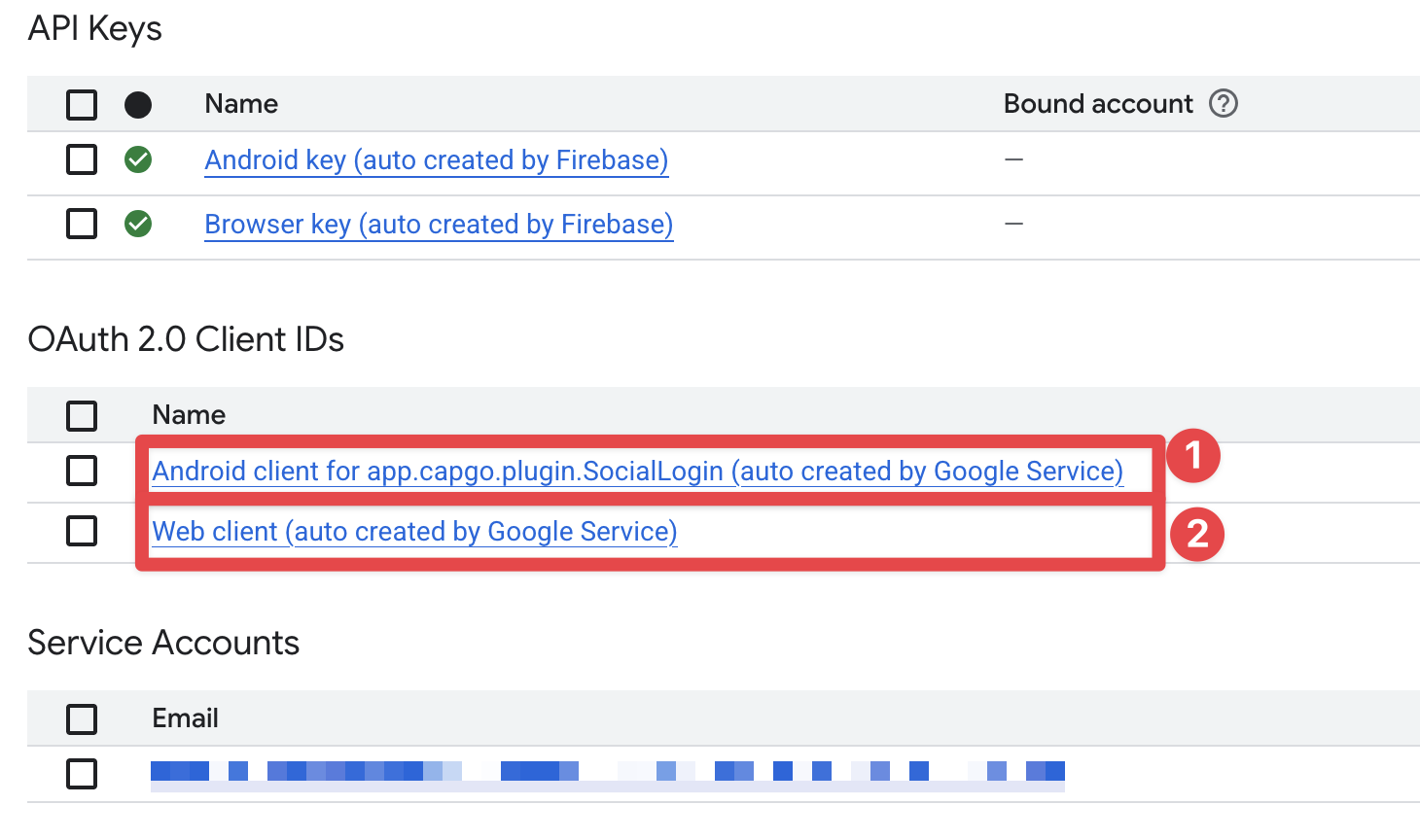
-
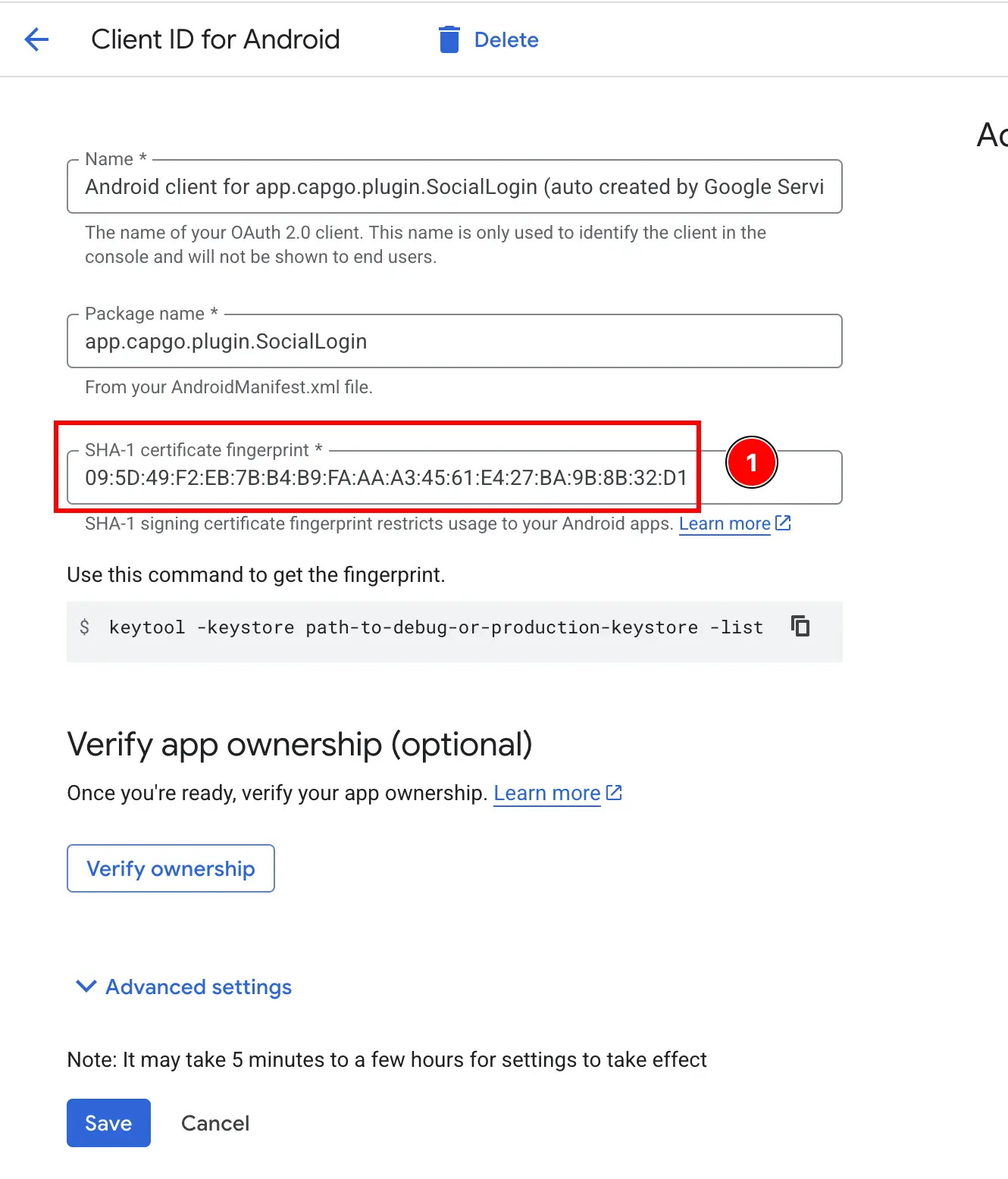
Stellen Sie sicher, dass der Android-Client-ID korrekt in der Firebase-Konsole konfiguriert ist.
- Klicken Sie auf die
AndroidAnwendung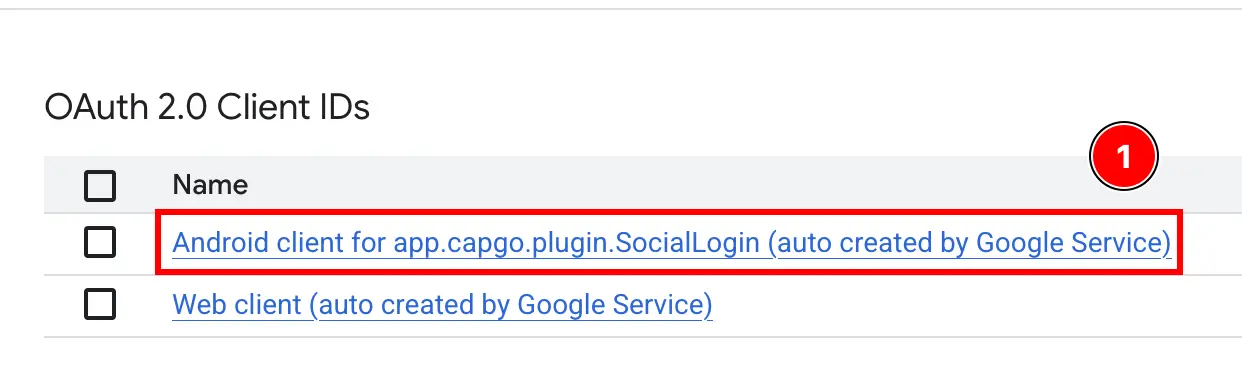
- Bestätigen Sie, dass die SHA1-HASH korrekt konfiguriert ist und dass sie mit der, die Sie in den vorherigen Schritten kopiert haben, übereinstimmt.
- Klicken Sie auf die
-
Stellen Sie sicher, dass die Webclient-ID korrekt in der Firebase-Konsole konfiguriert ist.
- Klicken Sie auf den
WebAnwendung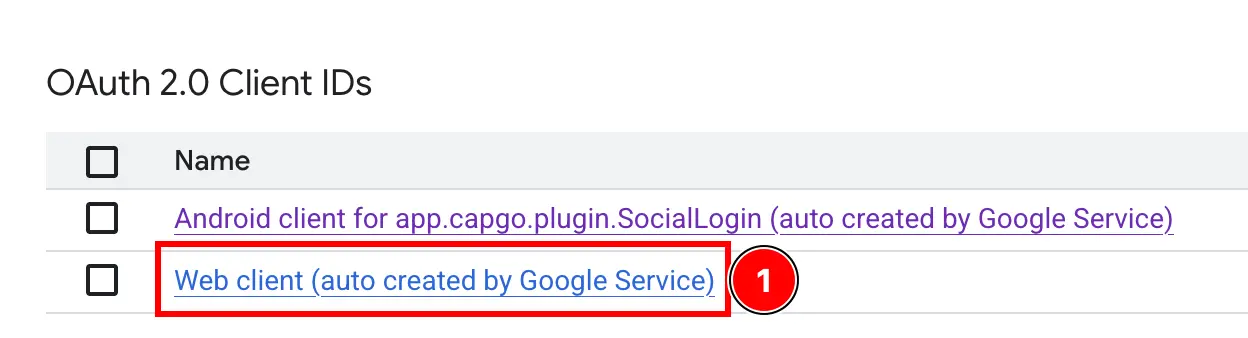
- Bestätigen Sie, dass die Client-ID mit der, die Sie in den vorherigen Schritten kopiert haben, übereinstimmt.
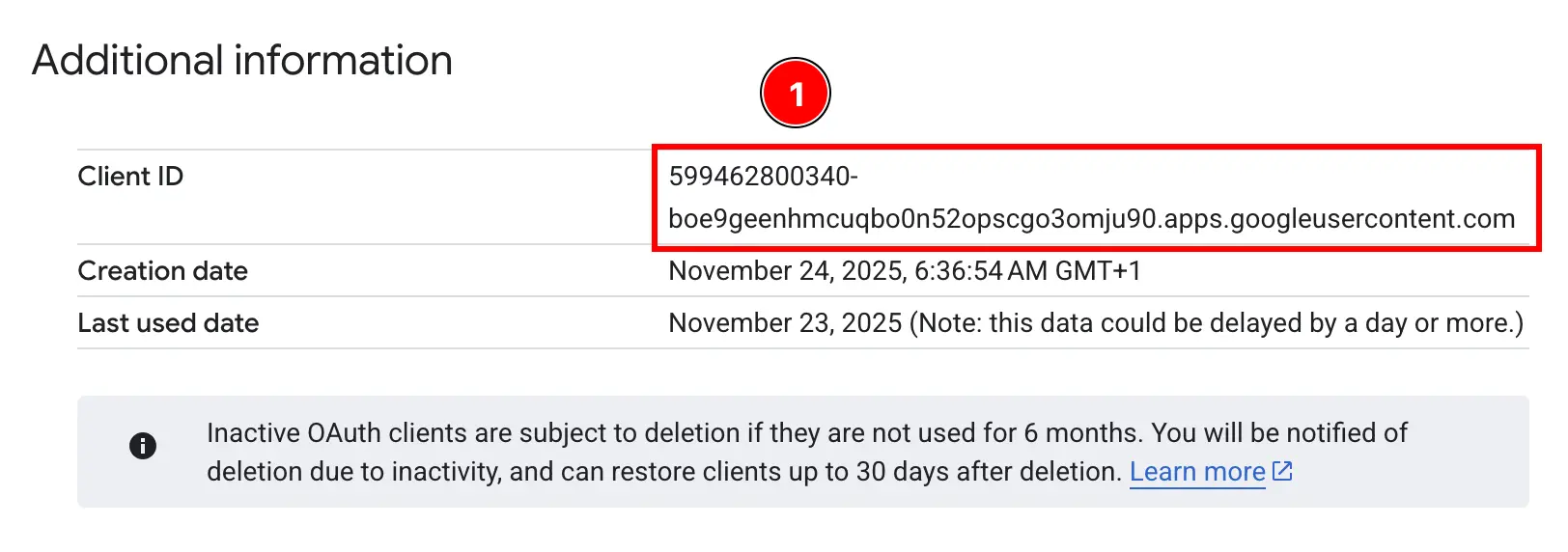
- Klicken Sie auf den
Voilà! Sie sind jetzt bereit, Google Sign-In mit Firebase Authentication auf Android zu verwenden.
Schulung und Support
Abschnitt mit dem Titel “Fehlersuche”If authentication hangs or fails:
- Überprüfen Sie
idTokenZielgruppe mit Ihrem Firebase-Web-Client-ID übereinstimmt - Stellen Sie sicher, dass Google Sign-In in Firebase Console aktiviert ist
- Stellen Sie sicher, dass die SHA-1-Fingerprint korrekt konfiguriert ist
- Überprüfen Sie das Beispiel-App code zur Referenz
Fortsetzen Sie mit Firebase Google Login auf Android
Abschnitt mit dem Titel “Fortsetzen Sie mit Firebase Google Login auf Android”Wenn Sie Firebase Google Social Login verwenden Firebase Google Login auf Android um die Authentifizierung und die Kontenflüsse zu planen und es mit Mit @capgo/capacitor-social-login für die native Fähigkeit in Mit @capgo/capacitor-social-login, Mit @capgo/capacitor-social-login für die Implementierungsdetails in @capgo/capacitor-social-login, Mit @capgo/capacitor-passkey für die Implementierungsdetails in @capgo/capacitor-passkey, Mit @capgo/capacitor-native-biometric für die Implementierungsdetails in @capgo/capacitor-native-biometric und Zwei-Faktor-Authentifizierung für die Implementierungsdetails in Zwei-Faktor-Authentifizierung.
Capacitor-Apps ohne Wartezeit verschicken Ohne Wartezeit
Push-Fixes in Minuten an die Benutzer verteilen, iOS- und Android-Apps ohne Mac erstellen und in einem Klick zurücksetzen.


Unternehmen benötigen? Sprechen Sie mit unserem Team