
Android-Builds
Einen Einrichtungsprompt mit den Installationsanweisungen und der vollständigen Markdown-Guideline für diesen Plugin kopieren.
Mit Capgo’s dedizierter Infrastruktur Android-Anwendungen für den Google Play Store erstellen und hochladen.
Was Sie lernen werden
Abschnitt mit dem Titel “Was Sie lernen werden”- Sie lernen, wie Sie Ihre App über Capgo Native build hochladen können
- Sie lernen, wie Sie die Zugangsdaten für Capgo Native Build konfigurieren können
Voraussetzungen
Abschnitt mit dem Titel “Voraussetzungen”- Sie müssen ein aktives Google-Entwicklerkonto haben
- Sie müssen Android Studio installiert haben
- Ihre App muss erfolgreich mit Android Studio kompiliert werden können
Die erste manuelle Erstellung
Abschnitt mit dem Titel „Die erste manuelle Erstellung“Bevor wir mit der Erstellung der App mit Capgo beginnen können, sollten wir sie zunächst einrichten und eine erste Android-Erstellung manuell durchführen. Es gibt einige Vorteile daran, eine manuelle Erstellung vorher durchzuführen:
- Sie werden die Anmeldeinformationen für die späteren Capgo-Erstellung vorbereiten
- Sie werden ein Eintrag auf dem Google Play Store Console erstellen
Die App manuell mit Android Studio erstellen
Abschnitt mit dem Titel “Manuelles Erstellen der App mit Android Studio”Bevor wir mit Capgo beginnen können, müssen wir die App manuell mit Android Studio erstellen.
-
Öffnen Sie Android Studio
Ausführen
bunx cap open androidUm die App mit Android Studio zu öffnen. -
Klicken Sie auf
Build->Generate Signed App Bundles / APKs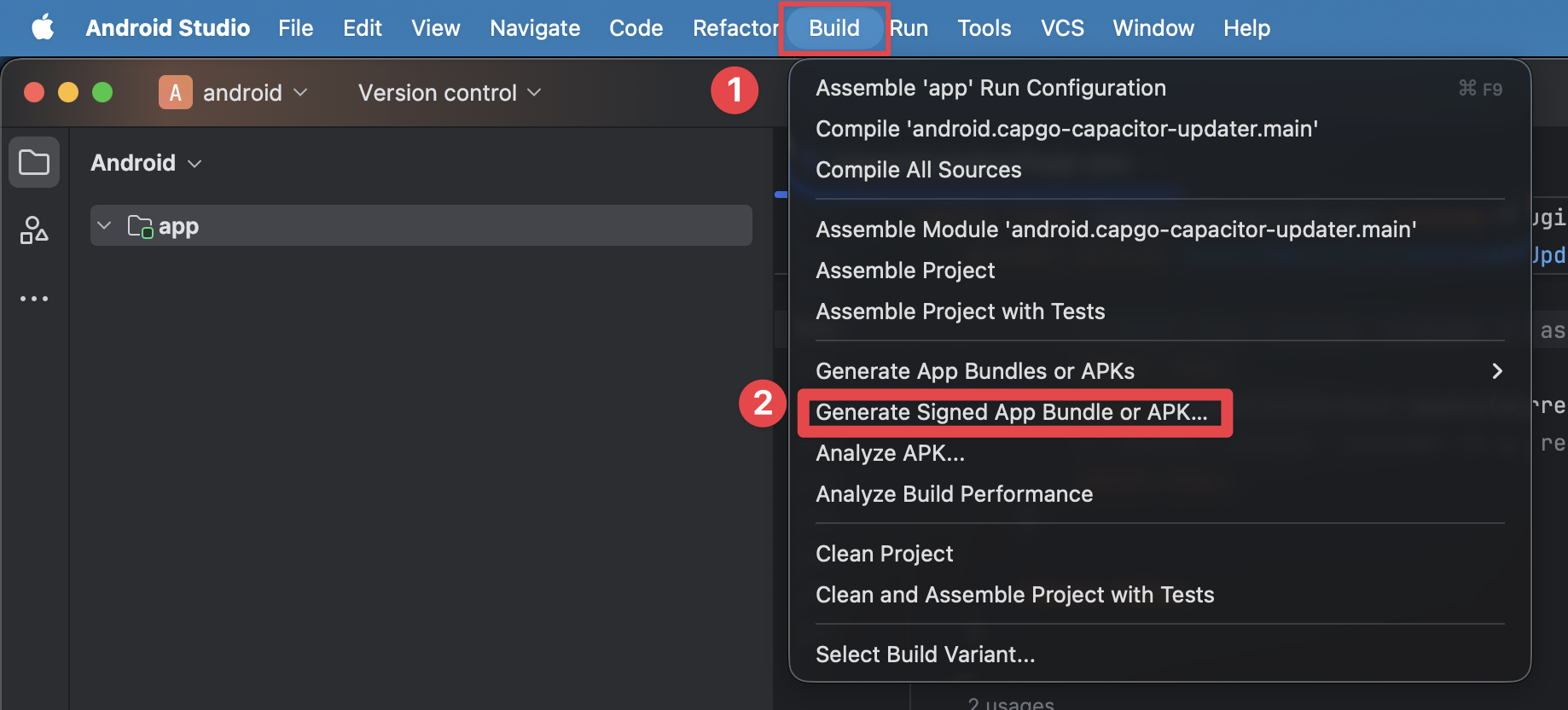
-
Wählen Sie
Android App Bundleund klicken Sie aufNext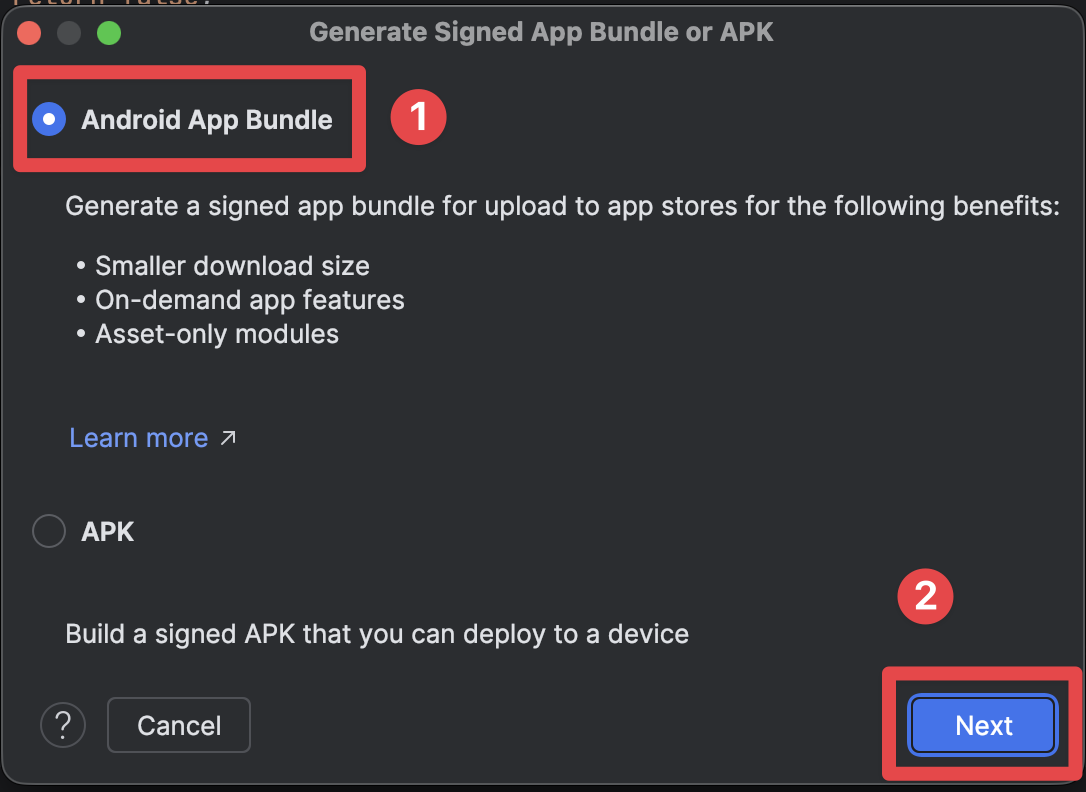
Erstellen Sie einen Keystore
Abschnitt mit dem Titel “Erstellen Sie einen Keystore”Derzeit fehlt Ihnen das Keystore-File. Dieses File wird verwendet, um Ihre App zu signieren, was Google wissen lässt, dass Sie die App erstellt haben. Um es zu generieren, verwenden wir die GUI-Methode, die von Android Studio bereitgestellt wird. Es gibt auch eine Möglichkeit, dies mit der Befehlszeile zu tun, aber wir werden das in diesem Tutorial nicht behandeln.
-
Klicken Sie auf
Create new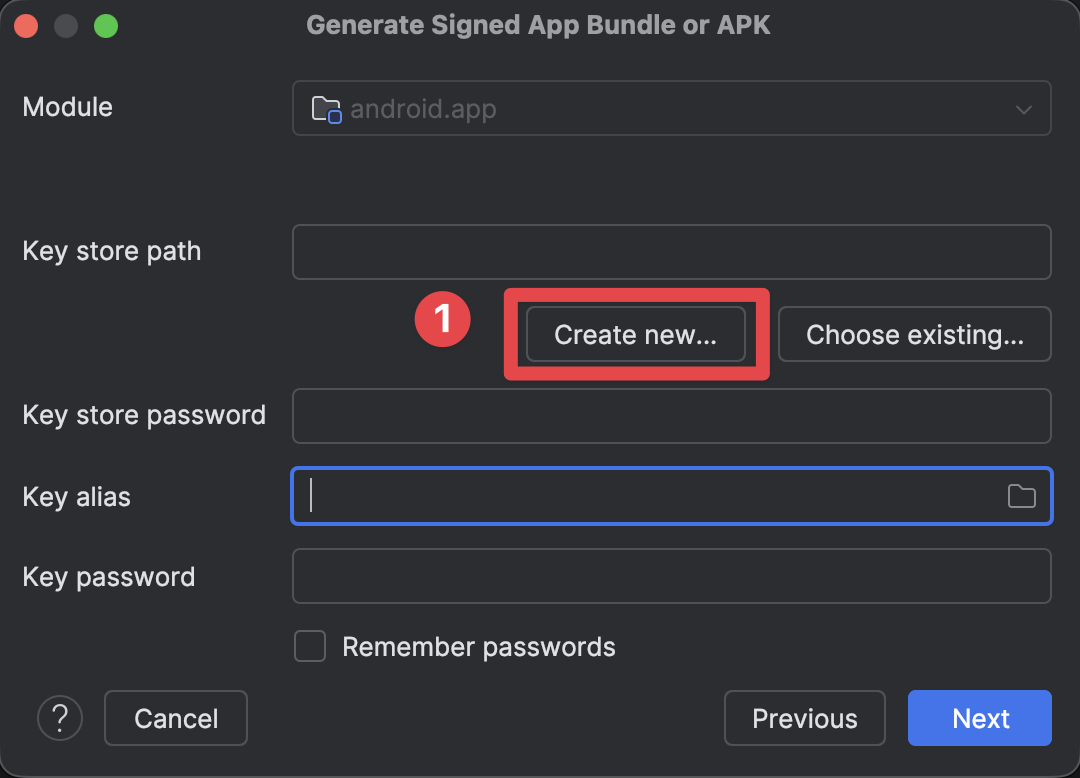
-
Eingabe des Pfads zum Key Store
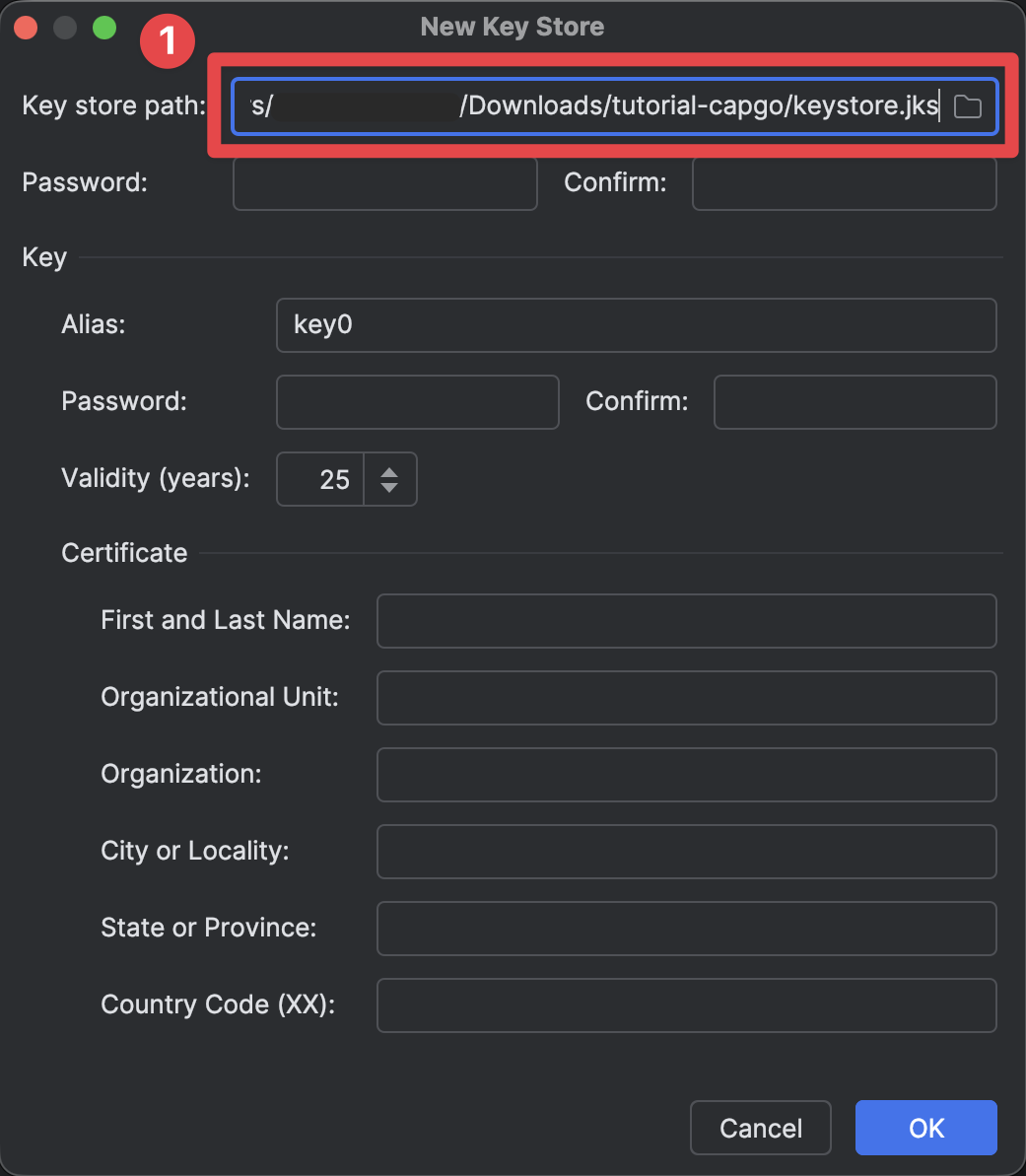
-
Keystore-Passwort festlegen
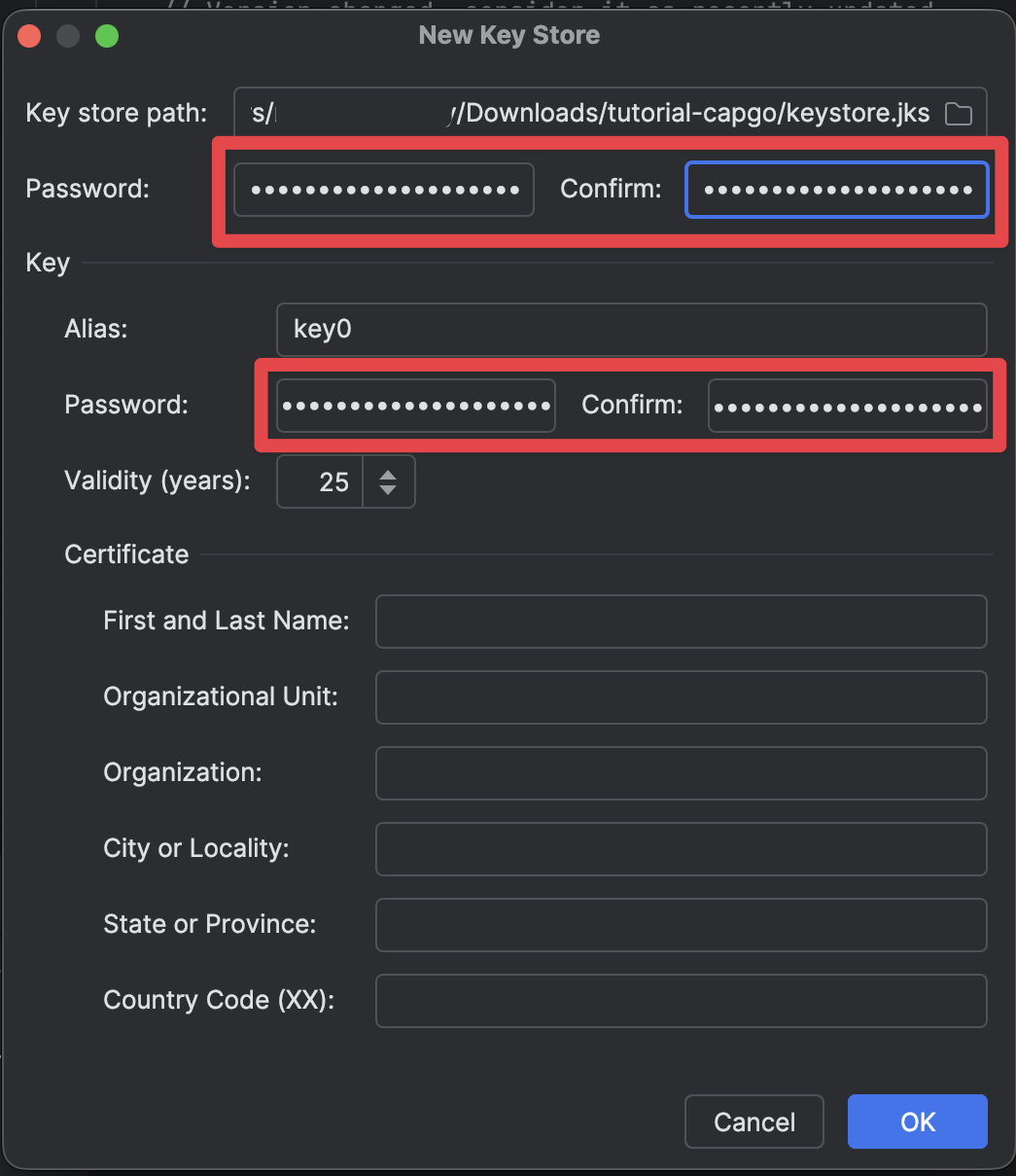
-
Füllen Sie den Rest der Form
- Behalten Sie den Key Alias bei (key0) wie er ist
- Füllen Sie die Zertifikatsdetails aus. Ich habe es mit Falschdetails gefüllt, aber Sie sollten es mit Ihren eigenen Details füllen.
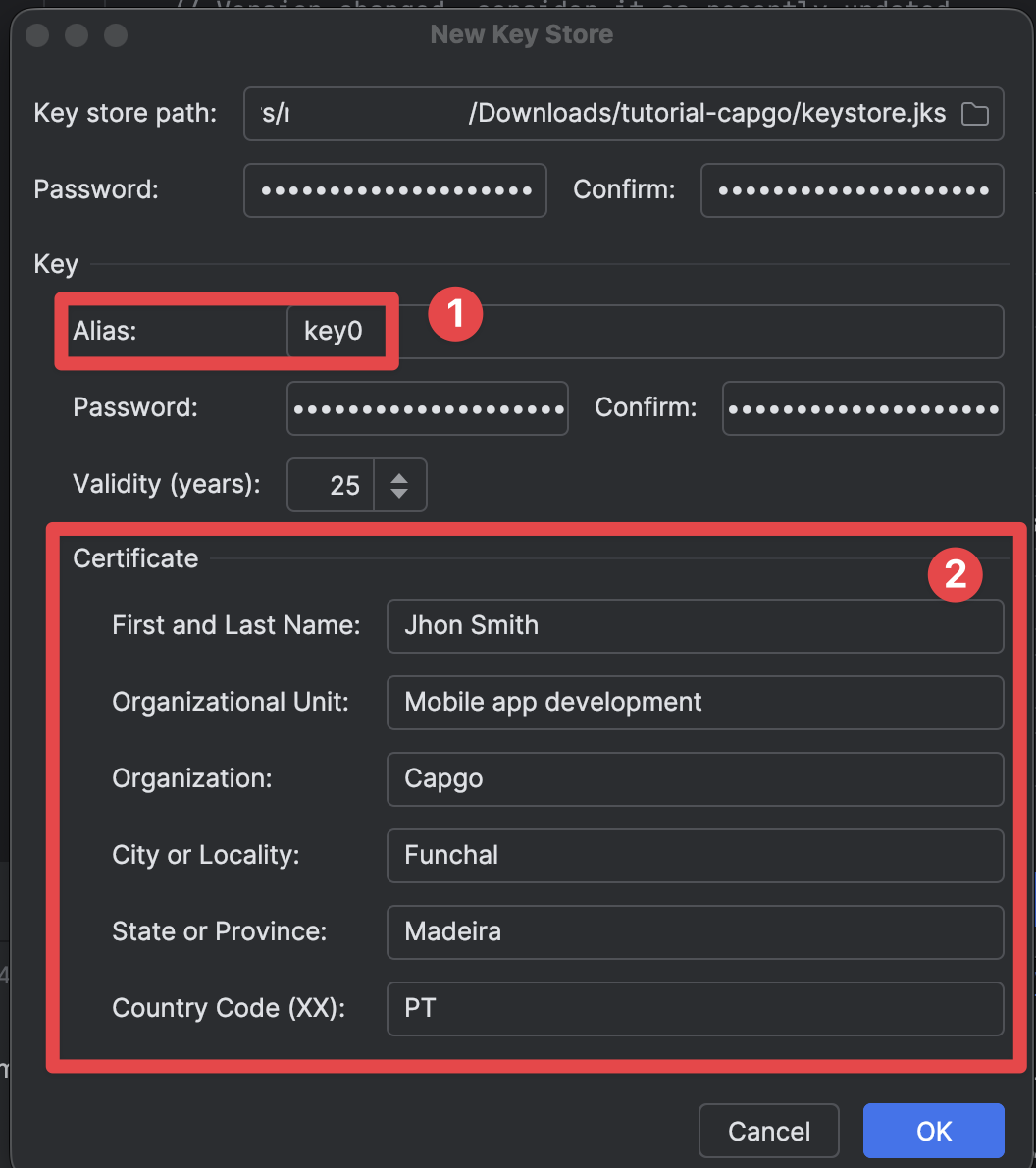
-
Klicken Sie auf
OK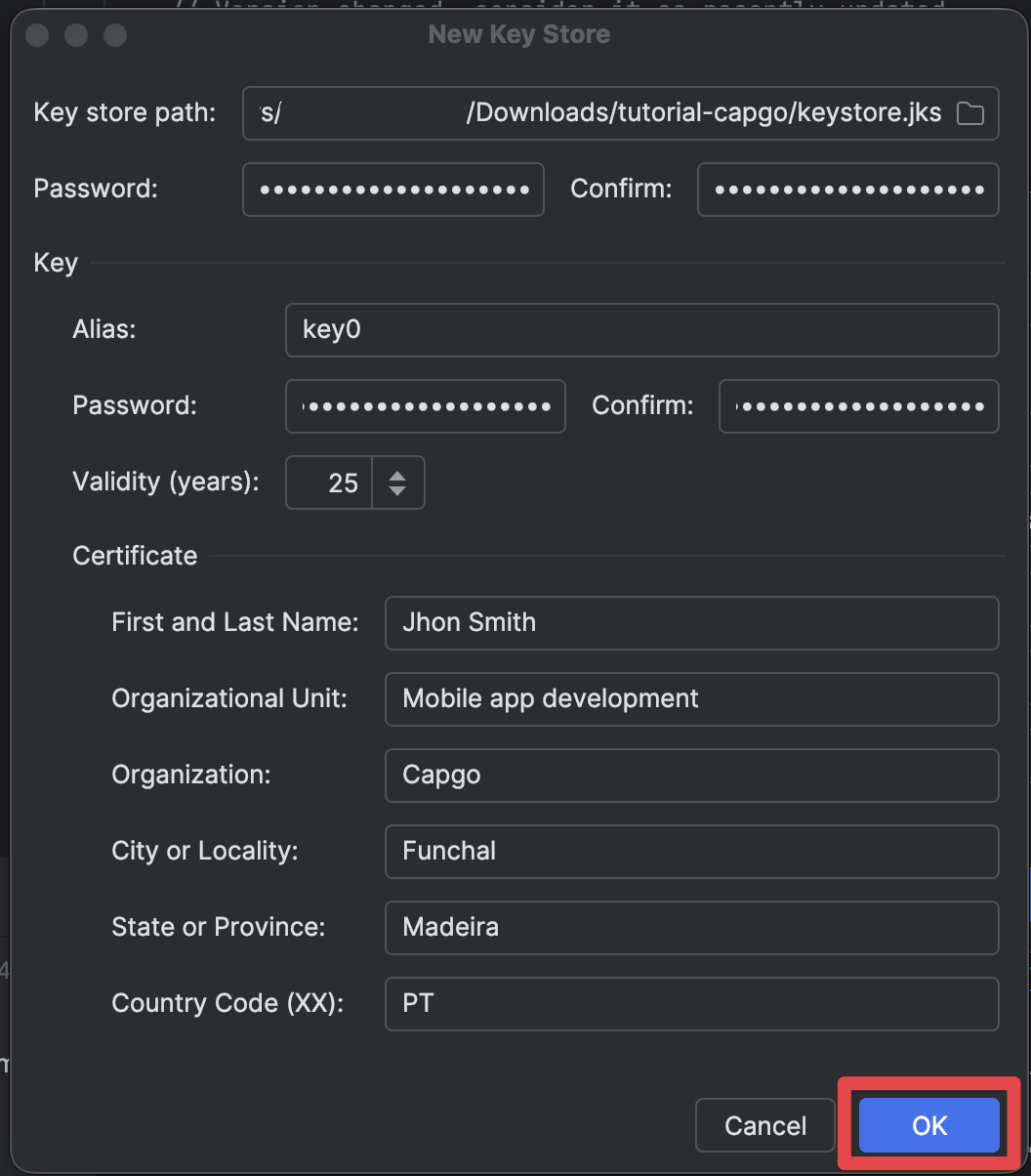
Abschließen der manuellen Build
Abschnitt mit dem Titel „Abschließen der manuellen Build“-
Stellen Sie sicher, dass alle Details für das Keystore korrekt ausgefüllt sind und klicken Sie auf
Next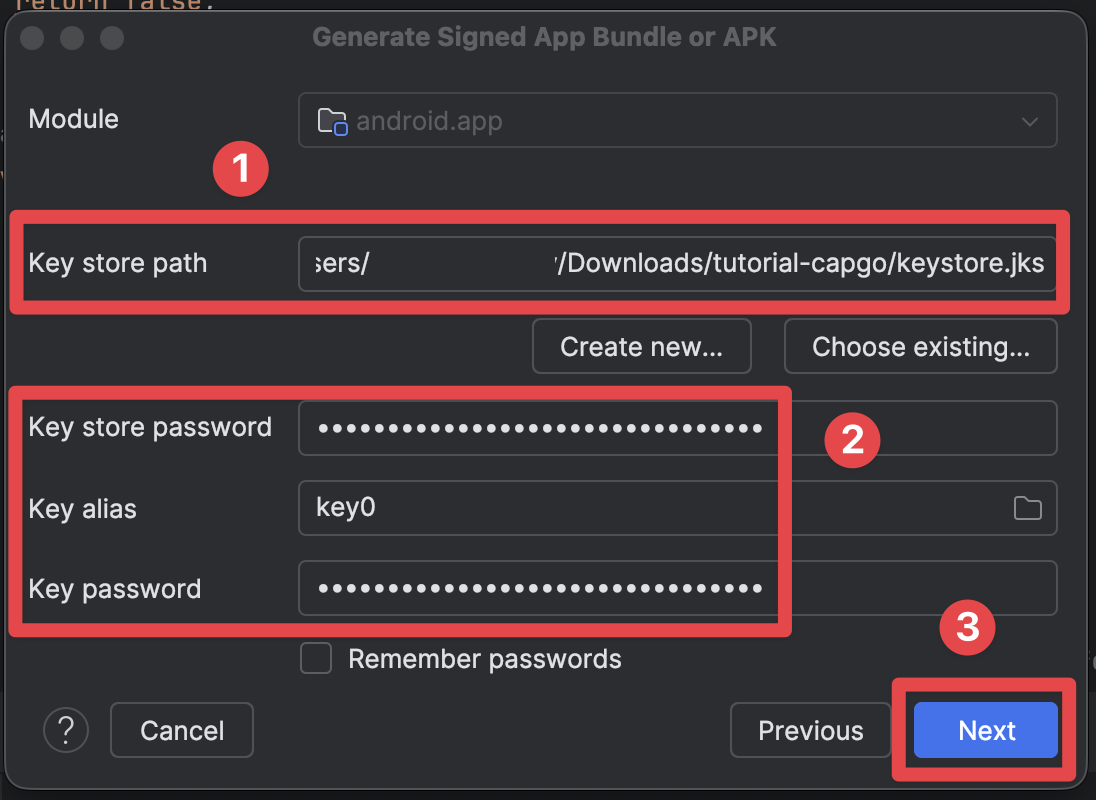
-
Wählen Sie die
releaseBuild-Variante und klicken Sie aufCreate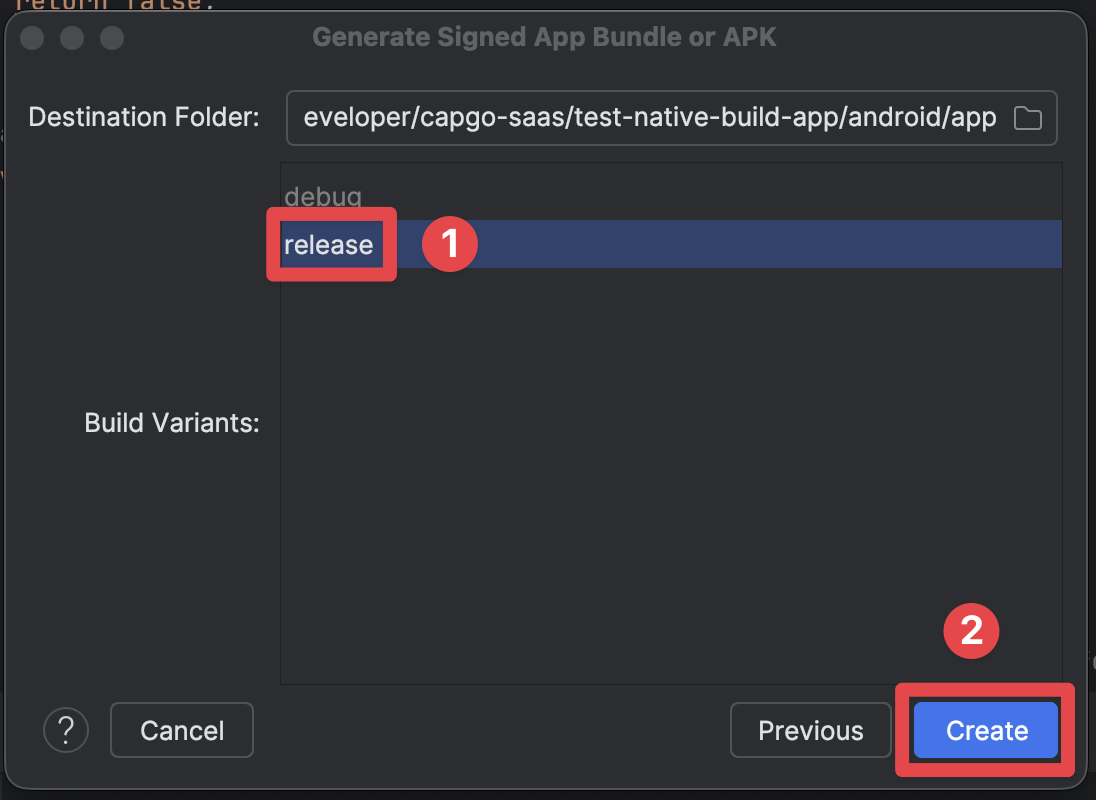
-
Nachdem der Build erfolgreich war, sollten Sie die folgende Bildschirm sehen
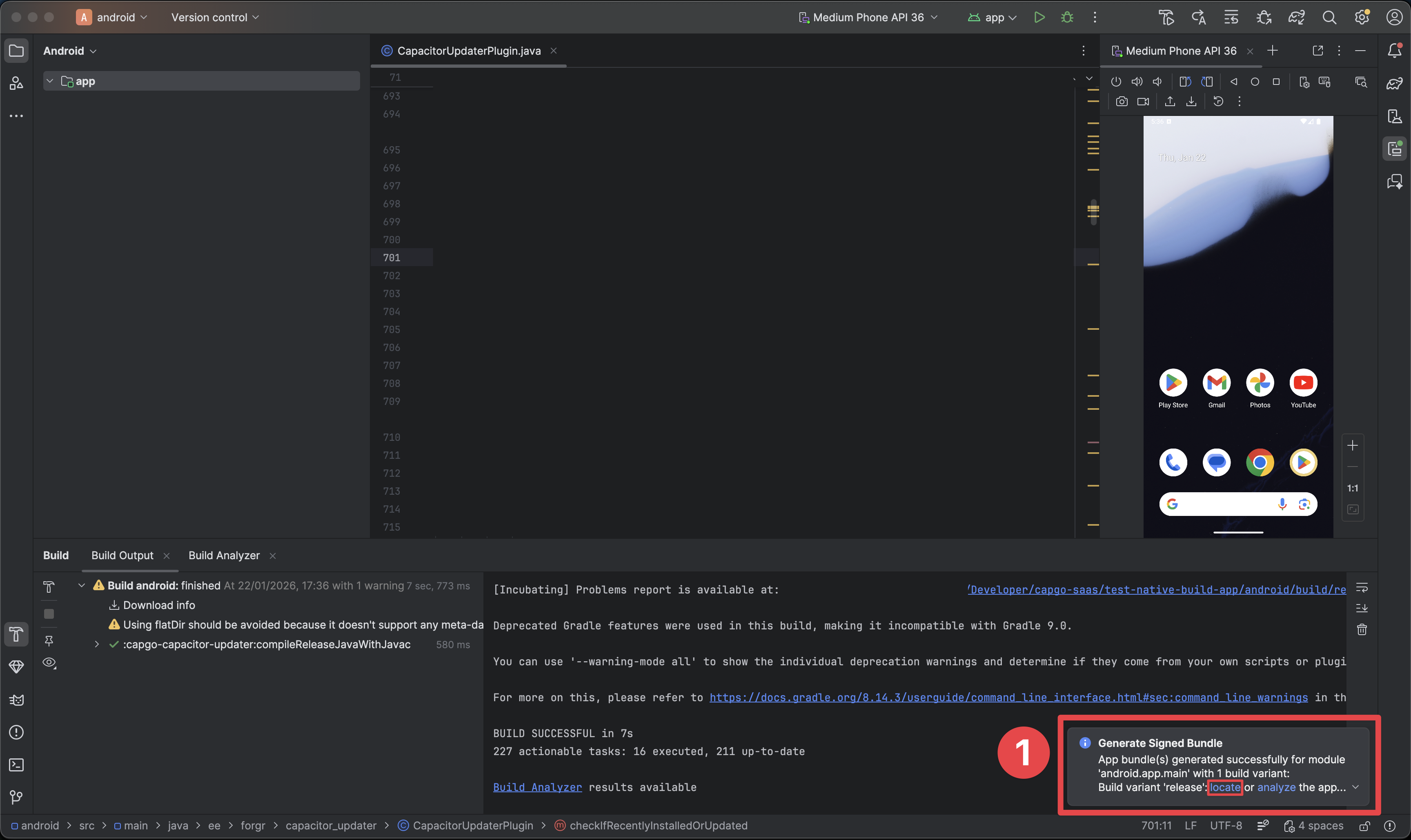
- Dieses Pop-up zeigt an, dass der Build erfolgreich war.
- Klicken Sie auf den
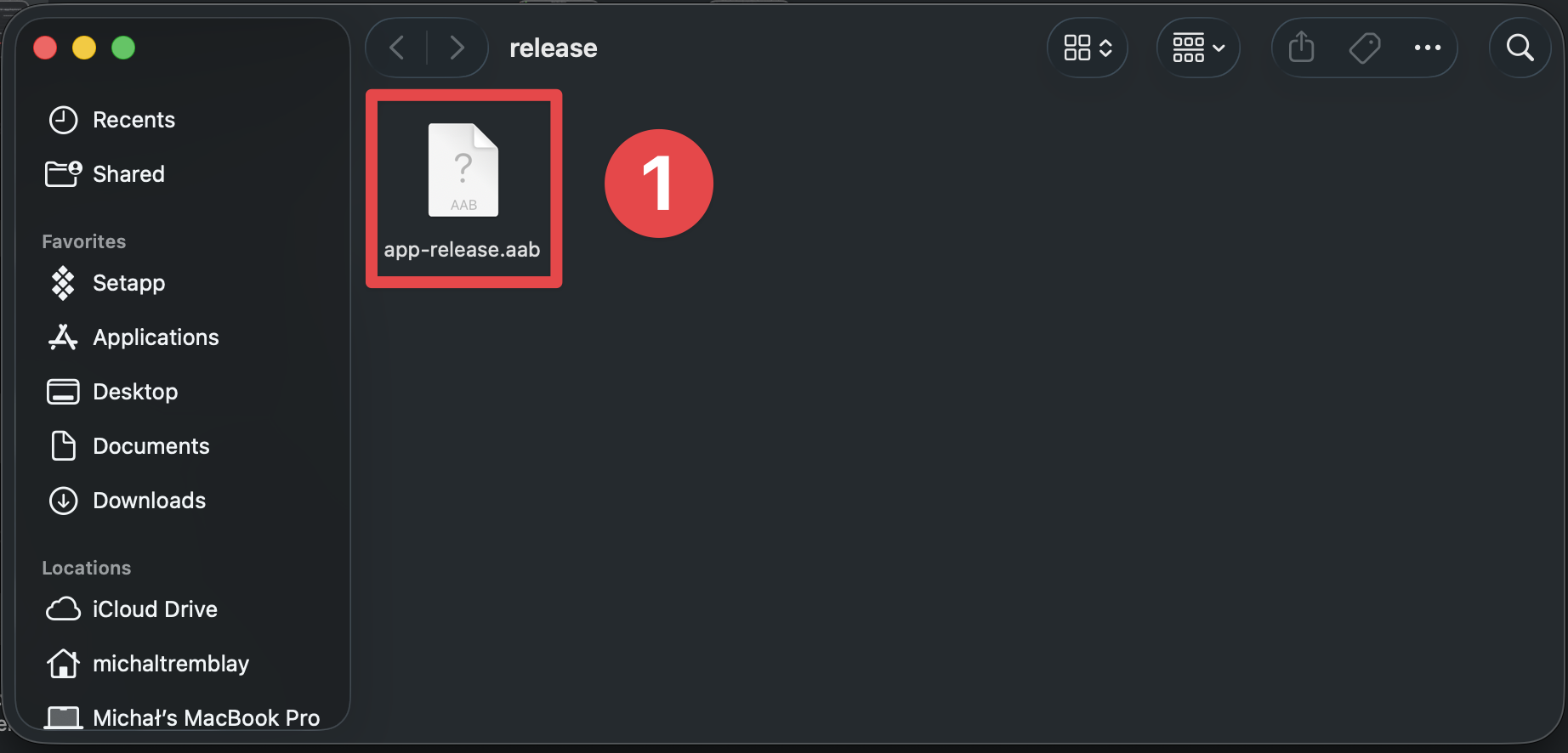
locateKlicken Sie auf den Button - dies öffnet den Dateimanager und Sie sollten das Build dort sehen.
-
Stellen Sie sicher, dass Sie das Build im Dateimanager sehen können
Erstellen Sie die App im Google Play Store Console
Abschnitt mit dem Titel “Erstellen Sie die App im Google Play Store Console”-
Gehe zu Google Play Console
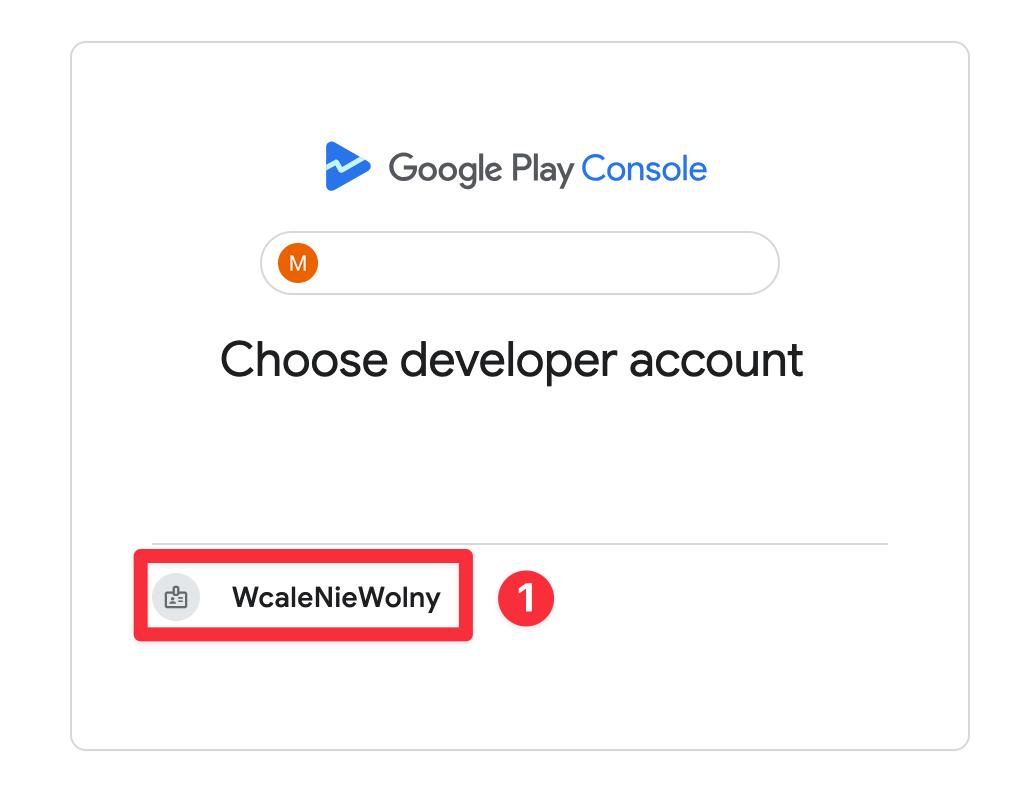
-
Wählen Sie das richtige Entwicklerkonto
-
Klicken Sie auf
Create app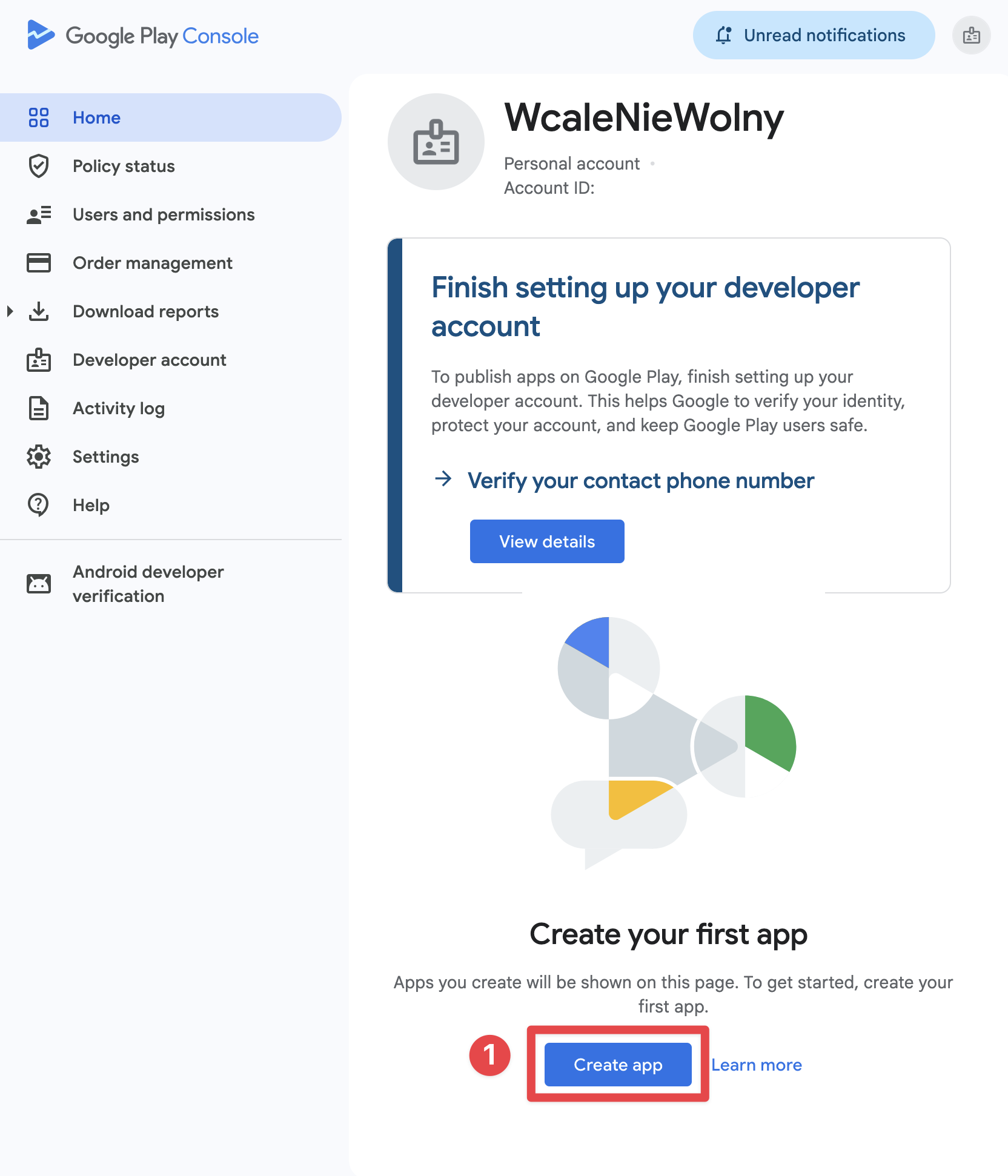
-
Wählen Sie den App-Namen und die Sprache
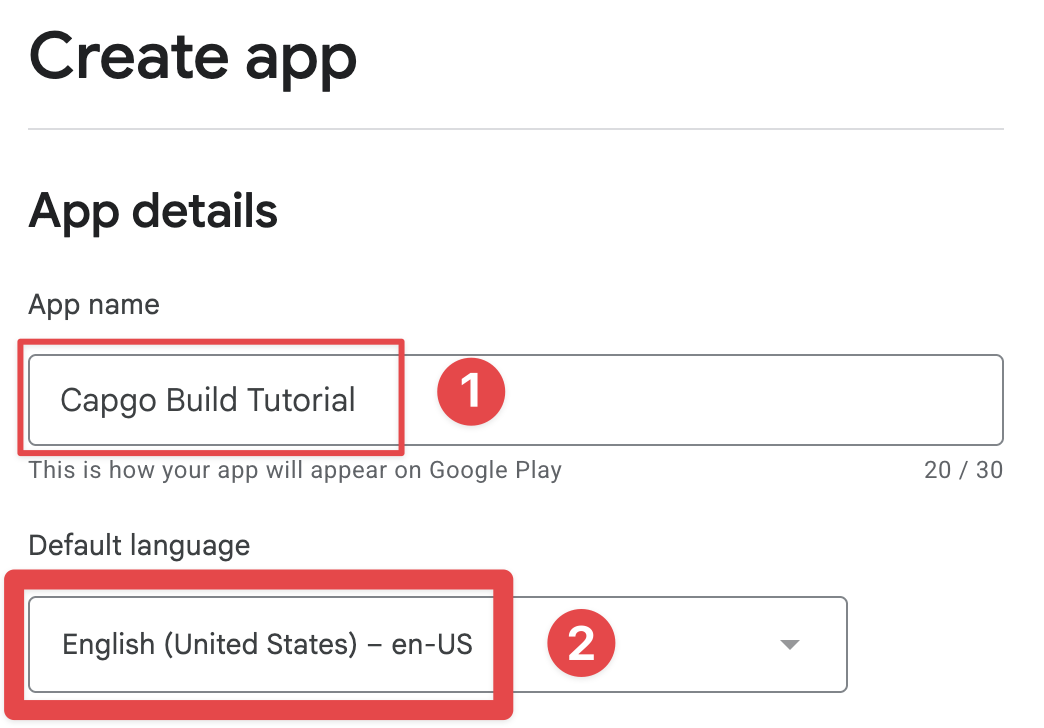
-
Wählen Sie die App-Kategorie und ob die App kostenpflichtig oder kostenlos ist
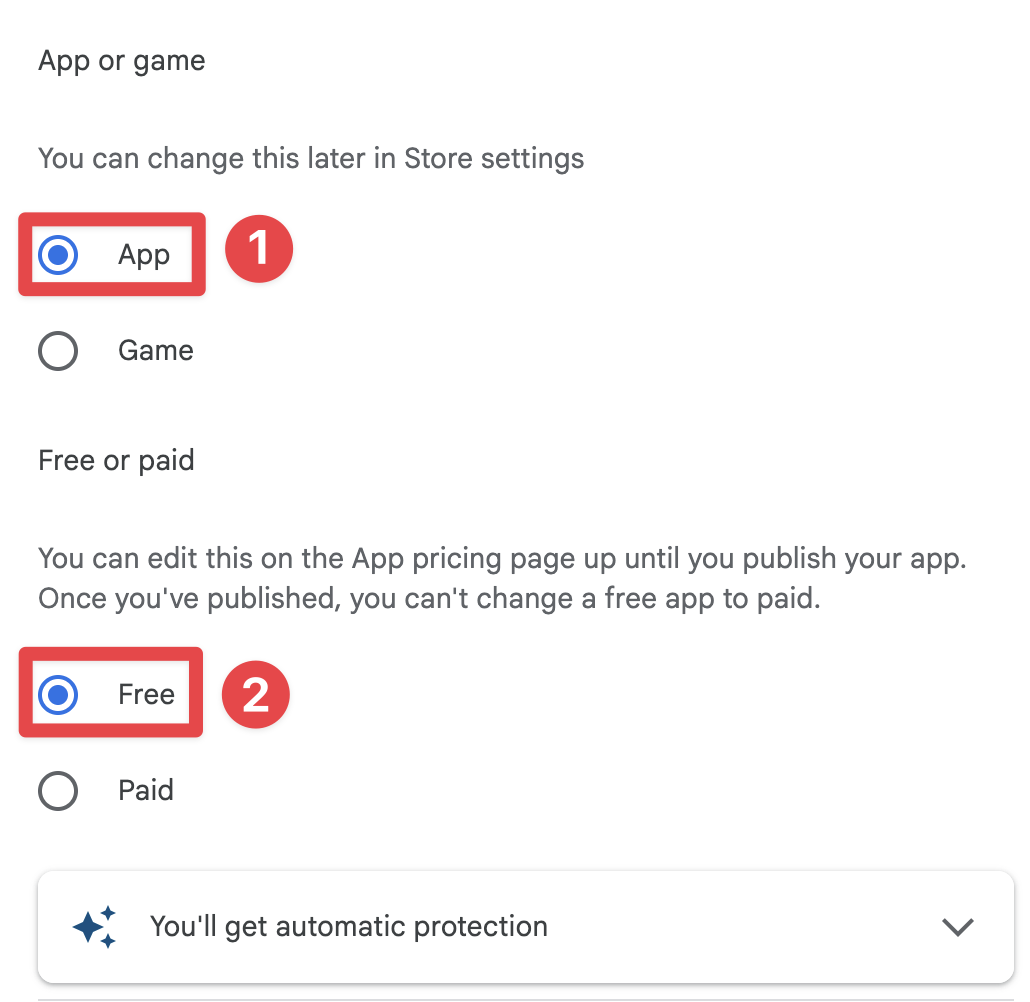
-
Akzeptieren Sie die Nutzungsbedingungen
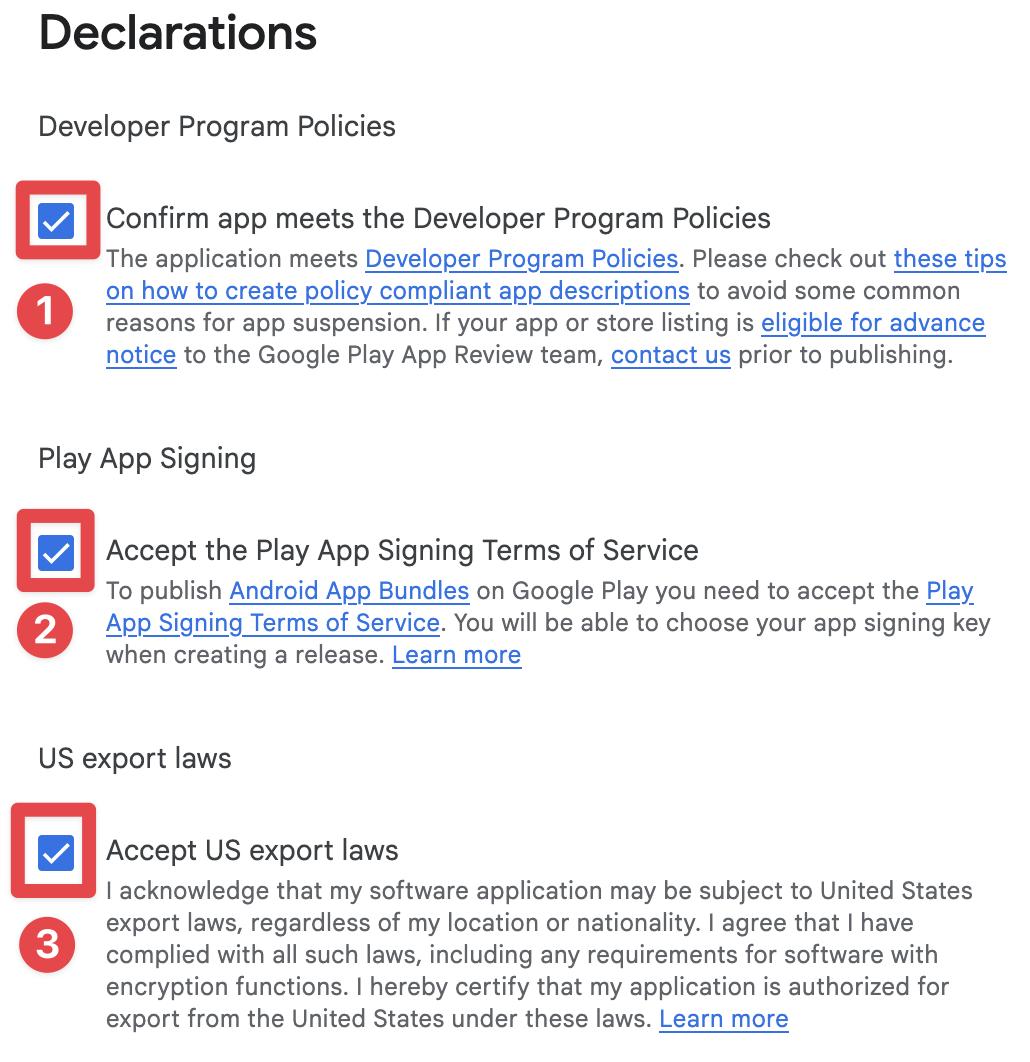
-
Klicken Sie auf
Create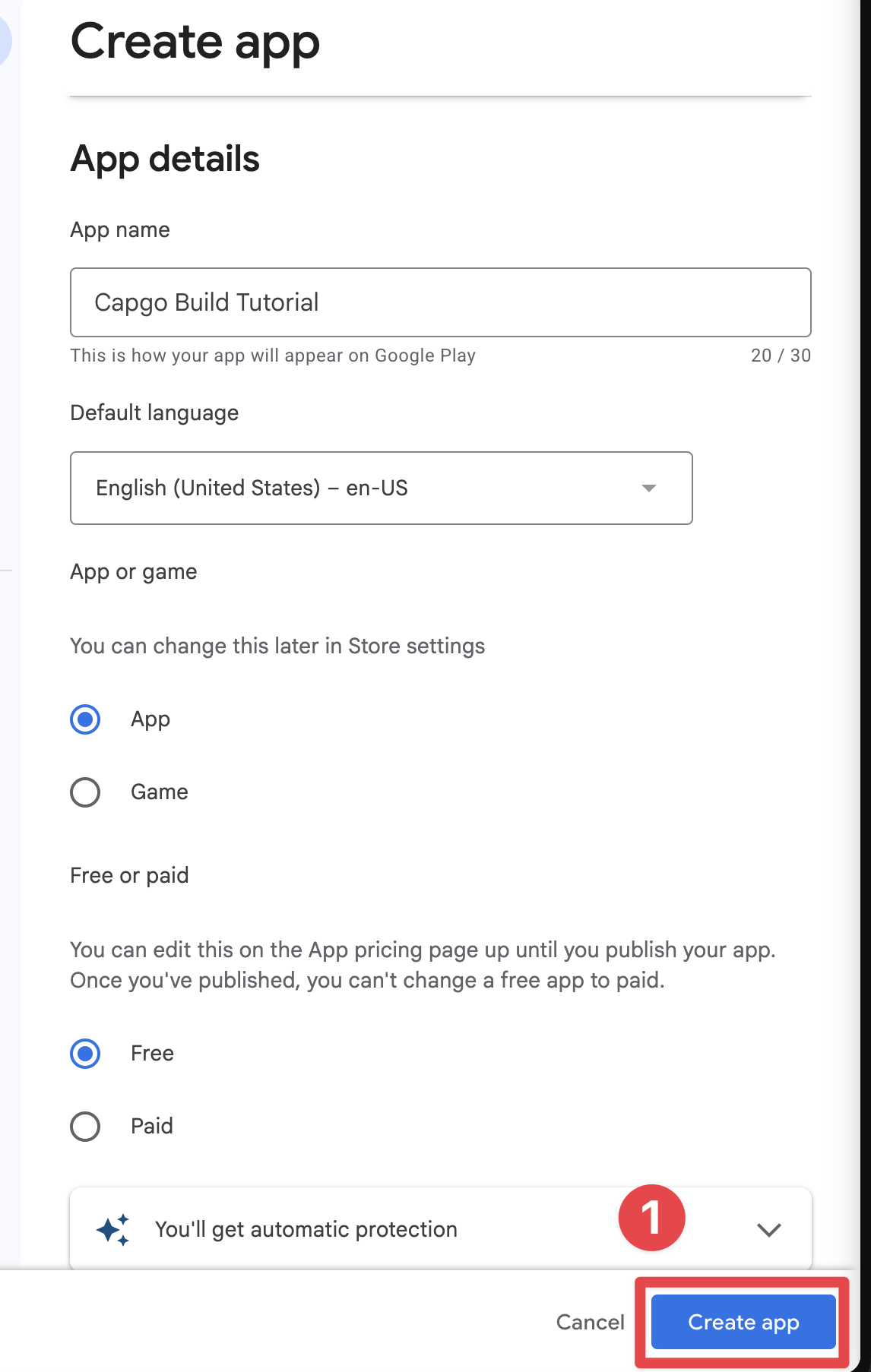
Erstellen Sie die internen Testgruppe
Abschnitt mit dem Titel “Erstellung der internen Testgruppe”Erstelle nun eine interne Testgruppe, nachdem du die App erstellt hast. Da ich die App nicht für alle auf dem Play Store veröffentlichen werde, benötige ich eine interne Testgruppe.
-
Gehe zu
internal testingKlicken Sie aufTest and release->Testing->Internal testing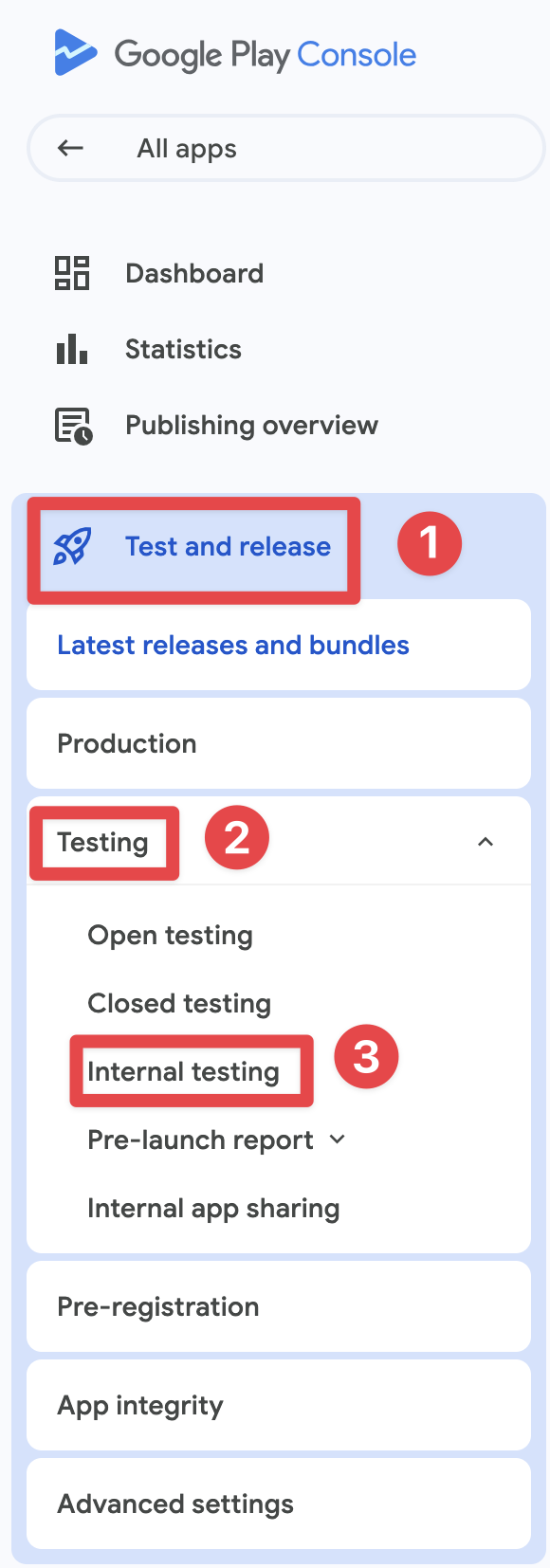
-
Klicken Sie auf
Testers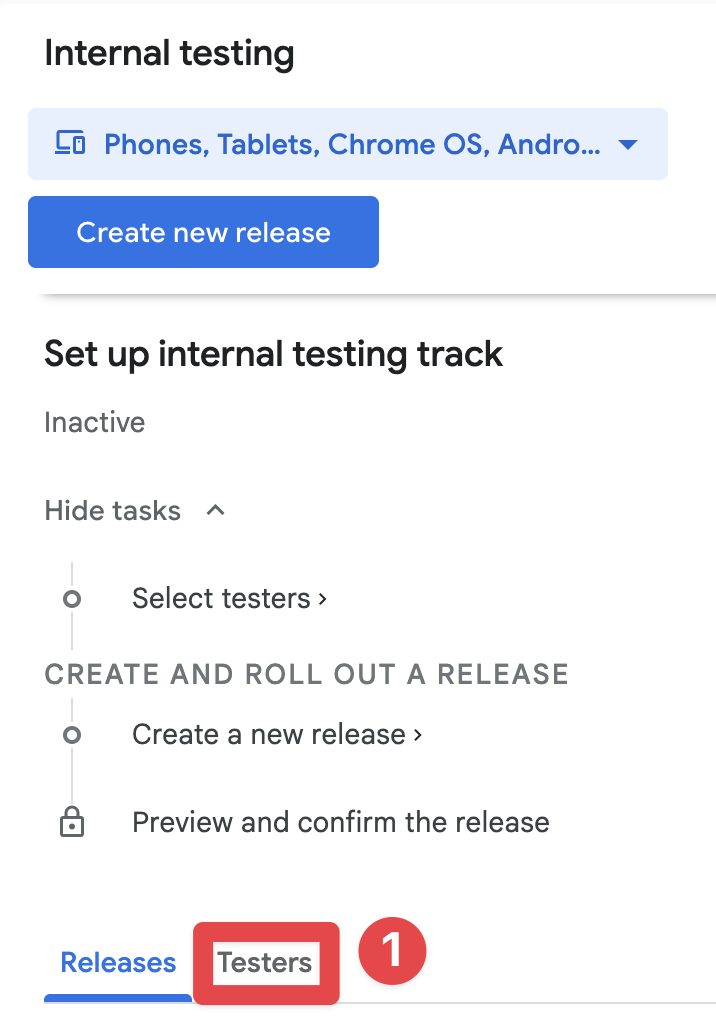
-
Klicken Sie auf
Create email list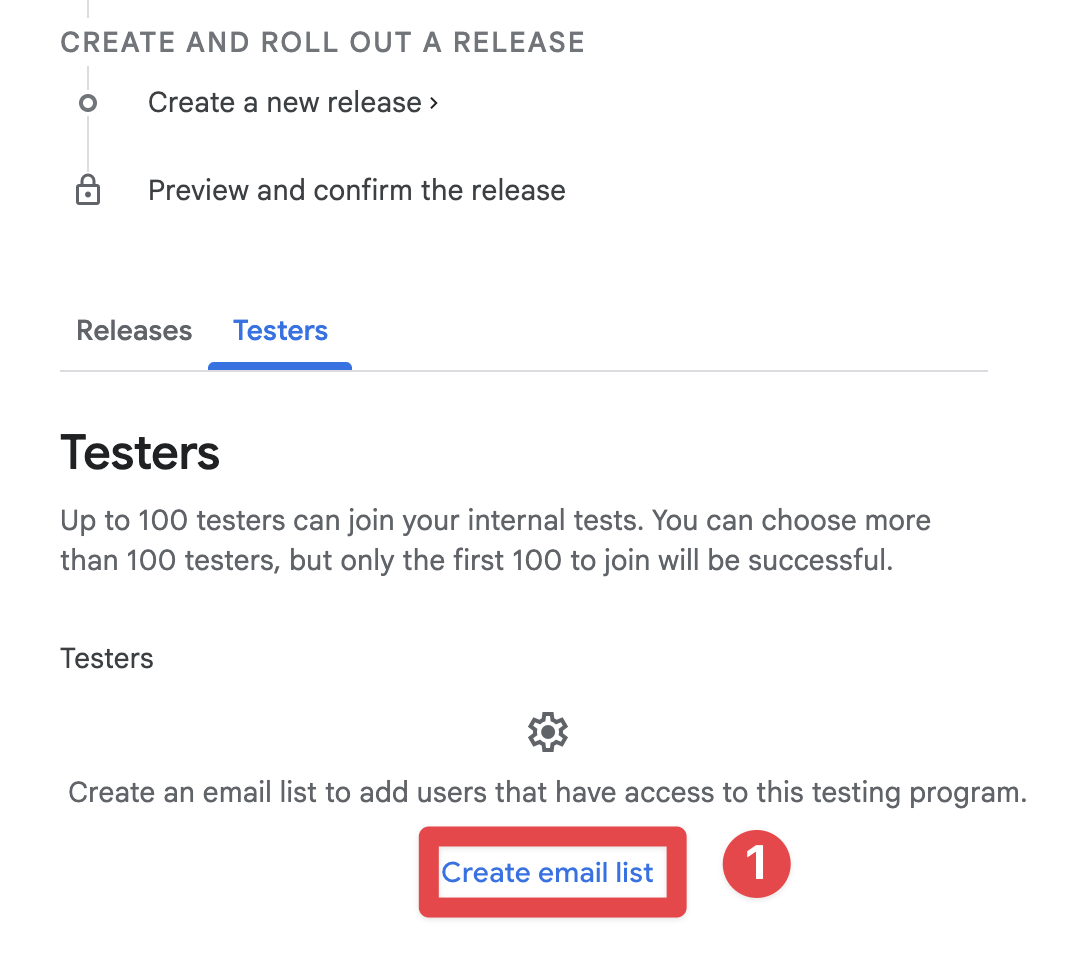
-
Benennen Sie die E-Mail-Liste
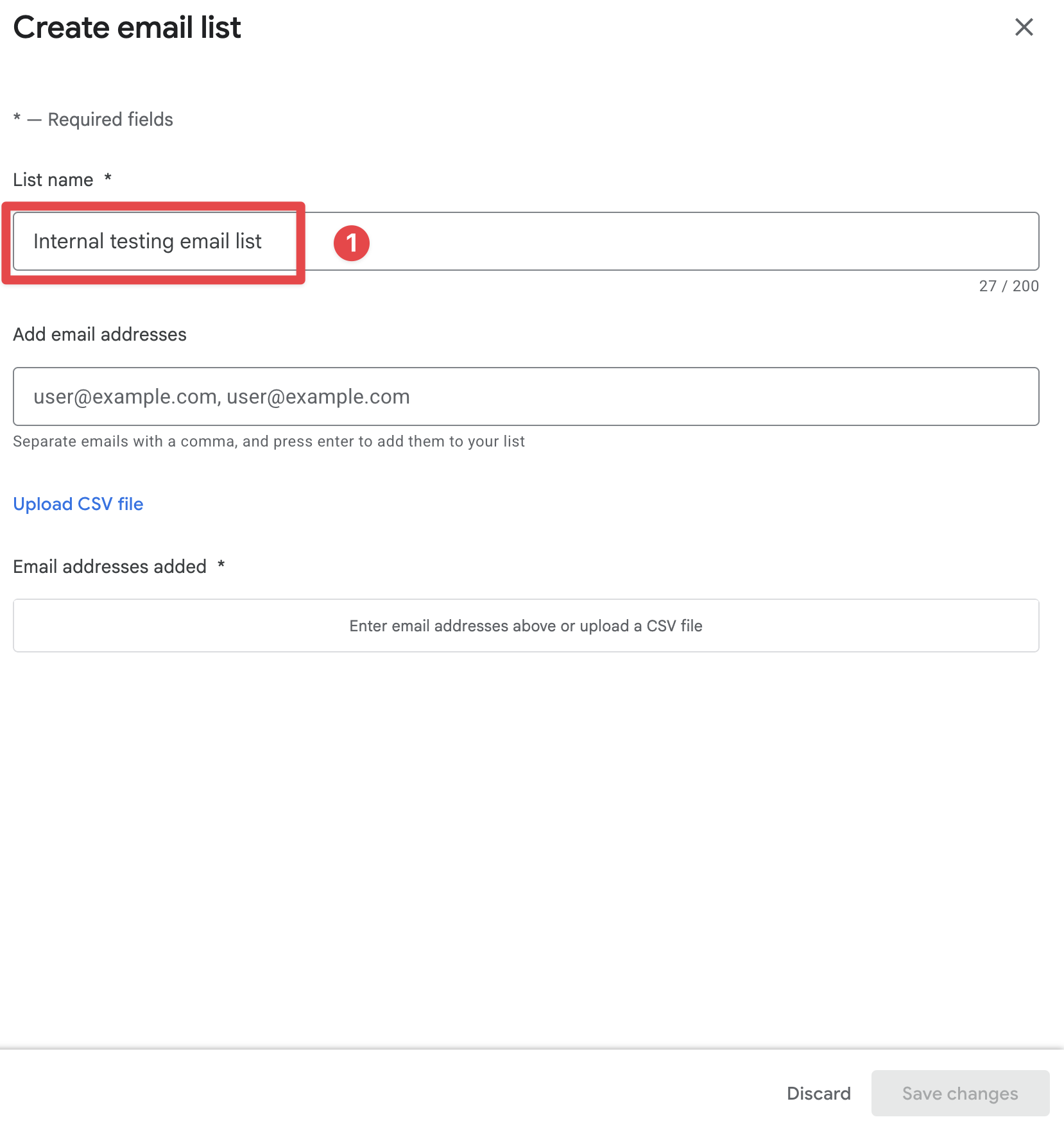
-
Fügen Sie die E-Mail-Adressen der Tester hinzu
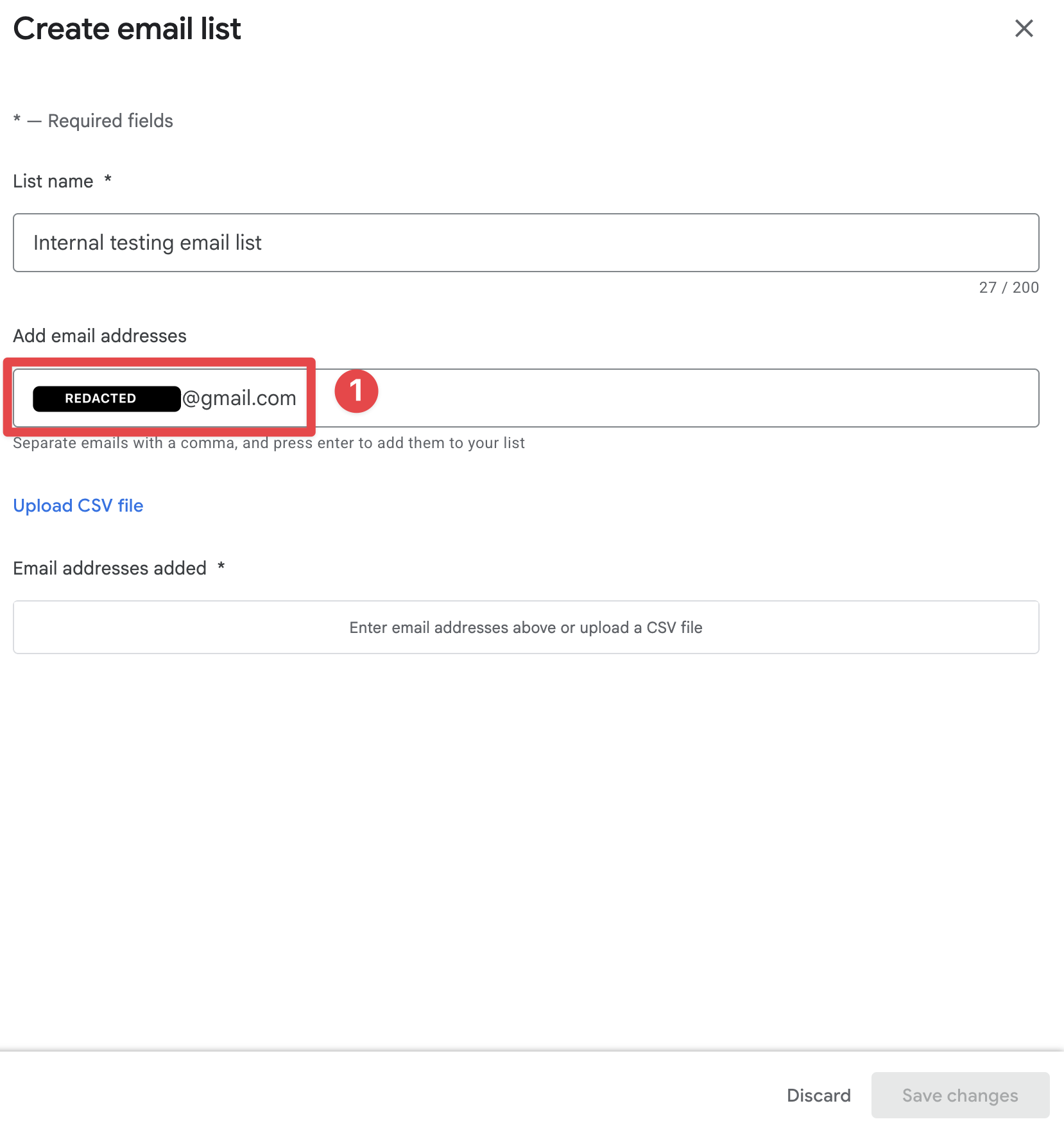
-
Drücken Sie
Enterund klicken Sie aufSave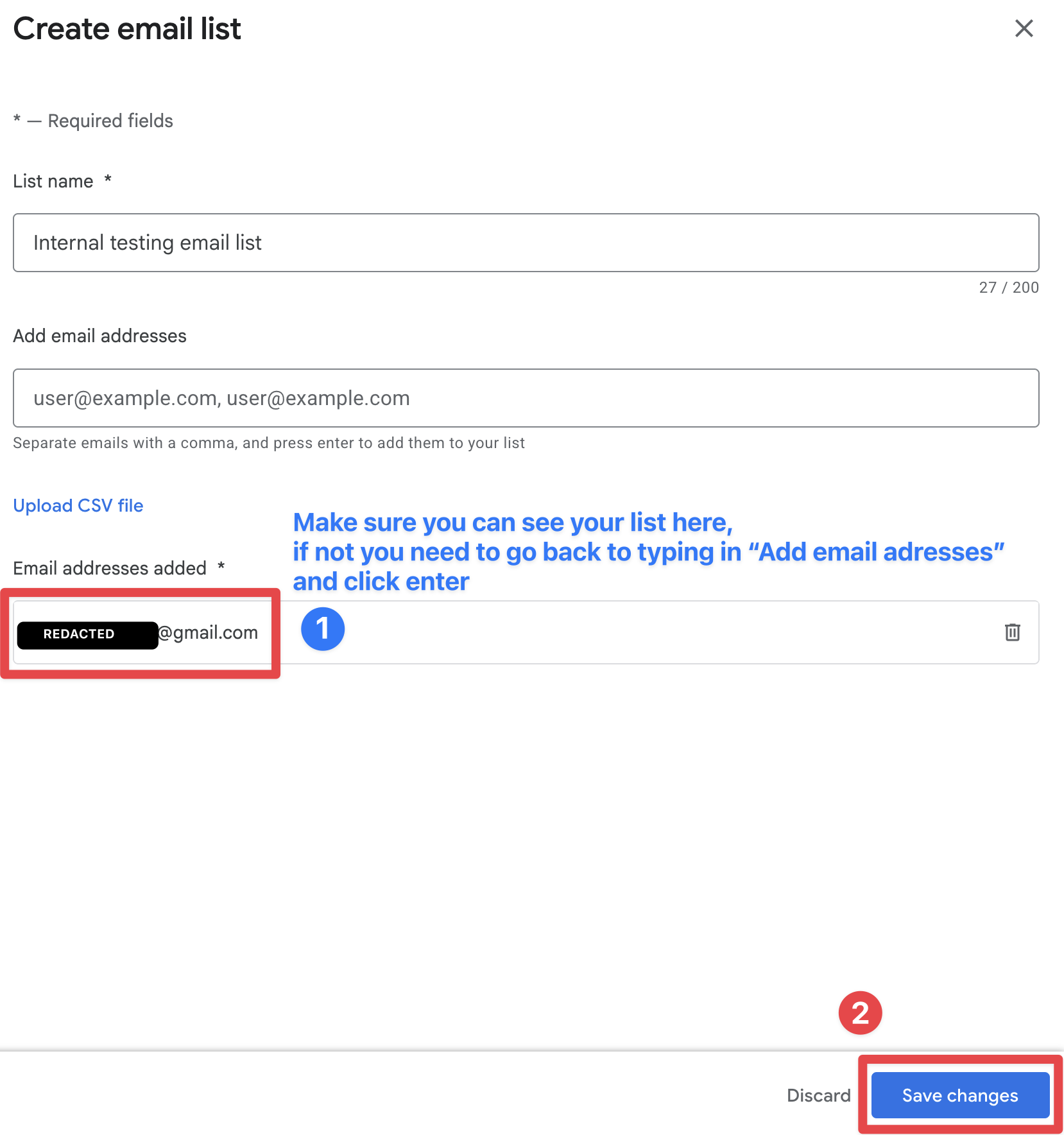
-
Klicken Sie auf
Create group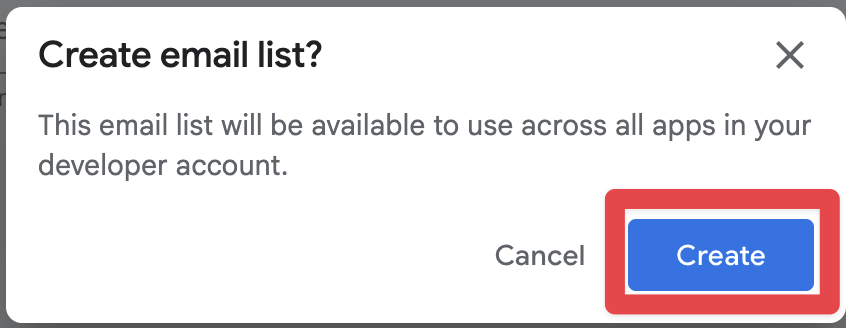
-
Stellen Sie sicher, dass die neue Liste ausgewählt ist und klicken Sie auf
Save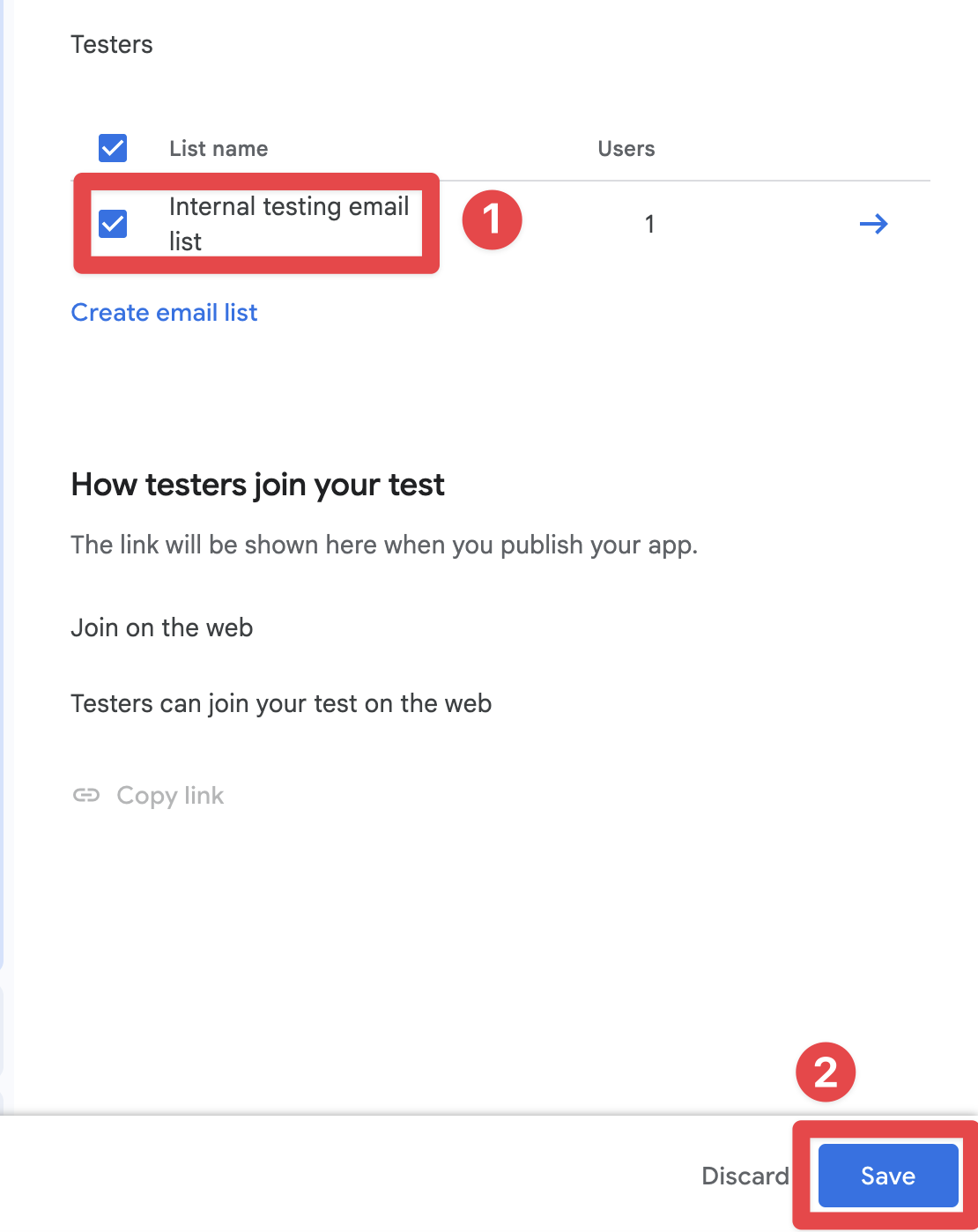
Die App hochladen in die interne Testgruppe
Abschnitt mit dem Titel „Die App hochladen in die interne Testgruppe“Nachdem Sie die interne Testgruppe erstellt haben, können Sie die App in die interne Testgruppe hochladen.
-
Zum
Test and release->Testing->Internal testing -
Klicken Sie auf den
ReleasesKnopf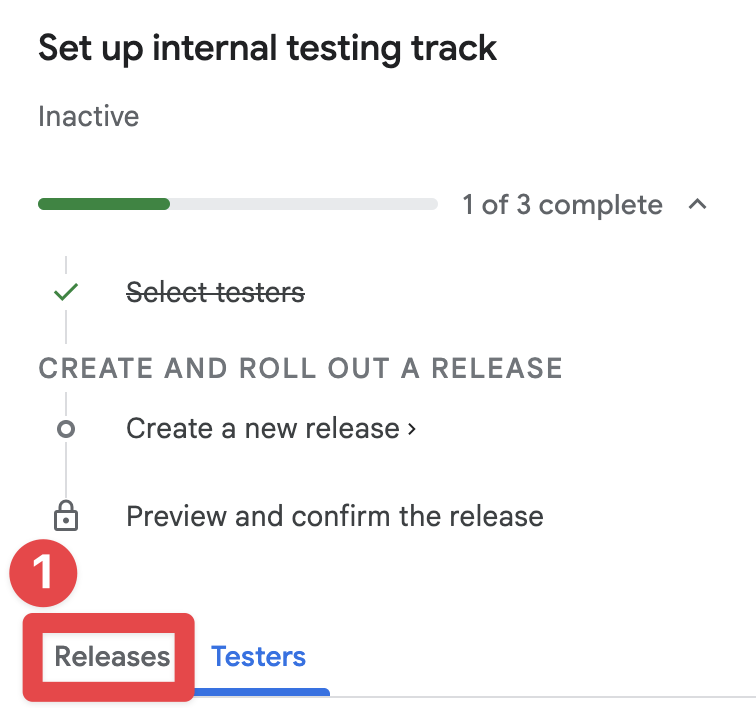
-
Klicken Sie auf
Create new release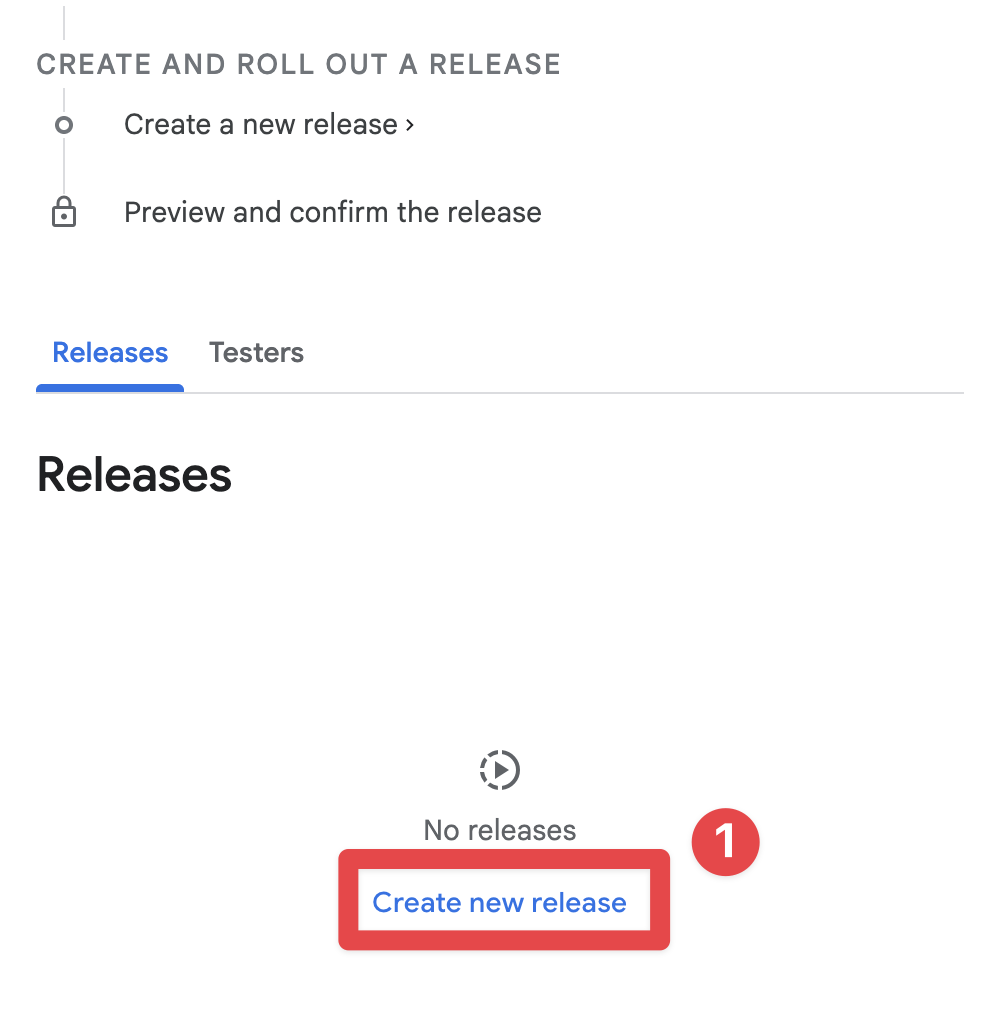
-
Klicken Sie auf
Upload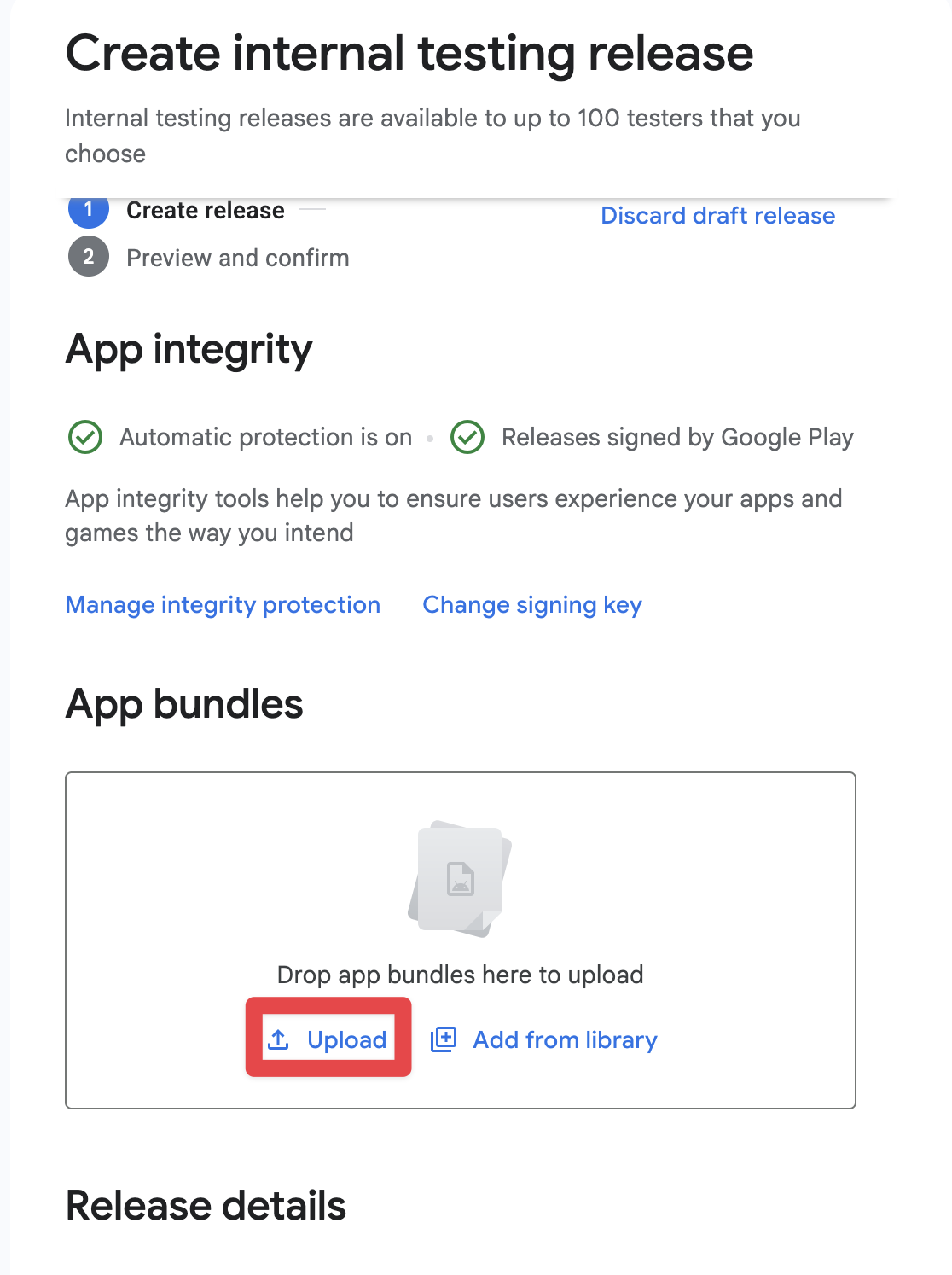
-
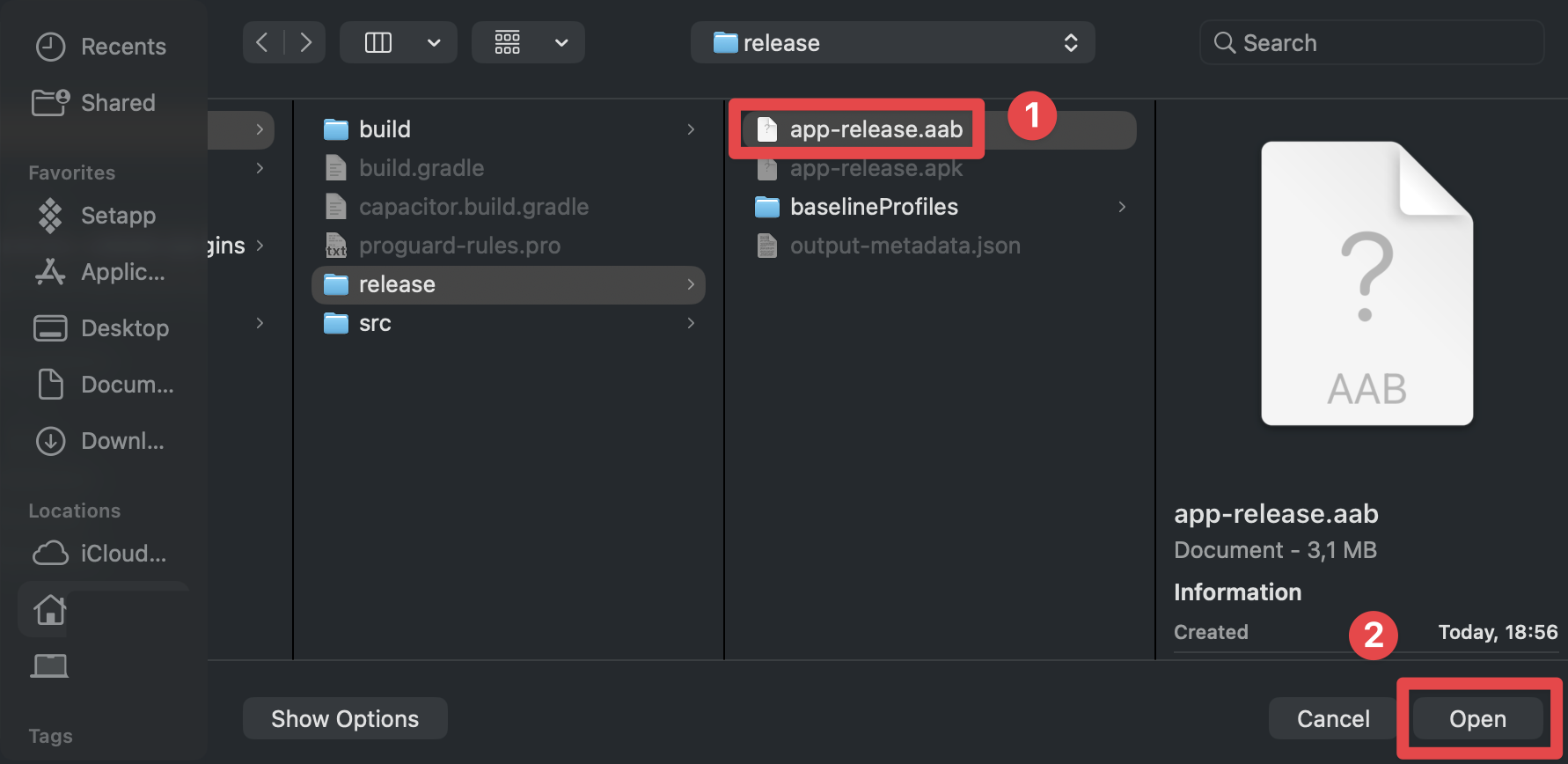
Wählen Sie das AAB-File
-
Warten Sie, bis das AAB-File hochgeladen ist
-
Klicken Sie auf
Next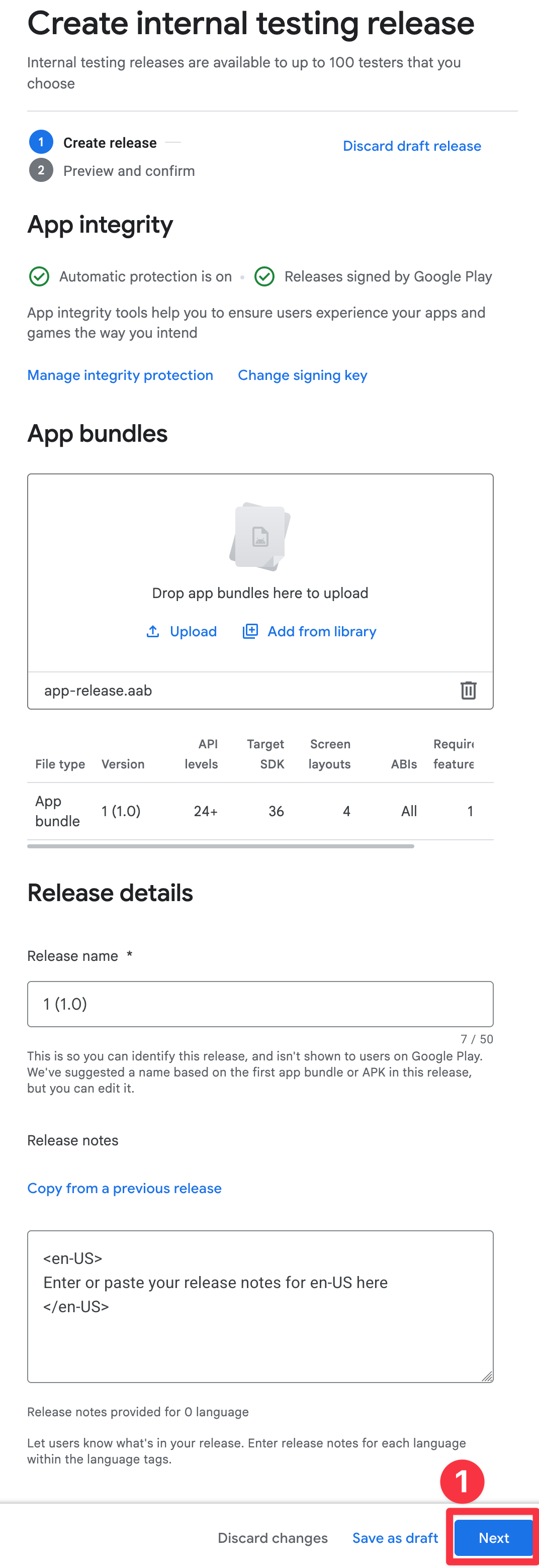
-
Beheben Sie die Fehler
Persönlich sehe ich in diesem Stadium diesen Fehler
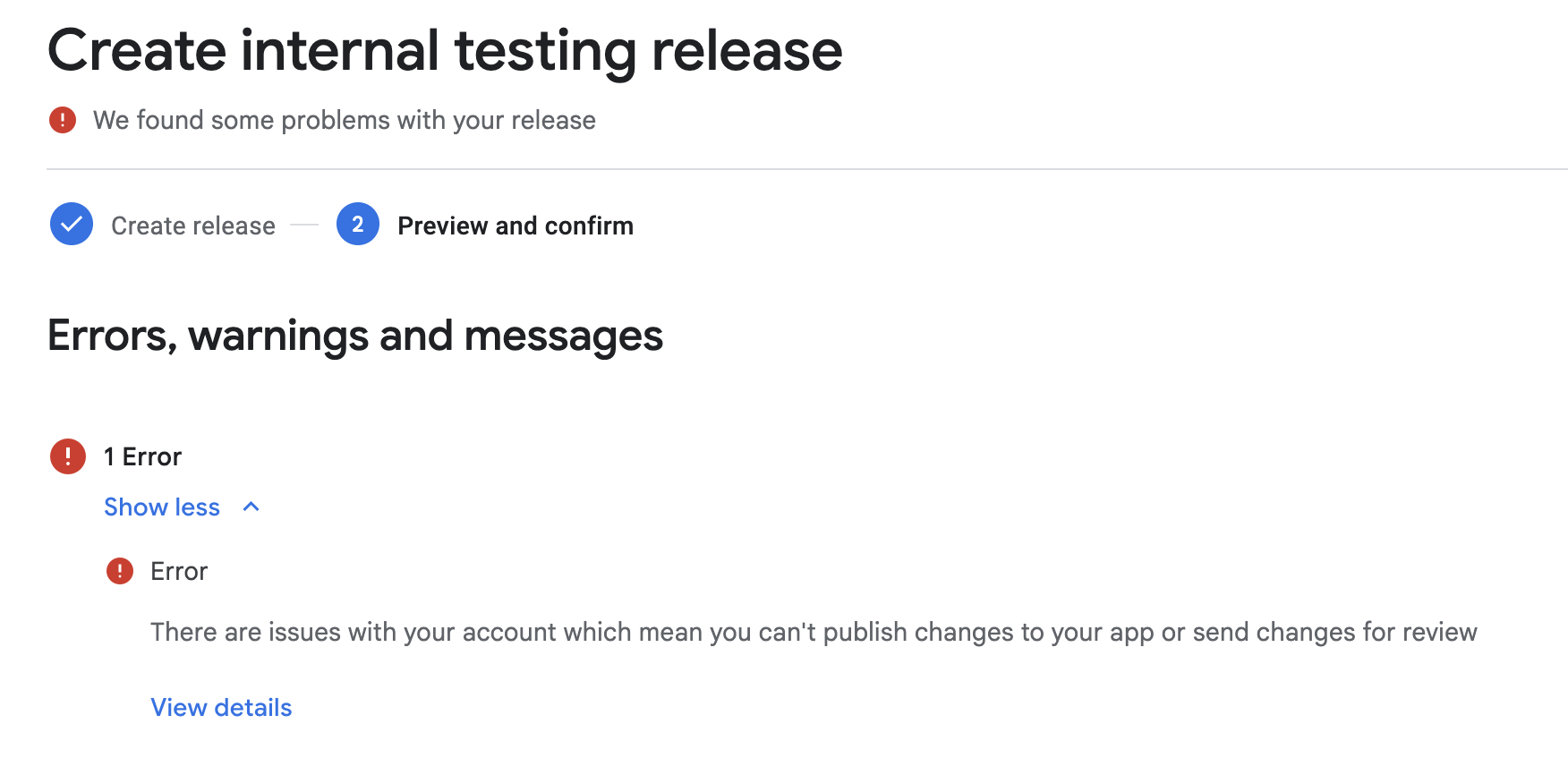
Dies liegt daran, dass ich mein Telefonnummer noch nicht verifiziert habe. Ich werde das tun und die Anleitung fortsetzen.
-
Klicken Sie auf
Save and publishDies wird die App in der internen Testgruppe veröffentlichen.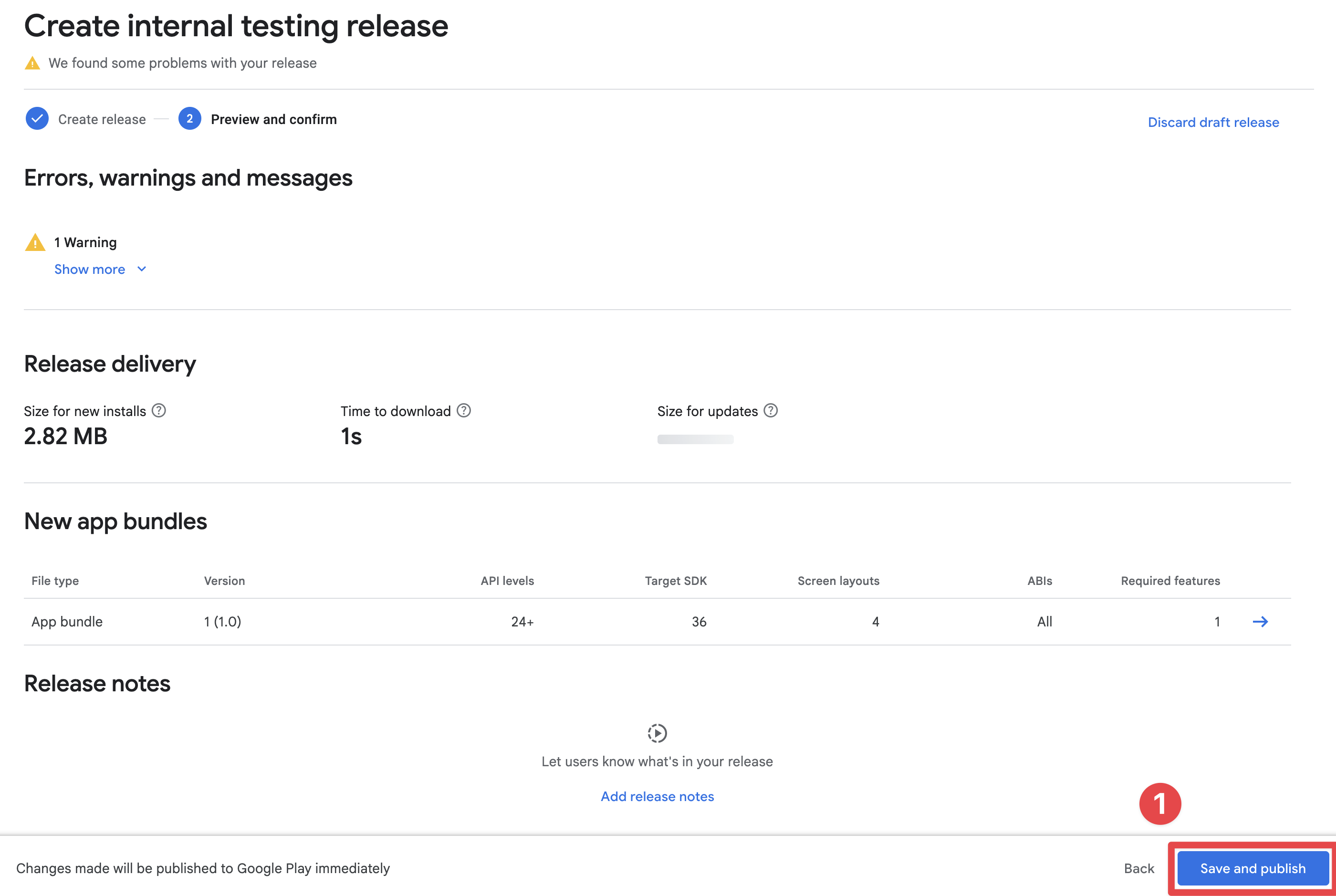
-
Bestätigen Sie die Veröffentlichung
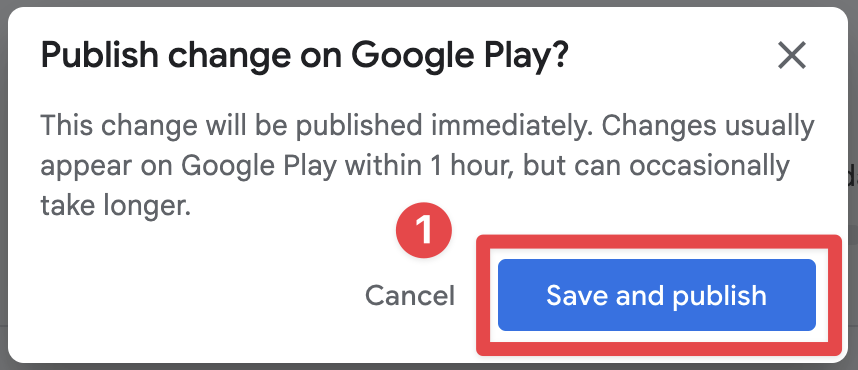
-
Stellen Sie sicher, dass die App veröffentlicht ist
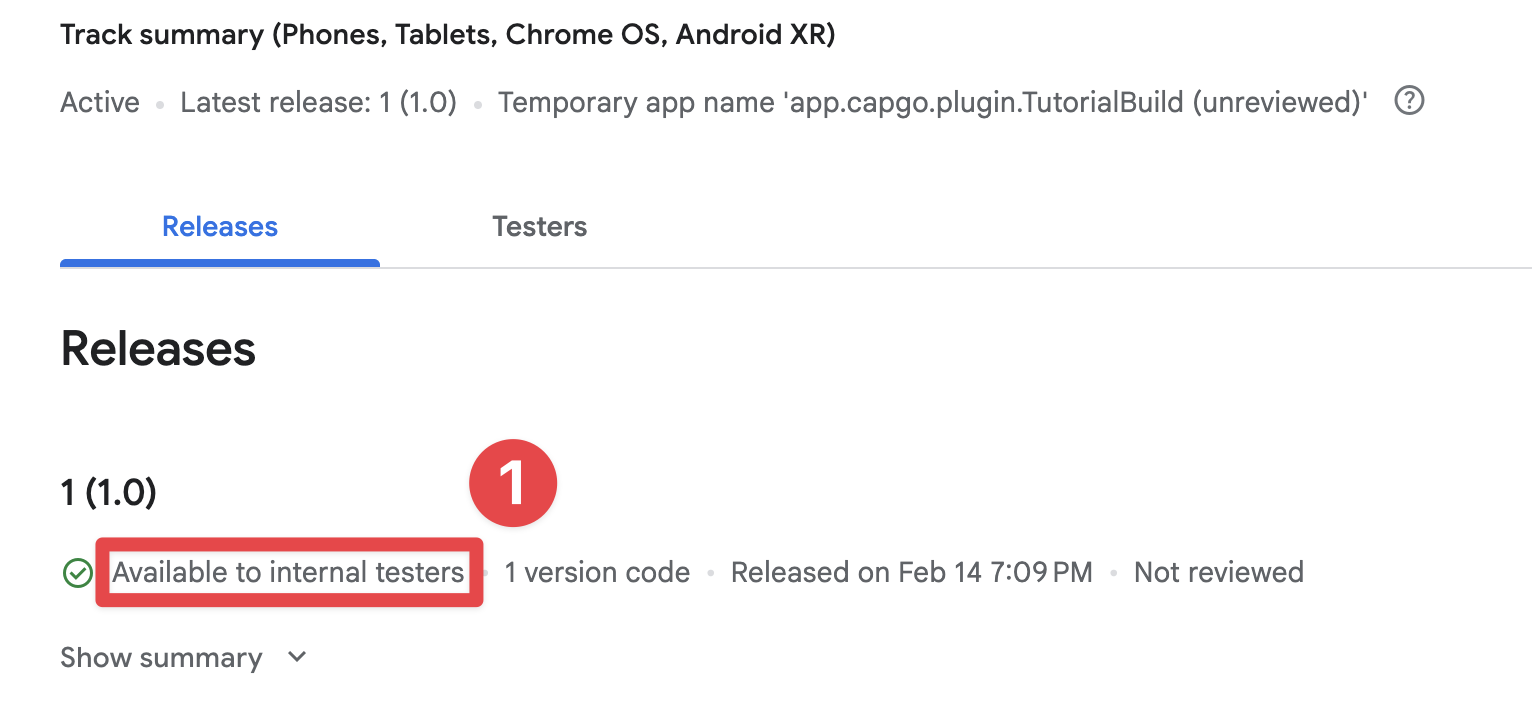
-
Erhalten Sie Ihren temporären App-Namen
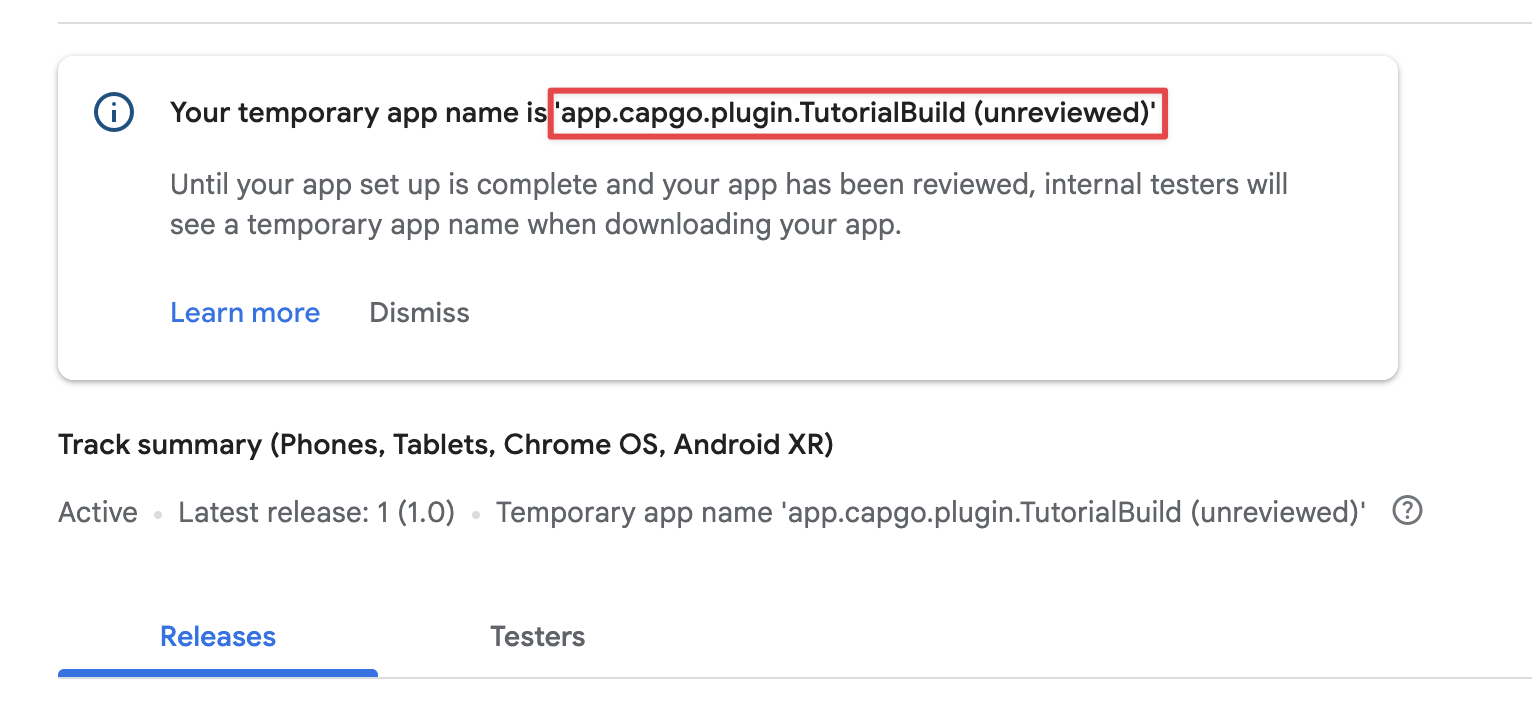
Akzeptieren Sie die Einladung zur internen Testgruppe
Abschnitt mit dem Titel „Einladung zur internen Testgruppe akzeptieren“Jetzt, dass Sie die App in die interne Testgruppe hochgeladen haben, können Sie die Einladung zur internen Testgruppe annehmen.
-
Gehe zu
Test and release->Testing->Internal testing -
Klicken Sie auf
Testers -
Klicken Sie auf
Copy link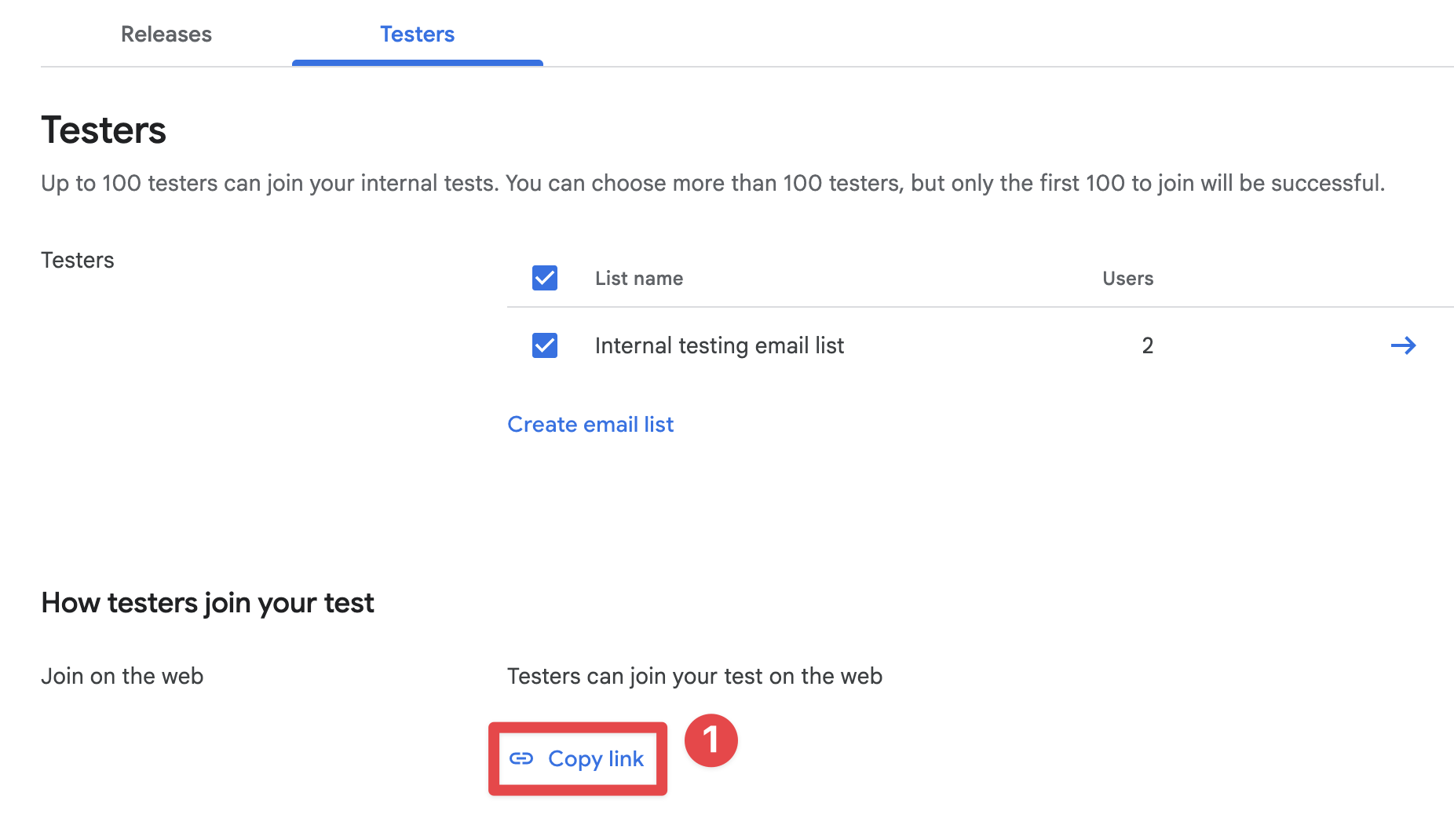
-
Senden Sie den Link an Ihr Handy, öffnen Sie ihn im Browser und klicken Sie auf
Accept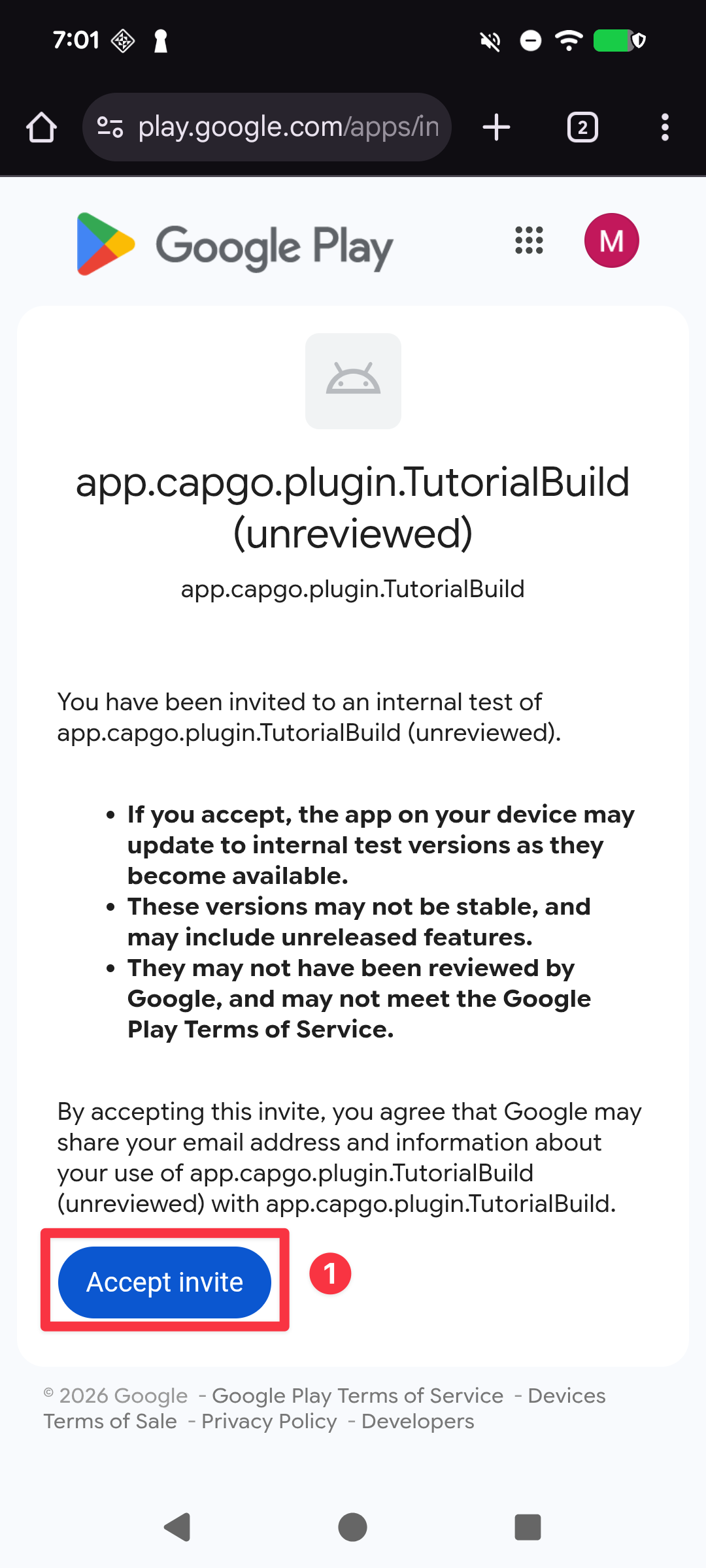
-
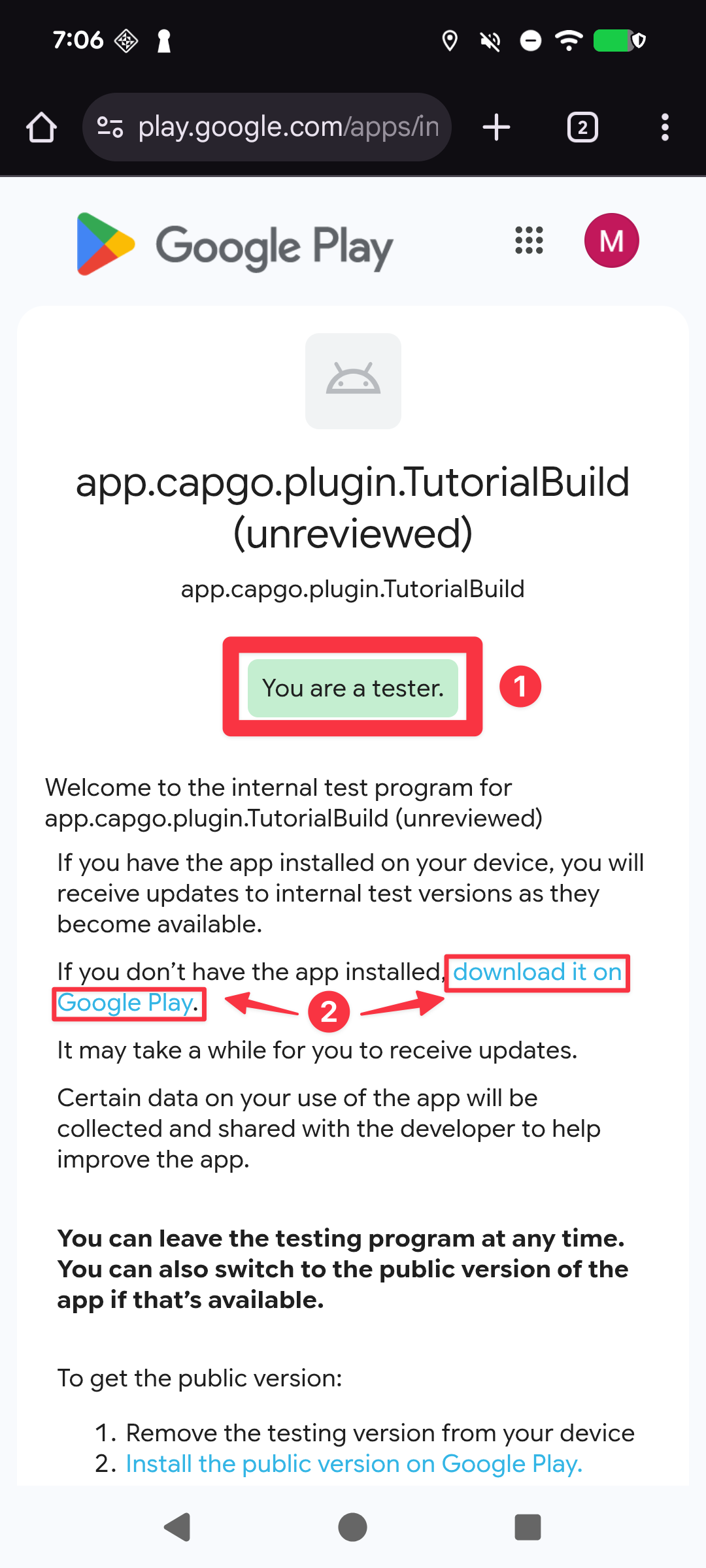
Bestätigen Sie, dass die Einladung akzeptiert wurde, und klicken Sie auf „Herunterladen auf Play Store“
-
Die App installieren
- Wenn Sie die App vorher mit Android Studio installiert haben, klicken Sie auf den
uninstallSchaltfläche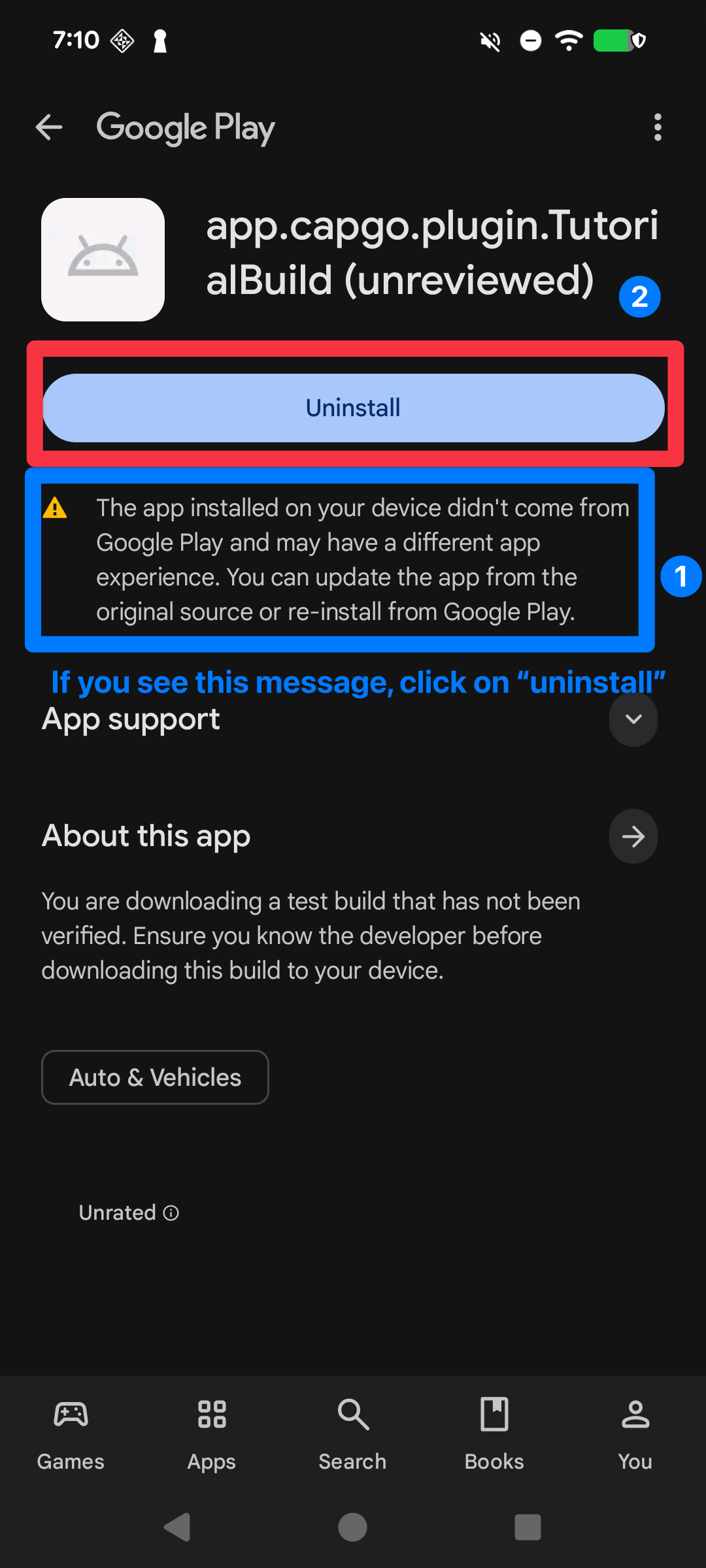
- Klicken Sie auf die
installSchaltfläche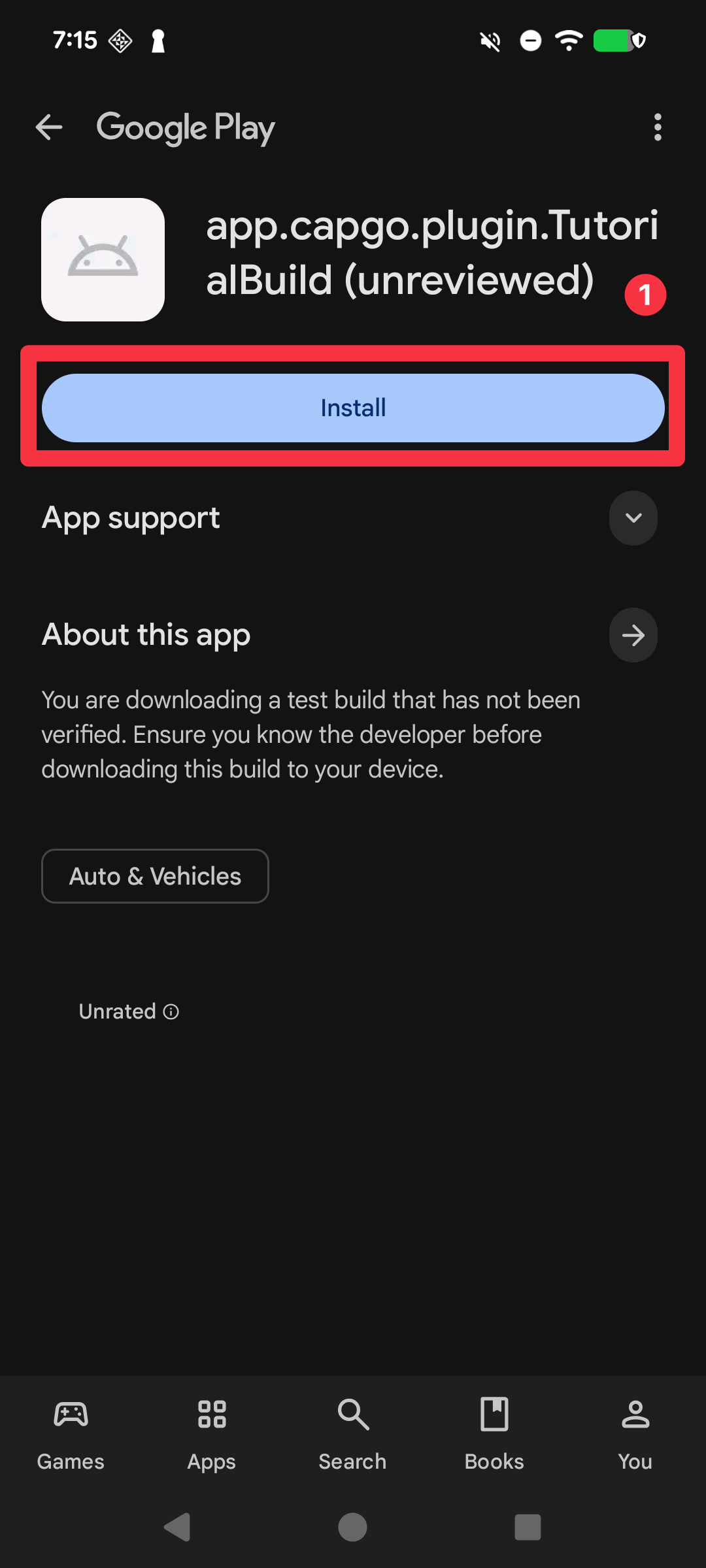
- Öffnen Sie die App und bestätigen Sie, dass sie erfolgreich heruntergeladen wurde
- Wenn Sie die App vorher mit Android Studio installiert haben, klicken Sie auf den
Konfiguration von Capgo Native Build (Android)
Abschnitt mit dem Titel „Konfiguration von Capgo Native Build (Android)“Jetzt sind Sie bereit, die Einrichtung von Capgo Native Build zu starten. Herzlichen Glückwunsch!
| Anforderung | Flagge | Beschreibung | Erforderlich |
|---|---|---|---|
| Keystore-Datei | --keystore <path> | Path zu Ihrem .jks/.keystore Datei, die zur Signierung der APK/AAB verwendet wird. | Ja |
| Keystore-Alias | --keystore-alias <alias> | Name des Schlüssels innerhalb des Keystores. | Ja |
| Keystore-Schlüsselpassword | --keystore-key-password <password> | Passwort für die Schlüssel. Wenn Schlüssel/Lagertresorschlüssel übereinstimmen, können Sie nur eines bereitstellen. | Siehe den Hinweis unten |
| Keystore-Speicherpaswort | --keystore-store-password <password> | Das Passwort für den Keystore. Wenn Schlüssel-/Speicherpaswörter übereinstimmen, können Sie nur eines bereitstellen. | Siehe den Hinweis unten |
| Google Play-Dienstkontoinformationen | --play-config <path> | JSON-Dienstkontofiles für Play Store-Uploads. | Ja |
bunx @capgo/cli@latest build credentials save --platform android \ --keystore ./path/to/keystore.jks \ --keystore-alias "your-alias" \ --keystore-key-password "key-password" \ --keystore-store-password "store-password" \ --play-config ./play-store-service-account.jsonKeystore, Keystore-Passwort, Keystore-Schlüsselpasswort, Keystore-Alias
Keystore, Keystore-Passwort, Keystore-Schlüsselpasswort, Keystore-AliasWenn Sie die Anweisungen befolgt haben Google Play-DienstkontoinformationenSie sollten bereits einen Keystore erstellt haben. Wenn Sie die Anweisungen nicht befolgt haben, folgen Sie ihnen bitte, um den Keystore zu erstellen.
Google Play-Dienstkontoinformation
Abschnitt mit dem Titel ‘Google Play-Dienstkontoinformationen’Die Erstellung des Google Play-Dienstkontos ist ein manueller und komplexer Prozess. Dennoch ist es erforderlich, um Ihre App auf Google Play hochzuladen. Bitte beachten Sie folgende Dinge:
- Sie context zu sein Besitzer des EntwicklerkontosAnsonsten wirst du die Dienstkonten nicht einrichten können.
- Sie müssen ein neues Google Cloud Projekt erstellen (getrennt von Ihrem Google Play-Konto).
Lassen Sie los.
-
haben Google Cloud Console
-
Klicken Sie auf das Projektmenü
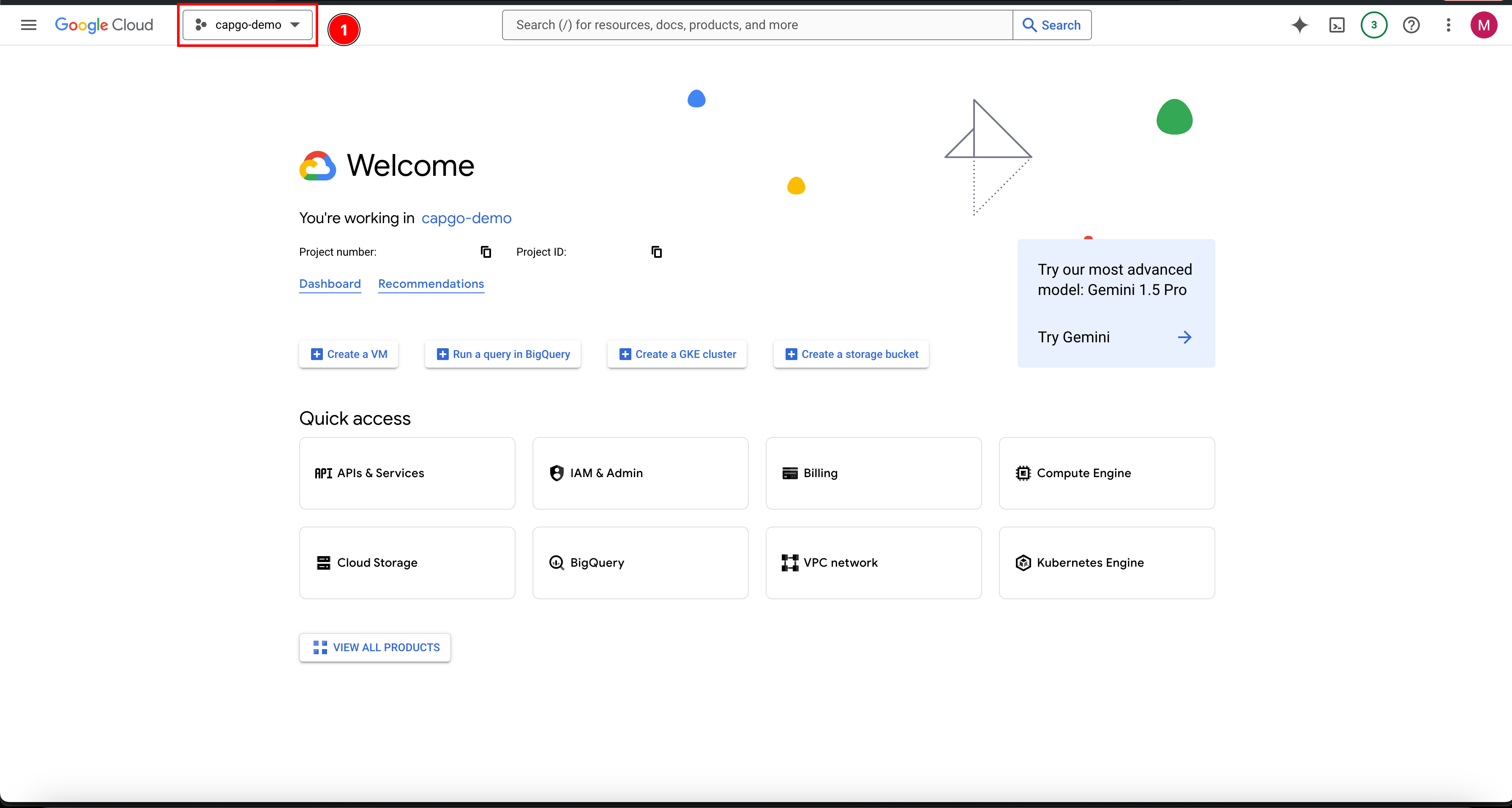
-
Wenn Sie bereits ein Projekt haben, wählen Sie es aus. Ansonsten erstellen Sie ein neues Projekt:
- Klicken Sie auf
New project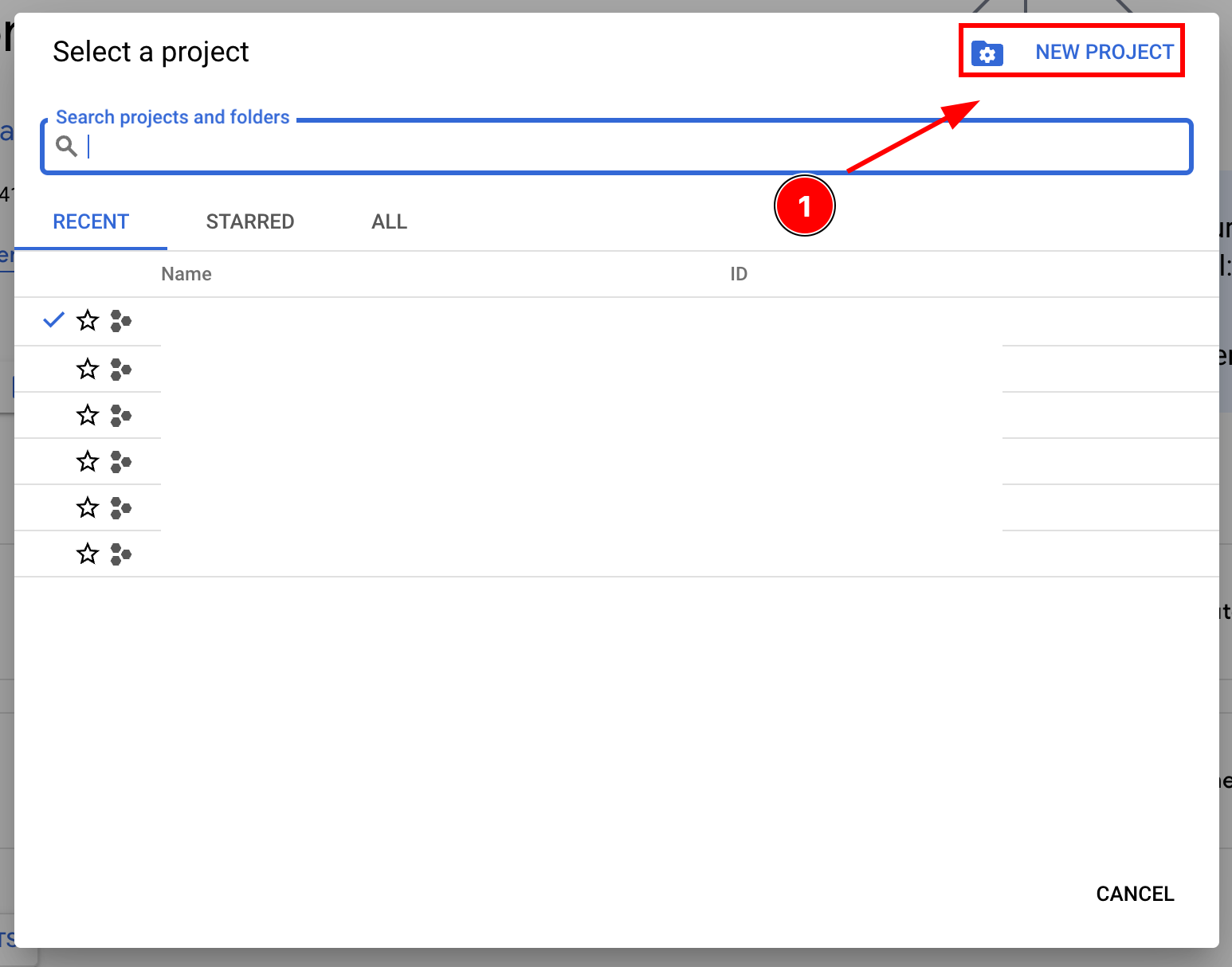
- Benennen Sie Ihr Projekt und klicken Sie
Create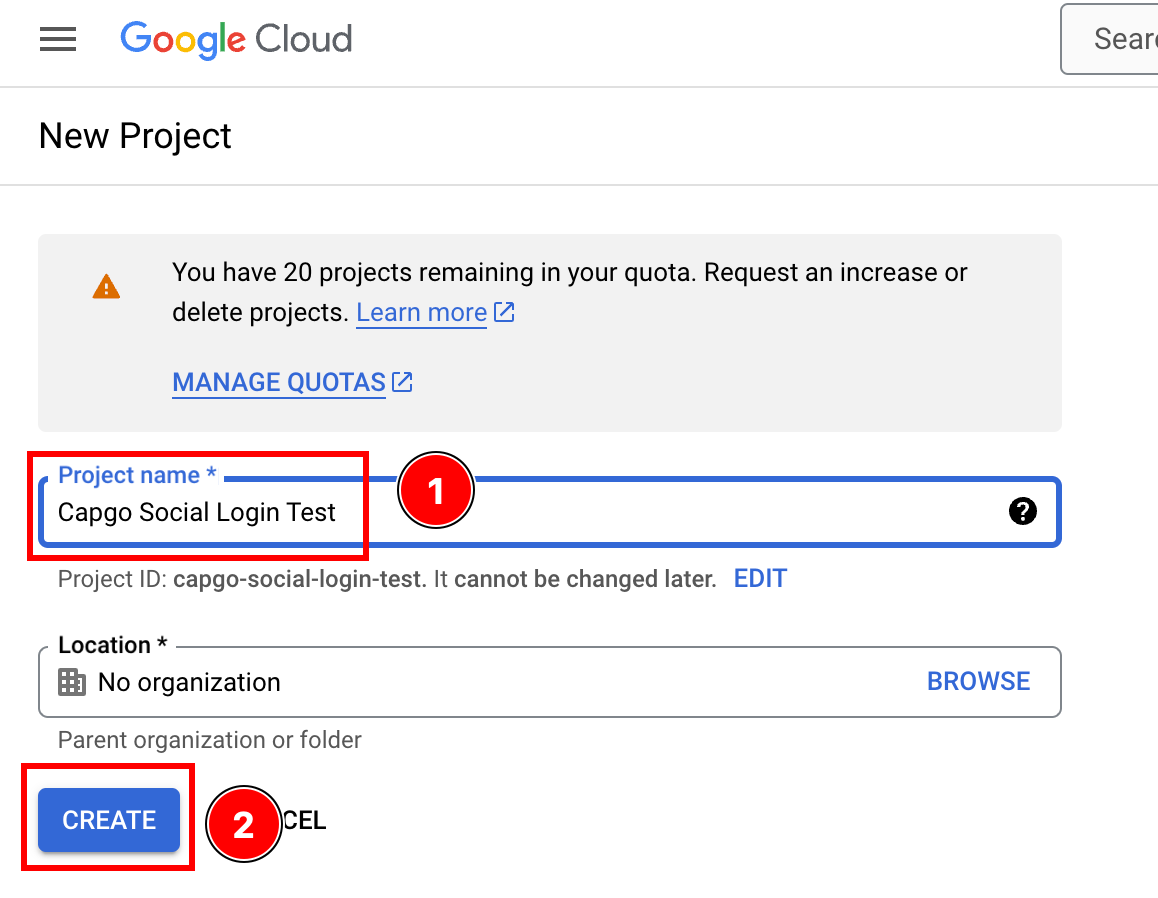
- Ensure that you are on the right project
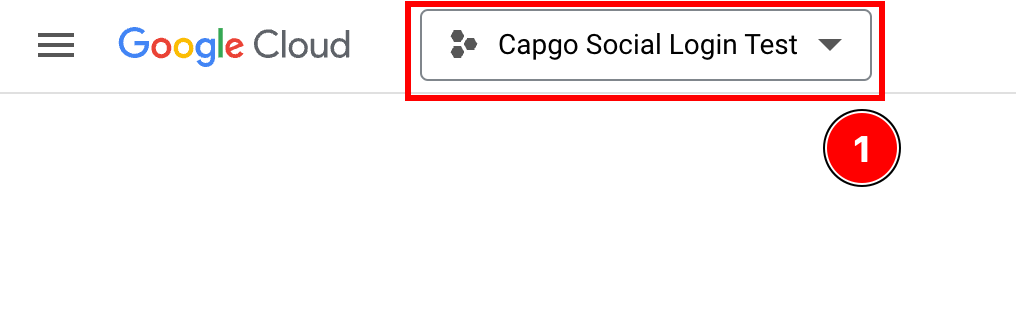
- Klicken Sie auf
-
Klicken wir auf die Suchleiste und suchen wir nach
service accountsund klicken Sie darauf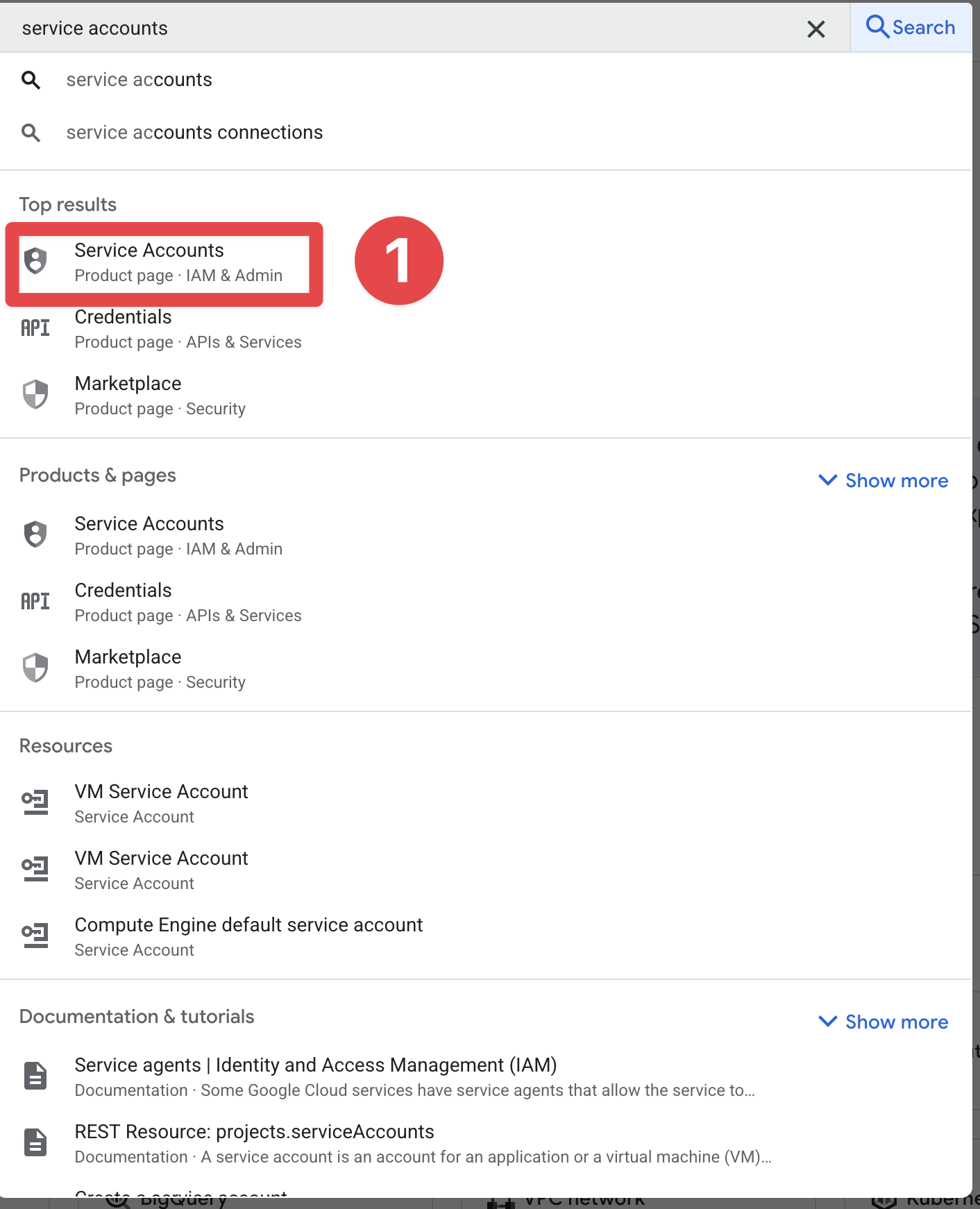
-
Klicken wir auf
Create service account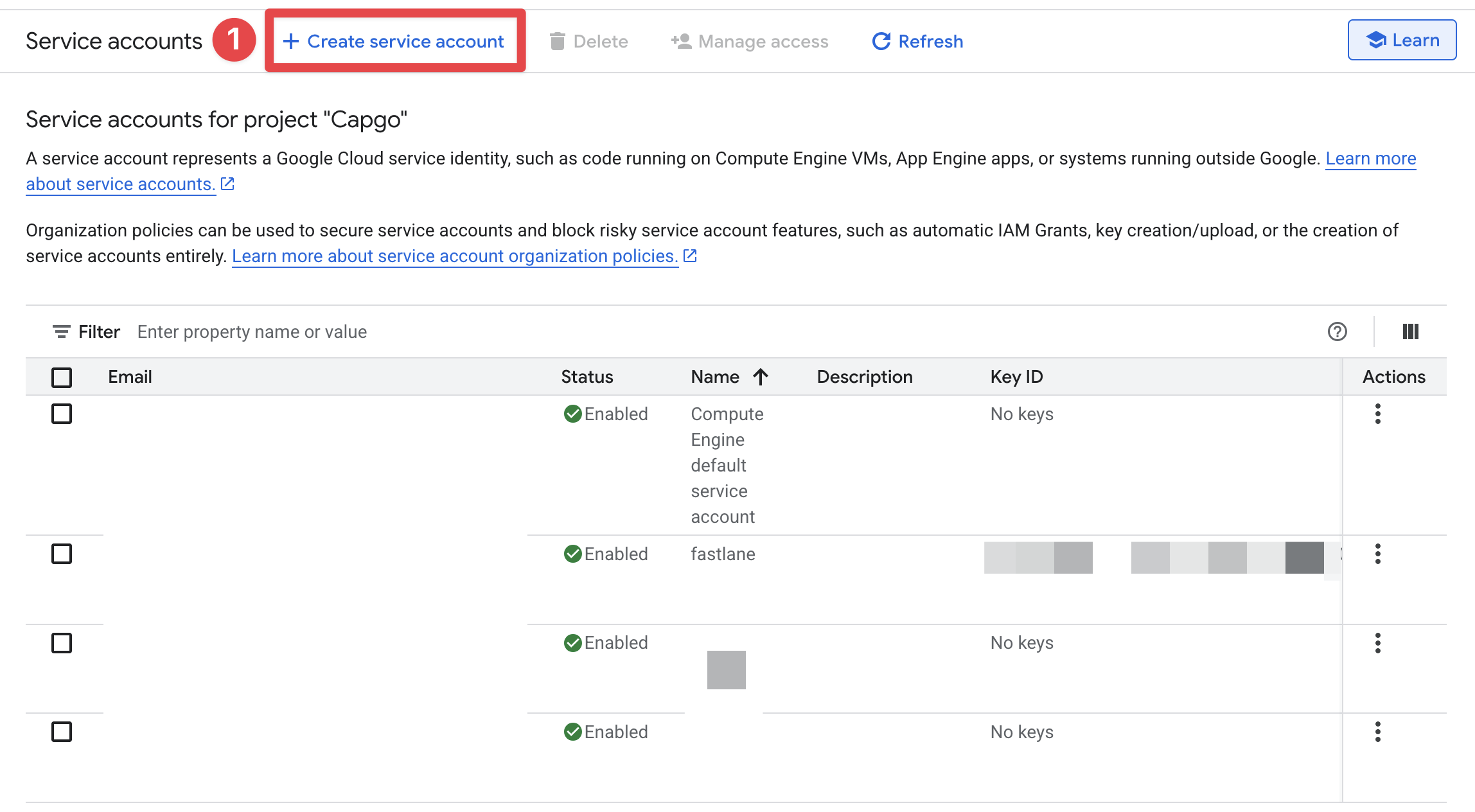
-
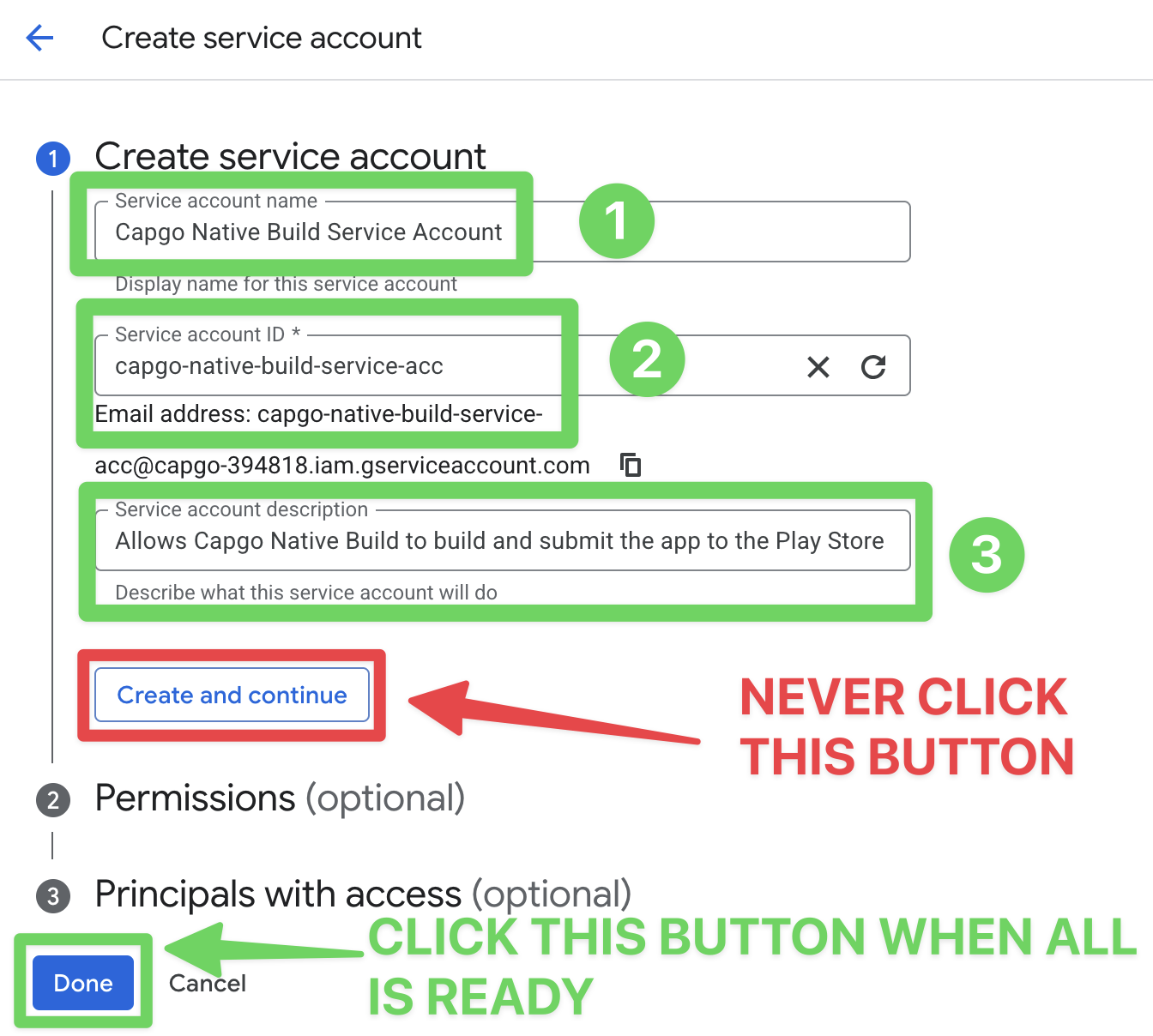
Besetzen Sie das Formular für das Dienstkonto und klicken Sie auf
Done- Ich empfehle, dem Namen
Capgo Native Build Service Account - Für die Dienstkonto-ID empfehle ich, sie auf
capgo-native-build-service-acc - Was die Beschreibung angeht, müssen Sie sie nicht ausfüllen, aber ich empfehle, sie mit
Allows Capgo Native Build to build and submit the app to the Play Store
- Ich empfehle, dem Namen
-
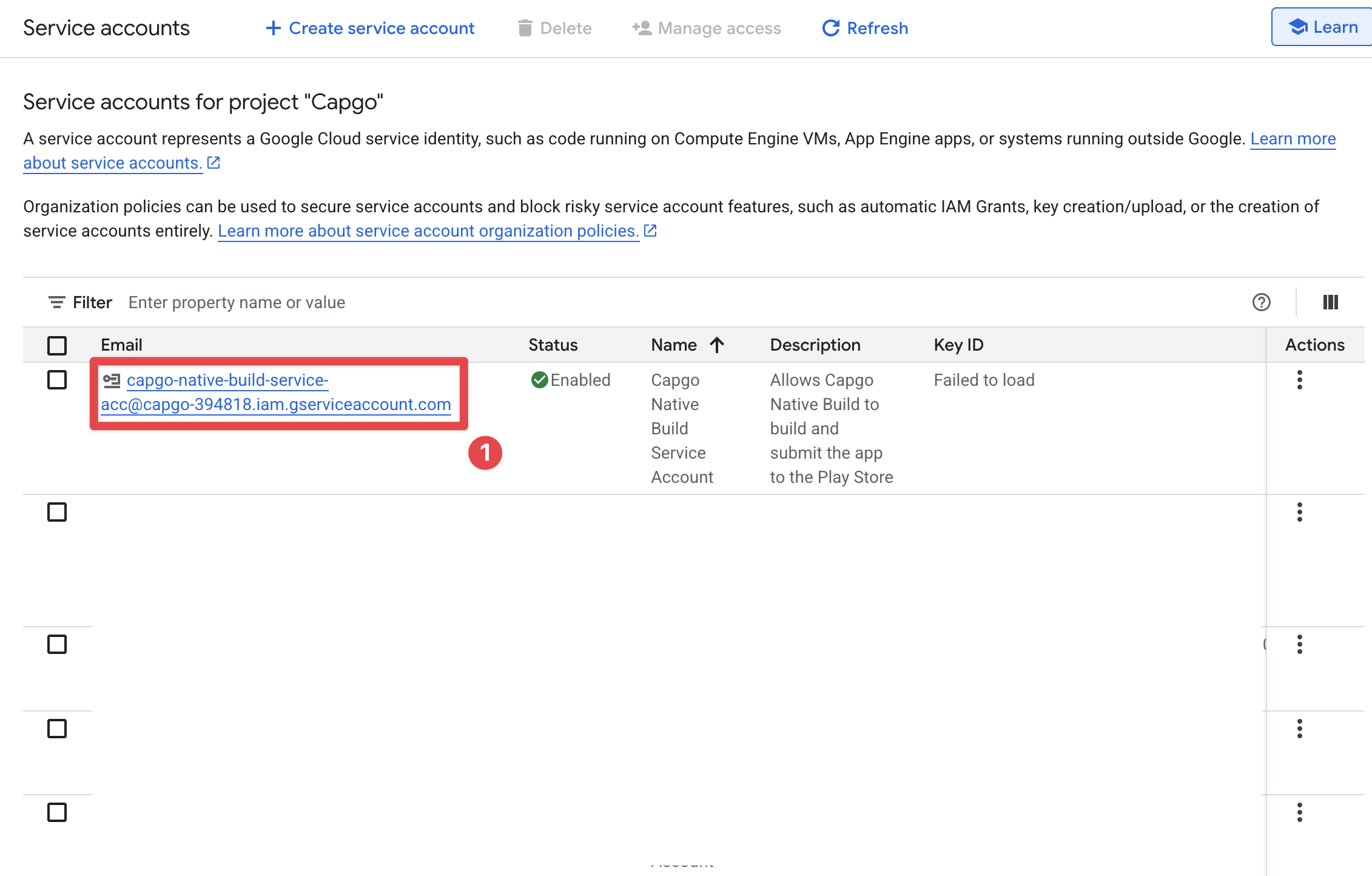
Klicken Sie auf das neu erstellte Dienstkonto Sie sollten nun das neu erstellte Dienstkonto in der Liste sehen. Klicken Sie darauf.
-
Klicken Sie auf die
Keystab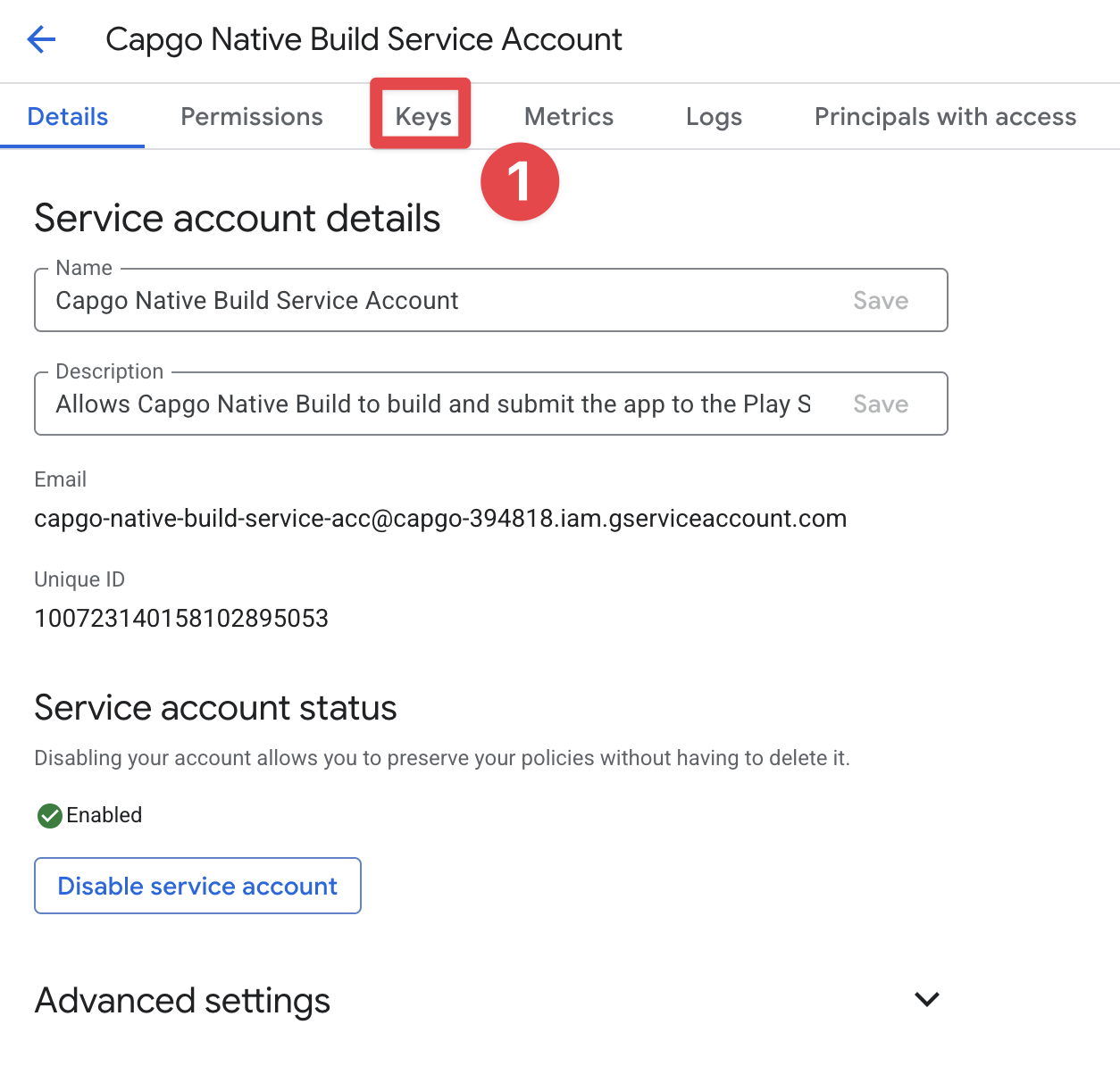
-
Klicken Sie auf
Add KeyundCreate new key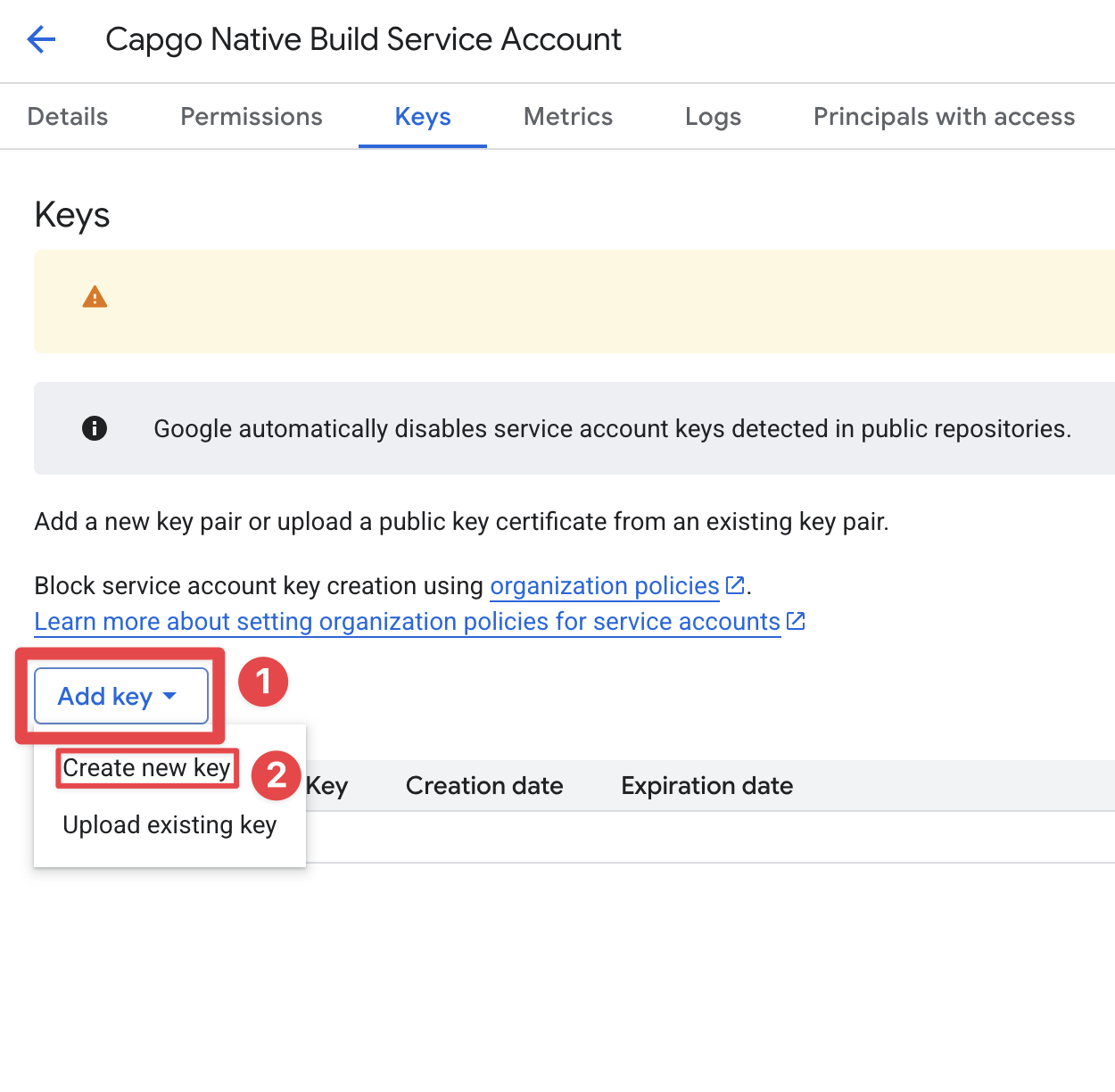
-
Klicken Sie auf
JSONundCreate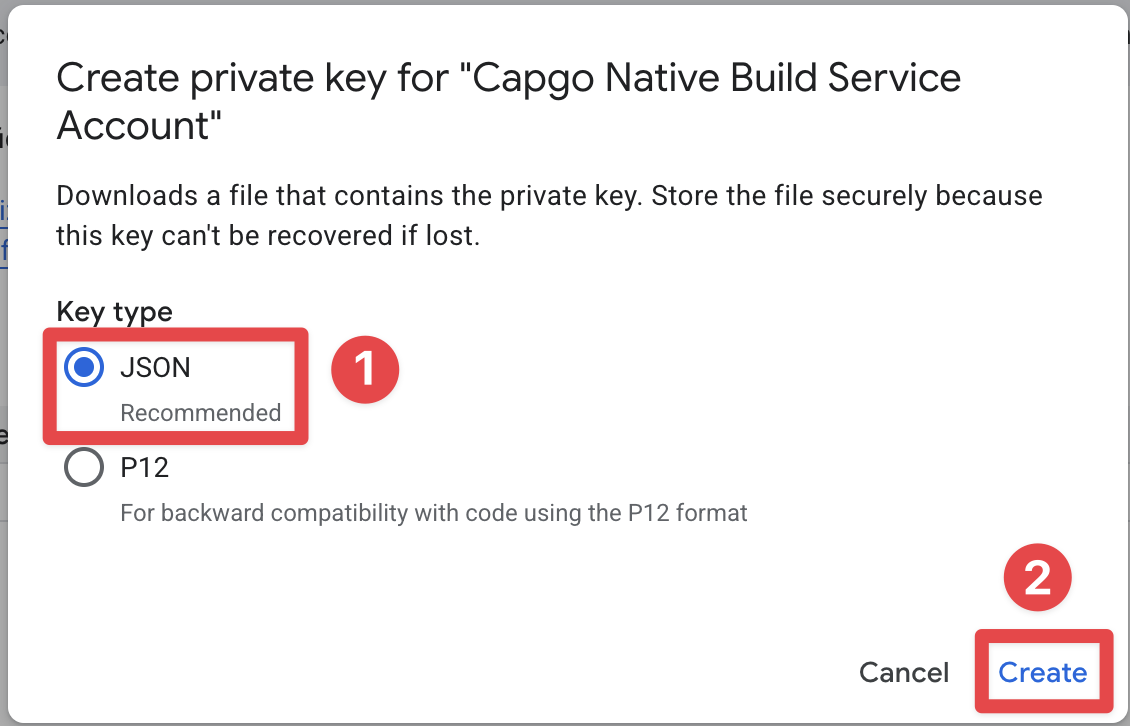
-
Herunterladen Sie das JSON-File Das JSON-File sollte automatisch heruntergeladen worden sein. Sie können auf
closeum das Fenster zu schließen.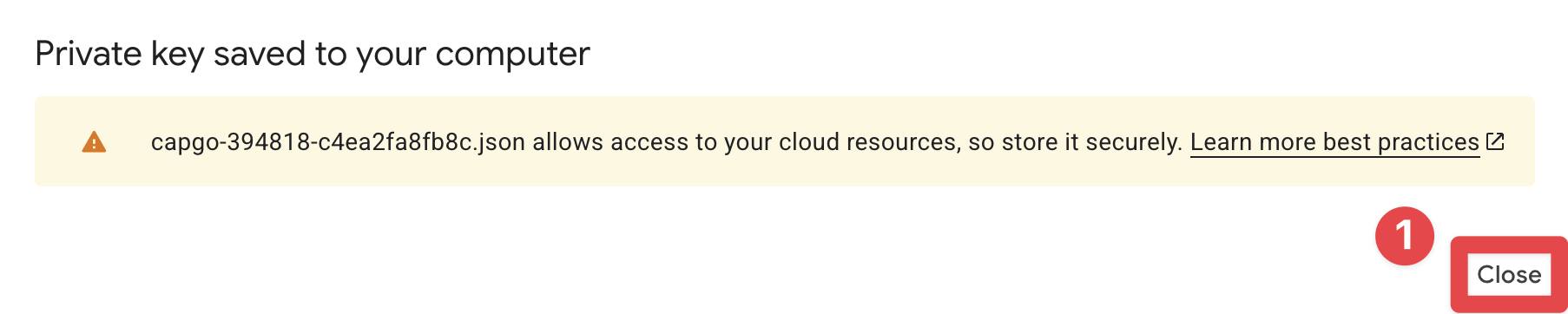
Zugriff auf das Dienstkontoinetzwerk Play Store API gewähren
Abschnitt mit dem Titel “Zugriff auf das Dienstkontoinetzwerk Play Store API gewähren”Das neu erstellte Dienstkonto hat noch keinen Zugriff auf das Dienstkontoinetzwerk Play Store API. Um es zu gewähren, gehen Sie zur Play Store Console.
- Gehe zu Google Play Console
- Wähle das richtige Entwicklerkonto
- Klicken Sie auf
Users and permissions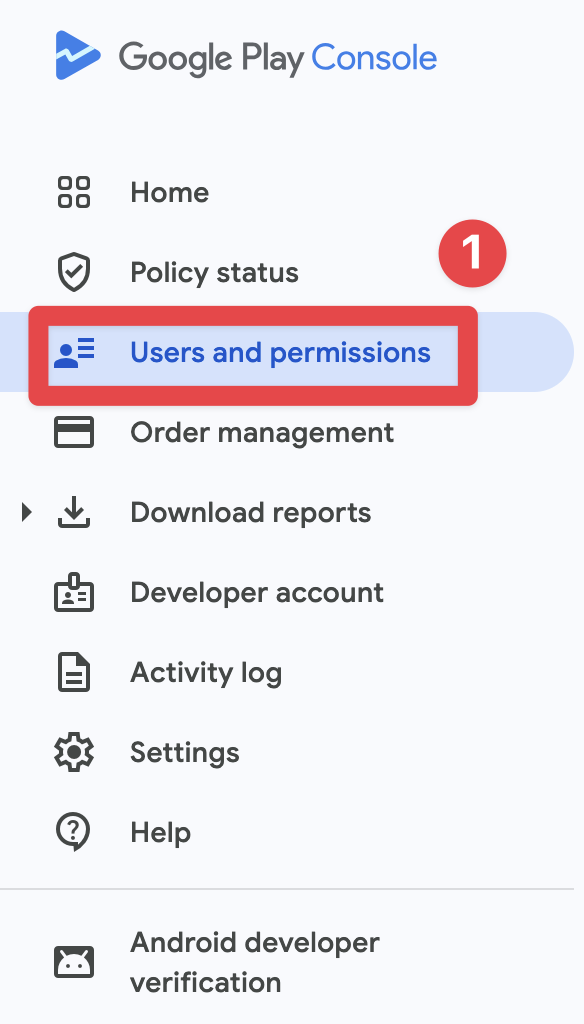
- Klicken Sie auf
Invite new users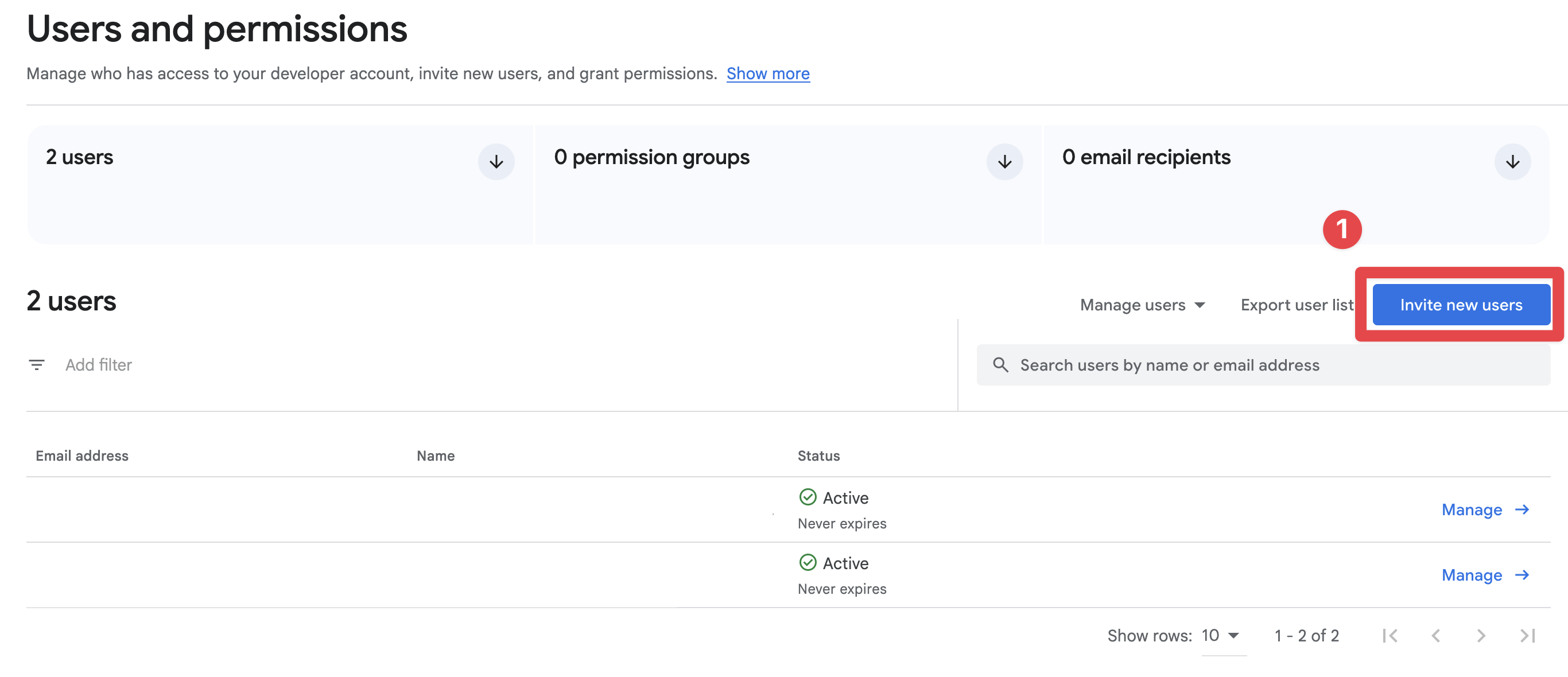
- Kopieren Sie die E-Mail-Adresse des Dienstkontos
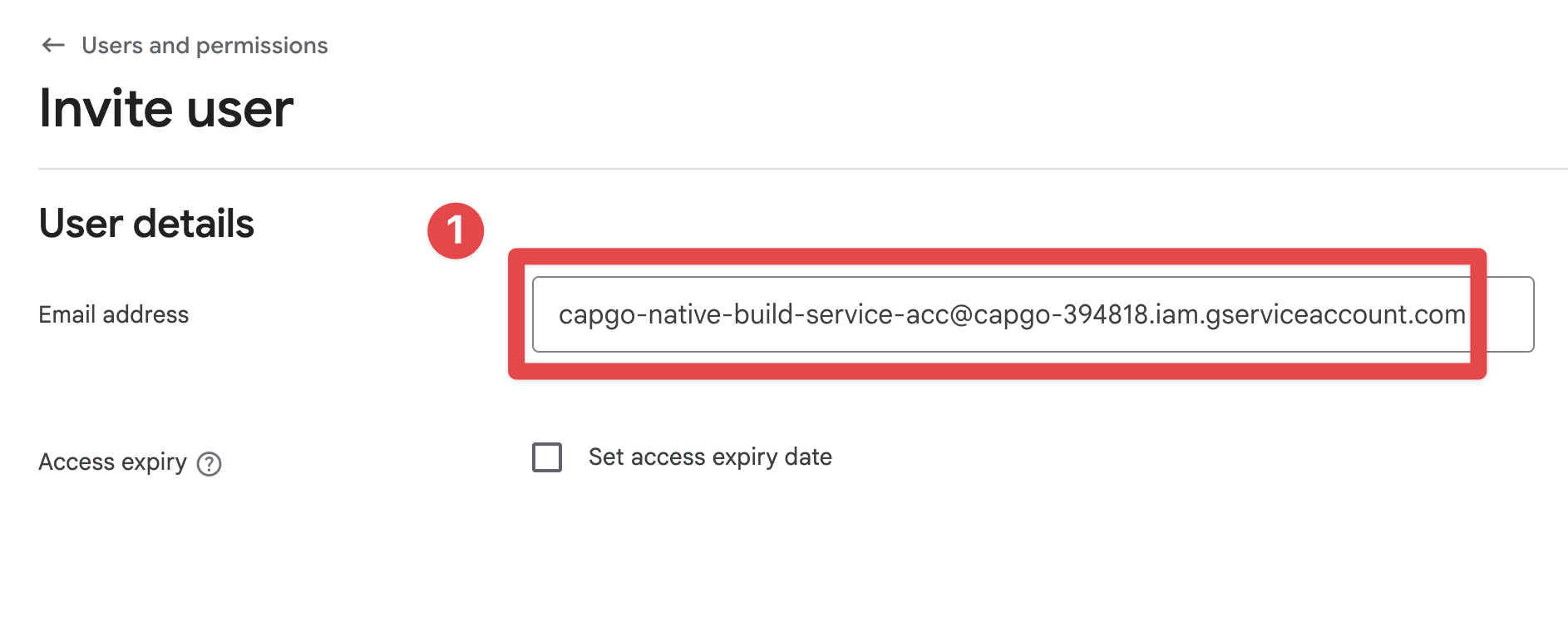
- Gehe zu
Account permissionsund gewähren Sie die erforderlichen Berechtigungen:- In
App permissions, Zugriff auf Ihre App gewähren. - In
Releases, aktivierenCreate, edit, and roll out releases. - Wenn Ihr Workflow Play App Signing verwendet, aktivieren Sie die zugehörige Signierungs-Erlaubnis.
- Wenn Sie unsicher sind, verwenden Sie
Adminnur während der Einrichtung, reduzieren Sie die Berechtigungen danach.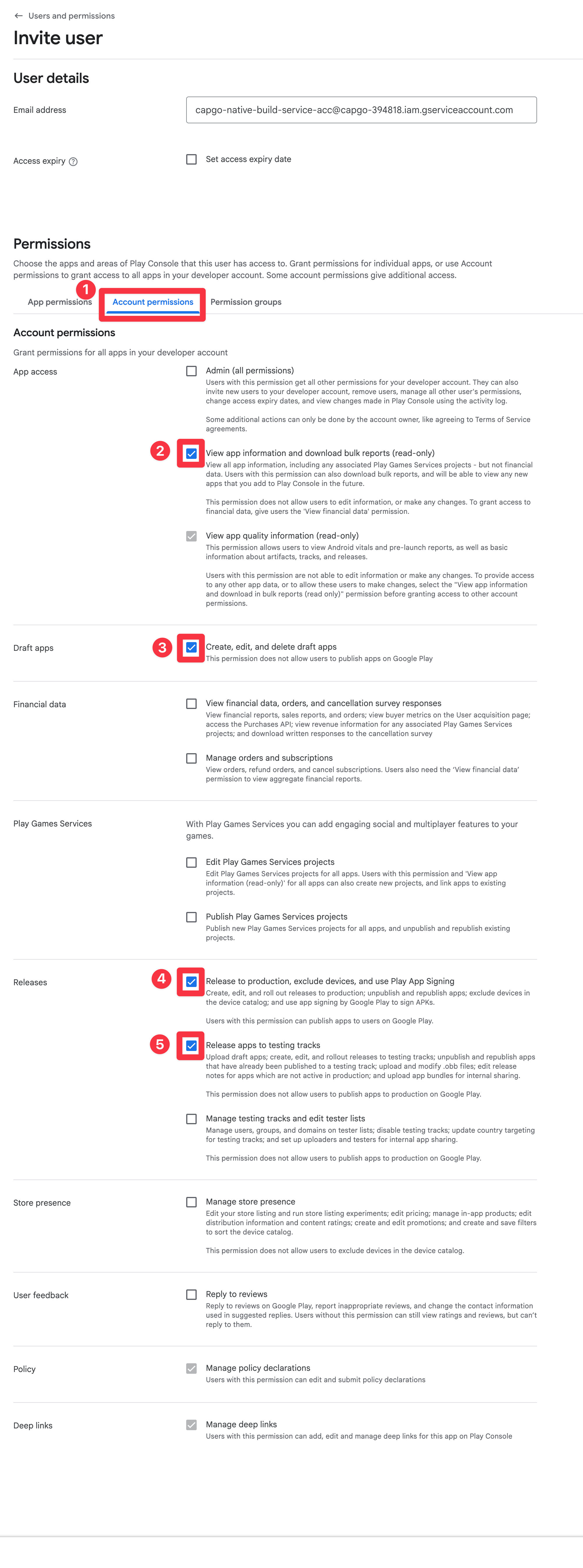
- In
- Klicken Sie auf
Invite user
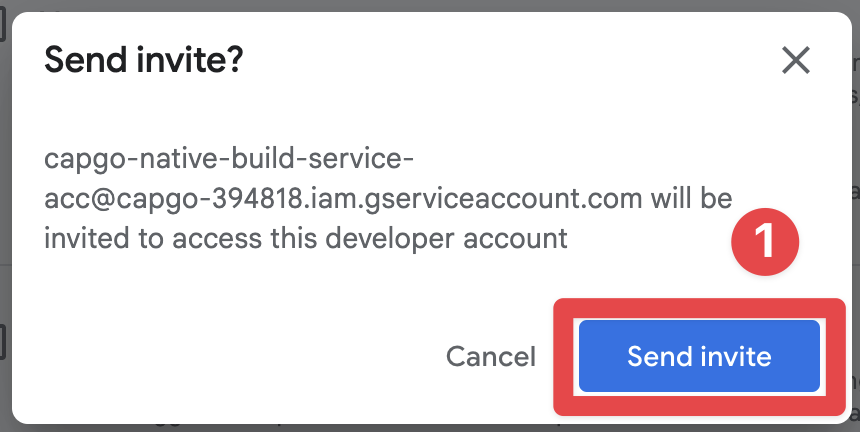
- Bestätigen Sie die Einladung
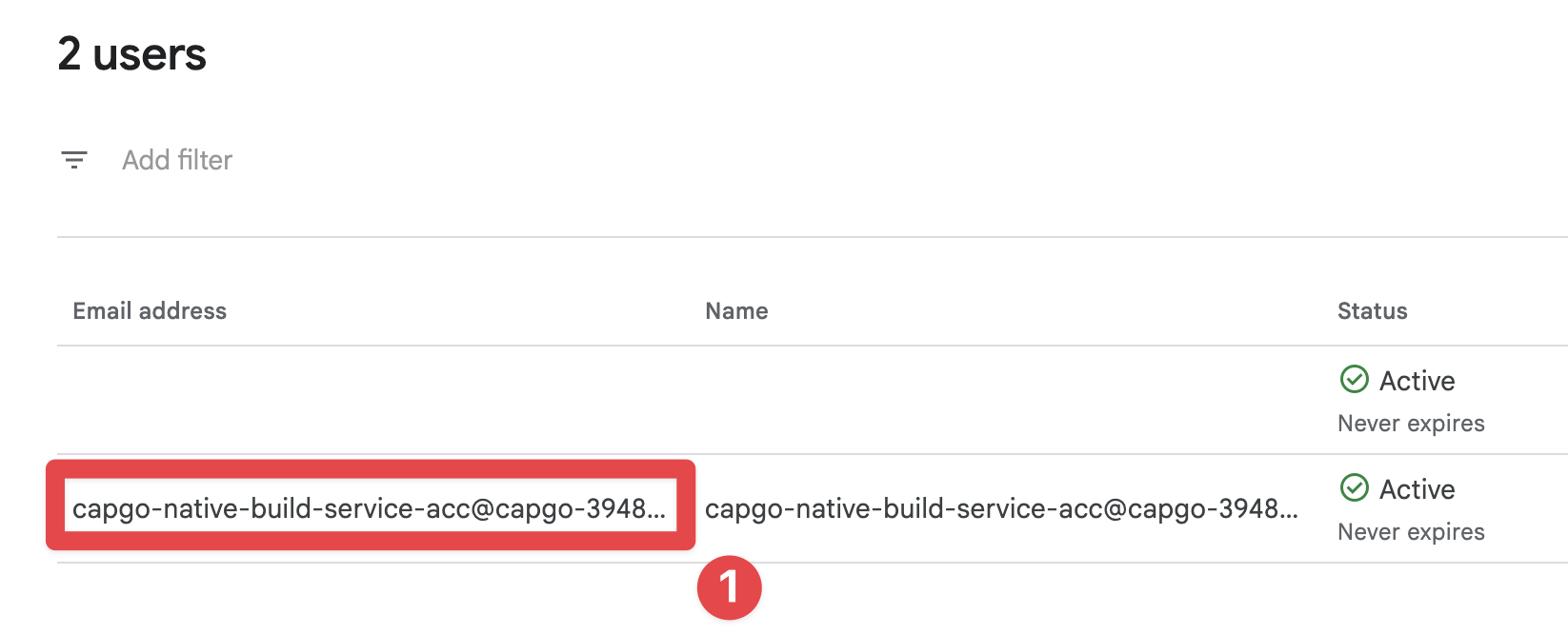
- Bestätigen Sie, dass der Benutzer eingeladen wurde
Die Anmeldeinformationen speichern
Section titled “Saving the credentials”Sie sind jetzt bereit, die Anmeldeinformationen zu speichern und Ihre erste Build auszuführen. Sie können die Anmeldeinformationen mit dem folgenden Befehl speichern:
bunx @capgo/cli@latest build credentials save --platform android \ --keystore ./path/to/keystore.jks \ --keystore-alias "your-alias" \ --keystore-key-password "key-password" \ --keystore-store-password "store-password" \ --play-config ./play-store-service-account.jsonCI/CD-Einrichtung (GitHub Aktionen)
Abschnitt mit dem Titel „CI/CD-Einrichtung (GitHub Aktionen)“Wenn Sie bereits abgeschlossen haben Keystore, Keystore-Passwort, Keystore-Schlüsselpasswort, Keystore-Alias and Google Play-Dienstkontoinformationen, Sie haben bereits alles, was Sie für CI/CD benötigen. Dieser Abschnitt behandelt nur, wie Sie diese Werte als GitHub Actions-Secrets und Umgebungsvariablen übergeben.
1) Konvertieren Sie die Zertifikatsdateien in eine einzelne Zeile Base64
1) Credentialdateien in eine Zeile Base64 umwandeln# Android keystore (.jks or .keystore)base64 -i ./path/to/keystore.jks | tr -d '\n' > keystore_base64.txt
# Google Play service account JSONbase64 -i ./play-store-service-account.json | tr -d '\n' > play_config_base64.txt2) Erstellen Sie Repository-Geheimnisse
Abschnitt mit dem Titel “2) Erstellen Sie Repository-Geheimnisse”In GitHub > Repository > Settings > Secrets and variables > Actions, add:
| Geheimer Name | Wert |
|---|---|
CAPGO_TOKEN | Ihr Capgo API-Token |
APP_ID | Ihr Capgo-App-Id (Beispiel:) com.example.app) |
ANDROID_KEYSTORE_FILE | Inhalt von keystore_base64.txt |
KEYSTORE_KEY_ALIAS | Alias aus dem Keystore von Keystore, Keystore-Passwort, Keystore-Schlüsselpasswort, Keystore-Alias |
KEYSTORE_KEY_PASSWORD | Keystore-Schlüssel-Schlüssel |
KEYSTORE_STORE_PASSWORD | Keystore-Speicher-Schlüssel |
PLAY_CONFIG_JSON | Inhalt von play_config_base64.txt |
1) Verwenden Sie Umgebungsvariablen in Ihrem GitHub Actions Workflow
3) Verwenden Sie Umgebungsvariablen in Ihrem GitHub Actions Workflowname: Android Cloud Build
on: workflow_dispatch: push: branches: [main]
jobs: android-build: runs-on: ubuntu-latest steps: - uses: actions/checkout@v6 - uses: oven-sh/setup-bun@v2 with: bun-version: latest - name: Request Android build with Capgo run: bunx @capgo/cli@latest build request ${{ secrets.APP_ID }} --platform android env: CAPGO_TOKEN: ${{ secrets.CAPGO_TOKEN }} ANDROID_KEYSTORE_FILE: ${{ secrets.ANDROID_KEYSTORE_FILE }} KEYSTORE_KEY_ALIAS: ${{ secrets.KEYSTORE_KEY_ALIAS }} KEYSTORE_KEY_PASSWORD: ${{ secrets.KEYSTORE_KEY_PASSWORD }} KEYSTORE_STORE_PASSWORD: ${{ secrets.KEYSTORE_STORE_PASSWORD }} PLAY_CONFIG_JSON: ${{ secrets.PLAY_CONFIG_JSON }}Die Ausführung des Builds
Laufzeit der KonstruktionHerzlichen Glückwunsch! Sie sind jetzt bereit, Ihre erste Konstruktion auszuführen.
Ausführen:
bunx @capgo/cli@latest build request com.example.app --platform androidUnd das startet den Konstruktionsprozess
Submit the Play release for review
Übersichtsabschnitt „Für die Überprüfung einreichen“Standardmäßig laden Android-Release-Konstruktionen bei Google Play hoch und bleiben dort inaktiv, bis Sie die Veröffentlichung in Play Console abgeschlossen haben. Wenn Ihre CI-Konstruktion die Play-Veröffentlichung automatisch einreichen soll, übergeben Sie --submit-to-store-review mit einer Release-Konstruktion:
npx @capgo/cli@latest build request com.example.app \ --platform android \ --build-mode release \ --submit-to-store-review \ --android-track production \ --store-release-name "1.2.3" \ --store-release-notes "General improvements" \ --store-release-notes-locale "en-US=General improvements" \ --store-release-notes-locale "nl-NL=Algemene verbeteringen" \ --store-release-notes-locale "fr-FR=Ameliorations generales"Dies erfordert die gleiche Google Play-Dienstkontoinstallation wie der normale Uploadweg (PLAY_CONFIG_JSON in CI oder gespeicherte Android-Anmelddaten lokal). --store-release-name wird als Google Play version_name. --store-release-notes ist die Ausfallsicherheit für Play-Changelogs, und jede --store-release-notes-locale "locale=notes" Eintrag schreibt ein lokalisiertes Play-Changelog für diese Region. Capgo sendet das Play-Release als completed solange Sie nicht überschreiben --android-release-status; wenn Managed Publishing in Play Console aktiviert ist, kann Google immer noch auf Ihre manuelle Veröffentlichung nach Genehmigung warten.
Weitermachen von Android Builds
Abschnitt mit dem Titel “Weitermachen von Android Builds”Wenn Sie Capgo verwenden Android-Builds zur Planung der CI/CD-Automatisierung, mit ihm verbinden Capgo CI/CD zum Produktworkflow in Capgo CI/CD, Capgo nativee Native Builds zum Produktworkflow in Capgo Native Builds, Capgo Integrations zum Produktworkflow in Capgo Integrations, CI/CD-Integration zum Implementierungsdetail in CI/CD-Integration, und GitHub Actions-Integration zum Implementierungsdetail in GitHub Actions-Integration.
Capacitor-Apps verschicken ohne Wartezeit
Push Fixes an Benutzer in Minuten, gebaute signierte iOS- und Android-Apps ohne Mac und zurückrollen Sie mit einem Klick.


Unternehmen benötigen? Sprechen Sie mit unserem Team