
Constructions Android
Copiez un prompt de configuration avec les étapes d'installation et la guide markdown complète pour ce plugin.
Créez et soumettez des applications Android sur Google Play Store à l'aide de l'infrastructure dédiée de Capgo.
Ce que vous allez apprendre
Section intitulée « Ce que vous allez apprendre »- Vous apprendrez à télécharger votre application via Capgo Native build
- Vous apprendrez à configurer les informations d'identification pour Capgo Native Build
Prerequisites
Section intitulée « Prérequis »- Vous devez avoir un compte développeur Google actif
- Vous devez avoir Android Studio installé
- Votre application doit être capable de se construire avec succès avec Android Studio
La première construction manuelle
La première construction manuelleBefore we can start thinking about building the app with Capgo, we should first set it up, and do a first Android build by hand. There are some advantages to doing a manual build first:
- Vous préparerez les informations d'identification pour la prochaine mise à jour Capgo.
- Vous créerez un enregistrement sur le Console de Magasin Google Play.
Construire l'application manuellement avec Android Studio
Section intitulée « Construire l'application manuellement avec Android Studio »Avant de pouvoir commencer à construire l'application avec Capgo, nous devons construire l'application manuellement avec Android Studio.
-
Ouvrir Android Studio
Exécuter
bunx cap open androidOuvrir le projet Android Studio. -
Cliquez
Build->Generate Signed App Bundles / APKs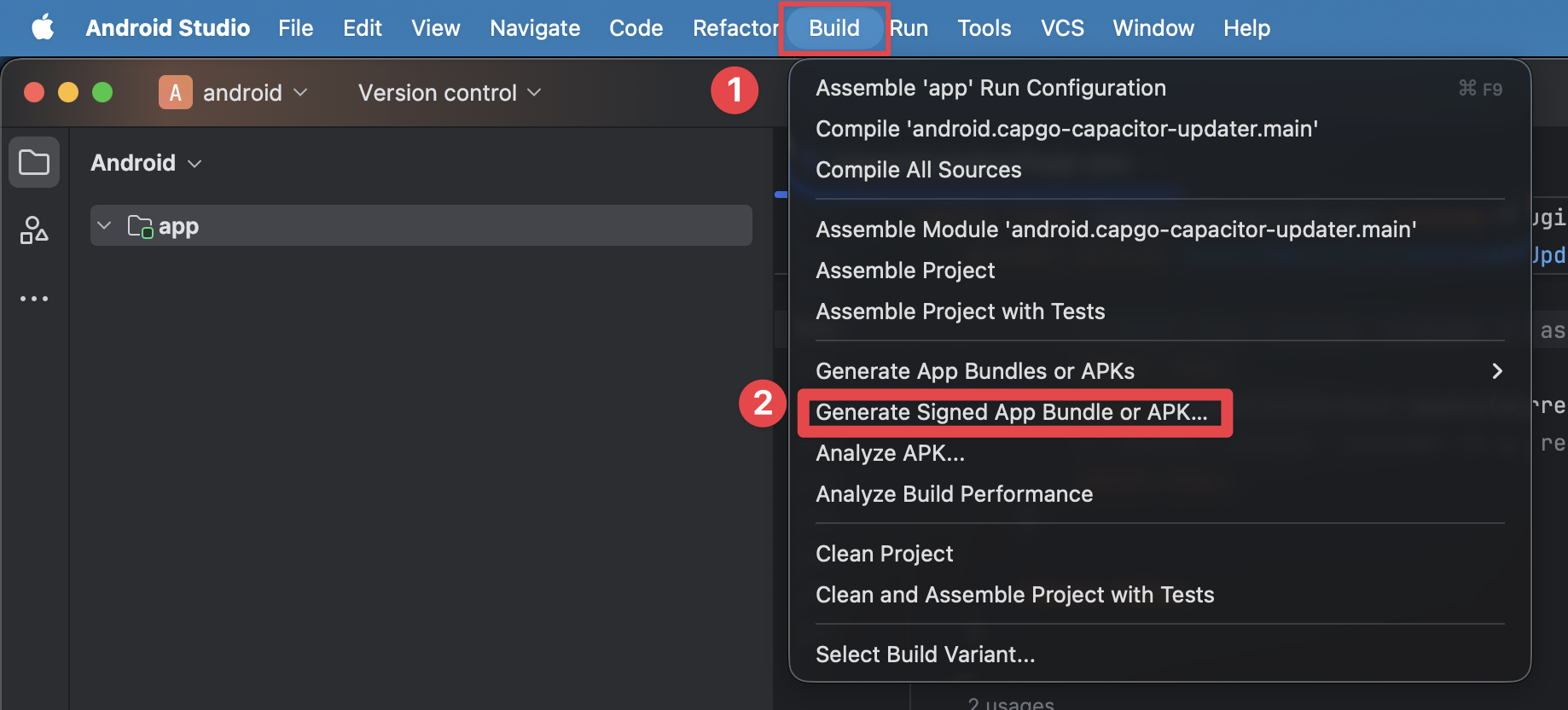
-
Select
Android App BundleSélectionnerNext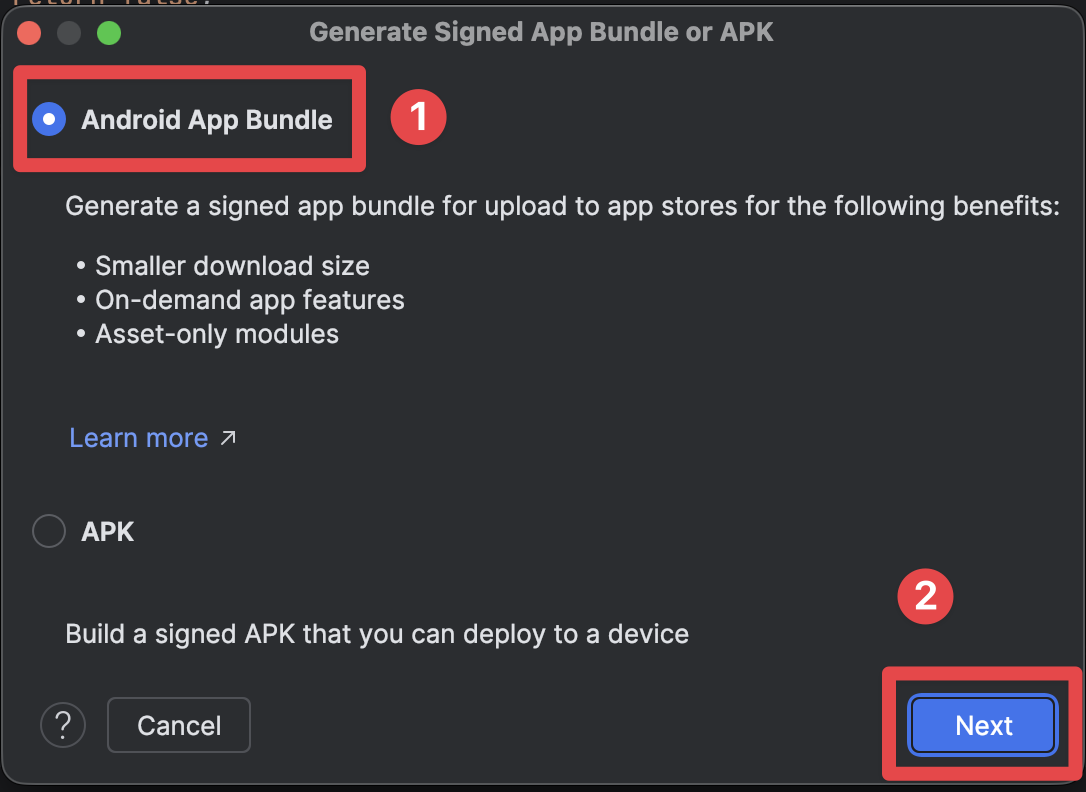
Créer un coffre-fort de clés
Création d'un clé de chiffrementVous manquez actuellement du fichier de clé de stockage. Ce fichier est utilisé pour signer votre application, ce qui permet à Google de savoir que c'est vous qui avez créé l'application. Pour le générer, nous utiliserons la méthode graphique fournie par Android Studio. Il existe également une façon de procéder avec la ligne de commande, mais nous ne couvrirons pas cela dans ce tutoriel.
-
Cliquez sur
Create new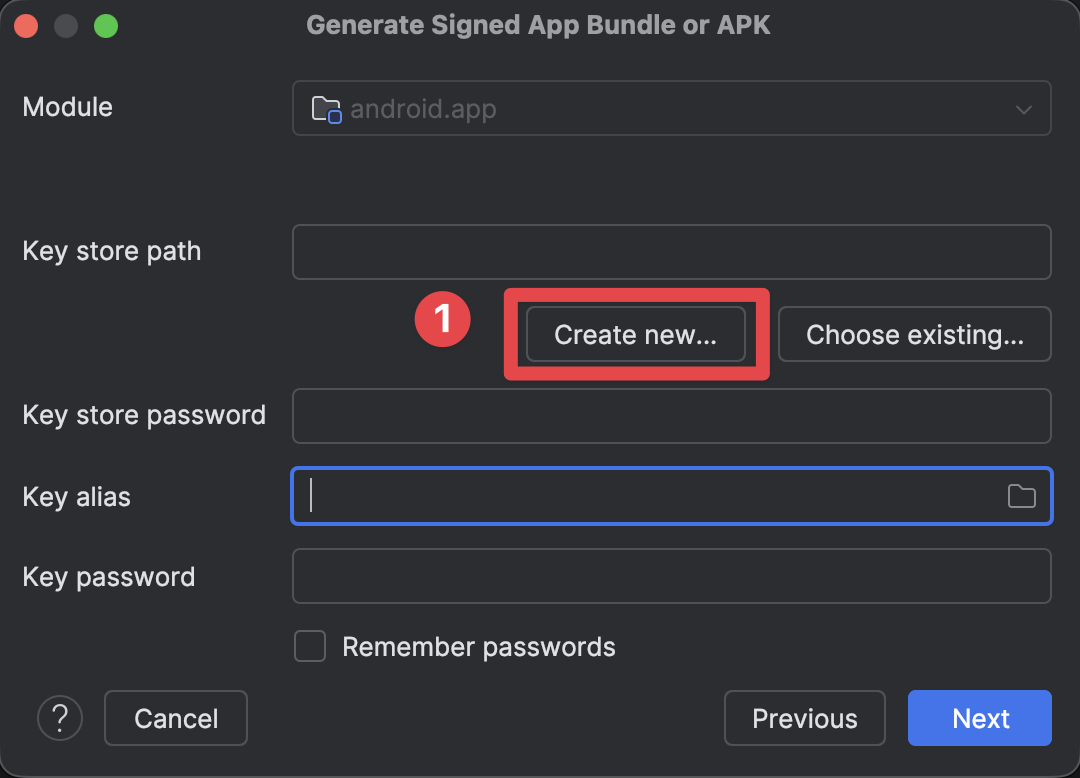
-
Saisir le chemin du fichier de clé de stockage
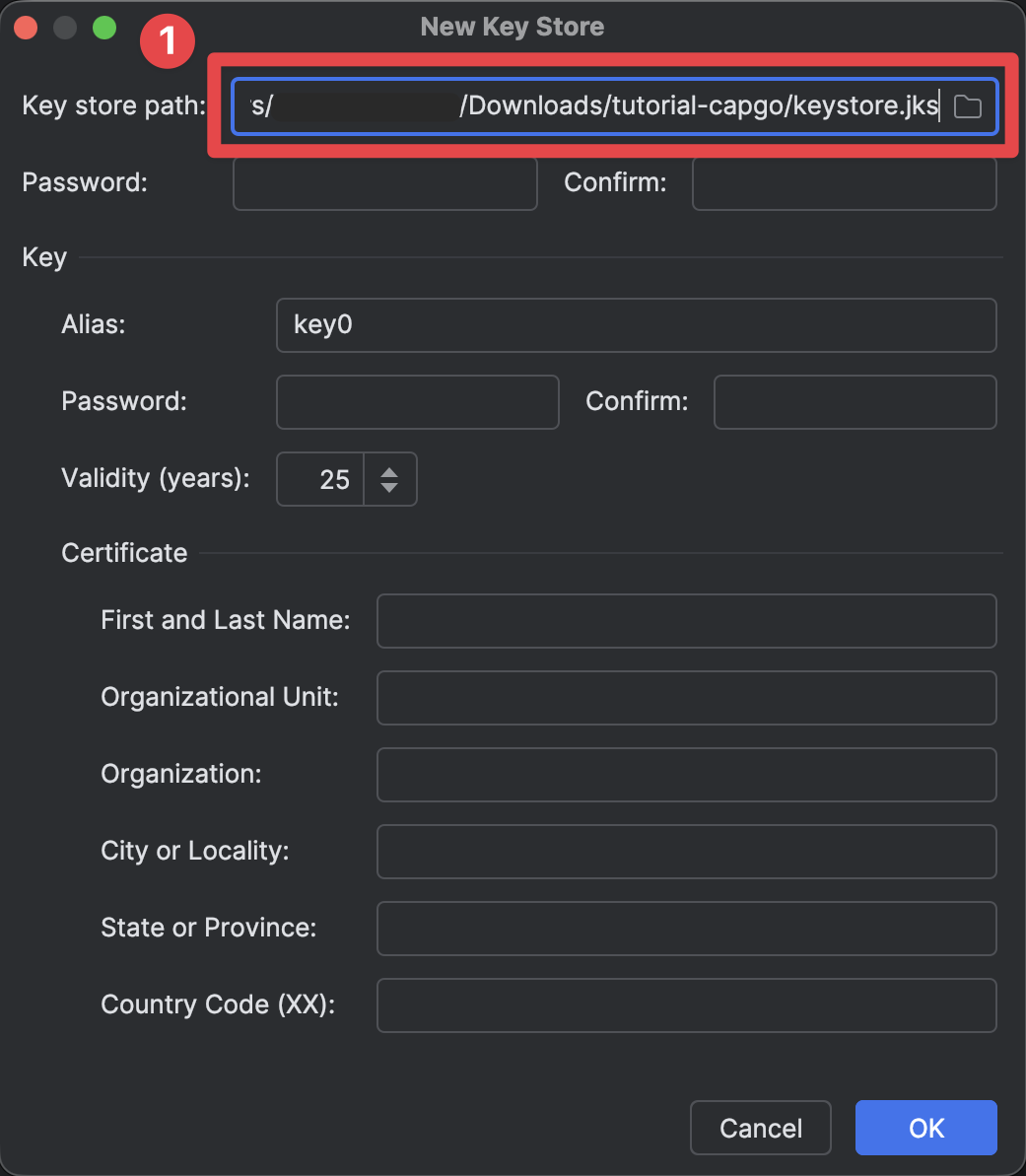
-
Définir le mot de passe de la clé de magasin
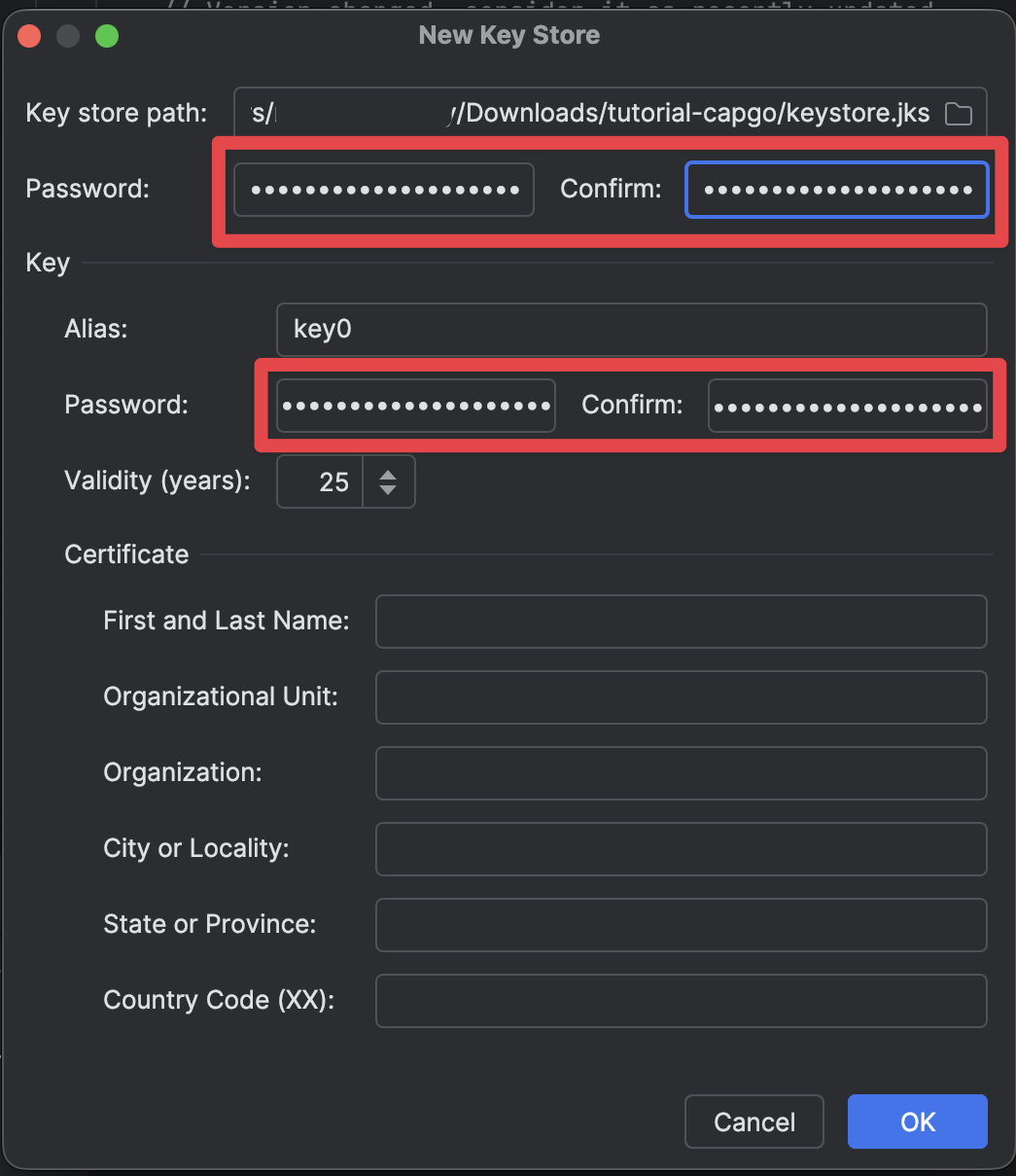
-
Remplissez le reste du formulaire
- Conservez la clé d'alias telle quelle (key0)
- Remplissez les détails du certificat. J'ai rempli les détails avec des informations fictives, mais vous devez les remplir avec vos propres détails.
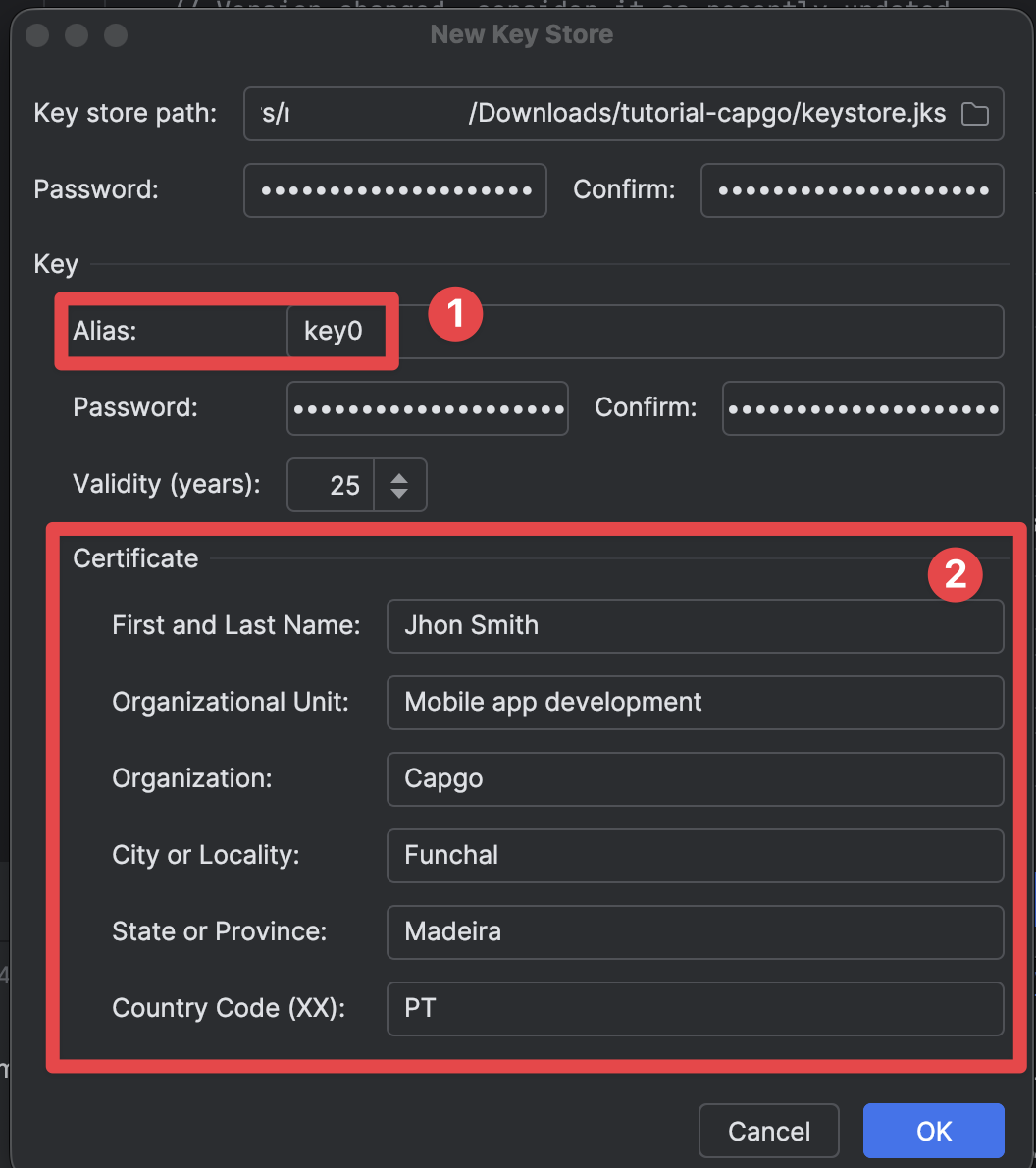
-
Cliquez sur
OK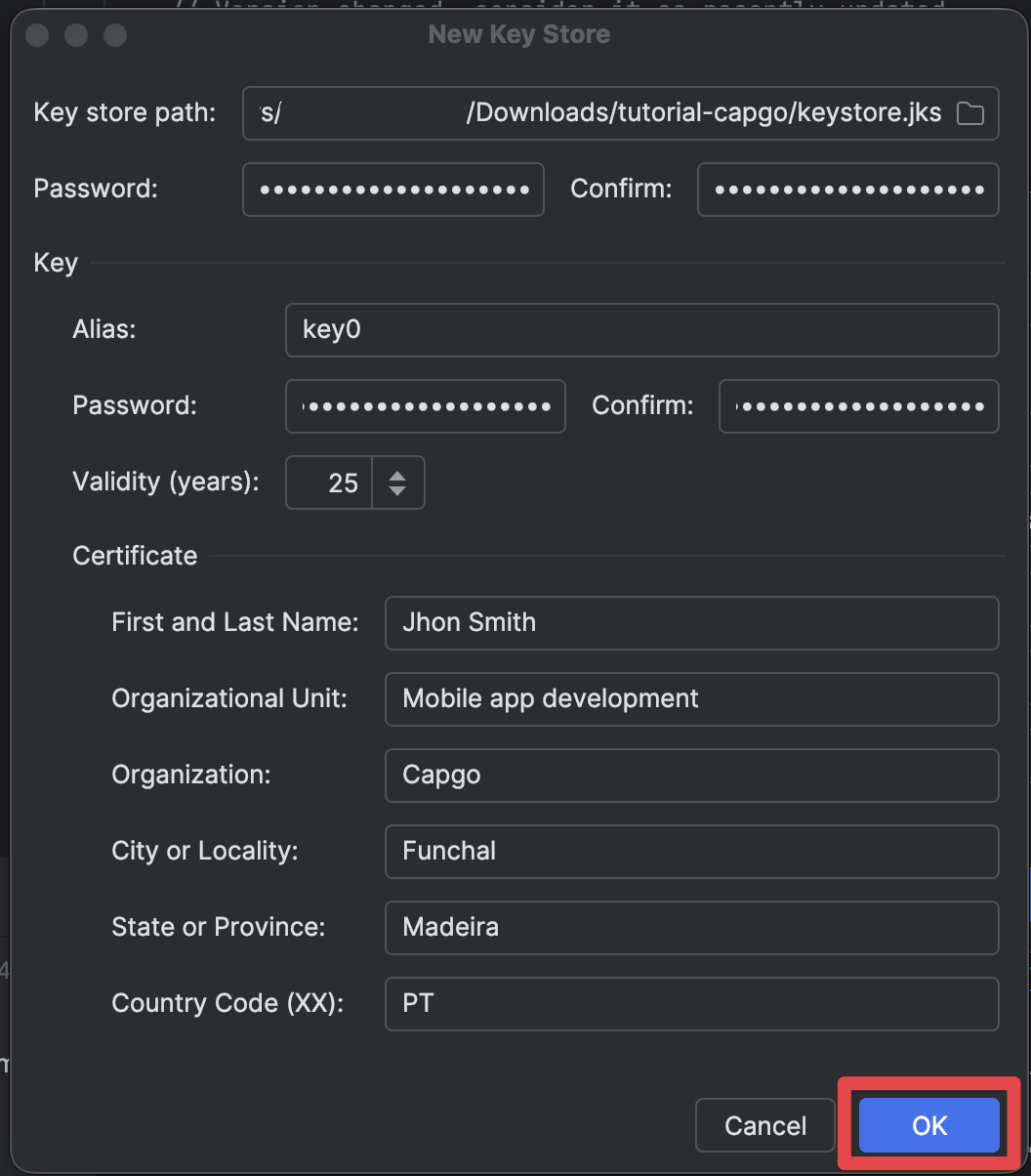
Terminer la construction manuelle
Section intitulée « Terminer la construction manuelle »-
Assurez-vous que tous les détails du clé de stockage ont été correctement remplis et cliquez sur
Next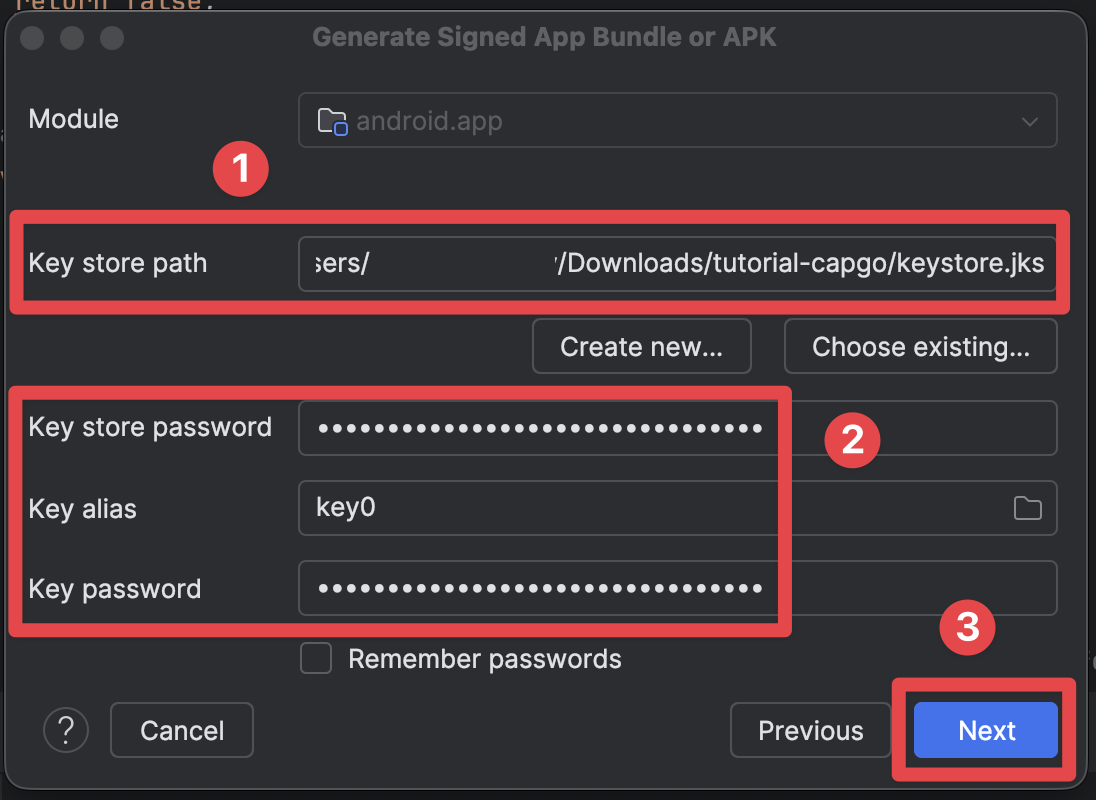
-
Sélectionnez la
releasevariante de construction et cliquez surCreate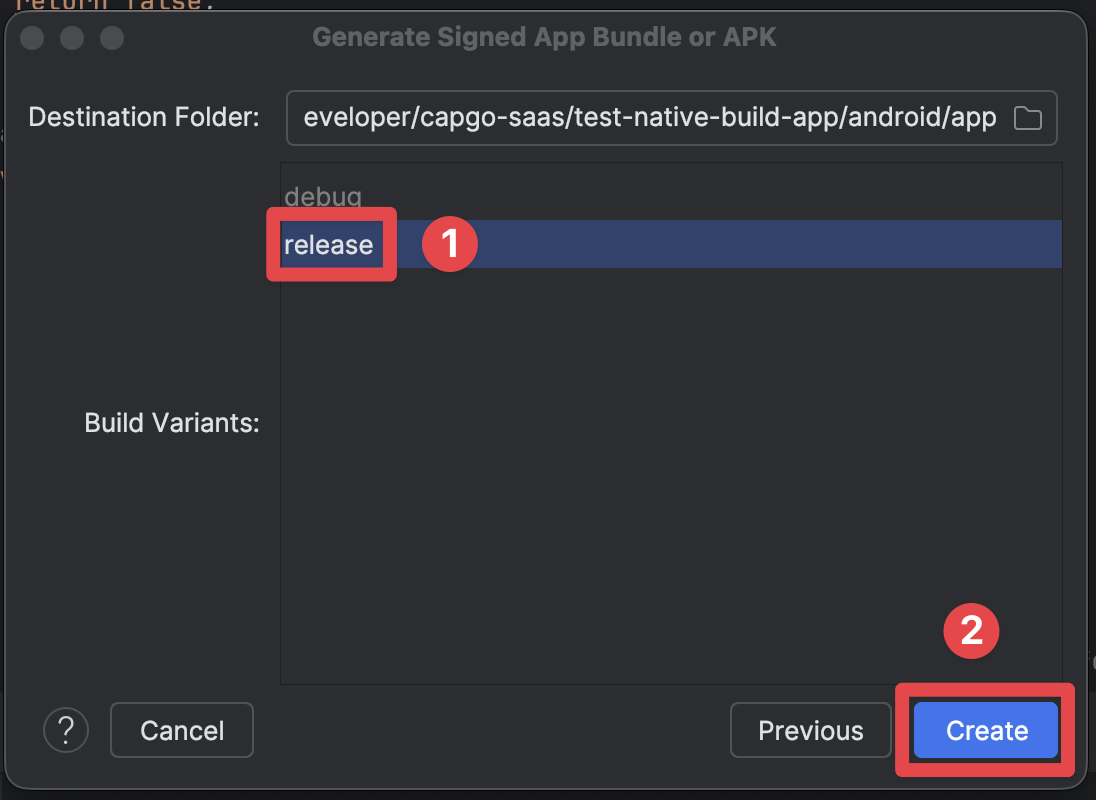
-
Après que la construction réussisse, vous devriez voir l'écran suivant
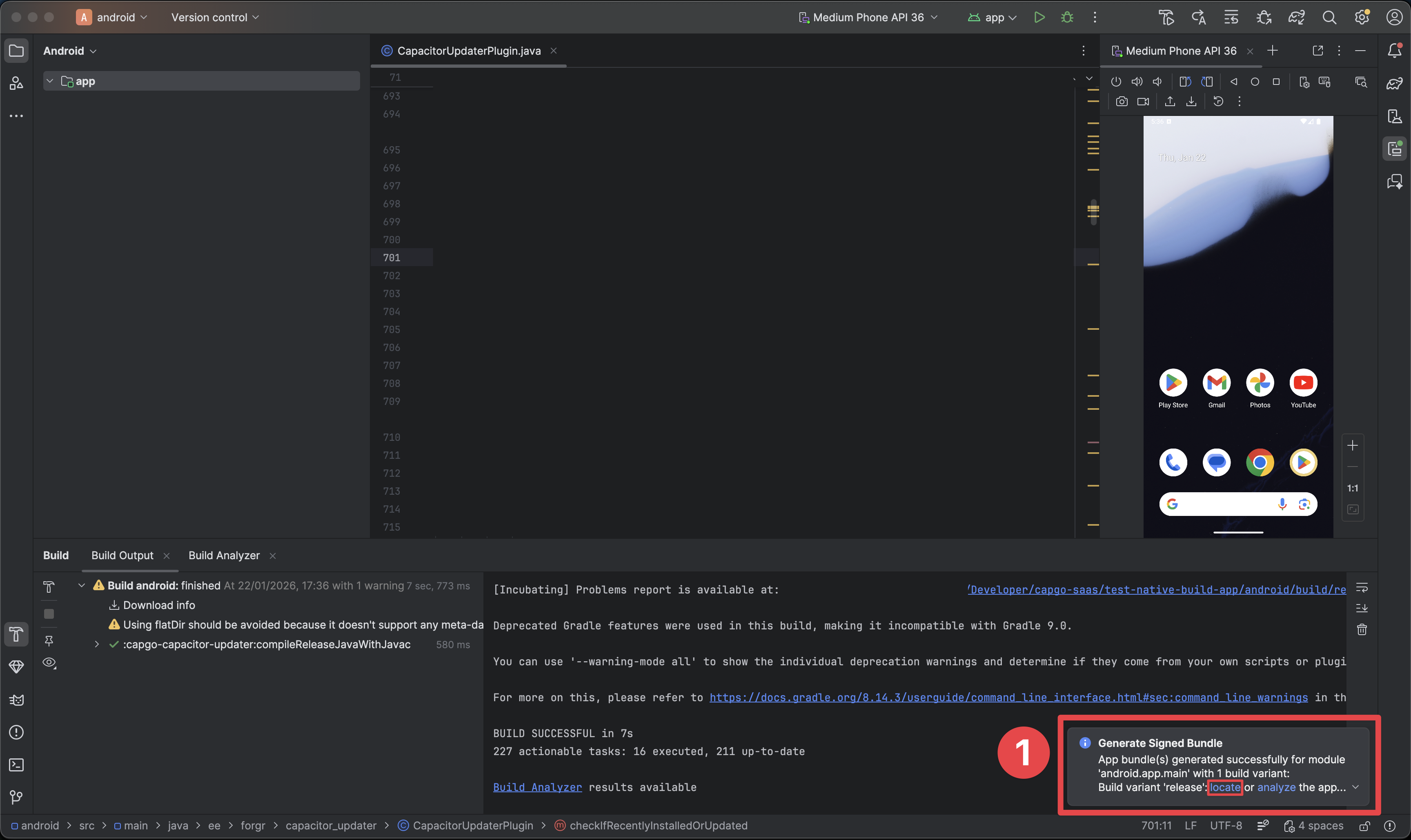
- Cette fenêtre contextuelle indique que la construction a réussi.
- Cliquez sur le
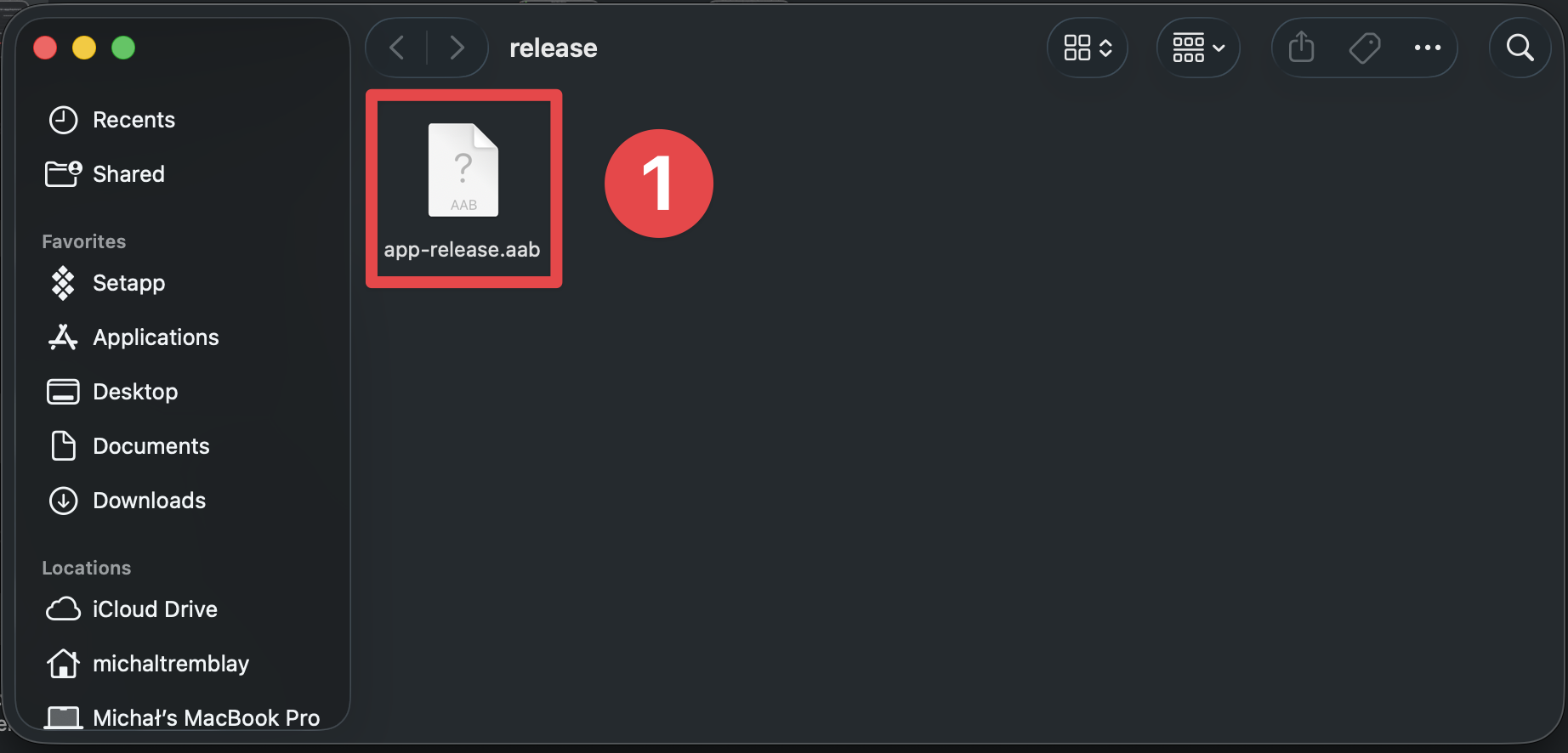
locatebouton - cela ouvrira l'explorateur de fichiers et vous devriez voir la construction là.
-
Assurez-vous de pouvoir voir la construction dans l'explorateur de fichiers
Créer l'application sur le Console de Google Play
Section intitulée « Créer l'application sur le Console de Google Play »-
Allez à Console de Google Play
-
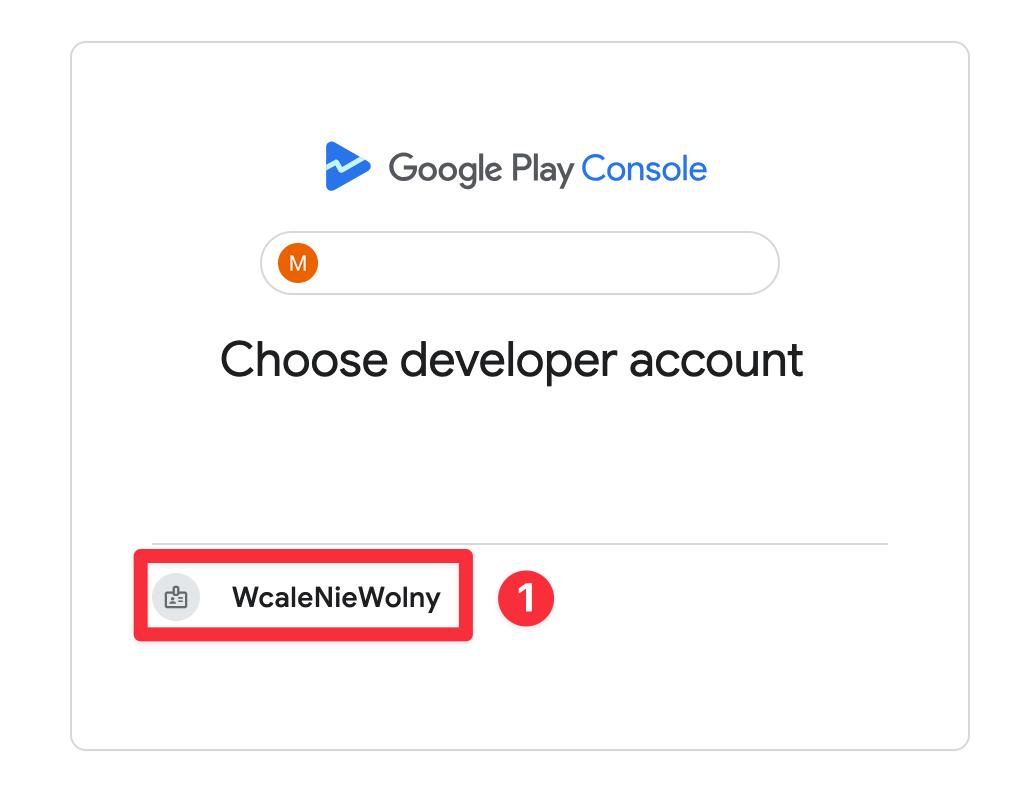
Sélectionnez le compte développeur correct
-
Cliquez sur
Create app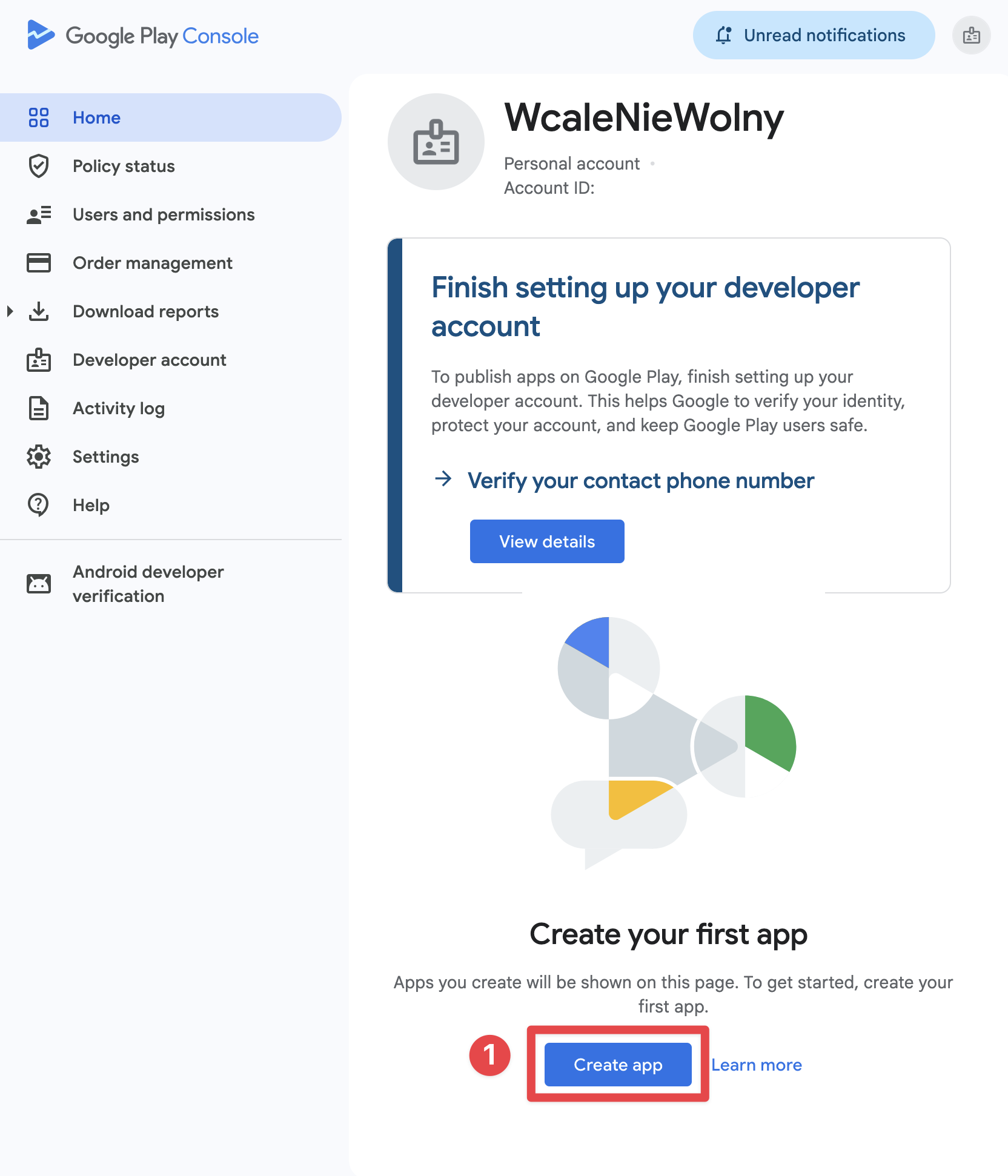
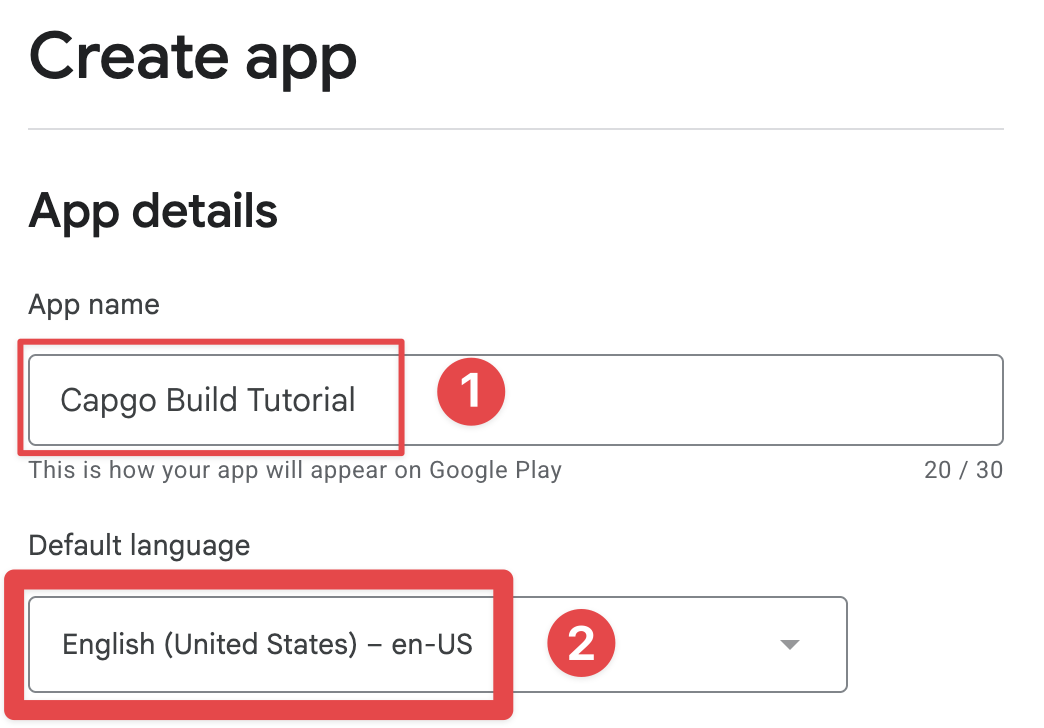
-
Choisissez le nom de l'application et la langue
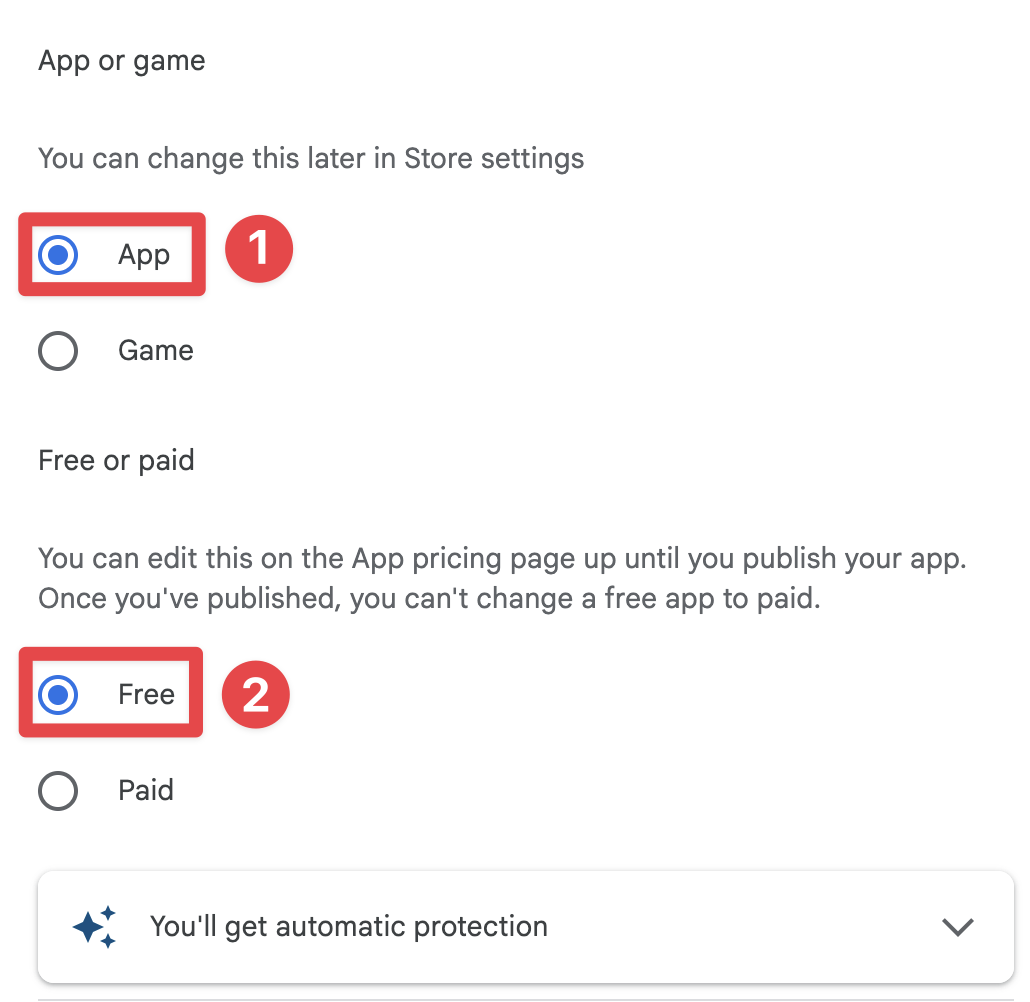
-
Select the app category and if the app is paid or free
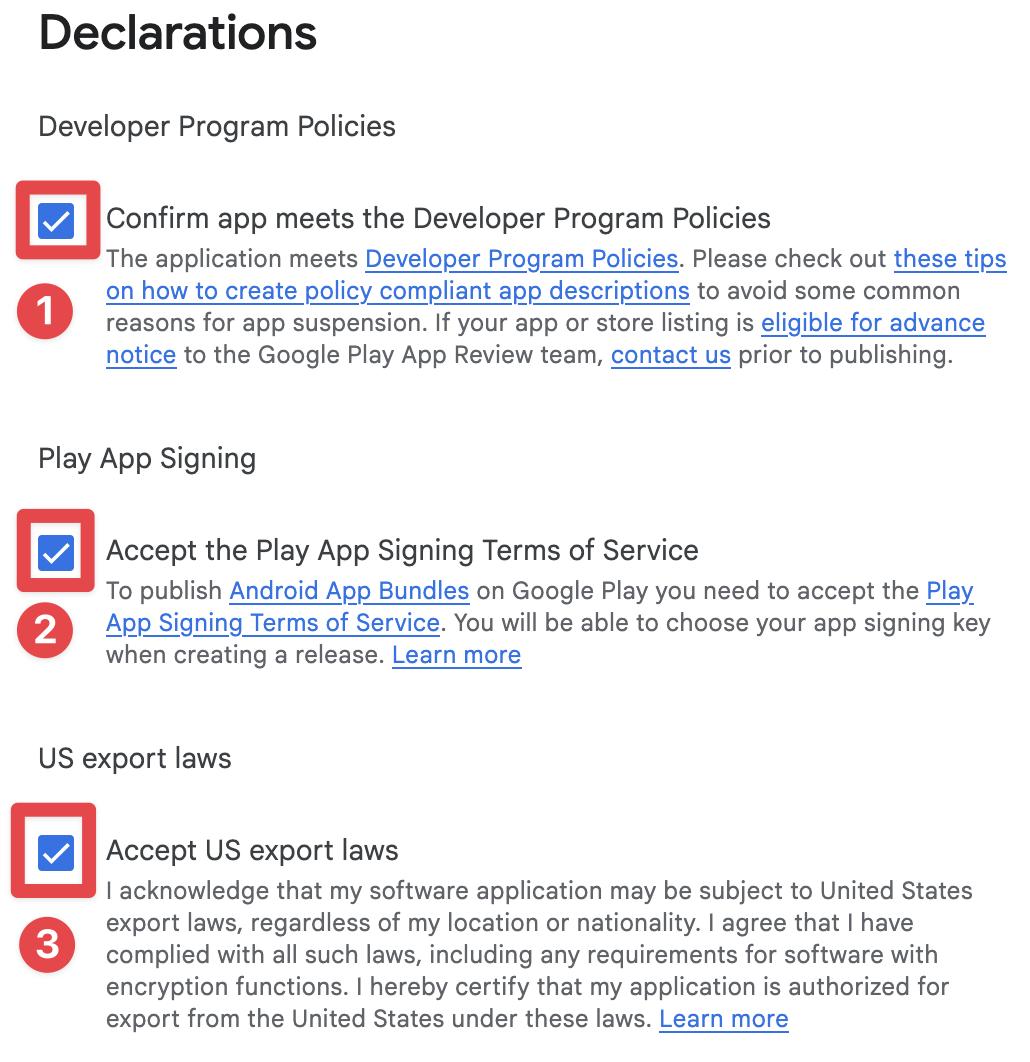
-
Accepter les conditions et les termes
-
Cliquez sur
Create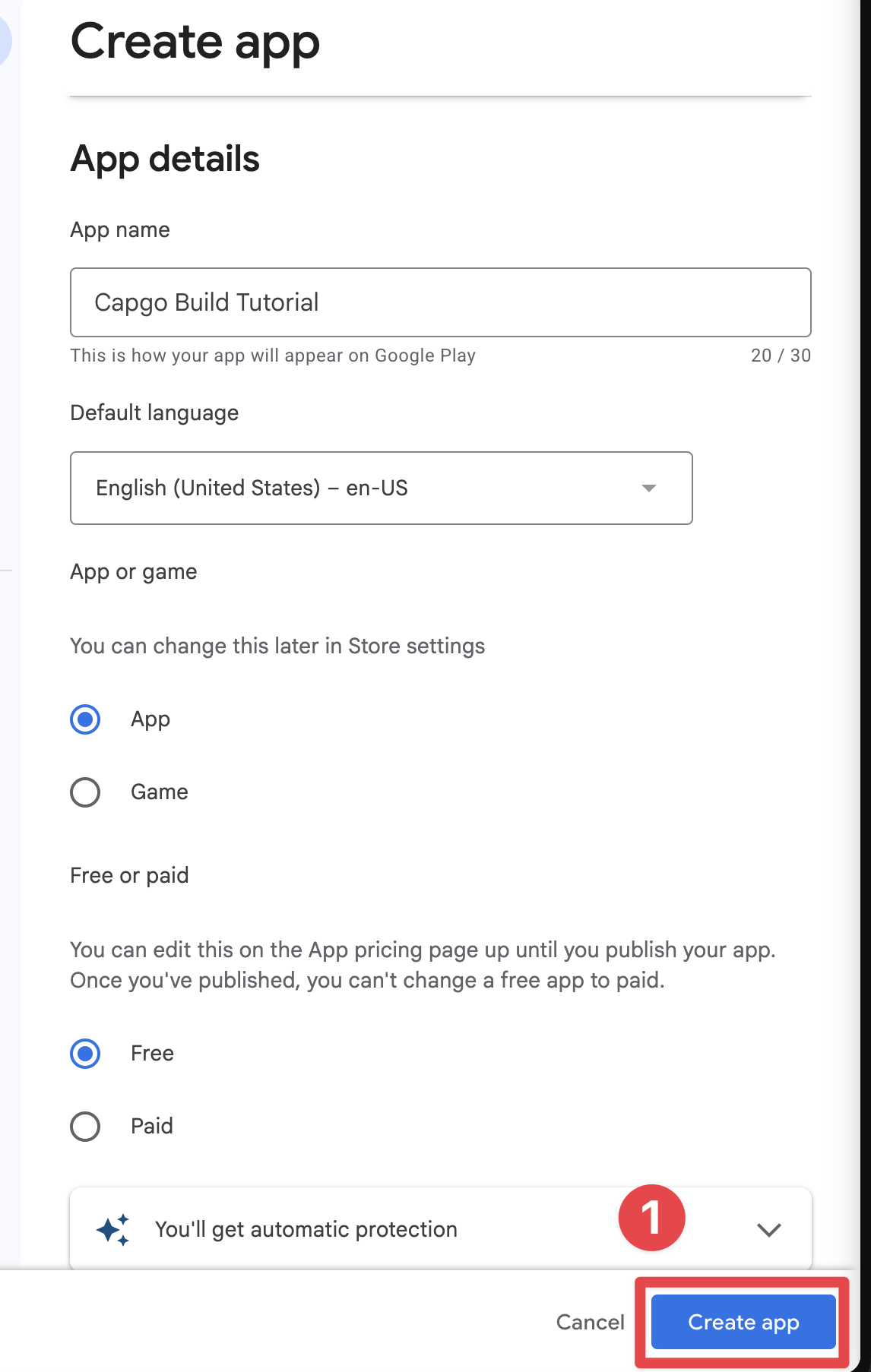
Création du groupe de test interne
Titre de la section « Création du groupe de test interne »Maintenant que vous avez créé l'application, vous pouvez créer un groupe de test interne. Puisque je ne publierai pas l'application pour tout le monde sur Google Play, je devrai créer un groupe de test interne.
-
Allez à
internal testingTest interneTest and release->Testing->Internal testing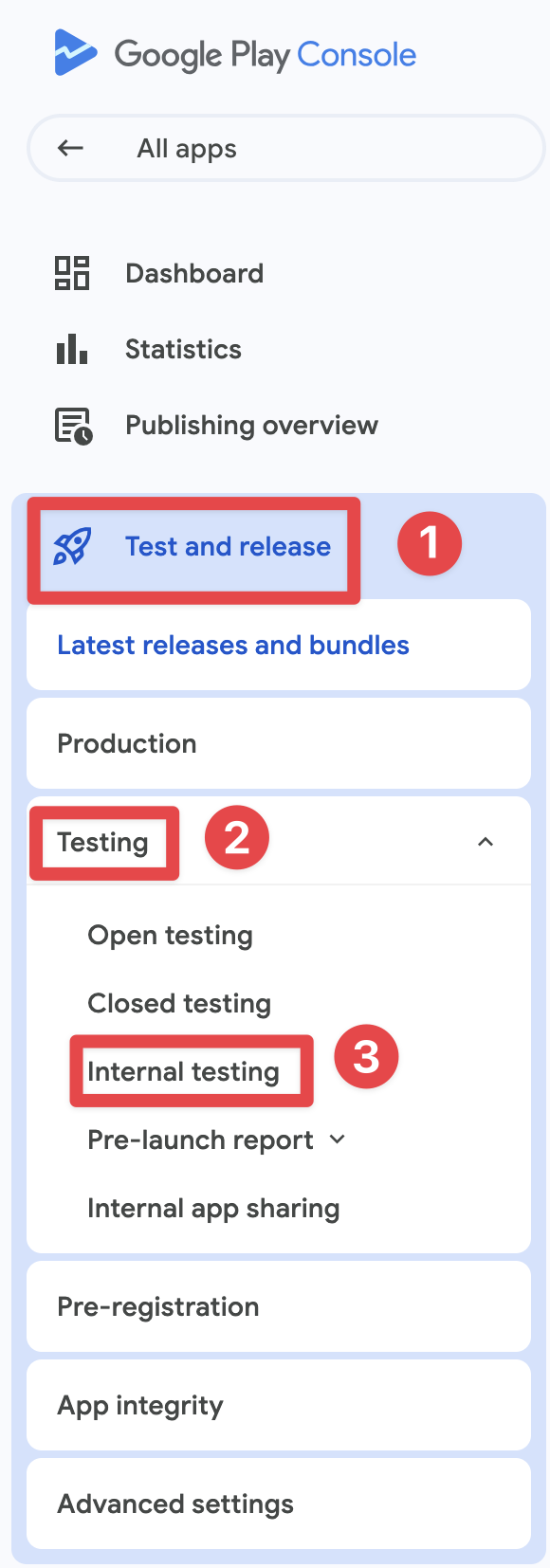
-
Cliquez sur
Testers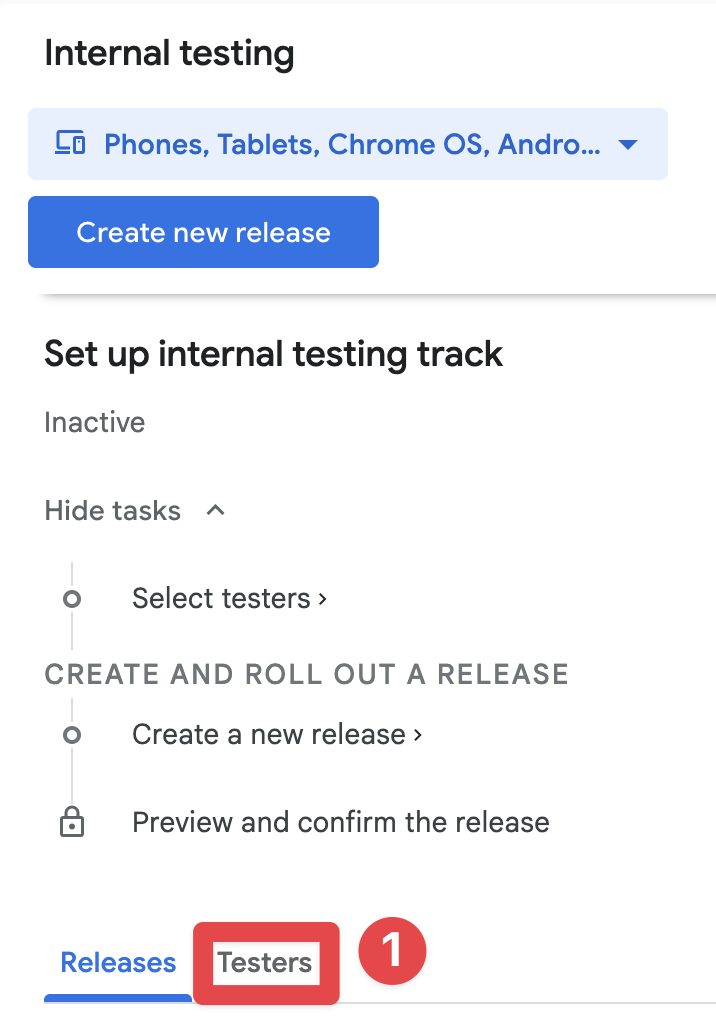
-
Cliquez sur
Create email list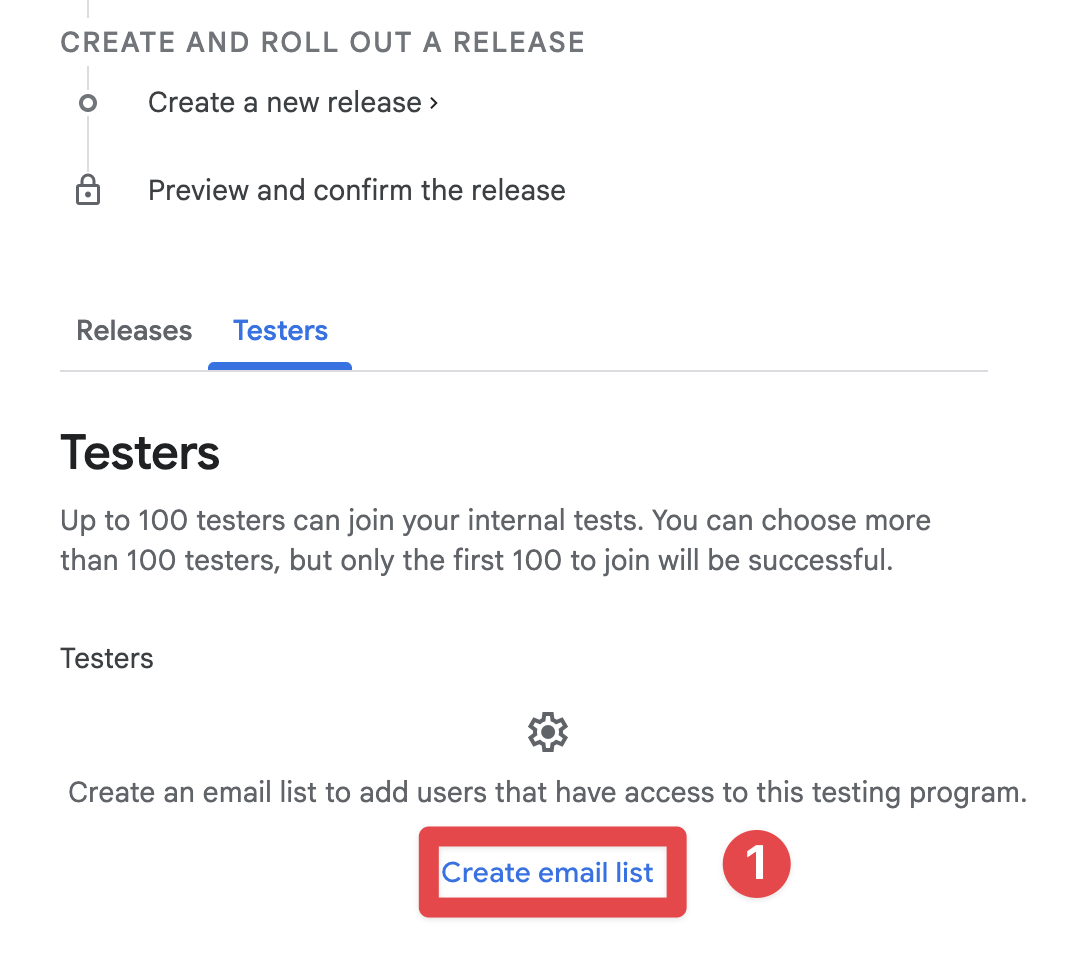
-
Nommez la liste d'emails
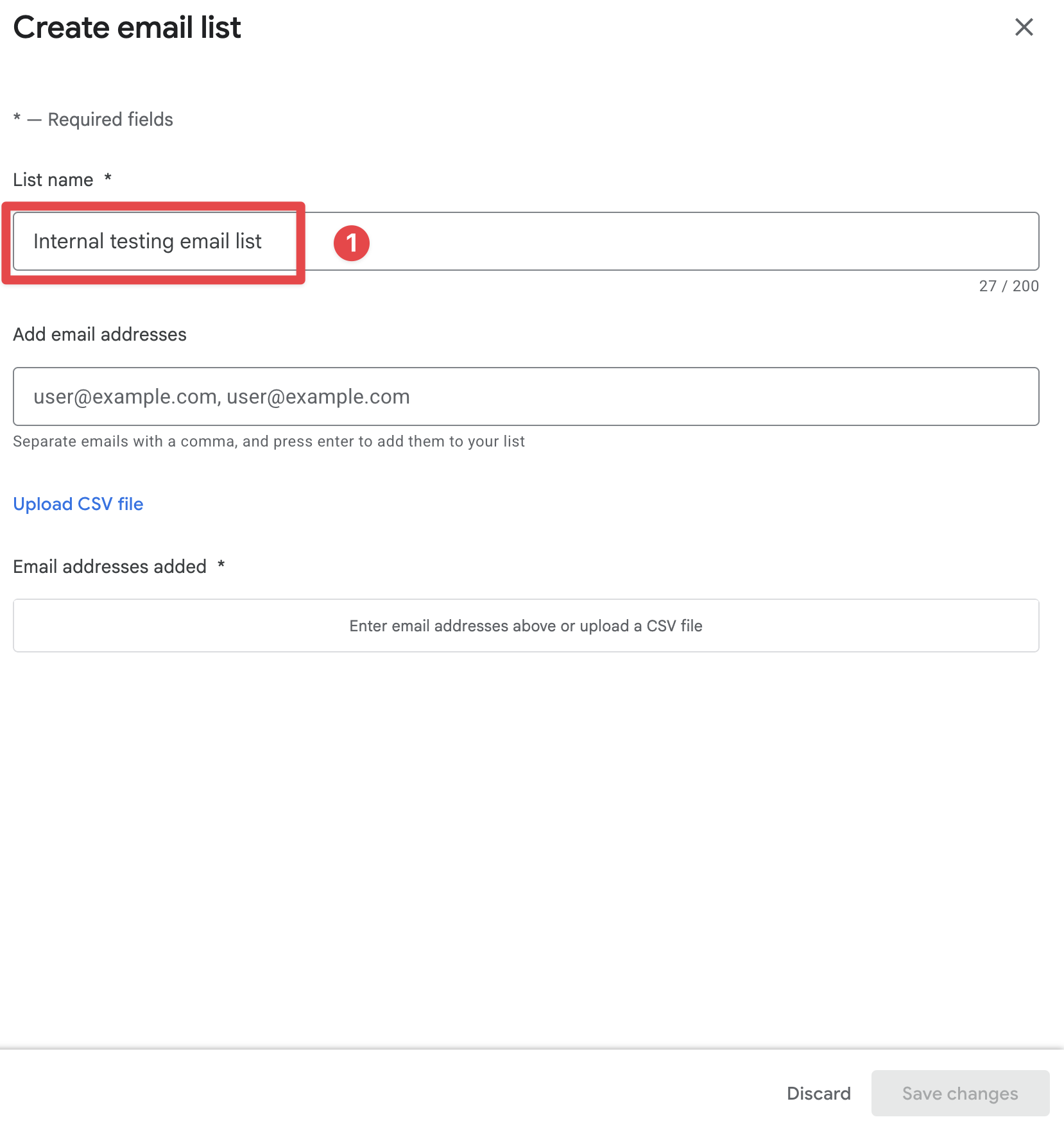
-
Ajoutez les adresses e-mail des testeurs
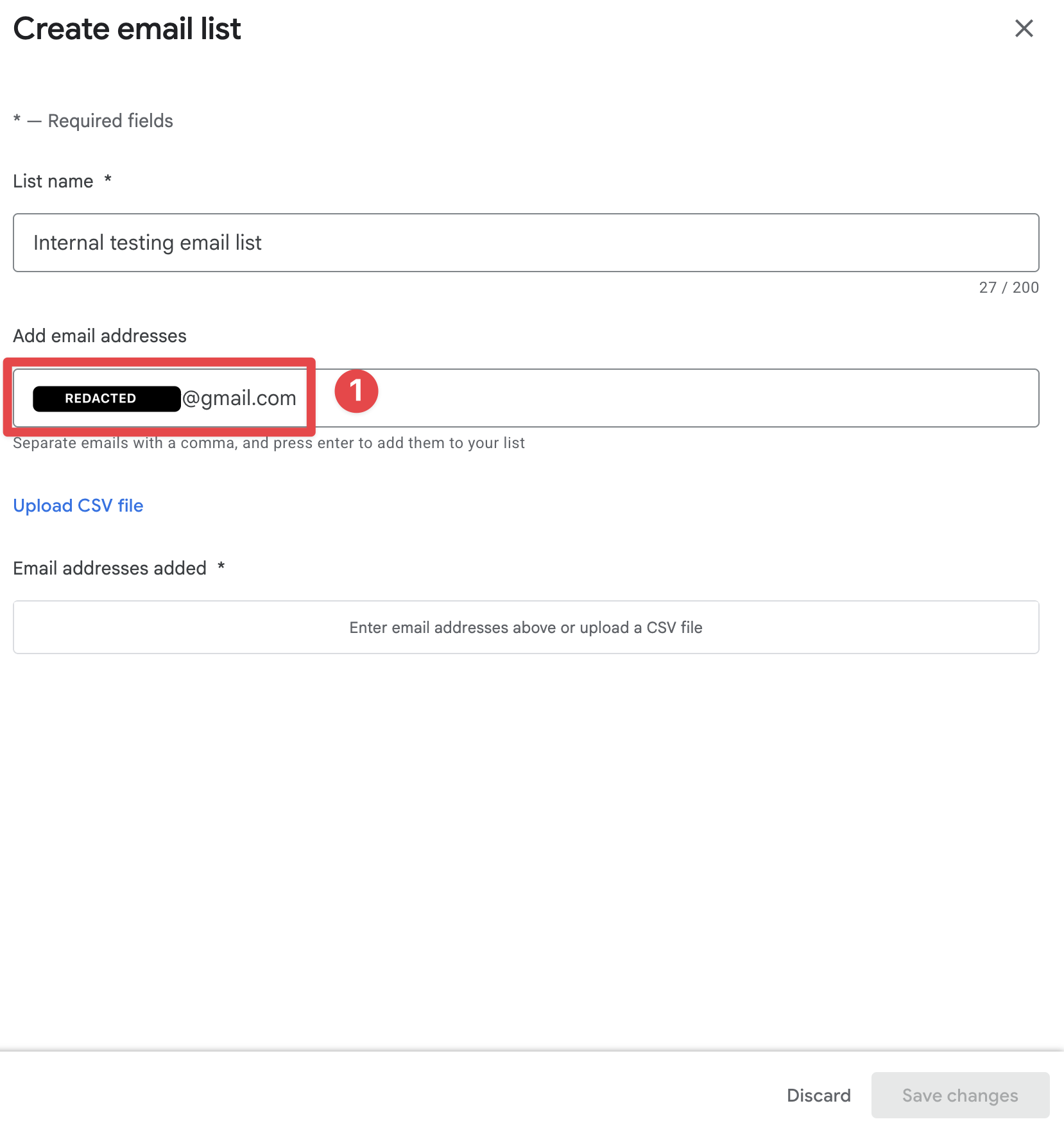
-
Appuyez sur
Enteret cliquez surSave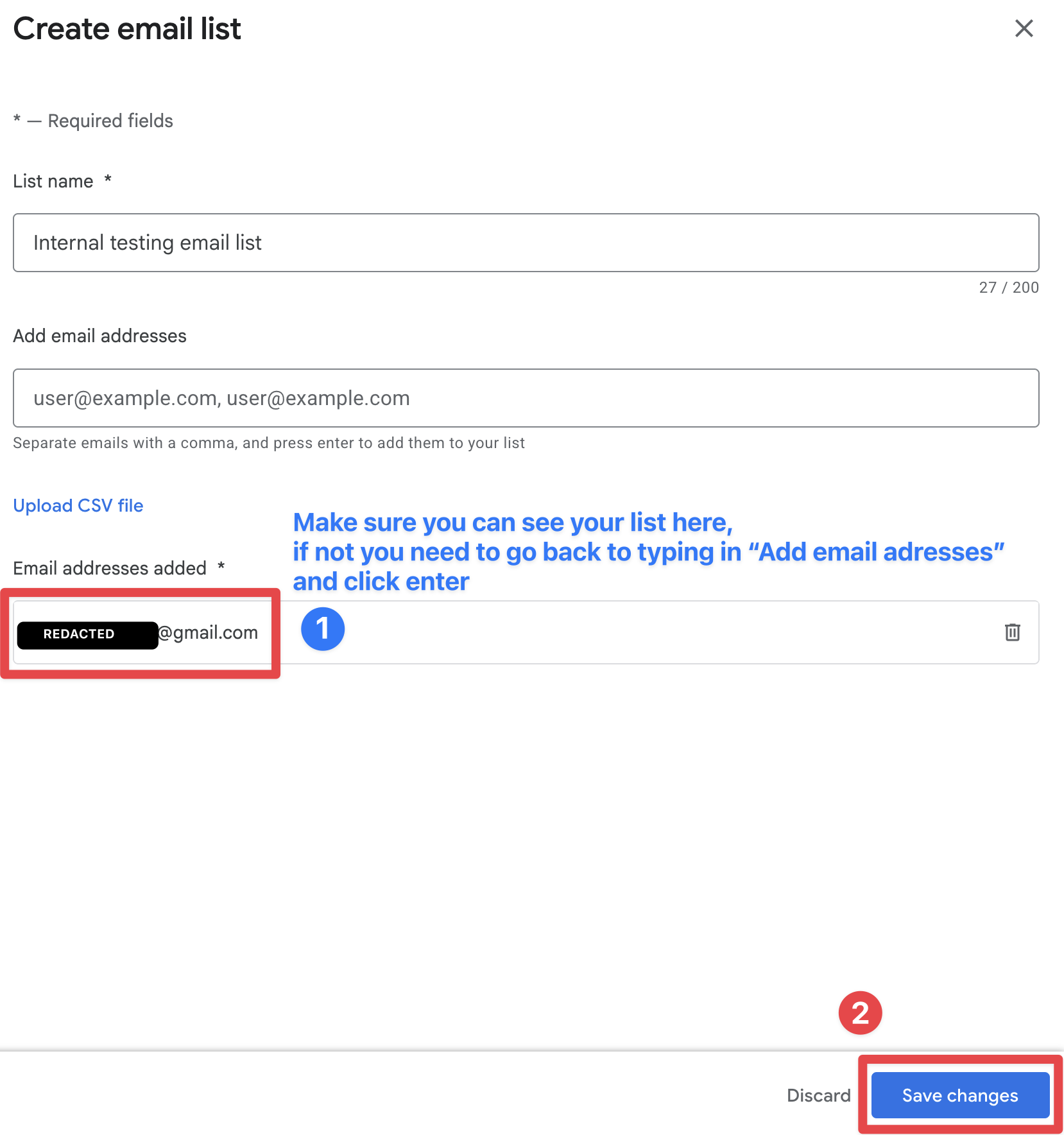
-
Cliquez sur
Create group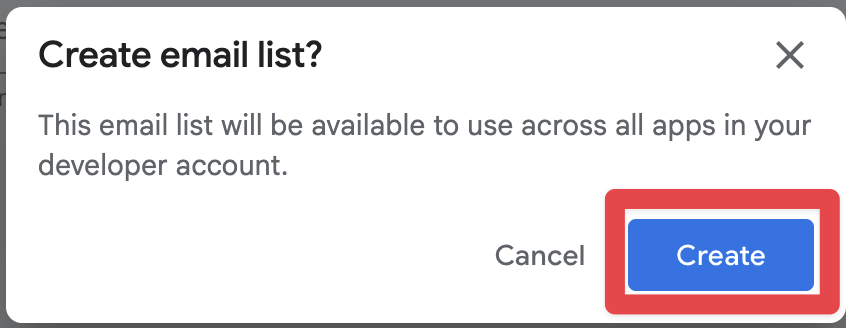
-
S'assurez que la nouvelle liste est sélectionnée et cliquez sur
Save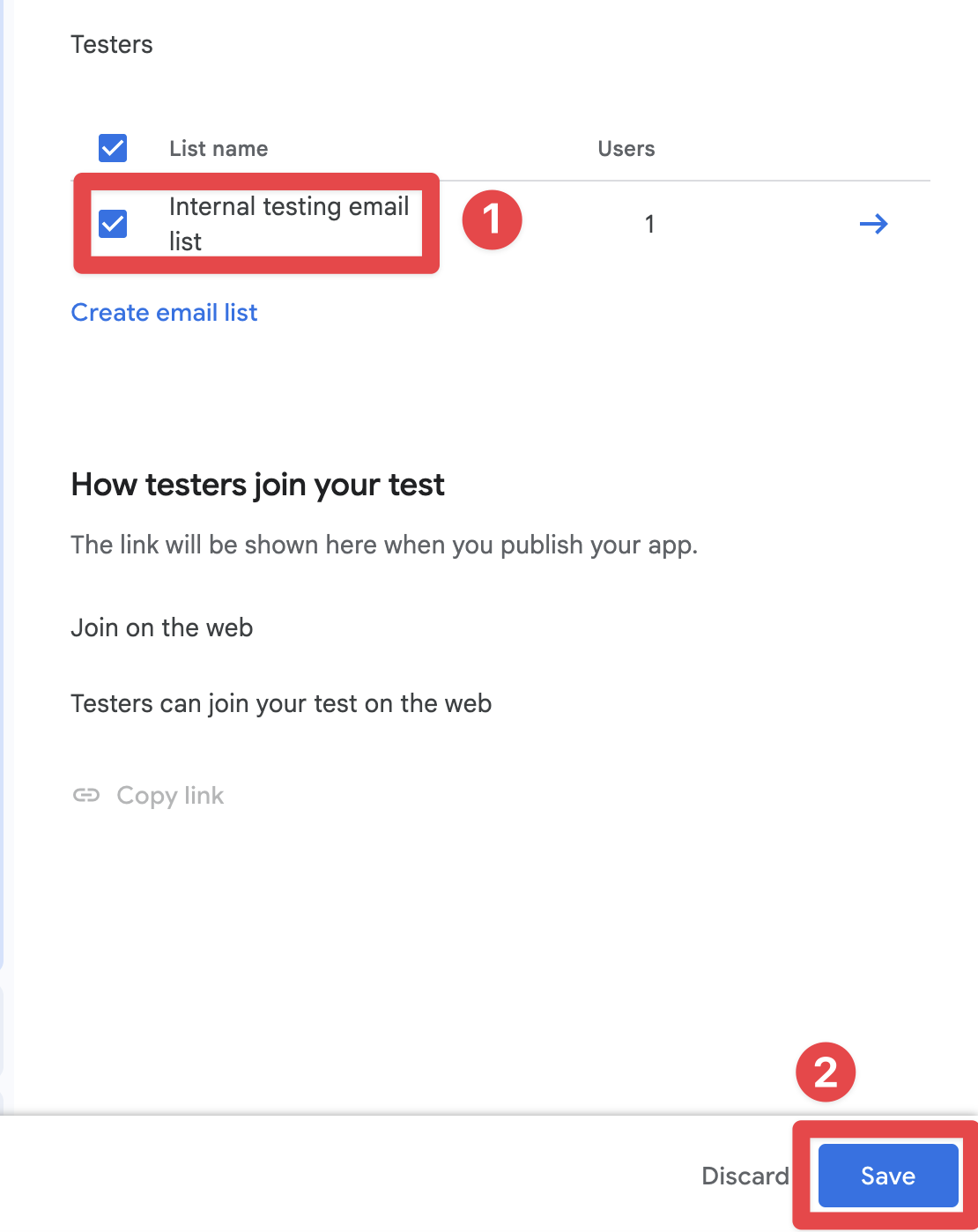
Télécharger l'application dans le groupe de test interne
Titre de la section « Télécharger l'application dans le groupe de test interne »Maintenant que vous avez créé le groupe de test interne, vous pouvez télécharger l'application dans le groupe de test interne.
-
Allez à
Test and release->Testing->Internal testing -
Cliquez sur le
Releasesbouton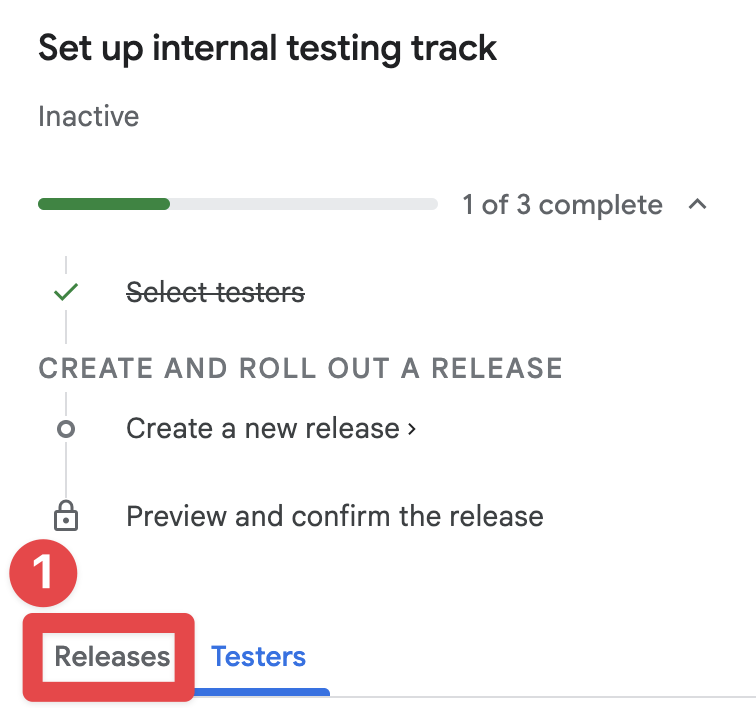
-
Cliquez sur
Create new release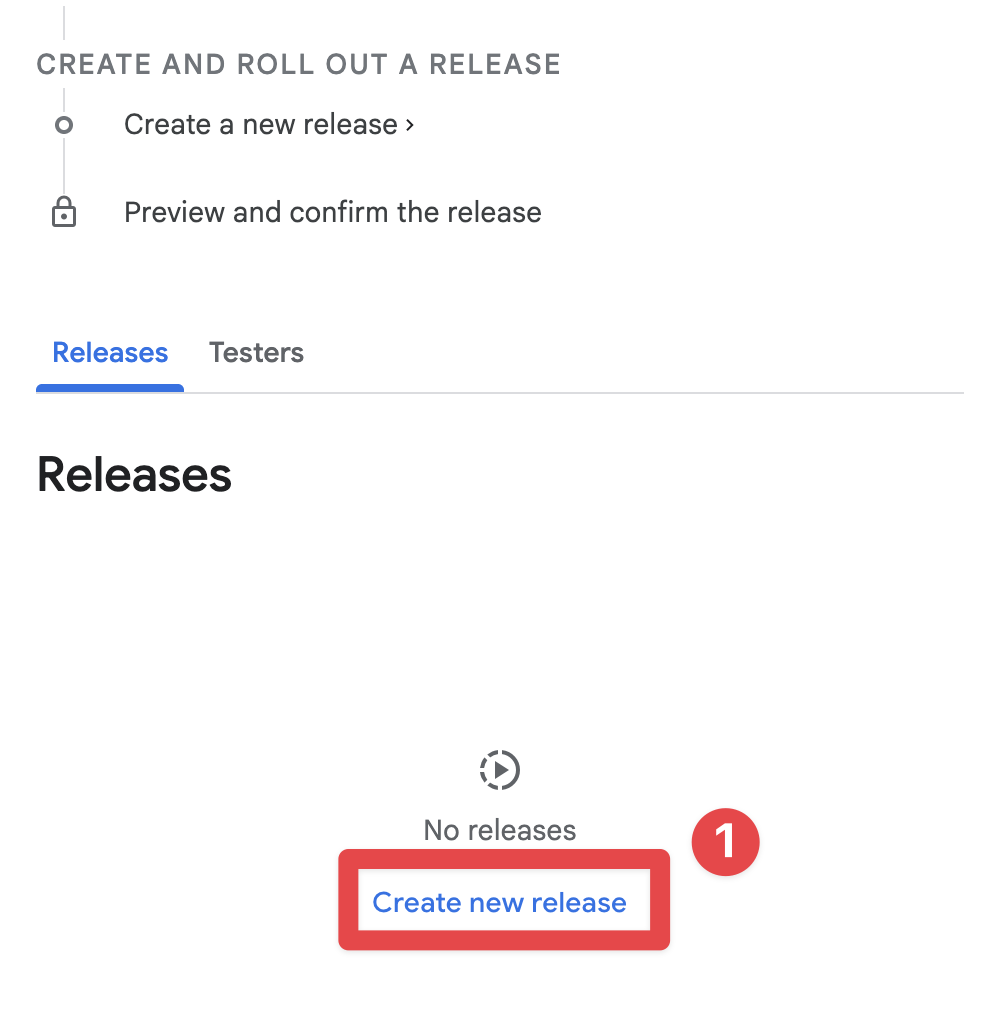
-
Cliquez sur
Upload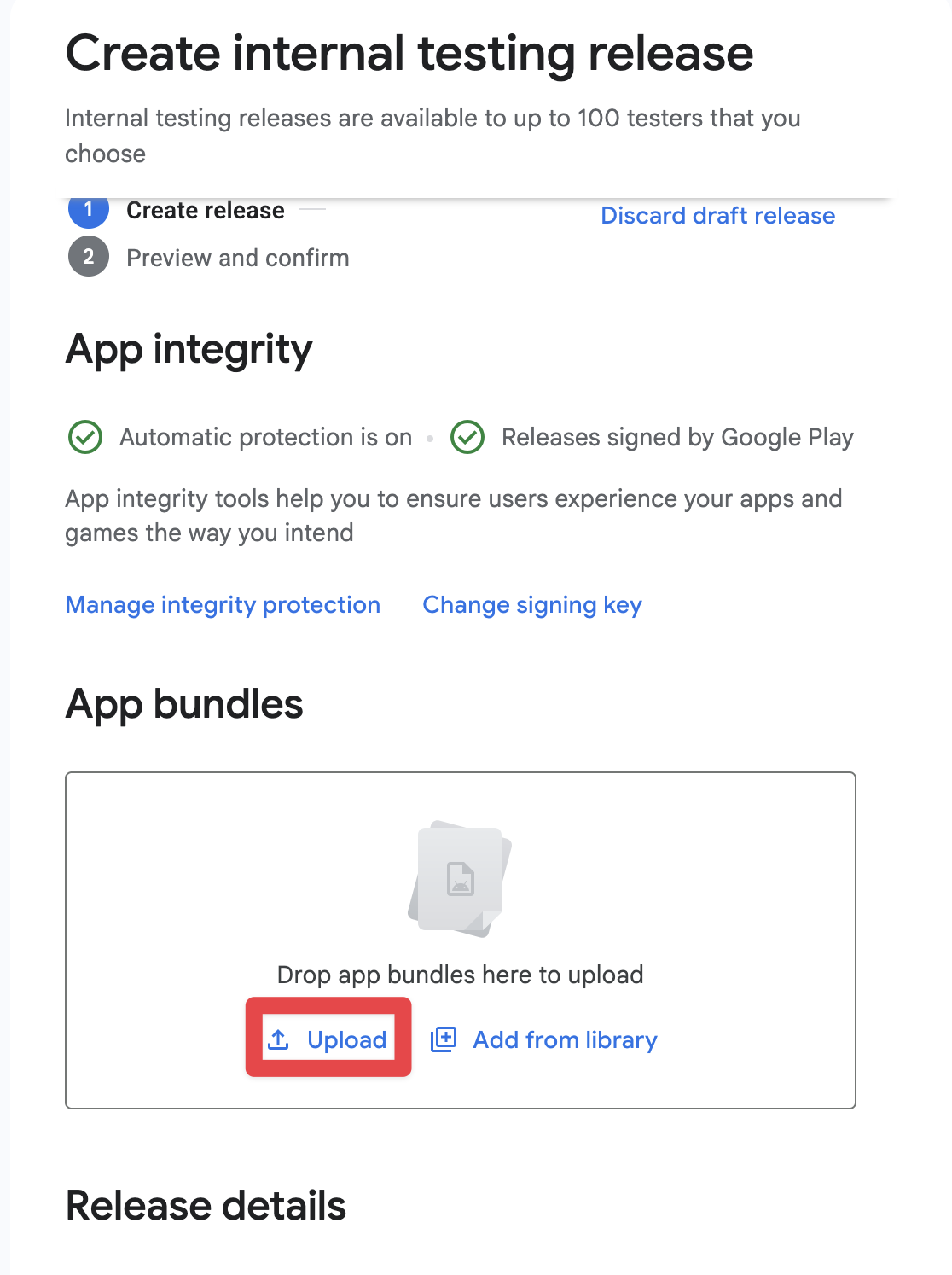
-
Sélectionnez le fichier AAB
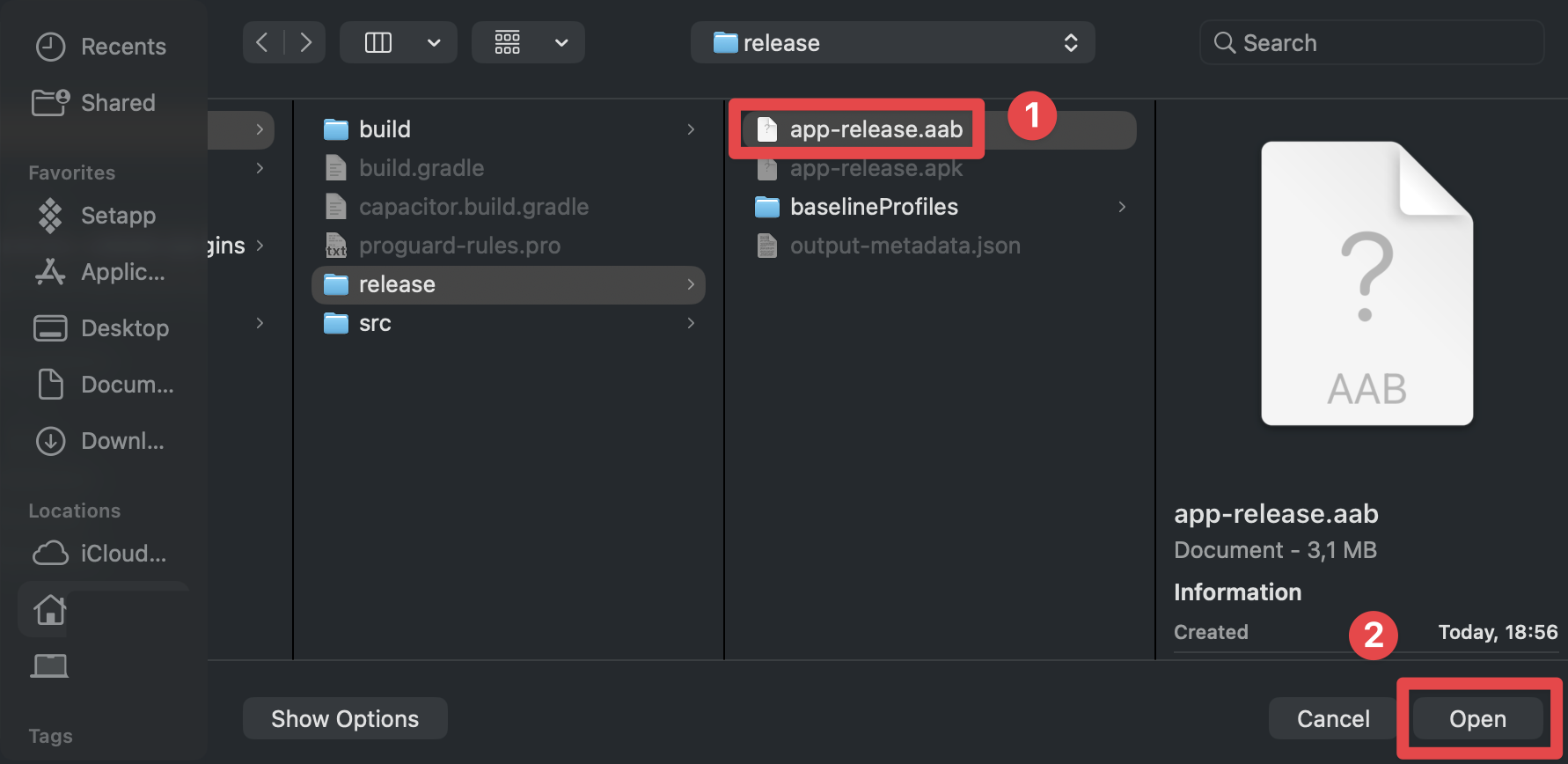
-
Attendez que le fichier AAB soit téléchargé
-
Cliquez sur
Next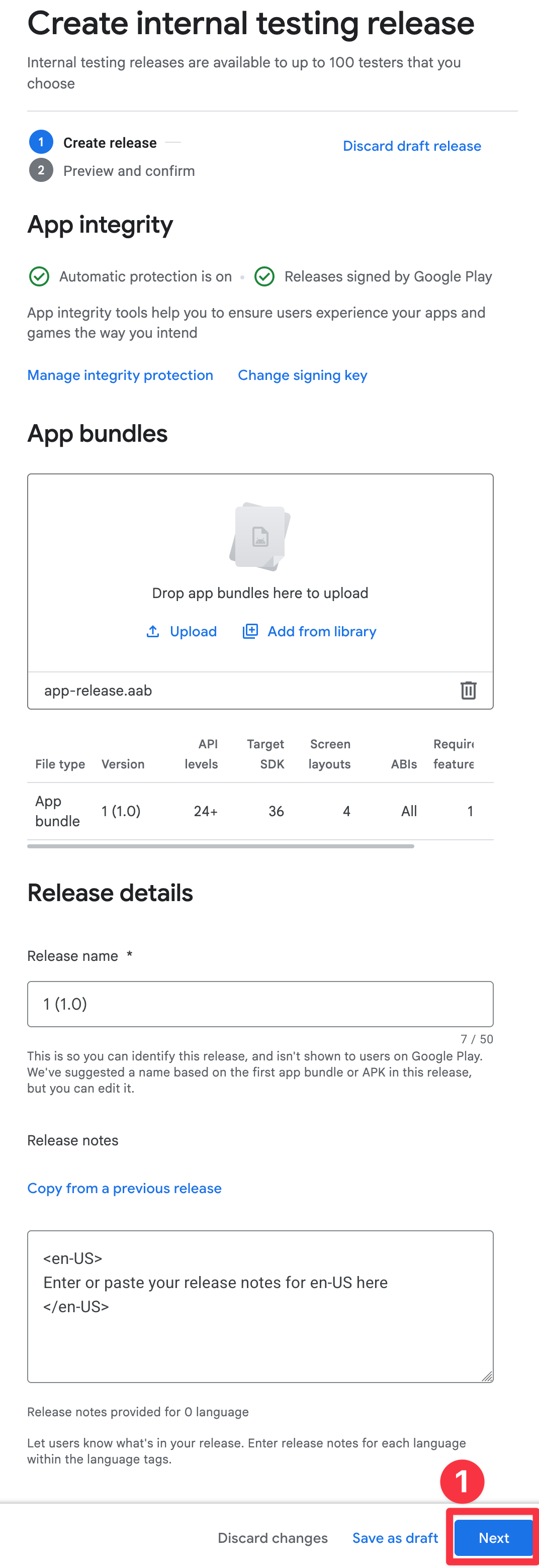
-
Réparez les erreurs
Personnellement, à cette étape, je vois cette erreur
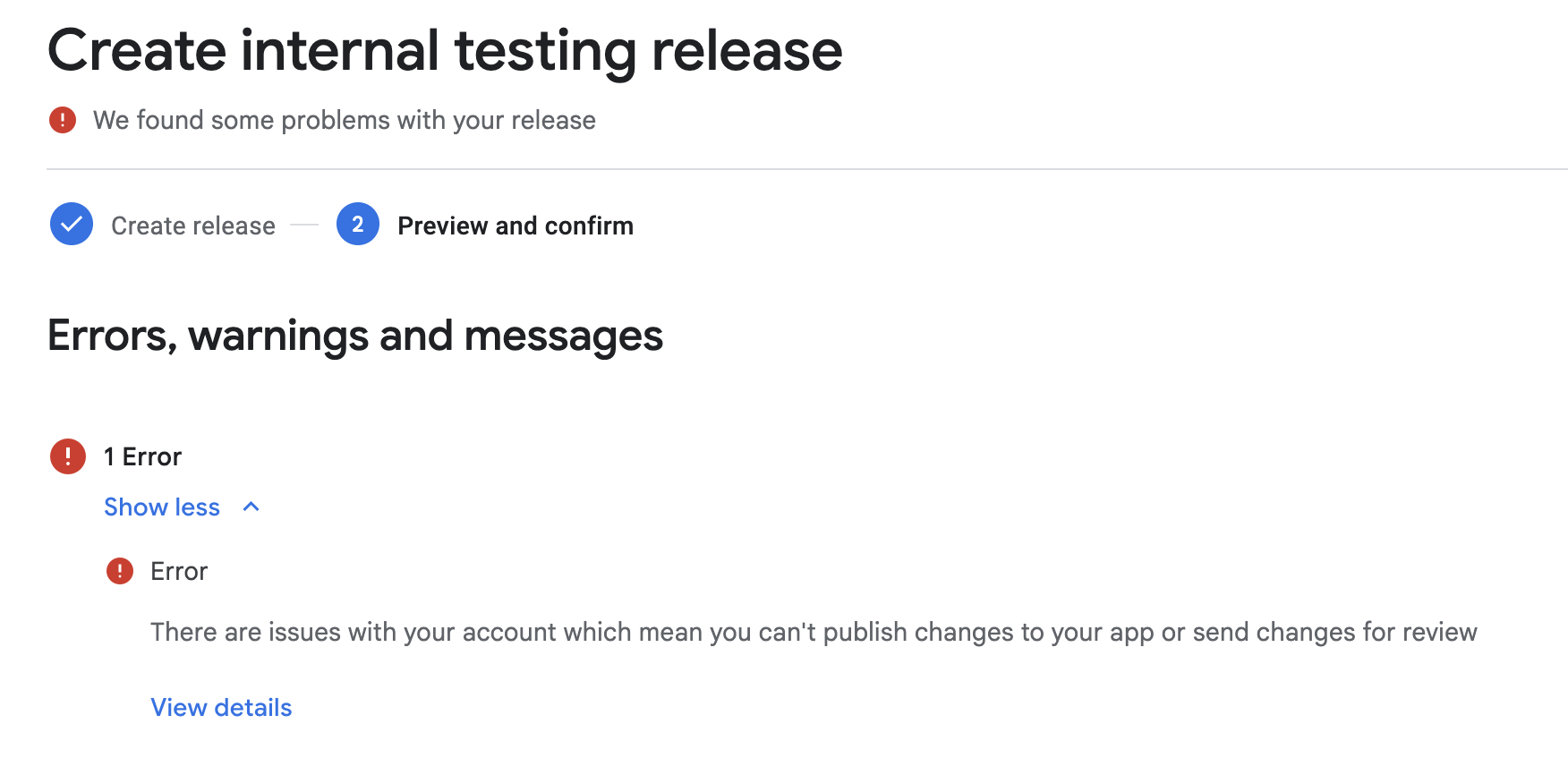
C'est parce que je n'ai pas encore vérifié mon numéro de téléphone. Je vais le faire et continuer le tutoriel.
-
Cliquez sur
Save and publishCela publiera l'application dans le groupe de test interne.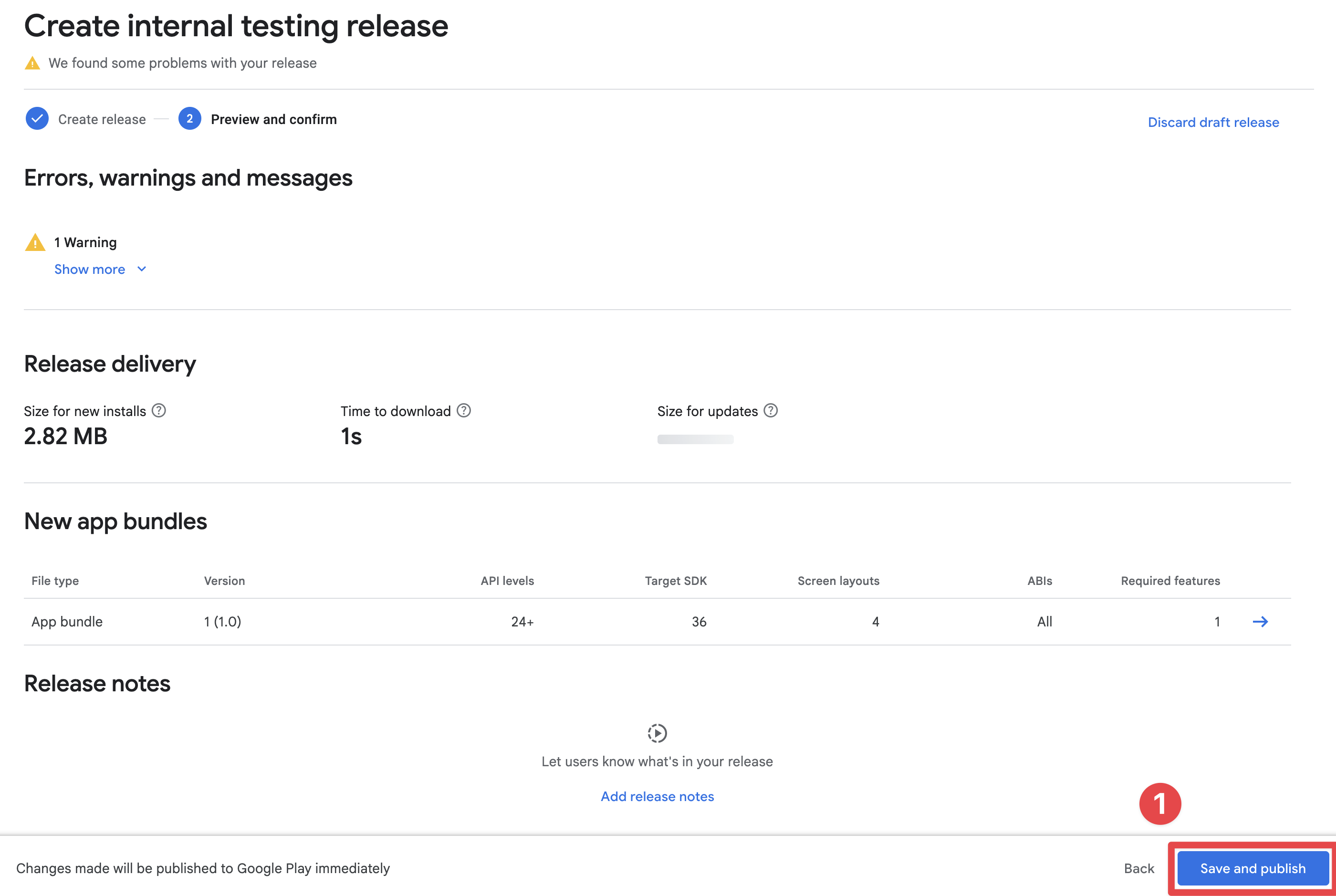
-
Confirmer la publication
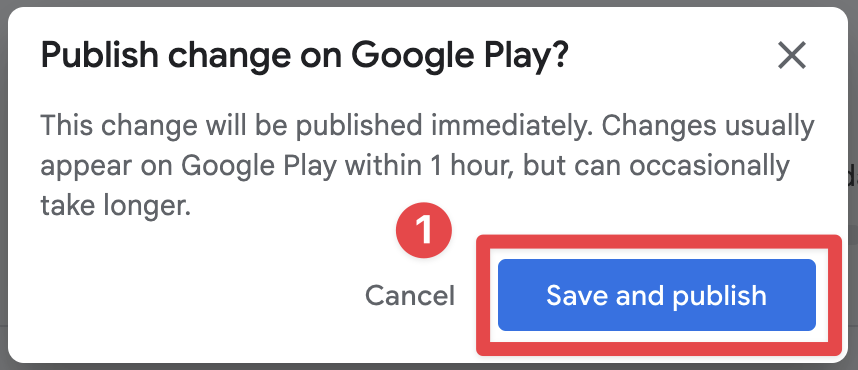
-
S'assurer que l'application est publiée
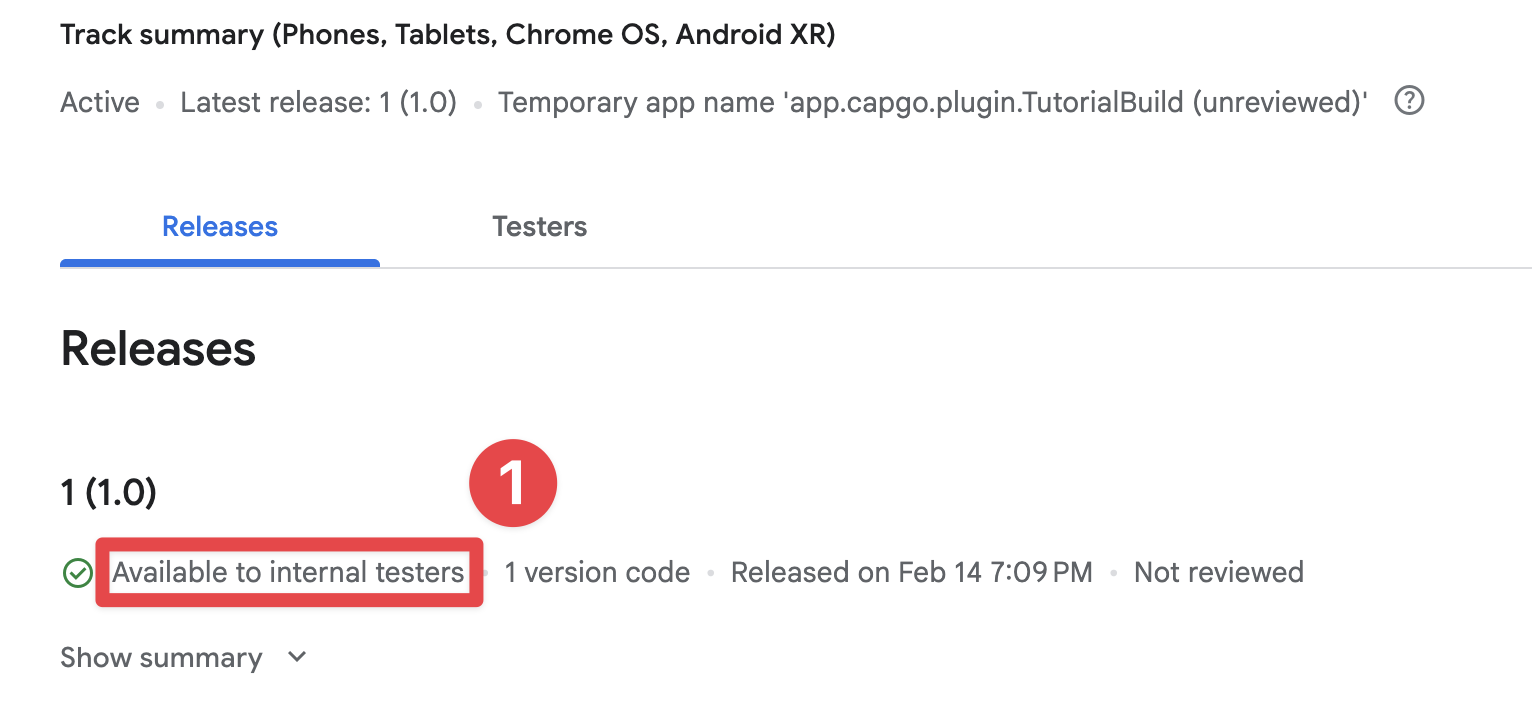
-
Obtenir votre nom temporaire d'application
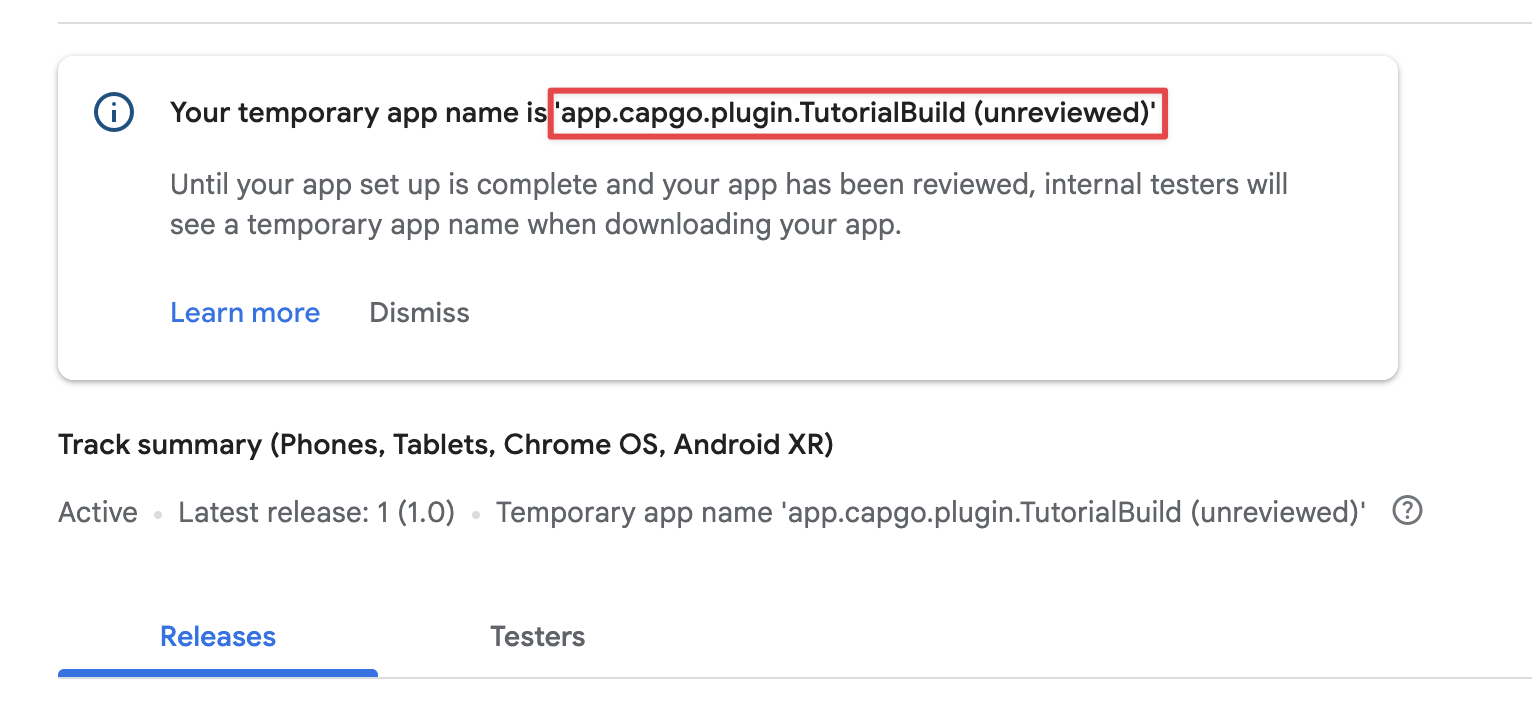
Acceptez l'invitation au groupe de test interne
Section intitulée « Acceptez l'invitation au groupe de test interne »Maintenant que vous avez téléchargé l'application dans le groupe de test interne, vous pouvez accepter l'invitation au groupe de test interne.
-
Allez à
Test and release->Testing->Internal testing -
Cliquez sur
Testers -
Cliquez sur
Copy link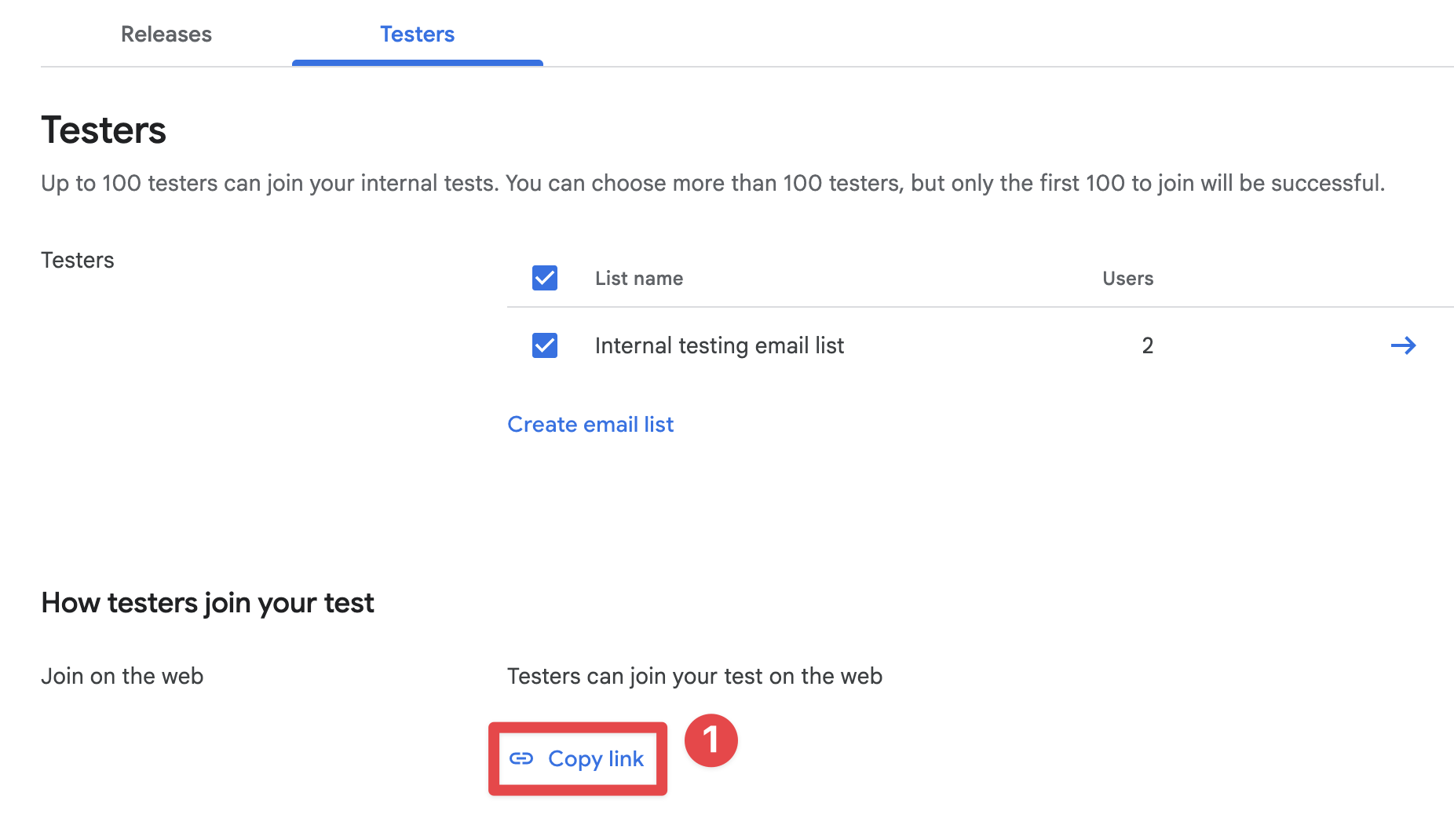
-
Envoyez le lien à votre téléphone, ouvrez-le dans le navigateur et cliquez sur
Accept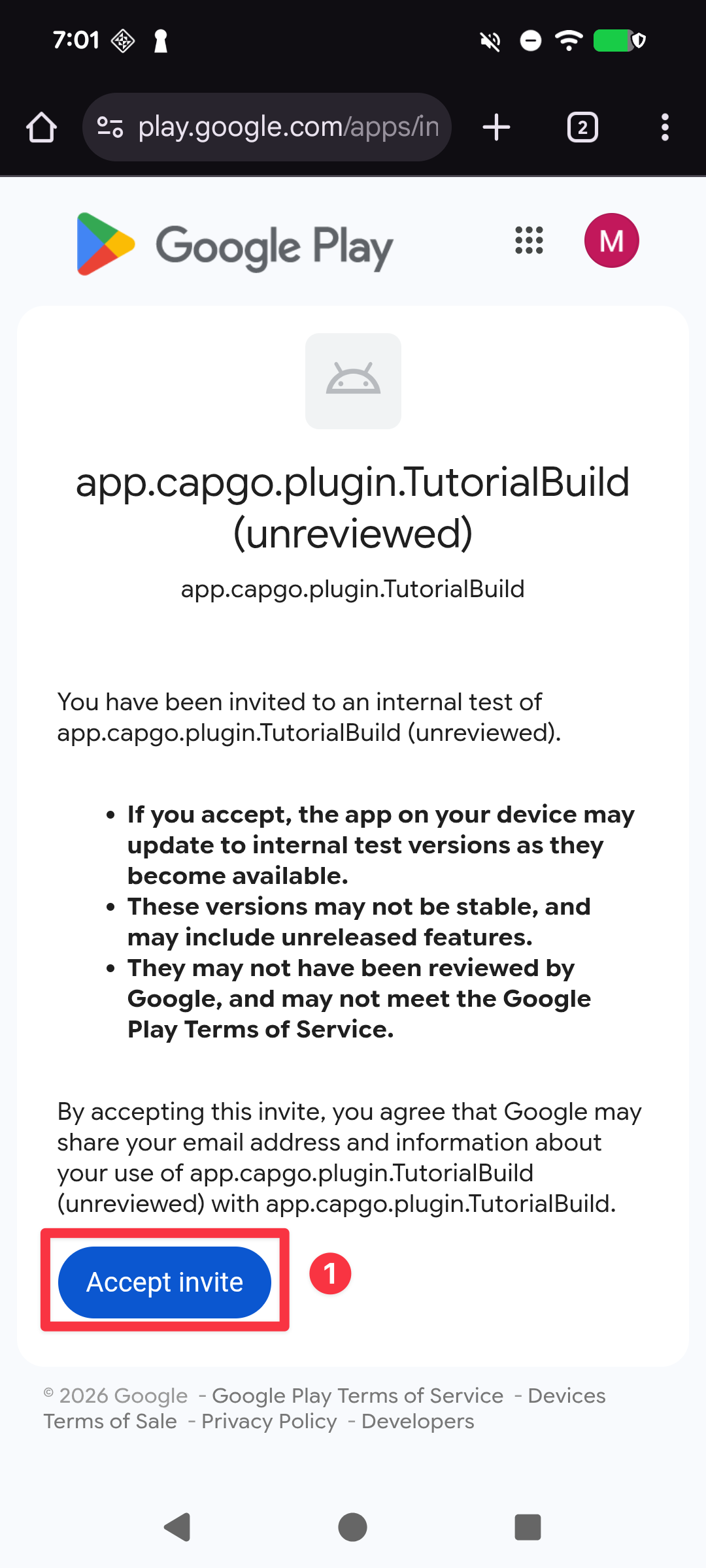
-
Confirmez que l'invitation a été acceptée et cliquez sur « téléchargez-le sur Google Play »
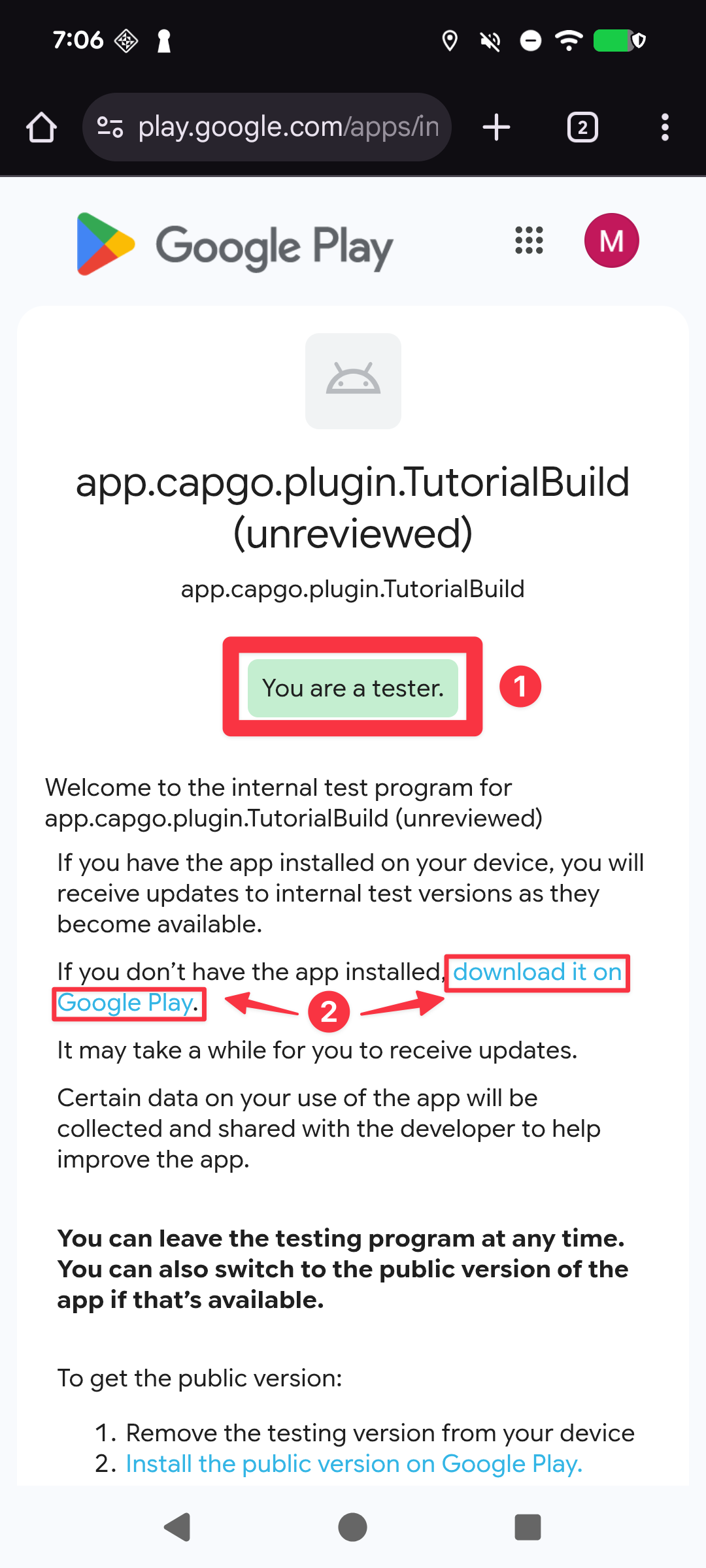
-
Installez l'application
- Si vous aviez déjà installé l'application avant d'utiliser Android Studio, cliquez sur le
uninstallbouton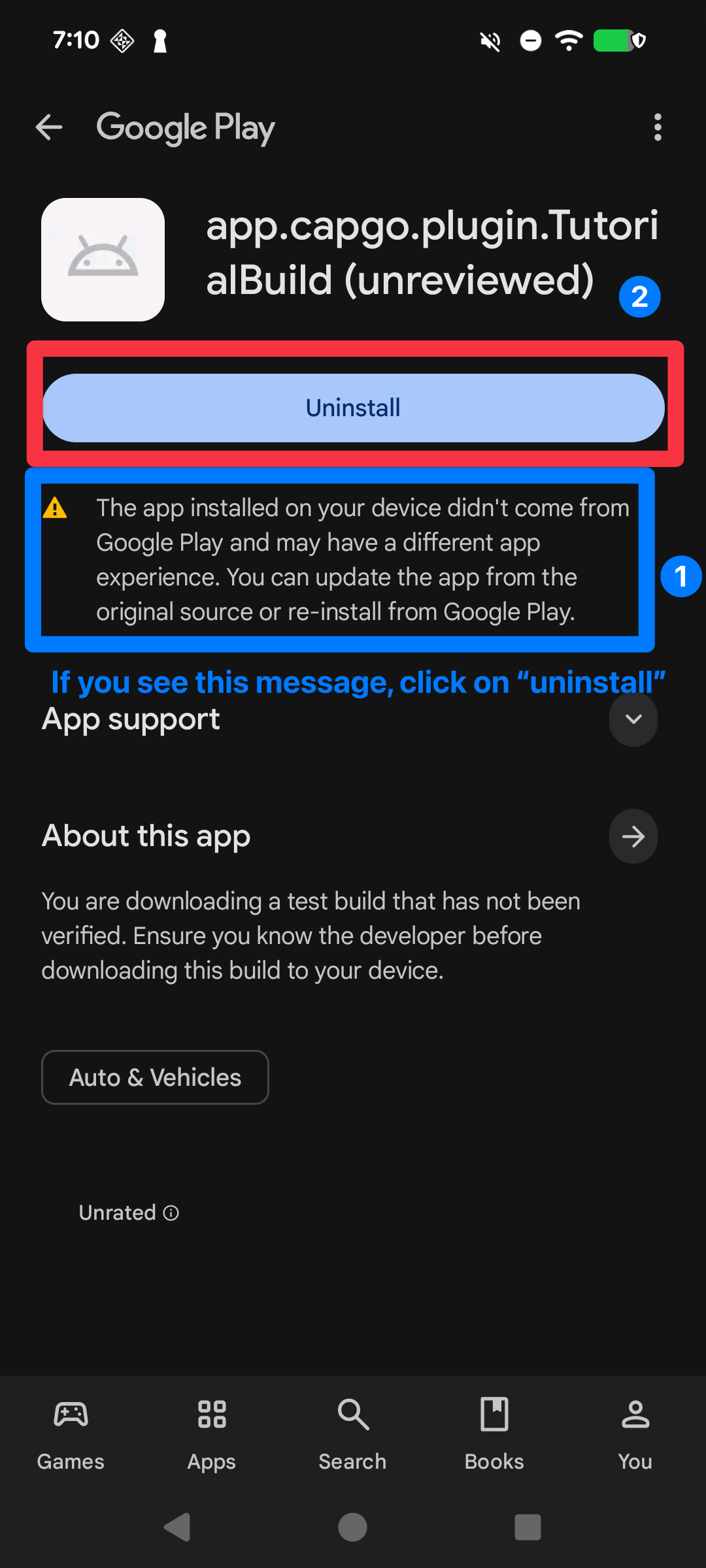
- Cliquez sur le
installbouton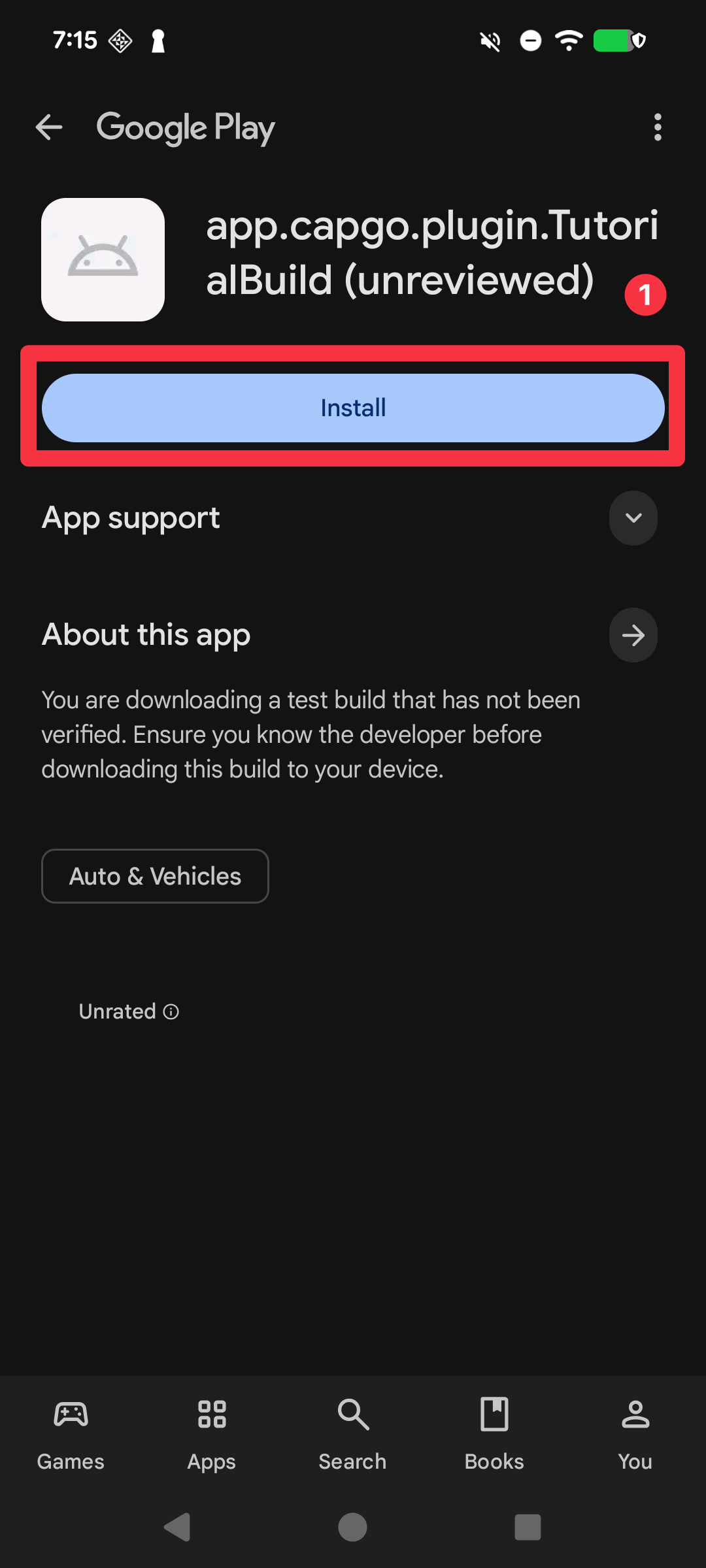
- Ouvrez l'application et confirmez qu'elle s'est téléchargée avec succès
- Si vous aviez déjà installé l'application avant d'utiliser Android Studio, cliquez sur le
Configurer la construction native Capgo (Android)
Configurer la construction native de Capgo (Android)Maintenant, vous êtes prêts à commencer la configuration de Capgo Build natif. Félicitations !
| Requis | Drapeau | Description | Obligatoire |
|---|---|---|---|
| Fichier de clé de signature | --keystore <path> | Chemin vers votre .jks/.keystore fichier utilisé pour signer le fichier APK/AAB. | Oui |
| Alias du clé | --keystore-alias <alias> | Alias du nom de la clé à l'intérieur du coffre-fort. | Oui |
| Mot de passe de la clé | --keystore-key-password <password> | Mot de passe de la clé. Si les mots de passe de la clé et du magasin correspondent, vous pouvez fournir un seul. | Consultez la note ci-dessous |
| Mot de passe du coffre-fort | --keystore-store-password <password> | Mot de passe du coffre. Si les mots de passe de la clé et du coffre sont identiques, vous pouvez fournir un seul. | Consultez la note ci-dessous |
| Compte de service Google Play | --play-config <path> | JSON service account file for Play Store uploads. | Oui |
bunx @capgo/cli@latest build credentials save --platform android \ --keystore ./path/to/keystore.jks \ --keystore-alias "your-alias" \ --keystore-key-password "key-password" \ --keystore-store-password "store-password" \ --play-config ./play-store-service-account.jsonClé de coffre, mot de passe de coffre, mot de passe de clé de coffre, alias de coffre
Clé de stockage, mot de passe de la clé de stockage, mot de passe du clé de stockage, alias de la clé de stockageSi vous avez suivi les étapes instructions de construction manuelleVous devriez déjà avoir généré votre clé de stockage. Si vous n'avez pas suivi les instructions, veuillez les suivre pour générer la clé de stockage.
Compte de service Google Play
Section intitulée « Compte de service Google Play »La génération du compte de service Google Play est un processus manuel et complexe. Cependant, il est nécessaire pour télécharger votre application sur Google Play. Veuillez garder à l'esprit les points suivants :
- Vous NEED NEED propriétaire du Compte DéveloppeurVous ne pourrez pas configurer le compte de service.
- Vous devrez créer un nouveau projet Google Cloud (séparé de votre compte Google Play).
Commencez.
-
Commencez. Google Cloud Console
-
Cliquez sur le sélecteur de projet
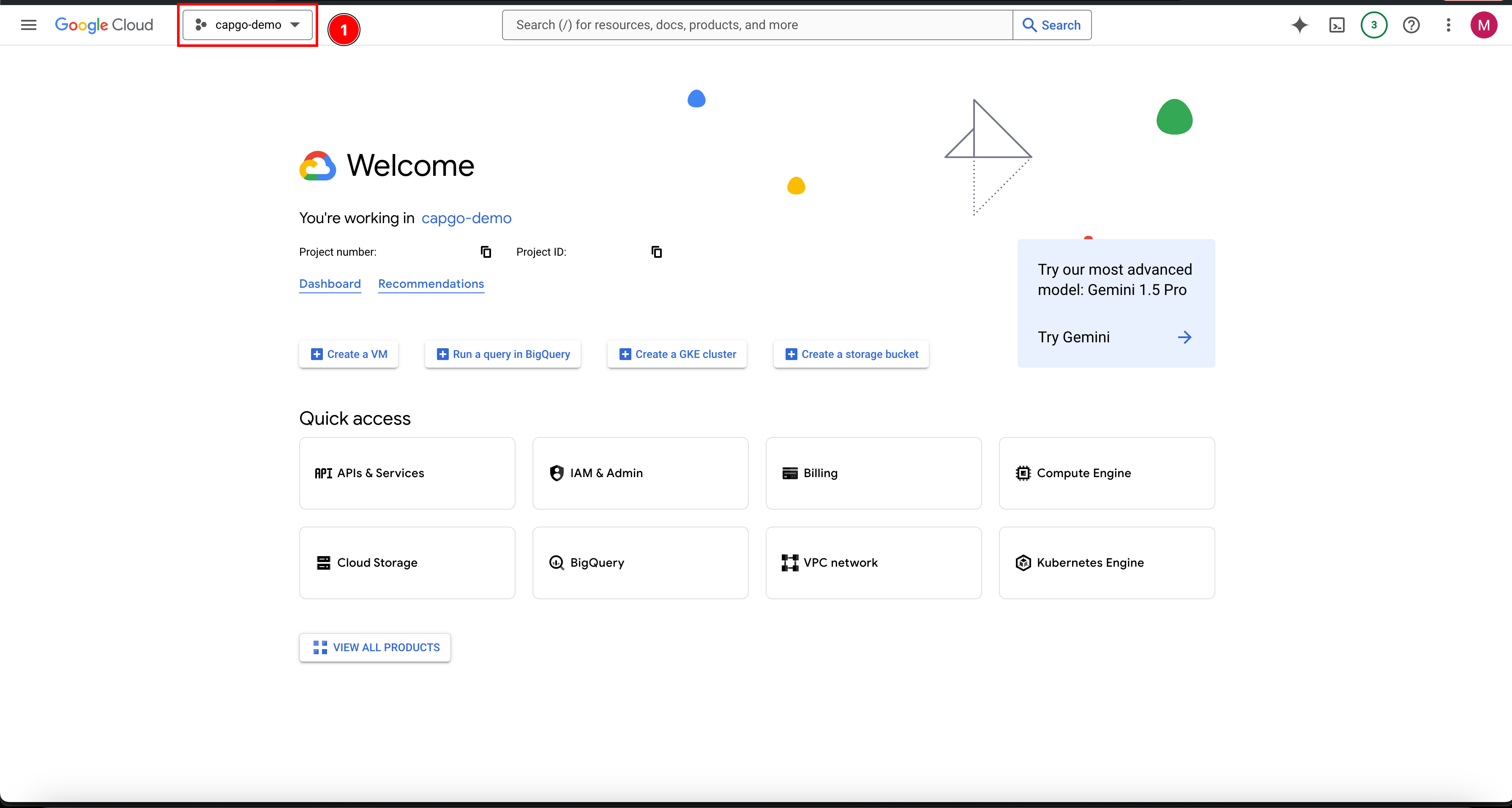
-
Si vous avez déjà un projet, sélectionnez-le. Sinon, créez un nouveau projet :
- Cliquez sur
New project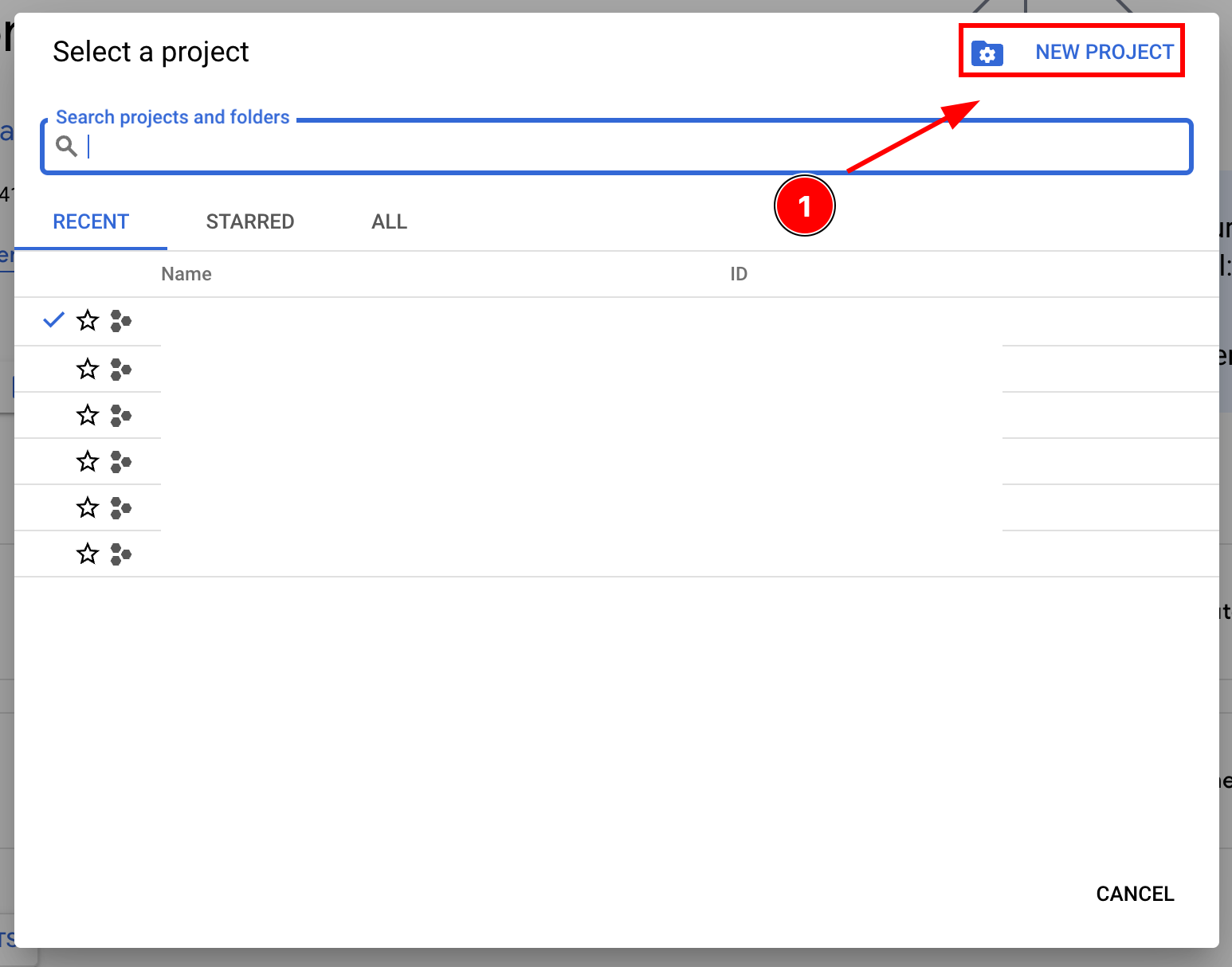
- Nommez votre projet et cliquez sur
Create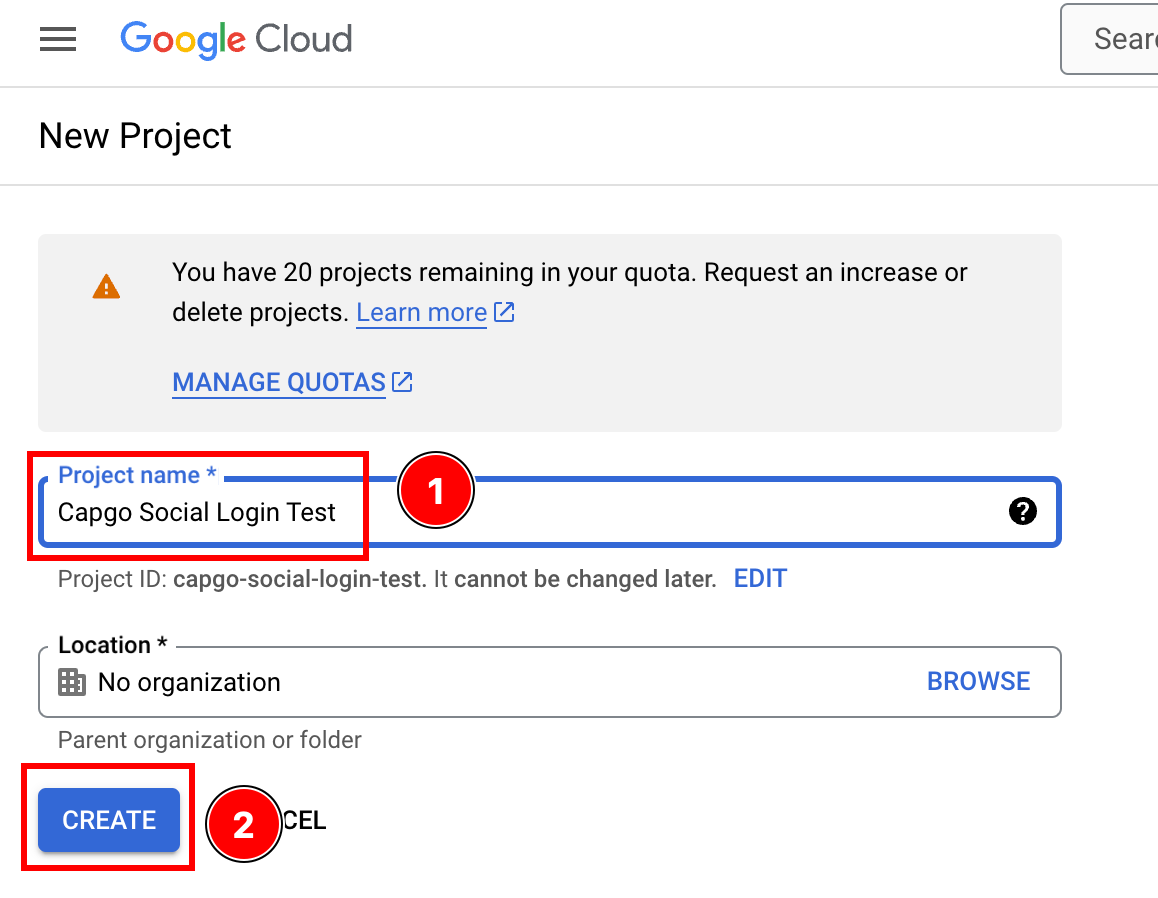
- Assurez-vous d'être sur le bon projet
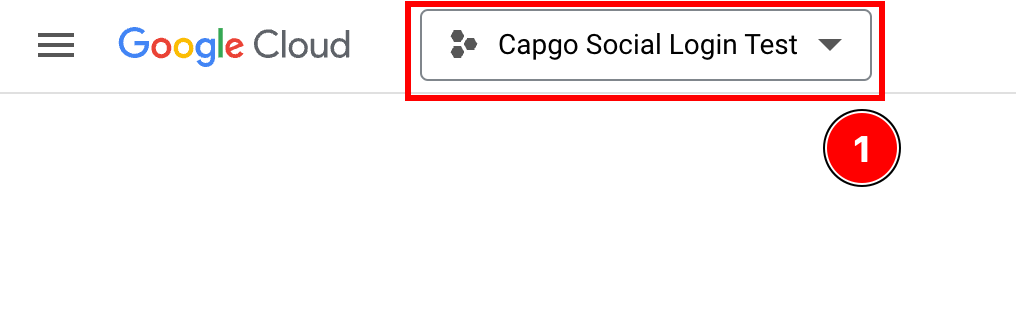
- Cliquez sur
-
Appuyez sur le champ de recherche et recherchez
service accountset appuyez dessus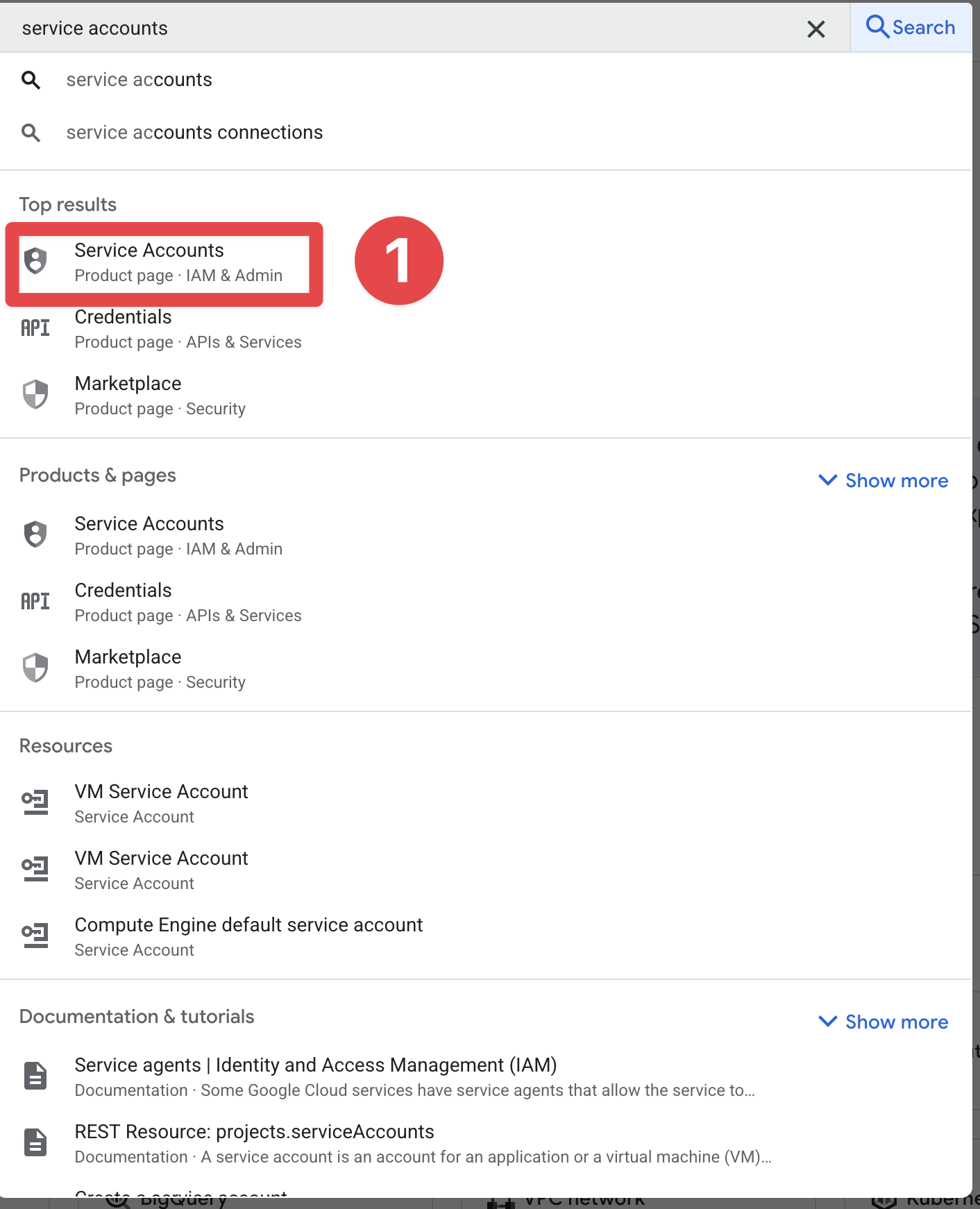
-
Appuyez sur
Create service account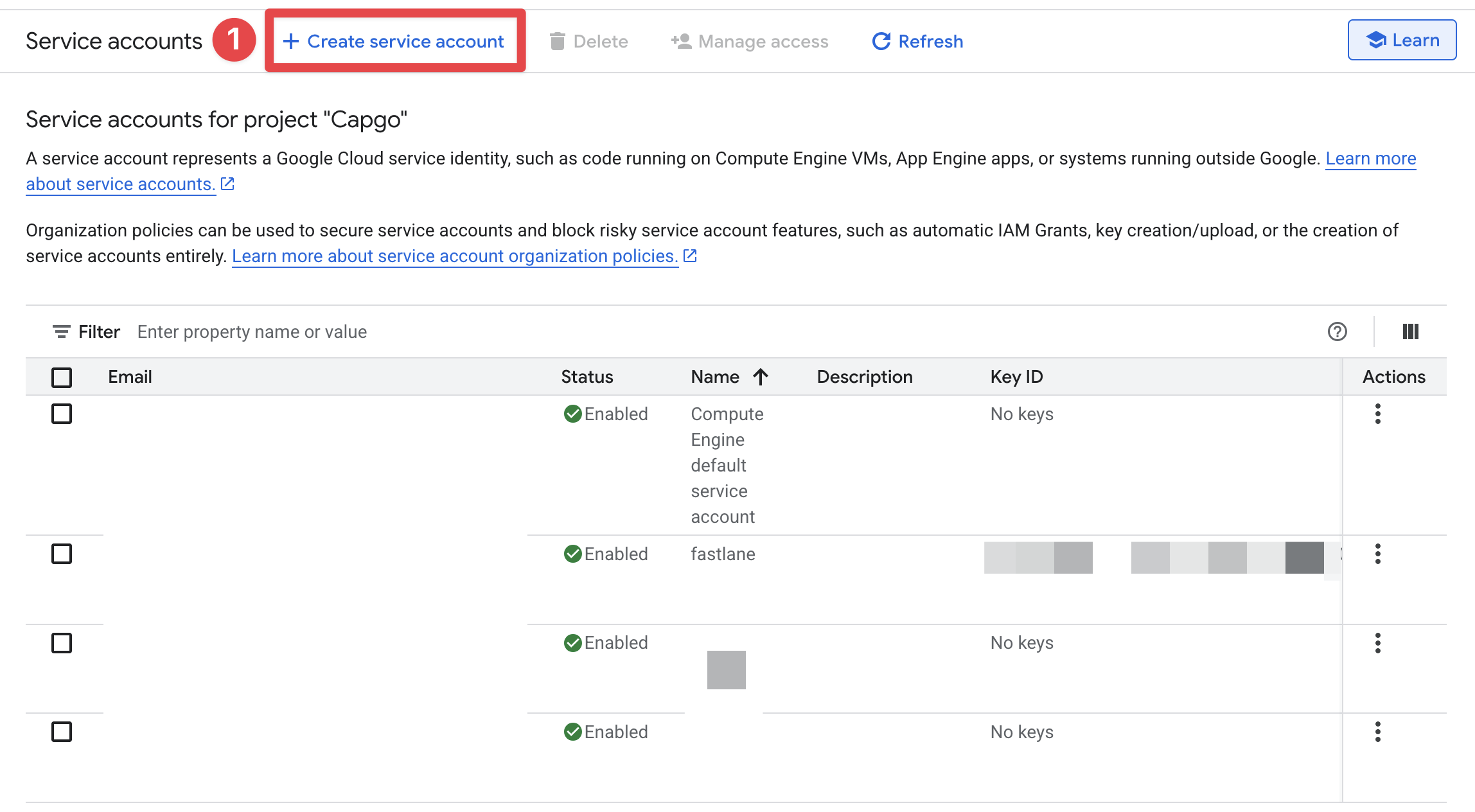
-
Remplissez le formulaire du compte de service et appuyez sur
Done- Je vous recommande de définir le nom à
Capgo Native Build Service Account - Pour l'ID du compte de service, je vous recommande de le définir à
capgo-native-build-service-acc - Quant à la description, vous n'avez pas besoin de la remplir, mais je vous recommande de la remplir avec
Allows Capgo Native Build to build and submit the app to the Play Store
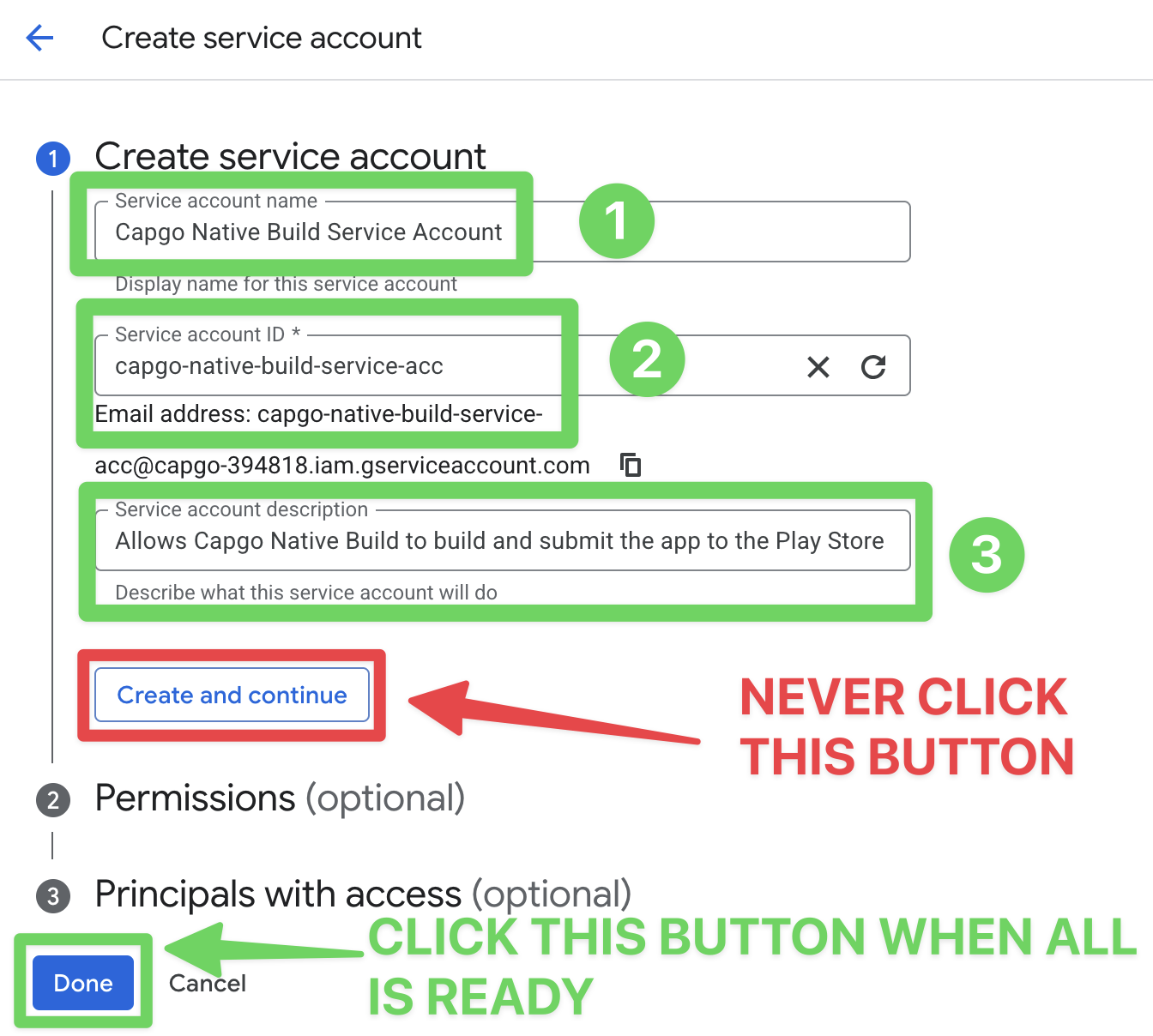
- Je vous recommande de définir le nom à
-
Appuyez sur le compte de service créé récemment Vous devriez maintenant voir le compte de service créé récemment dans la liste. Appuyez dessus.
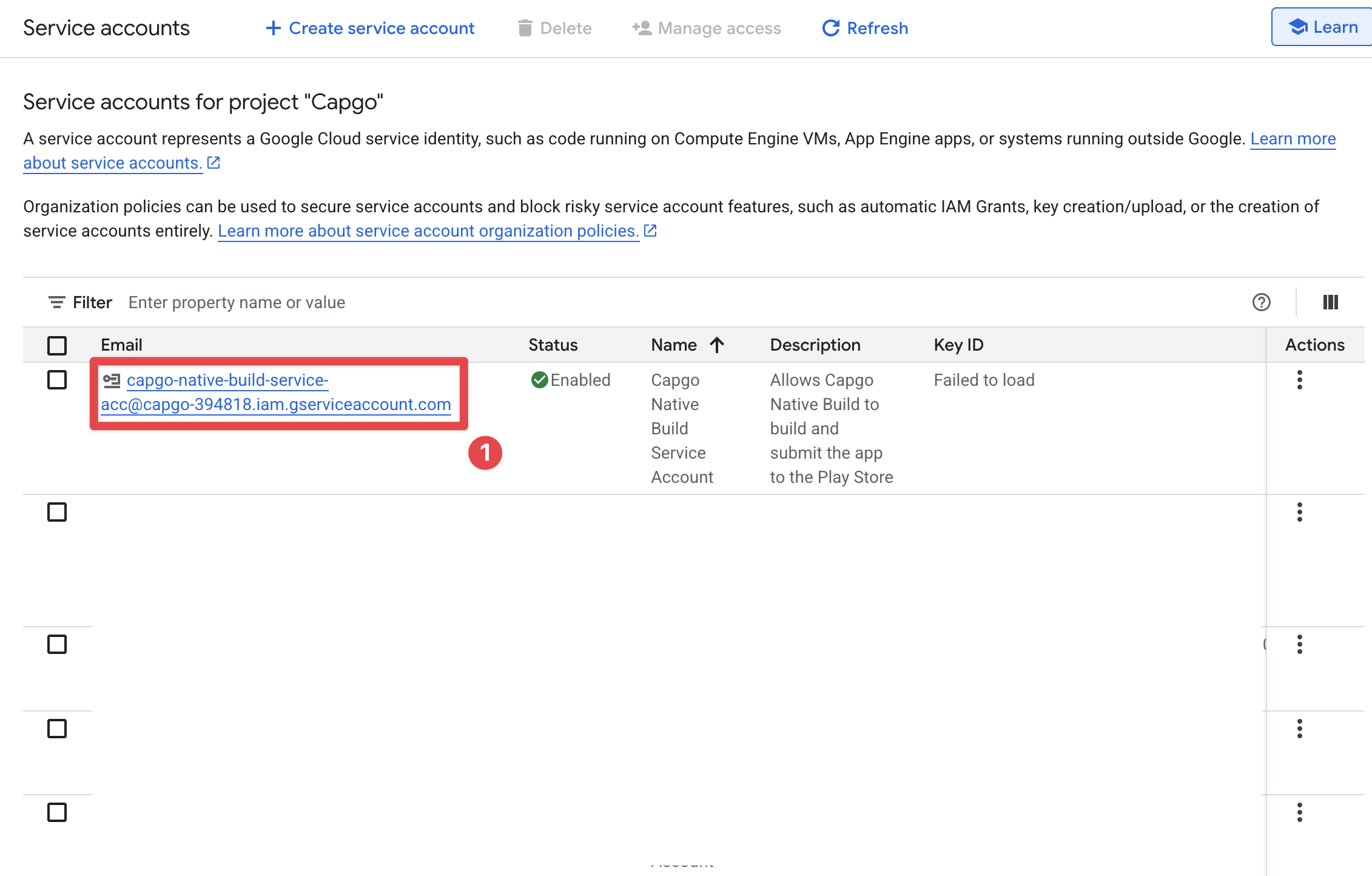
-
Cliquez sur le
KeysClé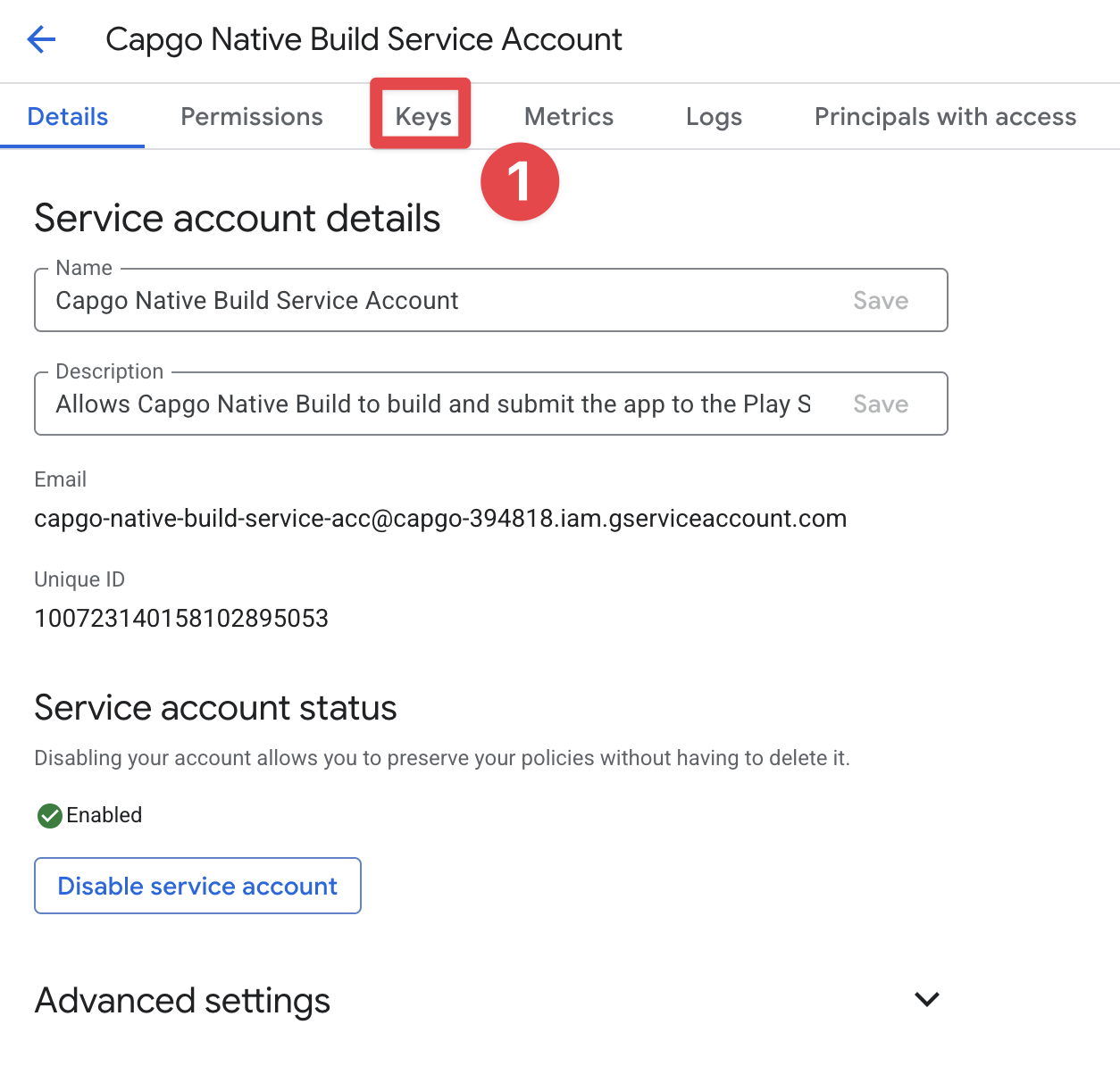
-
Cliquez sur
Add KeyetCreate new key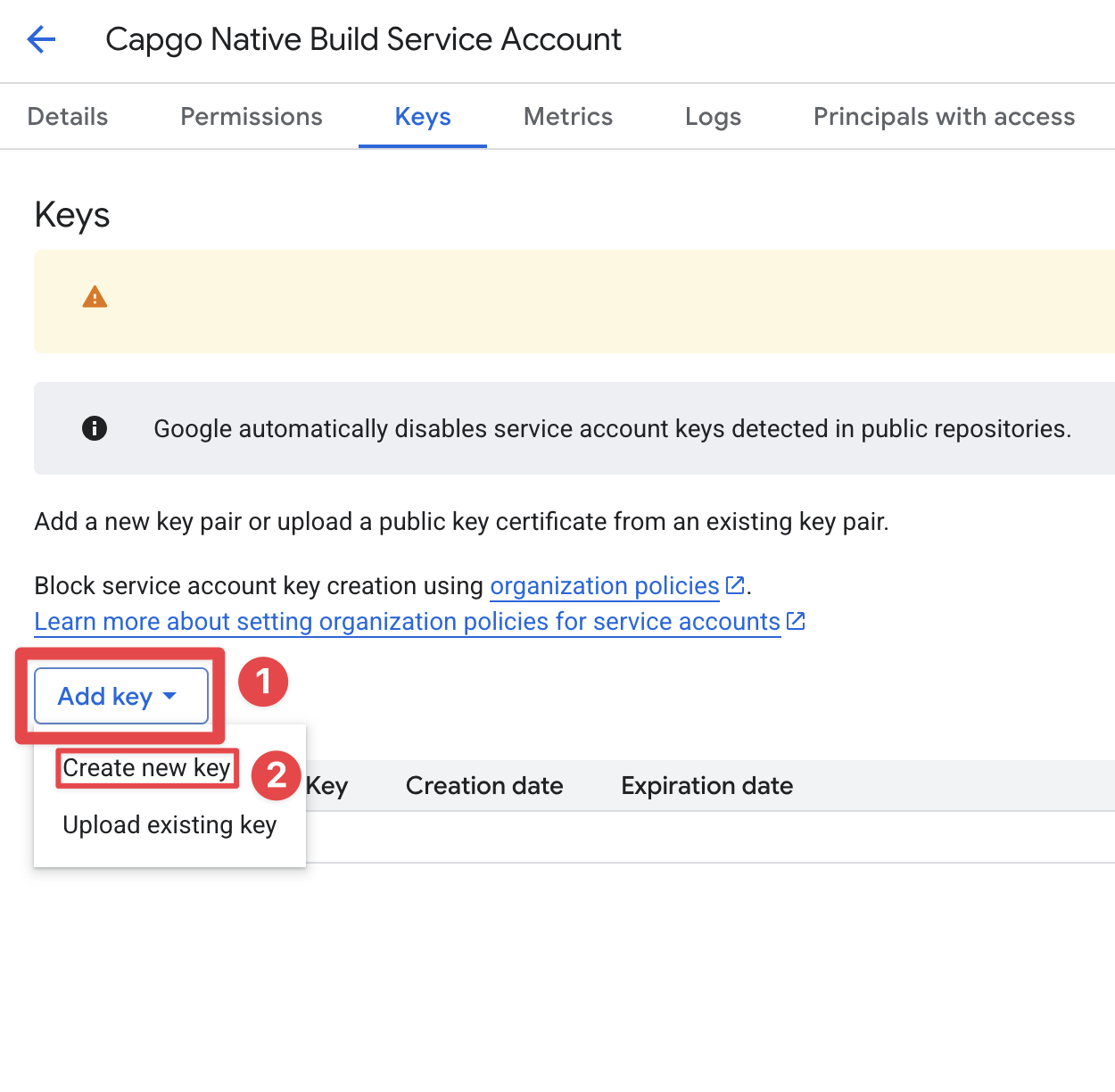
-
Cliquez sur
JSONetCreate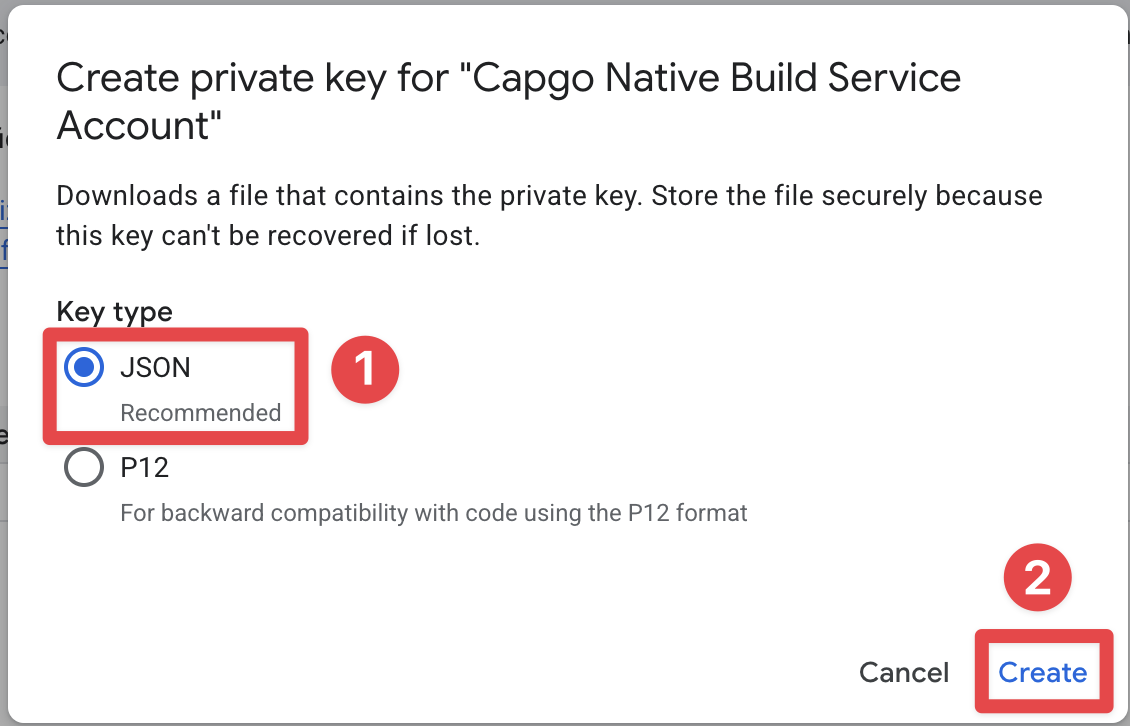
-
Télécharger le fichier JSON Le fichier JSON devrait avoir été téléchargé automatiquement. Vous pouvez cliquer sur
closepour fermer la fenêtre.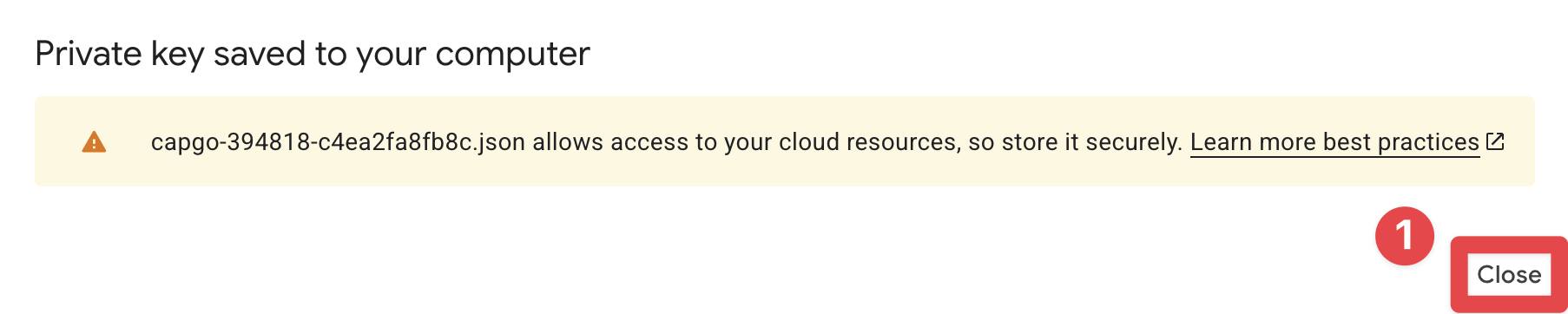
Accorder à Play Store API l'accès au compte de service
Section intitulée « Accorder à Play Store API l'accès au compte de service »Le compte de service nouvellement créé n'a pas encore accès à Google Play API. Pour le lui accorder, rendez-vous sur le console de Google Play.
- Allez à Console de Google Play
- Sélectionnez le compte de développeur correct
- Cliquez sur
Users and permissions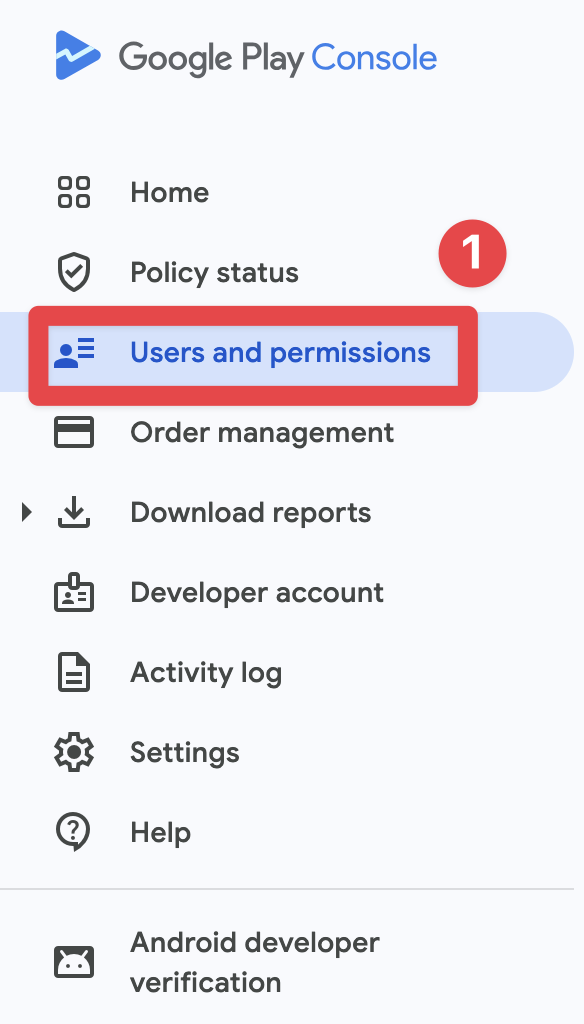
- Cliquez sur
Invite new users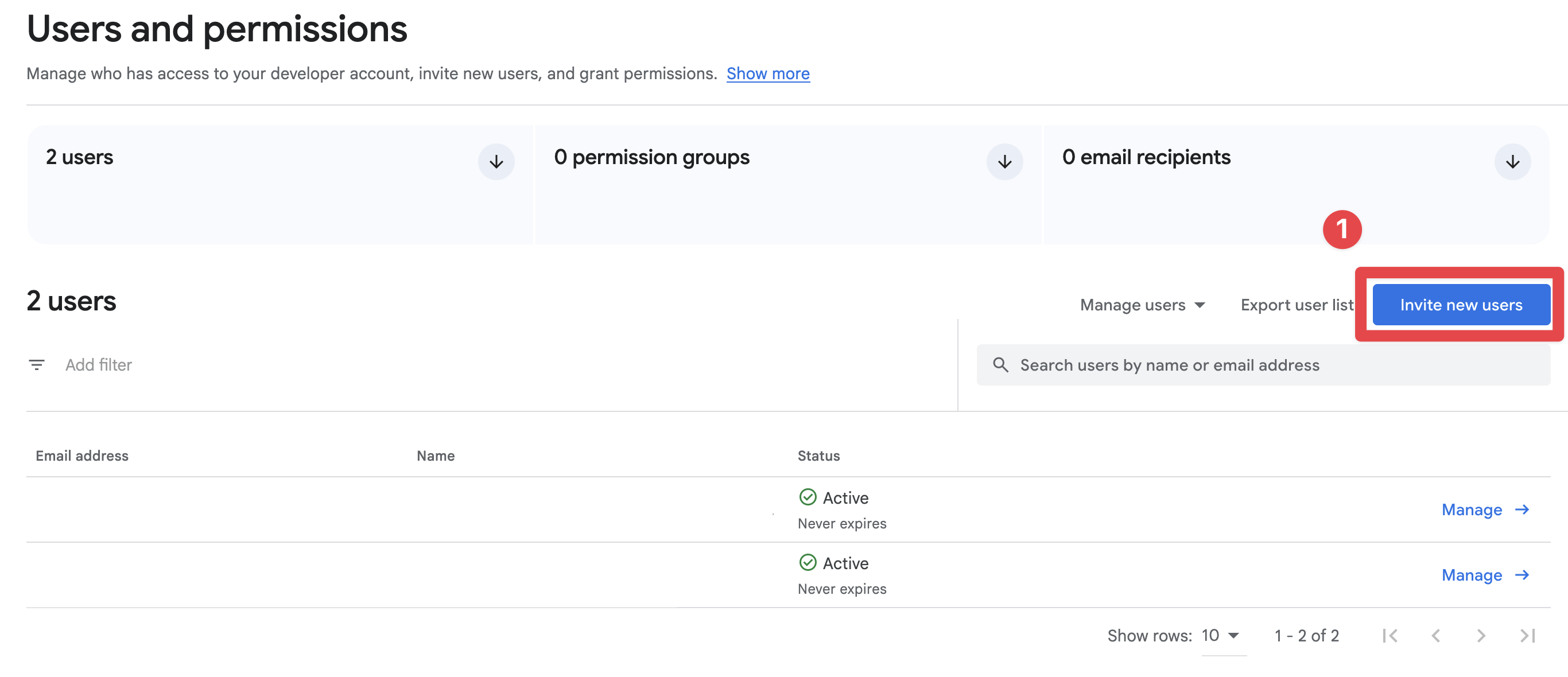
- Copiez l'adresse e-mail du compte de service
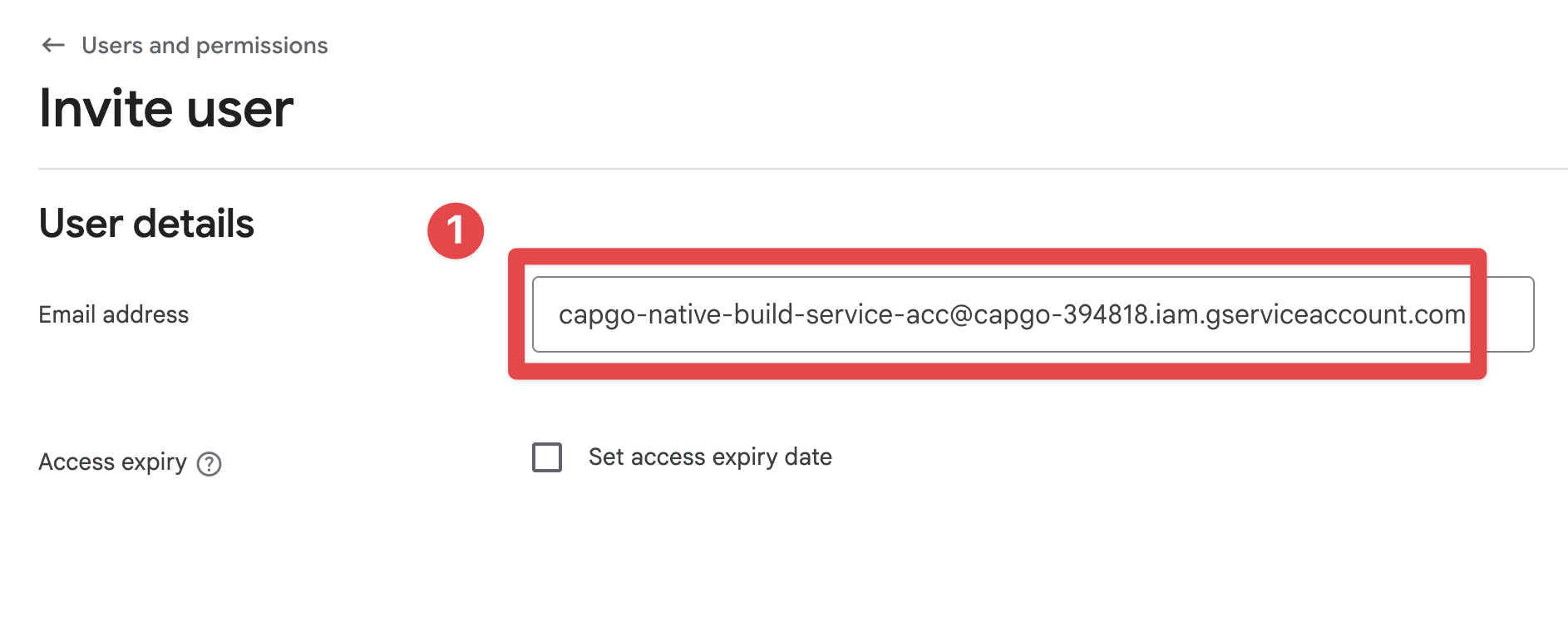
- Allez à
Account permissionset accordez les permissions requises minimum :- En
App permissions, accordez l'accès à votre application. - En
Releases, activezCreate, edit, and roll out releases. - Si votre flux de travail utilise Play App Signing, activez la permission de signature liée.
- Si vous êtes incertain, utilisez
Adminseulement pendant la configuration, puis réduire les permissions ensuite.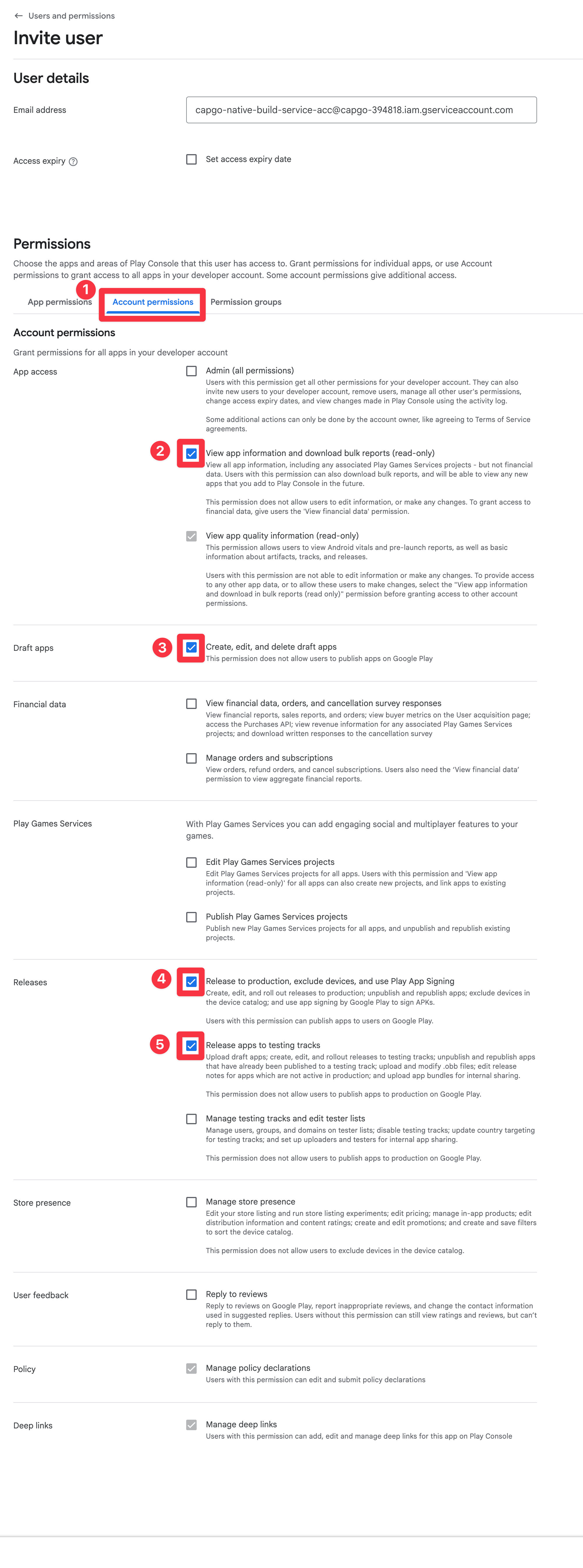
- En
- Cliquez sur
Invite user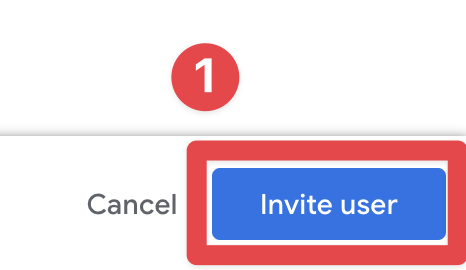
- Confirmez l'invitation
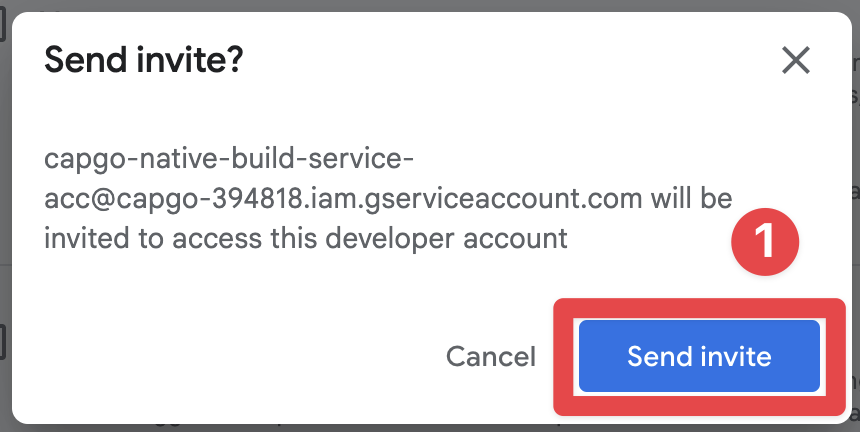
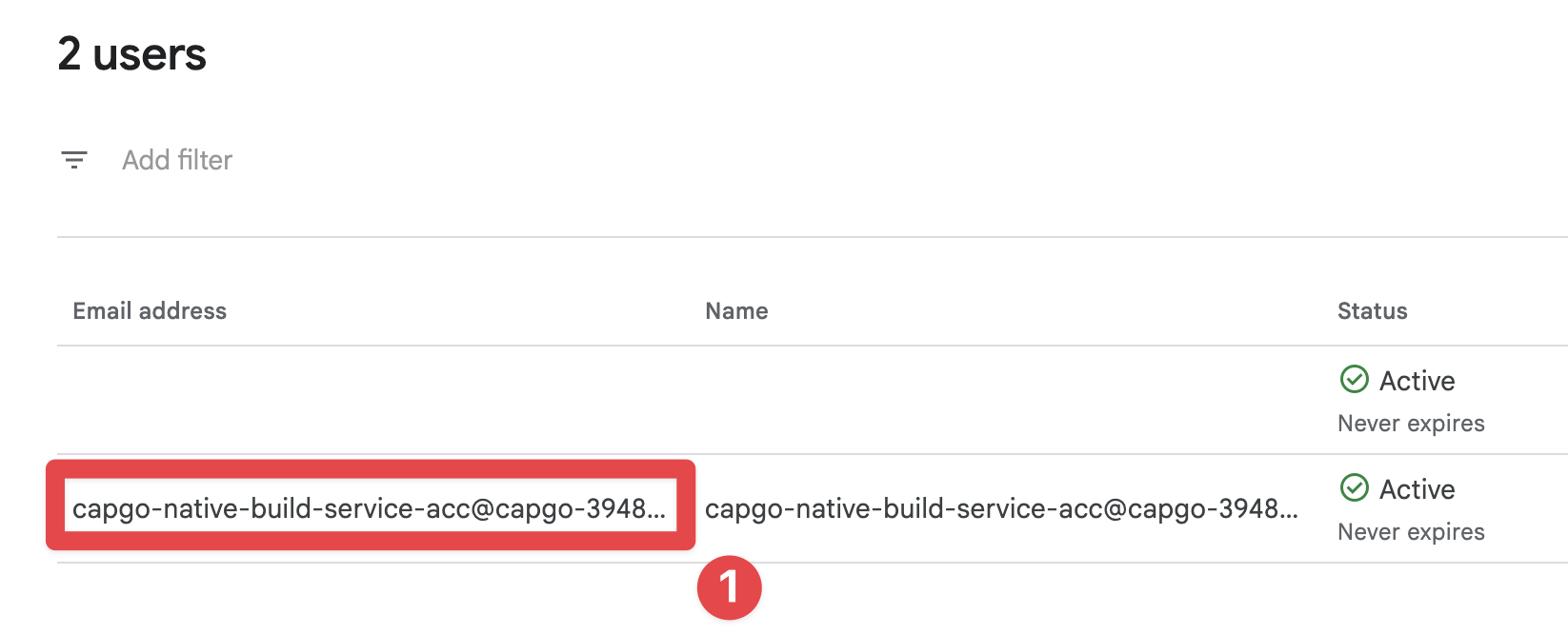
- Confirmez que l'utilisateur a été invité
Enregistrement des informations de connexion
Section titled “Saving the credentials”You are now ready to save the credentials and run your first build. You can save the credentials using the following command:
bunx @capgo/cli@latest build credentials save --platform android \ --keystore ./path/to/keystore.jks \ --keystore-alias "your-alias" \ --keystore-key-password "key-password" \ --keystore-store-password "store-password" \ --play-config ./play-store-service-account.jsonConfiguration CI/CD (GitHub Actions)
Section intitulée « Configuration CI/CD (GitHub Actions) »Si vous avez déjà complété Clé de stockage, mot de passe de stockage, mot de passe de clé de stockage, alias de stockage et Compte de service Google PlayVous avez déjà tout ce qu'il vous faut pour CI/CD. Cette section couvre uniquement la manière de passer ces valeurs en tant que secrets d'actions et variables d'environnement GitHub.
1) Convertir les fichiers de credenciaux en base64 sur une ligne
1) Convertir les fichiers de credenciaux en base64 à une ligne unique# Android keystore (.jks or .keystore)base64 -i ./path/to/keystore.jks | tr -d '\n' > keystore_base64.txt
# Google Play service account JSONbase64 -i ./play-store-service-account.json | tr -d '\n' > play_config_base64.txt2) Créez des secrets de dépôt
Titre de la section « 2) Créer des secrets de dépôt »En GitHub > Repository > Settings > Secrets and variables > Actions, ajoutez :
| Nom du secret | Valeur |
|---|---|
CAPGO_TOKEN | Votre jeton Capgo API |
APP_ID | Votre ID d'application Capgo (exemple :) com.example.app) |
ANDROID_KEYSTORE_FILE | Contenu de keystore_base64.txt |
KEYSTORE_KEY_ALIAS | Clé de la clé de cryptage Clé de coffre, mot de passe de coffre, mot de passe de clé de coffre, alias de coffre |
KEYSTORE_KEY_PASSWORD | Mot de passe de clé de coffre-fort |
KEYSTORE_STORE_PASSWORD | Mot de passe de coffre-fort |
PLAY_CONFIG_JSON | Contenu de play_config_base64.txt |
3) Use env vars in your GitHub Actions workflow
Section titled “3) Use env vars in your GitHub Actions workflow”name: Android Cloud Build
on: workflow_dispatch: push: branches: [main]
jobs: android-build: runs-on: ubuntu-latest steps: - uses: actions/checkout@v6 - uses: oven-sh/setup-bun@v2 with: bun-version: latest - name: Request Android build with Capgo run: bunx @capgo/cli@latest build request ${{ secrets.APP_ID }} --platform android env: CAPGO_TOKEN: ${{ secrets.CAPGO_TOKEN }} ANDROID_KEYSTORE_FILE: ${{ secrets.ANDROID_KEYSTORE_FILE }} KEYSTORE_KEY_ALIAS: ${{ secrets.KEYSTORE_KEY_ALIAS }} KEYSTORE_KEY_PASSWORD: ${{ secrets.KEYSTORE_KEY_PASSWORD }} KEYSTORE_STORE_PASSWORD: ${{ secrets.KEYSTORE_STORE_PASSWORD }} PLAY_CONFIG_JSON: ${{ secrets.PLAY_CONFIG_JSON }}Exécution de la construction
Section intitulée « Exécution de la construction »Félicitations ! Vous êtes maintenant prêts à exécuter votre première construction.
Exécuter :
bunx @capgo/cli@latest build request com.example.app --platform androidEt cela lancera le processus de construction.
Soumettre la mise à jour de Play en revue
Et cela démarre le processus de constructionBy default, Android release builds upload to Google Play and can remain inactive until you finish the release in Play Console. If your CI release should submit the Play release automatically, pass --submit-to-store-review Avec une mise en production :
npx @capgo/cli@latest build request com.example.app \ --platform android \ --build-mode release \ --submit-to-store-review \ --android-track production \ --store-release-name "1.2.3" \ --store-release-notes "General improvements" \ --store-release-notes-locale "en-US=General improvements" \ --store-release-notes-locale "nl-NL=Algemene verbeteringen" \ --store-release-notes-locale "fr-FR=Ameliorations generales"Cela nécessite la même configuration de compte Google Play que la voie d'upload normale (PLAY_CONFIG_JSON en CI ou enregistrés localement les identifiants Android). --store-release-name est utilisé comme le Google Play version_name. --store-release-notes est le journal de changement Play par défaut, et chaque --store-release-notes-locale "locale=notes" L'entrée écrit un changelog Play localisé pour cette locale. Capgo envoie la mise à jour Play comme completed sauf si vous le surprenez --android-release-status; si la publication gérée est activée dans le console Play, Google peut toujours attendre votre publication manuelle après l'approbation.
Continuez d'ici les builds Android
Sous-titre intitulé « Continuez d'ici les builds Android »Si vous utilisez les builds Android pour planifier l'automatisation CI/CD, connectez-l’avec Capgo CI/CD pour le flux de travail du produit dans Capgo CI/CD, Capgo Bâtiments natifs pour le flux de travail du produit dans Capgo Bâtiments natifs, Capgo Intégrations pour le flux de travail du produit dans Capgo Intégrations, Intégration CI/CD pour les détails d'implémentation dans l'intégration CI/CD, et GitHub Actions Integration pour les détails d'implémentation dans GitHub Intégration des Actions.
Déployez des applications Capacitor Sans attendre
Construirez avec votre agent de codage AI, envoyez des correctifs aux utilisateurs en quelques minutes, construisez des applications iOS et Android signées sans Mac, et revenez en arrière en un clic.


Besoins d'entreprise ? Parlez à notre équipe