
Login Google sur le web
Copiez un prompt de configuration avec les étapes d'installation et le guide Markdown complet pour ce plugin.
Introduction
Section intitulée « Introduction »Dans ce guide, vous apprendrez à configurer l'authentification Google avec Capgo Social Login pour les applications web. Je suppose que vous avez déjà lu le guide de configuration général.
Utilisation de l'authentification Google sur le web
Titre : “Utilisation de la connexion Google sur le web”L'utilisation de l'authentification Google sur le web est plutôt simple. Pour l'utiliser, vous devez suivre les étapes suivantes :
-
Créer un client web dans le Console Google
-
Cliquez sur la barre de recherche

-
Recherchez
credentialset cliquez sur l'APIs and Servicesoption (n°2 sur l'écran d'aperçu)
-
Cliquez sur
create credentials
-
Sélectionner
OAuth client ID
-
Sélectionnez le
Application typeasWeb application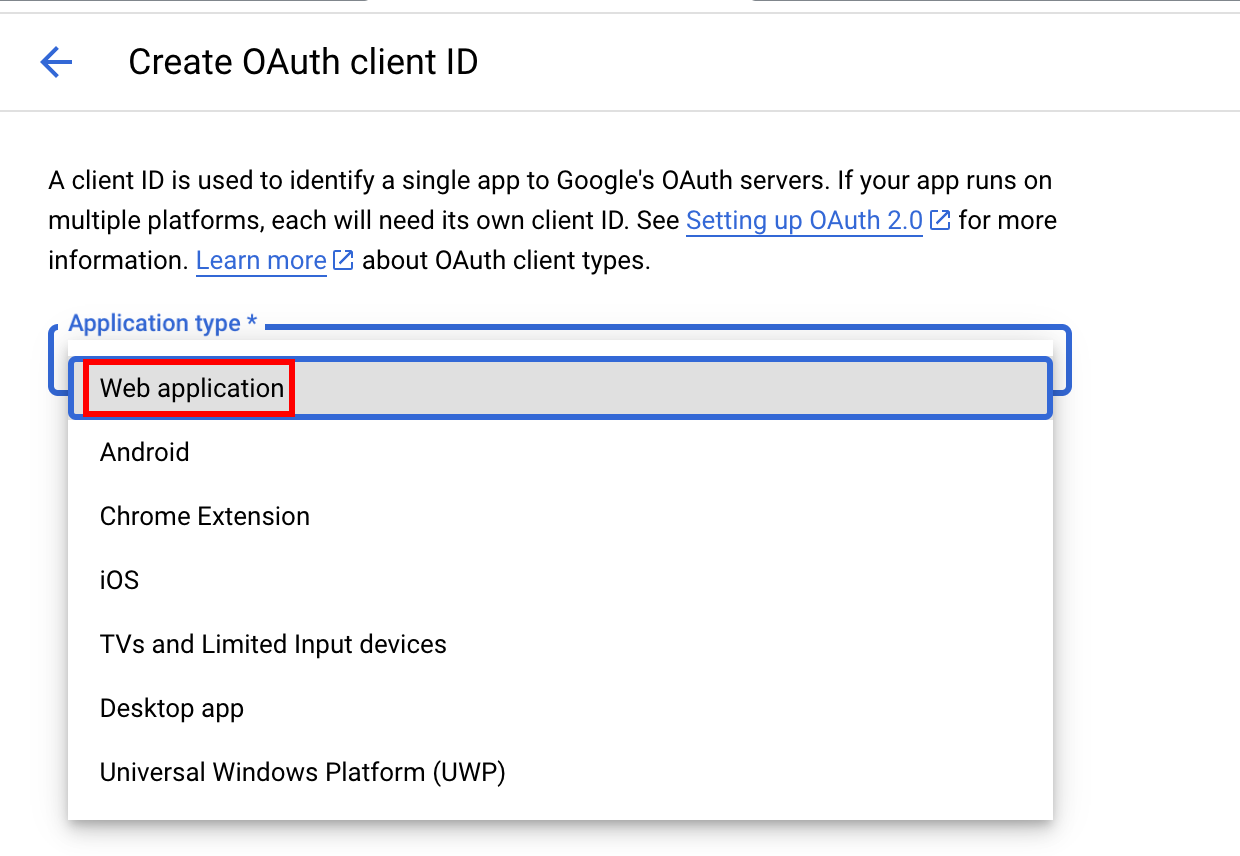
-
Nommez votre client et cliquez
Create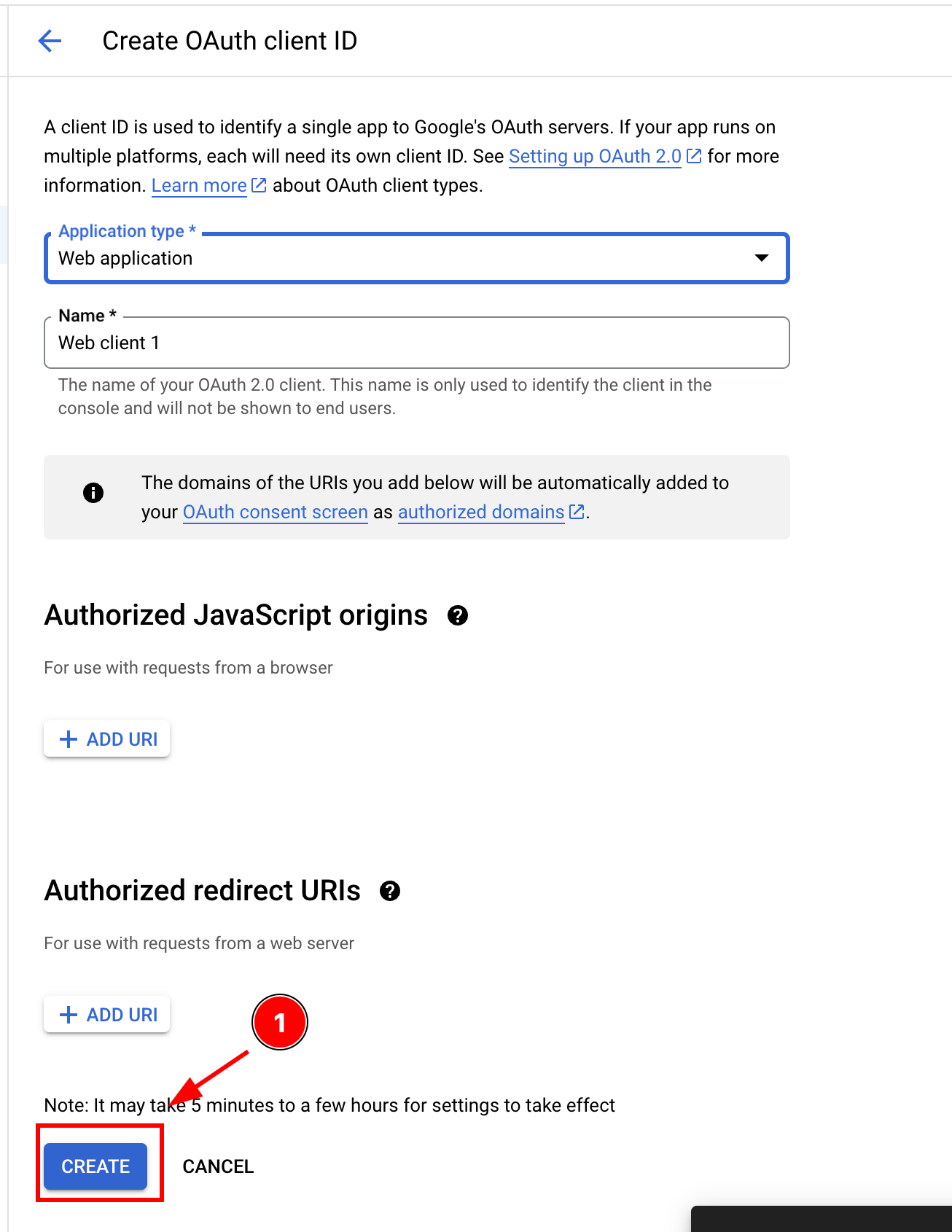
-
Copiez l'ID client, vous en aurez besoin pour
webClientIddans votre application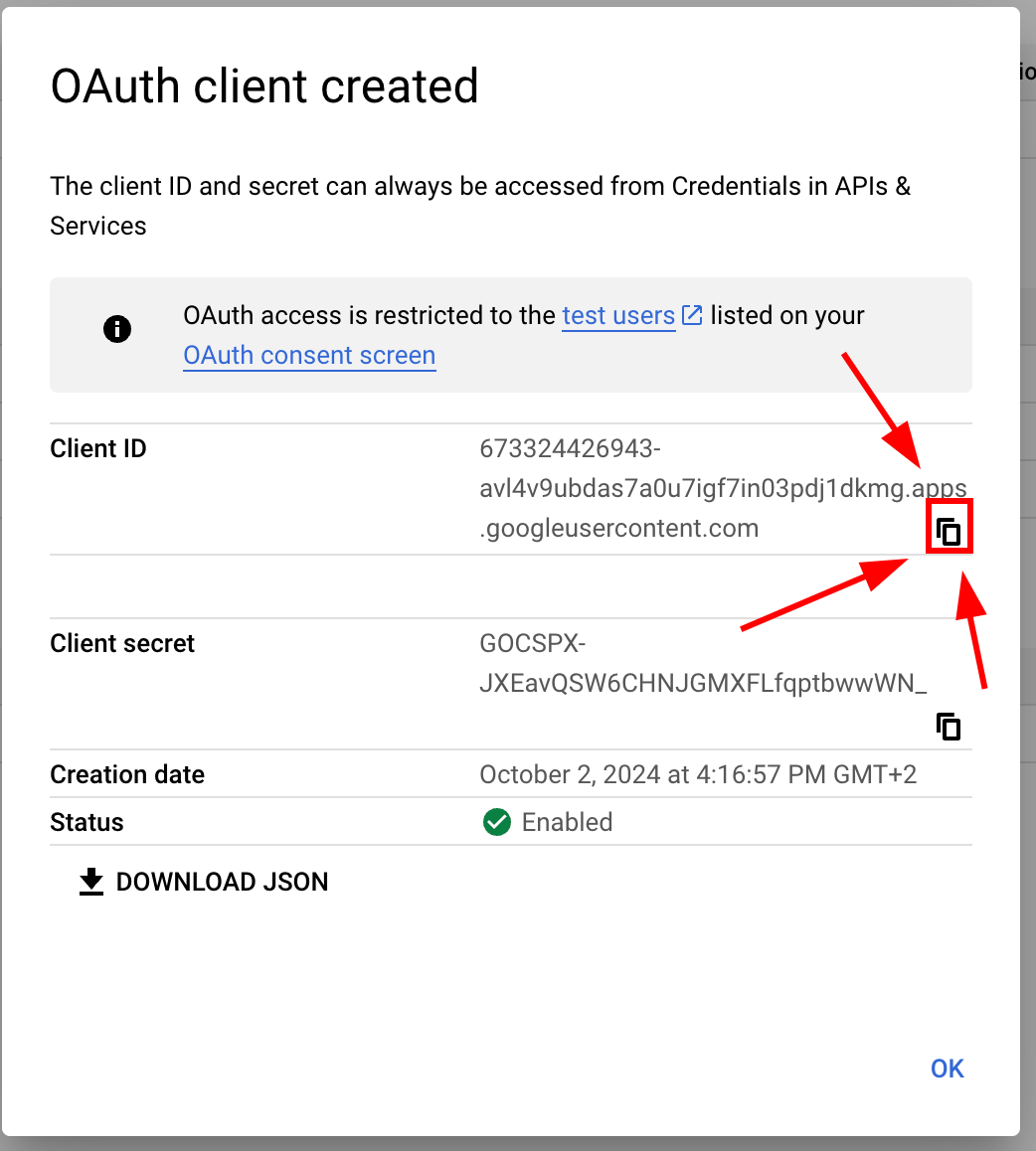
-
-
Configurer le client Web dans le Console Google
-
Veuillez ouvrir la page de credenciaux et cliquez sur votre client web
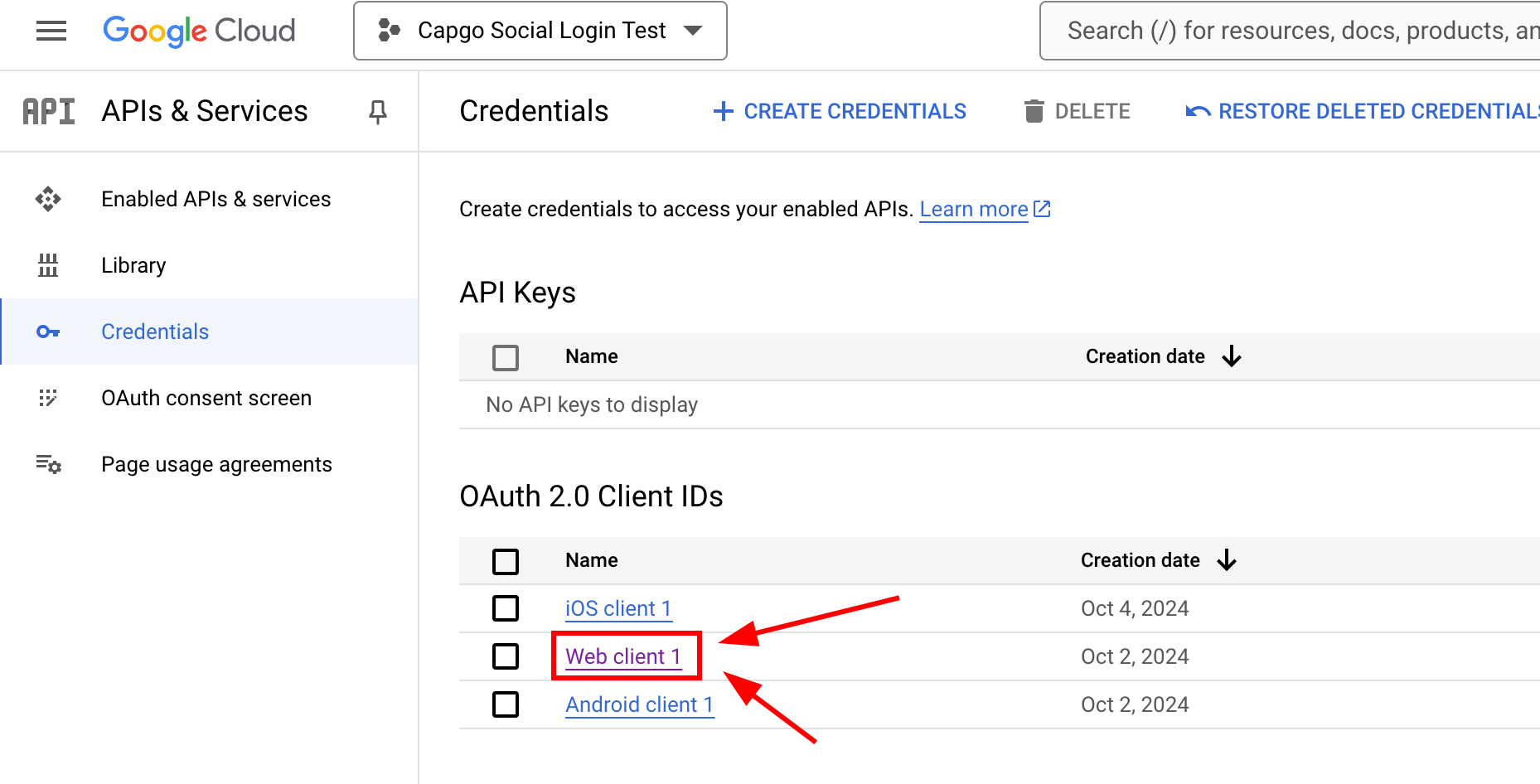
-
Ajoutez maintenant la
Authorized JavaScript originsCela devrait inclure toutes les adresses que vous pourriez utiliser pour votre application. Dans mon cas, je vais SEULEMENT utiliser localhost, mais puisque j'utilise un port personnalisé, je dois ajouter les deuxhttp://localhostethttp://localhost:5173-
Veuillez cliquer sur
add URI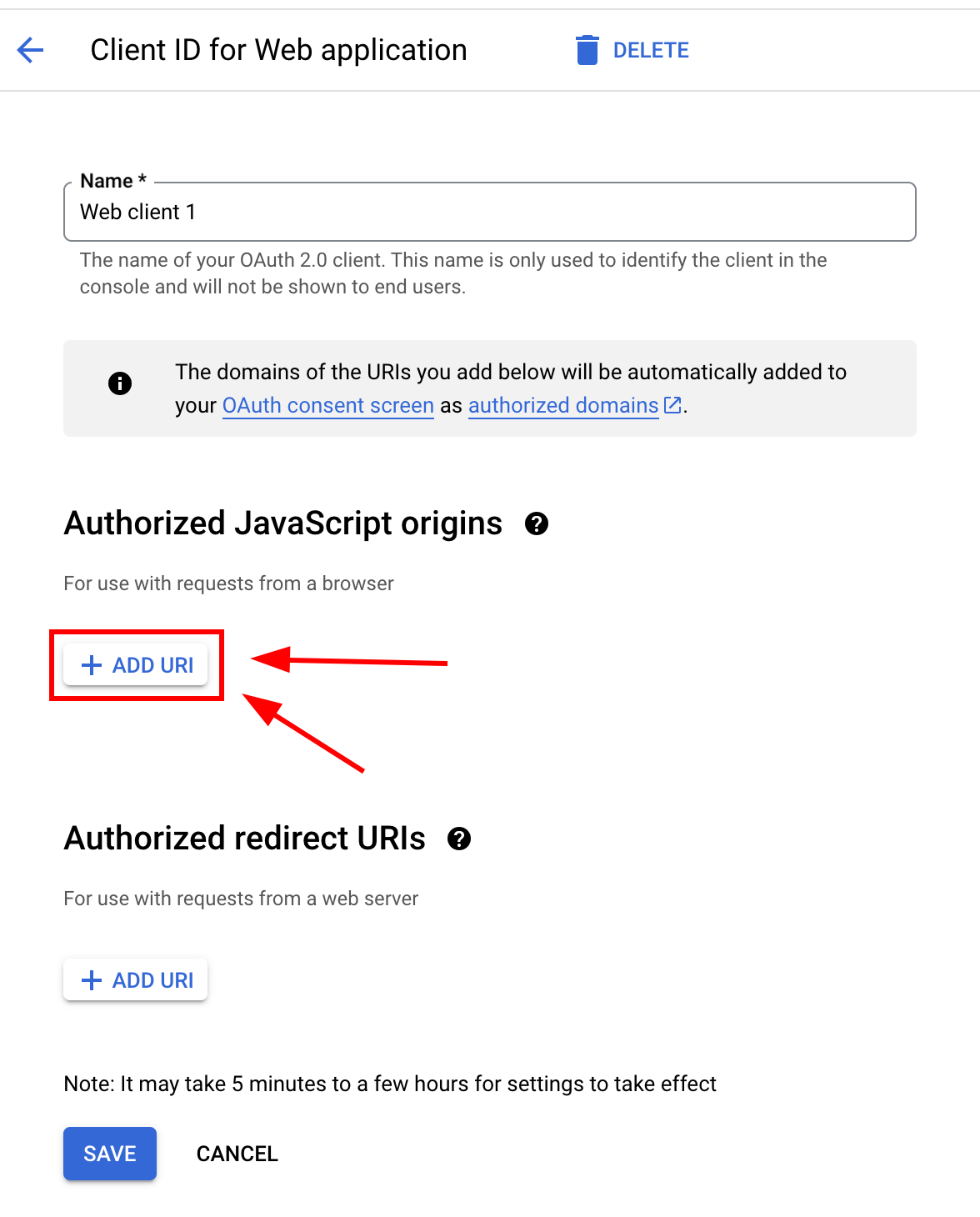
-
Veuillez saisir votre URL
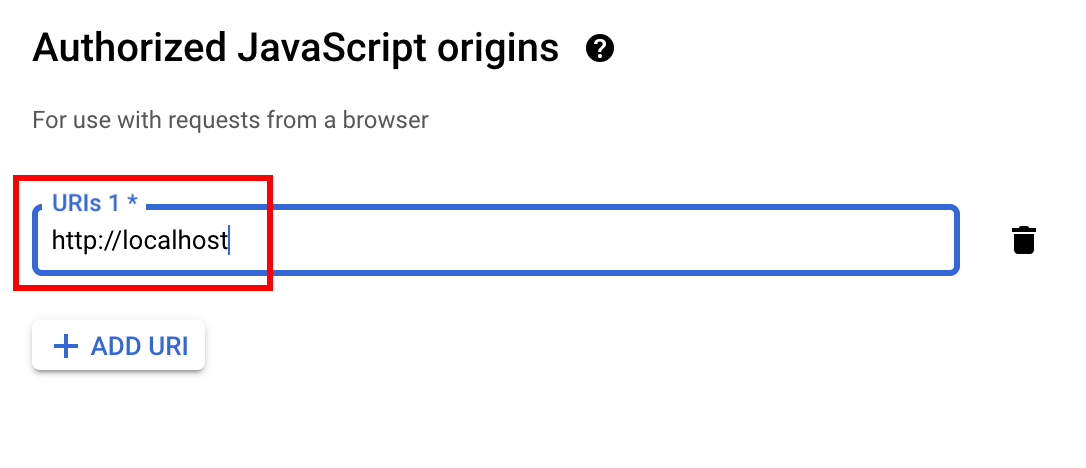
-
Veuillez répéter jusqu'à ce que vous ayez ajouté toutes les URL
-
Lorsque vous avez terminé, votre écran devrait ressembler à ceci
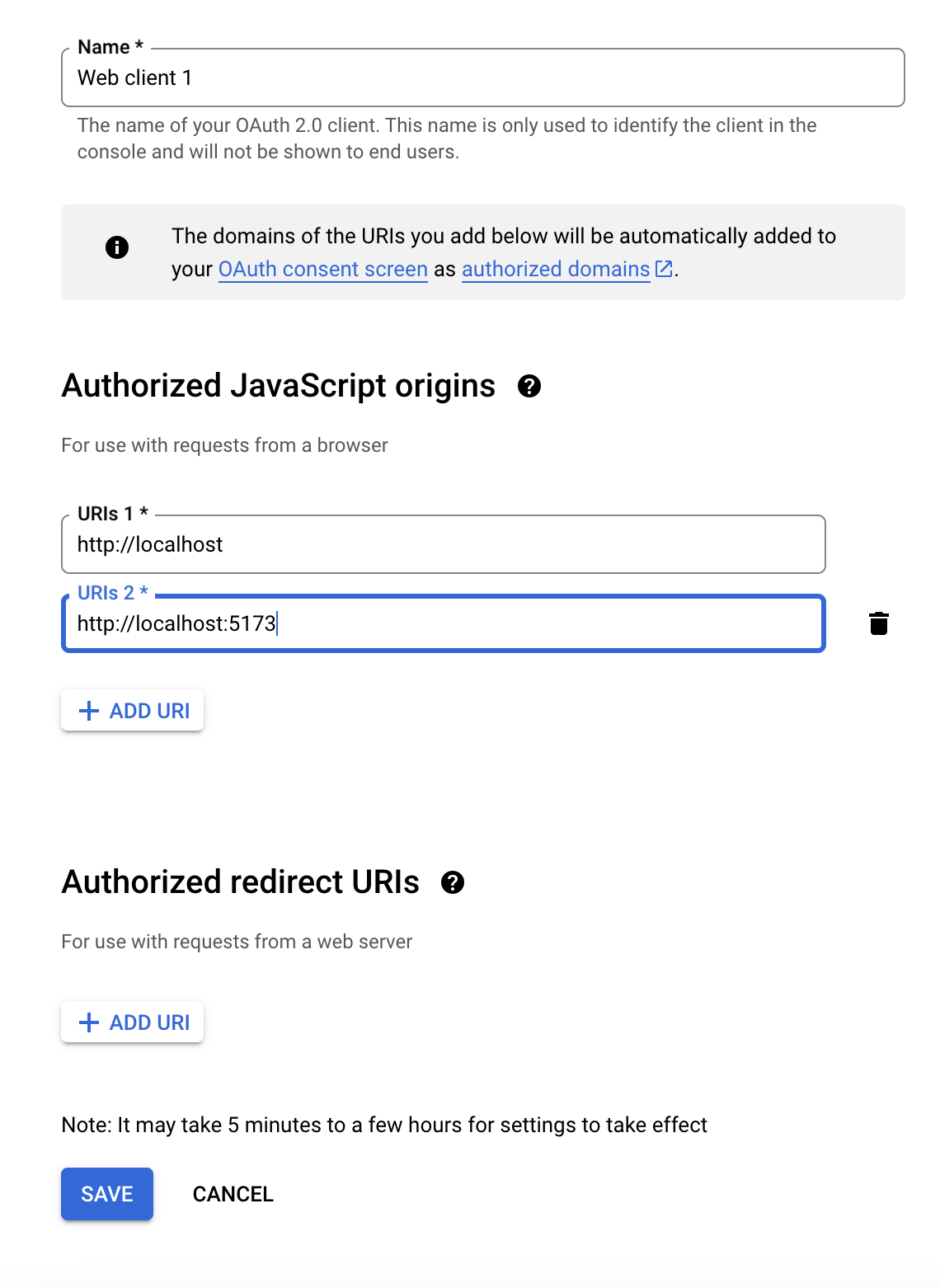
-
-
Ajoutez maintenant quelques
Authorized redirect URIsCela dépend de la page que vous souhaitez utiliser le plugin CapacitorSocialLogin sur. Dans mon cas, je vais l'utiliser surhttp://localhost:5173/auth-
Cliquez sur
ADD URI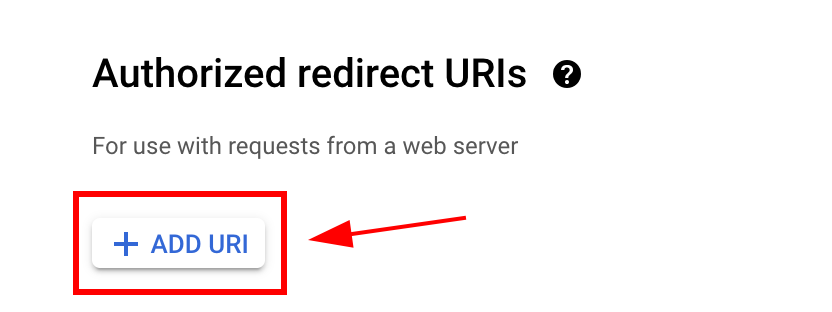
-
Saisissez votre URL et cliquez
ADD URLencore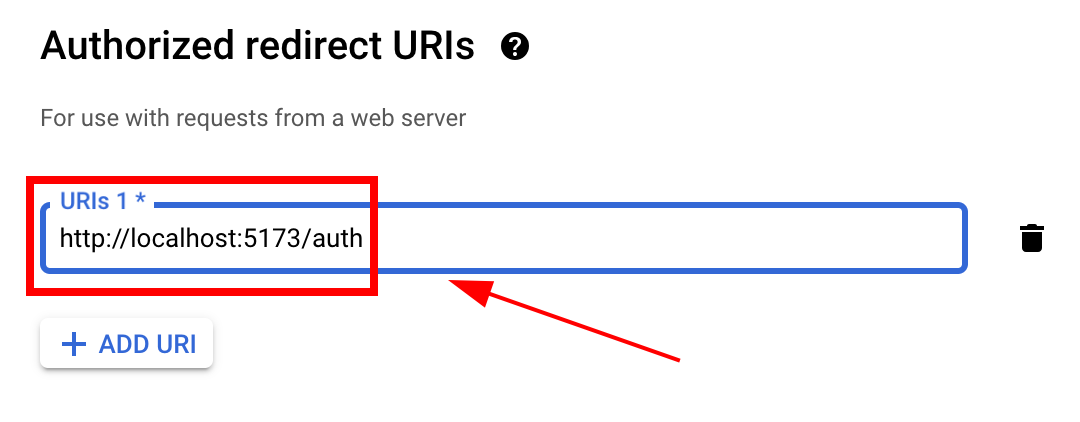
-
-
Cliquez
save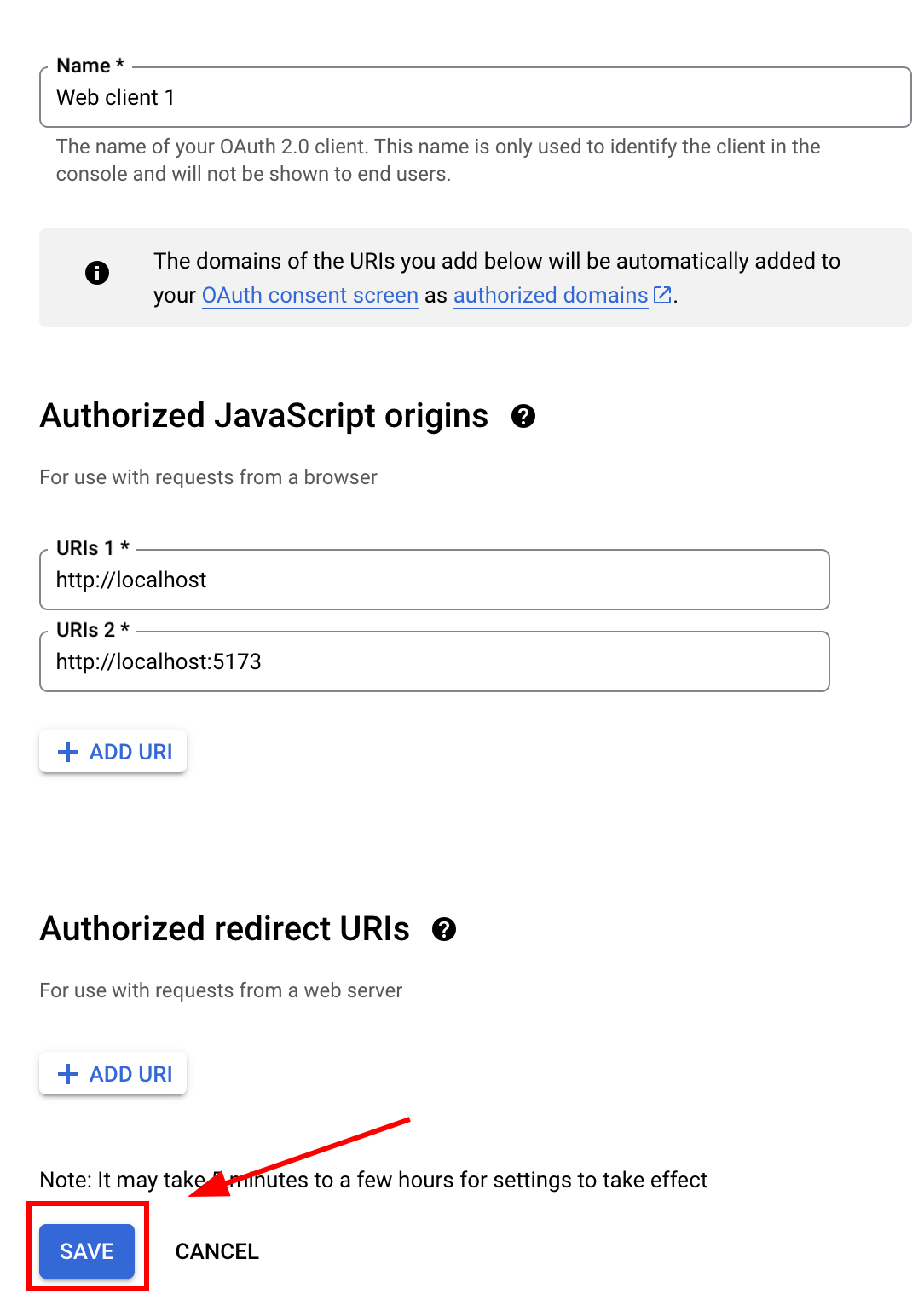
-
-
Maintenant, vous devriez être prêt à appeler
logincomme dans JavaScript de cette façon-
Tout d'abord, importez
SocialLoginimport { SocialLogin } from '@capgo/capacitor-social-login'; -
Ensuite, appelez initialize. Cela doit être appelé SEULEMENT une fois.
// onMounted is Vue specific// webClientId is the client ID you got in the web client creation step not the android client ID.onMounted(() => {SocialLogin.initialize({google: {webClientId: '673324426943-avl4v9ubdas7a0u7igf7in03pdj1dkmg.apps.googleusercontent.com',}})})
-
lorsque vous cliquez dessus
SocialLogin.loginlorsqu'il est cliquéconst res = await SocialLogin.login({provider: 'google',options: {}})// Handle the responseconsole.log(JSON.stringify(res));
-
Continuez de la connexion Google sur le Web
Section intitulée « Continuez de la connexion Google sur le Web »Si vous utilisez La connexion Google sur le Web pour planifier l'authentification et les flux de compte, connectez-l’à En utilisant @capgo/capacitor-connexion sociale pour la capacité native dans En utilisant @capgo/capacitor-connexion sociale @capgo/capacitor-connexion sociale pour le détail d'implémentation dans @capgo/capacitor-connexion sociale @capgo/capacitor-mot de passe pour le détail d'implémentation dans @capgo/capacitor-mot de passe @capgo/capacitor-biométrie native pour les détails d'implémentation dans @capgo/capacitor-native-biometric, et Authentification à deux facteurs pour les détails d'implémentation dans Authentification à deux facteurs.