
Add an App
Copiez une commande de configuration avec les étapes d'installation et le guide markdown complet pour ce plugin.
Exigences
Section intitulée « Exigences »Avant de commencer avec Capgo, assurez-vous d'avoir :
- Une application Capacitor installée et configurée. Découvrez comment configurer Capacitor
- Node.js 20 ou une version ultérieure installée
- Un des environnements de développement suivants :
- macOS avec Xcode (pour le développement iOS) et/ou Android Studio (pour le développement Android)
- Linux avec Android Studio (pour le développement Android)
- Windows avec Android Studio (pour le développement Android)
Introduction à Capgo
Section intitulée “Introduction à Capgo”Mises à jour en direct sont à 3 étapes
Mise à jour en direct est à 3 étapesConfiguration guidée
Section intitulée “Configuration guidée”-
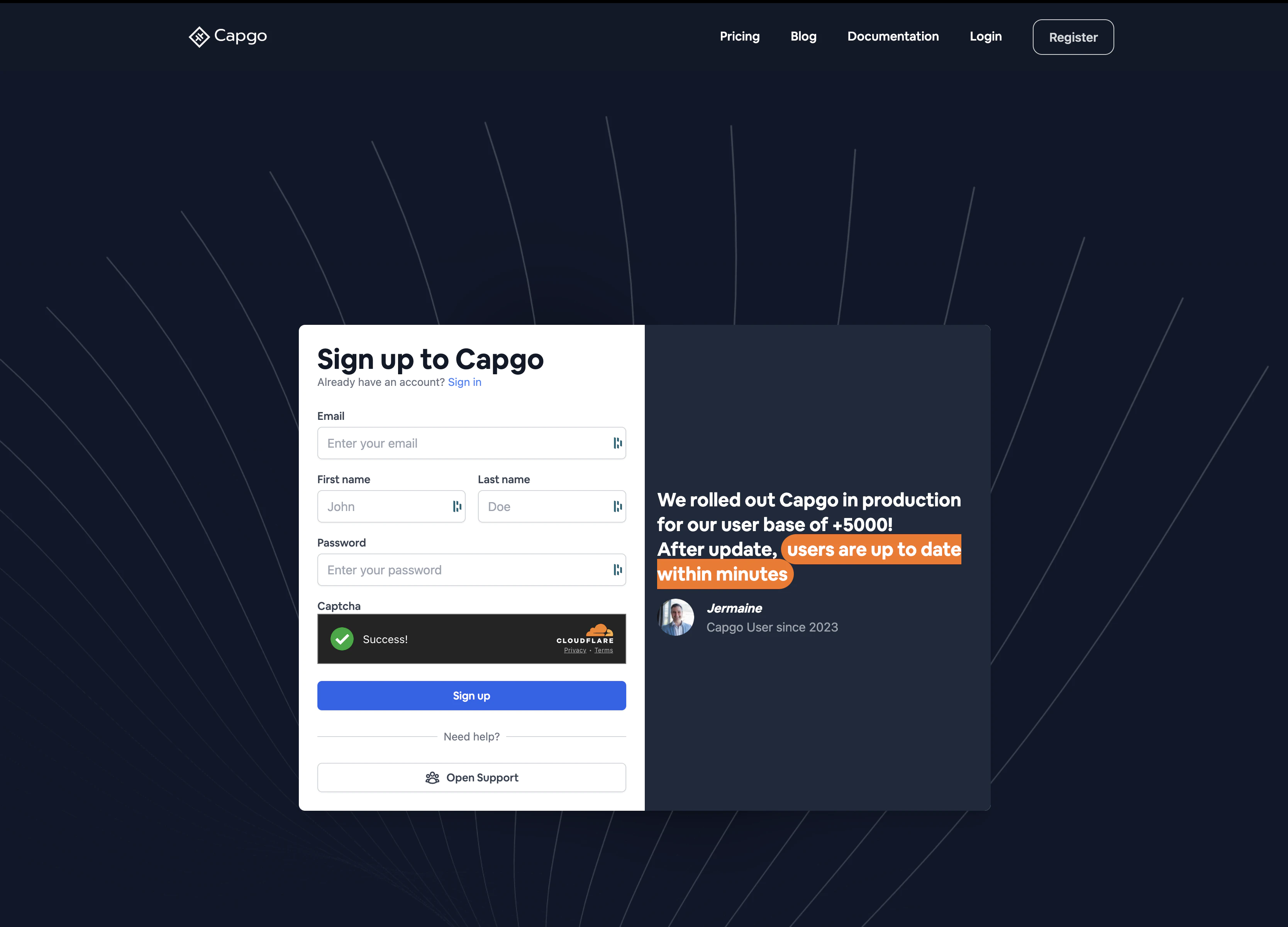
Créez votre compte sur https://capgo.app/inscription.
-
Utilisez les commandes Init pour commencer
Vous serez présenté à une série de questions. Fournissez les réponses nécessaires pour terminer la configuration automatique.Fenêtre de terminal npx @capgo/cli@latest init [APIKEY] -
Déployez un live update
Configuration manuelle
Section intitulée « Configuration manuelle »En cas de problème avec la commande init, vous pouvez ajouter manuellement une application.
-
Connectez le CLI à votre compte :
Fenêtre de terminal npx @capgo/cli@latest login [APIKEY] -
Ajoutez l'application à votre compte avec cette commande :
Fenêtre de terminal npx @capgo/cli@latest app add [APP_NAME] -
Installez le plugin dans votre application :
Fenêtre de terminal npm i @capgo/capacitor-updater -
Configurez le plugin dans votre
capacitor.configVoir toutes les options disponiblesCette information sera inférée si elle n'est pas fournie.{"plugins": {CapacitorUpdater: {"appId": "Your appID","autoUpdate": "atBackground","version": "1.0.0"}}} -
Appelez la méthode init aussi tôt que possible dans votre application :
import { CapacitorUpdater } from '@capgo/capacitor-updater';CapacitorUpdater.notifyAppReady(); -
Déployer un live update
Continuez d'ici Add an App
Section intitulée “Continuez d'ici Add an App”Si vous utilisez Add an App pour planifier le travail de plugin natif, connectez-l’avec Capgo Répertoire des plugins pour le flux de travail du produit dans Capgo Répertoire des plugins Capacitor Plugins par Capgo pour les détails d'implémentation dans Capacitor Plugins par Capgo Ajout ou mise à jour de plugins pour les détails d'implémentation dans Ajout ou mise à jour de plugins Alternatives de plugins Ionic Enterprise pour le flux de travail du produit dans les alternatives Ionic Enterprise Plugin Capgo Bâtiments natifs pour le flux de travail du produit dans Capgo Native Builds.
Ship Capacitor apps Sans attendre
Créez avec votre agent de codage AI, envoyez des correctifs aux utilisateurs en quelques minutes, créez des applications iOS et Android signées sans Mac, et revenez en arrière en un clic.


Besoin d'entreprise ? Parlez à notre équipe