
アプリを追加
このプラグインのインストール手順と全マークダウンガイドを含むセットアップコマンドをコピーします。
要件
要件セクションCapgoに取り組む前に、以下の要件を確認してください。
- A Capacitor app installed and configured. Learn how to set up Capacitor
- Node.js 20 またはそれ以降がインストールされている
- 以下の開発環境のいずれかが必要です:
- macOS iOSアプリ開発用にXcode、またはAndroidアプリ開発用にAndroid Studio
- Linux Androidアプリ開発用にAndroid Studio
- Windows Androidアプリ開発用にAndroid Studio
コルダバを使うのではなくCapgoを使う?
コルダバプロジェクトにCapgo プラグインの代わりにインストール__CAPGO_KEEP_0__の紹介
__CAPGO_KEEP_0__の15分ライブアップデートは3ステップ
__CAPGO_KEEP_0__の導入-
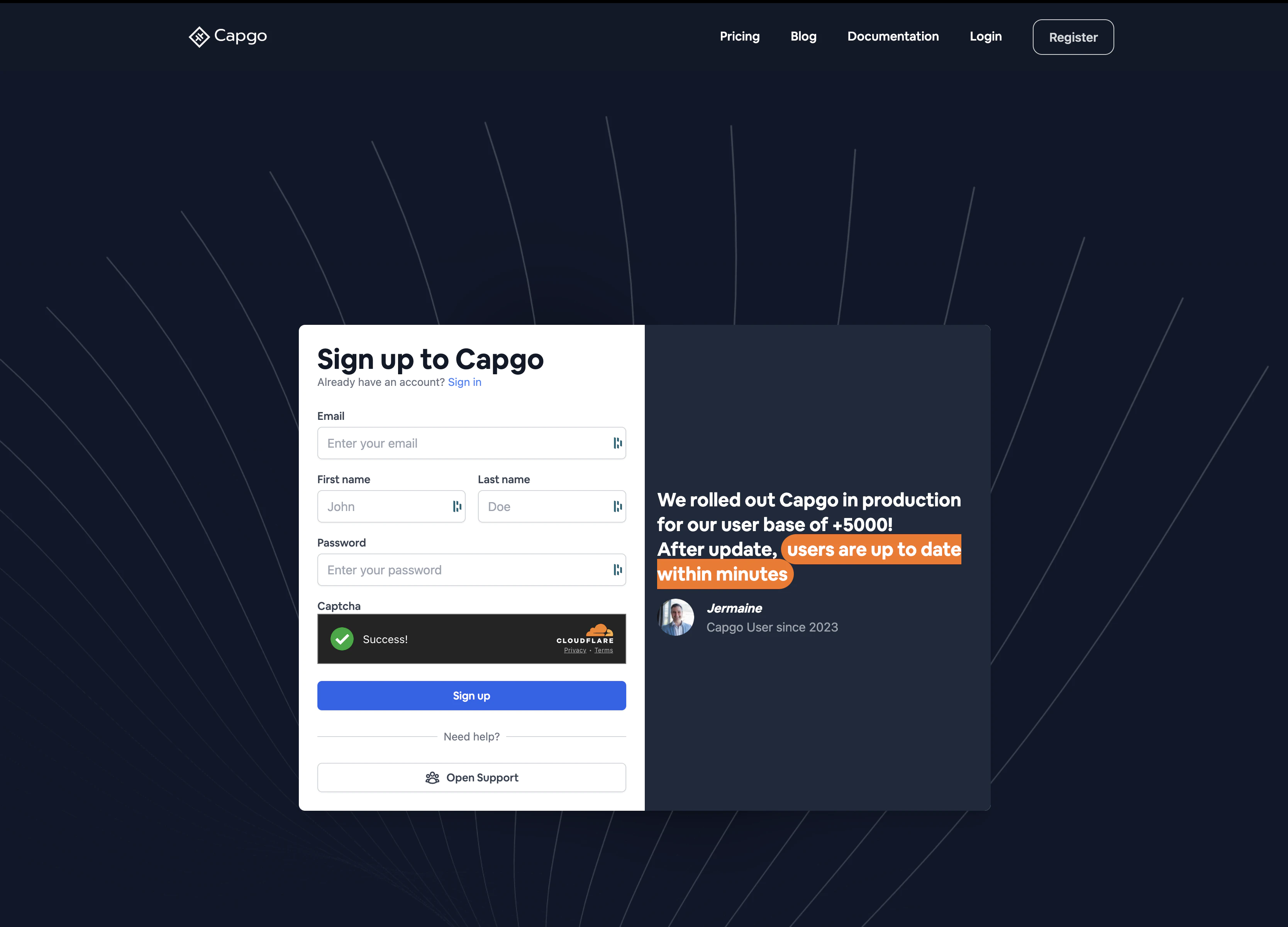
ガイド付きセットアップ https://capgo.app/register.
-
Init コマンドを使用して始めましょう
自動設定を完了するために必要な回答を提供する必要があります。ターミナル ウィンドウ npx @capgo/cli@latest init [APIKEY] -
live update をデプロイする
手動設定
「手動設定」のセクションinitコマンドがうまく動作しない場合は、手動でアプリを追加できます。
-
CLIをアカウントに接続する:
ターミナル画面 npx @capgo/cli@latest login [APIKEY] -
アカウントにアプリを追加するコマンドはこちらです:
ターミナル画面 npx @capgo/cli@latest app add [APP_NAME] -
プラグインをアプリにインストールしてください:
ターミナル画面 npm i @capgo/capacitor-updater -
プラグインをアプリに設定してください
capacitor.config利用可能なすべてのオプションを表示この情報は、提供されていない場合に推測されます。{"plugins": {CapacitorUpdater: {"appId": "Your appID","autoUpdate": "atBackground","version": "1.0.0"}}} -
アプリでinitメソッドをできるだけ早く呼び出してください
import { CapacitorUpdater } from '@capgo/capacitor-updater';CapacitorUpdater.notifyAppReady(); -
live updateをデプロイ
Add an Appから続けてください
セクション名 “Add an Appから続けてください”Capgoを使用している場合 アプリを追加 native plugin work を計画するには、を接続する Capgoの製品ワークフローについては、Capgo プラグインディレクトリをご覧ください Capgo プラグインの__CAPGO_KEEP_1__ Capgoのプラグインの実装詳細については、Capacitor プラグインのCapgoをご覧ください Capgoの実装詳細については、Capacitor プラグインによって Capgo で管理されます。 プラグインの追加または更新の実装詳細については、プラグインの追加または更新をご覧ください プラグインの追加または更新の実装詳細については、 イオニック エンタープライズ プラグイン代替 イオニック エンタープライズ プラグインの製品ワークフローについて Capgo ネイティブ ビルド Capgo ネイティブ ビルドの製品ワークフローについて
Capacitor アプリを配信 コンテキスト: Capgo マーケティング ウェブサイト。役割: ショート UI ラベルまたはナビゲーション アイテム。見つける: コンポーネント Hero.astro。メッセージ キー `hero_title_line1` (Hero Title Line1)。
待たなくてよ


コンテキスト: Capgo マーケティング ウェブサイト。役割: ウェブサイト コピー文句。見つける: コンポーネント Hero.astro。メッセージ キー `hero_subtitle_v2` (Hero Subtitle V2)。 無料で始めよう