
Firebase Google Login on Web
このプラグインのインストール手順とマークダウンガイドを含むセットアップのコピー用テキストをコピーします。
The Capacitor Social Login plugin インストール手順とマークダウンガイドを含むセットアップのコピー用テキストをコピーします。ウェブアプリケーションでは、Firebaseの組み込みGoogle Sign-Inを直接使用することをお勧めします。これにより、より信頼性の高いポップアップベースの認証フローが提供されます。
なぜウェブ上でプラグインを使用しない?
「なぜウェブ上でプラグインを使用しない?」のセクションCapacitor Social Login プラグインは、AndroidおよびiOSのネイティブモバイルプラットフォーム向けに設計されており、プラットフォーム固有の認証フローを利用できます。ウェブでは、Firebaseのネイティブ signInWithPopup 方法は次のとおりです:
- ✅ 信頼性が高く、サポートが良好
- ✅ ブラウザのセッションストレージを自動的に管理
- ✅ エラー処理が良好
- ✅ 追加の設定が必要ありません
セットアップ手順
「セットアップ手順」セクション-
Firebaseプロジェクトの設定
Firebase プロジェクトが Google Sign-In を有効にしていることを確認してください:
- 以下の手順に従ってください Firebase コンソール
- 以下の手順に従ってください
- 認証 > サインイン方法
-
Google Sign-In プロバイダーを有効にします
- 認可されたドメインを追加します 以下の手順に従ってください

- 「開く」
Authenticationmenu
- GoogleのFirebaseを使用する
Settingsボタン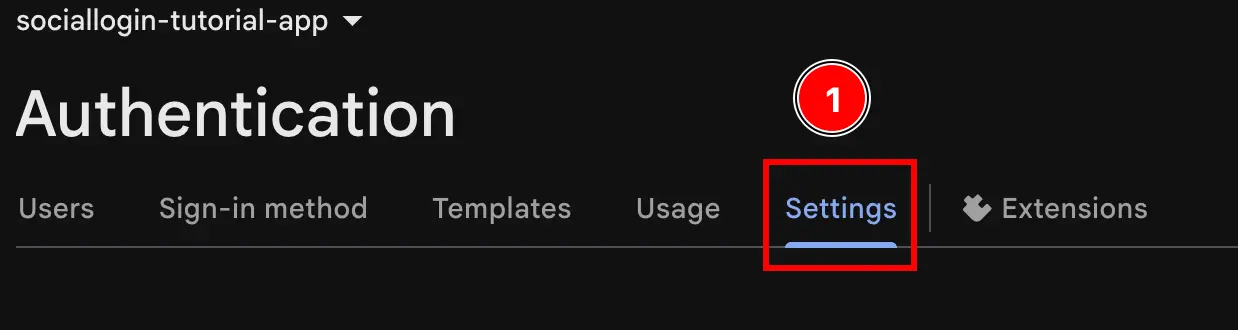
- セットアップ
Authorized domains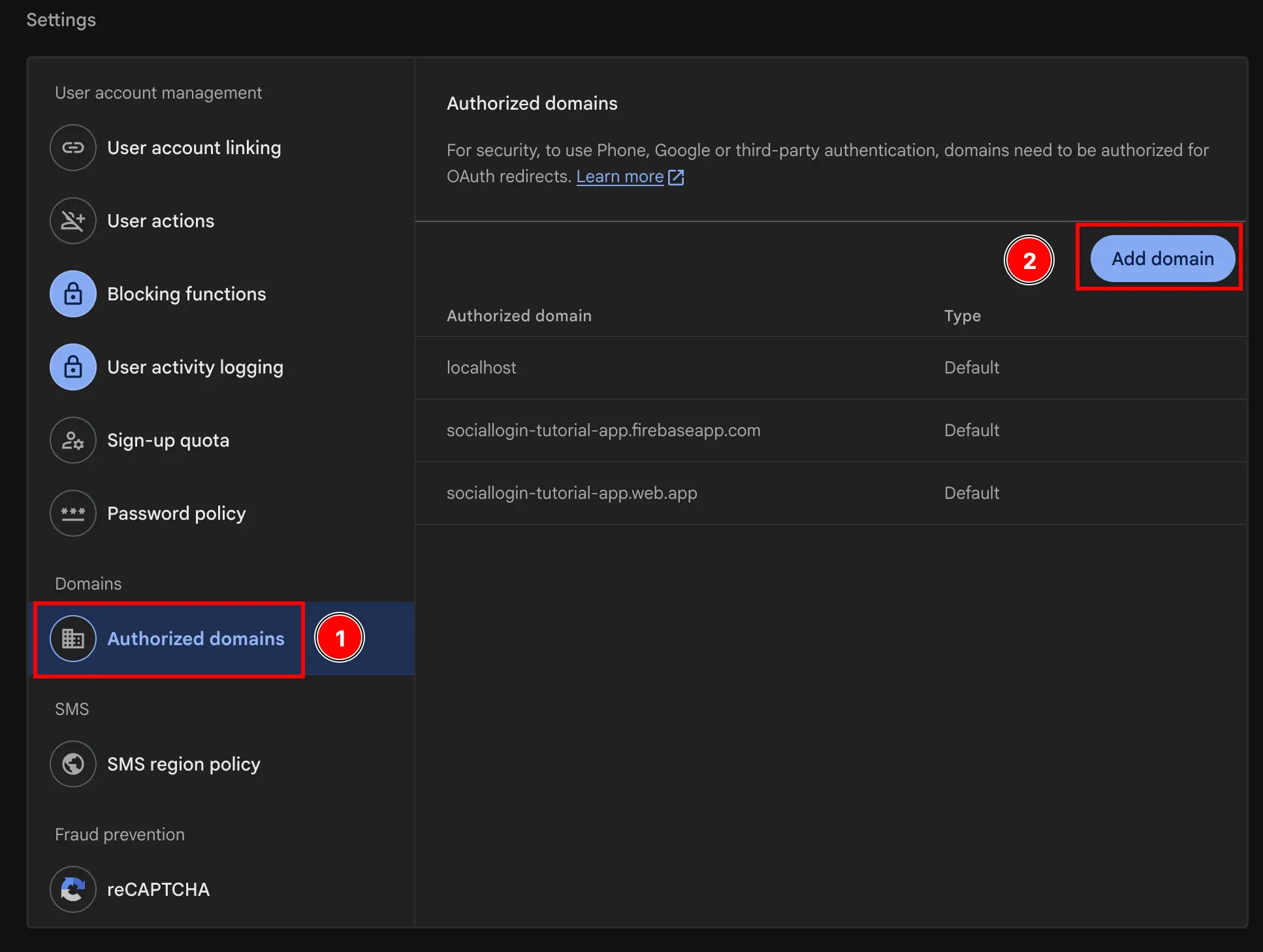
- 認可されたドメインを追加します 以下の手順に従ってください
サンプル実装
サンプル実装のセクションSee the Firebaseのサインイン機能を使用する FirebaseのWebプラットフォーム向けの機能
- FirebaseのWebプラットフォーム向けの機能
signInWithPopupFirebaseのWebプラットフォーム向けの機能 - Capacitor Android/iOS プラグインを使用します。
- プラットフォームの検出は自動的に行われます。
例では、Firebaseの組み込みメソッドをWeb上で使用し、プラグインをネイティブプラットフォームで使用する方法を示しています。
追加リソース
セクション「追加リソース」- Firebase Authentication ドキュメント - Firebase Auth ドキュメントの完全版
- Firebase Google Sign-In for Web - FirebaseのWeb上のGoogle Sign-Inの公式ガイド
- Google Login セットアップ ガイド - 認可済みドメインとOAuth承認画面の設定ガイド
Firebase Google Login on Webから続けてください。
「Firebase Google Login on Web」から続けてくださいあなたが使用している場合 ファイアベース Google ログイン 認証とアカウントフローの計画に使用している場合、Firebase Google Login on Webを Capgoで@capgo/capacitor-social-loginを使用します。 Using @capgo/capacitor-social-login @capgo/capacitor-social-login @capgo/capacitor-social-login @capgo/capacitor-パスキー @capgo/capacitor-passkey @capgo/capacitor-native-biometric @capgo/capacitor-native-biometric 2要素認証 2要素認証の実装詳細について