
デバイス
このプラグインのインストール手順と全マークダウンガイドを含む設定プロンプトをコピーする
すべてのデバイスを表示するリストを表示
「すべてのデバイスを表示するリスト」アプリを開き、次にデバイスを選択 デバイス タブ
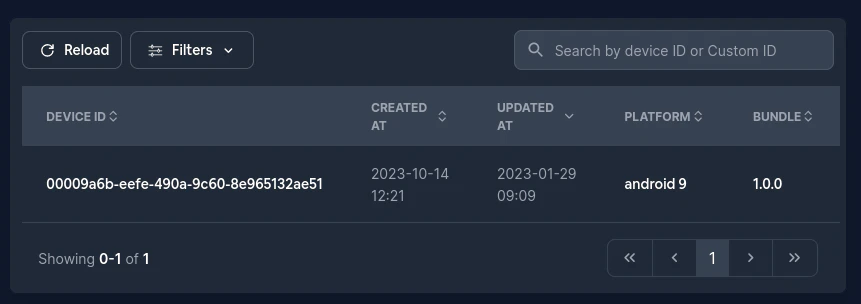
- デバイス タブ
- デバイスのインベントリを開く フィルタ
- デバイスをフィルタする - ダッシュボードまたはパブリック API チャンネルオーバーライド、またはカスタムバージョンを持つデバイスを表示。ローカル
setChannel()割り当てはここに表示されません。 - カスタムID - カスタムIDを持つデバイスを表示
- デバイスをフィルタする - ダッシュボードまたはパブリック API チャンネルオーバーライド、またはカスタムバージョンを持つデバイスを表示。ローカル
デバイスを設定
セクション「デバイスを設定」テーブル内のデバイスを選択して、その詳細ページを開きます。
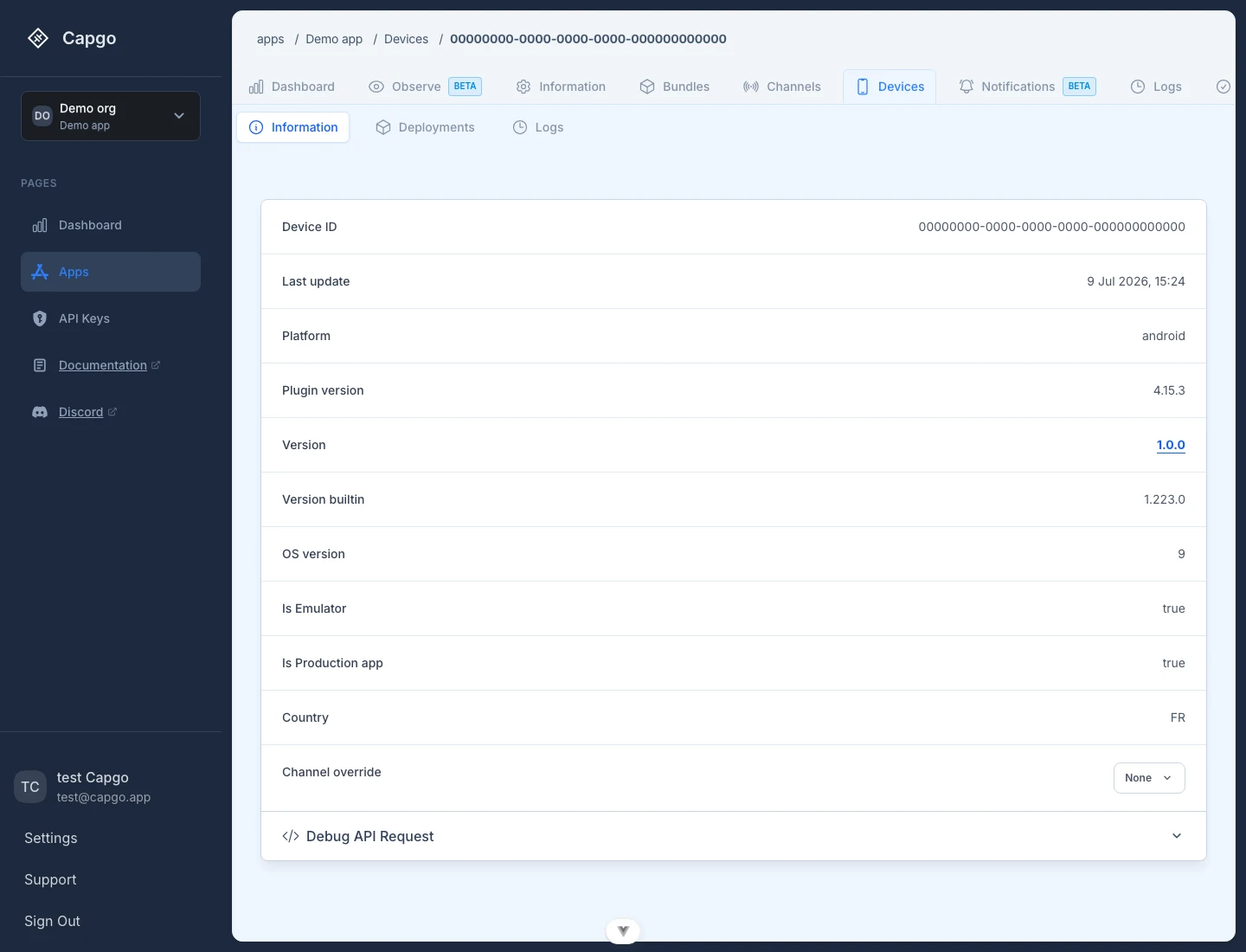
- Information 情報
- Deployments デプロイメント
- ログ - このデバイスに関連するログを表示します。
- チャネルオーバーライド - このデバイスを特定のプライベートチャネルにルーティングします。設定すると、通常のチャネル選択よりも優先されます。コンソールとAPIオーバーライドは90日後に期限切れになります。
setChannel()現在のプラグインバージョンでは、ローカルで実行され、ここでは表示されません。
リクエスト国
セクション「リクエスト国」国 デバイスに対する最新の有効な2文字のISO 3166-1 codeは、Cloudflareが処理したリクエストから受信されます。GPSやアプリから送信された場所の値ではありません。有効な国が指定されていないリクエストは、最後の有効な値をクリアせずに残ります。Capgoがデバイスに対して有効な国を持っていない場合、このフィールドは表示されません。
デバイス情報の更新方法
セクション「デバイス情報の更新方法」アップデーターと統計エンドポイントは、アプリがチェックインしたときにデバイスのメタデータを報告します。アップデートをインストールする必要はありません。デバイスの詳細を表示または更新するには、アップデーターがチェックインし、 no_new_version_available Capgoは、報告されたメタデータを記録できます。 Capgoは、メタデータが変更されていない場合に、冗長な書き込みをスキップします。 最新アップデート チェックインごとに必ず変化するわけではありません。
デバイスメタデータとMAUは異なる信号です。 「なぜ私のデバイス番号は私のMAUと異なるのですか?」 請求の区別のため
カスタムID
カスタムIDThe Custom ID デバイスから続けて CapacitorUpdater.setCustomId({ customId: user }).
デバイスから続けて
__CAPGO_KEEP_0__あなたが使用している デバイス 計画ダッシュボードとAPIのオペレーションを実行するには、APIと接続する必要があります。 APIの概要 APIの概要の実装詳細については 導入 導入の実装詳細については APIのキー APIのキーの実装詳細については デバイス デバイスの実装詳細については バンドル Capgoの実装詳細についての説明。