
Android Auto-Renewable サブスクリプションを作成
このプラグインのインストール手順とマークダウンガイドを含むセットアップのコピー用
自動更新可能なサブスクリプションは、ユーザーがアプリにアクセスできるコンテンツ、サービス、またはプレミアム機能を提供します。このガイドは、Google Play Consoleでサブスクリプションを作成および設定する方法を説明します。
概要
概要サブスクリプションは、各請求期間の終わりで自動的に更新されます。ユーザーがキャンセルするまで続きます。
- プレミアムコンテンツへのアクセス
- 広告なしの体験
- クラウドストレージ
- 継続的なサービス
サブスクリプションの作成
「サブスクリプションの作成」のセクション-
サブスクリプションに移動
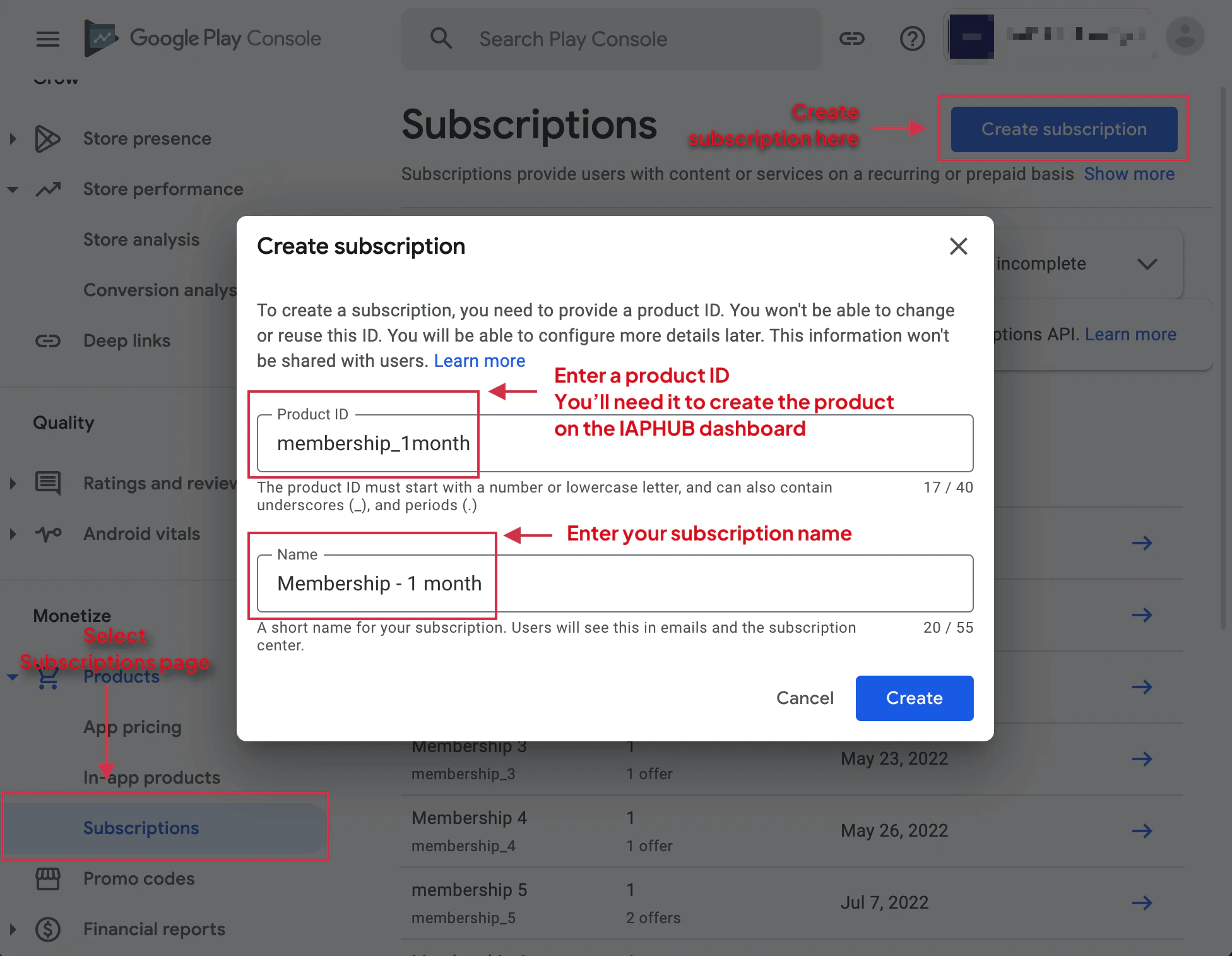
Google Play Consoleにアクセスし、 左のメニューから「Monetize > サブスクリプション」を選択 クリックして「サブスクリプションの作成」を選択
クリックしてください サブスクリプションを作成 始めましょう。
-
基本情報を入力
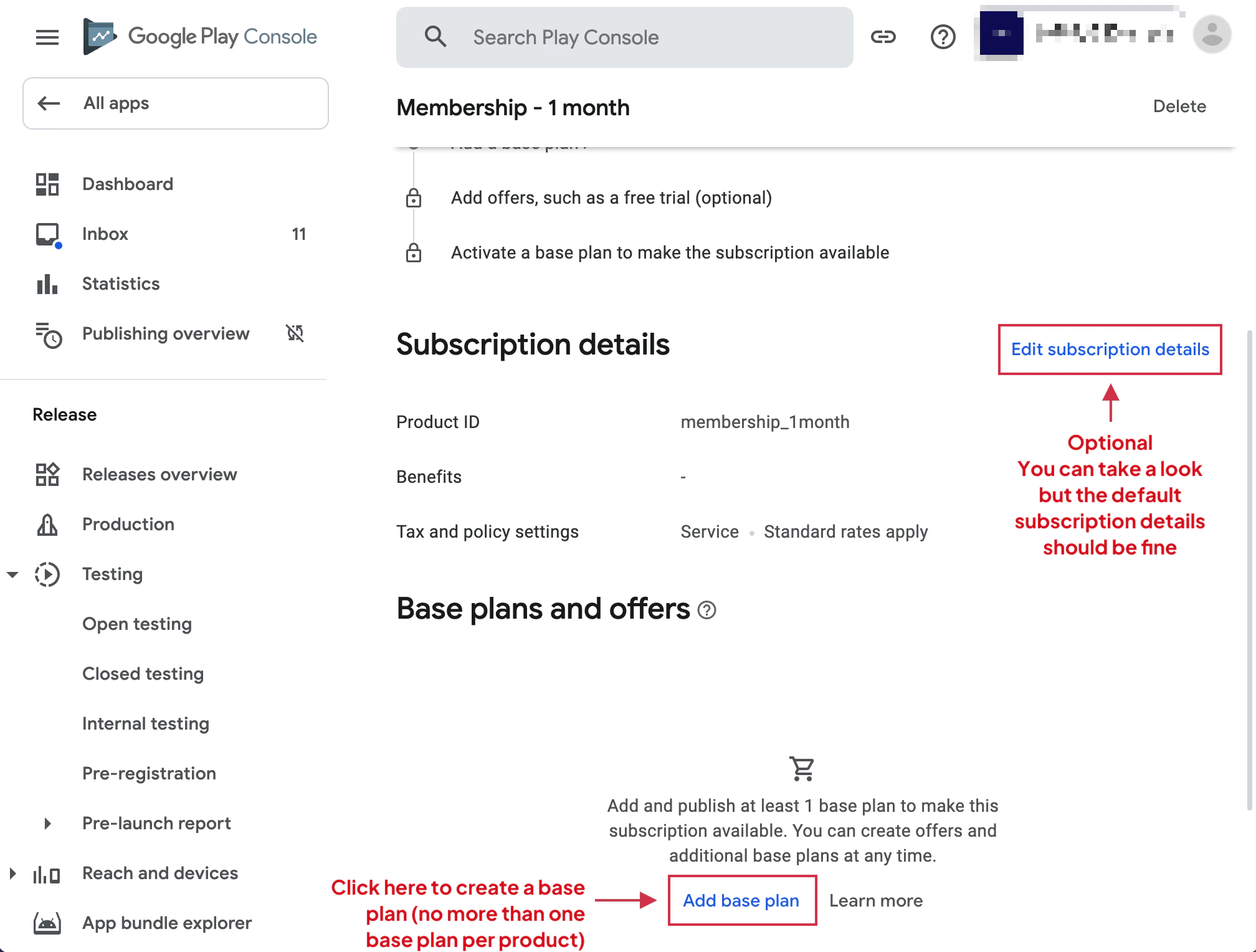
サブスクリプション名と製品IDを入力してください。製品IDはアプリの設定で必須です。後で変更することはできません。
-
基本プランを作成
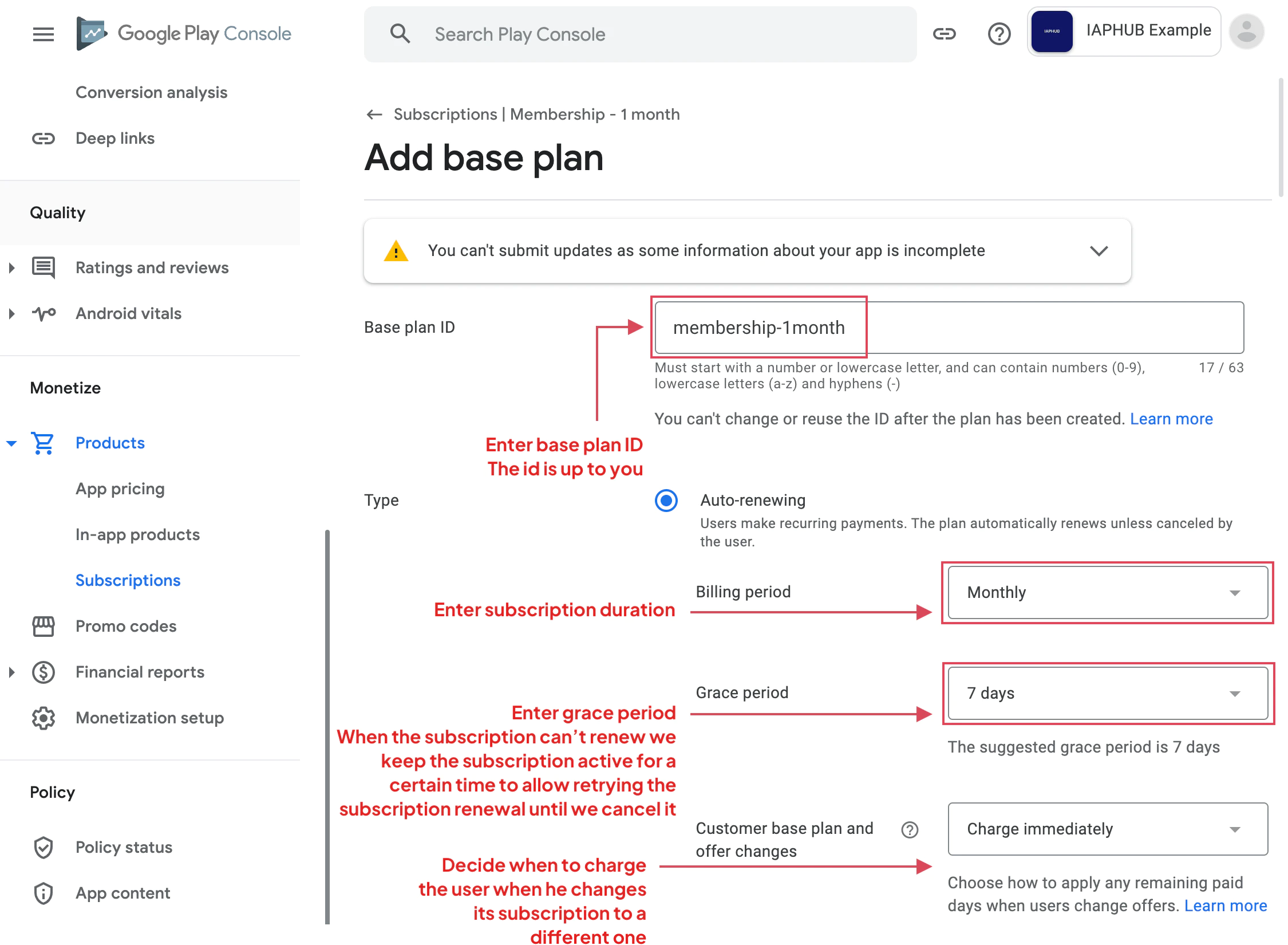
Google Playでは、サブスクリプションごとに1つの基本プランが必要です。native-purchasesプラグインはiOSの互換性を維持するために、1つの基本プランのみをサポートしています。
クリック 基本プランを追加 続けてください。
-
基本プランの詳細を設定
入力:
- 基本プランID: このプランの固有識別子
- 請求期間: どの頻度でユーザーに請求されるか (週, 月, 年, etc.)
- : ユーザーが請求される頻度 (週、月、年、など)グレース期間

-
基本プランの設定
価格設定の設定

-
地域の選択
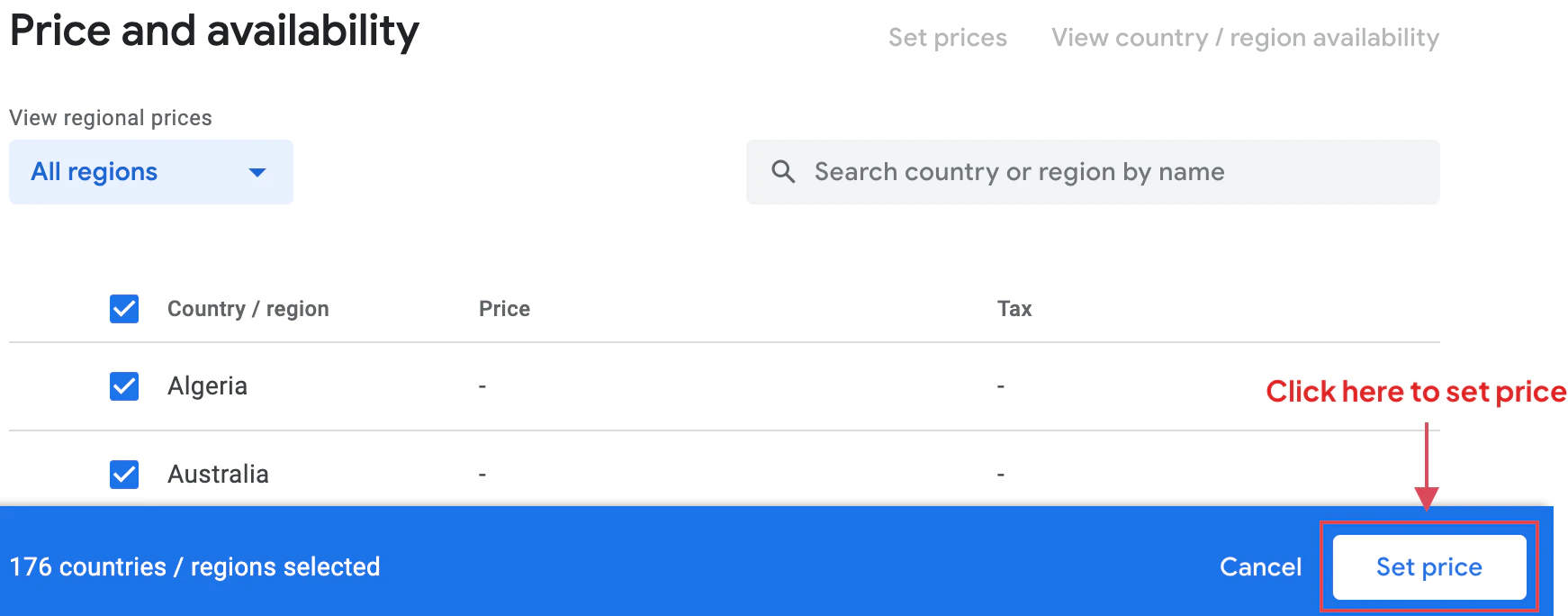
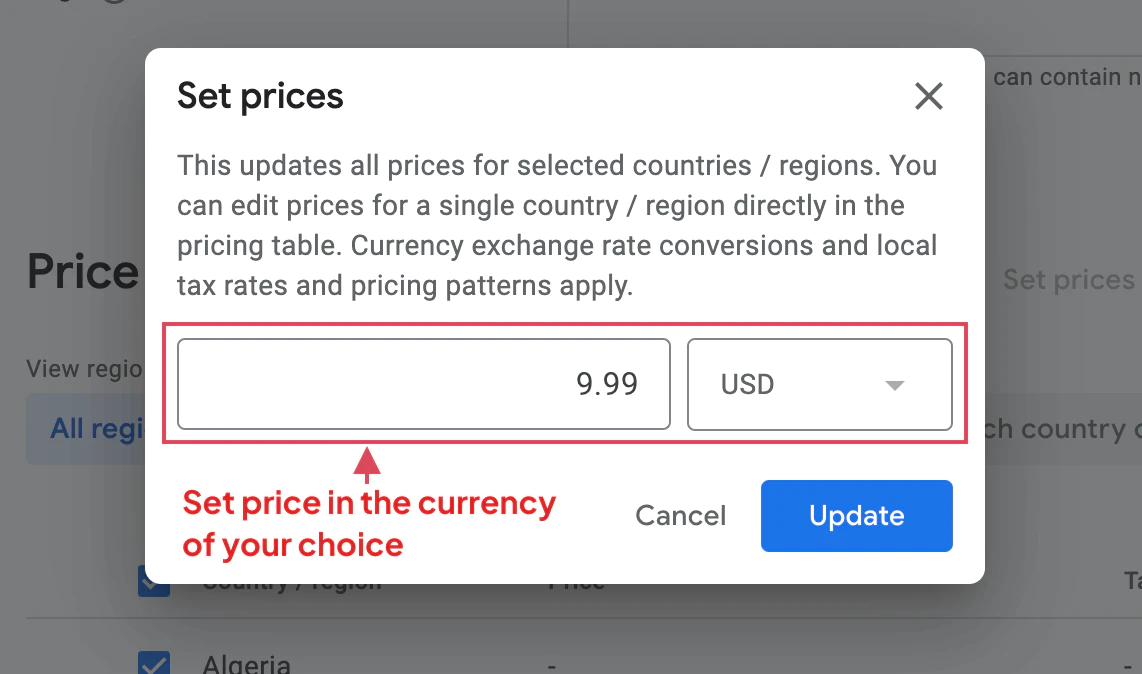
基本価格を設定してください。Google Playは自動的にローカル通貨に変換します。
-
地域価格の確認
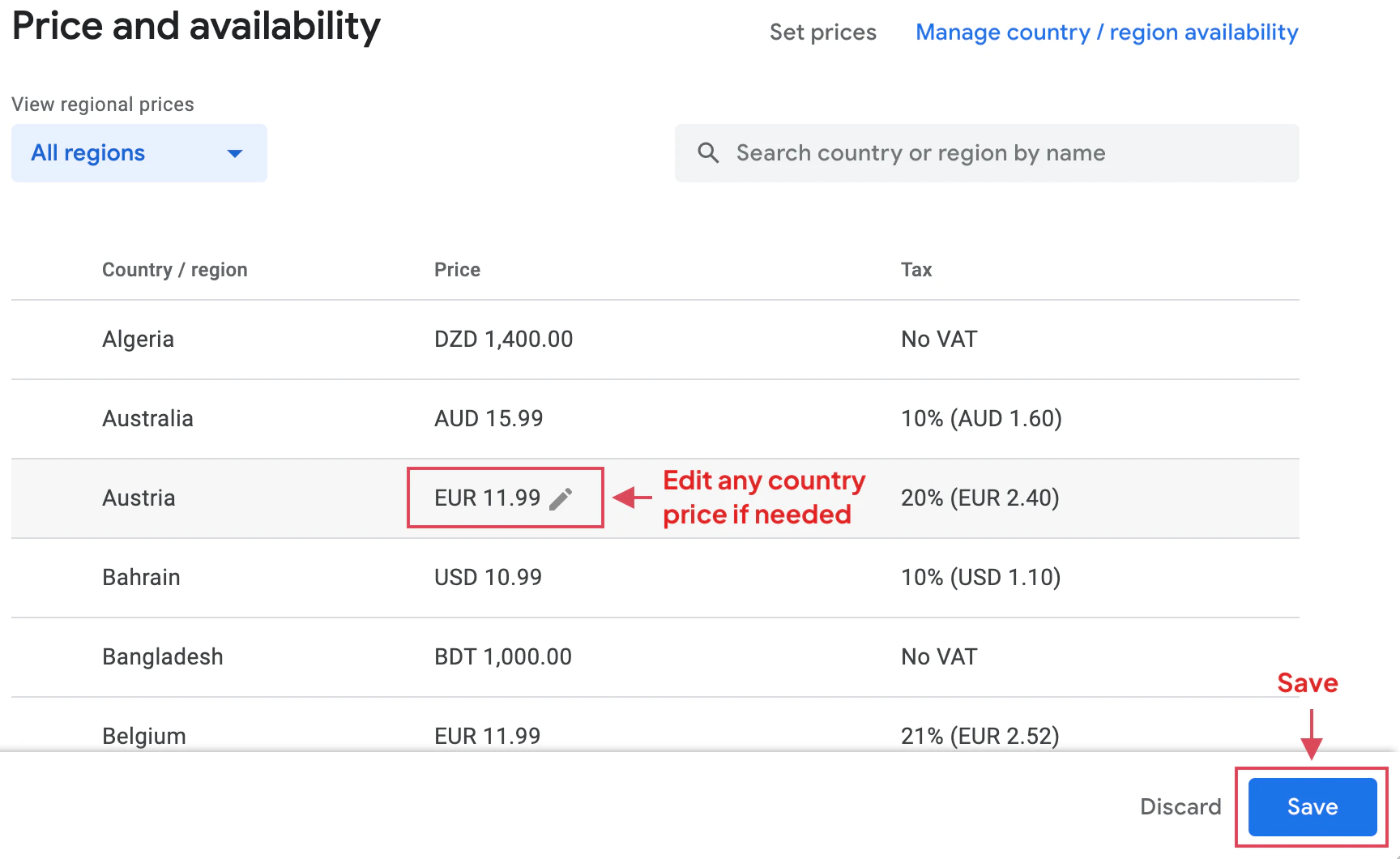
各国で自動的に変換された価格を確認してください。必要に応じて個別の価格を調整できます。
-
設定の保存
価格設定を保存してください。
-
サブスクリプションの有効化
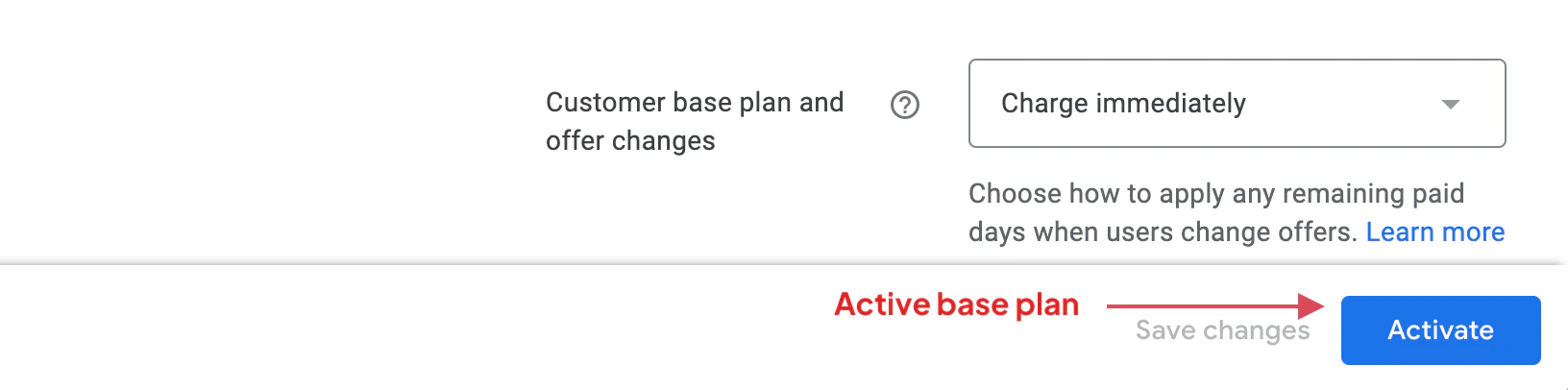
ボタンをクリックしてください。 有効化 サブスクリプション商品を購入可能な状態にし、有効にします。
重要な考慮事項
重要な考慮事項基本プランの制限
基本プランの制限native-purchases プラグインでは、iOS サブスクリプションの処理と一致するために、1 つの基本プランをサブスクリプションごとに確実に確保する必要があります。複数の基本プランはサポートされていません。
グレース ペリオド
グレース ペリオドグレース ペリオドは、Google Play が失敗した支払いを再試行し、ユーザーのサブスクリプション アクセスを維持することを許可します。一般的なグレース ペリオドは次のとおりです。
- 月間サブスクリプションの場合、3 日
- 長期サブスクリプションの場合、7 日
サブスクリプション ステータス
「サブスクリプションの状態」作成後、サブスクリプションは「ドラフト」状態になります。有効化するまで待ってください。ドラフトサブスクリプションをサンドボックスモードでテストできます。
アプリ内での使用
「アプリ内での使用」作成後、サブスクリプションをアプリ内で使用するには、次の製品IDを参照してください:
import { NativePurchases, PURCHASE_TYPE } from '@capgo/native-purchases';
// Load subscription infoconst { products } = await NativePurchases.getProducts({  productIdentifiers: ['com.example.premium.monthly'],  productType: PURCHASE_TYPE.SUBS,});
const product = products[0];console.log(`${product.title} — ${product.priceString}`);
// Purchase (planIdentifier = Base Plan ID from Google Play Console)const transaction = await NativePurchases.purchaseProduct({  productIdentifier: 'com.example.premium.monthly',  planIdentifier: 'monthly-plan', // REQUIRED on Android, ignored on iOS  productType: PURCHASE_TYPE.SUBS,});
console.log('Transaction ID', transaction.transactionId);
// Later, check purchase stateconst { purchases } = await NativePurchases.getPurchases({  productType: PURCHASE_TYPE.SUBS,});
const subscription = purchases.find(  (purchase) => purchase.productIdentifier === 'com.example.premium.monthly',);
if (subscription && subscription.purchaseState === 'PURCHASED' && subscription.isAcknowledged) {  console.log('Subscription active locally');  // For expiration/cancellation, validate purchaseToken through your backend}
次のステップ
次のステップ- コンテキスト: Capgo ビルダー / ネイティブ クラウド ビルド プロダクト ページ。役割: 短い UI ラベルまたはナビゲーション アイテム。メッセージ キー `native_build_builder_credit_next` (Native Build Builder Credit Next)。 「次のステップ」
- 新規サブスクライバーを引き付けるための紹介オファーを作成 サンドボックス テストを設定してサブスクリプションをテストする
- セキュリティのためにバックエンド受領証明の設定を行ってください。
トラブルシューティング
トラブルシューティングアプリ内にサブスクリプションが表示されない場合:
- 製品IDが正確に一致していることを確認してください。
- サブスクリプションが有効になっていることを確認してください。
- アプリが正しいパッケージ名を持っていることを確認してください。
- 有効化後2-3時間待って、変更が反映されることを確認してください。
ベースプランエラー:
- ベースプランが1つだけ存在していることを確認してください。
- 必要なすべてのフィールドが入力されていることを確認してください。
- 請求期間が有効であることを確認してください。
価格設定の問題:
- 少なくとも 1 つの国を選択してください
- 基本価格は最小許可される価格より大きいことを確認してください
- 通貨変換レートが受け入れられることを確認してください
Create Android Auto-Renewable Subscription から続けてください
Create Android Auto-Renewable Subscription から続けてくださいCreate Android Auto-Renewable Subscription を使用している場合 Create Android Auto-Renewable Subscription を使用して ストアの承認と配布を計画するために Create Android Auto-Renewable Subscription を使用している場合 Using @capgo/native-purchases を使用して Using @capgo/native-purchases のネイティブ機能のために @capgo/capacitor-アプリ内レビュー Capgoの実装詳細については@capgo/capacitor-in-app-reviewを参照してください。 Capgoの@capgo/capacitor-in-app-reviewを使用します。 Capgoのネイティブ機能については、Capgoの@capgo/capacitor-in-app-reviewを使用します。 Capgoの@capgo/capacitor-native-market Capgoの実装詳細については@capgo/capacitor-native-marketを使用します。 Capgoの@capgo/capacitor-native-marketを使用します。 Capgoのネイティブ機能については、Capgoの@capgo/capacitor-native-marketを使用します。
Capacitor アプリを配信 Capgoを使用して、AIコードエージェントと協力して、iOSとAndroidアプリを署名して配信し、Macを必要とせずに、1クリックでロールバックできます。
無料で始めましょう。


ビジネス用途のニーズがありますか? チームと話し合う