
無料で始める
このプラグインのセットアッププロンプトをコピーします。インストール手順とフルマークダウンガイドが含まれます。
すべてのバンドルを表示
すべてのバンドルを表示バンドルとは、Capgoとアセットの特定のバージョンを表します。これらは、codeに配布される準備が整ったものです。まず、バンドルページを見てみましょう。アクセスするには アプリをクリック そして バンドルタブをクリックすると.
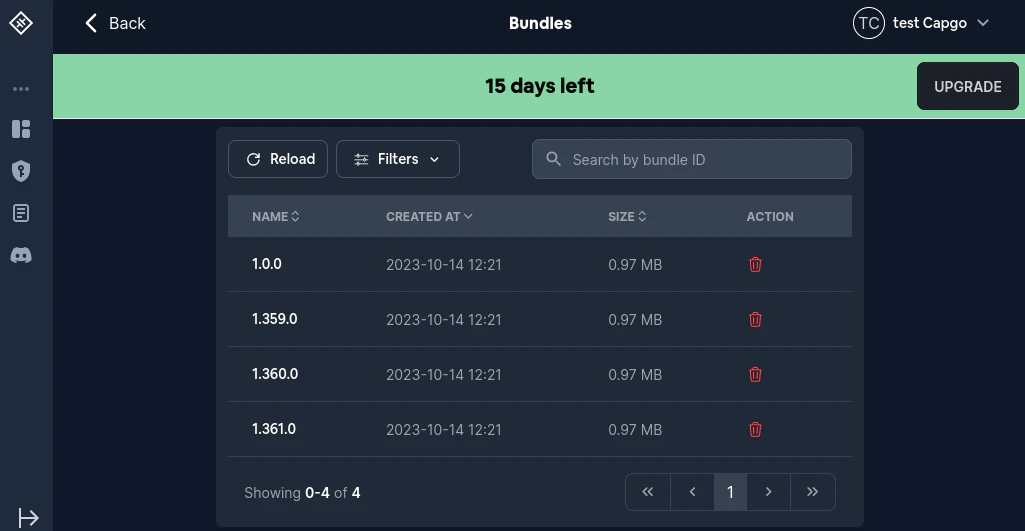
バンドルリストは次のようになります:
- 名前: バンドルのバージョン番号
- 作成日時: バンドルがアップロードされた日時
- チャンネル: あるチャンネル(どのチャンネル)にバンドルが現在接続されているか
- Sizeサイズ
- : バンドルファイルサイズ: チャンネルへのリンクと削除 (ゴミ箱アイコン) を含むクイックアクション
利用できるのは リロード ボタンをクリックするとリストが更新されます。 + 追加 新しいバンドルをアップロードするには、 フィルタ 表示されるバンドルの範囲を絞り込むために使用します。名前でバンドルを検索するための検索ボックスもあります。
バンドルを削除する
バンドルを削除するバンドルを削除する方法は2つあります。
- 通常
- 安全でない
バンドルを削除する安全でない方法は、2024年8月12日にCapgoに追加されました。
2つの方法の主な違いは、削除後にバージョン番号を再利用できることです。
例えば、バージョンを削除し、後でアップロードしようとすると失敗します。 1.0.0 バージョンを正常に削除し、後でアップロードしようとすると失敗します。 1.0.0 バージョンを安全でない方法で削除し、後でアップロードしようとすると成功します。 1.0.0 危険
このため、安全でない削除は「super_admin」権限が必要です。
ストレージ、保持、配信ストレージにカウントされるのは何ですか?
「ストレージにカウントされるのは何ですか?」ストレージにはアプリの歴史的バンドルバージョンとデルタアセットが含まれます。1つのチャンネルにリンクされたバンドルや1つのリージョンから配信されるバンドルは、ストレージに1回だけカウントされます。
未使用のバンドルをどのくらい長く保持できるかを制御できますか?
「未使用のバンドルをどのくらい長く保持できるかを制御できますか?」はい。各アプリの未使用バンドル保持期間を設定できます。 アプリ情報設定。アクティブチャンネルまたはロールアウトにリンクされているバンドルは、配信とロールバックのために利用可能なままになります。
リージョナルリプリカがストレージやバンド幅を増やしますか?
「リージョナルリプリカがストレージやバンド幅を増やしますか?」いいえ。リージョナルリプリカはストレージを増やしません。Capgo バンド幅は、エッジキャッシュから配信されていないデバイスダウンロードに基づいています。キャッシュサービングされた配信は、Capgo バンド幅使用にカウントされません。
特定のバンドルの管理
「特定バンドルの管理」セクションすべてのバンドルのリストを表示したら、管理したいバンドルをクリックしてください。その後、以下のような画面が表示されます。
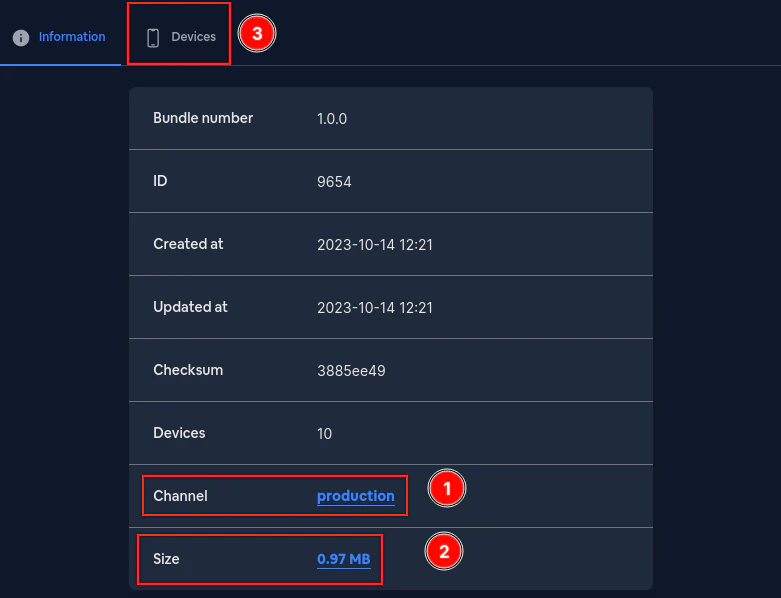
バンドル詳細ページには3つのタブがあります。
- 情報: バンドルのメタデータとプロパティをすべて表示します。
- 依存関係: このバンドルに含まれる依存関係をリストします。
- 履歴: このバンドルの変更履歴を表示します。
バンドル情報
バンドル情報セクション情報タブには以下の詳細が表示されます:
- バンドル番号: バージョン識別子 (例: 12.87.1)
- ID: このバンドルの内部の唯一の識別子
- 作成日: このバンドルが最初にアップロードされた日
- 更新日: このバンドルが最後に変更された日
- チェックサム: バンドルの整合性ハッシュ (クリックしてコピー)
- チャネル: このバンドルのチャネル (チャネルを開くか変更する)
- 暗号化: このバンドルが暗号化されているか
- CLI バージョン: このバンドルをアップロードした Capgo CLI のバージョン
- Zip アプリ バンドル: このバンドルの圧縮サイズ (ダウンロード)
- 差分ファイル: このバンドルの差分ファイルを表示するか、差分ファイルが存在しない場合 : 差分ファイルが存在しない場合 : このバンドルがアップロードされたときの状態
- : システムの状態: 有効または無効のバンドル (ゴミ箱アイコンをクリックして削除)
チャンネルにバンドルをリンクする
セクション「チャンネルにバンドルをリンクする」チャンネル行またはアクション列のギアアイコンをクリックしてチャンネルリンクモーダルを開く:
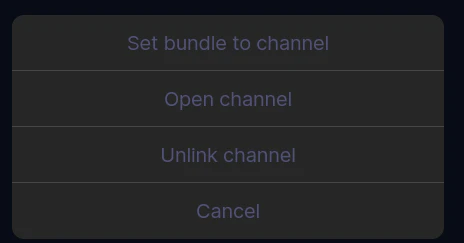
モダルには:
- チャンネル検索: 名前でチャンネルをフィルタリング
- 現在のバンドル: リンクしているバンドルのバージョンを表示
- 利用可能なチャンネル: チャンネルの詳細(ID、表示、プラットフォーム、作成日)を表示。既にバンドルがリンクされているチャンネルは「現在」で示され、公開チャンネルにはリンクアイコンが表示される
- チャンネルにバンドルを設定: このバンドルを選択したチャンネルに割り当てます
チャンネルにバンドルを設定: 選択したチャンネルにこのバンドルを割り当てます。ロールアウト設定されたチャンネルでは、ダイアログのタイトルは このチャンネルは進行中のロールアウトを使用 を選択します Auto (推奨), ロールアウト対象, または Stableを置き換え. バナーは、新しいアップロードとリンクがロールアウト対象に送られることを説明し、Stableを置き換える場合にのみStableに送られることを示しています。詳しくは 進行中のロールアウト.
チャンネルの専用ページを開くには、チャンネル名のリンクをクリックしてください。
チャンネルからバンドルを解除するには、チャンネルの設定ページに移動してください。
バンドルのダウンロード
バンドルのダウンロードバンドルをダウンロードするには、 Zipアプリバンドル サイズ値をクリックしてください。情報タブ。確認ダイアログが表示され、確認後、バンドルは直接デバイスにダウンロードされます。
続けてバンドルから進む
バンドルから続けて進むバンドルを使用してチャンネルルーティングとステージドロールアウトを計画する場合は、 バンドル バンドル チャンネル チャンネルの実装詳細のため チャンネル チャンネルの実装詳細のため チャンネル チャンネルの実装詳細のため ベータテストソリューション ベータテストソリューションの製品ワークフロー用 バージョン対象ソリューション バージョン対象ソリューションの製品ワークフロー用


