
ネイティブレンダリングパス
WebViewに負荷の高い半透明エフェクトのアニメーションをさせるのではなく、UIKitやAndroidのオーバーレイビューとしてローダーを表示します。
ネイティブレンダリングパス
WebViewに負荷の高い半透明エフェクトのアニメーションをさせるのではなく、UIKitやAndroidのオーバーレイビューとしてローダーを表示します。
柔軟な配置設定
フルスクリーン、中央、エッジ固定、Chromeスタイルの上部表示、またはセーフエリアを考慮したWebView周囲への配置が可能です。
組み込みおよびアセットローダー
ネイティブなSiriスタイル、Siri v2エッジ、Chrome風プログレス、オービット、リング、パルス、ドット、バー、ウェーブ、ヘイロー、画像、またはLottieベースのローダーを使用できます。
どこからでも呼び出し可能
JavaScript、Swift、Kotlin、または公開されているネイティブ API を介して、他のネイティブプラグインからローダーを起動できます。
| プラットフォーム | サポート | 備考 |
|---|---|---|
| iOS | はい | ネイティブ |
| Android | はい | ネイティブ |
| Web | いいえ | Capacitor.getPlatform() でガードする |
@capgo/capacitor-native-loader WebViewが処理中、リサイズ中、遷移中、またはネイティブレイヤーの背後に隠れている間でも、スムーズで半透明かつネイティブな状態を維持するためのローディング機能です。
以下のようなケースで使用します:
| スタイル | プレビュー |
|---|---|
| Siri |  |
| Siri v2 |  |
| Chromeトップ |  |
| Ring |  |
| Dots |  |
| Bars |  |
| Wave | 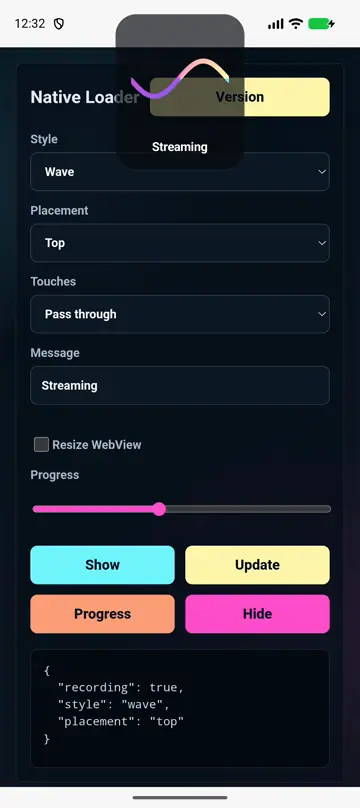 |
| Orbit |  |
| Pulse |  |
| Halo |  |
| Around | 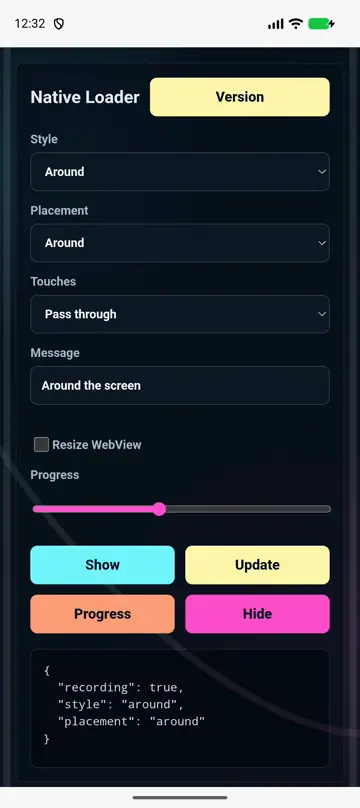 |
| Lottie |  |
| Image |  |
show(options) ローダーを表示し、その id.update(options) オーバーレイを破棄せずに既存のローダーを変更します。setProgress(options) アップデートによるローダーの進捗を決定します。hide(options) ローダーを1つ削除します。hideAll(options) すべてのローダーを削除します。setWebViewLayout(options) WebView/bodyのサイズ変更やインセットを行い、ネイティブローダーを横に配置できるようにします。resetWebViewLayout(options?) WebView/bodyの元のレイアウトを復元します。getState() 現在表示されているローダーのIDを返します。configure(options) デフォルトのスタイル、配置、色、モーション、および動作を設定します。placement ネイティブサーフェスの表示位置を制御します:
fullscreen アプリ全体を覆います(オプションで半透明に設定可能)。center WebViewの上にコンパクトなローダーをフローティング表示します。top, bottom, left、および right セーフエリアに対応したエッジにローダーを固定します。chrome フル幅のネイティブトップバーを使用し、〜と相性が良いスタイルです。 webView.mode: 'resize'.around 画面のフレームに沿ってローダーのアニメーションを描画します。custom ネイティブプラグインやスプリットビューのワークフローに明示的なフレームを使用します。使用するのは interactionMode: 'passThrough' ユーザーがWebViewとのインタラクションを継続できる場合、 block ロード中にタップを禁止すべき場合、または loaderOnly ローダーの表面のみがタッチを受け取るようにする場合。
以下を使用している場合: @capgo/capacitor-native-loader ネイティブのメディアとインターフェースの挙動を計画するには、これを次と連携させてください: はじめに 実装の詳細については、 @capgo/capacitor-native-navigation ChromeおよびWebViewのネイティブレイアウト用、 @capgo/capacitor-transitions Webルートのモーション用、および @capgo/capacitor-native-loader チュートリアル用。


