
アプリページ
このプラグインのインストール手順と全体のマークダウンガイドを含むセットアップコマンドをコピーします。
アプリページに表示されるものは何ですか?
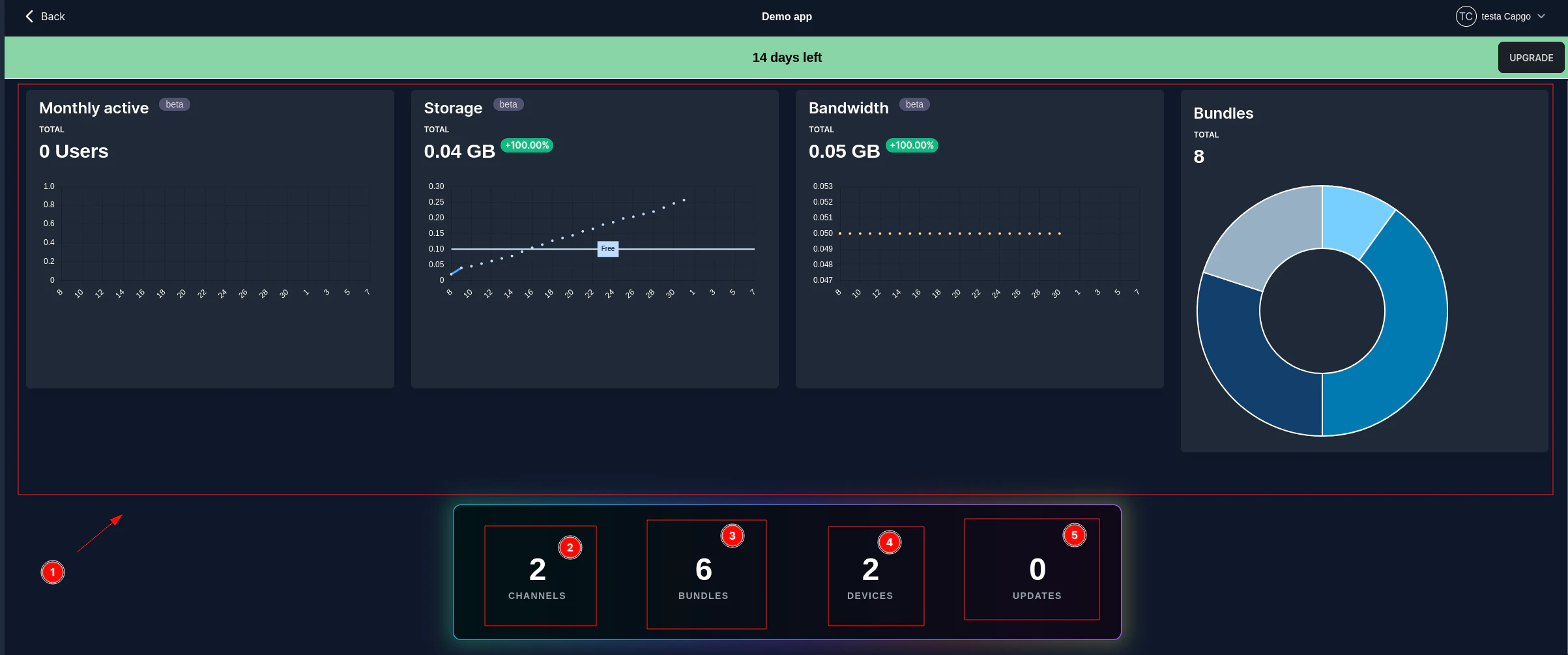
「アプリページに表示されるものは何ですか?」というセクションまず、アプリのメインページを見てみましょう:
Capgoでは、CapgoはCapgoのアプリケーションを表し、Capgoのlive updateシステムと統合されています。アップデート、チャンネル、デバイスの管理をスムーズに実行できます。
__CAPGO_KEEP_2__
-
トップナビゲーションバー: メインページのスクリーンショット
-
統計表示 前回の請求期間における重要なメトリクスを視覚化します (データは請求日からではなく、月初日から反映されます):
- 月間有効ユーザー数 (8): 時間の経過とともにユニークな有効ユーザーの数を追跡します。
- ストレージ (9): 現在のストレージ消費量を表示します。
- 帯域幅 (10): 帯域幅使用量を表示します。
- アクティブなバンドル (11): アプリケーションバンドルの異なるバンドル間のアクティブなデバイスの分布を表示します。
-
概要カード: 重要な数値のクイックオーバーを提供します:
- バンドルアップロード (12): アップロードされたアプリケーションバンドルの総数。
- アップデート統計 (13): アップデートの総数、リクエスト、インストール、失敗を含む。
- デプロイ統計 (14): デプロイの総数。
-
表示オプション (15-18): 統計をフィルタリングおよび表示するための制御:
- 毎日 (15): 毎日基準で統計を表示。
- 累積 (16): 時間経過とともに累積統計を表示。
- 請求期間 (17): 現在の請求期間の統計を表示します。
- 期間 (18): カスタムの日付範囲を選択します (例: 最近の 30 日)。
アプリケーション情報
「アプリケーション情報」セクションこのセクションは、上部のナビゲーションバーの「情報」タブ (1) に対応しています。ここでは、アプリケーションの重要な詳細と設定を表示および管理できます。
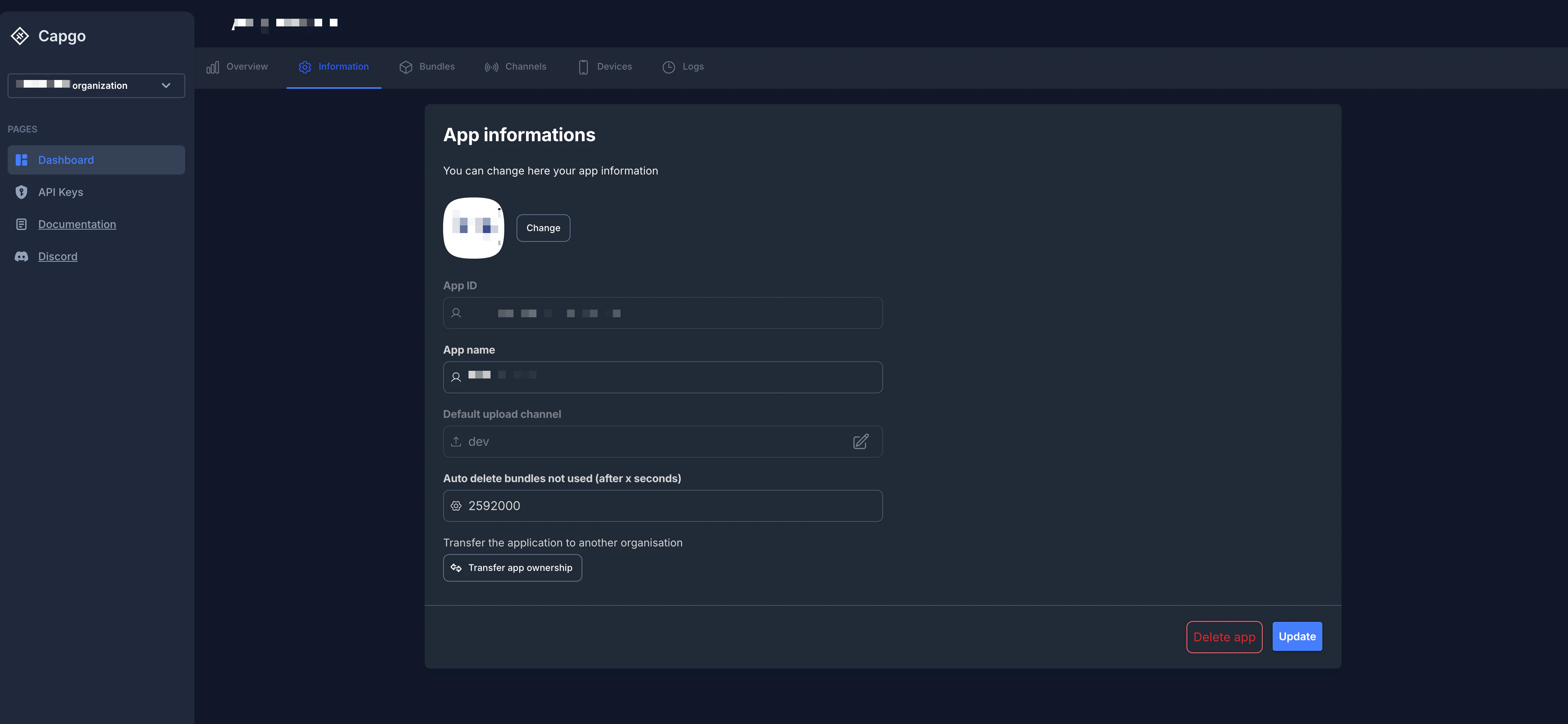
スクリーンショットは現在のコンソールよりも古く、すべての現在の設定を表示していません。以下のフィールドの説明を元にします。
利用可能なフィールドとアクションの詳細です。
- アプリケーションアイコン (2): アプリケーションのアイコンを表示します。 "変更" ボタンをクリックして新しいアイコンをアップロードできます。
- App ID (3): Capgo内のアプリケーションに付与される一意の識別子です。このIDは編集できません。
- App Name (4): アプリケーションの表示名です。この名を必要に応じて変更できます。
- デフォルトアップロードチャネル(5): 新しいバンドルがアップロードされるデフォルトのチャンネルを指定します。編集アイコンをクリックして、異なるデフォルトのチャンネルを選択できます。
- Default Download Channel (6): デバイスがアップデートをダウンロードするデフォルトのチャンネルを指定します。編集アイコンをクリックして、異なるデフォルトのチャンネルを選択できます。チャンネルページでは、チャンネルがデフォルトかどうかを表示しますが、ここではチャンネルを変更します。チャンネルを開いて、 アプリ内設定を管理 をクリックして、このフィールドにジャンプします。詳細情報については、 デフォルトチャネル設定 セクションを参照してください。
- 自動削除未使用のバンドル (秒数後) (7): この設定により、指定された時間 (秒数) 以内に使用されていない古いバンドルを自動的に削除できます。削除を無効にするには
0を選択します。 これにより、ストレージの管理とバンドルのリストの整理が容易になります。 - バンドルメタデータをプラグインに公開する (8): 有効にすると、バンドルリンクとコメントフィールドが Capacitor アップデート プラグインに送信されます。この機能は、プラグインバージョン 7.35.0 以上が必要です。
- プロバイダインフラストラクチャの要求をブロックする: 有効にすると、Capgo は、Google と Apple のデータセンター IP 範囲から知られている更新、統計、チャネル自体の要求を拒否します。通常の生産トラフィックの場合に有効に残しておくことをお勧めします。プロバイダインフラストラクチャから意図的にテストする場合にのみ、有効を一時的に無効にします。新規アプリでは、この保護を有効に設定されますが、既存のアプリでは、設定を変更するまで、前の無効の設定が保持されます。
- アプリの所有権を転送する (9): このセクションでは、アプリを異なる組織に転送するオプションを提供します。
- アプリを削除するボタン: Capgo からアプリを永久に削除します。このアクションは不可逆的で、すべての関連データ、バンドル、チャネル、デバイスを削除します。
- 更新ボタン: このページの編集可能フィールド(例:アプリ名、デフォルトアップロードチャネル、自動削除バンドル設定)にあなたが行った変更をすべて保存します。
デフォルトチャネル設定
「デフォルトチャネル設定」この デフォルトダウンロードチャネル あなたのアプリの最も重要な設定の1つです。新しいデバイスがCapgoに接続したときに、どのチャネルからアップデートを受け取るかを決定します。
デフォルトチャネルの動作
「デフォルトチャネルの動作」デバイスがCapgoからアップデートを要求したとき、システムは次の順位に基づいてどのチャネルを使用するかを決定します(優先順位が高い順):
- 強制デバイスマッピング: デバイスIDがチャネル設定で明示的に強制されている場合、そのチャネルは常に勝ちます。
- クラウドオーバーライド: APIに割り当てられたデバイスがダッシュボードまたはパブリックAPIから割り当てられている場合、そのオーバーライドが使用されます。
- プラグイン
setChannel(): このバージョンのプラグインでは、ローカル割り当てであり、ダッシュボードのオーバーライドではありません。詳しくは デバイスがチャンネルをどのように選択するか. - Capacitor 設定
defaultChannel: __CAPGO_KEEP_0__ファイルに設定されている場合、テスト/ベータビルド用に使用されます。capacitor.config.*デフォルトダウンロードチャンネル - : この設定で構成されたものです。この設定は、99%のプロダクションユーザーが使用するものです。プラットフォーム固有のデフォルトチャンネル
プラットフォーム固有のデフォルトチャンネル
プラットフォーム固有のデフォルトチャネル__CAPGO_KEEP_0__
- 各プラットフォームでアップデートをリリースしたい
- 各プラットフォームごとにアップデート戦略が必要
- 1つのプラットフォームで新しいバージョンをテストしている場合、他のプラットフォームは安定している
プラットフォーム固有のデフォルトを設定するには:
- 各プラットフォーム用に別々のチャンネルを作成する (例えば
production-ios,production-android, そしてproduction-electron) - 各チャンネルの設定で、関連するプラットフォーム (iOS、Android、またはElectron) のみを有効にする
- On で、各チャンネルをそれぞれのプラットフォームのデフォルトダウンロードチャンネルとして設定する。 __CAPGO_KEEP_0__ は、チャンネルが異なるプラットフォームをターゲットしている場合に複数のデフォルトを許可する。, set each of those channels as the Default Download Channel for its platform. Capgo allows more than one default when the channels target different platforms.
iOS デバイスは、iOSを有効化したデフォルトチャンネルからアップデートを受け取る
- 各プラットフォームのアップデートを順番にリリースしたい
- Android デバイスは、Android有効のデフォルトチャンネルからアップデートを受け取ります。
1つのデフォルトチャンネル(推奨:ほとんどのアプリ用)
セクション:1つのデフォルトチャンネル(推奨:ほとんどのアプリ用)ほとんどのアプリケーションでは、すべての3つのコアプラットフォームをサポートする単一のデフォルトチャンネルが、最も簡単なアプローチです。
- 1つのチャンネルを作成します(例えば、
production) - iOS、Android、Electronのスイッチが有効になっていることを確認します。
- デフォルトダウンロードチャンネルとして設定します。 アプリ情報
これにより、すべてのプラットフォームで一貫した動作が保証され、リリースワークフローが簡素化されます。
デフォルトチャンネルの変更
セクション:デフォルトチャンネルの変更デフォルトチャンネルを変更すると、
- 新しいデバイス 新しいデフォルトから即座にアップデートを受け取ります。
- 既存のデバイス 既存のデバイスは、オーバーライドまたは強制でチャネル割り当てが設定されている場合、自動的に切り替わることはありません。
- 既存のデバイスを移動するには、次のいずれかを行う必要があります。
- 使用
setChannel()(またはunsetChannel()) からアプリケーションを削除します。バックエンドデバイスのレコードを削除してもローカルsetChannel()context - コンソールでAPIをオーバーライドすることで、90日以内に有効期限切れとなる新しいチャンネルに強制します。
- コンソールのAPIオーバーライドを削除して、デフォルト値の優先順位に従うようにします。クラウドのデフォルト値のみを持つデバイスは、新しいデフォルト値を受け取ります。
- 使用
Tip: 常に、デフォルトチャンネルとして新しいデフォルトチャンネルをテストする前に、強制デバイスの小さなグループでテストしてください。
App Page から続ける
App Page から続けるApp Page から続ける アプリページ App Page を使用して、ダッシュボードと API の実行を計画している場合、API Overview に接続してください。 API まとめ API Overview の実装詳細については、API Overview を参照してください。 導入 導入の実装詳細については、導入を参照してください。 API キー API キーの実装詳細については、API キーを参照してください。 デバイス デバイスの実装詳細について バンドル バンドルの実装詳細について