
앱 페이지
설치
앱 페이지가 보여주는 내용은 무엇인가요?
앱 페이지가 보여주는 내용은 무엇인가요?앱의 메인 페이지를 먼저 살펴보겠습니다.
Capgo에서 앱은 Capgo의 live update 시스템과 통합된 모바일 애플리케이션을 나타냅니다. 앱 업데이트, 채널 및 장치 관리를 편리하게 할 수 있습니다.
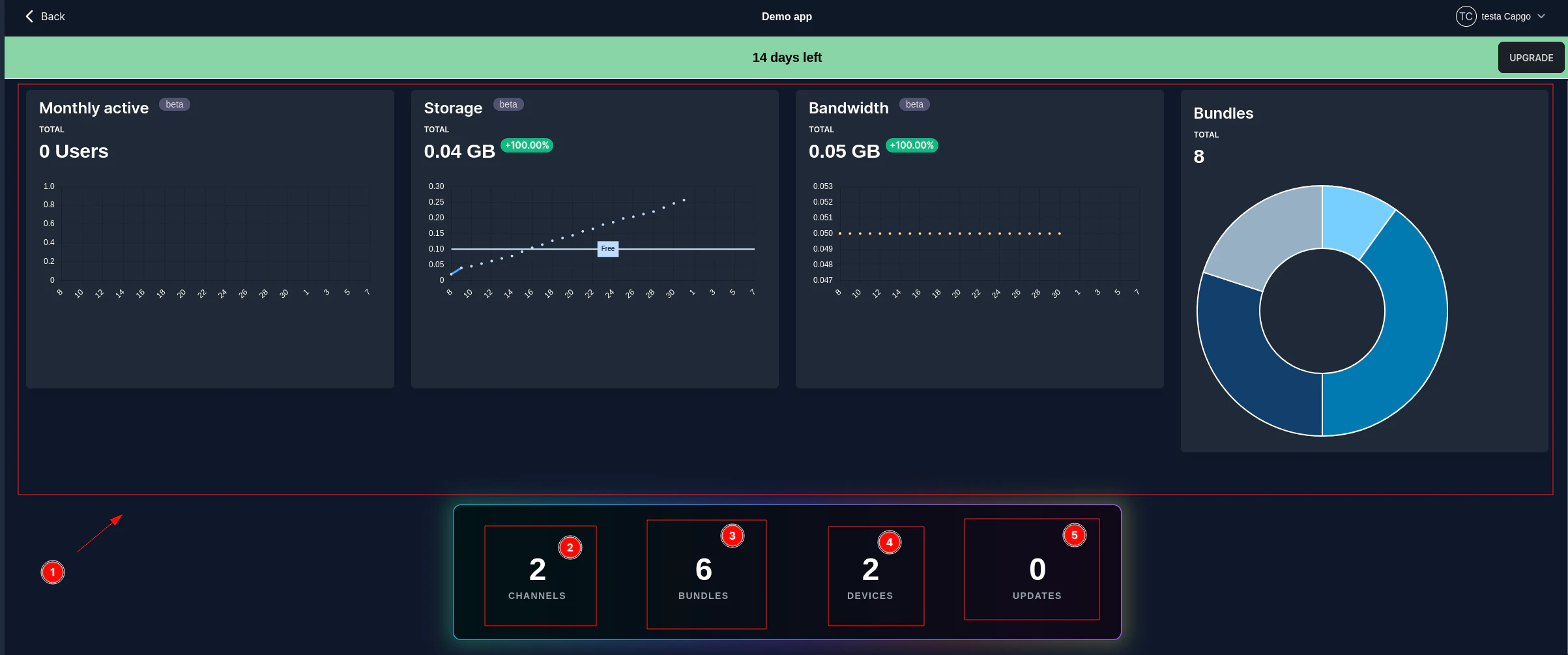
이것을 더 자세히 살펴보겠습니다. 앱의 메인 페이지는 여러 가지 중요한 영역으로 나누어져 있습니다.
-
상단 네비게이션 바: 앱 관리의 주요 화면에 접근할 수 있습니다. 스크린샷은 예시이며 현재 콘솔에는:
-
통계 표시: 지불 기간의 마지막 기간 동안 중요한 메트릭을 시각화합니다 (데이터는 사용자의 지불일, 월의 1일이 아닌 사용량을 반영합니다):
- 월 활성 사용자 (8): 사용자 활동 추적을 시간에 따라 추적합니다.
- 저장소 (9): 현재 저장소 소비량을 표시합니다.
- 대역폭 (10): 대역폭 사용량을 표시합니다.
- 활성 번들 (11): 활성 장치의 분포를 앱 번들에 따라 보여줍니다.
-
요약 카드: 중요한 카운트의 빠른 개요를 제공합니다.
- 앱 번들 업로드 (12): 업로드된 앱 번들의 총 수.
- 업데이트 통계 (13): 업데이트 수행 횟수, 요청, 설치, 실패 포함.
- 배포 통계 (14): 배포된 앱의 총 수.
-
표시 옵션 (15-18): 통계를 필터링하고 표시하는 데 필요한 제어:
- 일별 (15): 일일 통계를 확인하세요.
- 누적 (16): 시간에 따른 누적 통계를 확인하세요.
- Billing Period (17): 현재 청구 기간에 대한 통계를 확인하세요.
- 날짜 범위 (18): 사용자 지정 날짜 범위 선택 (예: 최근 30일).
앱 정보
앱 정보 섹션이 섹션은 상단 네비게이션 바의 "정보" 탭 (1)과 관련이 있습니다. 여기에서 애플리케이션의 중요한 세부 정보와 설정을 확인하고 관리할 수 있습니다.
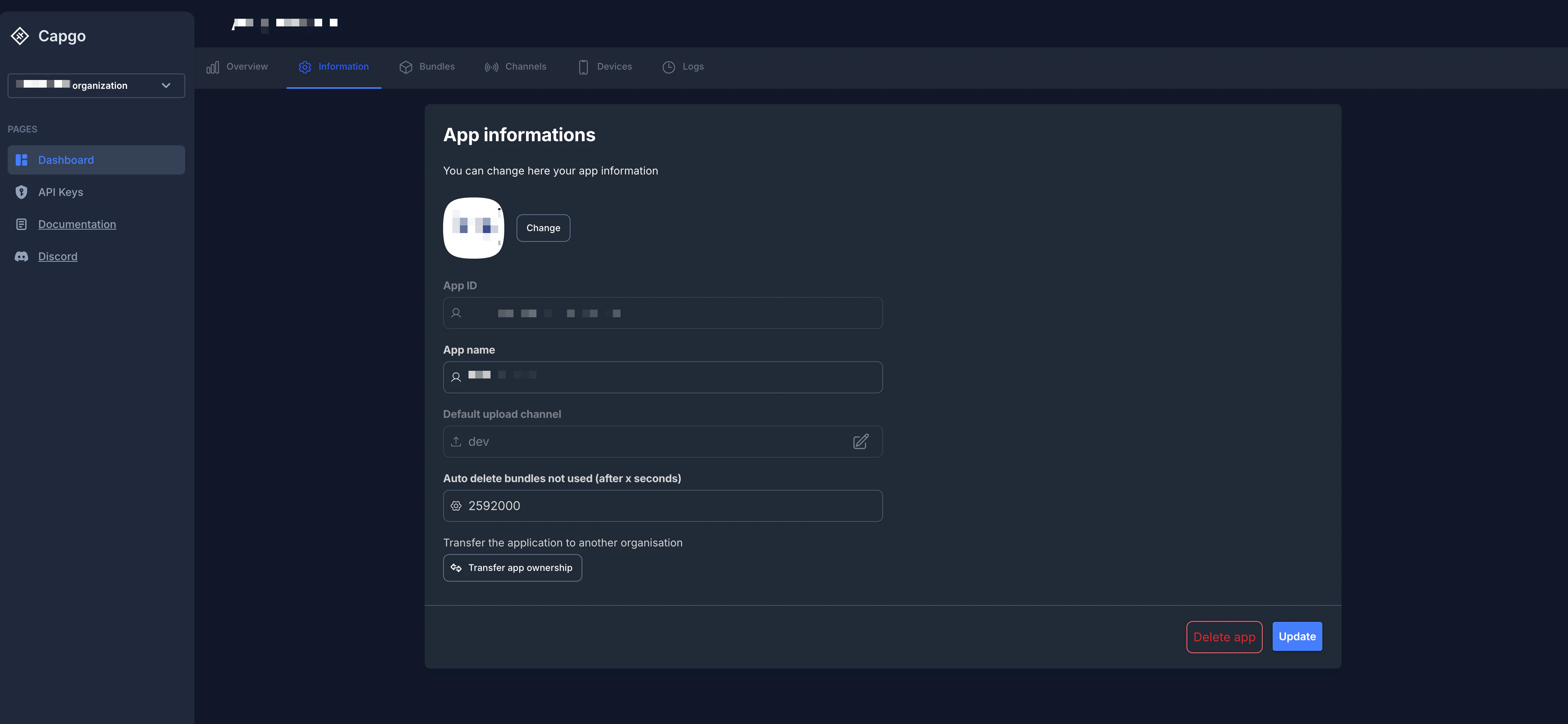
스크린샷은 현재 콘솔보다 오래되어 현재 모든 설정을 보여주지 않습니다. 아래 field 설명을 참조하세요.
다음은 사용 가능한 field 및 action의 설명입니다.
- 앱 아이콘 (2): 앱 아이콘을 표시합니다. "변경" 버튼을 클릭하여 새로운 아이콘을 업로드할 수 있습니다.
- 앱 ID (3): 앱 ID는 Capgo 내에서 앱의 고유 식별자입니다. 이 ID는 편집할 수 없습니다.
- 앱 이름 (4): 앱의 표시 이름입니다. 필요에 따라 수정할 수 있습니다.
- 기본 업로드 채널 (5): 새로운 배포본을 업로드할 기본 채널을 지정합니다. 편집 아이콘을 클릭하여 다른 기본 채널을 선택할 수 있습니다.
- 기본 다운로드 채널 (6): 기기에서 업데이트를 다운로드할 기본 채널을 지정합니다. 편집 아이콘을 클릭하여 다른 기본 채널을 선택할 수 있습니다. 채널 페이지에서는 채널이 기본 채널인지 여부를 표시하지만, 채널을 변경하려면 여기에 클릭하여 변경하세요. 채널을 열고 클릭 애플리케이션 설정 관리 이 필드에 이동하려면 기본 채널 구성 상세 정보는 아래의 섹션에서 확인할 수 있습니다.
- 사용되지 않은 번들을 자동으로 삭제 (x 초 후) (7): 이 설정은 지정된 시간 동안 사용되지 않은 번들을 자동으로 삭제할 수 있습니다. (초 단위).
0자동 삭제를 비활성화하려면 - 자동 삭제를 비활성화하면 저장 공간 관리와 번들의 목록을 정리할 수 있습니다. When enabled, bundle link and comment fields will be sent to the Capacitor Updater plugin. This feature requires plugin version 7.35.0 or higher.
- 블록 제공자 인프라스트럭처 요청: When enabled, Capgo rejects update, stats, and channel-self requests from known Google and Apple datacenter IP ranges. Leave it enabled for normal production traffic. Disable it temporarily only when you intentionally test from provider infrastructure. New apps enable this protection by default; existing apps retain their previous disabled setting until you change it.
- 활성화 시, __CAPGO_KEEP_0__는 알려진 Google 및 Apple 데이터 센터 IP 범위에서 업데이트, 통계 및 채널-self 요청을 거부합니다. 일반적인 프로덕션 트래픽에 대해 활성화하여 두고 있는 것이 좋습니다. 제공자 인프라스트럭처에서 의도적으로 테스트할 때만 일시적으로 비활성화하세요. 새로운 앱은 이 보호를 기본적으로 활성화합니다. 기존 앱은 이전에 비활성화된 설정을 유지할 때까지 변경하지 않는 한 비활성화 상태를 유지합니다. 이 섹션은 애플리케이션을 다른 조직으로 이전하는 옵션을 제공합니다.
- 앱 삭제 버튼: Capgo에서 애플리케이션을 영구적으로 삭제합니다. 이 작업은 되돌릴 수 없으며 모든 관련 데이터, 패키지, 채널 및 장치가 삭제됩니다.
- 업데이트 버튼: 이 페이지의 편집 가능한 필드에 대한 변경 사항을 저장합니다 (예: 앱 이름, 기본 업로드 채널, 자동 삭제 패키지 설정).
기본 채널 설정
기본 채널 설정기본 다운로드 채널 앱의 가장 중요한 설정 중 하나입니다. 새로운 장치가 __CAPGO_KEEP_0__에 연결할 때 업데이트를 받을 채널을 결정합니다. is one of the most important settings for your app. It determines which channel new devices will receive updates from when they first connect to Capgo.
기본 채널이 어떻게 작동하는가
기본 다운로드 채널Capgo에서 업데이트 요청을 받을 때, 시스템은 다음 순위 (가장 높은 우선순위부터) 에 따라 채널을 결정합니다:
- 강제 장치 매핑: 장치 ID가 채널 설정에서 명시적으로 강제로 할당된 채널이면, 그 채널이 항상 승리합니다.
- 클라우드 오버라이드: 장치가 대시보드나 Public API에서 할당된 채널을 사용할 경우, 그 오버라이드가 사용됩니다.
- 플러그인
setChannel(): 현재 플러그인 버전에서는 지역 할당이기 때문에 대시보드 오버라이드가 아닙니다. __CAPGO_KEEP_0__ 채널 선택. - Capacitor 설정
defaultChannel: __CAPGO_KEEP_0__ 파일에 설정된 경우, 테스트/베타 빌드에 사용됩니다.capacitor.config.*기본 다운로드 채널 - __CAPGO_KEEP_0__: 설정된 구성입니다. 이 설정은 ~99%의 프로덕션 사용자가 사용하는 설정입니다.
플랫폼별 기본 채널
플랫폼별 기본 채널각 플랫폼별 기본 채널을 구성할 수 있습니다. 예를 들어 iOS, Android, Electron을 위한 채널을 각각 만들 수 있습니다. 이 기능은 다음과 같은 경우 유용합니다:
- 한 플랫폼에 업데이트를 먼저 출시하고 싶을 때
- 각 플랫폼별로 업데이트 전략이 다를 때
- 한 플랫폼에서 새로운 버전을 테스트하고 싶은데 다른 플랫폼은 안정적인 상태를 유지하고 싶을 때
플랫폼별 기본 채널을 설정하려면:
- 각 플랫폼별로 별도의 채널을 만들 수 있습니다. 예를 들어
production-ios,production-android,production-electron) - 각 채널의 설정에서 해당 플랫폼만 활성화하도록 하세요 (iOS, Android, 또는 Electron toggle)
- 설정 애플리케이션 정보, 각 채널을 플랫폼별 기본 다운로드 채널로 설정합니다. Capgo은 채널이 다른 플랫폼을 대상으로 할 때 기본 채널이 여러 개일 수 있습니다.
장치가 업데이트를 요청할 때:
- iOS 장치에서는 iOS가 활성화된 기본 채널에서 업데이트를 받습니다.
- Android 장치에서는 Android가 활성화된 기본 채널에서 업데이트를 받습니다.
단일 기본 채널 (대부분의 앱에 권장)
단일 기본 채널 (대부분의 앱에 권장)대부분의 앱에 대해, 모든 세 가지 핵심 플랫폼을 지원하는 단일 기본 채널이 가장 단순한 방법입니다:
- 채널 하나를 생성합니다 (예를 들어)
production) - iOS, Android, Electron 토글이 모두 활성화되어야 합니다.
- 그것을 기본 다운로드 채널로 설정합니다 애플리케이션 정보
이것은 모든 플랫폼에서 일관된 동작을 보장하고 릴리스 워크플로우를 단순화합니다.
기본 채널 변경
기본 채널 변경기본 채널을 변경할 때:
- 새로운 기기 새로운 기본 채널에서 즉시 업데이트를 시작합니다.
- 기존 기기 기존 기기가 채널 할당 (override 또는 force)을 통해 할당되어 있다면 자동으로 Switch하지 않습니다.
- 기존 기기를 이동하려면 다음 중 하나를 사용하십시오:
- 앱에서
setChannel()또는unsetChannel()기존 기기 기록을 삭제하는 것은 로컬 기록을 지우지 않습니다.setChannel()할당. - 대시보드 (콘솔/API override; 90일 후 만료)
- 콘솔/API override를 삭제하여 우선 순위를 따라가게 하세요. cloud default만 있는 기기들은 새로운 기본 채널을 받습니다.
- 앱에서
팁: 새로운 기본 채널을 테스트하기 전에, 모든 사용자에게 기본 채널로 설정하기 전에, 작은 그룹의 강제 기기를 사용하여 새로운 기본 채널을 테스트하세요.
앱 페이지에서 계속
앱 페이지에서 계속하기앱 페이지를 사용하여 대시보드와 콘솔 연동을 위해 API Overview API 개요 API Overview 소개 소개 구현 세부 정보를 위해 API 키 API 키 구현 세부 정보를 위해 장치 Devices에 대한 구현 세부 사항에 대해 장치 구현 세부 정보를 위해 패키지


