
__CAPGO_KEEP_0__ Social Login 저장소
설치 단계와 이 플러그인의 전체 마크다운 가이드를 포함한 설정 프롬프트를 복사하세요.
이 가이드는 Android에서 Google Sign-In을 Firebase 인증과 통합하는 방법을 알려줍니다. Firebase Google 일반 설정을 이미 완료했다고 가정합니다. 일반 Firebase Google 설정
설정 단계
설정 단계 제목-
프로젝트 개요로 이동하세요. console.cloud.google.com

-
버튼 클릭
Add appbutton

-
선택
Android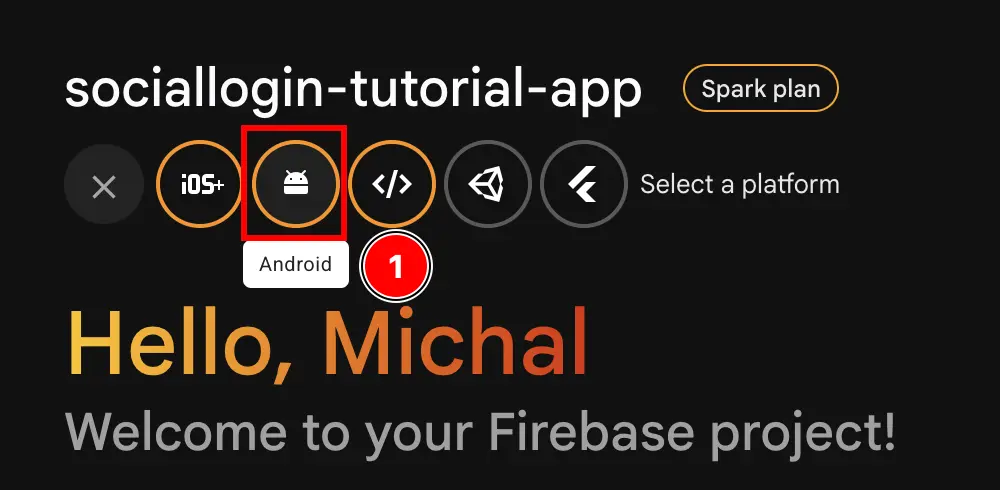
-
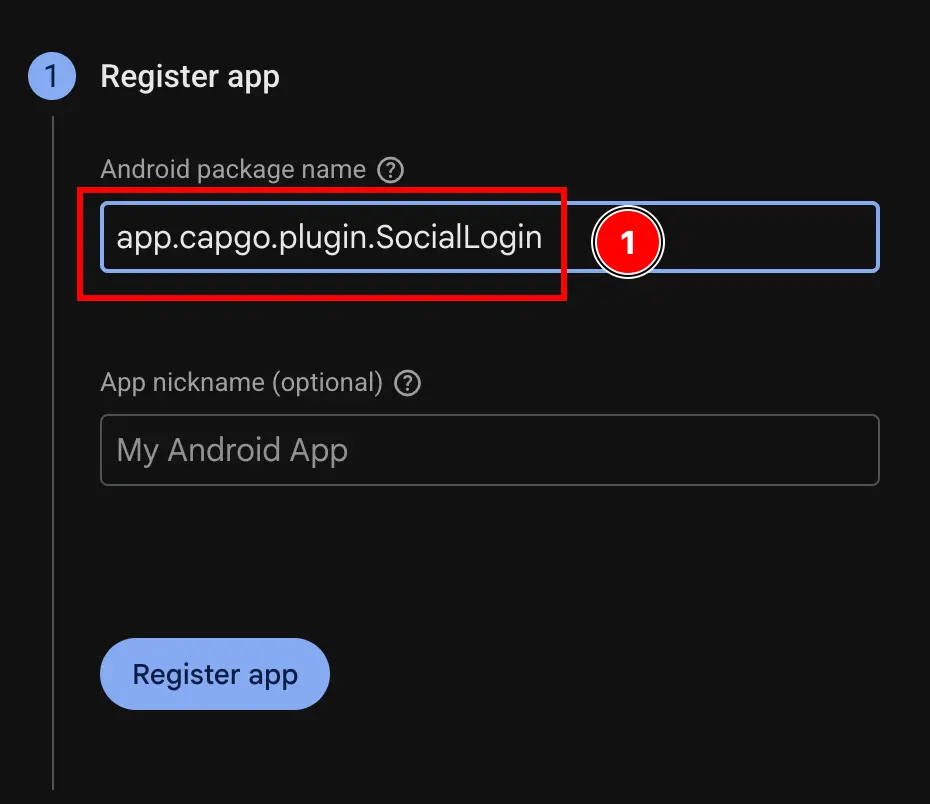
폼의 첫 번째 부분을 채우세요
- 채우세요
Android package name- Android Studio에서 앱을 열어보세요
npx cap open android - 네비게이터의 가장 아래 부분에서 Gradle Scripts 섹션을 찾으세요
Gradle Scripts
- 찾아보기
build.gradle모듈app
- 이것을 복사하세요.
android.defaultConfig.applicationId이것이 Firebase 콘솔에서 사용할package nameFirebase 콘솔에서 Build.gradle 파일을 보여주는 applicationId 구성
- Note: The ID shown here will differ from the one I will use for the rest of the guide. I will use
- Android Studio에서 앱을 열어보세요
- 버튼을 클릭하세요.
Register app버튼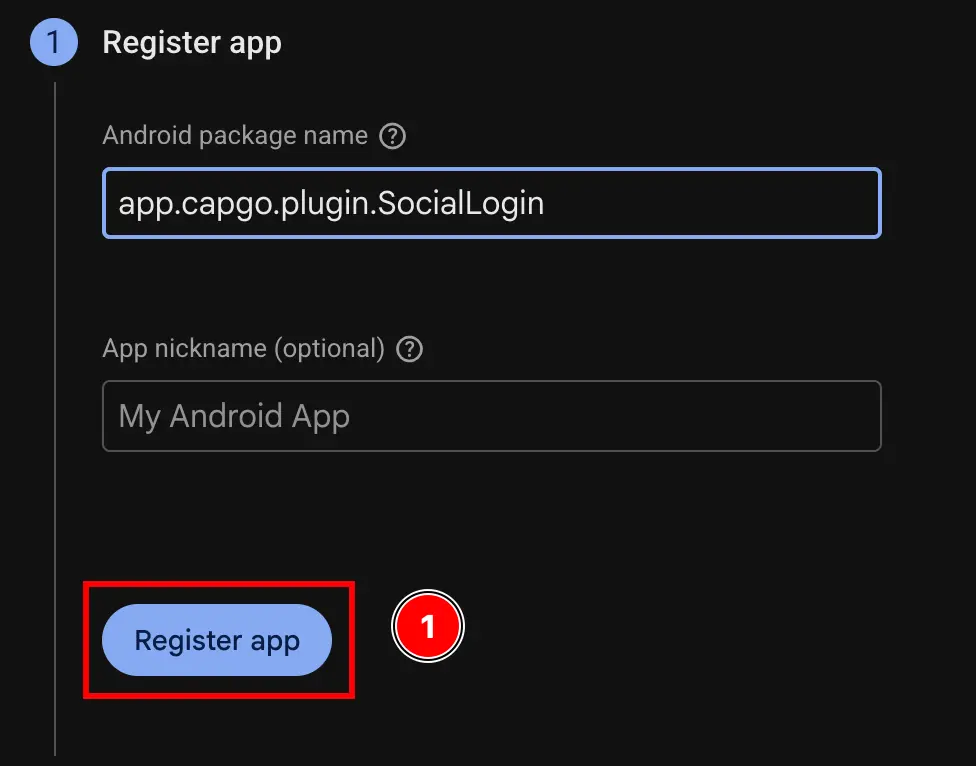
- 채우세요
-
Skip
Download and then add config file단계를 건너뛰세요.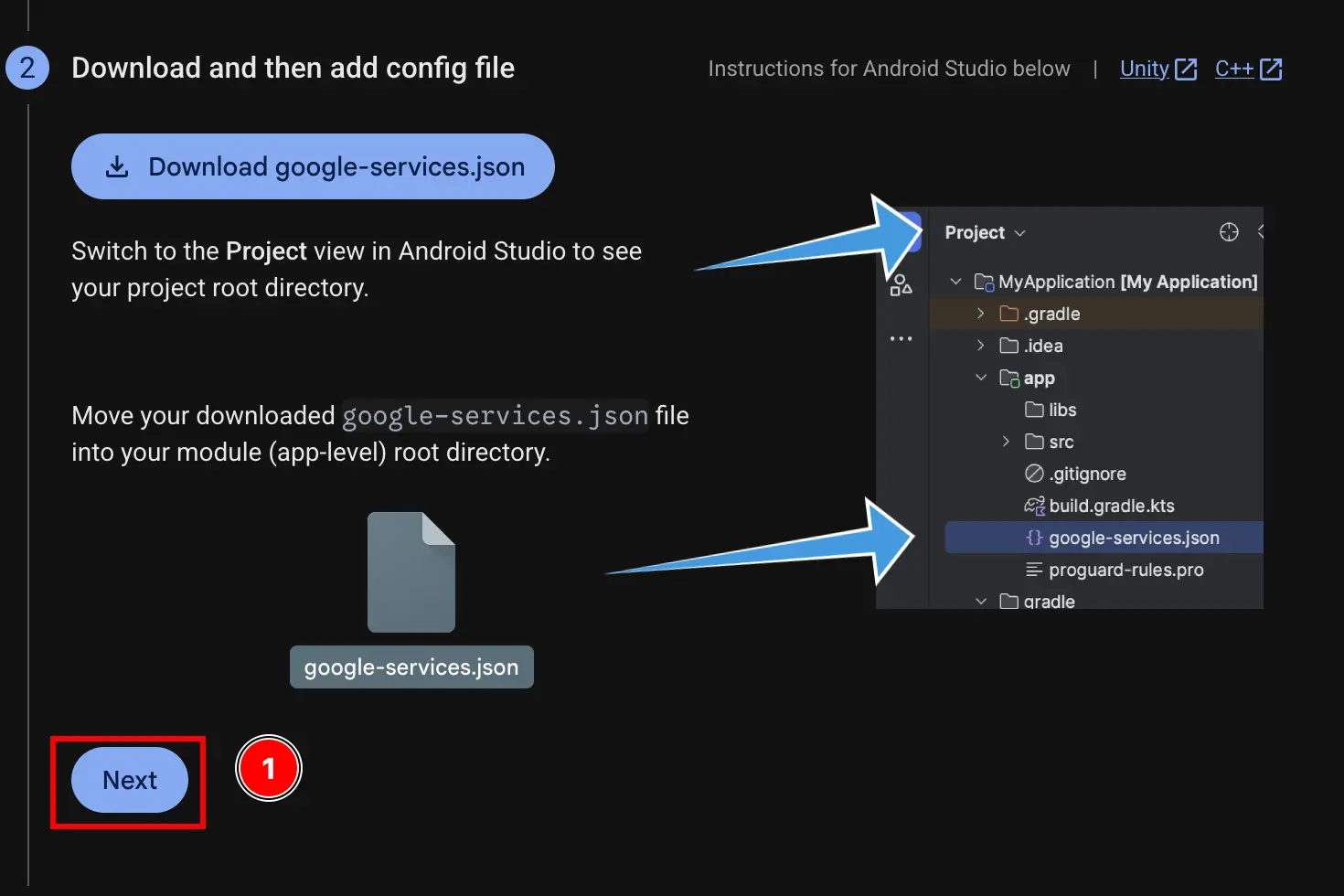
-
Skip
Add firebase SDK단계를 건너뛰세요.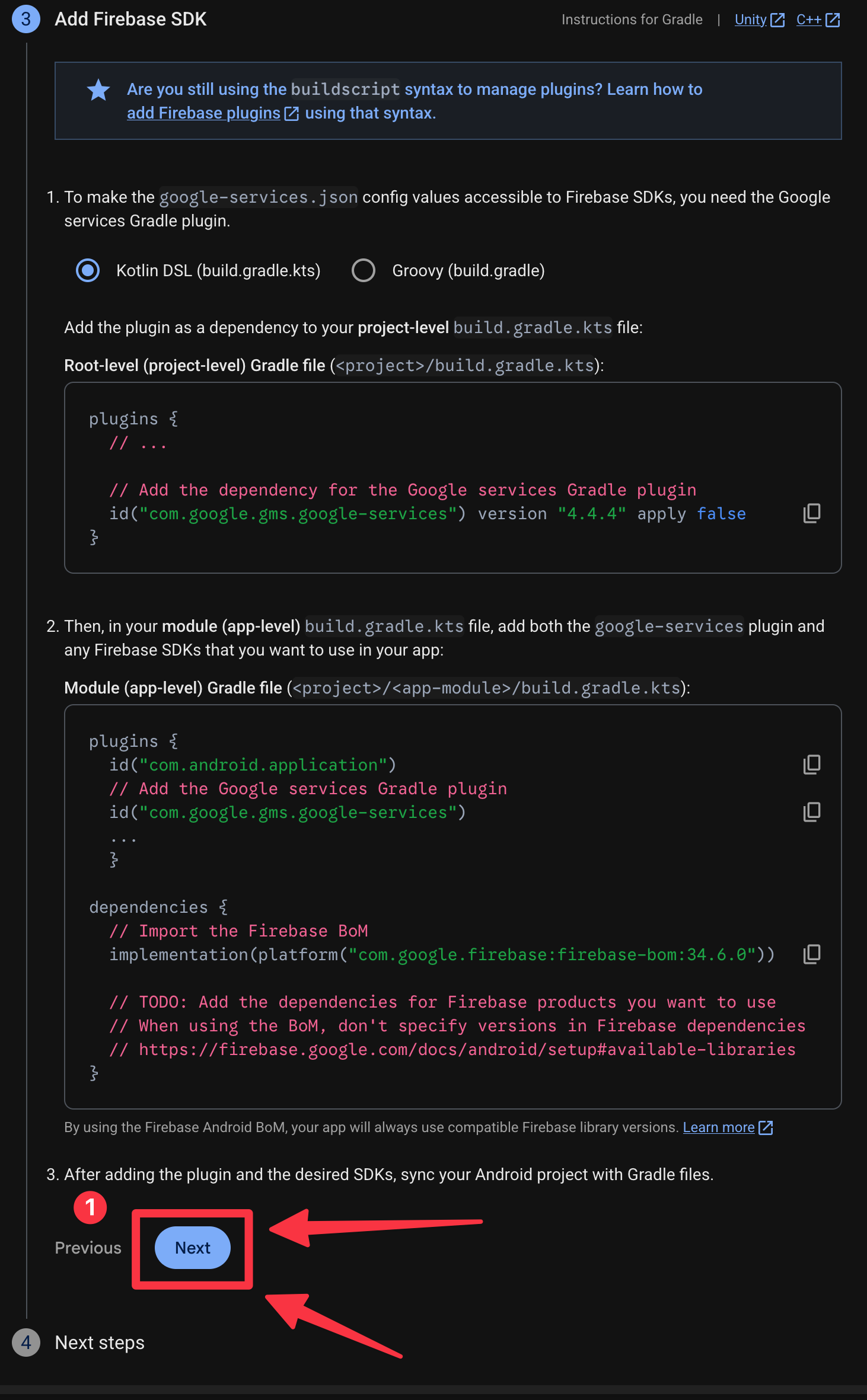
-
버튼을 클릭하세요.
Continue to console버튼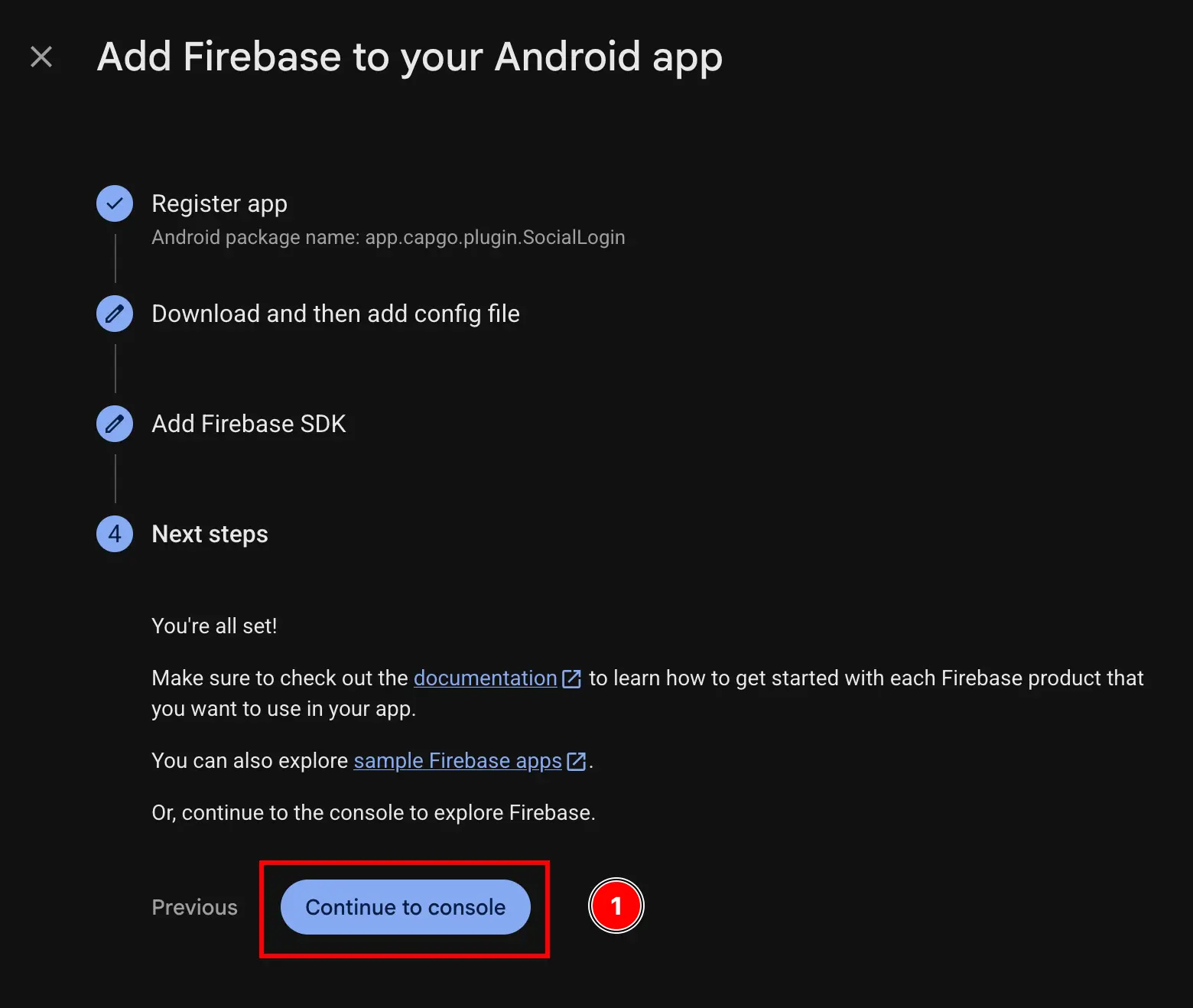
-
자동으로 인증되지 않은 경우 다음을 따라하십시오.
settings->general->your apps-> Android 앱을 찾으십시오. 클릭하십시오.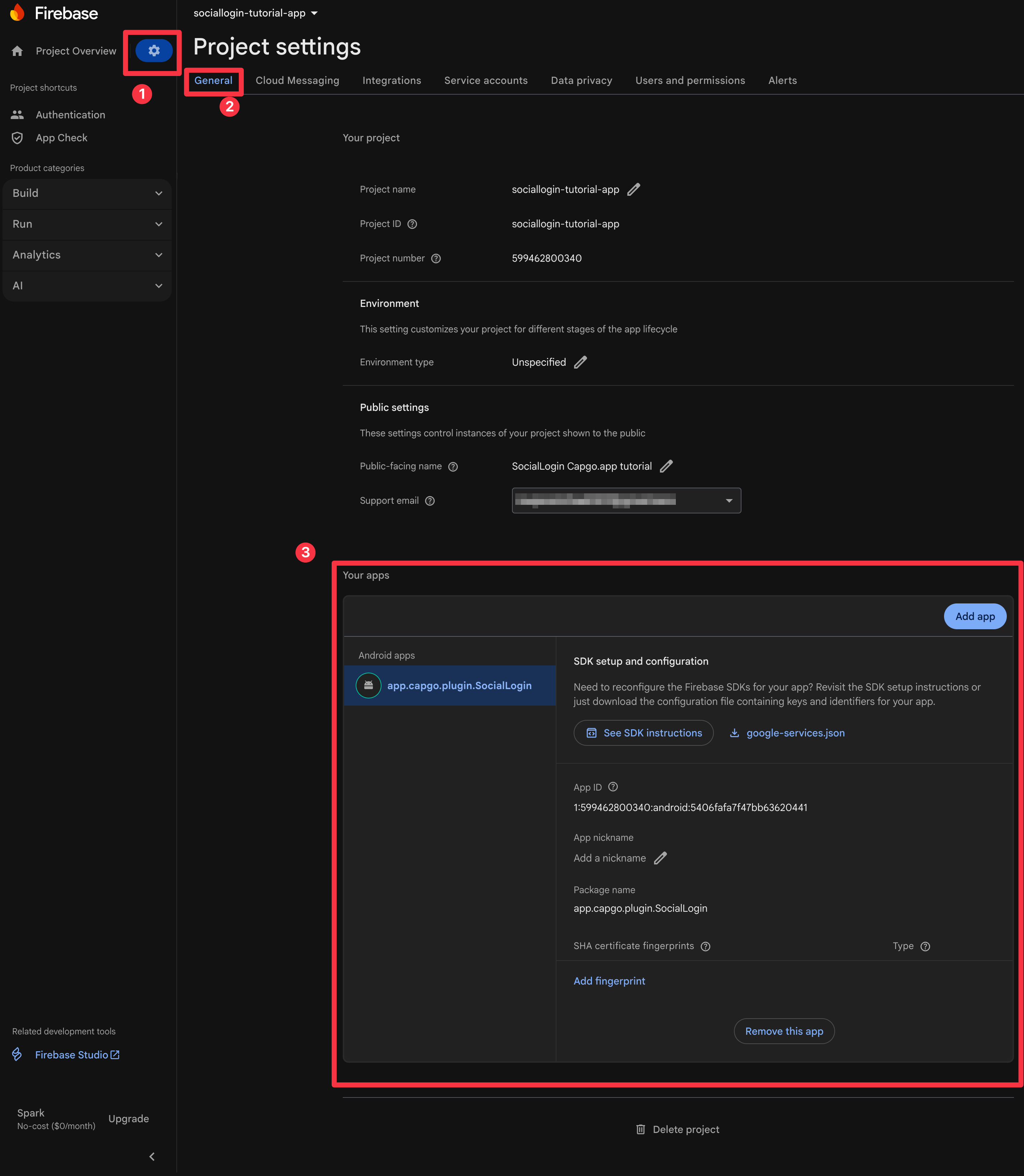
-
SHA1 지문 얻으십시오.
10-11 단계를 따라하십시오. Google 로그인 Android 설정 가이드 터미널을 열으십시오. 앱 폴더에 위치하십시오.:
-
터미널에서 gradlew signInReport 명령어를 실행하십시오.
android이 명령어를 위로 스크롤하십시오. 다음을 복사하십시오../gradlew signInReport
-
터미널
SHA1.
-
-
버튼
- Firebase 앱 추가 Android 지문 추가 버튼
Add fingerprint버튼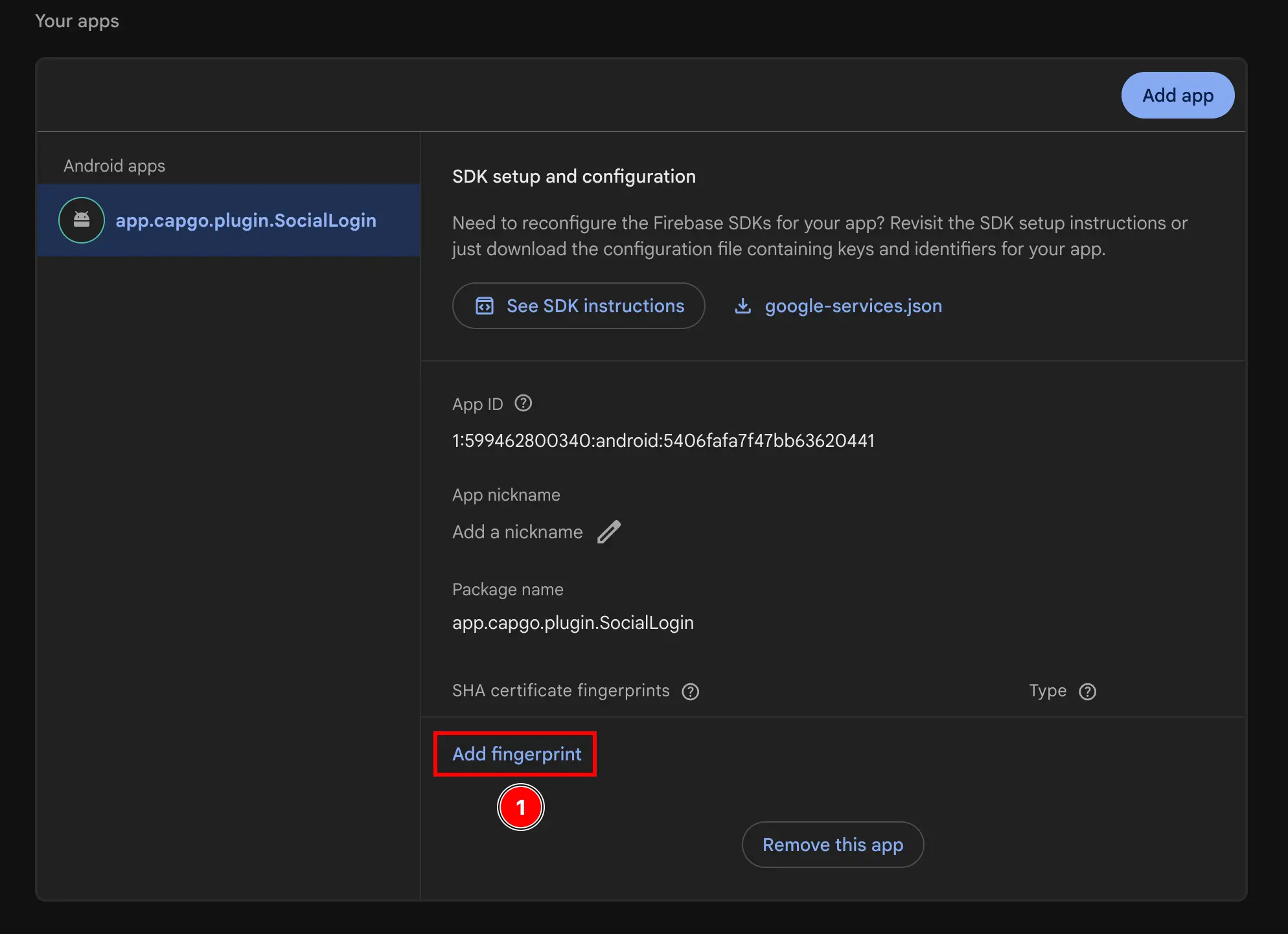
- 이전 단계에서 복사한 SHA1을 붙여넣으세요.
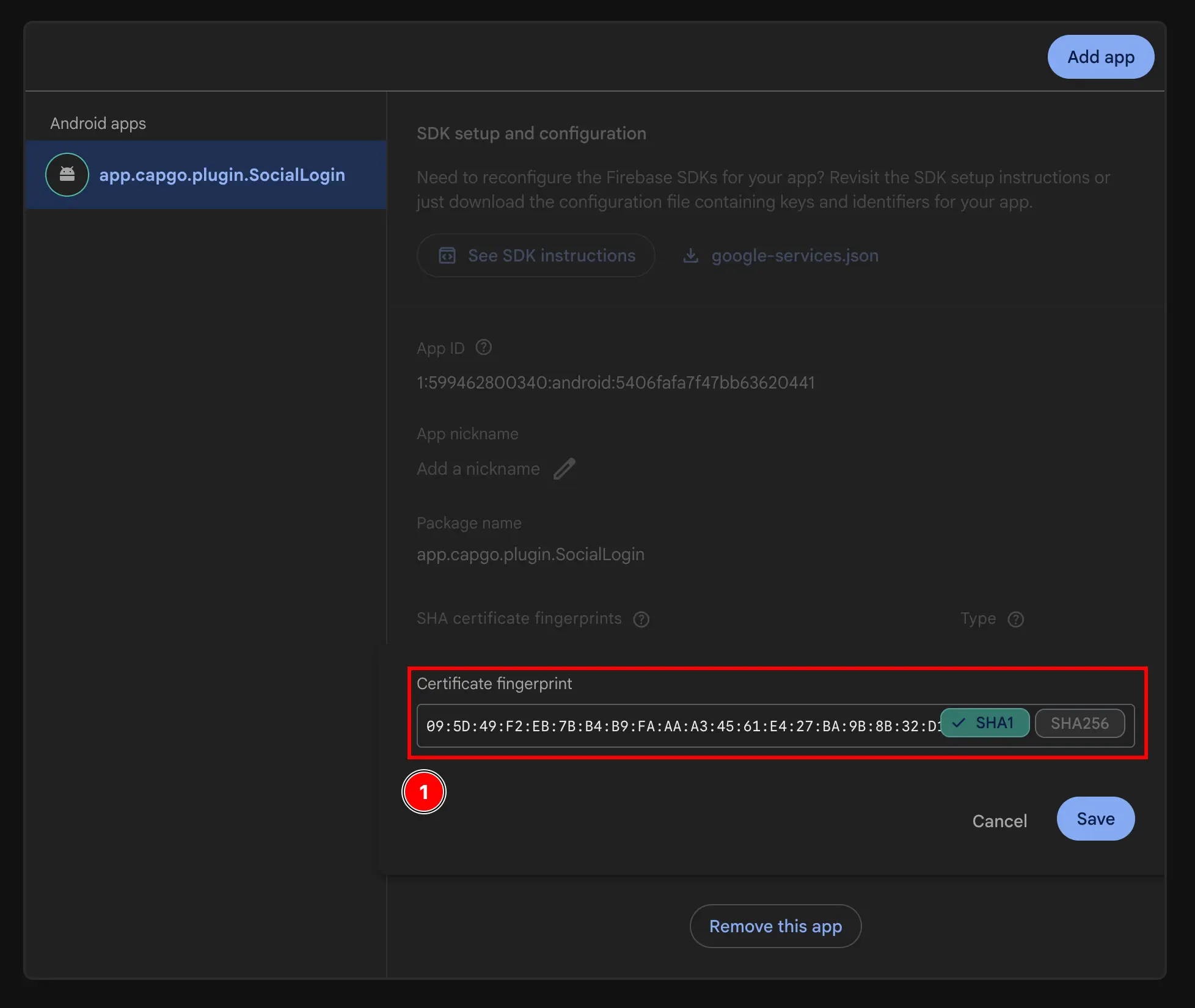
- 이전 단계에서 복사한 SHA1을 붙여넣으세요.
Save버튼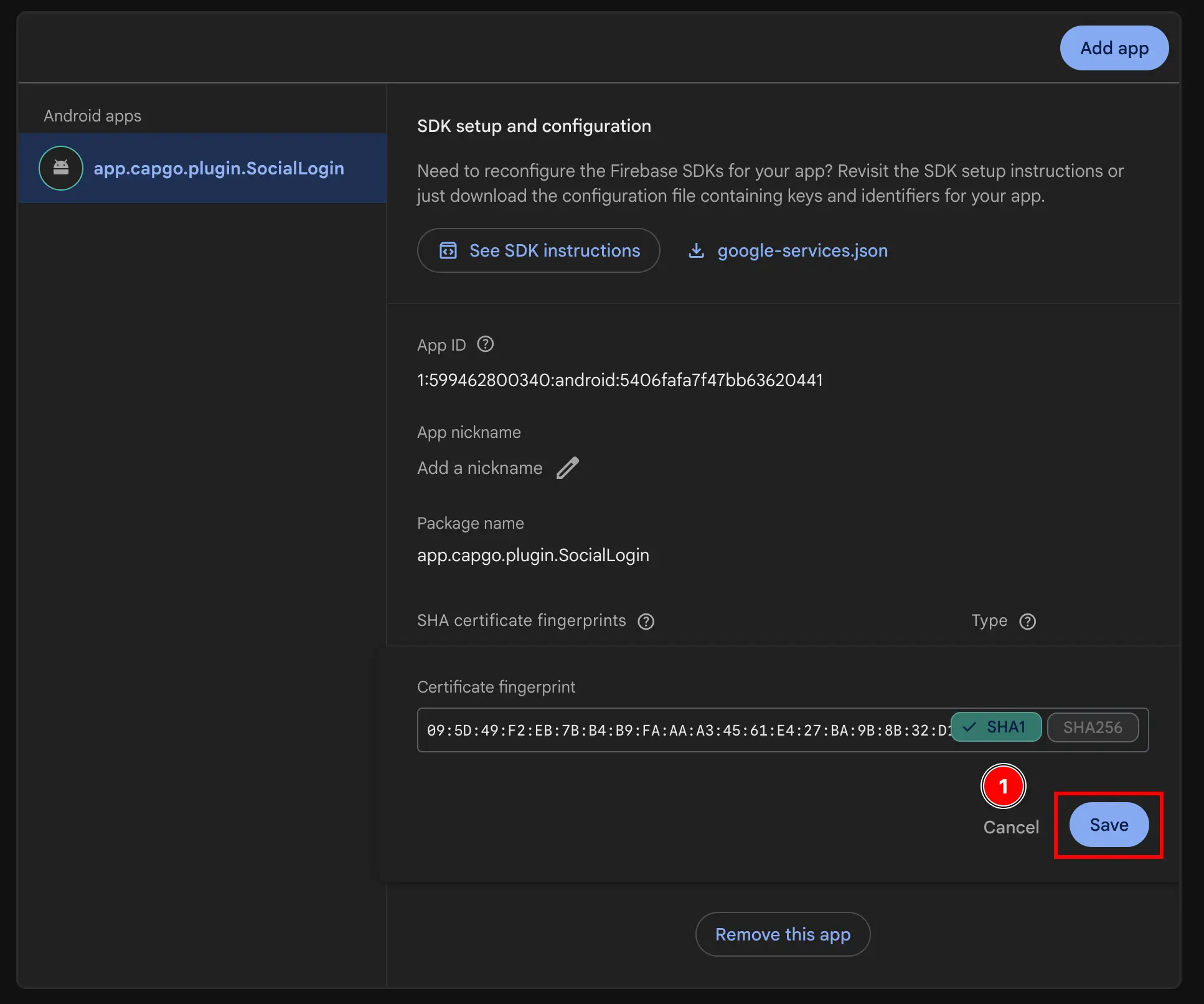
- Firebase 앱 추가 Android 지문 추가 버튼
-
웹 클라이언트 ID를 받으세요.
- 가서
Build->Authentication
- 이전 단계에서 복사한 SHA1을 붙여넣으세요.
Sign-in method버튼
- 이전 단계에서 복사한 SHA1을 붙여넣으세요.
Google제공자
- 버튼을 클릭하세요.
Web SDK configuration버튼
- 복사하십시오
Web client ID이것은 플러그인의webClientId메서드입니다.initialize파이어베이스 인증 로그인 방법 웹 __CAPGO_KEEP_0__ 설정 웹 클라이언트 ID

- 가서
-
주의
이 단계에서, 기술적으로 Android에서 Firebase 인증과 Google Sign-In을 사용할 준비가 되었습니다. 그러나 Google Cloud 콘솔의 설정을 다음 단계에서 설명한 대로 다시 확인하는 것이 좋습니다. TECHNICALLY 제목 "Google Cloud 콘솔의 설정을 다시 확인하세요"
설정의 정확성을 확인하기 위해, Google Cloud 콘솔의 설정을 다시 확인해야 합니다.
이동하세요이동
-
프로젝트 찾기
- 프로젝트 선택자 클릭

- Firebase 프로젝트의 정확한 이름으로 프로젝트를 검색하고 클릭하세요. 나의 경우는
sociallogin-tutorial-app.
- 프로젝트 선택자 클릭
-
검색 바 열기
credentials- 검색 바 열기

- 검색
credentials클릭APIs and Services1 (스크린샷에서 2번)
- 검색 바 열기
-
리스트에서 안드로이드 및 웹 클라이언트 ID가 모두 보이는지 확인하세요.
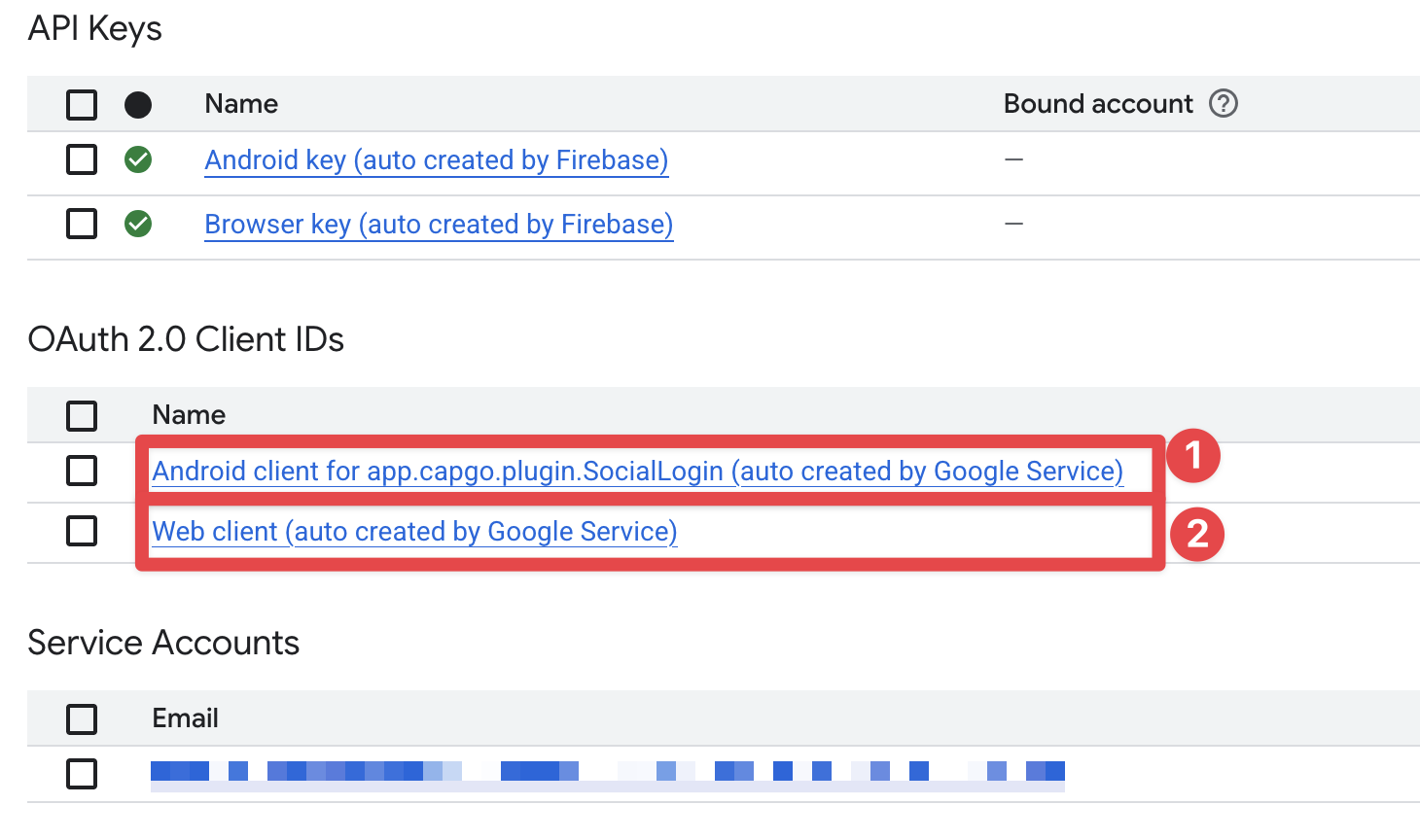
-
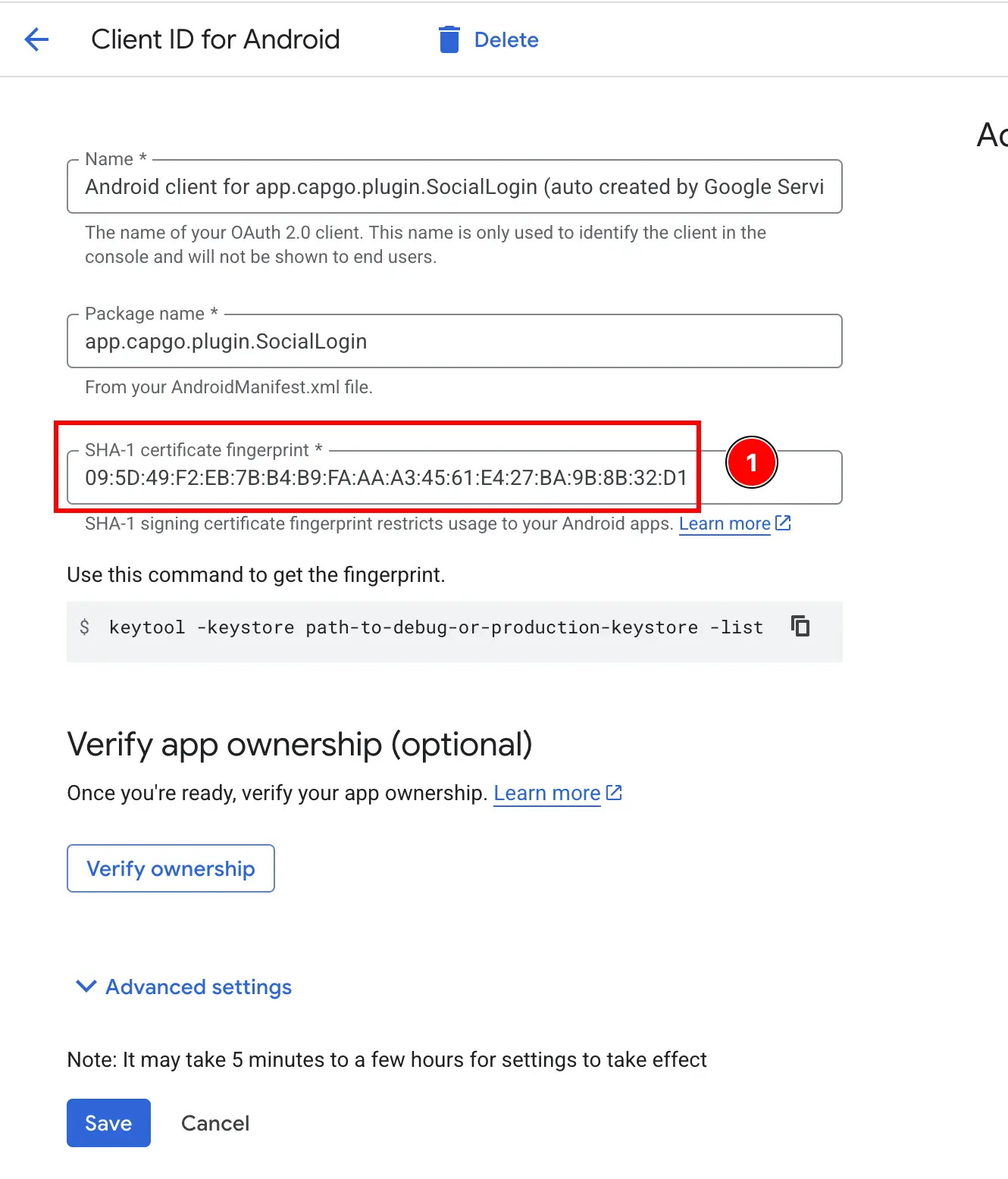
Firebase 콘솔에서 Android 클라이언트 ID가 올바르게 구성되어 있는지 확인하세요.
- 클릭
Android앱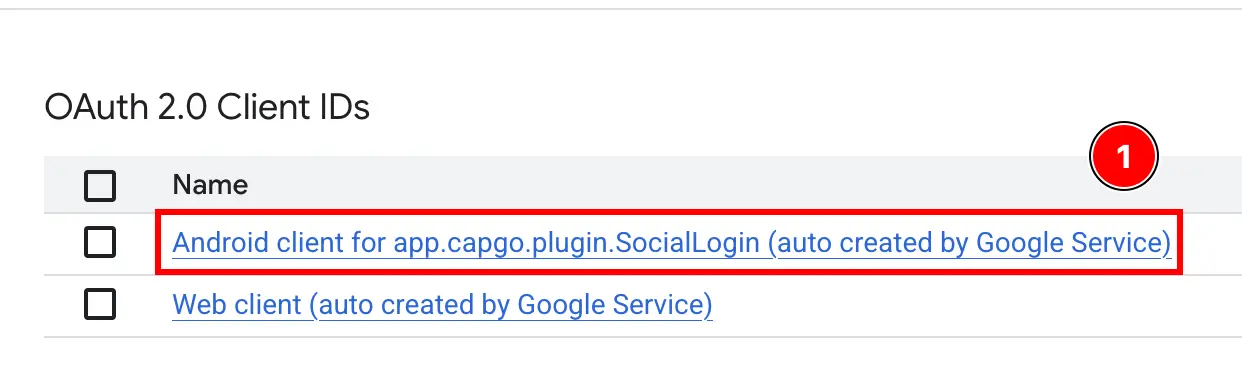
- SHA1 해시가 올바르게 구성되어 있는지 확인하고 이전 단계에서 복사한 해시와 일치하는지 확인하세요.
- 클릭
-
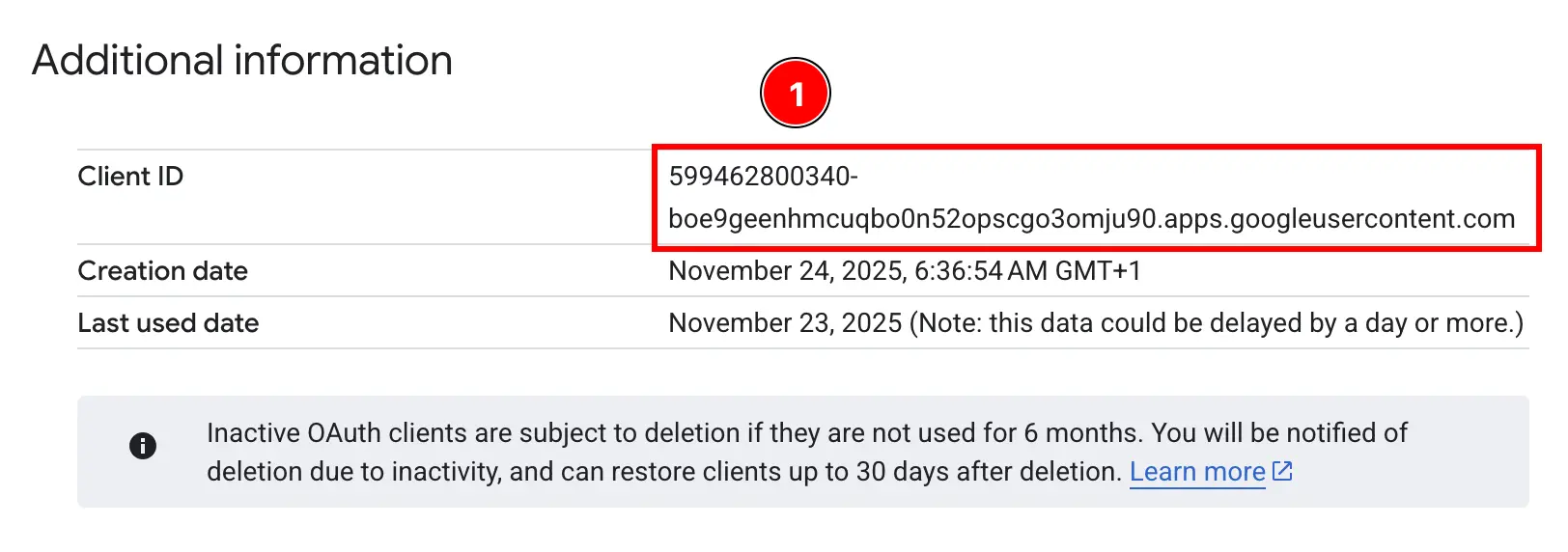
웹 클라이언트 ID가 Firebase 콘솔에서 올바르게 구성되었는지 확인하세요.
- 클릭
Web앱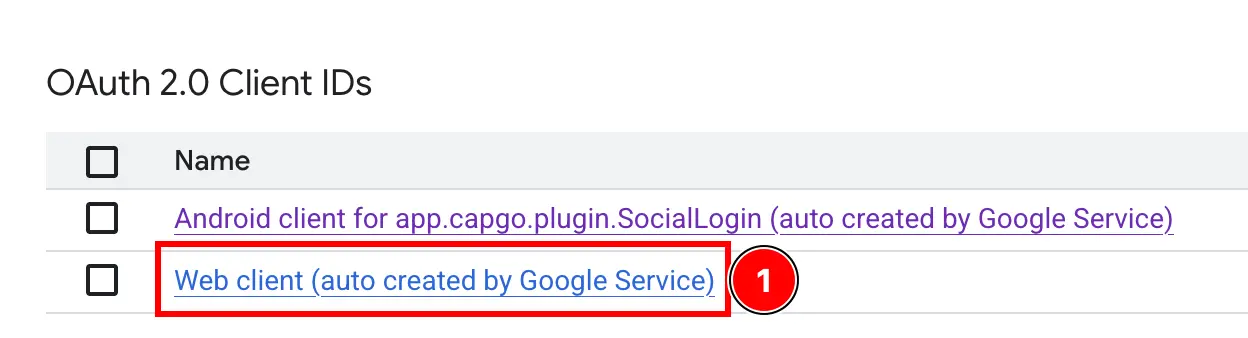
- 클라이언트 ID가 이전 단계에서 복사한 것과 일치하는지 확인하세요.
- 클릭
Voila! 이제 안드로이드에서 구글 시그니니(Firebase 인증) 사용할 준비가 되었습니다.
문제 해결
문제 해결 섹션인증이 지연되거나 실패하는 경우:
- 인증합니다
idTokenFirebase 콘솔에서 Google Sign-In이 활성화되어 있는지 확인하세요. - SHA-1 finger print가 올바르게 구성되어 있는지 확인하세요.
- 참고로 __CAPGO_KEEP_0__ 예제 앱을 확인하세요.
- Review the example app code Section titled “Keep going from Firebase Google Login on Android”
Section titled “Keep going from Firebase Google Login on Android”
Android Firebase Google 로그인에서 계속하기Android에서 Firebase Google Login을 사용하는 경우 Android Firebase Google 로그인 인증 및 계정 흐름을 계획하고 싶다면 Android에서 Firebase Google Login을 연결하세요. @capgo/capacitor-social-login Using @capgo/capacitor-social-login Using @capgo/capacitor-social-login Using @capgo/capacitor-passkey Using @capgo/capacitor-passkey Using @capgo/capacitor-native-biometric Using @capgo/capacitor-native-biometric for @capgo/capacitor-native-biometric 구현 세부 사항에 대해 두 단계 인증 구현 세부 사항에 대한 두 단계 인증 정보입니다.
Capacitor 기다리지 마세요
AI 코딩 에이전트와 함께 빌드하고, 사용자에게 수정 사항을 푸시하는 데 몇 분만 걸리고, Mac 없이 iOS 및 Android 앱을 빌드하고, 한 번의 클릭으로 되돌아갈 수 있습니다.


기업용이 필요하세요? 우리 팀과 대화하세요