
Firebase Google Login en Android
Copia una línea de comando con los pasos de instalación y la guía de markdown completa para este plugin.
Introducción
Título de la sección “Introducción”Esta guía te ayudará a integrar Sign-In de Google con la autenticación de Firebase en Android. Supongo que ya has completado el Configuración general de Firebase y Google
Setup Steps
Sección titulada “Pasos de configuración”-
Dirígete a la vista general de tu proyecto en https://console.cloud.google.com

-
Haz clic en el
Add appbotón

-
Seleccionar
Android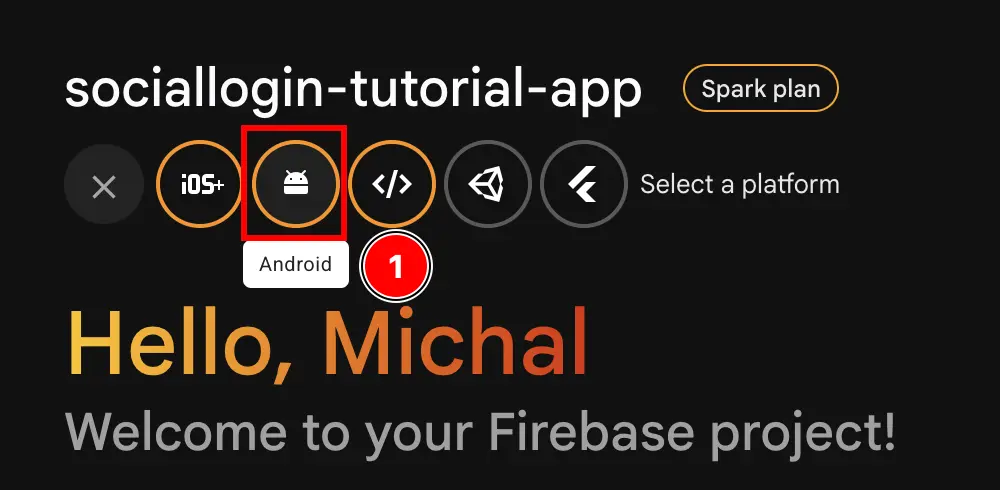
-
Rellena la primera parte del formulario
- Rellena el
Android package name- Abre Android Studio en tu aplicación usando
npx cap open android - En la parte inferior de la navegación, encuentra la
Gradle Scripts
- Encuentra
build.gradlepara el móduloapp
- Copia el
android.defaultConfig.applicationId. This will be yourpackage nameen la consola de Firebase
- Pégalo en la consola de Firebase
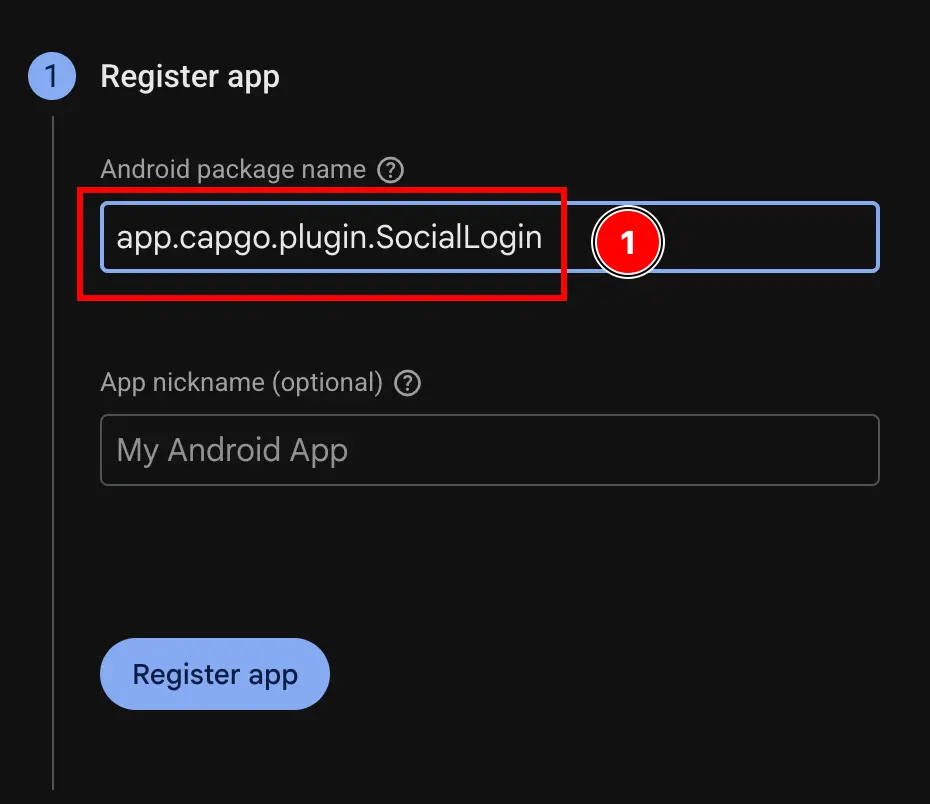
- Abre Android Studio en tu aplicación usando
- Haga clic en el
Register appbotón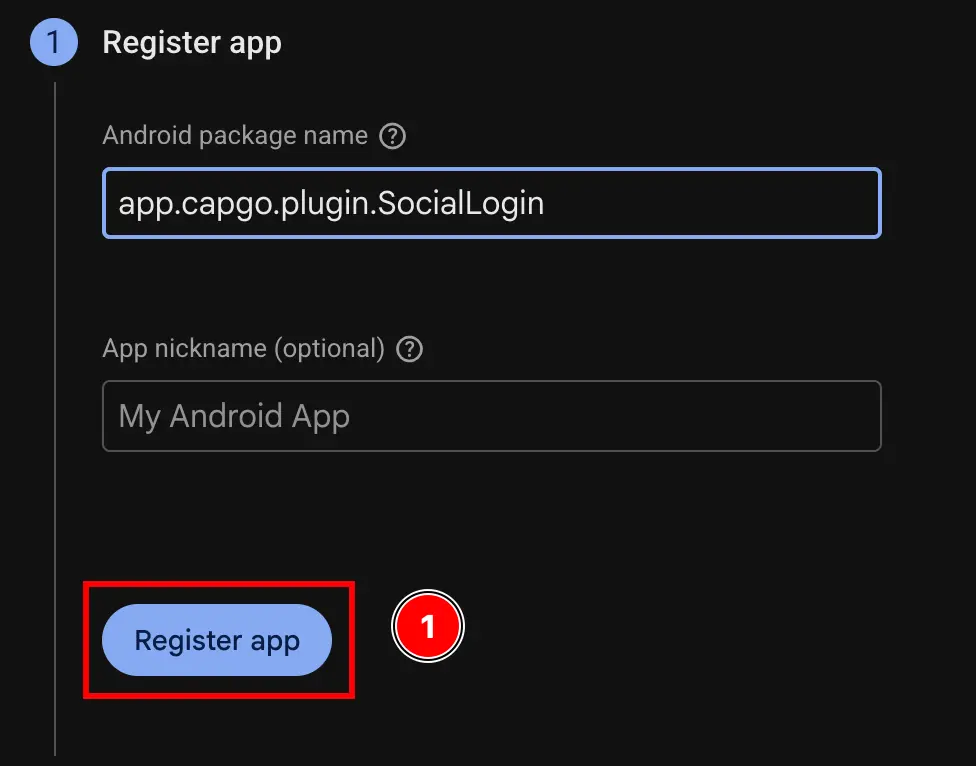
- Rellena el
-
Pulse
Download and then add config filepaso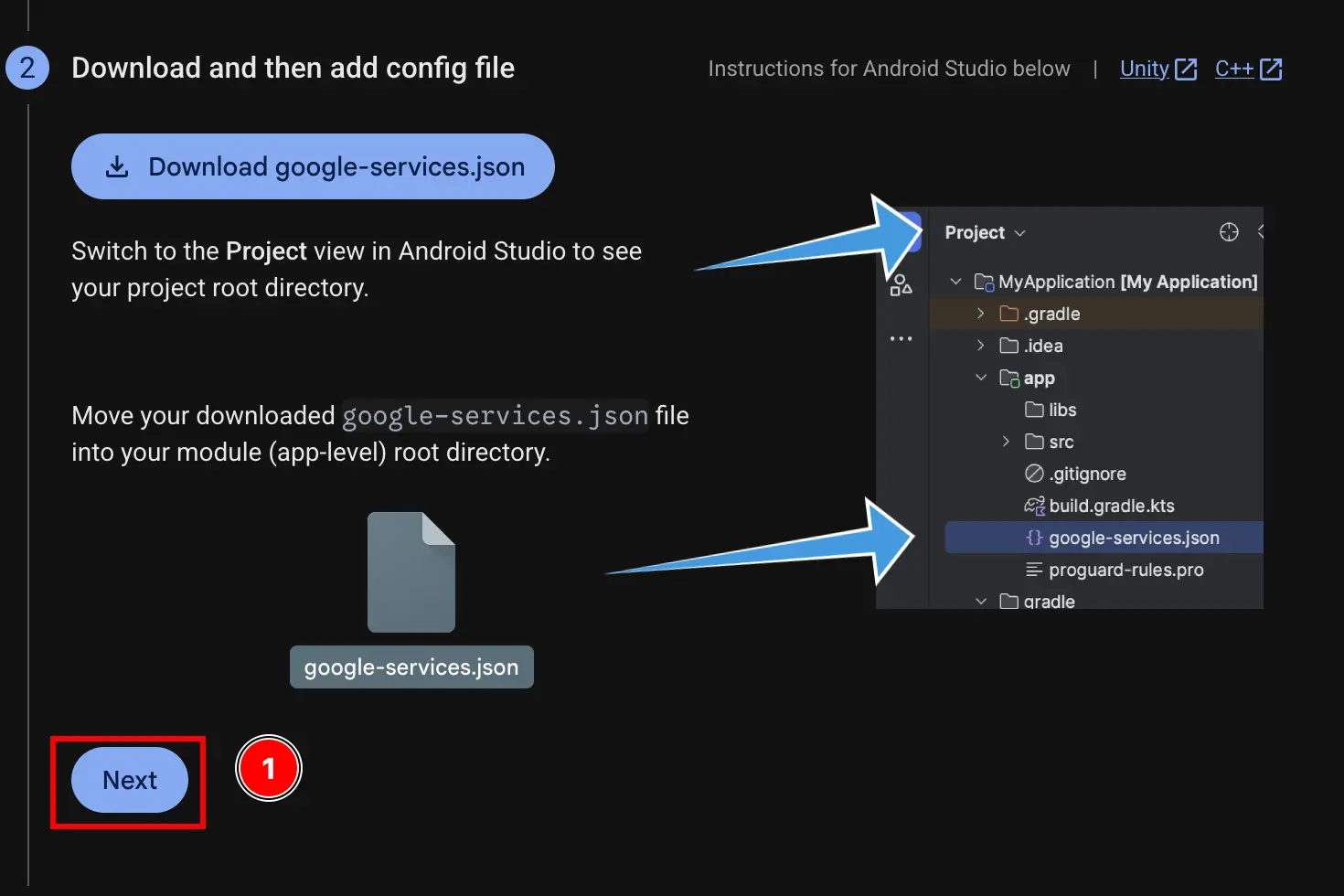
-
Pulse
Add firebase SDKpaso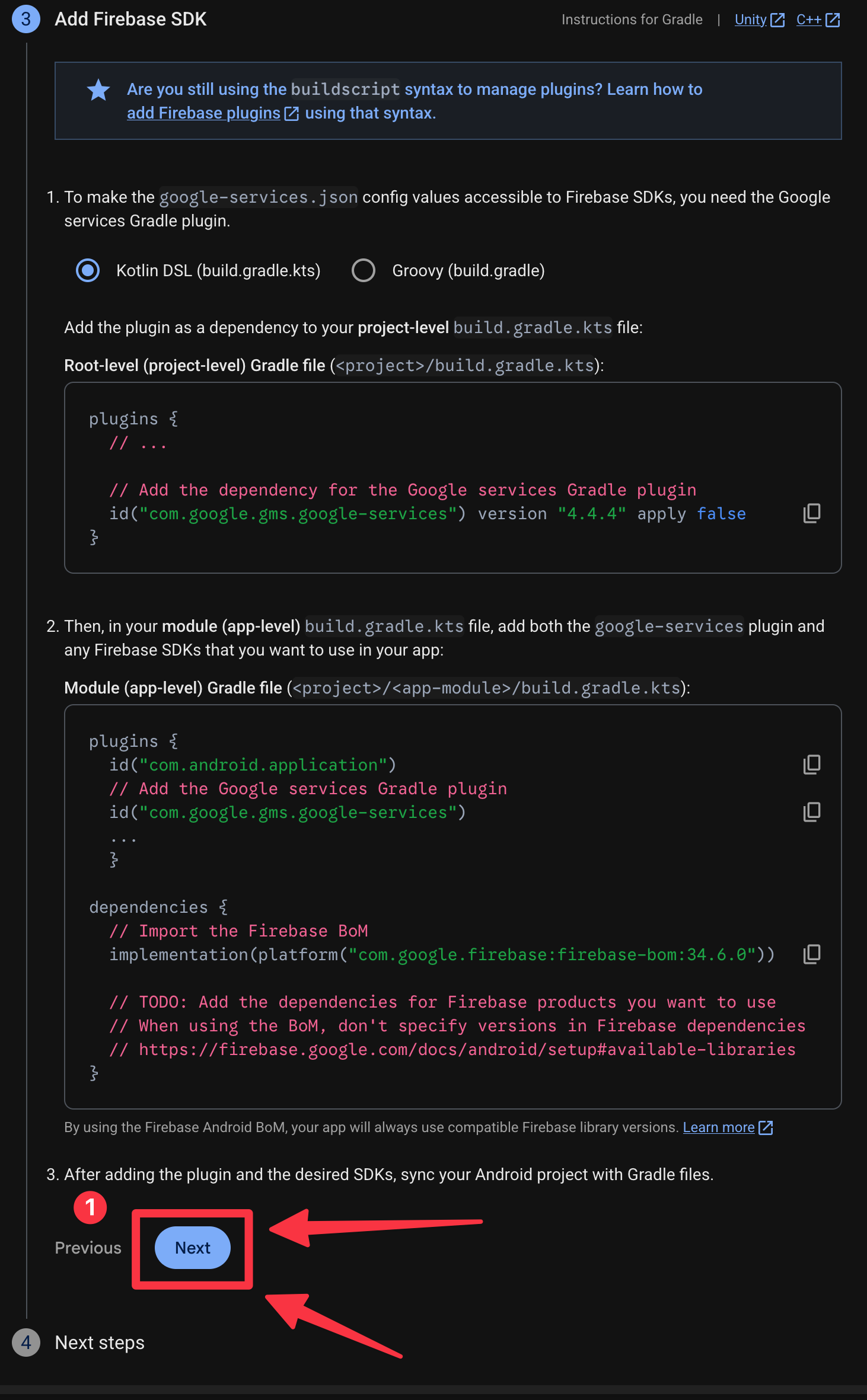
-
Haga clic en el
Continue to consolebotón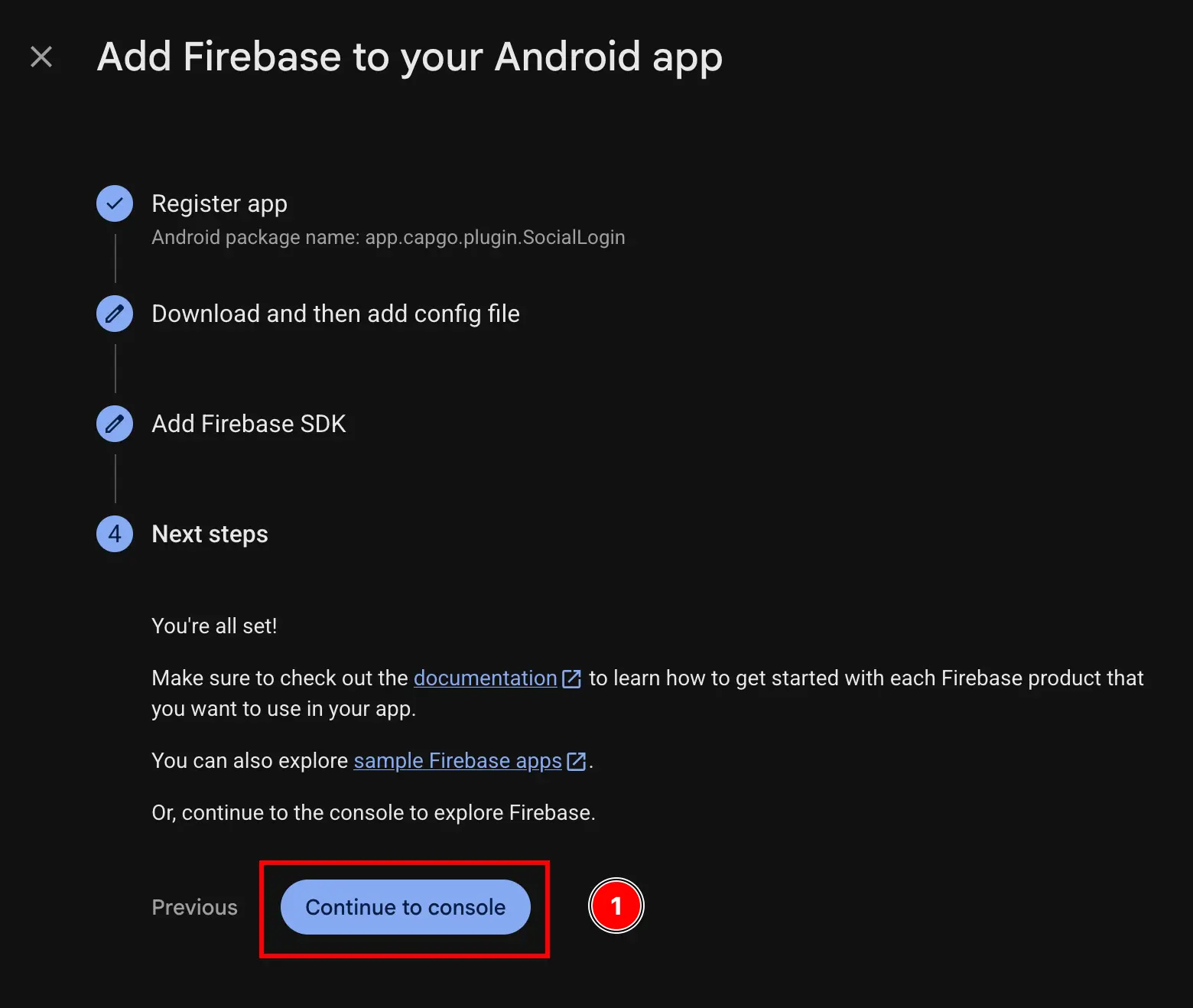
-
Si no se autenticó automáticamente, vaya a
settings->general->your apps-> encuentra tu aplicación de Android y haz clic en ella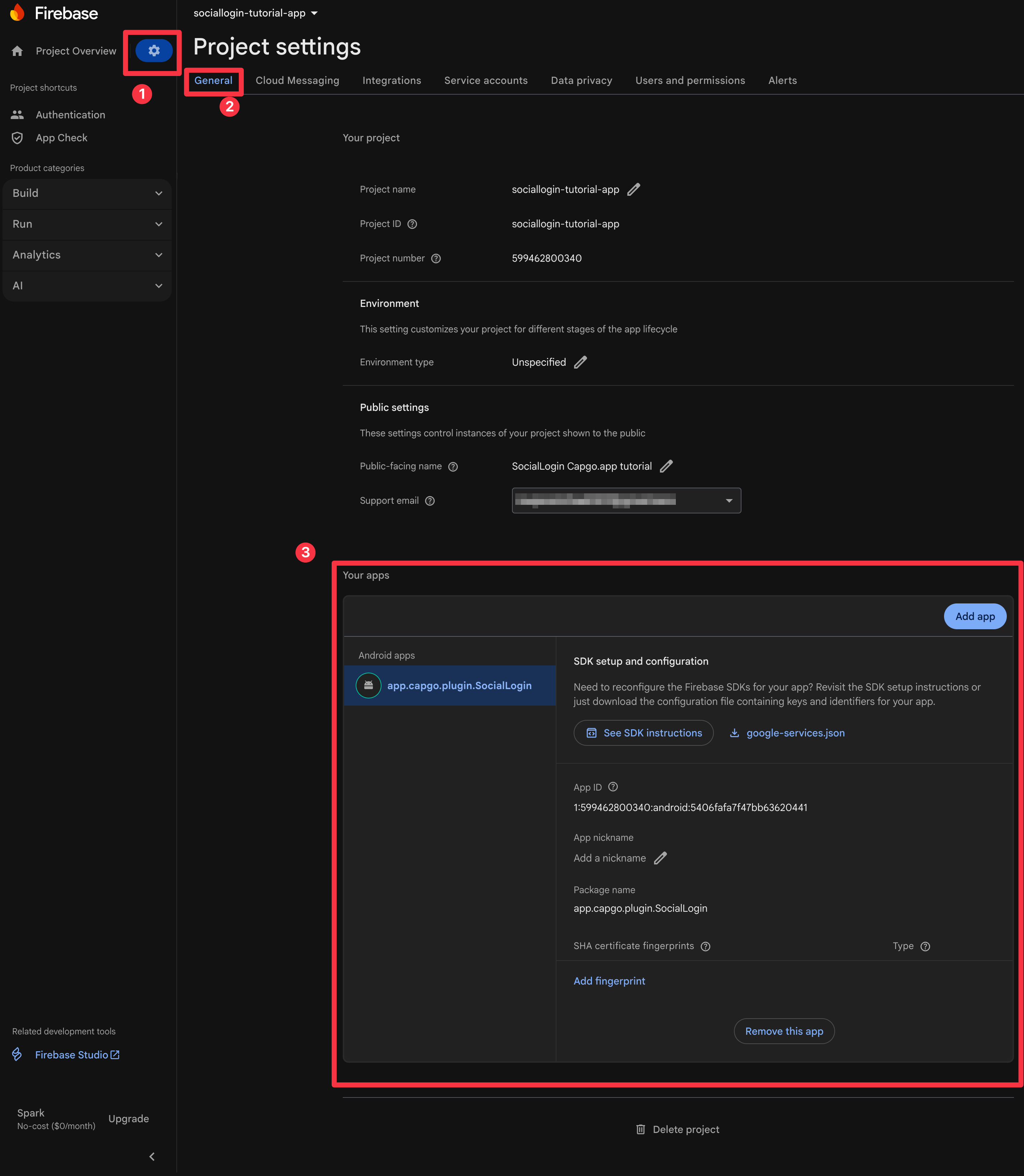
-
Obtén tu huella SHA1
Sigue los pasos 10-11 desde el Ahora, abre la terminal. Asegúrate de que estás en el:
-
Abráquese ahora a la terminal. Asegúrese de que esté en el
androidTerminal mostrando comando gradlew signInReport./gradlew signInReport
-
Navegue hacia la parte superior de esta orden. Debería ver lo siguiente. Copie el
SHA1.
-
-
Agregar el SHA1 al proyecto de Firebase
- Haga clic en el
Add fingerprintbotón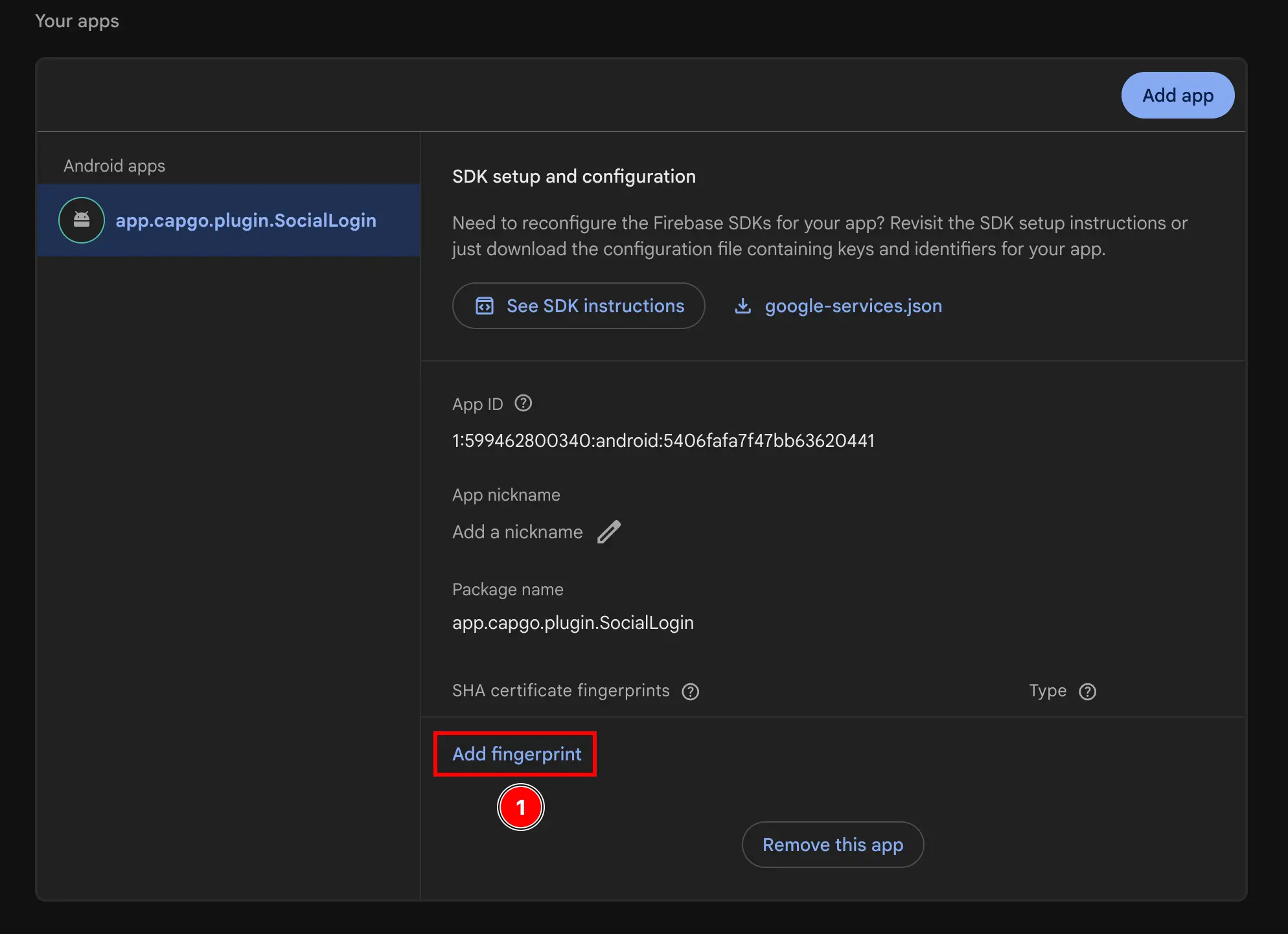
- Pegue el SHA1 que copió en el paso anterior
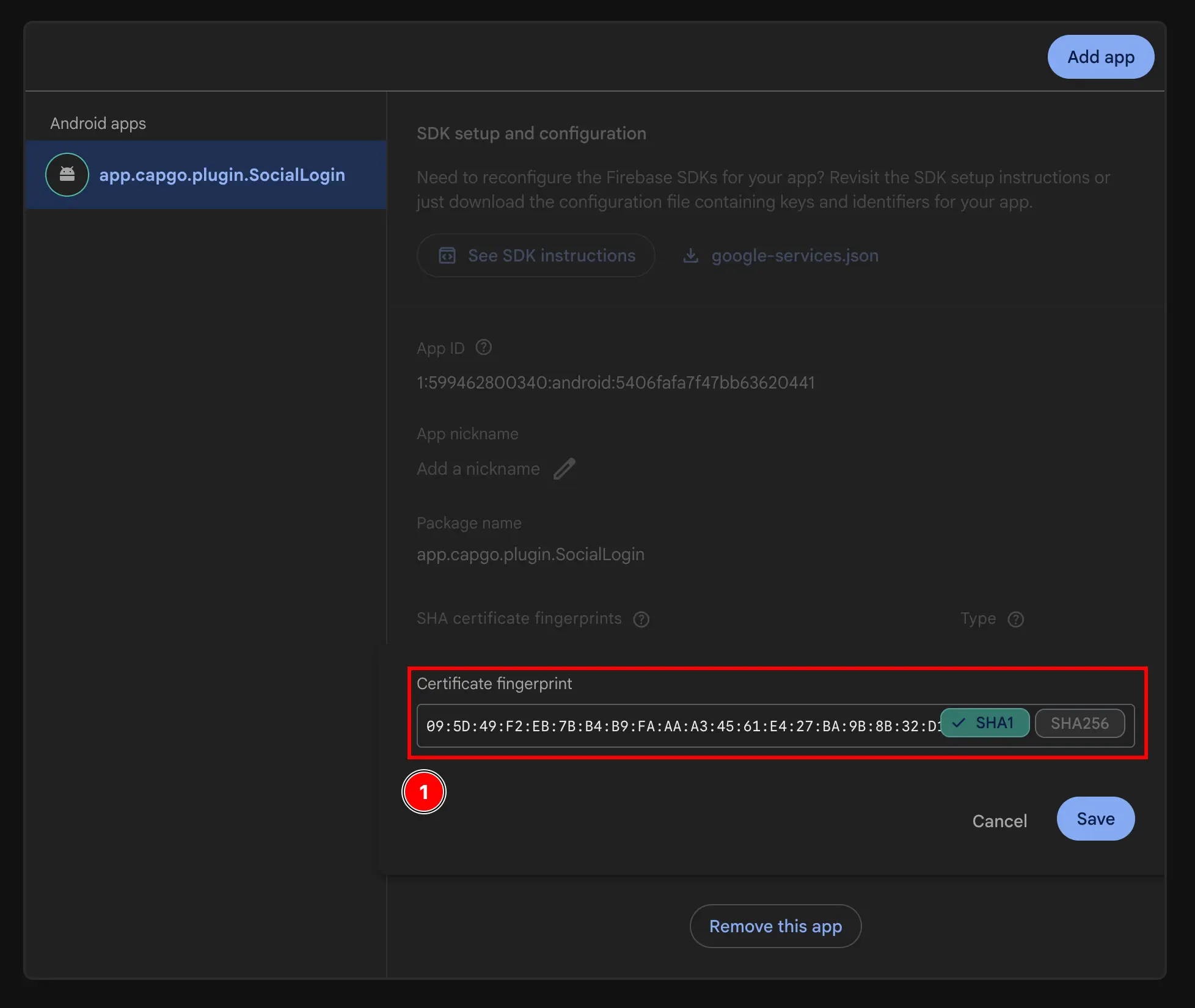
- Haz clic en el
Savebotón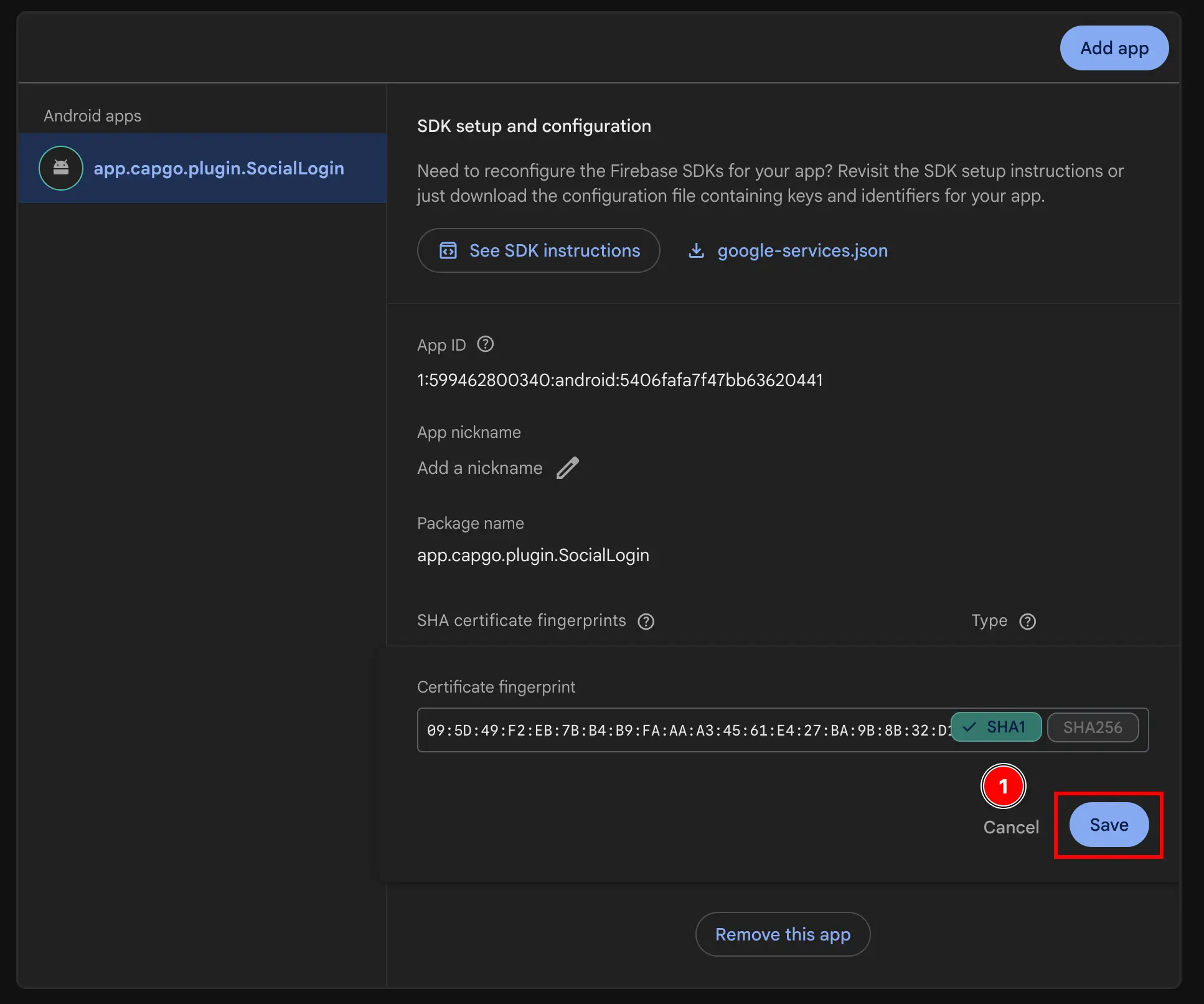
- Haga clic en el
-
Obtén tu ID de cliente web
- Ve a
Build->Authentication
- Haz clic en el
Sign-in methodbotón
- Haz clic en el
Googleproveedor
- Haga clic en el
Web SDK configurationbotón
- Copie el
Web client ID. Esto será suwebClientIden elinitializemétodo de la extensión.

- Ve a
-
Use el ID del cliente web en JS.
En este punto, estás TECNICAMENTE listo para utilizar Sign-In de Google con Autenticación de Firebase en Android. Sin embargo, te recomiendo verificar el setup en el consola de Google Cloud como se explica en el siguiente paso.
Verifica el setup en la consola de Google Cloud
Verifica la configuración en el panel de control de Google CloudPara asegurarte de que el setup esté correcto, debes verificar el setup en la consola de Google Cloud.
-
Dirígete a console.cloud.google.com
-
Encuentra tu proyecto
- Haz clic en el selector de proyectos

- Búsqueda de tu proyecto por el nombre exacto de tu proyecto de Firebase y haz clic en él. En mi caso, es
sociallogin-tutorial-app.
- Haz clic en el selector de proyectos
-
Abre la barra de búsqueda y abre
credentials- Abre la barra de búsqueda

- Búsqueda de
credentialsy haz clic en elAPIs and Servicesnúmero 1 (número 2 en la captura de pantalla)
- Abre la barra de búsqueda
-
Verifica que veas ambos los identificadores de cliente Android y Web en la lista.
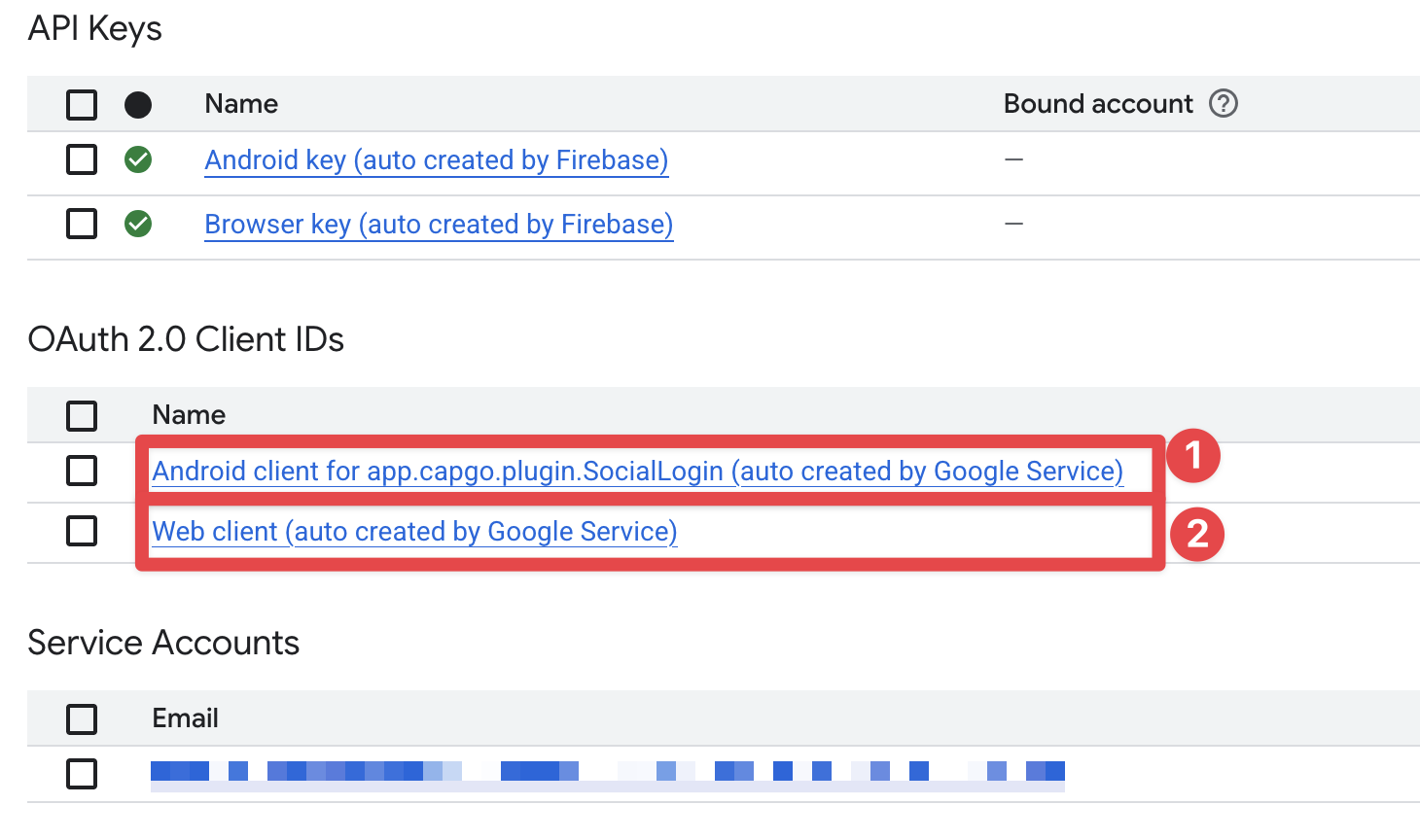
-
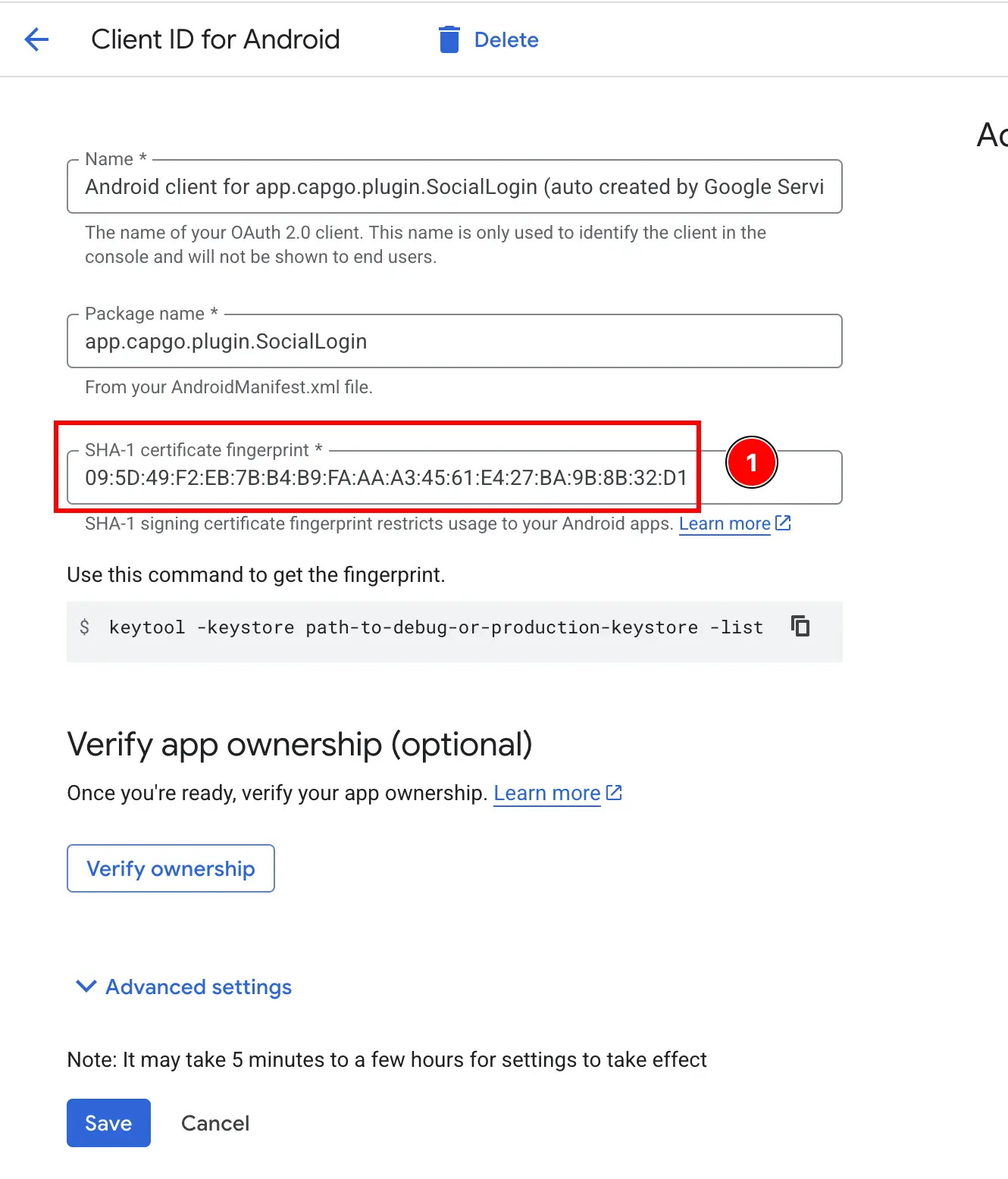
Verifica que el identificador de cliente Android esté correctamente configurado en el console de Firebase.
- Haz clic en el
Androidaplicación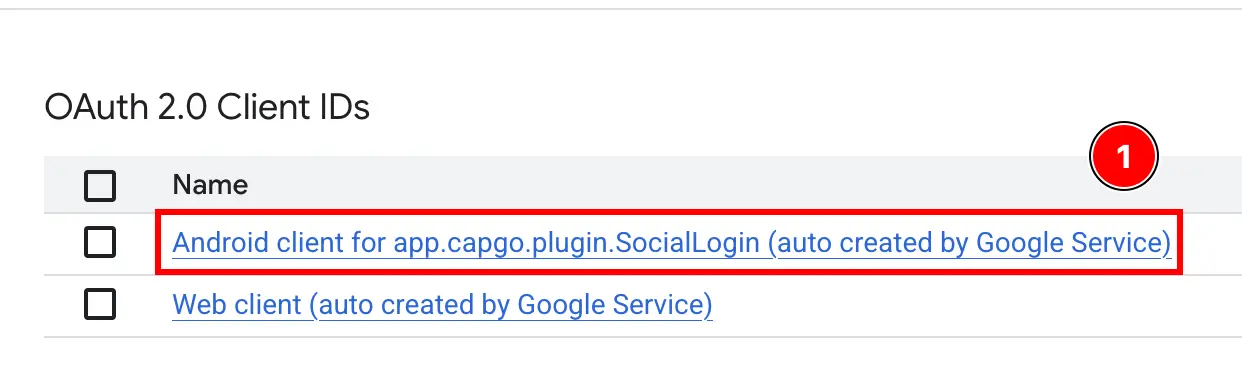
- Confirma que la huella SHA1 esté correctamente configurada y que coincida con la que copiaste en los pasos anteriores.
- Haz clic en el
-
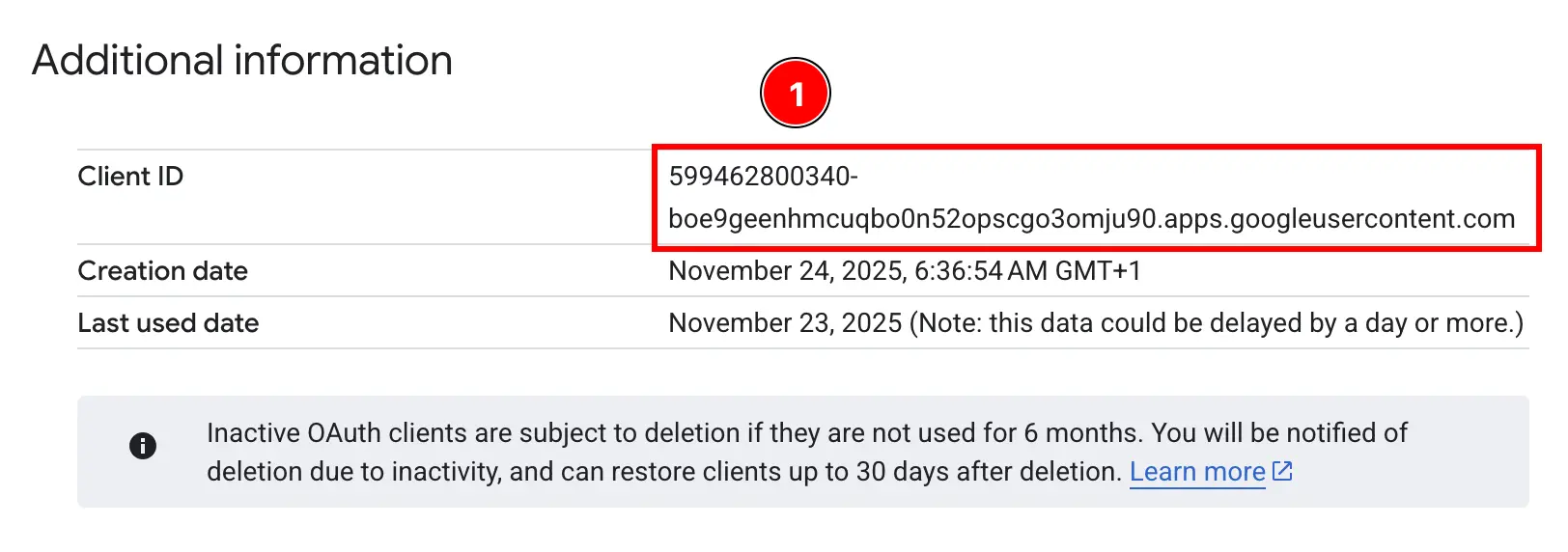
Verifique que el ID del cliente web esté configurado correctamente en la consola de Firebase.
- Click en el
Webaplicación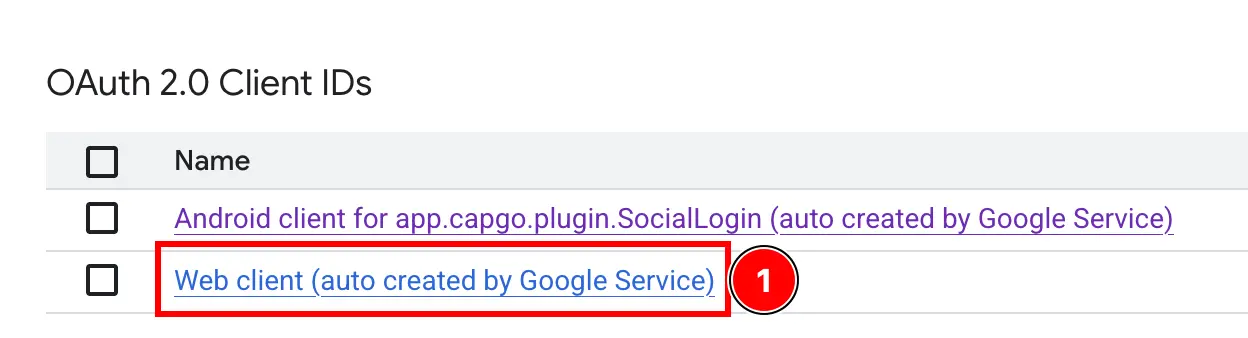
- Confirmar que el ID del cliente coincida con el que copiaste en los pasos anteriores.
- Click en el
¡Listo! Ahora estás listo para usar Sign-In de Google con la autenticación de Firebase en Android.
Solución de problemas
Sección titulada “Solución de problemas”Si la autenticación se atasca o falla:
- Verifique que
idTokenel público coincida con su ID de cliente web de Firebase - Compruebe que Sign-In de Google esté habilitado en la Consola de Firebase
- Asegúrese de que el fingerprint SHA-1 esté configurado correctamente
- Revisar el aplicación de ejemplo code para referencia
Siga adelante desde el inicio de sesión de Google de Firebase en Android
Siguiente paso desde el inicio de sesión de Google de Firebase en AndroidSi está utilizando Iniciar sesión con Google de Firebase en Android para planificar la autenticación y los flujos de cuenta, conectéalo con Usando @capgo/capacitor-iniciode sesión social para la capacidad nativa en Usando @capgo/capacitor-iniciode sesión social Usando @capgo/capacitor-iniciode sesión social para el detalle de implementación en @capgo/capacitor-iniciode sesión social Usando @capgo/capacitor-clave de acceso para el detalle de implementación en @capgo/capacitor-clave de acceso Usando @capgo/capacitor-biometría nativa para el detalle de implementación en @capgo/capacitor-biometría nativa, y Autenticación en dos factores para el detalle de implementación en Autenticación en dos factores
Envíe aplicaciones Capacitor Sin la espera
Envíe correcciones a los usuarios en minutos, construya aplicaciones iOS y Android firmadas sin un Mac y regrese en un solo clic


Necesidades de empresa? Hable con nuestro equipo