
Firebase Google Login di Android
Copy sebuah prompt pengaturan dengan langkah instalasi dan panduan markdown lengkap untuk plugin ini.
Pendahuluan
Bab berjudul “Pendahuluan”Panduan ini akan membantu Anda mengintegrasikan Sign-In Google dengan Otentikasi Firebase pada Android. Saya asumsikan Anda telah menyelesaikan Konfigurasi Firebase Google Umum
Setup Steps
Bab berjudul “Langkah-Langkah Konfigurasi”-
Pergi ke tampilan ringkasan proyek Anda di console.cloud.google.com

-
Klik pada tombol
Add appbutton

-
Pilih
Android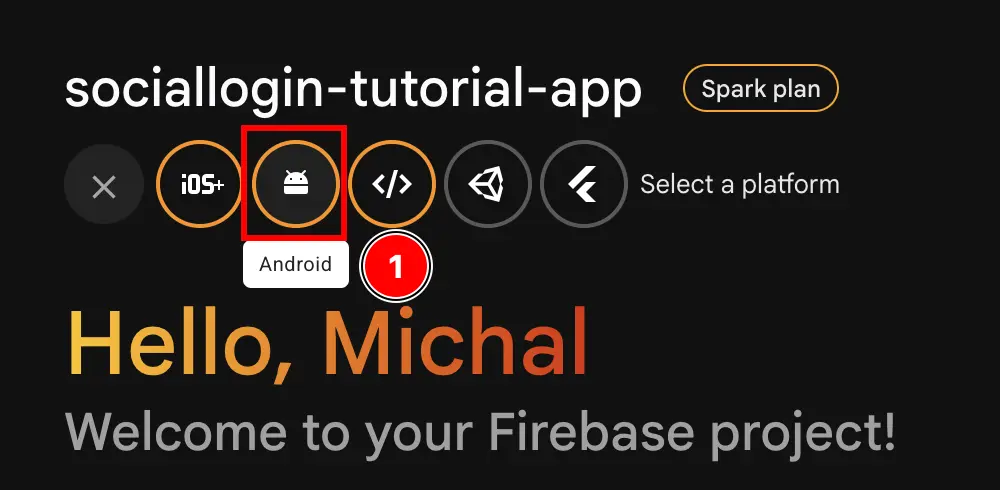
-
Isi bagian pertama dari formulir
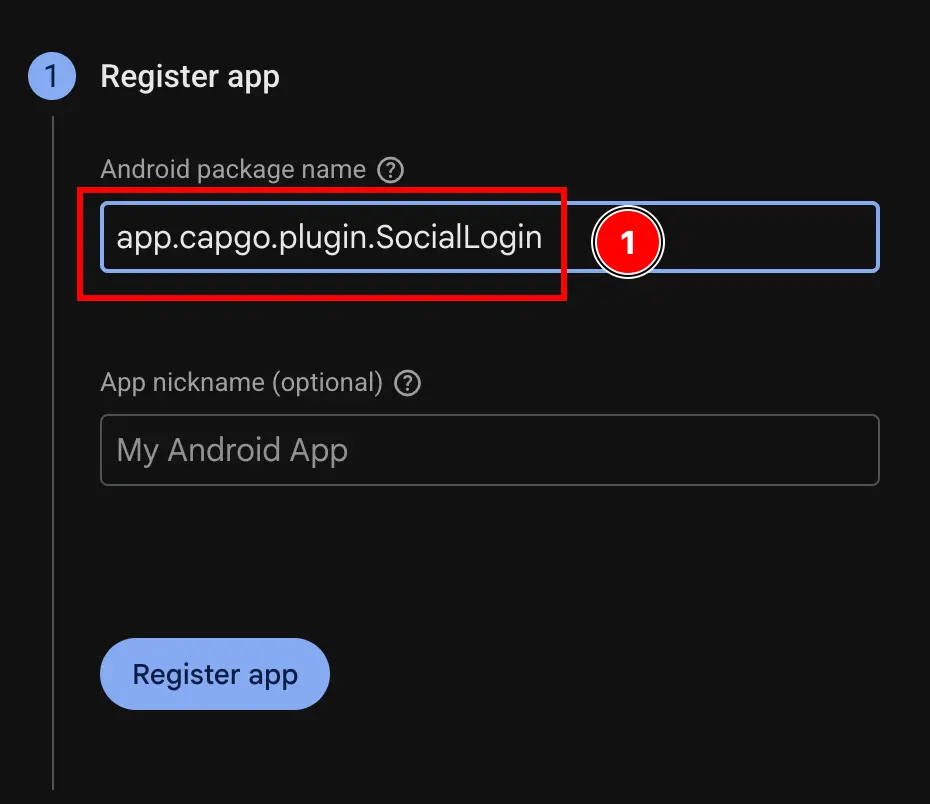
- Isi
Android package name- Buka Android Studio di aplikasi Anda menggunakan
npx cap open android - Pada bagian bawah navigator, cari bagian
Gradle Scripts
- Cari
build.gradleuntuk modul iniapp
- Salinlah
android.defaultConfig.applicationIdIni akan menjadipackage namedalam console Firebase
- Salinlah ke console Firebase
- Buka Android Studio di aplikasi Anda menggunakan
- Klik pada tombol
Register appbutton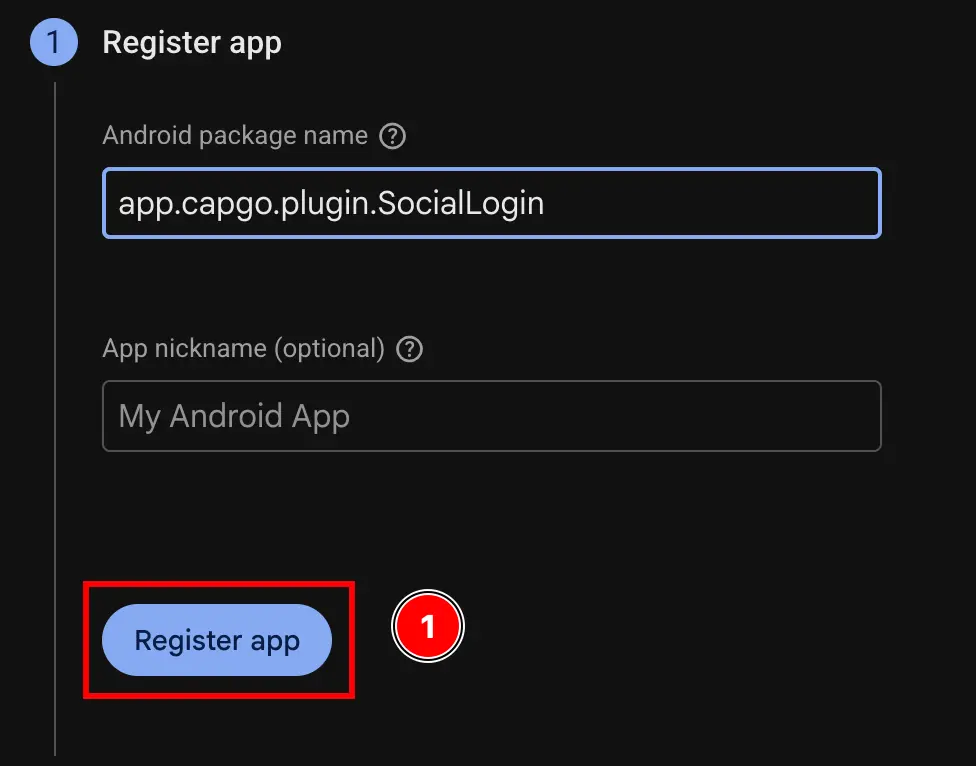
- Isi
-
Lebihkan langkah
Download and then add config filestep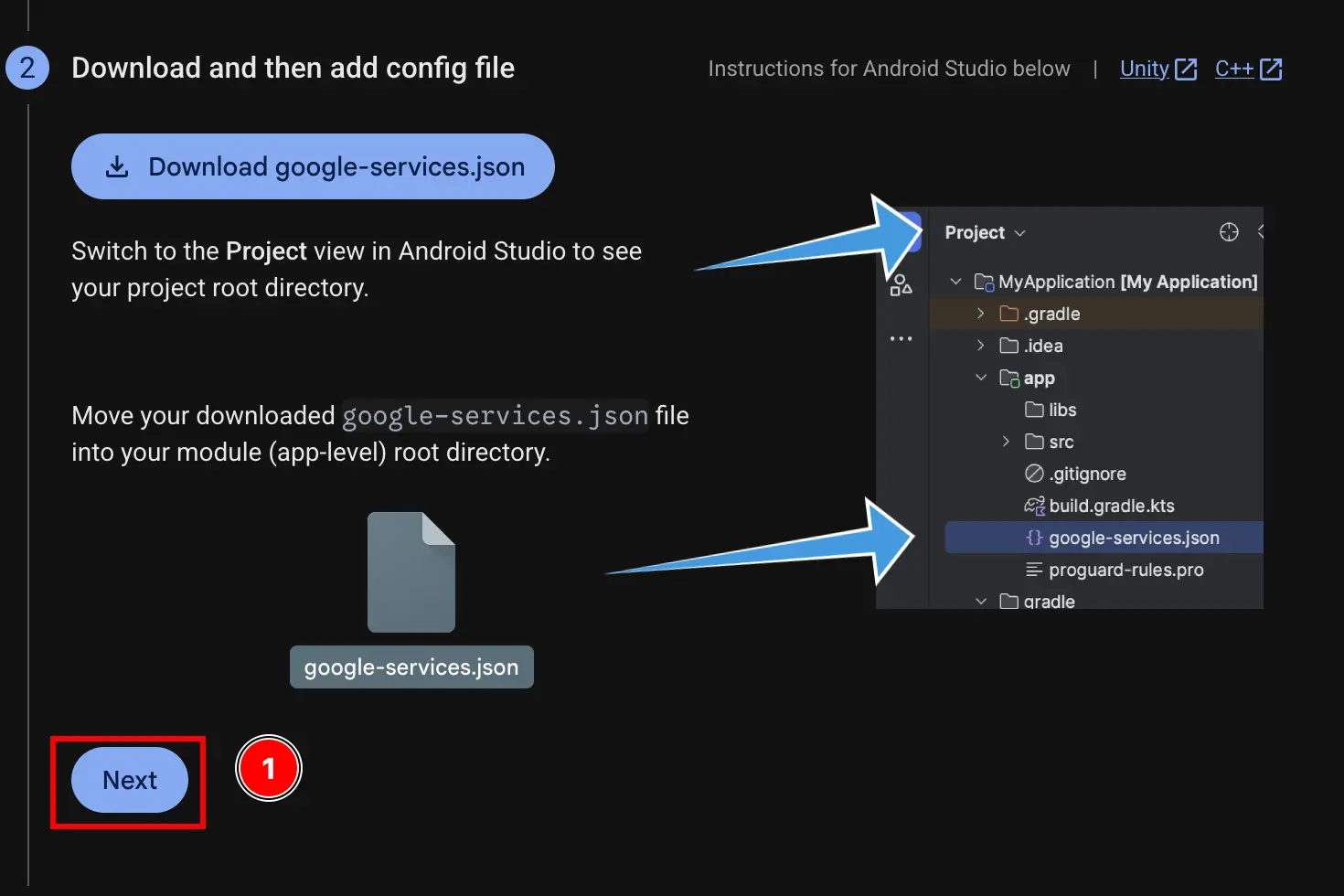
-
Lebihkan langkah
Add firebase SDKstep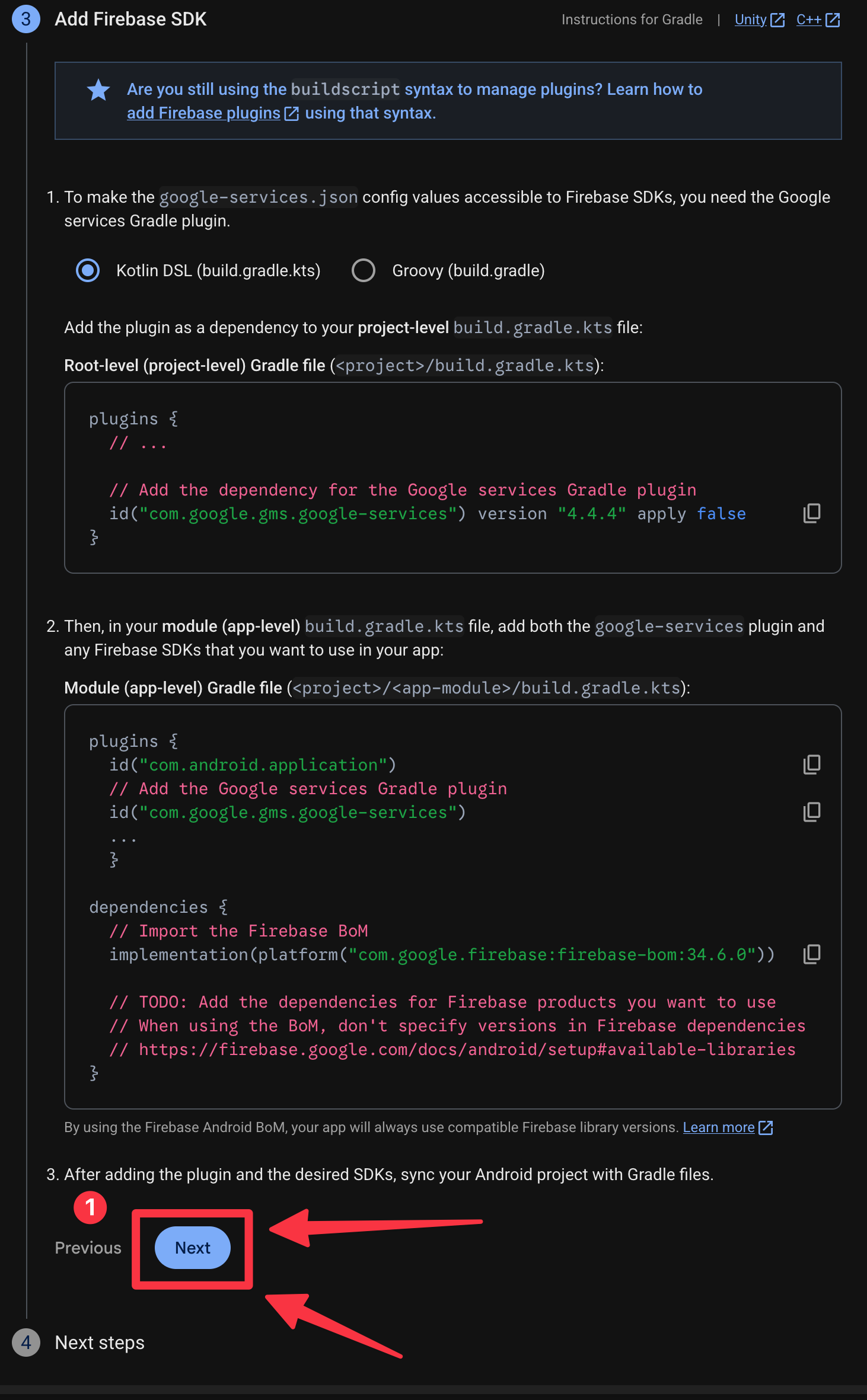
-
Klik pada tombol
Continue to consolebutton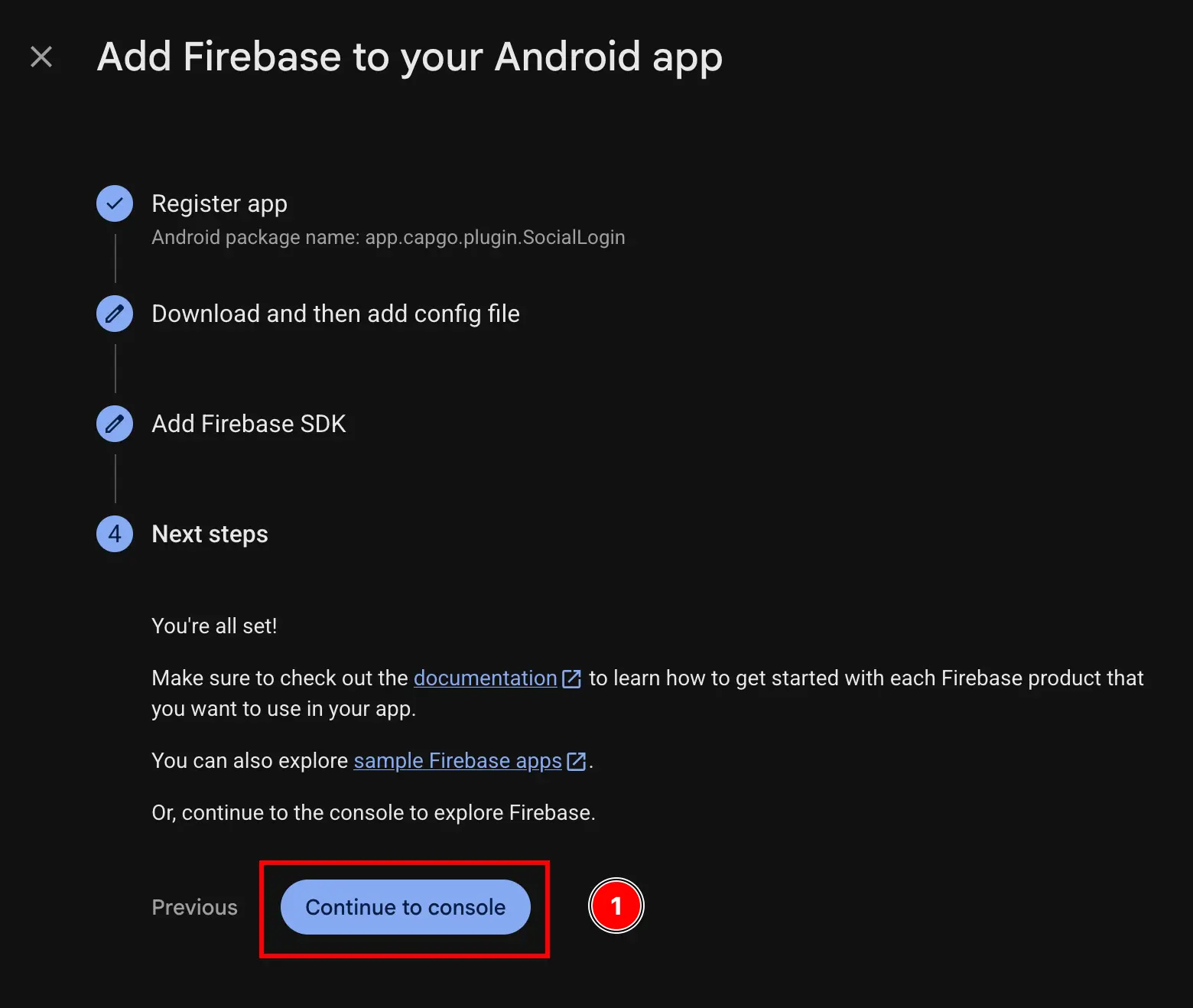
-
Jika Anda tidak dapat masuk secara otomatis, pergi ke
settings->general->your appsCari aplikasi Android Anda dan klik pada aplikasi tersebut.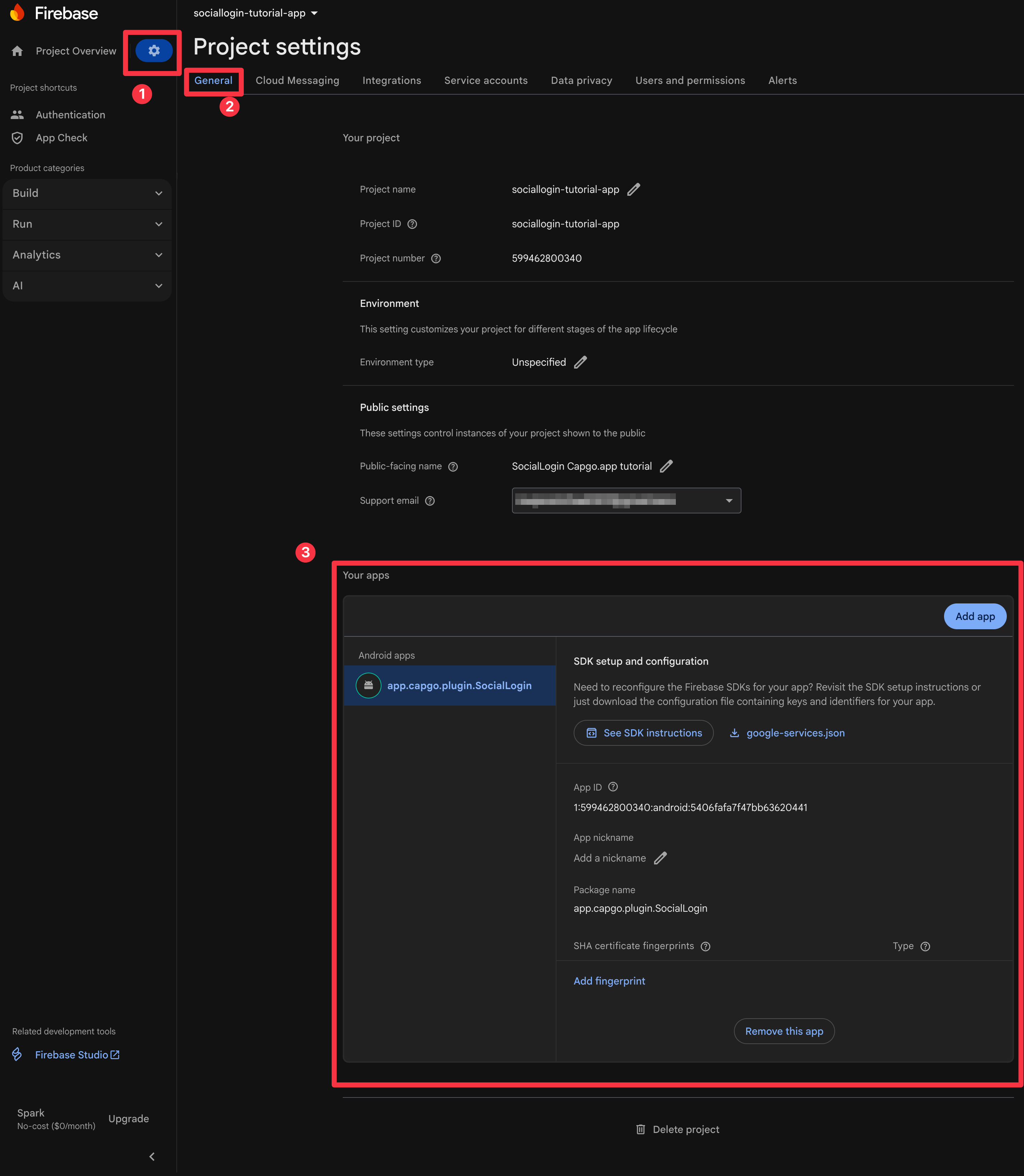
-
Ambil tanda tangan SHA1 Anda
Ikuti langkah-langkah 10-11 dari Petunjuk Pengaturan Login Google untuk Android:
-
Terminal menampilkan perintah gradlew signInReport
androidBuka folder aplikasi Anda dan jalankan./gradlew signInReport
-
Scroll ke atas perintah ini. Anda harus melihat hal berikut. Salin
SHA1.
-
-
Tambahkan SHA1 ke proyek Firebase
- Klik pada
Add fingerprintbutton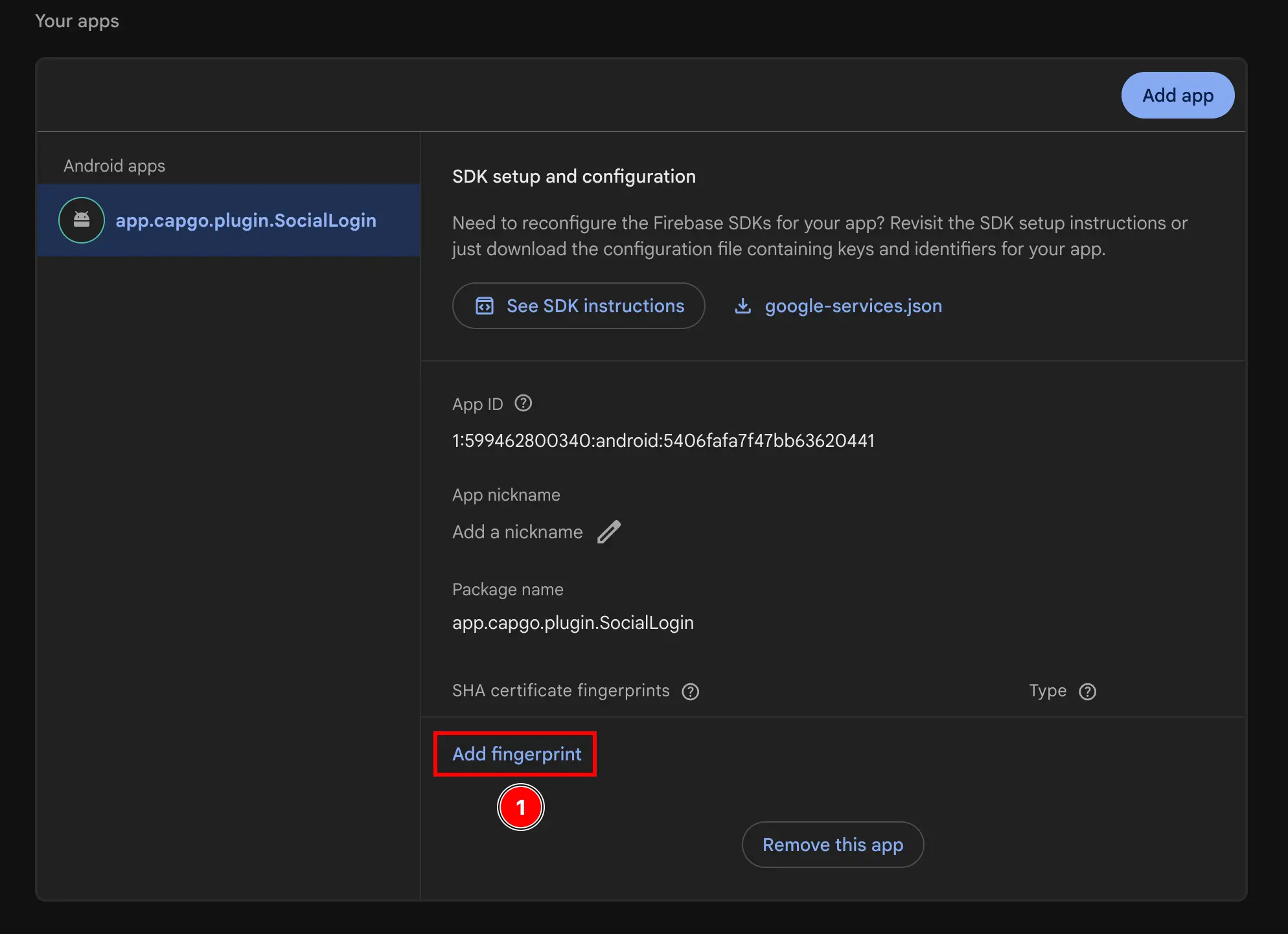
- Masukkan SHA1 yang Anda salin pada langkah sebelumnya
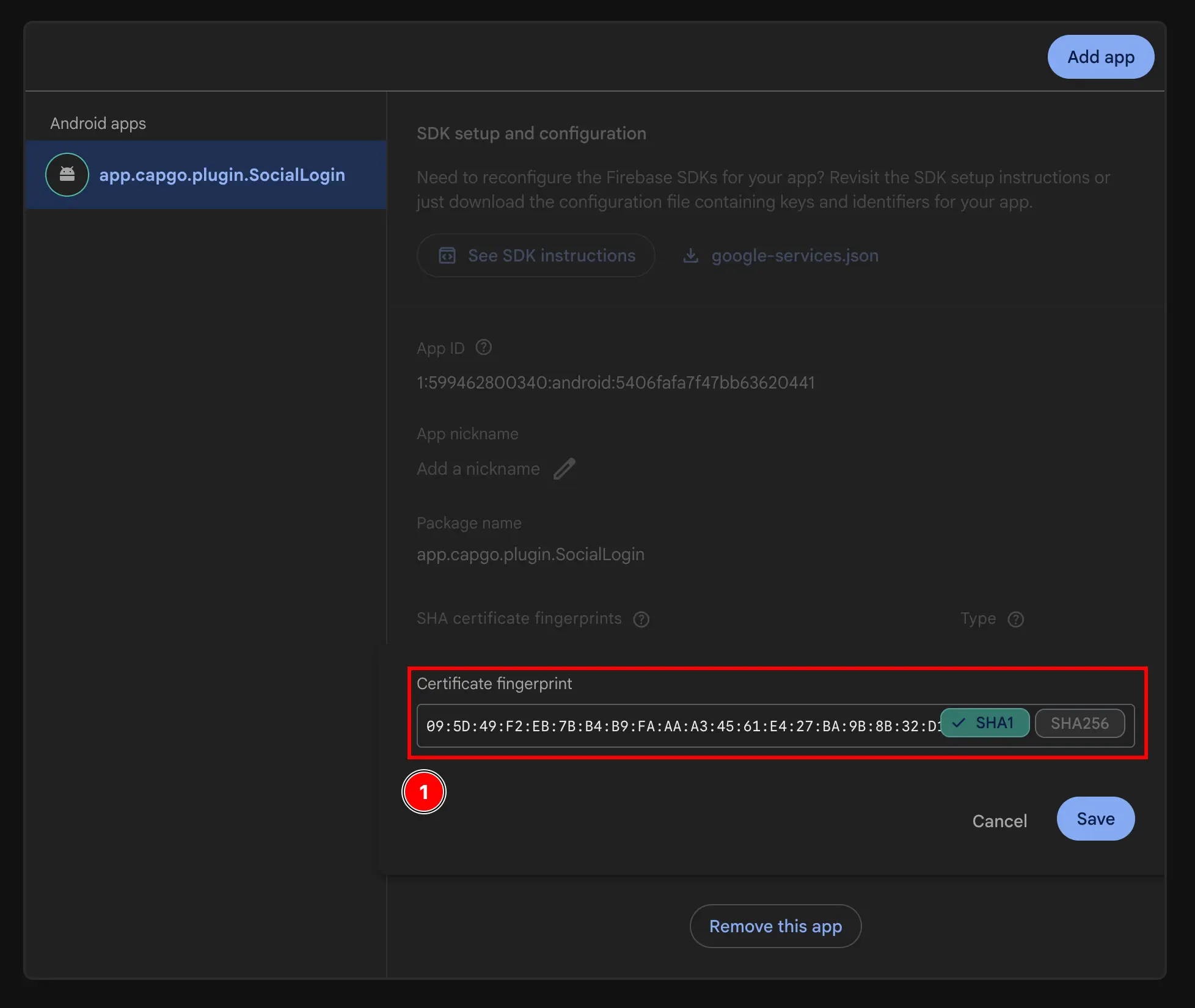
- Klik pada tombol
Savetombol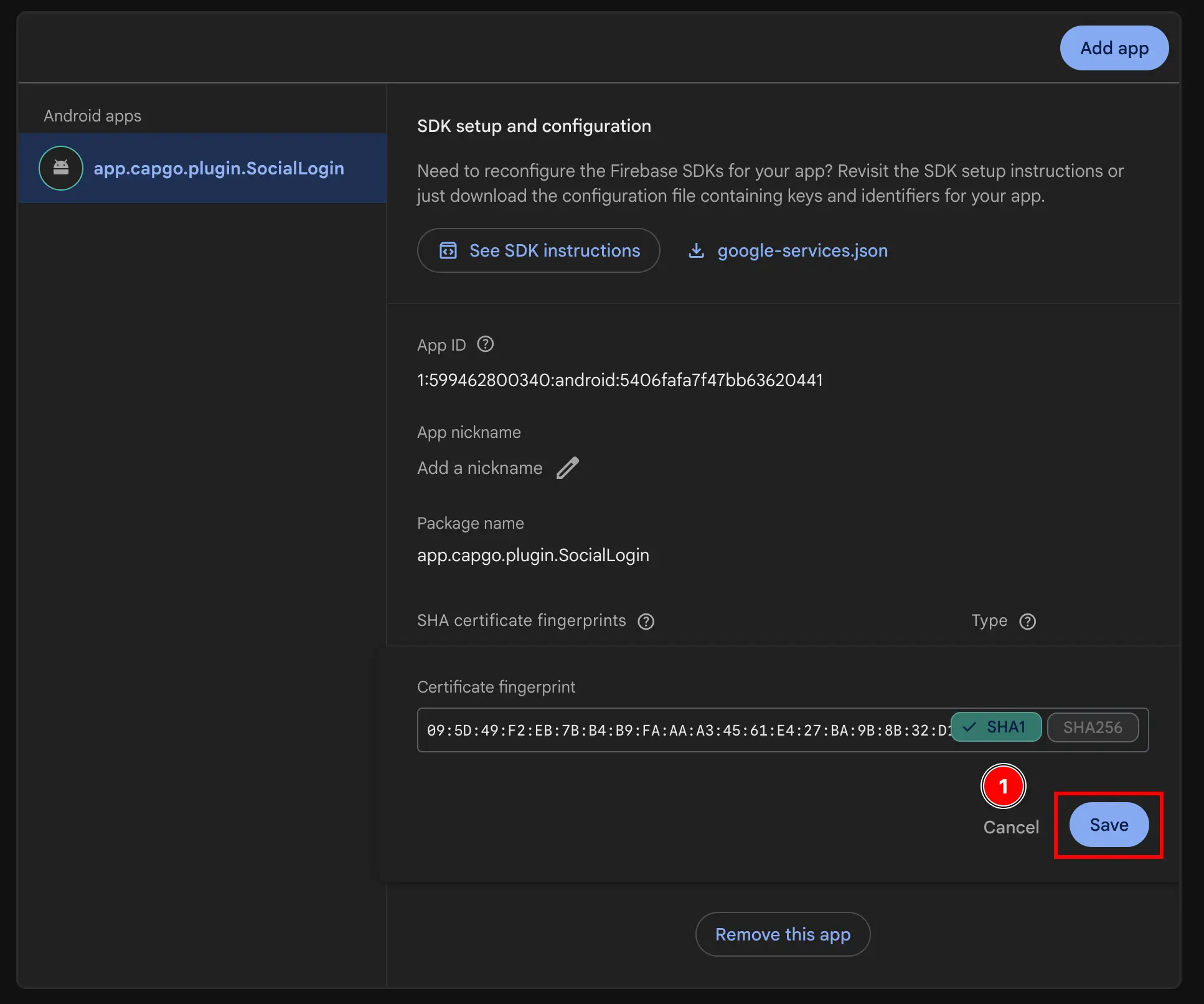
- Klik pada
-
Dapatkan ID klien web Anda
- Pergi ke
Build->Authentication
- Klik pada tombol
Sign-in methodtombol
- Klik pada tombol
Googlepenyedia
- Klik pada tombol
Web SDK configurationtombol
- Salinlah
Web client ID. Ini akan menjadi __CAPGO_KEEP_0__ Anda dalam metode plugin.webClientIddi dalaminitializeGunakan ID klien web dalam JS.

- Pergi ke
-
Gunakan ID klien web di JS.
Sekarang ini, Anda TECHNICALLY ready to use Google Sign-In with Firebase Authentication on Android. However, I would recommend double-checking the setup in the Google Cloud console as explained in the next step.
Bagian berjudul “Pergilah ke pengaturan di konsol Google Cloud”
Bagian berjudul “Periksa kembali pengaturan di konsol Google Cloud”Periksa ulang pengaturan di konsol Google Cloud untuk memastikan bahwa pengaturan sudah benar.
-
Pergi ke console.cloud.google.com
-
Temukan proyek Anda
- Klik pada selector proyek

- Cari proyek Anda dengan nama yang tepat dari proyek Firebase Anda dan klik pada itu. Dalam kasus saya, itu adalah
sociallogin-tutorial-app.
- Klik pada selector proyek
-
Buka bar pencarian dan buka
credentials- Buka bar pencarian

- Cari
credentialsdan klik padaAPIs and Servicessalah satu (nomor 2 pada tangkapan layar)
- Buka bar pencarian
-
Pastikan Anda melihat kedua ID klien Android dan Web di daftar.
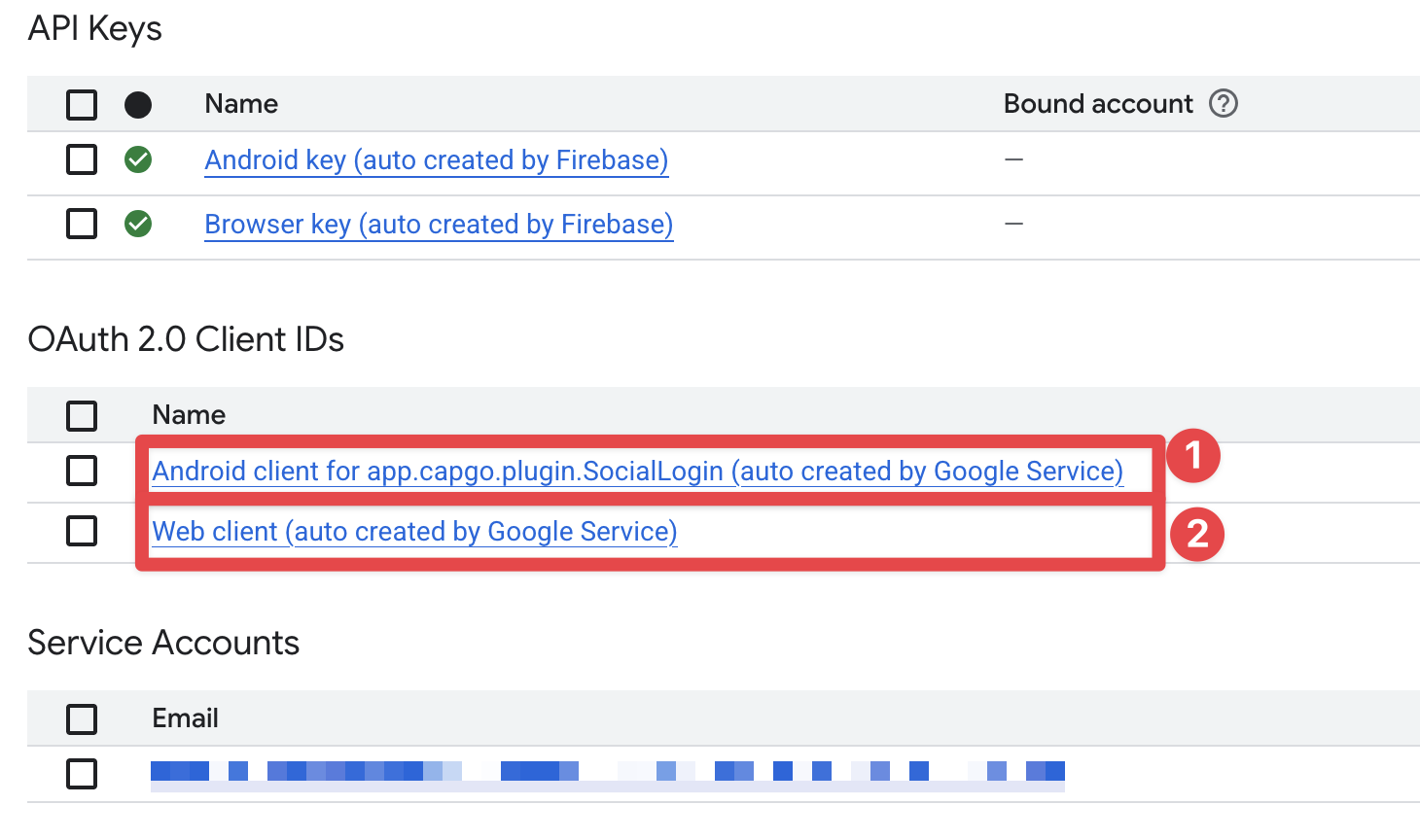
-
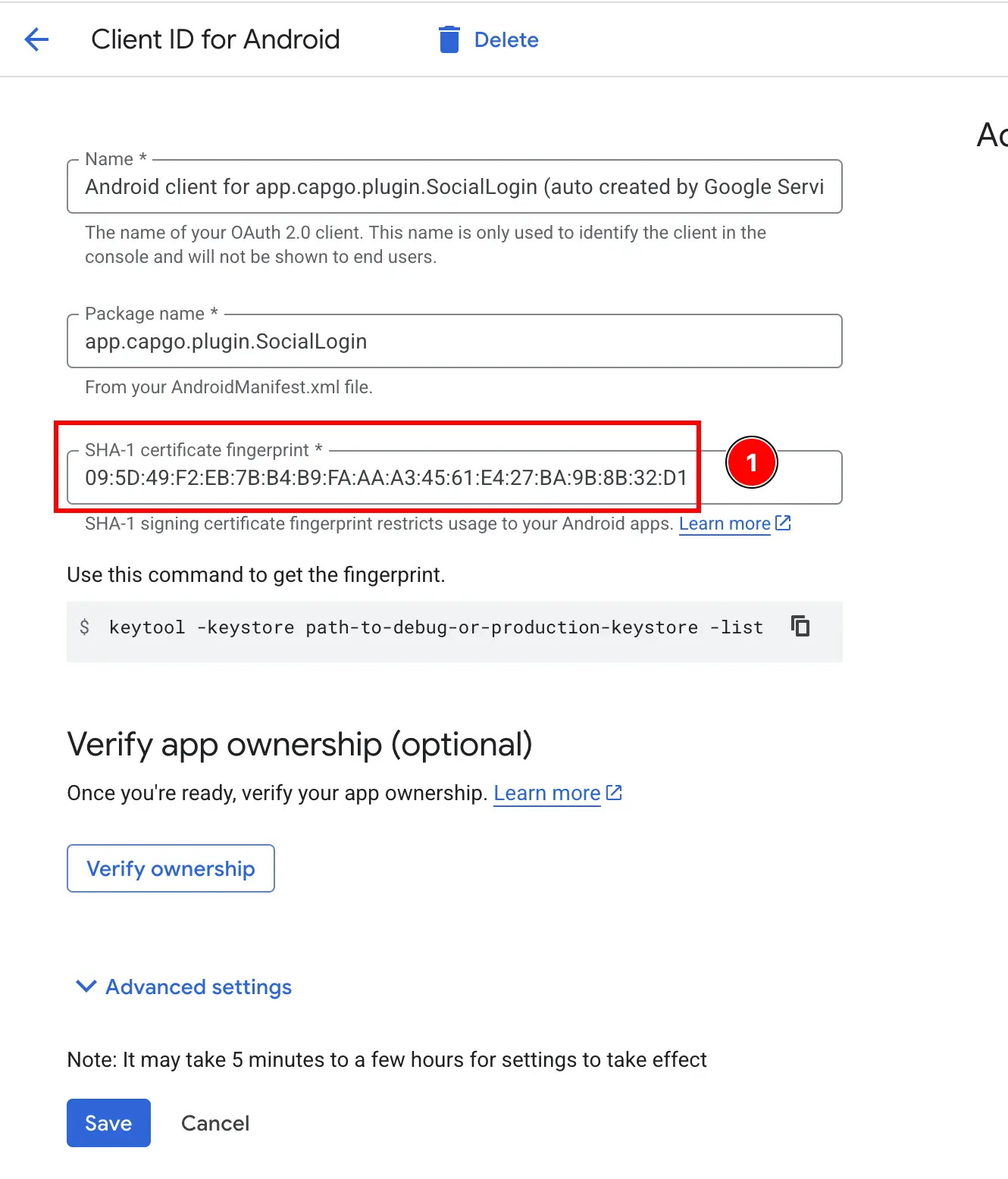
Pastikan ID klien Android telah dikonfigurasi dengan benar di konsol Firebase.
- Klik pada
AndroidAplikasi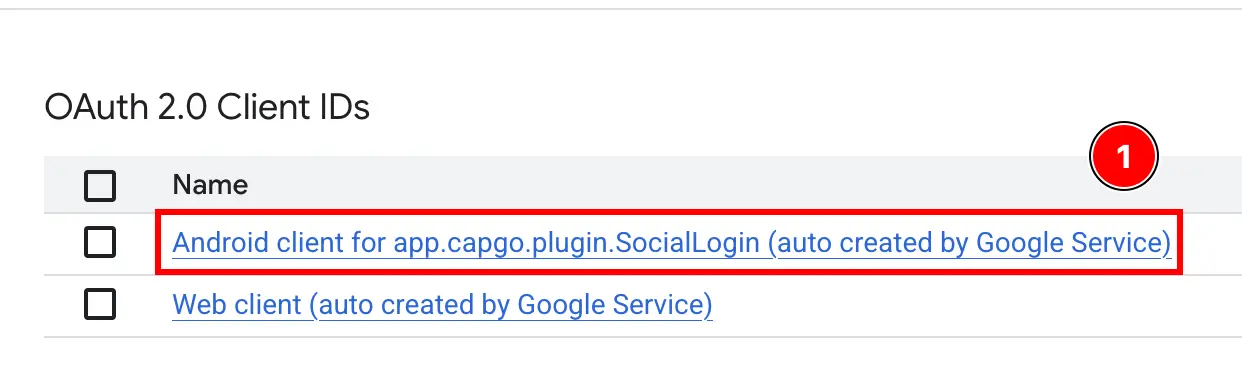
- Konfirmasikan bahwa hash SHA1 telah dikonfigurasi dengan benar dan sesuai dengan yang Anda salin pada langkah-langkah sebelumnya.
- Klik pada
-
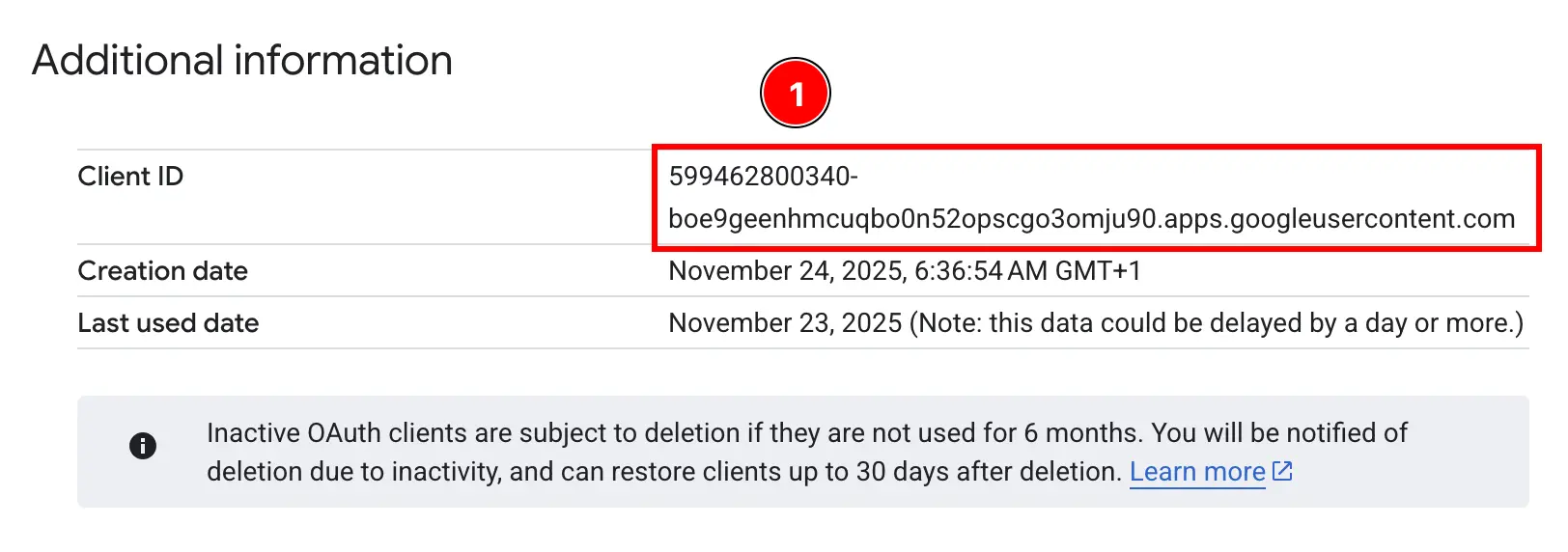
Pastikan ID klien web yang benar telah dikonfigurasi di Firebase console.
- Klik pada
Webaplikasi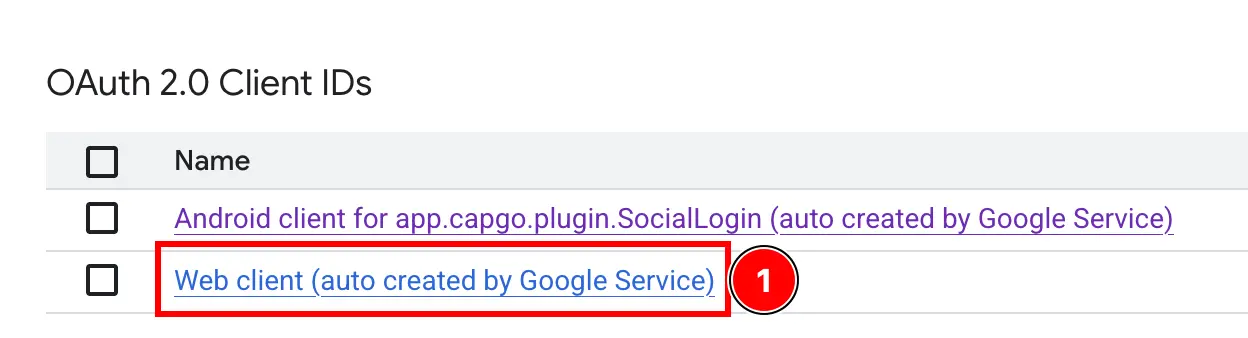
- Pastikan ID klien sesuai dengan yang Anda salin pada langkah-langkah sebelumnya.
- Klik pada
Voila! Anda siap menggunakan Google Sign-In dengan Firebase Authentication pada Android.
Troubleshooting
Bagian Titled “Pengaturan Masalah”Jika autentikasi mengalami gangguan atau gagal:
- Pastikan
idTokenaudien Anda sesuai dengan ID klien web Firebase Anda - Periksa apakah Google Sign-In telah diaktifkan di Firebase Console
- Pastikan fingerprint SHA-1 telah dikonfigurasi dengan benar
- Review contoh aplikasi code sebagai referensi
Teruskan dari Firebase Google Login pada Android
Bagian berjudul “Teruskan dari Login Firebase Google di Android”Jika Anda menggunakan Login Google Firebase di Android untuk merencanakan autentikasi dan alur akun, hubungkannya dengan Menggunakan @capgo/capacitor-login-social untuk kemampuan asli dalam Menggunakan @capgo/capacitor-login-social, @capgo/capacitor-login-social untuk detail implementasi dalam @capgo/capacitor-login-social, @capgo/capacitor-passkey untuk detail implementasi dalam @capgo/capacitor-passkey, @capgo/capacitor-biometrik-asli untuk detail implementasi dalam @capgo/capacitor-biometrik-asli, dan Autentikasi dua faktor untuk detail implementasi dalam Autentikasi dua faktor.
Kirimkan Capacitor aplikasi tanpa menunggu
Pushkan perbaikan ke pengguna dalam menit, bangun aplikasi iOS dan Android yang ditandatangani tanpa Mac, dan kembali dalam satu klik.


Pertanyaan bisnis? Hubungi tim kami