
Supabase Google Login - Setup Umum
Salin prompt setup yang berisi langkah install dan panduan markdown lengkap untuk plugin ini.
Pendahuluan
Bagian berjudul “Pendahuluan”Panduan ini akan memandu Anda mengintegrasikan Google Sign-In dengan Supabase Authentication menggunakan plugin Capacitor Social Login. Setup ini memungkinkan Anda menggunakan native Google Sign-In di platform mobile sambil memanfaatkan Supabase Auth untuk autentikasi backend.
Prerequisites
Bagian berjudul “Prasyarat”Sebelum memulai, pastikan Anda sudah:
-
Membaca Setup Umum Google Login panduan untuk setup kredensial Google OAuth
-
Mengikuti panduan spesifik platform untuk setup kredensial Google OAuth pada platform target Anda:
Mengaktifkan provider Google OAuth di Supabase
Bagian berjudul “Mengaktifkan provider Google OAuth di Supabase”-
Buka Dashboard Supabase
-
Klik proyek Anda
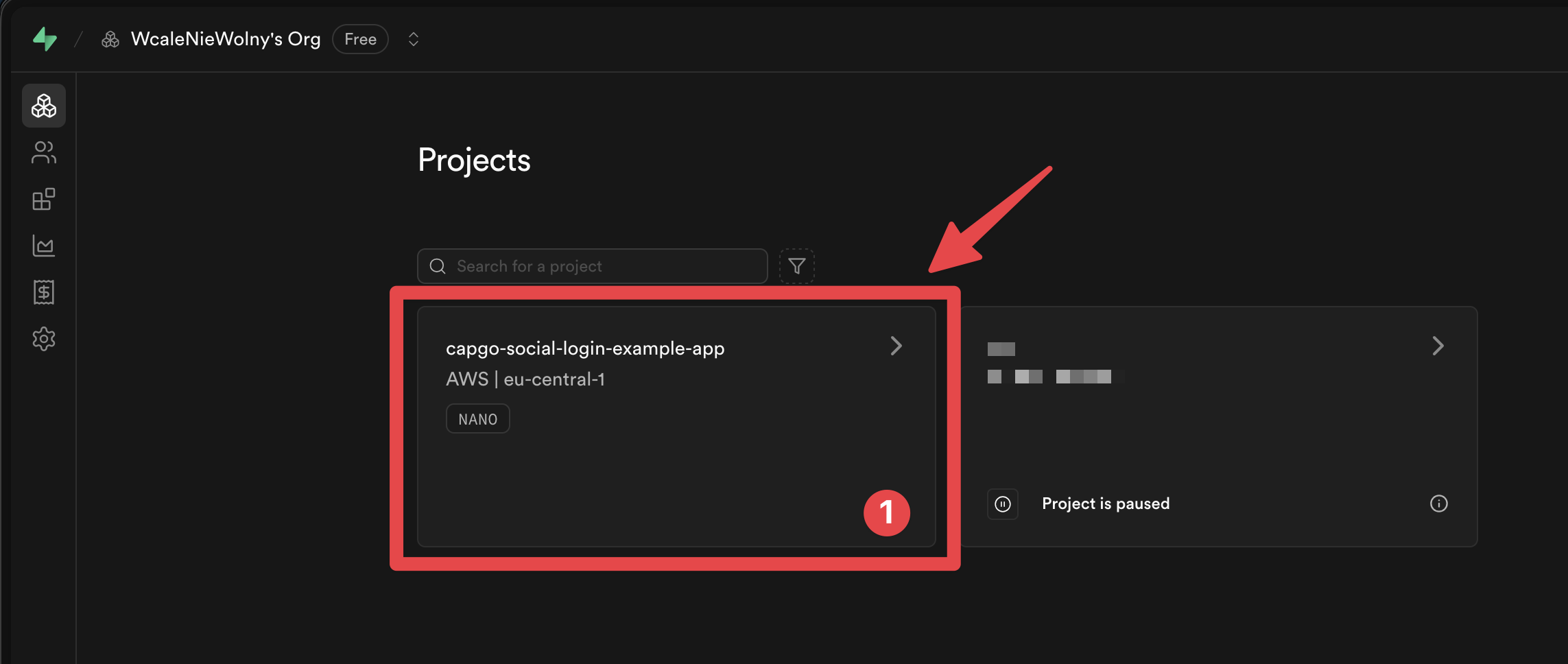
-
Lalu buka
Authenticationmenu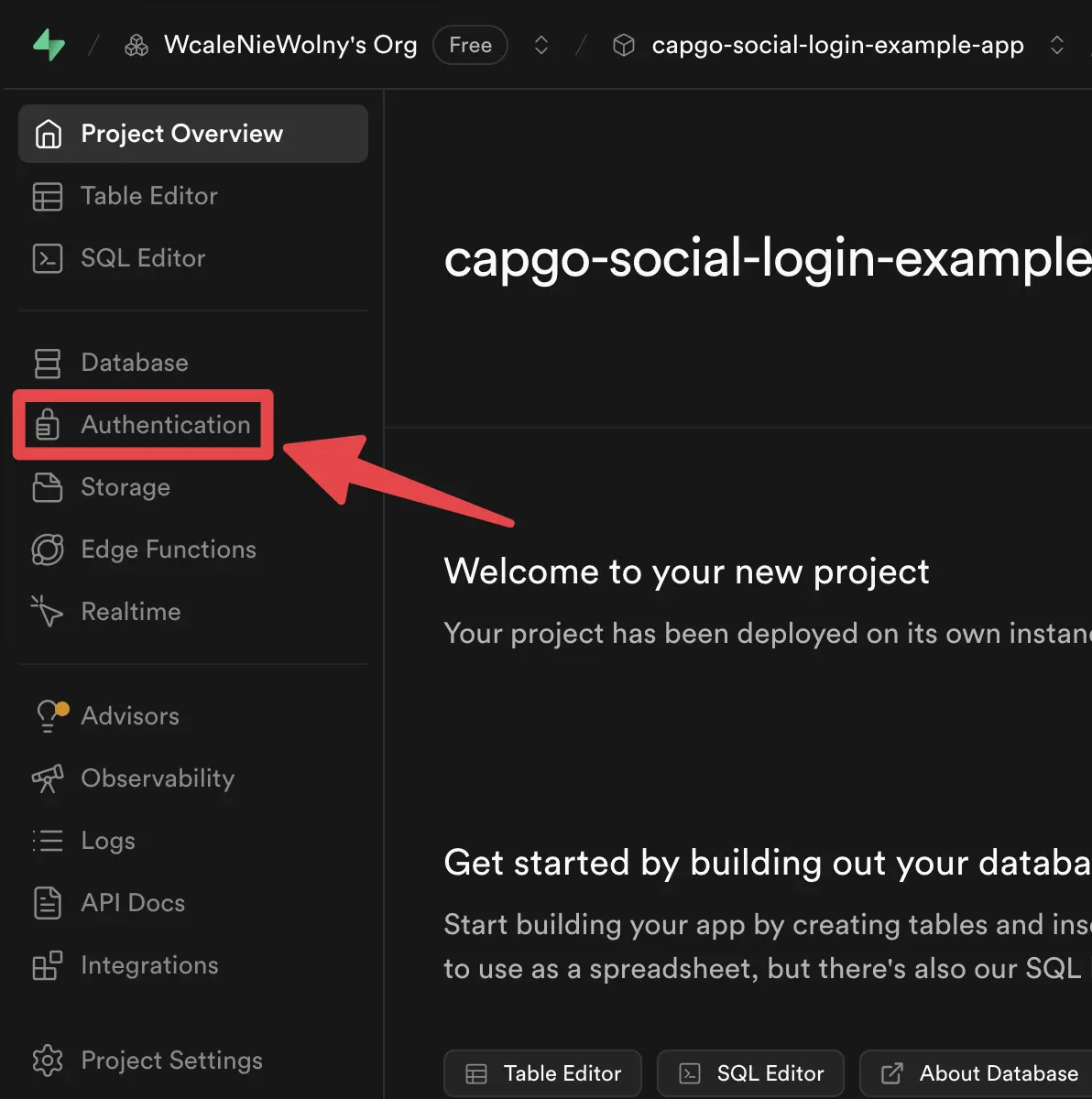
-
Klik pada
Providerstab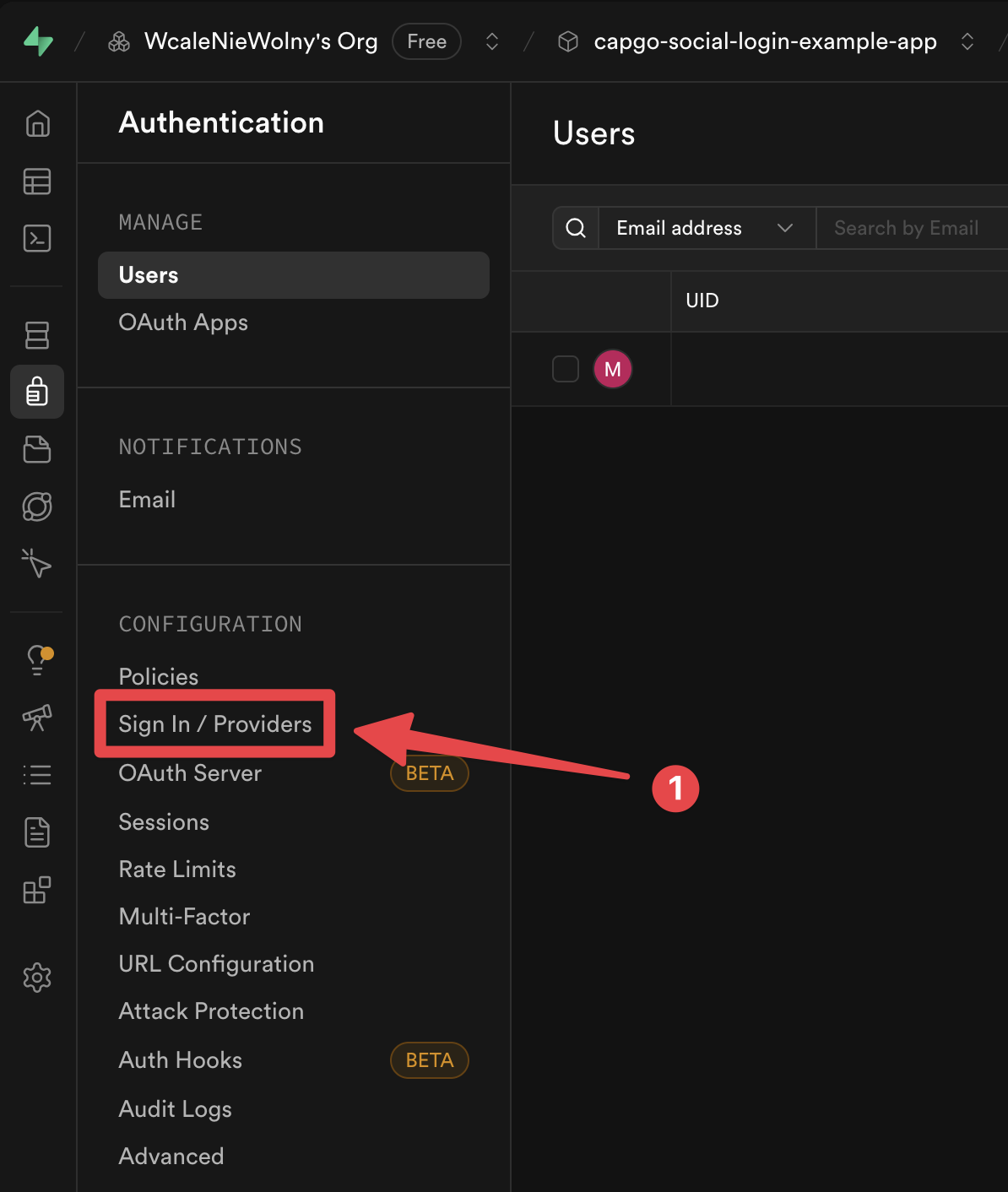
-
Temukan
Googleprovider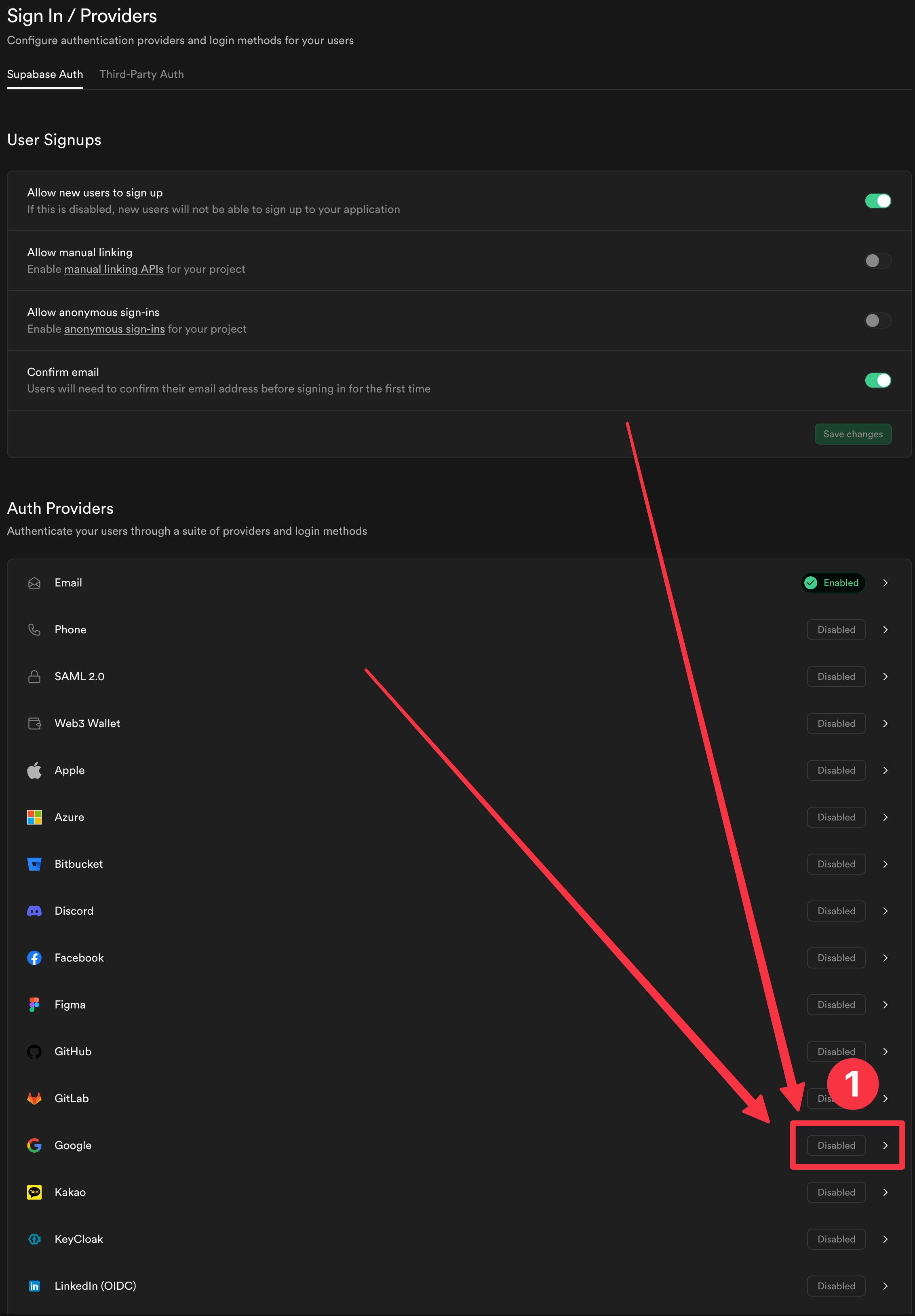
-
Aktifkan provider
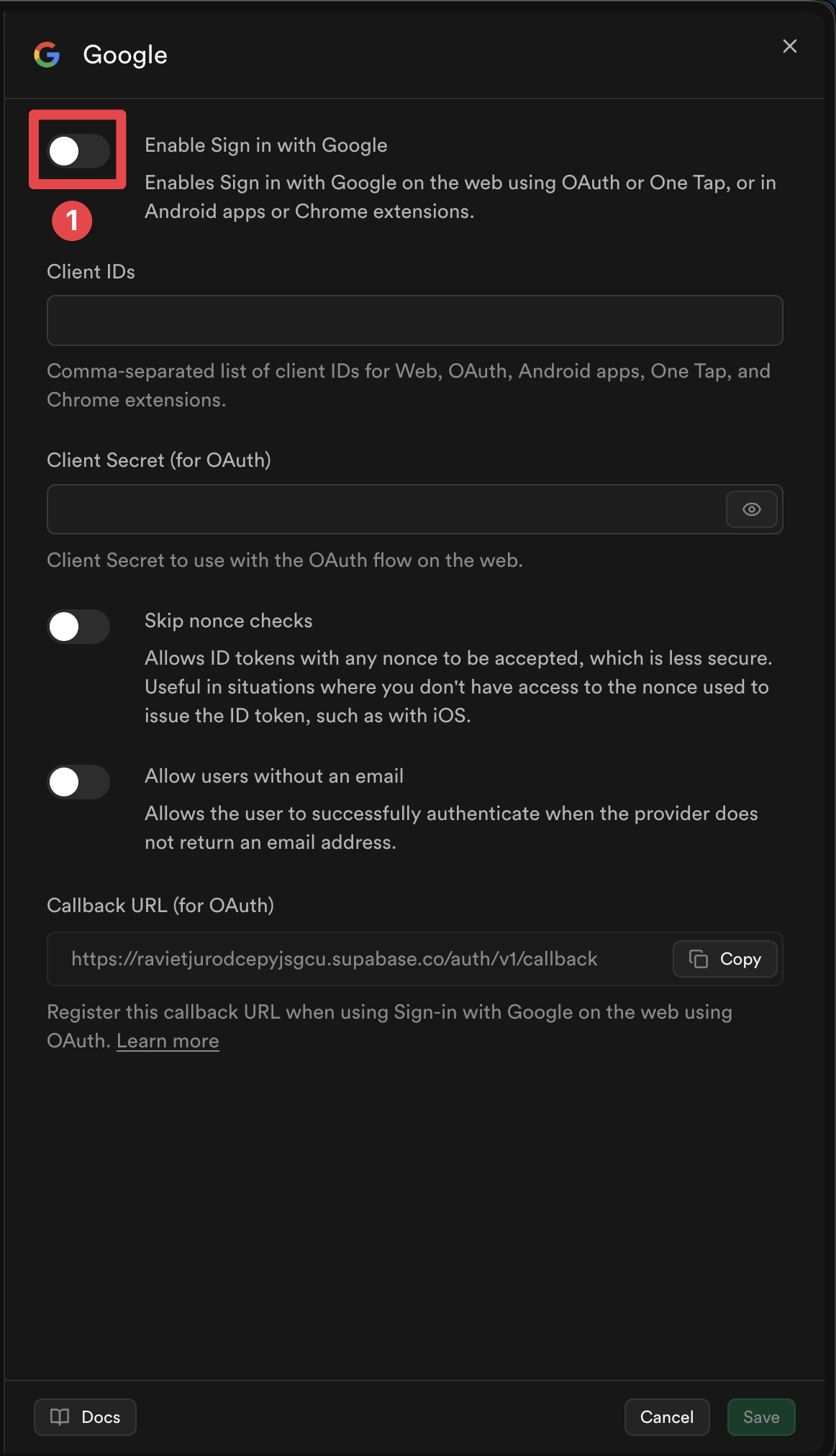
-
Tambahkan client ID untuk platform yang akan digunakan
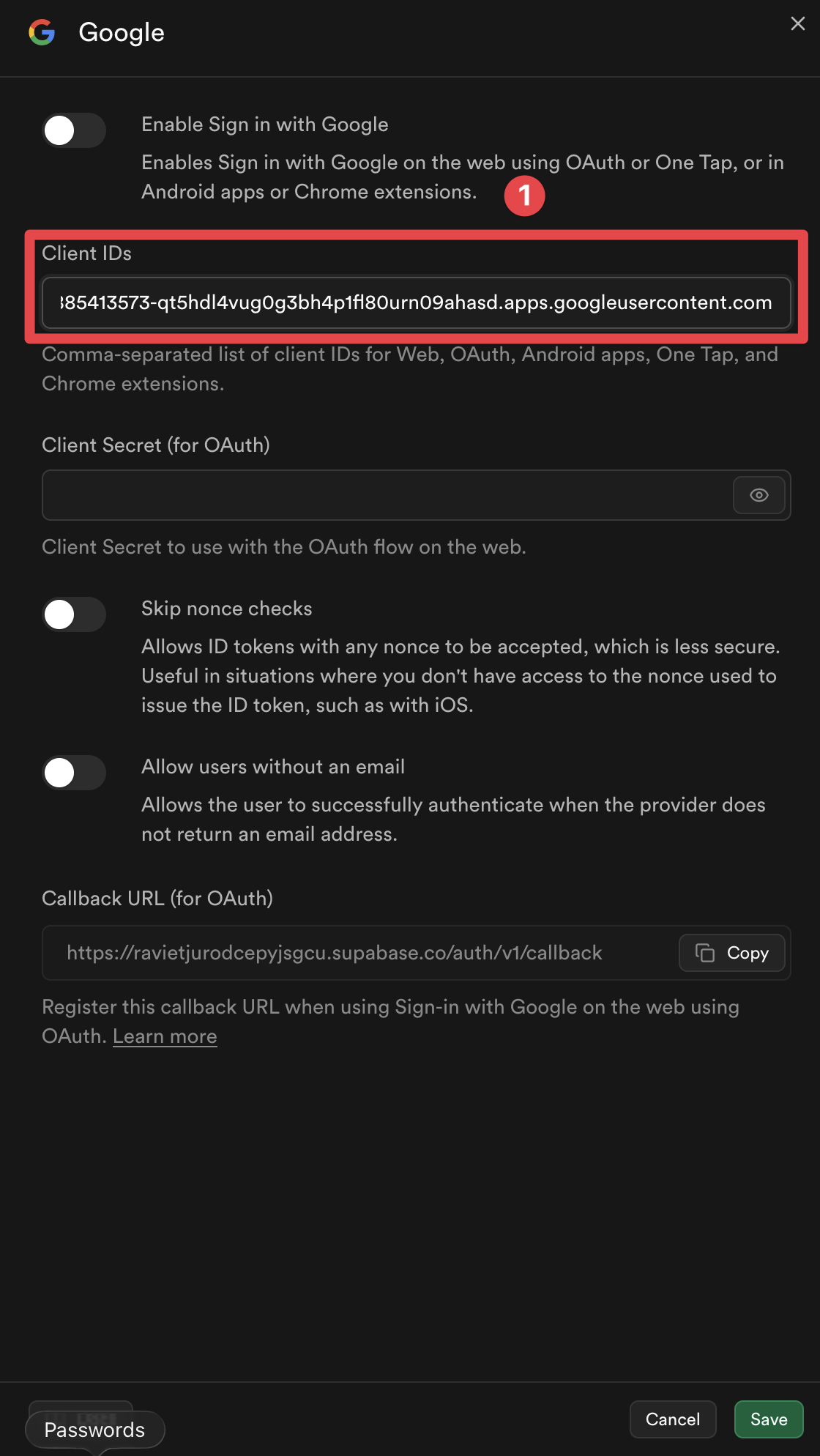
-
Klik pada
Savetombol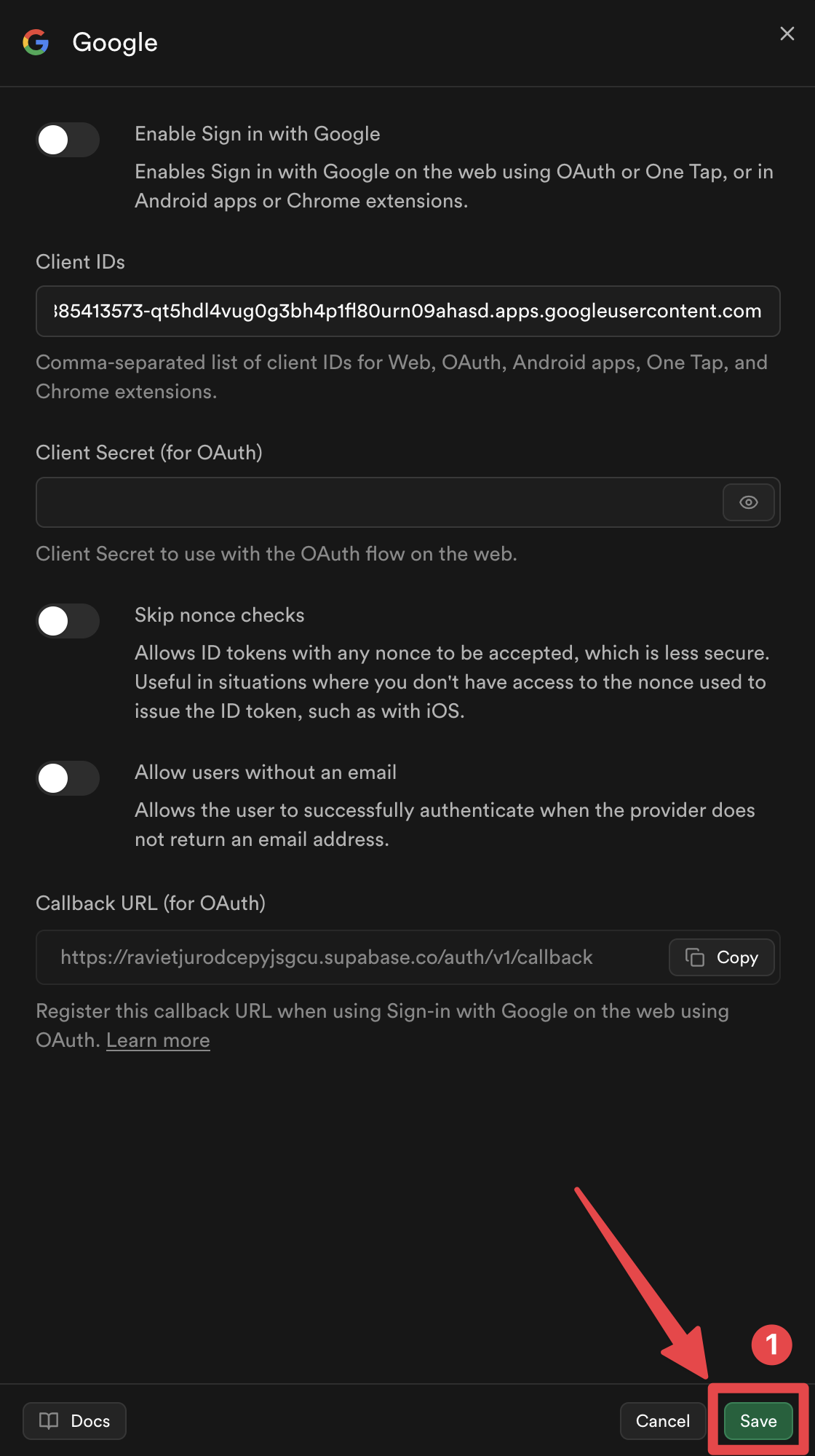
Selesai, Anda sekarang telah mengaktifkan Google Sign-In dengan Supabase Authentication 🎉
Cara Kerja Helper Google Sign-In dengan Supabase Authentication
Bagian berjudul “Cara Kerja Google Sign-In dengan Supabase Authentication Helper”Bagian ini menjelaskan cara kerja integrasi Google Sign-In dengan Supabase di balik layar. Memahami alur ini akan membantu Anda mengimplementasikan dan melakukan troubleshooting pada proses autentikasi.
1. Pembuatan Nonce
Bagian berjudul “1. Pembuatan Nonce”Implementasi ini menghasilkan pasangan nonce yang aman sesuai dengan persyaratan nonce Supabase:
// Generate URL-safe random noncefunction getUrlSafeNonce(): string {  const array = new Uint8Array(32);  crypto.getRandomValues(array);  return Array.from(array, (byte) => byte.toString(16).padStart(2, '0')).join('');}
// Hash the nonce with SHA-256async function sha256Hash(message: string): Promise<string> {  const encoder = new TextEncoder();  const data = encoder.encode(message);  const hashBuffer = await crypto.subtle.digest('SHA-256', data);  const hashArray = Array.from(new Uint8Array(hashBuffer));  return hashArray.map((b) => b.toString(16).padStart(2, '0')).join('');}
// Generate nonce pairasync function getNonce(): Promise<{ rawNonce: string; nonceDigest: string }> {  const rawNonce = getUrlSafeNonce();  const nonceDigest = await sha256Hash(rawNonce);  return { rawNonce, nonceDigest };}
Alur:
rawNonce: String acak URL-safe (64 karakter hex)nonceDigest: Hash SHA-256 darirawNonce(hex-encoded)nonceDigestdikirim ke Google Sign-In → Google menyertakan digest nonce dalam ID tokenrawNoncedikirim ke Supabase → Supabase melakukan hash pada nonce mentah dan membandingkannya dengan nonce token
2. Google Sign-In
Bagian berjudul “2. Google Sign-In”Fungsi ini menginisialisasi plugin dan melakukan sign-in dengan Google:
await SocialLogin.initialize({  google: {    webClientId: 'YOUR_WEB_CLIENT_ID.apps.googleusercontent.com',    // iOS only:    iOSClientId: 'YOUR_IOS_CLIENT_ID.apps.googleusercontent.com',    mode: 'online', // Required to get idToken  },});
const response = await SocialLogin.login({  provider: 'google',  options: {    scopes: ['email', 'profile'],    nonce: nonceDigest, // Pass the SHA-256 hashed nonce  },});
3. Validasi JWT
Bagian berjudul “3. JWT Validation”Sebelum mengirim token ke Supabase, implementasi akan memvalidasi token JWT:
function validateJWTToken(idToken: string, expectedNonceDigest: string): { valid: boolean; error?: string } {  const decodedToken = decodeJWT(idToken);
  // Check audience matches your Google Client IDs  const audience = decodedToken.aud;  if (!VALID_GOOGLE_CLIENT_IDS.includes(audience)) {    return { valid: false, error: 'Invalid audience' };  }
  // Check nonce matches  const tokenNonce = decodedToken.nonce;  if (tokenNonce && tokenNonce !== expectedNonceDigest) {    return { valid: false, error: 'Nonce mismatch' };  }
  return { valid: true };}
Mengapa perlu validasi sebelum ke Supabase?
Memvalidasi token JWT sebelum dikirim ke Supabase memiliki beberapa tujuan penting:
-
Mencegah Request Tidak Valid: Jika token memiliki audience yang salah atau nonce tidak cocok, Supabase akan tetap menolak token tersebut. Validasi di awal menghindari API yang tidak perlu dan memberikan pesan error yang lebih jelas.
-
Masalah Token Caching: Pada beberapa platform (terutama iOS), SDK Google Sign-In dapat menyimpan cache token demi performa. Saat token dari cache dikembalikan, token tersebut mungkin dibuat dengan nonce yang berbeda (atau tanpa nonce), sehingga Supabase menolak token dengan error “nonce mismatch”. Dengan validasi sebelum dikirim ke Supabase, kita bisa mendeteksi masalah ini lebih awal dan otomatis mencoba lagi dengan token baru.
-
Keamanan (iOS): Pada iOS, validasi memastikan token diterbitkan untuk Google Client ID spesifik Anda, guna mencegah masalah keamanan dari penggunaan token yang ditujukan untuk aplikasi lain.
-
Error Handling yang Lebih Baik: Mendeteksi masalah sebelum ke Supabase memungkinkan adanya logika retry otomatis, yang sangat penting untuk menangani masalah caching di iOS secara transparan.
Jika validasi gagal, fungsi akan otomatis:
- Logout dari Google (menghapus token cache - krusial di iOS)
- Mencoba autentikasi ulang sekali (memaksa pembuatan token baru dengan nonce yang benar)
- Jika retry juga gagal, akan mengembalikan error
4. Login Supabase
Bagian berjudul “4. Supabase Sign-In”Terakhir, token yang sudah divalidasi dikirim ke Supabase:
const { data, error } = await supabase.auth.signInWithIdToken({ provider: 'google', token: googleResponse.idToken, nonce: rawNonce, // Pass the raw (unhashed) nonce});Referensi Lengkap Code
Bagian berjudul “Referensi Lengkap Code”Implementasi lengkapnya tersedia di aplikasi contoh supabaseAuthUtils.ts file, yang mencakup:
getUrlSafeNonce()- Membuat nonce acak yang URL-safesha256Hash()- Melakukan hashing string dengan SHA-256getNonce()- Membuat pasangan noncedecodeJWT()- Mendecode JWT tokenvalidateJWTToken()- Memvalidasi JWT audience dan nonceauthenticateWithGoogleSupabase()- Fungsi autentikasi utama dengan retry otomatis
File Contoh Tambahan
Bagian berjudul “File Contoh Tambahan”- SupabasePage.tsx - Contoh komponen dengan penanganan redirect (Web)
- SupabaseCreateAccountPage.tsx - Contoh halaman buat akun
Next Steps
Bagian berjudul “Langkah Selanjutnya”Silakan lanjut ke panduan setup spesifik platform untuk target platform Anda:
Lanjutkan dari Supabase Google Login - General Setup
Bagian berjudul “Keep going from Supabase Google Login - General Setup”Jika Anda menggunakan Supabase Google Login - Setup Umum untuk merencanakan alur autentikasi dan akun, hubungkan dengan Menggunakan @capgo/capacitor-social-login untuk kapabilitas native di Menggunakan @capgo/capacitor-social-login, @capgo/capacitor-social-login untuk detail implementasi di @capgo/capacitor-social-login, @capgo/capacitor-passkey untuk detail implementasi di @capgo/capacitor-passkey, @capgo/capacitor-native-biometric untuk detail implementasi di @capgo/capacitor-native-biometric, dan Autentikasi dua faktor untuk detail implementasi di autentikasi dua faktor.
Rilis aplikasi Capacitor tanpa menunggu
Build dengan AI coding agent Anda, rilis perbaikan dalam hitungan menit, build iOS dan Android tanpa Mac, dan pantau setiap rilis.


Butuh solusi Enterprise? Hubungi tim kami