
Keamanan Organisasi
Salin prompt pengaturan dengan langkah instalasi dan panduan markdown lengkap untuk plugin ini.
Capgo menyediakan pengaturan keamanan yang komprehensif yang memungkinkan administrator organisasi untuk menerapkan kebijakan keamanan di semua anggota. Fitur-fitur ini membantu Anda memenuhi persyaratan kompatibilitas, melindungi data sensitif, dan menjaga postur keamanan yang kuat.
Ringkasan
Bab berjudul “Ringkasan”Pengaturan Keamanan Organisasi memungkinkan super admin untuk mengonfigurasi:
- Autentikasi Dua Faktor (2FA) Pengaturan - Tuntut semua anggota untuk mengaktifkan 2FA
- Kebijakan Sandi - Tetapkan persyaratan kompleksitas sandi
- Kunci Keamanan API - Paksa kunci API yang aman dan kebijakan kadaluarsa
- SSO (Hanya untuk Bisnis) - Singkronisasi masuk tunggal SAML 2.0 untuk domain Anda. Tersedia pada rencana Bisnis. Lihat Petunjuk pengaturan SSO.
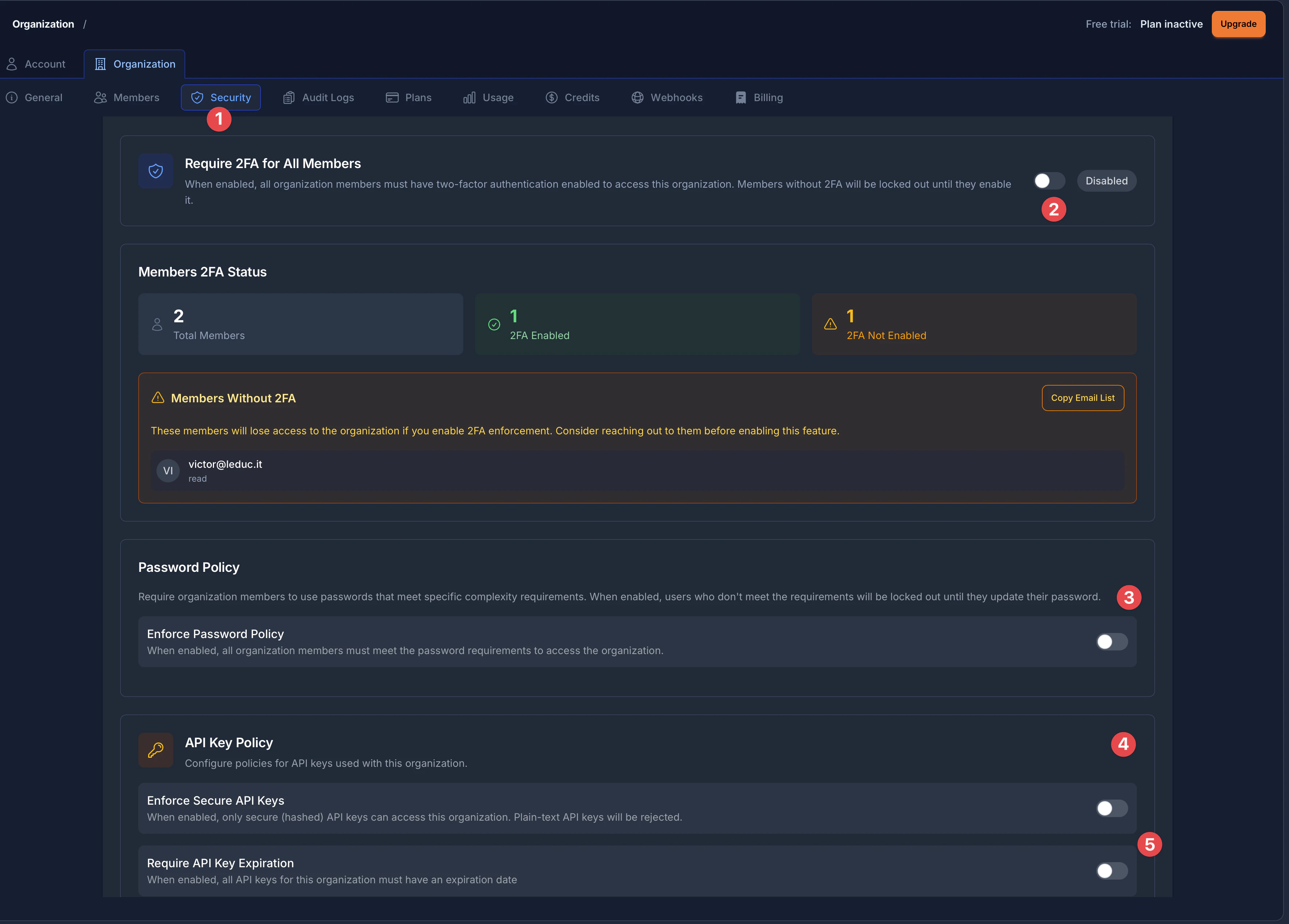
Halaman Keamanan diatur menjadi bagian-bagian yang jelas:
- Tab Keamanan - Akses semua pengaturan keamanan dari sidebar Pengaturan Organisasi
- Pengaturan 2FA - Aktifkan dan tampilkan status untuk persyaratan autentikasi dua faktor
- Pengaturan Kunci Sandi - Konfigurasi aturan kompleksitas sandi untuk anggota organisasi
- API Kunci Kunci - Pengaturan untuk kunci API yang aman dan persyaratan kadaluarsa
- API Kadaluarsa Kunci - Kendalikan apakah kunci API harus memiliki tanggal kadaluarsa
Akses Pengaturan Keamanan
Bab berjudul “Akses Pengaturan Keamanan”- Pergi ke pengaturan organisasi Anda dengan mengklik pada Pengaturan dalam sidebar
- Klik pada tab Organisasi Pengaturan di bagian atas halaman
- Pilih menu Keamanan tab dari menu navigasi organisasi (ditandai dengan ikon pelindung)
Pengaturan Pengamanan Dua Faktor (2FA)
Bagian berjudul “Pengaturan Pengamanan Dua Faktor (2FA)”Pengaturan 2FA memerlukan semua anggota organisasi untuk memiliki pengamanan dua faktor diaktifkan di akun mereka. Ini menambahkan lapisan keamanan kritis dengan memerlukan baik kata sandi dan verifikasi code.
Apa yang Terjadi Ketika 2FA Dibuat Aktif
Bagian berjudul “Apa yang Terjadi Ketika 2FA Dibuat Aktif”- Anggota tanpa 2FA adalah langsung diblokir dari mengakses aplikasi organisasi
- Baik dashboard web dan CLI mengenakan persyaratan ini
- Anggota baru harus mengaktifkan 2FA sebelum mereka dapat mengakses sumber daya organisasi
- Sistem melacak anggota mana yang telah mengaktifkan 2FA secara real-time
Memahami Panel Status 2FA
Judul Bagian “Memahami Panel Status 2FA”Halaman Keamanan menampilkan informasi yang komprehensif Status 2FA Anggota Panel menampilkan:
- Total Anggota - Jumlah total anggota dalam organisasi Anda
- 2FA Aktif (indikator hijau) - Anggota yang telah berhasil mengaktifkan autentikasi dua faktor
- 2FA Belum Aktif (indikator peringatan oranye) - Anggota yang masih perlu mengatur 2FA
Ketika anggota tidak memiliki 2FA diaktifkan, mereka akan muncul dalam Anggota Tanpa 2FA Peringatan box. Box ini menampilkan:
- Masing-masing alamat email anggota dan peran mereka dalam organisasi
- A Salin Daftar Email tombol untuk menyalin dengan cepat semua alamat email yang terpengaruh untuk komunikasi
Mengaktifkan Pengaturan 2FA
Bab berjudul “Mengaktifkan Pengaturan 2FA”- Navigasikan ke Pengaturan Organisasi > Keamanan
- Temukan Memerlukan 2FA untuk Semua Anggota Bagian atas halaman ini
- Reviewlah Status 2FA Anggota panel untuk melihat anggota mana yang akan terpengaruh
- Jika ada anggota tanpa 2FA, gunakan tombol Copy Daftar Email untuk memberitahu mereka sebelum mengaktifkan
- Tombol untuk memperbarui daftar email Gunakan tombol ini untuk memperbarui daftar email anggota Untuk mengaktifkan pengaturan, tekan tombol
- Enable Enforcement Disabled atau Ditambahkan Status di sisi kanan
CLI Dukungan untuk Pengaturan 2FA
Judul Bagian “CLI Support untuk Pengaturan 2FA”Anda juga dapat mengelola pengaturan 2FA melalui CLI:
# Enable 2FA enforcementnpx @capgo/cli organization set YOUR_ORG_ID --enforce-2fa
# Disable 2FA enforcementnpx @capgo/cli organization set YOUR_ORG_ID --no-enforce-2fa
# Check member 2FA statusnpx @capgo/cli organization members YOUR_ORG_ID
Untuk informasi rinci tentang pengaturan 2FA, lihat Petunjuk Pengaturan 2FA.
Kebijakan Sandi
Judul Bagian “Kebijakan Sandi”Kebijakan sandi memungkinkan Anda untuk mengatur persyaratan kompleksitas sandi untuk semua anggota organisasi. Ketika sandi anggota tidak memenuhi persyaratan kebijakan, mereka harus mengupdate sandi sebelum mengakses sumber daya organisasi.
Bagian Kebijakan Sandi (ditandai dengan indikator 3 di gambar ikhtisar) menyediakan toggle sederhana untuk mengaktifkan persyaratan kebijakan sandi di seluruh organisasi.
Bagaimana Kebijakan Sandi Berfungsi
Bagian berjudul “Cara Kerja Kebijakan Sandi”Saat Anda mengaktifkan kebijakan sandi:
- Semua anggota organisasi harus memenuhi persyaratan kompleksitas sandi
- Pengguna yang tidak memenuhi persyaratan akan diblokir sampai mereka mengupdate sandi mereka
- Kebijakan berlaku untuk semua anggota tanpa memandang peran mereka
Mengaktifkan Kebijakan Sandi
Bagian berjudul “Mengaktifkan Kebijakan Sandi”- Pergi ke Pengaturan Organisasi > Keamanan
- Geser ke bawah untuk menemukan bagian Kebijakan Sandi section
- Read the description: “Membaca deskripsi: “Memerlukan anggota organisasi untuk menggunakan kata sandi yang memenuhi persyaratan kompleksitas tertentu””
- Toggle Menggunakan Kebijakan Sandi Enforce Password Policy
- Ketika diaktifkan, semua anggota organisasi harus memenuhi persyaratan kata sandi untuk mengakses organisasi.
Syarat-Syarat Kunci Kata Sandi
Section titled “Available Password Requirements”| Setting | Description | Range |
|---|---|---|
| Persyaratan Kata Sandi yang Tersedia | Jumlah karakter minimum yang diperlukan | 6-128 karakter |
| Harus Uppercase | Sandi harus mengandung setidaknya satu huruf besar (A-Z) | On/Off |
| Harus Angka | Sandi harus mengandung setidaknya satu digit (0-9) | On/Off |
| Harus Karakter Khusus | Sandi harus mengandung setidaknya satu karakter khusus (!@#$%^&*, dll.) | On/Off |
Pengawasan Kepatuhan Anggota
Section titled “Member Compliance Tracking”Ketika kebijakan kata sandi aktif, Anda dapat memantau kinerja:
- Anggota Total: Jumlah anggota dalam organisasi Anda
- Loyal: Anggota yang memenuhi persyaratan kebijakan kata sandi
- Tidak Loyal: Anggota yang perlu mengupdate kata sandi mereka
Anggota tidak loyal akan terdaftar dengan alamat email mereka. Anda dapat menyalin daftar email untuk memberitahu mereka tentang kebijakan dan perubahan kata sandi yang diperlukan.
Praktik Terbaik untuk Kebijakan Kata Sandi
Bagian berjudul “Praktik Terbaik untuk Kebijakan Sandi”- Mulai dengan persyaratan yang wajar: Minimal 10-12 karakter dengan kombinasi huruf besar dan kecil serta angka memberikan keamanan yang baik tanpa terlalu membatasi
- Komunikasikan perubahan: Beritahu tim Anda sebelum mengaktifkan persyaratan sandi baru
- Berikan waktu transisi: Berikan waktu kepada anggota untuk mengupdate sandi mereka
- Perhatikan manajemen sandi: Sarankan kepada anggota tim untuk menggunakan manajemen sandi untuk menghasilkan dan menyimpan sandi yang kuat
API Kunci Keamanan
Bagian berjudul “API Kunci Keamanan”Capgo menyediakan dua kontrol keamanan untuk kunci API: menerapkan kunci API yang aman (dihash) dan memerlukan tanggal kadaluarsa. Bagian Kebijakan Kunci API (ditandai dengan indikator 4 di gambar penjelasan) diidentifikasi oleh ikon kunci.
Mengaktifkan Kunci API yang Aman
Bab yang berjudul “Mengaktifkan Kunci API yang Aman”Opsi pertama di Bagian Kebijakan Kunci API adalah Mengaktifkan Kunci API yang Aman. Ketika diaktifkan, pengaturan ini memerlukan semua kunci API di organisasi Anda untuk dibuat menggunakan format yang aman/tidak teracak.
Kunci API yang ditetapkan tidak teracak lebih aman karena:
- Nilai kunci asli tidak pernah disimpan di server kami
- Hanya Anda (dan sistem Anda) yang memiliki akses ke kunci penuh
- Jika basis data kami terancam, kunci Anda tidak dapat digunakan
Deskripsi toggle menyatakan: “Ketika diaktifkan, hanya kunci API yang aman (ditetapkan tidak teracak) yang dapat mengakses organisasi ini. Kunci teks biasa API akan ditolak.”
Mengaktifkan Kunci API yang Aman
Judul bagian “Mengaktifkan Kunci API yang Aman”- Pergi ke Pengaturan Organisasi > Keamanan
- Geser ke bawah untuk menemukan bagian Kebijakan Kunci API bagian (lihat ikon kunci)
- Temukan toggle Mengaktifkan Kunci API yang Aman Pilih
- Nonaktifkan switch untuk mengaktifkan keamanan API kunci pengaturan
- Kunci yang sudah ada tidak akan terpengaruh; kebijakan berlaku untuk pembuatan kunci baru
API Kebijakan Masa Berlaku Kunci
Bab yang berjudul “API Kebijakan Masa Berlaku Kunci”Option kedua (ditandai dengan indikator 5 di dalam gambar ringkasan) adalah Memerlukan API Kebijakan Masa Berlaku Kunci. Anda dapat memerlukan semua API kunci untuk memiliki tanggal berlaku, sehingga membatasi periode keberlakuan mereka.
Ini adalah praktik keamanan terbaik yang:
- Mengurangi jendela waktu paparan jika kunci terkorupsi
- Mengatur rotasi kunci secara teratur
- Membantu memenuhi persyaratan kompatibilitas untuk manajemen kredit
Deskripsi toggle menyatakan: “Ketika diaktifkan, semua API kunci untuk organisasi ini harus memiliki tanggal kedaluwarsa”
Konfigurasi Kebijakan Kedaluwarsa
Bab berjudul “Konfigurasi Kebijakan Kedaluwarsa”- Pergi ke Pengaturan Organisasi > Keamanan
- Cari bagian API Kebijakan Kunci bagian
- Temukan Memerlukan API Kunci Kedaluwarsa toggle (di bawah Menerapkan Kunci API yang Aman)
- Tekan tombol untuk mengaktifkan persyaratan kedaluwarsa
- Setelah diaktifkan, atur Maksimum hari kedaluwarsa (1-365 hari)
- Batasan ini menentukan berapa jauh ke depan tanggal kedaluwarsa dapat ditetapkan
- Contoh: Mengatur 90 hari berarti kunci dapat kedaluwarsa paling lama 90 hari dari pembuatan
Pengaturan Kunci API yang Dianjurkan
Judul Bagian: “Kebijakan Kunci yang Dianjurkan API””| Penggunaan | Kunci yang Aman | Kunci yang Aman | Kadaluarsa |
|---|---|---|---|
| Hari Maksimum | Pengembangan | Dianjurkan | 30-90 |
| Pipelir Integrasi/Deploy | Alur Pipa CI/CD | Alur Pipa CI/CD | 90-180 |
| Diperlukan | Harus | Harus | 30-90 |
| Pertumbuhan Bisnis/Keamanan | Harus | Harus | 30-60 |
Keamanan dan Audit
Bab berjudul “Keamanan dan Audit”Fungsi keamanan organisasi membantu Anda memenuhi berbagai persyaratan komplian:
| Standar | Fungsi yang relevan |
|---|---|
| SOC 2 | 2FA enforcement, password policies, API key controls |
| ISO 27001 | Tunjukkan semua fitur keamanan membantu menunjukkan pengendalian akses |
| HIPAA | Autentikasi dan pengelolaan akses yang kuat |
| GDPR | Pelindungan data melalui pengendalian akses |
| DSS PCI | Autentikasi multi-faktor, kata sandi yang kuat |
Pantau Status Kepatuhan
Bab berjudul “Pantau Status Kepatuhan”Dashboard Keamanan memberikan visibilitas waktu nyata tentang:
- Banyak anggota yang telah mengaktifkan 2FA
- Kepatuhan kebijakan kata sandi di seluruh organisasi
- API kunci keamanan adopsi
Pilih fitur “Salin daftar email” untuk memudahkan ekspor daftar anggota yang tidak memenuhi syarat untuk komunikasi yang sasaran.
Penyelesaian Masalah
Judul bagian ‘Penyelesaian Masalah’Akses Ditolak: Kebijakan Keamanan Tidak Dipenuhi
Judul bagian ‘Akses Ditolak: Kebijakan Keamanan Tidak Dipenuhi’Masalah: Anggota tidak dapat mengakses organisasi.
Solutions:
- Pilih jika 2FA diberlakukan - anggota perlu mengaktifkan 2FA
- Periksa apakah kebijakan kata sandi aktif - anggota perlu memperbarui kata sandinya
- Verifikasi status ketaatan anggota di dashboard Keamanan
Tidak dapat mengaktifkan fitur keamanan
Bab berjudul “Tidak dapat mengaktifkan fitur keamanan”Masalah: Kepala-kepala keamanan dimatikan atau tidak bereaksi.
Solutions:
- Pastikan Anda memiliki Admin Utama Pastikan Anda memiliki
- Periksa koneksi jaringan Anda
- peran di organisasi Anda
- Hubungi dukungan jika masalah tetap berlanjut
API gagal dibuat
Bab yang berjudul “API gagal dibuat”Masalah: Tidak dapat membuat kunci API baru.
Pembahasan:
- Jika kunci yang aman diterapkan, pastikan Anda menggunakan alur pembuatan kunci yang aman
- Jika kadaluarsa diperlukan, atur tanggal kadaluarsa dalam rentang yang diizinkan
- Periksa pengaturan hari maksimum kadaluarsa
Next Steps
Bab yang berjudul “Langkah Selanjutnya”- Konfigurasi 2FA pada akun Anda
- Belajar tentang detail pelaksanaan 2FA
- Kelola API kunci
- Pengelolaan Organisasi
Teruskan dari Keamanan Organisasi
Judul Bagian “Teruskan dari Keamanan Organisasi”Jika Anda menggunakan Keamanan Organisasi untuk merencanakan keamanan dan kinerja, hubungkannya dengan Enkripsi untuk detail implementasi di Enkripsi, Kinerja untuk detail implementasi di Kinerja, Capgo Scanner Keamanan untuk alur kerja produk di Capgo Scanner Keamanan, Capgo Keamanan untuk alur kerja produk di Capgo Keamanan, dan Capgo Pusat Kepercayaan untuk alur kerja produk di Capgo Pusat Kepercayaan.
Kirimkan aplikasi Capacitor tanpa menunggu Tidak perlu menunggu
Pushkan perbaikan ke pengguna dalam menit, bangun aplikasi iOS dan Android yang ditandatangani tanpa Mac, dan kembali ke versi sebelumnya dengan satu klik.


Perlu Enterprise? Hubungi tim kami