
Versi sebelumnya
Copy prompt pengaturan dengan langkah instalasi dan panduan markdown lengkap untuk plugin ini.
Sementara Capgo’s live updates memungkinkan Anda untuk segera menyampaikan perbaikan dan perbaikan kepada pengguna, ada situasi di mana Anda mungkin perlu kembali ke versi sebelumnya dari aplikasi Anda. Mungkin update baru memperkenalkan masalah kritis yang tidak terduga, atau mungkin Anda ingin kembali perubahan tertentu sambil bekerja pada solusi.
Capgo menyediakan beberapa cara untuk mengelola bangunan saluran dan mengontrol versi aplikasi yang diterima pengguna, termasuk baik opsi kembali manual dan mekanisme keamanan otomatis.
Pelindung Kembali Otomatis
Bab berjudul “Pelindung Kembali Otomatis”Capgo memiliki fitur keamanan bawaan untuk melindungi pengguna Anda dari pembaruan yang rusak. Jika terjadi kesalahan JavaScript sebelum notifyAppReady() Metode ini dipanggil, plugin akan secara otomatis kembali ke versi sebelumnya yang masih berfungsi.
Bab berjudul “Bagaimana Pelindung Kembali Otomatis Berfungsi”
Bagian berjudul "Bagaimana Cara Kerja Rollback Otomatis"Ketika sebuah update baru diunduh dan diterapkan, Capgo mengharapkan aplikasi Anda untuk memanggil notifyAppReady() dalam jangka waktu yang dapat disesuaikan untuk memastikan bahwa pembaruan tersebut berhasil diunduh. Metode ini menandakan bahwa:
- Paket JavaScript diunggah tanpa adanya kesalahan kritis
- Fungsi inti aplikasi Anda berfungsi
- Pembaruan tersebut aman untuk dipertahankan
Jika notifyAppReady() Jika terjadi crash atau kesalahan kritikal JavaScript, maka Capgo tidak akan dipanggil.
- Deteksi bahwa pembaruan gagal untuk diinisialisasi dengan benar
- Otomatis kembali ke bundle kerja sebelumnya
- Mark pembaruan yang bermasalah sebagai gagal untuk mencegahnya dari diterapkan lagi
import { CapacitorUpdater } from '@capgo/capacitor-updater'
// Call this after your app has successfully initializedawait CapacitorUpdater.notifyAppReady()
Perlindungan otomatis ini membantu memastikan bahwa bahkan jika Anda tidak sengaja mengirimkan update yang rusak, pengguna Anda tidak akan terjebak dengan aplikasi yang tidak berfungsi.
Konfigurasi Waktu Tunggu
Judul bagian “Konfigurasi Waktu Tunggu”Anda dapat mengonfigurasi berapa lama Capgo menunggu notifyAppReady() untuk dipanggil dengan mengatur appReadyTimeout di konfigurasi Capacitor Anda:
{ "plugins": { "CapacitorUpdater": { "appReadyTimeout": 10000 } }}Nilai appReadyTimeout Nilai ini ditentukan dalam milidetik. Waktu tunggu default biasanya adalah 10 detik, tetapi Anda dapat menyesuaikan nilai ini berdasarkan kebutuhan inisialisasi aplikasi Anda. Jika aplikasi Anda membutuhkan waktu lebih lama untuk dimuat karena proses inisialisasi yang kompleks, Anda mungkin ingin meningkatkan nilai ini.
Kembali ke Paket Sebelumnya
Judul Bagian “Kembali ke Paket Sebelumnya”Every time you upload a new build and assign it to a channel, Capgo keeps a history of those builds. If you need to revert a specific update, you can select one of these previous builds to redeploy to the channel.

The primary way to roll back is through the rollback interface, which is located in the 4th tab (History) when viewing a channel in the Capgo Dashboard. This tab provides a comprehensive view of all available builds for the channel, allowing you to easily select and revert to any previous version.
To roll back using the History tab:
-
Masuk ke dalam akun Capgo Panel Utama.
-
Navigasikan ke bagian “Saluran”.
-
Klik nama saluran yang ingin Anda kembali ke.
-
Pergi ke tab ke-4 (Riwayat) di tampilan saluran.
-
Cari build yang ingin Anda kembalikan ke dalam riwayat build.
-
Select build tersebut untuk membuatnya menjadi build aktif untuk saluran.
-
Konfirmasi bahwa Anda ingin kembali ke build ini.
Methode Alternatif: Menggunakan Ikon Mahkota
Judul Bagian “Methode Alternatif: Menggunakan Ikon Mahkota”Sebagai cara kedua, Anda juga dapat kembali secara langsung dari tab pertama dengan mengklik ikon mahkota di samping build mana pun di sejarah build saluran:
- Cari build yang ingin Anda kembalikan di tab pertama tampilan saluran.
- Klik ikon mahkota di samping build tersebut untuk membuatnya menjadi build aktif untuk saluran.
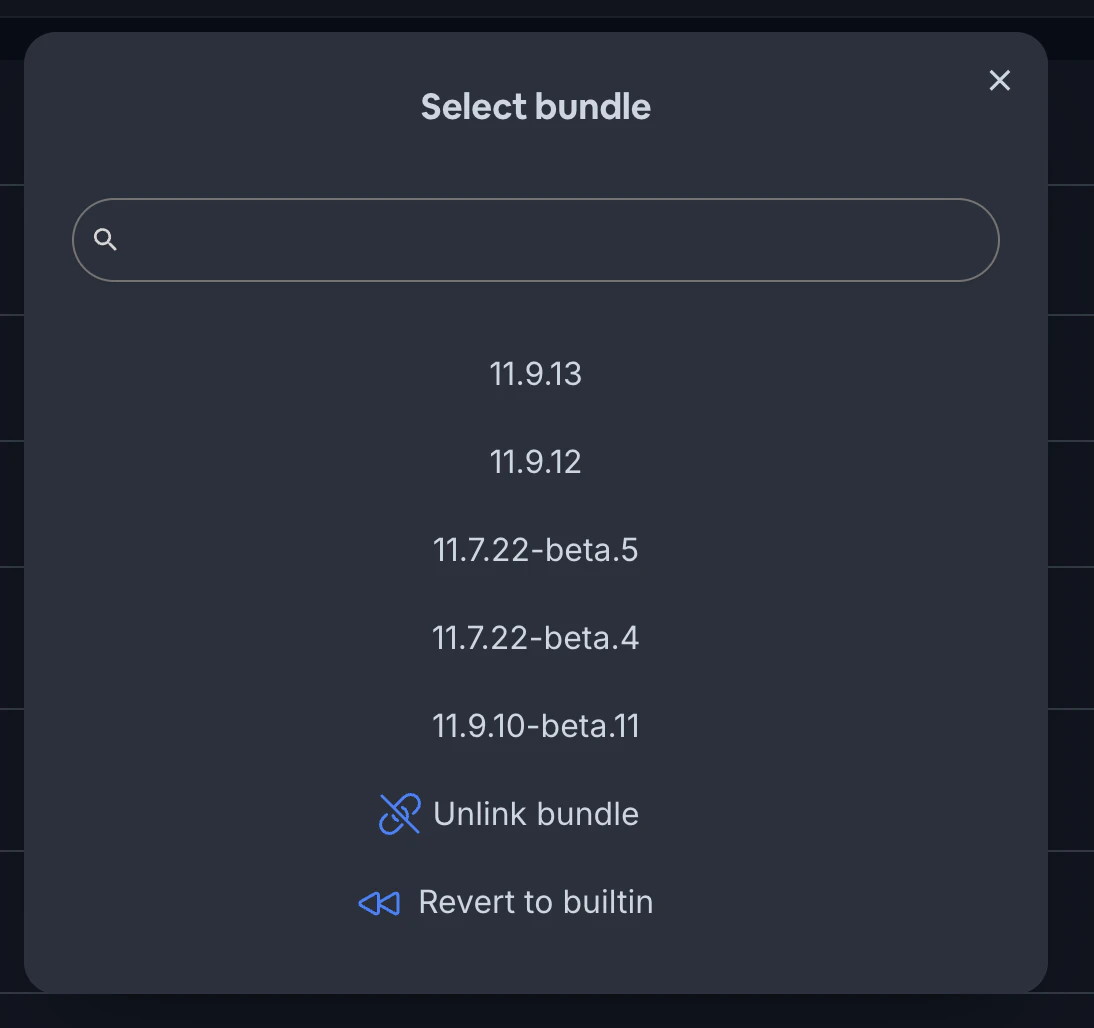
- Konfirmasi bahwa Anda ingin kembali ke build ini.
Setelah melakukan rollback, perangkat yang dikonfigurasi untuk mendengarkan saluran yang diperbarui akan menerima build sebelumnya kali mereka memeriksa untuk pembaruan. Build yang dirollback akan dianggap sebagai pembaruan baru, sehingga alur pembaruan biasa dan kondisi yang berlaku.
Percepatan Rollback Kritis dengan Pemberitahuan
Judul Bagian “Percepatan Rollback Kritis dengan Pemberitahuan”Mengarahkan kembali saluran biasanya akan efektif pada saat perangkat memeriksa pembaruan berikutnya. Capgo Pemberitahuan dapat mengirimkan pemberitahuan pembaruan diam-diam ke aplikasi yang didukung sambil aplikasi berada di latar belakang. Dengan integrasi pembaruan diaktifkan, aplikasi dapat memeriksa, mengunduh, dan menginstal rollback sesuai dengan mode pembaruan yang dikonfigurasi.
Pemberitahuan ini adalah jalur percepatan, bukan perintah armada paksa. Pengiriman tetap berdasarkan usaha terbaik dan tergantung pada jadwal pengaturan latar belakang sistem operasi, ketersediaan jaringan, dan keadaan perangkat. Ini tidak dapat memperbarui aplikasi offline atau aplikasi yang ditutup paksa, sehingga tidak dapat menjanjikan waktu yang pasti untuk mencapai setiap perangkat.
Untuk mengatur jalur ini, ikuti Pemberitahuan: Aktifkan Pemeriksaan Pembaruan Diam-diam.
Menghilangkan Hubungan Saluran
Judul Bagian “Menghilangkan Hubungan Saluran”Jika Anda ingin menghentikan pembaruan sementara pada saluran sambil Anda menyelidiki masalah, Anda dapat menghilangkan hubungan saluran dari build saat ini.
Untuk menghilangkan hubungan saluran:
-
Navigasikan ke saluran di Capgo Dashboard.
-
Klik tombol ‘Unlink’ di samping build saat ini.
-
Konfirmasi bahwa Anda ingin melepaskan saluran.
Setelah saluran dilepaskan, saluran tersebut tidak akan mendistribusikan update apa pun. Perangkat yang dikonfigurasi untuk saluran tersebut akan tetap pada build saat ini hingga saluran tersebut terhubung kembali ke build.
Fitur ini berguna jika Anda telah mengidentifikasi masalah dengan update tetapi belum yakin build mana yang ingin Anda kembali ke. Melepaskan saluran memberikan waktu untuk menyelidiki tanpa membagikan update lanjutan.
Menggunakan Paket Bawaan yang Dibuat secara Paksa
Judul: Menggunakan Paket Bawaan yang Dibuat secara PaksaDalam situasi yang lebih parah, Anda mungkin ingin mengembalikan semua perangkat pada saluran ke build web yang awalnya dikemas dengan binary native aplikasi Anda. Ini dikenal sebagai ‘paket bawaan yang dibuat’.
Untuk memaksa paket bawaan yang dibuat pada saluran:
-
Navigasikan ke saluran di Capgo Dashboard.
-
Klik tombol ‘Paket Bawaan’.
-
Konfirmasi bahwa Anda ingin memaksa paket bawaan.
Ketika Anda memaksa paket bawaan, semua perangkat yang dikonfigurasi untuk saluran tersebut akan kembali ke build web asli yang dikemas pada update berikutnya. Hal ini terjadi tanpa peduli build apa yang mereka jalankan saat ini.
Pilihan roll-back ini lebih agresif daripada kembali ke versi sebelumnya tertentu, karena membuang semua update live yang dirilis sejak aplikasi terakhir diterbitkan ke toko aplikasi.
Pengawasan dan Mengatasi Masalah
Judul bagian “Pengawasan dan Mengatasi Masalah”Untuk menangkap masalah dengan cepat dan meminimalkan dampak update yang bermasalah, penting untuk memiliki rencana untuk mengawasi rilis Anda dan mengatasi masalah.
Beberapa strategi termasuk:
Untuk peluncuran yang masih terbatas pada kelompok, gunakan Rollout progresif untuk menghentikan paparan atau membersihkan targetnya sebelum mengubah bundle stabil untuk saluran keseluruhan.
- Mengawasi laporan kegagalan dan umpan balik pengguna segera setelah merilis update
- Memanfaatkan peluncuran rolut fase atau sistem saluran yang dipasang untuk menguji pembaruan pada kelompok yang lebih kecil sebelum peluncuran luas
- Menggunakan proses keputusan yang jelas untuk menentukan kapan harus mengembalikan, melepas, atau memaksa paket bawaan yang dibangun, serta siapa yang berwenang melakukan hal tersebut
- Mengkomunikasikan kepada pengguna tentang masalah dan solusi, jika perlu
Dengan kombinasi pemantauan yang hati-hati dengan kemampuan untuk mengelola pembaruan yang problematic dengan cepat, Anda dapat menyampaikan pengalaman aplikasi yang terus-menerus meningkat sambil mengurangi gangguan bagi pengguna Anda
Teruskan dari Rollbacks
Judul bagian “Teruskan dari Rollbacks”Jika Anda menggunakan Rollbacks untuk merencanakan pengembalian dan pengendalian versi, hubungkannya dengan Target Versi Untuk detail implementasi di Targeting Versi, Pengaturan Perbarui untuk detail implementasi di Update Behavior, bundle untuk detail implementasi di bundle, Capgo Pembaruan Langsung untuk alur kerja produk dalam Capgo Live Updates, dan Strategi Rollback untuk Capacitor Pembaruan Langsung untuk konteks praktis dalam Strategi Rollback untuk Capacitor Live Updates.
Kirimkan aplikasi Capacitor Mulai dengan __CAPGO_KEEP_0__
Push fixes to users in minutes, build signed iOS and Android apps without a Mac, and roll back in one click.


Pertanyaan perusahaan? Hubungi tim kami