
Build iOS
Copas prompt pengaturan dengan langkah instalasi dan panduan markdown lengkap untuk plugin ini.
Build and submit iOS apps to TestFlight and the App Store using Capgo’s dedicated Mac infrastructure.
Judul bagian “Apa yang akan Anda pelajari”
Buat dan kirimkan aplikasi iOS ke TestFlight dan App Store menggunakan infrastruktur Mac __CAPGO_KEEP_0__ yang khusus.- Anda akan belajar bagaimana mengunggah aplikasi melalui Capgo Build Nativ
- Anda akan belajar bagaimana mengonfigurasi sertifikat untuk Capgo Build Nativ
Persyaratan
Judul Bagian “Persyaratan”- Akun Capgo (cukup uji coba gratis untuk memulai)
- Aplikasi Anda sudah terdaftar di Capgo (jalankan
bunx @capgo/cli@latest app addjika belum) - Komputer Mac dengan Xcode terinstal (mungkin untuk mengatur build pada mesin linux/windows, tetapi belum terdokumentasi)
- Akun Pengembang Apple yang valid ($99/tahun) (Anda harus memiliki hak admin atau hak pemilik pada akun Pengembang Apple)
- Aplikasi Anda harus dapat dibangun dengan sukses melalui Xcode
- Aplikasi Capacitor
- Ikon yang telah dikonfigurasi untuk aplikasi. Aplikasi tanpa ikon tidak dapat diunggah ke App Store.
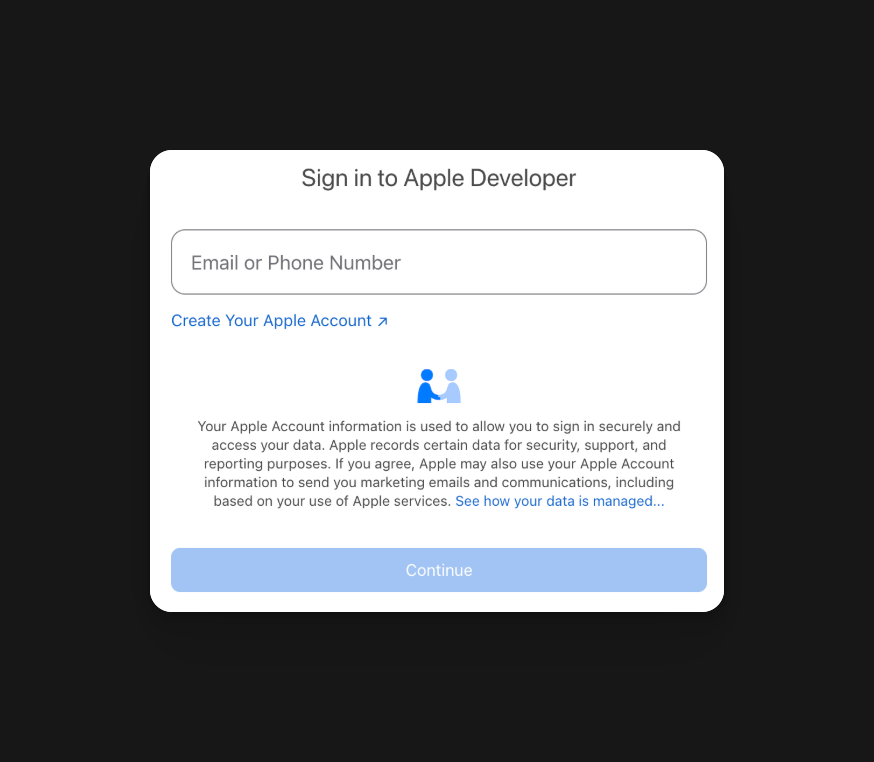
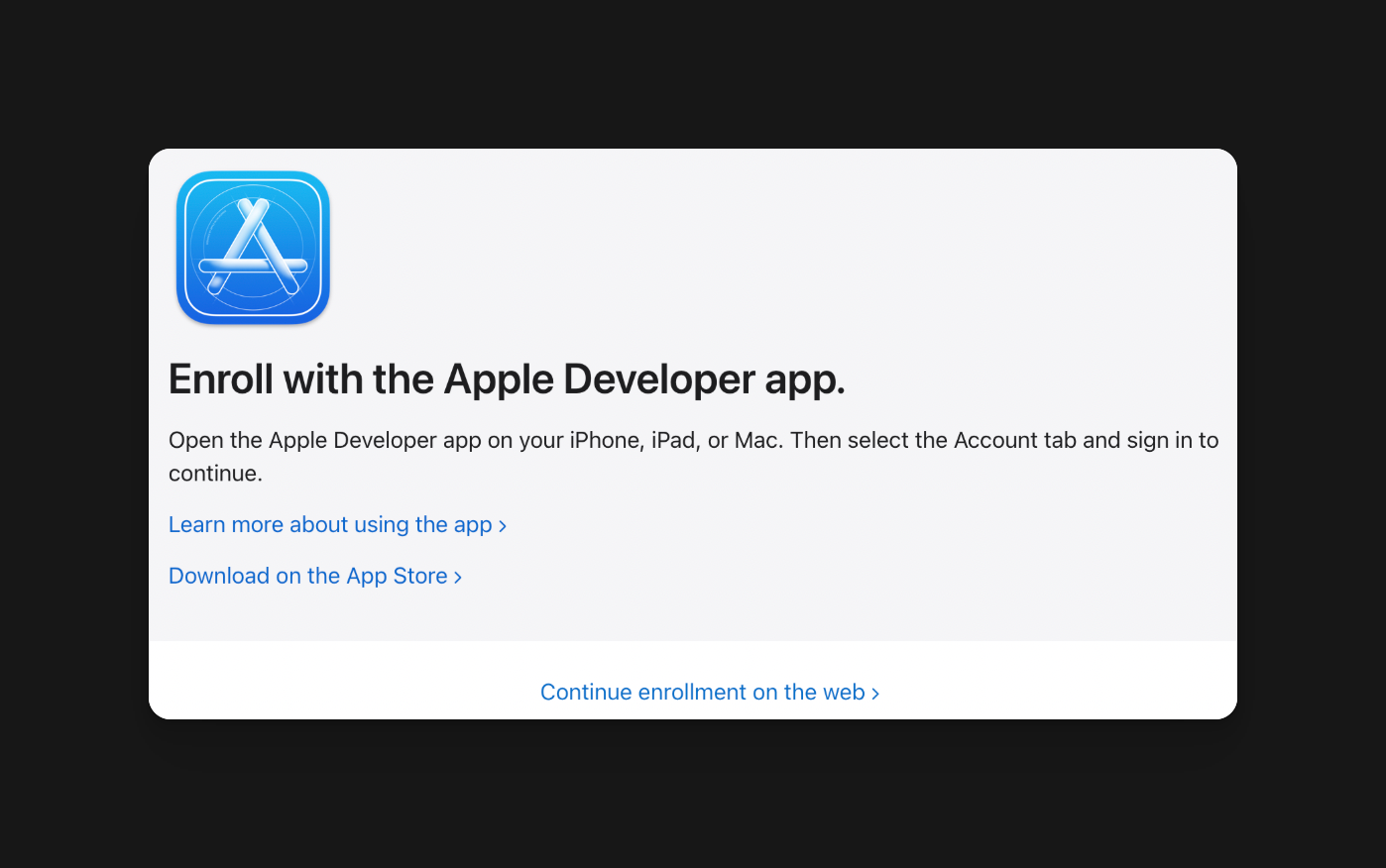
Sebelum Anda memulai di portal Apple
Judul bagian “Sebelum Anda memulai di portal Apple”Sebelum Anda mengatur sertifikat atau mengaktifkan unggahan TestFlight pertama, pastikan akun dan tim Apple sudah siap:
- Aktifkan autentikasi dua faktor untuk Akun Apple yang digunakan untuk pendaftaran
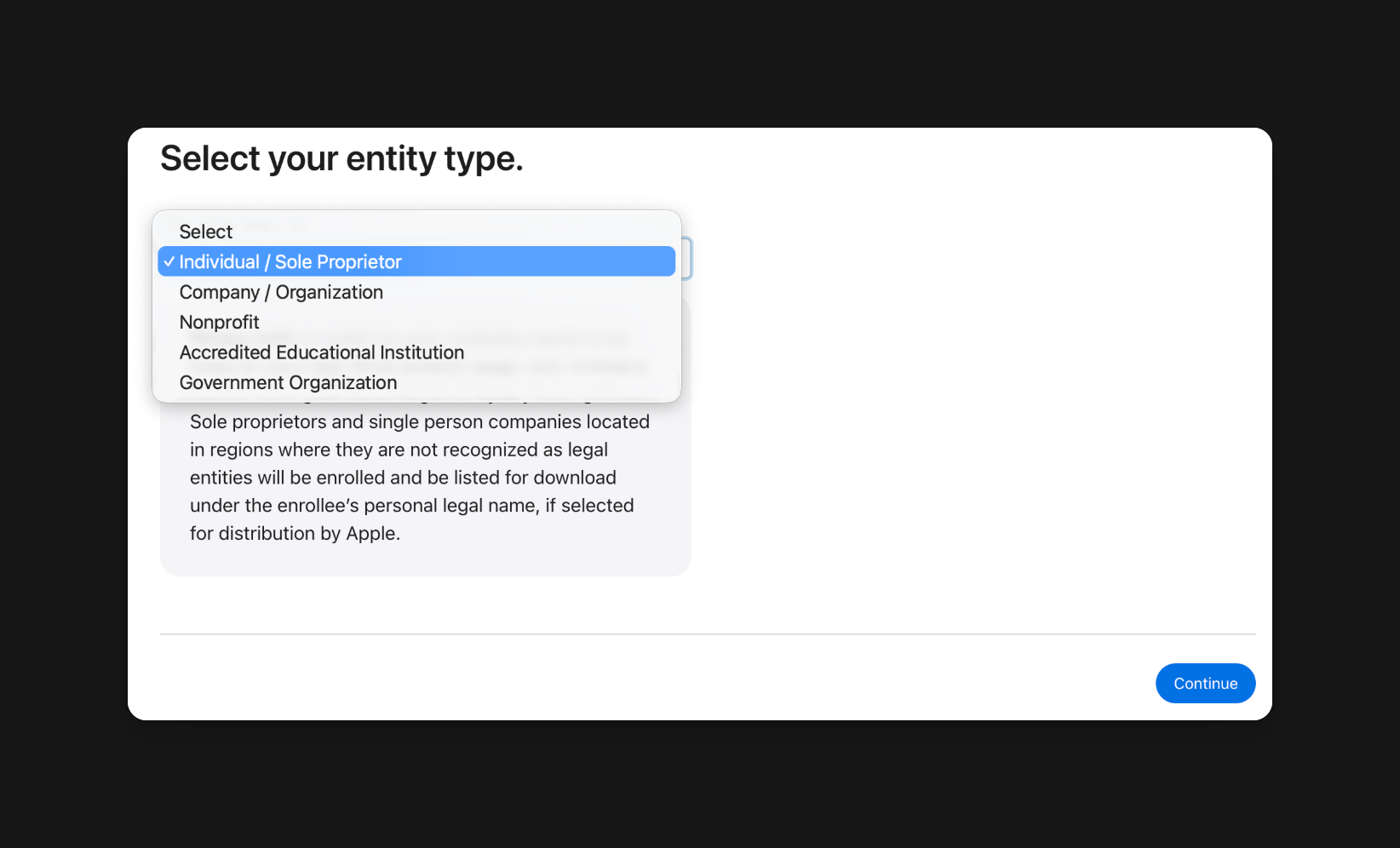
- Pilih jenis keanggotaan yang tepat:
- Individu / Pemilik Usaha SendiriNama pribadi Anda menjadi nama penjual di App Store
- Organisasi: memerlukan entitas hukum, nomor D-U-N-S, situs web perusahaan publik, alamat email kerja di domain perusahaan, dan orang yang berwenang untuk mengikat organisasi ke perjanjian Apple
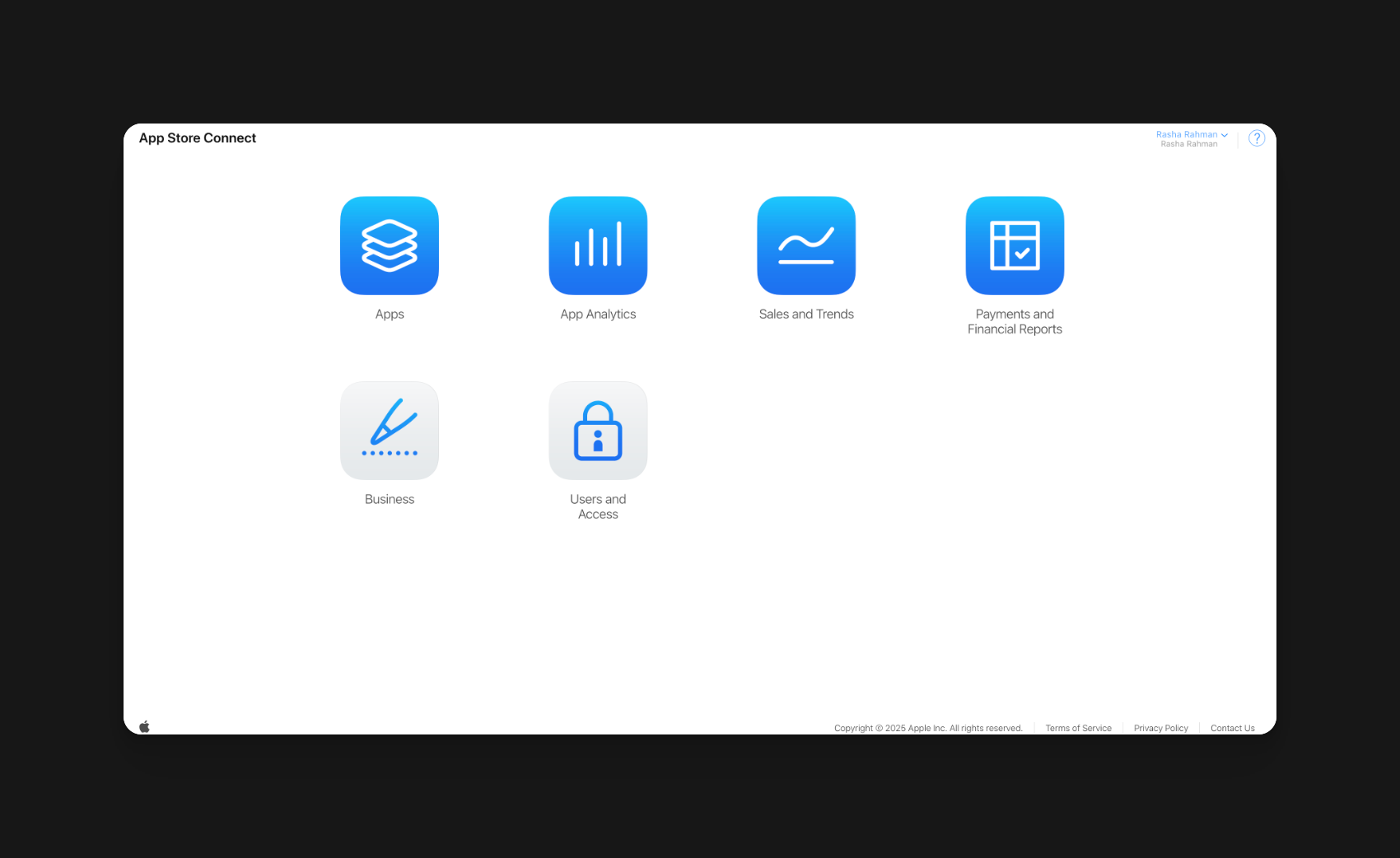
- Pilih akun yang dapat mengakses baik Apple Developer maupun App Store Connect untuk sertifikat, catatan aplikasi, API kunci, dan TestFlight
- Pastikan ID paket akhir Anda sejak awal. Mengubahnya kemudian biasanya berarti melakukan setup App Store ulang
- Rencanakan item App Store Connect ini sebelum App Review: URL dukungan, URL kebijakan privasi, klasifikasi usia, screenshot, kewajiban ekspor, dan detail kontak App Review
Pembangunan manual pertama
Judul bagian “Pembangunan manual pertama”Sebelum kita bisa memulai berpikir tentang membangun aplikasi dengan Capgo, kita harus terlebih dahulu mengatur dan melakukan pembangunan TestFlight pertama secara manual. Ada beberapa kelebihan melakukan pembangunan manual pertama:
- Anda akan mengatur sertifikat distribusi pada mesin lokal Anda
- Anda akan membuat catatan App Store jika belum melakukannya sebelumnya
- Anda akan dapat mengetahui masalah-masalah dengan proses pembangunan yang terkait dengan aplikasi code
Sebelum kita bisa memulai, Anda harus memiliki sertifikat distribusi terinstal pada mesin lokal Anda. Hal ini cukup kompleks, tetapi saya akan menjelaskannya di bawah ini.
Mengatur sertifikat distribusi
Judul bagian “Mengatur sertifikat distribusi”-
Buka Xcode
-
Klik pada
Xcode->Settings...Atau, Anda dapat menggunakan pintasanCmd + ,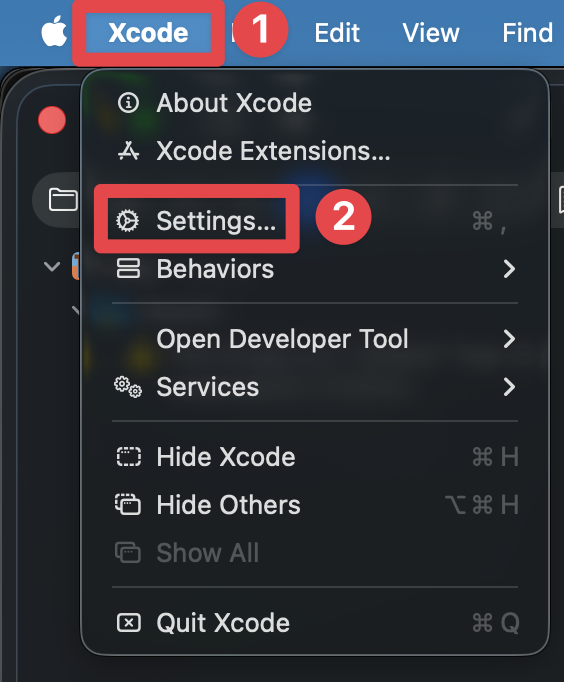
-
Buka
Accounts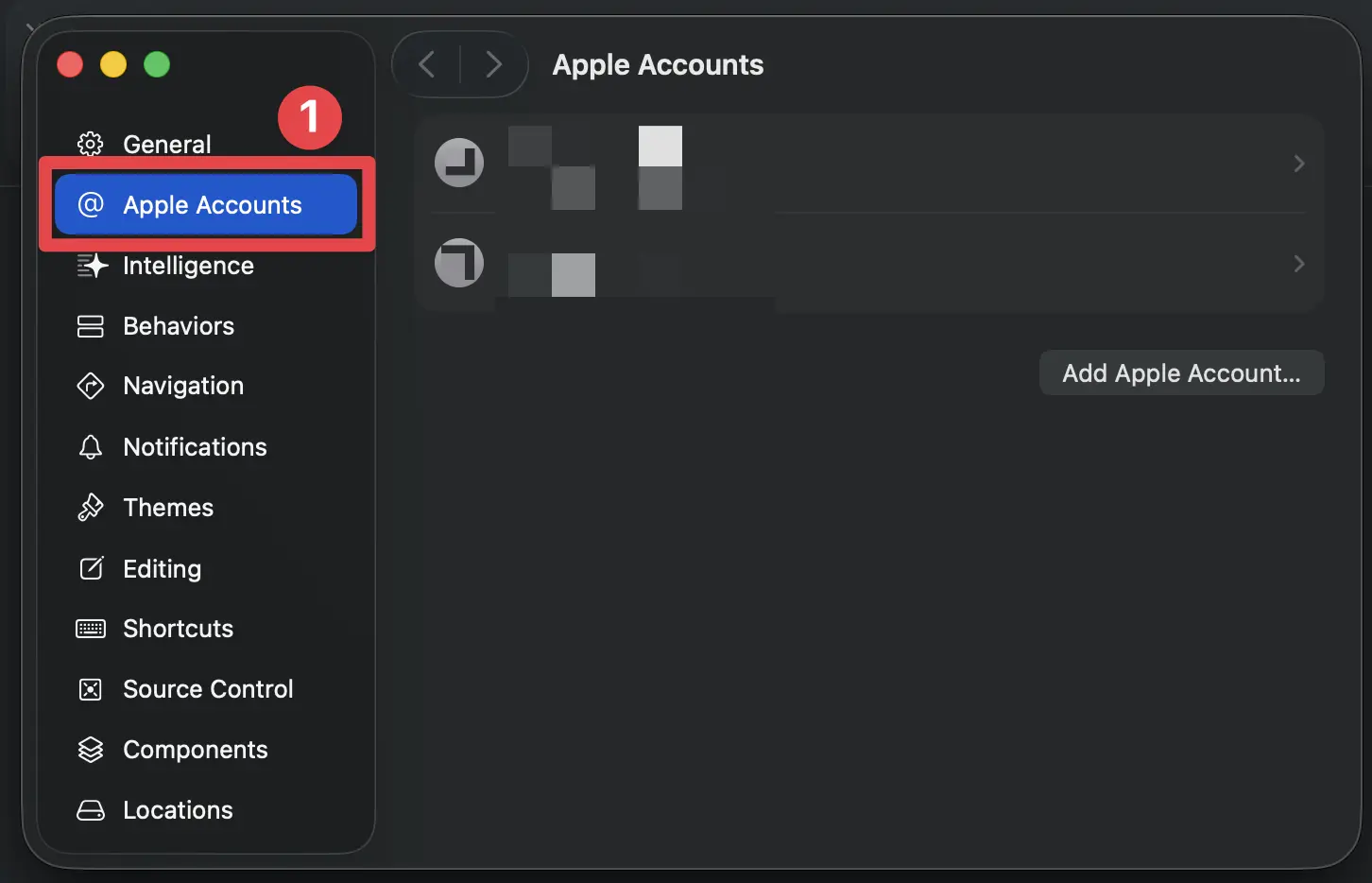
-
Cari Akun Apple yang ditambahkan ke Akun Pengembang Apple
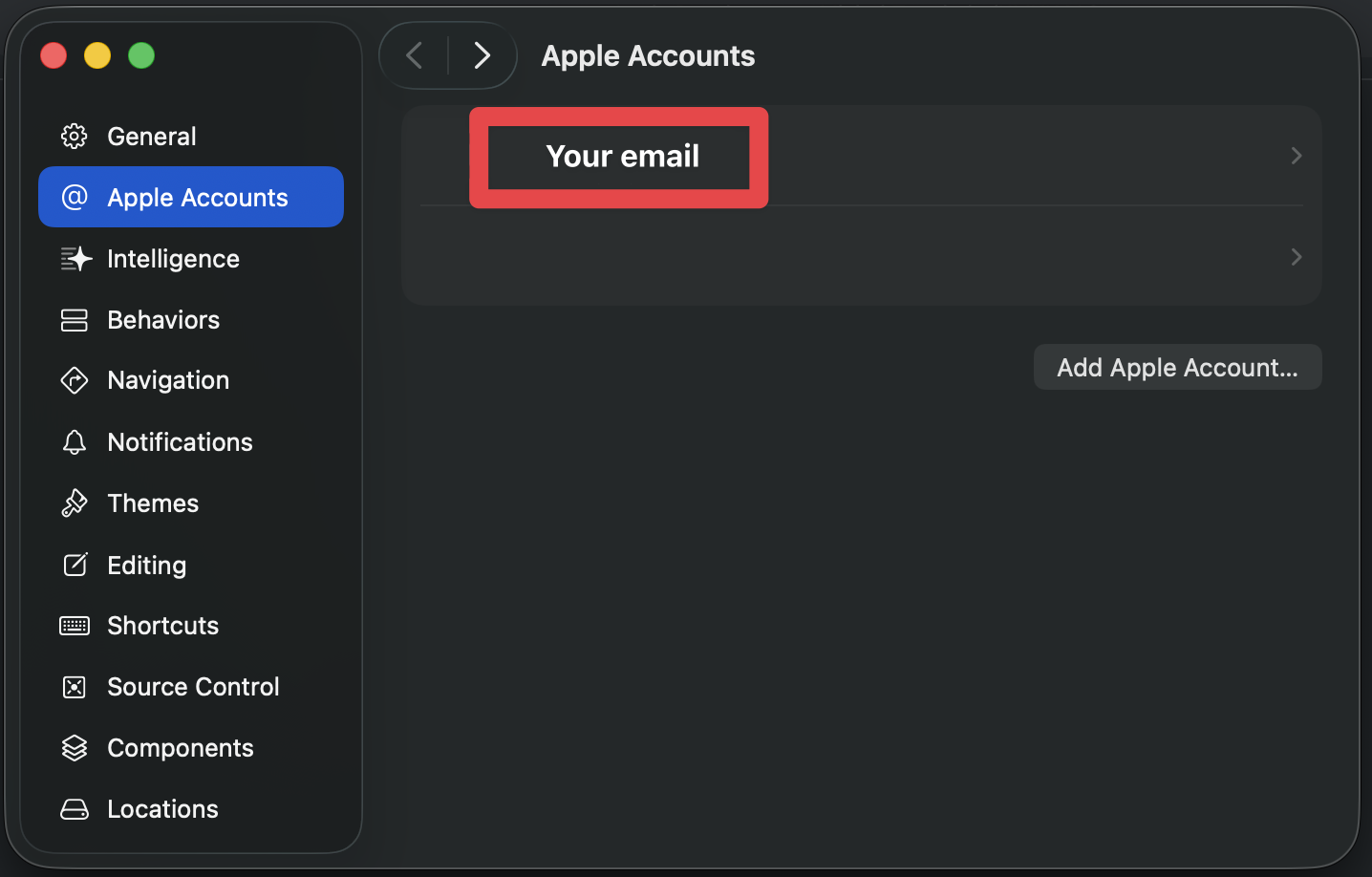
-
Cari tim yang akan digunakan untuk mengirimkan aplikasi
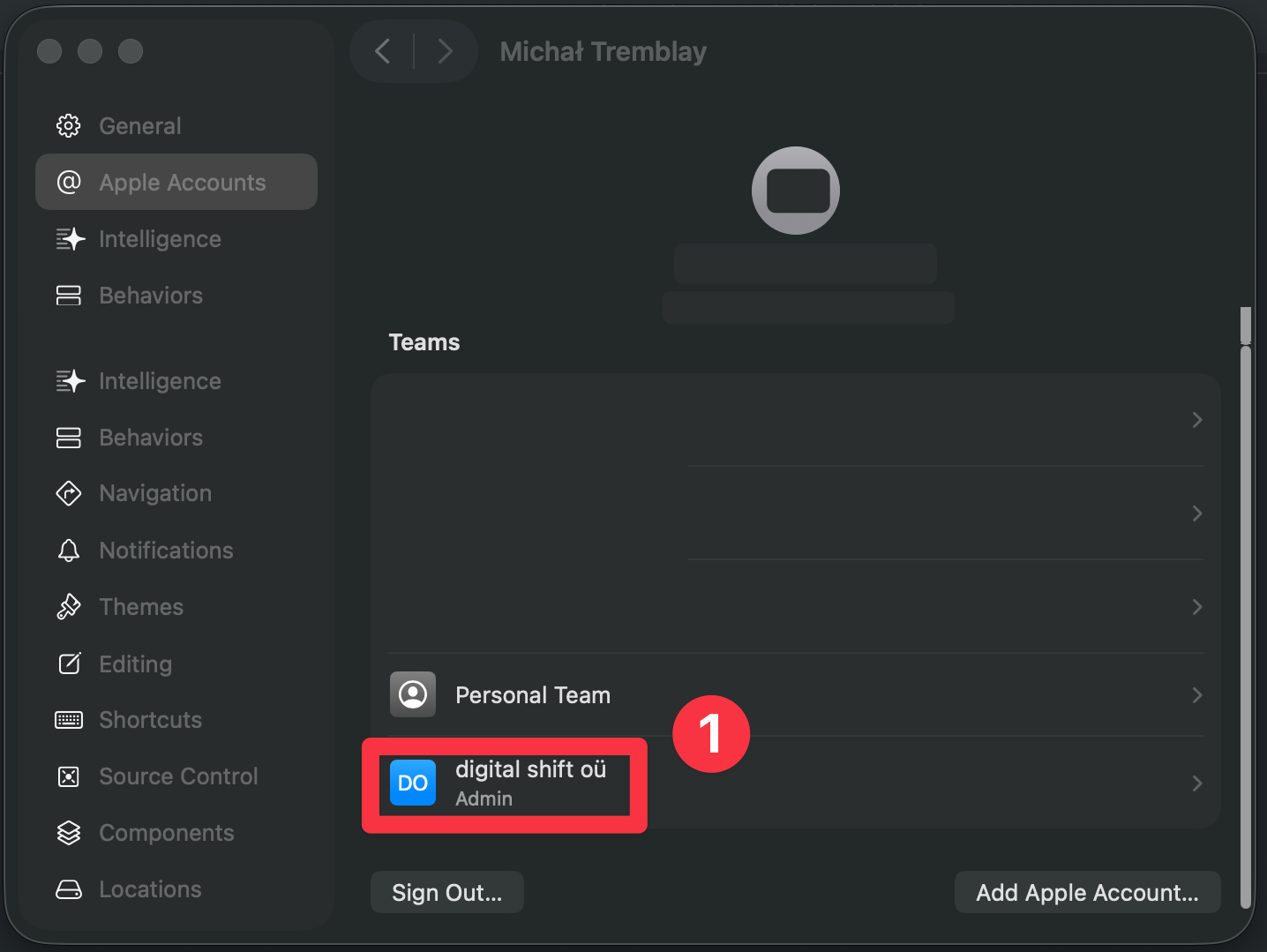
-
Klik pada tombol
Manage Certificates...button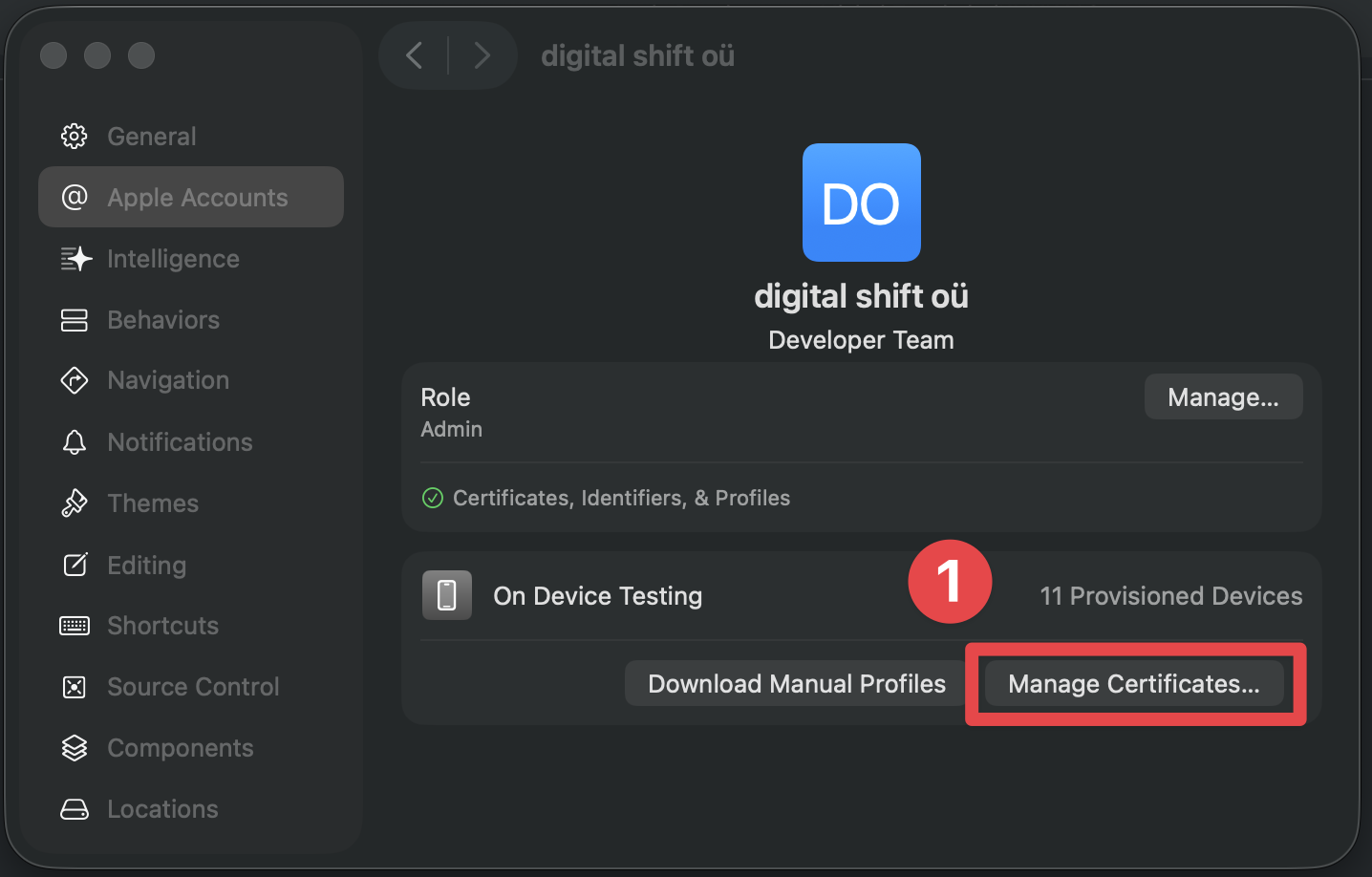
-
Pastikan Anda dapat melihat sertifikat distribusi di daftar
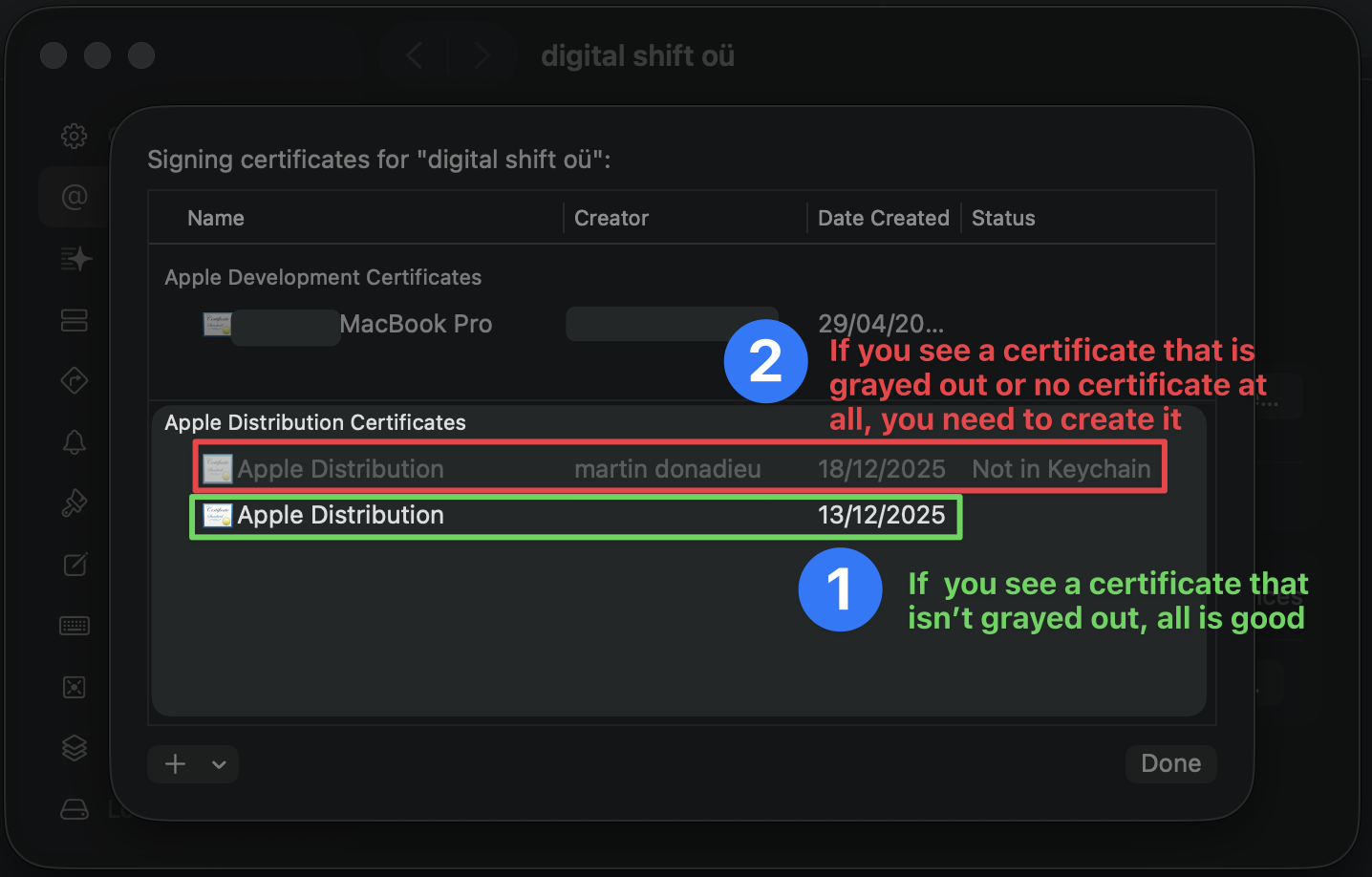
-
Jika Anda tidak melihatnya, Anda perlu membuat sertifikat baru
- Klik pada tombol
+dan kemudian padaApple Distribution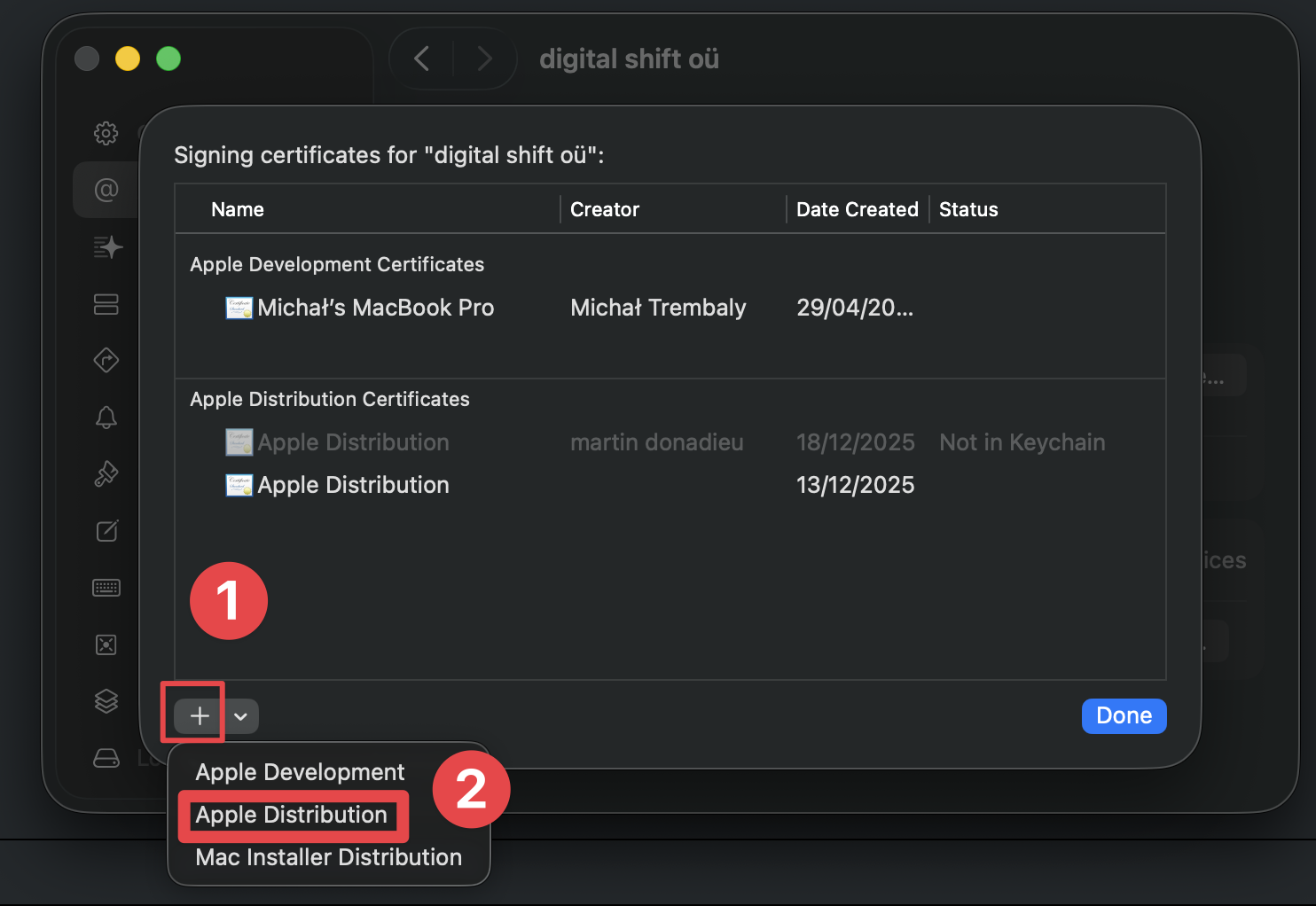
- Sertifikat akan dibuat secara otomatis. Anda dapat melihatnya di daftar. Lihat langkah sebelumnya untuk memastikan Anda melihatnya.
- Klik pada tombol
Sekarang Anda telah menginstal sertifikat distribusi, Anda dapat memulai proses pembangunan.
Pembangunan manual ke TestFlight
Bagian berjudul “Manual build ke TestFlight”-
Buka aplikasi di Xcode
Run
bunx cap open iosuntuk membuka aplikasi di Xcode. -
Cari dan klik tombol
archivebuttonDi toolbar Xcode, cari dan klik tombol
product->archivebutton.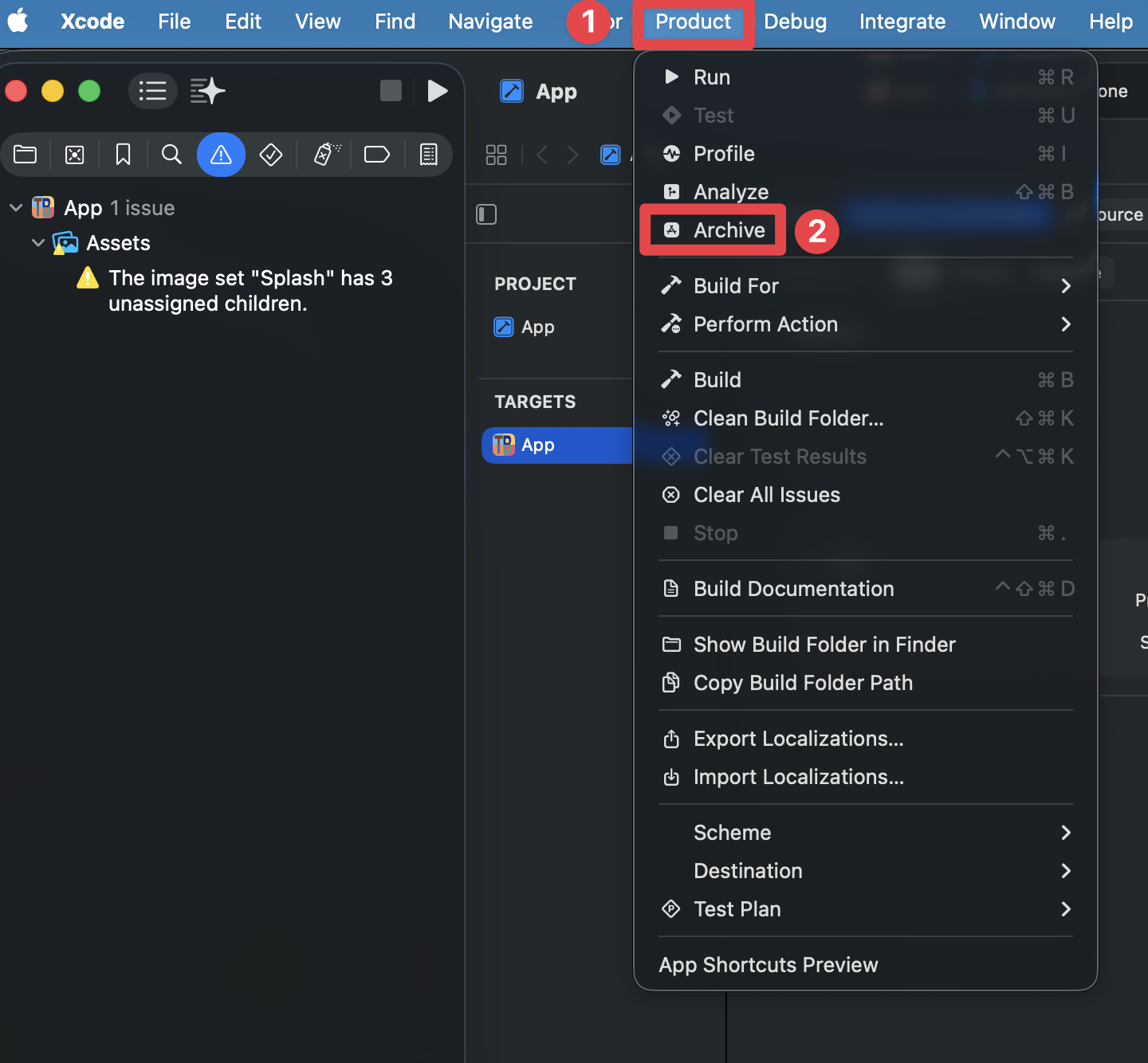
-
Tunggu proses build selesai
-
Klik tombol
Distribute Appbutton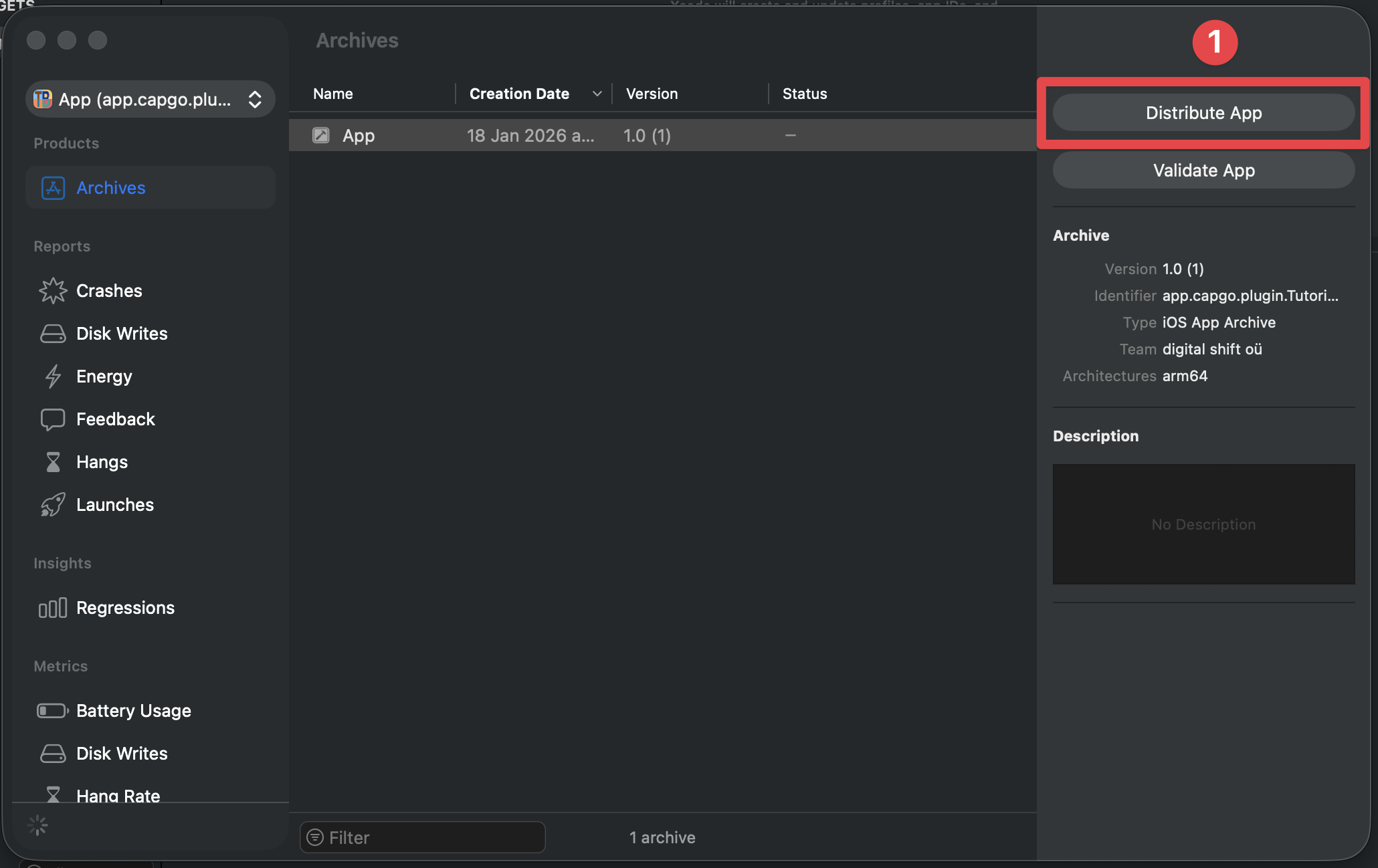
-
Pilih
TestFlight Internal Onlysebagai metode distribusi dan klik padaDistributetombol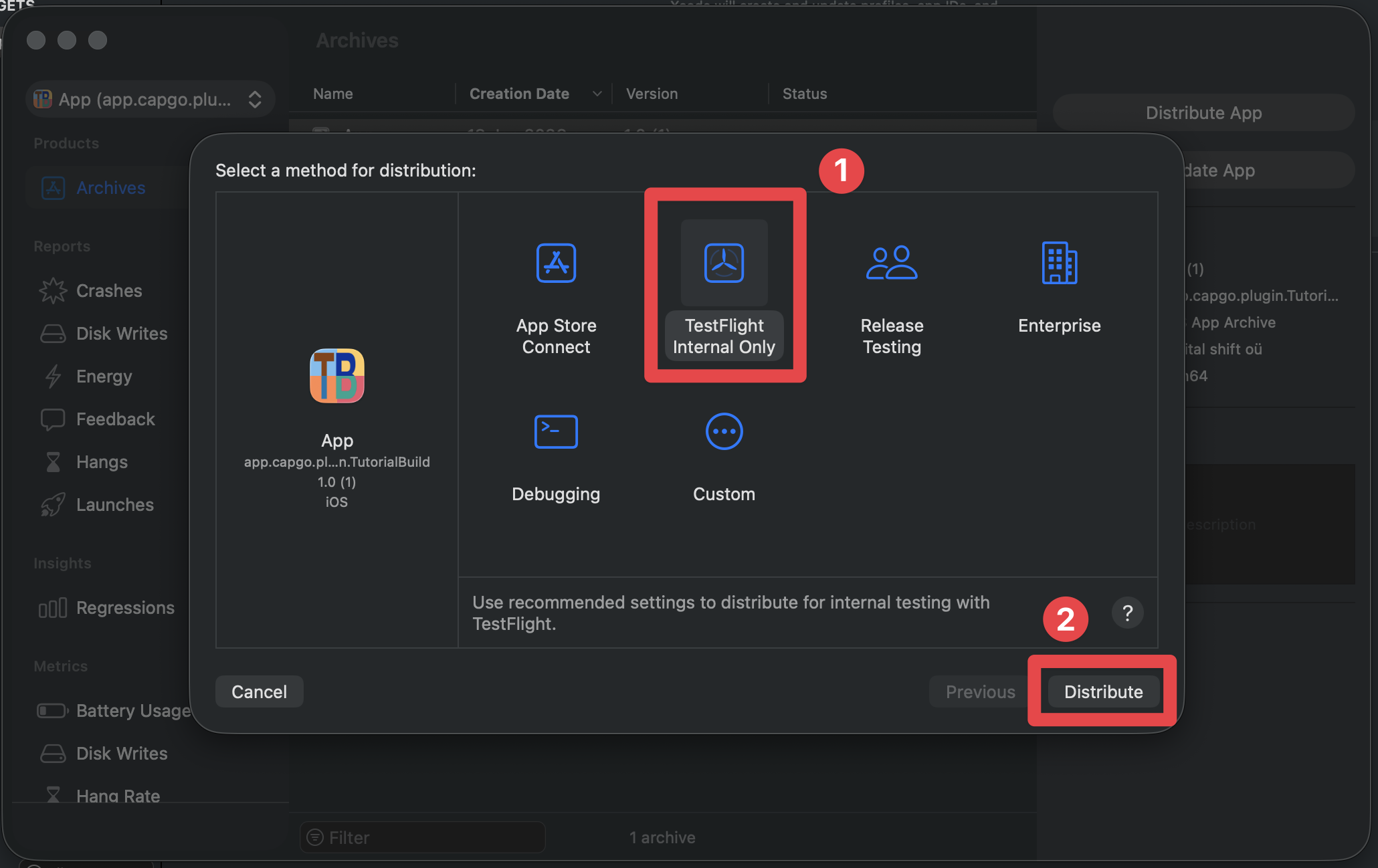
-
Konfigurasi rekaman aplikasi
Isi bidang berikut:
- Nama: Nama aplikasi Anda - terlihat di App Store
- SKU - Kode SKU aplikasi Anda - ini digunakan untuk mengidentifikasi aplikasi Anda di App Store
- Bahasa utama - bahasa utama aplikasi Anda
Lalu, klik pada
nexttombol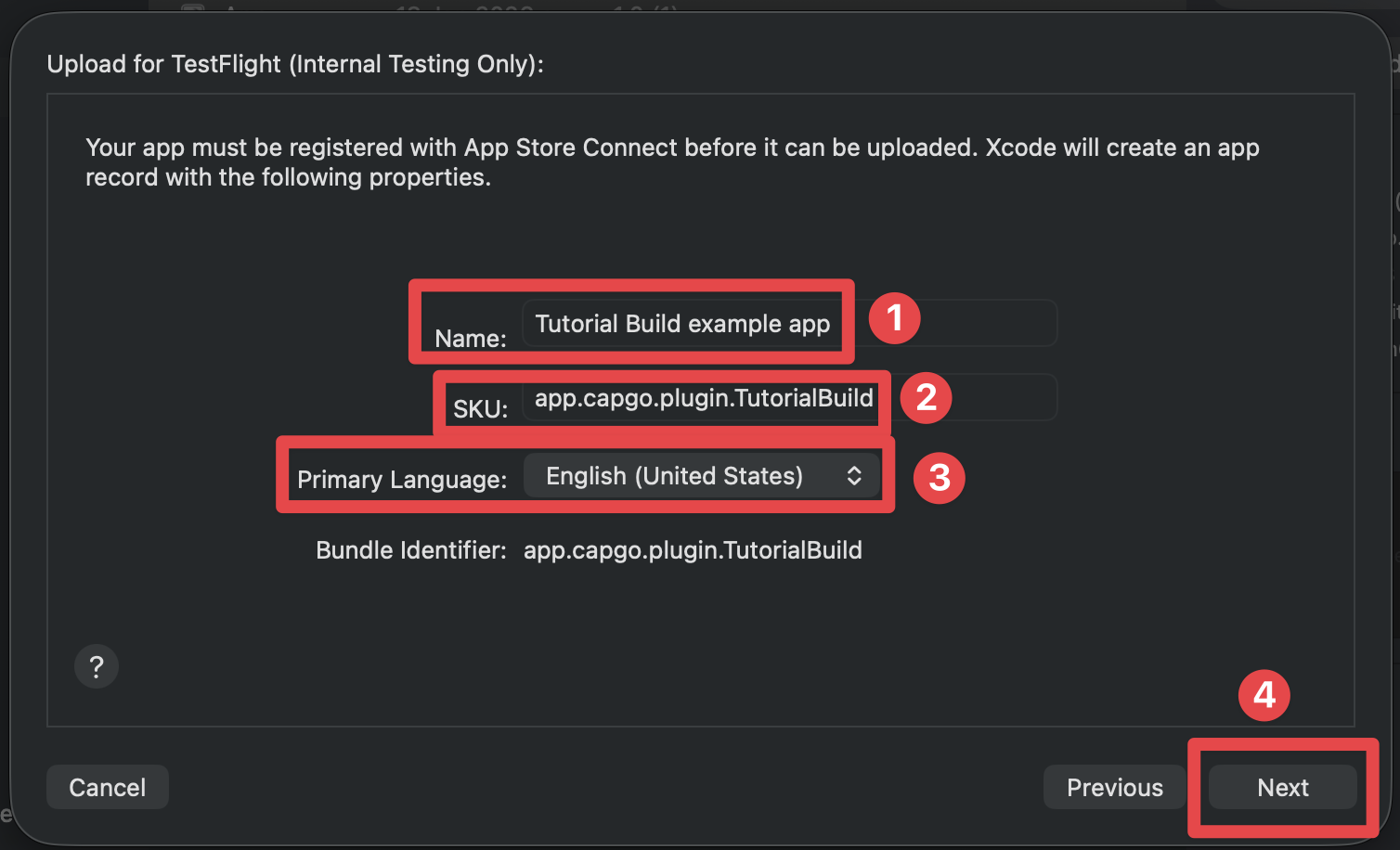
-
Jika pembuatan rekaman aplikasi gagal, coba tutup jendela dan coba arsip aplikasi lagi.
-
Tunggu hingga upload selesai
-
Jika semuanya berjalan lancar, Anda seharanya akan melihat layar berikut
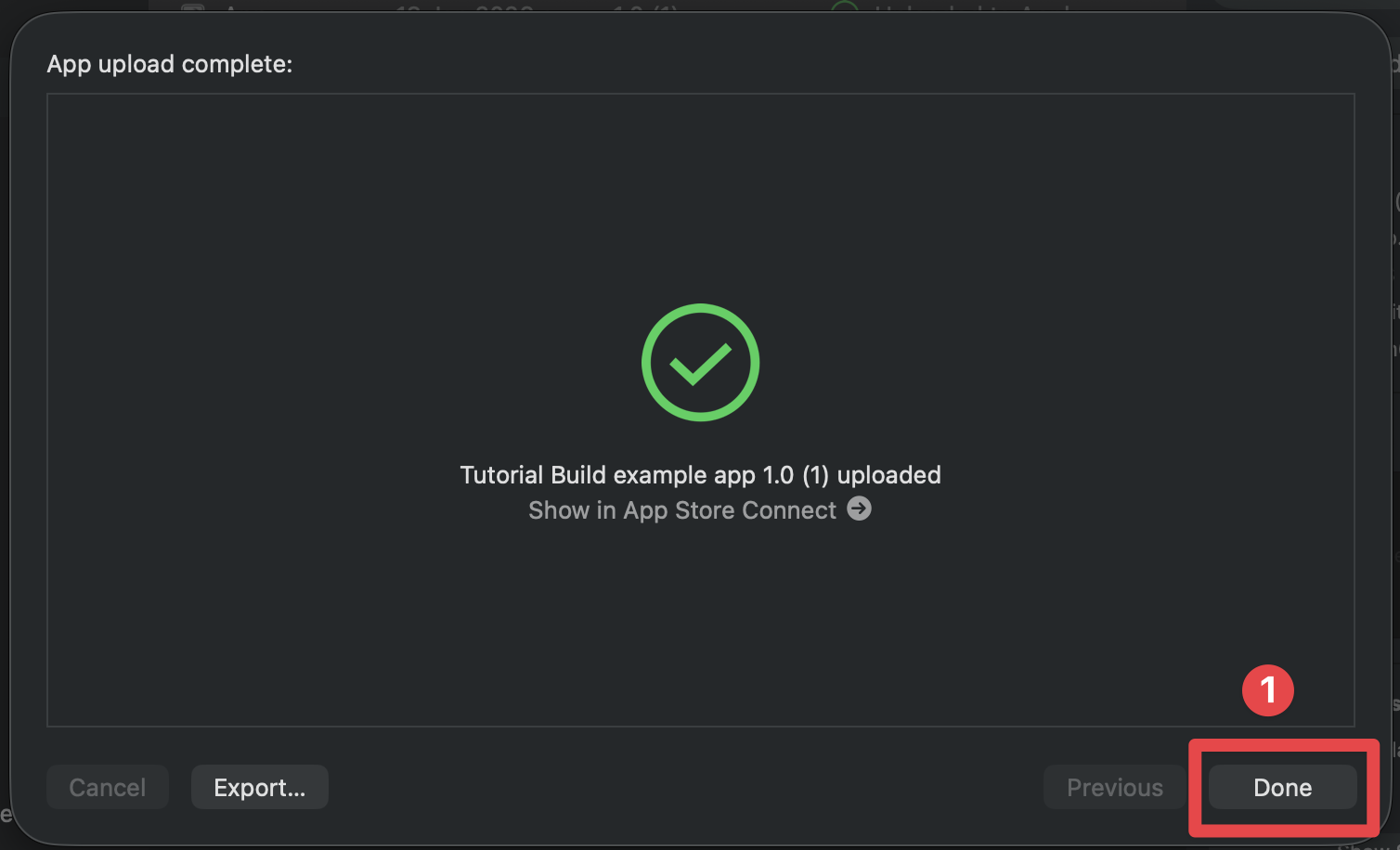
-
Klik pada tombol
DoneAnda mungkin secara naluriah berpikir bahwa semuanya baik-baik saja sekarang dan Anda akan dapat melihat aplikasi Anda di TestFlight sekarang, tetapi ada beberapa hal lain yang masih harus diselesaikan:
Tambahkan diri Anda ke TestFlight
- Lengkapi ketentuan ekspor untuk membuat build menjadi dapat diuji
- Isi metadata App Store Connect yang diperlukan seperti URL dukungan, URL kebijakan privasi, dan klasifikasi usia
- Siapkan screenshot yang sesuai dengan perangkat yang Anda dukung
- Konfigurasi Xcode TestFlight untuk merekam aplikasi
- Tambahkan detail kontak App Review dan kredit uji sebelum pengiriman produksi
Mari kita mulai dengan yang pertama:
Menambahkan diri Anda ke TestFlight
Judul bagian “Menambahkan diri Anda ke TestFlight”-
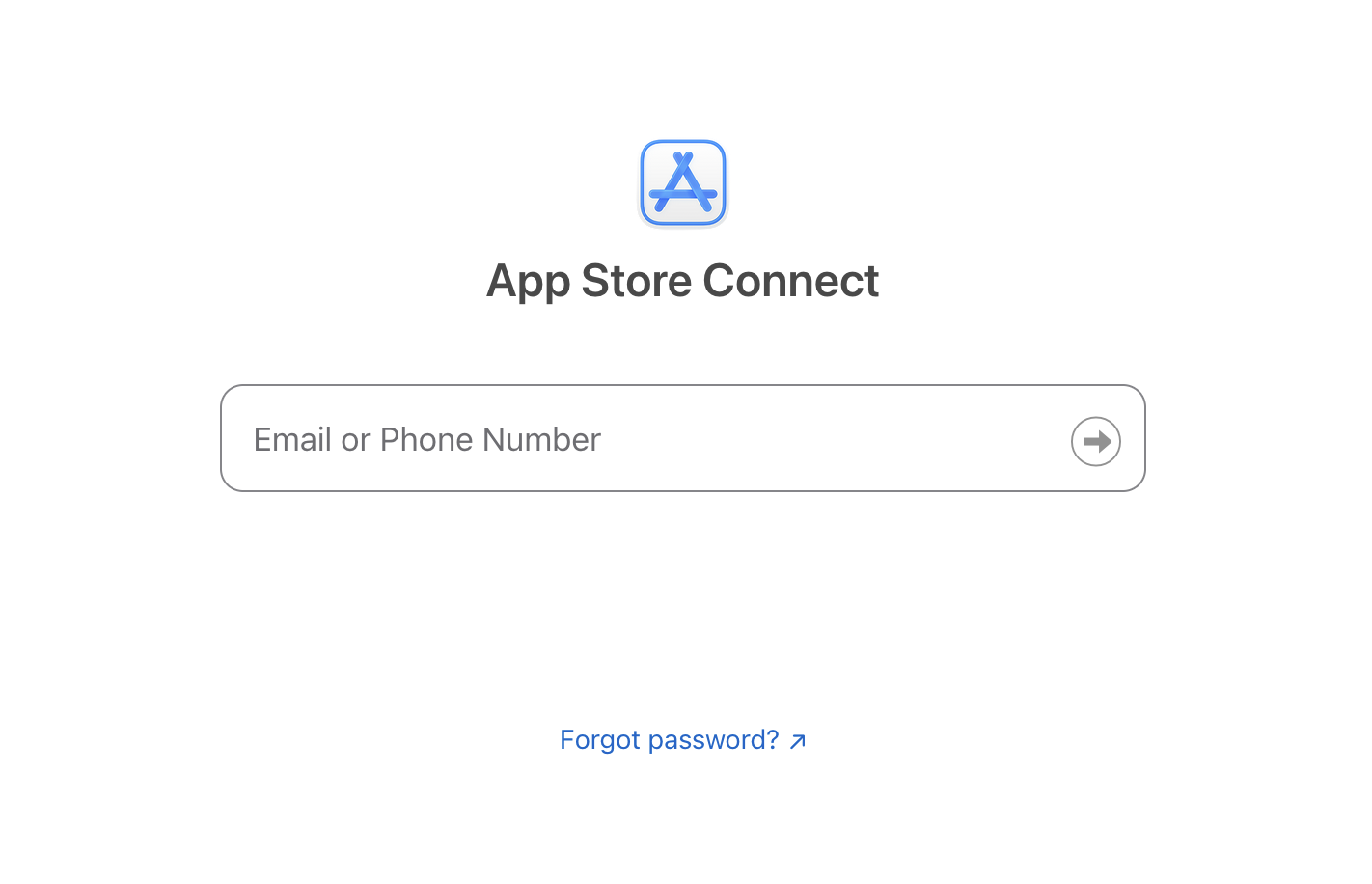
Pergi ke halaman App Store Connect halaman
-
Masuk dengan akun Pengembang Apple Anda
-
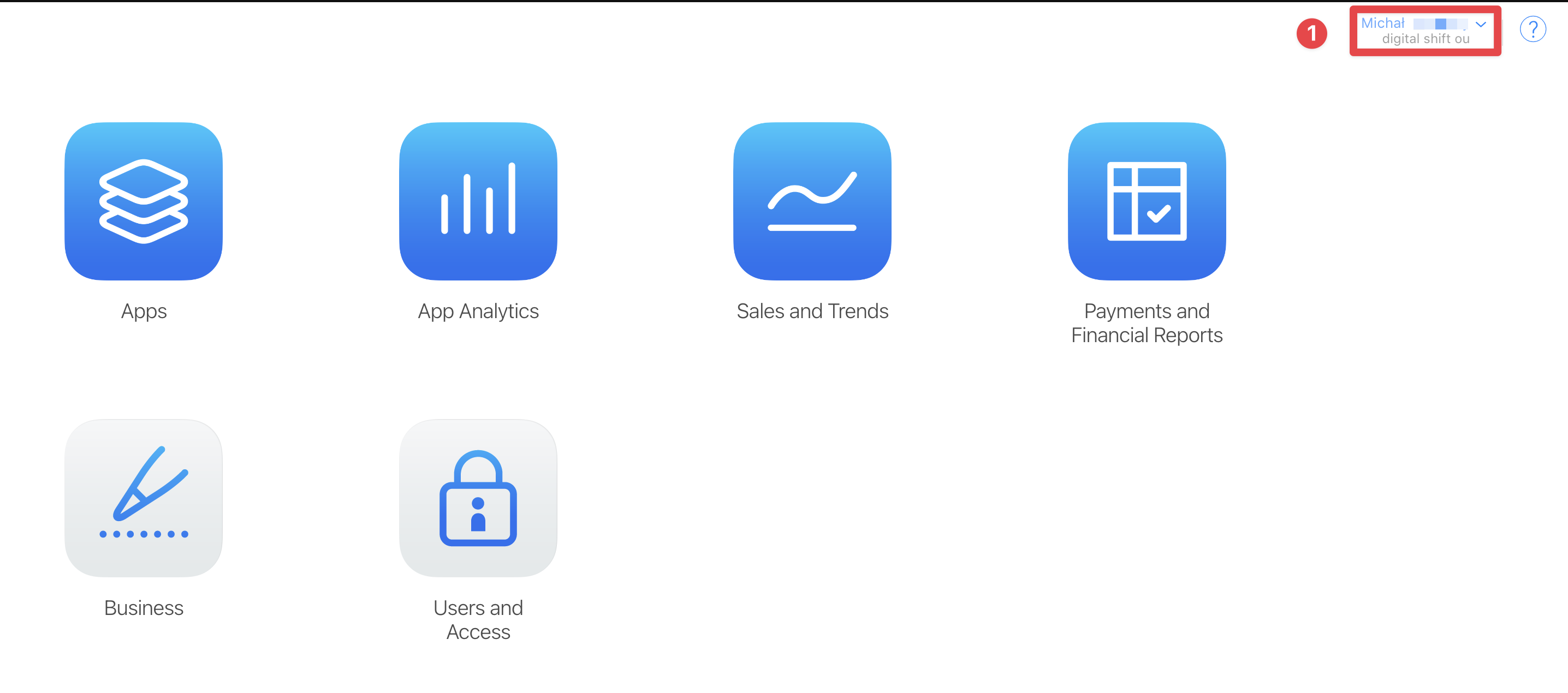
Pilih tim yang Anda gunakan ketika membuat catatan aplikasi. Jika Anda hanya memiliki satu akun pengembang, Anda dapat melewatkan langkah ini.
-
Klik pada
Appsbutton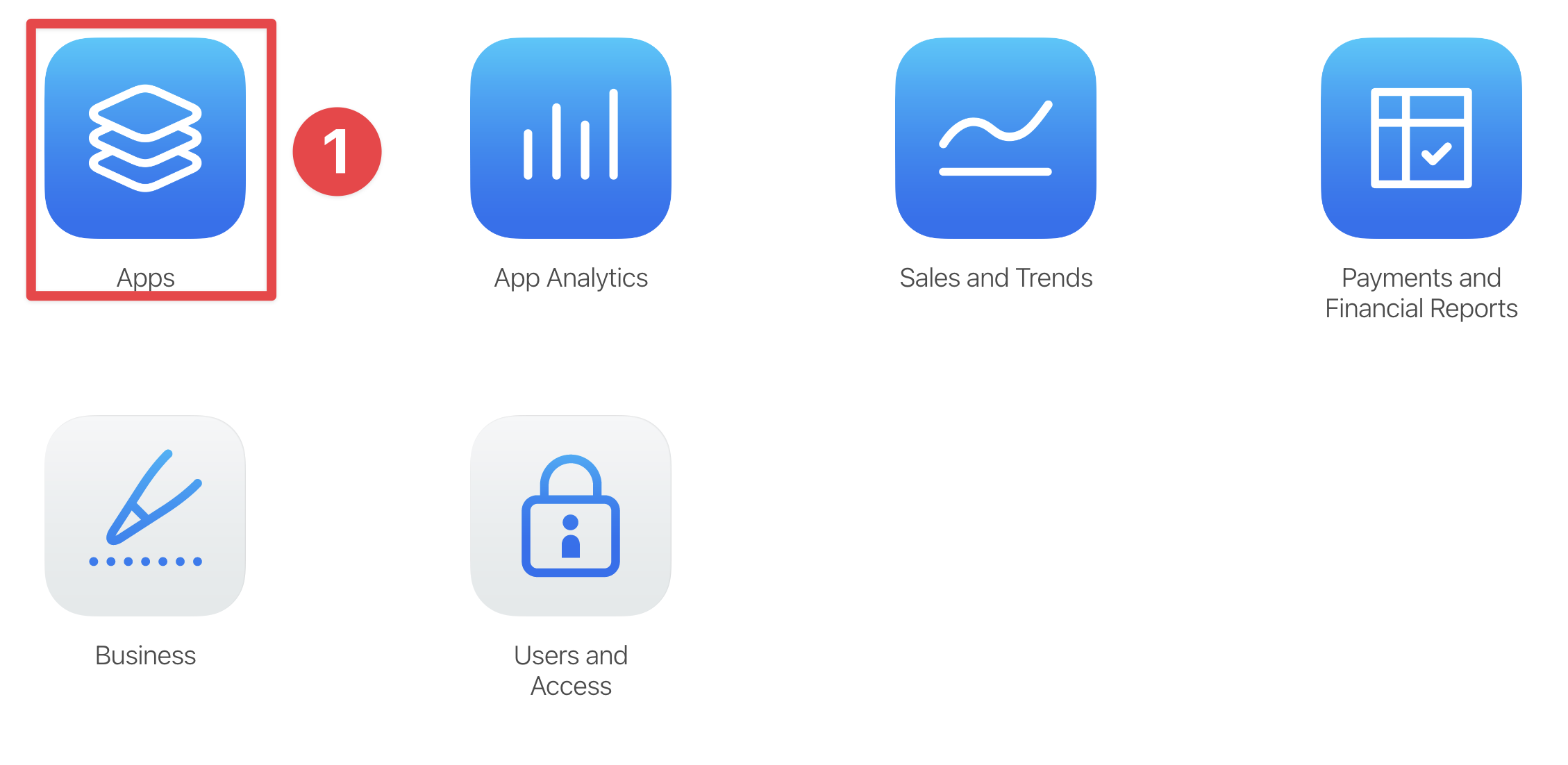
-
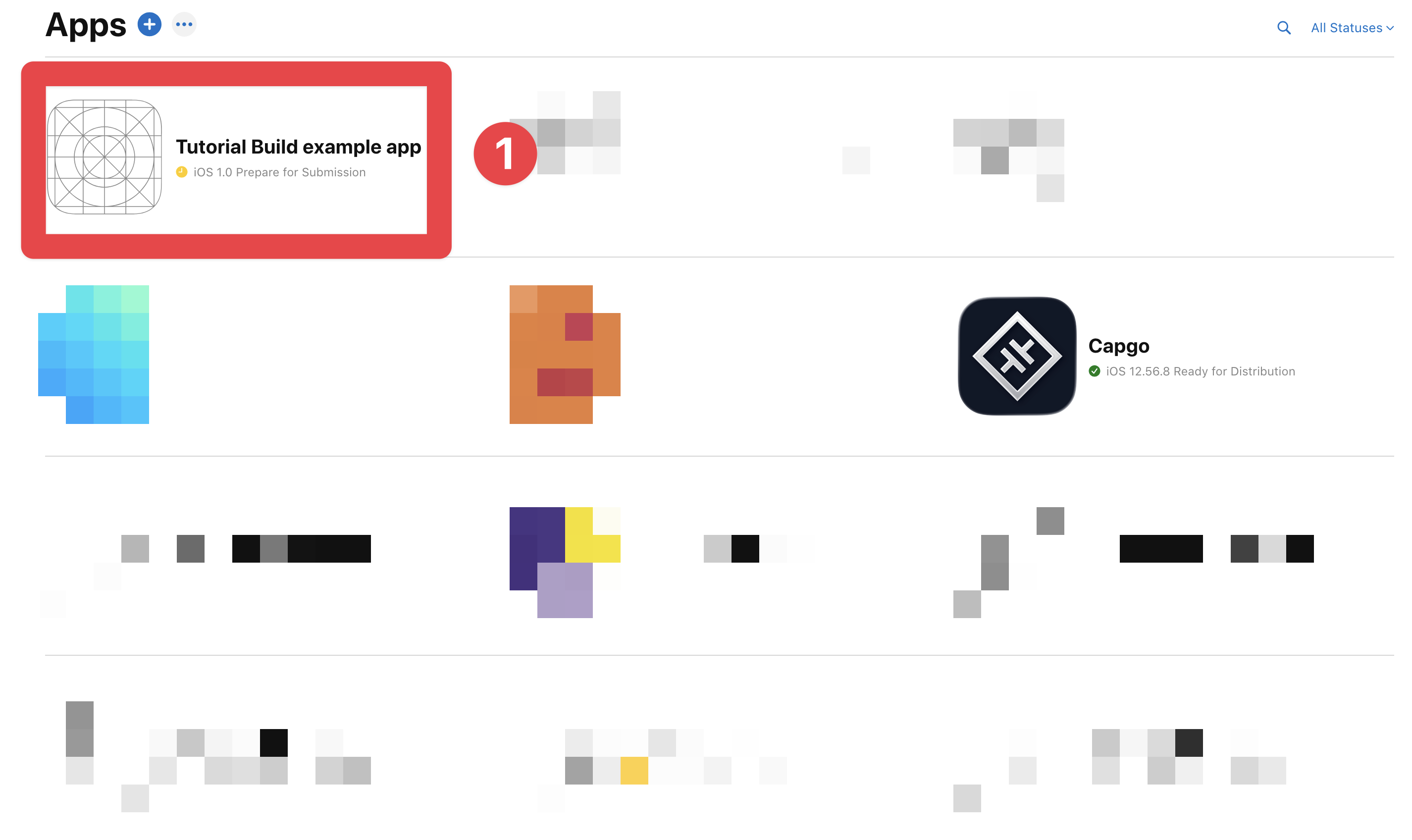
Cari aplikasi yang Anda buat di langkah sebelumnya dan klik pada tombolnya
-
Klik pada tombol
TestFlightbutton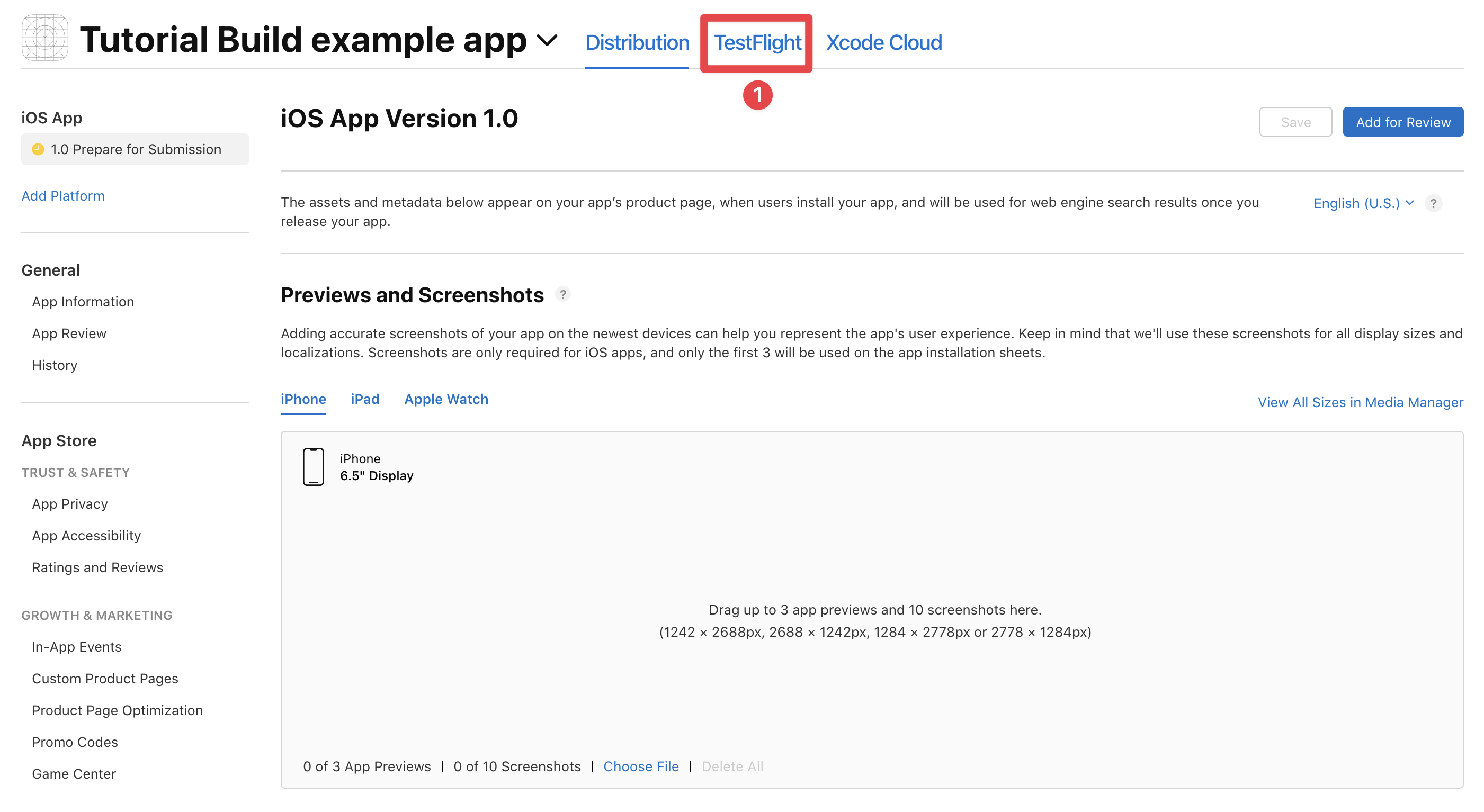
-
Klik pada tombol
Internal Testers plusbutton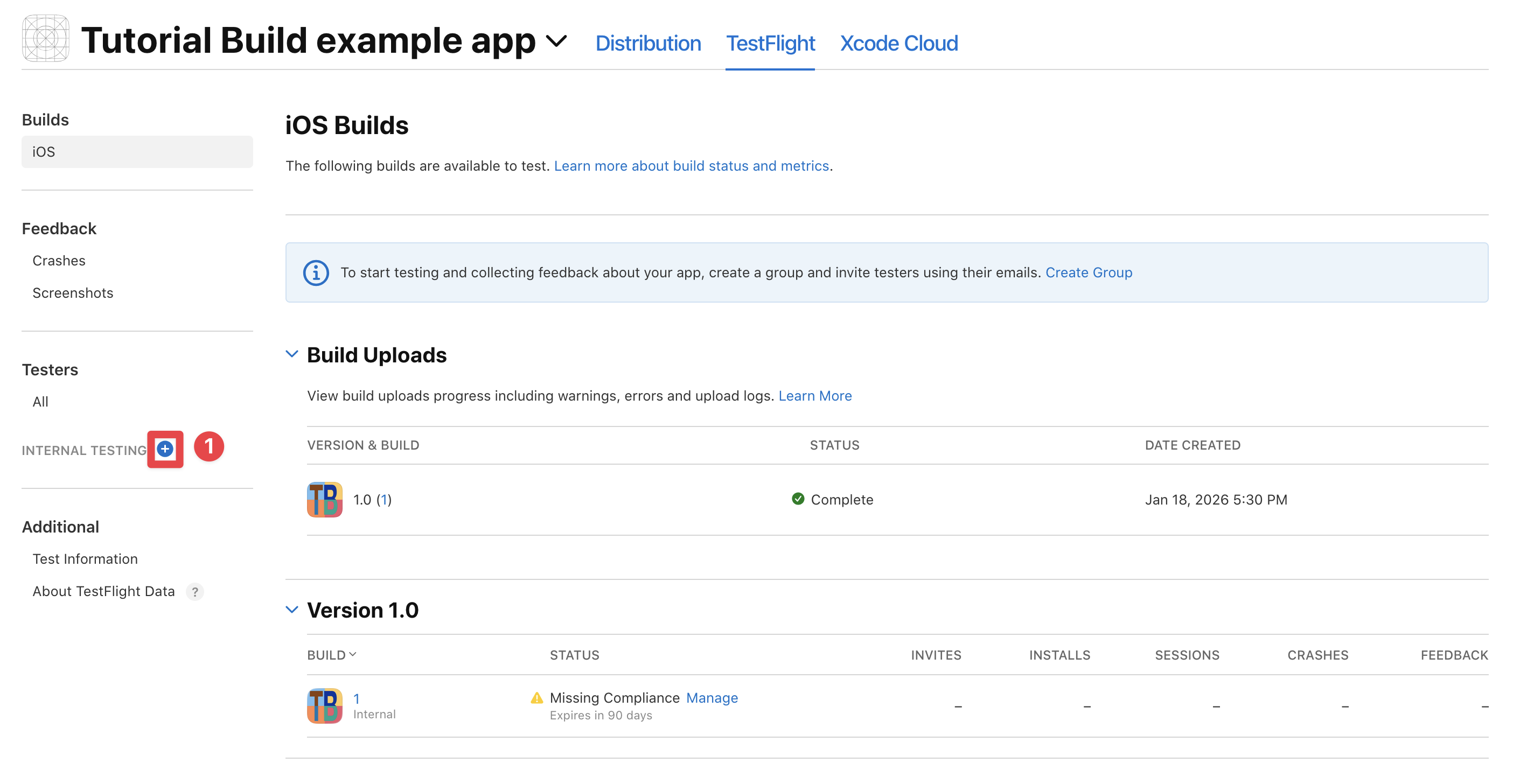
-
Buat kelompok baru
Saya suka menamai kelompok “internal”. Anda dapat menamainya apa saja.
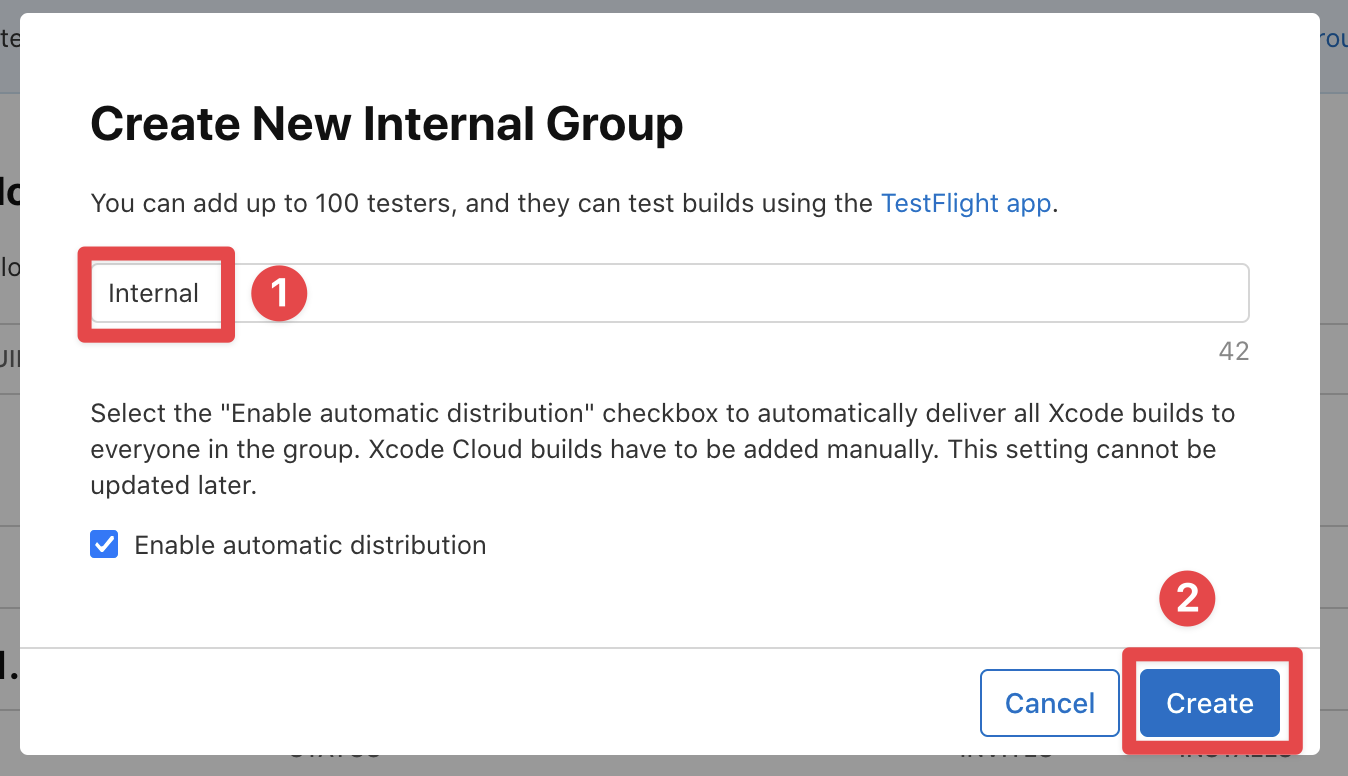
-
Klik pada
Invite testerstombol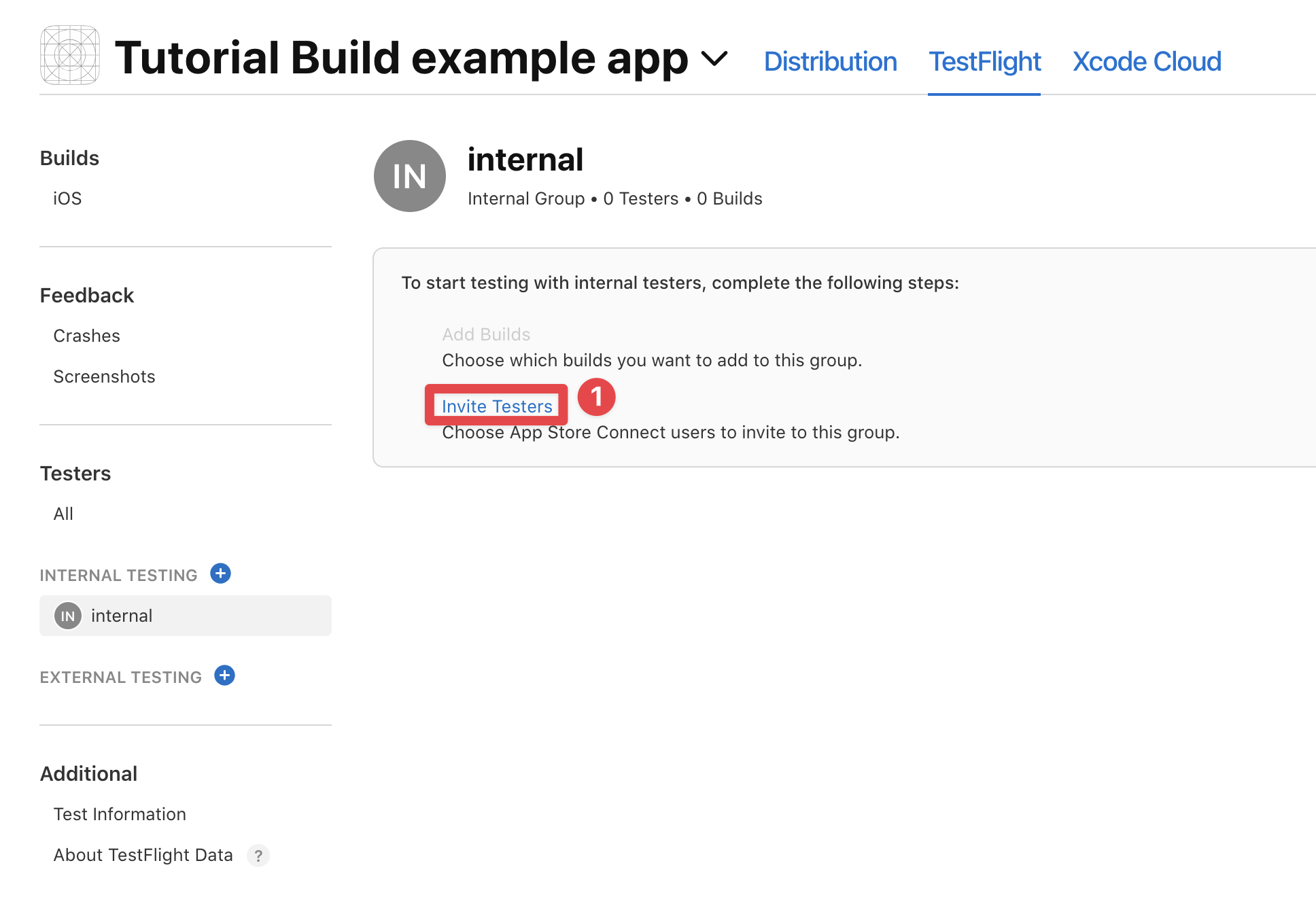
-
Tambahkan diri Anda ke grup
Cari diri Anda di daftar dan pilih kotak centang di samping nama Anda. (Mungkin Anda perlu memperbarui halaman untuk melihat diri Anda) Lalu, klik pada
Addtombol.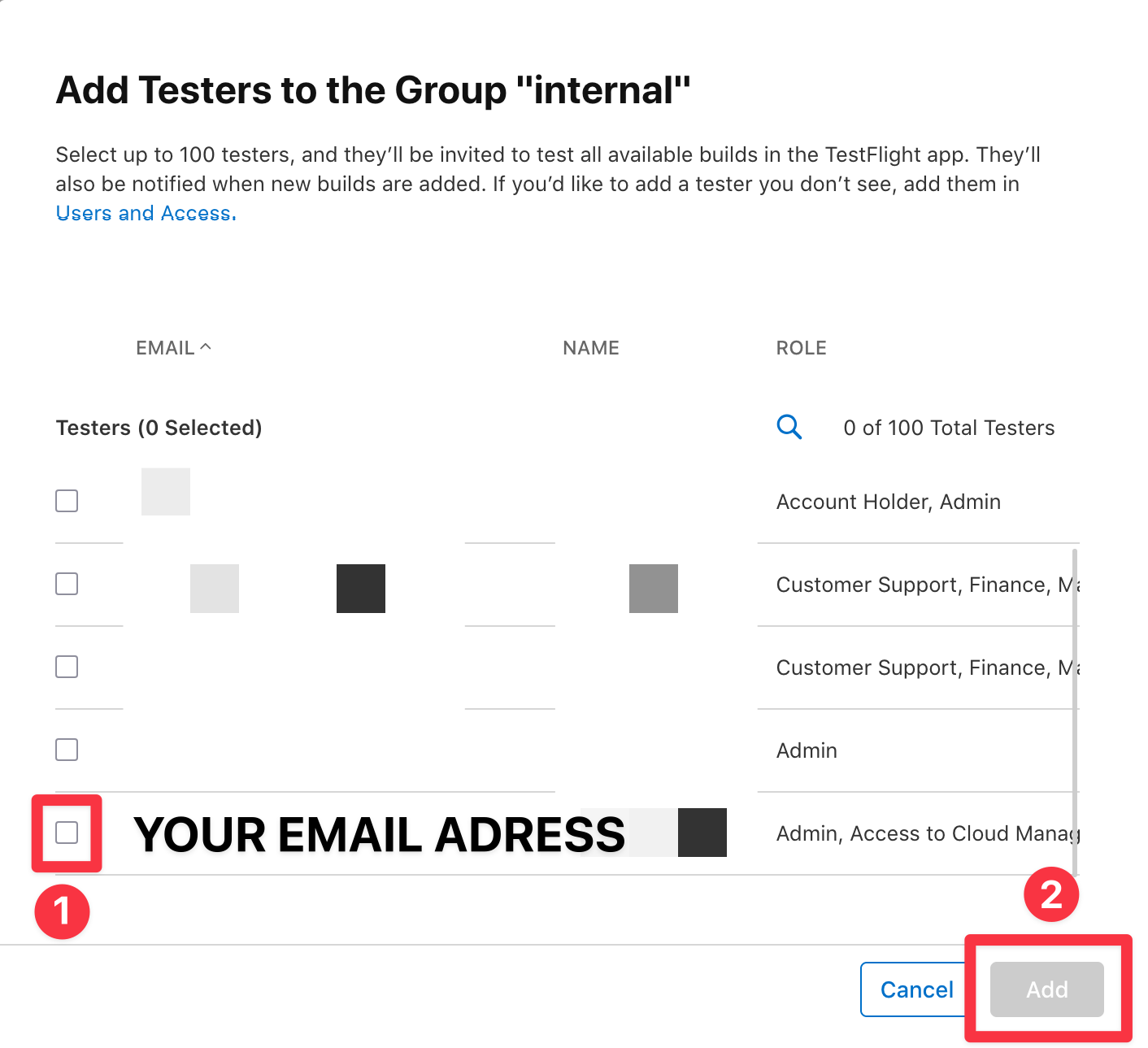
-
Pastikan Anda telah ditambahkan ke grup
Sekarang, Anda harus melihat diri Anda di grup.
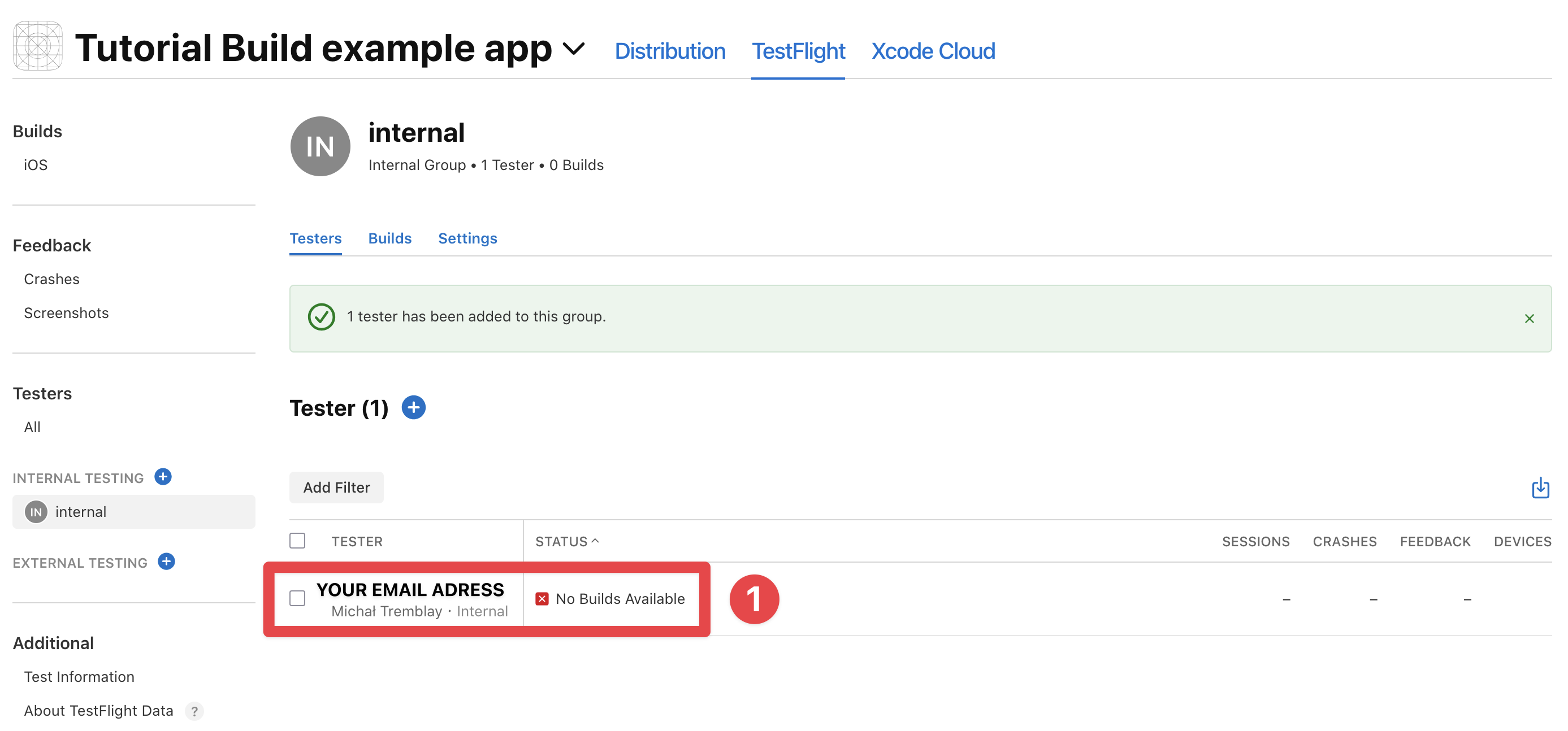
Selamat 🎉 Anda telah menambahkan diri Anda ke TestFlight. Sekarang, ada satu hal lagi yang Anda perlu lakukan sebelum Anda dapat mengonfigurasi Capgo Native Build.
Menyiapkan informasi kesesuaian
Judul bagian “Menyiapkan informasi kesesuaian”Anda sekarang perlu berjanji kepada Apple bahwa aplikasi Anda tidak menggunakan enkripsi non-standar (seperti algoritma kustom). Jika aplikasi Anda memang menggunakan enkripsi non-standar, saya sarankan membaca documentasi Apple untuk mengetahui cara mengatasi hal ini. Ada dua cara untuk melakukannya:
- Anda dapat melakukannya secara manual setiap kali Anda membangun aplikasi.
- Anda dapat mengonfigurasi file plist Anda untuk mengatur nilai ini secara otomatis ke
false.
Mari kita mulai dengan cara pertama:
-
Ikuti semua langkah dari bagian sebelumnya untuk menemukan bagian TestFlight di App Store Connect
-
Klik pada
Builds -> iOS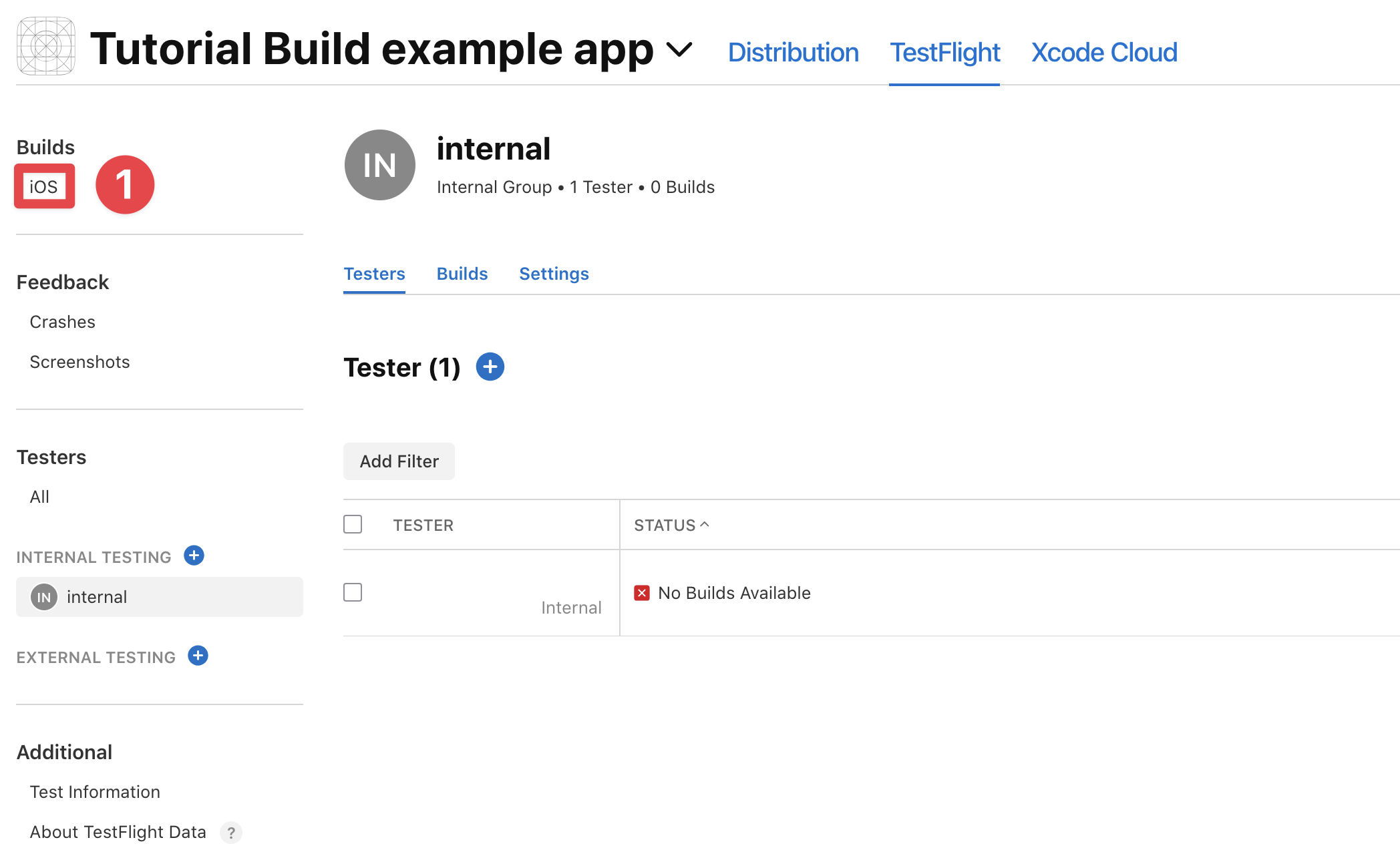
-
Cari build dengan informasi kesesuaian yang hilang dan klik pada
Manage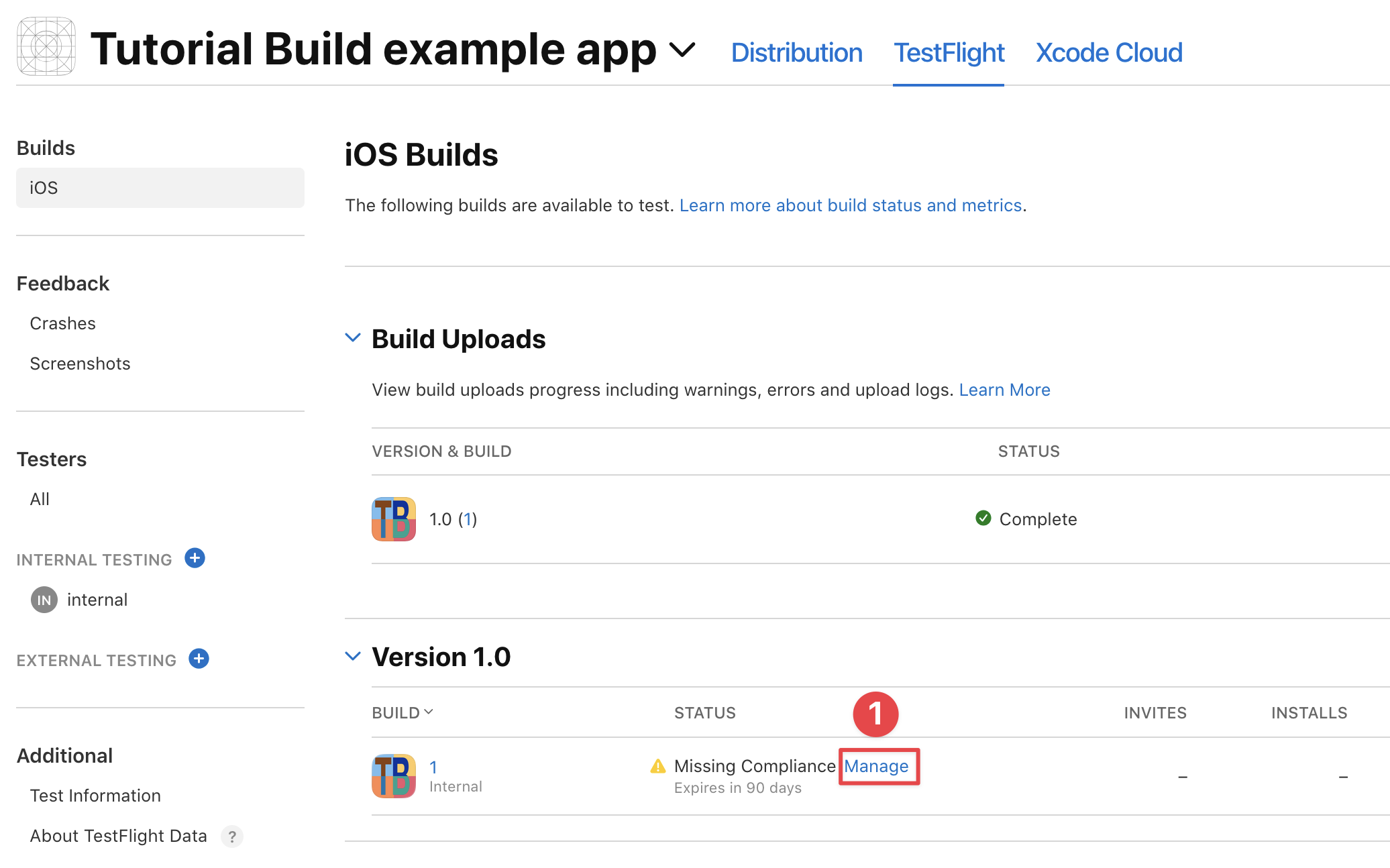
-
Pilih opsi yang paling baik menggambarkan aplikasi Anda
Bagi saya, ini adalah
noneTapi mungkin berbeda untuk Anda. Setelah itu, klik simpan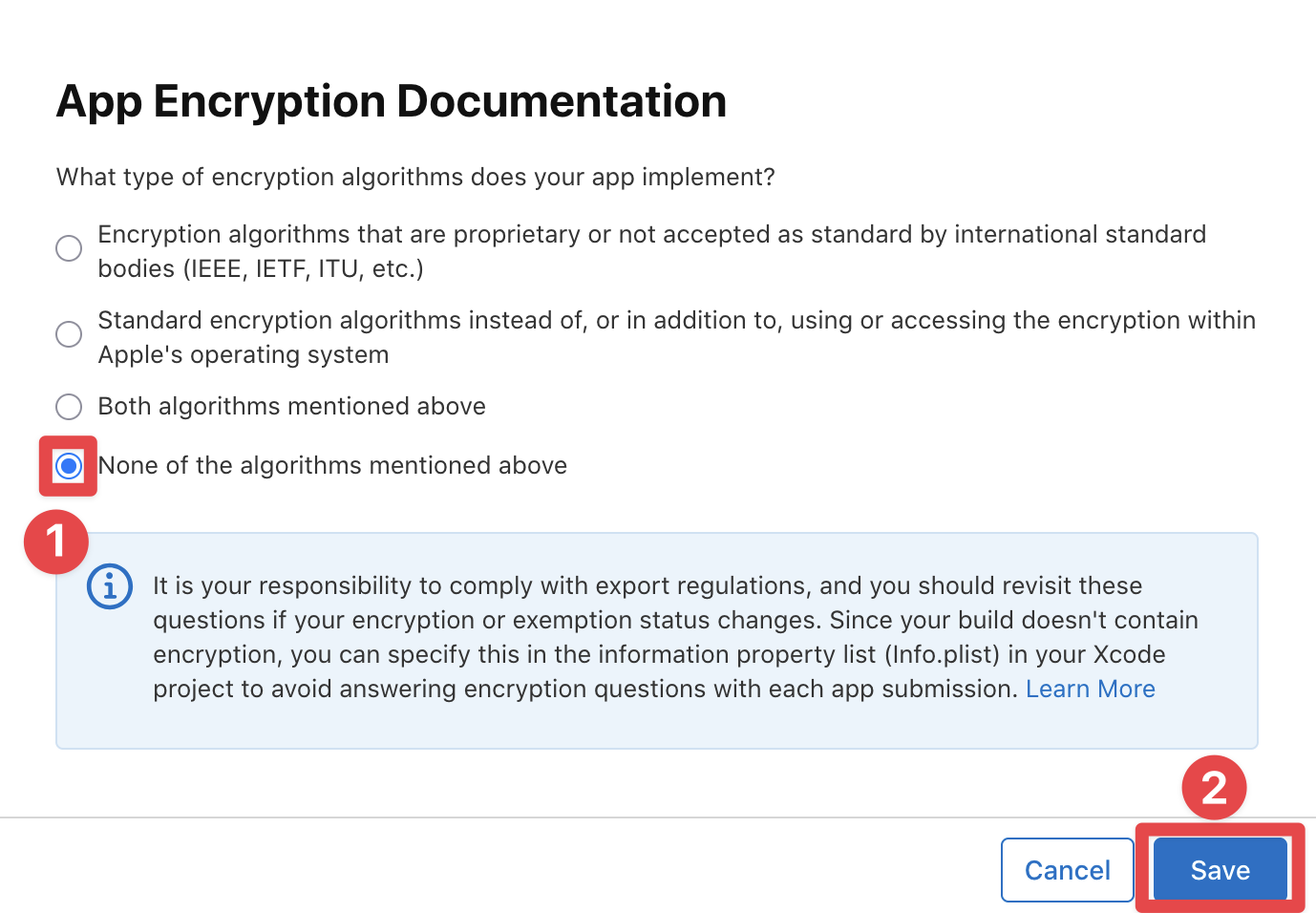
-
Aplikasi Anda seharusnya sekarang mengatakan
ready to test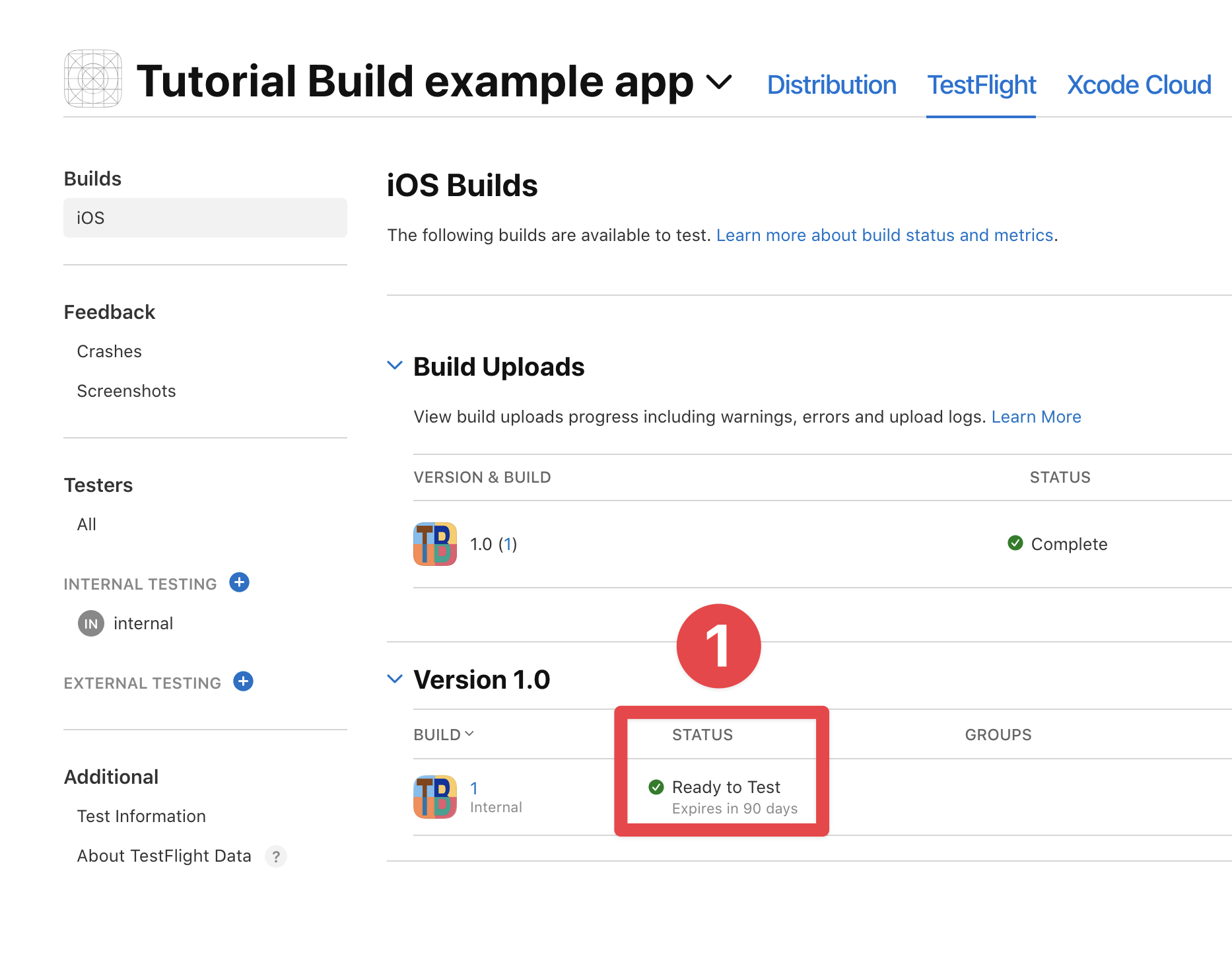
Mengenai yang kedua, berikut adalah langkah-langkah:
-
Buka file
Info.plistTambahkan kunci berikut: -
Salin ke klipbord
<key>ITSAppUsesNonExemptEncryption</key><false/> -
Simpan file ini
Menginstal aplikasi TestFlight dan menerima undangan
Judul bagian “Menginstal aplikasi TestFlight dan menerima undangan”Sekarang, Anda HAMPIR sudah siap untuk menguji aplikasi Anda di TestFlight. Sebelumnya, Anda perlu melakukan hal-hal berikut:
- Unduh aplikasi TestFlight dari App Store pada perangkat iOS/iPadOS Anda
- Terima undangan untuk menguji aplikasi Anda
Saya akan melewatkan detail tentang cara menginstal aplikasi TestFlight pada perangkat Anda. Jika Anda tidak yakin cara menginstal aplikasi, Google memiliki beberapa panduan yang bagus tentang cara melakukannya.
Untuk menerima undangan, Anda akan menerima surel dari Apple dengan tautan untuk menerima undangan.
-
Buka surel dari Apple dengan tautan untuk menerima undangan
-
Klik pada
View in TestFlighttombol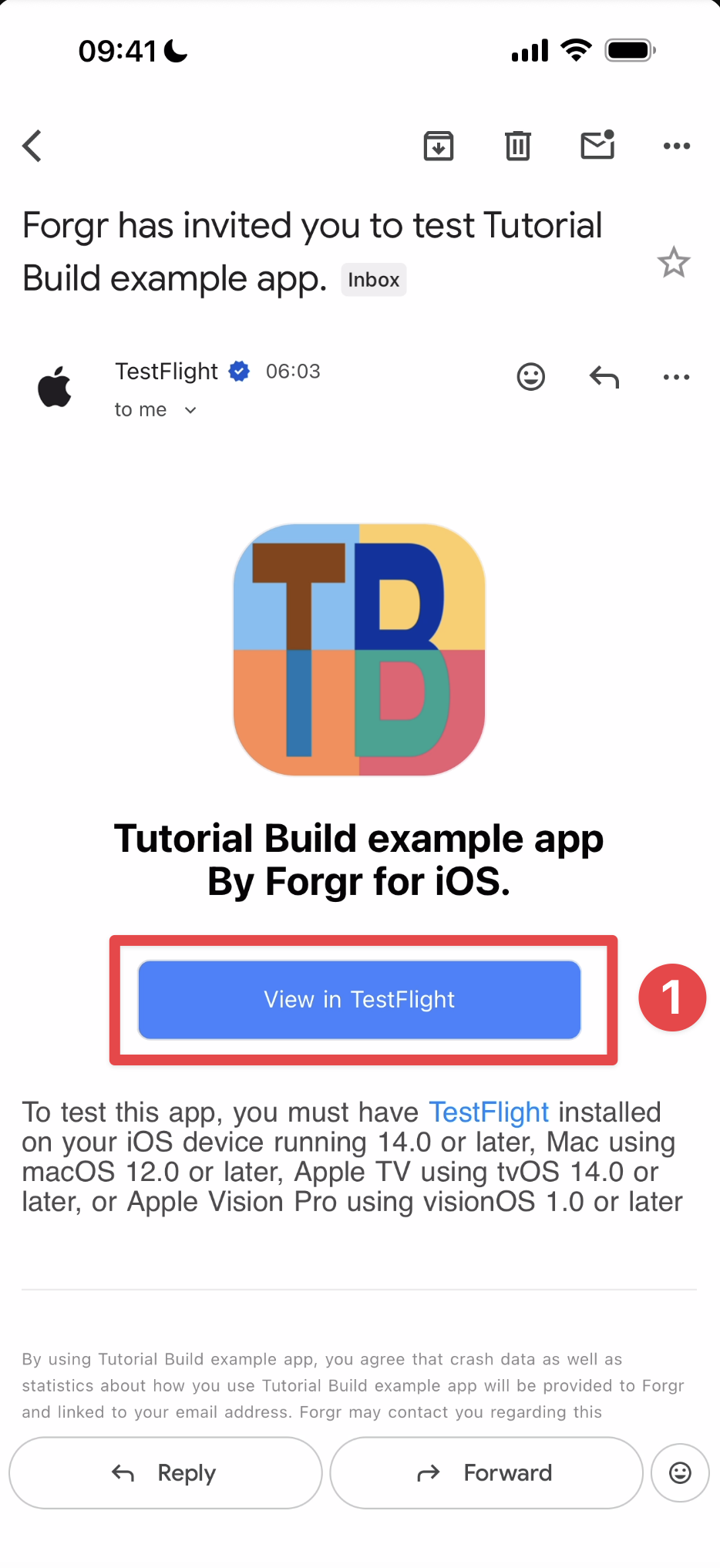
-
Klik pada tombol
Installtombol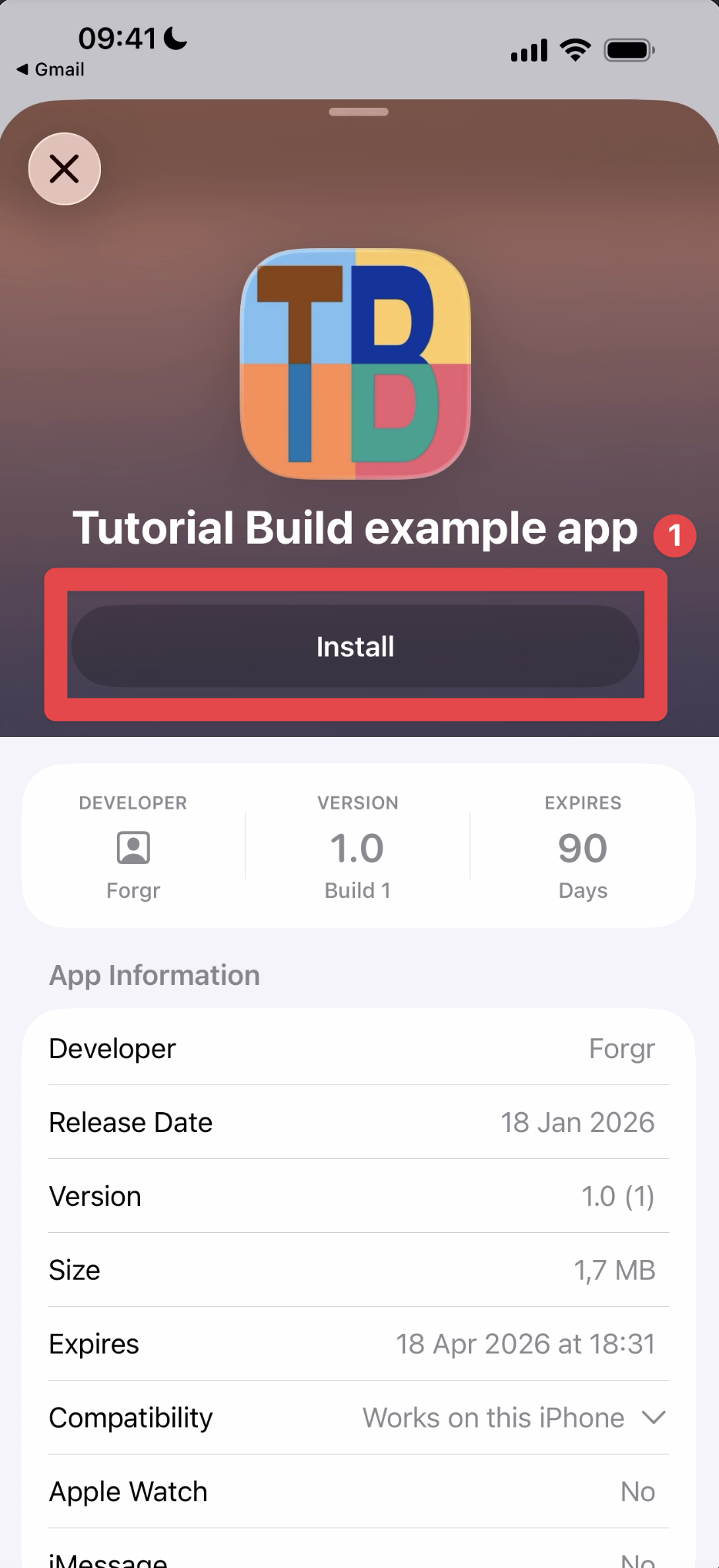
-
Instal aplikasi pada perangkat Anda
If Anda telah menginstal aplikasi sebelumnya menggunakan Xcode, Anda mungkin melihat layar berikut. Silakan klik pada tombol.
installbutton.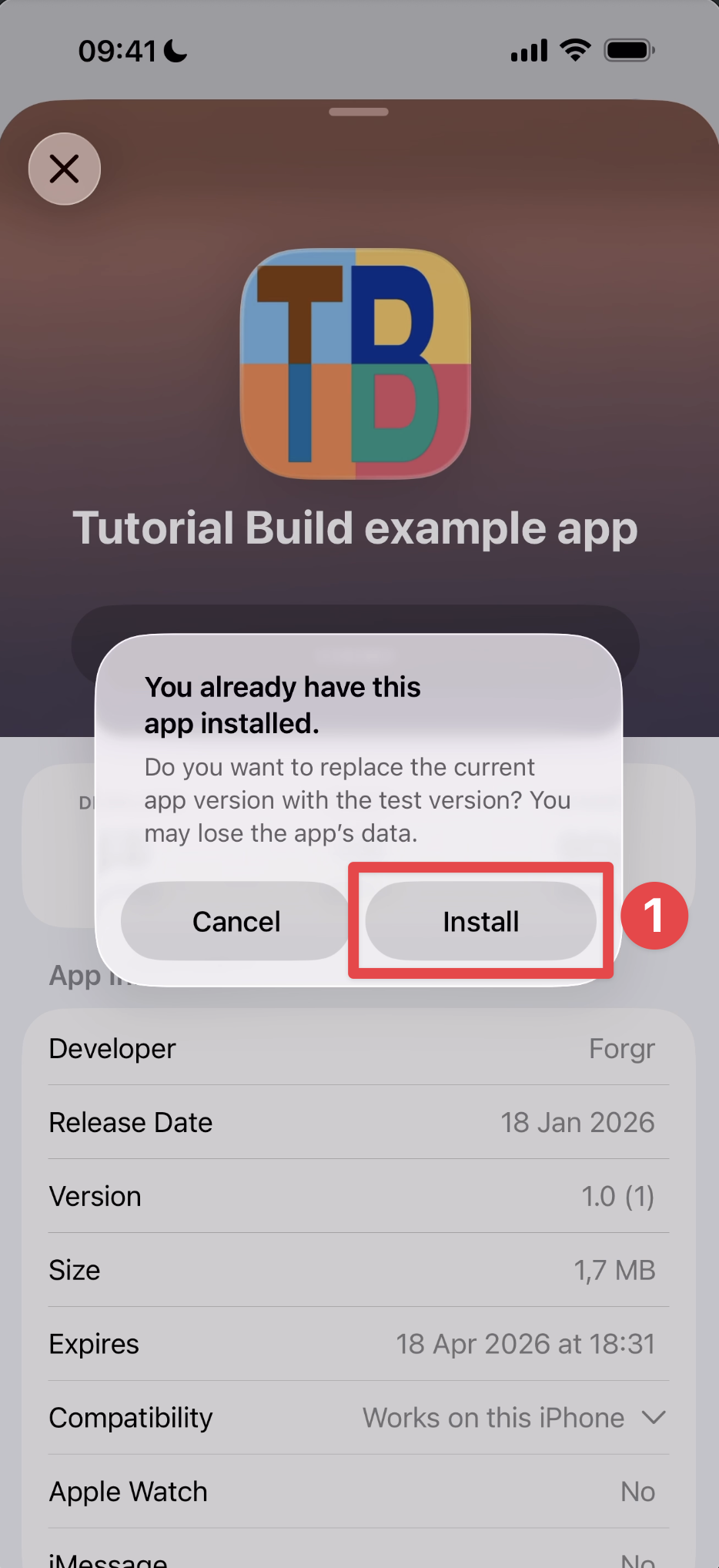
-
Tunggu aplikasi terinstal
-
Klik pada tombol dan klik tombol tersebut
OpenSelamat 🎉 Anda telah menerima undangan untuk menguji aplikasi Anda di TestFlight. Sekarang, Anda dapat mengonfigurasi __CAPGO_KEEP_0__ Build Natively untuk membangun dan mengirimkan aplikasi ke TestFlight.
Mengonfigurasi Capgo Build Natively
Bagian berjudul “Mengonfigurasi Capgo Build Natively”
Ada beberapa hal yang perlu Anda konfigurasi dalam Capgo Build Natively agar dapat membangun dan mengirimkan aplikasi ke TestFlight. Berikut adalah daftar hal yang akan Anda lewatkan ke __CAPGO_KEEP_1__ __CAPGO_KEEP_2__:There are a few things you need to configure in Capgo Native Build to be able to build and submit your app to TestFlight. Here is a list of the things you will pass to the Capgo CLI:
| Deskripsi | Parameter 1 untuk __CAPGO_KEEP_1__ __CAPGO_KEEP_2__ |
|---|---|
--platform | Platform untuk membangun (ios) |
--apple-team-id | ID Tim Pengembang Apple Anda (ditemukan di Portal Pengembang Apple) |
--apple-key | Jalur ke API File Kunci App Store Connect Anda (.p8 file) |
--apple-key-id | The Key ID of your App Store Connect API Key |
--apple-issuer-id | ID Pengemudang App Store Connect Anda |
--certificate | Jalur ke sertifikat distribusi Anda (.p12 file) |
--ios-provisioning-profile | Peta profil pengaturan (bundleId=path atau hanya jalur untuk profil tunggal) |
Contoh perintah:
bunx @capgo/cli@latest build credentials save \ --platform ios \ --apple-team-id YOUR_TEAM_ID \ --apple-key '/path/to/AuthKey_XXXXX.p8' \ --apple-key-id YOUR_KEY_ID \ --apple-issuer-id YOUR_ISSUER_ID \ --certificate '/path/to/certificate.p12' \ --ios-provisioning-profile '/path/to/profile.mobileprovision'ID Tim
Judul bagian “ID Tim”Mari kita mulai dengan ID tim. Mencarinya cukup mudah.
-
Pergi ke Akun Pengembang Apple dan gulir ke bawah
-
Cari lokasi
Team ID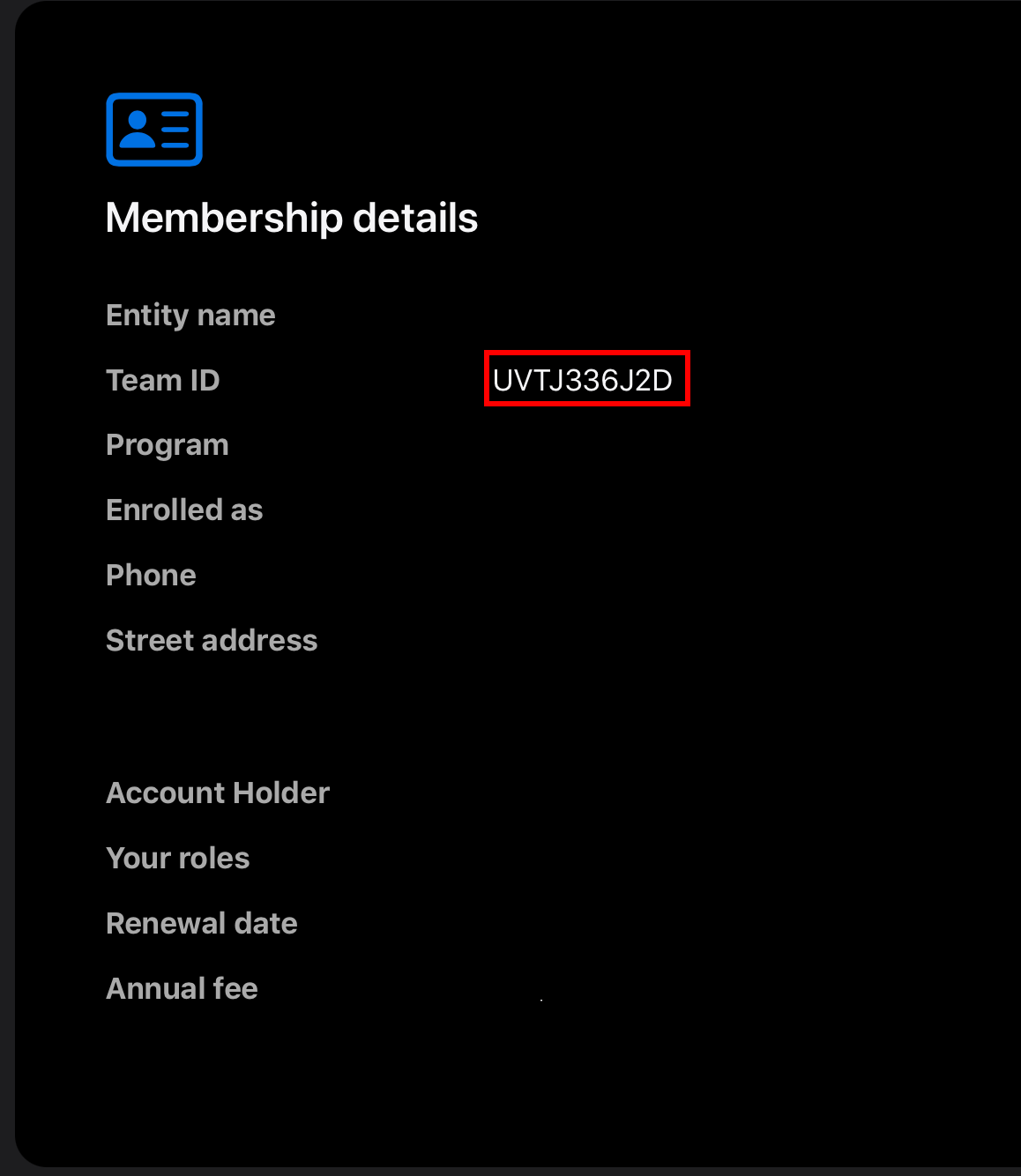
Kunci Apple, ID Kunci Apple dan ID Pengembang Apple
Judul bagian “Kunci Apple, ID Kunci Apple dan ID Pengembang Apple”Sekarang, mari kita lanjutkan ke kunci Apple.
-
Pilih tim yang benar di dropdown
- Klik nama Anda di sudut kanan atas
- Klik tim yang ingin Anda gunakan
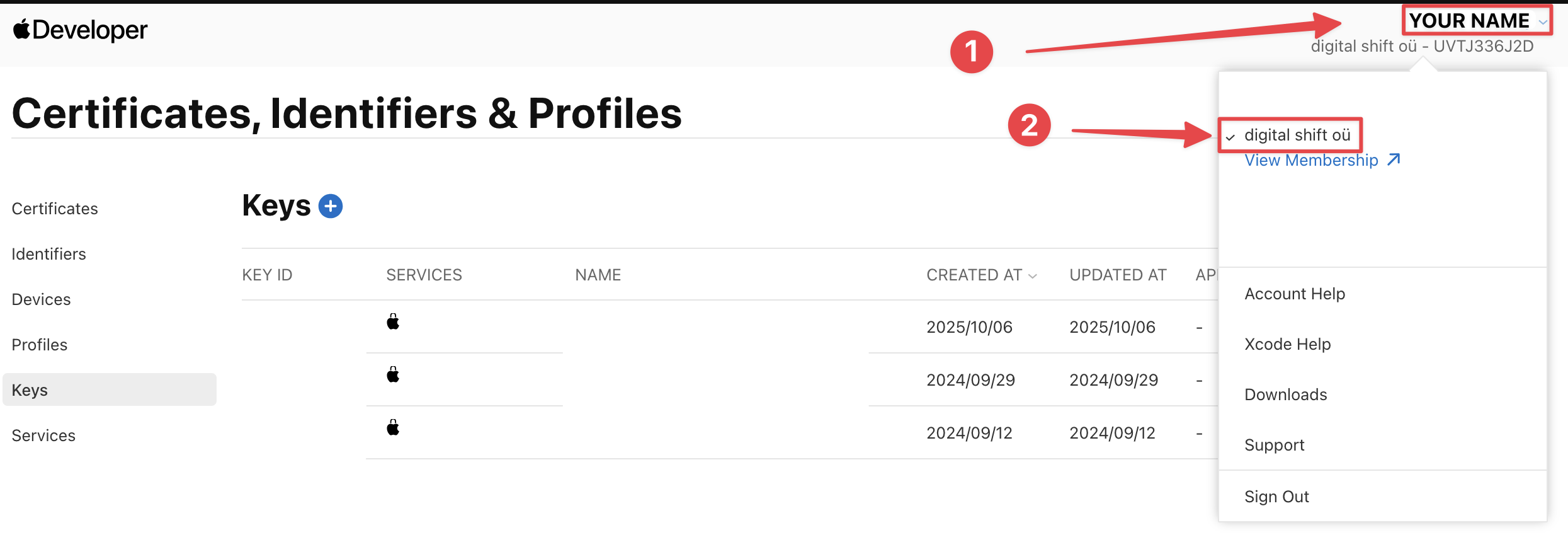
-
Klik pada
Integrationstombol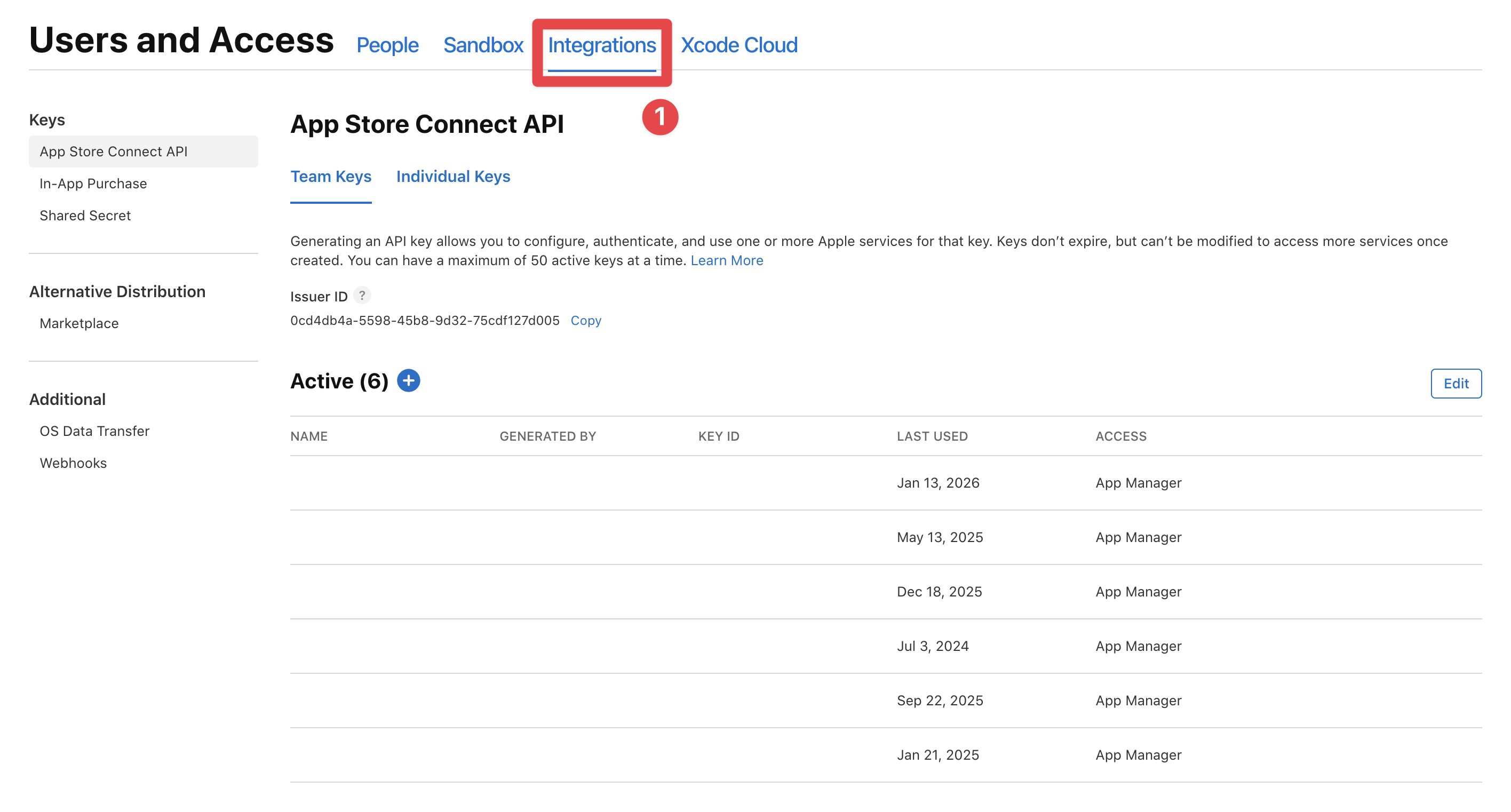
-
Temukan
issuerKlik pada tombol
copyuntuk menyalin penerbit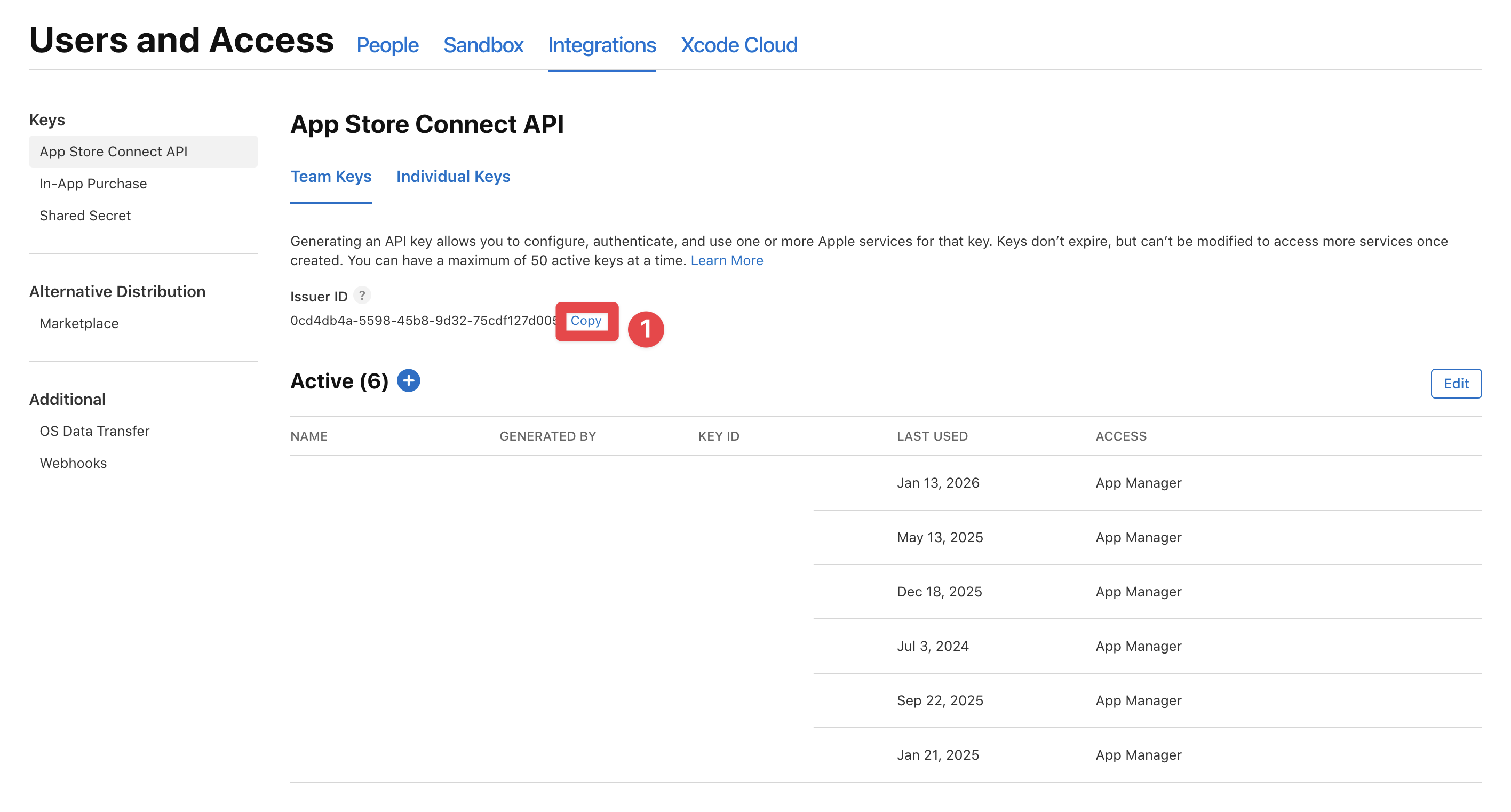
-
Klik pada tombol plus
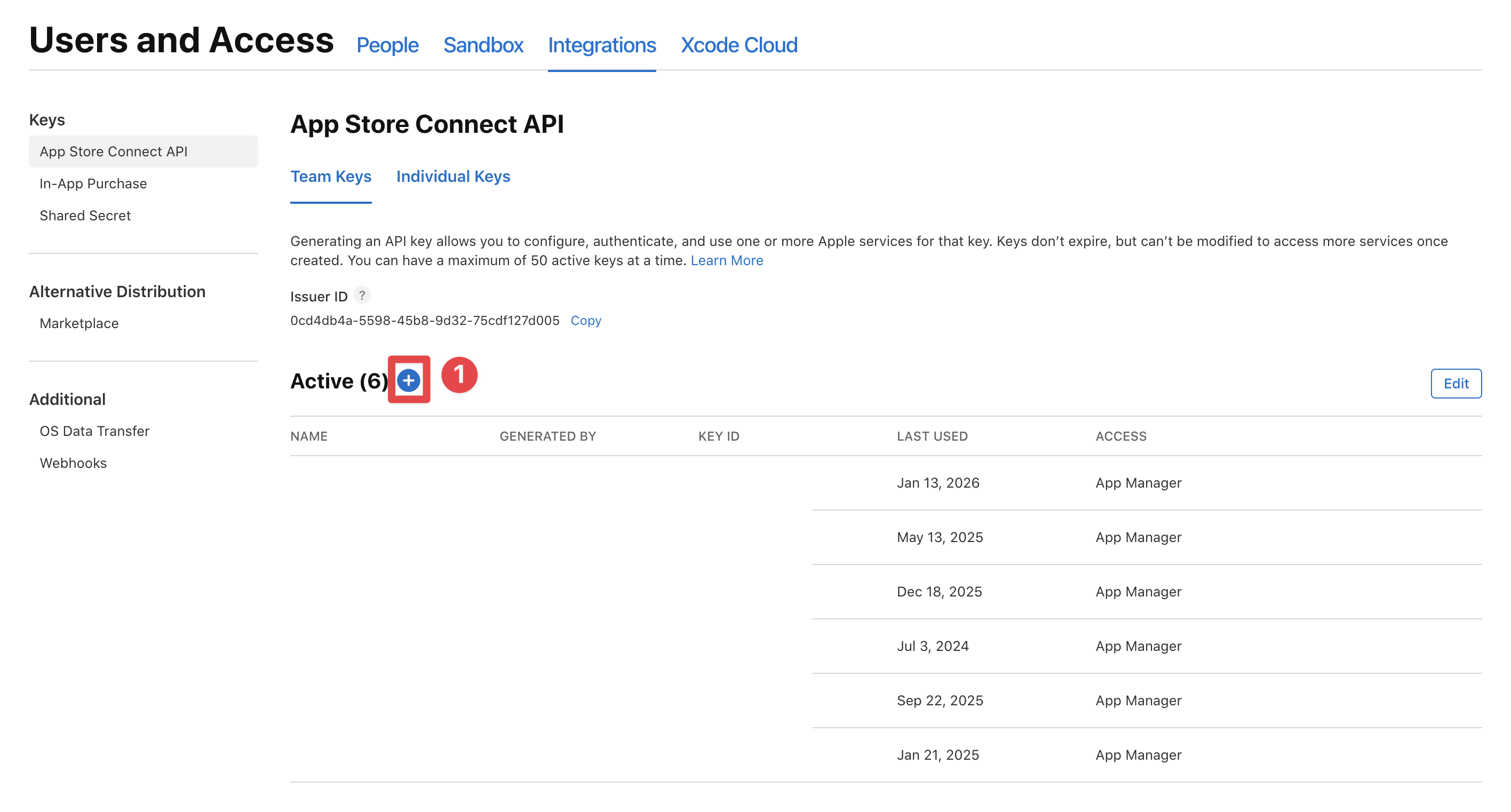
-
Atur nama kunci dan atur akses ke
App managerdan klik pada tombolGeneratebutton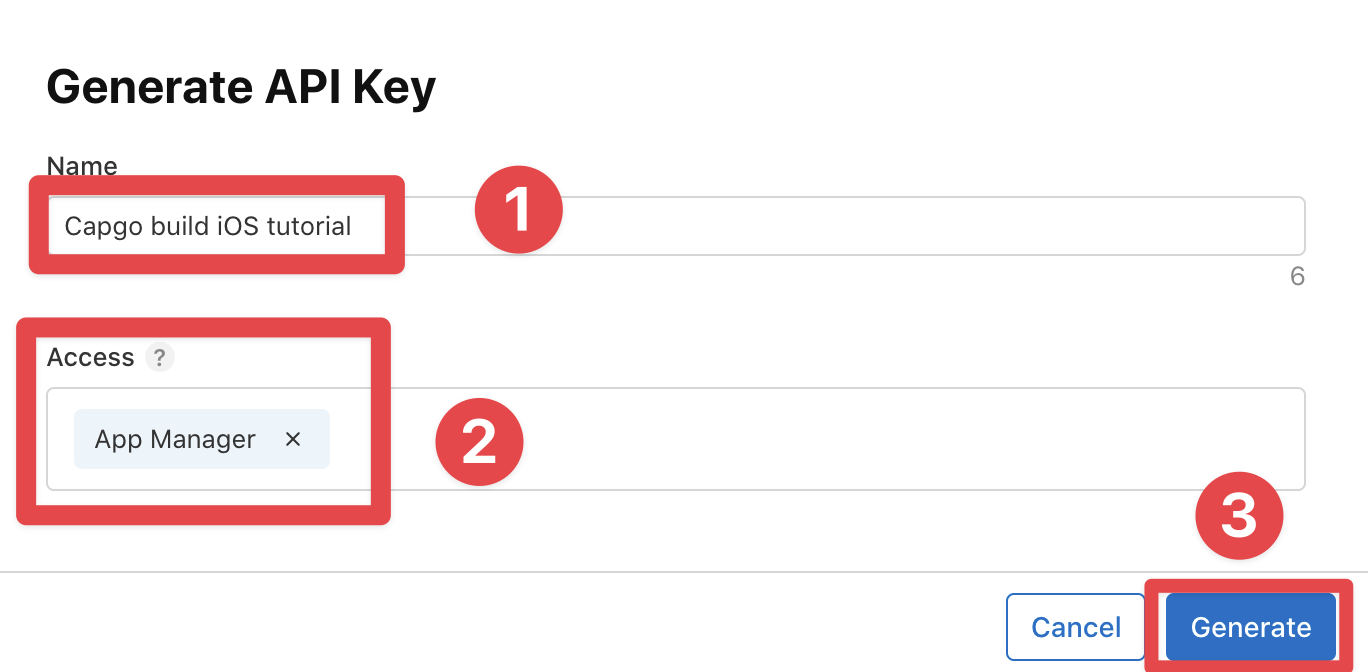
-
Simpan ID kunci
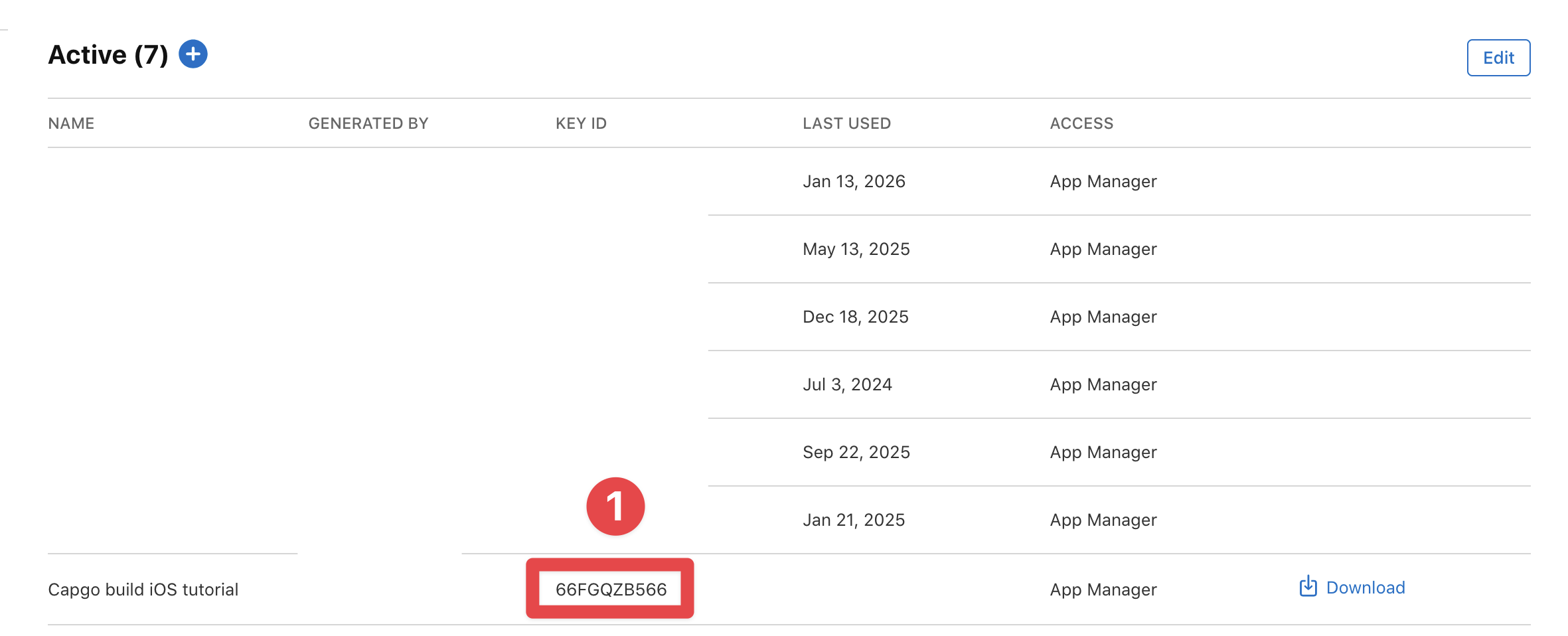
-
Unduh kunci
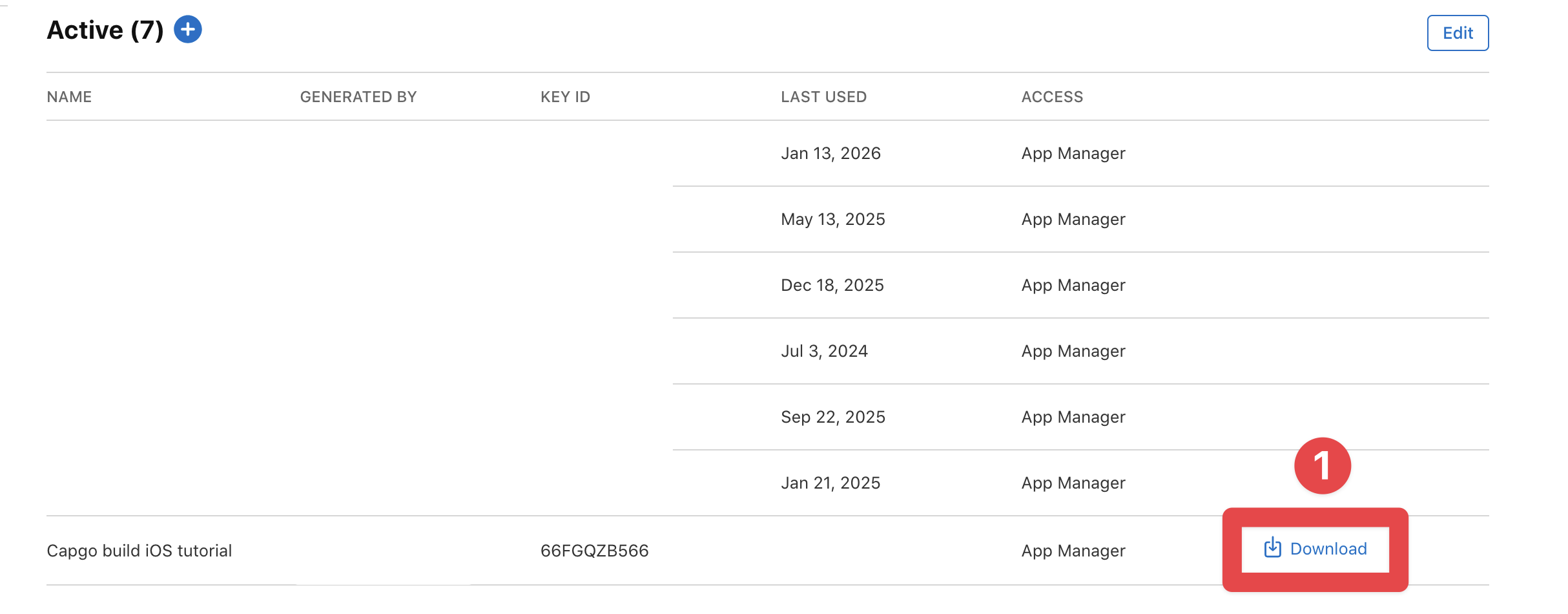
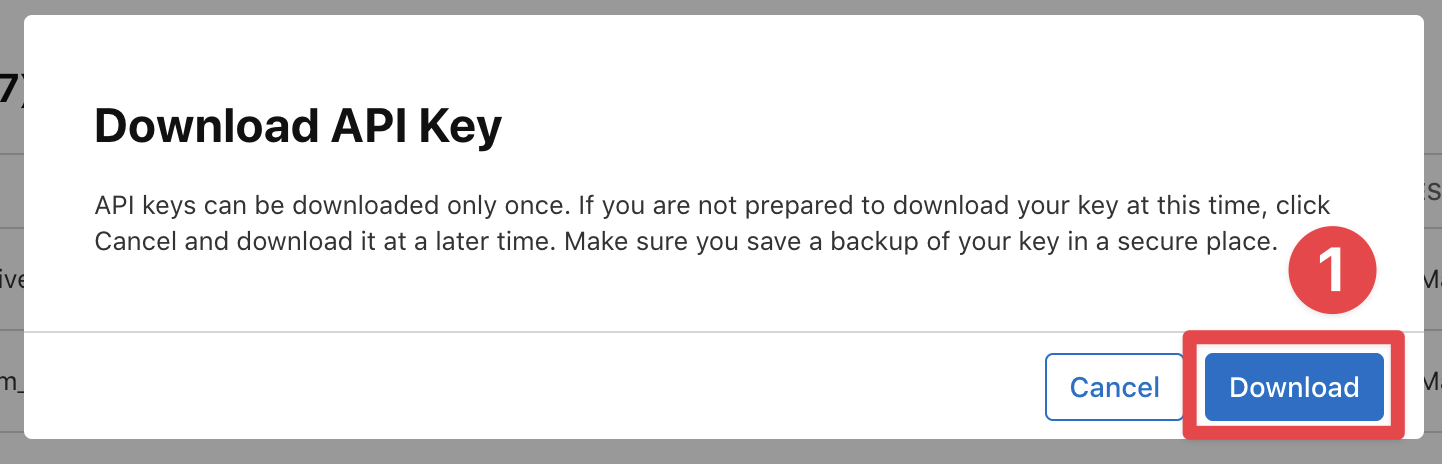
Selamat 🎉 Anda telah membuat kunci Apple, ID kunci Apple, dan ID penerbit Apple.
Sertifikat
SertifikatSekarang, Anda sudah siap untuk mengexport sertifikat. Seperti yang Anda ingat, salah satu langkah awal dari panduan ini adalah mengatur sertifikat distribusi.
Namun, Apple dalam kebijakan mereka yang tidak terbatas, memutuskan bahwa cara Anda mengexport sertifikat sangat berbeda dari cara Anda membuatnya
-
Buka Akses Kunci
- Klik
Command + Spaceuntuk membuka bar pencarian - Cari
Keychain Access - Klik pada
Keychain Accessaplikasi
- Klik
-
Pilih kategori dan klik pada
loginSertifikatMy Certificatesbutton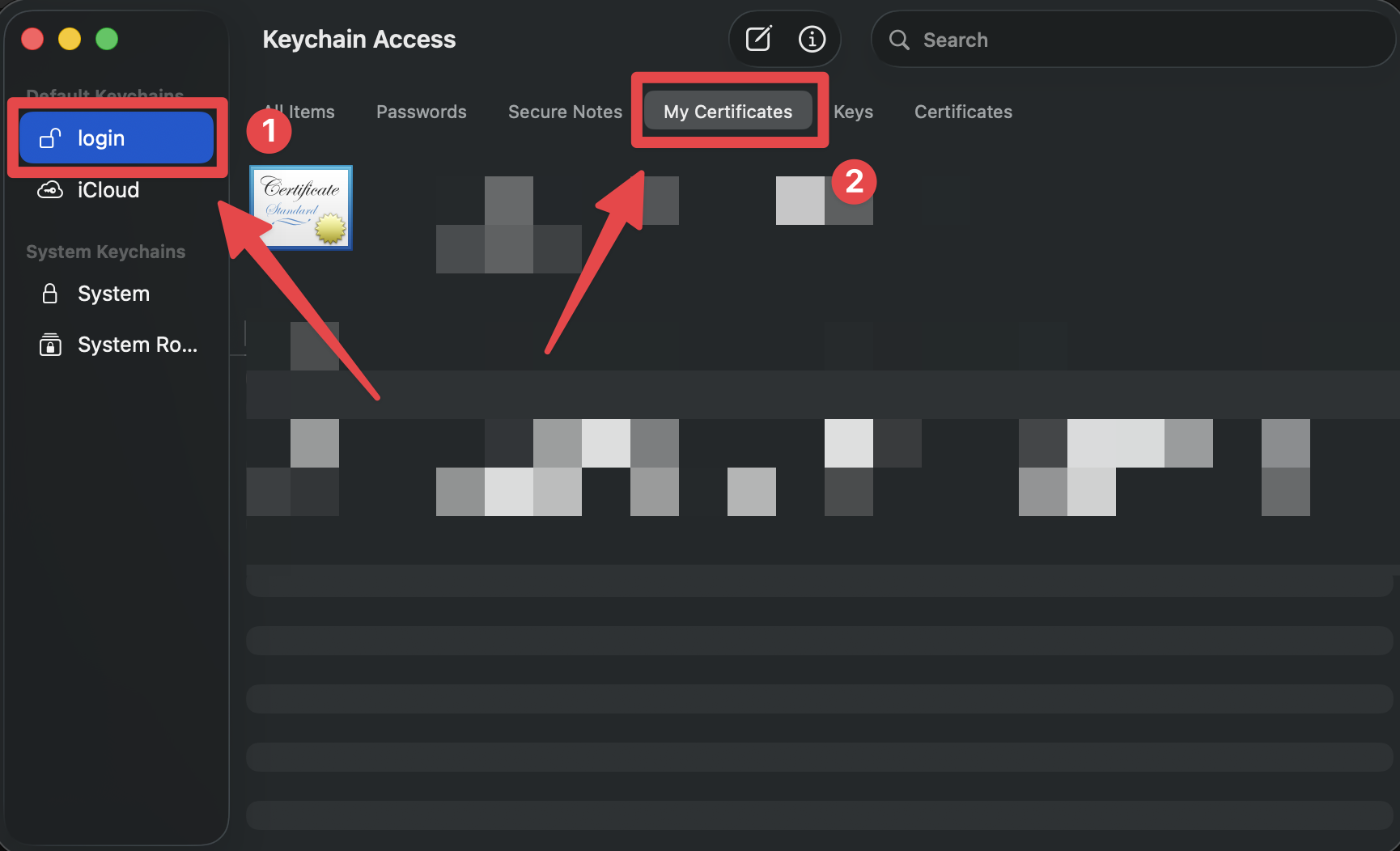
-
Cari sertifikat Anda di daftar
Sertifikat harus bernama
Apple Distribution: [Your Name/Company] (your team ID)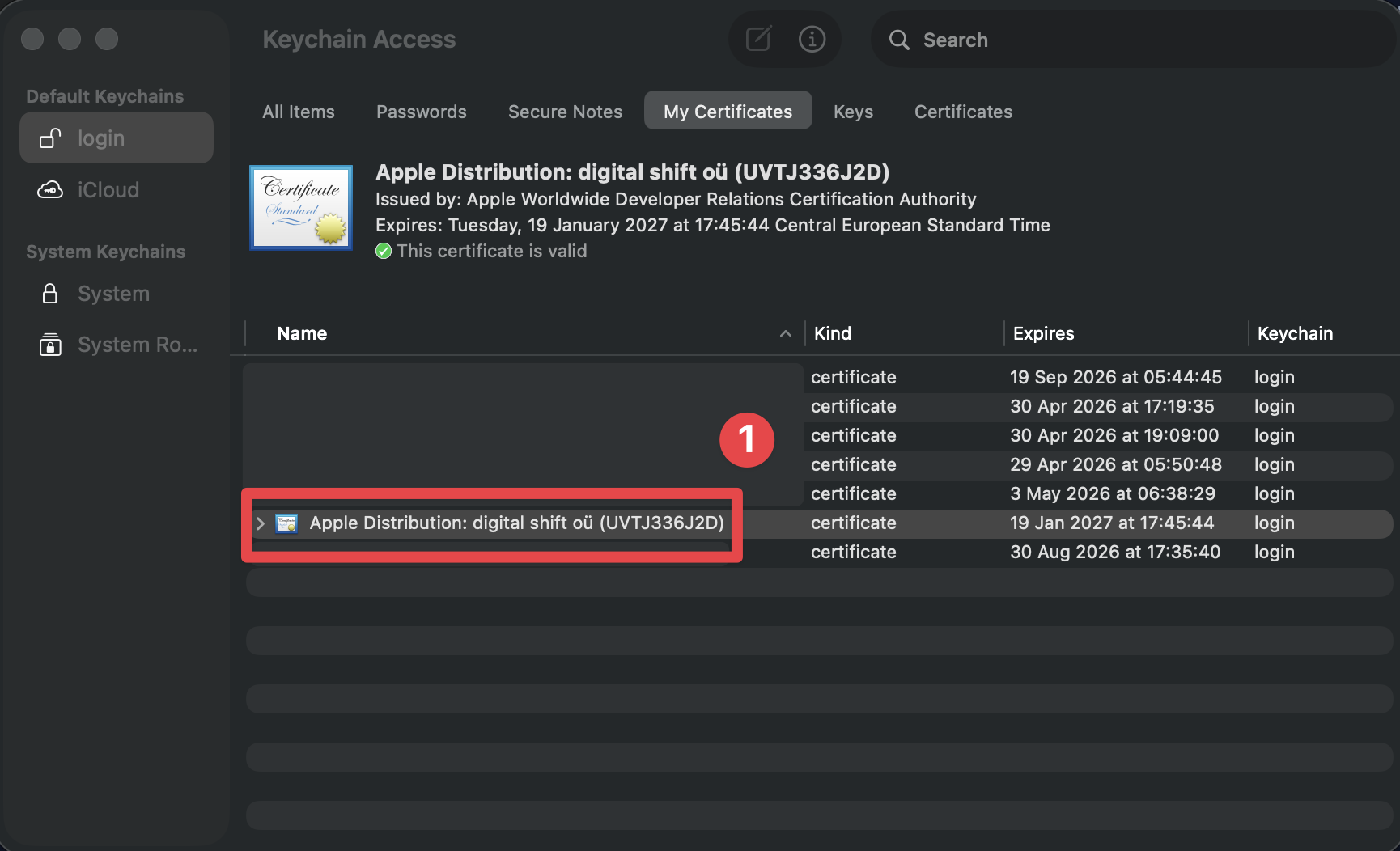
-
Klik kanan pada sertifikat dan pilih
Export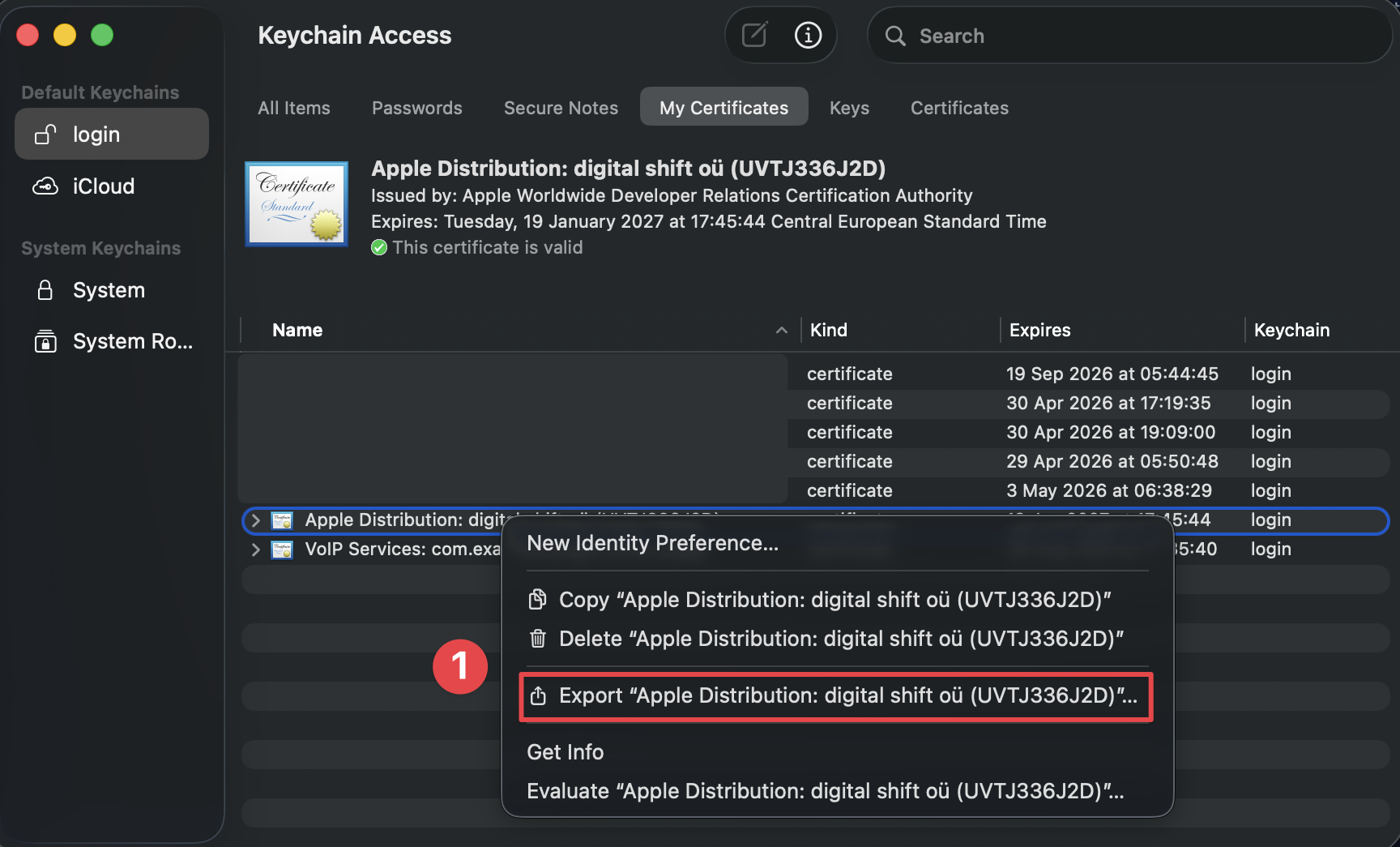
-
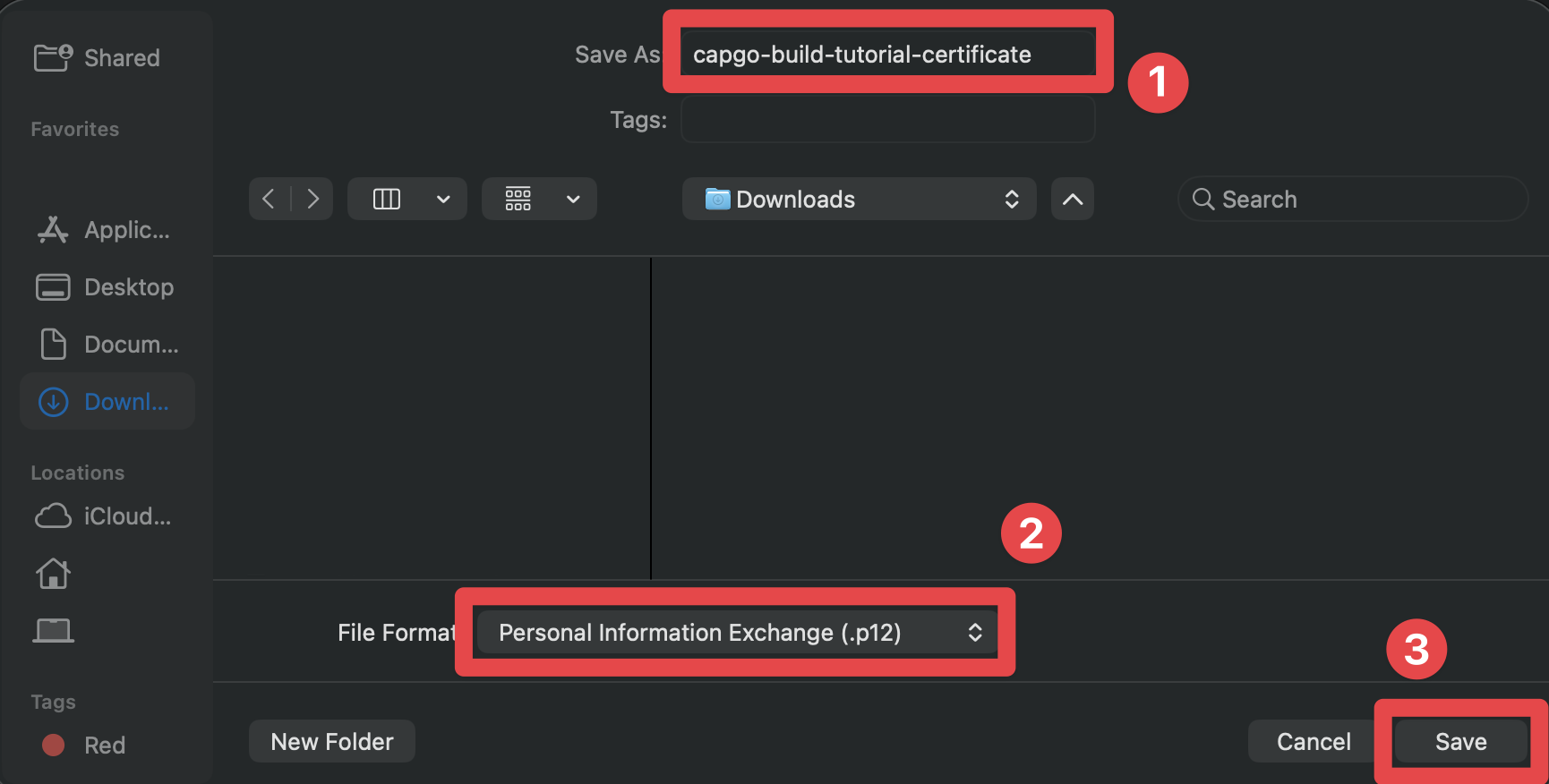
Simpan sertifikat sebagai
.p12file- Pastikan untuk memilih nama yang baik untuk file sertifikat
- Pastikan format file telah disetel ke
Personal Information Exchange (.p12) - Klik pada tombol
Savebutton
-
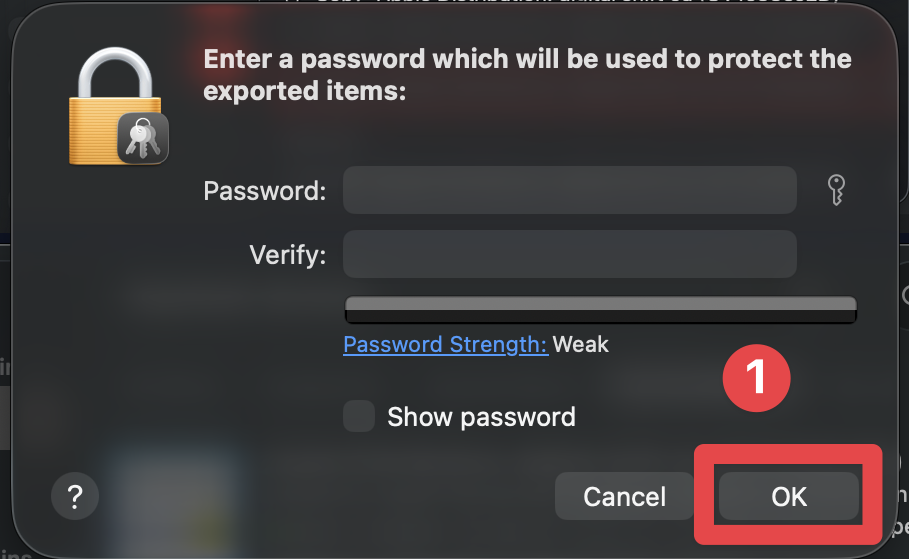
Ketika diminta untuk memasukkan kata sandi, Anda dapat memilih:
- Melewati kata sandi (direkomendasikan untuk kesederhanaan): Klik
OKtanpa memasukkan kata sandi - Setel kata sandi: Jika Anda lebih suka melindungi sertifikat Anda dengan kata sandi, Anda dapat menyetelnya di sini. File yang dilindungi kata sandi sepenuhnya didukung oleh __CAPGO_KEEP_0__ __CAPGO_KEEP_1__ - cukup berikan kata sandi menggunakan
.p12files are fully supported by the Capgo CLI - just provide the password using the--p12-passwordpilihan ketika menjalankan perintah konfigurasi.
- Melewati kata sandi (direkomendasikan untuk kesederhanaan): Klik
-
Ketika diminta untuk “kata sandi keychain login”, berikan kata sandi yang Anda gunakan untuk masuk ke Mac Anda
Berikan kata sandi yang Anda gunakan untuk masuk ke Mac Anda. Kemudian, klik pada tombol
Allowtombol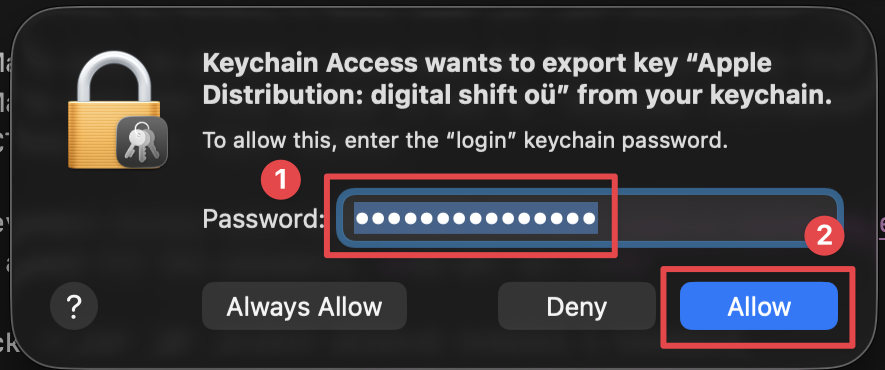
Hore! 🎉 Sertifikat telah diekspor.
Profil Pengaturan
Bab yang berjudul “Profil Pengaturan”Sekarang, Anda sudah siap untuk mengexport profil pengaturan. Saya berjanji, ini adalah hal terakhir yang Anda perlu dapatkan dari Apple.
-
Pergi ke Profildan Pengembang Apple
-
Pilih tim yang benar di dropdown
- Klik nama Anda di sudut kanan atas
- Klik tim yang ingin Anda gunakan
-
Pastikan Anda berada di halaman yang benar Halaman ini harus seperti ini, jika tidak klik pada
profilesdi sidebar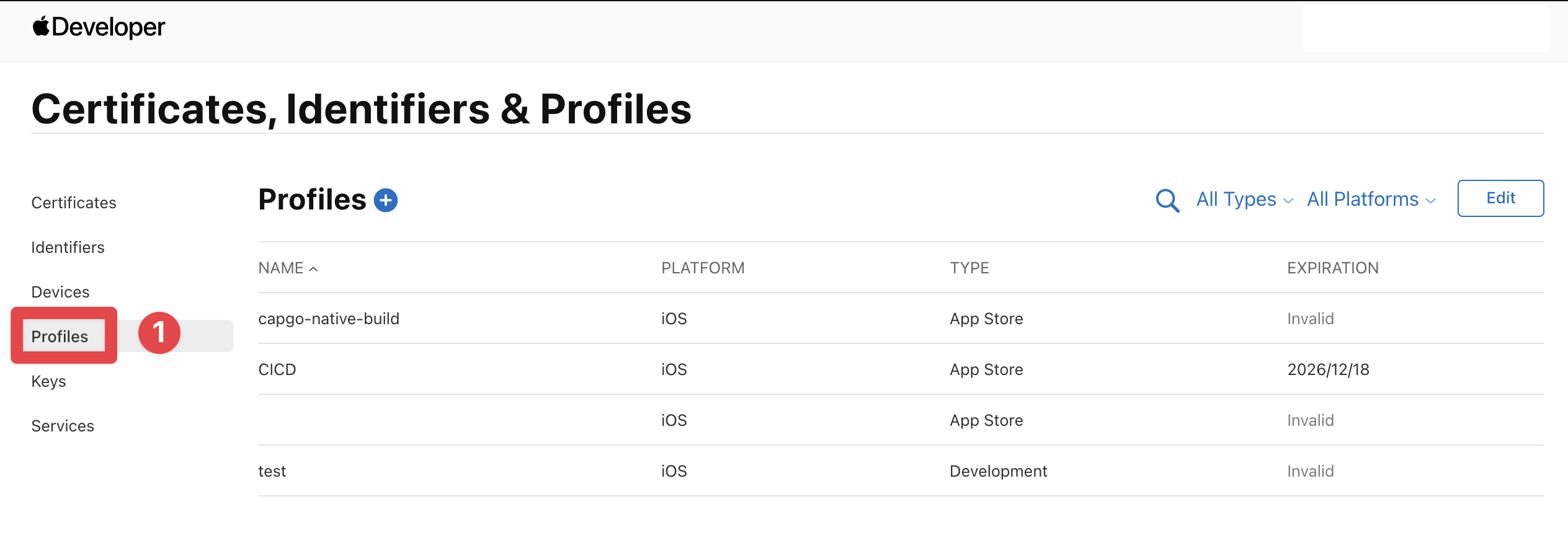
-
Klik pada
+Tombol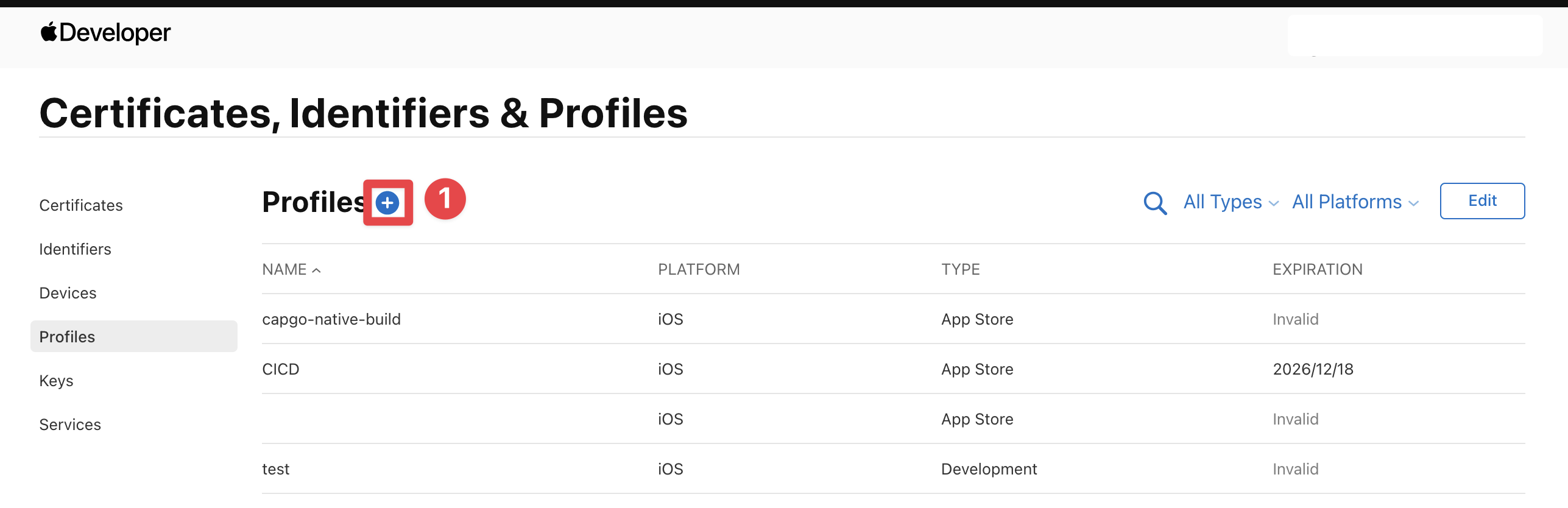
-
Pilih jenis profil Pilih
App Store Connectdan klik padaContinuebutton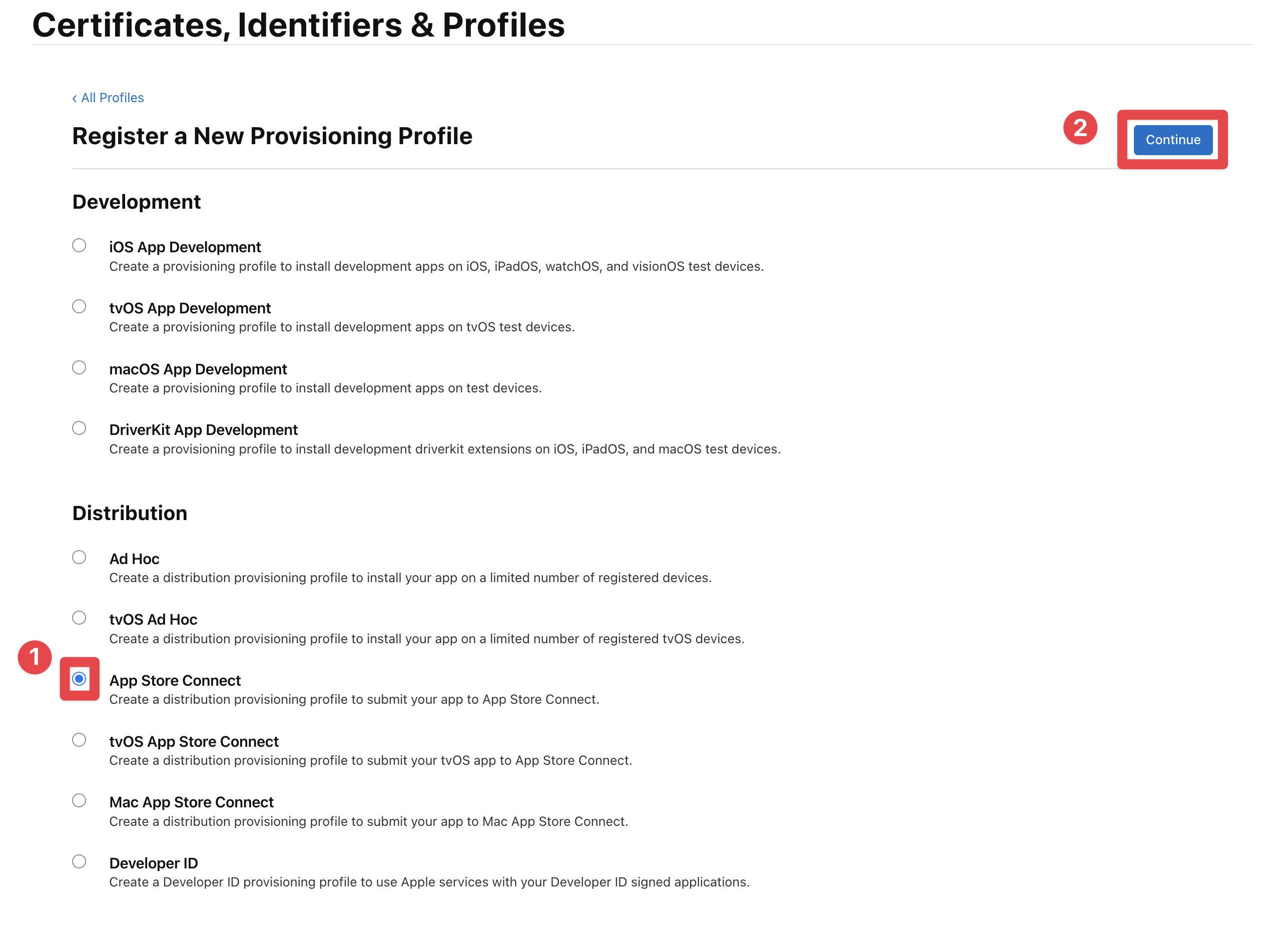
-
Pilih Aplikasi yang Anda Inginkan untuk Dibangun
Cari aplikasi Anda di dropdown dan klik pada
Continuebutton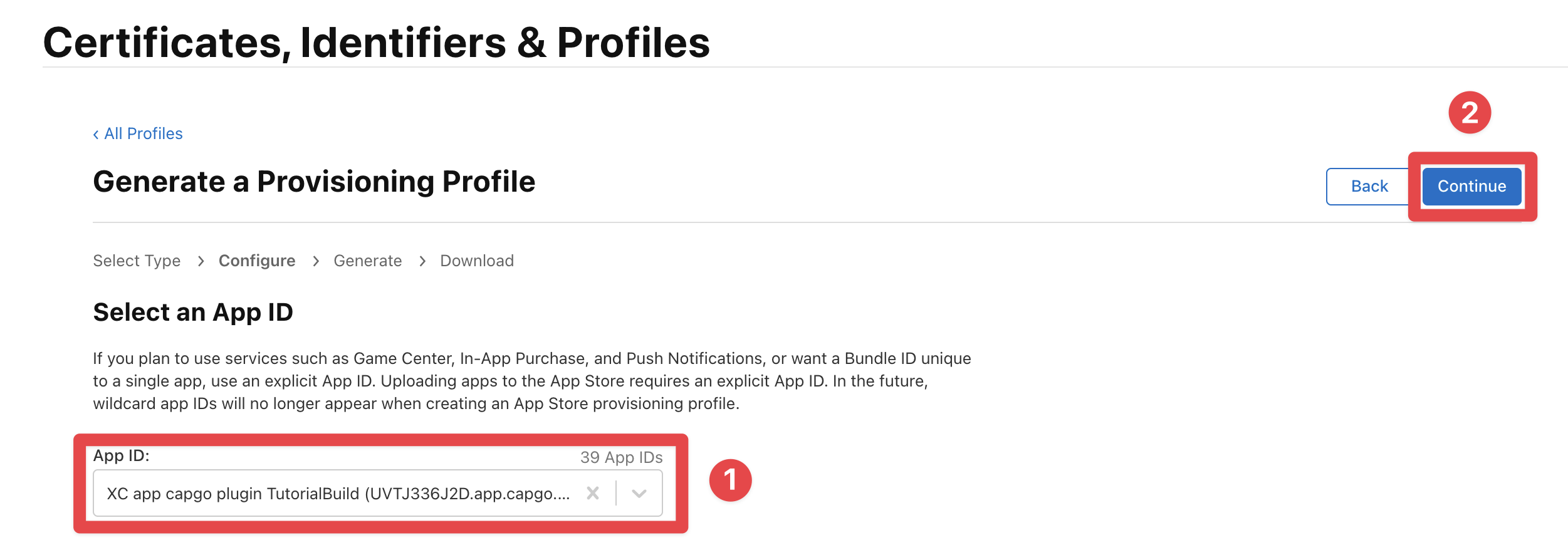
-
Pilih Sertifikat Distribusi yang Benar
Pilih sertifikat yang Anda ekspor di langkah sebelumnya dan klik pada
Continuebutton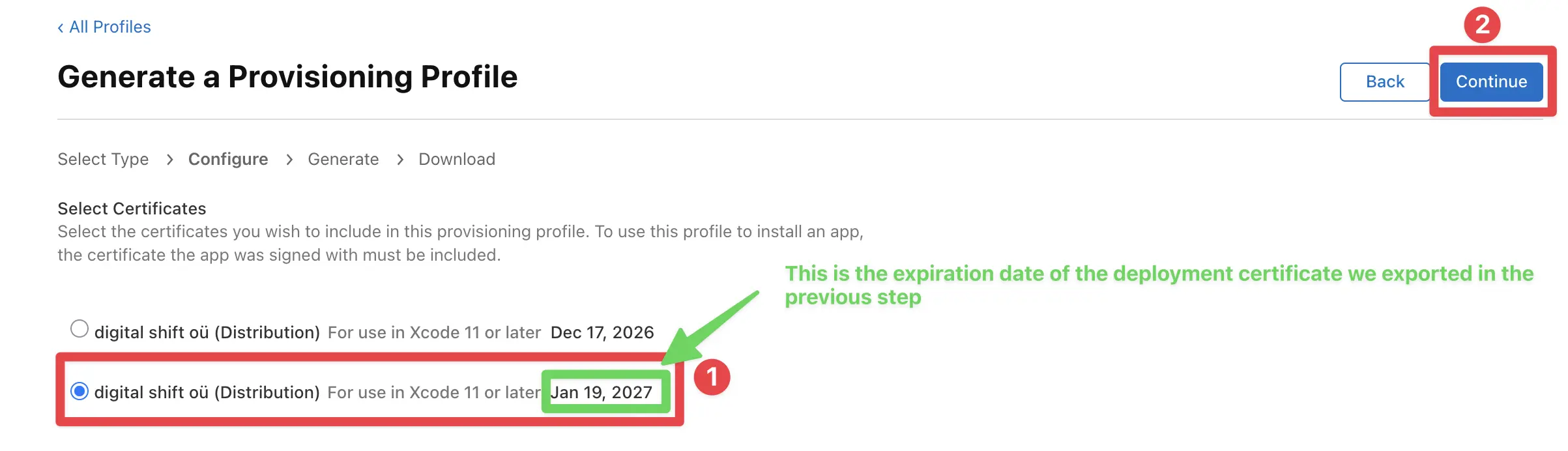
Jika Anda tidak yakin sertifikat mana yang harus dipilih, kembali ke Akses Kunci dan cari sertifikat yang Anda ekspor. Kemudian lihat tanggal kadaluarsa.
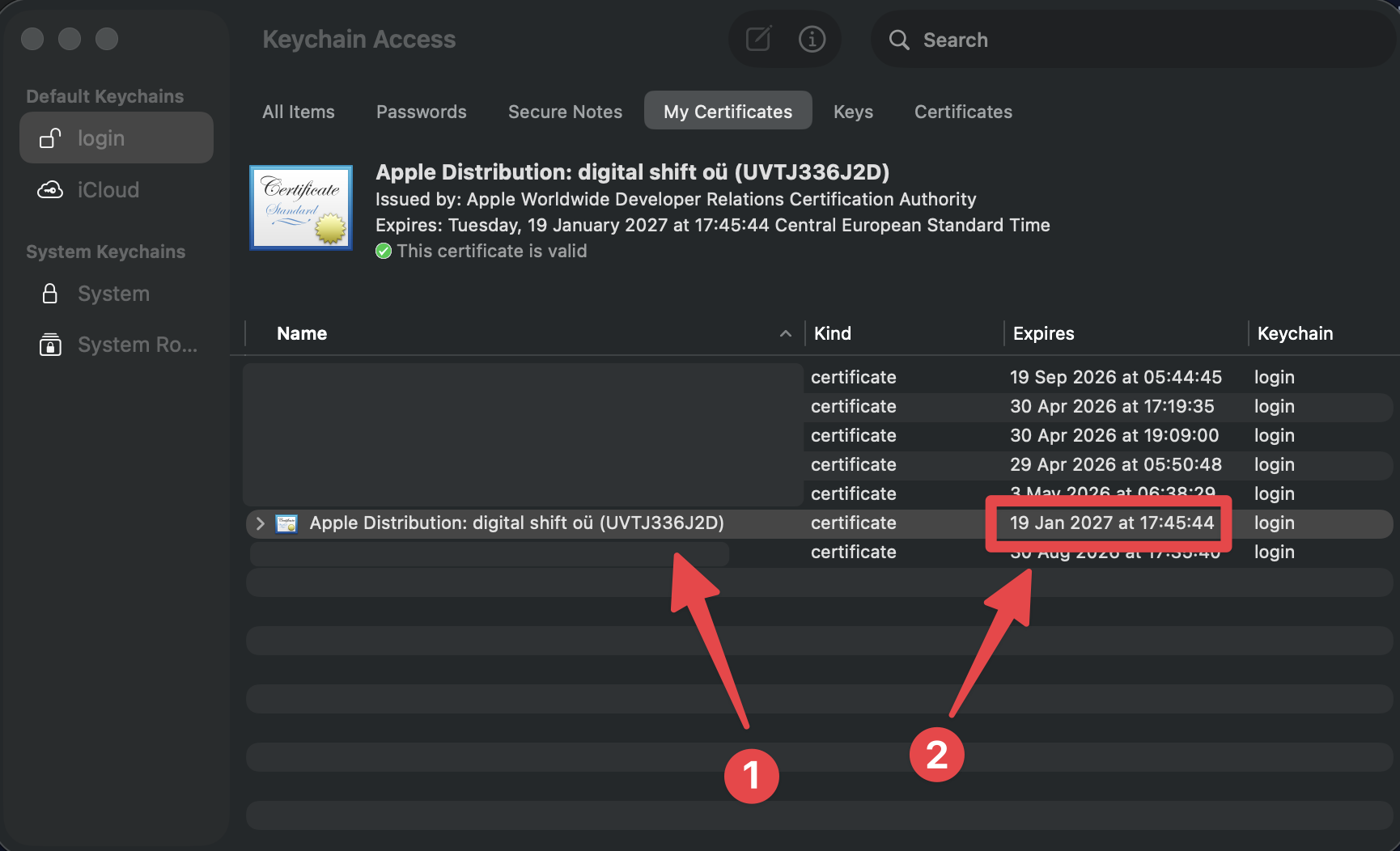
-
Nama profil
Berikan nama profil dan klik tombol
GenerateTombol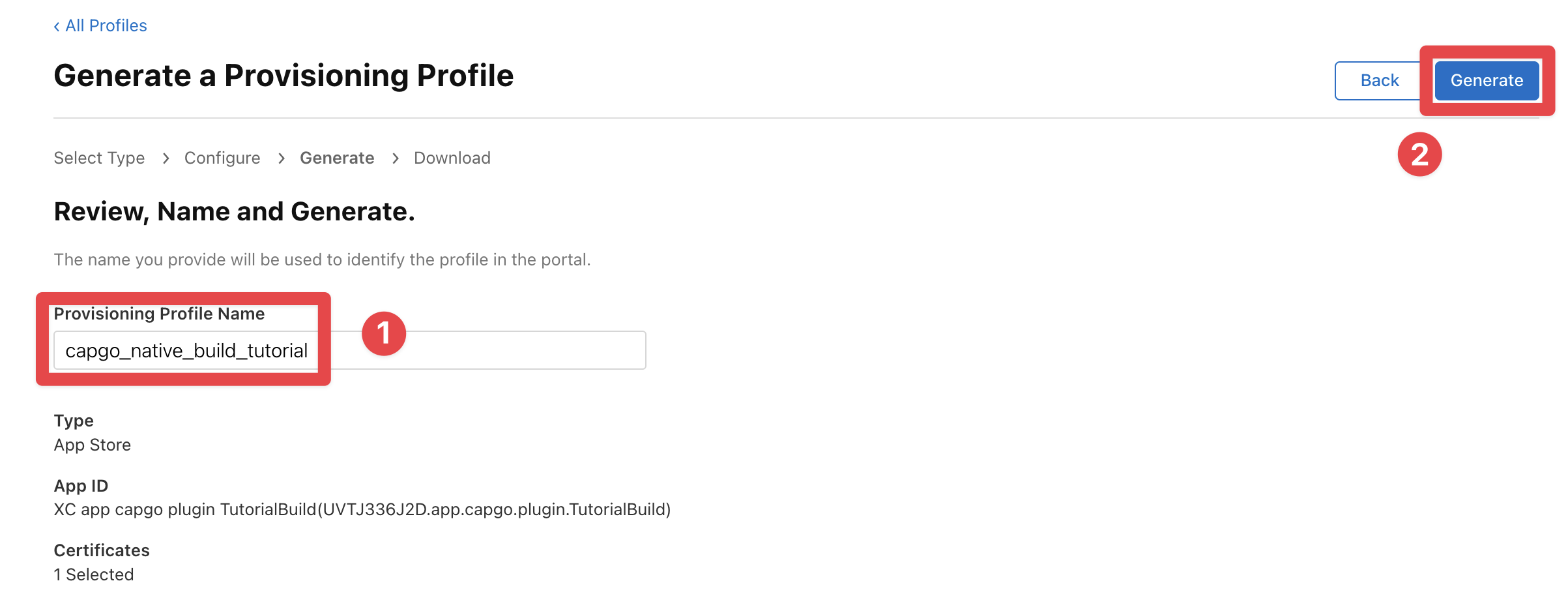
-
Unduh profil
Klik tombol untuk mengunduh profil
DownloadPeringatan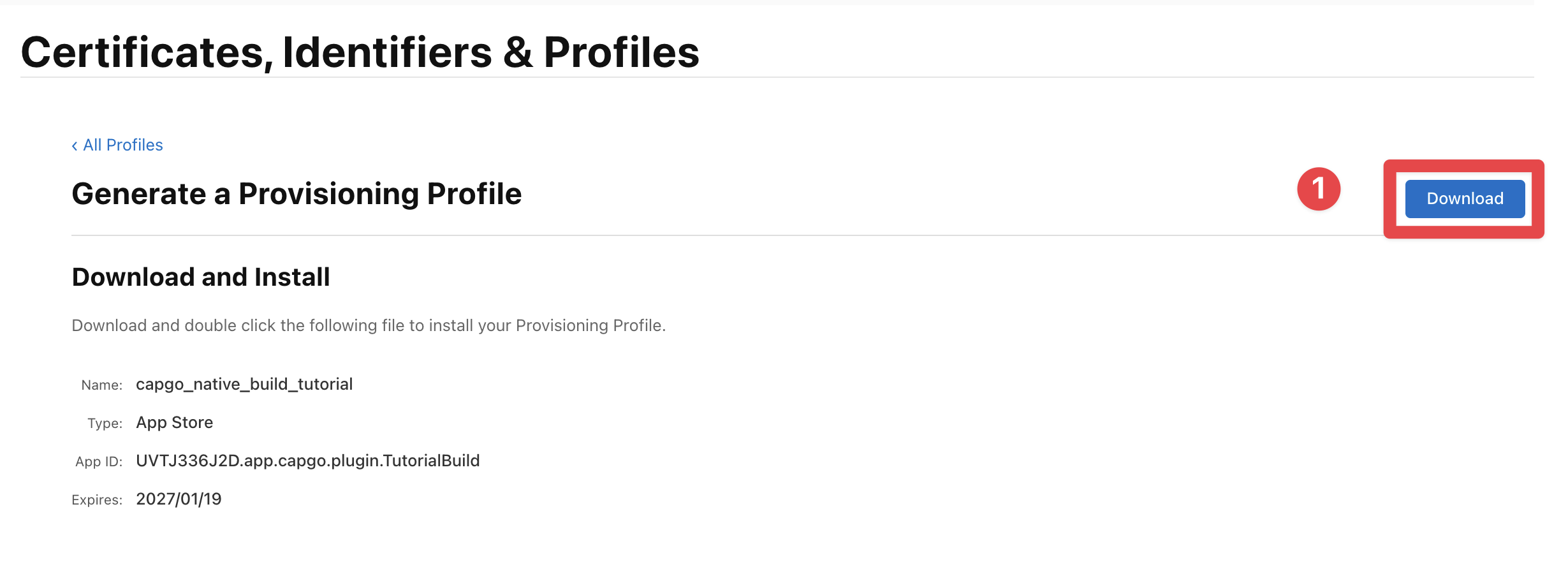
Selamat 🎉 Anda telah memiliki segala sesuatu yang diperlukan untuk mengonfigurasi Capgo Native Build.
Menggunakan perintah pengaturan
Judul bagian “Menggunakan perintah pengaturan”Anda telah melakukannya! Anda telah memiliki segala sesuatu yang diperlukan untuk mengonfigurasi Capgo Native Build.
Perintah yang akan Anda butuhkan untuk menjalankannya adalah:

bunx @capgo/cli@latest build credentials save \ --platform ios \ --apple-team-id UVTJ336J2D \ --apple-key ./capgo-tutorial/AuthKey_66FGQZB566.p8 \ --apple-key-id 66FGQZB566 \ --apple-issuer-id 0cd4db4a-5598-45b8-9d32-75cdf127d005 \ --certificate ./capgo-tutorial/capgo-build-tutorial-certificate.p12 \ --ios-provisioning-profile ./capgo-tutorial/capgo_native_build_tutorial.mobileprovisionJika semuanya berjalan dengan baik, Anda akan melihat output berikut:
Pengaturan CI/CD (GitHub Aksi)
Bab berjudul “Pengaturan CI/CD (GitHub Aksi)”Jika Anda telah menyelesaikan ID Tim, Kunci Apple, ID kunci Apple, dan ID penerbit Apple, Sertifikat, dan Profil pengaturananda sudah memiliki semua yang dibutuhkan untuk CI/CD. Bagian ini hanya menjelaskan cara mengirimkan nilai-nilai tersebut sebagai rahasia GitHub Actions dan variabel lingkungan.
1) Konversi file kredit ke base64 tunggal baris
Judul bagian 1) Konversi file kredit ke base64 tunggal baris# Distribution certificate (.p12)base64 -i ./capgo-tutorial/capgo-build-tutorial-certificate.p12 | tr -d '\n' > certificate_base64.txt
# Provisioning profile (.mobileprovision)base64 -i ./capgo-tutorial/capgo_native_build_tutorial.mobileprovision | tr -d '\n' > profile_base64.txt
# App Store Connect API key (.p8)base64 -i ./capgo-tutorial/AuthKey_66FGQZB566.p8 | tr -d '\n' > apple_key_base64.txt2) Buat rahasia repository
Judul bagian 2) Buat rahasia repositoryDalam GitHub > Repository > Settings > Secrets and variables > Actions, tambahkan:
| Nama rahasia | Nilai |
|---|---|
CAPGO_TOKEN | Token Anda Capgo API |
APP_STORE_CONNECT_TEAM_ID | ID Tim dari ID Tim |
APPLE_KEY_ID | ID Kunci dari Kunci Apple, ID Kunci Apple dan ID Penerbit Apple |
APPLE_ISSUER_ID | ID Penerbit dari Kunci Apple, ID Kunci Apple dan ID Penerbit Apple |
BUILD_CERTIFICATE_BASE64 | Isi dari certificate_base64.txt |
CAPGO_IOS_PROVISIONING_MAP | Dibuat oleh CLI — salin dari .capgo-credentials file |
APPLE_KEY_CONTENT | Isi Konten apple_key_base64.txt |
P12_PASSWORD (opsional) | Anda .p12 kata sandi jika telah ditetapkan selama ekspor |
3) Gunakan variabel lingkungan di dalam GitHub Actions workflow Anda
Judul bagian “3) Gunakan variabel lingkungan di dalam GitHub Actions workflow”name: iOS Cloud Build
on: workflow_dispatch: push: branches: [main]
jobs: ios-build: runs-on: ubuntu-latest steps: - uses: actions/checkout@v6 - uses: oven-sh/setup-bun@v2 with: bun-version: latest - name: Request iOS build with Capgo run: bunx @capgo/cli@latest build request --platform ios env: CAPGO_TOKEN: ${{ secrets.CAPGO_TOKEN }} APP_STORE_CONNECT_TEAM_ID: ${{ secrets.APP_STORE_CONNECT_TEAM_ID }} APPLE_KEY_ID: ${{ secrets.APPLE_KEY_ID }} APPLE_ISSUER_ID: ${{ secrets.APPLE_ISSUER_ID }} BUILD_CERTIFICATE_BASE64: ${{ secrets.BUILD_CERTIFICATE_BASE64 }} CAPGO_IOS_PROVISIONING_MAP: ${{ secrets.CAPGO_IOS_PROVISIONING_MAP }} APPLE_KEY_CONTENT: ${{ secrets.APPLE_KEY_CONTENT }} P12_PASSWORD: ${{ secrets.P12_PASSWORD }}Running the build
Bagian berjudul “Running the build”Sekarang, Anda sudah siap untuk menjalankan build pertama Anda.
Jalankan perintah berikut untuk membangun aplikasi Anda:
bunx @capgo/cli@latest build request --platform iosPengumuman 🎉 Pada tahap ini, Anda telah berhasil membangun aplikasi Anda dan siap untuk disubmit ke App Store.
Mode Distribusi Ad-Hoc
Bagian berjudul “Mode Distribusi Ad-Hoc”Oleh default, Capgo membangun aplikasi iOS untuk distribusi App Store (TestFlight + App Store). Jika Anda membutuhkan build ad-hoc (untuk pengujian internal atau pengumpulan artefak CI), Anda dapat menggunakan --ios-distribution flag.
Anda ingin mengumpulkan artefak pembangunan melalui
tanpa mengirimkan ke App Store- Penggunaan ad-hoc mode dapat membantu Anda menguji aplikasi di lingkungan yang lebih realistis sebelum mengirimkannya ke App Store.
- You don’t have or don’t want to use an App Store Connect API key
- Anda dapat menggunakan mode ad-hoc untuk menguji aplikasi di lingkungan yang lebih realistis sebelum mengirimkannya ke App Store.
--output-uploadAnda dapat menggunakan mode ad-hoc untuk mendistribusikan aplikasi ke perangkat yang telah terdaftar tanpa melalui App Store.
Persyaratan
Judul Bagian “Persyaratan”Ad-hoc build memiliki persyaratan yang lebih sedikit dibandingkan dengan build App Store:
| Kredensial | Diperlukan? |
|---|---|
Sertifikat distribusi (.p12) | Iya |
Profil distribusi ad-hoc (.mobileprovision) | Iya |
ID Tim (--apple-team-id) | Ya |
App Store Connect API kunci (.p8) | Tidak |
| ID Apple / Pengembang ID | Tidak |
Membuat profil provisioning ad-hoc
Judul bagian “Membuat profil provisioning ad-hoc”Ikuti langkah-langkah yang sama seperti Profil provisioning, tapi pada langkah 5, pilih Ad Hoc sebaliknya dari App Store:
- Lihat di Profildiri Pengembang Apple
- Klik tombol
+button - Pilih Ad Hoc dan klik Lanjutkan
- Pilih aplikasi dan sertifikat distribusi Anda
- Pilih perangkat yang ingin Anda daftarkan
- Nama dan download profil
Menghemat kredit ad-hoc
Bagian berjudul “Menghemat kredit ad-hoc”bunx @capgo/cli@latest build credentials save \ --platform ios \ --ios-distribution ad_hoc \ --apple-team-id YOUR_TEAM_ID \ --certificate './certificate.p12' \ --ios-provisioning-profile './adhoc_profile.mobileprovision'Tidak --apple-key, --apple-key-idatau --apple-issuer-id diperlukan.
Membuat build ad-hoc
Judul bagian “Membuat build ad-hoc”bunx @capgo/cli@latest build request \ --platform ios \ --ios-distribution ad_hocUntuk mengumpulkan IPA sebagai artefak build, tambahkan --output-upload:
bunx @capgo/cli@latest build request \ --platform ios \ --ios-distribution ad_hoc \ --output-uploadPenggunaan CI/CD dengan build ad-hoc
Bagian berjudul “CI/CD dengan pembangunan ad-hoc”Untuk GitHub Aksi, Anda memerlukan rahasia lebih sedikit daripada pembangunan App Store:
name: iOS Ad-Hoc Build
on:  workflow_dispatch:
jobs: ios-adhoc: runs-on: ubuntu-latest steps: - uses: actions/checkout@v6 - uses: oven-sh/setup-bun@v2 with: bun-version: latest - name: Request iOS ad-hoc build run: bunx @capgo/cli@latest build request --platform ios --ios-distribution ad_hoc --output-upload env: CAPGO_TOKEN: ${{ secrets.CAPGO_TOKEN }} APP_STORE_CONNECT_TEAM_ID: ${{ secrets.APP_STORE_CONNECT_TEAM_ID }} BUILD_CERTIFICATE_BASE64: ${{ secrets.BUILD_CERTIFICATE_BASE64 }} CAPGO_IOS_PROVISIONING_MAP: ${{ secrets.CAPGO_IOS_PROVISIONING_MAP_ADHOC }} CAPGO_IOS_DISTRIBUTION: ad_hocAplikasi dengan Ekstensi (Tanda Tangan Multi-Target)
Bagian berjudul “Aplikasi dengan Ekstensi (Tanda Tangan Multi-Target)”Jika aplikasi Anda termasuk ekstensi (ekstensi berbagi, widget, ekstensi layanan pemberitahuan, dll.), setiap target ekstensi memerlukan profil pengaturan sendiri. Capgo mendukung hal ini melalui repeatable --ios-provisioning-profile flag.
Contoh: Aplikasi + Ekstensi Bagikan
Judul Bagian “Contoh: Aplikasi + Ekstensi Bagikan”bunx @capgo/cli@latest build credentials save \ --platform ios \ --apple-team-id YOUR_TEAM_ID \ --apple-key '/path/to/AuthKey_XXXXX.p8' \ --apple-key-id YOUR_KEY_ID \ --apple-issuer-id YOUR_ISSUER_ID \ --certificate '/path/to/certificate.p12' \ --ios-provisioning-profile "com.example.app=./app_profile.mobileprovision" \ --ios-provisioning-profile "com.example.app.share-extension=./share_ext_profile.mobileprovision"Setiap --ios-provisioning-profile flag mewakili ID aplikasi ke profil pengaturan file-nya. Profil pengaturan file-nya disimpan di CLI:
- Membaca setiap file mobileprovision
- Mengextract profil secara otomatis dari plist yang diintegrasikan
- Meng-encode file dalam format Base64
- Menyimpan semua sebagai satu
CAPGO_IOS_PROVISIONING_MAPkredensial
Migrasi dari Profil Tunggal
Bab berjudul “Migrasi dari Profil Tunggal”Jika Anda sebelumnya menggunakan BUILD_PROVISION_PROFILE_BASE64 (profil tunggal), jalankan:
bunx @capgo/cli@latest build credentials migrate --platform iosIni mengonversi kredit Anda yang ada ke format baru dan menghapus kunci legasi ( CAPGO_IOS_PROVISIONING_MAP Setelah migrasi, tambahkan profil ekstensi denganBUILD_PROVISION_PROFILE_BASE64, APPLE_PROFILE_NAME).
__CAPGO_KEEP_0__ update perintah (penyatuan tambahan):
bunx @capgo/cli@latest build credentials update \ --platform ios \ --ios-provisioning-profile "com.example.app.share-extension=./share_ext_profile.mobileprovision"Bab berjudul “Pengaturan”
PengaturanProfil pengaturan tidak termasuk kemampuan XYZ.
Judul bagian “Profil pengaturan tidak termasuk kemampuan XYZ.”Kadang-kadang, Anda mungkin melihat pesan kesalahan berikut:
Provisioning profile "YOUR_PROVISIONING_PROFILE_NAME" doesn't include the XYZ capability. (in target 'App' from project 'App')"Hal ini terjadi karena Anda telah mengaktifkan kemampuan baru setelah profil pengaturan dibuat. Profil pengaturan lama tidak termasuk kemampuan baru belum.
Untuk memperbaiki hal ini, Anda perlu menghasilkan ulang profil pengaturan.
- Buka Portal Pengembang Apple
- Pilih tim yang benar di dropdown
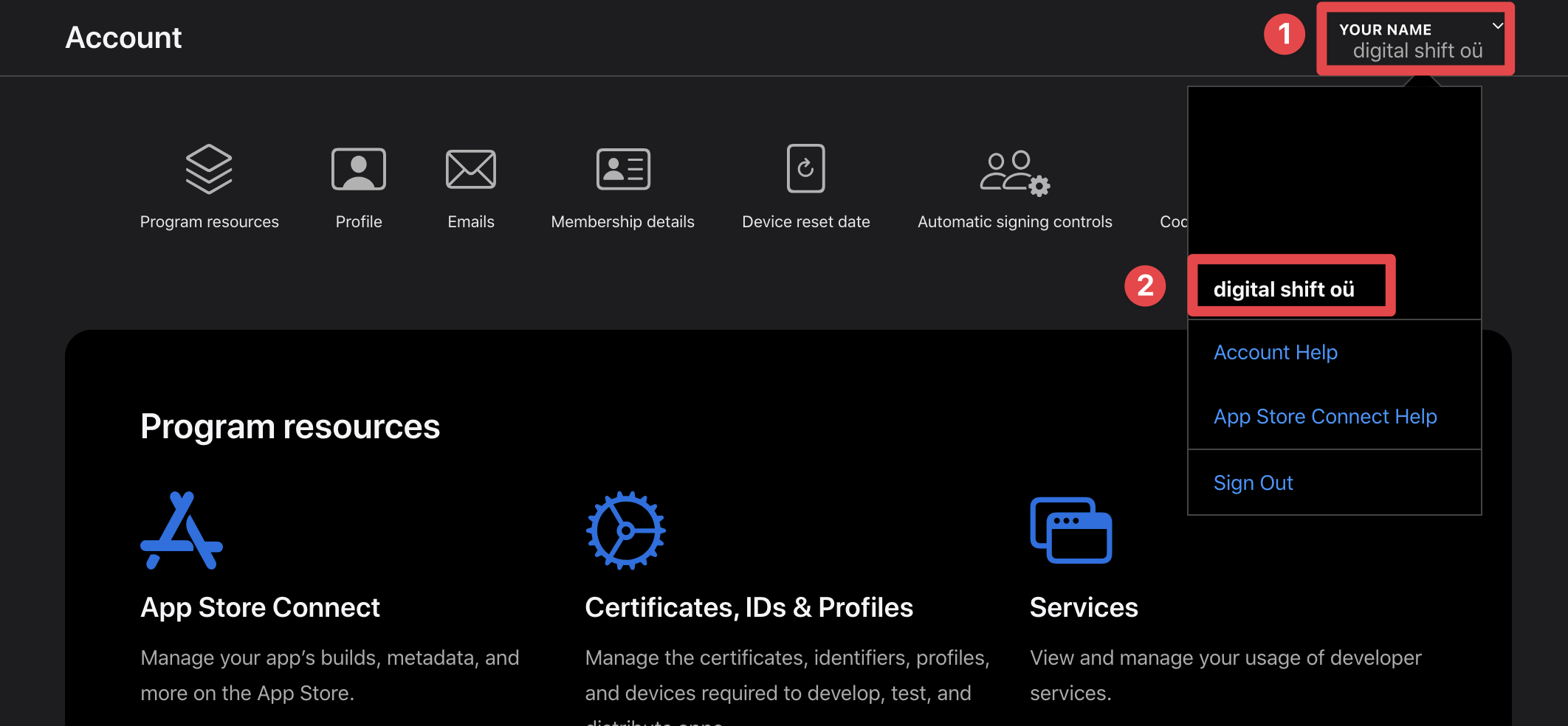
- Klik pada tombol
Profilesbutton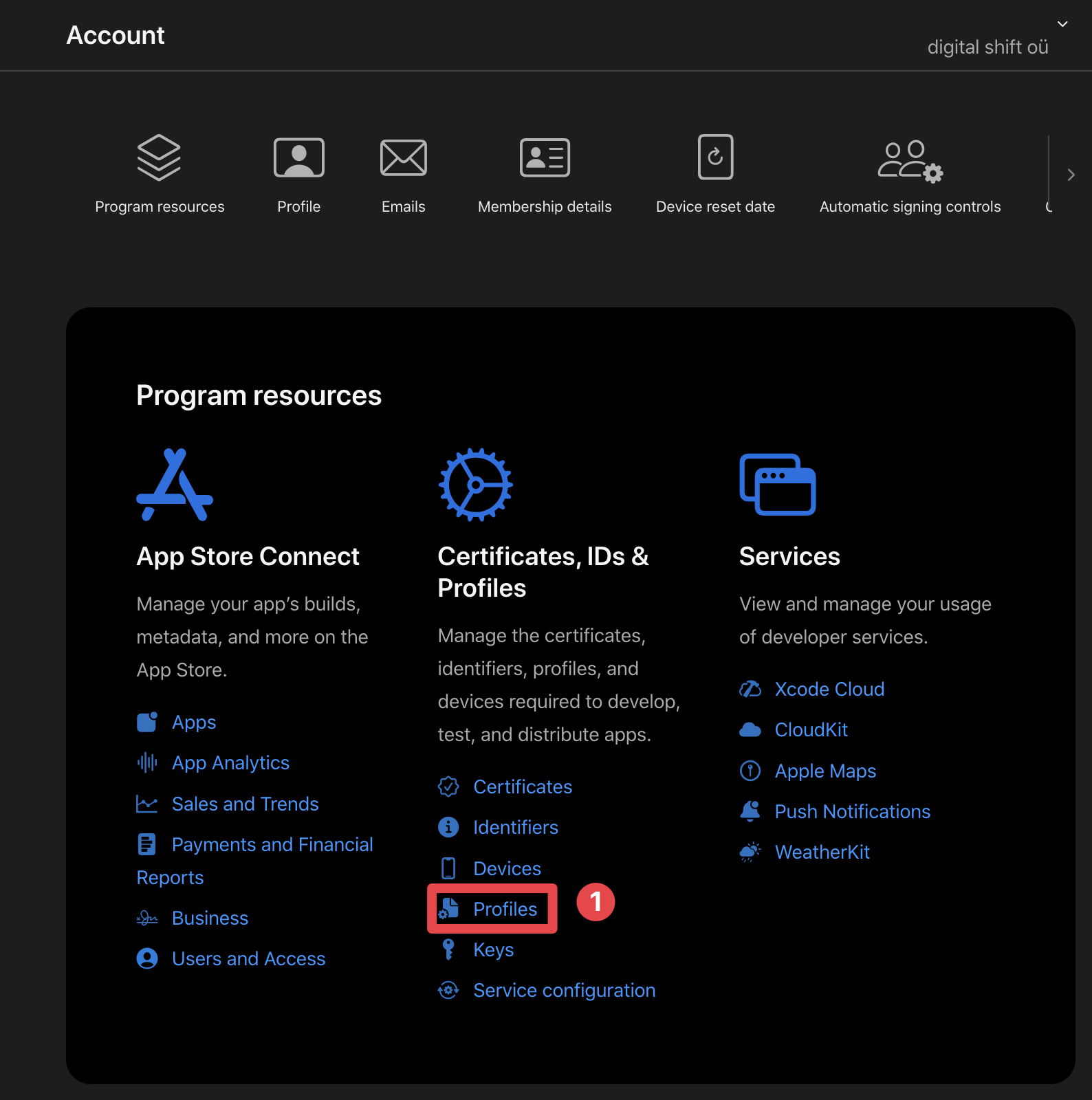
- Cari profil pengaturan yang ingin Anda regenerasi
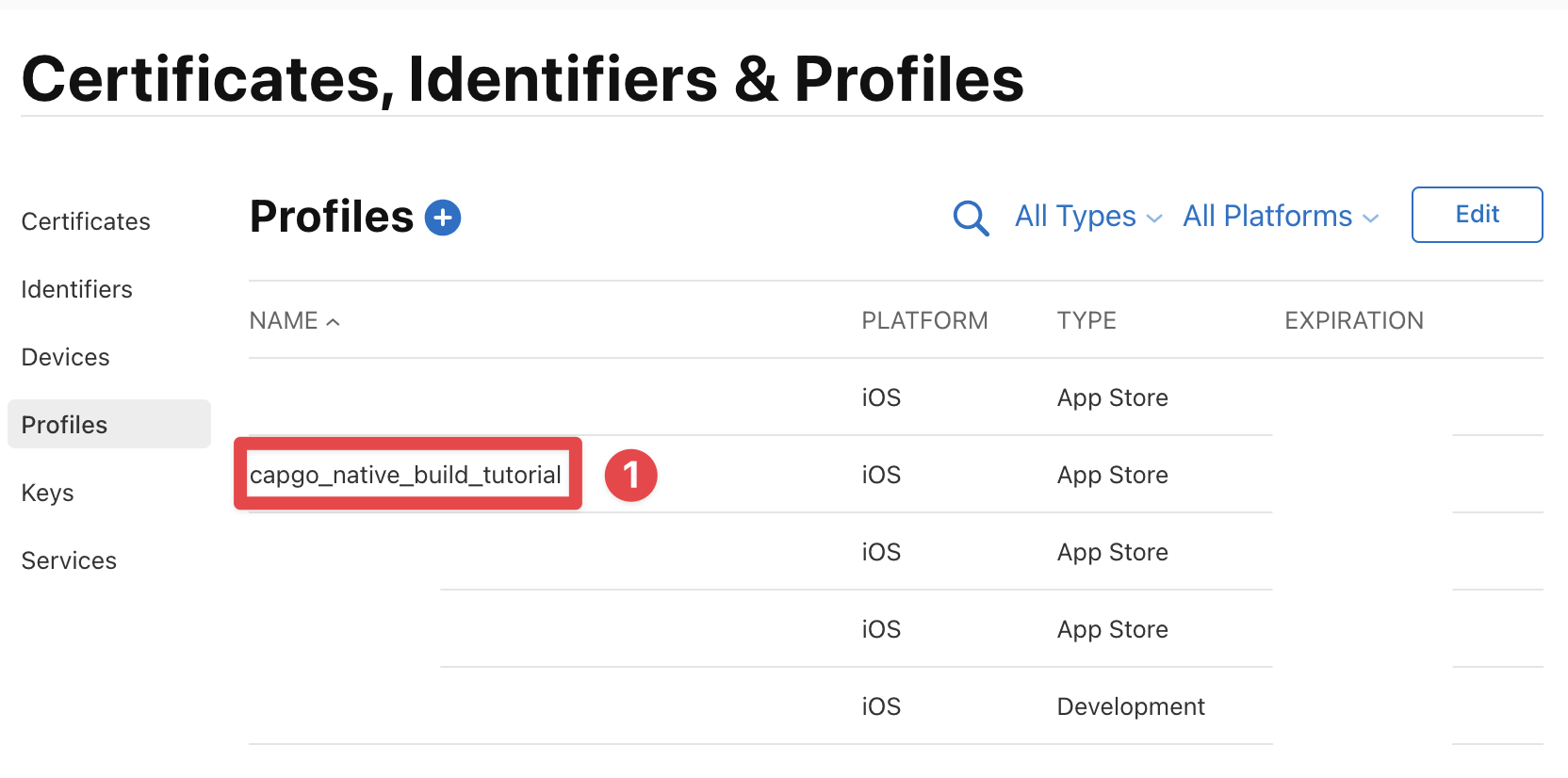
- Klik pada tombol
Editbutton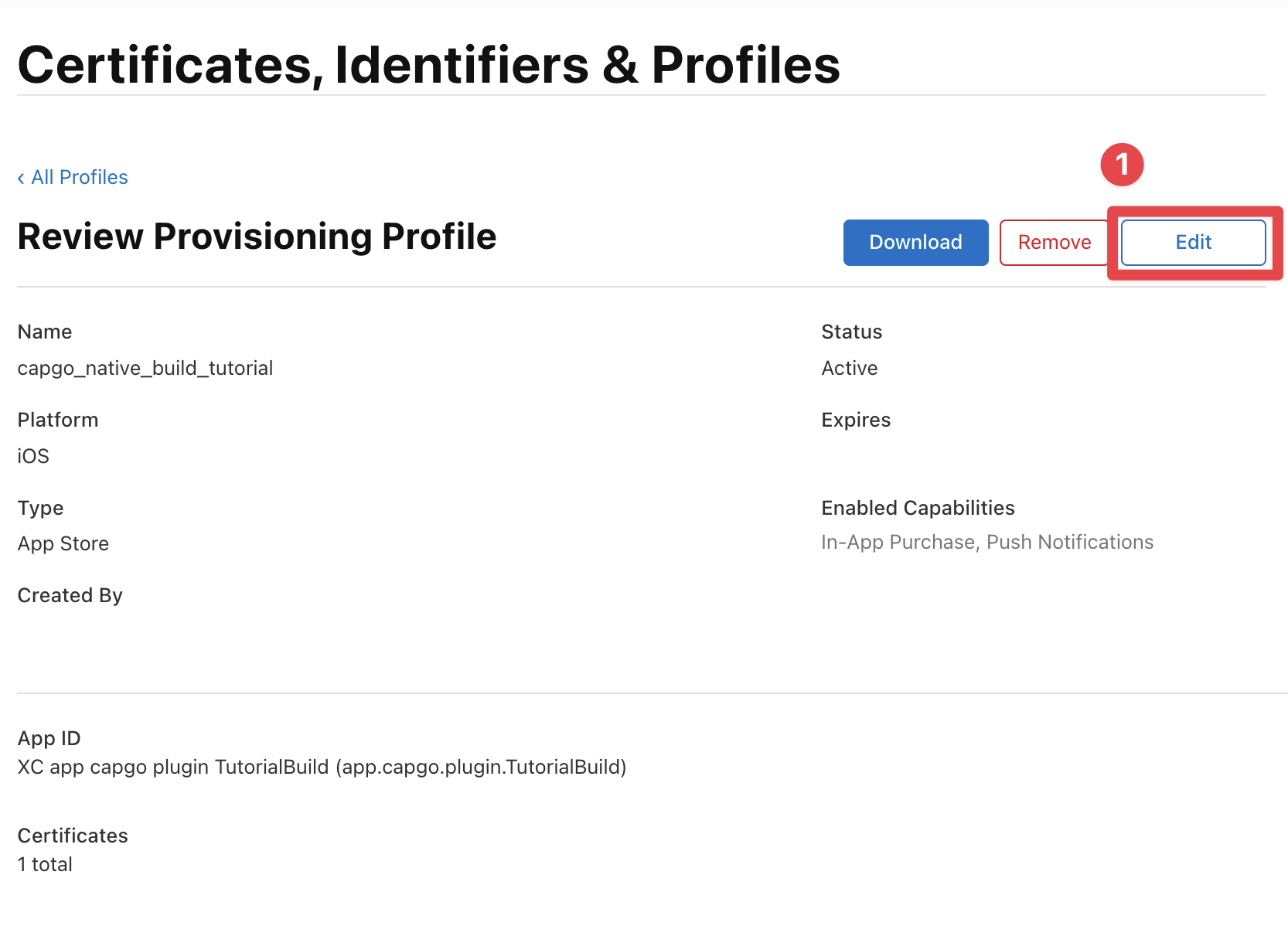
- Klik pada tombol
Savebutton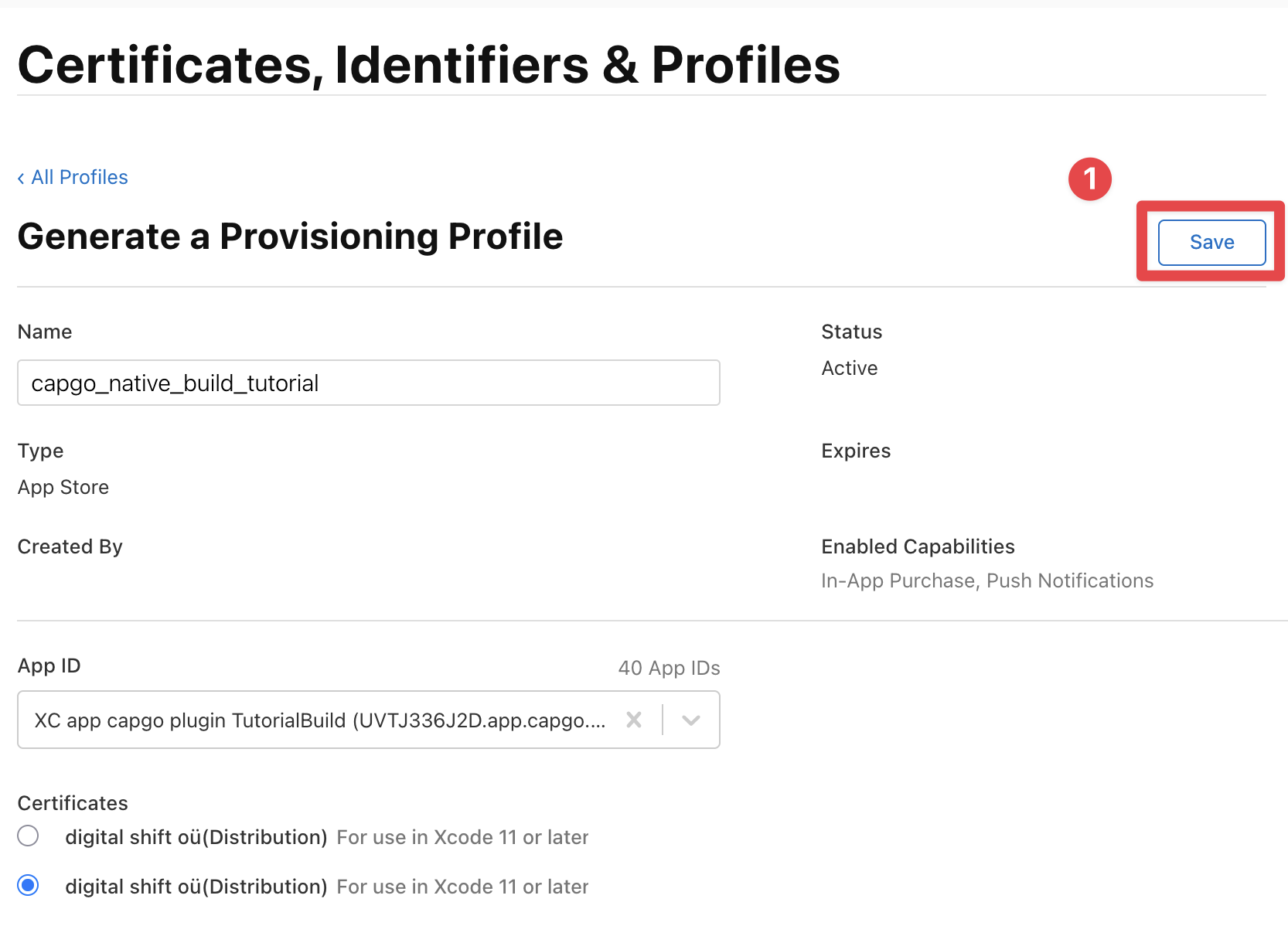
- Klik pada tombol
Downloadbutton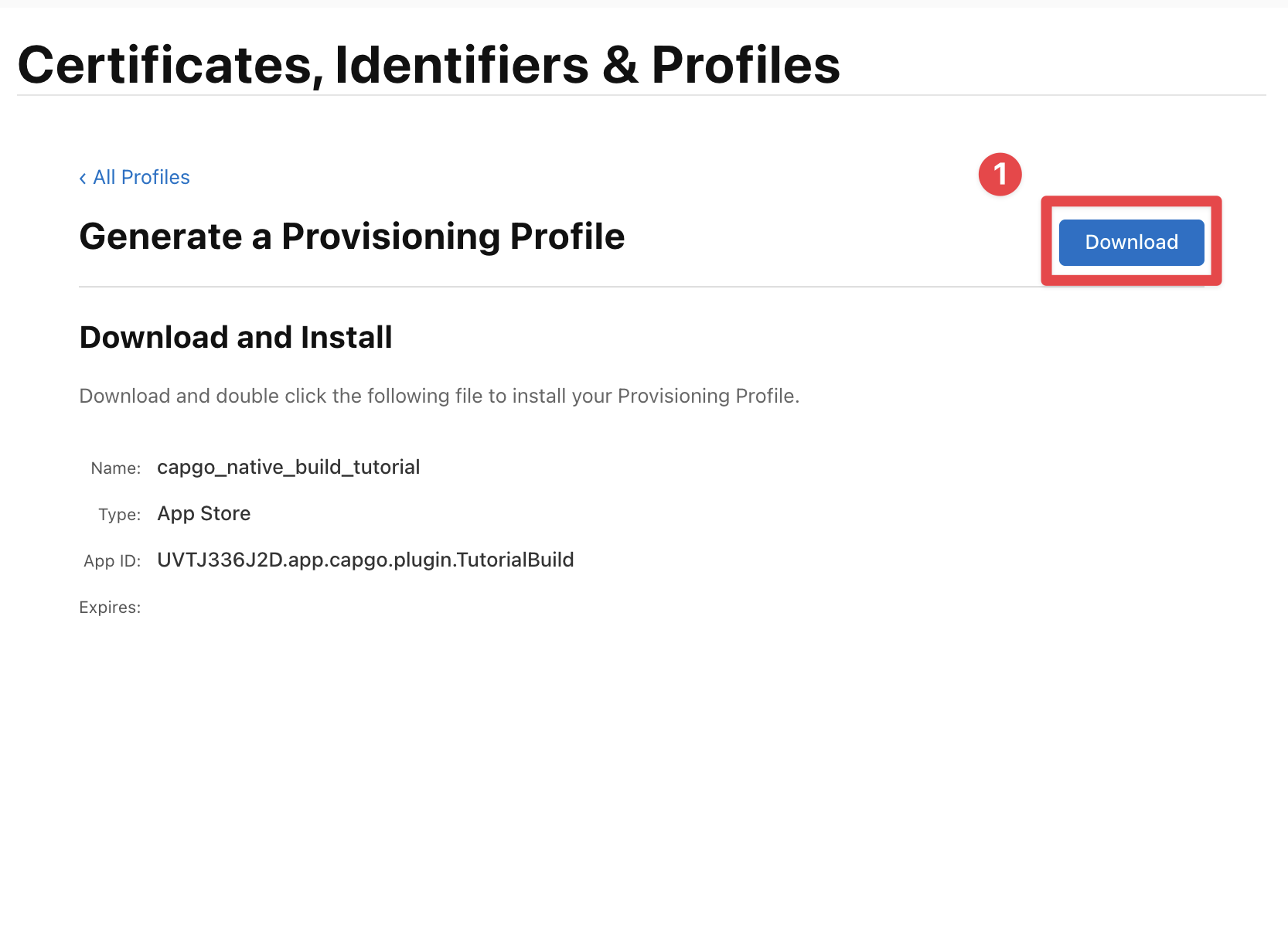
- Jalankan ulang perintah Capgo Pembangunan Nama Asli untuk mengatur ulang setup. dengan profil yang baru saja diunduh.
Ini harus dapat memperbaiki masalah.
Lain-lain masalah
Judul bagian “Lain-lain masalah”Jika Anda mengalami masalah apa pun, baik itu dengan Capgo Pembangunan Nama Asli, pengaturan kredit, atau pembangunan aplikasi, silakan hubungi kami melalui dukungan.
Lanjutkan dari Pembangunan iOS
Judul bagian “Lanjutkan dari Pembangunan iOS”Jika Anda menggunakan Pembangunan iOS untuk merencanakan otomatisasi CI/CD, hubungkan dengan Capgo Pengujian Integrasi untuk alur kerja produk di Capgo Pengujian Integrasi, Capgo Pembangunan Nativ untuk alur kerja produk di Capgo Pembangunan Nativ, Capgo Integrasi untuk alur kerja produk di Capgo Integrasi, Pengintegrasian CI/CD untuk detail implementasi di Pengintegrasian CI/CD, dan GitHub Pengintegrasian Aksi untuk detail implementasi di GitHub Pengintegrasian Aksi.