
iOS构建
安装
使用 Capgo 专属 Mac 设施,通过 TestFlight 和 App Store 提交 iOS 应用。
您将学到什么
您将学习的内容- 您将学习如何通过 Capgo 原生构建上传您的应用
- 您将学习如何配置证书来支持Capgo原生构建
Prerequisites
您需要的前提条件- 一个Capgo账户(免费试用即可开始)
- 一个 Capgo 账户(免费试用即可开始)
bunx @capgo/cli@latest app add如果不是) - 如果您的应用尚未在 Capgo 注册,请运行此命令注册)
- 需有有效的Apple Developer账户($99/年)(您必须在Apple Developer账户上具有管理员或拥有者权限)
- 您的应用程序必须能够成功构建(在Xcode本地环境中,或使用Capgo Build)
- 一个Capacitor应用
- 一个已配置的应用程序图标。没有图标的应用程序无法上传到App Store。
在Apple的门户网站中
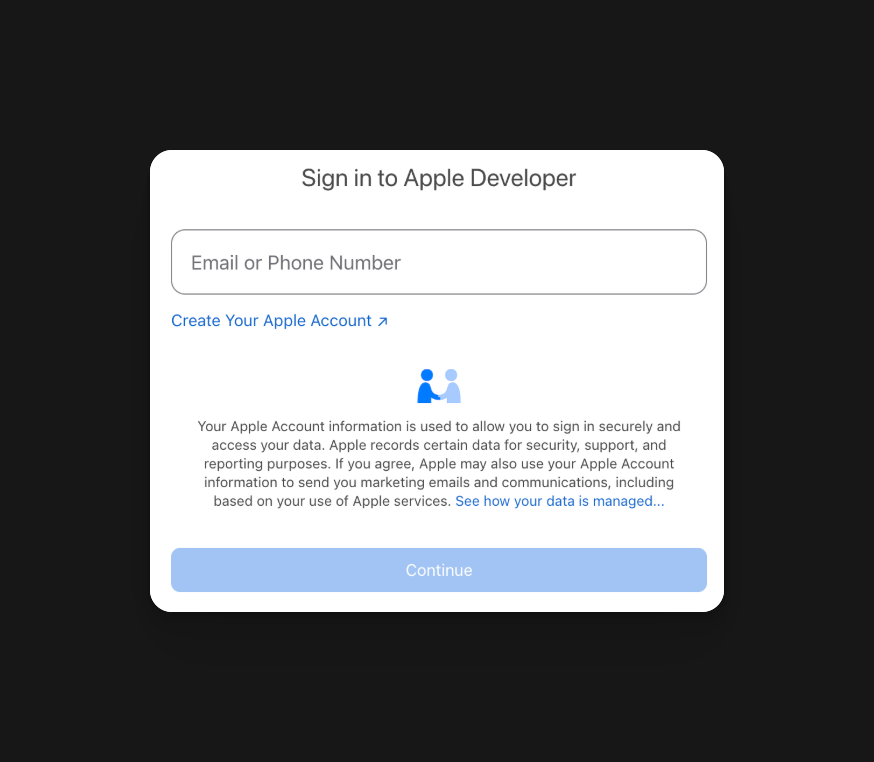
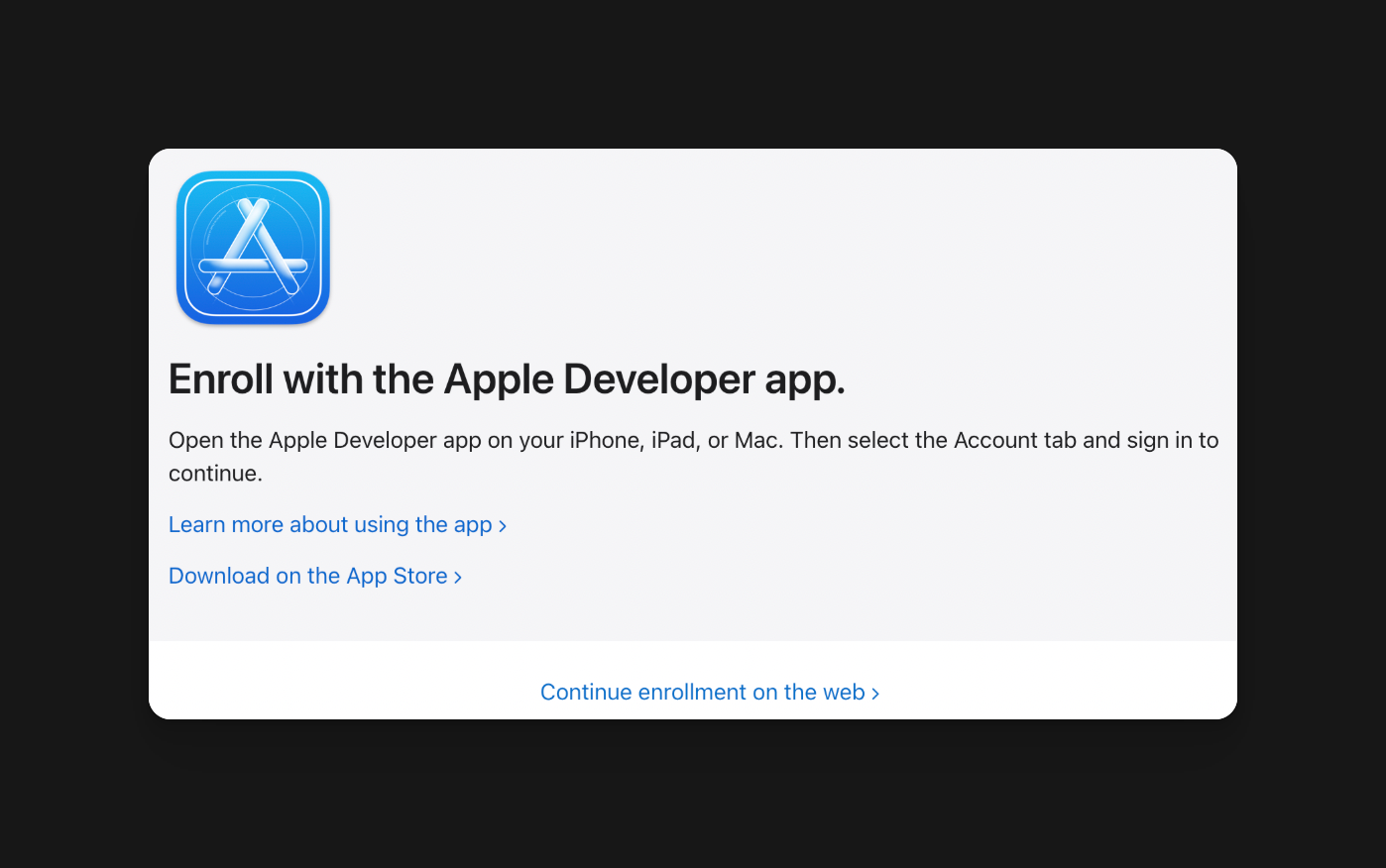
在Apple的门户网站中在设置证书或触发首次TestFlight上传之前,请确保Apple账户和团队准备就绪:
- 为用于注册的Apple账户启用两因素认证
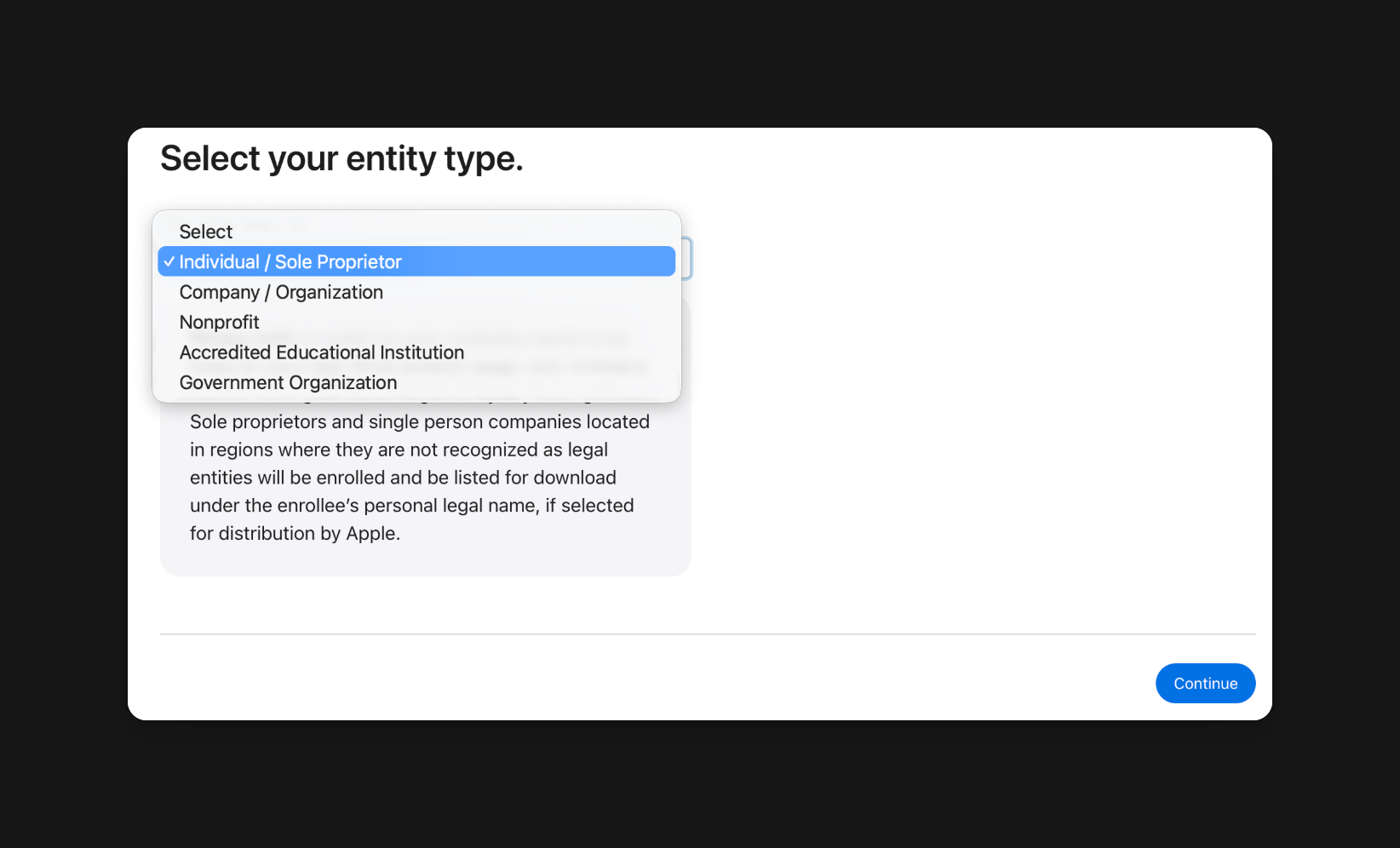
- 选择合适的会员类型:
- 个人/独资企业:您的法律姓名将成为App Store上的卖家名称
- 组织:需要一个法律实体,一个D-U-N-S号,一个公共公司网站,一个公司域名的工作电子邮件,以及一个具有权力将组织绑定到Apple协议的人
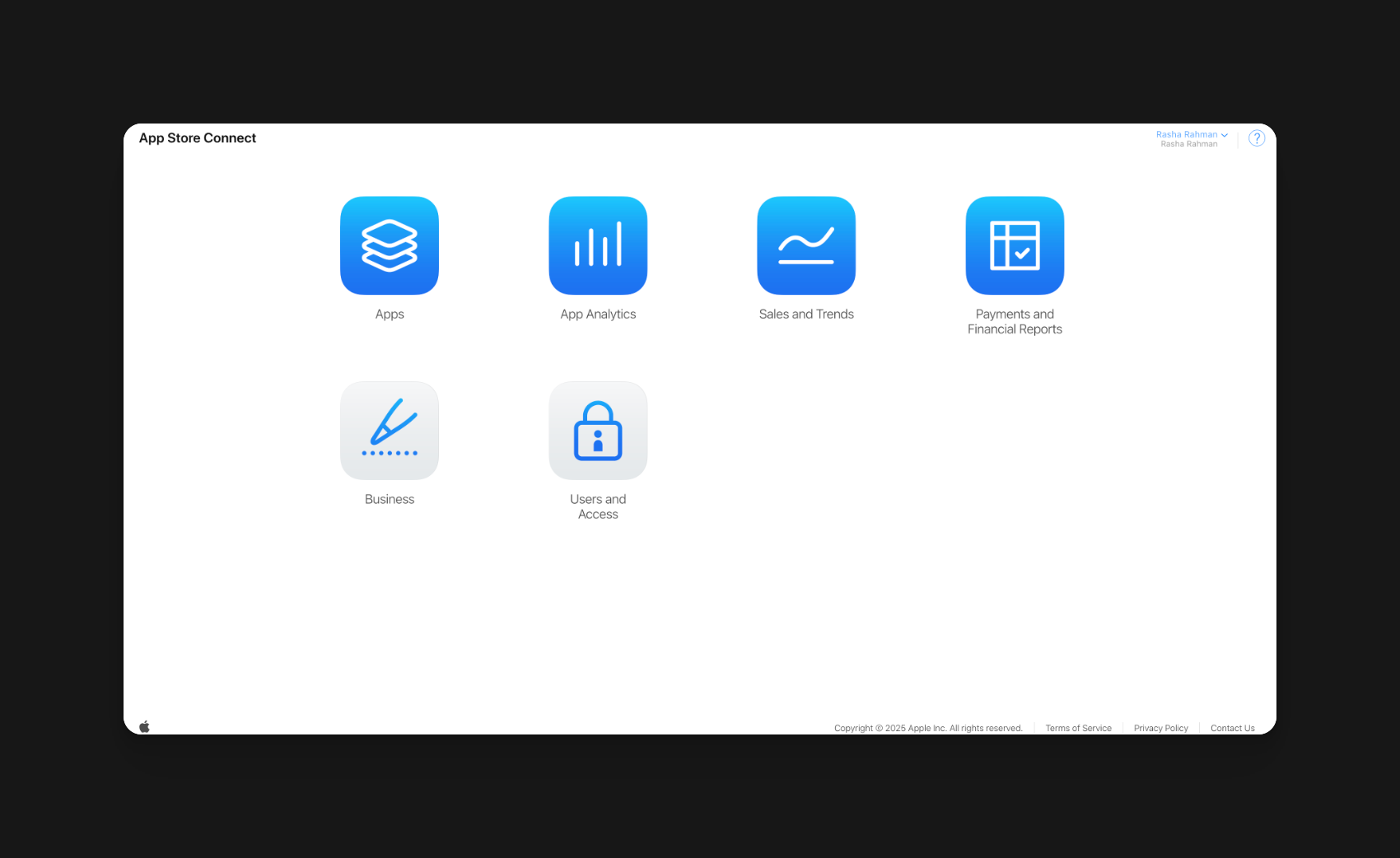
- 使用一个可以访问Apple Developer和App Store Connect的帐户,用于证书,应用记录,API密钥,和TestFlight
- 尽早锁定您的最终bundle ID。改变它后通常需要重新设置App Store
- 在App Review前,计划这些App Store Connect项目:支持URL,隐私政策URL,年龄等级,截图,出口合规性,和App Review联系方式
第一个手动构建
第一个手动构建在我们开始使用Capgo构建应用之前,我们应该首先设置它,并手动完成第一个TestFlight构建。 手动构建有几个优势:
- 您将在本地机器上设置分发证书
- 您将创建App Store记录,如果您尚未完成
- 您将能够找出与应用code相关的构建过程中的任何问题
在开始之前,您必须在本地机器上安装分发证书。 这很复杂,但我将在下面解释。
设置分发证书
设置分发证书-
打开Xcode
-
点击
Xcode->Settings...或者,您可以使用快捷方式Cmd + ,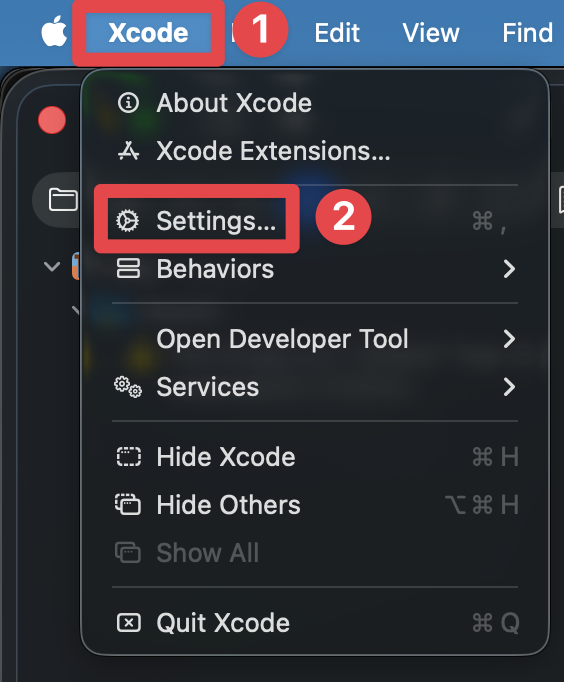
-
转到
Accounts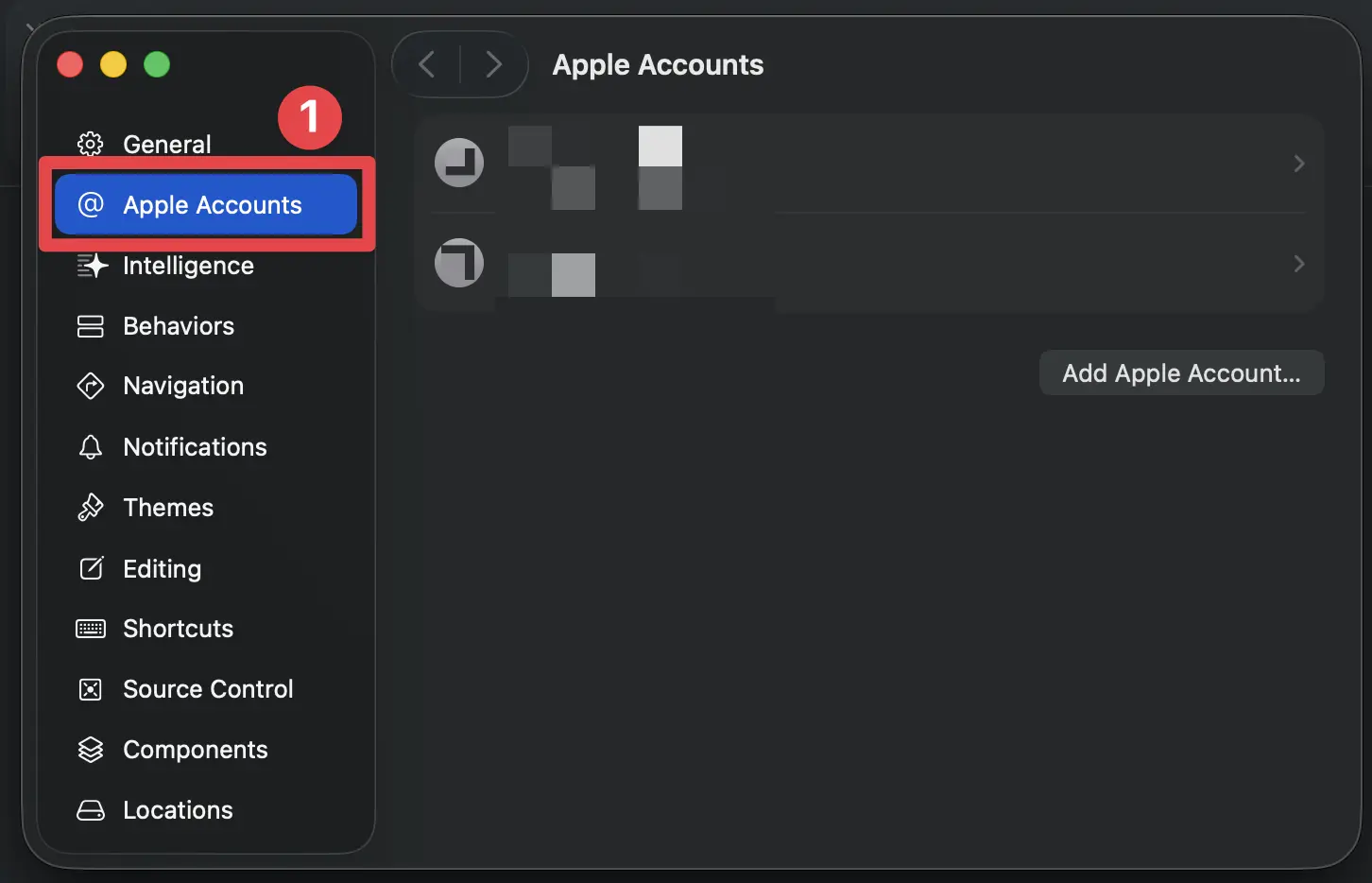
-
找到已添加到Apple Developer帐户的Apple帐户
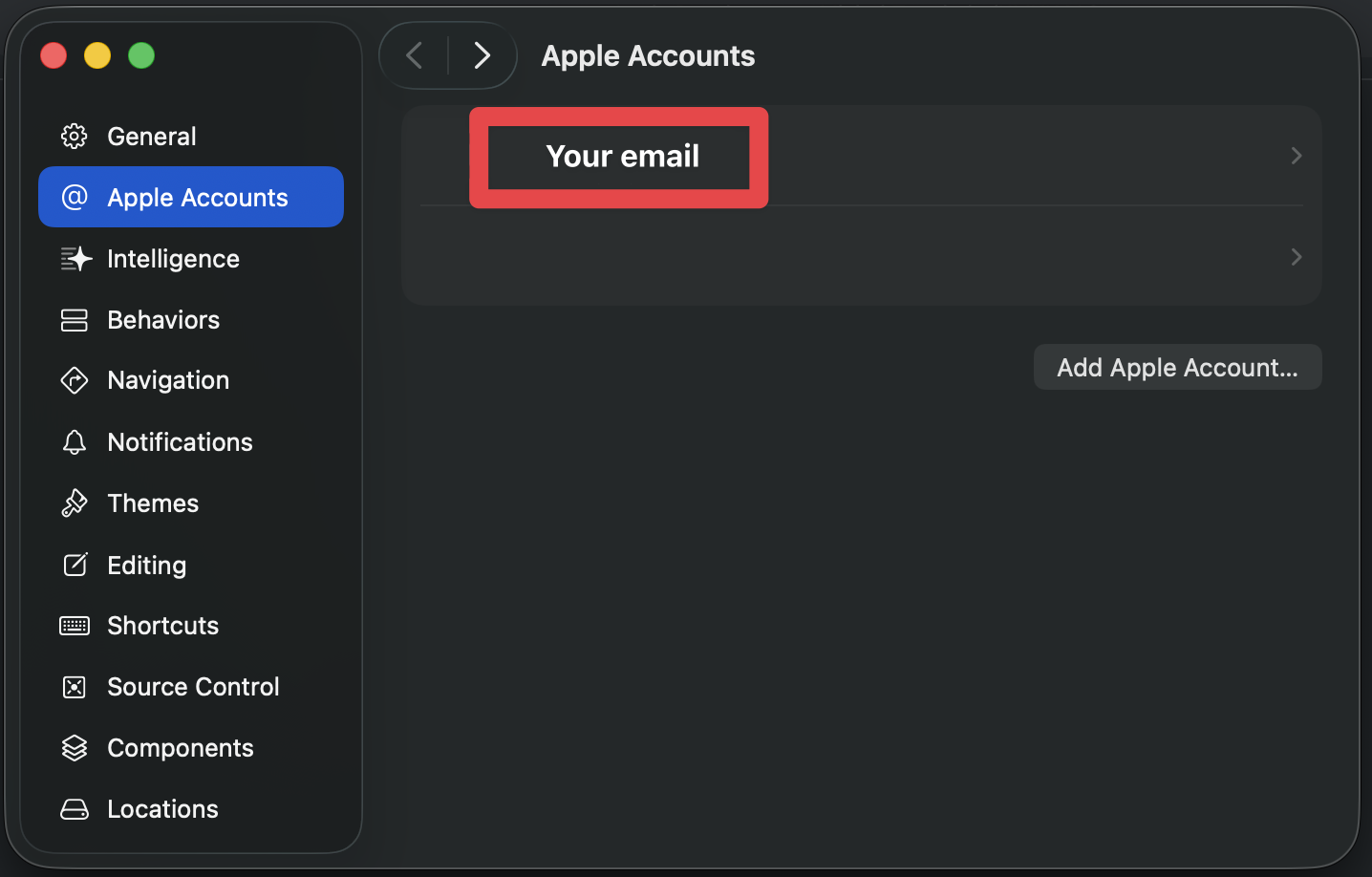
-
找到您将用于部署应用的团队
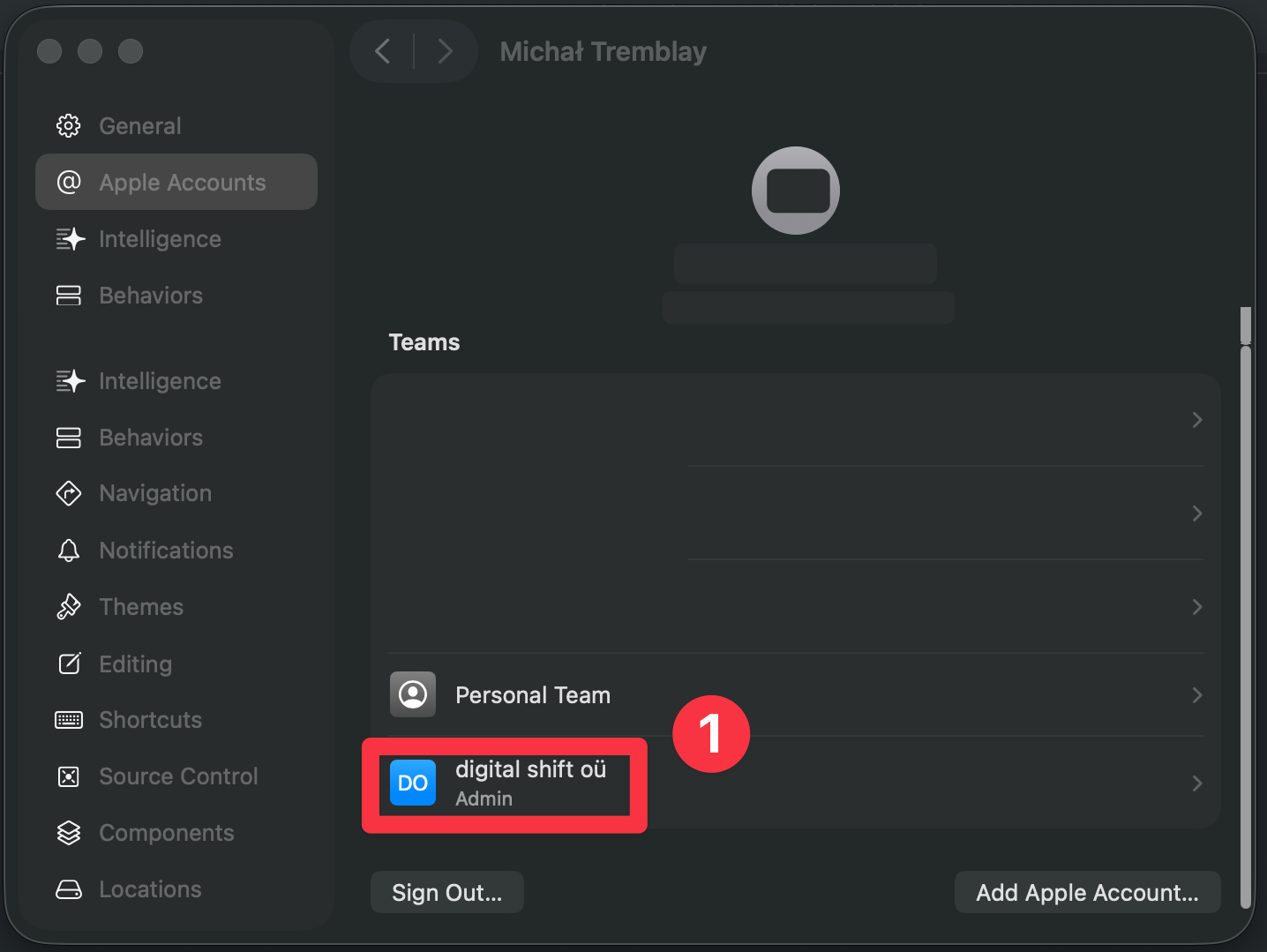
-
点击
Manage Certificates...按钮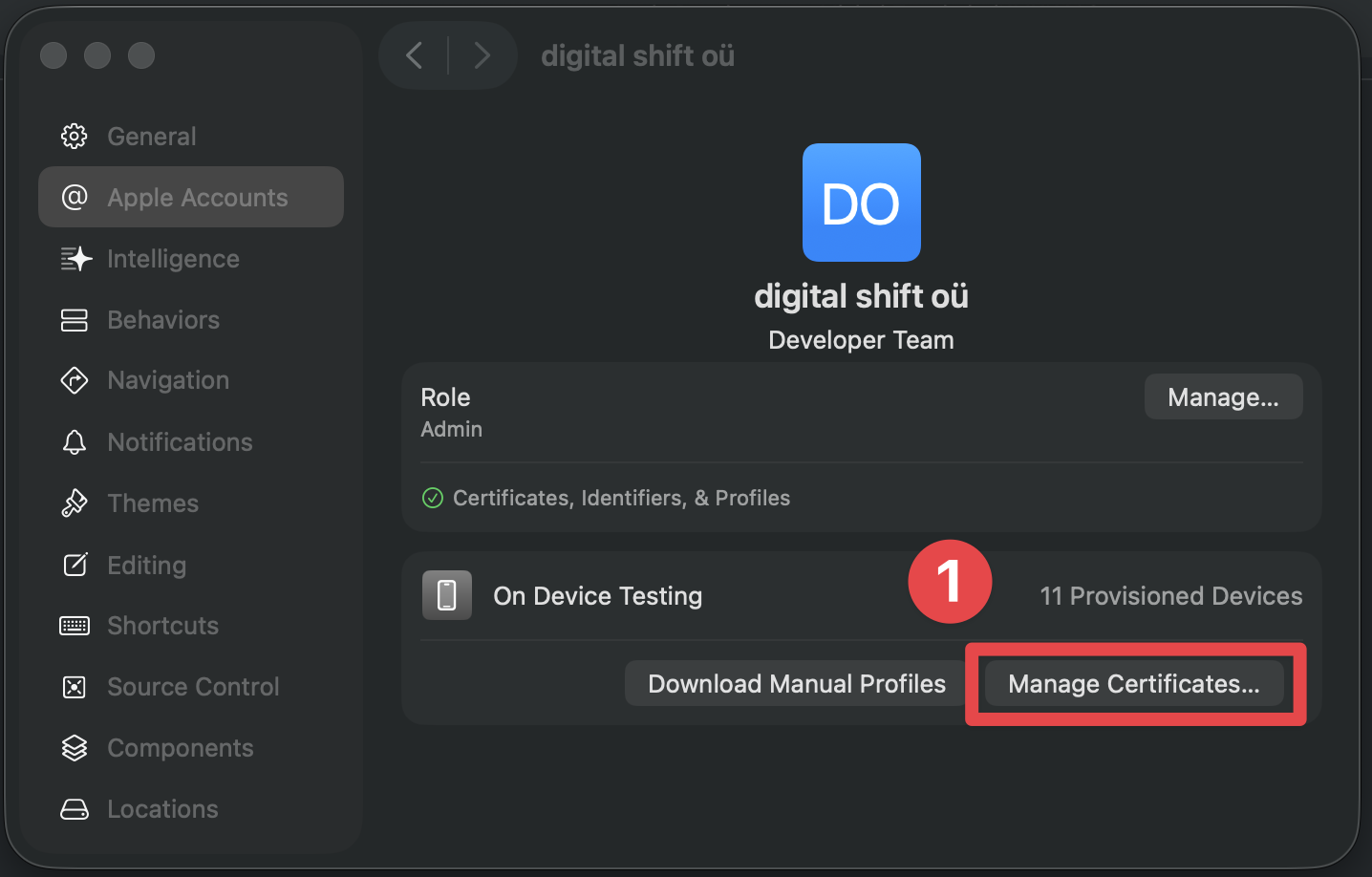
-
确保您可以在列表中看到分发证书
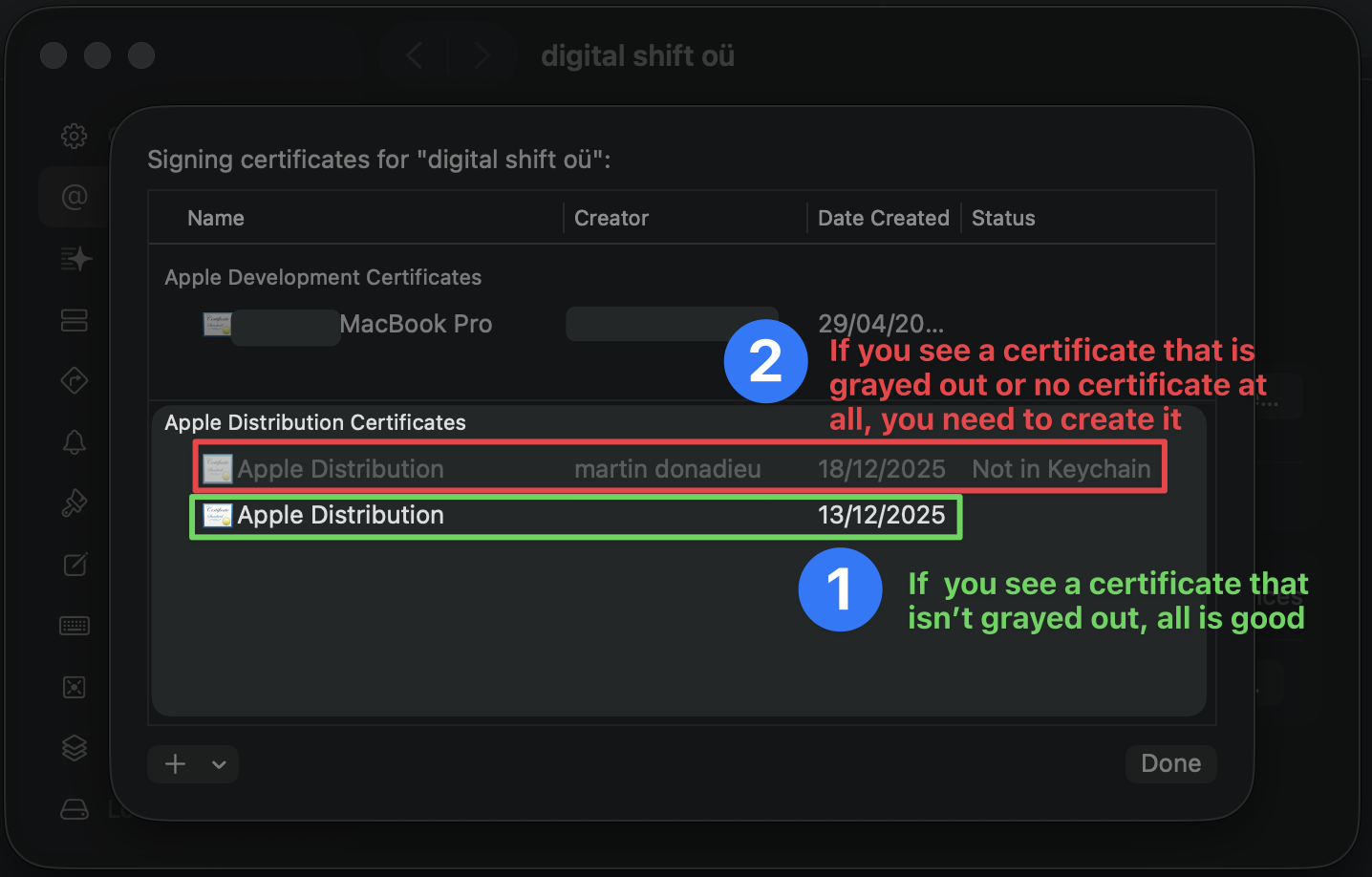
-
如果您无法看到,请创建新的证书
- 点击
+按钮,然后点击Apple Distribution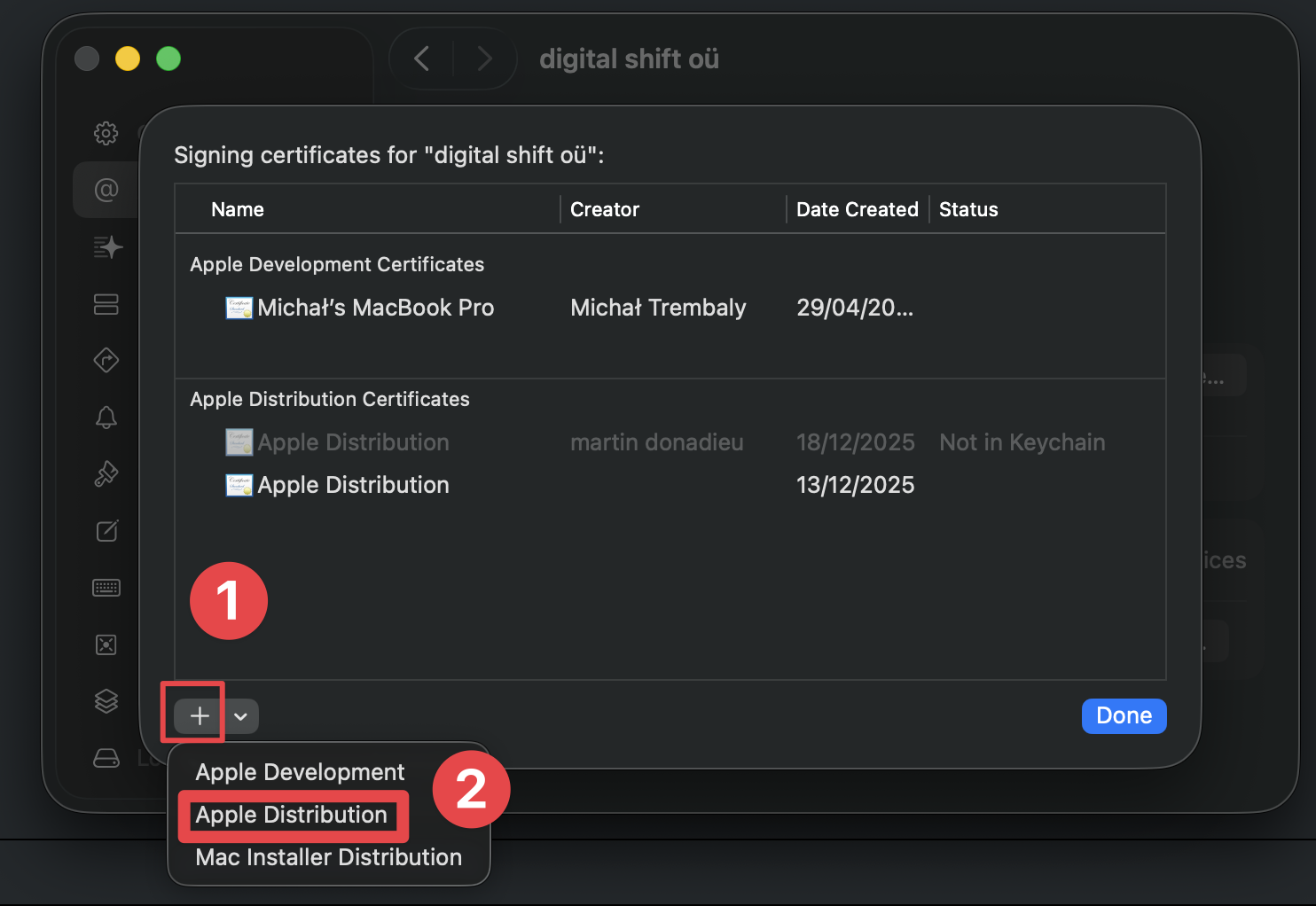
- 证书将自动创建。您可以在列表中看到它。查看前一步以确认您看到它。
- 点击
现在您已经安装了分发证书,可以开始构建过程了。
手动构建到TestFlight
手动构建到TestFlight-
在Xcode中打开应用
运行
bunx cap open ios为了打开应用在Xcode中, -
找到并点击
archive按钮在Xcode工具栏中找到并点击
product->archive按钮。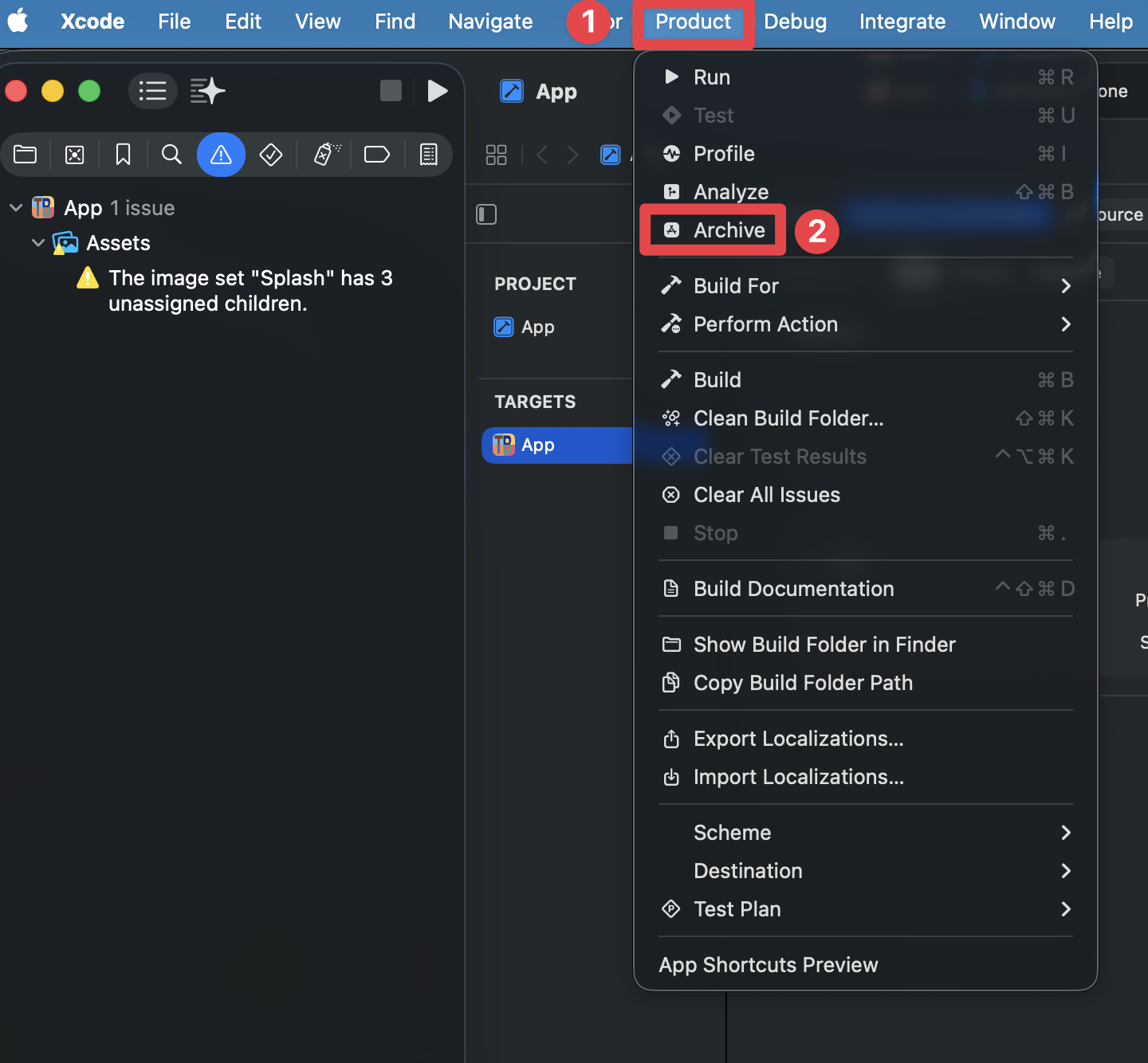
-
等待构建完成
-
点击
Distribute App按钮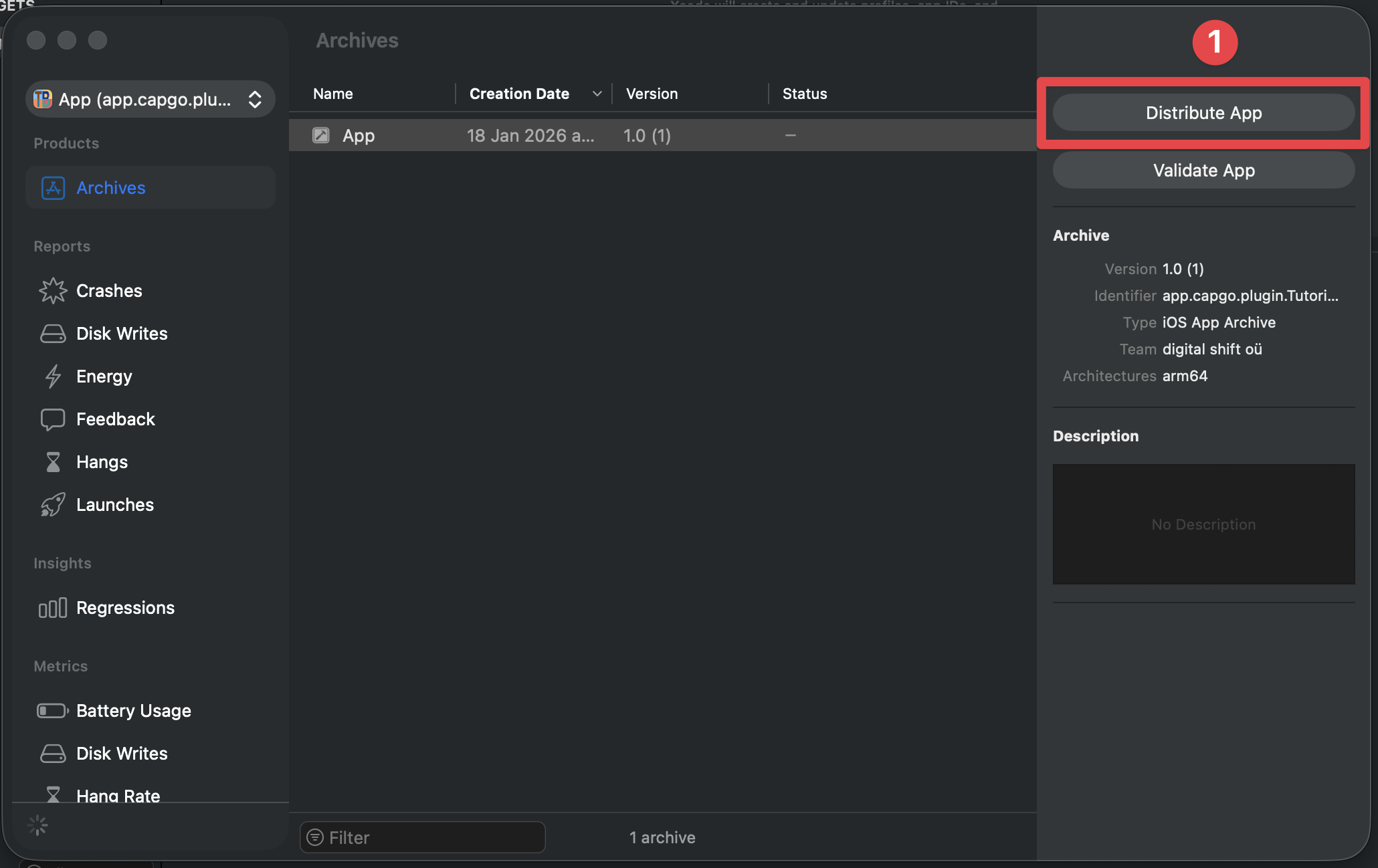
-
选择
TestFlight Internal Only作为分发方法并点击Distribute按钮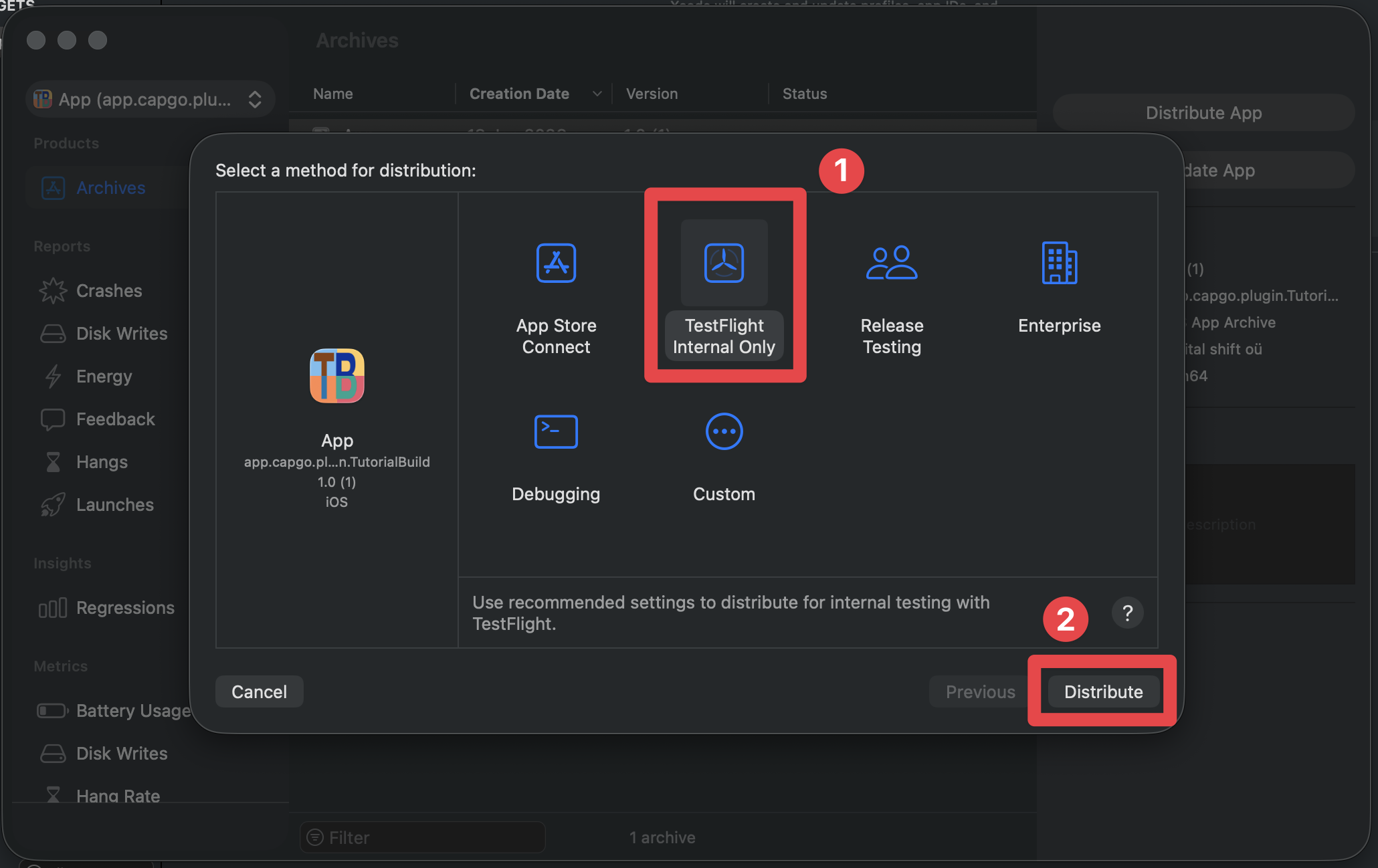
-
配置应用记录
填写以下字段:
- 名称:您的应用名称 - 在 App Store 中可见
- SKU - 应用程序的 SKU - 这是用于在 App Store 中识别您的应用程序的 SKU
- 主语言 - 应用程序的主语言
然后,点击
next按钮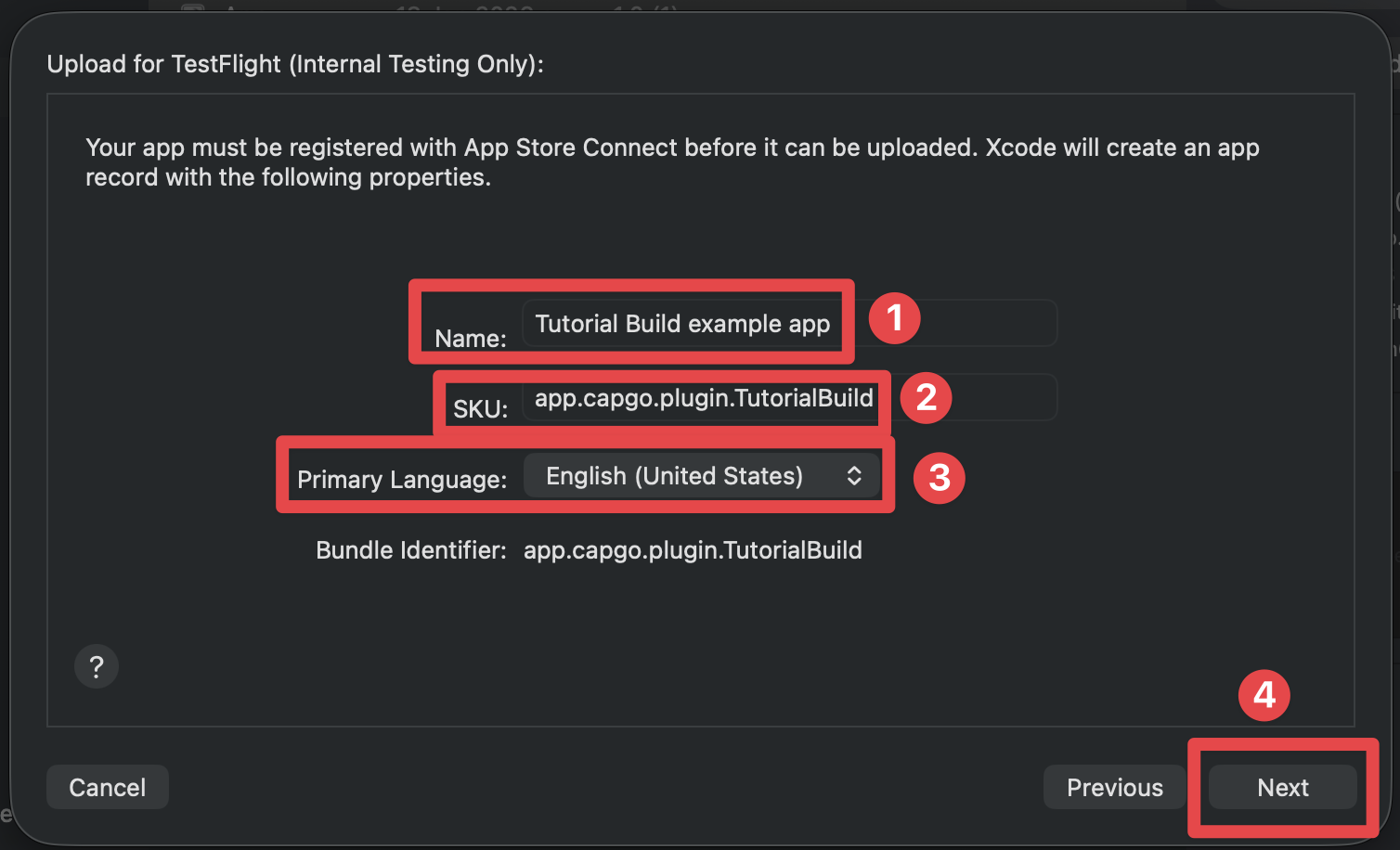
-
如果创建应用程序记录失败,请尝试关闭窗口并尝试再次存档应用程序。
-
等待上传完成
-
如果一切顺利,您应该看到以下屏幕
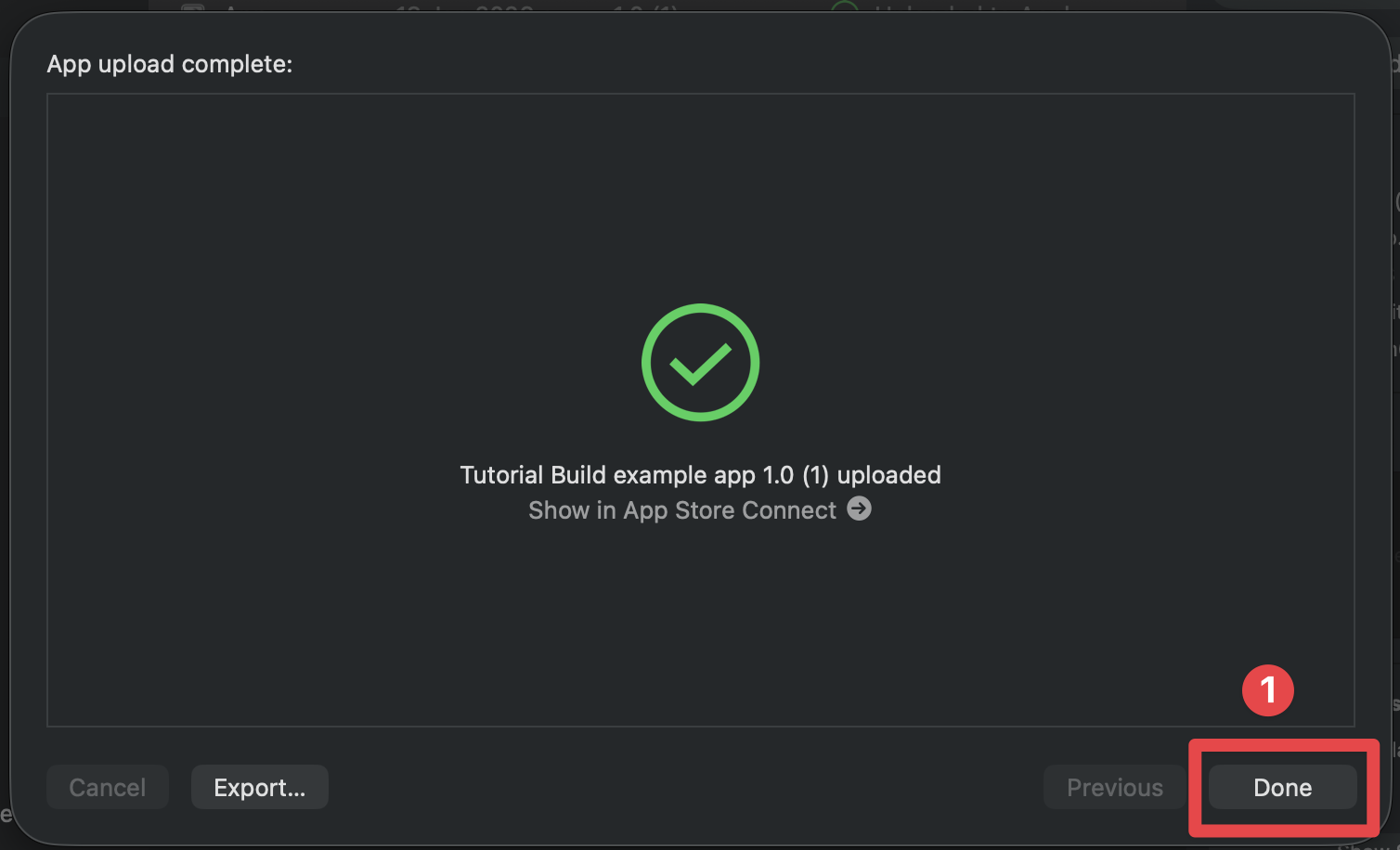
-
点击
Done按钮
您可能会本能地认为现在一切都好,并且您将能够在 TestFlight 中看到您的应用程序,但还有几个事情需要完成:
- 加入 TestFlight
- 确保构建符合出口控制要求,使其可用于测试
- 填写 App Store Connect 必填元数据,如支持 URL、隐私政策 URL 和年龄等级
- 准备与您实际支持的设备匹配的截图
- 在生产提交之前添加 App Review 联系信息和任何测试凭证
让我们从第一步开始:
加入 TestFlight
标题:加入 TestFlight-
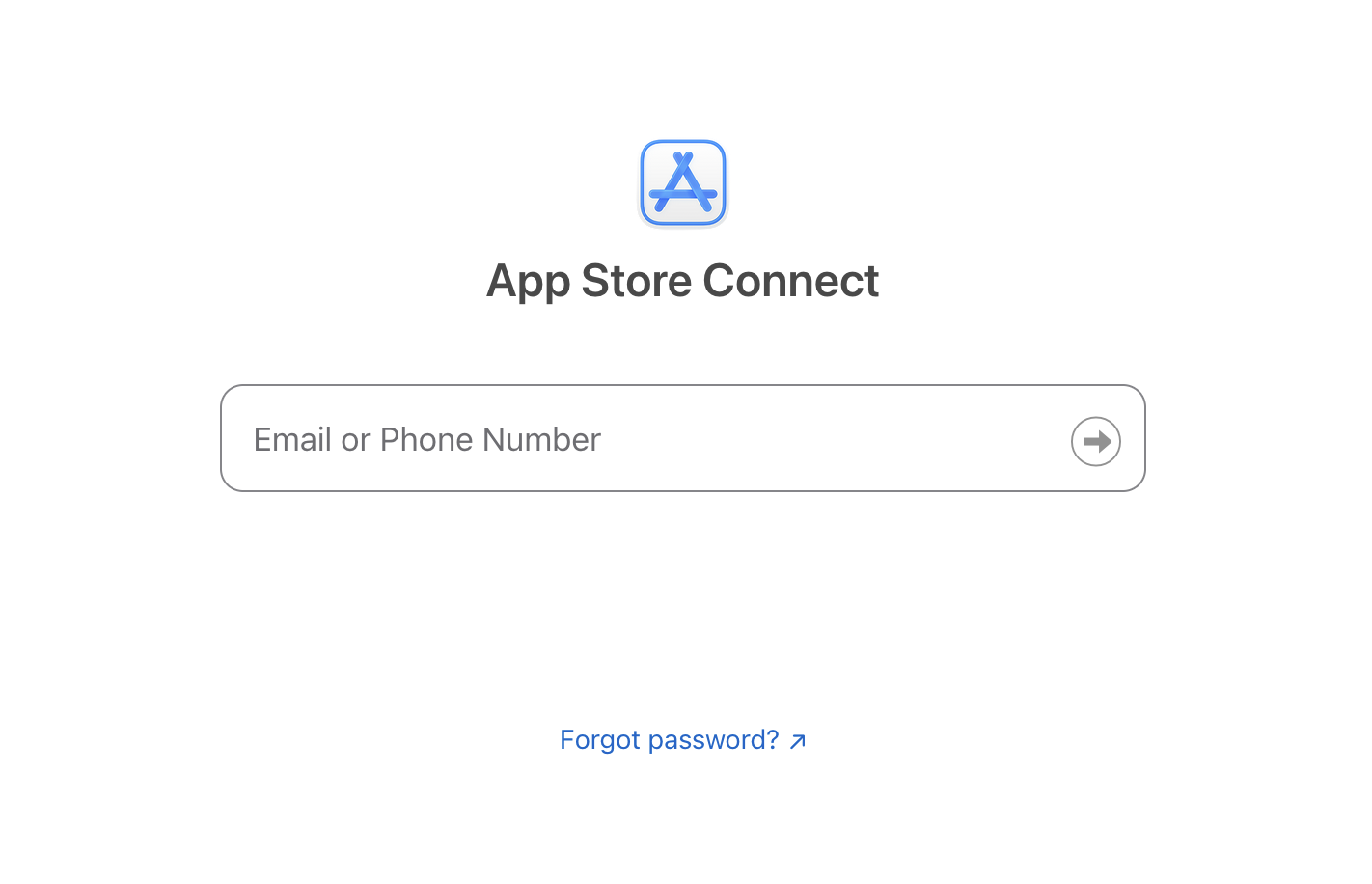
前往 App Store Connect 页面
-
使用您的Apple Developer账户登录
-
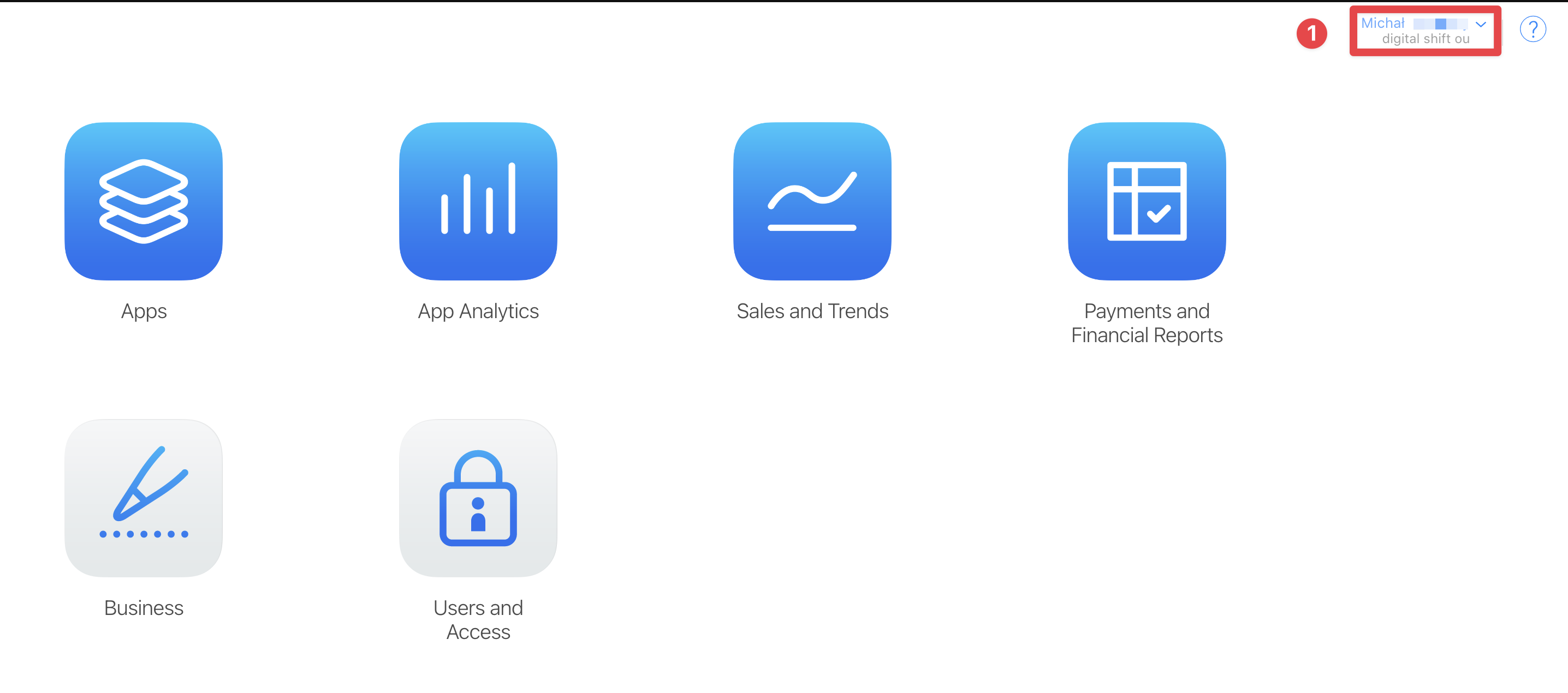
选择您在创建应用记录时使用的团队。如果您只有一份开发者账户,可以跳过这个步骤。
-
点击
Apps按钮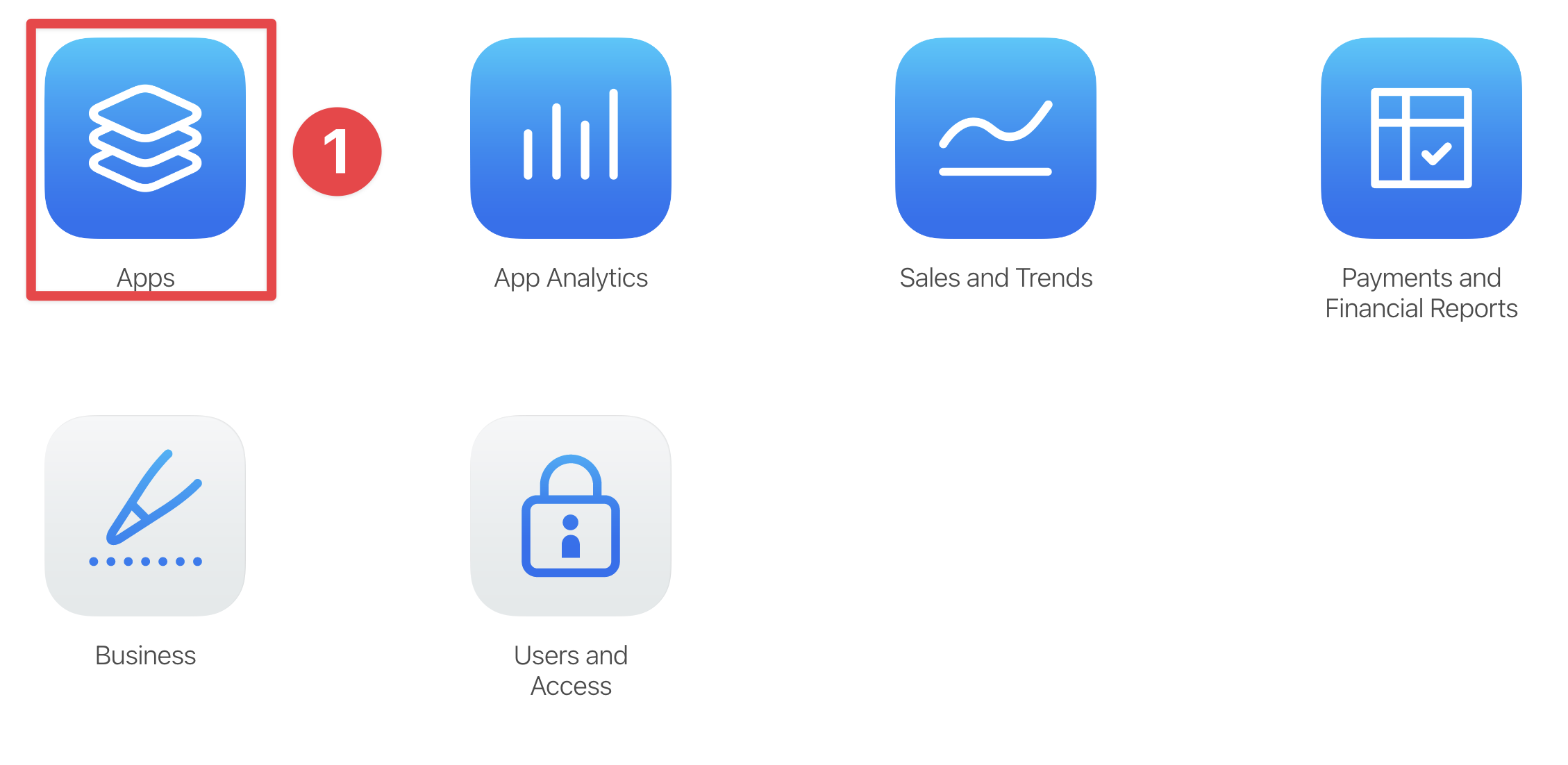
-
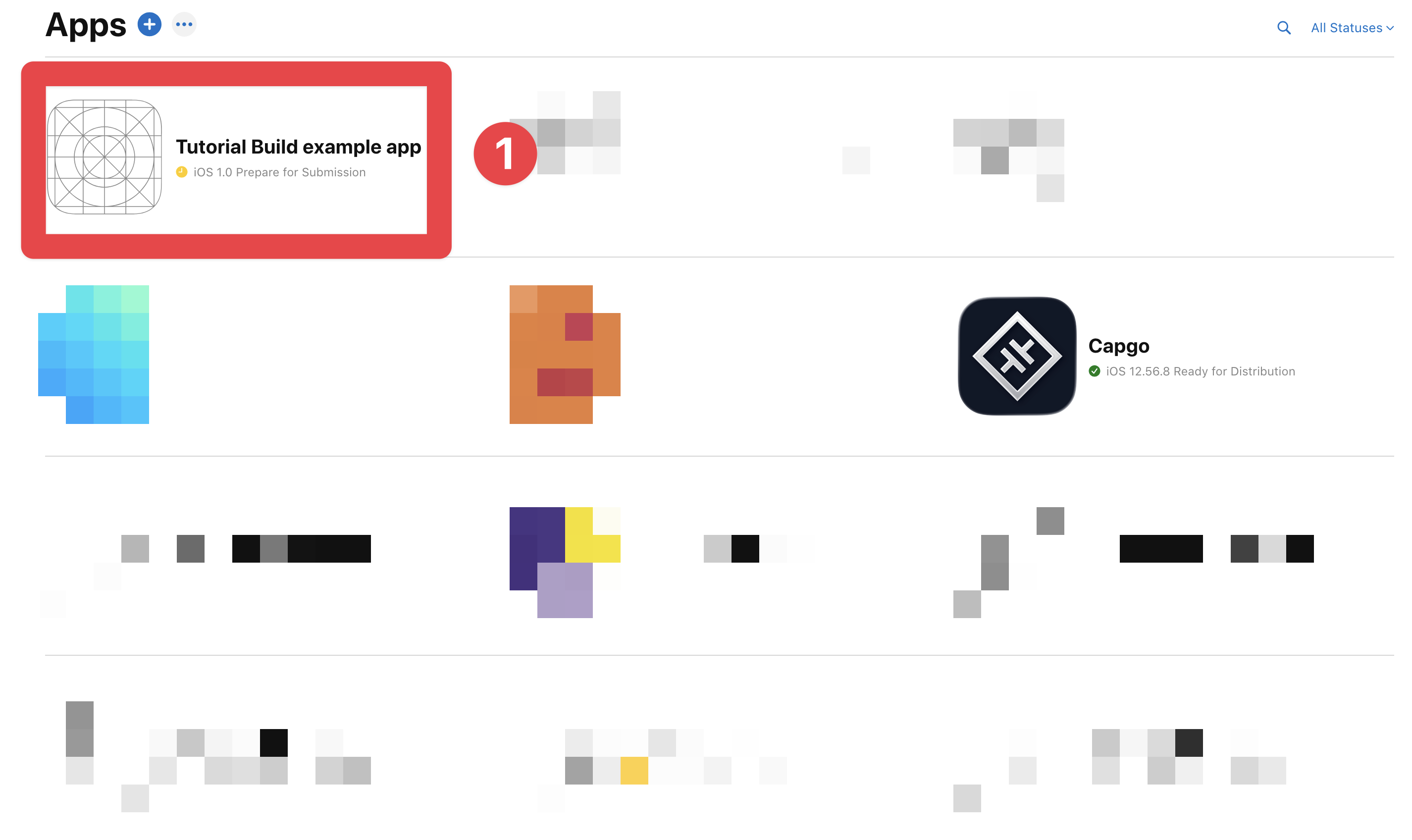
在上一步中创建的应用中找到并点击它
-
点击
TestFlight按钮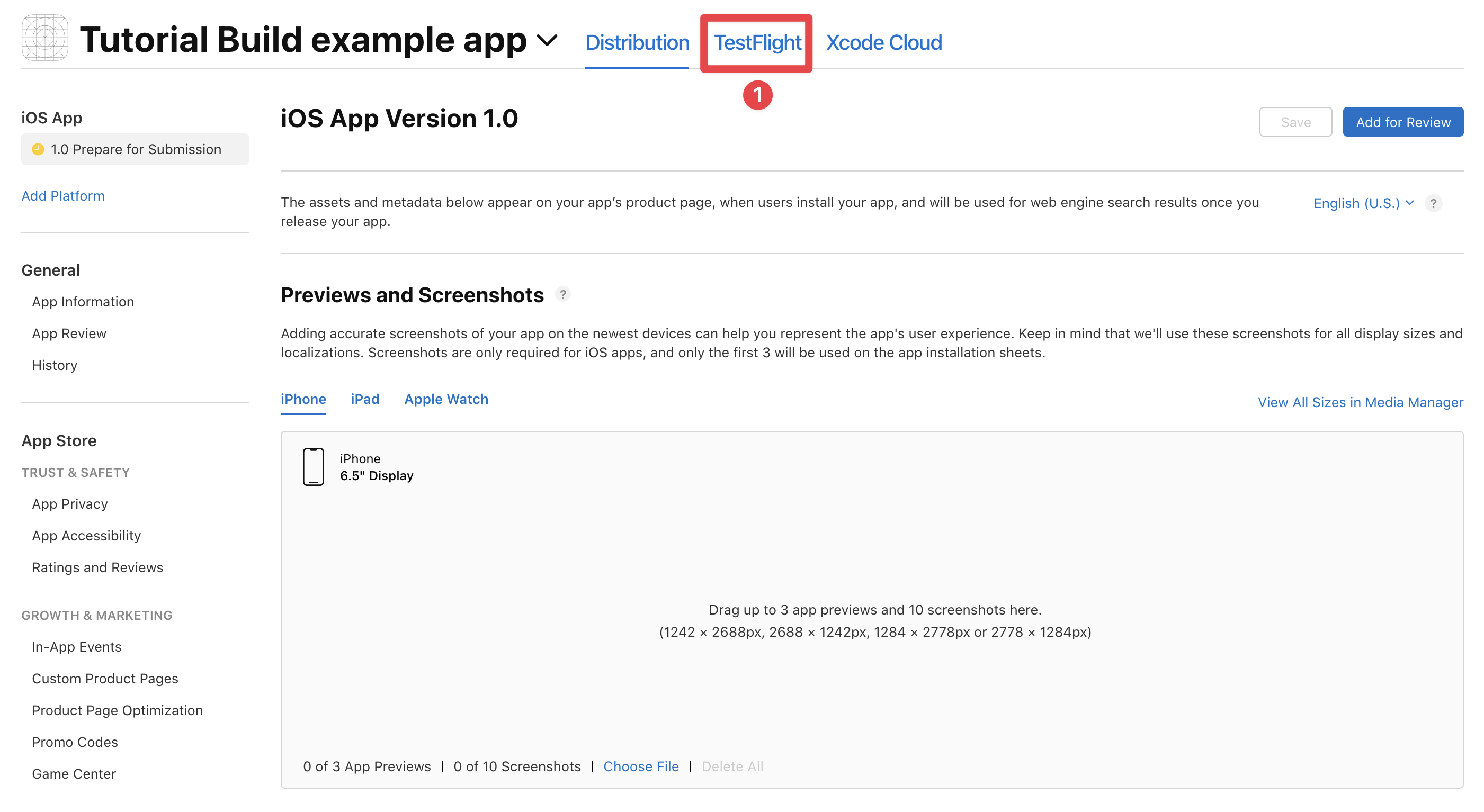
-
点击
Internal Testers plusbutton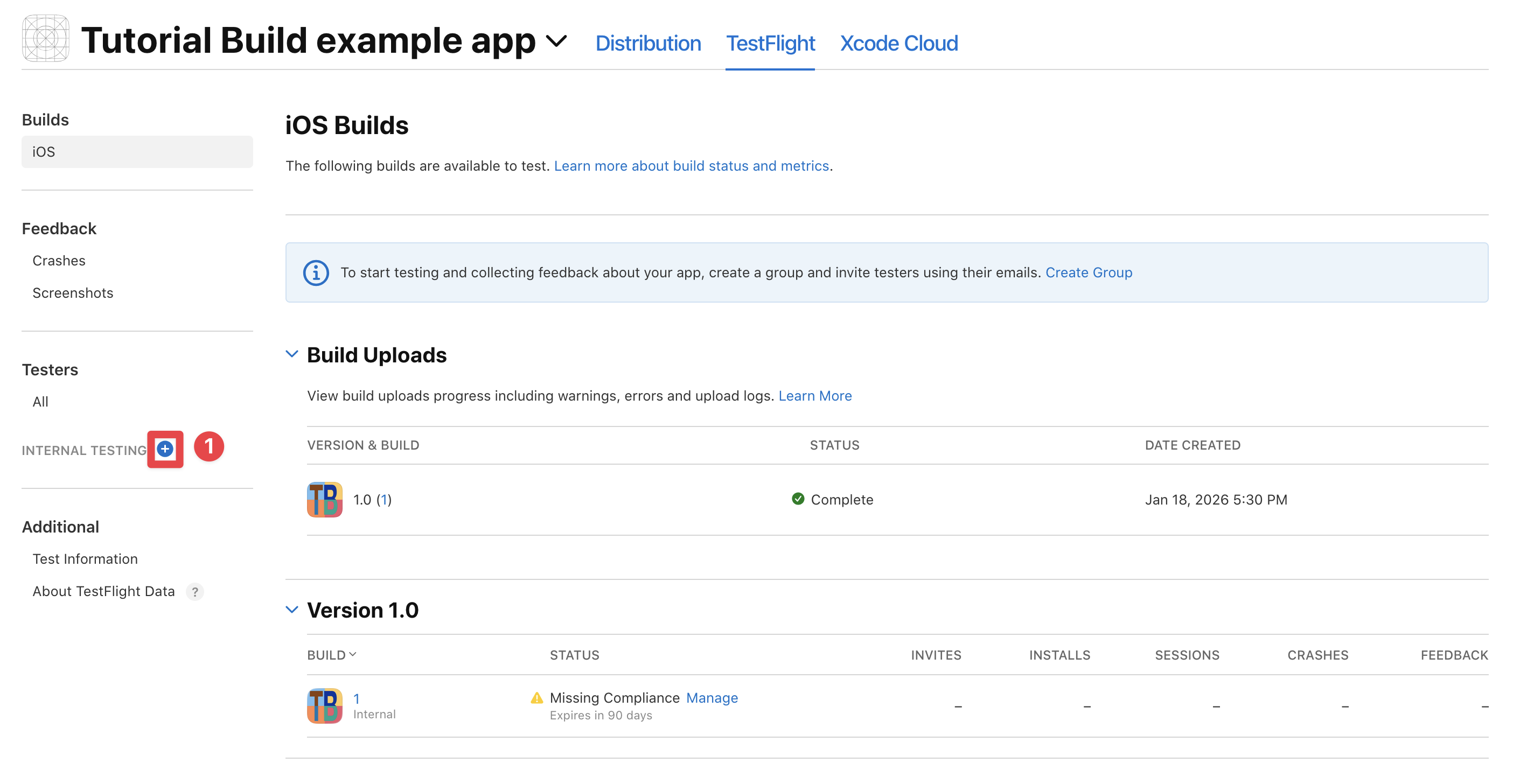
-
创建新组
我喜欢将组命名为“内部”。您可以将其命名为任何您想要的名称。
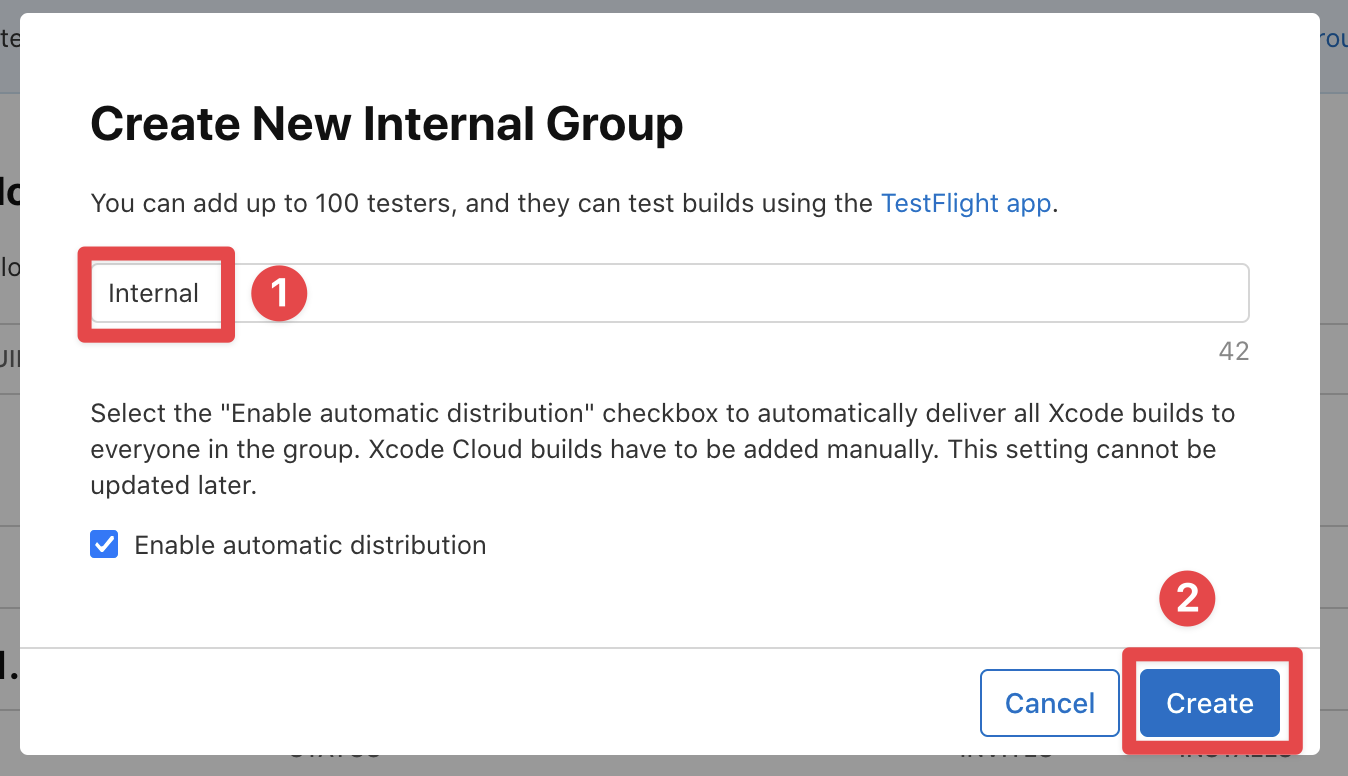
-
点击
Invite testersbutton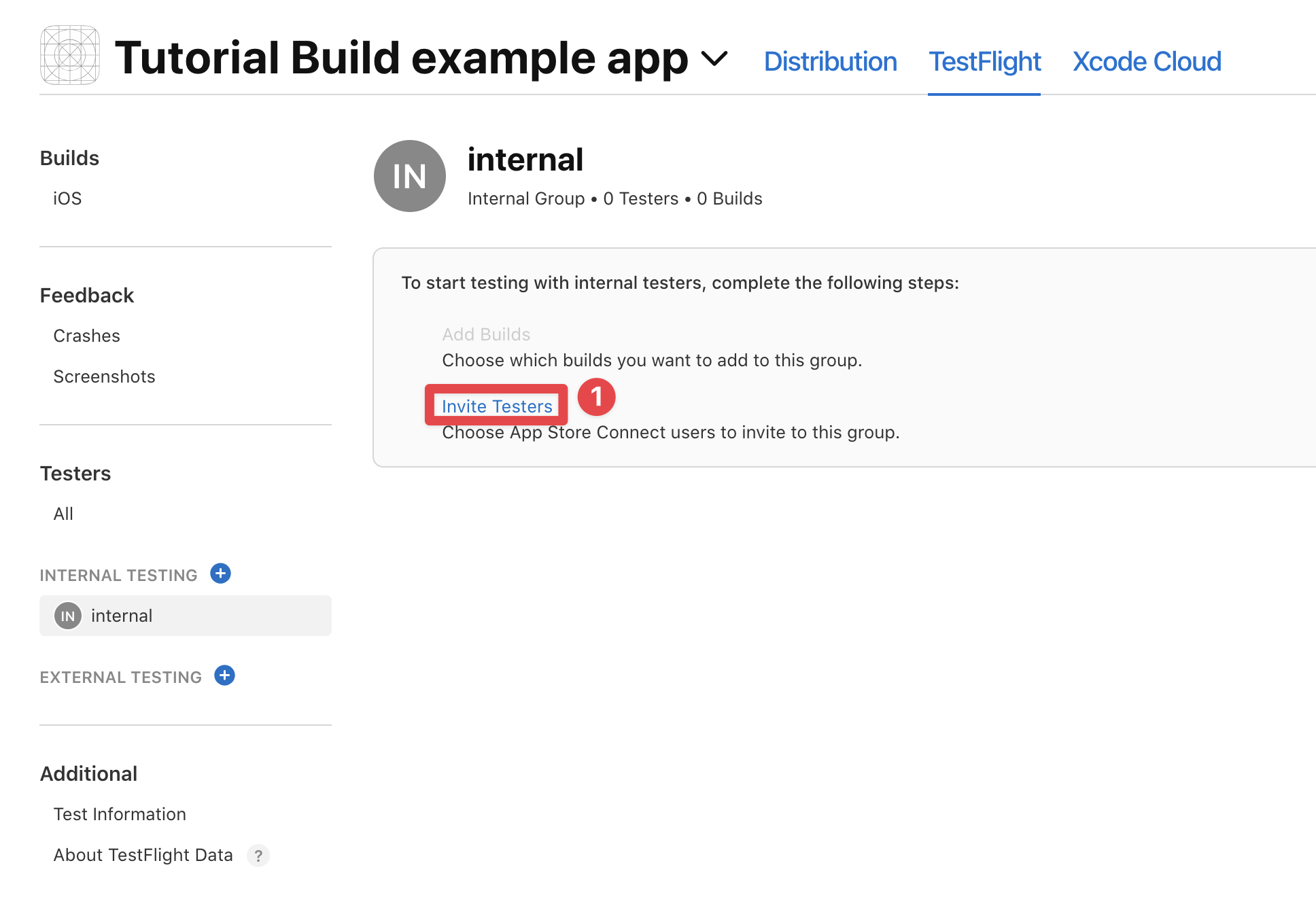
-
将自己添加到组中
在列表中找到并选择您名字旁边的复选框。 (您可能需要刷新页面才能看到自己) 然后,点击
Add按钮。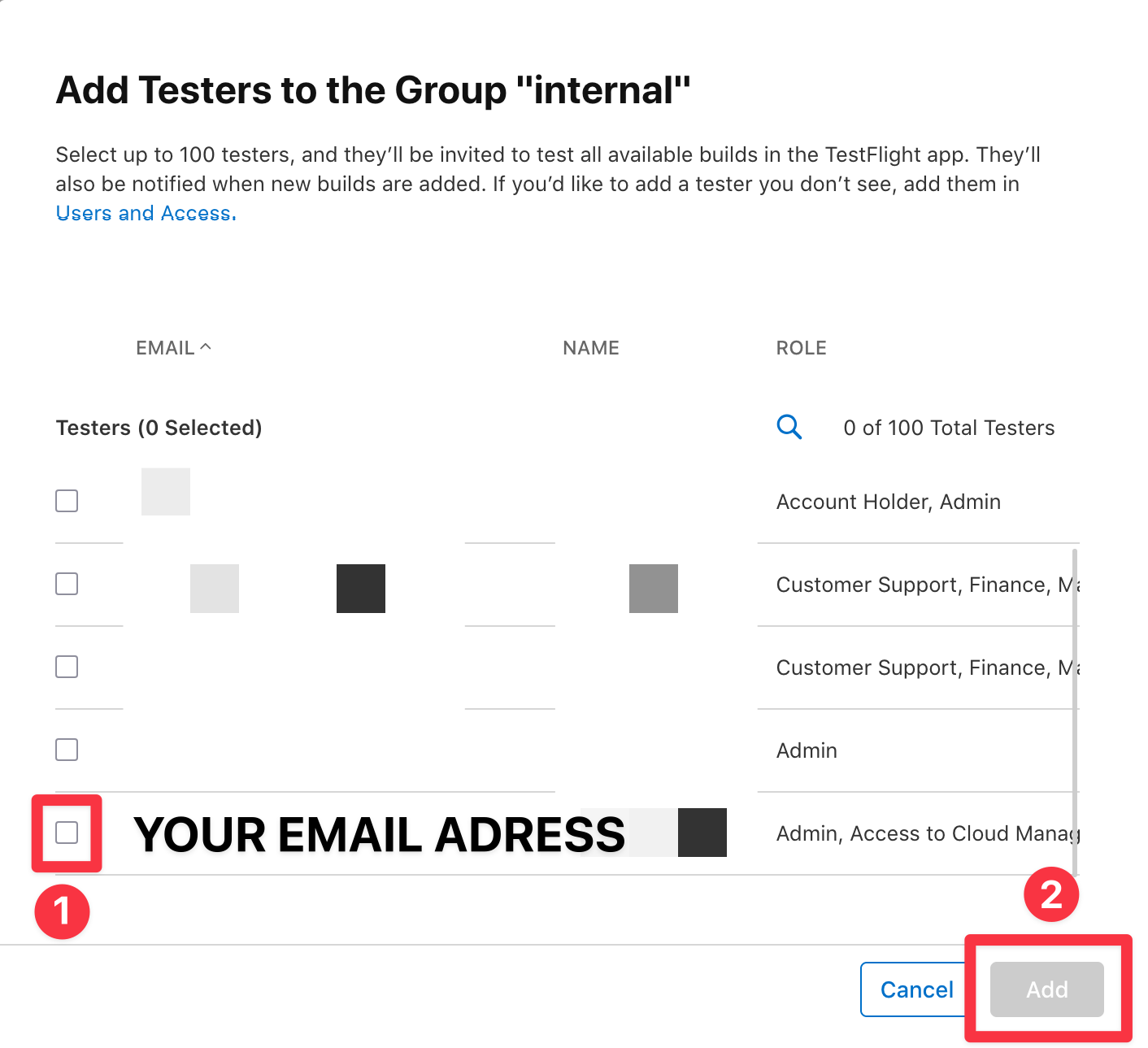
-
确认您已加入组
现在,您应该在组中看到自己。
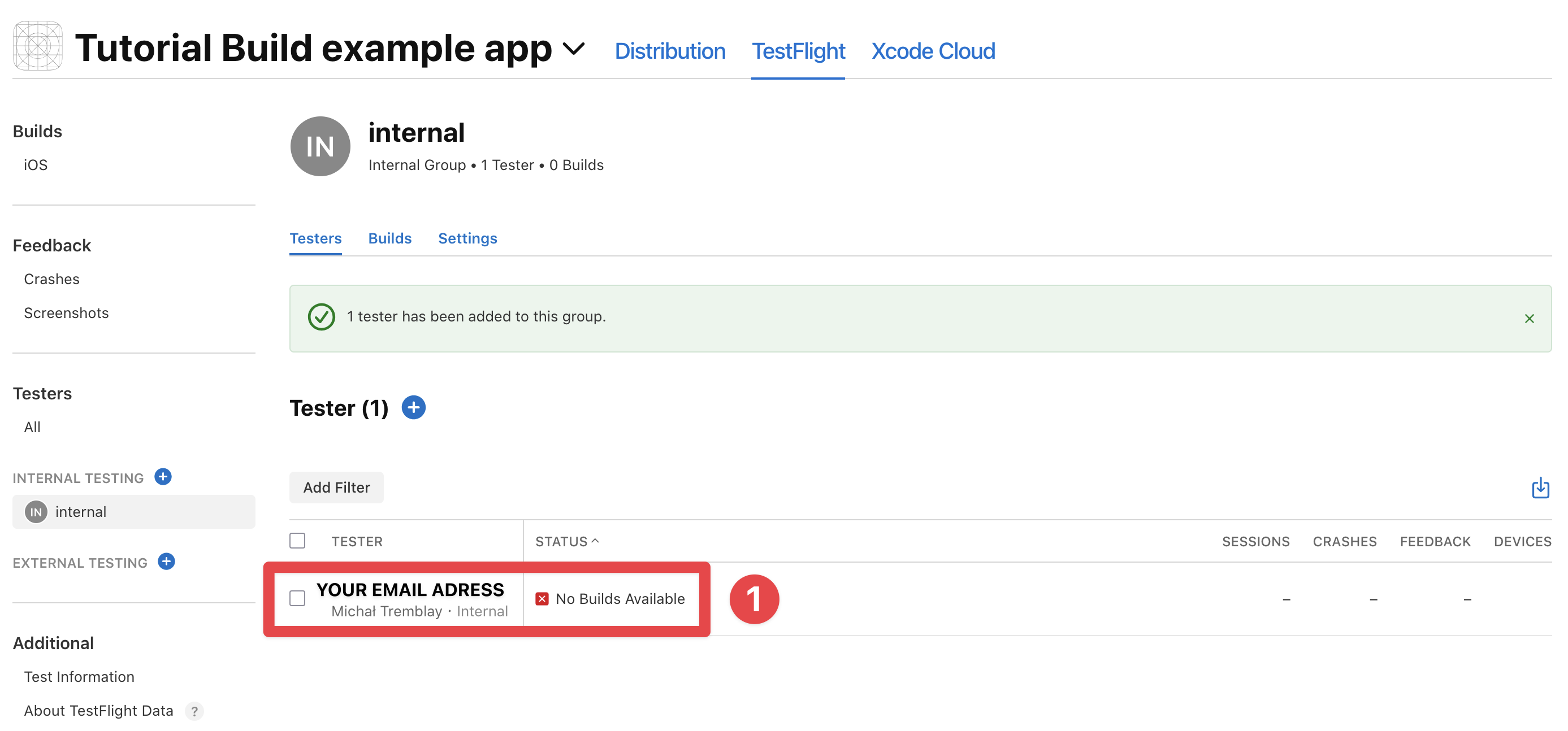
恭喜您 🎉 您已将自己添加到 TestFlight 中。现在,还有一件事您需要做才能配置 Capgo Native Build。
设置合规信息
标题:设置合规信息您现在需要向 Apple 保证您的应用程序不使用任何非标准(如自定义算法)加密。如果您的应用程序确实使用任何非标准加密,我建议阅读 Apple 文档 关于如何处理此问题的说明。 有两种方法可以做到这一点:
- 您可以每次构建应用程序时都手动完成此操作。
- 您可以配置您的 plist 文件,以自动将此值设置为
false.
让我们从第一种方法开始:
-
按照上一节的步骤找到 TestFlight 部分在 App Store Connect 中
-
点击
Builds -> iOS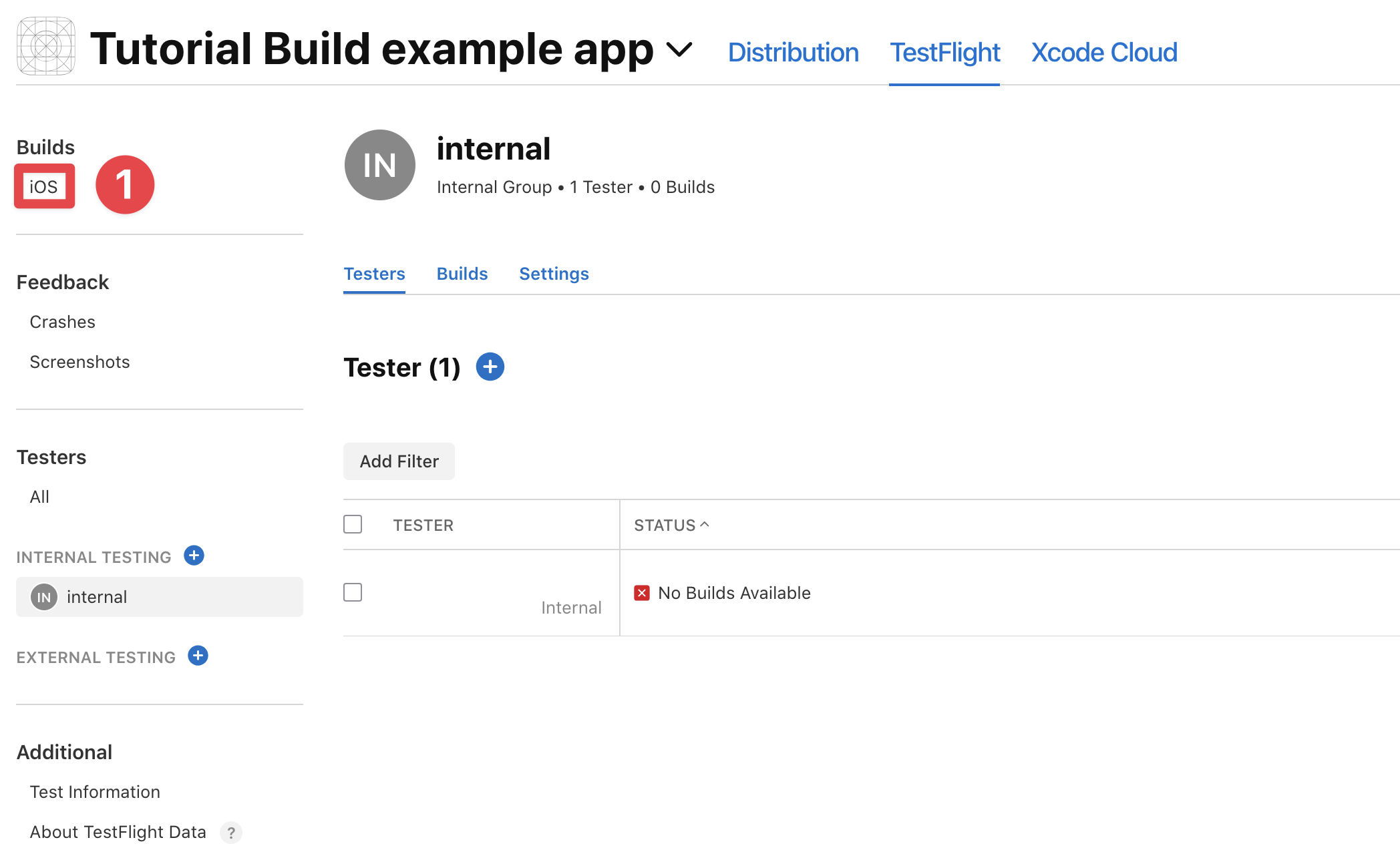
-
找到缺少合规信息的构建并点击
Manage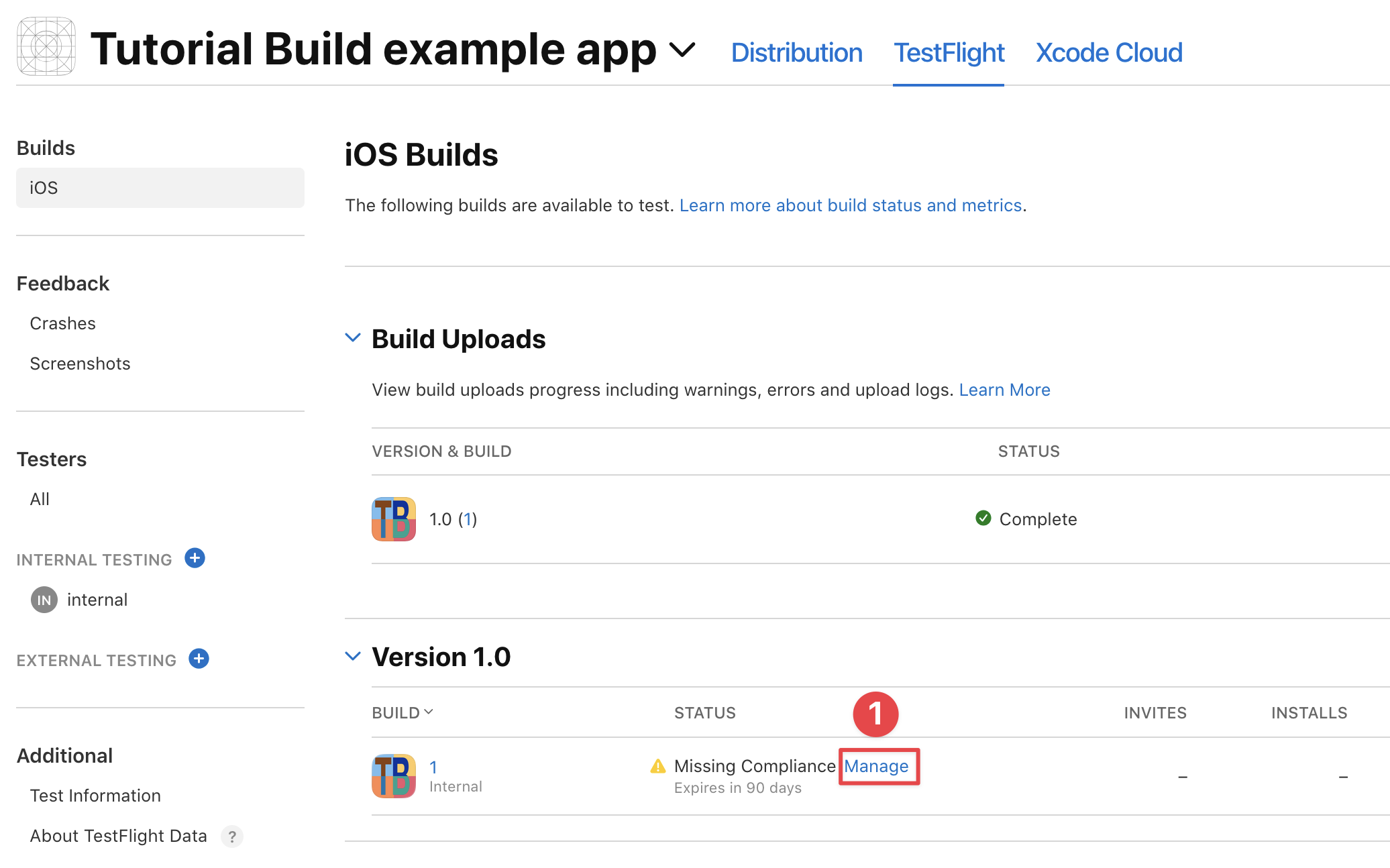
-
选择描述您的应用的选项
对于我来说,这是
none但可能与您的情况不同。 之后,点击保存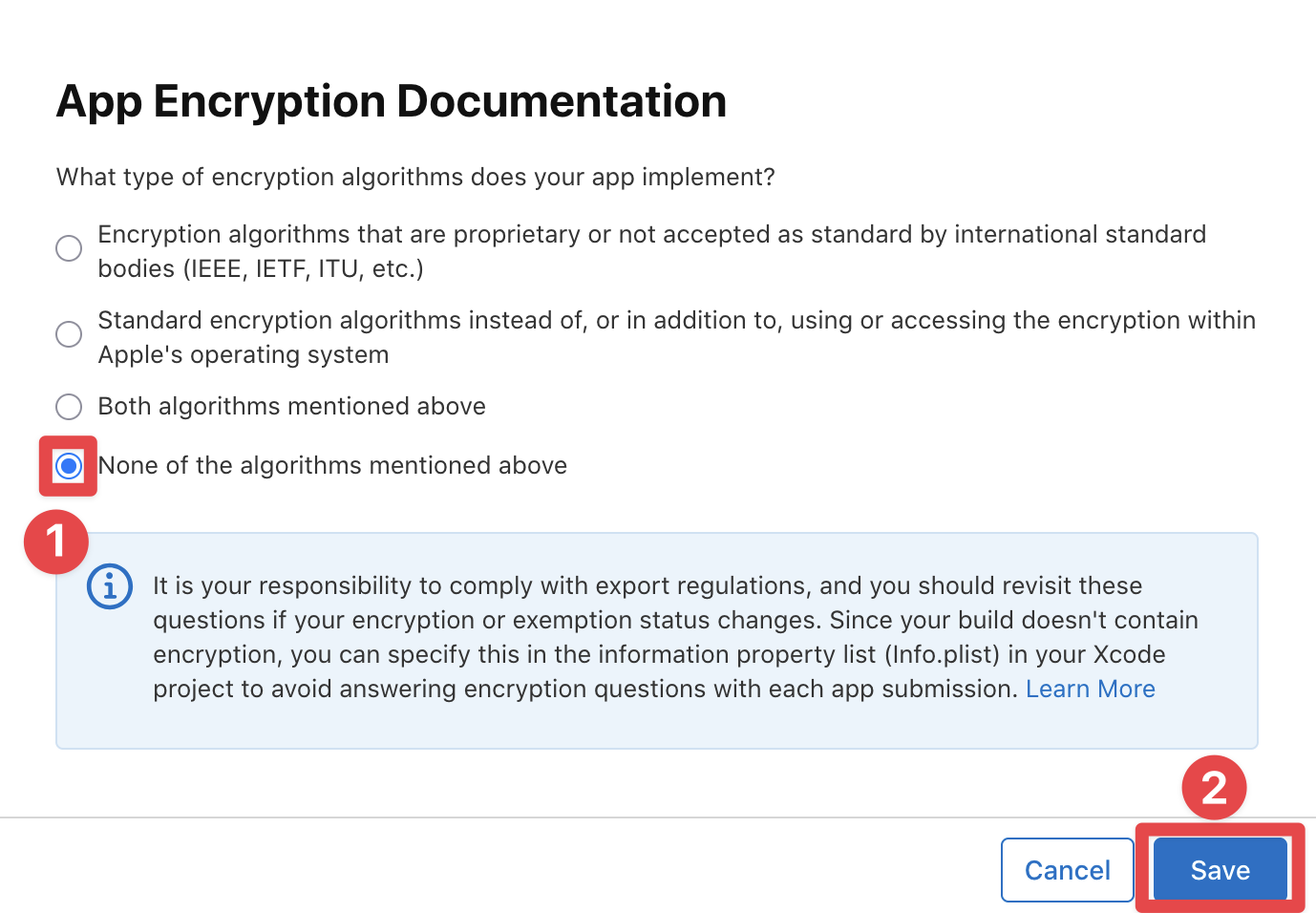
-
您的应用现在应该显示
ready to test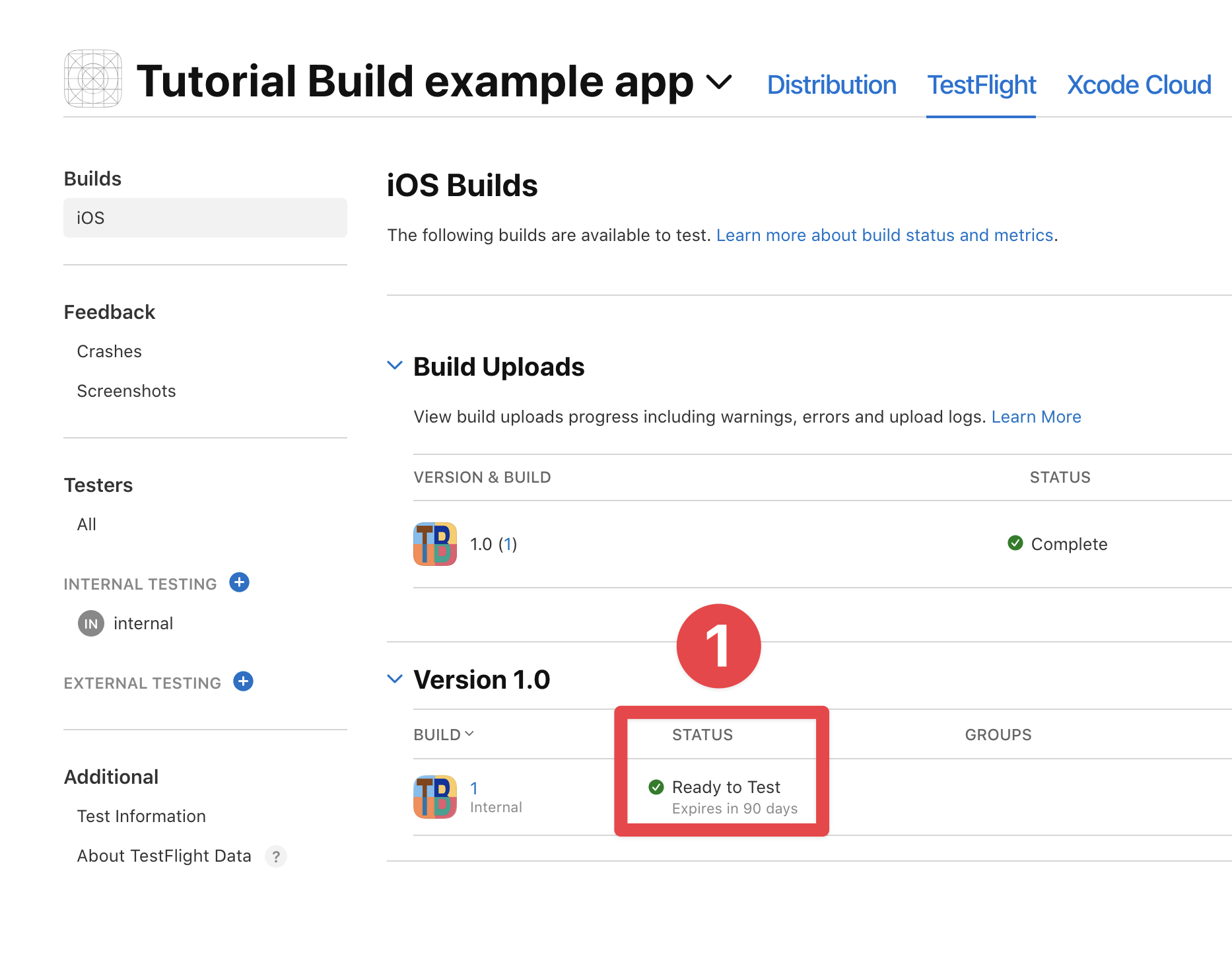
至于第二个,以下是步骤:
-
打开文件
Info.plist文件 -
添加以下键:
<key>ITSAppUsesNonExemptEncryption</key><false/> -
保存文件
安装TestFlight应用程序并接受邀请
安装TestFlight应用程序并接受邀请现在,您已经 即将 准备好在 TestFlight 中测试您的应用。 在此之前,您需要完成以下步骤:
- 下载 TestFlight 应用 从 App Store 上的 iOS/iPadOS 设备上
- 接受测试您的应用的邀请
我将跳过如何在您的设备上安装 TestFlight 应用的详细步骤。如果您不确定如何安装应用,请参阅 Google 的相关指南。
关于接受邀请,您将收到来自 Apple 的一封邮件,包含接受邀请的链接。
-
打开来自 Apple 的邮件,包含接受邀请的链接
-
点击
View in TestFlight按钮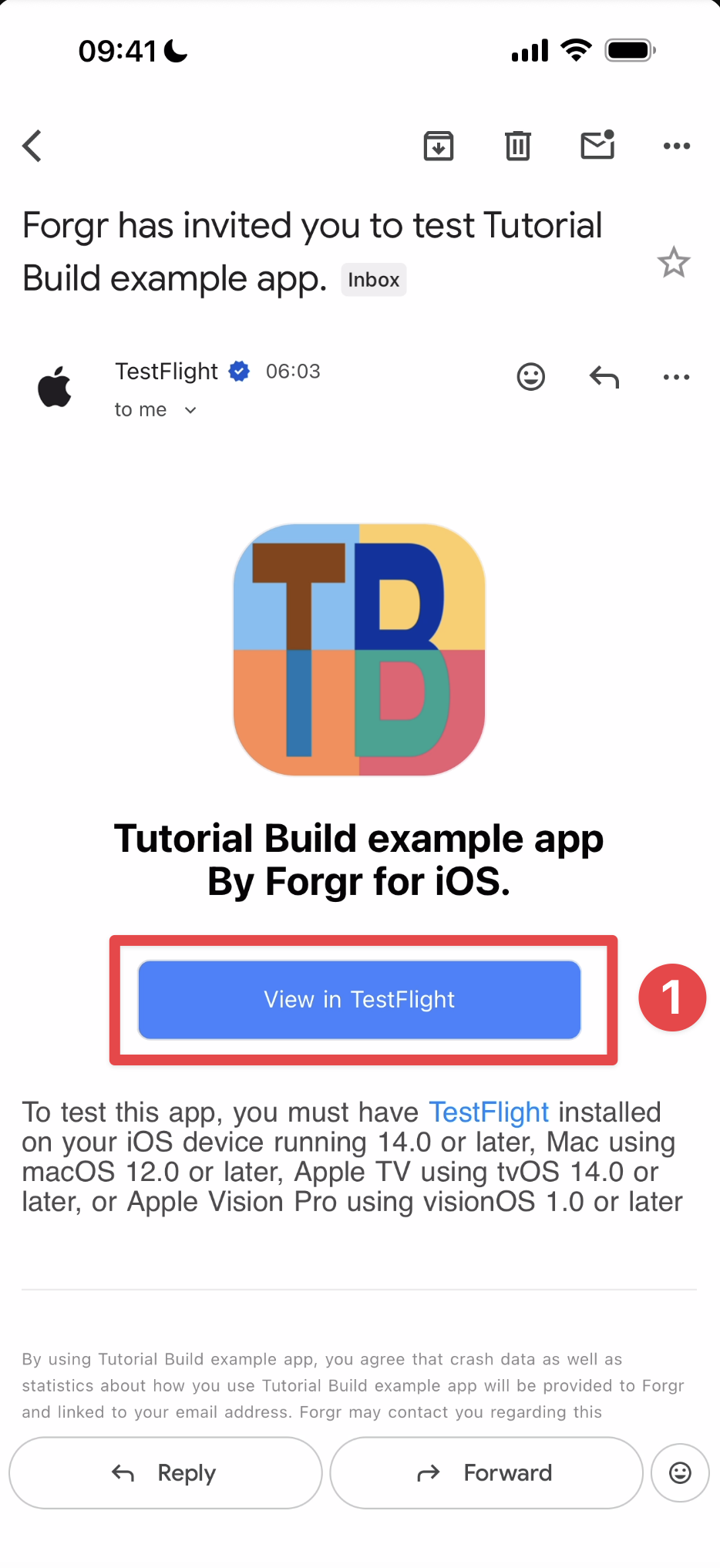
-
点击右键
Install按钮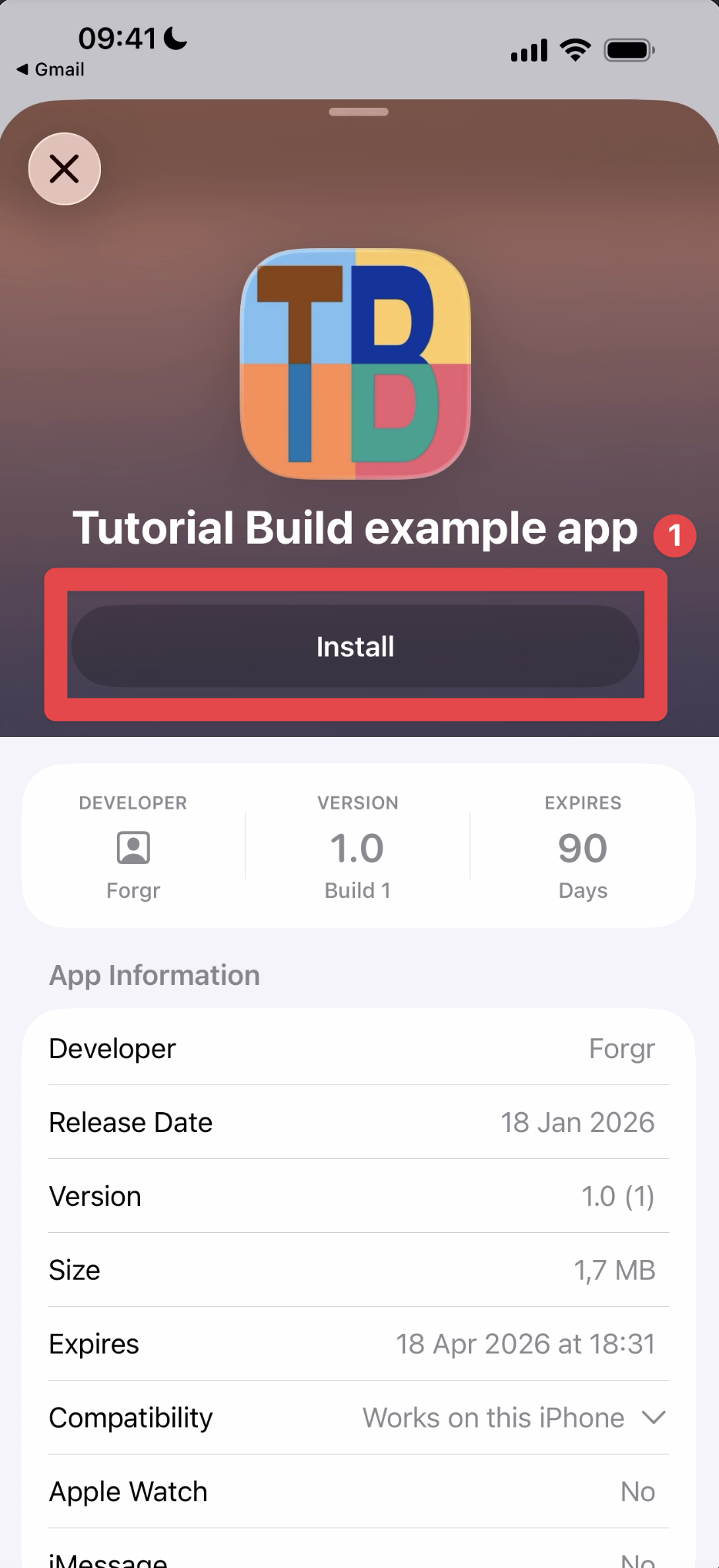
-
在您的设备上安装应用
如果您以前使用Xcode安装了应用,则可能会看到以下屏幕。请点击
install按钮。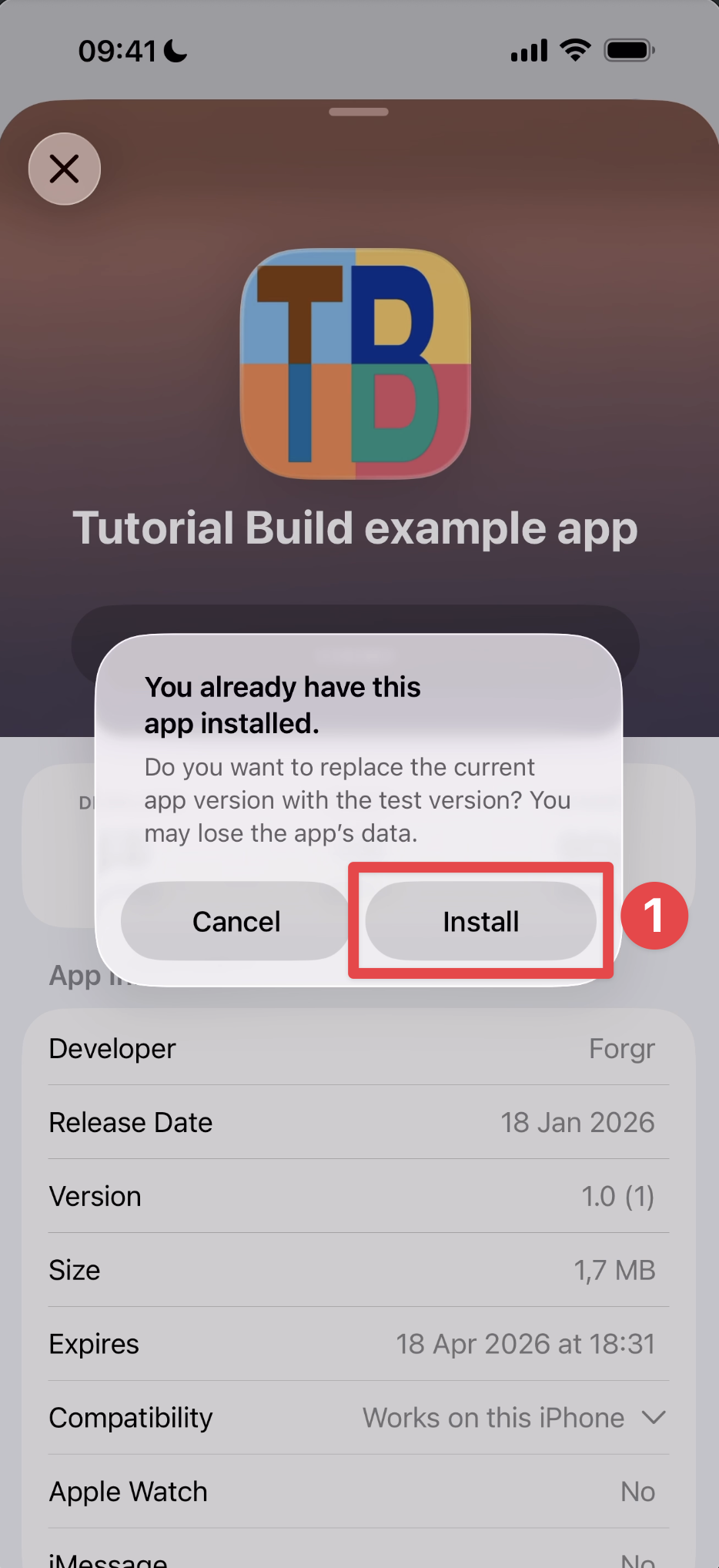
-
等待应用安装
-
点击右键
Open点击按钮
恭喜! 您已接受测试飞行的邀请。现在,您可以配置Capgo原生构建来构建并将应用提交到测试飞行。
配置Capgo原生构建
Section titled “配置Capgo原生构建”您需要配置以下几项才能在Capgo原生构建中构建和提交您的应用到TestFlight。 以下是您将传递给Capgo CLI的列表:
| 参数 | 描述 |
|---|---|
--platform | 要构建的平台(ios) |
--apple-team-id | 您的Apple Developer Team ID(在 Apple Developer Portal) |
--apple-key | 您的App Store ConnectAPI Key文件路径(.p8 文件) |
--apple-key-id | 您的App Store ConnectAPI Key的Key ID |
--apple-issuer-id | 您的App Store Connect发行者ID |
--certificate | 您的分发证书路径(.p12 文件) |
--ios-provisioning-profile | 配置文件映射(bundleId=path 或仅路径单个配置文件) |
示例命令:
bunx @capgo/cli@latest build credentials save \ --platform ios \ --apple-team-id YOUR_TEAM_ID \ --apple-key '/path/to/AuthKey_XXXXX.p8' \ --apple-key-id YOUR_KEY_ID \ --apple-issuer-id YOUR_ISSUER_ID \ --certificate '/path/to/certificate.p12' \ --ios-provisioning-profile '/path/to/profile.mobileprovision'团队 ID
标题:团队 ID让我们从团队 ID 开始。找到它很容易。
-
前往 苹果开发者账户 并滚动到底部
-
找到
Team ID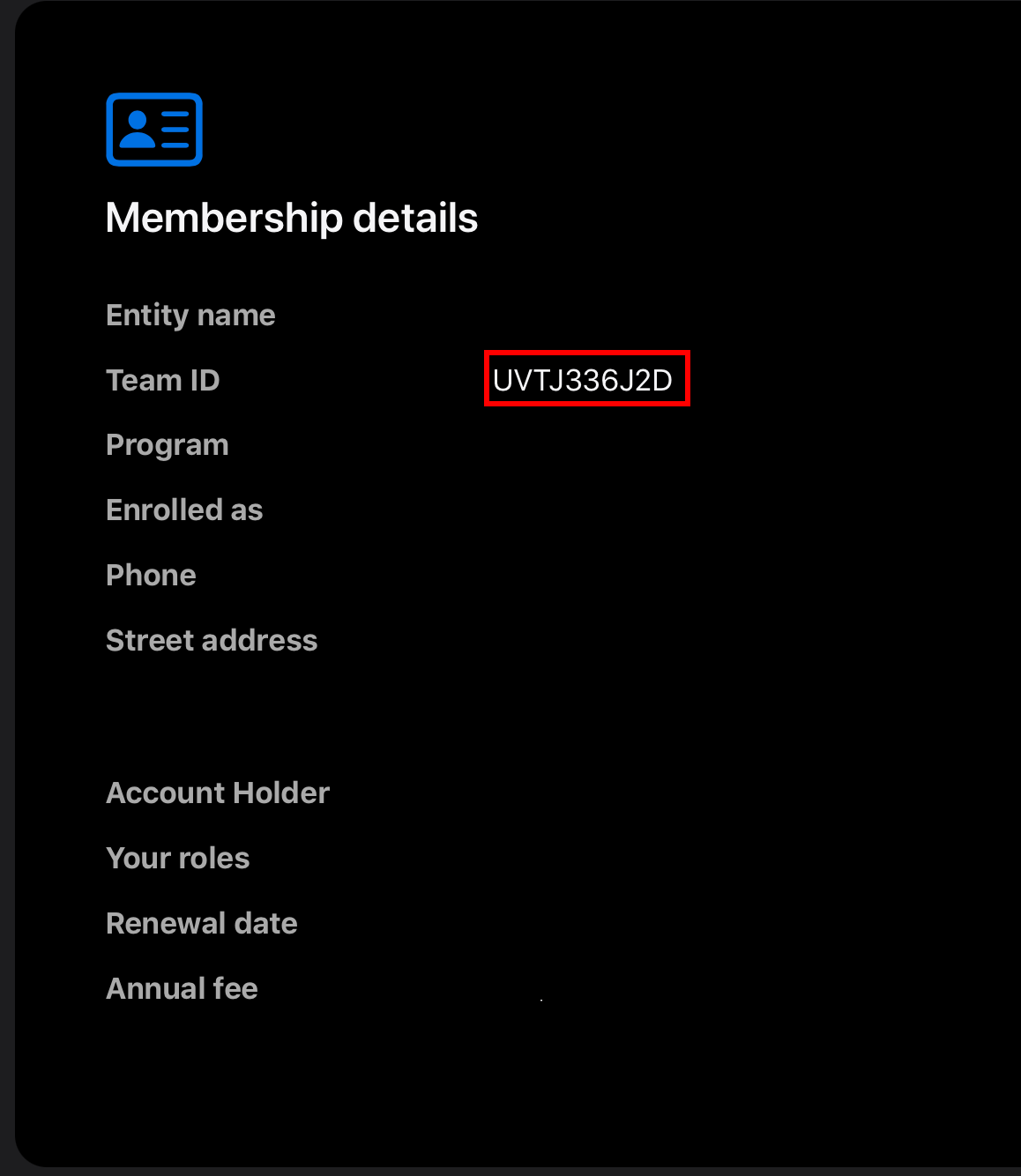
Apple key、Apple key ID 和 Apple issuer ID
标题为“Apple key、Apple key ID 和 Apple issuer ID”现在,让我们继续到 Apple key。
-
选择正确的团队
- 点击右上角的用户名
- 选择要使用的团队
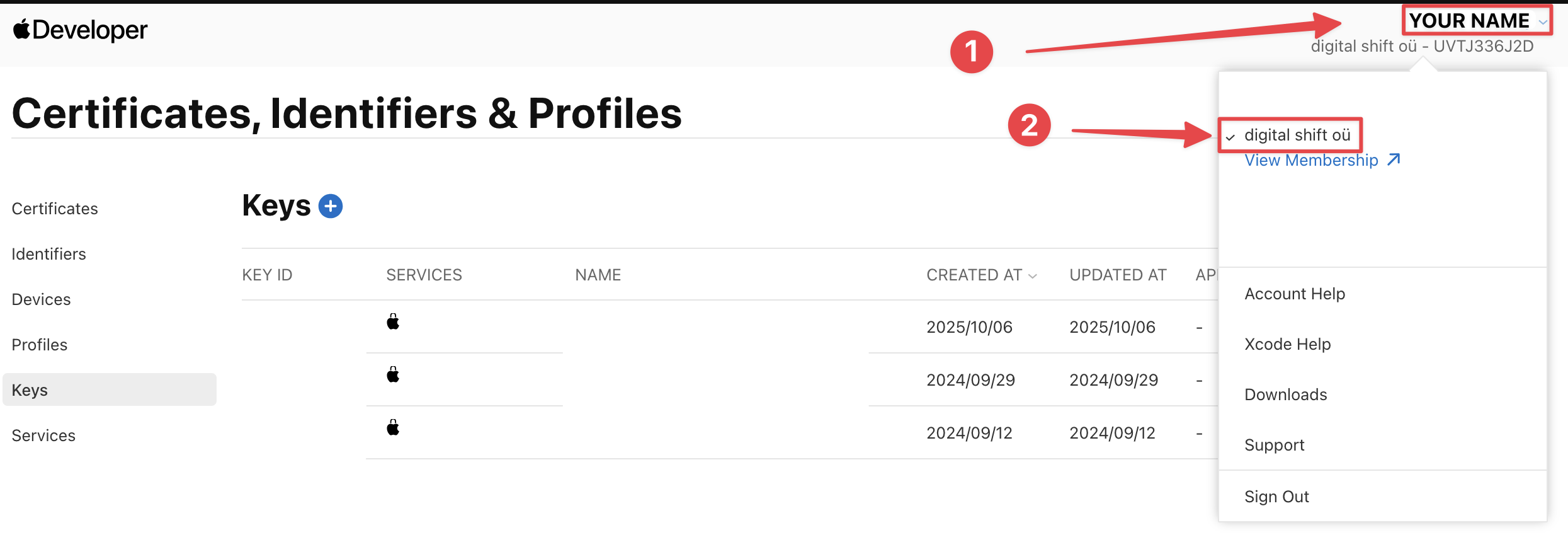
-
点击
Integrations按钮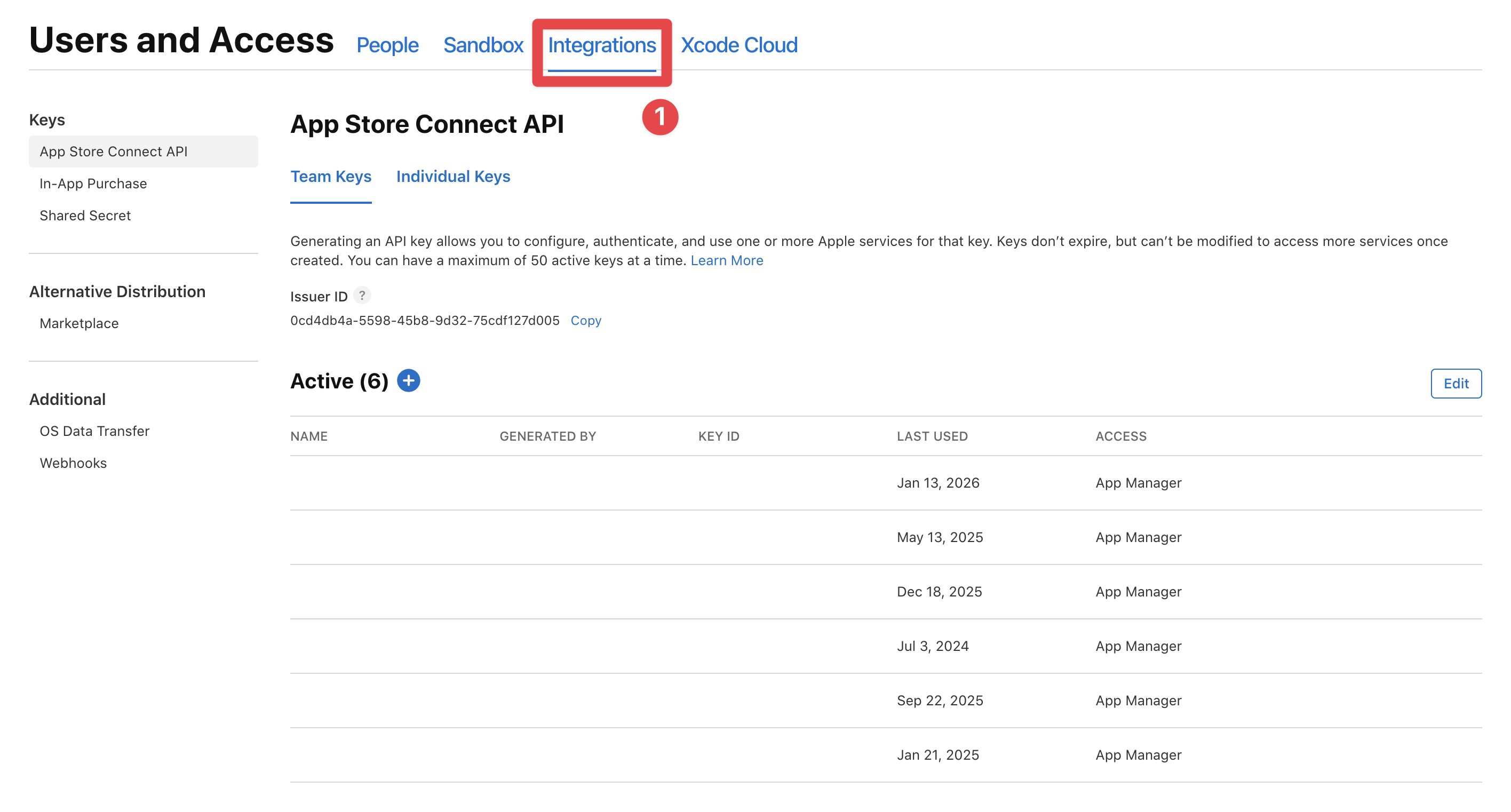
-
找到
issuer点击复制发行者
copyApp Store Connect 复制发行者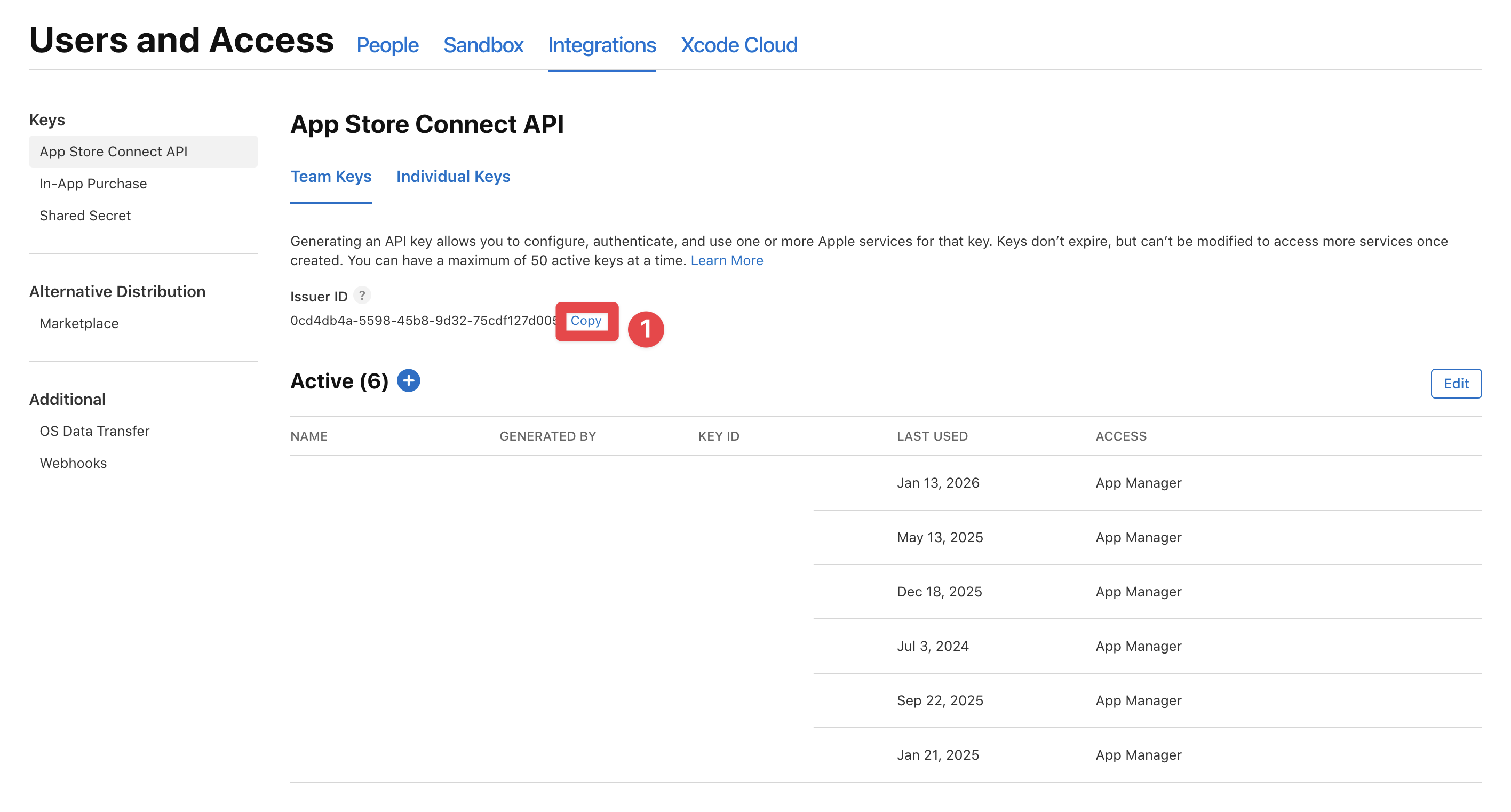
-
App Store Connect 添加密钥按钮
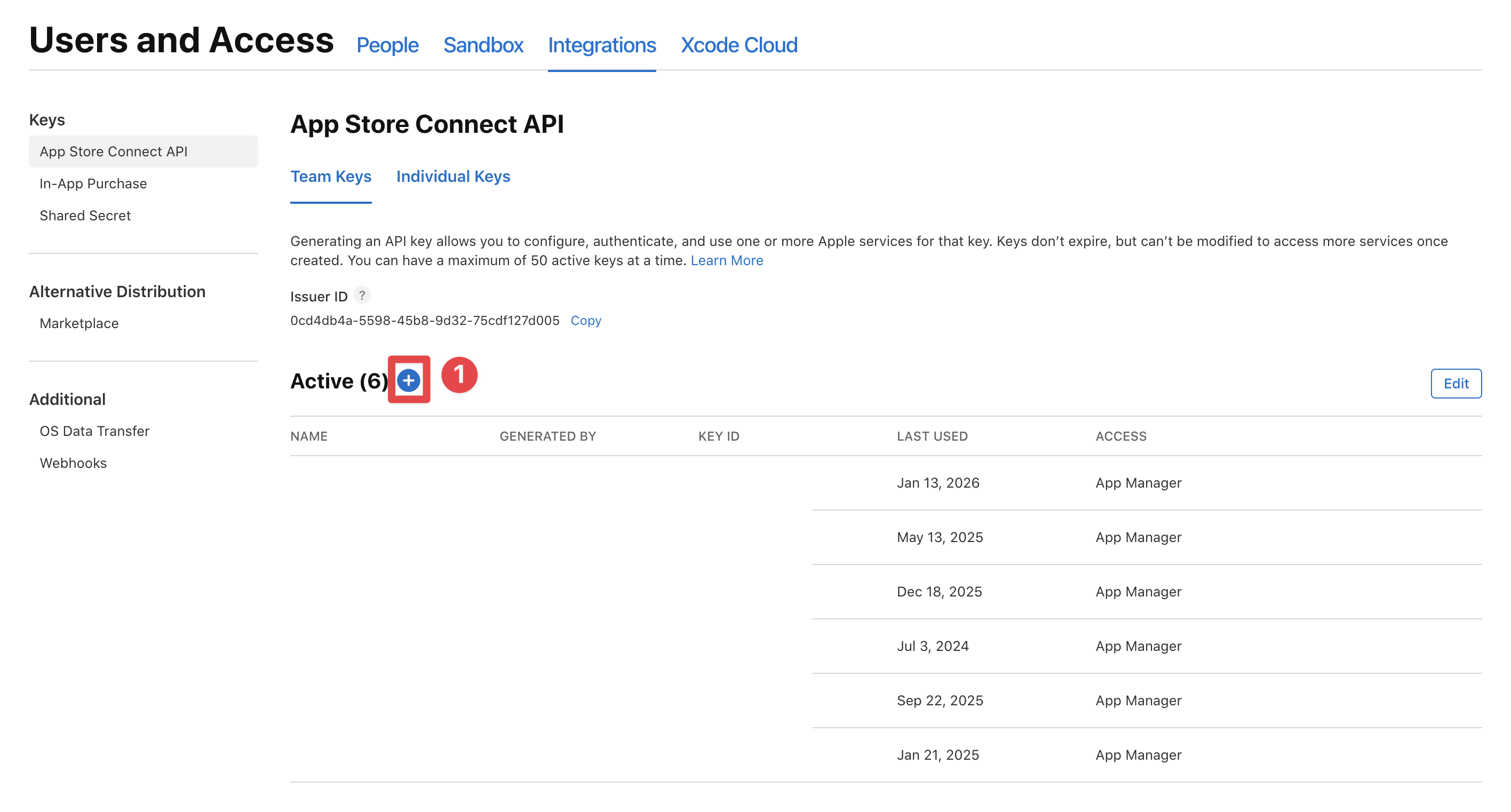
-
并点击
App manager按钮Generatebutton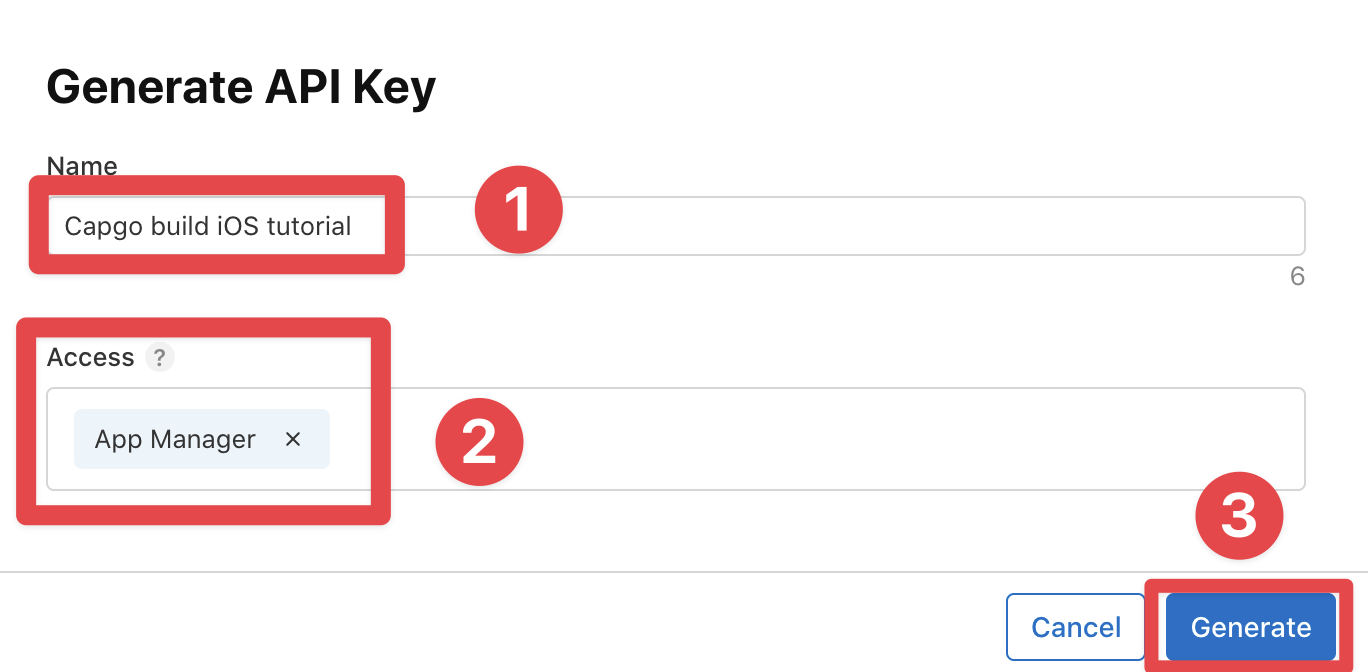
-
保存密钥 ID
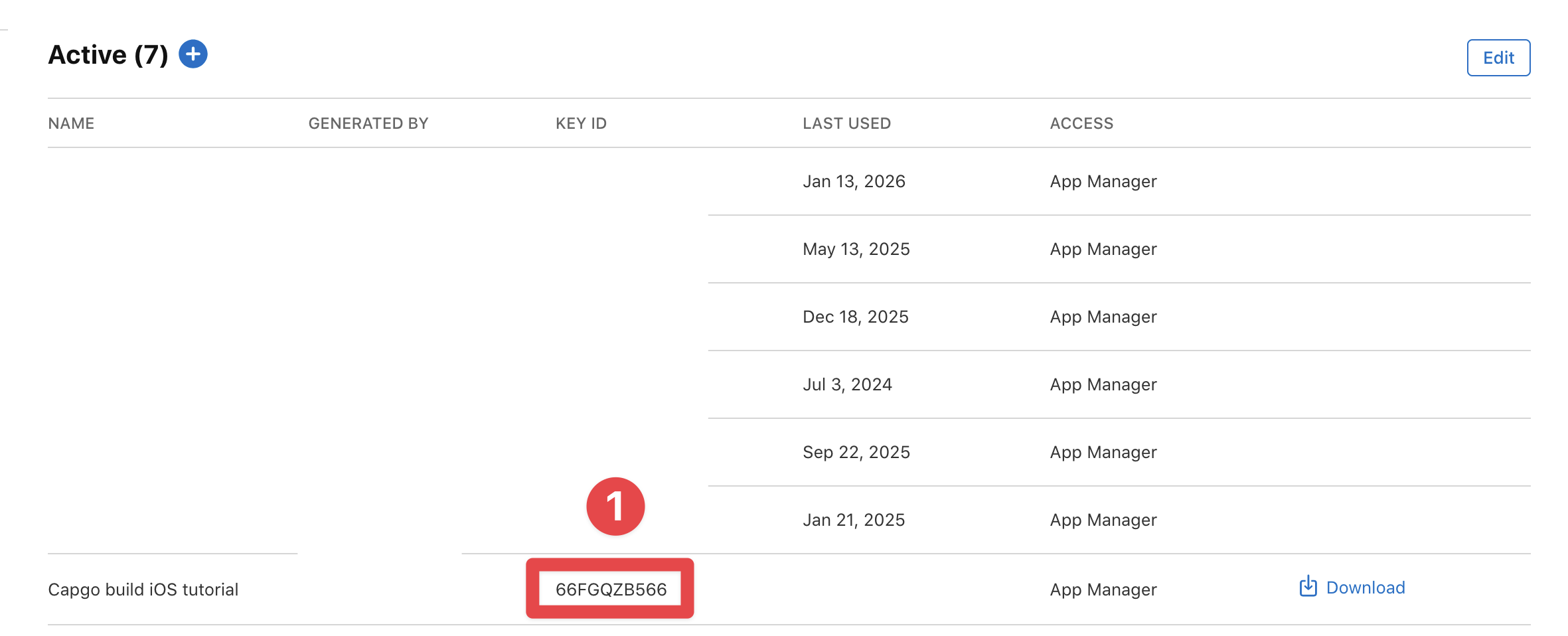
-
下载密钥
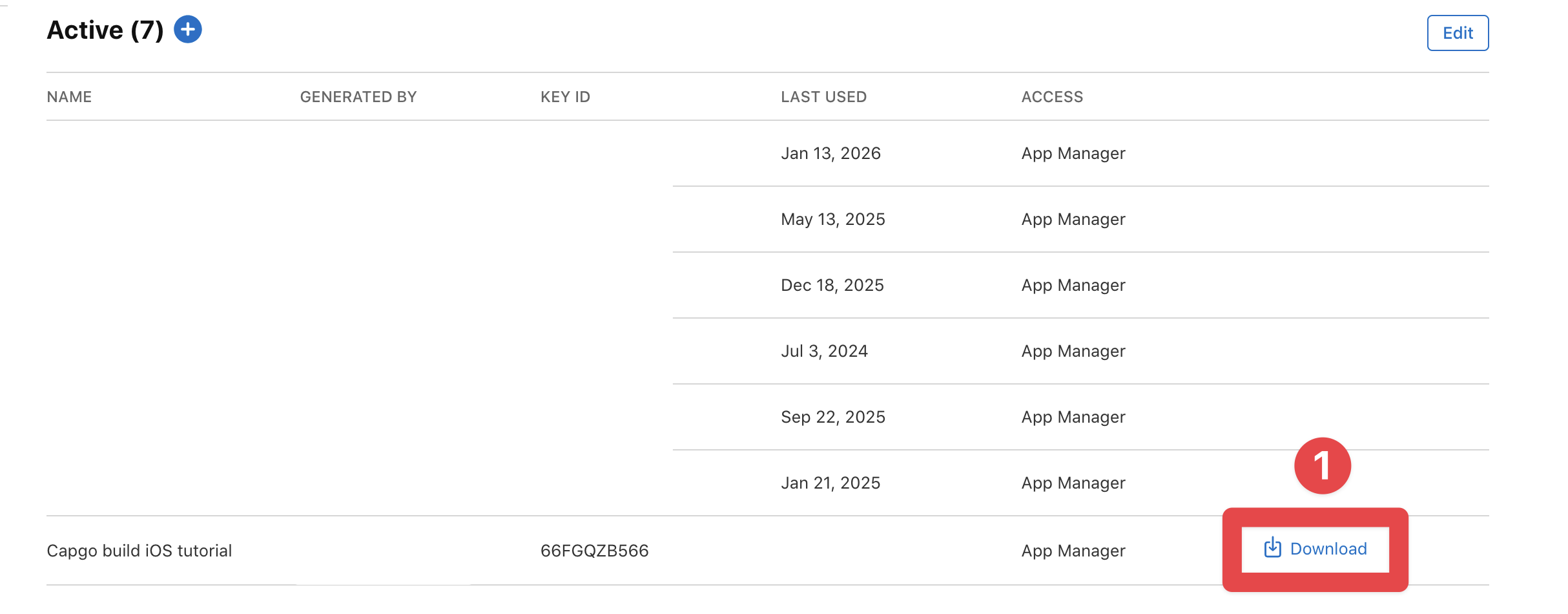
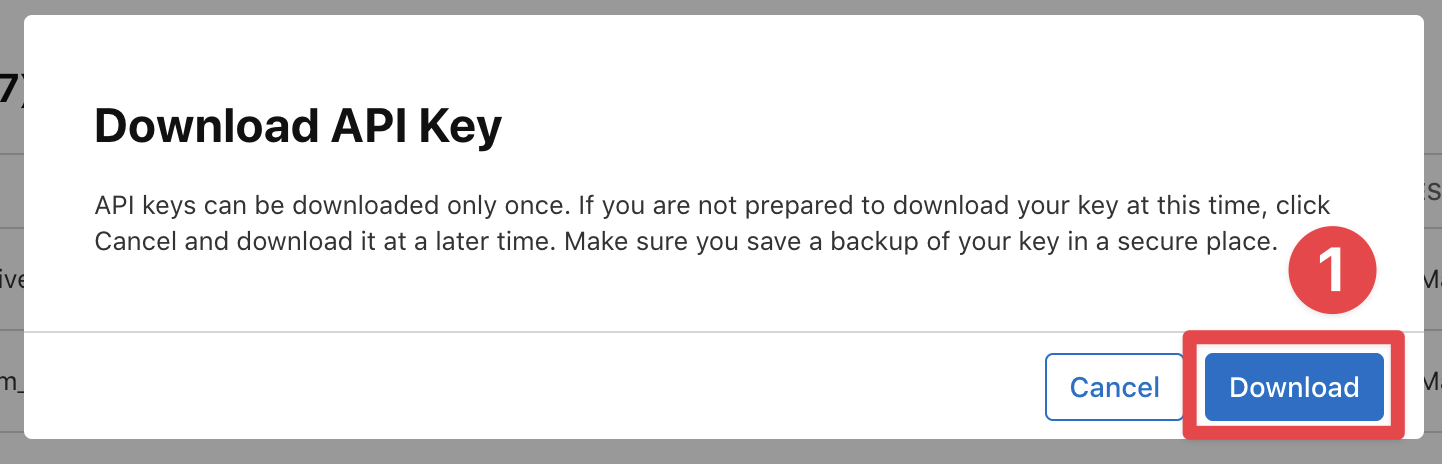
恭喜 🎉 您已创建 Apple 密钥、Apple 密钥 ID 和 Apple 发行者 ID
现在,您已经准备好导出证书。如您所记得的,这个指南的第一步就是设置分发证书
然而,苹果在他们的无限智慧中,决定了你导出证书的方式与你创建它们的方式有很大不同 🙃 让我们进入设置它的步骤:
-
打开钥匙串访问
- 点击
Command + Space打开搜索栏 - 搜索
Keychain Access - 点击
Keychain Access应用
- 点击
-
选择
login类别并点击My Certificates按钮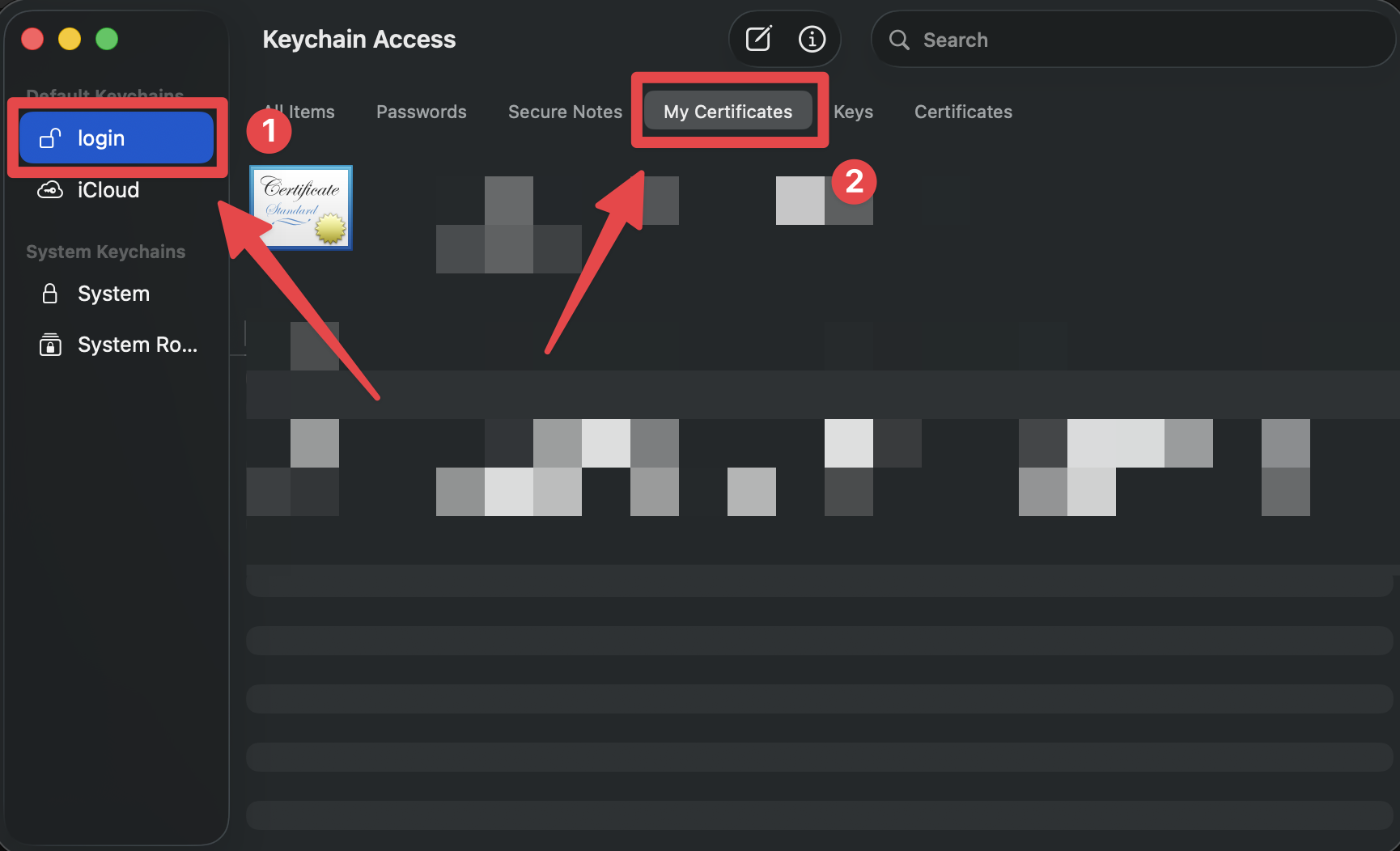
-
在列表中找到您的证书
证书的名称应为
Apple Distribution: [Your Name/Company] (your team ID)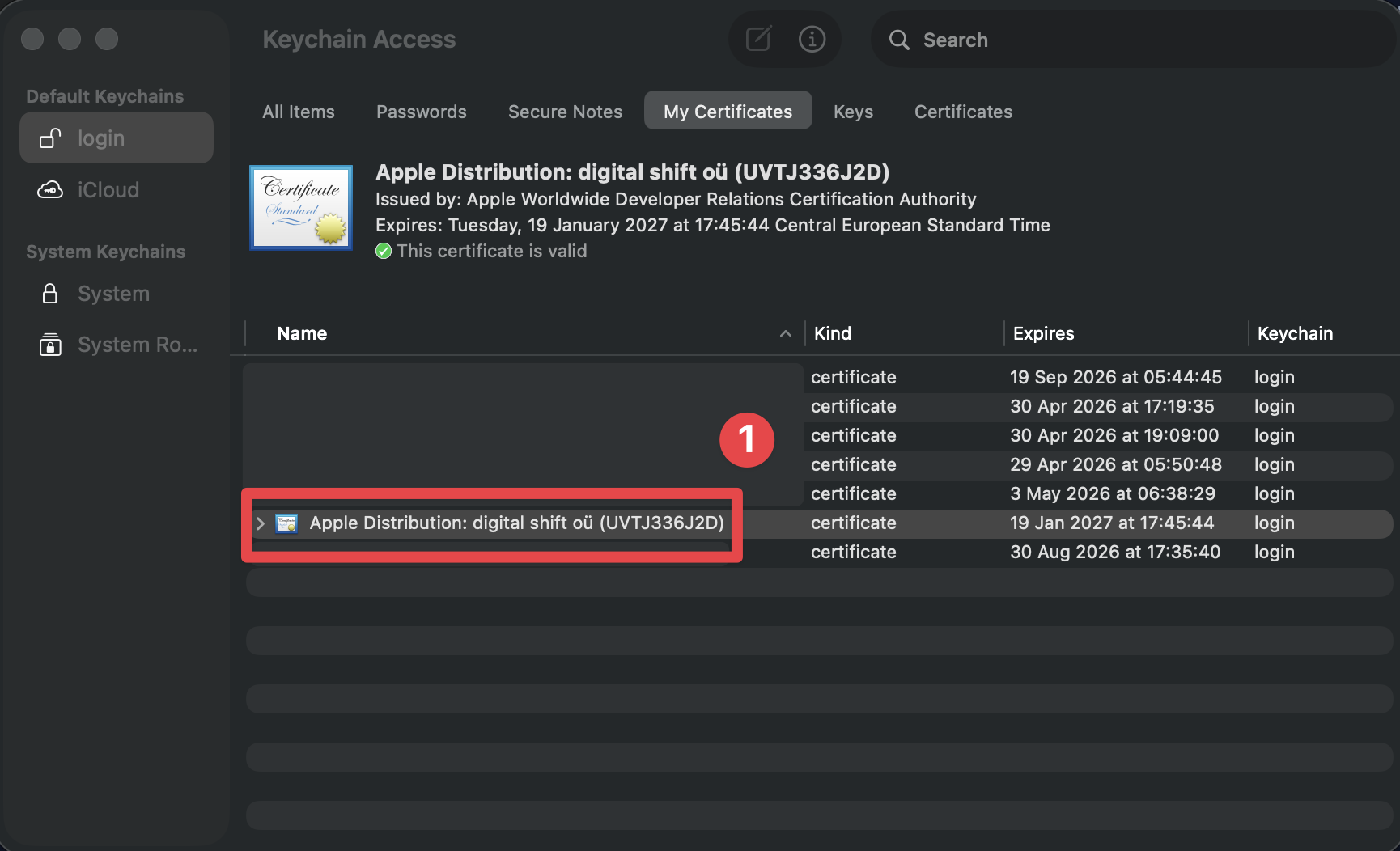
-
右键单击证书并选择
Export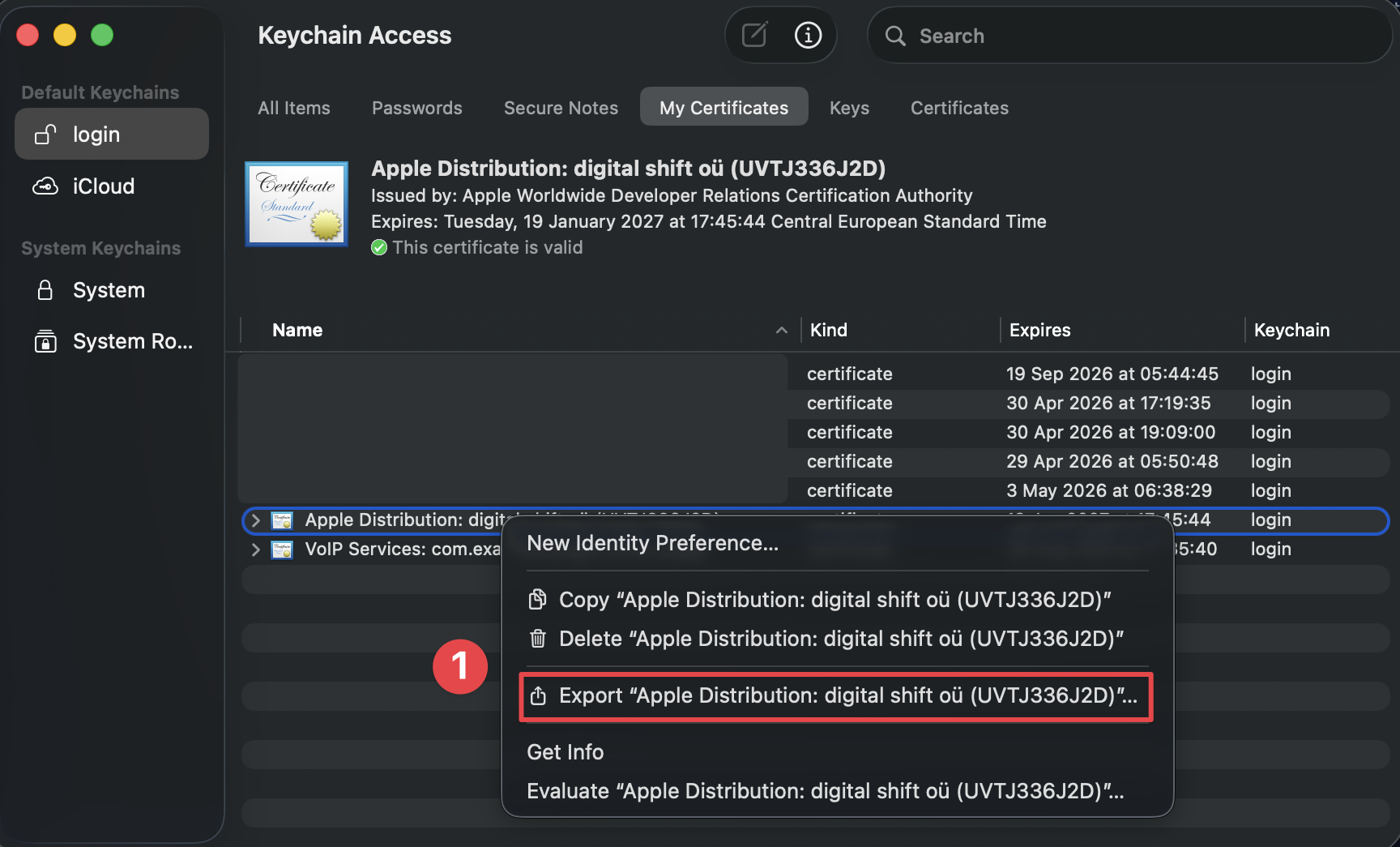
-
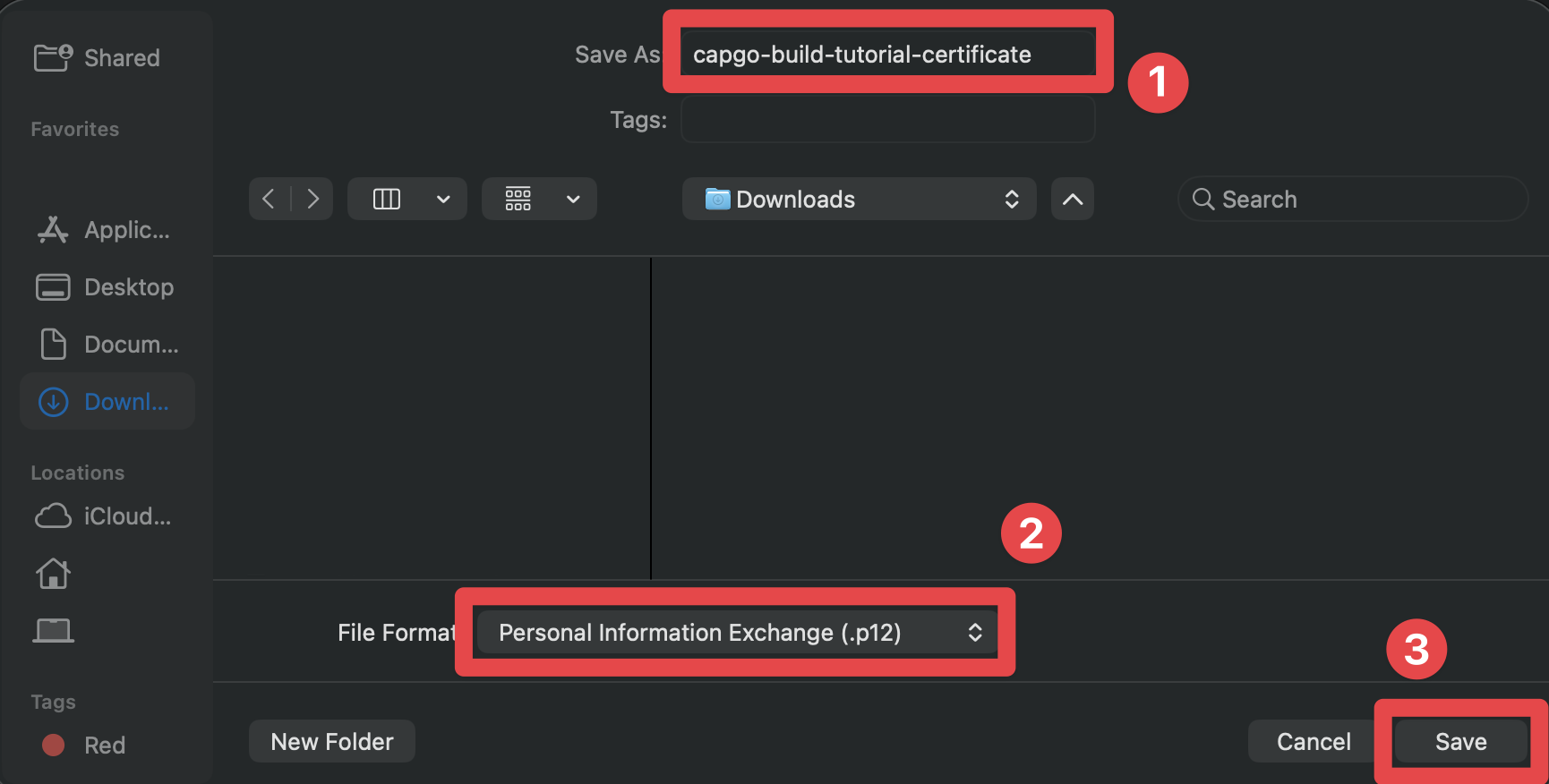
以文件形式保存证书
.p12注意- 确保选择一个合适的证书文件名称
- 确保文件格式设置为
Personal Information Exchange (.p12) - 点击
Save按钮
-
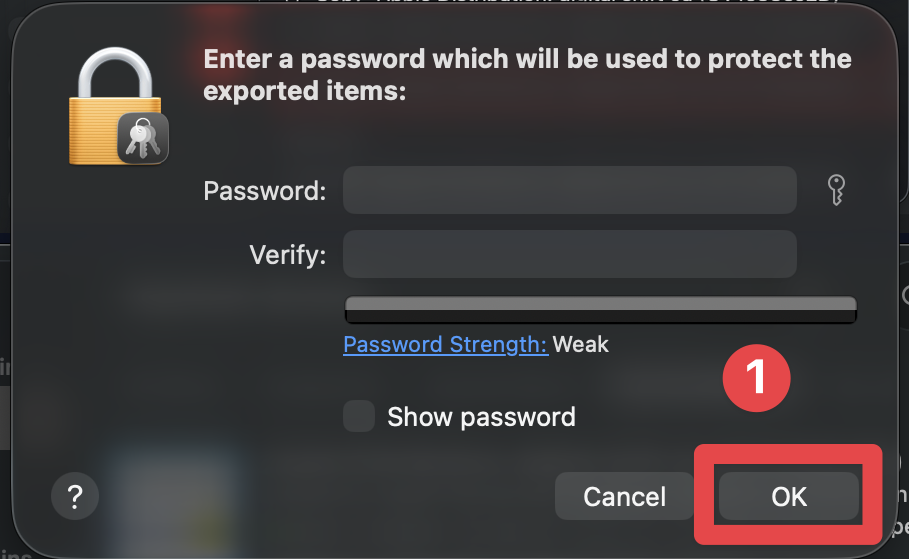
当被要求输入密码时,您可以选择:
- 跳过密码(推荐简单性):点击
OK不输入密码 - 设置密码:如果您希望保护证书文件使用密码,
.p12文件完全支持通过Capgo CLI - 只需使用密码--p12-password文件完全支持__CAPGO_KEEP_0__ __CAPGO_KEEP_1__ - 只需在运行配置命令时使用
- 跳过密码(推荐简单性):点击
-
当被要求输入“登录密钥链密码”,请输入您用于登录 Mac 的密码
输入您用于登录 Mac 的密码。然后,点击
Allow按钮。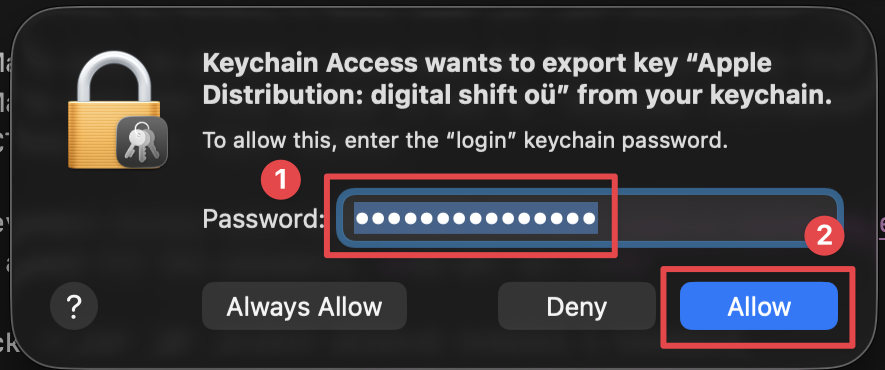
恭喜 🎉 您已成功导出证书。
配置文件
配置文件现在,您已经准备好从 Apple 导出配置文件了。相信我,这是您从 Apple 需要的最后一件事。
-
在下拉菜单中选择正确的团队
- 点击右上角的您的姓名
- 点击您要使用的团队
-
确保您在正确的页面 如果不是,请点击
profiles在侧边栏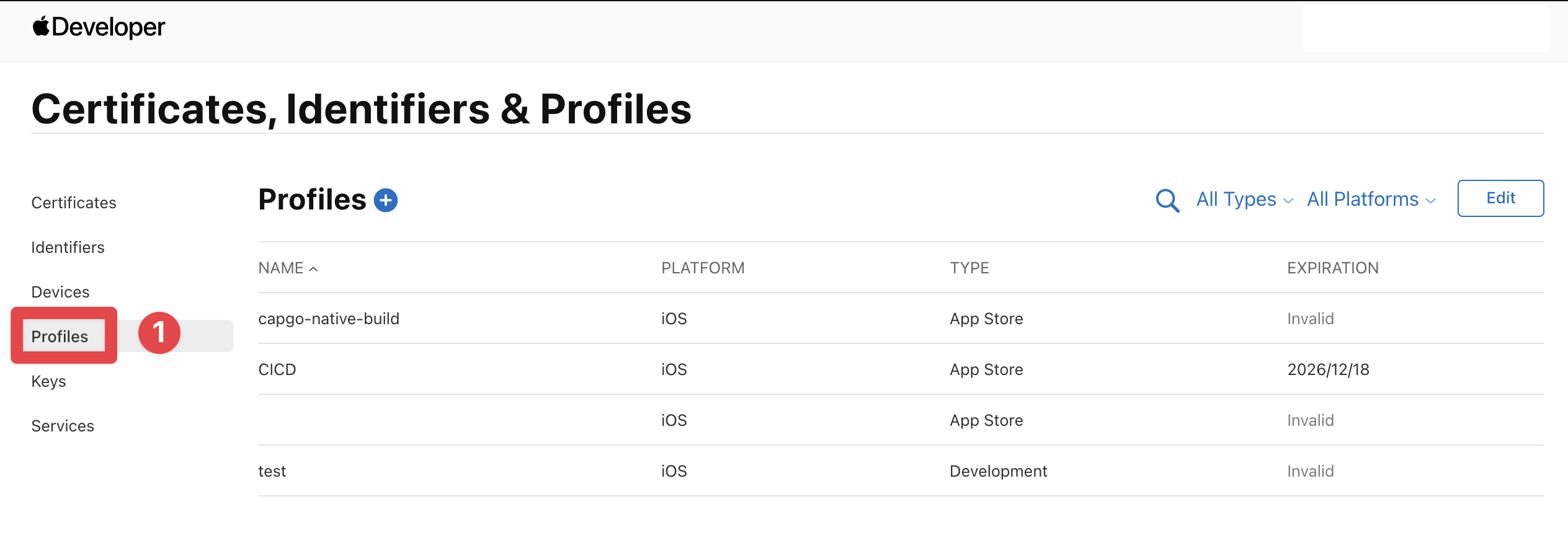
-
点击
+按钮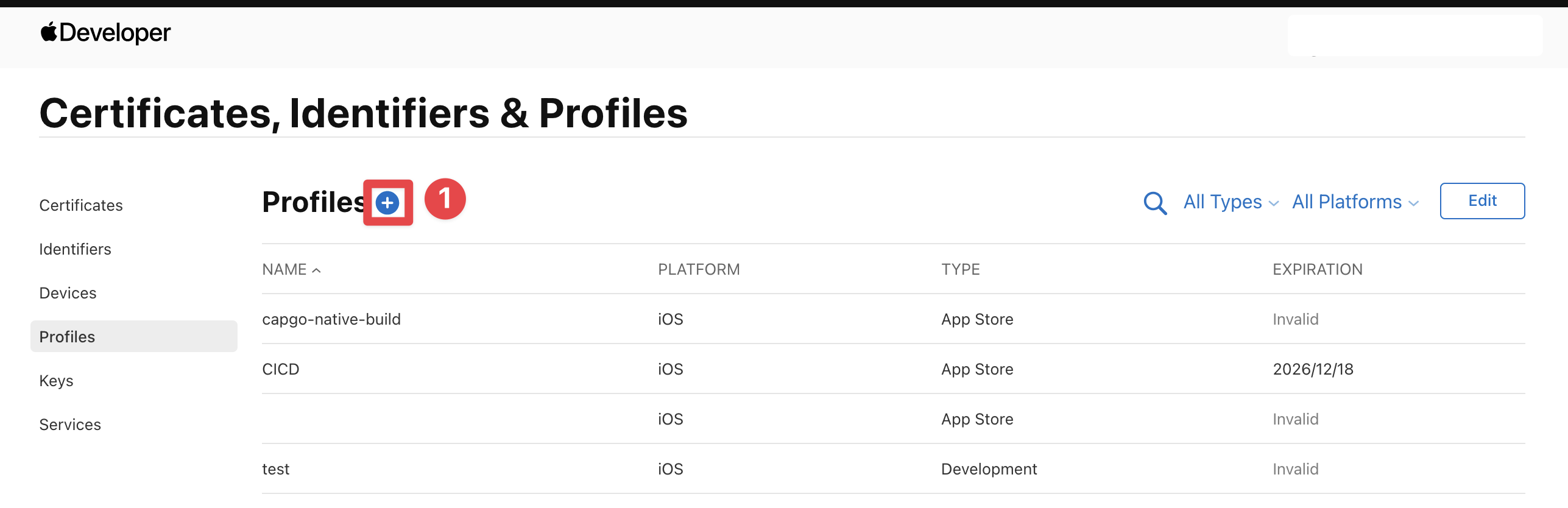
-
选择配置文件类型 选择
App Store Connect并点击Continue按钮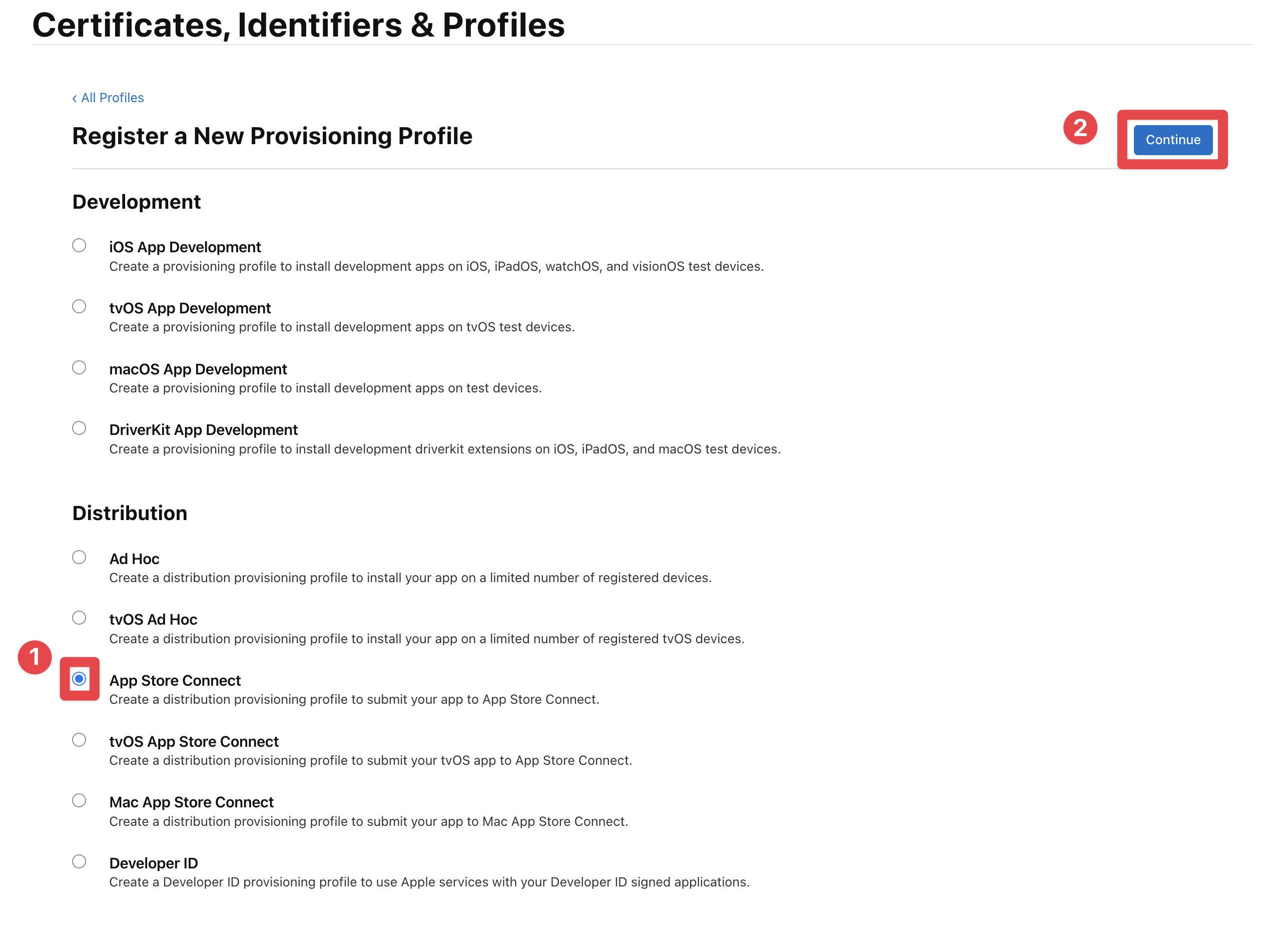
-
选择您要构建的应用
在下拉菜单中找到您的应用并点击
Continue按钮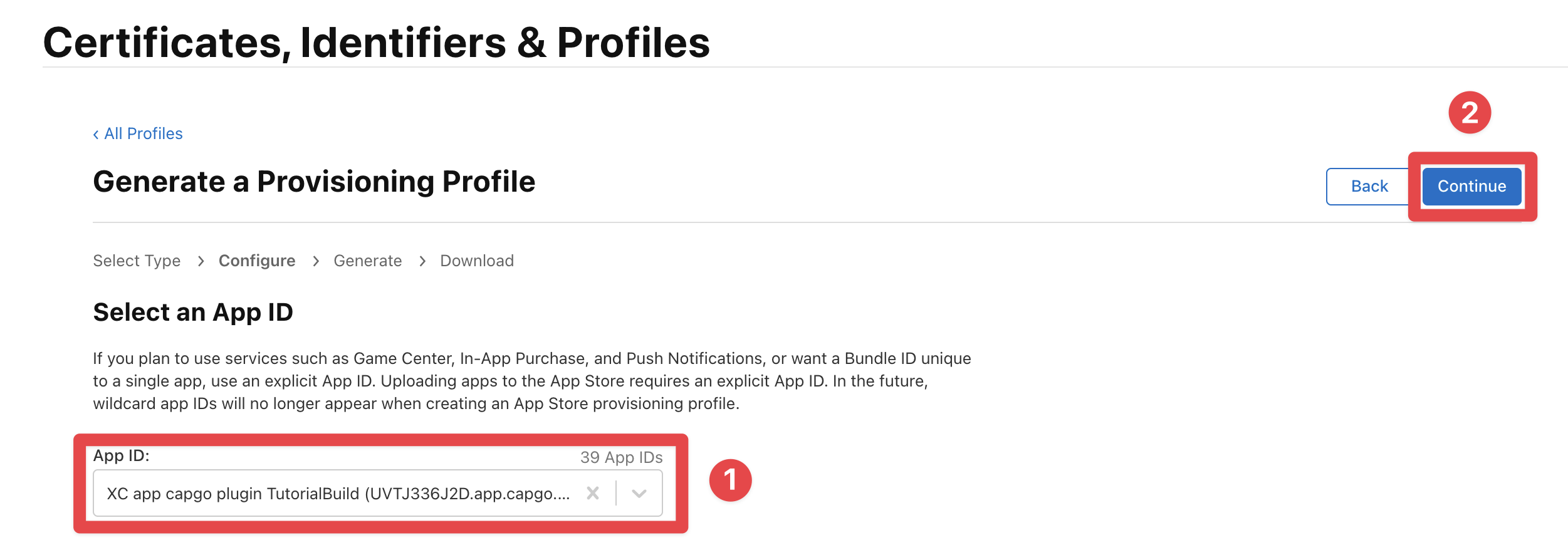
-
选择正确的分发证书
选择您在上一步中导出的证书并点击
Continue按钮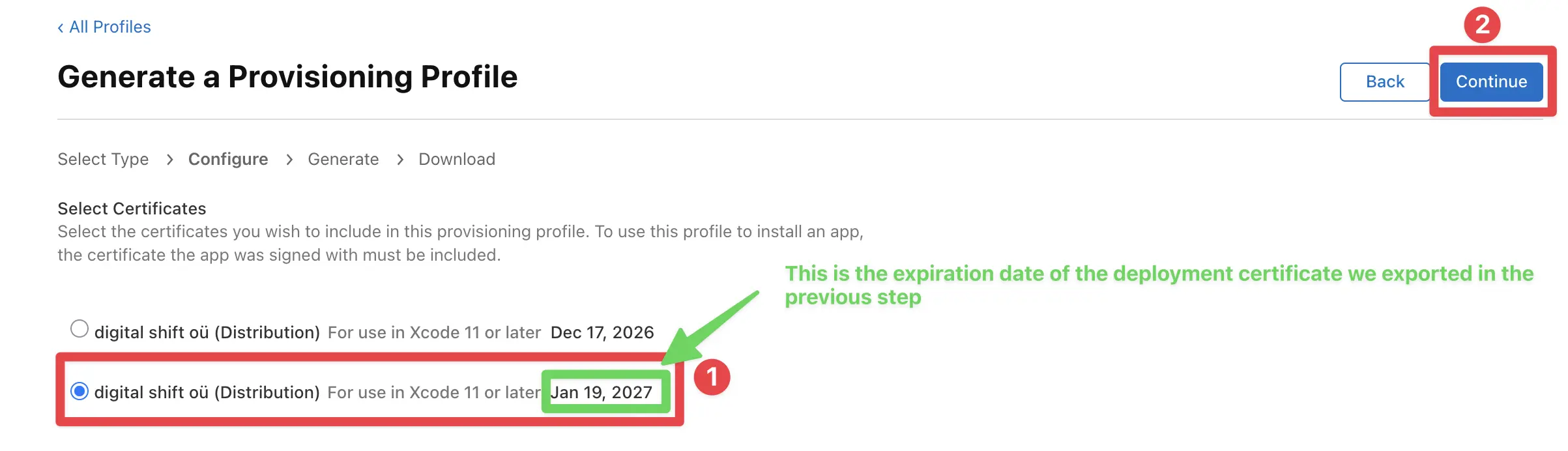
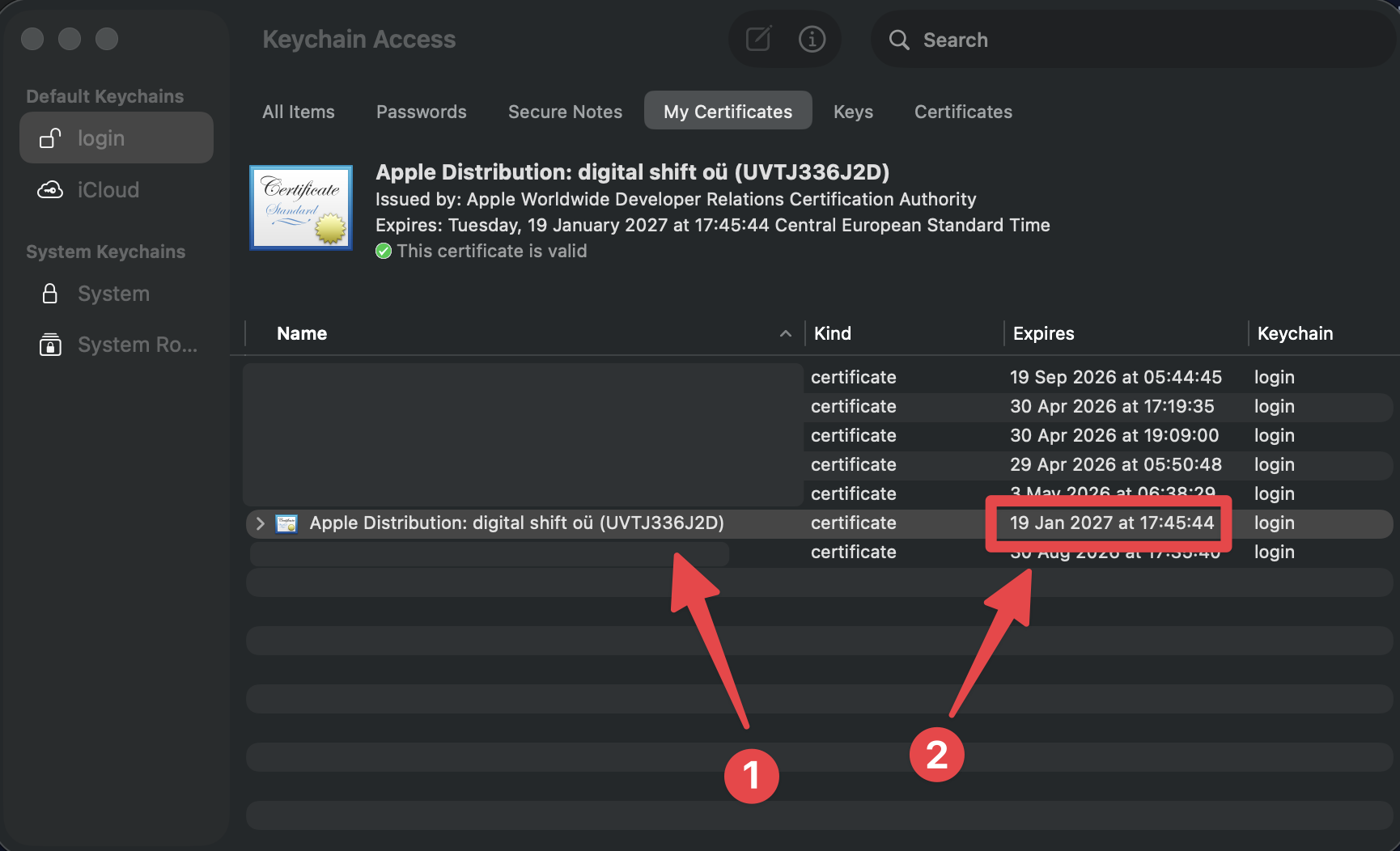
如果您不确定要选择哪个证书,请返回 Keychain Access,找到您导出的证书,然后查看有效期
-
命名配置文件
为配置文件命名并点击
Generatebutton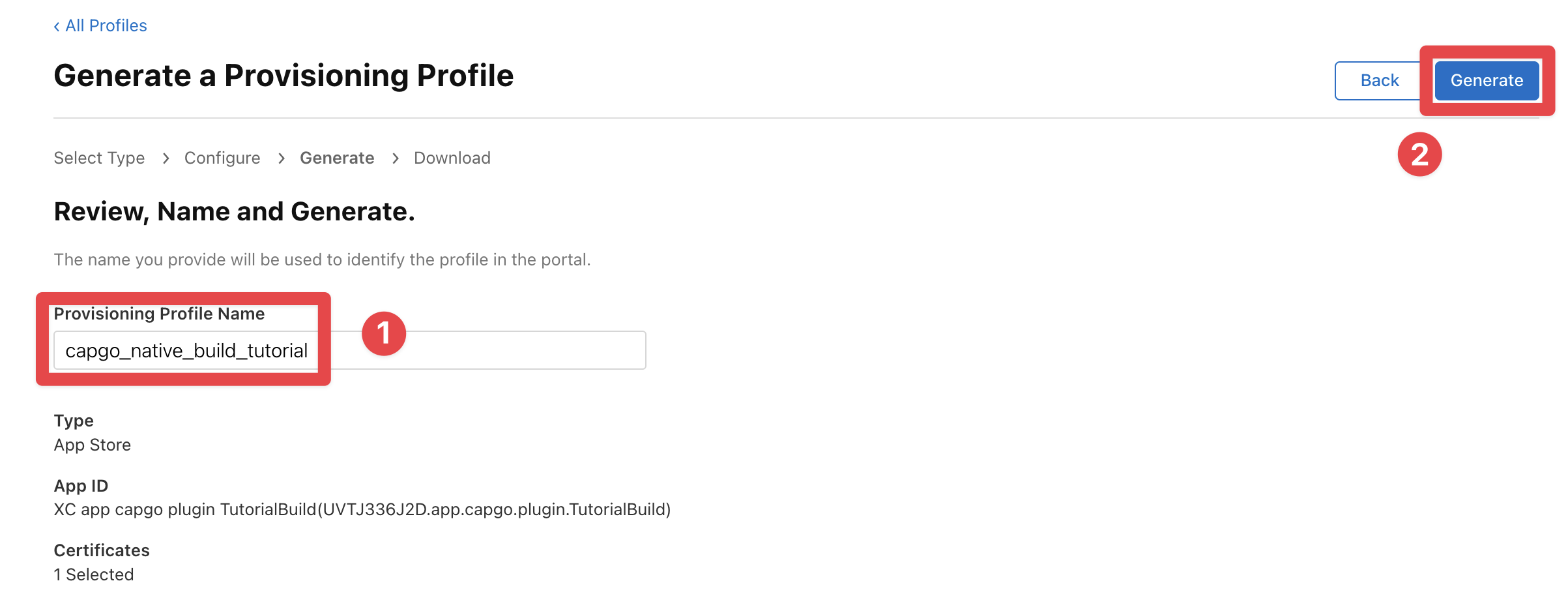
-
下载配置文件
点击
Download下载配置文件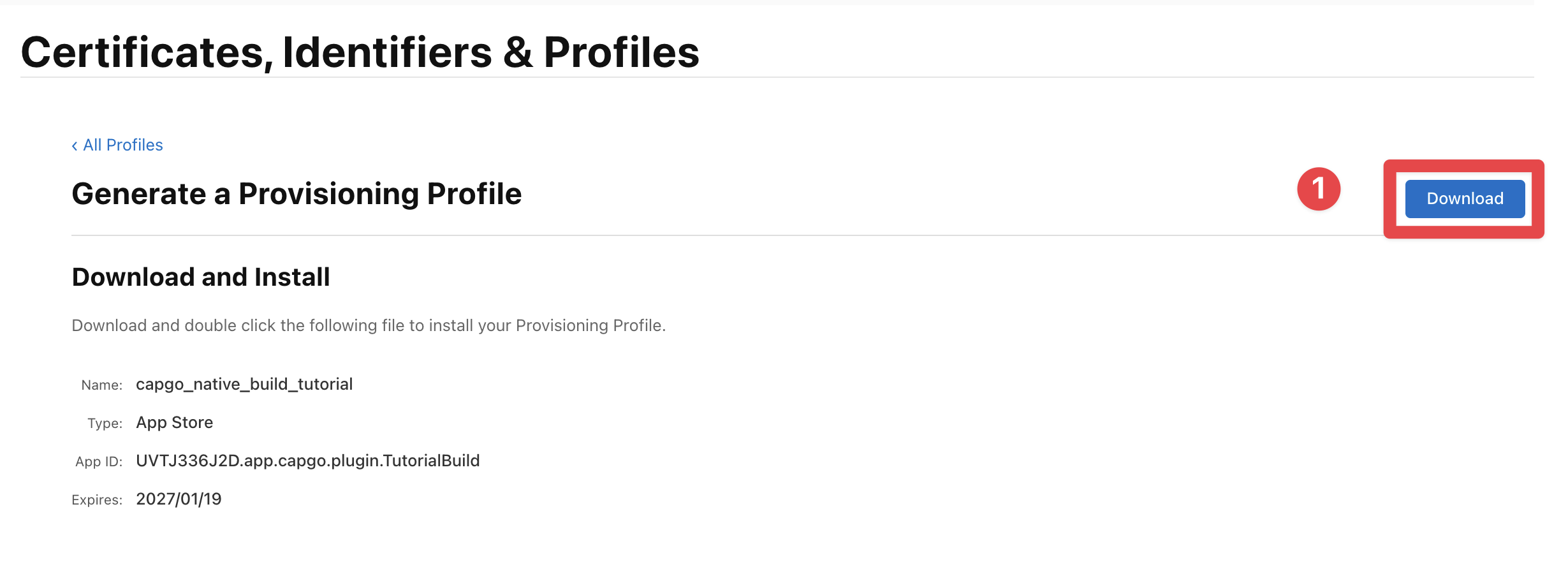
恭喜 🎉 您现在已经准备好配置 Capgo Native Build。
运行配置命令
标题:运行配置命令您已经成功了!您现在已经准备好配置 Capgo Native Build。
您需要运行的命令是:
bunx @capgo/cli@latest build credentials save \ --platform ios \ --apple-team-id UVTJ336J2D \ --apple-key ./capgo-tutorial/AuthKey_66FGQZB566.p8 \ --apple-key-id 66FGQZB566 \ --apple-issuer-id 0cd4db4a-5598-45b8-9d32-75cdf127d005 \ --certificate ./capgo-tutorial/capgo-build-tutorial-certificate.p12 \ --ios-provisioning-profile ./capgo-tutorial/capgo_native_build_tutorial.mobileprovision如果一切顺利,你将看到以下输出:
CI/CD设置(GitHub Actions)
标题:CI/CD设置(GitHub Actions)如果你已经完成了 团队ID, Apple ID, Apple 密钥 ID 和 Apple 发行者 ID, 证书, 和 配置文件您已经具备了CI/CD所需的所有内容。\n本节仅介绍如何将这些值作为GitHub Actions机密和环境变量传递。
页面路径: /zh/docs/builder/ios/
保护令牌: Live Update, Cloudflare, Capacitor, GitHub, Capgo, code, API, SDK, CLI, npm, bun# Distribution certificate (.p12)base64 -i ./capgo-tutorial/capgo-build-tutorial-certificate.p12 | tr -d '\n' > certificate_base64.txt
# Provisioning profile (.mobileprovision)base64 -i ./capgo-tutorial/capgo_native_build_tutorial.mobileprovision | tr -d '\n' > profile_base64.txt
# App Store Connect API key (.p8)base64 -i ./capgo-tutorial/AuthKey_66FGQZB566.p8 | tr -d '\n' > apple_key_base64.txt2) 创建仓库密钥
2) 创建仓库密钥在 GitHub > Repository > Settings > Secrets and variables > Actions, 添加:
| 密钥名称 | 值 |
|---|---|
CAPGO_TOKEN | 您的 Capgo API token |
APP_STORE_CONNECT_TEAM_ID | 团队 ID 团队 ID |
APPLE_KEY_ID | 密钥 ID Apple 密钥、Apple 密钥 ID 和 Apple 发行者 ID |
APPLE_ISSUER_ID | 颁发者 ID Apple 密钥、Apple 密钥 ID 和 Apple 颁发者 ID |
BUILD_CERTIFICATE_BASE64 | 内容 certificate_base64.txt |
CAPGO_IOS_PROVISIONING_MAP | 由 CLI 生成 — 从 .capgo-credentials 文件 |
APPLE_KEY_CONTENT | 内容 apple_key_base64.txt |
P12_PASSWORD (可选) | 您的 .p12 密码,如果在导出期间设置 |
3) 在您的 GitHub Actions 工作流中使用环境变量
标题为“3) 在您的 GitHub Actions 工作流中使用环境变量”name: iOS Cloud Build
on: workflow_dispatch: push: branches: [main]
jobs: ios-build: runs-on: ubuntu-latest steps: - uses: actions/checkout@v6 - uses: oven-sh/setup-bun@v2 with: bun-version: latest - name: Request iOS build with Capgo run: bunx @capgo/cli@latest build request --platform ios env: CAPGO_TOKEN: ${{ secrets.CAPGO_TOKEN }} APP_STORE_CONNECT_TEAM_ID: ${{ secrets.APP_STORE_CONNECT_TEAM_ID }} APPLE_KEY_ID: ${{ secrets.APPLE_KEY_ID }} APPLE_ISSUER_ID: ${{ secrets.APPLE_ISSUER_ID }} BUILD_CERTIFICATE_BASE64: ${{ secrets.BUILD_CERTIFICATE_BASE64 }} CAPGO_IOS_PROVISIONING_MAP: ${{ secrets.CAPGO_IOS_PROVISIONING_MAP }} APPLE_KEY_CONTENT: ${{ secrets.APPLE_KEY_CONTENT }} P12_PASSWORD: ${{ secrets.P12_PASSWORD }}运行构建
构建现在,您已经准备好运行第一个构建。
运行以下命令以构建您的应用程序:
bunx @capgo/cli@latest build request --platform ios恭喜 🎉 此时,您已经成功构建了应用程序并准备好将其提交到App Store进行审查。
提交到App Store审查
App Store 上传标题正常的 App Store 构建路径将构建上传到 App Store Connect/TestFlight。 如果您希望 CI 发布附带处理的 TestFlight 构建并将其提交到 App Store 版本进行 App Review,请传递 --submit-to-store-review 终端窗口
npx @capgo/cli@latest build request com.example.app \ --platform ios \ --build-mode release \ --ios-distribution app_store \ --submit-to-store-review \ --store-release-name "1.2.3" \ --store-release-notes "General improvements" \ --store-release-notes-locale "en-US=General improvements" \ --store-release-notes-locale "nl-NL=Algemene verbeteringen" \ --store-release-notes-locale "fr-FR=Ameliorations generales" \ --no-ios-automatic-releaseThis requires App Store Connect API key credentials (证书)APPLE_KEY_ID, APPLE_ISSUER_ID, APPLE_KEY_CONTENT, and APP_STORE_CONNECT_TEAM_ID分发无法提交构建进行审查。 ad_hoc 是 App Store 版本;如果省略,__CAPGO_KEEP_0__ 将从 Xcode 项目中读取。 --store-release-name 是 App Store 版本;如果省略,Capgo 会读取 MARKETING_VERSION 个 --store-release-notes 项 --store-release-notes-locale "locale=notes" 可以覆盖它以实现商店本地化。使用 --ios-automatic-release 以苹果审批后自动发布,或者 --no-ios-automatic-release 等待手动发布。 --ios-testflight-groups 仍然可用于外部beta分发,但它并不是App Store审查提交所必需的。
内部测试或CI artifact收集的目的而不是App Store发布的
标题:内部测试或CI artifact收集的目的而不是App Store发布的默认情况下,Capgo 构建 iOS 应用程序以进行 App Store 分发(TestFlight + App Store)。如果您需要 ad-hoc 构建(用于内部测试或 CI artifact 收集),则可以使用 --ios-distribution 注意
何时使用ad-hoc模式
标题:何时使用ad-hoc模式- 您想直接将IPA分发给注册设备(不使用TestFlight)
- 您没有或不想使用App Store ConnectAPI密钥
- 您想通过
--output-upload不提交到App Store
要求
标题:要求ad-hoc构建有 比 App Store 构建少的要求: 而 App Store 构建:
| 凭证 | 是否需要? |
|---|---|
分发证书(.p12) | 是 |
上下文:Capgo 解决方案营销页面。角色:短 UI 标签或导航项。见于:页面 solutions/beta-testing.astro。消息键 `solutions_beta_testing_compare_native_tf` (解决方案 Beta 测试比较原生 Tf)。 | 上下文:Capgo 解决方案营销页面。角色:短 UI 标签或导航项。见于:页面 solutions/pr-preview.astro。消息键 `solutions_pr_compare_native_tf` (解决方案 Pr 比较原生 Tf)。.mobileprovision) | 是 |
自助服务配置文件(--apple-team-id) | 是 |
App Store Connect API 密钥 (.p8) | No |
| Apple Key ID / Issuer ID | 没有 |
创建一个 ad-hoc 配置文件
创建 ad-hoc 配置文件按照相同的步骤 配置文件在第五步中选择 应用程序 而不是 App Store:
- 前往 Apple Developer Profiles
- 点击
+按钮 - 选择 Ad Hoc 点击继续
- 选择您的应用程序和分发证书
- 选择您要注册的设备
- 命名并下载配置文件
保存 ad-hoc 凭据
标题:保存 ad-hoc 凭据bunx @capgo/cli@latest build credentials save \ --platform ios \ --ios-distribution ad_hoc \ --apple-team-id YOUR_TEAM_ID \ --certificate './certificate.p12' \ --ios-provisioning-profile './adhoc_profile.mobileprovision'否 --apple-key, --apple-key-id, --apple-issuer-id 需要.
运行一个 ad-hoc 构建
标题:运行一个 ad-hoc 构建bunx @capgo/cli@latest build request \ --platform ios \ --ios-distribution ad_hoc为了收集 IPA 作为构建 artifact,添加 --output-upload:
bunx @capgo/cli@latest build request \ --platform ios \ --ios-distribution ad_hoc \ --output-uploadCI/CD 与 ad-hoc 构建
对于 __CAPGO_KEEP_0__ 动作,您需要比 App Store 构建少的密钥:GitHub/workflows/ios-adhoc-build.yml
name: iOS Ad-Hoc Build
on:  workflow_dispatch:
jobs: ios-adhoc: runs-on: ubuntu-latest steps: - uses: actions/checkout@v6 - uses: oven-sh/setup-bun@v2 with: bun-version: latest - name: Request iOS ad-hoc build run: bunx @capgo/cli@latest build request --platform ios --ios-distribution ad_hoc --output-upload env: CAPGO_TOKEN: ${{ secrets.CAPGO_TOKEN }} APP_STORE_CONNECT_TEAM_ID: ${{ secrets.APP_STORE_CONNECT_TEAM_ID }} BUILD_CERTIFICATE_BASE64: ${{ secrets.BUILD_CERTIFICATE_BASE64 }} CAPGO_IOS_PROVISIONING_MAP: ${{ secrets.CAPGO_IOS_PROVISIONING_MAP_ADHOC }} CAPGO_IOS_DISTRIBUTION: ad_hoc包含扩展的应用程序(多目标签名)
标题:包含扩展的应用程序(多目标签名)如果您的应用程序包含扩展(共享扩展、小部件、通知服务扩展等),则每个扩展目标都需要自己的签名文件。Capgo通过重复的 --ios-provisioning-profile 标志支持此功能。
示例:应用程序 + 共享扩展
标题:示例:应用程序 + 共享扩展bunx @capgo/cli@latest build credentials save \ --platform ios \ --apple-team-id YOUR_TEAM_ID \ --apple-key '/path/to/AuthKey_XXXXX.p8' \ --apple-key-id YOUR_KEY_ID \ --apple-issuer-id YOUR_ISSUER_ID \ --certificate '/path/to/certificate.p12' \ --ios-provisioning-profile "com.example.app=./app_profile.mobileprovision" \ --ios-provisioning-profile "com.example.app.share-extension=./share_ext_profile.mobileprovision"每个 --ios-provisioning-profile 标志映射一个 bundle ID 到其配置文件。CLI:
- 读取每个 mobileprovision 文件
- 自动从嵌入的 plist 中提取配置文件名称
- 以 Base64 编码文件
- 将所有内容存储为一个
CAPGO_IOS_PROVISIONING_MAP凭证
从单一配置文件迁移
单一配置文件迁移如果您以前使用过 BUILD_PROVISION_PROFILE_BASE64 终端窗口
bunx @capgo/cli@latest build credentials migrate --platform ios迁移后,使用以下命令添加扩展配置文件(累积合并): CAPGO_IOS_PROVISIONING_MAP 在迁移后,使用以下命令添加扩展配置文件(累积合并):BUILD_PROVISION_PROFILE_BASE64, APPLE_PROFILE_NAME).
将您的现有单一配置文件凭据转换为新格式并删除遗留密钥( update 复制到剪贴板
bunx @capgo/cli@latest build credentials update \ --platform ios \ --ios-provisioning-profile "com.example.app.share-extension=./share_ext_profile.mobileprovision"故障排除
配置文件不包含 XYZ 能力。故障排除
配置文件不包含 XYZ 能力。有时您可能会看到以下错误:
Provisioning profile "YOUR_PROVISIONING_PROFILE_NAME" doesn't include the XYZ capability. (in target 'App' from project 'App')"因为您在配置文件创建后启用了一个新功能,所以会出现这个问题。 旧的配置文件还没有包含新功能。
为了解决这个问题,您需要重新生成配置文件。
- 打开 苹果开发者门户
- 在下拉菜单中选择正确的团队
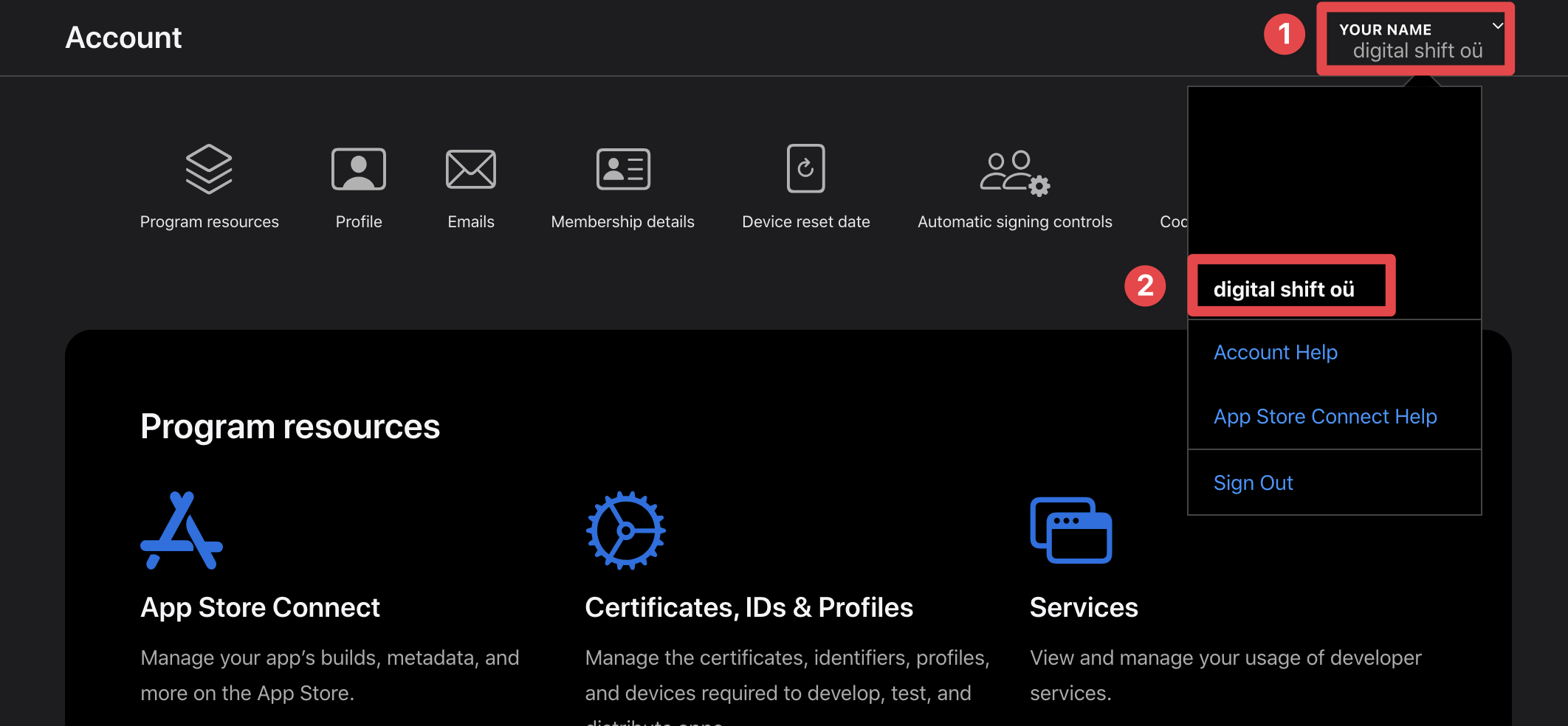
- 点击
Profiles按钮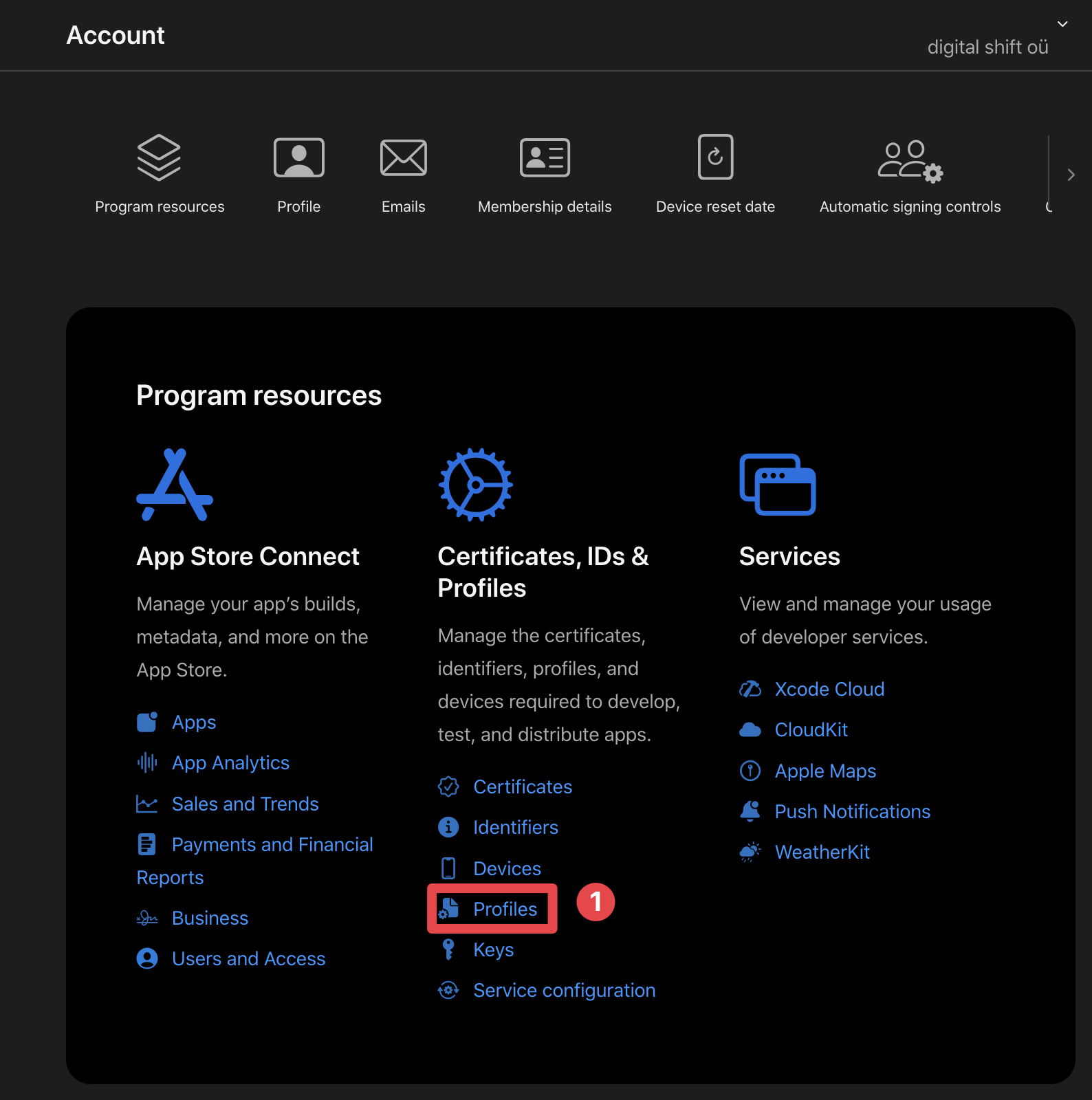
- 找到您要重新生成的配置文件
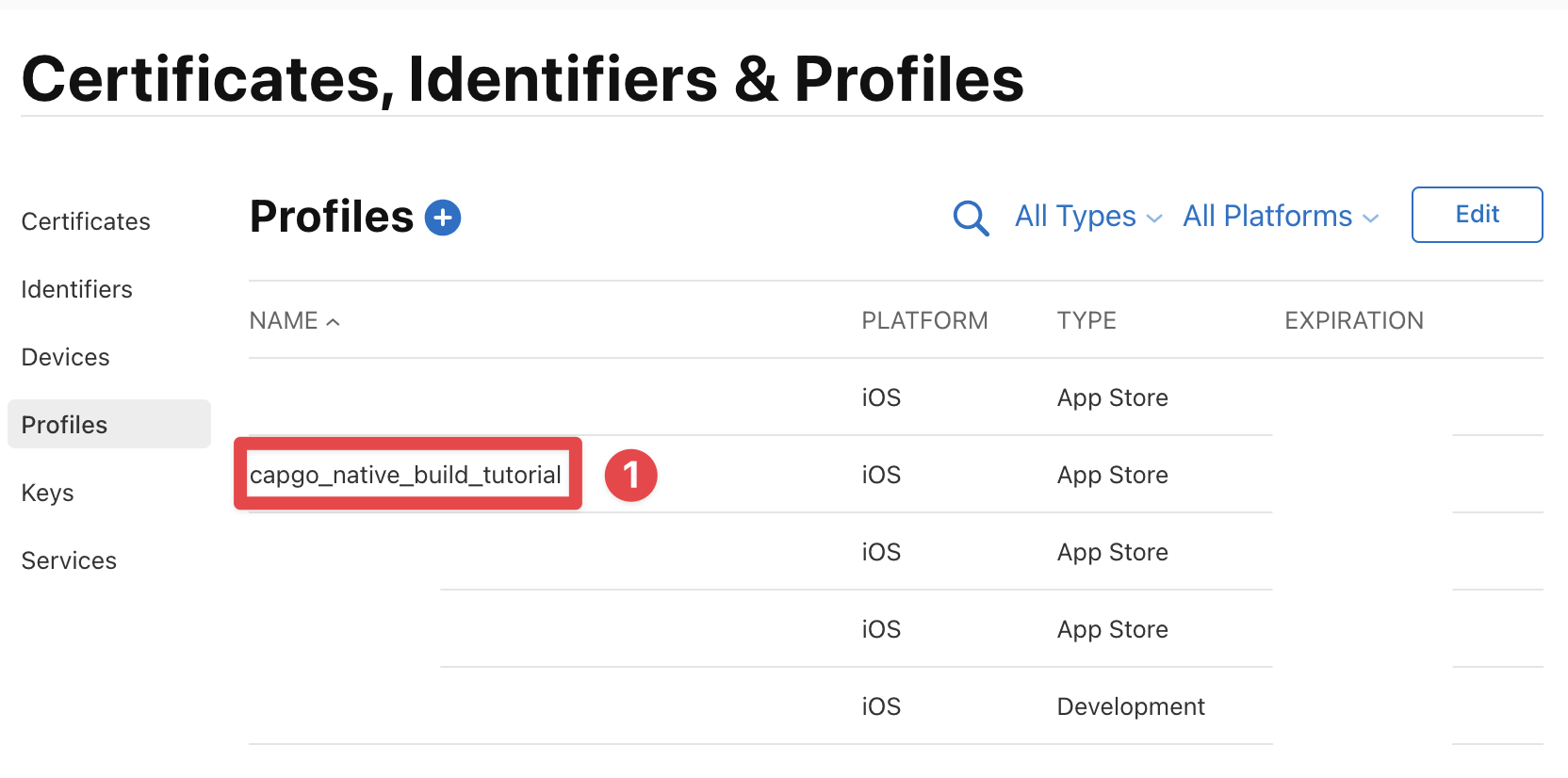
- 点击 Apple Developer
Edit按钮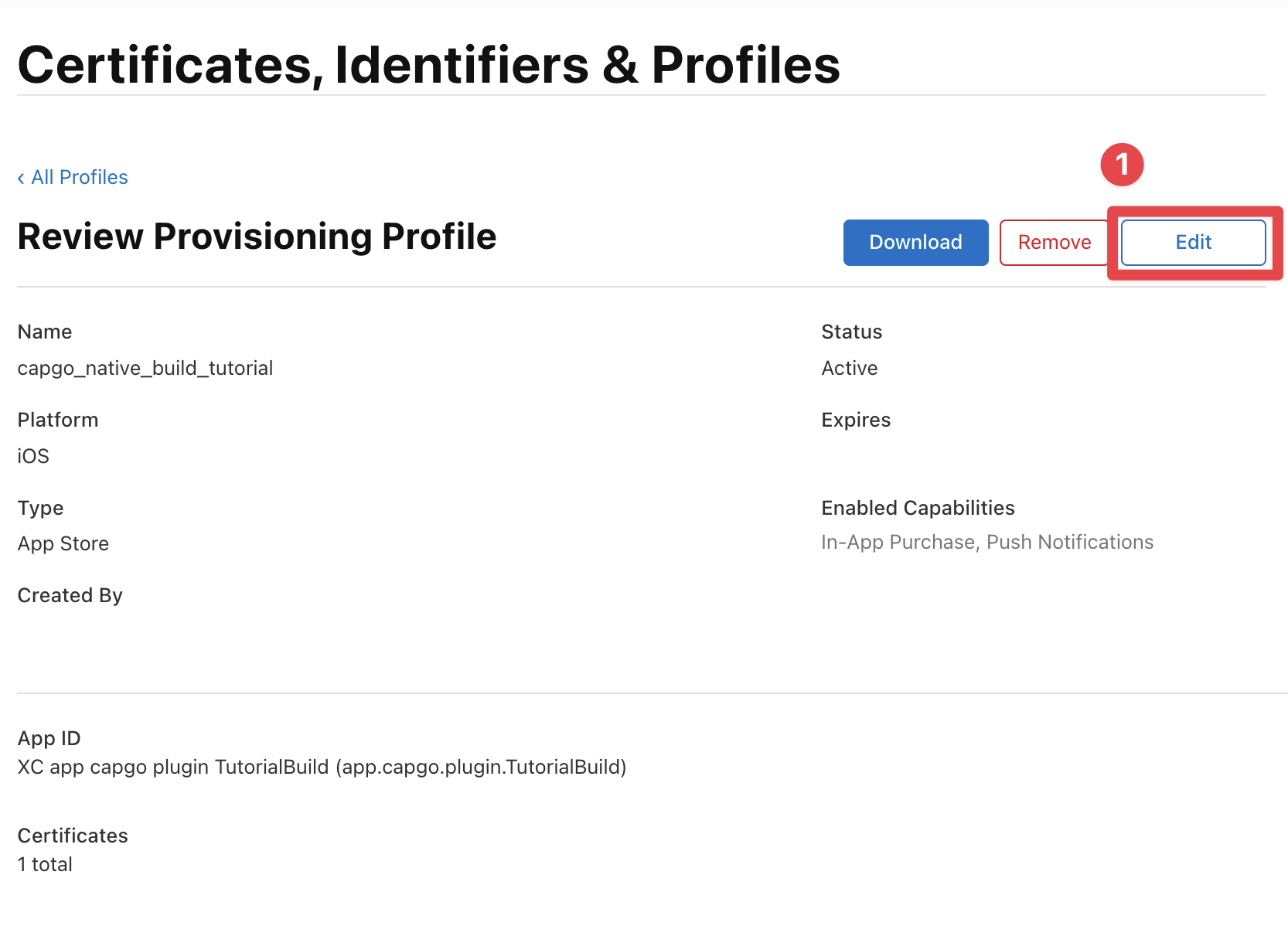
- 点击 Apple Developer
Save按钮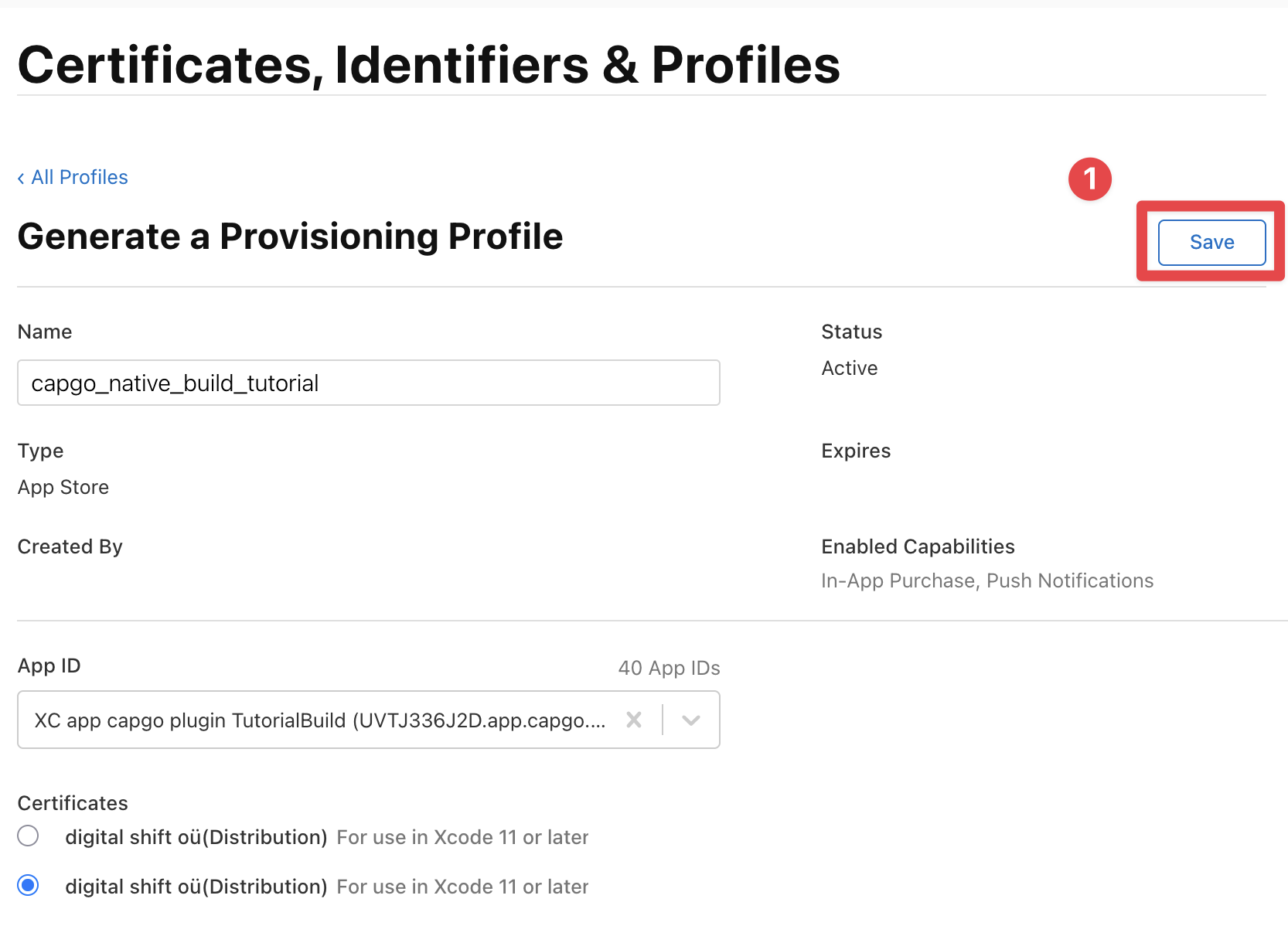
- 点击 Apple Developer
Download按钮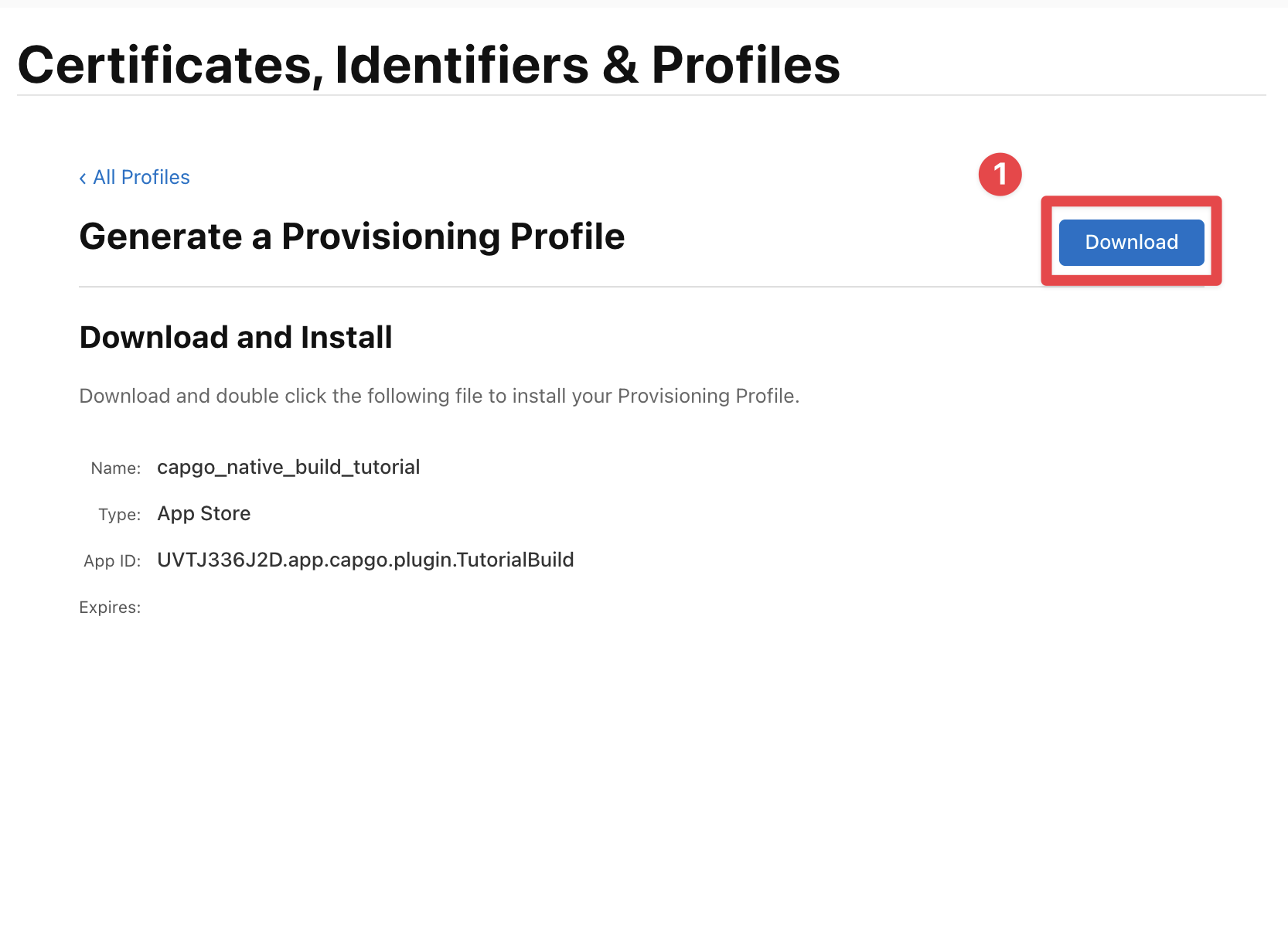
- 重新运行 Capgo 原生构建设置命令 使用刚下载的配置文件
这应该解决问题
其他问题
其他问题标题如果您遇到任何问题,例如Capgo原生构建、配置凭据或构建应用,请不要犹豫通过我们的 支持.
继续从iOS Builds
其他问题标题如果您正在使用 iOS 构建 来规划CI/CD自动化,连接它到 Capgo CI/CD Capgo CI/CD Capgo 原生构建 为 Capgo 原生构建工作流程 Capgo 集成 为 Capgo 原生构建工作流程 CI/CD 集成 为 CI/CD 集成的实现细节 GitHub 动作集成 为 GitHub 动作集成的实现细节


